CEIP FRIAN-TEIS 2009 POWERPOINT 2003
0-INTRODUCCIÓN Aplicación de presentacións de Microsoft Están formadas por diapositivas. Nomes dos ficheiros de powerpoint: Nome_ficheiro.ppt    Editable. Nome_ficheiro.pps    Executable.
0-ARRANCAR A APLICACIÓN Para comezar a traballar con Powerpoint debemos seleccionalo na lista de programas dunha das seguintes maneiras: Inicio   tódolos programas   microsoft office   powerpoint 2003. Menú Inicio. Si a aplicación foi usada recentemente aparecerá ancorado no mesmo. No menú ao inicio rápido, temos que telo arrastrado previamente. No escritorio cun acceso directo.
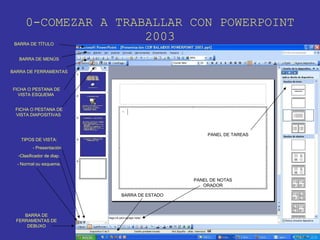
0-COMEZAR A TRABALLAR CON POWERPOINT 2003 BARRA DE TÍTULO BARRA DE MENÚS BARRA DE FERRAMENTAS FICHA O PESTANA DE VISTA ESQUEMA  FICHA O PESTANA DE VISTA DIAPOSITIVAS  TIPOS DE VISTA: - Presentación. Clasificador de diap. - Normal ou esquema. BARRA DE FERRAMENTAS DE DEBUXO BARRA DE ESTADO PANEL DE NOTAS ORADOR PANEL DE TAREAS
I- MANS Á OBRA
1-PRESENTACIÓN EN BRANCO Dende unha presentación en branco. (varias opcións) Panel de tareas inicio(nada máis aberto o programa)   crear unha presentación nova, no panel de nova presentación  seleccionamos presentación en branco. Archivo   novo. Panel de tareas   deseño da diapositiva   nova presentación. Barra de ferramentas   folla en branco (icono de nova presentación en branco).
Dende unha presentación en branco-autodeseño. Panel de tareas  deseño da diapositiva. De texto. De obxectos. De texto e obxectos. Outros deseños. 1-PRESENTACIÓN EN BRANCO
2-PLANTILLAS DE DESEÑO Powerpoint proporciónanos a posibilidade de facer as nosas presentacións a partir de deseños predefinidos.(opcións): Panel de tareas inicio  crear presentación nova, no panel de nova presentación    a partir de plantilla de deseño. Ó abrir powerpoint. arquivo    novo    a partir dunha plantilla de deseño (no panel de tareas). Powerpoint tamén nos concede a posibilidade de descarganos plantillas dende office online. Panel de tareas inicio  crear presentación nova, no panel de nova presentación    plantillas en office online.
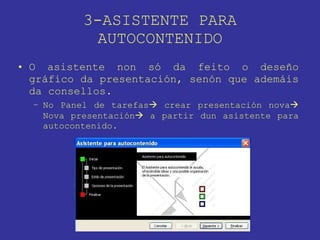
3-ASISTENTE PARA AUTOCONTENIDO O asistente non só da feito o deseño gráfico da presentación, senón que ademáis da consellos. No Panel de tarefas   crear presentación nova   Nova presentación   a partir dun asistente para autocontenido.
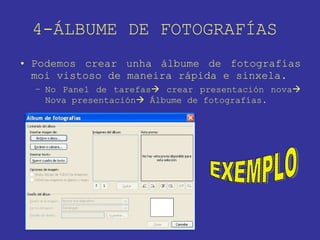
4-ÁLBUME DE FOTOGRAFÍAS  Podemos crear unha álbume de fotografías moi vistoso de maneira rápida e sinxela. No Panel de tarefas   crear presentación nova   Nova presentación   Álbume de fotografías. EXEMPLO
5-GARDAR UNHA PRESENTACIÓN  Arquivo   gardar ou gardar como. Icono disquete. Combinar teclas CTRL+G
6-ABRIR UNHA PRESENTACIÓN EXISTENTE Archivo   abrir. Icono carpeta aberta. Combinar teclas CTRL+A. Ir ao arquivo onde o temos gardado. Si foi aberta recentemente estará no menú arquivo ao final.
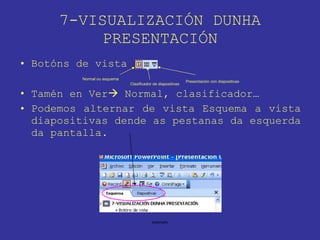
7-VISUALIZACIÓN DUNHA PRESENTACIÓN Botóns de vista Tamén en Ver   Normal, clasificador… Podemos alternar de vista Esquema a vista diapositivas dende as pestanas da esquerda da pantalla. Normal ou esquema Clasificador de diapositivas Presentación con diapositivas
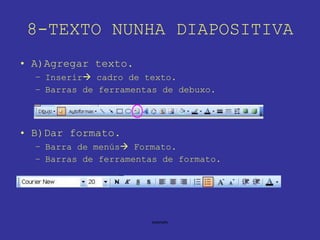
8-TEXTO NUNHA DIAPOSITIVA A)Agregar texto. Inserir   cadro de texto. Barras de ferramentas de debuxo. B)Dar formato. Barra de menús   Formato. Barras de ferramentas de formato.
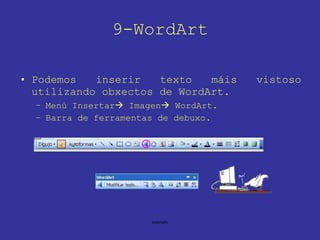
9-WordArt Podemos inserir texto máis vistoso utilizando obxectos de WordArt. Menú Insertar   Imagen   WordArt. Barra de ferramentas de debuxo.
10-IMAXES NUNHA DIAPOSITIVA Para inserir unha imaxe: Menú Inserir   Imaxe. Imaxes prediseñadas: Menú Inserir   Imaxe   imaxes prediseñadas, tamén na barra de ferramentas de debuxo. Imaxes dende un arquivo: Menú inserir   Imaxe   dende arquivo. Imaxes dende escáner ou cámara: Menú Inserir   Imaxe   dende escáner ou cámara. Imaxes facendo un álbum de fotografías… Imaxes autoformas… Organigramas… Gifs animados (11).
11-GIFS ANIMADOS Os gifs animados son debuxos animados e con son que podemos utilizar nas nosas presentacións. O primeiro e atopalos nunha das moitas páxinas webs adicadas e de balde. Unha vez seleccionada co botón dereito a gardamos coma imaxe. Despois podemos empregar inserila imaxe como decíamos no punto anterior (dende arquivo) Páx. Webs: http://www.gifmania.com/ http://www.gifsanimados.net/ http://gifsanimados.espaciolatino.com/
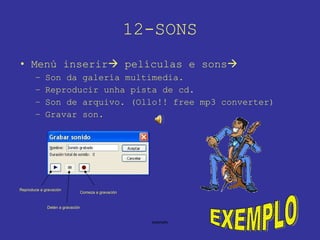
12-SONS Menú inserir   películas e sons  Son da galería multimedia. Reproducir unha pista de cd. Son de arquivo. (Ollo!! free mp3 converter) Gravar son. Reproduce a gravación Detén a gravación Comeza a gravación EXEMPLO
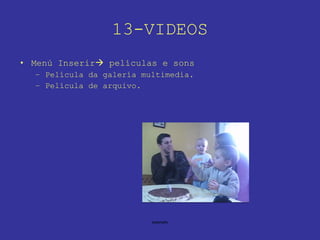
13-VIDEOS Menú Inserir   películas e sons Película da galería multimedia. Película de arquivo.
14-ANIMACIÓNS Con Powerpoint pódense establecer animacións en cada un dos obxectos das diapositivas. Unha vez seleccionado o obxecto: Botón dereito do rato   Personalizar animación. Tamén podemos facelo dende o panel de tareas   Personalizar animación. Presentación   personalizar animación.
15-MENÚ PRESENTACIÓN No menú presentación podemos: Configura-la presentación: podemos elexir distintas propiedades da visualización da nosa presentación. Ensaiar intervalos: Permite establecer un tempo de visión de cada diapositiva, permitiendo ensaios previos. Gravar narración: Permítenos grava-la narración que acompaña á presentación en cada diapositiva.
15-MENÚ PRESENTACIÓN No menú presentación podemos: Configuración da acción: permítenos escoller accións para cando pase o rato por enriba do obxecto o cando se faga clic nel. Efectos de animación: Permítenos aplicar unha animación á diapositiva seleccionada. Transición de diapositiva. Animación dunha diapositiva a outra e tamén si é automático ou non. Ocultar diapositiva. Nalgunhas ocasións no queremos que o noso auditorio non vexa unha diapositiva, pero tampouco a queremos eliminar da nosa presentación.
15-MENÚ PRESENTACIÓN No menú presentación podemos: Botóns de acción. Son botóns predefinidos que poden inserirse nunha presentación e para os que poden definirse hipervínculos. Conteñen formas como ir á diapositiva anterior, posterior, primeira, última; así como para reproducir sons, películas. Presentacións personalizadas. Permite crear unha presentación coas diapositivas que seleccionemos da presentación actual.
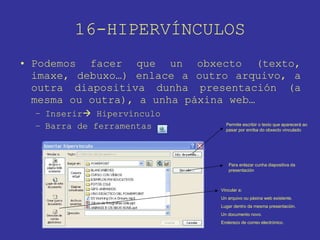
16-HIPERVÍNCULOS Podemos facer que un obxecto (texto, imaxe, debuxo…) enlace a outro arquivo, a outra diapositiva dunha presentación (a mesma ou outra), a unha páxina web… Inserir   Hipervínculo Barra de ferramentas Permite escribir o texto que aparecerá ao pasar por enriba do obxecto vinculado Para enlazar cunha diapositiva da presentación Vincular a: Un arquivo ou páxina web existente. Lugar dentro da mesma presentación. Un documento novo. Enderezo de correo electrónico.
17-EMPAQUETAR PARA CD-ROM Permite crear unha presentación para ser reproducida noutro equipo, sen a necesidade de que teñan instalado o programa powerpoint e sen que estean gardados os sons e outros elementos que utilizamos na presentación. Arquivo   Empaquetar para Cd-rom. A utilidade Slide Show Converter ( www.dzsoft.com/ppssconv.htm ) permítenos convertir as presentacións ao formato exe.
18-CONVERTIR PRESENTACIÓNS EN VIDEO Podemos convertir as nosas presentacións en videos (formatos Avi, Dvix…) Co programa de balde  Free PowerPoint Video Converter: ( http://www.effectmatrix.com/PowerPoint-Video-Converter/Free-PowerPoint-Video-Converter.htm )
19-PRESENTACIÓNS NA REDE Hai varios programas cos que podemos facer as nosas presentacións, de maneira rápida e de balde, a partir das nosas imaxes ou fotos. Ademáis deixanos poder colgalas na nosa web ou blog. www.slide.com www.slideshare.net http://www. photoshow . com /home
III-ALGÚNS EXEMPLOS PARA INFANTIL
1-OS CONTOS PLANIFICACIÓN DA HISTORIA As diferentes viñetas e os seus diálogos As animacións As transicións O tempo EXEMPLO
2-MANEXO DO RATO Inserción de imaxes, fotos, etc; e cando movamos o rato por enriba fan algo Podemos programar que faga ese “algo” cando simplemente poñemos o rato por enriba ou cando clicamos (máis avanzado). Menú presentación   configuración da acción EXEMPLO
3-XOGOS DE PREGUNTAS COS BOTÓNS DE ACCIÓNS Grazas a estos botóns podemos desenvolver todo tipo de xogos de preguntas e respostas… EXEMPLO
4-ÁRBORE XENEALÓXICO É unha actividade que require a inserción de diagramas e xogar cos botóns de acción EXEMPLO
5-ALBUMS DE FOTOS Powerpoint, como xa temos comentado, permítenos facer vistosas e atractivas presentacións de fotos. EXEMPLO
GRAZAS POLA VOSA ATENCIÓN

PresentacióN Ceip Frian Powerpoint 2003

  • 1.
    CEIP FRIAN-TEIS 2009POWERPOINT 2003
  • 2.
    0-INTRODUCCIÓN Aplicación depresentacións de Microsoft Están formadas por diapositivas. Nomes dos ficheiros de powerpoint: Nome_ficheiro.ppt  Editable. Nome_ficheiro.pps  Executable.
  • 3.
    0-ARRANCAR A APLICACIÓNPara comezar a traballar con Powerpoint debemos seleccionalo na lista de programas dunha das seguintes maneiras: Inicio  tódolos programas  microsoft office  powerpoint 2003. Menú Inicio. Si a aplicación foi usada recentemente aparecerá ancorado no mesmo. No menú ao inicio rápido, temos que telo arrastrado previamente. No escritorio cun acceso directo.
  • 4.
    0-COMEZAR A TRABALLARCON POWERPOINT 2003 BARRA DE TÍTULO BARRA DE MENÚS BARRA DE FERRAMENTAS FICHA O PESTANA DE VISTA ESQUEMA FICHA O PESTANA DE VISTA DIAPOSITIVAS TIPOS DE VISTA: - Presentación. Clasificador de diap. - Normal ou esquema. BARRA DE FERRAMENTAS DE DEBUXO BARRA DE ESTADO PANEL DE NOTAS ORADOR PANEL DE TAREAS
  • 5.
  • 6.
    1-PRESENTACIÓN EN BRANCODende unha presentación en branco. (varias opcións) Panel de tareas inicio(nada máis aberto o programa)  crear unha presentación nova, no panel de nova presentación  seleccionamos presentación en branco. Archivo  novo. Panel de tareas  deseño da diapositiva  nova presentación. Barra de ferramentas  folla en branco (icono de nova presentación en branco).
  • 7.
    Dende unha presentaciónen branco-autodeseño. Panel de tareas  deseño da diapositiva. De texto. De obxectos. De texto e obxectos. Outros deseños. 1-PRESENTACIÓN EN BRANCO
  • 8.
    2-PLANTILLAS DE DESEÑOPowerpoint proporciónanos a posibilidade de facer as nosas presentacións a partir de deseños predefinidos.(opcións): Panel de tareas inicio  crear presentación nova, no panel de nova presentación  a partir de plantilla de deseño. Ó abrir powerpoint. arquivo  novo  a partir dunha plantilla de deseño (no panel de tareas). Powerpoint tamén nos concede a posibilidade de descarganos plantillas dende office online. Panel de tareas inicio  crear presentación nova, no panel de nova presentación  plantillas en office online.
  • 9.
    3-ASISTENTE PARA AUTOCONTENIDOO asistente non só da feito o deseño gráfico da presentación, senón que ademáis da consellos. No Panel de tarefas  crear presentación nova  Nova presentación  a partir dun asistente para autocontenido.
  • 10.
    4-ÁLBUME DE FOTOGRAFÍAS Podemos crear unha álbume de fotografías moi vistoso de maneira rápida e sinxela. No Panel de tarefas  crear presentación nova  Nova presentación  Álbume de fotografías. EXEMPLO
  • 11.
    5-GARDAR UNHA PRESENTACIÓN Arquivo  gardar ou gardar como. Icono disquete. Combinar teclas CTRL+G
  • 12.
    6-ABRIR UNHA PRESENTACIÓNEXISTENTE Archivo  abrir. Icono carpeta aberta. Combinar teclas CTRL+A. Ir ao arquivo onde o temos gardado. Si foi aberta recentemente estará no menú arquivo ao final.
  • 13.
    7-VISUALIZACIÓN DUNHA PRESENTACIÓNBotóns de vista Tamén en Ver  Normal, clasificador… Podemos alternar de vista Esquema a vista diapositivas dende as pestanas da esquerda da pantalla. Normal ou esquema Clasificador de diapositivas Presentación con diapositivas
  • 14.
    8-TEXTO NUNHA DIAPOSITIVAA)Agregar texto. Inserir  cadro de texto. Barras de ferramentas de debuxo. B)Dar formato. Barra de menús  Formato. Barras de ferramentas de formato.
  • 15.
    9-WordArt Podemos inserirtexto máis vistoso utilizando obxectos de WordArt. Menú Insertar  Imagen  WordArt. Barra de ferramentas de debuxo.
  • 16.
    10-IMAXES NUNHA DIAPOSITIVAPara inserir unha imaxe: Menú Inserir  Imaxe. Imaxes prediseñadas: Menú Inserir  Imaxe  imaxes prediseñadas, tamén na barra de ferramentas de debuxo. Imaxes dende un arquivo: Menú inserir  Imaxe  dende arquivo. Imaxes dende escáner ou cámara: Menú Inserir  Imaxe  dende escáner ou cámara. Imaxes facendo un álbum de fotografías… Imaxes autoformas… Organigramas… Gifs animados (11).
  • 17.
    11-GIFS ANIMADOS Osgifs animados son debuxos animados e con son que podemos utilizar nas nosas presentacións. O primeiro e atopalos nunha das moitas páxinas webs adicadas e de balde. Unha vez seleccionada co botón dereito a gardamos coma imaxe. Despois podemos empregar inserila imaxe como decíamos no punto anterior (dende arquivo) Páx. Webs: http://www.gifmania.com/ http://www.gifsanimados.net/ http://gifsanimados.espaciolatino.com/
  • 18.
    12-SONS Menú inserir películas e sons  Son da galería multimedia. Reproducir unha pista de cd. Son de arquivo. (Ollo!! free mp3 converter) Gravar son. Reproduce a gravación Detén a gravación Comeza a gravación EXEMPLO
  • 19.
    13-VIDEOS Menú Inserir películas e sons Película da galería multimedia. Película de arquivo.
  • 20.
    14-ANIMACIÓNS Con Powerpointpódense establecer animacións en cada un dos obxectos das diapositivas. Unha vez seleccionado o obxecto: Botón dereito do rato  Personalizar animación. Tamén podemos facelo dende o panel de tareas  Personalizar animación. Presentación  personalizar animación.
  • 21.
    15-MENÚ PRESENTACIÓN Nomenú presentación podemos: Configura-la presentación: podemos elexir distintas propiedades da visualización da nosa presentación. Ensaiar intervalos: Permite establecer un tempo de visión de cada diapositiva, permitiendo ensaios previos. Gravar narración: Permítenos grava-la narración que acompaña á presentación en cada diapositiva.
  • 22.
    15-MENÚ PRESENTACIÓN Nomenú presentación podemos: Configuración da acción: permítenos escoller accións para cando pase o rato por enriba do obxecto o cando se faga clic nel. Efectos de animación: Permítenos aplicar unha animación á diapositiva seleccionada. Transición de diapositiva. Animación dunha diapositiva a outra e tamén si é automático ou non. Ocultar diapositiva. Nalgunhas ocasións no queremos que o noso auditorio non vexa unha diapositiva, pero tampouco a queremos eliminar da nosa presentación.
  • 23.
    15-MENÚ PRESENTACIÓN Nomenú presentación podemos: Botóns de acción. Son botóns predefinidos que poden inserirse nunha presentación e para os que poden definirse hipervínculos. Conteñen formas como ir á diapositiva anterior, posterior, primeira, última; así como para reproducir sons, películas. Presentacións personalizadas. Permite crear unha presentación coas diapositivas que seleccionemos da presentación actual.
  • 24.
    16-HIPERVÍNCULOS Podemos facerque un obxecto (texto, imaxe, debuxo…) enlace a outro arquivo, a outra diapositiva dunha presentación (a mesma ou outra), a unha páxina web… Inserir  Hipervínculo Barra de ferramentas Permite escribir o texto que aparecerá ao pasar por enriba do obxecto vinculado Para enlazar cunha diapositiva da presentación Vincular a: Un arquivo ou páxina web existente. Lugar dentro da mesma presentación. Un documento novo. Enderezo de correo electrónico.
  • 25.
    17-EMPAQUETAR PARA CD-ROMPermite crear unha presentación para ser reproducida noutro equipo, sen a necesidade de que teñan instalado o programa powerpoint e sen que estean gardados os sons e outros elementos que utilizamos na presentación. Arquivo  Empaquetar para Cd-rom. A utilidade Slide Show Converter ( www.dzsoft.com/ppssconv.htm ) permítenos convertir as presentacións ao formato exe.
  • 26.
    18-CONVERTIR PRESENTACIÓNS ENVIDEO Podemos convertir as nosas presentacións en videos (formatos Avi, Dvix…) Co programa de balde Free PowerPoint Video Converter: ( http://www.effectmatrix.com/PowerPoint-Video-Converter/Free-PowerPoint-Video-Converter.htm )
  • 27.
    19-PRESENTACIÓNS NA REDEHai varios programas cos que podemos facer as nosas presentacións, de maneira rápida e de balde, a partir das nosas imaxes ou fotos. Ademáis deixanos poder colgalas na nosa web ou blog. www.slide.com www.slideshare.net http://www. photoshow . com /home
  • 28.
  • 29.
    1-OS CONTOS PLANIFICACIÓNDA HISTORIA As diferentes viñetas e os seus diálogos As animacións As transicións O tempo EXEMPLO
  • 30.
    2-MANEXO DO RATOInserción de imaxes, fotos, etc; e cando movamos o rato por enriba fan algo Podemos programar que faga ese “algo” cando simplemente poñemos o rato por enriba ou cando clicamos (máis avanzado). Menú presentación  configuración da acción EXEMPLO
  • 31.
    3-XOGOS DE PREGUNTASCOS BOTÓNS DE ACCIÓNS Grazas a estos botóns podemos desenvolver todo tipo de xogos de preguntas e respostas… EXEMPLO
  • 32.
    4-ÁRBORE XENEALÓXICO Éunha actividade que require a inserción de diagramas e xogar cos botóns de acción EXEMPLO
  • 33.
    5-ALBUMS DE FOTOSPowerpoint, como xa temos comentado, permítenos facer vistosas e atractivas presentacións de fotos. EXEMPLO
  • 34.