Presentacións en movemento


               CEFORE Ourense
            Diego Rodicio Álvarez - Nov 2012
Crear novo Prezi
        Introdución
                            


                                                               Presentacións en movemento
                                   Pantalla de edición
        Acceso                    Inserir texto
                                   Inserir marcos
                Rexistro          Inserir marcos
                                    predeseñados
                Login             Inserir imaxes
                                    Inserir formas
       O  meu usuario          
                                   Inserir vídeos
        Enlazar co                Inserir PowertPoints
                                   Temas
         Facebook                  Camiño
                                   Editar camiño
        Buscar Prezis         Gardar
        Prezis favoritos      Gardar coma PDF
                               Visualizar un Prezi
        Murais favoritos      Copiar un Prezi
                               Difundir nun blog

04 - Prezi                                                 2
    Hai que ter en conta que Prezi se actualiza bastante a miúdo


                                                                                                         Presentacións en movemento
                Podería ser que as capturas de pantalla que saen neste manual non se correspondan
                 exactamente coas reais.


04 - Prezi                                                                                           3
    Prezi é unha ferramenta que permite crear e compartir presentacións on-line animadas en
             movemento.


                                                                                                                           Presentacións en movemento
                Fácil
                Traballamos nunha única dispositiva ou lenzo
                Inseridos nunha web
                Empregados no EDI
                Sempre como apoio a unha explicación
                As presentacións pódense descargar e empregar sen Internet
            Presentacións en movemento:
                Non son unidimensionais, e dicir, non seguen unha liña horizontal no tempo
                Podemos facer múltiples camiños na presentación e ir adiante e atrás no tempo.
                En lugar de pasar dunha diapositiva a outra, como en PowerPoint, podemos voar por todo o lenzo para
                 desprazarnos dun lugar a outro
            Prezi:
                Fomenta a creatividade
                Adáptase a diferentes estilos de aprendizaxe
                Útil en calquera área do currículo


04 - Prezi                                                                                                             4
    Con Prezi podemos:


                                                                            Presentacións en movemento
              Organizar, presentar e compartir ideas
              Presentacións máis dinámicas.
              Crear anuncios: produtos, turísticos, concienciación,…
            Tres tipos de contas:
                Gratuíta (a que vamos a empregar neste manual)
                Enjoy e Pro (de pago)
                http://prezi.com


04 - Prezi                                                              5
    Podemos inserir a nosa publicación nun blog, páxina web, ou


                                                                                            Presentacións en movemento
             simplemente accedendo a ela a través da páxina de Prezi
            Prezi é un concepto distinto a Globster, Scribd e SlideShare:
                Prezi permite movernos por toda a explicación por múltiples camiños.


04 - Prezi                                                                              6
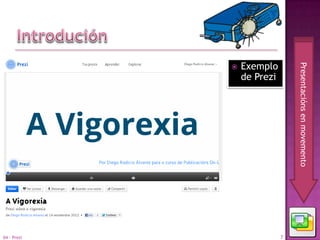
Exemplo


                                Presentacións en movemento
             
                 de Prezi


04 - Prezi                  7
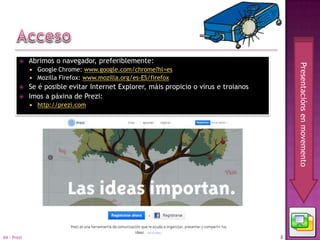
    Abrimos o navegador, preferiblemente:


                                                                                           Presentacións en movemento
                Google Chrome: www.google.com/chrome?hl=es
                Mozilla Firefox: www.mozilla.org/es-ES/firefox
            Se é posible evitar Internet Explorer, máis propicio o virus e troianos
            Imos a páxina de Prezi:
                http://prezi.com


04 - Prezi                                                                             8
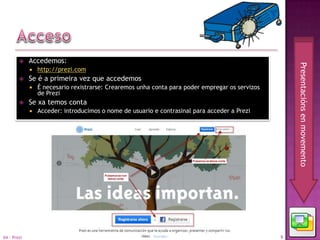
    Accedemos:


                                                                                                     Presentacións en movemento
                http://prezi.com
            Se é a primeira vez que accedemos
                É necesario rexistrarse: Crearemos unha conta para poder empregar os servizos
                 de Prezi
            Se xa temos conta
                Acceder: introducimos o nome de usuario e contrasinal para acceder a Prezi


04 - Prezi                                                                                       9
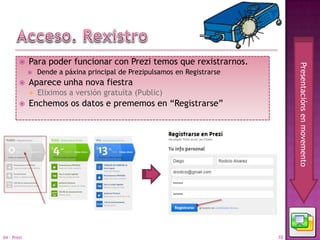
    Para poder funcionar con Prezi temos que rexistrarnos.


                                                                                 Presentacións en movemento
                Dende a páxina principal de Prezipulsamos en Registrarse
            Aparece unha nova fiestra
                Eliximos a versión gratuíta (Public)
            Enchemos os datos e prememos en “Registrarse”


04 - Prezi                                                                  10
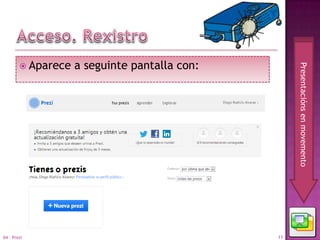
 Aparece   a seguinte pantalla con:


                                                    Presentacións en movemento
04 - Prezi                                     11
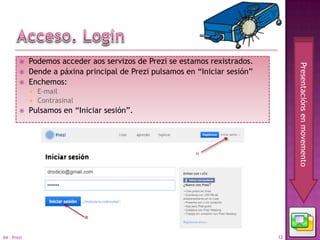
    Podemos acceder aos servizos de Prezi se estamos rexistrados.


                                                                                   Presentacións en movemento
            Dende a páxina principal de Prezi pulsamos en “Iniciar sesión”
            Enchemos:
              E-mail
              Contrasinal
            Pulsamos en “Iniciar sesión”.


04 - Prezi                                                                    12
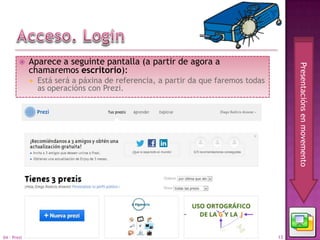
    Aparece a seguinte pantalla (a partir de agora a


                                                                                        Presentacións en movemento
             chamaremos escritorio):
                Está será a páxina de referencia, a partir da que faremos todas
                 as operacións con Prezi.


04 - Prezi                                                                         13
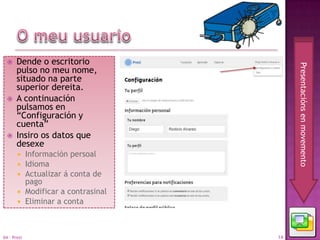
    Dende o escritorio


                                            Presentacións en movemento
       pulso no meu nome,
       situado na parte
       superior dereita.
      A continuación
       pulsamos en
       “Configuración y
       cuenta”
      Insiro os datos que
       desexe
            Información persoal
            Idioma
            Actualizar á conta de
             pago
            Modificar a contrasinal
            Eliminar a conta


04 - Prezi                             14
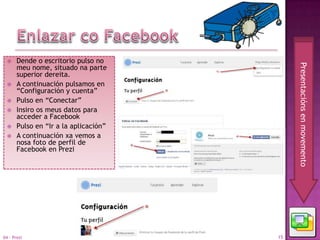
    Dende o escritorio pulso no


                                            Presentacións en movemento
       meu nome, situado na parte
       superior dereita.
      A continuación pulsamos en
       “Configuración y cuenta”
      Pulso en “Conectar”
      Insiro os meus datos para
       acceder a Facebook
      Pulso en “Ir a la aplicación”
      A continuación xa vemos a
       nosa foto de perfil de
       Facebook en Prezi


04 - Prezi                             15
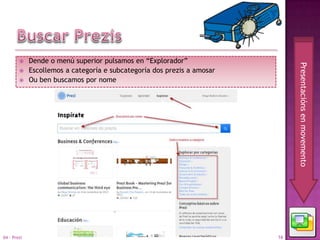
    Dende o menú superior pulsamos en “Explorador”


                                                                              Presentacións en movemento
            Escollemos a categoría e subcategoría dos prezis a amosar
            Ou ben buscamos por nome


04 - Prezi                                                               16
    Ao visualizar calquera Prezi
        podo marcalo como


                                            Presentacións en movemento
        favorito.
            Na parte de abaixo do
             Prezi pulsamos en
             “Favoritos”
       Ao facer isto, dende o
        escritorio aparecerá
        pulsando “Your Profile” no
        noso nome na pantalla
        principal de Prezi


04 - Prezi                             17
    Todos os elementos da presentación están nun


                                                                          Presentacións en movemento
             único lenzo.
              Podemos seguir un camiño prefixado por nos.
              Tamén vamos a poder ir navegando por todos os
               elementos ao noso xeito, sen ter en conta o camiño.
            Para crear un Prezi:
              Vamos engadindo os elementos do Prezi: marcos,
               deseños preestablecidos, textos, imaxes e vídeos.
              Vamos engadindo e modificando as etapas do camiño

            Tamén podemos crear un Prezi de xeito
             automático a partir dunha presentación de
             PowerPoint

04 - Prezi                                                           18
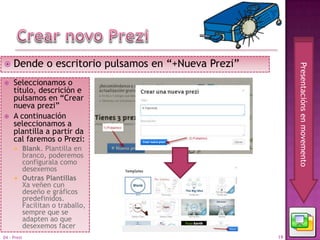
    Dende o escritorio pulsamos en “+Nueva Prezi”


                                                          Presentacións en movemento
    Seleccionamos o
     título, descrición e
     pulsamos en “Crear
     nueva prezi”
    A continuación
     seleccionamos a
     plantilla a partir da
     cal faremos o Prezi:
      Blank. Plantilla en
       branco, poderemos
       configurala como
       desexemos
      Outras Plantillas
       Xa veñen cun
       deseño e gráficos
       predefinidos.
       Facilitan o traballo,
       sempre que se
       adapten ao que
       desexemos facer
04 - Prezi                                           19
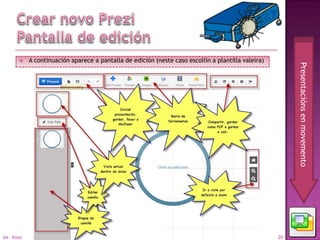
    A continuación aparece a pantalla de edición (neste caso escollín a plantilla valeira)


                                                                                                           Presentacións en movemento
04 - Prezi                                                                                            20
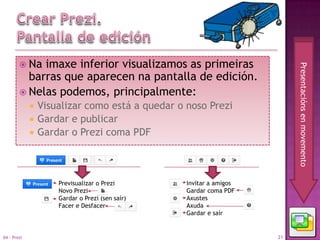
 Na imaxe inferior visualizamos as primeiras


                                                                         Presentacións en movemento
          barras que aparecen na pantalla de edición.
         Nelas podemos, principalmente:
                Visualizar como está a quedar o noso Prezi
                Gardar e publicar
                Gardar o Prezi coma PDF


                     Previsualizar o Prezi       Invitar a amigos
                     Novo Prezi                  Gardar coma PDF
                     Gardar o Prezi (sen saír)   Axustes
                     Facer e Desfacer            Axuda
                                                 Gardar e saír


04 - Prezi                                                          21
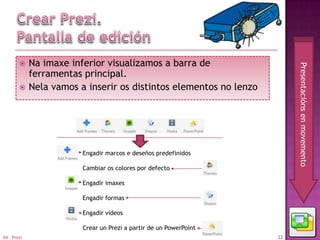
    Na imaxe inferior visualizamos a barra de


                                                                         Presentacións en movemento
             ferramentas principal.
            Nela vamos a inserir os distintos elementos no lenzo


                         Engadir marcos e deseños predefinidos

                         Cambiar os colores por defecto

                         Engadir imaxes

                         Engadir formas

                         Engadir vídeos

                         Crear un Prezi a partir de un PowerPoint
04 - Prezi                                                          22
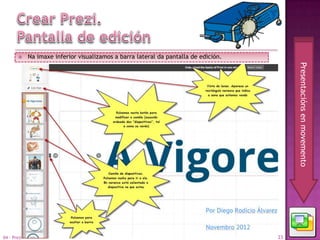
     Na imaxe inferior visualizamos a barra lateral da pantalla de edición.


                                                                                           Presentacións en movemento
04 - Prezi                                                                            23
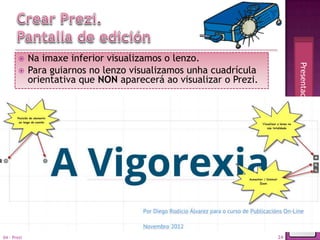
     Na imaxe inferior visualizamos o lenzo.


                                                                         Presentacións en movemento
            Para guiarnos no lenzo visualizamos unha cuadrícula
             orientativa que NON aparecerá ao visualizar o Prezi.


04 - Prezi                                                          24
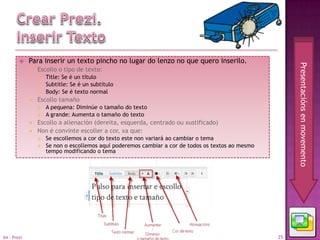
    Para inserir un texto pincho no lugar do lenzo no que quero inserilo.


                                                                                                         Presentacións en movemento
                Escollo o tipo de texto:
                    Title: Se é un título
                    Subtitle: Se é un subtítulo
                    Body: Se é texto normal
                Escollo tamaño
                    A pequena: Diminúe o tamaño do texto
                    A grande: Aumenta o tamaño do texto
                Escollo a alienación (dereita, esquerda, centrado ou xustificado)
                Non é convinte escoller a cor, xa que:
                    Se escollemos a cor do texto este non variará ao cambiar o tema
                    Se non o escollemos aquí poderemos cambiar a cor de todos os textos ao mesmo
                     tempo modificando o tema


04 - Prezi                                                                                          25
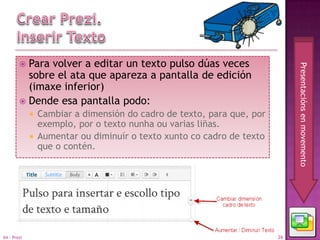
 Para volver a editar un texto pulso dúas veces


                                                                           Presentacións en movemento
          sobre el ata que apareza a pantalla de edición
          (imaxe inferior)
         Dende esa pantalla podo:
              Cambiar a dimensión do cadro de texto, para que, por
               exemplo, por o texto nunha ou varias liñas.
              Aumentar ou diminuír o texto xunto co cadro de texto
               que o contén.


04 - Prezi                                                            26
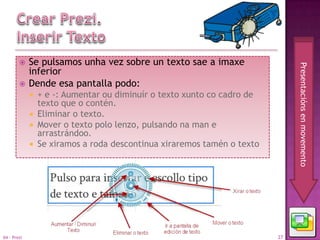
    Se pulsamos unha vez sobre un texto sae a imaxe


                                                                              Presentacións en movemento
             inferior
            Dende esa pantalla podo:
                + e -: Aumentar ou diminuír o texto xunto co cadro de
                 texto que o contén.
                Eliminar o texto.
                Mover o texto polo lenzo, pulsando na man e
                 arrastrándoo.
                Se xiramos a roda descontinua xiraremos tamén o texto


04 - Prezi                                                               27
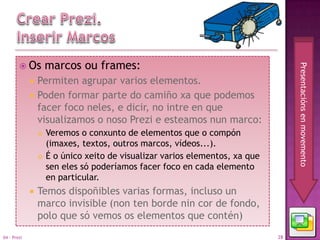
 Os         marcos ou frames:


                                                                                   Presentacións en movemento
                Permiten agrupar varios elementos.
                Poden formar parte do camiño xa que podemos
                 facer foco neles, e dicir, no intre en que
                 visualizamos o noso Prezi e esteamos nun marco:
                    Veremos o conxunto de elementos que o compón
                     (imaxes, textos, outros marcos, vídeos...).
                    É o único xeito de visualizar varios elementos, xa que
                     sen eles só poderíamos facer foco en cada elemento
                     en particular.
                Temos dispoñibles varias formas, incluso un
                 marco invisible (non ten borde nin cor de fondo,
                 polo que só vemos os elementos que contén)
04 - Prezi                                                                    28
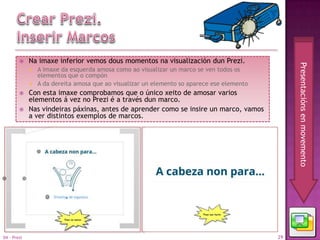
    Na imaxe inferior vemos dous momentos na visualización dun Prezi.


                                                                                                 Presentacións en movemento
                A imaxe da esquerda amosa como ao visualizar un marco se ven todos os
                 elementos que o compón
                A da dereita amosa que ao visualizar un elemento so aparece ese elemento
            Con esta imaxe comprobamos que o único xeito de amosar varios
             elementos á vez no Prezi é a través dun marco.
            Nas vindeiras páxinas, antes de aprender como se insire un marco, vamos
             a ver distintos exemplos de marcos.


04 - Prezi                                                                                  29
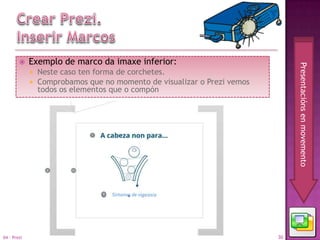
    Exemplo de marco da imaxe inferior:


                                                                               Presentacións en movemento
                Neste caso ten forma de corchetes.
                Comprobamos que no momento de visualizar o Prezi vemos
                 todos os elementos que o compón


04 - Prezi                                                                30
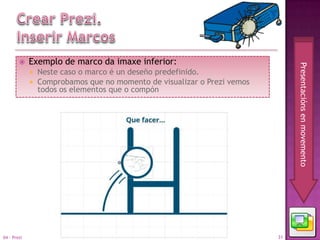
    Exemplo de marco da imaxe inferior:


                                                                               Presentacións en movemento
                Neste caso o marco é un deseño predefinido.
                Comprobamos que no momento de visualizar o Prezi vemos
                 todos os elementos que o compón


04 - Prezi                                                                31
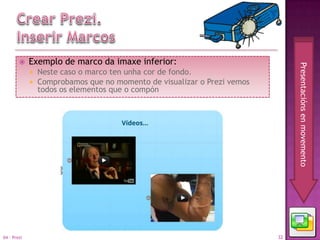
    Exemplo de marco da imaxe inferior:


                                                                               Presentacións en movemento
                Neste caso o marco ten unha cor de fondo.
                Comprobamos que no momento de visualizar o Prezi vemos
                 todos os elementos que o compón


04 - Prezi                                                                32
    Exemplo de marco da imaxe inferior:


                                                                               Presentacións en movemento
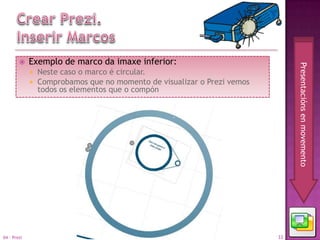
                Neste caso o marco é circular.
                Comprobamos que no momento de visualizar o Prezi vemos
                 todos os elementos que o compón


04 - Prezi                                                                33
    Exemplo de marco da imaxe inferior:


                                                                                                               Presentacións en movemento
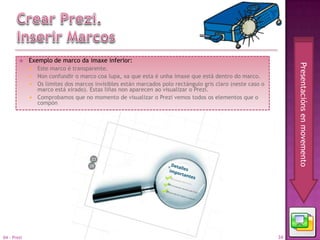
              Este marco é transparente.
              Non confundir o marco coa lupa, xa que esta é unha imaxe que está dentro do marco.
              Os limites dos marcos invisibles están marcados polo rectángulo gris claro (neste caso o
               marco está xirado). Estas liñas non aparecen ao visualizar o Prezi.
              Comprobamos que no momento de visualizar o Prezi vemos todos os elementos que o
               compón


04 - Prezi                                                                                                34
    Para inserir un marco:


                                                                                                                    Presentacións en movemento
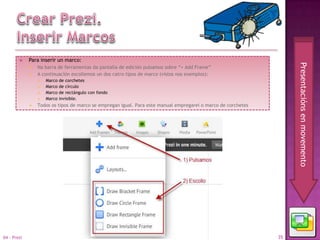
                Na barra de ferramentas da pantalla de edición pulsamos sobre “+ Add Frame”
                A continuación escollemos un dos catro tipos de marco (vistos nos exemplos):
                    Marco   de corchetes
                    Marco   de círculo
                    Marco   de rectángulo con fondo
                    Marco   invisible.
                Todos os tipos de marco se empregan igual. Para este manual empregarei o marco de corchetes


04 - Prezi                                                                                                     35
    Para inserir un marco:


                                                                                                                     Presentacións en movemento
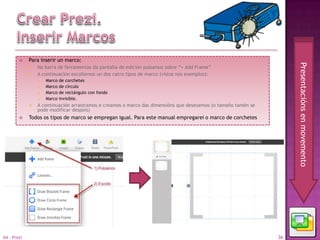
                Na barra de ferramentas da pantalla de edición pulsamos sobre “+ Add Frame”
                A continuación escollemos un dos catro tipos de marco (vistos nos exemplos):
                    Marco   de corchetes
                    Marco   de círculo
                    Marco   de rectángulo con fondo
                    Marco   invisible.
                A continuación arrastramos e creamos o marco das dimensións que desexemos (o tamaño tamén se
                 pode modificar despois)
            Todos os tipos de marco se empregan igual. Para este manual empregarei o marco de corchetes


04 - Prezi                                                                                                      36
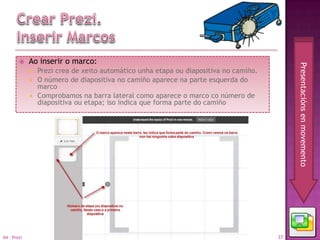
    Ao inserir o marco:


                                                                                          Presentacións en movemento
              Prezi crea de xeito automático unha etapa ou diapositiva no camiño.
              O número de diapositiva no camiño aparece na parte esquerda do
               marco
              Comprobamos na barra lateral como aparece o marco co número de
               diapositiva ou etapa; iso indica que forma parte do camiño


04 - Prezi                                                                           37
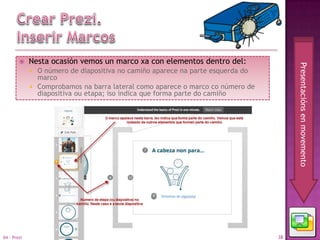
    Nesta ocasión vemos un marco xa con elementos dentro del:


                                                                                     Presentacións en movemento
              O número de diapositiva no camiño aparece na parte esquerda do
               marco
              Comprobamos na barra lateral como aparece o marco co número de
               diapositiva ou etapa; iso indica que forma parte do camiño


04 - Prezi                                                                      38
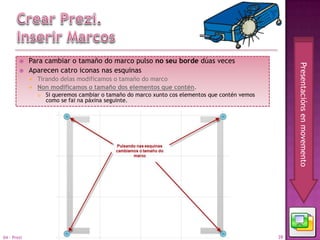
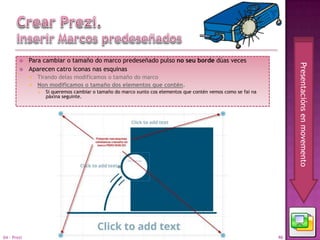
    Para cambiar o tamaño do marco pulso no seu borde dúas veces


                                                                                                       Presentacións en movemento
            Aparecen catro iconas nas esquinas
                Tirando delas modificamos o tamaño do marco
                Non modificamos o tamaño dos elementos que contén.
                    Si queremos cambiar o tamaño do marco xunto cos elementos que contén vemos
                     como se fai na páxina seguinte.


04 - Prezi                                                                                        39
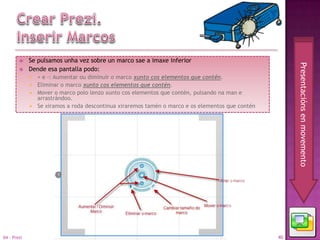
    Se pulsamos unha vez sobre un marco sae a imaxe inferior


                                                                                                      Presentacións en movemento
            Dende esa pantalla podo:
              + e -: Aumentar ou diminuír o marco xunto cos elementos que contén.
              Eliminar o marco xunto cos elementos que contén.
              Mover o marco polo lenzo xunto cos elementos que contén, pulsando na man e
               arrastrándoo.
              Se xiramos a roda descontinua xiraremos tamén o marco e os elementos que contén


04 - Prezi                                                                                       40
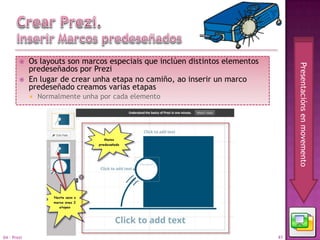
    Os layouts son marcos especiais que inclúen distintos elementos


                                                                                    Presentacións en movemento
             predeseñados por Prezi
            En lugar de crear unha etapa no camiño, ao inserir un marco
             predeseñado creamos varias etapas
                Normalmente unha por cada elemento


04 - Prezi                                                                     41
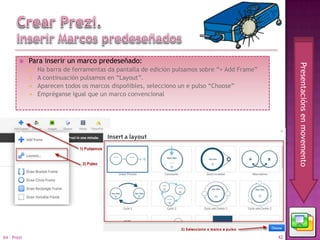
    Para inserir un marco predeseñado:


                                                                                                    Presentacións en movemento
                Na barra de ferramentas da pantalla de edición pulsamos sobre “+ Add Frame”
                A continuación pulsamos en “Layout”.
                Aparecen todos os marcos dispoñibles, selecciono un e pulso “Choose”
                Empréganse igual que un marco convencional


04 - Prezi                                                                                     42
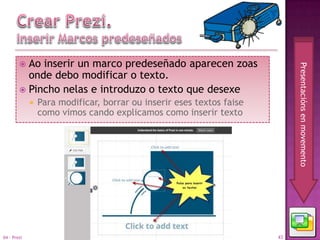
 Ao inserir un marco predeseñado aparecen zoas


                                                                            Presentacións en movemento
          onde debo modificar o texto.
         Pincho nelas e introduzo o texto que desexe
                Para modificar, borrar ou inserir eses textos faise
                 como vimos cando explicamos como inserir texto


04 - Prezi                                                             43
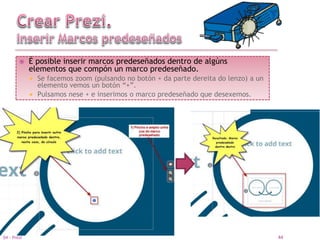
    É posible inserir marcos predeseñados dentro de algúns


                                                                                           Presentacións en movemento
             elementos que compón un marco predeseñado.
              Se facemos zoom (pulsando no botón + da parte dereita do lenzo) a un
               elemento vemos un botón “+”.
              Pulsamos nese + e inserimos o marco predeseñado que desexemos.


04 - Prezi                                                                            44
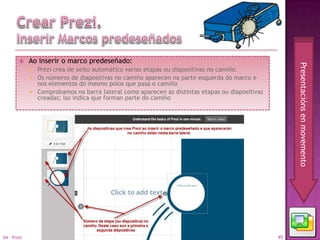
    Ao inserir o marco predeseñado:


                                                                                                       Presentacións en movemento
                Prezi crea de xeito automático varias etapas ou diapositivas no camiño.
                Os números de diapositivas no camiño aparecen na parte esquerda do marco e
                 nos elementos do mesmo polos que pasa o camiño
                Comprobamos na barra lateral como aparecen as distintas etapas ou diapositivas
                 creadas; iso indica que forman parte do camiño


04 - Prezi                                                                                        45
    Para cambiar o tamaño do marco predeseñado pulso no seu borde dúas veces


                                                                                                                      Presentacións en movemento
            Aparecen catro iconas nas esquinas
              Tirando delas modificamos o tamaño do marco
              Non modificamos o tamaño dos elementos que contén.
                    Si queremos cambiar o tamaño do marco xunto cos elementos que contén vemos como se fai na
                     páxina seguinte.


04 - Prezi                                                                                                       46
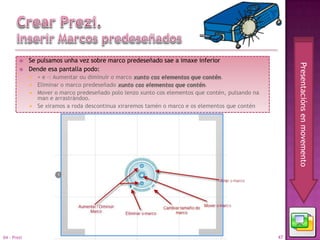
    Se pulsamos unha vez sobre marco predeseñado sae a imaxe inferior


                                                                                                       Presentacións en movemento
            Dende esa pantalla podo:
              + e -: Aumentar ou diminuír o marco xunto cos elementos que contén.
              Eliminar o marco predeseñado xunto cos elementos que contén.
              Mover o marco predeseñado polo lenzo xunto cos elementos que contén, pulsando na
               man e arrastrándoo.
              Se xiramos a roda descontinua xiraremos tamén o marco e os elementos que contén


04 - Prezi                                                                                        47
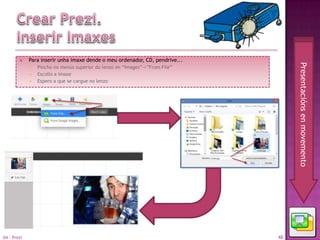
    Para inserir unha imaxe dende o meu ordenador, CD, pendrive...


                                                                                   Presentacións en movemento
                Pincho no menús superior do lenzo en “Images”->”From File”
                Escollo a imaxe
                Espero a que se cargue no lenzo


04 - Prezi                                                                    48
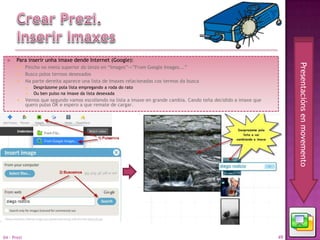
    Para inserir unha imaxe dende Internet (Google):


                                                                                                                          Presentacións en movemento
            Pincho no menú superior do lenzo en “Images”->”From Google Images...”
            Busco polos termos desexados
            Na parte dereita aparece una lista de imaxes relacionadas cos termos da busca
                Desprázome pola lista empregando a roda do rato
                Ou ben pulso na imaxe da lista desexada
            Vemos que segundo vamos escollendo na lista a imaxe en grande cambia. Cando teña decidido a imaxe que
             quero pulso ÓK e espero a que remate de cargar.


04 - Prezi                                                                                                           49
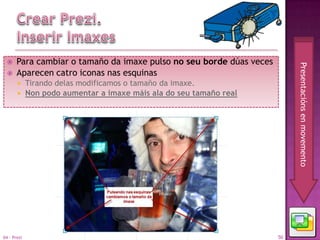
    Para cambiar o tamaño da imaxe pulso no seu borde dúas veces


                                                                           Presentacións en movemento
      Aparecen catro iconas nas esquinas
        Tirando delas modificamos o tamaño da imaxe.
        Non podo aumentar a imaxe máis ala do seu tamaño real


04 - Prezi                                                            50
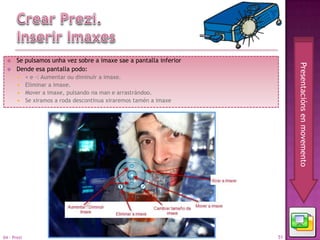
    Se pulsamos unha vez sobre a imaxe sae a pantalla inferior


                                                                         Presentacións en movemento
      Dende esa pantalla podo:
        + e -: Aumentar ou diminuír a imaxe.
        Eliminar a imaxe.
        Mover a imaxe, pulsando na man e arrastrándoo.
        Se xiramos a roda descontinua xiraremos tamén a imaxe


04 - Prezi                                                          51
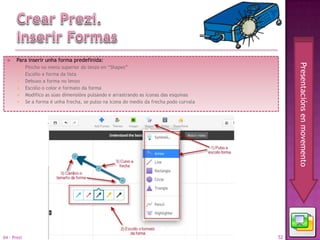
    Para inserir unha forma predefinida:


                                                                                                Presentacións en movemento
            Pincho no menú superior do lenzo en “Shapes”
            Escollo a forma da lista
            Debuxo a forma no lenzo
            Escollo o color e formato da forma
            Modifico as súas dimensións pulsando e arrastrando as iconas das esquinas
            Se a forma é unha frecha, se pulso na icona do medio da frecha podo curvala


04 - Prezi                                                                                 52
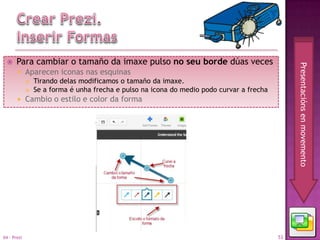
    Para cambiar o tamaño da imaxe pulso no seu borde dúas veces


                                                                                                Presentacións en movemento
            Aparecen iconas nas esquinas
                Tirando delas modificamos o tamaño da imaxe.
                Se a forma é unha frecha e pulso na icona do medio podo curvar a frecha
            Cambio o estilo e color da forma


04 - Prezi                                                                                 53
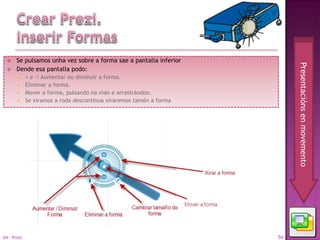
    Se pulsamos unha vez sobre a forma sae a pantalla inferior


                                                                         Presentacións en movemento
      Dende esa pantalla podo:
        + e -: Aumentar ou diminuír a forma.
        Eliminar a forma.
        Mover a forma, pulsando na man e arrastrándoo.
        Se xiramos a roda descontinua xiraremos tamén a forma


04 - Prezi                                                          54
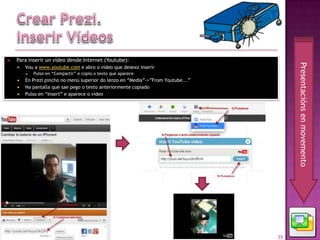
    Para inserir un vídeo dende Internet (Youtube):


                                                                                            Presentacións en movemento
            Vou a www.youtube.com e abro o vídeo que desexo inserir
                Pulso en “Compartir” e copio o texto que aparece
            En Prezi pincho no menú superior do lenzo en “Media”->”From Youtube...”
            Na pantalla que sae pego o texto anteriormente copiado
            Pulso en “Insert” e aparece o vídeo


04 - Prezi                                                                             55
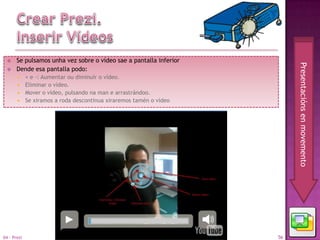
    Se pulsamos unha vez sobre o vídeo sae a pantalla inferior


                                                                         Presentacións en movemento
      Dende esa pantalla podo:
        + e -: Aumentar ou diminuír o vídeo.
        Eliminar o vídeo.
        Mover o vídeo, pulsando na man e arrastrándoo.
        Se xiramos a roda descontinua xiraremos tamén o vídeo


04 - Prezi                                                          56
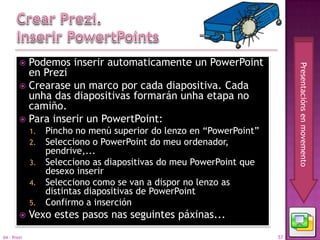
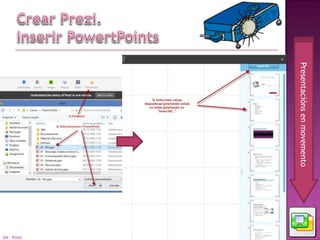
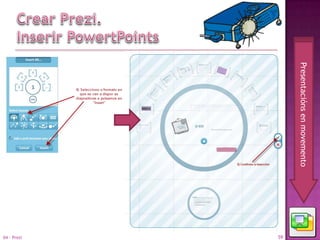
 Podemos inserir automaticamente un PowerPoint


                                                                          Presentacións en movemento
          en Prezi
         Crearase un marco por cada diapositiva. Cada
          unha das diapositivas formarán unha etapa no
          camiño.
         Para inserir un PowertPoint:
             1.   Pincho no menú superior do lenzo en “PowerPoint”
             2.   Selecciono o PowerPoint do meu ordenador,
                  pendrive,...
             3.   Selecciono as diapositivas do meu PowerPoint que
                  desexo inserir
             4.   Selecciono como se van a dispor no lenzo as
                  distintas diapositivas de PowerPoint
             5.   Confirmo a inserción
            Vexo estes pasos nas seguintes páxinas...
04 - Prezi                                                           57
Presentacións en movemento
                             58
                             04 - Prezi
Presentacións en movemento
                             59
                             04 - Prezi
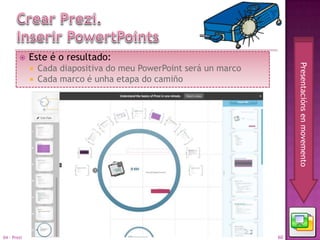
    Este é o resultado:


                                                                         Presentacións en movemento
                Cada diapositiva do meu PowerPoint será un marco
                Cada marco é unha etapa do camiño


04 - Prezi                                                          60
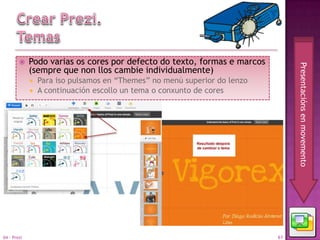
    Podo varias os cores por defecto do texto, formas e marcos


                                                                               Presentacións en movemento
             (sempre que non llos cambie individualmente)
              Para iso pulsamos en “Themes” no menú superior do lenzo
              A continuación escollo un tema o conxunto de cores


04 - Prezi                                                                61
    Cando visualizamos un Prezi xa rematado temos


                                                                                    Presentacións en movemento
             2 opcións:
              Visualizar o/s elemento/s de Prezi que desexemos
               movéndonos polo lenzo.
              Reproducir a animación que preparou o/a autor/a:
                    Esta animación irá pouco a pouco visualizando elementos
                     do lenzo dando sensación de movemento.
                    Sigue a orde marcada polo/a autor/a.
            Camiño: Debemos configurar a animación do
             noso Prezi. A esta animación chamarémoslle
             “camiño”, xa que:
                Está composta de distintas “etapas” ou diapositivas
                Para pasar dunha etapa a outra Prezi fai unha
                 transición animada e automática, dando sensación de
                 movemento.


04 - Prezi                                                                     62
    En cada etapa do camiño veremos unha diapositiva, é dicir, un


                                                                                  Presentacións en movemento
             elemento do lenzo sobre o que se fincapé
            No camiño podemos:
              Engadir etapas
              Eliminar etapas.
              Modificar etapas


04 - Prezi                                                                   63
    Na parte esquerda do lenzo vemos o camiño


                                                                                       Presentacións en movemento
                Cada etapa ou diapositiva está situada por orde de aparición.
                 Na parte esquerda temos o número de etapa que ocupa
                Na parte esquerda de cada elemento do lenzo aparece tamén o
                 número de etapa que ocupa (se está no camiño)
                    Pode formar parte do camiño ningunha, unha ou varias veces


04 - Prezi                                                                        64
    Calquera elemento que estea no lenzo pode formar parte do camiño


                                                                                                      Presentacións en movemento
                Cando inserimos un marco, automaticamente xa nos crea unha etapa do camiño.
                Se inserimos un marco predeseñado créanse varias etapas.
                O inserir calquera outro elemento (imaxe, vídeo, forma, texto...) non se crea
                 ningunha etapa. Se desexamos que ese elemento forme parte do camiño
                 debemos inserilo.


04 - Prezi                                                                                       65
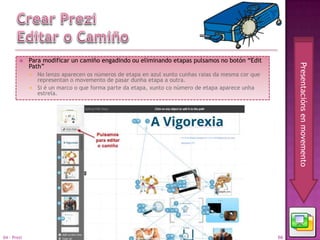
    Para modificar un camiño engadindo ou eliminando etapas pulsamos no botón “Edit


                                                                                                        Presentacións en movemento
             Path”
              No lenzo aparecen os números de etapa en azul xunto cunhas raias da mesma cor que
               representan o movemento de pasar dunha etapa a outra.
              Si é un marco o que forma parte da etapa, xunto co número de etapa aparece unha
               estrela.


04 - Prezi                                                                                         66
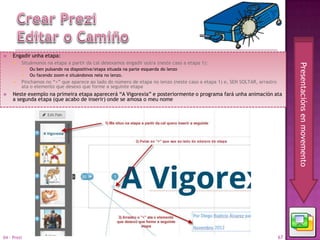
    Engadir unha etapa:
        Situámonos na etapa a partir da cal desexamos engadir outra (neste caso a etapa 1):


                                                                                                                                Presentacións en movemento
            Ou ben pulsando na diapositiva/etapa situada na parte esquerda do lenzo
            Ou facendo zoom e situándonos nela no lenzo.
        Pinchamos no “+” que aparece ao lado do número de etapa no lenzo (neste caso a etapa 1) e, SEN SOLTAR, arrastro
         ata o elemento que desexo que forme a seguinte etapa
    Neste exemplo na primeira etapa aparecerá “A Vigorexia” e posteriormente o programa fará unha animación ata
     a segunda etapa (que acabo de inserir) onde se amosa o meu nome


04 - Prezi                                                                                                                 67
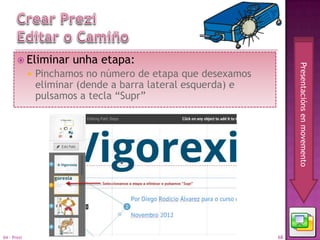
 Eliminar       unha etapa:


                                                                    Presentacións en movemento
                Pinchamos no número de etapa que desexamos
                 eliminar (dende a barra lateral esquerda) e
                 pulsamos a tecla “Supr”


04 - Prezi                                                     68
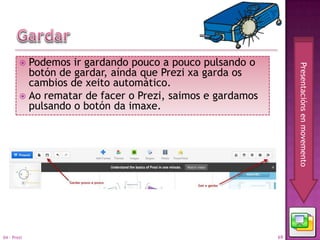
 Podemos ir gardando pouco a pouco pulsando o


                                                                Presentacións en movemento
          botón de gardar, aínda que Prezi xa garda os
          cambios de xeito automático.
         Ao rematar de facer o Prezi, saimos e gardamos
          pulsando o botón da imaxe.


04 - Prezi                                                 69
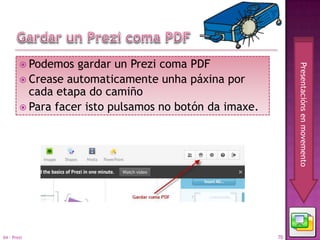
 Podemos  gardar un Prezi coma PDF


                                                             Presentacións en movemento
         Crease automaticamente unha páxina por
          cada etapa do camiño
         Para facer isto pulsamos no botón da imaxe.


04 - Prezi                                              70
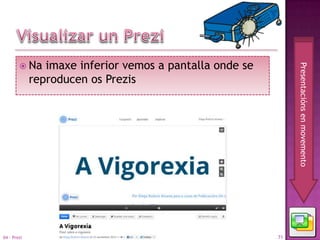
 Na    imaxe inferior vemos a pantalla onde se


                                                               Presentacións en movemento
             reproducen os Prezis


04 - Prezi                                                71
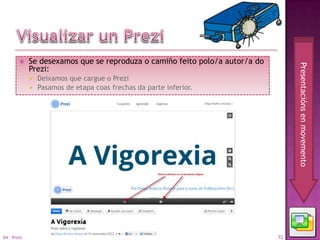
    Se desexamos que se reproduza o camiño feito polo/a autor/a do


                                                                                   Presentacións en movemento
             Prezi:
              Deixamos que cargue o Prezi
              Pasamos de etapa coas frechas da parte inferior.


04 - Prezi                                                                    72
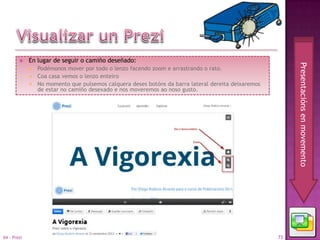
    En lugar de seguir o camiño deseñado:


                                                                                                        Presentacións en movemento
              Podémonos mover por todo o lenzo facendo zoom e arrastrando o rato.
              Coa casa vemos o lenzo enteiro
              No momento que pulsemos calquera deses botóns da barra lateral dereita deixaremos
               de estar no camiño desexado e nos moveremos ao noso gusto.


04 - Prezi                                                                                         73
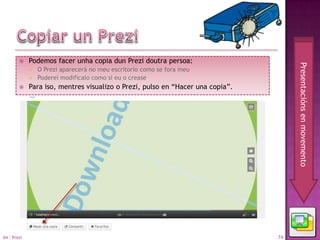
    Podemos facer unha copia dun Prezi doutra persoa:


                                                                                     Presentacións en movemento
                O Prezi aparecerá no meu escritorio como se fora meu
                Poderei modificalo como si eu o crease
            Para iso, mentres visualizo o Prezi, pulso en “Hacer una copia”.


04 - Prezi                                                                      74
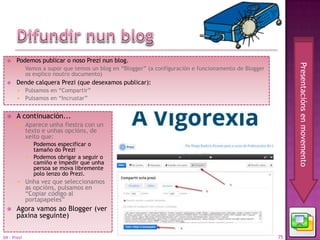
    Podemos publicar o noso Prezi nun blog.


                                                                                                             Presentacións en movemento
            Vamos a supor que temos un blog en “Blogger” (a configuración e funcionamento de Blogger
             os explico noutro documento)
      Dende calquera Prezi (que desexamos publicar):
        Pulsamos en “Compartir”
        Pulsamos en “Incrustar”


      A continuación...
            Aparece unha fiestra con un
             texto e unhas opcións, de
             xeito que:
                Podemos especificar o
                 tamaño do Prezi
                Podemos obrigar a seguir o
                 camiño e impedir que unha
                 persoa se mova libremente
                 polo lenzo do Prezi.
            Unha vez que seleccionamos
             as opcións, pulsamos en
             “Copiar código al
             portapapeles”
      Agora vamos ao Blogger (ver
       páxina seguinte)


04 - Prezi                                                                                              75
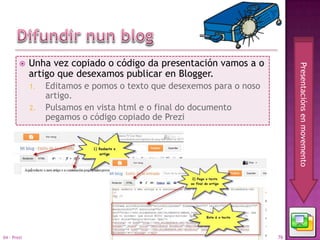
    Unha vez copiado o código da presentación vamos a o


                                                                            Presentacións en movemento
             artigo que desexamos publicar en Blogger.
             1.   Editamos e pomos o texto que desexemos para o noso
                  artigo.
             2.   Pulsamos en vista html e o final do documento
                  pegamos o código copiado de Prezi


04 - Prezi                                                             76
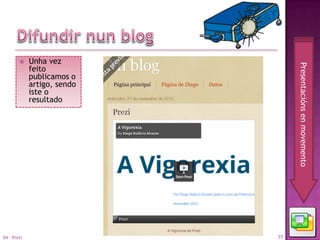
    Unha vez


                                  Presentacións en movemento
             feito
             publicamos o
             artigo, sendo
             iste o
             resultado


04 - Prezi                   77

Manual de utilización de Prezi

  • 1.
    Presentacións en movemento CEFORE Ourense Diego Rodicio Álvarez - Nov 2012
  • 2.
    Crear novo Prezi  Introdución  Presentacións en movemento  Pantalla de edición  Acceso  Inserir texto  Inserir marcos  Rexistro  Inserir marcos predeseñados  Login  Inserir imaxes Inserir formas O meu usuario   Inserir vídeos  Enlazar co  Inserir PowertPoints  Temas Facebook  Camiño  Editar camiño  Buscar Prezis  Gardar  Prezis favoritos  Gardar coma PDF  Visualizar un Prezi  Murais favoritos  Copiar un Prezi  Difundir nun blog 04 - Prezi 2
  • 3.
    Hai que ter en conta que Prezi se actualiza bastante a miúdo Presentacións en movemento  Podería ser que as capturas de pantalla que saen neste manual non se correspondan exactamente coas reais. 04 - Prezi 3
  • 4.
    Prezi é unha ferramenta que permite crear e compartir presentacións on-line animadas en movemento. Presentacións en movemento  Fácil  Traballamos nunha única dispositiva ou lenzo  Inseridos nunha web  Empregados no EDI  Sempre como apoio a unha explicación  As presentacións pódense descargar e empregar sen Internet  Presentacións en movemento:  Non son unidimensionais, e dicir, non seguen unha liña horizontal no tempo  Podemos facer múltiples camiños na presentación e ir adiante e atrás no tempo.  En lugar de pasar dunha diapositiva a outra, como en PowerPoint, podemos voar por todo o lenzo para desprazarnos dun lugar a outro  Prezi:  Fomenta a creatividade  Adáptase a diferentes estilos de aprendizaxe  Útil en calquera área do currículo 04 - Prezi 4
  • 5.
    Con Prezi podemos: Presentacións en movemento  Organizar, presentar e compartir ideas  Presentacións máis dinámicas.  Crear anuncios: produtos, turísticos, concienciación,…  Tres tipos de contas:  Gratuíta (a que vamos a empregar neste manual)  Enjoy e Pro (de pago)  http://prezi.com 04 - Prezi 5
  • 6.
    Podemos inserir a nosa publicación nun blog, páxina web, ou Presentacións en movemento simplemente accedendo a ela a través da páxina de Prezi  Prezi é un concepto distinto a Globster, Scribd e SlideShare:  Prezi permite movernos por toda a explicación por múltiples camiños. 04 - Prezi 6
  • 7.
    Exemplo Presentacións en movemento  de Prezi 04 - Prezi 7
  • 8.
    Abrimos o navegador, preferiblemente: Presentacións en movemento  Google Chrome: www.google.com/chrome?hl=es  Mozilla Firefox: www.mozilla.org/es-ES/firefox  Se é posible evitar Internet Explorer, máis propicio o virus e troianos  Imos a páxina de Prezi:  http://prezi.com 04 - Prezi 8
  • 9.
    Accedemos: Presentacións en movemento  http://prezi.com  Se é a primeira vez que accedemos  É necesario rexistrarse: Crearemos unha conta para poder empregar os servizos de Prezi  Se xa temos conta  Acceder: introducimos o nome de usuario e contrasinal para acceder a Prezi 04 - Prezi 9
  • 10.
    Para poder funcionar con Prezi temos que rexistrarnos. Presentacións en movemento  Dende a páxina principal de Prezipulsamos en Registrarse  Aparece unha nova fiestra  Eliximos a versión gratuíta (Public)  Enchemos os datos e prememos en “Registrarse” 04 - Prezi 10
  • 11.
     Aparece a seguinte pantalla con: Presentacións en movemento 04 - Prezi 11
  • 12.
    Podemos acceder aos servizos de Prezi se estamos rexistrados. Presentacións en movemento  Dende a páxina principal de Prezi pulsamos en “Iniciar sesión”  Enchemos:  E-mail  Contrasinal  Pulsamos en “Iniciar sesión”. 04 - Prezi 12
  • 13.
    Aparece a seguinte pantalla (a partir de agora a Presentacións en movemento chamaremos escritorio):  Está será a páxina de referencia, a partir da que faremos todas as operacións con Prezi. 04 - Prezi 13
  • 14.
    Dende o escritorio Presentacións en movemento pulso no meu nome, situado na parte superior dereita.  A continuación pulsamos en “Configuración y cuenta”  Insiro os datos que desexe  Información persoal  Idioma  Actualizar á conta de pago  Modificar a contrasinal  Eliminar a conta 04 - Prezi 14
  • 15.
    Dende o escritorio pulso no Presentacións en movemento meu nome, situado na parte superior dereita.  A continuación pulsamos en “Configuración y cuenta”  Pulso en “Conectar”  Insiro os meus datos para acceder a Facebook  Pulso en “Ir a la aplicación”  A continuación xa vemos a nosa foto de perfil de Facebook en Prezi 04 - Prezi 15
  • 16.
    Dende o menú superior pulsamos en “Explorador” Presentacións en movemento  Escollemos a categoría e subcategoría dos prezis a amosar  Ou ben buscamos por nome 04 - Prezi 16
  • 17.
    Ao visualizar calquera Prezi podo marcalo como Presentacións en movemento favorito.  Na parte de abaixo do Prezi pulsamos en “Favoritos”  Ao facer isto, dende o escritorio aparecerá pulsando “Your Profile” no noso nome na pantalla principal de Prezi 04 - Prezi 17
  • 18.
    Todos os elementos da presentación están nun Presentacións en movemento único lenzo.  Podemos seguir un camiño prefixado por nos.  Tamén vamos a poder ir navegando por todos os elementos ao noso xeito, sen ter en conta o camiño.  Para crear un Prezi:  Vamos engadindo os elementos do Prezi: marcos, deseños preestablecidos, textos, imaxes e vídeos.  Vamos engadindo e modificando as etapas do camiño  Tamén podemos crear un Prezi de xeito automático a partir dunha presentación de PowerPoint 04 - Prezi 18
  • 19.
    Dende o escritorio pulsamos en “+Nueva Prezi” Presentacións en movemento  Seleccionamos o título, descrición e pulsamos en “Crear nueva prezi”  A continuación seleccionamos a plantilla a partir da cal faremos o Prezi:  Blank. Plantilla en branco, poderemos configurala como desexemos  Outras Plantillas Xa veñen cun deseño e gráficos predefinidos. Facilitan o traballo, sempre que se adapten ao que desexemos facer 04 - Prezi 19
  • 20.
    A continuación aparece a pantalla de edición (neste caso escollín a plantilla valeira) Presentacións en movemento 04 - Prezi 20
  • 21.
     Na imaxeinferior visualizamos as primeiras Presentacións en movemento barras que aparecen na pantalla de edición.  Nelas podemos, principalmente:  Visualizar como está a quedar o noso Prezi  Gardar e publicar  Gardar o Prezi coma PDF Previsualizar o Prezi Invitar a amigos Novo Prezi Gardar coma PDF Gardar o Prezi (sen saír) Axustes Facer e Desfacer Axuda Gardar e saír 04 - Prezi 21
  • 22.
    Na imaxe inferior visualizamos a barra de Presentacións en movemento ferramentas principal.  Nela vamos a inserir os distintos elementos no lenzo Engadir marcos e deseños predefinidos Cambiar os colores por defecto Engadir imaxes Engadir formas Engadir vídeos Crear un Prezi a partir de un PowerPoint 04 - Prezi 22
  • 23.
    Na imaxe inferior visualizamos a barra lateral da pantalla de edición. Presentacións en movemento 04 - Prezi 23
  • 24.
    Na imaxe inferior visualizamos o lenzo. Presentacións en movemento  Para guiarnos no lenzo visualizamos unha cuadrícula orientativa que NON aparecerá ao visualizar o Prezi. 04 - Prezi 24
  • 25.
    Para inserir un texto pincho no lugar do lenzo no que quero inserilo. Presentacións en movemento  Escollo o tipo de texto:  Title: Se é un título  Subtitle: Se é un subtítulo  Body: Se é texto normal  Escollo tamaño  A pequena: Diminúe o tamaño do texto  A grande: Aumenta o tamaño do texto  Escollo a alienación (dereita, esquerda, centrado ou xustificado)  Non é convinte escoller a cor, xa que:  Se escollemos a cor do texto este non variará ao cambiar o tema  Se non o escollemos aquí poderemos cambiar a cor de todos os textos ao mesmo tempo modificando o tema 04 - Prezi 25
  • 26.
     Para volvera editar un texto pulso dúas veces Presentacións en movemento sobre el ata que apareza a pantalla de edición (imaxe inferior)  Dende esa pantalla podo:  Cambiar a dimensión do cadro de texto, para que, por exemplo, por o texto nunha ou varias liñas.  Aumentar ou diminuír o texto xunto co cadro de texto que o contén. 04 - Prezi 26
  • 27.
    Se pulsamos unha vez sobre un texto sae a imaxe Presentacións en movemento inferior  Dende esa pantalla podo:  + e -: Aumentar ou diminuír o texto xunto co cadro de texto que o contén.  Eliminar o texto.  Mover o texto polo lenzo, pulsando na man e arrastrándoo.  Se xiramos a roda descontinua xiraremos tamén o texto 04 - Prezi 27
  • 28.
     Os marcos ou frames: Presentacións en movemento  Permiten agrupar varios elementos.  Poden formar parte do camiño xa que podemos facer foco neles, e dicir, no intre en que visualizamos o noso Prezi e esteamos nun marco:  Veremos o conxunto de elementos que o compón (imaxes, textos, outros marcos, vídeos...).  É o único xeito de visualizar varios elementos, xa que sen eles só poderíamos facer foco en cada elemento en particular.  Temos dispoñibles varias formas, incluso un marco invisible (non ten borde nin cor de fondo, polo que só vemos os elementos que contén) 04 - Prezi 28
  • 29.
    Na imaxe inferior vemos dous momentos na visualización dun Prezi. Presentacións en movemento  A imaxe da esquerda amosa como ao visualizar un marco se ven todos os elementos que o compón  A da dereita amosa que ao visualizar un elemento so aparece ese elemento  Con esta imaxe comprobamos que o único xeito de amosar varios elementos á vez no Prezi é a través dun marco.  Nas vindeiras páxinas, antes de aprender como se insire un marco, vamos a ver distintos exemplos de marcos. 04 - Prezi 29
  • 30.
    Exemplo de marco da imaxe inferior: Presentacións en movemento  Neste caso ten forma de corchetes.  Comprobamos que no momento de visualizar o Prezi vemos todos os elementos que o compón 04 - Prezi 30
  • 31.
    Exemplo de marco da imaxe inferior: Presentacións en movemento  Neste caso o marco é un deseño predefinido.  Comprobamos que no momento de visualizar o Prezi vemos todos os elementos que o compón 04 - Prezi 31
  • 32.
    Exemplo de marco da imaxe inferior: Presentacións en movemento  Neste caso o marco ten unha cor de fondo.  Comprobamos que no momento de visualizar o Prezi vemos todos os elementos que o compón 04 - Prezi 32
  • 33.
    Exemplo de marco da imaxe inferior: Presentacións en movemento  Neste caso o marco é circular.  Comprobamos que no momento de visualizar o Prezi vemos todos os elementos que o compón 04 - Prezi 33
  • 34.
    Exemplo de marco da imaxe inferior: Presentacións en movemento  Este marco é transparente.  Non confundir o marco coa lupa, xa que esta é unha imaxe que está dentro do marco.  Os limites dos marcos invisibles están marcados polo rectángulo gris claro (neste caso o marco está xirado). Estas liñas non aparecen ao visualizar o Prezi.  Comprobamos que no momento de visualizar o Prezi vemos todos os elementos que o compón 04 - Prezi 34
  • 35.
    Para inserir un marco: Presentacións en movemento  Na barra de ferramentas da pantalla de edición pulsamos sobre “+ Add Frame”  A continuación escollemos un dos catro tipos de marco (vistos nos exemplos):  Marco de corchetes  Marco de círculo  Marco de rectángulo con fondo  Marco invisible.  Todos os tipos de marco se empregan igual. Para este manual empregarei o marco de corchetes 04 - Prezi 35
  • 36.
    Para inserir un marco: Presentacións en movemento  Na barra de ferramentas da pantalla de edición pulsamos sobre “+ Add Frame”  A continuación escollemos un dos catro tipos de marco (vistos nos exemplos):  Marco de corchetes  Marco de círculo  Marco de rectángulo con fondo  Marco invisible.  A continuación arrastramos e creamos o marco das dimensións que desexemos (o tamaño tamén se pode modificar despois)  Todos os tipos de marco se empregan igual. Para este manual empregarei o marco de corchetes 04 - Prezi 36
  • 37.
    Ao inserir o marco: Presentacións en movemento  Prezi crea de xeito automático unha etapa ou diapositiva no camiño.  O número de diapositiva no camiño aparece na parte esquerda do marco  Comprobamos na barra lateral como aparece o marco co número de diapositiva ou etapa; iso indica que forma parte do camiño 04 - Prezi 37
  • 38.
    Nesta ocasión vemos un marco xa con elementos dentro del: Presentacións en movemento  O número de diapositiva no camiño aparece na parte esquerda do marco  Comprobamos na barra lateral como aparece o marco co número de diapositiva ou etapa; iso indica que forma parte do camiño 04 - Prezi 38
  • 39.
    Para cambiar o tamaño do marco pulso no seu borde dúas veces Presentacións en movemento  Aparecen catro iconas nas esquinas  Tirando delas modificamos o tamaño do marco  Non modificamos o tamaño dos elementos que contén.  Si queremos cambiar o tamaño do marco xunto cos elementos que contén vemos como se fai na páxina seguinte. 04 - Prezi 39
  • 40.
    Se pulsamos unha vez sobre un marco sae a imaxe inferior Presentacións en movemento  Dende esa pantalla podo:  + e -: Aumentar ou diminuír o marco xunto cos elementos que contén.  Eliminar o marco xunto cos elementos que contén.  Mover o marco polo lenzo xunto cos elementos que contén, pulsando na man e arrastrándoo.  Se xiramos a roda descontinua xiraremos tamén o marco e os elementos que contén 04 - Prezi 40
  • 41.
    Os layouts son marcos especiais que inclúen distintos elementos Presentacións en movemento predeseñados por Prezi  En lugar de crear unha etapa no camiño, ao inserir un marco predeseñado creamos varias etapas  Normalmente unha por cada elemento 04 - Prezi 41
  • 42.
    Para inserir un marco predeseñado: Presentacións en movemento  Na barra de ferramentas da pantalla de edición pulsamos sobre “+ Add Frame”  A continuación pulsamos en “Layout”.  Aparecen todos os marcos dispoñibles, selecciono un e pulso “Choose”  Empréganse igual que un marco convencional 04 - Prezi 42
  • 43.
     Ao inserirun marco predeseñado aparecen zoas Presentacións en movemento onde debo modificar o texto.  Pincho nelas e introduzo o texto que desexe  Para modificar, borrar ou inserir eses textos faise como vimos cando explicamos como inserir texto 04 - Prezi 43
  • 44.
    É posible inserir marcos predeseñados dentro de algúns Presentacións en movemento elementos que compón un marco predeseñado.  Se facemos zoom (pulsando no botón + da parte dereita do lenzo) a un elemento vemos un botón “+”.  Pulsamos nese + e inserimos o marco predeseñado que desexemos. 04 - Prezi 44
  • 45.
    Ao inserir o marco predeseñado: Presentacións en movemento  Prezi crea de xeito automático varias etapas ou diapositivas no camiño.  Os números de diapositivas no camiño aparecen na parte esquerda do marco e nos elementos do mesmo polos que pasa o camiño  Comprobamos na barra lateral como aparecen as distintas etapas ou diapositivas creadas; iso indica que forman parte do camiño 04 - Prezi 45
  • 46.
    Para cambiar o tamaño do marco predeseñado pulso no seu borde dúas veces Presentacións en movemento  Aparecen catro iconas nas esquinas  Tirando delas modificamos o tamaño do marco  Non modificamos o tamaño dos elementos que contén.  Si queremos cambiar o tamaño do marco xunto cos elementos que contén vemos como se fai na páxina seguinte. 04 - Prezi 46
  • 47.
    Se pulsamos unha vez sobre marco predeseñado sae a imaxe inferior Presentacións en movemento  Dende esa pantalla podo:  + e -: Aumentar ou diminuír o marco xunto cos elementos que contén.  Eliminar o marco predeseñado xunto cos elementos que contén.  Mover o marco predeseñado polo lenzo xunto cos elementos que contén, pulsando na man e arrastrándoo.  Se xiramos a roda descontinua xiraremos tamén o marco e os elementos que contén 04 - Prezi 47
  • 48.
    Para inserir unha imaxe dende o meu ordenador, CD, pendrive... Presentacións en movemento  Pincho no menús superior do lenzo en “Images”->”From File”  Escollo a imaxe  Espero a que se cargue no lenzo 04 - Prezi 48
  • 49.
    Para inserir unha imaxe dende Internet (Google): Presentacións en movemento  Pincho no menú superior do lenzo en “Images”->”From Google Images...”  Busco polos termos desexados  Na parte dereita aparece una lista de imaxes relacionadas cos termos da busca  Desprázome pola lista empregando a roda do rato  Ou ben pulso na imaxe da lista desexada  Vemos que segundo vamos escollendo na lista a imaxe en grande cambia. Cando teña decidido a imaxe que quero pulso ÓK e espero a que remate de cargar. 04 - Prezi 49
  • 50.
    Para cambiar o tamaño da imaxe pulso no seu borde dúas veces Presentacións en movemento  Aparecen catro iconas nas esquinas  Tirando delas modificamos o tamaño da imaxe.  Non podo aumentar a imaxe máis ala do seu tamaño real 04 - Prezi 50
  • 51.
    Se pulsamos unha vez sobre a imaxe sae a pantalla inferior Presentacións en movemento  Dende esa pantalla podo:  + e -: Aumentar ou diminuír a imaxe.  Eliminar a imaxe.  Mover a imaxe, pulsando na man e arrastrándoo.  Se xiramos a roda descontinua xiraremos tamén a imaxe 04 - Prezi 51
  • 52.
    Para inserir unha forma predefinida: Presentacións en movemento  Pincho no menú superior do lenzo en “Shapes”  Escollo a forma da lista  Debuxo a forma no lenzo  Escollo o color e formato da forma  Modifico as súas dimensións pulsando e arrastrando as iconas das esquinas  Se a forma é unha frecha, se pulso na icona do medio da frecha podo curvala 04 - Prezi 52
  • 53.
    Para cambiar o tamaño da imaxe pulso no seu borde dúas veces Presentacións en movemento  Aparecen iconas nas esquinas  Tirando delas modificamos o tamaño da imaxe.  Se a forma é unha frecha e pulso na icona do medio podo curvar a frecha  Cambio o estilo e color da forma 04 - Prezi 53
  • 54.
    Se pulsamos unha vez sobre a forma sae a pantalla inferior Presentacións en movemento  Dende esa pantalla podo:  + e -: Aumentar ou diminuír a forma.  Eliminar a forma.  Mover a forma, pulsando na man e arrastrándoo.  Se xiramos a roda descontinua xiraremos tamén a forma 04 - Prezi 54
  • 55.
    Para inserir un vídeo dende Internet (Youtube): Presentacións en movemento  Vou a www.youtube.com e abro o vídeo que desexo inserir  Pulso en “Compartir” e copio o texto que aparece  En Prezi pincho no menú superior do lenzo en “Media”->”From Youtube...”  Na pantalla que sae pego o texto anteriormente copiado  Pulso en “Insert” e aparece o vídeo 04 - Prezi 55
  • 56.
    Se pulsamos unha vez sobre o vídeo sae a pantalla inferior Presentacións en movemento  Dende esa pantalla podo:  + e -: Aumentar ou diminuír o vídeo.  Eliminar o vídeo.  Mover o vídeo, pulsando na man e arrastrándoo.  Se xiramos a roda descontinua xiraremos tamén o vídeo 04 - Prezi 56
  • 57.
     Podemos inserirautomaticamente un PowerPoint Presentacións en movemento en Prezi  Crearase un marco por cada diapositiva. Cada unha das diapositivas formarán unha etapa no camiño.  Para inserir un PowertPoint: 1. Pincho no menú superior do lenzo en “PowerPoint” 2. Selecciono o PowerPoint do meu ordenador, pendrive,... 3. Selecciono as diapositivas do meu PowerPoint que desexo inserir 4. Selecciono como se van a dispor no lenzo as distintas diapositivas de PowerPoint 5. Confirmo a inserción  Vexo estes pasos nas seguintes páxinas... 04 - Prezi 57
  • 58.
  • 59.
  • 60.
    Este é o resultado: Presentacións en movemento  Cada diapositiva do meu PowerPoint será un marco  Cada marco é unha etapa do camiño 04 - Prezi 60
  • 61.
    Podo varias os cores por defecto do texto, formas e marcos Presentacións en movemento (sempre que non llos cambie individualmente)  Para iso pulsamos en “Themes” no menú superior do lenzo  A continuación escollo un tema o conxunto de cores 04 - Prezi 61
  • 62.
    Cando visualizamos un Prezi xa rematado temos Presentacións en movemento 2 opcións:  Visualizar o/s elemento/s de Prezi que desexemos movéndonos polo lenzo.  Reproducir a animación que preparou o/a autor/a:  Esta animación irá pouco a pouco visualizando elementos do lenzo dando sensación de movemento.  Sigue a orde marcada polo/a autor/a.  Camiño: Debemos configurar a animación do noso Prezi. A esta animación chamarémoslle “camiño”, xa que:  Está composta de distintas “etapas” ou diapositivas  Para pasar dunha etapa a outra Prezi fai unha transición animada e automática, dando sensación de movemento. 04 - Prezi 62
  • 63.
    En cada etapa do camiño veremos unha diapositiva, é dicir, un Presentacións en movemento elemento do lenzo sobre o que se fincapé  No camiño podemos:  Engadir etapas  Eliminar etapas.  Modificar etapas 04 - Prezi 63
  • 64.
    Na parte esquerda do lenzo vemos o camiño Presentacións en movemento  Cada etapa ou diapositiva está situada por orde de aparición. Na parte esquerda temos o número de etapa que ocupa  Na parte esquerda de cada elemento do lenzo aparece tamén o número de etapa que ocupa (se está no camiño)  Pode formar parte do camiño ningunha, unha ou varias veces 04 - Prezi 64
  • 65.
    Calquera elemento que estea no lenzo pode formar parte do camiño Presentacións en movemento  Cando inserimos un marco, automaticamente xa nos crea unha etapa do camiño.  Se inserimos un marco predeseñado créanse varias etapas.  O inserir calquera outro elemento (imaxe, vídeo, forma, texto...) non se crea ningunha etapa. Se desexamos que ese elemento forme parte do camiño debemos inserilo. 04 - Prezi 65
  • 66.
    Para modificar un camiño engadindo ou eliminando etapas pulsamos no botón “Edit Presentacións en movemento Path”  No lenzo aparecen os números de etapa en azul xunto cunhas raias da mesma cor que representan o movemento de pasar dunha etapa a outra.  Si é un marco o que forma parte da etapa, xunto co número de etapa aparece unha estrela. 04 - Prezi 66
  • 67.
    Engadir unha etapa:  Situámonos na etapa a partir da cal desexamos engadir outra (neste caso a etapa 1): Presentacións en movemento  Ou ben pulsando na diapositiva/etapa situada na parte esquerda do lenzo  Ou facendo zoom e situándonos nela no lenzo.  Pinchamos no “+” que aparece ao lado do número de etapa no lenzo (neste caso a etapa 1) e, SEN SOLTAR, arrastro ata o elemento que desexo que forme a seguinte etapa  Neste exemplo na primeira etapa aparecerá “A Vigorexia” e posteriormente o programa fará unha animación ata a segunda etapa (que acabo de inserir) onde se amosa o meu nome 04 - Prezi 67
  • 68.
     Eliminar unha etapa: Presentacións en movemento  Pinchamos no número de etapa que desexamos eliminar (dende a barra lateral esquerda) e pulsamos a tecla “Supr” 04 - Prezi 68
  • 69.
     Podemos irgardando pouco a pouco pulsando o Presentacións en movemento botón de gardar, aínda que Prezi xa garda os cambios de xeito automático.  Ao rematar de facer o Prezi, saimos e gardamos pulsando o botón da imaxe. 04 - Prezi 69
  • 70.
     Podemos gardar un Prezi coma PDF Presentacións en movemento  Crease automaticamente unha páxina por cada etapa do camiño  Para facer isto pulsamos no botón da imaxe. 04 - Prezi 70
  • 71.
     Na imaxe inferior vemos a pantalla onde se Presentacións en movemento reproducen os Prezis 04 - Prezi 71
  • 72.
    Se desexamos que se reproduza o camiño feito polo/a autor/a do Presentacións en movemento Prezi:  Deixamos que cargue o Prezi  Pasamos de etapa coas frechas da parte inferior. 04 - Prezi 72
  • 73.
    En lugar de seguir o camiño deseñado: Presentacións en movemento  Podémonos mover por todo o lenzo facendo zoom e arrastrando o rato.  Coa casa vemos o lenzo enteiro  No momento que pulsemos calquera deses botóns da barra lateral dereita deixaremos de estar no camiño desexado e nos moveremos ao noso gusto. 04 - Prezi 73
  • 74.
    Podemos facer unha copia dun Prezi doutra persoa: Presentacións en movemento  O Prezi aparecerá no meu escritorio como se fora meu  Poderei modificalo como si eu o crease  Para iso, mentres visualizo o Prezi, pulso en “Hacer una copia”. 04 - Prezi 74
  • 75.
    Podemos publicar o noso Prezi nun blog. Presentacións en movemento  Vamos a supor que temos un blog en “Blogger” (a configuración e funcionamento de Blogger os explico noutro documento)  Dende calquera Prezi (que desexamos publicar):  Pulsamos en “Compartir”  Pulsamos en “Incrustar”  A continuación...  Aparece unha fiestra con un texto e unhas opcións, de xeito que:  Podemos especificar o tamaño do Prezi  Podemos obrigar a seguir o camiño e impedir que unha persoa se mova libremente polo lenzo do Prezi.  Unha vez que seleccionamos as opcións, pulsamos en “Copiar código al portapapeles”  Agora vamos ao Blogger (ver páxina seguinte) 04 - Prezi 75
  • 76.
    Unha vez copiado o código da presentación vamos a o Presentacións en movemento artigo que desexamos publicar en Blogger. 1. Editamos e pomos o texto que desexemos para o noso artigo. 2. Pulsamos en vista html e o final do documento pegamos o código copiado de Prezi 04 - Prezi 76
  • 77.
    Unha vez Presentacións en movemento feito publicamos o artigo, sendo iste o resultado 04 - Prezi 77