‫ﺍﻟﺴﺒﻮﺭﺓ ﺍﻟﺘﻔﺎﻋﻠﻴﺔ 084 ﻣﻦ‬
     ‫™‪SMART Board‬‬
          ‫ﺩﻟﻴﻞ ﺍﻟﻤﺴﺘﺨﺪﻡ‬


        ‫ﻣﻌﺎ ﺗﺘﺤﻘﻖ ﺃﺣﻼﻡ ﺍﻟﺘﻮﺍﺻﻞ‬
                            ‫ﹰ‬
‫ﺗﺴﺠﻴﻞ ﺍﻟﻤﻨﺘﺞ‬
                      ‫ﺇﺫﺍ ﻗﻤﺖ ﺑﺘﺴﺠﻴﻞ ﻣﻨﺘﺞ ‪ SMART‬ﺍﻟﺨﺎﺹ ﺑﻚ، ﻓﺴﻮﻑ ﻧﻘﻮﻡ ﺑﺈﺑﻼﻏﻚ ﺑﺎﻟﻤﻴﺰﺍﺕ ﺍﻟﺠﺪﻳﺪﺓ‬
                                                                           ‫ﻭﺗﺤﺪﻳﺜﺎﺕ ﺍﻟﺒﺮﻧﺎﻣﺞ.‬

                                                      ‫ﺳﺠﻞ ﻋﻠﻰ ﺻﻔﺤﺔ ﺍﻹﻧﺘﺮﻧﺖ ‪.smarttech.com/registration‬‬

       ‫ﺍﺣﺘﻔﻆ ﺑﺎﻟﺒﻴﺎﻧﺎﺕ ﺍﻟﺘﺎﻟﻴﺔ ﻻﺳﺘﺨﺪﺍﻣﻬﺎ ﻓﻲ ﺣﺎﻟﺔ ﺍﻟﺤﺎﺟﺔ ﻟﻼﺗﺼﺎﻝ ﺑﺎﻟﺪﻋﻢ ﺍﻟﻔﻨﻲ ﻟﺸﺮﻛﺔ ‪.SMART‬‬


                                                                                                            ‫ﺍﻟﺮﻗﻢ ﺍﻟﺘﺴﻠﺴﻠﻲ:‬


                                                                                                                   ‫ﺗﺎﺭﻳﺦ ﺍﻟﺸﺮﺍﺀ:‬

                                                                                                    ‫ﺗﺤﺬﻳﺮ ﻫﻴﺌﺔ ﺍﻻﺗﺼﺎﻻﺕ ﺍﻟﻔﻴﺪﺭﺍﻟﻴﺔ‬
‫ﺗﻢ ﺍﺧﺘﺒﺎﺭ ﻫﺬﺍ ﺍﻟﺠﻬﺎﺯ ﻭﻭﺟﺪ ﺃﻧﻪ ﻳﺘﻮﺍﻓﻖ ﻣﻊ ﺣﺪﻭﺩ ﺍﻷﺟﻬﺰﺓ ﺍﻟﺮﻗﻤﻴﺔ ﻣﻦ ﺍﻟﻔﺌﺔ ﺃ ﻭﻓﻘﹰﺎ ﻟﻠﺠﺰﺀ ٥١ ﻣﻦ ﻗﻮﺍﻋﺪ ﻫﻴﺌﺔ ﺍﻻﺗﺼﺎﻻﺕ ﺍﻟﻔﻴﺪﺭﺍﻟﻴﺔ. ﻭﻗﺪ ﺻﻤﻤﺖ ﺗﻠﻚ‬
   ‫ﺍﻟﺤﺪﻭﺩ ﻛﻲ ﺗﻮﻓﺮ ﺍﻟﺤﻤﺎﻳﺔ ﻣﻦ ﺍﻟﺘﺪﺍﺧﻼﺕ ﺍﻟﻀﺎﺭﺓ ﻋﻨﺪ ﺗﺸﻐﻴﻞ ﺍﻟﺠﻬﺎﺯ ﻓﻲ ﺑﻴﺌﺔ ﺗﺠﺎﺭﻳﺔ. ﻳﹸﻨﺘﺞ ﻫﺬﺍ ﺍﻟﺠﻬﺎﺯ ﻃﺎﻗﺔ ﺗﺮﺩﺩ ﻻﺳﻠﻜﻲ، ﻛﻤﺎ ﺃﻧﻪ ﻳﺴﺘﺨﺪﻣﻬﺎ‬
 ‫ﻭﻳﻤﻜﻨﻪ ﺇﻃﻼﻗﻬﺎ. ﻭﺇﺫﺍ ﻟﻢ ﻳﺘﻢ ﺗﺮﻛﻴﺒﻪ ﻭﺍﺳﺘﺨﺪﺍﻣﻪ ﻭﻓﻘﹰﺎ ﻹﺭﺷﺎﺩﺍﺕ ﺍﻟﺸﺮﻛﺔ ﺍﻟﻤﺼﻨﻌﺔ، ﻓﻘﺪ ﻳﺘﺴﺒﺐ ﻓﻲ ﺗﺪﺍﺧﻞ ﺿﺎﺭ ﻟﻼﺗﺼﺎﻻﺕ ﺍﻟﻼﺳﻠﻜﻴﺔ. ﻗﺪ ﻳﺆﺩﻱ‬
    ‫ﺗﺸﻐﻴﻞ ﻫﺬﺍ ﺍﻟﺠﻬﺎﺯ ﻓﻲ ﻣﻨﻄﻘﺔ ﺳﻜﻨﻴﺔ ﺇﻟﻰ ﺗﺪﺧﻼﺕ ﺿﺎﺭﺓ، ﻭﻓﻲ ﺗﻠﻚ ﺍﻟﺤﺎﻟﺔ ﻳﻄﻠﺐ ﻣﻦ ﺍﻟﻤﺴﺘﺨﺪﻡ ﺗﺼﺤﻴﺢ ﺫﻟﻚ ﺍﻟﺘﺪﺧﻞ ﻋﻠﻰ ﻧﻔﻘﺘﻪ ﺍﻟﺨﺎﺻﺔ.‬

                                                                                                             ‫ﺇﺷﻌﺎﺭ ﺍﻟﻌﻼﻣﺔ ﺍﻟﺘﺠﺎﺭﻳﺔ‬
   ‫ﺗﻌﺘﺒﺮ ‪ SMART Board‬ﻭ‪ SMART Notebook‬ﻭ‪ DViT‬ﻭ‪ smarttech‬ﻭﺷﻌﺎﺭ ‪ SMART‬ﻭﺟﻤﻴﻊ ﻋﺒﺎﺭﺍﺕ ‪ SMART‬ﻋﻼﻣﺎﺕ ﺗﺠﺎﺭﻳﺔ ﺃﻭ ﻋﻼﻣﺎﺕ ﺗﺠﺎﺭﻳﺔ‬
   ‫ﻣﺴﺠﻠﺔ ﻟﺸﺮﻛﺔ ‪ SMART Technologies ULC‬ﻓﻲ ﺍﻟﻮﻻﻳﺎﺕ ﺍﻟﻤﺘﺤﺪﺓ ﻭ/ﺃﻭ ﺍﻟﺒﻠﺪﺍﻥ ﺍﻷﺧﺮﻯ. ﺟﻤﻴﻊ ﺃﺳﻤﺎﺀ ﺍﻟﻤﻨﺘﺠﺎﺕ ﻭﺍﻟﺸﺮﻛﺎﺕ ﺍﻷﺧﺮﻯ ﻗﺪ ﺗﻜﻮﻥ‬
                                                                                       ‫ﻋﻼﻣﺎﺕ ﺗﺠﺎﺭﻳﺔ ﻣﻤﻠﻮﻛﺔ ﻷﺻﺤﺎﺑﻬﺎ ﺍﻟﻤﻌﻨﻴﻴﻦ.‬

                                                                                                                 ‫ﺇﺷﻌﺎﺭ ﺣﻘﻮﻕ ﺍﻟﻨﺸﺮ‬
  ‫© ‪ .SMART Technologies ULC‬ﺟﻤﻴﻊ ﺍﻟﺤﻘﻮﻕ ﻣﺤﻔﻮﻇﺔ. ﻻ ﻳﺠﻮﺯ ﺇﻋﺎﺩﺓ ﺇﻧﺘﺎﺝ ﺃﻱ ﺟﺰﺀ ﻣﻦ ﻫﺬﺍ ﺍﻟﻤﻨﺸﻮﺭ، ﺃﻭ ﻧﻘﻠﻪ، ﺃﻭ ﻧﺴﺨﻪ، ﺃﻭ ﺗﺨﺰﻳﻨﻪ ﻓﻲ ﻧﻈﺎﻡ‬
    ‫ﺍﺳﺘﺮﺟﺎﻉ ﻣﻌﻠﻮﻣﺎﺕ، ﺃﻭ ﺗﺮﺟﻤﺘﻪ ﻷﻱ ﻟﻐﺔ ﺑﺄﻱ ﺷﻜﻞ ﻭﺑﺄﻱ ﻭﺳﻴﻠﺔ ﺩﻭﻥ ﺍﻟﺤﺼﻮﻝ ﻋﻠﻰ ﻣﻮﺍﻓﻘﺔ ﻛﺘﺎﺑﻴﺔ ﻣﺴﺒﻘﺔ ﻣﻦ ﺷﺮﻛﺔ ‪SMART Technologies‬‬
                                      ‫‪ .ULC‬ﺗﺨﻀﻊ ﻣﻌﻠﻮﻣﺎﺕ ﻫﺬﺍ ﺍﻟﺪﻟﻴﻞ ﻟﻠﺘﻐﻴﻴﺮ ﺩﻭﻥ ﺇﺷﻌﺎﺭ ﻣﺴﺒﻖ ﻭﻻ ﺗﻤﺜﻞ ﺍﻟﺘﺰﺍﻣﺎ ﻣﻦ ﺟﺎﻧﺐ ﺷﺮﻛﺔ ‪.SMART‬‬
                                                                ‫ﹰ‬

                                ‫ﺗﻌﺘﺒﺮ ﺍﻷﺟﺰﺍﺀ ﺍﻟﺒﺮﻣﺠﻴﺔ ﺍﻟﺘﻲ ﻳﺘﻢ ﺷﺤﻨﻬﺎ ﻣﻊ ﻫﺬﺍ ﺍﻟﻤﻨﺘﺞ ﻣﺤﻤﻴﺔ ﺑﻤﻮﺟﺐ ﺣﻘﻮﻕ ﺍﻟﻨﺸﺮ ﺑﻮﺍﺳﻄﺔ ﺷﺮﻛﺔ ‪.Intel‬‬

      ‫ﺗﻌﺘﺒﺮ ﺍﻷﺟﺰﺍﺀ ﺍﻟﺒﺮﻣﺠﻴﺔ ﺍﻟﺘﻲ ﻳﺘﻢ ﺷﺤﻨﻬﺎ ﻣﻊ ﻫﺬﺍ ﺍﻟﻤﻨﺘﺞ ﻣﺤﻤﻴﺔ ﺑﻤﻮﺟﺐ ﺣﻘﻮﻕ ﺍﻟﻨﺸﺮ ﺑﻮﺍﺳﻄﺔ ﺷﺮﻛﺔ ‪ ParaGraph‬ﻭﻫﻲ ﺇﺣﺪﻯ ﺍﻟﺸﺮﻛﺎﺕ‬
                                                                                             ‫ﺍﻟﻔﺮﻋﻴﺔ ﻟﺸﺮﻛﺔ ‪.Vadem‬‬

          ‫ﺃﺭﻗﺎﻡ ﺑﺮﺍﺀﺍﺕ ﺍﻻﺧﺘﺮﺍﻉ 3628445‪US‬؛ ﻭ0001416‪US‬؛ ﻭ1867336‪US‬؛ ﻭ2401246‪US‬؛ ﻭ1943656‪US‬؛ ﻭ4244766‪US‬؛ ﻭ6367476‪US‬؛‬
             ‫ﻭ9000676‪US‬؛ ﻭ6093086‪US‬؛ ﻭ2739286‪US‬؛ ﻭ7914596‪US‬؛ ﻭ0304817‪US‬؛ ﻭ2616327‪US‬؛ ﻭ3119827‪US‬؛ ﻭ4752437‪US‬؛‬
           ‫ﻭ2269737‪US‬؛ ﻭ6022357‪US‬؛ ﻭ7169167‪US‬؛ ﻭ7756267‪US‬؛ ﻭ5262967‪US‬؛ ﻭ1761577‪US‬؛ ﻭ9128502‪CA‬؛ ﻭ4906832‪CA‬؛ ﻭ‬
         ‫8847921‪EP‬؛ ﻭ8259371‪EP‬؛ ﻭ2853304‪JP‬؛ ﻭ8942504‪JP‬؛ ﻭ0027504‪JP‬؛ ﻭ0.6321810‪ZL‬؛ ﻭ94542106‪ .DE‬ﺟﺎﺭﹴ ﺍﺳﺘﺨﺮﺍﺝ ﺑﺮﺍﺀﺍﺕ‬
                                                                                                ‫ﺍﻻﺧﺘﺮﺍﻉ ﺍﻷﺧﺮﻯ. ١٠/١١٠٢‬
‫ﻣﻌﻠﻮﻣﺎﺕ ﻫﺎﻣﺔ‬
‫ﻗﺒﻞ ﺗﺮﻛﻴﺐ ﺍﻟﺴﺒﻮﺭﺓ ﺍﻟﺘﻔﺎﻋﻠﻴﺔ 084 ﻣﻦ ™‪ SMART Board‬ﻭﺍﺳﺘﺨﺪﺍﻣﻬﺎ، ﻗﻢ ﺑﻘﺮﺍﺀﺓ ﻭﻓﻬﻢ ﺍﻟﺘﺤﺬﻳﺮﺍﺕ‬
        ‫ﻭﺍﻻﺣﺘﻴﺎﻃﺎﺕ ﺍﻟﻤﺘﻌﻠﻘﺔ ﺑﺎﻷﻣﺎﻥ ﻓﻲ ﺩﻟﻴﻞ ﺍﻟﻤﺴﺘﺨﺪﻡ ﻭﻣﺴﺘﻨﺪ ﺍﻟﺘﺤﺬﻳﺮﺍﺕ ﺍﻟﻤﺮﻓﻖ. ﻳﺸﺮﺡ ﻣﺴﺘﻨﺪ‬
    ‫ﺍﻟﺘﺤﺬﻳﺮﺍﺕ ﺍﻟﻤﺮﻓﻖ ﺍﻟﺘﺸﻐﻴﻞ ﺍﻵﻣﻦ ﻭﺍﻟﺼﺤﻴﺢ ﻟﻠﺴﺒﻮﺭﺓ ﺍﻟﺘﻔﺎﻋﻠﻴﺔ ﻣﻦ ‪ SMART Board‬ﻭﻣﻠﺤﻘﺎﺗﻬﺎ،‬
                                 ‫ﻣﻤﺎ ﻳﺴﺎﻋﺪﻙ ﻋﻠﻰ ﺗﺠﻨﺐ ﺣﺪﻭﺙ ﺍﻹﺻﺎﺑﺎﺕ ﻭﺗﻌﺮﺽ ﺍﻟﺠﻬﺎﺯ ﻟﻠﺘﻠﻒ.‬

                                                                               ‫ﻣﻼﺣﻈﺔ‬
     ‫ﻳﺸﻴﺮ ﺍﻟﻤﺼﻄﻠﺢ "ﺍﻟﺴﺒﻮﺭﺓ ﺍﻟﺘﻔﺎﻋﻠﻴﺔ" ﻓﻲ ﻫﺬﺍ ﺍﻟﻤﺴﺘﻨﺪ ﺇﻟﻰ ﺍﻟﺴﺒﻮﺭﺓ ﺍﻟﺘﻔﺎﻋﻠﻴﺔ ﻭﻣﻠﺤﻘﺎﺗﻬﺎ‬
                                                                     ‫ﻭﺃﺟﺰﺍﺋﻬﺎ ﺍﻻﺧﺘﻴﺎﺭﻳﺔ.‬
‫ﺍﻟﻤﺤﺘﻮﻯ‬
   ‫ﻣﻌﻠﻮﻣﺎﺕ ﻫﺎﻣﺔ..................................................................................................................................................... ‪i‬‬

  ‫ﺗﻘﺪﻳﻢ ﺍﻟﺴﺒﻮﺭﺓ ﺍﻟﺘﻔﺎﻋﻠﻴﺔ 084 ﻣﻦ ‪١ ................................................................................... SMART Board‬‬
  ‫ﻣﻘﺪﻣﺔ................................................................................................................................................... ١‬
  ‫ﺍﻟﻤﻴﺰﺍﺕ................................................................................................................................................... ١‬
  ‫ﻛﻴﻒ ﺗﻌﻤﻞ ﺍﻟﺴﺒﻮﺭﺓ ﺍﻟﺘﻔﺎﻋﻠﻴﺔ ﻣﻦ ‪SMART Board‬؟.................................................................. ٢‬
  ‫ﻣﺘﻄﻠﺒﺎﺕ ﺍﻟﻜﻤﺒﻴﻮﺗﺮ............................................................................................................................. ٣‬
  ‫ﺍﻟﻤﻠﺤﻘﺎﺕ ﻭﺍﻷﺟﺰﺍﺀ ﺍﻟﻘﺎﺑﻠﺔ ﻟﻼﺳﺘﺒﺪﺍﻝ .............................................................................................. ٣‬
  ‫ﺗﻠﻤﻴﺤﺎﺕ ﺍﻟﺘﺜﺒﻴﺖ................................................................................................................................. ٣‬

  ‫ﺗﻮﺻﻴﻞ ﺍﻟﺴﺒﻮﺭﺓ ﺍﻟﺘﻔﺎﻋﻠﻴﺔ ﺑﺠﻬﺎﺯ ﻛﻤﺒﻴﻮﺗﺮ ..................................................................................................... ٥‬
  ‫ﻋﺮﺽ ﻋﺎﻡ ............................................................................................................................................... ٥‬
  ‫ﺗﺜﺒﻴﺖ ﺑﺮﺍﻣﺞ ﺗﺸﻐﻴﻞ ﻣﻨﺘﺠﺎﺕ ‪٦ ..........................................................................................SMART‬‬
  ‫ﺗﻮﺟﻴﻪ ﺍﻟﺴﺒﻮﺭﺓ ﺍﻟﺘﻔﺎﻋﻠﻴﺔ................................................................................................................... ٦‬
  ‫ﺍﺳﺘﺨﺪﺍﻡ ﺍﻟﺴﺒﻮﺭﺓ ﺍﻟﺘﻔﺎﻋﻠﻴﺔ ............................................................................................................. ٧‬

  ‫ﺍﻟﺼﻴﺎﻧﺔ ﻭﺍﺳﺘﻜﺸﺎﻑ ﺍﻟﻤﺸﻜﻼﺕ ﻭﺇﺻﻼﺣﻬﺎ................................................................................................... ٩‬
  ‫ﻧﺼﺎﺋﺢ ﻟﻠﺤﺼﻮﻝ ﻋﻠﻰ ﺃﺩﺍﺀ ﺑﺪﻭﻥ ﻣﺸﺎﻛﻞ .......................................................................................... ٩‬
  ‫ﺗﻨﻈﻴﻒ ﺍﻟﺴﺒﻮﺭﺓ ﺍﻟﺘﻔﺎﻋﻠﻴﺔ................................................................................................................. ٩‬
‫ﺍﺳﺘﻜﺸﺎﻑ ﺍﻟﻤﺸﻜﻼﺕ ﻭﺇﺻﻼﺣﻬﺎ ﺑﺸﻜﻞ ﻋﺎﻡ................................................................................ ٠١‬
‫ﻧﻘﻞ ﺍﻟﺴﺒﻮﺭﺓ ﺍﻟﺘﻔﺎﻋﻠﻴﺔ....................................................................................................................... ٥١‬
‫ﺍﻻﺗﺼﺎﻝ ﺑﺎﻟﺪﻋﻢ ﺍﻟﻔﻨﻲ ﻟﺸﺮﻛﺔ ‪١٥ .........................................................................................SMART‬‬
‫ﺍﻟﺘﻮﺍﻓﻖ ﺍﻟﺒﻴﺌﻲ ﻟﻸﺟﻬﺰﺓ....................................................................................................................................... ٧١‬

‫ﺩﻋﻢ ﺍﻟﻌﻤﻼﺀ.......................................................................................................................................................... ٨١‬
‫ﺍﻟﺪﻋﻢ ﻭﺍﻟﻤﻌﻠﻮﻣﺎﺕ ﻋﺒﺮ ﺍﻹﻧﺘﺮﻧﺖ........................................................................................................ ٨١‬
‫ﺍﻟﺘﺪﺭﻳﺐ .................................................................................................................................................. ٨١‬
‫ﺍﻟﻀﻤﺎﻥ .................................................................................................................................................. ٨١‬
‫ﺍﻟﻤﺤﺘﻮﻯ‬            ‫‪| iv‬‬


‫ﺍﻟﺘﺴﺠﻴﻞ............................................................................................................................................... ٨١‬

‫ﺍﻟﻔﻬﺮﺱ................................................................................................................................................................. ٩١‬
‫ﺍﻟﻔﺼﻞ ﺍﻷﻭﻝ‬

           ‫ﺗﻘﺪﻳﻢ ﺍﻟﺴﺒﻮﺭﺓ ﺍﻟﺘﻔﺎﻋﻠﻴﺔ 084‬
                   ‫ﻣﻦ ‪SMART Board‬‬

                                                                               ‫ﻣﻘﺪﻣﺔ‬
  ‫ﺇﻥ ﻣﻨﺘﺞ ‪ SMART‬ﺍﻟﺨﺎﺹ ﺑﻚ ﻫﻮ ﺳﺒﻮﺭﺓ ﺗﻔﺎﻋﻠﻴﺔ ﺫﺍﺕ ﺇﺳﻘﺎﻁ ﺿﻮﺋﻲ ﺃﻣﺎﻣﻲ ﺗﹸﺮﻛﺐ ﻋﻠﻰ ﺍﻟﺤﺎﺋﻂ. ﻭﻫﻲ‬
    ‫ﺗﻤﻜﻨﻚ ﻣﻦ ﻋﻤﻞ ﺃﻱ ﺷﻲﺀ ﺗﺴﺘﻄﻴﻊ ﻋﻤﻠﻪ ﻋﻠﻰ ﺍﻟﻜﻤﺒﻴﻮﺗﺮ — ﻓﺘﺢ ﺍﻟﺘﻄﺒﻴﻘﺎﺕ ﻭﺇﻏﻼﻗﻬﺎ، ﻭﺍﻟﺘﻨﻘﻞ ﺑﻴﻦ‬  ‫ﹼ‬
   ‫ﺍﻟﻤﻠﻔﺎﺕ، ﻭﻋﻘﺪ ﺍﺟﺘﻤﺎﻋﺎﺕ ﻣﻊ ﺍﻵﺧﺮﻳﻦ، ﻭﺇﻧﺸﺎﺀ ﻣﺴﺘﻨﺪﺍﺕ ﺟﺪﻳﺪﺓ ﺃﻭ ﺗﺤﺮﻳﺮ ﺃﺧﺮﻯ ﻣﻮﺟﻮﺩﺓ، ﻭﺯﻳﺎﺭﺓ ﻣﻮﺍﻗﻊ‬
    ‫ﺍﻟﻮﻳﺐ، ﻭﺗﺸﻐﻴﻞ ﻣﻘﺎﻃﻊ ﺍﻟﻔﻴﺪﻳﻮ ﻭﺍﻟﻜﺜﻴﺮ — ﻋﻦ ﻃﺮﻳﻖ ﻟﻤﺲ ﺍﻟﺴﻄﺢ ﺍﻟﺘﻔﺎﻋﻠﻲ ﺑﺎﺳﺘﺨﺪﺍﻡ ﺇﺻﺒﻌﻚ ﺃﻭ‬
    ‫ﺍﻟﻘﻠﻢ ﺍﻟﻤﺮﻓﻖ. ﻭﻋﻨﺪ ﺗﻮﺻﻴﻞ ﺍﻟﺴﺒﻮﺭﺓ ﺍﻟﺘﻔﺎﻋﻠﻴﺔ ﺑﻜﻤﺒﻴﻮﺗﺮ ﻭﺟﻬﺎﺯ ﻋﺮﺽ، ﺗﻈﻬﺮ ﺍﻟﺼﻮﺭﺓ ﺍﻟﺘﻲ ﻳﻌﺮﺿﻬﺎ‬
  ‫ﺍﻟﻜﻤﺒﻴﻮﺗﺮ ﻋﻠﻰ ﺍﻟﺴﻄﺢ ﺍﻟﺘﻔﺎﻋﻠﻲ. ﻳﹸﻤﻜﻨﻚ ﺍﻟﻜﺘﺎﺑﺔ ﻓﻮﻕ ﺃﻱ ﺗﻄﺒﻴﻖ ﺑﺎﺳﺘﺨﺪﺍﻡ ﺍﻟﺤﺒﺮ ﺍﻟﺮﻗﻤﻲ، ﺛﻢ ﺣﻔﻆ‬
‫ﻫﺬﻩ ﺍﻟﻤﻼﺣﻈﺎﺕ ﻓﻲ ﻣﻠﻒ ﻓﻲ ﺑﺮﻧﺎﻣﺞ ﺍﻟﺘﻌﻠﻢ ﺍﻟﺘﻌﺎﻭﻧﻲ ™‪ SMART Notebook‬ﻟﻠﺮﺟﻮﻉ ﺇﻟﻴﻬﺎ ﻣﺴﺘﻘﺒﻼﹰ‬
                                                                                   ‫ﻭﺗﻮﺯﻳﻌﻬﺎ.‬
‫ﺍﻟﺸﺎﺷﺔ ﺍﻟﺘﻔﺎﻋﻠﻴﺔ 084 ﻣﻦ ‪ SMART Board‬ﻋﺒﺎﺭﺓ ﻋﻦ ﺟﻬﺎﺯ ﻳﻌﻤﻞ ﻣﻦ ﺧﻼﻝ ﻧﺎﻗﻞ 1.1 ‪ USB‬ﺫﻱ ﺳﺮﻋﺔ‬
   ‫ﻛﺎﻣﻠﺔ ﺩﻭﻥ ﻣﺼﺪﺭ ﻃﺎﻗﺔ ﺧﺎﺭﺟﻲ. ﻭﻧﻈﺮﹰﺍ ﻷﻥ ‪ USB‬ﻫﻮ ﻭﺿﻊ ﺍﻻﺗﺼﺎﻝ ﺍﻷﺳﺎﺳﻲ، ﻓﺈﻥ ﺍﻟﺴﺒﻮﺭﺓ ﺍﻟﺘﻔﺎﻋﻠﻴﺔ‬
  ‫ﺗﺘﻠﻘﻰ ﺍﻟﻄﺎﻗﺔ ﻣﻦ ﺍﻟﻜﻤﺒﻴﻮﺗﺮ ﻋﺒﺮ ﻛﺎﺑﻞ ‪ USB‬ﺍﻟﻤﻀﻤﻦ ﺑﻄﻮﻝ ٣ ﻡ )٩ ﺃﻗﺪﺍﻡ ٠١ ﺑﻮﺻﺔ(. ﻭﻻ ﻳﻮﺟﺪ ﻣﻔﺘﺎﺡ‬
                   ‫ﻃﺎﻗﺔ ﻓﻲ ﺍﻟﺴﺒﻮﺭﺓ ﺍﻟﺘﻔﺎﻋﻠﻴﺔ. ﻓﻬﻲ ﺗﻌﻤﻞ ﺩﺍﺋﻤﺎ ﻃﺎﻟﻤﺎ ﺃﻥ ﺍﻟﻜﻤﺒﻴﻮﺗﺮ ﻗﻴﺪ ﺍﻟﺘﺸﻐﻴﻞ.‬
                                                    ‫ﹰ‬


                                                                               ‫ﺍﻟﻤﻴﺰﺍﺕ‬
       ‫ﺇﻥ ﺍﻟﺴﺒﻮﺭﺓ ﺍﻟﺘﻔﺎﻋﻠﻴﺔ 084 ﻣﻦ ‪ SMART Board‬ﺗﻤﺘﺎﺯ ﺑﺎﻟﻤﺘﺎﻧﺔ ﻭﺍﻟﻤﻮﺛﻮﻗﻴﺔ. ﻓﻬﻲ ﺗﺘﻤﻴﺰ ﺑﺴﻄﺢ‬
 ‫ﺗﻔﺎﻋﻠﻲ ﺻﻠﺐ ﻭﻗﻮﻱ، ﻭﻗﻠﻢ ﻣﻘﺎﻭﻡ ﻟﻠﺘﻠﻒ، ﻭﺗﻘﻨﻴﺔ ™‪) DViT‬ﺍﻟﻠﻤﺲ ﻭﺍﻟﺮﺅﻳﺔ ﺍﻟﺮﻗﻤﻴﻴﻦ( ﺍﻟﻤﻤﻠﻮﻛﺔ ﻟﺸﺮﻛﺔ‬
 ‫‪ .SMART‬ﺗﺒﻠﻎ ﻗﻴﺎﺳﺎﺕ ﺍﻟﺴﺒﻮﺭﺓ ﺍﻟﺘﻔﺎﻋﻠﻴﺔ ﻗﻄﺮﻳﹰﺎ ٦٫٥٩١ ﺳﻢ )٧٧ ﺑﻮﺻﺔ( ﺑﻨﺴﺒﺔ ﻋﺮﺽ ﺇﻟﻰ ﺍﺭﺗﻔﺎﻉ ٤:٣.‬
                                    ‫ﻳﺤﺘﻮﻱ ﺣﺎﻣﻞ ﺍﻷﻗﻼﻡ ﻋﻠﻰ ﻣﺎ ﻳﺼﻞ ﺇﻟﻰ ﻗﻠﻤﻴﻦ ﻣﻦ ﻟﻮﺣﺔ ﺍﻷﻗﻼﻡ.‬
‫ﺗﻘﺪﻳﻢ ﺍﻟﺴﺒﻮﺭﺓ ﺍﻟﺘﻔﺎﻋﻠﻴﺔ 084 ﻣﻦ ‪SMART Board‬‬        ‫٢ |‬


                                                                          ‫ﺣﻮﻝ ﺍﻟﺨﺼﺎﺋﺺ‬

                                                                                  ‫ﺗﻘﻨﻴﺔ ‪DViT‬‬
 ‫ﺗﻮﺟﺪ ﻛﺎﻣﻴﺮﺗﺎﻥ ﺭﻗﻤﻴﺘﺎﻥ، ﻭﺍﺣﺪﺓ ﻓﻲ ﻛﻞ ﺯﺍﻭﻳﺔ ﻋﻠﻴﺎ ﻟﻠﺴﺒﻮﺭﺓ ﺍﻟﺘﻔﺎﻋﻠﻴﺔ، ﻳﺘﺘﺒﻌﺎﻥ ﻣﻮﺿﻊ ﺇﺻﺒﻌﻚ ﺃﻭ ﺍﻟﻘﻠﻢ‬
                                                            ‫ﻋﻨﺪ ﺗﺤﺮﻳﻜﻪ ﻋﺒﺮ ﺍﻟﺴﻄﺢ ﺍﻟﺘﻔﺎﻋﻠﻲ.‬

                                                                       ‫ﺳﻄﺢ ﻳﺘﻤﻴﺰ ﺑﺎﻟﻤﺘﺎﻧﺔ‬
                         ‫ﻳﻌﺘﺒﺮ ﺍﻟﺴﻄﺢ ﺍﻟﺘﻔﺎﻋﻠﻲ ﻣﻘﺎﻭﻣﺎ ﻟﻠﺨﺪﺵ، ﻭﻣﻘﺎﻭﻣﺎ ﻟﻼﻧﺒﻌﺎﺝ ﻭﻣﺜﺎﻟﻴﺎ ﻟﻠﻌﺮﺽ.‬
                                 ‫ﹰ‬               ‫ﹰ‬              ‫ﹰ‬


           ‫ﻛﻴﻒ ﺗﻌﻤﻞ ﺍﻟﺴﺒﻮﺭﺓ ﺍﻟﺘﻔﺎﻋﻠﻴﺔ ‪SMART Board‬؟‬
  ‫ﻳﻌﻤﻞ ﺍﻟﻘﻠﻢ ﻭﺍﻟﺴﺒﻮﺭﺓ ﺍﻟﺘﻔﺎﻋﻠﻴﺔ ﻣﻦ ‪ SMART Board‬ﻛﺄﺟﻬﺰﺓ ﺇﺩﺧﺎﻝ ﻟﺠﻬﺎﺯ ﺍﻟﻜﻤﺒﻴﻮﺗﺮ، ﻣﺜﻞ ﺍﻟﻤﺎﻭﺱ،‬
      ‫ﻟﺘﻤﻜﻨﻚ ﺑﺬﻟﻚ ﻣﻦ ﺍﻟﻌﻤﻞ ﻓﻲ ﺃﻱ ﺗﻄﺒﻴﻖ ﻣﺘﻮﻓﺮ ﻋﻠﻰ ﺍﻟﻜﻤﺒﻴﻮﺗﺮ ﺍﻟﻤﺘﺼﻞ ﻣﻦ ﺧﻼﻝ ﺳﻄﺢ ﺍﻟﺴﺒﻮﺭﺓ‬‫ﹼ‬
                                                                               ‫ﺍﻟﺘﻔﺎﻋﻠﻴﺔ.‬
               ‫ﻭﻋﻨﺪ ﺗﻮﺻﻴﻞ ﺍﻟﺴﺒﻮﺭﺓ ﺍﻟﺘﻔﺎﻋﻠﻴﺔ ﺑﻜﻤﺒﻴﻮﺗﺮ ﻳﺴﺘﺨﺪﻡ ﺑﺮﺍﻣﺞ ﺗﺸﻐﻴﻞ ﻣﻨﺘﺠﺎﺕ ‪،SMART‬‬
                                                                ‫ﺗﺤﺪﺙ ﺍﻹﺟﺮﺍﺀﺍﺕ ﺍﻟﺘﺎﻟﻴﺔ:‬
                  ‫ﻳﻘﻮﻡ ﺍﻟﻜﻤﺒﻴﻮﺗﺮ ﺑﺘﺸﻐﻴﻞ ﺃﺣﺪ ﺍﻟﺘﻄﺒﻴﻘﺎﺕ، ﺛﻢ ﻳﺮﺳﻞ ﺍﻟﺼﻮﺭﺓ ﺇﻟﻰ ﺟﻬﺎﺯ ﺍﻟﻌﺮﺽ.‬        ‫•‬
                                          ‫ﻳﺒﻌﺚ ﺟﻬﺎﺯ ﺍﻟﻌﺮﺽ ﺍﻟﺼﻮﺭﺓ ﺇﻟﻰ ﺍﻟﺴﺒﻮﺭﺓ ﺍﻟﺘﻔﺎﻋﻠﻴﺔ.‬      ‫•‬
  ‫ﺗﻌﻤﻞ ﺍﻟﺴﺒﻮﺭﺓ ﺍﻟﺘﻔﺎﻋﻠﻴﺔ ﻛﺸﺎﺷﺔ ﻟﻠﻜﻤﺒﻴﻮﺗﺮ ﻭﺗﻤﻜﻨﻚ ﺃﺟﻬﺰﺓ ﺍﻹﺩﺧﺎﻝ ﺍﻟﻤﺮﻓﻘﺔ ﺑﻬﺎ ﻣﻦ ﺍﻟﺘﺤﻜﻢ‬           ‫•‬
                                         ‫ﻓﻲ ﺃﻱ ﺗﻄﺒﻴﻖ ﻋﻦ ﻃﺮﻳﻖ ﻟﻤﺲ ﺍﻟﺴﻄﺢ ﺍﻟﺘﻔﺎﻋﻠﻲ.‬
   ‫ﻭﻋﻨﺪ ﺗﺜﺒﻴﺖ ﺑﺮﺍﻣﺞ ﺗﺸﻐﻴﻞ ﻣﻨﺘﺠﺎﺕ ‪ SMART‬ﻋﻠﻰ ﺍﻟﻜﻤﺒﻴﻮﺗﺮ، ﻳﻈﻬﺮ ﺷﺮﻳﻂ ﺍﻷﺩﻭﺍﺕ "ﺃﺩﻭﺍﺕ ﻣﺘﻨﻘﻠﺔ"‬
  ‫ﻋﻠﻰ ﺳﻄﺢ ﺍﻟﻤﻜﺘﺐ ﻭﺃﻱ ﺗﻄﺒﻴﻖ ﻣﻔﺘﻮﺡ. ﻭﺑﺸﻜﻞ ﺍﻓﺘﺮﺍﺿﻲ، ﺗﻔﺴﺮ ﺑﺮﺍﻣﺞ ﻣﻨﺘﺠﺎﺕ ‪ SMART‬ﻟﻤﺴﺎﺗﻚ‬
   ‫ﻭﺍﺗﺼﺎﻝ ﺍﻟﻘﻠﻢ ﺑﺎﻟﺴﻄﺢ ﺍﻟﺘﻔﺎﻋﻠﻲ ﻋﻠﻰ ﺃﻧﻬﺎ ﻧﻘﺮﺍﺕ ﻓﻮﻕ ﺯﺭ ﺍﻟﻤﺎﻭﺱ ﺍﻷﻳﺴﺮ. ﻭﻋﻨﺪ ﺗﺤﺪﻳﺪ ﺃﺣﺪ ﺃﺯﺭﺍﺭ ﺍﻟﻘﻠﻢ‬
‫ﻓﻲ ﺷﺮﻳﻂ ﺍﻷﺩﻭﺍﺕ "ﺃﺩﻭﺍﺕ ﻣﺘﻨﻘﻠﺔ"، ﺗﺘﻔﺎﻋﻞ ﺑﺮﺍﻣﺞ ﺗﺸﻐﻴﻞ ﻣﻨﺘﺠﺎﺕ ‪ SMART‬ﻣﻊ ﺑﺮﻧﺎﻣﺞ ﺗﺸﻐﻴﻞ ﺍﻟﻤﺎﻭﺱ‬
                                        ‫ﹼ‬
‫ﺍﻟﺨﺎﺹ ﺑﺎﻟﻜﻤﺒﻴﻮﺗﺮ ﻟﺘﻐﻴﻴﺮ ﺍﻟﻤﺆﺷﺮ ﺇﻟﻰ ﻗﻠﻢ ﻣﻠﻮﻥ، ﺣﻴﺚ ﻳﻤﻜﻨﻚ ﺫﻟﻚ ﻣﻦ ﺍﻟﻜﺘﺎﺑﺔ ﻓﻮﻕ ﺳﻄﺢ ﺍﻟﻤﻜﺘﺐ ﺃﻭ‬
‫ﺃﻱ ﺗﻄﺒﻴﻖ ﻣﻔﺘﻮﺡ ﺁﺧﺮ ﺑﺎﺳﺘﺨﺪﺍﻡ ﺍﻟﺤﺒﺮ ﺍﻟﺮﻗﻤﻲ. ﻭﻳﻤﻜﻨﻚ ﺗﻐﻴﻴﺮ ﺇﻋﺪﺍﺩﺍﺕ ﺍﻟﻘﻠﻢ، ﺑﻤﺎ ﻓﻴﻬﺎ ﺷﻔﺎﻓﻴﺔ ﺍﻟﺤﺒﺮ‬
 ‫ﻭﻟﻮﻧﻪ ﻭﻋﺮﺿﻪ. ﻭﺣﻴﻨﺌﺬ ﻳﹸﻤﻜﻨﻚ ﺣﻔﻆ ﺍﻟﻤﻼﺣﻈﺎﺕ ﻓﻲ ﻣﻠﻒ ﻓﻲ ﺑﺮﻧﺎﻣﺞ ‪ SMART Notebook‬ﺃﻭ ﻣﺒﺎﺷﺮﺓ‬
                                                                            ‫ﹴ‬
     ‫ﻓﻲ ﺃﻱ ﺗﻄﺒﻴﻖ ﻣﺘﻮﺍﻓﻖ ﻣﻊ ﺍﻟﺤﺒﺮ. ﻛﻤﺎ ﻳﹸﻤﻜﻨﻚ ﺗﺨﺼﻴﺺ ﺃﺩﻭﺍﺕ ﺃﺧﺮﻯ، ﻣﺜﻞ ﻋﺮﺽ ﺃﺩﺍﺓ ﺍﻟﻤﺎﺳﺤﺔ ﺍﻟﺘﻲ‬
                                                                   ‫ﺗﺴﺘﺨﺪﻣﻬﺎ ﻟﻤﺴﺢ ﻣﻼﺣﻈﺎﺗﻚ.‬
‫ﺗﻘﺪﻳﻢ ﺍﻟﺴﺒﻮﺭﺓ ﺍﻟﺘﻔﺎﻋﻠﻴﺔ 084 ﻣﻦ ‪SMART Board‬‬       ‫٣ |‬


                                                           ‫ﻣﺘﻄﻠﺒﺎﺕ ﺍﻟﻜﻤﺒﻴﻮﺗﺮ‬
‫ﻟﺘﺸﻐﻴﻞ ﺍﻟﺴﺒﻮﺭﺓ ﺍﻟﺘﻔﺎﻋﻠﻴﺔ ﻭﺑﺮﺍﻣﺞ ﺗﺸﻐﻴﻞ ﻣﻨﺘﺠﺎﺕ ‪ SMART‬ﺑﻨﺠﺎﺡ، ﻳﺠﺐ ﺃﻥ ﻳﻔﻲ ﺍﻟﻜﻤﺒﻴﻮﺗﺮ ﻟﺪﻳﻚ‬
‫ﺑﺤﺪ ﺃﺩﻧﻰ ﻣﻌﻴﻦ ﻣﻦ ﺍﻟﻤﺘﻄﻠﺒﺎﺕ. ﻟﻠﺤﺼﻮﻝ ﻋﻠﻰ ﻣﺘﻄﻠﺒﺎﺕ ﻛﻤﺒﻴﻮﺗﺮ ﺍﻟﺴﺒﻮﺭﺓ ﺍﻟﺘﻔﺎﻋﻠﻴﺔ، ﺭﺍﺟﻊ ﻣﻮﺍﺻﻔﺎﺕ‬
                  ‫ﺍﻟﺴﺒﻮﺭﺓ ﺍﻟﺘﻔﺎﻋﻠﻴﺔ 084 ﻣﻦ ‪.(smarttech.com/kb/154638) SMART Board‬‬


                              ‫ﺍﻟﻤﻠﺤﻘﺎﺕ ﻭﺍﻷﺟﺰﺍﺀ ﺍﻟﻘﺎﺑﻠﺔ ﻟﻼﺳﺘﺒﺪﺍﻝ‬
           ‫ﻟﻠﺤﺼﻮﻝ ﻋﻠﻰ ﻗﺎﺋﻤﺔ ﻛﺎﻣﻠﺔ ﻣﻦ ﺍﻟﻌﻨﺎﺻﺮ ﺍﻟﺘﻲ ﻳﹸﻤﻜﻨﻚ ﻃﻠﺒﻬﺎ ﻟﻠﺴﺒﻮﺭﺓ ﺍﻟﺘﻔﺎﻋﻠﻴﺔ 084 ﻣﻦ‬
                                  ‫‪ ،SMART Board‬ﺍﻧﺘﻘﻞ ﺇﻟﻰ ‪.smarttech.com/accessories‬‬
     ‫ﺍﺗﺼﻞ ﺑﻤﻮﺯﻉ ‪ SMART‬ﺍﻟﻤﻌﺘﻤﺪ ﻟﻄﻠﺐ ﺍﻟﻤﻠﺤﻘﺎﺕ ﻭﺍﻷﺟﺰﺍﺀ ﺍﻟﻘﻴﺎﺳﻴﺔ ﺍﻟﻘﺎﺑﻠﺔ ﻟﻼﺳﺘﺒﺪﺍﻝ ﺍﻟﺨﺎﺻﺔ‬
                                                ‫ﺑﺎﻟﺴﺒﻮﺭﺓ ﺍﻟﺘﻔﺎﻋﻠﻴﺔ 084 ﻣﻦ ‪.SMART Board‬‬


                                                               ‫ﺗﻠﻤﻴﺤﺎﺕ ﺍﻟﺘﺜﺒﻴﺖ‬
   ‫ﻟﻠﺤﺼﻮﻝ ﻋﻠﻰ ﺇﺭﺷﺎﺩﺍﺕ ﺍﻟﺘﺜﺒﻴﺖ ﺍﻟﺨﺎﺻﺔ ﺑﺎﻟﺴﺒﻮﺭﺓ ﺍﻟﺘﻔﺎﻋﻠﻴﺔ 084 ﻣﻦ ‪ ،SMART Board‬ﺭﺍﺟﻊ ﺩﻟﻴﻞ‬
                                       ‫ﺍﻟﺘﺜﺒﻴﺖ ﻏﻴﺮ ﺍﻟﻨﺼﻲ )007451/‪.(smarttech.com/kb‬‬


                                                                       ‫ﺇﻃﺎﻟﺔ ﻛﺎﺑﻞ ‪USB‬‬
‫ﻳﻘﻊ ﻛﺎﺑﻞ ‪ USB‬ﺍﻟﻤﺮﻓﻖ ﻣﻊ ﺍﻟﺴﺒﻮﺭﺓ ﺍﻟﺘﻔﺎﻋﻠﻴﺔ 084 ﻣﻦ ‪ SMART Board‬ﺿﻤﻦ ﺍﻟﺤﺪ ﺍﻟﻤﻘﺮﺭ ﻓﻲ ﻣﻌﻴﺎﺭ‬
   ‫‪ USB‬ﻟﻠﺤﺪ ﺍﻷﻗﺼﻰ ﻟﻠﻄﻮﻝ. ﺗﺤﺘﻮﻱ ﺍﻟﺴﺒﻮﺭﺓ ﺍﻟﺘﻔﺎﻋﻠﻴﺔ ﻋﻠﻰ ﻛﺎﺑﻞ ‪ USB‬ﻳﺒﻠﻎ ﻃﻮﻟﻪ ٥٫١ ﻣﺘﺮ )٥ ﺃﻗﺪﺍﻡ(‬
                                  ‫ﻣﻀﻤﻦ ﻛﻤﺎ ﺗﺘﻀﻤﻦ ﻛﺎﺑﻞ ‪ USB‬ﻳﺒﻠﻎ ﻃﻮﻟﻪ ٣ ﻡ )٩ ﺃﻗﺪﺍﻡ ٠١ ﺑﻮﺻﺔ(.‬

                                                                                 ‫ﻫﺎﻡ‬
   ‫ﻻ ﻳﻨﺒﻐﻲ ﺃﻥ ﻳﺰﻳﺪ ﻃﻮﻝ ﻛﺎﺑﻼﺕ ‪ USB‬ﺍﻟﻤﺠﻤﻌﺔ ﺍﻟﻤﻮﺻﻠﺔ ﻣﻦ ﺍﻟﺴﺒﻮﺭﺓ ﺍﻟﺘﻔﺎﻋﻠﻴﺔ ﺇﻟﻰ ﺍﻟﻜﻤﺒﻴﻮﺗﺮ‬
                                                                 ‫ﻋﻦ ٥ ﻣﺘﺮ )٦١ ﻗﺪﻣﺎ(.‬
                                                                    ‫ﹰ‬
       ‫ﻭﻟﻜﻦ، ﺇﺫﺍ ﻟﻢ ﻳﻜﻦ ﻫﺬﺍ ﺍﻟﻜﺎﺑﻞ ﻃﻮﻳﻼﹰ ﺑﻤﺎ ﻳﻜﻔﻲ ﻟﻠﺘﻮﺻﻴﻞ ﻣﻦ ﺍﻟﻜﻤﺒﻴﻮﺗﺮ ﺇﻟﻰ ﺍﻟﺴﺒﻮﺭﺓ ﺍﻟﺘﻔﺎﻋﻠﻴﺔ،‬
          ‫ﻳﻤﻜﻨﻚ ﺍﺳﺘﺨﺪﺍﻡ ﻣﺤﻮﺭ ﻳﻌﻤﻞ ﻣﻦ ﺧﻼﻝ ﻧﺎﻗﻞ، ﻣﺜﻞ ﻛﺎﺑﻞ ﺗﻤﺪﻳﺪ ‪ USB‬ﺍﻟﻌﻤﻠﻲ ﻣﻦ ‪SMART‬‬
                                                    ‫)ﺭﻗﻢ ﺍﻟﺠﺰﺀ ‪ (USB-XT‬ﻟﺘﻤﺪﻳﺪ ﺍﺗﺼﺎﻝ ‪.USB‬‬


                                        ‫ﺗﺠﻨﺐ ﺍﻟﺘﺪﺍﺧﻞ ﺍﻟﻜﻬﺮﻭﻣﻐﻨﺎﻃﻴﺴﻲ )‪(EMI‬‬
              ‫ﻳﻤﻜﻨﻚ ﺍﺗﺨﺎﺫ ﺑﻌﺾ ﺍﻟﺘﺪﺍﺑﻴﺮ ﻟﺘﺠﻨﺐ ﺍﻟﺘﺪﺍﺧﻞ ﺍﻟﻜﻬﺮﻭﻣﻐﻨﺎﻃﻴﺴﻲ ﻟﻠﺴﺒﻮﺭﺍﺕ ﺍﻟﺘﻔﺎﻋﻠﻴﺔ:‬
                                      ‫ﻻ ﺗﻤﺮﺭ ﻛﺎﺑﻼﺕ ‪ USB‬ﺑﺸﻜﻞ ﻣﺘﻮﺍﺯﻱ ﻣﻊ ﻛﺎﺑﻼﺕ ﺍﻟﻄﺎﻗﺔ.‬         ‫•‬
          ‫ﻗﻢ ﺑﺘﻤﺮﻳﺮ ﻛﺎﺑﻼﺕ ‪ USB‬ﻓﻮﻕ ﻛﺎﺑﻼﺕ ﺍﻟﻄﺎﻗﺔ ﺑﺰﺍﻭﻳﺔ ٠٩ ﺩﺭﺟﺔ ﻟﻠﺤﺪ ﻣﻦ ﻣﺨﺎﻃﺮ ﺍﻟﺘﺪﺍﺧﻞ‬         ‫•‬
                                                                    ‫ﻓﻲ ﻛﺎﺑﻼﺕ ‪.USB‬‬
          ‫ﻻ ﺗﹸﻤﺮﺭ ﻛﺎﺑﻼﺕ ‪ USB‬ﺑﺎﻟﻘﺮﺏ ﻣﻦ ﺍﻟﻤﺼﺎﺩﺭ ﺍﻟﻌﺎﻣﺔ ﻟﻠﺘﺪﺍﺧﻞ ﺍﻟﻜﻬﺮﻭﻣﻐﻨﺎﻃﻴﺴﻲ )‪،(EMI‬‬          ‫•‬
                             ‫ﻣﺜﻞ ﺍﻟﻤﺤﺮﻛﺎﺕ ﺍﻟﻜﻬﺮﺑﻴﺔ ﺃﻭ ﻣﺼﺎﺑﻴﺢ ﺍﻹﺿﺎﺀﺓ ﺍﻟﻔﻠﻮﺭﻳﺴﻨﺖ.‬
‫ﺗﻘﺪﻳﻢ ﺍﻟﺴﺒﻮﺭﺓ ﺍﻟﺘﻔﺎﻋﻠﻴﺔ 084 ﻣﻦ ‪SMART Board‬‬    ‫٤ |‬


                          ‫ﻻ ﺗﻘﻢ ﺑﺜﻨﻲ ﻛﺎﺑﻼﺕ ‪ USB‬ﺑﺤﺪﺓ.‬     ‫•‬
‫ﻻ ﺗﺴﺘﺨﺪﻡ ﻣﻬﺎﻳﺌﺎﺕ ﺗﻮﺻﻴﻞ ‪ USB‬ﺃﻭ ﻟﻮﺣﺎﺕ ﺣﺎﺋﻂ ‪ USB‬ﺳﻠﺒﻴﺔ.‬      ‫•‬
‫ﺍﻟﻔﺼﻞ ﺍﻟﺜﺎﻧﻲ‬

                       ‫ﺗﻮﺻﻴﻞ ﺍﻟﺴﺒﻮﺭﺓ ﺍﻟﺘﻔﺎﻋﻠﻴﺔ‬
                                  ‫ﺑﺠﻬﺎﺯ ﻛﻤﺒﻴﻮﺗﺮ‬
                                                                            ‫ﻋﺮﺽ ﻋﺎﻡ‬
 ‫ﺗﻤﻜﻨﻚ ﻭﺍﺟﻬﺔ ‪ USB‬ﻓﻲ ﺍﻟﺴﺒﻮﺭﺓ ﺍﻟﺘﻔﺎﻋﻠﻴﺔ 084 ﻣﻦ ‪ SMART Board‬ﻣﻦ ﺗﻮﺻﻴﻞ ﺍﻟﺴﺒﻮﺭﺓ ﺍﻟﺘﻔﺎﻋﻠﻴﺔ‬      ‫ﹼ‬
  ‫ﺑﺎﻟﻜﻤﺒﻴﻮﺗﺮ. ﻭﻧﻈﺮﹰﺍ ﻷﻥ ﻛﺎﺑﻞ ‪ USB‬ﺍﻟﻤﻀﻤﻦ ﻳﻮﻓﺮ ﻛﻞ ﻣﻦ ﺍﻹﺷﺎﺭﺓ ﺍﻟﺮﻗﻤﻴﺔ ﻭﺍﻟﻄﺎﻗﺔ ﻣﻦ ﺟﻬﺎﺯ ﺍﻟﻜﻤﺒﻴﻮﺗﺮ‬
                                       ‫ﻟﻠﺴﺒﻮﺭﺓ ﺍﻟﺘﻔﺎﻋﻠﻴﺔ، ﻓﺈﻧﻚ ﻟﻦ ﺗﺤﺘﺎﺝ ﺇﻟﻰ ﻣﺼﺪﺭ ﻃﺎﻗﺔ ﺇﺿﺎﻓﻲ.‬

                                                                              ‫ﻫﺎﻡ‬
   ‫ﻳﺪﻋﻢ ﻧﻈﺎﻡ ﺍﻟﺴﺒﻮﺭﺓ ﺍﻟﺘﻔﺎﻋﻠﻴﺔ 084 ﻣﻦ ‪ SMART Board‬ﺳﺒﻮﺭﺓ ﺗﻔﺎﻋﻠﻴﺔ ﻭﺍﺣﺪﺓ ﻓﻲ ﻛﻞ ﺍﺗﺼﺎﻝ‬
                                             ‫ﺑﺎﻟﻜﻤﺒﻴﻮﺗﺮ ﻋﻠﻰ ﺍﻟﺸﺎﺷﺔ ﺍﻟﺮﺋﻴﺴﻴﺔ ﻓﻘﻂ.‬


                                  ‫ﻣﻄﺎﺑﻘﺔ ﺩﻗﺔ ﺻﻮﺭﺓ ﺍﻟﻜﻤﺒﻴﻮﺗﺮ ﻟﺪﻗﺔ ﺟﻬﺎﺯ ﺍﻟﻌﺮﺽ‬
      ‫ﺗﺄﻛﺪ ﻣﻦ ﺗﻄﺎﺑﻖ ﺇﻋﺪﺍﺩﺍﺕ ﺩﻗﺔ ﺍﻟﺼﻮﺭﺓ ﻟﻜﻞ ﻣﻦ ﺟﻬﺎﺯ ﺍﻟﻌﺮﺽ ﻭ ﺟﻬﺎﺯ ﺍﻟﻜﻤﺒﻴﻮﺗﺮ. ﺇﺫﺍ ﻛﺎﻧﺖ ﺩﻗﺔ ﺻﻮﺭﺓ‬
      ‫ﺍﻟﻜﻤﺒﻴﻮﺗﺮ ﻻ ﺗﻄﺎﺑﻖ ﺩﻗﺔ ﺟﻬﺎﺯ ﺍﻟﻌﺮﺽ، ﻟﻦ ﻳﺘﻢ ﺍﺣﺘﻮﺍﺀ ﺍﻟﺼﻮﺭﺓ ﺑﺸﻜﻞ ﺻﺤﻴﺢ ﻋﻠﻰ ﺳﻄﺢ ﺍﻟﺴﺒﻮﺭﺓ‬
                                                          ‫ﺍﻟﺘﻔﺎﻋﻠﻴﺔ ﻭﻗﺪ ﺗﻜﻮﻥ ﺑﺎﻫﺘﺔ ﺃﻭ ﻣﺸﻮﻫﺔ.‬
‫ﻗﻢ ﺑﺈﻋﺪﺍﺩ ﺟﻬﺎﺯ ﺍﻟﻌﺮﺽ ﻋﻠﻰ ﺩﻗﺔ ﺍﻟﺼﻮﺭﺓ ﺍﻟﻤﺜﺎﻟﻴﺔ ﻣﻦ ﺧﻼﻝ ﺍﺗﺒﺎﻉ ﺍﻹﺭﺷﺎﺩﺍﺕ ﺍﻟﻤﺮﻓﻘﺔ ﻣﻌﻪ، ﺛﻢ ﻗﻢ ﺑﺈﻋﺪﺍﺩ‬
‫ﺩﻗﺔ ﺻﻮﺭﺓ ﺍﻟﻜﻤﺒﻴﻮﺗﺮ ﺑﺤﻴﺚ ﺗﻄﺎﺑﻘﻬﺎ. ﺇﺫﺍ ﺍﺣﺘﺠﺖ ﺇﻟﻰ ﺗﻌﻠﻴﻤﺎﺕ ﻓﻴﻤﺎ ﻳﺘﻌﻠﻖ ﺑﺘﻐﻴﻴﺮ ﺩﻗﺔ ﺻﻮﺭﺓ ﺍﻟﻜﻤﺒﻴﻮﺗﺮ،‬
                                                    ‫ﻓﺮﺍﺟﻊ ﺍﻹﺭﺷﺎﺩﺍﺕ ﺍﻟﻤﺮﻓﻘﺔ ﻣﻊ ﻧﻈﺎﻡ ﺍﻟﺘﺸﻐﻴﻞ.‬
‫ﻗﺪ ﺗﺤﺘﺎﺝ ﺇﻟﻰ ﺿﺒﻂ ﻣﻌﺪﻝ ﺗﺤﺪﻳﺚ ﺍﻟﻜﻤﺒﻴﻮﺗﺮ ﻛﻲ ﺗﺤﺼﻞ ﻋﻠﻰ ﺃﻓﻀﻞ ﺍﻟﻨﺘﺎﺋﺞ. ﻗﻢ ﺑﺈﻋﺪﺍﺩ ﺍﻟﻜﻤﺒﻴﻮﺗﺮ ﻋﻠﻰ‬
   ‫ﻣﻌﺪﻝ ﺗﺤﺪﻳﺚ ﺃﻭﻟﻲ ٠٦ ﻫﺮﺗﺰ، ﺛﻢ ﺍﺿﺒﻂ ﻫﺬﺍ ﺍﻟﻤﻌﺪﻝ ﺑﺰﻳﺎﺩﺗﻪ ﺃﻭ ﺇﻧﻘﺎﺻﻪ ﺣﺘﻰ ﺗﺼﻞ ﺇﻟﻰ ﻣﻌﺪﻝ ﺍﻟﺘﺤﺪﻳﺚ‬
      ‫ﺍﻟﻤﺜﺎﻟﻲ. ﻟﻠﺤﺼﻮﻝ ﻋﻠﻰ ﻣﺰﻳﺪ ﻣﻦ ﺍﻟﻤﻌﻠﻮﻣﺎﺕ ﺣﻮﻝ ﺗﻐﻴﻴﺮ ﻣﻌﺪﻝ ﺗﺤﺪﻳﺚ ﺍﻟﻜﻤﺒﻴﻮﺗﺮ، ﺭﺍﺟﻊ ﺍﻹﺭﺷﺎﺩﺍﺕ‬
                                                                 ‫ﺍﻟﻤﺮﻓﻘﺔ ﻣﻊ ﻧﻈﺎﻡ ﺍﻟﺘﺸﻐﻴﻞ.‬
‫ﺗﻮﺻﻴﻞ ﺍﻟﺴﺒﻮﺭﺓ ﺍﻟﺘﻔﺎﻋﻠﻴﺔ ﺑﺠﻬﺎﺯ ﻛﻤﺒﻴﻮﺗﺮ‬   ‫٦ |‬


                           ‫ﺗﺜﺒﻴﺖ ﺑﺮﺍﻣﺞ ﺗﺸﻐﻴﻞ ﻣﻨﺘﺠﺎﺕ ‪SMART‬‬
‫ﻳﺠﺐ ﺗﺜﺒﻴﺖ ﺑﺮﺍﻣﺞ ﺗﺸﻐﻴﻞ ﻣﻨﺘﺠﺎﺕ ‪ SMART‬ﺍﻹﺻﺪﺍﺭ 1 ‪ ،10.7 SP‬ﺃﻭ ﺃﺣﺪﺙ، ﻋﻠﻰ ﺍﻟﻜﻤﺒﻴﻮﺗﺮ ﺍﻟﺨﺎﺹ ﺑﻚ‬
 ‫ﺣﺘﻰ ﻳﺴﺘﺠﻴﺐ ﺇﻟﻰ ﺍﻟﻠﻤﺲ ﻋﻠﻰ ﺳﻄﺢ ﺍﻟﺴﺒﻮﺭﺓ ﺍﻟﺘﻔﺎﻋﻠﻴﺔ. ﺗﺘﻀﻤﻦ ﺑﺮﺍﻣﺞ ﺗﺸﻐﻴﻞ ﻣﻨﺘﺠﺎﺕ ‪SMART‬‬
              ‫ﺍﻷﺩﻭﺍﺕ ﺍﻟﺘﻲ ﺗﺤﺘﺎﺟﻬﺎ ﻟﻠﺘﺤﻜﻢ ﻓﻲ ﺗﻄﺒﻴﻘﺎﺕ ﺍﻟﻜﻤﺒﻴﻮﺗﺮ، ﻭﺍﻟﻜﺘﺎﺑﺔ ﻓﻮﻗﻬﺎ ﺑﺎﻟﺤﺒﺮ ﺍﻟﺮﻗﻤﻲ.‬
   ‫ﻳﻤﻜﻨﻚ ﺗﺜﺒﻴﺖ ﺑﺮﺍﻣﺞ ﺗﺸﻐﻴﻞ ﻣﻨﺘﺠﺎﺕ ‪ SMART‬ﻋﻠﻰ ﺃﻱ ﻛﻤﺒﻴﻮﺗﺮ ﻳﻔﻲ ﺑﺤﺪ ﺃﺩﻧﻰ ﻣﻌﻴﻦ ﻣﻦ ﻣﻮﺍﺻﻔﺎﺕ‬
  ‫ﺍﻟﺘﺸﻐﻴﻞ ﺑﺎﺳﺘﺨﺪﺍﻡ ﺍﻟﻘﺮﺹ ﺍﻟﻤﻀﻐﻮﻁ ﺍﻟﺨﺎﺹ ﺑﺘﺜﺒﻴﺖ ﺍﻟﺒﺮﺍﻣﺞ ﺍﻟﻤﺮﻓﻖ ﻣﻊ ﻣﻨﺘﺞ ‪ .SMART‬ﻟﻠﺤﺼﻮﻝ‬
 ‫ﻋﻠﻰ ﻣﺘﻄﻠﺒﺎﺕ ﻧﻈﺎﻡ ﺍﻟﺴﺒﻮﺭﺓ ﺍﻟﺘﻔﺎﻋﻠﻴﺔ، ﺭﺍﺟﻊ ﻣﻮﺍﺻﻔﺎﺕ ﺍﻟﺴﺒﻮﺭﺓ ﺍﻟﺘﻔﺎﻋﻠﻴﺔ 084 ﻣﻦ ‪SMART Board‬‬
                                                         ‫)836451/‪.(smarttech.com/kb‬‬

                                                                             ‫ﻫﺎﻡ‬
 ‫• ﺍﻓﺼﻞ ﺍﻟﺴﺒﻮﺭﺓ ﺍﻟﺘﻔﺎﻋﻠﻴﺔ 084 ﻣﻦ ‪ SMART Board‬ﻣﻦ ﺍﻟﻜﻤﺒﻴﻮﺗﺮ ﻋﻨﺪ ﺗﺜﺒﻴﺖ ﺑﺮﺍﻣﺞ ﺗﺸﻐﻴﻞ‬
                                                            ‫ﻣﻨﺘﺠﺎﺕ ‪.SMART‬‬
   ‫• ﻻ ﺗﻮﺟﺪ ﺃﺿﻮﺍﺀ ﺣﺎﻟﺔ ﻋﻠﻰ ﺍﻟﺴﺒﻮﺭﺓ ﺍﻟﺘﻔﺎﻋﻠﻴﺔ 084 ﻣﻦ ‪ .SMART Board‬ﻳﺠﺐ ﺗﺜﺒﻴﺖ ﺑﺮﺍﻣﺞ‬
                          ‫ﺗﺸﻐﻴﻞ ﻣﻨﺘﺠﺎﺕ ‪ SMART‬ﻟﻌﺮﺽ ﺣﺎﻟﺔ ﺍﻟﺴﺒﻮﺭﺍﺕ ﺍﻟﺘﻔﺎﻋﻠﻴﺔ.‬


                                                  ‫ﺗﻮﺟﻴﻪ ﺍﻟﺴﺒﻮﺭﺓ ﺍﻟﺘﻔﺎﻋﻠﻴﺔ‬
   ‫ﺑﻌﺪ ﺗﺜﺒﻴﺖ ﺑﺮﺍﻣﺞ ﺗﺸﻐﻴﻞ ﻣﻨﺘﺠﺎﺕ ‪ SMART‬ﻋﻠﻰ ﺍﻟﻜﻤﺒﻴﻮﺗﺮ، ﻗﻢ ﺑﺘﻮﺟﻴﻪ ﺍﻟﺴﺒﻮﺭﺓ ﺍﻟﺘﻔﺎﻋﻠﻴﺔ 084 ﻣﻦ‬
‫‪ .SMART Board‬ﻓﺘﻮﺟﻴﻪ ﺍﻟﺴﺒﻮﺭﺓ ﺍﻟﺘﻔﺎﻋﻠﻴﺔ ﻳﻀﻤﻦ ﻟﻚ ﺃﻋﻠﻰ ﻣﺴﺘﻮﻯ ﻣﻤﻜﻦ ﻣﻦ ﺩﻗﺔ ﺍﻟﻜﺘﺎﺑﺔ ﻭﺍﻟﻠﻤﺲ.‬
    ‫ﻗﻢ ﺑﺘﻮﺟﻴﻪ ﺍﻟﺴﺒﻮﺭﺓ ﺍﻟﺘﻔﺎﻋﻠﻴﺔ ﻓﻲ ﺃﻱ ﻭﻗﺖ ﻋﻨﺪﻣﺎ ﻳﺘﻢ ﺗﺤﺮﻳﻚ ﺟﻬﺎﺯ ﺍﻟﻌﺮﺽ ﺃﻭ ﺍﻟﺴﺒﻮﺭﺓ ﺍﻟﺘﻔﺎﻋﻠﻴﺔ ﺑﻌﺪ‬
 ‫ﺁﺧﺮ ﻣﺮﺓ ﺍﺳﺘﺨﺪﻣﺖ ﺃﻳﹰﺎ ﻣﻨﻬﻤﺎ ﻓﻴﻬﺎ، ﺃﻭ ﻛﻠﻤﺎ ﻛﺎﻥ ﻣﺆﺷﺮ ﺍﻟﻤﺎﻭﺱ ﻏﻴﺮ ﻣﺤﺎﺫﻯ ﺑﺸﻜﻞ ﺻﺤﻴﺢ ﻣﻊ ﺍﻟﻘﻠﻢ ﺃﻭ‬
                                                           ‫ﺇﺻﺒﻌﻚ ﻋﻨﺪ ﻟﻤﺲ ﺍﻟﺴﻄﺢ ﺍﻟﺘﻔﺎﻋﻠﻲ.‬
‫ﺗﻮﺻﻴﻞ ﺍﻟﺴﺒﻮﺭﺓ ﺍﻟﺘﻔﺎﻋﻠﻴﺔ ﺑﺠﻬﺎﺯ ﻛﻤﺒﻴﻮﺗﺮ‬   ‫٧ |‬


               ‫ﻓﻲ ﻣﻨﻄﻘﺔ ﺍﻹﻋﻼﻡ،‬       ‫١. ﻋﻠﻰ ﺍﻟﺴﻄﺢ ﺍﻟﺘﻔﺎﻋﻠﻲ، ﺍﻧﻘﺮ ﻓﻮﻕ ﺍﻟﺮﻣﺰ ‪SMART Board‬‬          ‫ﻟﺘﻮﺟﻴﻪ ﺍﻟﺴﺒﻮﺭﺓ ﺍﻟﺘﻔﺎﻋﻠﻴﺔ‬
                                                                           ‫ﺛﻢ ﺣﺪﺩ ﺗﻮﺟﻴﻪ.‬
                                                                     ‫ﺗﻔﺘﺢ ﺍﻟﺸﺎﺷﺔ ﺗﻮﺟﻴﻪ.‬
                                                              ‫٢. ﺍﻟﺘﻘﻂ ﺍﻟﻘﻠﻢ ﻣﻦ ﻟﻮﺣﺔ ﺍﻷﻗﻼﻡ.‬
      ‫٣. ﺑﺪﺀﺍ ﻣﻦ ﺍﻟﻬﺪﻑ ﺍﻷﻭﻝ ﻋﻠﻰ ﺍﻟﺸﺎﺷﺔ، ﺍﻟﻤﺲ ﻣﺮﻛﺰ ﺍﻟﻬﺪﻑ ﺑﺴﻦ ﺍﻟﻘﻠﻢ ﻭﺣﺎﻓﻆ ﻋﻠﻰ ﺛﺒﺎﺕ ﺍﻟﻘﻠﻢ‬
                                                                                  ‫ﹰ‬
                                                 ‫ﺣﺘﻰ ﻳﺘﺤﺮﻙ ﺍﻟﻬﺪﻑ ﺇﻟﻰ ﺍﻟﻨﻘﻄﺔ ﺍﻟﺘﺎﻟﻴﺔ.‬
                                                 ‫٤. ﻛﺮﺭ ﺍﻟﺨﻄﻮﺓ ٣ ﺣﺘﻰ ﺗﺼﻞ ﺇﻟﻰ ﺍﻟﻨﻘﻄﺔ ﺍﻷﺧﻴﺮﺓ.‬
                                                                             ‫ﻣﻼﺣﻈﺔ‬
                                                   ‫ﻳﺘﻜﻮﻥ ﺇﺟﺮﺍﺀ ﺍﻟﺘﻮﺟﻴﻪ ﻣﻦ ﺃﺭﺑﻊ ﻟﻤﺴﺎﺕ.‬
                ‫٥. ﻭﻋﻨﺪ ﺍﻟﻨﻘﻄﺔ ﺍﻷﺧﻴﺮﺓ، ﺍﻟﻤﺲ ﻣﺮﻛﺰ ﺍﻟﻬﺪﻑ، ﺛﻢ ﺗﻮﻗﻒ ﺑﺸﻜﻞ ﻣﺆﻗﺖ ﺛﻢ ﺍﺭﻓﻊ ﺍﻟﻘﻠﻢ.‬
                                                              ‫ﻳﺘﻢ ﺇﻏﻼﻕ ﺍﻟﺸﺎﺷﺔ ﺗﻮﺟﻴﻪ.‬


                                             ‫ﺍﺳﺘﺨﺪﺍﻡ ﺍﻟﺴﺒﻮﺭﺓ ﺍﻟﺘﻔﺎﻋﻠﻴﺔ‬
 ‫ﻋﻨﺪ ﻟﻤﺲ ﺳﻄﺢ ﺍﻟﺴﺒﻮﺭﺓ ﺍﻟﺘﻔﺎﻋﻠﻴﺔ، ﺗﺴﺠﻞ ﺍﻟﺴﺒﻮﺭﺓ ﺍﻟﺘﻔﺎﻋﻠﻴﺔ ﺍﻹﺣﺪﺍﺛﻴﺎﺕ ﺍﻟﺮﺃﺳﻴﺔ ﻭﺍﻷﻓﻘﻴﺔ )ﺃﻭ "ﺱ"‬
   ‫ﻭ"ﺹ"( ﻋﻠﻰ ﺍﻟﺴﻄﺢ ﺍﻟﺘﻔﺎﻋﻠﻲ. ﻳﻔﺴﺮ ﺑﺮﻧﺎﻣﺞ ﺗﻌﺮﻳﻒ ﻣﺎﻭﺱ ﺟﻬﺎﺯ ﺍﻟﻜﻤﺒﻴﻮﺗﺮ ﺗﻠﻚ ﺍﻹﺣﺪﺍﺛﻴﺎﺕ ﻭﻳﺤﺮﻙ‬
                                           ‫ﺍﻟﻤﺆﺷﺮ ﺇﻟﻰ ﺍﻟﻨﻘﻄﺔ ﺍﻟﻤﻨﺎﻇﺮﺓ ﻋﻠﻰ ﺍﻟﺼﻮﺭﺓ ﺍﻟﻤﻌﺮﻭﺿﺔ.‬
    ‫ﻟﻔﺘﺢ ﺗﻄﺒﻴﻖ ﻋﻠﻰ ﺍﻟﺴﺒﻮﺭﺓ ﺍﻟﺘﻔﺎﻋﻠﻴﺔ، ﺍﺿﻐﻂ ﻣﺮﺗﻴﻦ ﺑﺸﻜﻞ ﻣﺘﺘﺎﻟﻲ ﻋﻠﻰ ﺭﻣﺰ ﺍﻟﺘﻄﺒﻴﻖ. ﻭﻳﺸﺒﻪ ﺍﻟﻨﻘﺮ‬
       ‫ﺍﻟﻤﺰﺩﻭﺝ ﻟﻔﺘﺢ ﺃﺣﺪ ﺍﻟﺘﻄﺒﻴﻘﺎﺕ ﺍﻟﻨﻘﺮ ﺍﻟﻤﺰﺩﻭﺝ ﻓﻮﻕ ﺍﻟﻤﺎﻭﺱ ﻟﻔﺘﺢ ﺃﺣﺪ ﺍﻟﺘﻄﺒﻴﻘﺎﺕ ﻋﻠﻰ ﺍﻟﻜﻤﺒﻴﻮﺗﺮ.‬
‫ﻭﺑﺎﻟﻤﺜﻞ، ﻓﻲ ﻛﻞ ﻣﺮﺓ ﺗﻘﻮﻡ ﻓﻴﻬﺎ ﺑﺎﻟﻀﻐﻂ ﻣﺮﺓ ﻭﺍﺣﺪﺓ ﻋﻠﻰ ﺳﻄﺢ ﺍﻟﺴﺒﻮﺭﺓ ﺍﻟﺘﻔﺎﻋﻠﻴﺔ، ﻳﻜﻮﻥ ﺫﻟﻚ ﻣﺸﺎﺑﻬﺎ‬
 ‫ﹰ‬
                                                         ‫ﻟﻠﻨﻘﺮ ﻣﺮﺓ ﻭﺍﺣﺪﺓ ﻓﻮﻕ ﺯﺭ ﺍﻟﻤﺎﻭﺱ ﺍﻷﻳﺴﺮ.‬

                                                                             ‫ﻣﻼﺣﻈﺔ‬
  ‫ﺇﺫﺍ ﻟﺰﻡ ﺍﻷﻣﺮ، ﺣﺮﻙ ﺍﻟﻤﺎﻭﺱ ﺃﻭ ﺍﻟﻤﺲ ﺳﻄﺢ ﺍﻟﺴﺒﻮﺭﺓ ﺍﻟﺘﻔﺎﻋﻠﻴﺔ ﺃﻭ ﺍﺿﻐﻂ ﻋﻠﻰ ﺃﻱ ﻣﻔﺘﺎﺡ ﻓﻲ ﻟﻮﺣﺔ‬
                                                                        ‫ﹼ‬
                                            ‫ﺍﻟﻤﻔﺎﺗﻴﺢ ﻹﺧﺮﺍﺝ ﺍﻟﻜﻤﺒﻴﻮﺗﺮ ﻣﻦ ﻭﺿﻊ ﺍﻻﺳﺘﻌﺪﺍﺩ.‬


                                             ‫"‬‫ﺍﺳﺘﺨﺪﺍﻡ ﺷﺮﻳﻂ ﺍﻷﺩﻭﺍﺕ "ﺃﺩﻭﺍﺕ ﻣﺘﻨﻘﻠﺔ‬
       ‫ﻳﺠﺐ ﺗﺜﺒﻴﺖ ﺑﺮﺍﻣﺞ ﺗﺸﻐﻴﻞ ﻣﻨﺘﺠﺎﺕ ‪ SMART‬ﻋﻠﻰ ﺍﻟﻜﻤﺒﻴﻮﺗﺮ ﺍﻟﻤﻮﺻﻞ ﻭﺗﺸﻐﻴﻠﻬﺎ ﻟﺘﺘﻤﻜﻦ ﻣﻦ‬
‫ﺍﺳﺘﺨﺪﺍﻡ ﺷﺮﻳﻂ ﺍﻷﺩﻭﺍﺕ "ﺃﺩﻭﺍﺕ ﻣﺘﻨﻘﻠﺔ". ﻋﻨﺪ ﺍﻟﻌﻤﻞ ﻋﻠﻰ ﺍﻟﺴﺒﻮﺭﺓ ﺍﻟﺘﻔﺎﻋﻠﻴﺔ، ﻳﻈﻬﺮ ﺷﺮﻳﻂ ﺍﻷﺩﻭﺍﺕ ﻋﻠﻰ‬
 ‫ﺳﻄﺢ ﺍﻟﻤﻜﺘﺐ ﻭﺃﻱ ﺗﻄﺒﻴﻖ ﻣﻔﺘﻮﺡ. ﺍﺳﺘﺨﺪﻡ ﺇﺻﺒﻌﻚ ﺃﻭ ﻣﺠﻤﻮﻋﺔ ﺃﻗﻼﻡ ﻟﻮﺣﺔ ﺍﻷﻗﻼﻡ ﺍﻟﻤﺘﻮﻓﺮﺓ ﻟﺘﺤﺪﻳﺪ‬
   ‫ﺃﺩﺍﺓ ﻣﻦ ﺷﺮﻳﻂ ﺍﻷﺩﻭﺍﺕ ﺍﻟﻘﺎﺑﻠﺔ ﻟﻠﺘﺨﺼﻴﺺ ﻫﺬﺍ ﻟﻠﻨﻘﺮ ﻓﻲ ﺑﺮﻧﺎﻣﺞ ‪ SMART Notebook‬ﻭﺍﻟﻜﺘﺎﺑﺔ ﻓﻴﻪ‬
                                                     ‫ﻭﺍﻟﻤﺴﺢ ﻭﻓﺘﺤﻪ ﻋﻠﻰ ﺍﻟﺴﺒﻮﺭﺓ ﺍﻟﺘﻔﺎﻋﻠﻴﺔ.‬
                          ‫ﻟﻤﺰﻳﺪ ﻣﻦ ﺍﻟﻤﻌﻠﻮﻣﺎﺕ ﺣﻮﻝ ﻛﻴﻔﻴﺔ ﺍﺳﺘﺨﺪﺍﻡ ﺑﺮﻧﺎﻣﺞ ‪،SMART Notebook‬‬
                                                         ‫ﺭﺍﺟﻊ ‪.smarttech.com/support‬‬
‫ﺗﻮﺻﻴﻞ ﺍﻟﺴﺒﻮﺭﺓ ﺍﻟﺘﻔﺎﻋﻠﻴﺔ ﺑﺠﻬﺎﺯ ﻛﻤﺒﻴﻮﺗﺮ‬   ‫٨ |‬


‫ﻣﻦ ﻣﻨﻄﻘﺔ ﺍﻹﻋﻼﻡ ﺛﻢ ﺍﺿﻐﻂ ﻋﻠﻰ ﺇﻇﻬﺎﺭ ﺍﻷﺩﻭﺍﺕ ﺍﻟﻤﺘﻨﻘﻠﺔ.‬           ‫ﺍﺿﻐﻂ ﻋﻠﻰ ﺍﻟﺮﻣﺰ ‪SMART Board‬‬          ‫ﻟﻔﺘﺢ ﺷﺮﻳﻂ ﺍﻷﺩﻭﺍﺕ‬
                                                                                                ‫"ﺃﺩﻭﺍﺕ ﻣﺘﻨﻘﻠﺔ"‬
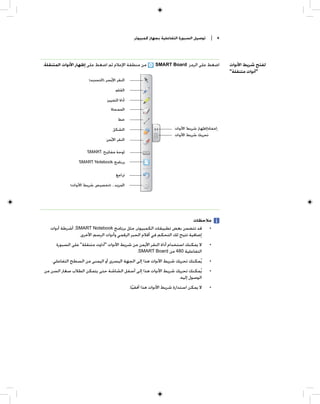
                      ‫ﺍﻟﻨﻘﺮ ﺍﻷﻳﺴﺮ )ﺍﻟﺘﺤﺪﻳﺪ(‬
                                     ‫ﺍﻟﻘﻠﻢ‬
                                ‫ﺃﺩﺍﺓ ﺍﻟﺘﻤﻴﻴﺰ‬
                                  ‫ﺍﻟﻤﻤﺤﺎﺓ‬
                                       ‫ﺧﻂ‬
                                   ‫ﺍﻟﺸﻜﻞ‬                              ‫ﺇﺧﻔﺎﺀ/ﺇﻇﻬﺎﺭ ﺷﺮﻳﻂ ﺍﻷﺩﻭﺍﺕ‬
                                                                      ‫ﺗﺤﺮﻳﻚ ﺷﺮﻳﻂ ﺍﻷﺩﻭﺍﺕ‬
                               ‫ﺍﻟﻨﻘﺮ ﺍﻷﻳﻤﻦ‬

                      ‫ﻟﻮﺣﺔ ﻣﻔﺎﺗﻴﺢ ‪SMART‬‬

                 ‫ﺑﺮﻧﺎﻣﺞ ‪SMART Notebook‬‬

                                     ‫ﺗﺮﺍﺟﻊ‬
             ‫ﺍﻟﻤﺰﻳﺪ... )ﺗﺨﺼﻴﺺ ﺷﺮﻳﻂ ﺍﻷﺩﻭﺍﺕ(‬


                                                                           ‫ﻣﻼﺣﻈﺎﺕ‬
   ‫• ﻗﺪ ﺗﺘﻀﻤﻦ ﺑﻌﺾ ﺗﻄﺒﻴﻘﺎﺕ ﺍﻟﻜﻤﺒﻴﻮﺗﺮ، ﻣﺜﻞ ﺑﺮﻧﺎﻣﺞ ‪ ،SMART Notebook‬ﺃﺷﺮﻃﺔ ﺃﺩﻭﺍﺕ‬
                 ‫ﺇﺿﺎﻓﻴﺔ ﺗﺘﻴﺢ ﻟﻚ ﺍﻟﺘﺤﻜﻢ ﻓﻲ ﺃﻗﻼﻡ ﺍﻟﺤﺒﺮ ﺍﻟﺮﻗﻤﻲ ﻭﺃﺩﻭﺍﺕ ﺍﻟﺮﺳﻢ ﺍﻷﺧﺮﻯ.‬
      ‫ﻻ ﻳﻤﻜﻨﻚ ﺍﺳﺘﺨﺪﺍﻡ ﺃﺩﺍﺓ ﺍﻟﻨﻘﺮ ﺍﻷﻳﻤﻦ ﻣﻦ ﺷﺮﻳﻂ ﺍﻷﺩﻭﺍﺕ "ﺃﺩﺍﻭﺕ ﻣﺘﻨﻘﻠﺔ" ﻋﻠﻰ ﺍﻟﺴﺒﻮﺭﺓ‬         ‫•‬
                                               ‫ﺍﻟﺘﻔﺎﻋﻠﻴﺔ 084 ﻣﻦ ‪.SMART Board‬‬
    ‫ﻳﹸﻤﻜﻨﻚ ﺗﺤﺮﻳﻚ ﺷﺮﻳﻂ ﺍﻷﺩﻭﺍﺕ ﻫﺬﺍ ﺇﻟﻰ ﺍﻟﺠﻬﺔ ﺍﻟﻴﺴﺮﻯ ﺃﻭ ﺍﻟﻴﻤﻨﻰ ﻣﻦ ﺍﻟﺴﻄﺢ ﺍﻟﺘﻔﺎﻋﻠﻲ.‬           ‫•‬
‫ﻳﹸﻤﻜﻨﻚ ﺗﺤﺮﻳﻚ ﺷﺮﻳﻂ ﺍﻷﺩﻭﺍﺕ ﻫﺬﺍ ﺇﻟﻰ ﺃﺳﻔﻞ ﺍﻟﺸﺎﺷﺔ ﺣﺘﻰ ﻳﺘﻤﻜﻦ ﺍﻟﻄﻼﺏ ﺻﻐﺎﺭ ﺍﻟﺴﻦ ﻣﻦ‬                ‫•‬
                                                              ‫ﺍﻟﻮﺻﻮﻝ ﺇﻟﻴﻪ.‬
                                               ‫ﻻ ﻳﻤﻜﻦ ﺍﺳﺘﺪﺍﺭﺓ ﺷﺮﻳﻂ ﺍﻷﺩﻭﺍﺕ ﻫﺬﺍ ﺃﻓﻘﻴﺎ.‬
                                                 ‫ﹰ‬                                       ‫•‬
‫ﺍﻟﻔﺼﻞ ﺍﻟﺜﺎﻟﺚ‬

                           ‫ﺍﻟﺼﻴﺎﻧﺔ ﻭﺍﺳﺘﻜﺸﺎﻑ‬
                          ‫ﺍﻟﻤﺸﻜﻼﺕ ﻭﺇﺻﻼﺣﻬﺎ‬
                           ‫ﻧﺼﺎﺋﺢ ﻟﻠﺤﺼﻮﻝ ﻋﻠﻰ ﺃﺩﺍﺀ ﺑﺪﻭﻥ ﻣﺸﺎﻛﻞ‬
 ‫ﺗﺘﻤﻴﺰ ﺍﻟﺴﺒﻮﺭﺓ ﺍﻟﺘﻔﺎﻋﻠﻴﺔ ‪ SMART Board‬ﺑﺎﻟﻤﺘﺎﻧﺔ، ﻭﻟﻜﻦ ﻳﻨﺒﻐﻲ ﺗﻮﺧﻲ ﺍﻟﺤﺬﺭ ﻟﻤﻨﻊ ﺗﻌﺮﺿﻬﺎ ﺃﻭ ﺃﻱ ﺟﺰﺀ‬
                                                                               ‫ﻣﻨﻬﺎ ﻟﻠﺘﻠﻒ.‬
                                                            ‫ﺍﺳﺘﺒﺪﻝ ﺍﻟﻘﻠﻢ ﻋﻨﺪ ﺗﺂﻛﻞ ﺳﻨﻪ.‬      ‫•‬
                         ‫ﻻ ﺗﻠﻤﺲ ﺍﻟﺴﻄﺢ ﺍﻟﺘﻔﺎﻋﻠﻲ ﻣﺴﺘﺨﺪﻣﺎ ﺃﺷﻴﺎﺀ ﺣﺎﺩﺓ ﺃﻭ ﻣﺴﺘﺪﻗﺔ ﺍﻟﺮﺃﺱ.‬
                                               ‫ﹰ‬      ‫ﹰ‬                                     ‫•‬
                                                                     ‫ﹰ‬
                                          ‫ﻻ ﺗﺴﺘﺨﺪﻡ ﺷﺮﻳﻄﺎ ﻻﺻﻘﹰﺎ ﻋﻠﻰ ﺍﻟﺴﻄﺢ ﺍﻟﺘﻔﺎﻋﻠﻲ.‬          ‫•‬
 ‫ﻻ ﺗﻘﻢ ﺑﺘﺮﻛﻴﺐ ﺍﻟﺴﺒﻮﺭﺓ ﺍﻟﺘﻔﺎﻋﻠﻴﺔ ﻭﺍﺳﺘﺨﺪﺍﻣﻬﺎ ﻓﻲ ﻣﻨﻄﻘﺔ ﺗﺘﻤﻴﺰ ﺑﻤﺴﺘﻮﻳﺎﺕ ﻋﺎﻟﻴﺔ ﻣﻦ ﺍﻷﺗﺮﺑﺔ ﺃﻭ‬       ‫•‬
                                                                     ‫ﺍﻟﺮﻃﻮﺑﺔ ﺃﻭ ﺍﻷﺩﺧﻨﺔ.‬


                                                ‫ﺗﻨﻈﻴﻒ ﺍﻟﺴﺒﻮﺭﺓ ﺍﻟﺘﻔﺎﻋﻠﻴﺔ‬
‫ﻣﻊ ﺍﻟﺮﻋﺎﻳﺔ ﺍﻟﺴﻠﻴﻤﺔ، ﺳﻮﻑ ﺗﺘﻤﻜﻦ ﻣﻦ ﺍﺳﺘﺨﺪﺍﻡ ﺍﻟﺴﺒﻮﺭﺓ ﺍﻟﺘﻔﺎﻋﻠﻴﺔ ﻣﻦ ‪ SMART Board‬ﻟﺴﻨﻮﺍﺕ ﺩﻭﻥ‬
                   ‫ﻋﻨﺎﺀ ﺍﻟﺼﻴﺎﻧﺔ. ﺍﺗﺒﻊ ﻫﺬﻩ ﺍﻟﻨﺼﺎﺋﺢ ﻟﻠﻤﺤﺎﻓﻈﺔ ﻋﻠﻰ ﻧﻈﺎﻓﺔ ﺍﻟﺴﺒﻮﺭﺓ ﺍﻟﺘﻔﺎﻋﻠﻴﺔ.‬
         ‫ﻟﺘﻨﻈﻴﻒ ﺍﻟﺴﺒﻮﺭﺓ ﺍﻟﺘﻔﺎﻋﻠﻴﺔ ﻣﻦ ﺍﻷﻭﺳﺎﺥ ﻭﺍﻷﺗﺮﺑﺔ ﻭﺷﺤﻢ ﺍﻷﺻﺎﺑﻊ، ﺍﻣﺴﺢ ﺳﻄﺢ ﺍﻟﻜﺘﺎﺑﺔ‬           ‫•‬
          ‫ﺑﺎﺳﺘﺨﺪﺍﻡ ﻗﻄﻌﺔ ﻗﻤﺎﺵ ﻣﺒﻠﻠﺔ ﺃﻭ ﻗﻄﻌﺔ ﺇﺳﻔﻨﺠﻴﺔ. ﺍﺳﺘﺨﺪﻡ ﺍﻟﺼﺎﺑﻮﻥ ﻣﻌﺘﺪﻝ ﺍﻟﺘﺮﻛﻴﺰ،‬
                                                                  ‫ﺇﺫﺍ ﺗﻄﻠﺐ ﺍﻷﻣﺮ ﺫﻟﻚ.‬
‫ﻻ ﺗﺮﺵ ﺍﻟﻤﻨﻈﻒ ﻋﻠﻰ ﺍﻟﺴﻄﺢ ﺍﻟﺘﻔﺎﻋﻠﻲ ﻣﺒﺎﺷﺮﺓ. ﺑﺪﻻ ﹰ ﻣﻦ ﺫﻟﻚ ﻗﻢ ﺑﺮﺵ ﻛﻤﻴﺔ ﺧﻔﻴﻔﺔ ﻣﻦ ﺍﻟﻤﻨﻈﻒ‬
                                          ‫ﹰ‬                                                 ‫•‬
                                  ‫ﻋﻠﻰ ﻗﻄﻌﺔ ﻗﻤﺎﺵ، ﺛﻢ ﺍﻣﺴﺢ ﺍﻟﺴﻄﺢ ﺍﻟﺘﻔﺎﻋﻠﻲ ﺑﺮﻓﻖ.‬
                              ‫ﻻ ﺗﺴﻤﺢ ﺑﺘﺪﻓﻖ ﺍﻟﻤﻨﻈﻒ ﺍﻟﺰﺍﺋﺪ ﻋﻠﻰ ﺍﻷﺳﻄﺢ ﺍﻟﻌﺎﻛﺴﺔ ﻟﻺﻃﺎﺭ.‬           ‫•‬
    ‫ﻻ ﺗﻠﻤﺲ ﺍﻟﻜﺎﻣﻴﺮﺍﺕ ﺍﻟﺮﻗﻤﻴﺔ ﺍﻟﻤﻮﺟﻮﺩﺓ ﻓﻲ ﺍﻟﺰﻭﺍﻳﺎ ﺍﻟﻌﻠﻴﺎ ﻣﻦ ﺍﻹﻃﺎﺭ. ﻻ ﺗﺤﺎﻭﻝ ﺗﻨﻈﻴﻒ ﺍﻟﻜﺎﻣﻴﺮﺍﺕ‬   ‫•‬
                     ‫ﺍﻟﺮﻗﻤﻴﺔ ﺩﻭﻥ ﺍﻟﺤﺼﻮﻝ ﻋﻠﻰ ﺇﺭﺷﺎﺩﺍﺕ ﺧﺎﺻﺔ ﻣﻦ ‪.SMART Technologies‬‬
     ‫ﺇﺫﺍ ﺍﹸﺳﺘﺨﺪﻡ ﺍﻟﺤﺒﺮ ﻋﻦ ﻃﺮﻳﻖ ﺍﻟﺨﻄﺄ ﻋﻠﻰ ﺍﻟﺴﺒﻮﺭﺓ ﺍﻟﺘﻔﺎﻋﻠﻴﺔ، ﻓﻘﻢ ﺑﺈﺯﺍﻟﺔ ﺍﻟﺤﺒﺮ ﻓﻲ ﺃﻗﺮﺏ ﻭﻗﺖ‬    ‫•‬
               ‫ﻣﻤﻜﻦ. ﺣﻴﺚ ﺗﺰﺩﺍﺩ ﺻﻌﻮﺑﺔ ﺇﺯﺍﻟﺔ ﺍﻟﺤﺒﺮ ﻛﻠﻤﺎ ﺑﻘﻲ ﻟﻤﺪﺓ ﺃﻃﻮﻝ ﻋﻠﻰ ﺳﻄﺢ ﺍﻟﻌﺮﺽ.‬
‫ﺍﻟﺼﻴﺎﻧﺔ ﻭﺍﺳﺘﻜﺸﺎﻑ ﺍﻟﻤﺸﻜﻼﺕ ﻭﺇﺻﻼﺣﻬﺎ‬         ‫٠١ |‬


                                                                                 ‫ﺗﻨﺒﻴﻪ‬
             ‫ﻻ ﺗﺴﺘﺨﺪﻡ ﻣﻮﺍﺩ ﻛﻴﻤﻴﺎﺋﻴﺔ ﺷﺪﻳﺪﺓ ﺍﻟﺘﺮﻛﻴﺰ ﺃﻭ ﻣﻨﻈﻔﺎﺕ ﻛﺎﺷﻄﺔ ﻋﻠﻰ ﺍﻟﺴﺒﻮﺭﺓ ﺍﻟﺘﻔﺎﻋﻠﻴﺔ.‬

                                                                                 ‫ﻫﺎﻡ‬
                            ‫• ﻗﺒﻞ ﺗﻨﻈﻴﻒ ﺍﻟﺴﺒﻮﺭﺓ ﺍﻟﺘﻔﺎﻋﻠﻴﺔ، ﺍﻓﺼﻞ ﻛﺎﺑﻞ ‪ USB‬ﺍﻟﺨﺎﺹ ﺑﻬﺎ.‬
    ‫• ﻟﺮﺅﻳﺔ ﺍﻷﻭﺳﺎﺥ ﺃﻭ ﺁﺛﺎﺭ ﺍﻷﺗﺮﺑﺔ ﺑﺸﻜﻞ ﺃﻛﺜﺮ ﺳﻬﻮﻟﺔ، ﺍﺿﺒﻂ ﺟﻬﺎﺯ ﺍﻟﻌﺮﺽ ﻋﻠﻰ ﻭﺿﻊ ﺍﻻﺳﺘﻌﺪﺍﺩ‬
                                                      ‫)ﺇﻳﻘﺎﻑ ﺗﺸﻐﻴﻞ ﺍﻟﻤﺼﺒﺎﺡ(.‬


                 ‫ﺍﺳﺘﻜﺸﺎﻑ ﺍﻟﻤﺸﻜﻼﺕ ﻭﺇﺻﻼﺣﻬﺎ ﺑﺸﻜﻞ ﻋﺎﻡ‬
                                                               ‫ﺿﺒﻂ ﺍﻟﺼﻮﺭﺓ ﺍﻟﻤﻌﺮﻭﺿﺔ‬
   ‫ﺇﺫﺍ ﻟﻢ ﻳﺘﻢ ﺗﺮﻛﻴﺐ ﺟﻬﺎﺯ ﺍﻟﻌﺮﺽ ﻓﻲ ﻣﻜﺎﻥ ﺛﺎﺑﺖ، ﻳﻤﻜﻨﻚ ﺇﺻﻼﺡ ﻋﺪﺓ ﻣﺸﻜﻼﺕ ﻣﺘﻌﻠﻘﺔ ﺑﺎﻟﺼﻮﺭﺓ ﻋﻦ‬
 ‫ﻃﺮﻳﻖ ﺗﻐﻴﻴﺮ ﺍﺗﺠﺎﻩ ﺟﻬﺎﺯ ﺍﻟﻌﺮﺽ ﺣﺘﻰ ﺗﻈﻬﺮ ﺍﻟﺼﻮﺭﺓ ﺍﻟﻤﺴﻘﻄﺔ ﻣﺘﻮﺍﺯﻧﺔ ﻣﻦ ﺟﻤﻴﻊ ﺍﻷﺑﻌﺎﺩ ﻋﻠﻰ ﺍﻟﺴﻄﺢ‬
              ‫ﺍﻟﺘﻔﺎﻋﻠﻲ. ﻭﻳﹸﻔﻀﻞ ﺃﻥ ﻳﻤﺘﺪ ﻛﻞ ﺟﺎﻧﺐ ﻣﻦ ﺍﻟﺼﻮﺭﺓ ﺣﺘﻰ ﺣﺎﻓﺔ ﺍﻟﺴﻄﺢ ﺍﻟﺘﻔﺎﻋﻠﻲ ﺗﻘﺮﻳﺒﺎ.‬
                ‫ﹰ‬
         ‫ﻟﻠﺤﺼﻮﻝ ﻋﻠﻰ ﻣﺰﻳﺪ ﻣﻦ ﺍﻟﻤﻌﻠﻮﻣﺎﺕ ﺣﻮﻝ ﺟﻬﺎﺯ ﺍﻟﻌﺮﺽ، ﺍﻧﺘﻘﻞ ﺇﻟﻰ ‪.smarttech.com/support‬‬


                                                        ‫ﺇﻋﺎﺩﺓ ﺿﺒﻂ ﺍﻟﺴﺒﻮﺭﺓ ﺍﻟﺘﻔﺎﻋﻠﻴﺔ‬
 ‫ﻳﻤﻜﻨﻚ ﺇﻋﺎﺩﺓ ﺿﺒﻂ ﺍﻟﺴﺒﻮﺭﺓ ﺍﻟﺘﻔﺎﻋﻠﻴﺔ ﻋﻦ ﻃﺮﻳﻖ ﻓﺼﻞ ﻛﺎﺑﻞ ‪ USB‬ﻭﺇﻋﺎﺩﺓ ﺗﻮﺻﻴﻠﻪ. ﻭﻫﺬﺍ ﺍﻹﺟﺮﺍﺀ ﻳﻔﺼﻞ‬
                      ‫ﺍﻟﻄﺎﻗﺔ ﻭﻳﻌﻴﺪﻫﺎ، ﻣﻤﺎ ﻳﺆﺩﻱ ﺇﻟﻰ ﺇﻋﺎﺩﺓ ﺗﺸﻐﻴﻞ ﻛﺎﻓﺔ ﻣﻜﻮﻧﺎﺕ ﺍﻟﺴﺒﻮﺭﺓ ﺍﻟﺘﻔﺎﻋﻠﻴﺔ.‬


                                                     ‫ﺍﻟﻮﻗﺎﻳﺔ ﻣﻦ ﻣﺸﻜﻼﺕ ﻛﺎﺑﻞ ‪USB‬‬
    ‫ﻻﺳﺘﻜﺸﺎﻑ ﺑﻌﺾ ﺍﻟﻤﺸﻜﻼﺕ ﺍﻟﻌﺎﻣﺔ ﺍﻟﻤﺘﻌﻠﻘﺔ ﺑﺘﻮﺟﻴﻪ ﺍﻟﻜﺎﺑﻞ، ﺣﺎﻭﻝ ﻓﺼﻞ ﺍﻟﻤﻠﺤﻘﺎﺕ ﻣﺜﻞ ﻣﺤﺎﻭﺭ‬
                                      ‫‪ USB‬ﻭﻛﺎﺑﻼﺕ ﺇﻃﺎﻟﺔ ‪ USB‬ﺍﻟﻤﻮﺻﻠﺔ ﺑﺎﻟﺴﺒﻮﺭﺓ ﺍﻟﺘﻔﺎﻋﻠﻴﺔ.‬
      ‫ﻳﺘﻜﻮﻥ ﺍﻟﻨﻈﺎﻡ ﺍﻷﺳﺎﺳﻲ ﻣﻦ ﺍﻟﺴﺒﻮﺭﺓ ﺍﻟﺘﻔﺎﻋﻠﻴﺔ 084 ﻣﻦ ‪ ،SMART Board‬ﻭﻛﺎﺑﻞ ‪ ،USB‬ﻭﺟﻬﺎﺯ‬
‫ﻛﻤﺒﻴﻮﺗﺮ، ﻭﻧﻈﺎﻡ ﺗﺸﻐﻴﻞ ﺍﻟﻜﻤﺒﻴﻮﺗﺮ ﻭﺑﺮﺍﻣﺞ ﺗﺸﻐﻴﻞ ﻣﻨﺘﺠﺎﺕ ‪ .SMART‬ﻳﹸﻤﻜﻨﻚ ﻣﺤﺎﻭﻟﺔ ﻓﺼﻞ ﻛﻞ ﻣﻜﻮﻥ‬
                                              ‫ﻭﺍﺳﺘﺒﺪﺍﻟﻪ ﻟﺘﺤﺪﻳﺪ ﺳﺒﺐ ﻣﺸﻜﻠﺔ ﺍﻻﺗﺼﺎﻝ.‬


                                           ‫ﻧﺼﺎﺋﺢ ﺍﺳﺘﻜﺸﺎﻑ ﺍﻟﻤﺸﻜﻼﺕ ﻭﺇﺻﻼﺣﻬﺎ‬
     ‫ﻳﺼﻒ ﻫﺬﺍ ﺍﻟﻘﺴﻢ ﺑﻌﺾ ﺍﻷﻋﺮﺍﺽ ﻭﺍﻷﺳﺒﺎﺏ ﻭﺍﻟﺤﻠﻮﻝ ﺍﻟﻤﺘﻌﻠﻘﺔ ﺑﺎﻟﻤﺸﻜﻼﺕ ﺍﻟﺘﻲ ﻗﺪ ﺗﻮﺍﺟﻬﻬﺎ ﻋﻨﺪ‬
                                       ‫ﺍﺳﺘﺨﺪﺍﻡ ﺍﻟﺴﺒﻮﺭﺓ ﺍﻟﺘﻔﺎﻋﻠﻴﺔ 084 ﻣﻦ ‪.SMART Board‬‬
‫ﺍﻟﺼﻴﺎﻧﺔ ﻭﺍﺳﺘﻜﺸﺎﻑ ﺍﻟﻤﺸﻜﻼﺕ ﻭﺇﺻﻼﺣﻬﺎ‬      ‫١١ |‬


   ‫ﺟﺮﺏ ﻧﺼﺎﺋﺢ ﺍﺳﺘﻜﺸﺎﻑ ﺍﻟﻤﺸﻜﻼﺕ ﻭﺇﺻﻼﺣﻬﺎ ﻓﻲ ﺍﻟﺠﺪﻭﻝ ﺍﻟﺘﺎﻟﻲ ﻟﺤﻞ ﻣﻌﻈﻢ ﺍﻟﻤﺸﺎﻛﻞ ﺍﻟﻤﺘﻌﻠﻘﺔ‬
                                                                  ‫ﺑﺎﻟﻤﻨﺘﺞ ﺑﺴﺮﻋﺔ.‬

                                                                        ‫ﻣﻼﺣﻈﺔ‬
        ‫ﺗﺨﺘﻠﻒ ﻫﺬﻩ ﺍﻹﺟﺮﺍﺀﺍﺕ ﻭﻓﻘﹰﺎ ﻹﺻﺪﺍﺭ ﻧﻈﺎﻡ ﺗﺸﻐﻴﻞ ‪ Windows‬ﺍﻟﺬﻱ ﺗﺴﺘﺨﺪﻣﻪ ﻭﺗﻔﻀﻴﻼﺕ‬
                                                                   ‫ﺍﻟﻨﻈﺎﻡ ﻟﺪﻳﻚ.‬

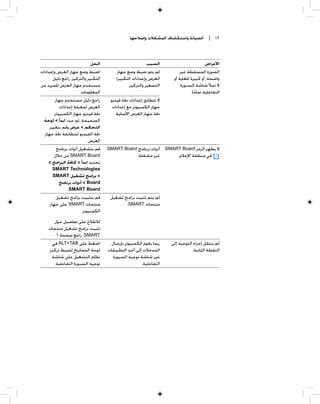
                     ‫ﺍﻟﺤﻞ‬                         ‫ﺍﻟﺴﺒﺐ‬                        ‫ﺍﻷﻋﺮﺍﺽ‬
    ‫• ﻗﻢ ﺑﻔﺤﺺ ﻭﺻﻼﺕ ﻛﺎﺑﻞ‬          ‫ﻻ ﻳﺘﻠﻘﻰ ﺟﻬﺎﺯ ﺍﻟﻌﺮﺽ ﺇﺷﺎﺭﺓ‬    ‫ﻻ ﺗﻮﺟﺪ ﺻﻮﺭ ﻣﺴﻘﻄﺔ ﻋﻠﻰ‬
               ‫ﺍﻟﻔﻴﺪﻳﻮ.‬                            ‫ﻓﻴﺪﻳﻮ.‬   ‫ﺍﻟﺴﺒﻮﺭﺓ ﺍﻟﺘﻔﺎﻋﻠﻴﺔ، ﺃﻭ ﺗﻈﻬﺮ‬
                                                                ‫ﺭﺳﺎﻟﺔ "ﻻ ﻳﻮﺟﺪ ﺇﺩﺧﺎﻝ".‬
‫• ﺗﺄﻛﺪ ﻣﻦ ﺗﺤﺪﻳﺪ ﺇﺩﺧﺎﻝ ﺍﻟﻔﻴﺪﻳﻮ‬
  ‫ﺍﻟﺼﺤﻴﺢ ﻋﻠﻰ ﺟﻬﺎﺯ ﺍﻟﻌﺮﺽ.‬
‫• ﺗﺄﻛﺪ ﻣﻦ ﺗﺸﻐﻴﻞ ﺟﻬﺎﺯ ﺍﻟﻌﺮﺽ‬
     ‫ﻭﺗﻮﺻﻴﻠﻪ ﺑﻤﺼﺪﺭ ﻃﺎﻗﺔ.‬
     ‫• ﺇﺫﺍ ﻛﻨﺖ ﺗﺴﺘﺨﺪﻡ ﺟﻬﺎﺯ‬
      ‫ﻛﻤﺒﻴﻮﺗﺮ ﻣﺤﻤﻮﻻﹰ، ﻓﻘﻢ‬
     ‫ﺑﺘﺸﻐﻴﻞ ﻭﺻﻠﺔ ﺍﻟﻔﻴﺪﻳﻮ‬
        ‫ﺍﻟﺨﺎﺭﺟﻴﺔ. ﺭﺍﺟﻊ ﺩﻟﻴﻞ‬
        ‫ﻣﺴﺘﺨﺪﻡ ﺍﻟﻜﻤﺒﻴﻮﺗﺮ‬
        ‫ﺍﻟﻤﺤﻤﻮﻝ ﻟﻠﻤﺰﻳﺪ ﻣﻦ‬
                ‫ﺍﻟﻤﻌﻠﻮﻣﺎﺕ.‬
  ‫ﺣﺮﻙ ﺍﻟﻤﺎﻭﺱ ﺃﻭ ﺍﻟﻤﺲ ﺍﻟﺴﻄﺢ‬  ‫ﹼ‬      ‫ﺟﻬﺎﺯ ﺍﻟﻜﻤﺒﻴﻮﺗﺮ ﻓﻲ ﻭﺿﻊ‬
  ‫ﺍﻟﺘﻔﺎﻋﻠﻲ ﺃﻭ ﺃﻱ ﻣﻔﺘﺎﺡ ﻓﻲ ﻟﻮﺣﺔ‬                 ‫ﺍﻻﺳﺘﻌﺪﺍﺩ.‬
  ‫ﺍﻟﻤﻔﺎﺗﻴﺢ ﻹﺧﺮﺍﺝ ﺍﻟﻜﻤﺒﻴﻮﺗﺮ ﻣﻦ‬
               ‫ﻭﺿﻊ ﺍﻻﺳﺘﻌﺪﺍﺩ.‬
   ‫ﻗﻢ ﺑﺘﺸﻐﻴﻞ ﺟﻬﺎﺯ ﺍﻟﻜﻤﺒﻴﻮﺗﺮ‬             ‫ﺟﻬﺎﺯ ﺍﻟﻜﻤﺒﻴﻮﺗﺮ ﻓﻲ‬
  ‫)ﺃﻭ ﺍﺿﻐﻂ ﻋﻠﻰ ﺯﺭ ﺇﻋﺎﺩﺓ ﺗﺸﻐﻴﻞ‬                 ‫ﻭﺿﻊ ﺍﻹﻳﻘﺎﻑ.‬
    ‫ﺍﻟﻜﻤﺒﻴﻮﺗﺮ(، ﺛﻢ ﻗﻢ ﺑﺘﺴﺠﻴﻞ‬
               ‫ﺍﻟﺪﺧﻮﻝ ﻛﺎﻟﻌﺎﺩﺓ.‬
‫ﺍﻟﺼﻴﺎﻧﺔ ﻭﺍﺳﺘﻜﺸﺎﻑ ﺍﻟﻤﺸﻜﻼﺕ ﻭﺇﺻﻼﺣﻬﺎ‬           ‫٢١ |‬


                             ‫ﺍﻟﺤﻞ‬                          ‫ﺍﻟﺴﺒﺐ‬                          ‫ﺍﻷﻋﺮﺍﺽ‬
‫ﺍﺿﺒﻂ ﻭﺿﻊ ﺟﻬﺎﺯ ﺍﻟﻌﺮﺽ ﻭﺇﻋﺪﺍﺩﺍﺕ‬              ‫ﻟﻢ ﻳﺘﻢ ﺿﺒﻂ ﻭﺿﻊ ﺟﻬﺎﺯ‬               ‫ﺍﻟﺼﻮﺭﺓ ﺍﻟﻤﺴﻘﻄﺔ ﻏﻴﺮ‬
       ‫ﺍﻟﺘﻜﺒﻴﺮ ﻭﺍﻟﺘﺮﻛﻴﺰ. ﺭﺍﺟﻊ ﺩﻟﻴﻞ‬       ‫ﺍﻟﻌﺮﺽ ﻭﺇﻋﺪﺍﺩﺍﺕ ﺍﻟﺘﻜﺒﻴﺮ/‬        ‫ﻭﺍﺿﺤﺔ، ﺃﻭ ﻛﺒﻴﺮﺓ ﻟﻠﻐﺎﻳﺔ ﺃﻭ‬
‫ﻣﺴﺘﺨﺪﻡ ﺟﻬﺎﺯ ﺍﻟﻌﺮﺽ ﻟﻠﻤﺰﻳﺪ ﻣﻦ‬                     ‫ﺍﻟﺘﺼﻐﻴﺮ ﻭﺍﻟﺘﺮﻛﻴﺰ.‬           ‫ﻻ ﺗﻤﻸ ﺷﺎﺷﺔ ﺍﻟﺴﺒﻮﺭﺓ‬
                       ‫ﺍﻟﻤﻌﻠﻮﻣﺎﺕ.‬                                                 ‫ﺍﻟﺘﻔﺎﻋﻠﻴﺔ ﺗﻤﺎﻣﺎ.‬
                                                                                    ‫ﹰ‬
        ‫ﺭﺍﺟﻊ ﺩﻟﻴﻞ ﻣﺴﺘﺨﺪﻡ ﺟﻬﺎﺯ‬         ‫ﻻ ﺗﺘﻄﺎﺑﻖ ﺇﻋﺪﺍﺩﺍﺕ ﺩﻗﺔ ﻓﻴﺪﻳﻮ‬
           ‫ﺍﻟﻌﺮﺽ ﻟﻤﻌﺮﻓﺔ ﺇﻋﺪﺍﺩﺍﺕ‬        ‫ﺟﻬﺎﺯ ﺍﻟﻜﻤﺒﻴﻮﺗﺮ ﻣﻊ ﺇﻋﺪﺍﺩﺍﺕ‬
        ‫ﺩﻗﺔ ﻓﻴﺪﻳﻮ ﺟﻬﺎﺯ ﺍﻟﻜﻤﺒﻴﻮﺗﺮ‬        ‫ﺩﻗﺔ ﺟﻬﺎﺯ ﺍﻟﻌﺮﺽ ﺍﻷﺻﻠﻴﺔ.‬
 ‫ﺍﻟﺼﺤﻴﺤﺔ، ﺛﻢ ﺣﺪﺩ ﺍﺑﺪﺃ < ﻟﻮﺣﺔ‬
     ‫ﺍﻟﺘﺤﻜﻢ < ﻋﺮﺽ ﻭﻗﻢ ﺑﺘﻐﻴﻴﺮ‬
  ‫ﺩﻗﺔ ﺍﻟﻔﻴﺪﻳﻮ ﻟﻤﻄﺎﺑﻘﺔ ﺩﻗﺔ ﺟﻬﺎﺯ‬
                           ‫ﺍﻟﻌﺮﺽ.‬
         ‫ﻗﻢ ﺑﺘﺸﻐﻴﻞ ﺃﺩﻭﺍﺕ ﺑﺮﻧﺎﻣﺞ‬      ‫ﺃﺩﻭﺍﺕ ﺑﺮﻧﺎﻣﺞ ‪SMART Board‬‬       ‫ﻻ ﻳﻈﻬﺮ ﺍﻟﺮﻣﺰ ‪SMART Board‬‬
        ‫‪ SMART Board‬ﻣﻦ ﺧﻼﻝ‬                           ‫ﻏﻴﺮ ﻣﺸﻐﻠﺔ.‬           ‫ﻓﻲ ﻣﻨﻄﻘﺔ ﺍﻹﻋﻼﻡ.‬
    ‫ﺗﺤﺪﻳﺪ ﺍﺑﺪﺃ < ﻛﺎﻓﺔ ﺍﻟﺒﺮﺍﻣﺞ <‬
      ‫‪SMART Technologies‬‬
      ‫< ﺑﺮﺍﻣﺞ ﺗﺸﻐﻴﻞ ‪SMART‬‬
        ‫‪ < Board‬ﺃﺩﻭﺍﺕ ﺑﺮﻧﺎﻣﺞ‬
            ‫‪.SMART Board‬‬
        ‫ﻗﻢ ﺑﺘﺜﺒﻴﺖ ﺑﺮﺍﻣﺞ ﺗﺸﻐﻴﻞ‬         ‫ﻟﻢ ﻳﺘﻢ ﺗﺜﺒﻴﺖ ﺑﺮﺍﻣﺞ ﺗﺸﻐﻴﻞ‬
     ‫ﻣﻨﺘﺠﺎﺕ ‪ SMART‬ﻋﻠﻰ ﺟﻬﺎﺯ‬                   ‫ﻣﻨﺘﺠﺎﺕ ‪.SMART‬‬
                    ‫ﺍﻟﻜﻤﺒﻴﻮﺗﺮ.‬
      ‫ﻟﻼﻃﻼﻉ ﻋﻠﻰ ﺗﻔﺎﺻﻴﻞ ﺣﻮﻝ‬
    ‫ﺗﺜﺒﻴﺖ ﺑﺮﺍﻣﺞ ﺗﺸﻐﻴﻞ ﻣﻨﺘﺠﺎﺕ‬
       ‫‪ ،SMART‬ﺭﺍﺟﻊ ﺻﻔﺤﺔ ٦.‬
     ‫ﺍﺿﻐﻂ ﻋﻠﻰ ‪ ALT+TAB‬ﻓﻲ‬               ‫ﺭﺑﻤﺎ ﻳﻘﻮﻡ ﺍﻟﻜﻤﺒﻴﻮﺗﺮ ﺑﺈﺭﺳﺎﻝ‬     ‫ﻟﻢ ﻳﻨﺘﻘﻞ ﺇﺟﺮﺍﺀ ﺍﻟﺘﻮﺟﻴﻪ ﺇﻟﻰ‬
    ‫ﻟﻮﺣﺔ ﺍﻟﻤﻔﺎﺗﻴﺢ ﻟﻀﺒﻂ ﺗﺮﻛﻴﺰ‬         ‫ﺍﻟﻤﺪﺧﻼﺕ ﺇﻟﻰ ﺃﺣﺪ ﺍﻟﺘﻄﺒﻴﻘﺎﺕ‬                   ‫ﺍﻟﻨﻘﻄﺔ ﺍﻟﺜﺎﻧﻴﺔ.‬
     ‫ﻧﻈﺎﻡ ﺍﻟﺘﺸﻐﻴﻞ ﻋﻠﻰ ﺷﺎﺷﺔ‬              ‫ﻏﻴﺮ ﺷﺎﺷﺔ ﺗﻮﺟﻴﻪ ﺍﻟﺴﺒﻮﺭﺓ‬
      ‫ﺗﻮﺟﻴﻪ ﺍﻟﺴﺒﻮﺭﺓ ﺍﻟﺘﻔﺎﻋﻠﻴﺔ.‬                         ‫ﺍﻟﺘﻔﺎﻋﻠﻴﺔ.‬
‫ﺍﻟﺼﻴﺎﻧﺔ ﻭﺍﺳﺘﻜﺸﺎﻑ ﺍﻟﻤﺸﻜﻼﺕ ﻭﺇﺻﻼﺣﻬﺎ‬     ‫٣١ |‬


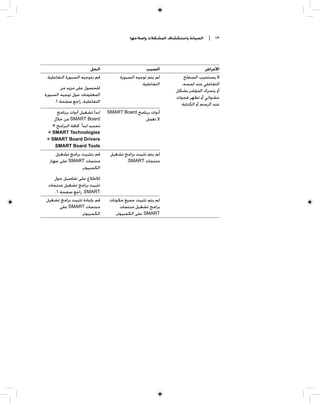
                       ‫ﺍﻟﺤﻞ‬                        ‫ﺍﻟﺴﺒﺐ‬                     ‫ﺍﻷﻋﺮﺍﺽ‬
‫ﻗﻢ ﺑﺘﻮﺟﻴﻪ ﺍﻟﺴﺒﻮﺭﺓ ﺍﻟﺘﻔﺎﻋﻠﻴﺔ.‬         ‫ﻟﻢ ﻳﺘﻢ ﺗﻮﺟﻴﻪ ﺍﻟﺴﺒﻮﺭﺓ‬         ‫ﻻ ﻳﺴﺘﺠﻴﺐ ﺍﻟﺴﻄﺢ‬
                                                ‫ﺍﻟﺘﻔﺎﻋﻠﻴﺔ.‬       ‫ﺍﻟﺘﻔﺎﻋﻠﻲ ﻋﻨﺪ ﻟﻤﺴﻪ،‬
        ‫ﻟﻠﺤﺼﻮﻝ ﻋﻠﻰ ﻣﺰﻳﺪ ﻣﻦ‬                                    ‫ﺃﻭ ﻳﺘﺤﺮﻙ ﺍﻟﻤﺆﺷﺮ ﺑﺸﻜﻞ‬
‫ﺍﻟﻤﻌﻠﻮﻣﺎﺕ ﺣﻮﻝ ﺗﻮﺟﻴﻪ ﺍﻟﺴﺒﻮﺭﺓ‬                                   ‫ﻋﺸﻮﺍﺋﻲ ﺃﻭ ﺗﻈﻬﺮ ﻓﺠﻮﺍﺕ‬
     ‫ﺍﻟﺘﻔﺎﻋﻠﻴﺔ، ﺭﺍﺟﻊ ﺻﻔﺤﺔ ٦.‬                                    ‫ﻋﻨﺪ ﺍﻟﺮﺳﻢ ﺃﻭ ﺍﻟﻜﺘﺎﺑﺔ.‬
     ‫ﺍﺑﺪﺃ ﺗﺸﻐﻴﻞ ﺃﺩﻭﺍﺕ ﺑﺮﻧﺎﻣﺞ‬   ‫ﺃﺩﻭﺍﺕ ﺑﺮﻧﺎﻣﺞ ‪SMART Board‬‬
    ‫‪ SMART Board‬ﻣﻦ ﺧﻼﻝ‬                            ‫ﻻ ﺗﻌﻤﻞ.‬
   ‫ﺗﺤﺪﻳﺪ ﺍﺑﺪﺃ ﻛﺎﻓﺔ ﺍﻟﺒﺮﺍﻣﺞ <‬
 ‫‪< SMART Technologies‬‬
 ‫‪< SMART Board Drivers‬‬
    ‫‪.SMART Board Tools‬‬
     ‫ﻗﻢ ﺑﺘﺜﺒﻴﺖ ﺑﺮﺍﻣﺞ ﺗﺸﻐﻴﻞ‬      ‫ﻟﻢ ﻳﺘﻢ ﺗﺜﺒﻴﺖ ﺑﺮﺍﻣﺞ ﺗﺸﻐﻴﻞ‬
  ‫ﻣﻨﺘﺠﺎﺕ ‪ SMART‬ﻋﻠﻰ ﺟﻬﺎﺯ‬                ‫ﻣﻨﺘﺠﺎﺕ ‪.SMART‬‬
                 ‫ﺍﻟﻜﻤﺒﻴﻮﺗﺮ.‬
   ‫ﻟﻼﻃﻼﻉ ﻋﻠﻰ ﺗﻔﺎﺻﻴﻞ ﺣﻮﻝ‬
 ‫ﺗﺜﺒﻴﺖ ﺑﺮﺍﻣﺞ ﺗﺸﻐﻴﻞ ﻣﻨﺘﺠﺎﺕ‬
    ‫‪ ،SMART‬ﺭﺍﺟﻊ ﺻﻔﺤﺔ ٦.‬
‫ﻗﻢ ﺑﺈﻋﺎﺩﺓ ﺗﺜﺒﻴﺖ ﺑﺮﺍﻣﺞ ﺗﺸﻐﻴﻞ‬     ‫ﻟﻢ ﻳﺘﻢ ﺗﺜﺒﻴﺖ ﺟﻤﻴﻊ ﻣﻜﻮﻧﺎﺕ‬
       ‫ﻣﻨﺘﺠﺎﺕ ‪ SMART‬ﻋﻠﻰ‬               ‫ﺑﺮﺍﻣﺞ ﺗﺸﻐﻴﻞ ﻣﻨﺘﺠﺎﺕ‬
                ‫ﺍﻟﻜﻤﺒﻴﻮﺗﺮ.‬         ‫‪ SMART‬ﻋﻠﻰ ﺍﻟﻜﻤﺒﻴﻮﺗﺮ.‬
‫ﺍﻟﺼﻴﺎﻧﺔ ﻭﺍﺳﺘﻜﺸﺎﻑ ﺍﻟﻤﺸﻜﻼﺕ ﻭﺇﺻﻼﺣﻬﺎ‬   ‫٤١ |‬


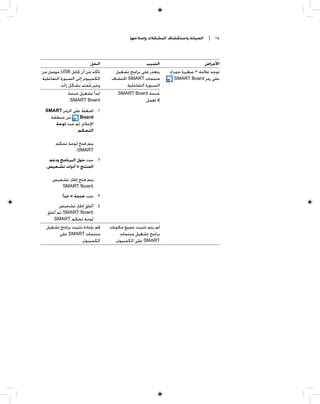
                            ‫ﺍﻟﺤﻞ‬                      ‫ﺍﻟﺴﺒﺐ‬                  ‫ﺍﻷﻋﺮﺍﺽ‬
‫ﺗﺄﻛﺪ ﻣﻦ ﺃﻥ ﻛﺎﺑﻞ ‪ USB‬ﻣﻮﺻﻞ ﻣﻦ‬          ‫ﻳﺘﻌﺬﺭ ﻋﻠﻰ ﺑﺮﺍﻣﺞ ﺗﺸﻐﻴﻞ‬   ‫ﺗﻮﺟﺪ ﻋﻼﻣﺔ × ﺻﻐﻴﺮﺓ ﺣﻤﺮﺍﺀ‬
‫ﺍﻟﻜﻤﺒﻴﻮﺗﺮ ﺇﻟﻰ ﺍﻟﺴﺒﻮﺭﺓ ﺍﻟﺘﻔﺎﻋﻠﻴﺔ‬     ‫ﻋﻠﻰ ﺭﻣﺰ ‪ . SMART Board‬ﻣﻨﺘﺠﺎﺕ ‪ SMART‬ﺍﻛﺘﺸﺎﻑ‬
          ‫ﻭﻏﻴﺮ ﻣﻤﺘﺪ ﺑﺸﻜﻞ ﺯﺍﺋﺪ.‬
                          ‫ﹸ‬               ‫ﺍﻟﺴﺒﻮﺭﺓ ﺍﻟﺘﻔﺎﻋﻠﻴﺔ.‬
                ‫ﺍﺑﺪﺃ ﺗﺸﻐﻴﻞ ﺧﺪﻣﺔ‬       ‫ﺧﺪﻣﺔ ‪SMART Board‬‬
                ‫‪:SMART Board‬‬                         ‫ﻻ ﺗﻌﻤﻞ.‬
  ‫١. ﺍﺿﻐﻂ ﻋﻠﻰ ﺍﻟﺮﻣﺰ ‪SMART‬‬
    ‫ﻣﻦ ﻣﻨﻄﻘﺔ‬     ‫‪Board‬‬
       ‫ﺍﻹﻋﻼﻡ، ﺛﻢ ﺣﺪﺩ ﻟﻮﺣﺔ‬
                ‫ﺍﻟﺘﺤﻜﻢ.‬

       ‫ﻳﺘﻢ ﻓﺘﺢ ﻟﻮﺣﺔ ﺗﺤﻜﻢ‬
               ‫‪.SMART‬‬
   ‫٢. ﺣﺪﺩ ﺣﻮﻝ ﺍﻟﺒﺮﻧﺎﻣﺞ ﻭﺩﻋﻢ‬
  ‫ﺍﻟﻤﻨﺘﺞ < ﺃﺩﻭﺍﺕ ﺗﺸﺨﻴﺺ.‬

     ‫ﻳﺘﻢ ﻓﺘﺢ ﺇﻃﺎﺭ ﺗﺸﺨﻴﺺ‬
        ‫‪.SMART Board‬‬
          ‫٣. ﺣﺪﺩ ﺧﺪﻣﺔ < ﺍﺑﺪﺃ.‬
        ‫٤. ﺃﻏﻠﻖ ﺇﻃﺎﺭ ﺗﺸﺨﻴﺺ‬
  ‫‪ ،SMART Board‬ﺛﻢ ﺃﻏﻠﻖ‬
     ‫ﻟﻮﺣﺔ ﺗﺤﻜﻢ ‪.SMART‬‬
  ‫ﻗﻢ ﺑﺈﻋﺎﺩﺓ ﺗﺜﺒﻴﺖ ﺑﺮﺍﻣﺞ ﺗﺸﻐﻴﻞ‬      ‫ﻟﻢ ﻳﺘﻢ ﺗﺜﺒﻴﺖ ﺟﻤﻴﻊ ﻣﻜﻮﻧﺎﺕ‬
        ‫ﻣﻨﺘﺠﺎﺕ ‪ SMART‬ﻋﻠﻰ‬                 ‫ﺑﺮﺍﻣﺞ ﺗﺸﻐﻴﻞ ﻣﻨﺘﺠﺎﺕ‬
                  ‫ﺍﻟﻜﻤﺒﻴﻮﺗﺮ.‬          ‫‪ SMART‬ﻋﻠﻰ ﺍﻟﻜﻤﺒﻴﻮﺗﺮ.‬
‫ﺍﻟﺼﻴﺎﻧﺔ ﻭﺍﺳﺘﻜﺸﺎﻑ ﺍﻟﻤﺸﻜﻼﺕ ﻭﺇﺻﻼﺣﻬﺎ‬         ‫٥١ |‬


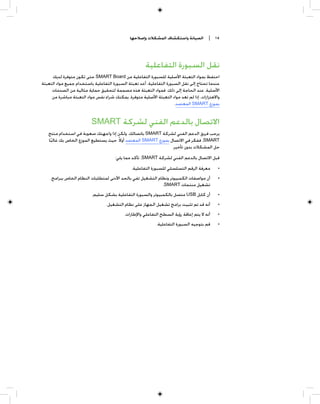
                                                      ‫ﻧﻘﻞ ﺍﻟﺴﺒﻮﺭﺓ ﺍﻟﺘﻔﺎﻋﻠﻴﺔ‬
     ‫ﺍﺣﺘﻔﻆ ﺑﻤﻮﺍﺩ ﺍﻟﺘﻌﺒﺌﺔ ﺍﻷﺻﻠﻴﺔ ﻟﻠﺴﺒﻮﺭﺓ ﺍﻟﺘﻔﺎﻋﻠﻴﺔ ﻣﻦ ‪ SMART Board‬ﺣﺘﻰ ﺗﻜﻮﻥ ﻣﺘﻮﻓﺮﺓ ﻟﺪﻳﻚ‬
‫ﻋﻨﺪﻣﺎ ﺗﺤﺘﺎﺝ ﺇﻟﻰ ﻧﻘﻞ ﺍﻟﺴﺒﻮﺭﺓ ﺍﻟﺘﻔﺎﻋﻠﻴﺔ. ﺃﻋﺪ ﺗﻌﺒﺌﺔ ﺍﻟﺴﺒﻮﺭﺓ ﺍﻟﺘﻔﺎﻋﻠﻴﺔ ﺑﺎﺳﺘﺨﺪﺍﻡ ﺟﻤﻴﻊ ﻣﻮﺍﺩ ﺍﻟﺘﻌﺒﺌﺔ‬
     ‫ﺍﻷﺻﻠﻴﺔ، ﻋﻨﺪ ﺍﻟﺤﺎﺟﺔ ﺇﻟﻰ ﺫﻟﻚ. ﻓﻤﻮﺍﺩ ﺍﻟﺘﻌﺒﺌﺔ ﻫﺬﻩ ﻣﺼﻤﻤﺔ ﻟﺘﺤﻘﻴﻖ ﺣﻤﺎﻳﺔ ﻣﺜﺎﻟﻴﺔ ﻣﻦ ﺍﻟﺼﺪﻣﺎﺕ‬
     ‫ﻭﺍﻻﻫﺘﺰﺍﺯﺍﺕ. ﺇﺫﺍ ﻟﻢ ﺗﻌﺪ ﻣﻮﺍﺩ ﺍﻟﺘﻌﺒﺌﺔ ﺍﻷﺻﻠﻴﺔ ﻣﺘﻮﻓﺮﺓ، ﻳﻤﻜﻨﻚ ﺷﺮﺍﺀ ﻧﻔﺲ ﻣﻮﺍﺩ ﺍﻟﺘﻌﺒﺌﺔ ﻣﺒﺎﺷﺮﺓ ﻣﻦ‬
                                                                      ‫ﺑﻤﻮﺯﻉ ‪ SMART‬ﺍﻟﻤﻌﺘﻤﺪ.‬


                          ‫ﺍﻻﺗﺼﺎﻝ ﺑﺎﻟﺪﻋﻢ ﺍﻟﻔﻨﻲ ﻟﺸﺮﻛﺔ ‪SMART‬‬
   ‫ﻳﺮﺣﺐ ﻓﺮﻳﻖ ﺍﻟﺪﻋﻢ ﺍﻟﻔﻨﻲ ﻟﺸﺮﻛﺔ ‪ SMART‬ﺑﺎﺗﺼﺎﻟﻚ. ﻭﻟﻜﻦ ﺇﺫﺍ ﻭﺍﺟﻬﺘﻚ ﺻﻌﻮﺑﺔ ﻓﻲ ﺍﺳﺘﺨﺪﺍﻡ ﻣﻨﺘﺞ‬
   ‫‪ ،SMART‬ﻓﻔﻜﺮ ﻓﻲ ﺍﻻﺗﺼﺎﻝ ﺑﻤﻮﺯﻉ ‪ SMART‬ﺍﻟﻤﻌﺘﻤﺪ ﺃﻭﻻ ﹰ. ﺣﻴﺚ ﻳﺴﺘﻄﻴﻊ ﺍﻟﻤﻮﺯﻉ ﺍﻟﺨﺎﺹ ﺑﻚ ﻏﺎﻟﺒﺎ‬
    ‫ﹰ‬
                                                                ‫ﺣﻞ ﺍﻟﻤﺸﻜﻼﺕ ﺑﺪﻭﻥ ﺗﺄﺧﻴﺮ.‬
                                      ‫ﻗﺒﻞ ﺍﻻﺗﺼﺎﻝ ﺑﺎﻟﺪﻋﻢ ﺍﻟﻔﻨﻲ ﻟﺸﺮﻛﺔ ‪ ،SMART‬ﺗﺄﻛﺪ ﻣﻤﺎ ﻳﻠﻲ:‬
                                               ‫ﻣﻌﺮﻓﺔ ﺍﻟﺮﻗﻢ ﺍﻟﺘﺴﻠﺴﻠﻲ ﻟﻠﺴﺒﻮﺭﺓ ﺍﻟﺘﻔﺎﻋﻠﻴﺔ.‬      ‫•‬
     ‫ﺃﻥ ﻣﻮﺍﺻﻔﺎﺕ ﺍﻟﻜﻤﺒﻴﻮﺗﺮ ﻭﻧﻈﺎﻡ ﺍﻟﺘﺸﻐﻴﻞ ﺗﻔﻲ ﺑﺎﻟﺤﺪ ﺍﻷﺩﻧﻰ ﻟﻤﺘﻄﻠﺒﺎﺕ ﺍﻟﻨﻈﺎﻡ ﺍﻟﺨﺎﺹ ﺑﺒﺮﺍﻣﺞ‬        ‫•‬
                                                            ‫ﺗﺸﻐﻴﻞ ﻣﻨﺘﺠﺎﺕ ‪.SMART‬‬
                          ‫ﺃﻥ ﻛﺎﺑﻞ ‪ USB‬ﻣﺘﺼﻞ ﺑﺎﻟﻜﻤﺒﻴﻮﺗﺮ ﻭﺍﻟﺴﺒﻮﺭﺓ ﺍﻟﺘﻔﺎﻋﻠﻴﺔ ﺑﺸﻜﻞ ﺳﻠﻴﻢ.‬         ‫•‬
                                 ‫ﺃﻧﻪ ﻗﺪ ﺗﻢ ﺗﺜﺒﻴﺖ ﺑﺮﺍﻣﺞ ﺗﺸﻐﻴﻞ ﺍﻟﺠﻬﺎﺯ ﻋﻠﻰ ﻧﻈﺎﻡ ﺍﻟﺘﺸﻐﻴﻞ.‬       ‫•‬
                                           ‫ﺃﻧﻪ ﻻ ﻳﺘﻢ ﺇﻋﺎﻗﺔ ﺭﺅﻳﺔ ﺍﻟﺴﻄﺢ ﺍﻟﺘﻔﺎﻋﻠﻲ ﻭﺍﻹﻃﺎﺭﺍﺕ.‬    ‫•‬
                                                            ‫ﻗﻢ ﺑﺘﻮﺟﻴﻪ ﺍﻟﺴﺒﻮﺭﺓ ﺍﻟﺘﻔﺎﻋﻠﻴﺔ.‬    ‫•‬
‫ﺍﻟﺼﻴﺎﻧﺔ ﻭﺍﺳﺘﻜﺸﺎﻑ ﺍﻟﻤﺸﻜﻼﺕ ﻭﺇﺻﻼﺣﻬﺎ‬        ‫٦١ |‬


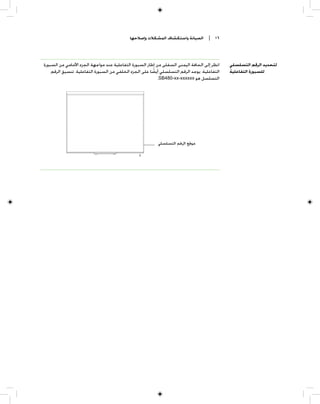
‫ﺍﻧﻈﺮ ﺇﻟﻰ ﺍﻟﺤﺎﻓﺔ ﺍﻟﻴﻤﻨﻰ ﺍﻟﺴﻔﻠﻰ ﻣﻦ ﺇﻃﺎﺭ ﺍﻟﺴﺒﻮﺭﺓ ﺍﻟﺘﻔﺎﻋﻠﻴﺔ ﻋﻨﺪ ﻣﻮﺍﺟﻬﺔ ﺍﻟﺠﺰﺀ ﺍﻷﻣﺎﻣﻲ ﻣﻦ ﺍﻟﺴﺒﻮﺭﺓ‬   ‫ﻟﺘﺤﺪﻳﺪ ﺍﻟﺮﻗﻢ ﺍﻟﺘﺴﻠﺴﻠﻲ‬
    ‫ﺍﻟﺘﻔﺎﻋﻠﻴﺔ. ﻳﻮﺟﺪ ﺍﻟﺮﻗﻢ ﺍﻟﺘﺴﻠﺴﻠﻲ ﺃﻳﻀﺎ ﻋﻠﻰ ﺍﻟﺠﺰﺀ ﺍﻟﺨﻠﻔﻲ ﻣﻦ ﺍﻟﺴﺒﻮﺭﺓ ﺍﻟﺘﻔﺎﻋﻠﻴﺔ. ﺗﻨﺴﻴﻖ ﺍﻟﺮﻗﻢ‬
                                                        ‫ﹰ‬                                    ‫ﻟﻠﺴﺒﻮﺭﺓ ﺍﻟﺘﻔﺎﻋﻠﻴﺔ‬
                                                           ‫ﺍﻟﺘﺴﻠﺴﻞ ﻫﻮ ‪.SB480-xx-xxxxxx‬‬


                                                          ‫ﻣﻮﻗﻊ ﺍﻟﺮﻗﻢ ﺍﻟﺘﺴﻠﺴﻠﻲ‬
‫ﻣﻠﺤﻖ ﺃ‬

                 ‫ﺍﻟﻤﻄﺎﺑﻘﺔ ﺍﻟﺒﻴﺌﻴﺔ ﻟﻸﺟﻬﺰﺓ‬
     ‫ﺗﺪﻋﻢ ﺷﺮﻛﺔ ‪ SMART Technologies‬ﺍﻟﺠﻬﻮﺩ ﺍﻟﻌﺎﻟﻤﻴﺔ ﺍﻟﺮﺍﻣﻴﺔ ﺇﻟﻰ ﺿﻤﺎﻥ ﺗﺼﻨﻴﻊ ﺍﻟﻤﻌﺪﺍﺕ‬
‫ﺍﻹﻟﻜﺘﺮﻭﻧﻴﺔ ﻭﺑﻴﻌﻬﺎ ﻭﺍﻟﺘﺨﻠﺺ ﻣﻨﻬﺎ ﺑﻄﺮﻳﻘﺔ ﺁﻣﻨﺔ ﻭﺻﺪﻳﻘﺔ ﻟﻠﺒﻴﺌﺔ. ﻟﻠﺤﺼﻮﻝ ﻋﻠﻰ ﻣﻌﻠﻮﻣﺎﺕ ﺍﻟﺘﻮﺍﻓﻖ‬
         ‫ﺍﻟﺒﻴﺌﻲ ﻟﻠﺴﺒﻮﺭﺓ ﺍﻟﺘﻔﺎﻋﻠﻴﺔ، ﺭﺍﺟﻊ ﻣﻮﺍﺻﻔﺎﺕ ﺍﻟﺴﺒﻮﺭﺓ ﺍﻟﺘﻔﺎﻋﻠﻴﺔ 084 ﻣﻦ ‪SMART Board‬‬
                                                       ‫)836451/‪.(smarttech.com/kb‬‬
‫ﻣﻠﺤﻖ ﺏ‬

                                                         ‫ﺩﻋﻢ ﺍﻟﻌﻤﻼﺀ‬
                                      ‫ﺍﻟﻤﻌﻠﻮﻣﺎﺕ ﻭﺍﻟﺪﻋﻢ ﻋﺒﺮ ﺍﻹﻧﺘﺮﻧﺖ‬
     ‫ﻗﻢ ﺑﺰﻳﺎﺭﺓ ﺍﻟﻤﻮﻗﻊ ‪ smarttech.com/support‬ﻟﻌﺮﺽ ﻭﺗﻨﺰﻳﻞ ﺩﻟﻴﻞ ﺍﻟﻤﺴﺘﺨﺪﻡ، ﻭﻣﻘﺎﻻﺕ ﺍﻟﺘﻌﻠﻴﻤﺎﺕ‬
                                   ‫ﻭﺍﻛﺘﺸﺎﻑ ﺍﻷﺧﻄﺎﺀ ﻭﺇﺻﻼﺣﻬﺎ، ﻭﺍﻟﺒﺮﺍﻣﺞ، ﺑﺎﻹﺿﺎﻓﺔ ﺇﻟﻰ ﺍﻟﻤﺰﻳﺪ.‬


                                                                            ‫ﺍﻟﺘﺪﺭﻳﺐ‬
     ‫ﻗﻢ ﺑﺰﻳﺎﺭﺓ ‪ smarttech.com/trainingcenter‬ﻟﻠﺤﺼﻮﻝ ﻋﻠﻰ ﻣﻮﺍﺩ ﺗﺪﺭﻳﺒﻴﺔ ﻭﻣﻌﻠﻮﻣﺎﺕ ﺣﻮﻝ ﺧﺪﻣﺎﺕ‬
                                                                  ‫ﺍﻟﺘﺪﺭﻳﺐ ﺍﻟﺘﻲ ﻧﻘﺪﻣﻬﺎ.‬


                                                                            ‫ﺍﻟﻀﻤﺎﻥ‬
‫ﻳﺨﻀﻊ ﺿﻤﺎﻥ ﺍﻟﻤﻨﺘﺞ ﻟﺒﻨﻮﺩ ﻭﺷﺮﻭﻁ "ﺿﻤﺎﻥ ﺍﻟﻤﻌﺪﺍﺕ ﺍﻟﻤﺤﺪﻭﺩ" ﻣﻦ ‪ SMART‬ﺍﻟﻤﺰﻭﺩ ﻣﻊ ﻣﻨﺘﺞ ‪SMART‬‬
                                                                           ‫ﻓﻲ ﻭﻗﺖ ﺍﻟﺸﺮﺍﺀ.‬


                                                                         ‫ﺍﻟﺘﺴﺠﻴﻞ‬
‫ﻟﻤﺴﺎﻋﺪﺗﻨﺎ ﻋﻠﻰ ﺧﺪﻣﺘﻚ، ﻗﻢ ﺑﺎﻟﺘﺴﺠﻴﻞ ﻋﺒﺮ ﺍﻹﻧﺘﺮﻧﺖ ﻓﻲ ﺍﻟﻤﻮﻗﻊ ﺍﻟﺘﺎﻟﻲ ‪.smarttech.com/registration‬‬
‫ﺍﻟﻔﻬﺮﺱ‬
                   ‫ﺗﻨﻈﻴﻒ، ٩‬                       ‫ﺃ‬
                  ‫ﺍﻟﺘﻮﺛﻴﻖ، ٨١‬                        ‫ﺃﺗﺮﺑﺔ، ٩‬

   ‫ﺗﻮﺟﻴﻪ ﺍﻟﺴﺒﻮﺭﺓ ﺍﻟﺘﻔﺎﻋﻠﻴﺔ، ٦‬            ‫ﺍﻻﺗﺼﺎﻝ ﺑـ ‪SMART‬‬

                    ‫ﺗﻮﺟﻴﻪ، ٦‬               ‫ﺃﺟﺰﺍﺀ، ﻣﻠﺤﻘﺎﺕ، ٣‬

‫ﺍﻟﺘﻮﺻﻴﻞ ﺑﺎﻟﺴﺒﻮﺭﺓ ﺍﻟﺘﻔﺎﻋﻠﻴﺔ، ٥‬            ‫ﺃﺩﻟﺔ ﺍﻟﻤﺴﺘﺨﺪﻡ، ٨١‬

       ‫ﺍﻟﺘﻮﺻﻴﻞ ﺑﺎﻟﻜﻤﺒﻴﻮﺗﺮ، ٥‬              ‫ﺍﻷﺩﻭﺍﺕ ﺍﻟﻤﺘﻨﻘﻠﺔ، ٧‬
                                            ‫ﺇﻋﺎﺩﺓ ﺍﻟﻀﺒﻂ، ٠١‬
                          ‫ﺝ‬              ‫ﺇﻋﺎﺩﺓ ﺿﺒﻂ ﺍﻟﺴﺒﻮﺭﺓ‬
                                              ‫ﺍﻟﺘﻔﺎﻋﻠﻴﺔ، ٠١‬
     ‫ﺟﻬﺎﺯ ﺍﻹﺳﻘﺎﻁ ﺍﻟﻀﻮﺋﻲ، ٥‬
                                   ‫ﺍﻹﻋﺪﺍﺩﺍﺕ ﺍﻟﻤﺴﺘﺤﺴﻨﺔ، ٥‬
                 ‫ﺟﻬﺎﺯ ﺍﻟﻌﺮﺽ‬
                                                     ‫ﺃﻗﻼﻡ، ٨‬
              ‫ﺟﻬﺎﺯ ﺍﻟﻜﻤﺒﻴﻮﺗﺮ‬
                                ‫ﺍﻛﺘﺸﺎﻑ ﺍﻷﺧﻄﺎﺀ ﻭﺇﺻﻼﺣﻬﺎ، ٩‬

                           ‫ﺩ‬
      ‫ﺩﻋﻢ ‪ SMART‬ﺍﻟﻔﻨﻲ، ٨١‬
                                                         ‫ﺏ‬
                                  ‫ﺑﺮﻧﺎﻣﺞ ‪٢ ،SMART Board‬‬
          ‫ﺩﻋﻢ ﺍﻟﻌﻤﻼﺀ، ٧١-٨١‬
                                  ‫ﺑﺮﻧﺎﻣﺞ ‪٦ ،SMART Board‬‬
             ‫ﺍﻟﺪﻋﻢ ﺍﻟﻔﻨﻲ، ٥١‬
                                ‫ﺑﺮﻧﺎﻣﺞ ‪،SMART Notebook‬‬
          ‫ﺍﻟﺪﻋﻢ ﺍﻟﻔﻨﻲ، ٥١، ٨١‬
                                                  ‫١، ٢‬
       ‫ﺍﻟﺪﻋﻢ ﻋﺒﺮ ﺍﻹﻧﺘﺮﻧﺖ، ٨١‬
                ‫ﺍﻟﺪﻋﻢ، ٧١-٨١‬                             ‫ﺕ‬
                         ‫ﺩﻗﺔ‬                        ‫ﺍﻟﺘﺜﺒﻴﺖ‬
                     ‫ﺍﻟﺪﻗﺔ، ٥‬                       ‫ﺗﺜﺒﻴﺖ، ٦‬
                                                 ‫ﺍﻟﺘﺪﺭﻳﺐ، ٨١‬
                           ‫ﺭ‬                   ‫ﺍﻟﺘﺴﺠﻴﻞ، ٨١‬
                   ‫ﺍﻟﺮﻃﻮﺑﺔ، ٩‬
                                ‫ﺗﻘﻨﻴﺔ ﺍﻟﻠﻤﺲ ﻭﺍﻟﺮﺅﻳﺔ ﺍﻟﺮﻗﻤﻴﻴﻦ‬
                                                  ‫)‪١ ،(DViT‬‬
‫ﺍﻟﻔﻬﺮﺱ‬    ‫٠٢ |‬


                               ‫ﻡ‬                          ‫ﺱ‬
                  ‫ﻣﺘﻄﻠﺒﺎﺕ ﻧﻈﺎﻡ، ٣‬    ‫ﺳﺒﻮﺭﺓ 084 ‪SMART Board‬‬
                                                     ‫ﺍﻟﺘﻔﺎﻋﻠﻴﺔ‬
                   ‫ﻣﺴﺢ ﺍﻟﺤﺒﺮ، ٠١‬
    ‫ﻣﻄﺎﺑﻘﺔ ﺍﻟﺪﻗﺔ ﻣﻊ ﺟﻬﺎﺯ ﺍﻟﻌﺮﺽ، ٥‬
                                                          ‫ﺹ‬
                 ‫ﻣﻌﺪﻝ ﺍﻟﺘﺤﺪﻳﺚ، ٥‬
                                              ‫ﺻﻨﺪﻭﻕ ﺍﻟﺸﺤﻦ، ٥١‬
‫ﻣﻘﺎﻻﺕ ﺍﻛﺘﺸﺎﻑ ﺍﻷﺧﻄﺎﺀ ﻭﺇﺻﻼﺣﻬﺎ، ٨١‬
                                                     ‫ﺍﻟﺼﻴﺎﻧﺔ، ٩‬
                      ‫ﺍﻟﻤﻠﺤﻘﺎﺕ، ٣‬
                        ‫ﺍﻟﻤﻴﺰﺍﺕ، ١‬                        ‫ﺽ‬
                                      ‫ﺿﺒﻂ ﺍﻟﺼﻮﺭﺓ ﺍﻟﻤﺴﻘﻄﺔ، ٠١‬
                               ‫ﻥ‬               ‫ﺿﺒﻂ ﺍﻟﺼﻮﺭﺓ، ٠١‬
         ‫ﻧﺴﺒﺔ ﺍﻟﻌﺮﺽ ﺇﻟﻰ ﺍﻻﺭﺗﻔﺎﻉ، ١‬
                                     ‫ﺿﻤﺎﻥ ﻣﺤﺪﻭﺩ ﻋﻠﻰ ﺍﻷﺟﻬﺰﺓ، ٨١‬
                         ‫ﺍﻟﻨﻘﻞ، ٥١‬
                                                    ‫ﺍﻟﻀﻤﺎﻥ، ٨١‬

                              ‫‪U‬‬
                                                            ‫ﻕ‬
                             ‫‪USB‬‬
                                                  ‫ﻗﻄﻊ ﺍﻟﻐﻴﺎﺭ، ٣‬


                                                           ‫ﻙ‬
                                                  ‫ﻛﺎﺑﻞ ‪٣ ،USB‬‬
                                                        ‫ﻛﺎﺑﻞ، ٣‬
                                                   ‫ﺍﻟﻜﻤﺒﻴﻮﺗﺮ، ٥‬
                                                  ‫ﻛﻴﻒ ﺗﻌﻤﻞ، ٢‬
‫ﺍﻟﺮﻗﻢ ﺍﻟﻤﺠﺎﻧﻲ ١٩٧٦∙٨١٥∙٦٦٨∙١ )ﺍﻟﻮﻻﻳﺎﺕ ﺍﻟﻤﺘﺤﺪﺓ/ﻛﻨﺪﺍ(‬
                                  ‫ﺃﻭ ٠٤٩٥∙٨٢٢∙٣٠٤∙١+‬
                              ‫‪www.smarttech.com‬‬

Smart board

  • 1.
    ‫ﺍﻟﺴﺒﻮﺭﺓ ﺍﻟﺘﻔﺎﻋﻠﻴﺔ 084ﻣﻦ‬ ‫™‪SMART Board‬‬ ‫ﺩﻟﻴﻞ ﺍﻟﻤﺴﺘﺨﺪﻡ‬ ‫ﻣﻌﺎ ﺗﺘﺤﻘﻖ ﺃﺣﻼﻡ ﺍﻟﺘﻮﺍﺻﻞ‬ ‫ﹰ‬
  • 2.
    ‫ﺗﺴﺠﻴﻞ ﺍﻟﻤﻨﺘﺞ‬ ‫ﺇﺫﺍ ﻗﻤﺖ ﺑﺘﺴﺠﻴﻞ ﻣﻨﺘﺞ ‪ SMART‬ﺍﻟﺨﺎﺹ ﺑﻚ، ﻓﺴﻮﻑ ﻧﻘﻮﻡ ﺑﺈﺑﻼﻏﻚ ﺑﺎﻟﻤﻴﺰﺍﺕ ﺍﻟﺠﺪﻳﺪﺓ‬ ‫ﻭﺗﺤﺪﻳﺜﺎﺕ ﺍﻟﺒﺮﻧﺎﻣﺞ.‬ ‫ﺳﺠﻞ ﻋﻠﻰ ﺻﻔﺤﺔ ﺍﻹﻧﺘﺮﻧﺖ ‪.smarttech.com/registration‬‬ ‫ﺍﺣﺘﻔﻆ ﺑﺎﻟﺒﻴﺎﻧﺎﺕ ﺍﻟﺘﺎﻟﻴﺔ ﻻﺳﺘﺨﺪﺍﻣﻬﺎ ﻓﻲ ﺣﺎﻟﺔ ﺍﻟﺤﺎﺟﺔ ﻟﻼﺗﺼﺎﻝ ﺑﺎﻟﺪﻋﻢ ﺍﻟﻔﻨﻲ ﻟﺸﺮﻛﺔ ‪.SMART‬‬ ‫ﺍﻟﺮﻗﻢ ﺍﻟﺘﺴﻠﺴﻠﻲ:‬ ‫ﺗﺎﺭﻳﺦ ﺍﻟﺸﺮﺍﺀ:‬ ‫ﺗﺤﺬﻳﺮ ﻫﻴﺌﺔ ﺍﻻﺗﺼﺎﻻﺕ ﺍﻟﻔﻴﺪﺭﺍﻟﻴﺔ‬ ‫ﺗﻢ ﺍﺧﺘﺒﺎﺭ ﻫﺬﺍ ﺍﻟﺠﻬﺎﺯ ﻭﻭﺟﺪ ﺃﻧﻪ ﻳﺘﻮﺍﻓﻖ ﻣﻊ ﺣﺪﻭﺩ ﺍﻷﺟﻬﺰﺓ ﺍﻟﺮﻗﻤﻴﺔ ﻣﻦ ﺍﻟﻔﺌﺔ ﺃ ﻭﻓﻘﹰﺎ ﻟﻠﺠﺰﺀ ٥١ ﻣﻦ ﻗﻮﺍﻋﺪ ﻫﻴﺌﺔ ﺍﻻﺗﺼﺎﻻﺕ ﺍﻟﻔﻴﺪﺭﺍﻟﻴﺔ. ﻭﻗﺪ ﺻﻤﻤﺖ ﺗﻠﻚ‬ ‫ﺍﻟﺤﺪﻭﺩ ﻛﻲ ﺗﻮﻓﺮ ﺍﻟﺤﻤﺎﻳﺔ ﻣﻦ ﺍﻟﺘﺪﺍﺧﻼﺕ ﺍﻟﻀﺎﺭﺓ ﻋﻨﺪ ﺗﺸﻐﻴﻞ ﺍﻟﺠﻬﺎﺯ ﻓﻲ ﺑﻴﺌﺔ ﺗﺠﺎﺭﻳﺔ. ﻳﹸﻨﺘﺞ ﻫﺬﺍ ﺍﻟﺠﻬﺎﺯ ﻃﺎﻗﺔ ﺗﺮﺩﺩ ﻻﺳﻠﻜﻲ، ﻛﻤﺎ ﺃﻧﻪ ﻳﺴﺘﺨﺪﻣﻬﺎ‬ ‫ﻭﻳﻤﻜﻨﻪ ﺇﻃﻼﻗﻬﺎ. ﻭﺇﺫﺍ ﻟﻢ ﻳﺘﻢ ﺗﺮﻛﻴﺒﻪ ﻭﺍﺳﺘﺨﺪﺍﻣﻪ ﻭﻓﻘﹰﺎ ﻹﺭﺷﺎﺩﺍﺕ ﺍﻟﺸﺮﻛﺔ ﺍﻟﻤﺼﻨﻌﺔ، ﻓﻘﺪ ﻳﺘﺴﺒﺐ ﻓﻲ ﺗﺪﺍﺧﻞ ﺿﺎﺭ ﻟﻼﺗﺼﺎﻻﺕ ﺍﻟﻼﺳﻠﻜﻴﺔ. ﻗﺪ ﻳﺆﺩﻱ‬ ‫ﺗﺸﻐﻴﻞ ﻫﺬﺍ ﺍﻟﺠﻬﺎﺯ ﻓﻲ ﻣﻨﻄﻘﺔ ﺳﻜﻨﻴﺔ ﺇﻟﻰ ﺗﺪﺧﻼﺕ ﺿﺎﺭﺓ، ﻭﻓﻲ ﺗﻠﻚ ﺍﻟﺤﺎﻟﺔ ﻳﻄﻠﺐ ﻣﻦ ﺍﻟﻤﺴﺘﺨﺪﻡ ﺗﺼﺤﻴﺢ ﺫﻟﻚ ﺍﻟﺘﺪﺧﻞ ﻋﻠﻰ ﻧﻔﻘﺘﻪ ﺍﻟﺨﺎﺻﺔ.‬ ‫ﺇﺷﻌﺎﺭ ﺍﻟﻌﻼﻣﺔ ﺍﻟﺘﺠﺎﺭﻳﺔ‬ ‫ﺗﻌﺘﺒﺮ ‪ SMART Board‬ﻭ‪ SMART Notebook‬ﻭ‪ DViT‬ﻭ‪ smarttech‬ﻭﺷﻌﺎﺭ ‪ SMART‬ﻭﺟﻤﻴﻊ ﻋﺒﺎﺭﺍﺕ ‪ SMART‬ﻋﻼﻣﺎﺕ ﺗﺠﺎﺭﻳﺔ ﺃﻭ ﻋﻼﻣﺎﺕ ﺗﺠﺎﺭﻳﺔ‬ ‫ﻣﺴﺠﻠﺔ ﻟﺸﺮﻛﺔ ‪ SMART Technologies ULC‬ﻓﻲ ﺍﻟﻮﻻﻳﺎﺕ ﺍﻟﻤﺘﺤﺪﺓ ﻭ/ﺃﻭ ﺍﻟﺒﻠﺪﺍﻥ ﺍﻷﺧﺮﻯ. ﺟﻤﻴﻊ ﺃﺳﻤﺎﺀ ﺍﻟﻤﻨﺘﺠﺎﺕ ﻭﺍﻟﺸﺮﻛﺎﺕ ﺍﻷﺧﺮﻯ ﻗﺪ ﺗﻜﻮﻥ‬ ‫ﻋﻼﻣﺎﺕ ﺗﺠﺎﺭﻳﺔ ﻣﻤﻠﻮﻛﺔ ﻷﺻﺤﺎﺑﻬﺎ ﺍﻟﻤﻌﻨﻴﻴﻦ.‬ ‫ﺇﺷﻌﺎﺭ ﺣﻘﻮﻕ ﺍﻟﻨﺸﺮ‬ ‫© ‪ .SMART Technologies ULC‬ﺟﻤﻴﻊ ﺍﻟﺤﻘﻮﻕ ﻣﺤﻔﻮﻇﺔ. ﻻ ﻳﺠﻮﺯ ﺇﻋﺎﺩﺓ ﺇﻧﺘﺎﺝ ﺃﻱ ﺟﺰﺀ ﻣﻦ ﻫﺬﺍ ﺍﻟﻤﻨﺸﻮﺭ، ﺃﻭ ﻧﻘﻠﻪ، ﺃﻭ ﻧﺴﺨﻪ، ﺃﻭ ﺗﺨﺰﻳﻨﻪ ﻓﻲ ﻧﻈﺎﻡ‬ ‫ﺍﺳﺘﺮﺟﺎﻉ ﻣﻌﻠﻮﻣﺎﺕ، ﺃﻭ ﺗﺮﺟﻤﺘﻪ ﻷﻱ ﻟﻐﺔ ﺑﺄﻱ ﺷﻜﻞ ﻭﺑﺄﻱ ﻭﺳﻴﻠﺔ ﺩﻭﻥ ﺍﻟﺤﺼﻮﻝ ﻋﻠﻰ ﻣﻮﺍﻓﻘﺔ ﻛﺘﺎﺑﻴﺔ ﻣﺴﺒﻘﺔ ﻣﻦ ﺷﺮﻛﺔ ‪SMART Technologies‬‬ ‫‪ .ULC‬ﺗﺨﻀﻊ ﻣﻌﻠﻮﻣﺎﺕ ﻫﺬﺍ ﺍﻟﺪﻟﻴﻞ ﻟﻠﺘﻐﻴﻴﺮ ﺩﻭﻥ ﺇﺷﻌﺎﺭ ﻣﺴﺒﻖ ﻭﻻ ﺗﻤﺜﻞ ﺍﻟﺘﺰﺍﻣﺎ ﻣﻦ ﺟﺎﻧﺐ ﺷﺮﻛﺔ ‪.SMART‬‬ ‫ﹰ‬ ‫ﺗﻌﺘﺒﺮ ﺍﻷﺟﺰﺍﺀ ﺍﻟﺒﺮﻣﺠﻴﺔ ﺍﻟﺘﻲ ﻳﺘﻢ ﺷﺤﻨﻬﺎ ﻣﻊ ﻫﺬﺍ ﺍﻟﻤﻨﺘﺞ ﻣﺤﻤﻴﺔ ﺑﻤﻮﺟﺐ ﺣﻘﻮﻕ ﺍﻟﻨﺸﺮ ﺑﻮﺍﺳﻄﺔ ﺷﺮﻛﺔ ‪.Intel‬‬ ‫ﺗﻌﺘﺒﺮ ﺍﻷﺟﺰﺍﺀ ﺍﻟﺒﺮﻣﺠﻴﺔ ﺍﻟﺘﻲ ﻳﺘﻢ ﺷﺤﻨﻬﺎ ﻣﻊ ﻫﺬﺍ ﺍﻟﻤﻨﺘﺞ ﻣﺤﻤﻴﺔ ﺑﻤﻮﺟﺐ ﺣﻘﻮﻕ ﺍﻟﻨﺸﺮ ﺑﻮﺍﺳﻄﺔ ﺷﺮﻛﺔ ‪ ParaGraph‬ﻭﻫﻲ ﺇﺣﺪﻯ ﺍﻟﺸﺮﻛﺎﺕ‬ ‫ﺍﻟﻔﺮﻋﻴﺔ ﻟﺸﺮﻛﺔ ‪.Vadem‬‬ ‫ﺃﺭﻗﺎﻡ ﺑﺮﺍﺀﺍﺕ ﺍﻻﺧﺘﺮﺍﻉ 3628445‪US‬؛ ﻭ0001416‪US‬؛ ﻭ1867336‪US‬؛ ﻭ2401246‪US‬؛ ﻭ1943656‪US‬؛ ﻭ4244766‪US‬؛ ﻭ6367476‪US‬؛‬ ‫ﻭ9000676‪US‬؛ ﻭ6093086‪US‬؛ ﻭ2739286‪US‬؛ ﻭ7914596‪US‬؛ ﻭ0304817‪US‬؛ ﻭ2616327‪US‬؛ ﻭ3119827‪US‬؛ ﻭ4752437‪US‬؛‬ ‫ﻭ2269737‪US‬؛ ﻭ6022357‪US‬؛ ﻭ7169167‪US‬؛ ﻭ7756267‪US‬؛ ﻭ5262967‪US‬؛ ﻭ1761577‪US‬؛ ﻭ9128502‪CA‬؛ ﻭ4906832‪CA‬؛ ﻭ‬ ‫8847921‪EP‬؛ ﻭ8259371‪EP‬؛ ﻭ2853304‪JP‬؛ ﻭ8942504‪JP‬؛ ﻭ0027504‪JP‬؛ ﻭ0.6321810‪ZL‬؛ ﻭ94542106‪ .DE‬ﺟﺎﺭﹴ ﺍﺳﺘﺨﺮﺍﺝ ﺑﺮﺍﺀﺍﺕ‬ ‫ﺍﻻﺧﺘﺮﺍﻉ ﺍﻷﺧﺮﻯ. ١٠/١١٠٢‬
  • 3.
    ‫ﻣﻌﻠﻮﻣﺎﺕ ﻫﺎﻣﺔ‬ ‫ﻗﺒﻞ ﺗﺮﻛﻴﺐﺍﻟﺴﺒﻮﺭﺓ ﺍﻟﺘﻔﺎﻋﻠﻴﺔ 084 ﻣﻦ ™‪ SMART Board‬ﻭﺍﺳﺘﺨﺪﺍﻣﻬﺎ، ﻗﻢ ﺑﻘﺮﺍﺀﺓ ﻭﻓﻬﻢ ﺍﻟﺘﺤﺬﻳﺮﺍﺕ‬ ‫ﻭﺍﻻﺣﺘﻴﺎﻃﺎﺕ ﺍﻟﻤﺘﻌﻠﻘﺔ ﺑﺎﻷﻣﺎﻥ ﻓﻲ ﺩﻟﻴﻞ ﺍﻟﻤﺴﺘﺨﺪﻡ ﻭﻣﺴﺘﻨﺪ ﺍﻟﺘﺤﺬﻳﺮﺍﺕ ﺍﻟﻤﺮﻓﻖ. ﻳﺸﺮﺡ ﻣﺴﺘﻨﺪ‬ ‫ﺍﻟﺘﺤﺬﻳﺮﺍﺕ ﺍﻟﻤﺮﻓﻖ ﺍﻟﺘﺸﻐﻴﻞ ﺍﻵﻣﻦ ﻭﺍﻟﺼﺤﻴﺢ ﻟﻠﺴﺒﻮﺭﺓ ﺍﻟﺘﻔﺎﻋﻠﻴﺔ ﻣﻦ ‪ SMART Board‬ﻭﻣﻠﺤﻘﺎﺗﻬﺎ،‬ ‫ﻣﻤﺎ ﻳﺴﺎﻋﺪﻙ ﻋﻠﻰ ﺗﺠﻨﺐ ﺣﺪﻭﺙ ﺍﻹﺻﺎﺑﺎﺕ ﻭﺗﻌﺮﺽ ﺍﻟﺠﻬﺎﺯ ﻟﻠﺘﻠﻒ.‬ ‫ﻣﻼﺣﻈﺔ‬ ‫ﻳﺸﻴﺮ ﺍﻟﻤﺼﻄﻠﺢ "ﺍﻟﺴﺒﻮﺭﺓ ﺍﻟﺘﻔﺎﻋﻠﻴﺔ" ﻓﻲ ﻫﺬﺍ ﺍﻟﻤﺴﺘﻨﺪ ﺇﻟﻰ ﺍﻟﺴﺒﻮﺭﺓ ﺍﻟﺘﻔﺎﻋﻠﻴﺔ ﻭﻣﻠﺤﻘﺎﺗﻬﺎ‬ ‫ﻭﺃﺟﺰﺍﺋﻬﺎ ﺍﻻﺧﺘﻴﺎﺭﻳﺔ.‬
  • 5.
    ‫ﺍﻟﻤﺤﺘﻮﻯ‬ ‫ﻣﻌﻠﻮﻣﺎﺕ ﻫﺎﻣﺔ..................................................................................................................................................... ‪i‬‬ ‫ﺗﻘﺪﻳﻢ ﺍﻟﺴﺒﻮﺭﺓ ﺍﻟﺘﻔﺎﻋﻠﻴﺔ 084 ﻣﻦ ‪١ ................................................................................... SMART Board‬‬ ‫ﻣﻘﺪﻣﺔ................................................................................................................................................... ١‬ ‫ﺍﻟﻤﻴﺰﺍﺕ................................................................................................................................................... ١‬ ‫ﻛﻴﻒ ﺗﻌﻤﻞ ﺍﻟﺴﺒﻮﺭﺓ ﺍﻟﺘﻔﺎﻋﻠﻴﺔ ﻣﻦ ‪SMART Board‬؟.................................................................. ٢‬ ‫ﻣﺘﻄﻠﺒﺎﺕ ﺍﻟﻜﻤﺒﻴﻮﺗﺮ............................................................................................................................. ٣‬ ‫ﺍﻟﻤﻠﺤﻘﺎﺕ ﻭﺍﻷﺟﺰﺍﺀ ﺍﻟﻘﺎﺑﻠﺔ ﻟﻼﺳﺘﺒﺪﺍﻝ .............................................................................................. ٣‬ ‫ﺗﻠﻤﻴﺤﺎﺕ ﺍﻟﺘﺜﺒﻴﺖ................................................................................................................................. ٣‬ ‫ﺗﻮﺻﻴﻞ ﺍﻟﺴﺒﻮﺭﺓ ﺍﻟﺘﻔﺎﻋﻠﻴﺔ ﺑﺠﻬﺎﺯ ﻛﻤﺒﻴﻮﺗﺮ ..................................................................................................... ٥‬ ‫ﻋﺮﺽ ﻋﺎﻡ ............................................................................................................................................... ٥‬ ‫ﺗﺜﺒﻴﺖ ﺑﺮﺍﻣﺞ ﺗﺸﻐﻴﻞ ﻣﻨﺘﺠﺎﺕ ‪٦ ..........................................................................................SMART‬‬ ‫ﺗﻮﺟﻴﻪ ﺍﻟﺴﺒﻮﺭﺓ ﺍﻟﺘﻔﺎﻋﻠﻴﺔ................................................................................................................... ٦‬ ‫ﺍﺳﺘﺨﺪﺍﻡ ﺍﻟﺴﺒﻮﺭﺓ ﺍﻟﺘﻔﺎﻋﻠﻴﺔ ............................................................................................................. ٧‬ ‫ﺍﻟﺼﻴﺎﻧﺔ ﻭﺍﺳﺘﻜﺸﺎﻑ ﺍﻟﻤﺸﻜﻼﺕ ﻭﺇﺻﻼﺣﻬﺎ................................................................................................... ٩‬ ‫ﻧﺼﺎﺋﺢ ﻟﻠﺤﺼﻮﻝ ﻋﻠﻰ ﺃﺩﺍﺀ ﺑﺪﻭﻥ ﻣﺸﺎﻛﻞ .......................................................................................... ٩‬ ‫ﺗﻨﻈﻴﻒ ﺍﻟﺴﺒﻮﺭﺓ ﺍﻟﺘﻔﺎﻋﻠﻴﺔ................................................................................................................. ٩‬ ‫ﺍﺳﺘﻜﺸﺎﻑ ﺍﻟﻤﺸﻜﻼﺕ ﻭﺇﺻﻼﺣﻬﺎ ﺑﺸﻜﻞ ﻋﺎﻡ................................................................................ ٠١‬ ‫ﻧﻘﻞ ﺍﻟﺴﺒﻮﺭﺓ ﺍﻟﺘﻔﺎﻋﻠﻴﺔ....................................................................................................................... ٥١‬ ‫ﺍﻻﺗﺼﺎﻝ ﺑﺎﻟﺪﻋﻢ ﺍﻟﻔﻨﻲ ﻟﺸﺮﻛﺔ ‪١٥ .........................................................................................SMART‬‬ ‫ﺍﻟﺘﻮﺍﻓﻖ ﺍﻟﺒﻴﺌﻲ ﻟﻸﺟﻬﺰﺓ....................................................................................................................................... ٧١‬ ‫ﺩﻋﻢ ﺍﻟﻌﻤﻼﺀ.......................................................................................................................................................... ٨١‬ ‫ﺍﻟﺪﻋﻢ ﻭﺍﻟﻤﻌﻠﻮﻣﺎﺕ ﻋﺒﺮ ﺍﻹﻧﺘﺮﻧﺖ........................................................................................................ ٨١‬ ‫ﺍﻟﺘﺪﺭﻳﺐ .................................................................................................................................................. ٨١‬ ‫ﺍﻟﻀﻤﺎﻥ .................................................................................................................................................. ٨١‬
  • 6.
    ‫ﺍﻟﻤﺤﺘﻮﻯ‬ ‫‪| iv‬‬ ‫ﺍﻟﺘﺴﺠﻴﻞ............................................................................................................................................... ٨١‬ ‫ﺍﻟﻔﻬﺮﺱ................................................................................................................................................................. ٩١‬
  • 7.
    ‫ﺍﻟﻔﺼﻞ ﺍﻷﻭﻝ‬ ‫ﺗﻘﺪﻳﻢ ﺍﻟﺴﺒﻮﺭﺓ ﺍﻟﺘﻔﺎﻋﻠﻴﺔ 084‬ ‫ﻣﻦ ‪SMART Board‬‬ ‫ﻣﻘﺪﻣﺔ‬ ‫ﺇﻥ ﻣﻨﺘﺞ ‪ SMART‬ﺍﻟﺨﺎﺹ ﺑﻚ ﻫﻮ ﺳﺒﻮﺭﺓ ﺗﻔﺎﻋﻠﻴﺔ ﺫﺍﺕ ﺇﺳﻘﺎﻁ ﺿﻮﺋﻲ ﺃﻣﺎﻣﻲ ﺗﹸﺮﻛﺐ ﻋﻠﻰ ﺍﻟﺤﺎﺋﻂ. ﻭﻫﻲ‬ ‫ﺗﻤﻜﻨﻚ ﻣﻦ ﻋﻤﻞ ﺃﻱ ﺷﻲﺀ ﺗﺴﺘﻄﻴﻊ ﻋﻤﻠﻪ ﻋﻠﻰ ﺍﻟﻜﻤﺒﻴﻮﺗﺮ — ﻓﺘﺢ ﺍﻟﺘﻄﺒﻴﻘﺎﺕ ﻭﺇﻏﻼﻗﻬﺎ، ﻭﺍﻟﺘﻨﻘﻞ ﺑﻴﻦ‬ ‫ﹼ‬ ‫ﺍﻟﻤﻠﻔﺎﺕ، ﻭﻋﻘﺪ ﺍﺟﺘﻤﺎﻋﺎﺕ ﻣﻊ ﺍﻵﺧﺮﻳﻦ، ﻭﺇﻧﺸﺎﺀ ﻣﺴﺘﻨﺪﺍﺕ ﺟﺪﻳﺪﺓ ﺃﻭ ﺗﺤﺮﻳﺮ ﺃﺧﺮﻯ ﻣﻮﺟﻮﺩﺓ، ﻭﺯﻳﺎﺭﺓ ﻣﻮﺍﻗﻊ‬ ‫ﺍﻟﻮﻳﺐ، ﻭﺗﺸﻐﻴﻞ ﻣﻘﺎﻃﻊ ﺍﻟﻔﻴﺪﻳﻮ ﻭﺍﻟﻜﺜﻴﺮ — ﻋﻦ ﻃﺮﻳﻖ ﻟﻤﺲ ﺍﻟﺴﻄﺢ ﺍﻟﺘﻔﺎﻋﻠﻲ ﺑﺎﺳﺘﺨﺪﺍﻡ ﺇﺻﺒﻌﻚ ﺃﻭ‬ ‫ﺍﻟﻘﻠﻢ ﺍﻟﻤﺮﻓﻖ. ﻭﻋﻨﺪ ﺗﻮﺻﻴﻞ ﺍﻟﺴﺒﻮﺭﺓ ﺍﻟﺘﻔﺎﻋﻠﻴﺔ ﺑﻜﻤﺒﻴﻮﺗﺮ ﻭﺟﻬﺎﺯ ﻋﺮﺽ، ﺗﻈﻬﺮ ﺍﻟﺼﻮﺭﺓ ﺍﻟﺘﻲ ﻳﻌﺮﺿﻬﺎ‬ ‫ﺍﻟﻜﻤﺒﻴﻮﺗﺮ ﻋﻠﻰ ﺍﻟﺴﻄﺢ ﺍﻟﺘﻔﺎﻋﻠﻲ. ﻳﹸﻤﻜﻨﻚ ﺍﻟﻜﺘﺎﺑﺔ ﻓﻮﻕ ﺃﻱ ﺗﻄﺒﻴﻖ ﺑﺎﺳﺘﺨﺪﺍﻡ ﺍﻟﺤﺒﺮ ﺍﻟﺮﻗﻤﻲ، ﺛﻢ ﺣﻔﻆ‬ ‫ﻫﺬﻩ ﺍﻟﻤﻼﺣﻈﺎﺕ ﻓﻲ ﻣﻠﻒ ﻓﻲ ﺑﺮﻧﺎﻣﺞ ﺍﻟﺘﻌﻠﻢ ﺍﻟﺘﻌﺎﻭﻧﻲ ™‪ SMART Notebook‬ﻟﻠﺮﺟﻮﻉ ﺇﻟﻴﻬﺎ ﻣﺴﺘﻘﺒﻼﹰ‬ ‫ﻭﺗﻮﺯﻳﻌﻬﺎ.‬ ‫ﺍﻟﺸﺎﺷﺔ ﺍﻟﺘﻔﺎﻋﻠﻴﺔ 084 ﻣﻦ ‪ SMART Board‬ﻋﺒﺎﺭﺓ ﻋﻦ ﺟﻬﺎﺯ ﻳﻌﻤﻞ ﻣﻦ ﺧﻼﻝ ﻧﺎﻗﻞ 1.1 ‪ USB‬ﺫﻱ ﺳﺮﻋﺔ‬ ‫ﻛﺎﻣﻠﺔ ﺩﻭﻥ ﻣﺼﺪﺭ ﻃﺎﻗﺔ ﺧﺎﺭﺟﻲ. ﻭﻧﻈﺮﹰﺍ ﻷﻥ ‪ USB‬ﻫﻮ ﻭﺿﻊ ﺍﻻﺗﺼﺎﻝ ﺍﻷﺳﺎﺳﻲ، ﻓﺈﻥ ﺍﻟﺴﺒﻮﺭﺓ ﺍﻟﺘﻔﺎﻋﻠﻴﺔ‬ ‫ﺗﺘﻠﻘﻰ ﺍﻟﻄﺎﻗﺔ ﻣﻦ ﺍﻟﻜﻤﺒﻴﻮﺗﺮ ﻋﺒﺮ ﻛﺎﺑﻞ ‪ USB‬ﺍﻟﻤﻀﻤﻦ ﺑﻄﻮﻝ ٣ ﻡ )٩ ﺃﻗﺪﺍﻡ ٠١ ﺑﻮﺻﺔ(. ﻭﻻ ﻳﻮﺟﺪ ﻣﻔﺘﺎﺡ‬ ‫ﻃﺎﻗﺔ ﻓﻲ ﺍﻟﺴﺒﻮﺭﺓ ﺍﻟﺘﻔﺎﻋﻠﻴﺔ. ﻓﻬﻲ ﺗﻌﻤﻞ ﺩﺍﺋﻤﺎ ﻃﺎﻟﻤﺎ ﺃﻥ ﺍﻟﻜﻤﺒﻴﻮﺗﺮ ﻗﻴﺪ ﺍﻟﺘﺸﻐﻴﻞ.‬ ‫ﹰ‬ ‫ﺍﻟﻤﻴﺰﺍﺕ‬ ‫ﺇﻥ ﺍﻟﺴﺒﻮﺭﺓ ﺍﻟﺘﻔﺎﻋﻠﻴﺔ 084 ﻣﻦ ‪ SMART Board‬ﺗﻤﺘﺎﺯ ﺑﺎﻟﻤﺘﺎﻧﺔ ﻭﺍﻟﻤﻮﺛﻮﻗﻴﺔ. ﻓﻬﻲ ﺗﺘﻤﻴﺰ ﺑﺴﻄﺢ‬ ‫ﺗﻔﺎﻋﻠﻲ ﺻﻠﺐ ﻭﻗﻮﻱ، ﻭﻗﻠﻢ ﻣﻘﺎﻭﻡ ﻟﻠﺘﻠﻒ، ﻭﺗﻘﻨﻴﺔ ™‪) DViT‬ﺍﻟﻠﻤﺲ ﻭﺍﻟﺮﺅﻳﺔ ﺍﻟﺮﻗﻤﻴﻴﻦ( ﺍﻟﻤﻤﻠﻮﻛﺔ ﻟﺸﺮﻛﺔ‬ ‫‪ .SMART‬ﺗﺒﻠﻎ ﻗﻴﺎﺳﺎﺕ ﺍﻟﺴﺒﻮﺭﺓ ﺍﻟﺘﻔﺎﻋﻠﻴﺔ ﻗﻄﺮﻳﹰﺎ ٦٫٥٩١ ﺳﻢ )٧٧ ﺑﻮﺻﺔ( ﺑﻨﺴﺒﺔ ﻋﺮﺽ ﺇﻟﻰ ﺍﺭﺗﻔﺎﻉ ٤:٣.‬ ‫ﻳﺤﺘﻮﻱ ﺣﺎﻣﻞ ﺍﻷﻗﻼﻡ ﻋﻠﻰ ﻣﺎ ﻳﺼﻞ ﺇﻟﻰ ﻗﻠﻤﻴﻦ ﻣﻦ ﻟﻮﺣﺔ ﺍﻷﻗﻼﻡ.‬
  • 8.
    ‫ﺗﻘﺪﻳﻢ ﺍﻟﺴﺒﻮﺭﺓ ﺍﻟﺘﻔﺎﻋﻠﻴﺔ084 ﻣﻦ ‪SMART Board‬‬ ‫٢ |‬ ‫ﺣﻮﻝ ﺍﻟﺨﺼﺎﺋﺺ‬ ‫ﺗﻘﻨﻴﺔ ‪DViT‬‬ ‫ﺗﻮﺟﺪ ﻛﺎﻣﻴﺮﺗﺎﻥ ﺭﻗﻤﻴﺘﺎﻥ، ﻭﺍﺣﺪﺓ ﻓﻲ ﻛﻞ ﺯﺍﻭﻳﺔ ﻋﻠﻴﺎ ﻟﻠﺴﺒﻮﺭﺓ ﺍﻟﺘﻔﺎﻋﻠﻴﺔ، ﻳﺘﺘﺒﻌﺎﻥ ﻣﻮﺿﻊ ﺇﺻﺒﻌﻚ ﺃﻭ ﺍﻟﻘﻠﻢ‬ ‫ﻋﻨﺪ ﺗﺤﺮﻳﻜﻪ ﻋﺒﺮ ﺍﻟﺴﻄﺢ ﺍﻟﺘﻔﺎﻋﻠﻲ.‬ ‫ﺳﻄﺢ ﻳﺘﻤﻴﺰ ﺑﺎﻟﻤﺘﺎﻧﺔ‬ ‫ﻳﻌﺘﺒﺮ ﺍﻟﺴﻄﺢ ﺍﻟﺘﻔﺎﻋﻠﻲ ﻣﻘﺎﻭﻣﺎ ﻟﻠﺨﺪﺵ، ﻭﻣﻘﺎﻭﻣﺎ ﻟﻼﻧﺒﻌﺎﺝ ﻭﻣﺜﺎﻟﻴﺎ ﻟﻠﻌﺮﺽ.‬ ‫ﹰ‬ ‫ﹰ‬ ‫ﹰ‬ ‫ﻛﻴﻒ ﺗﻌﻤﻞ ﺍﻟﺴﺒﻮﺭﺓ ﺍﻟﺘﻔﺎﻋﻠﻴﺔ ‪SMART Board‬؟‬ ‫ﻳﻌﻤﻞ ﺍﻟﻘﻠﻢ ﻭﺍﻟﺴﺒﻮﺭﺓ ﺍﻟﺘﻔﺎﻋﻠﻴﺔ ﻣﻦ ‪ SMART Board‬ﻛﺄﺟﻬﺰﺓ ﺇﺩﺧﺎﻝ ﻟﺠﻬﺎﺯ ﺍﻟﻜﻤﺒﻴﻮﺗﺮ، ﻣﺜﻞ ﺍﻟﻤﺎﻭﺱ،‬ ‫ﻟﺘﻤﻜﻨﻚ ﺑﺬﻟﻚ ﻣﻦ ﺍﻟﻌﻤﻞ ﻓﻲ ﺃﻱ ﺗﻄﺒﻴﻖ ﻣﺘﻮﻓﺮ ﻋﻠﻰ ﺍﻟﻜﻤﺒﻴﻮﺗﺮ ﺍﻟﻤﺘﺼﻞ ﻣﻦ ﺧﻼﻝ ﺳﻄﺢ ﺍﻟﺴﺒﻮﺭﺓ‬‫ﹼ‬ ‫ﺍﻟﺘﻔﺎﻋﻠﻴﺔ.‬ ‫ﻭﻋﻨﺪ ﺗﻮﺻﻴﻞ ﺍﻟﺴﺒﻮﺭﺓ ﺍﻟﺘﻔﺎﻋﻠﻴﺔ ﺑﻜﻤﺒﻴﻮﺗﺮ ﻳﺴﺘﺨﺪﻡ ﺑﺮﺍﻣﺞ ﺗﺸﻐﻴﻞ ﻣﻨﺘﺠﺎﺕ ‪،SMART‬‬ ‫ﺗﺤﺪﺙ ﺍﻹﺟﺮﺍﺀﺍﺕ ﺍﻟﺘﺎﻟﻴﺔ:‬ ‫ﻳﻘﻮﻡ ﺍﻟﻜﻤﺒﻴﻮﺗﺮ ﺑﺘﺸﻐﻴﻞ ﺃﺣﺪ ﺍﻟﺘﻄﺒﻴﻘﺎﺕ، ﺛﻢ ﻳﺮﺳﻞ ﺍﻟﺼﻮﺭﺓ ﺇﻟﻰ ﺟﻬﺎﺯ ﺍﻟﻌﺮﺽ.‬ ‫•‬ ‫ﻳﺒﻌﺚ ﺟﻬﺎﺯ ﺍﻟﻌﺮﺽ ﺍﻟﺼﻮﺭﺓ ﺇﻟﻰ ﺍﻟﺴﺒﻮﺭﺓ ﺍﻟﺘﻔﺎﻋﻠﻴﺔ.‬ ‫•‬ ‫ﺗﻌﻤﻞ ﺍﻟﺴﺒﻮﺭﺓ ﺍﻟﺘﻔﺎﻋﻠﻴﺔ ﻛﺸﺎﺷﺔ ﻟﻠﻜﻤﺒﻴﻮﺗﺮ ﻭﺗﻤﻜﻨﻚ ﺃﺟﻬﺰﺓ ﺍﻹﺩﺧﺎﻝ ﺍﻟﻤﺮﻓﻘﺔ ﺑﻬﺎ ﻣﻦ ﺍﻟﺘﺤﻜﻢ‬ ‫•‬ ‫ﻓﻲ ﺃﻱ ﺗﻄﺒﻴﻖ ﻋﻦ ﻃﺮﻳﻖ ﻟﻤﺲ ﺍﻟﺴﻄﺢ ﺍﻟﺘﻔﺎﻋﻠﻲ.‬ ‫ﻭﻋﻨﺪ ﺗﺜﺒﻴﺖ ﺑﺮﺍﻣﺞ ﺗﺸﻐﻴﻞ ﻣﻨﺘﺠﺎﺕ ‪ SMART‬ﻋﻠﻰ ﺍﻟﻜﻤﺒﻴﻮﺗﺮ، ﻳﻈﻬﺮ ﺷﺮﻳﻂ ﺍﻷﺩﻭﺍﺕ "ﺃﺩﻭﺍﺕ ﻣﺘﻨﻘﻠﺔ"‬ ‫ﻋﻠﻰ ﺳﻄﺢ ﺍﻟﻤﻜﺘﺐ ﻭﺃﻱ ﺗﻄﺒﻴﻖ ﻣﻔﺘﻮﺡ. ﻭﺑﺸﻜﻞ ﺍﻓﺘﺮﺍﺿﻲ، ﺗﻔﺴﺮ ﺑﺮﺍﻣﺞ ﻣﻨﺘﺠﺎﺕ ‪ SMART‬ﻟﻤﺴﺎﺗﻚ‬ ‫ﻭﺍﺗﺼﺎﻝ ﺍﻟﻘﻠﻢ ﺑﺎﻟﺴﻄﺢ ﺍﻟﺘﻔﺎﻋﻠﻲ ﻋﻠﻰ ﺃﻧﻬﺎ ﻧﻘﺮﺍﺕ ﻓﻮﻕ ﺯﺭ ﺍﻟﻤﺎﻭﺱ ﺍﻷﻳﺴﺮ. ﻭﻋﻨﺪ ﺗﺤﺪﻳﺪ ﺃﺣﺪ ﺃﺯﺭﺍﺭ ﺍﻟﻘﻠﻢ‬ ‫ﻓﻲ ﺷﺮﻳﻂ ﺍﻷﺩﻭﺍﺕ "ﺃﺩﻭﺍﺕ ﻣﺘﻨﻘﻠﺔ"، ﺗﺘﻔﺎﻋﻞ ﺑﺮﺍﻣﺞ ﺗﺸﻐﻴﻞ ﻣﻨﺘﺠﺎﺕ ‪ SMART‬ﻣﻊ ﺑﺮﻧﺎﻣﺞ ﺗﺸﻐﻴﻞ ﺍﻟﻤﺎﻭﺱ‬ ‫ﹼ‬ ‫ﺍﻟﺨﺎﺹ ﺑﺎﻟﻜﻤﺒﻴﻮﺗﺮ ﻟﺘﻐﻴﻴﺮ ﺍﻟﻤﺆﺷﺮ ﺇﻟﻰ ﻗﻠﻢ ﻣﻠﻮﻥ، ﺣﻴﺚ ﻳﻤﻜﻨﻚ ﺫﻟﻚ ﻣﻦ ﺍﻟﻜﺘﺎﺑﺔ ﻓﻮﻕ ﺳﻄﺢ ﺍﻟﻤﻜﺘﺐ ﺃﻭ‬ ‫ﺃﻱ ﺗﻄﺒﻴﻖ ﻣﻔﺘﻮﺡ ﺁﺧﺮ ﺑﺎﺳﺘﺨﺪﺍﻡ ﺍﻟﺤﺒﺮ ﺍﻟﺮﻗﻤﻲ. ﻭﻳﻤﻜﻨﻚ ﺗﻐﻴﻴﺮ ﺇﻋﺪﺍﺩﺍﺕ ﺍﻟﻘﻠﻢ، ﺑﻤﺎ ﻓﻴﻬﺎ ﺷﻔﺎﻓﻴﺔ ﺍﻟﺤﺒﺮ‬ ‫ﻭﻟﻮﻧﻪ ﻭﻋﺮﺿﻪ. ﻭﺣﻴﻨﺌﺬ ﻳﹸﻤﻜﻨﻚ ﺣﻔﻆ ﺍﻟﻤﻼﺣﻈﺎﺕ ﻓﻲ ﻣﻠﻒ ﻓﻲ ﺑﺮﻧﺎﻣﺞ ‪ SMART Notebook‬ﺃﻭ ﻣﺒﺎﺷﺮﺓ‬ ‫ﹴ‬ ‫ﻓﻲ ﺃﻱ ﺗﻄﺒﻴﻖ ﻣﺘﻮﺍﻓﻖ ﻣﻊ ﺍﻟﺤﺒﺮ. ﻛﻤﺎ ﻳﹸﻤﻜﻨﻚ ﺗﺨﺼﻴﺺ ﺃﺩﻭﺍﺕ ﺃﺧﺮﻯ، ﻣﺜﻞ ﻋﺮﺽ ﺃﺩﺍﺓ ﺍﻟﻤﺎﺳﺤﺔ ﺍﻟﺘﻲ‬ ‫ﺗﺴﺘﺨﺪﻣﻬﺎ ﻟﻤﺴﺢ ﻣﻼﺣﻈﺎﺗﻚ.‬
  • 9.
    ‫ﺗﻘﺪﻳﻢ ﺍﻟﺴﺒﻮﺭﺓ ﺍﻟﺘﻔﺎﻋﻠﻴﺔ084 ﻣﻦ ‪SMART Board‬‬ ‫٣ |‬ ‫ﻣﺘﻄﻠﺒﺎﺕ ﺍﻟﻜﻤﺒﻴﻮﺗﺮ‬ ‫ﻟﺘﺸﻐﻴﻞ ﺍﻟﺴﺒﻮﺭﺓ ﺍﻟﺘﻔﺎﻋﻠﻴﺔ ﻭﺑﺮﺍﻣﺞ ﺗﺸﻐﻴﻞ ﻣﻨﺘﺠﺎﺕ ‪ SMART‬ﺑﻨﺠﺎﺡ، ﻳﺠﺐ ﺃﻥ ﻳﻔﻲ ﺍﻟﻜﻤﺒﻴﻮﺗﺮ ﻟﺪﻳﻚ‬ ‫ﺑﺤﺪ ﺃﺩﻧﻰ ﻣﻌﻴﻦ ﻣﻦ ﺍﻟﻤﺘﻄﻠﺒﺎﺕ. ﻟﻠﺤﺼﻮﻝ ﻋﻠﻰ ﻣﺘﻄﻠﺒﺎﺕ ﻛﻤﺒﻴﻮﺗﺮ ﺍﻟﺴﺒﻮﺭﺓ ﺍﻟﺘﻔﺎﻋﻠﻴﺔ، ﺭﺍﺟﻊ ﻣﻮﺍﺻﻔﺎﺕ‬ ‫ﺍﻟﺴﺒﻮﺭﺓ ﺍﻟﺘﻔﺎﻋﻠﻴﺔ 084 ﻣﻦ ‪.(smarttech.com/kb/154638) SMART Board‬‬ ‫ﺍﻟﻤﻠﺤﻘﺎﺕ ﻭﺍﻷﺟﺰﺍﺀ ﺍﻟﻘﺎﺑﻠﺔ ﻟﻼﺳﺘﺒﺪﺍﻝ‬ ‫ﻟﻠﺤﺼﻮﻝ ﻋﻠﻰ ﻗﺎﺋﻤﺔ ﻛﺎﻣﻠﺔ ﻣﻦ ﺍﻟﻌﻨﺎﺻﺮ ﺍﻟﺘﻲ ﻳﹸﻤﻜﻨﻚ ﻃﻠﺒﻬﺎ ﻟﻠﺴﺒﻮﺭﺓ ﺍﻟﺘﻔﺎﻋﻠﻴﺔ 084 ﻣﻦ‬ ‫‪ ،SMART Board‬ﺍﻧﺘﻘﻞ ﺇﻟﻰ ‪.smarttech.com/accessories‬‬ ‫ﺍﺗﺼﻞ ﺑﻤﻮﺯﻉ ‪ SMART‬ﺍﻟﻤﻌﺘﻤﺪ ﻟﻄﻠﺐ ﺍﻟﻤﻠﺤﻘﺎﺕ ﻭﺍﻷﺟﺰﺍﺀ ﺍﻟﻘﻴﺎﺳﻴﺔ ﺍﻟﻘﺎﺑﻠﺔ ﻟﻼﺳﺘﺒﺪﺍﻝ ﺍﻟﺨﺎﺻﺔ‬ ‫ﺑﺎﻟﺴﺒﻮﺭﺓ ﺍﻟﺘﻔﺎﻋﻠﻴﺔ 084 ﻣﻦ ‪.SMART Board‬‬ ‫ﺗﻠﻤﻴﺤﺎﺕ ﺍﻟﺘﺜﺒﻴﺖ‬ ‫ﻟﻠﺤﺼﻮﻝ ﻋﻠﻰ ﺇﺭﺷﺎﺩﺍﺕ ﺍﻟﺘﺜﺒﻴﺖ ﺍﻟﺨﺎﺻﺔ ﺑﺎﻟﺴﺒﻮﺭﺓ ﺍﻟﺘﻔﺎﻋﻠﻴﺔ 084 ﻣﻦ ‪ ،SMART Board‬ﺭﺍﺟﻊ ﺩﻟﻴﻞ‬ ‫ﺍﻟﺘﺜﺒﻴﺖ ﻏﻴﺮ ﺍﻟﻨﺼﻲ )007451/‪.(smarttech.com/kb‬‬ ‫ﺇﻃﺎﻟﺔ ﻛﺎﺑﻞ ‪USB‬‬ ‫ﻳﻘﻊ ﻛﺎﺑﻞ ‪ USB‬ﺍﻟﻤﺮﻓﻖ ﻣﻊ ﺍﻟﺴﺒﻮﺭﺓ ﺍﻟﺘﻔﺎﻋﻠﻴﺔ 084 ﻣﻦ ‪ SMART Board‬ﺿﻤﻦ ﺍﻟﺤﺪ ﺍﻟﻤﻘﺮﺭ ﻓﻲ ﻣﻌﻴﺎﺭ‬ ‫‪ USB‬ﻟﻠﺤﺪ ﺍﻷﻗﺼﻰ ﻟﻠﻄﻮﻝ. ﺗﺤﺘﻮﻱ ﺍﻟﺴﺒﻮﺭﺓ ﺍﻟﺘﻔﺎﻋﻠﻴﺔ ﻋﻠﻰ ﻛﺎﺑﻞ ‪ USB‬ﻳﺒﻠﻎ ﻃﻮﻟﻪ ٥٫١ ﻣﺘﺮ )٥ ﺃﻗﺪﺍﻡ(‬ ‫ﻣﻀﻤﻦ ﻛﻤﺎ ﺗﺘﻀﻤﻦ ﻛﺎﺑﻞ ‪ USB‬ﻳﺒﻠﻎ ﻃﻮﻟﻪ ٣ ﻡ )٩ ﺃﻗﺪﺍﻡ ٠١ ﺑﻮﺻﺔ(.‬ ‫ﻫﺎﻡ‬ ‫ﻻ ﻳﻨﺒﻐﻲ ﺃﻥ ﻳﺰﻳﺪ ﻃﻮﻝ ﻛﺎﺑﻼﺕ ‪ USB‬ﺍﻟﻤﺠﻤﻌﺔ ﺍﻟﻤﻮﺻﻠﺔ ﻣﻦ ﺍﻟﺴﺒﻮﺭﺓ ﺍﻟﺘﻔﺎﻋﻠﻴﺔ ﺇﻟﻰ ﺍﻟﻜﻤﺒﻴﻮﺗﺮ‬ ‫ﻋﻦ ٥ ﻣﺘﺮ )٦١ ﻗﺪﻣﺎ(.‬ ‫ﹰ‬ ‫ﻭﻟﻜﻦ، ﺇﺫﺍ ﻟﻢ ﻳﻜﻦ ﻫﺬﺍ ﺍﻟﻜﺎﺑﻞ ﻃﻮﻳﻼﹰ ﺑﻤﺎ ﻳﻜﻔﻲ ﻟﻠﺘﻮﺻﻴﻞ ﻣﻦ ﺍﻟﻜﻤﺒﻴﻮﺗﺮ ﺇﻟﻰ ﺍﻟﺴﺒﻮﺭﺓ ﺍﻟﺘﻔﺎﻋﻠﻴﺔ،‬ ‫ﻳﻤﻜﻨﻚ ﺍﺳﺘﺨﺪﺍﻡ ﻣﺤﻮﺭ ﻳﻌﻤﻞ ﻣﻦ ﺧﻼﻝ ﻧﺎﻗﻞ، ﻣﺜﻞ ﻛﺎﺑﻞ ﺗﻤﺪﻳﺪ ‪ USB‬ﺍﻟﻌﻤﻠﻲ ﻣﻦ ‪SMART‬‬ ‫)ﺭﻗﻢ ﺍﻟﺠﺰﺀ ‪ (USB-XT‬ﻟﺘﻤﺪﻳﺪ ﺍﺗﺼﺎﻝ ‪.USB‬‬ ‫ﺗﺠﻨﺐ ﺍﻟﺘﺪﺍﺧﻞ ﺍﻟﻜﻬﺮﻭﻣﻐﻨﺎﻃﻴﺴﻲ )‪(EMI‬‬ ‫ﻳﻤﻜﻨﻚ ﺍﺗﺨﺎﺫ ﺑﻌﺾ ﺍﻟﺘﺪﺍﺑﻴﺮ ﻟﺘﺠﻨﺐ ﺍﻟﺘﺪﺍﺧﻞ ﺍﻟﻜﻬﺮﻭﻣﻐﻨﺎﻃﻴﺴﻲ ﻟﻠﺴﺒﻮﺭﺍﺕ ﺍﻟﺘﻔﺎﻋﻠﻴﺔ:‬ ‫ﻻ ﺗﻤﺮﺭ ﻛﺎﺑﻼﺕ ‪ USB‬ﺑﺸﻜﻞ ﻣﺘﻮﺍﺯﻱ ﻣﻊ ﻛﺎﺑﻼﺕ ﺍﻟﻄﺎﻗﺔ.‬ ‫•‬ ‫ﻗﻢ ﺑﺘﻤﺮﻳﺮ ﻛﺎﺑﻼﺕ ‪ USB‬ﻓﻮﻕ ﻛﺎﺑﻼﺕ ﺍﻟﻄﺎﻗﺔ ﺑﺰﺍﻭﻳﺔ ٠٩ ﺩﺭﺟﺔ ﻟﻠﺤﺪ ﻣﻦ ﻣﺨﺎﻃﺮ ﺍﻟﺘﺪﺍﺧﻞ‬ ‫•‬ ‫ﻓﻲ ﻛﺎﺑﻼﺕ ‪.USB‬‬ ‫ﻻ ﺗﹸﻤﺮﺭ ﻛﺎﺑﻼﺕ ‪ USB‬ﺑﺎﻟﻘﺮﺏ ﻣﻦ ﺍﻟﻤﺼﺎﺩﺭ ﺍﻟﻌﺎﻣﺔ ﻟﻠﺘﺪﺍﺧﻞ ﺍﻟﻜﻬﺮﻭﻣﻐﻨﺎﻃﻴﺴﻲ )‪،(EMI‬‬ ‫•‬ ‫ﻣﺜﻞ ﺍﻟﻤﺤﺮﻛﺎﺕ ﺍﻟﻜﻬﺮﺑﻴﺔ ﺃﻭ ﻣﺼﺎﺑﻴﺢ ﺍﻹﺿﺎﺀﺓ ﺍﻟﻔﻠﻮﺭﻳﺴﻨﺖ.‬
  • 10.
    ‫ﺗﻘﺪﻳﻢ ﺍﻟﺴﺒﻮﺭﺓ ﺍﻟﺘﻔﺎﻋﻠﻴﺔ084 ﻣﻦ ‪SMART Board‬‬ ‫٤ |‬ ‫ﻻ ﺗﻘﻢ ﺑﺜﻨﻲ ﻛﺎﺑﻼﺕ ‪ USB‬ﺑﺤﺪﺓ.‬ ‫•‬ ‫ﻻ ﺗﺴﺘﺨﺪﻡ ﻣﻬﺎﻳﺌﺎﺕ ﺗﻮﺻﻴﻞ ‪ USB‬ﺃﻭ ﻟﻮﺣﺎﺕ ﺣﺎﺋﻂ ‪ USB‬ﺳﻠﺒﻴﺔ.‬ ‫•‬
  • 11.
    ‫ﺍﻟﻔﺼﻞ ﺍﻟﺜﺎﻧﻲ‬ ‫ﺗﻮﺻﻴﻞ ﺍﻟﺴﺒﻮﺭﺓ ﺍﻟﺘﻔﺎﻋﻠﻴﺔ‬ ‫ﺑﺠﻬﺎﺯ ﻛﻤﺒﻴﻮﺗﺮ‬ ‫ﻋﺮﺽ ﻋﺎﻡ‬ ‫ﺗﻤﻜﻨﻚ ﻭﺍﺟﻬﺔ ‪ USB‬ﻓﻲ ﺍﻟﺴﺒﻮﺭﺓ ﺍﻟﺘﻔﺎﻋﻠﻴﺔ 084 ﻣﻦ ‪ SMART Board‬ﻣﻦ ﺗﻮﺻﻴﻞ ﺍﻟﺴﺒﻮﺭﺓ ﺍﻟﺘﻔﺎﻋﻠﻴﺔ‬ ‫ﹼ‬ ‫ﺑﺎﻟﻜﻤﺒﻴﻮﺗﺮ. ﻭﻧﻈﺮﹰﺍ ﻷﻥ ﻛﺎﺑﻞ ‪ USB‬ﺍﻟﻤﻀﻤﻦ ﻳﻮﻓﺮ ﻛﻞ ﻣﻦ ﺍﻹﺷﺎﺭﺓ ﺍﻟﺮﻗﻤﻴﺔ ﻭﺍﻟﻄﺎﻗﺔ ﻣﻦ ﺟﻬﺎﺯ ﺍﻟﻜﻤﺒﻴﻮﺗﺮ‬ ‫ﻟﻠﺴﺒﻮﺭﺓ ﺍﻟﺘﻔﺎﻋﻠﻴﺔ، ﻓﺈﻧﻚ ﻟﻦ ﺗﺤﺘﺎﺝ ﺇﻟﻰ ﻣﺼﺪﺭ ﻃﺎﻗﺔ ﺇﺿﺎﻓﻲ.‬ ‫ﻫﺎﻡ‬ ‫ﻳﺪﻋﻢ ﻧﻈﺎﻡ ﺍﻟﺴﺒﻮﺭﺓ ﺍﻟﺘﻔﺎﻋﻠﻴﺔ 084 ﻣﻦ ‪ SMART Board‬ﺳﺒﻮﺭﺓ ﺗﻔﺎﻋﻠﻴﺔ ﻭﺍﺣﺪﺓ ﻓﻲ ﻛﻞ ﺍﺗﺼﺎﻝ‬ ‫ﺑﺎﻟﻜﻤﺒﻴﻮﺗﺮ ﻋﻠﻰ ﺍﻟﺸﺎﺷﺔ ﺍﻟﺮﺋﻴﺴﻴﺔ ﻓﻘﻂ.‬ ‫ﻣﻄﺎﺑﻘﺔ ﺩﻗﺔ ﺻﻮﺭﺓ ﺍﻟﻜﻤﺒﻴﻮﺗﺮ ﻟﺪﻗﺔ ﺟﻬﺎﺯ ﺍﻟﻌﺮﺽ‬ ‫ﺗﺄﻛﺪ ﻣﻦ ﺗﻄﺎﺑﻖ ﺇﻋﺪﺍﺩﺍﺕ ﺩﻗﺔ ﺍﻟﺼﻮﺭﺓ ﻟﻜﻞ ﻣﻦ ﺟﻬﺎﺯ ﺍﻟﻌﺮﺽ ﻭ ﺟﻬﺎﺯ ﺍﻟﻜﻤﺒﻴﻮﺗﺮ. ﺇﺫﺍ ﻛﺎﻧﺖ ﺩﻗﺔ ﺻﻮﺭﺓ‬ ‫ﺍﻟﻜﻤﺒﻴﻮﺗﺮ ﻻ ﺗﻄﺎﺑﻖ ﺩﻗﺔ ﺟﻬﺎﺯ ﺍﻟﻌﺮﺽ، ﻟﻦ ﻳﺘﻢ ﺍﺣﺘﻮﺍﺀ ﺍﻟﺼﻮﺭﺓ ﺑﺸﻜﻞ ﺻﺤﻴﺢ ﻋﻠﻰ ﺳﻄﺢ ﺍﻟﺴﺒﻮﺭﺓ‬ ‫ﺍﻟﺘﻔﺎﻋﻠﻴﺔ ﻭﻗﺪ ﺗﻜﻮﻥ ﺑﺎﻫﺘﺔ ﺃﻭ ﻣﺸﻮﻫﺔ.‬ ‫ﻗﻢ ﺑﺈﻋﺪﺍﺩ ﺟﻬﺎﺯ ﺍﻟﻌﺮﺽ ﻋﻠﻰ ﺩﻗﺔ ﺍﻟﺼﻮﺭﺓ ﺍﻟﻤﺜﺎﻟﻴﺔ ﻣﻦ ﺧﻼﻝ ﺍﺗﺒﺎﻉ ﺍﻹﺭﺷﺎﺩﺍﺕ ﺍﻟﻤﺮﻓﻘﺔ ﻣﻌﻪ، ﺛﻢ ﻗﻢ ﺑﺈﻋﺪﺍﺩ‬ ‫ﺩﻗﺔ ﺻﻮﺭﺓ ﺍﻟﻜﻤﺒﻴﻮﺗﺮ ﺑﺤﻴﺚ ﺗﻄﺎﺑﻘﻬﺎ. ﺇﺫﺍ ﺍﺣﺘﺠﺖ ﺇﻟﻰ ﺗﻌﻠﻴﻤﺎﺕ ﻓﻴﻤﺎ ﻳﺘﻌﻠﻖ ﺑﺘﻐﻴﻴﺮ ﺩﻗﺔ ﺻﻮﺭﺓ ﺍﻟﻜﻤﺒﻴﻮﺗﺮ،‬ ‫ﻓﺮﺍﺟﻊ ﺍﻹﺭﺷﺎﺩﺍﺕ ﺍﻟﻤﺮﻓﻘﺔ ﻣﻊ ﻧﻈﺎﻡ ﺍﻟﺘﺸﻐﻴﻞ.‬ ‫ﻗﺪ ﺗﺤﺘﺎﺝ ﺇﻟﻰ ﺿﺒﻂ ﻣﻌﺪﻝ ﺗﺤﺪﻳﺚ ﺍﻟﻜﻤﺒﻴﻮﺗﺮ ﻛﻲ ﺗﺤﺼﻞ ﻋﻠﻰ ﺃﻓﻀﻞ ﺍﻟﻨﺘﺎﺋﺞ. ﻗﻢ ﺑﺈﻋﺪﺍﺩ ﺍﻟﻜﻤﺒﻴﻮﺗﺮ ﻋﻠﻰ‬ ‫ﻣﻌﺪﻝ ﺗﺤﺪﻳﺚ ﺃﻭﻟﻲ ٠٦ ﻫﺮﺗﺰ، ﺛﻢ ﺍﺿﺒﻂ ﻫﺬﺍ ﺍﻟﻤﻌﺪﻝ ﺑﺰﻳﺎﺩﺗﻪ ﺃﻭ ﺇﻧﻘﺎﺻﻪ ﺣﺘﻰ ﺗﺼﻞ ﺇﻟﻰ ﻣﻌﺪﻝ ﺍﻟﺘﺤﺪﻳﺚ‬ ‫ﺍﻟﻤﺜﺎﻟﻲ. ﻟﻠﺤﺼﻮﻝ ﻋﻠﻰ ﻣﺰﻳﺪ ﻣﻦ ﺍﻟﻤﻌﻠﻮﻣﺎﺕ ﺣﻮﻝ ﺗﻐﻴﻴﺮ ﻣﻌﺪﻝ ﺗﺤﺪﻳﺚ ﺍﻟﻜﻤﺒﻴﻮﺗﺮ، ﺭﺍﺟﻊ ﺍﻹﺭﺷﺎﺩﺍﺕ‬ ‫ﺍﻟﻤﺮﻓﻘﺔ ﻣﻊ ﻧﻈﺎﻡ ﺍﻟﺘﺸﻐﻴﻞ.‬
  • 12.
    ‫ﺗﻮﺻﻴﻞ ﺍﻟﺴﺒﻮﺭﺓ ﺍﻟﺘﻔﺎﻋﻠﻴﺔﺑﺠﻬﺎﺯ ﻛﻤﺒﻴﻮﺗﺮ‬ ‫٦ |‬ ‫ﺗﺜﺒﻴﺖ ﺑﺮﺍﻣﺞ ﺗﺸﻐﻴﻞ ﻣﻨﺘﺠﺎﺕ ‪SMART‬‬ ‫ﻳﺠﺐ ﺗﺜﺒﻴﺖ ﺑﺮﺍﻣﺞ ﺗﺸﻐﻴﻞ ﻣﻨﺘﺠﺎﺕ ‪ SMART‬ﺍﻹﺻﺪﺍﺭ 1 ‪ ،10.7 SP‬ﺃﻭ ﺃﺣﺪﺙ، ﻋﻠﻰ ﺍﻟﻜﻤﺒﻴﻮﺗﺮ ﺍﻟﺨﺎﺹ ﺑﻚ‬ ‫ﺣﺘﻰ ﻳﺴﺘﺠﻴﺐ ﺇﻟﻰ ﺍﻟﻠﻤﺲ ﻋﻠﻰ ﺳﻄﺢ ﺍﻟﺴﺒﻮﺭﺓ ﺍﻟﺘﻔﺎﻋﻠﻴﺔ. ﺗﺘﻀﻤﻦ ﺑﺮﺍﻣﺞ ﺗﺸﻐﻴﻞ ﻣﻨﺘﺠﺎﺕ ‪SMART‬‬ ‫ﺍﻷﺩﻭﺍﺕ ﺍﻟﺘﻲ ﺗﺤﺘﺎﺟﻬﺎ ﻟﻠﺘﺤﻜﻢ ﻓﻲ ﺗﻄﺒﻴﻘﺎﺕ ﺍﻟﻜﻤﺒﻴﻮﺗﺮ، ﻭﺍﻟﻜﺘﺎﺑﺔ ﻓﻮﻗﻬﺎ ﺑﺎﻟﺤﺒﺮ ﺍﻟﺮﻗﻤﻲ.‬ ‫ﻳﻤﻜﻨﻚ ﺗﺜﺒﻴﺖ ﺑﺮﺍﻣﺞ ﺗﺸﻐﻴﻞ ﻣﻨﺘﺠﺎﺕ ‪ SMART‬ﻋﻠﻰ ﺃﻱ ﻛﻤﺒﻴﻮﺗﺮ ﻳﻔﻲ ﺑﺤﺪ ﺃﺩﻧﻰ ﻣﻌﻴﻦ ﻣﻦ ﻣﻮﺍﺻﻔﺎﺕ‬ ‫ﺍﻟﺘﺸﻐﻴﻞ ﺑﺎﺳﺘﺨﺪﺍﻡ ﺍﻟﻘﺮﺹ ﺍﻟﻤﻀﻐﻮﻁ ﺍﻟﺨﺎﺹ ﺑﺘﺜﺒﻴﺖ ﺍﻟﺒﺮﺍﻣﺞ ﺍﻟﻤﺮﻓﻖ ﻣﻊ ﻣﻨﺘﺞ ‪ .SMART‬ﻟﻠﺤﺼﻮﻝ‬ ‫ﻋﻠﻰ ﻣﺘﻄﻠﺒﺎﺕ ﻧﻈﺎﻡ ﺍﻟﺴﺒﻮﺭﺓ ﺍﻟﺘﻔﺎﻋﻠﻴﺔ، ﺭﺍﺟﻊ ﻣﻮﺍﺻﻔﺎﺕ ﺍﻟﺴﺒﻮﺭﺓ ﺍﻟﺘﻔﺎﻋﻠﻴﺔ 084 ﻣﻦ ‪SMART Board‬‬ ‫)836451/‪.(smarttech.com/kb‬‬ ‫ﻫﺎﻡ‬ ‫• ﺍﻓﺼﻞ ﺍﻟﺴﺒﻮﺭﺓ ﺍﻟﺘﻔﺎﻋﻠﻴﺔ 084 ﻣﻦ ‪ SMART Board‬ﻣﻦ ﺍﻟﻜﻤﺒﻴﻮﺗﺮ ﻋﻨﺪ ﺗﺜﺒﻴﺖ ﺑﺮﺍﻣﺞ ﺗﺸﻐﻴﻞ‬ ‫ﻣﻨﺘﺠﺎﺕ ‪.SMART‬‬ ‫• ﻻ ﺗﻮﺟﺪ ﺃﺿﻮﺍﺀ ﺣﺎﻟﺔ ﻋﻠﻰ ﺍﻟﺴﺒﻮﺭﺓ ﺍﻟﺘﻔﺎﻋﻠﻴﺔ 084 ﻣﻦ ‪ .SMART Board‬ﻳﺠﺐ ﺗﺜﺒﻴﺖ ﺑﺮﺍﻣﺞ‬ ‫ﺗﺸﻐﻴﻞ ﻣﻨﺘﺠﺎﺕ ‪ SMART‬ﻟﻌﺮﺽ ﺣﺎﻟﺔ ﺍﻟﺴﺒﻮﺭﺍﺕ ﺍﻟﺘﻔﺎﻋﻠﻴﺔ.‬ ‫ﺗﻮﺟﻴﻪ ﺍﻟﺴﺒﻮﺭﺓ ﺍﻟﺘﻔﺎﻋﻠﻴﺔ‬ ‫ﺑﻌﺪ ﺗﺜﺒﻴﺖ ﺑﺮﺍﻣﺞ ﺗﺸﻐﻴﻞ ﻣﻨﺘﺠﺎﺕ ‪ SMART‬ﻋﻠﻰ ﺍﻟﻜﻤﺒﻴﻮﺗﺮ، ﻗﻢ ﺑﺘﻮﺟﻴﻪ ﺍﻟﺴﺒﻮﺭﺓ ﺍﻟﺘﻔﺎﻋﻠﻴﺔ 084 ﻣﻦ‬ ‫‪ .SMART Board‬ﻓﺘﻮﺟﻴﻪ ﺍﻟﺴﺒﻮﺭﺓ ﺍﻟﺘﻔﺎﻋﻠﻴﺔ ﻳﻀﻤﻦ ﻟﻚ ﺃﻋﻠﻰ ﻣﺴﺘﻮﻯ ﻣﻤﻜﻦ ﻣﻦ ﺩﻗﺔ ﺍﻟﻜﺘﺎﺑﺔ ﻭﺍﻟﻠﻤﺲ.‬ ‫ﻗﻢ ﺑﺘﻮﺟﻴﻪ ﺍﻟﺴﺒﻮﺭﺓ ﺍﻟﺘﻔﺎﻋﻠﻴﺔ ﻓﻲ ﺃﻱ ﻭﻗﺖ ﻋﻨﺪﻣﺎ ﻳﺘﻢ ﺗﺤﺮﻳﻚ ﺟﻬﺎﺯ ﺍﻟﻌﺮﺽ ﺃﻭ ﺍﻟﺴﺒﻮﺭﺓ ﺍﻟﺘﻔﺎﻋﻠﻴﺔ ﺑﻌﺪ‬ ‫ﺁﺧﺮ ﻣﺮﺓ ﺍﺳﺘﺨﺪﻣﺖ ﺃﻳﹰﺎ ﻣﻨﻬﻤﺎ ﻓﻴﻬﺎ، ﺃﻭ ﻛﻠﻤﺎ ﻛﺎﻥ ﻣﺆﺷﺮ ﺍﻟﻤﺎﻭﺱ ﻏﻴﺮ ﻣﺤﺎﺫﻯ ﺑﺸﻜﻞ ﺻﺤﻴﺢ ﻣﻊ ﺍﻟﻘﻠﻢ ﺃﻭ‬ ‫ﺇﺻﺒﻌﻚ ﻋﻨﺪ ﻟﻤﺲ ﺍﻟﺴﻄﺢ ﺍﻟﺘﻔﺎﻋﻠﻲ.‬
  • 13.
    ‫ﺗﻮﺻﻴﻞ ﺍﻟﺴﺒﻮﺭﺓ ﺍﻟﺘﻔﺎﻋﻠﻴﺔﺑﺠﻬﺎﺯ ﻛﻤﺒﻴﻮﺗﺮ‬ ‫٧ |‬ ‫ﻓﻲ ﻣﻨﻄﻘﺔ ﺍﻹﻋﻼﻡ،‬ ‫١. ﻋﻠﻰ ﺍﻟﺴﻄﺢ ﺍﻟﺘﻔﺎﻋﻠﻲ، ﺍﻧﻘﺮ ﻓﻮﻕ ﺍﻟﺮﻣﺰ ‪SMART Board‬‬ ‫ﻟﺘﻮﺟﻴﻪ ﺍﻟﺴﺒﻮﺭﺓ ﺍﻟﺘﻔﺎﻋﻠﻴﺔ‬ ‫ﺛﻢ ﺣﺪﺩ ﺗﻮﺟﻴﻪ.‬ ‫ﺗﻔﺘﺢ ﺍﻟﺸﺎﺷﺔ ﺗﻮﺟﻴﻪ.‬ ‫٢. ﺍﻟﺘﻘﻂ ﺍﻟﻘﻠﻢ ﻣﻦ ﻟﻮﺣﺔ ﺍﻷﻗﻼﻡ.‬ ‫٣. ﺑﺪﺀﺍ ﻣﻦ ﺍﻟﻬﺪﻑ ﺍﻷﻭﻝ ﻋﻠﻰ ﺍﻟﺸﺎﺷﺔ، ﺍﻟﻤﺲ ﻣﺮﻛﺰ ﺍﻟﻬﺪﻑ ﺑﺴﻦ ﺍﻟﻘﻠﻢ ﻭﺣﺎﻓﻆ ﻋﻠﻰ ﺛﺒﺎﺕ ﺍﻟﻘﻠﻢ‬ ‫ﹰ‬ ‫ﺣﺘﻰ ﻳﺘﺤﺮﻙ ﺍﻟﻬﺪﻑ ﺇﻟﻰ ﺍﻟﻨﻘﻄﺔ ﺍﻟﺘﺎﻟﻴﺔ.‬ ‫٤. ﻛﺮﺭ ﺍﻟﺨﻄﻮﺓ ٣ ﺣﺘﻰ ﺗﺼﻞ ﺇﻟﻰ ﺍﻟﻨﻘﻄﺔ ﺍﻷﺧﻴﺮﺓ.‬ ‫ﻣﻼﺣﻈﺔ‬ ‫ﻳﺘﻜﻮﻥ ﺇﺟﺮﺍﺀ ﺍﻟﺘﻮﺟﻴﻪ ﻣﻦ ﺃﺭﺑﻊ ﻟﻤﺴﺎﺕ.‬ ‫٥. ﻭﻋﻨﺪ ﺍﻟﻨﻘﻄﺔ ﺍﻷﺧﻴﺮﺓ، ﺍﻟﻤﺲ ﻣﺮﻛﺰ ﺍﻟﻬﺪﻑ، ﺛﻢ ﺗﻮﻗﻒ ﺑﺸﻜﻞ ﻣﺆﻗﺖ ﺛﻢ ﺍﺭﻓﻊ ﺍﻟﻘﻠﻢ.‬ ‫ﻳﺘﻢ ﺇﻏﻼﻕ ﺍﻟﺸﺎﺷﺔ ﺗﻮﺟﻴﻪ.‬ ‫ﺍﺳﺘﺨﺪﺍﻡ ﺍﻟﺴﺒﻮﺭﺓ ﺍﻟﺘﻔﺎﻋﻠﻴﺔ‬ ‫ﻋﻨﺪ ﻟﻤﺲ ﺳﻄﺢ ﺍﻟﺴﺒﻮﺭﺓ ﺍﻟﺘﻔﺎﻋﻠﻴﺔ، ﺗﺴﺠﻞ ﺍﻟﺴﺒﻮﺭﺓ ﺍﻟﺘﻔﺎﻋﻠﻴﺔ ﺍﻹﺣﺪﺍﺛﻴﺎﺕ ﺍﻟﺮﺃﺳﻴﺔ ﻭﺍﻷﻓﻘﻴﺔ )ﺃﻭ "ﺱ"‬ ‫ﻭ"ﺹ"( ﻋﻠﻰ ﺍﻟﺴﻄﺢ ﺍﻟﺘﻔﺎﻋﻠﻲ. ﻳﻔﺴﺮ ﺑﺮﻧﺎﻣﺞ ﺗﻌﺮﻳﻒ ﻣﺎﻭﺱ ﺟﻬﺎﺯ ﺍﻟﻜﻤﺒﻴﻮﺗﺮ ﺗﻠﻚ ﺍﻹﺣﺪﺍﺛﻴﺎﺕ ﻭﻳﺤﺮﻙ‬ ‫ﺍﻟﻤﺆﺷﺮ ﺇﻟﻰ ﺍﻟﻨﻘﻄﺔ ﺍﻟﻤﻨﺎﻇﺮﺓ ﻋﻠﻰ ﺍﻟﺼﻮﺭﺓ ﺍﻟﻤﻌﺮﻭﺿﺔ.‬ ‫ﻟﻔﺘﺢ ﺗﻄﺒﻴﻖ ﻋﻠﻰ ﺍﻟﺴﺒﻮﺭﺓ ﺍﻟﺘﻔﺎﻋﻠﻴﺔ، ﺍﺿﻐﻂ ﻣﺮﺗﻴﻦ ﺑﺸﻜﻞ ﻣﺘﺘﺎﻟﻲ ﻋﻠﻰ ﺭﻣﺰ ﺍﻟﺘﻄﺒﻴﻖ. ﻭﻳﺸﺒﻪ ﺍﻟﻨﻘﺮ‬ ‫ﺍﻟﻤﺰﺩﻭﺝ ﻟﻔﺘﺢ ﺃﺣﺪ ﺍﻟﺘﻄﺒﻴﻘﺎﺕ ﺍﻟﻨﻘﺮ ﺍﻟﻤﺰﺩﻭﺝ ﻓﻮﻕ ﺍﻟﻤﺎﻭﺱ ﻟﻔﺘﺢ ﺃﺣﺪ ﺍﻟﺘﻄﺒﻴﻘﺎﺕ ﻋﻠﻰ ﺍﻟﻜﻤﺒﻴﻮﺗﺮ.‬ ‫ﻭﺑﺎﻟﻤﺜﻞ، ﻓﻲ ﻛﻞ ﻣﺮﺓ ﺗﻘﻮﻡ ﻓﻴﻬﺎ ﺑﺎﻟﻀﻐﻂ ﻣﺮﺓ ﻭﺍﺣﺪﺓ ﻋﻠﻰ ﺳﻄﺢ ﺍﻟﺴﺒﻮﺭﺓ ﺍﻟﺘﻔﺎﻋﻠﻴﺔ، ﻳﻜﻮﻥ ﺫﻟﻚ ﻣﺸﺎﺑﻬﺎ‬ ‫ﹰ‬ ‫ﻟﻠﻨﻘﺮ ﻣﺮﺓ ﻭﺍﺣﺪﺓ ﻓﻮﻕ ﺯﺭ ﺍﻟﻤﺎﻭﺱ ﺍﻷﻳﺴﺮ.‬ ‫ﻣﻼﺣﻈﺔ‬ ‫ﺇﺫﺍ ﻟﺰﻡ ﺍﻷﻣﺮ، ﺣﺮﻙ ﺍﻟﻤﺎﻭﺱ ﺃﻭ ﺍﻟﻤﺲ ﺳﻄﺢ ﺍﻟﺴﺒﻮﺭﺓ ﺍﻟﺘﻔﺎﻋﻠﻴﺔ ﺃﻭ ﺍﺿﻐﻂ ﻋﻠﻰ ﺃﻱ ﻣﻔﺘﺎﺡ ﻓﻲ ﻟﻮﺣﺔ‬ ‫ﹼ‬ ‫ﺍﻟﻤﻔﺎﺗﻴﺢ ﻹﺧﺮﺍﺝ ﺍﻟﻜﻤﺒﻴﻮﺗﺮ ﻣﻦ ﻭﺿﻊ ﺍﻻﺳﺘﻌﺪﺍﺩ.‬ ‫"‬‫ﺍﺳﺘﺨﺪﺍﻡ ﺷﺮﻳﻂ ﺍﻷﺩﻭﺍﺕ "ﺃﺩﻭﺍﺕ ﻣﺘﻨﻘﻠﺔ‬ ‫ﻳﺠﺐ ﺗﺜﺒﻴﺖ ﺑﺮﺍﻣﺞ ﺗﺸﻐﻴﻞ ﻣﻨﺘﺠﺎﺕ ‪ SMART‬ﻋﻠﻰ ﺍﻟﻜﻤﺒﻴﻮﺗﺮ ﺍﻟﻤﻮﺻﻞ ﻭﺗﺸﻐﻴﻠﻬﺎ ﻟﺘﺘﻤﻜﻦ ﻣﻦ‬ ‫ﺍﺳﺘﺨﺪﺍﻡ ﺷﺮﻳﻂ ﺍﻷﺩﻭﺍﺕ "ﺃﺩﻭﺍﺕ ﻣﺘﻨﻘﻠﺔ". ﻋﻨﺪ ﺍﻟﻌﻤﻞ ﻋﻠﻰ ﺍﻟﺴﺒﻮﺭﺓ ﺍﻟﺘﻔﺎﻋﻠﻴﺔ، ﻳﻈﻬﺮ ﺷﺮﻳﻂ ﺍﻷﺩﻭﺍﺕ ﻋﻠﻰ‬ ‫ﺳﻄﺢ ﺍﻟﻤﻜﺘﺐ ﻭﺃﻱ ﺗﻄﺒﻴﻖ ﻣﻔﺘﻮﺡ. ﺍﺳﺘﺨﺪﻡ ﺇﺻﺒﻌﻚ ﺃﻭ ﻣﺠﻤﻮﻋﺔ ﺃﻗﻼﻡ ﻟﻮﺣﺔ ﺍﻷﻗﻼﻡ ﺍﻟﻤﺘﻮﻓﺮﺓ ﻟﺘﺤﺪﻳﺪ‬ ‫ﺃﺩﺍﺓ ﻣﻦ ﺷﺮﻳﻂ ﺍﻷﺩﻭﺍﺕ ﺍﻟﻘﺎﺑﻠﺔ ﻟﻠﺘﺨﺼﻴﺺ ﻫﺬﺍ ﻟﻠﻨﻘﺮ ﻓﻲ ﺑﺮﻧﺎﻣﺞ ‪ SMART Notebook‬ﻭﺍﻟﻜﺘﺎﺑﺔ ﻓﻴﻪ‬ ‫ﻭﺍﻟﻤﺴﺢ ﻭﻓﺘﺤﻪ ﻋﻠﻰ ﺍﻟﺴﺒﻮﺭﺓ ﺍﻟﺘﻔﺎﻋﻠﻴﺔ.‬ ‫ﻟﻤﺰﻳﺪ ﻣﻦ ﺍﻟﻤﻌﻠﻮﻣﺎﺕ ﺣﻮﻝ ﻛﻴﻔﻴﺔ ﺍﺳﺘﺨﺪﺍﻡ ﺑﺮﻧﺎﻣﺞ ‪،SMART Notebook‬‬ ‫ﺭﺍﺟﻊ ‪.smarttech.com/support‬‬
  • 14.
    ‫ﺗﻮﺻﻴﻞ ﺍﻟﺴﺒﻮﺭﺓ ﺍﻟﺘﻔﺎﻋﻠﻴﺔﺑﺠﻬﺎﺯ ﻛﻤﺒﻴﻮﺗﺮ‬ ‫٨ |‬ ‫ﻣﻦ ﻣﻨﻄﻘﺔ ﺍﻹﻋﻼﻡ ﺛﻢ ﺍﺿﻐﻂ ﻋﻠﻰ ﺇﻇﻬﺎﺭ ﺍﻷﺩﻭﺍﺕ ﺍﻟﻤﺘﻨﻘﻠﺔ.‬ ‫ﺍﺿﻐﻂ ﻋﻠﻰ ﺍﻟﺮﻣﺰ ‪SMART Board‬‬ ‫ﻟﻔﺘﺢ ﺷﺮﻳﻂ ﺍﻷﺩﻭﺍﺕ‬ ‫"ﺃﺩﻭﺍﺕ ﻣﺘﻨﻘﻠﺔ"‬ ‫ﺍﻟﻨﻘﺮ ﺍﻷﻳﺴﺮ )ﺍﻟﺘﺤﺪﻳﺪ(‬ ‫ﺍﻟﻘﻠﻢ‬ ‫ﺃﺩﺍﺓ ﺍﻟﺘﻤﻴﻴﺰ‬ ‫ﺍﻟﻤﻤﺤﺎﺓ‬ ‫ﺧﻂ‬ ‫ﺍﻟﺸﻜﻞ‬ ‫ﺇﺧﻔﺎﺀ/ﺇﻇﻬﺎﺭ ﺷﺮﻳﻂ ﺍﻷﺩﻭﺍﺕ‬ ‫ﺗﺤﺮﻳﻚ ﺷﺮﻳﻂ ﺍﻷﺩﻭﺍﺕ‬ ‫ﺍﻟﻨﻘﺮ ﺍﻷﻳﻤﻦ‬ ‫ﻟﻮﺣﺔ ﻣﻔﺎﺗﻴﺢ ‪SMART‬‬ ‫ﺑﺮﻧﺎﻣﺞ ‪SMART Notebook‬‬ ‫ﺗﺮﺍﺟﻊ‬ ‫ﺍﻟﻤﺰﻳﺪ... )ﺗﺨﺼﻴﺺ ﺷﺮﻳﻂ ﺍﻷﺩﻭﺍﺕ(‬ ‫ﻣﻼﺣﻈﺎﺕ‬ ‫• ﻗﺪ ﺗﺘﻀﻤﻦ ﺑﻌﺾ ﺗﻄﺒﻴﻘﺎﺕ ﺍﻟﻜﻤﺒﻴﻮﺗﺮ، ﻣﺜﻞ ﺑﺮﻧﺎﻣﺞ ‪ ،SMART Notebook‬ﺃﺷﺮﻃﺔ ﺃﺩﻭﺍﺕ‬ ‫ﺇﺿﺎﻓﻴﺔ ﺗﺘﻴﺢ ﻟﻚ ﺍﻟﺘﺤﻜﻢ ﻓﻲ ﺃﻗﻼﻡ ﺍﻟﺤﺒﺮ ﺍﻟﺮﻗﻤﻲ ﻭﺃﺩﻭﺍﺕ ﺍﻟﺮﺳﻢ ﺍﻷﺧﺮﻯ.‬ ‫ﻻ ﻳﻤﻜﻨﻚ ﺍﺳﺘﺨﺪﺍﻡ ﺃﺩﺍﺓ ﺍﻟﻨﻘﺮ ﺍﻷﻳﻤﻦ ﻣﻦ ﺷﺮﻳﻂ ﺍﻷﺩﻭﺍﺕ "ﺃﺩﺍﻭﺕ ﻣﺘﻨﻘﻠﺔ" ﻋﻠﻰ ﺍﻟﺴﺒﻮﺭﺓ‬ ‫•‬ ‫ﺍﻟﺘﻔﺎﻋﻠﻴﺔ 084 ﻣﻦ ‪.SMART Board‬‬ ‫ﻳﹸﻤﻜﻨﻚ ﺗﺤﺮﻳﻚ ﺷﺮﻳﻂ ﺍﻷﺩﻭﺍﺕ ﻫﺬﺍ ﺇﻟﻰ ﺍﻟﺠﻬﺔ ﺍﻟﻴﺴﺮﻯ ﺃﻭ ﺍﻟﻴﻤﻨﻰ ﻣﻦ ﺍﻟﺴﻄﺢ ﺍﻟﺘﻔﺎﻋﻠﻲ.‬ ‫•‬ ‫ﻳﹸﻤﻜﻨﻚ ﺗﺤﺮﻳﻚ ﺷﺮﻳﻂ ﺍﻷﺩﻭﺍﺕ ﻫﺬﺍ ﺇﻟﻰ ﺃﺳﻔﻞ ﺍﻟﺸﺎﺷﺔ ﺣﺘﻰ ﻳﺘﻤﻜﻦ ﺍﻟﻄﻼﺏ ﺻﻐﺎﺭ ﺍﻟﺴﻦ ﻣﻦ‬ ‫•‬ ‫ﺍﻟﻮﺻﻮﻝ ﺇﻟﻴﻪ.‬ ‫ﻻ ﻳﻤﻜﻦ ﺍﺳﺘﺪﺍﺭﺓ ﺷﺮﻳﻂ ﺍﻷﺩﻭﺍﺕ ﻫﺬﺍ ﺃﻓﻘﻴﺎ.‬ ‫ﹰ‬ ‫•‬
  • 15.
    ‫ﺍﻟﻔﺼﻞ ﺍﻟﺜﺎﻟﺚ‬ ‫ﺍﻟﺼﻴﺎﻧﺔ ﻭﺍﺳﺘﻜﺸﺎﻑ‬ ‫ﺍﻟﻤﺸﻜﻼﺕ ﻭﺇﺻﻼﺣﻬﺎ‬ ‫ﻧﺼﺎﺋﺢ ﻟﻠﺤﺼﻮﻝ ﻋﻠﻰ ﺃﺩﺍﺀ ﺑﺪﻭﻥ ﻣﺸﺎﻛﻞ‬ ‫ﺗﺘﻤﻴﺰ ﺍﻟﺴﺒﻮﺭﺓ ﺍﻟﺘﻔﺎﻋﻠﻴﺔ ‪ SMART Board‬ﺑﺎﻟﻤﺘﺎﻧﺔ، ﻭﻟﻜﻦ ﻳﻨﺒﻐﻲ ﺗﻮﺧﻲ ﺍﻟﺤﺬﺭ ﻟﻤﻨﻊ ﺗﻌﺮﺿﻬﺎ ﺃﻭ ﺃﻱ ﺟﺰﺀ‬ ‫ﻣﻨﻬﺎ ﻟﻠﺘﻠﻒ.‬ ‫ﺍﺳﺘﺒﺪﻝ ﺍﻟﻘﻠﻢ ﻋﻨﺪ ﺗﺂﻛﻞ ﺳﻨﻪ.‬ ‫•‬ ‫ﻻ ﺗﻠﻤﺲ ﺍﻟﺴﻄﺢ ﺍﻟﺘﻔﺎﻋﻠﻲ ﻣﺴﺘﺨﺪﻣﺎ ﺃﺷﻴﺎﺀ ﺣﺎﺩﺓ ﺃﻭ ﻣﺴﺘﺪﻗﺔ ﺍﻟﺮﺃﺱ.‬ ‫ﹰ‬ ‫ﹰ‬ ‫•‬ ‫ﹰ‬ ‫ﻻ ﺗﺴﺘﺨﺪﻡ ﺷﺮﻳﻄﺎ ﻻﺻﻘﹰﺎ ﻋﻠﻰ ﺍﻟﺴﻄﺢ ﺍﻟﺘﻔﺎﻋﻠﻲ.‬ ‫•‬ ‫ﻻ ﺗﻘﻢ ﺑﺘﺮﻛﻴﺐ ﺍﻟﺴﺒﻮﺭﺓ ﺍﻟﺘﻔﺎﻋﻠﻴﺔ ﻭﺍﺳﺘﺨﺪﺍﻣﻬﺎ ﻓﻲ ﻣﻨﻄﻘﺔ ﺗﺘﻤﻴﺰ ﺑﻤﺴﺘﻮﻳﺎﺕ ﻋﺎﻟﻴﺔ ﻣﻦ ﺍﻷﺗﺮﺑﺔ ﺃﻭ‬ ‫•‬ ‫ﺍﻟﺮﻃﻮﺑﺔ ﺃﻭ ﺍﻷﺩﺧﻨﺔ.‬ ‫ﺗﻨﻈﻴﻒ ﺍﻟﺴﺒﻮﺭﺓ ﺍﻟﺘﻔﺎﻋﻠﻴﺔ‬ ‫ﻣﻊ ﺍﻟﺮﻋﺎﻳﺔ ﺍﻟﺴﻠﻴﻤﺔ، ﺳﻮﻑ ﺗﺘﻤﻜﻦ ﻣﻦ ﺍﺳﺘﺨﺪﺍﻡ ﺍﻟﺴﺒﻮﺭﺓ ﺍﻟﺘﻔﺎﻋﻠﻴﺔ ﻣﻦ ‪ SMART Board‬ﻟﺴﻨﻮﺍﺕ ﺩﻭﻥ‬ ‫ﻋﻨﺎﺀ ﺍﻟﺼﻴﺎﻧﺔ. ﺍﺗﺒﻊ ﻫﺬﻩ ﺍﻟﻨﺼﺎﺋﺢ ﻟﻠﻤﺤﺎﻓﻈﺔ ﻋﻠﻰ ﻧﻈﺎﻓﺔ ﺍﻟﺴﺒﻮﺭﺓ ﺍﻟﺘﻔﺎﻋﻠﻴﺔ.‬ ‫ﻟﺘﻨﻈﻴﻒ ﺍﻟﺴﺒﻮﺭﺓ ﺍﻟﺘﻔﺎﻋﻠﻴﺔ ﻣﻦ ﺍﻷﻭﺳﺎﺥ ﻭﺍﻷﺗﺮﺑﺔ ﻭﺷﺤﻢ ﺍﻷﺻﺎﺑﻊ، ﺍﻣﺴﺢ ﺳﻄﺢ ﺍﻟﻜﺘﺎﺑﺔ‬ ‫•‬ ‫ﺑﺎﺳﺘﺨﺪﺍﻡ ﻗﻄﻌﺔ ﻗﻤﺎﺵ ﻣﺒﻠﻠﺔ ﺃﻭ ﻗﻄﻌﺔ ﺇﺳﻔﻨﺠﻴﺔ. ﺍﺳﺘﺨﺪﻡ ﺍﻟﺼﺎﺑﻮﻥ ﻣﻌﺘﺪﻝ ﺍﻟﺘﺮﻛﻴﺰ،‬ ‫ﺇﺫﺍ ﺗﻄﻠﺐ ﺍﻷﻣﺮ ﺫﻟﻚ.‬ ‫ﻻ ﺗﺮﺵ ﺍﻟﻤﻨﻈﻒ ﻋﻠﻰ ﺍﻟﺴﻄﺢ ﺍﻟﺘﻔﺎﻋﻠﻲ ﻣﺒﺎﺷﺮﺓ. ﺑﺪﻻ ﹰ ﻣﻦ ﺫﻟﻚ ﻗﻢ ﺑﺮﺵ ﻛﻤﻴﺔ ﺧﻔﻴﻔﺔ ﻣﻦ ﺍﻟﻤﻨﻈﻒ‬ ‫ﹰ‬ ‫•‬ ‫ﻋﻠﻰ ﻗﻄﻌﺔ ﻗﻤﺎﺵ، ﺛﻢ ﺍﻣﺴﺢ ﺍﻟﺴﻄﺢ ﺍﻟﺘﻔﺎﻋﻠﻲ ﺑﺮﻓﻖ.‬ ‫ﻻ ﺗﺴﻤﺢ ﺑﺘﺪﻓﻖ ﺍﻟﻤﻨﻈﻒ ﺍﻟﺰﺍﺋﺪ ﻋﻠﻰ ﺍﻷﺳﻄﺢ ﺍﻟﻌﺎﻛﺴﺔ ﻟﻺﻃﺎﺭ.‬ ‫•‬ ‫ﻻ ﺗﻠﻤﺲ ﺍﻟﻜﺎﻣﻴﺮﺍﺕ ﺍﻟﺮﻗﻤﻴﺔ ﺍﻟﻤﻮﺟﻮﺩﺓ ﻓﻲ ﺍﻟﺰﻭﺍﻳﺎ ﺍﻟﻌﻠﻴﺎ ﻣﻦ ﺍﻹﻃﺎﺭ. ﻻ ﺗﺤﺎﻭﻝ ﺗﻨﻈﻴﻒ ﺍﻟﻜﺎﻣﻴﺮﺍﺕ‬ ‫•‬ ‫ﺍﻟﺮﻗﻤﻴﺔ ﺩﻭﻥ ﺍﻟﺤﺼﻮﻝ ﻋﻠﻰ ﺇﺭﺷﺎﺩﺍﺕ ﺧﺎﺻﺔ ﻣﻦ ‪.SMART Technologies‬‬ ‫ﺇﺫﺍ ﺍﹸﺳﺘﺨﺪﻡ ﺍﻟﺤﺒﺮ ﻋﻦ ﻃﺮﻳﻖ ﺍﻟﺨﻄﺄ ﻋﻠﻰ ﺍﻟﺴﺒﻮﺭﺓ ﺍﻟﺘﻔﺎﻋﻠﻴﺔ، ﻓﻘﻢ ﺑﺈﺯﺍﻟﺔ ﺍﻟﺤﺒﺮ ﻓﻲ ﺃﻗﺮﺏ ﻭﻗﺖ‬ ‫•‬ ‫ﻣﻤﻜﻦ. ﺣﻴﺚ ﺗﺰﺩﺍﺩ ﺻﻌﻮﺑﺔ ﺇﺯﺍﻟﺔ ﺍﻟﺤﺒﺮ ﻛﻠﻤﺎ ﺑﻘﻲ ﻟﻤﺪﺓ ﺃﻃﻮﻝ ﻋﻠﻰ ﺳﻄﺢ ﺍﻟﻌﺮﺽ.‬
  • 16.
    ‫ﺍﻟﺼﻴﺎﻧﺔ ﻭﺍﺳﺘﻜﺸﺎﻑ ﺍﻟﻤﺸﻜﻼﺕﻭﺇﺻﻼﺣﻬﺎ‬ ‫٠١ |‬ ‫ﺗﻨﺒﻴﻪ‬ ‫ﻻ ﺗﺴﺘﺨﺪﻡ ﻣﻮﺍﺩ ﻛﻴﻤﻴﺎﺋﻴﺔ ﺷﺪﻳﺪﺓ ﺍﻟﺘﺮﻛﻴﺰ ﺃﻭ ﻣﻨﻈﻔﺎﺕ ﻛﺎﺷﻄﺔ ﻋﻠﻰ ﺍﻟﺴﺒﻮﺭﺓ ﺍﻟﺘﻔﺎﻋﻠﻴﺔ.‬ ‫ﻫﺎﻡ‬ ‫• ﻗﺒﻞ ﺗﻨﻈﻴﻒ ﺍﻟﺴﺒﻮﺭﺓ ﺍﻟﺘﻔﺎﻋﻠﻴﺔ، ﺍﻓﺼﻞ ﻛﺎﺑﻞ ‪ USB‬ﺍﻟﺨﺎﺹ ﺑﻬﺎ.‬ ‫• ﻟﺮﺅﻳﺔ ﺍﻷﻭﺳﺎﺥ ﺃﻭ ﺁﺛﺎﺭ ﺍﻷﺗﺮﺑﺔ ﺑﺸﻜﻞ ﺃﻛﺜﺮ ﺳﻬﻮﻟﺔ، ﺍﺿﺒﻂ ﺟﻬﺎﺯ ﺍﻟﻌﺮﺽ ﻋﻠﻰ ﻭﺿﻊ ﺍﻻﺳﺘﻌﺪﺍﺩ‬ ‫)ﺇﻳﻘﺎﻑ ﺗﺸﻐﻴﻞ ﺍﻟﻤﺼﺒﺎﺡ(.‬ ‫ﺍﺳﺘﻜﺸﺎﻑ ﺍﻟﻤﺸﻜﻼﺕ ﻭﺇﺻﻼﺣﻬﺎ ﺑﺸﻜﻞ ﻋﺎﻡ‬ ‫ﺿﺒﻂ ﺍﻟﺼﻮﺭﺓ ﺍﻟﻤﻌﺮﻭﺿﺔ‬ ‫ﺇﺫﺍ ﻟﻢ ﻳﺘﻢ ﺗﺮﻛﻴﺐ ﺟﻬﺎﺯ ﺍﻟﻌﺮﺽ ﻓﻲ ﻣﻜﺎﻥ ﺛﺎﺑﺖ، ﻳﻤﻜﻨﻚ ﺇﺻﻼﺡ ﻋﺪﺓ ﻣﺸﻜﻼﺕ ﻣﺘﻌﻠﻘﺔ ﺑﺎﻟﺼﻮﺭﺓ ﻋﻦ‬ ‫ﻃﺮﻳﻖ ﺗﻐﻴﻴﺮ ﺍﺗﺠﺎﻩ ﺟﻬﺎﺯ ﺍﻟﻌﺮﺽ ﺣﺘﻰ ﺗﻈﻬﺮ ﺍﻟﺼﻮﺭﺓ ﺍﻟﻤﺴﻘﻄﺔ ﻣﺘﻮﺍﺯﻧﺔ ﻣﻦ ﺟﻤﻴﻊ ﺍﻷﺑﻌﺎﺩ ﻋﻠﻰ ﺍﻟﺴﻄﺢ‬ ‫ﺍﻟﺘﻔﺎﻋﻠﻲ. ﻭﻳﹸﻔﻀﻞ ﺃﻥ ﻳﻤﺘﺪ ﻛﻞ ﺟﺎﻧﺐ ﻣﻦ ﺍﻟﺼﻮﺭﺓ ﺣﺘﻰ ﺣﺎﻓﺔ ﺍﻟﺴﻄﺢ ﺍﻟﺘﻔﺎﻋﻠﻲ ﺗﻘﺮﻳﺒﺎ.‬ ‫ﹰ‬ ‫ﻟﻠﺤﺼﻮﻝ ﻋﻠﻰ ﻣﺰﻳﺪ ﻣﻦ ﺍﻟﻤﻌﻠﻮﻣﺎﺕ ﺣﻮﻝ ﺟﻬﺎﺯ ﺍﻟﻌﺮﺽ، ﺍﻧﺘﻘﻞ ﺇﻟﻰ ‪.smarttech.com/support‬‬ ‫ﺇﻋﺎﺩﺓ ﺿﺒﻂ ﺍﻟﺴﺒﻮﺭﺓ ﺍﻟﺘﻔﺎﻋﻠﻴﺔ‬ ‫ﻳﻤﻜﻨﻚ ﺇﻋﺎﺩﺓ ﺿﺒﻂ ﺍﻟﺴﺒﻮﺭﺓ ﺍﻟﺘﻔﺎﻋﻠﻴﺔ ﻋﻦ ﻃﺮﻳﻖ ﻓﺼﻞ ﻛﺎﺑﻞ ‪ USB‬ﻭﺇﻋﺎﺩﺓ ﺗﻮﺻﻴﻠﻪ. ﻭﻫﺬﺍ ﺍﻹﺟﺮﺍﺀ ﻳﻔﺼﻞ‬ ‫ﺍﻟﻄﺎﻗﺔ ﻭﻳﻌﻴﺪﻫﺎ، ﻣﻤﺎ ﻳﺆﺩﻱ ﺇﻟﻰ ﺇﻋﺎﺩﺓ ﺗﺸﻐﻴﻞ ﻛﺎﻓﺔ ﻣﻜﻮﻧﺎﺕ ﺍﻟﺴﺒﻮﺭﺓ ﺍﻟﺘﻔﺎﻋﻠﻴﺔ.‬ ‫ﺍﻟﻮﻗﺎﻳﺔ ﻣﻦ ﻣﺸﻜﻼﺕ ﻛﺎﺑﻞ ‪USB‬‬ ‫ﻻﺳﺘﻜﺸﺎﻑ ﺑﻌﺾ ﺍﻟﻤﺸﻜﻼﺕ ﺍﻟﻌﺎﻣﺔ ﺍﻟﻤﺘﻌﻠﻘﺔ ﺑﺘﻮﺟﻴﻪ ﺍﻟﻜﺎﺑﻞ، ﺣﺎﻭﻝ ﻓﺼﻞ ﺍﻟﻤﻠﺤﻘﺎﺕ ﻣﺜﻞ ﻣﺤﺎﻭﺭ‬ ‫‪ USB‬ﻭﻛﺎﺑﻼﺕ ﺇﻃﺎﻟﺔ ‪ USB‬ﺍﻟﻤﻮﺻﻠﺔ ﺑﺎﻟﺴﺒﻮﺭﺓ ﺍﻟﺘﻔﺎﻋﻠﻴﺔ.‬ ‫ﻳﺘﻜﻮﻥ ﺍﻟﻨﻈﺎﻡ ﺍﻷﺳﺎﺳﻲ ﻣﻦ ﺍﻟﺴﺒﻮﺭﺓ ﺍﻟﺘﻔﺎﻋﻠﻴﺔ 084 ﻣﻦ ‪ ،SMART Board‬ﻭﻛﺎﺑﻞ ‪ ،USB‬ﻭﺟﻬﺎﺯ‬ ‫ﻛﻤﺒﻴﻮﺗﺮ، ﻭﻧﻈﺎﻡ ﺗﺸﻐﻴﻞ ﺍﻟﻜﻤﺒﻴﻮﺗﺮ ﻭﺑﺮﺍﻣﺞ ﺗﺸﻐﻴﻞ ﻣﻨﺘﺠﺎﺕ ‪ .SMART‬ﻳﹸﻤﻜﻨﻚ ﻣﺤﺎﻭﻟﺔ ﻓﺼﻞ ﻛﻞ ﻣﻜﻮﻥ‬ ‫ﻭﺍﺳﺘﺒﺪﺍﻟﻪ ﻟﺘﺤﺪﻳﺪ ﺳﺒﺐ ﻣﺸﻜﻠﺔ ﺍﻻﺗﺼﺎﻝ.‬ ‫ﻧﺼﺎﺋﺢ ﺍﺳﺘﻜﺸﺎﻑ ﺍﻟﻤﺸﻜﻼﺕ ﻭﺇﺻﻼﺣﻬﺎ‬ ‫ﻳﺼﻒ ﻫﺬﺍ ﺍﻟﻘﺴﻢ ﺑﻌﺾ ﺍﻷﻋﺮﺍﺽ ﻭﺍﻷﺳﺒﺎﺏ ﻭﺍﻟﺤﻠﻮﻝ ﺍﻟﻤﺘﻌﻠﻘﺔ ﺑﺎﻟﻤﺸﻜﻼﺕ ﺍﻟﺘﻲ ﻗﺪ ﺗﻮﺍﺟﻬﻬﺎ ﻋﻨﺪ‬ ‫ﺍﺳﺘﺨﺪﺍﻡ ﺍﻟﺴﺒﻮﺭﺓ ﺍﻟﺘﻔﺎﻋﻠﻴﺔ 084 ﻣﻦ ‪.SMART Board‬‬
  • 17.
    ‫ﺍﻟﺼﻴﺎﻧﺔ ﻭﺍﺳﺘﻜﺸﺎﻑ ﺍﻟﻤﺸﻜﻼﺕﻭﺇﺻﻼﺣﻬﺎ‬ ‫١١ |‬ ‫ﺟﺮﺏ ﻧﺼﺎﺋﺢ ﺍﺳﺘﻜﺸﺎﻑ ﺍﻟﻤﺸﻜﻼﺕ ﻭﺇﺻﻼﺣﻬﺎ ﻓﻲ ﺍﻟﺠﺪﻭﻝ ﺍﻟﺘﺎﻟﻲ ﻟﺤﻞ ﻣﻌﻈﻢ ﺍﻟﻤﺸﺎﻛﻞ ﺍﻟﻤﺘﻌﻠﻘﺔ‬ ‫ﺑﺎﻟﻤﻨﺘﺞ ﺑﺴﺮﻋﺔ.‬ ‫ﻣﻼﺣﻈﺔ‬ ‫ﺗﺨﺘﻠﻒ ﻫﺬﻩ ﺍﻹﺟﺮﺍﺀﺍﺕ ﻭﻓﻘﹰﺎ ﻹﺻﺪﺍﺭ ﻧﻈﺎﻡ ﺗﺸﻐﻴﻞ ‪ Windows‬ﺍﻟﺬﻱ ﺗﺴﺘﺨﺪﻣﻪ ﻭﺗﻔﻀﻴﻼﺕ‬ ‫ﺍﻟﻨﻈﺎﻡ ﻟﺪﻳﻚ.‬ ‫ﺍﻟﺤﻞ‬ ‫ﺍﻟﺴﺒﺐ‬ ‫ﺍﻷﻋﺮﺍﺽ‬ ‫• ﻗﻢ ﺑﻔﺤﺺ ﻭﺻﻼﺕ ﻛﺎﺑﻞ‬ ‫ﻻ ﻳﺘﻠﻘﻰ ﺟﻬﺎﺯ ﺍﻟﻌﺮﺽ ﺇﺷﺎﺭﺓ‬ ‫ﻻ ﺗﻮﺟﺪ ﺻﻮﺭ ﻣﺴﻘﻄﺔ ﻋﻠﻰ‬ ‫ﺍﻟﻔﻴﺪﻳﻮ.‬ ‫ﻓﻴﺪﻳﻮ.‬ ‫ﺍﻟﺴﺒﻮﺭﺓ ﺍﻟﺘﻔﺎﻋﻠﻴﺔ، ﺃﻭ ﺗﻈﻬﺮ‬ ‫ﺭﺳﺎﻟﺔ "ﻻ ﻳﻮﺟﺪ ﺇﺩﺧﺎﻝ".‬ ‫• ﺗﺄﻛﺪ ﻣﻦ ﺗﺤﺪﻳﺪ ﺇﺩﺧﺎﻝ ﺍﻟﻔﻴﺪﻳﻮ‬ ‫ﺍﻟﺼﺤﻴﺢ ﻋﻠﻰ ﺟﻬﺎﺯ ﺍﻟﻌﺮﺽ.‬ ‫• ﺗﺄﻛﺪ ﻣﻦ ﺗﺸﻐﻴﻞ ﺟﻬﺎﺯ ﺍﻟﻌﺮﺽ‬ ‫ﻭﺗﻮﺻﻴﻠﻪ ﺑﻤﺼﺪﺭ ﻃﺎﻗﺔ.‬ ‫• ﺇﺫﺍ ﻛﻨﺖ ﺗﺴﺘﺨﺪﻡ ﺟﻬﺎﺯ‬ ‫ﻛﻤﺒﻴﻮﺗﺮ ﻣﺤﻤﻮﻻﹰ، ﻓﻘﻢ‬ ‫ﺑﺘﺸﻐﻴﻞ ﻭﺻﻠﺔ ﺍﻟﻔﻴﺪﻳﻮ‬ ‫ﺍﻟﺨﺎﺭﺟﻴﺔ. ﺭﺍﺟﻊ ﺩﻟﻴﻞ‬ ‫ﻣﺴﺘﺨﺪﻡ ﺍﻟﻜﻤﺒﻴﻮﺗﺮ‬ ‫ﺍﻟﻤﺤﻤﻮﻝ ﻟﻠﻤﺰﻳﺪ ﻣﻦ‬ ‫ﺍﻟﻤﻌﻠﻮﻣﺎﺕ.‬ ‫ﺣﺮﻙ ﺍﻟﻤﺎﻭﺱ ﺃﻭ ﺍﻟﻤﺲ ﺍﻟﺴﻄﺢ‬ ‫ﹼ‬ ‫ﺟﻬﺎﺯ ﺍﻟﻜﻤﺒﻴﻮﺗﺮ ﻓﻲ ﻭﺿﻊ‬ ‫ﺍﻟﺘﻔﺎﻋﻠﻲ ﺃﻭ ﺃﻱ ﻣﻔﺘﺎﺡ ﻓﻲ ﻟﻮﺣﺔ‬ ‫ﺍﻻﺳﺘﻌﺪﺍﺩ.‬ ‫ﺍﻟﻤﻔﺎﺗﻴﺢ ﻹﺧﺮﺍﺝ ﺍﻟﻜﻤﺒﻴﻮﺗﺮ ﻣﻦ‬ ‫ﻭﺿﻊ ﺍﻻﺳﺘﻌﺪﺍﺩ.‬ ‫ﻗﻢ ﺑﺘﺸﻐﻴﻞ ﺟﻬﺎﺯ ﺍﻟﻜﻤﺒﻴﻮﺗﺮ‬ ‫ﺟﻬﺎﺯ ﺍﻟﻜﻤﺒﻴﻮﺗﺮ ﻓﻲ‬ ‫)ﺃﻭ ﺍﺿﻐﻂ ﻋﻠﻰ ﺯﺭ ﺇﻋﺎﺩﺓ ﺗﺸﻐﻴﻞ‬ ‫ﻭﺿﻊ ﺍﻹﻳﻘﺎﻑ.‬ ‫ﺍﻟﻜﻤﺒﻴﻮﺗﺮ(، ﺛﻢ ﻗﻢ ﺑﺘﺴﺠﻴﻞ‬ ‫ﺍﻟﺪﺧﻮﻝ ﻛﺎﻟﻌﺎﺩﺓ.‬
  • 18.
    ‫ﺍﻟﺼﻴﺎﻧﺔ ﻭﺍﺳﺘﻜﺸﺎﻑ ﺍﻟﻤﺸﻜﻼﺕﻭﺇﺻﻼﺣﻬﺎ‬ ‫٢١ |‬ ‫ﺍﻟﺤﻞ‬ ‫ﺍﻟﺴﺒﺐ‬ ‫ﺍﻷﻋﺮﺍﺽ‬ ‫ﺍﺿﺒﻂ ﻭﺿﻊ ﺟﻬﺎﺯ ﺍﻟﻌﺮﺽ ﻭﺇﻋﺪﺍﺩﺍﺕ‬ ‫ﻟﻢ ﻳﺘﻢ ﺿﺒﻂ ﻭﺿﻊ ﺟﻬﺎﺯ‬ ‫ﺍﻟﺼﻮﺭﺓ ﺍﻟﻤﺴﻘﻄﺔ ﻏﻴﺮ‬ ‫ﺍﻟﺘﻜﺒﻴﺮ ﻭﺍﻟﺘﺮﻛﻴﺰ. ﺭﺍﺟﻊ ﺩﻟﻴﻞ‬ ‫ﺍﻟﻌﺮﺽ ﻭﺇﻋﺪﺍﺩﺍﺕ ﺍﻟﺘﻜﺒﻴﺮ/‬ ‫ﻭﺍﺿﺤﺔ، ﺃﻭ ﻛﺒﻴﺮﺓ ﻟﻠﻐﺎﻳﺔ ﺃﻭ‬ ‫ﻣﺴﺘﺨﺪﻡ ﺟﻬﺎﺯ ﺍﻟﻌﺮﺽ ﻟﻠﻤﺰﻳﺪ ﻣﻦ‬ ‫ﺍﻟﺘﺼﻐﻴﺮ ﻭﺍﻟﺘﺮﻛﻴﺰ.‬ ‫ﻻ ﺗﻤﻸ ﺷﺎﺷﺔ ﺍﻟﺴﺒﻮﺭﺓ‬ ‫ﺍﻟﻤﻌﻠﻮﻣﺎﺕ.‬ ‫ﺍﻟﺘﻔﺎﻋﻠﻴﺔ ﺗﻤﺎﻣﺎ.‬ ‫ﹰ‬ ‫ﺭﺍﺟﻊ ﺩﻟﻴﻞ ﻣﺴﺘﺨﺪﻡ ﺟﻬﺎﺯ‬ ‫ﻻ ﺗﺘﻄﺎﺑﻖ ﺇﻋﺪﺍﺩﺍﺕ ﺩﻗﺔ ﻓﻴﺪﻳﻮ‬ ‫ﺍﻟﻌﺮﺽ ﻟﻤﻌﺮﻓﺔ ﺇﻋﺪﺍﺩﺍﺕ‬ ‫ﺟﻬﺎﺯ ﺍﻟﻜﻤﺒﻴﻮﺗﺮ ﻣﻊ ﺇﻋﺪﺍﺩﺍﺕ‬ ‫ﺩﻗﺔ ﻓﻴﺪﻳﻮ ﺟﻬﺎﺯ ﺍﻟﻜﻤﺒﻴﻮﺗﺮ‬ ‫ﺩﻗﺔ ﺟﻬﺎﺯ ﺍﻟﻌﺮﺽ ﺍﻷﺻﻠﻴﺔ.‬ ‫ﺍﻟﺼﺤﻴﺤﺔ، ﺛﻢ ﺣﺪﺩ ﺍﺑﺪﺃ < ﻟﻮﺣﺔ‬ ‫ﺍﻟﺘﺤﻜﻢ < ﻋﺮﺽ ﻭﻗﻢ ﺑﺘﻐﻴﻴﺮ‬ ‫ﺩﻗﺔ ﺍﻟﻔﻴﺪﻳﻮ ﻟﻤﻄﺎﺑﻘﺔ ﺩﻗﺔ ﺟﻬﺎﺯ‬ ‫ﺍﻟﻌﺮﺽ.‬ ‫ﻗﻢ ﺑﺘﺸﻐﻴﻞ ﺃﺩﻭﺍﺕ ﺑﺮﻧﺎﻣﺞ‬ ‫ﺃﺩﻭﺍﺕ ﺑﺮﻧﺎﻣﺞ ‪SMART Board‬‬ ‫ﻻ ﻳﻈﻬﺮ ﺍﻟﺮﻣﺰ ‪SMART Board‬‬ ‫‪ SMART Board‬ﻣﻦ ﺧﻼﻝ‬ ‫ﻏﻴﺮ ﻣﺸﻐﻠﺔ.‬ ‫ﻓﻲ ﻣﻨﻄﻘﺔ ﺍﻹﻋﻼﻡ.‬ ‫ﺗﺤﺪﻳﺪ ﺍﺑﺪﺃ < ﻛﺎﻓﺔ ﺍﻟﺒﺮﺍﻣﺞ <‬ ‫‪SMART Technologies‬‬ ‫< ﺑﺮﺍﻣﺞ ﺗﺸﻐﻴﻞ ‪SMART‬‬ ‫‪ < Board‬ﺃﺩﻭﺍﺕ ﺑﺮﻧﺎﻣﺞ‬ ‫‪.SMART Board‬‬ ‫ﻗﻢ ﺑﺘﺜﺒﻴﺖ ﺑﺮﺍﻣﺞ ﺗﺸﻐﻴﻞ‬ ‫ﻟﻢ ﻳﺘﻢ ﺗﺜﺒﻴﺖ ﺑﺮﺍﻣﺞ ﺗﺸﻐﻴﻞ‬ ‫ﻣﻨﺘﺠﺎﺕ ‪ SMART‬ﻋﻠﻰ ﺟﻬﺎﺯ‬ ‫ﻣﻨﺘﺠﺎﺕ ‪.SMART‬‬ ‫ﺍﻟﻜﻤﺒﻴﻮﺗﺮ.‬ ‫ﻟﻼﻃﻼﻉ ﻋﻠﻰ ﺗﻔﺎﺻﻴﻞ ﺣﻮﻝ‬ ‫ﺗﺜﺒﻴﺖ ﺑﺮﺍﻣﺞ ﺗﺸﻐﻴﻞ ﻣﻨﺘﺠﺎﺕ‬ ‫‪ ،SMART‬ﺭﺍﺟﻊ ﺻﻔﺤﺔ ٦.‬ ‫ﺍﺿﻐﻂ ﻋﻠﻰ ‪ ALT+TAB‬ﻓﻲ‬ ‫ﺭﺑﻤﺎ ﻳﻘﻮﻡ ﺍﻟﻜﻤﺒﻴﻮﺗﺮ ﺑﺈﺭﺳﺎﻝ‬ ‫ﻟﻢ ﻳﻨﺘﻘﻞ ﺇﺟﺮﺍﺀ ﺍﻟﺘﻮﺟﻴﻪ ﺇﻟﻰ‬ ‫ﻟﻮﺣﺔ ﺍﻟﻤﻔﺎﺗﻴﺢ ﻟﻀﺒﻂ ﺗﺮﻛﻴﺰ‬ ‫ﺍﻟﻤﺪﺧﻼﺕ ﺇﻟﻰ ﺃﺣﺪ ﺍﻟﺘﻄﺒﻴﻘﺎﺕ‬ ‫ﺍﻟﻨﻘﻄﺔ ﺍﻟﺜﺎﻧﻴﺔ.‬ ‫ﻧﻈﺎﻡ ﺍﻟﺘﺸﻐﻴﻞ ﻋﻠﻰ ﺷﺎﺷﺔ‬ ‫ﻏﻴﺮ ﺷﺎﺷﺔ ﺗﻮﺟﻴﻪ ﺍﻟﺴﺒﻮﺭﺓ‬ ‫ﺗﻮﺟﻴﻪ ﺍﻟﺴﺒﻮﺭﺓ ﺍﻟﺘﻔﺎﻋﻠﻴﺔ.‬ ‫ﺍﻟﺘﻔﺎﻋﻠﻴﺔ.‬
  • 19.
    ‫ﺍﻟﺼﻴﺎﻧﺔ ﻭﺍﺳﺘﻜﺸﺎﻑ ﺍﻟﻤﺸﻜﻼﺕﻭﺇﺻﻼﺣﻬﺎ‬ ‫٣١ |‬ ‫ﺍﻟﺤﻞ‬ ‫ﺍﻟﺴﺒﺐ‬ ‫ﺍﻷﻋﺮﺍﺽ‬ ‫ﻗﻢ ﺑﺘﻮﺟﻴﻪ ﺍﻟﺴﺒﻮﺭﺓ ﺍﻟﺘﻔﺎﻋﻠﻴﺔ.‬ ‫ﻟﻢ ﻳﺘﻢ ﺗﻮﺟﻴﻪ ﺍﻟﺴﺒﻮﺭﺓ‬ ‫ﻻ ﻳﺴﺘﺠﻴﺐ ﺍﻟﺴﻄﺢ‬ ‫ﺍﻟﺘﻔﺎﻋﻠﻴﺔ.‬ ‫ﺍﻟﺘﻔﺎﻋﻠﻲ ﻋﻨﺪ ﻟﻤﺴﻪ،‬ ‫ﻟﻠﺤﺼﻮﻝ ﻋﻠﻰ ﻣﺰﻳﺪ ﻣﻦ‬ ‫ﺃﻭ ﻳﺘﺤﺮﻙ ﺍﻟﻤﺆﺷﺮ ﺑﺸﻜﻞ‬ ‫ﺍﻟﻤﻌﻠﻮﻣﺎﺕ ﺣﻮﻝ ﺗﻮﺟﻴﻪ ﺍﻟﺴﺒﻮﺭﺓ‬ ‫ﻋﺸﻮﺍﺋﻲ ﺃﻭ ﺗﻈﻬﺮ ﻓﺠﻮﺍﺕ‬ ‫ﺍﻟﺘﻔﺎﻋﻠﻴﺔ، ﺭﺍﺟﻊ ﺻﻔﺤﺔ ٦.‬ ‫ﻋﻨﺪ ﺍﻟﺮﺳﻢ ﺃﻭ ﺍﻟﻜﺘﺎﺑﺔ.‬ ‫ﺍﺑﺪﺃ ﺗﺸﻐﻴﻞ ﺃﺩﻭﺍﺕ ﺑﺮﻧﺎﻣﺞ‬ ‫ﺃﺩﻭﺍﺕ ﺑﺮﻧﺎﻣﺞ ‪SMART Board‬‬ ‫‪ SMART Board‬ﻣﻦ ﺧﻼﻝ‬ ‫ﻻ ﺗﻌﻤﻞ.‬ ‫ﺗﺤﺪﻳﺪ ﺍﺑﺪﺃ ﻛﺎﻓﺔ ﺍﻟﺒﺮﺍﻣﺞ <‬ ‫‪< SMART Technologies‬‬ ‫‪< SMART Board Drivers‬‬ ‫‪.SMART Board Tools‬‬ ‫ﻗﻢ ﺑﺘﺜﺒﻴﺖ ﺑﺮﺍﻣﺞ ﺗﺸﻐﻴﻞ‬ ‫ﻟﻢ ﻳﺘﻢ ﺗﺜﺒﻴﺖ ﺑﺮﺍﻣﺞ ﺗﺸﻐﻴﻞ‬ ‫ﻣﻨﺘﺠﺎﺕ ‪ SMART‬ﻋﻠﻰ ﺟﻬﺎﺯ‬ ‫ﻣﻨﺘﺠﺎﺕ ‪.SMART‬‬ ‫ﺍﻟﻜﻤﺒﻴﻮﺗﺮ.‬ ‫ﻟﻼﻃﻼﻉ ﻋﻠﻰ ﺗﻔﺎﺻﻴﻞ ﺣﻮﻝ‬ ‫ﺗﺜﺒﻴﺖ ﺑﺮﺍﻣﺞ ﺗﺸﻐﻴﻞ ﻣﻨﺘﺠﺎﺕ‬ ‫‪ ،SMART‬ﺭﺍﺟﻊ ﺻﻔﺤﺔ ٦.‬ ‫ﻗﻢ ﺑﺈﻋﺎﺩﺓ ﺗﺜﺒﻴﺖ ﺑﺮﺍﻣﺞ ﺗﺸﻐﻴﻞ‬ ‫ﻟﻢ ﻳﺘﻢ ﺗﺜﺒﻴﺖ ﺟﻤﻴﻊ ﻣﻜﻮﻧﺎﺕ‬ ‫ﻣﻨﺘﺠﺎﺕ ‪ SMART‬ﻋﻠﻰ‬ ‫ﺑﺮﺍﻣﺞ ﺗﺸﻐﻴﻞ ﻣﻨﺘﺠﺎﺕ‬ ‫ﺍﻟﻜﻤﺒﻴﻮﺗﺮ.‬ ‫‪ SMART‬ﻋﻠﻰ ﺍﻟﻜﻤﺒﻴﻮﺗﺮ.‬
  • 20.
    ‫ﺍﻟﺼﻴﺎﻧﺔ ﻭﺍﺳﺘﻜﺸﺎﻑ ﺍﻟﻤﺸﻜﻼﺕﻭﺇﺻﻼﺣﻬﺎ‬ ‫٤١ |‬ ‫ﺍﻟﺤﻞ‬ ‫ﺍﻟﺴﺒﺐ‬ ‫ﺍﻷﻋﺮﺍﺽ‬ ‫ﺗﺄﻛﺪ ﻣﻦ ﺃﻥ ﻛﺎﺑﻞ ‪ USB‬ﻣﻮﺻﻞ ﻣﻦ‬ ‫ﻳﺘﻌﺬﺭ ﻋﻠﻰ ﺑﺮﺍﻣﺞ ﺗﺸﻐﻴﻞ‬ ‫ﺗﻮﺟﺪ ﻋﻼﻣﺔ × ﺻﻐﻴﺮﺓ ﺣﻤﺮﺍﺀ‬ ‫ﺍﻟﻜﻤﺒﻴﻮﺗﺮ ﺇﻟﻰ ﺍﻟﺴﺒﻮﺭﺓ ﺍﻟﺘﻔﺎﻋﻠﻴﺔ‬ ‫ﻋﻠﻰ ﺭﻣﺰ ‪ . SMART Board‬ﻣﻨﺘﺠﺎﺕ ‪ SMART‬ﺍﻛﺘﺸﺎﻑ‬ ‫ﻭﻏﻴﺮ ﻣﻤﺘﺪ ﺑﺸﻜﻞ ﺯﺍﺋﺪ.‬ ‫ﹸ‬ ‫ﺍﻟﺴﺒﻮﺭﺓ ﺍﻟﺘﻔﺎﻋﻠﻴﺔ.‬ ‫ﺍﺑﺪﺃ ﺗﺸﻐﻴﻞ ﺧﺪﻣﺔ‬ ‫ﺧﺪﻣﺔ ‪SMART Board‬‬ ‫‪:SMART Board‬‬ ‫ﻻ ﺗﻌﻤﻞ.‬ ‫١. ﺍﺿﻐﻂ ﻋﻠﻰ ﺍﻟﺮﻣﺰ ‪SMART‬‬ ‫ﻣﻦ ﻣﻨﻄﻘﺔ‬ ‫‪Board‬‬ ‫ﺍﻹﻋﻼﻡ، ﺛﻢ ﺣﺪﺩ ﻟﻮﺣﺔ‬ ‫ﺍﻟﺘﺤﻜﻢ.‬ ‫ﻳﺘﻢ ﻓﺘﺢ ﻟﻮﺣﺔ ﺗﺤﻜﻢ‬ ‫‪.SMART‬‬ ‫٢. ﺣﺪﺩ ﺣﻮﻝ ﺍﻟﺒﺮﻧﺎﻣﺞ ﻭﺩﻋﻢ‬ ‫ﺍﻟﻤﻨﺘﺞ < ﺃﺩﻭﺍﺕ ﺗﺸﺨﻴﺺ.‬ ‫ﻳﺘﻢ ﻓﺘﺢ ﺇﻃﺎﺭ ﺗﺸﺨﻴﺺ‬ ‫‪.SMART Board‬‬ ‫٣. ﺣﺪﺩ ﺧﺪﻣﺔ < ﺍﺑﺪﺃ.‬ ‫٤. ﺃﻏﻠﻖ ﺇﻃﺎﺭ ﺗﺸﺨﻴﺺ‬ ‫‪ ،SMART Board‬ﺛﻢ ﺃﻏﻠﻖ‬ ‫ﻟﻮﺣﺔ ﺗﺤﻜﻢ ‪.SMART‬‬ ‫ﻗﻢ ﺑﺈﻋﺎﺩﺓ ﺗﺜﺒﻴﺖ ﺑﺮﺍﻣﺞ ﺗﺸﻐﻴﻞ‬ ‫ﻟﻢ ﻳﺘﻢ ﺗﺜﺒﻴﺖ ﺟﻤﻴﻊ ﻣﻜﻮﻧﺎﺕ‬ ‫ﻣﻨﺘﺠﺎﺕ ‪ SMART‬ﻋﻠﻰ‬ ‫ﺑﺮﺍﻣﺞ ﺗﺸﻐﻴﻞ ﻣﻨﺘﺠﺎﺕ‬ ‫ﺍﻟﻜﻤﺒﻴﻮﺗﺮ.‬ ‫‪ SMART‬ﻋﻠﻰ ﺍﻟﻜﻤﺒﻴﻮﺗﺮ.‬
  • 21.
    ‫ﺍﻟﺼﻴﺎﻧﺔ ﻭﺍﺳﺘﻜﺸﺎﻑ ﺍﻟﻤﺸﻜﻼﺕﻭﺇﺻﻼﺣﻬﺎ‬ ‫٥١ |‬ ‫ﻧﻘﻞ ﺍﻟﺴﺒﻮﺭﺓ ﺍﻟﺘﻔﺎﻋﻠﻴﺔ‬ ‫ﺍﺣﺘﻔﻆ ﺑﻤﻮﺍﺩ ﺍﻟﺘﻌﺒﺌﺔ ﺍﻷﺻﻠﻴﺔ ﻟﻠﺴﺒﻮﺭﺓ ﺍﻟﺘﻔﺎﻋﻠﻴﺔ ﻣﻦ ‪ SMART Board‬ﺣﺘﻰ ﺗﻜﻮﻥ ﻣﺘﻮﻓﺮﺓ ﻟﺪﻳﻚ‬ ‫ﻋﻨﺪﻣﺎ ﺗﺤﺘﺎﺝ ﺇﻟﻰ ﻧﻘﻞ ﺍﻟﺴﺒﻮﺭﺓ ﺍﻟﺘﻔﺎﻋﻠﻴﺔ. ﺃﻋﺪ ﺗﻌﺒﺌﺔ ﺍﻟﺴﺒﻮﺭﺓ ﺍﻟﺘﻔﺎﻋﻠﻴﺔ ﺑﺎﺳﺘﺨﺪﺍﻡ ﺟﻤﻴﻊ ﻣﻮﺍﺩ ﺍﻟﺘﻌﺒﺌﺔ‬ ‫ﺍﻷﺻﻠﻴﺔ، ﻋﻨﺪ ﺍﻟﺤﺎﺟﺔ ﺇﻟﻰ ﺫﻟﻚ. ﻓﻤﻮﺍﺩ ﺍﻟﺘﻌﺒﺌﺔ ﻫﺬﻩ ﻣﺼﻤﻤﺔ ﻟﺘﺤﻘﻴﻖ ﺣﻤﺎﻳﺔ ﻣﺜﺎﻟﻴﺔ ﻣﻦ ﺍﻟﺼﺪﻣﺎﺕ‬ ‫ﻭﺍﻻﻫﺘﺰﺍﺯﺍﺕ. ﺇﺫﺍ ﻟﻢ ﺗﻌﺪ ﻣﻮﺍﺩ ﺍﻟﺘﻌﺒﺌﺔ ﺍﻷﺻﻠﻴﺔ ﻣﺘﻮﻓﺮﺓ، ﻳﻤﻜﻨﻚ ﺷﺮﺍﺀ ﻧﻔﺲ ﻣﻮﺍﺩ ﺍﻟﺘﻌﺒﺌﺔ ﻣﺒﺎﺷﺮﺓ ﻣﻦ‬ ‫ﺑﻤﻮﺯﻉ ‪ SMART‬ﺍﻟﻤﻌﺘﻤﺪ.‬ ‫ﺍﻻﺗﺼﺎﻝ ﺑﺎﻟﺪﻋﻢ ﺍﻟﻔﻨﻲ ﻟﺸﺮﻛﺔ ‪SMART‬‬ ‫ﻳﺮﺣﺐ ﻓﺮﻳﻖ ﺍﻟﺪﻋﻢ ﺍﻟﻔﻨﻲ ﻟﺸﺮﻛﺔ ‪ SMART‬ﺑﺎﺗﺼﺎﻟﻚ. ﻭﻟﻜﻦ ﺇﺫﺍ ﻭﺍﺟﻬﺘﻚ ﺻﻌﻮﺑﺔ ﻓﻲ ﺍﺳﺘﺨﺪﺍﻡ ﻣﻨﺘﺞ‬ ‫‪ ،SMART‬ﻓﻔﻜﺮ ﻓﻲ ﺍﻻﺗﺼﺎﻝ ﺑﻤﻮﺯﻉ ‪ SMART‬ﺍﻟﻤﻌﺘﻤﺪ ﺃﻭﻻ ﹰ. ﺣﻴﺚ ﻳﺴﺘﻄﻴﻊ ﺍﻟﻤﻮﺯﻉ ﺍﻟﺨﺎﺹ ﺑﻚ ﻏﺎﻟﺒﺎ‬ ‫ﹰ‬ ‫ﺣﻞ ﺍﻟﻤﺸﻜﻼﺕ ﺑﺪﻭﻥ ﺗﺄﺧﻴﺮ.‬ ‫ﻗﺒﻞ ﺍﻻﺗﺼﺎﻝ ﺑﺎﻟﺪﻋﻢ ﺍﻟﻔﻨﻲ ﻟﺸﺮﻛﺔ ‪ ،SMART‬ﺗﺄﻛﺪ ﻣﻤﺎ ﻳﻠﻲ:‬ ‫ﻣﻌﺮﻓﺔ ﺍﻟﺮﻗﻢ ﺍﻟﺘﺴﻠﺴﻠﻲ ﻟﻠﺴﺒﻮﺭﺓ ﺍﻟﺘﻔﺎﻋﻠﻴﺔ.‬ ‫•‬ ‫ﺃﻥ ﻣﻮﺍﺻﻔﺎﺕ ﺍﻟﻜﻤﺒﻴﻮﺗﺮ ﻭﻧﻈﺎﻡ ﺍﻟﺘﺸﻐﻴﻞ ﺗﻔﻲ ﺑﺎﻟﺤﺪ ﺍﻷﺩﻧﻰ ﻟﻤﺘﻄﻠﺒﺎﺕ ﺍﻟﻨﻈﺎﻡ ﺍﻟﺨﺎﺹ ﺑﺒﺮﺍﻣﺞ‬ ‫•‬ ‫ﺗﺸﻐﻴﻞ ﻣﻨﺘﺠﺎﺕ ‪.SMART‬‬ ‫ﺃﻥ ﻛﺎﺑﻞ ‪ USB‬ﻣﺘﺼﻞ ﺑﺎﻟﻜﻤﺒﻴﻮﺗﺮ ﻭﺍﻟﺴﺒﻮﺭﺓ ﺍﻟﺘﻔﺎﻋﻠﻴﺔ ﺑﺸﻜﻞ ﺳﻠﻴﻢ.‬ ‫•‬ ‫ﺃﻧﻪ ﻗﺪ ﺗﻢ ﺗﺜﺒﻴﺖ ﺑﺮﺍﻣﺞ ﺗﺸﻐﻴﻞ ﺍﻟﺠﻬﺎﺯ ﻋﻠﻰ ﻧﻈﺎﻡ ﺍﻟﺘﺸﻐﻴﻞ.‬ ‫•‬ ‫ﺃﻧﻪ ﻻ ﻳﺘﻢ ﺇﻋﺎﻗﺔ ﺭﺅﻳﺔ ﺍﻟﺴﻄﺢ ﺍﻟﺘﻔﺎﻋﻠﻲ ﻭﺍﻹﻃﺎﺭﺍﺕ.‬ ‫•‬ ‫ﻗﻢ ﺑﺘﻮﺟﻴﻪ ﺍﻟﺴﺒﻮﺭﺓ ﺍﻟﺘﻔﺎﻋﻠﻴﺔ.‬ ‫•‬
  • 22.
    ‫ﺍﻟﺼﻴﺎﻧﺔ ﻭﺍﺳﺘﻜﺸﺎﻑ ﺍﻟﻤﺸﻜﻼﺕﻭﺇﺻﻼﺣﻬﺎ‬ ‫٦١ |‬ ‫ﺍﻧﻈﺮ ﺇﻟﻰ ﺍﻟﺤﺎﻓﺔ ﺍﻟﻴﻤﻨﻰ ﺍﻟﺴﻔﻠﻰ ﻣﻦ ﺇﻃﺎﺭ ﺍﻟﺴﺒﻮﺭﺓ ﺍﻟﺘﻔﺎﻋﻠﻴﺔ ﻋﻨﺪ ﻣﻮﺍﺟﻬﺔ ﺍﻟﺠﺰﺀ ﺍﻷﻣﺎﻣﻲ ﻣﻦ ﺍﻟﺴﺒﻮﺭﺓ‬ ‫ﻟﺘﺤﺪﻳﺪ ﺍﻟﺮﻗﻢ ﺍﻟﺘﺴﻠﺴﻠﻲ‬ ‫ﺍﻟﺘﻔﺎﻋﻠﻴﺔ. ﻳﻮﺟﺪ ﺍﻟﺮﻗﻢ ﺍﻟﺘﺴﻠﺴﻠﻲ ﺃﻳﻀﺎ ﻋﻠﻰ ﺍﻟﺠﺰﺀ ﺍﻟﺨﻠﻔﻲ ﻣﻦ ﺍﻟﺴﺒﻮﺭﺓ ﺍﻟﺘﻔﺎﻋﻠﻴﺔ. ﺗﻨﺴﻴﻖ ﺍﻟﺮﻗﻢ‬ ‫ﹰ‬ ‫ﻟﻠﺴﺒﻮﺭﺓ ﺍﻟﺘﻔﺎﻋﻠﻴﺔ‬ ‫ﺍﻟﺘﺴﻠﺴﻞ ﻫﻮ ‪.SB480-xx-xxxxxx‬‬ ‫ﻣﻮﻗﻊ ﺍﻟﺮﻗﻢ ﺍﻟﺘﺴﻠﺴﻠﻲ‬
  • 23.
    ‫ﻣﻠﺤﻖ ﺃ‬ ‫ﺍﻟﻤﻄﺎﺑﻘﺔ ﺍﻟﺒﻴﺌﻴﺔ ﻟﻸﺟﻬﺰﺓ‬ ‫ﺗﺪﻋﻢ ﺷﺮﻛﺔ ‪ SMART Technologies‬ﺍﻟﺠﻬﻮﺩ ﺍﻟﻌﺎﻟﻤﻴﺔ ﺍﻟﺮﺍﻣﻴﺔ ﺇﻟﻰ ﺿﻤﺎﻥ ﺗﺼﻨﻴﻊ ﺍﻟﻤﻌﺪﺍﺕ‬ ‫ﺍﻹﻟﻜﺘﺮﻭﻧﻴﺔ ﻭﺑﻴﻌﻬﺎ ﻭﺍﻟﺘﺨﻠﺺ ﻣﻨﻬﺎ ﺑﻄﺮﻳﻘﺔ ﺁﻣﻨﺔ ﻭﺻﺪﻳﻘﺔ ﻟﻠﺒﻴﺌﺔ. ﻟﻠﺤﺼﻮﻝ ﻋﻠﻰ ﻣﻌﻠﻮﻣﺎﺕ ﺍﻟﺘﻮﺍﻓﻖ‬ ‫ﺍﻟﺒﻴﺌﻲ ﻟﻠﺴﺒﻮﺭﺓ ﺍﻟﺘﻔﺎﻋﻠﻴﺔ، ﺭﺍﺟﻊ ﻣﻮﺍﺻﻔﺎﺕ ﺍﻟﺴﺒﻮﺭﺓ ﺍﻟﺘﻔﺎﻋﻠﻴﺔ 084 ﻣﻦ ‪SMART Board‬‬ ‫)836451/‪.(smarttech.com/kb‬‬
  • 24.
    ‫ﻣﻠﺤﻖ ﺏ‬ ‫ﺩﻋﻢ ﺍﻟﻌﻤﻼﺀ‬ ‫ﺍﻟﻤﻌﻠﻮﻣﺎﺕ ﻭﺍﻟﺪﻋﻢ ﻋﺒﺮ ﺍﻹﻧﺘﺮﻧﺖ‬ ‫ﻗﻢ ﺑﺰﻳﺎﺭﺓ ﺍﻟﻤﻮﻗﻊ ‪ smarttech.com/support‬ﻟﻌﺮﺽ ﻭﺗﻨﺰﻳﻞ ﺩﻟﻴﻞ ﺍﻟﻤﺴﺘﺨﺪﻡ، ﻭﻣﻘﺎﻻﺕ ﺍﻟﺘﻌﻠﻴﻤﺎﺕ‬ ‫ﻭﺍﻛﺘﺸﺎﻑ ﺍﻷﺧﻄﺎﺀ ﻭﺇﺻﻼﺣﻬﺎ، ﻭﺍﻟﺒﺮﺍﻣﺞ، ﺑﺎﻹﺿﺎﻓﺔ ﺇﻟﻰ ﺍﻟﻤﺰﻳﺪ.‬ ‫ﺍﻟﺘﺪﺭﻳﺐ‬ ‫ﻗﻢ ﺑﺰﻳﺎﺭﺓ ‪ smarttech.com/trainingcenter‬ﻟﻠﺤﺼﻮﻝ ﻋﻠﻰ ﻣﻮﺍﺩ ﺗﺪﺭﻳﺒﻴﺔ ﻭﻣﻌﻠﻮﻣﺎﺕ ﺣﻮﻝ ﺧﺪﻣﺎﺕ‬ ‫ﺍﻟﺘﺪﺭﻳﺐ ﺍﻟﺘﻲ ﻧﻘﺪﻣﻬﺎ.‬ ‫ﺍﻟﻀﻤﺎﻥ‬ ‫ﻳﺨﻀﻊ ﺿﻤﺎﻥ ﺍﻟﻤﻨﺘﺞ ﻟﺒﻨﻮﺩ ﻭﺷﺮﻭﻁ "ﺿﻤﺎﻥ ﺍﻟﻤﻌﺪﺍﺕ ﺍﻟﻤﺤﺪﻭﺩ" ﻣﻦ ‪ SMART‬ﺍﻟﻤﺰﻭﺩ ﻣﻊ ﻣﻨﺘﺞ ‪SMART‬‬ ‫ﻓﻲ ﻭﻗﺖ ﺍﻟﺸﺮﺍﺀ.‬ ‫ﺍﻟﺘﺴﺠﻴﻞ‬ ‫ﻟﻤﺴﺎﻋﺪﺗﻨﺎ ﻋﻠﻰ ﺧﺪﻣﺘﻚ، ﻗﻢ ﺑﺎﻟﺘﺴﺠﻴﻞ ﻋﺒﺮ ﺍﻹﻧﺘﺮﻧﺖ ﻓﻲ ﺍﻟﻤﻮﻗﻊ ﺍﻟﺘﺎﻟﻲ ‪.smarttech.com/registration‬‬
  • 25.
    ‫ﺍﻟﻔﻬﺮﺱ‬ ‫ﺗﻨﻈﻴﻒ، ٩‬ ‫ﺃ‬ ‫ﺍﻟﺘﻮﺛﻴﻖ، ٨١‬ ‫ﺃﺗﺮﺑﺔ، ٩‬ ‫ﺗﻮﺟﻴﻪ ﺍﻟﺴﺒﻮﺭﺓ ﺍﻟﺘﻔﺎﻋﻠﻴﺔ، ٦‬ ‫ﺍﻻﺗﺼﺎﻝ ﺑـ ‪SMART‬‬ ‫ﺗﻮﺟﻴﻪ، ٦‬ ‫ﺃﺟﺰﺍﺀ، ﻣﻠﺤﻘﺎﺕ، ٣‬ ‫ﺍﻟﺘﻮﺻﻴﻞ ﺑﺎﻟﺴﺒﻮﺭﺓ ﺍﻟﺘﻔﺎﻋﻠﻴﺔ، ٥‬ ‫ﺃﺩﻟﺔ ﺍﻟﻤﺴﺘﺨﺪﻡ، ٨١‬ ‫ﺍﻟﺘﻮﺻﻴﻞ ﺑﺎﻟﻜﻤﺒﻴﻮﺗﺮ، ٥‬ ‫ﺍﻷﺩﻭﺍﺕ ﺍﻟﻤﺘﻨﻘﻠﺔ، ٧‬ ‫ﺇﻋﺎﺩﺓ ﺍﻟﻀﺒﻂ، ٠١‬ ‫ﺝ‬ ‫ﺇﻋﺎﺩﺓ ﺿﺒﻂ ﺍﻟﺴﺒﻮﺭﺓ‬ ‫ﺍﻟﺘﻔﺎﻋﻠﻴﺔ، ٠١‬ ‫ﺟﻬﺎﺯ ﺍﻹﺳﻘﺎﻁ ﺍﻟﻀﻮﺋﻲ، ٥‬ ‫ﺍﻹﻋﺪﺍﺩﺍﺕ ﺍﻟﻤﺴﺘﺤﺴﻨﺔ، ٥‬ ‫ﺟﻬﺎﺯ ﺍﻟﻌﺮﺽ‬ ‫ﺃﻗﻼﻡ، ٨‬ ‫ﺟﻬﺎﺯ ﺍﻟﻜﻤﺒﻴﻮﺗﺮ‬ ‫ﺍﻛﺘﺸﺎﻑ ﺍﻷﺧﻄﺎﺀ ﻭﺇﺻﻼﺣﻬﺎ، ٩‬ ‫ﺩ‬ ‫ﺩﻋﻢ ‪ SMART‬ﺍﻟﻔﻨﻲ، ٨١‬ ‫ﺏ‬ ‫ﺑﺮﻧﺎﻣﺞ ‪٢ ،SMART Board‬‬ ‫ﺩﻋﻢ ﺍﻟﻌﻤﻼﺀ، ٧١-٨١‬ ‫ﺑﺮﻧﺎﻣﺞ ‪٦ ،SMART Board‬‬ ‫ﺍﻟﺪﻋﻢ ﺍﻟﻔﻨﻲ، ٥١‬ ‫ﺑﺮﻧﺎﻣﺞ ‪،SMART Notebook‬‬ ‫ﺍﻟﺪﻋﻢ ﺍﻟﻔﻨﻲ، ٥١، ٨١‬ ‫١، ٢‬ ‫ﺍﻟﺪﻋﻢ ﻋﺒﺮ ﺍﻹﻧﺘﺮﻧﺖ، ٨١‬ ‫ﺍﻟﺪﻋﻢ، ٧١-٨١‬ ‫ﺕ‬ ‫ﺩﻗﺔ‬ ‫ﺍﻟﺘﺜﺒﻴﺖ‬ ‫ﺍﻟﺪﻗﺔ، ٥‬ ‫ﺗﺜﺒﻴﺖ، ٦‬ ‫ﺍﻟﺘﺪﺭﻳﺐ، ٨١‬ ‫ﺭ‬ ‫ﺍﻟﺘﺴﺠﻴﻞ، ٨١‬ ‫ﺍﻟﺮﻃﻮﺑﺔ، ٩‬ ‫ﺗﻘﻨﻴﺔ ﺍﻟﻠﻤﺲ ﻭﺍﻟﺮﺅﻳﺔ ﺍﻟﺮﻗﻤﻴﻴﻦ‬ ‫)‪١ ،(DViT‬‬
  • 26.
    ‫ﺍﻟﻔﻬﺮﺱ‬ ‫٠٢ |‬ ‫ﻡ‬ ‫ﺱ‬ ‫ﻣﺘﻄﻠﺒﺎﺕ ﻧﻈﺎﻡ، ٣‬ ‫ﺳﺒﻮﺭﺓ 084 ‪SMART Board‬‬ ‫ﺍﻟﺘﻔﺎﻋﻠﻴﺔ‬ ‫ﻣﺴﺢ ﺍﻟﺤﺒﺮ، ٠١‬ ‫ﻣﻄﺎﺑﻘﺔ ﺍﻟﺪﻗﺔ ﻣﻊ ﺟﻬﺎﺯ ﺍﻟﻌﺮﺽ، ٥‬ ‫ﺹ‬ ‫ﻣﻌﺪﻝ ﺍﻟﺘﺤﺪﻳﺚ، ٥‬ ‫ﺻﻨﺪﻭﻕ ﺍﻟﺸﺤﻦ، ٥١‬ ‫ﻣﻘﺎﻻﺕ ﺍﻛﺘﺸﺎﻑ ﺍﻷﺧﻄﺎﺀ ﻭﺇﺻﻼﺣﻬﺎ، ٨١‬ ‫ﺍﻟﺼﻴﺎﻧﺔ، ٩‬ ‫ﺍﻟﻤﻠﺤﻘﺎﺕ، ٣‬ ‫ﺍﻟﻤﻴﺰﺍﺕ، ١‬ ‫ﺽ‬ ‫ﺿﺒﻂ ﺍﻟﺼﻮﺭﺓ ﺍﻟﻤﺴﻘﻄﺔ، ٠١‬ ‫ﻥ‬ ‫ﺿﺒﻂ ﺍﻟﺼﻮﺭﺓ، ٠١‬ ‫ﻧﺴﺒﺔ ﺍﻟﻌﺮﺽ ﺇﻟﻰ ﺍﻻﺭﺗﻔﺎﻉ، ١‬ ‫ﺿﻤﺎﻥ ﻣﺤﺪﻭﺩ ﻋﻠﻰ ﺍﻷﺟﻬﺰﺓ، ٨١‬ ‫ﺍﻟﻨﻘﻞ، ٥١‬ ‫ﺍﻟﻀﻤﺎﻥ، ٨١‬ ‫‪U‬‬ ‫ﻕ‬ ‫‪USB‬‬ ‫ﻗﻄﻊ ﺍﻟﻐﻴﺎﺭ، ٣‬ ‫ﻙ‬ ‫ﻛﺎﺑﻞ ‪٣ ،USB‬‬ ‫ﻛﺎﺑﻞ، ٣‬ ‫ﺍﻟﻜﻤﺒﻴﻮﺗﺮ، ٥‬ ‫ﻛﻴﻒ ﺗﻌﻤﻞ، ٢‬
  • 28.
    ‫ﺍﻟﺮﻗﻢ ﺍﻟﻤﺠﺎﻧﻲ ١٩٧٦∙٨١٥∙٦٦٨∙١)ﺍﻟﻮﻻﻳﺎﺕ ﺍﻟﻤﺘﺤﺪﺓ/ﻛﻨﺪﺍ(‬ ‫ﺃﻭ ٠٤٩٥∙٨٢٢∙٣٠٤∙١+‬ ‫‪www.smarttech.com‬‬