Uso del Sistema operativo
Parte Seconda
Il sistema di registrazione è organizzato ad albero secondo una
struttura gerarchica
DISCO (drive)
CARTELLE (directory)
SOTTOCARTELLE
FILES
I dischi sono caratterizzati da una lettera. Generalmente si ha:
• A – floppy disk
• B – eventuale secondo floppy o zip disk
• C – hard disk
• D – CD-ROM o DVD
• Altre lettere possono servire per ulteriori hard disk o masterizzatori
Esplorare le risorse
• Esplora (o Gestione) Risorse è presente sul menu avvio
sotto “programmi”. La parte destra rappresenta la
struttura ad albero del disco, la sinistra il contenuto di
una singola cartella.
• Risorse del Computer (sul Desktop) può anche essere
utilizzato per la gestione dei dati del sistema, ma ci fa
vedere solo il contenuto di una singola cartella.
Accedere a una cartella
Per entrare in una cartella ci sono tre modi:
1. cliccare sull’icona della cartella due volte velocemente (nella
parte destra) oppure una sola volta (nella parte sinistra).
2. cliccare col destro e scegliere Apri o Esplora
3. cliccare su FILE sulla barra dei menù e poi scegliere Apri o Esplora.
Con Apri si utilizza la modalità ad una sola finestra, con Esplora
invece quella divisa in due parti
Nuova cartella
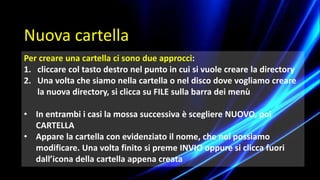
Per creare una cartella ci sono due approcci:
1. cliccare col tasto destro nel punto in cui si vuole creare la directory
2. Una volta che siamo nella cartella o nel disco dove vogliamo creare
la nuova directory, si clicca su FILE sulla barra dei menù
• In entrambi i casi la mossa successiva è scegliere NUOVO, poi
CARTELLA
• Appare la cartella con evidenziato il nome, che noi possiamo
modificare. Una volta finito si preme INVIO oppure si clicca fuori
dall’icona della cartella appena creata
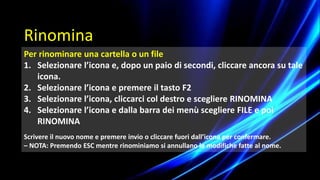
Per rinominare una cartella o un file
1. Selezionare l’icona e, dopo un paio di secondi, cliccare ancora su tale
icona.
2. Selezionare l’icona e premere il tasto F2
3. Selezionare l’icona, cliccarci col destro e scegliere RINOMINA
4. Selezionare l’icona e dalla barra dei menù scegliere FILE e poi
RINOMINA
Scrivere il nuovo nome e premere invio o cliccare fuori dall’icona per confermare.
– NOTA: Premendo ESC mentre rinominiamo si annullano le modifiche fatte al nome.
Rinomina
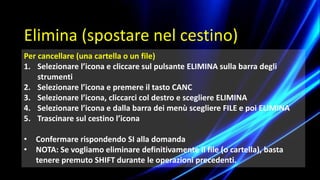
Per cancellare (una cartella o un file)
1. Selezionare l’icona e cliccare sul pulsante ELIMINA sulla barra degli
strumenti
2. Selezionare l’icona e premere il tasto CANC
3. Selezionare l’icona, cliccarci col destro e scegliere ELIMINA
4. Selezionare l’icona e dalla barra dei menù scegliere FILE e poi ELIMINA
5. Trascinare sul cestino l’icona
• Confermare rispondendo SI alla domanda
• NOTA: Se vogliamo eliminare definitivamente il file (o cartella), basta
tenere premuto SHIFT durante le operazioni precedenti.
Elimina (spostare nel cestino)
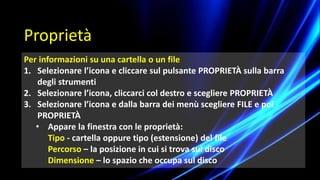
Per informazioni su una cartella o un file
1. Selezionare l’icona e cliccare sul pulsante PROPRIETÀ sulla barra
degli strumenti
2. Selezionare l’icona, cliccarci col destro e scegliere PROPRIETÀ
3. Selezionare l’icona e dalla barra dei menù scegliere FILE e poi
PROPRIETÀ
• Appare la finestra con le proprietà:
Tipo - cartella oppure tipo (estensione) del file
Percorso – la posizione in cui si trova sul disco
Dimensione – lo spazio che occupa sul disco
Proprietà
Nome MS-DOS – nome per DOS in soli 8 caratteri
Data creazione – quando è stato fatto
Ultima modifica – quando è stato cambiato
Ultimo accesso – quando è stato aperto
Sola Lettura – il file può essere aperto ma non modificato
Archivio – indica se il file dovrà essere archiviato
Nascosto – non viene normalmente visualizzato
Sistema – è un file interno di utilità e configurazione di Windows
Proprietà
Per creare un collegamento
1. Cliccare col destro dove vogliamo crearlo e scegliere NUOVO e poi
COLLEGAMENTO.
2. Dalla barra dei menù scegliere NUOVO e poi COLLEGAMENTO (senza
selezionare nulla)
• A) Si scrive direttamente il percorso
• B) Si clicca su SFOGLIA, e si sceglie il file
– Si clicca su AVANTI, si digita il nome che si vuole dare al collegamento e
si clicca su FINE
– Viene visualizzata l’icona del collegamento nel punto dove l’abbiamo
posizionata, contrassegnata da una piccola freccia
Collegamenti
Tecnica DRAG and DROP
– In questo modo possiamo fare collegamenti anche a cartelle e
files non eseguibili
1. Selezionare l’icona desiderata
2. Trascinarla nel luogo dove vogliamo il collegamento tenendo
premuto il tasto DESTRO del mouse, anziché il sinistro.
3. Si lascia il tasto destro del mouse e si sceglie CREA
COLLEGAMENTO dal menù che appare
4. Si può rinominare il collegamento solo successivamente
Collegamenti
Per copiare (una cartella o un file))
1. Selezionare l’icona e premere CTRL + INS
2. Selezionare l’icona e premere CTRL + C
3. Selezionare l’icona, cliccarci col destro e scegliere COPIA
4. Selezionare l’icona e dalla barra dei menù scegliere MODIFICA e
poi COPIA
5. Selezionare l’icona e dalla barra degli strumenti scegliere il
pulsante COPIA
Copia
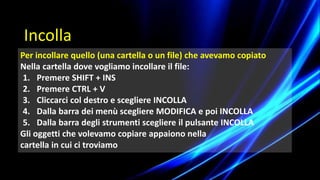
Per incollare quello (una cartella o un file) che avevamo copiato
Nella cartella dove vogliamo incollare il file:
1. Premere SHIFT + INS
2. Premere CTRL + V
3. Cliccarci col destro e scegliere INCOLLA
4. Dalla barra dei menù scegliere MODIFICA e poi INCOLLA
5. Dalla barra degli strumenti scegliere il pulsante INCOLLA
Gli oggetti che volevamo copiare appaiono nella
cartella in cui ci troviamo
Incolla
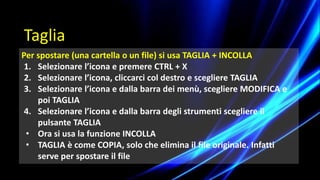
Per spostare (una cartella o un file) si usa TAGLIA + INCOLLA
1. Selezionare l’icona e premere CTRL + X
2. Selezionare l’icona, cliccarci col destro e scegliere TAGLIA
3. Selezionare l’icona e dalla barra dei menù, scegliere MODIFICA e
poi TAGLIA
4. Selezionare l’icona e dalla barra degli strumenti scegliere il
pulsante TAGLIA
• Ora si usa la funzione INCOLLA
• TAGLIA è come COPIA, solo che elimina il file originale. Infatti
serve per spostare il file
Taglia
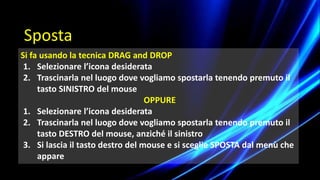
Si fa usando la tecnica DRAG and DROP
1. Selezionare l’icona desiderata
2. Trascinarla nel luogo dove vogliamo spostarla tenendo premuto il
tasto SINISTRO del mouse
OPPURE
1. Selezionare l’icona desiderata
2. Trascinarla nel luogo dove vogliamo spostarla tenendo premuto il
tasto DESTRO del mouse, anziché il sinistro
3. Si lascia il tasto destro del mouse e si sceglie SPOSTA dal menù che
appare
Sposta
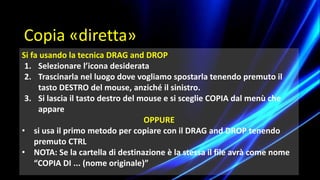
Si fa usando la tecnica DRAG and DROP
1. Selezionare l’icona desiderata
2. Trascinarla nel luogo dove vogliamo spostarla tenendo premuto il
tasto DESTRO del mouse, anziché il sinistro.
3. Si lascia il tasto destro del mouse e si sceglie COPIA dal menù che
appare
OPPURE
• si usa il primo metodo per copiare con il DRAG and DROP tenendo
premuto CTRL
• NOTA: Se la cartella di destinazione è la stessa il file avrà come nome
“COPIA DI ... (nome originale)”
Copia «diretta»
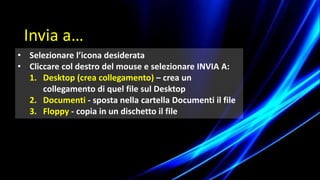
• Selezionare l’icona desiderata
• Cliccare col destro del mouse e selezionare INVIA A:
1. Desktop (crea collegamento) – crea un
collegamento di quel file sul Desktop
2. Documenti - sposta nella cartella Documenti il file
3. Floppy - copia in un dischetto il file
Invia a…
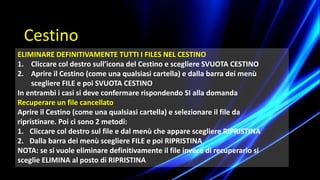
ELIMINARE DEFINITIVAMENTE TUTTI I FILES NEL CESTINO
1. Cliccare col destro sull’icona del Cestino e scegliere SVUOTA CESTINO
2. Aprire il Cestino (come una qualsiasi cartella) e dalla barra dei menù
scegliere FILE e poi SVUOTA CESTINO
In entrambi i casi si deve confermare rispondendo SI alla domanda
Recuperare un file cancellato
Aprire il Cestino (come una qualsiasi cartella) e selezionare il file da
ripristinare. Poi ci sono 2 metodi:
1. Cliccare col destro sul file e dal menù che appare scegliere RIPRISTINA
2. Dalla barra dei menù scegliere FILE e poi RIPRISTINA
NOTA: se si vuole eliminare definitivamente il file invece di recuperarlo si
sceglie ELIMINA al posto di RIPRISTINA
Cestino
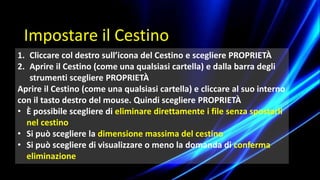
1. Cliccare col destro sull’icona del Cestino e scegliere PROPRIETÀ
2. Aprire il Cestino (come una qualsiasi cartella) e dalla barra degli
strumenti scegliere PROPRIETÀ
Aprire il Cestino (come una qualsiasi cartella) e cliccare al suo interno
con il tasto destro del mouse. Quindi scegliere PROPRIETÀ
• È possibile scegliere di eliminare direttamente i file senza spostarli
nel cestino
• Si può scegliere la dimensione massima del cestino
• Si può scegliere di visualizzare o meno la domanda di conferma
eliminazione
Impostare il Cestino
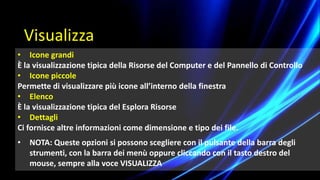
• Icone grandi
È la visualizzazione tipica della Risorse del Computer e del Pannello di Controllo
• Icone piccole
Permette di visualizzare più icone all’interno della finestra
• Elenco
È la visualizzazione tipica del Esplora Risorse
• Dettagli
Ci fornisce altre informazioni come dimensione e tipo dei file.
• NOTA: Queste opzioni si possono scegliere con il pulsante della barra degli
strumenti, con la barra dei menù oppure cliccando con il tasto destro del
mouse, sempre alla voce VISUALIZZA
Visualizza
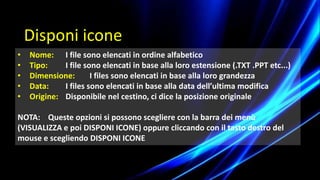
• Nome: I file sono elencati in ordine alfabetico
• Tipo: I file sono elencati in base alla loro estensione (.TXT .PPT etc...)
• Dimensione: I files sono elencati in base alla loro grandezza
• Data: I files sono elencati in base alla data dell’ultima modifica
• Origine: Disponibile nel cestino, ci dice la posizione originale
NOTA: Queste opzioni si possono scegliere con la barra dei menù
(VISUALIZZA e poi DISPONI ICONE) oppure cliccando con il tasto destro del
mouse e scegliendo DISPONI ICONE
Disponi icone
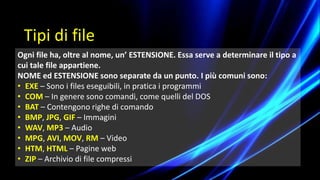
Ogni file ha, oltre al nome, un’ ESTENSIONE. Essa serve a determinare il tipo a
cui tale file appartiene.
NOME ed ESTENSIONE sono separate da un punto. I più comuni sono:
• EXE – Sono i files eseguibili, in pratica i programmi
• COM – In genere sono comandi, come quelli del DOS
• BAT – Contengono righe di comando
• BMP, JPG, GIF – Immagini
• WAV, MP3 – Audio
• MPG, AVI, MOV, RM – Video
• HTM, HTML – Pagine web
• ZIP – Archivio di file compressi
Tipi di file
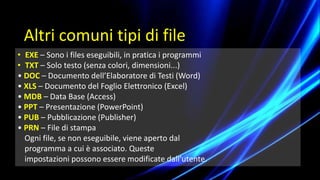
• EXE – Sono i files eseguibili, in pratica i programmi
• TXT – Solo testo (senza colori, dimensioni...)
• DOC – Documento dell’Elaboratore di Testi (Word)
• XLS – Documento del Foglio Elettronico (Excel)
• MDB – Data Base (Access)
• PPT – Presentazione (PowerPoint)
• PUB – Pubblicazione (Publisher)
• PRN – File di stampa
Ogni file, se non eseguibile, viene aperto dal
programma a cui è associato. Queste
impostazioni possono essere modificate dall’utente.
Altri comuni tipi di file
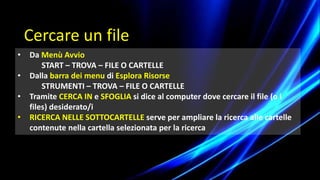
• Da Menù Avvio
START – TROVA – FILE O CARTELLE
• Dalla barra dei menu di Esplora Risorse
STRUMENTI – TROVA – FILE O CARTELLE
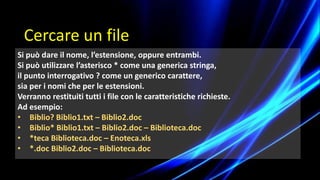
• Tramite CERCA IN e SFOGLIA si dice al computer dove cercare il file (o i
files) desiderato/i
• RICERCA NELLE SOTTOCARTELLE serve per ampliare la ricerca alle cartelle
contenute nella cartella selezionata per la ricerca
Cercare un file
Si può dare il nome, l’estensione, oppure entrambi.
Si può utilizzare l’asterisco * come una generica stringa,
il punto interrogativo ? come un generico carattere,
sia per i nomi che per le estensioni.
Verranno restituiti tutti i file con le caratteristiche richieste.
Ad esempio:
• Biblio? Biblio1.txt – Biblio2.doc
• Biblio* Biblio1.txt – Biblio2.doc – Biblioteca.doc
• *teca Biblioteca.doc – Enoteca.xls
• *.doc Biblio2.doc – Biblioteca.doc
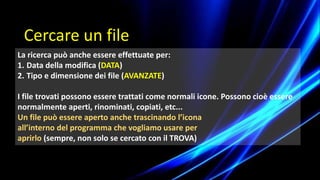
Cercare un file
La ricerca può anche essere effettuate per:
1. Data della modifica (DATA)
2. Tipo e dimensione dei file (AVANZATE)
I file trovati possono essere trattati come normali icone. Possono cioè essere
normalmente aperti, rinominati, copiati, etc...
Un file può essere aperto anche trascinando l’icona
all’interno del programma che vogliamo usare per
aprirlo (sempre, non solo se cercato con il TROVA)
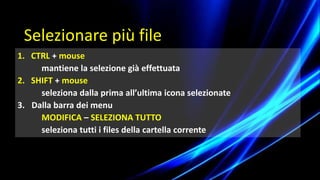
Cercare un file
1. CTRL + mouse
mantiene la selezione già effettuata
2. SHIFT + mouse
seleziona dalla prima all’ultima icona selezionate
3. Dalla barra dei menu
MODIFICA – SELEZIONA TUTTO
seleziona tutti i files della cartella corrente
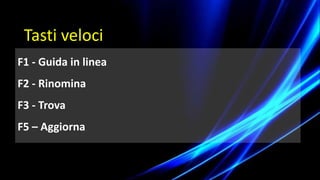
Selezionare più file
F1 - Guida in linea
F2 - Rinomina
F3 - Trova
F5 – Aggiorna
Tasti veloci
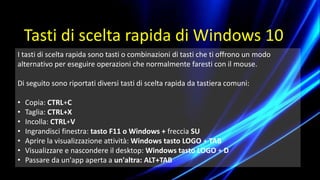
I tasti di scelta rapida sono tasti o combinazioni di tasti che ti offrono un modo
alternativo per eseguire operazioni che normalmente faresti con il mouse.
Di seguito sono riportati diversi tasti di scelta rapida da tastiera comuni:
• Copia: CTRL+C
• Taglia: CTRL+X
• Incolla: CTRL+V
• Ingrandisci finestra: tasto F11 o Windows + freccia SU
• Aprire la visualizzazione attività: Windows tasto LOGO + TAB
• Visualizzare e nascondere il desktop: Windows tasto LOGO + D
• Passare da un'app aperta a un'altra: ALT+TAB
Tasti di scelta rapida di Windows 10
Contenuti: Gianni Poli
Grafica: prof. Salvatore Cianciabella

Sistemi Operativi 2

  • 1.
    Uso del Sistemaoperativo Parte Seconda
  • 2.
    Il sistema diregistrazione è organizzato ad albero secondo una struttura gerarchica DISCO (drive) CARTELLE (directory) SOTTOCARTELLE FILES I dischi sono caratterizzati da una lettera. Generalmente si ha: • A – floppy disk • B – eventuale secondo floppy o zip disk • C – hard disk • D – CD-ROM o DVD • Altre lettere possono servire per ulteriori hard disk o masterizzatori
  • 3.
    Esplorare le risorse •Esplora (o Gestione) Risorse è presente sul menu avvio sotto “programmi”. La parte destra rappresenta la struttura ad albero del disco, la sinistra il contenuto di una singola cartella. • Risorse del Computer (sul Desktop) può anche essere utilizzato per la gestione dei dati del sistema, ma ci fa vedere solo il contenuto di una singola cartella.
  • 4.
    Accedere a unacartella Per entrare in una cartella ci sono tre modi: 1. cliccare sull’icona della cartella due volte velocemente (nella parte destra) oppure una sola volta (nella parte sinistra). 2. cliccare col destro e scegliere Apri o Esplora 3. cliccare su FILE sulla barra dei menù e poi scegliere Apri o Esplora. Con Apri si utilizza la modalità ad una sola finestra, con Esplora invece quella divisa in due parti
  • 5.
    Nuova cartella Per creareuna cartella ci sono due approcci: 1. cliccare col tasto destro nel punto in cui si vuole creare la directory 2. Una volta che siamo nella cartella o nel disco dove vogliamo creare la nuova directory, si clicca su FILE sulla barra dei menù • In entrambi i casi la mossa successiva è scegliere NUOVO, poi CARTELLA • Appare la cartella con evidenziato il nome, che noi possiamo modificare. Una volta finito si preme INVIO oppure si clicca fuori dall’icona della cartella appena creata
  • 6.
    Per rinominare unacartella o un file 1. Selezionare l’icona e, dopo un paio di secondi, cliccare ancora su tale icona. 2. Selezionare l’icona e premere il tasto F2 3. Selezionare l’icona, cliccarci col destro e scegliere RINOMINA 4. Selezionare l’icona e dalla barra dei menù scegliere FILE e poi RINOMINA Scrivere il nuovo nome e premere invio o cliccare fuori dall’icona per confermare. – NOTA: Premendo ESC mentre rinominiamo si annullano le modifiche fatte al nome. Rinomina
  • 7.
    Per cancellare (unacartella o un file) 1. Selezionare l’icona e cliccare sul pulsante ELIMINA sulla barra degli strumenti 2. Selezionare l’icona e premere il tasto CANC 3. Selezionare l’icona, cliccarci col destro e scegliere ELIMINA 4. Selezionare l’icona e dalla barra dei menù scegliere FILE e poi ELIMINA 5. Trascinare sul cestino l’icona • Confermare rispondendo SI alla domanda • NOTA: Se vogliamo eliminare definitivamente il file (o cartella), basta tenere premuto SHIFT durante le operazioni precedenti. Elimina (spostare nel cestino)
  • 8.
    Per informazioni suuna cartella o un file 1. Selezionare l’icona e cliccare sul pulsante PROPRIETÀ sulla barra degli strumenti 2. Selezionare l’icona, cliccarci col destro e scegliere PROPRIETÀ 3. Selezionare l’icona e dalla barra dei menù scegliere FILE e poi PROPRIETÀ • Appare la finestra con le proprietà: Tipo - cartella oppure tipo (estensione) del file Percorso – la posizione in cui si trova sul disco Dimensione – lo spazio che occupa sul disco Proprietà
  • 9.
    Nome MS-DOS –nome per DOS in soli 8 caratteri Data creazione – quando è stato fatto Ultima modifica – quando è stato cambiato Ultimo accesso – quando è stato aperto Sola Lettura – il file può essere aperto ma non modificato Archivio – indica se il file dovrà essere archiviato Nascosto – non viene normalmente visualizzato Sistema – è un file interno di utilità e configurazione di Windows Proprietà
  • 10.
    Per creare uncollegamento 1. Cliccare col destro dove vogliamo crearlo e scegliere NUOVO e poi COLLEGAMENTO. 2. Dalla barra dei menù scegliere NUOVO e poi COLLEGAMENTO (senza selezionare nulla) • A) Si scrive direttamente il percorso • B) Si clicca su SFOGLIA, e si sceglie il file – Si clicca su AVANTI, si digita il nome che si vuole dare al collegamento e si clicca su FINE – Viene visualizzata l’icona del collegamento nel punto dove l’abbiamo posizionata, contrassegnata da una piccola freccia Collegamenti
  • 11.
    Tecnica DRAG andDROP – In questo modo possiamo fare collegamenti anche a cartelle e files non eseguibili 1. Selezionare l’icona desiderata 2. Trascinarla nel luogo dove vogliamo il collegamento tenendo premuto il tasto DESTRO del mouse, anziché il sinistro. 3. Si lascia il tasto destro del mouse e si sceglie CREA COLLEGAMENTO dal menù che appare 4. Si può rinominare il collegamento solo successivamente Collegamenti
  • 12.
    Per copiare (unacartella o un file)) 1. Selezionare l’icona e premere CTRL + INS 2. Selezionare l’icona e premere CTRL + C 3. Selezionare l’icona, cliccarci col destro e scegliere COPIA 4. Selezionare l’icona e dalla barra dei menù scegliere MODIFICA e poi COPIA 5. Selezionare l’icona e dalla barra degli strumenti scegliere il pulsante COPIA Copia
  • 13.
    Per incollare quello(una cartella o un file) che avevamo copiato Nella cartella dove vogliamo incollare il file: 1. Premere SHIFT + INS 2. Premere CTRL + V 3. Cliccarci col destro e scegliere INCOLLA 4. Dalla barra dei menù scegliere MODIFICA e poi INCOLLA 5. Dalla barra degli strumenti scegliere il pulsante INCOLLA Gli oggetti che volevamo copiare appaiono nella cartella in cui ci troviamo Incolla
  • 14.
    Per spostare (unacartella o un file) si usa TAGLIA + INCOLLA 1. Selezionare l’icona e premere CTRL + X 2. Selezionare l’icona, cliccarci col destro e scegliere TAGLIA 3. Selezionare l’icona e dalla barra dei menù, scegliere MODIFICA e poi TAGLIA 4. Selezionare l’icona e dalla barra degli strumenti scegliere il pulsante TAGLIA • Ora si usa la funzione INCOLLA • TAGLIA è come COPIA, solo che elimina il file originale. Infatti serve per spostare il file Taglia
  • 15.
    Si fa usandola tecnica DRAG and DROP 1. Selezionare l’icona desiderata 2. Trascinarla nel luogo dove vogliamo spostarla tenendo premuto il tasto SINISTRO del mouse OPPURE 1. Selezionare l’icona desiderata 2. Trascinarla nel luogo dove vogliamo spostarla tenendo premuto il tasto DESTRO del mouse, anziché il sinistro 3. Si lascia il tasto destro del mouse e si sceglie SPOSTA dal menù che appare Sposta
  • 16.
    Si fa usandola tecnica DRAG and DROP 1. Selezionare l’icona desiderata 2. Trascinarla nel luogo dove vogliamo spostarla tenendo premuto il tasto DESTRO del mouse, anziché il sinistro. 3. Si lascia il tasto destro del mouse e si sceglie COPIA dal menù che appare OPPURE • si usa il primo metodo per copiare con il DRAG and DROP tenendo premuto CTRL • NOTA: Se la cartella di destinazione è la stessa il file avrà come nome “COPIA DI ... (nome originale)” Copia «diretta»
  • 17.
    • Selezionare l’iconadesiderata • Cliccare col destro del mouse e selezionare INVIA A: 1. Desktop (crea collegamento) – crea un collegamento di quel file sul Desktop 2. Documenti - sposta nella cartella Documenti il file 3. Floppy - copia in un dischetto il file Invia a…
  • 18.
    ELIMINARE DEFINITIVAMENTE TUTTII FILES NEL CESTINO 1. Cliccare col destro sull’icona del Cestino e scegliere SVUOTA CESTINO 2. Aprire il Cestino (come una qualsiasi cartella) e dalla barra dei menù scegliere FILE e poi SVUOTA CESTINO In entrambi i casi si deve confermare rispondendo SI alla domanda Recuperare un file cancellato Aprire il Cestino (come una qualsiasi cartella) e selezionare il file da ripristinare. Poi ci sono 2 metodi: 1. Cliccare col destro sul file e dal menù che appare scegliere RIPRISTINA 2. Dalla barra dei menù scegliere FILE e poi RIPRISTINA NOTA: se si vuole eliminare definitivamente il file invece di recuperarlo si sceglie ELIMINA al posto di RIPRISTINA Cestino
  • 19.
    1. Cliccare coldestro sull’icona del Cestino e scegliere PROPRIETÀ 2. Aprire il Cestino (come una qualsiasi cartella) e dalla barra degli strumenti scegliere PROPRIETÀ Aprire il Cestino (come una qualsiasi cartella) e cliccare al suo interno con il tasto destro del mouse. Quindi scegliere PROPRIETÀ • È possibile scegliere di eliminare direttamente i file senza spostarli nel cestino • Si può scegliere la dimensione massima del cestino • Si può scegliere di visualizzare o meno la domanda di conferma eliminazione Impostare il Cestino
  • 20.
    • Icone grandi Èla visualizzazione tipica della Risorse del Computer e del Pannello di Controllo • Icone piccole Permette di visualizzare più icone all’interno della finestra • Elenco È la visualizzazione tipica del Esplora Risorse • Dettagli Ci fornisce altre informazioni come dimensione e tipo dei file. • NOTA: Queste opzioni si possono scegliere con il pulsante della barra degli strumenti, con la barra dei menù oppure cliccando con il tasto destro del mouse, sempre alla voce VISUALIZZA Visualizza
  • 21.
    • Nome: Ifile sono elencati in ordine alfabetico • Tipo: I file sono elencati in base alla loro estensione (.TXT .PPT etc...) • Dimensione: I files sono elencati in base alla loro grandezza • Data: I files sono elencati in base alla data dell’ultima modifica • Origine: Disponibile nel cestino, ci dice la posizione originale NOTA: Queste opzioni si possono scegliere con la barra dei menù (VISUALIZZA e poi DISPONI ICONE) oppure cliccando con il tasto destro del mouse e scegliendo DISPONI ICONE Disponi icone
  • 22.
    Ogni file ha,oltre al nome, un’ ESTENSIONE. Essa serve a determinare il tipo a cui tale file appartiene. NOME ed ESTENSIONE sono separate da un punto. I più comuni sono: • EXE – Sono i files eseguibili, in pratica i programmi • COM – In genere sono comandi, come quelli del DOS • BAT – Contengono righe di comando • BMP, JPG, GIF – Immagini • WAV, MP3 – Audio • MPG, AVI, MOV, RM – Video • HTM, HTML – Pagine web • ZIP – Archivio di file compressi Tipi di file
  • 23.
    • EXE –Sono i files eseguibili, in pratica i programmi • TXT – Solo testo (senza colori, dimensioni...) • DOC – Documento dell’Elaboratore di Testi (Word) • XLS – Documento del Foglio Elettronico (Excel) • MDB – Data Base (Access) • PPT – Presentazione (PowerPoint) • PUB – Pubblicazione (Publisher) • PRN – File di stampa Ogni file, se non eseguibile, viene aperto dal programma a cui è associato. Queste impostazioni possono essere modificate dall’utente. Altri comuni tipi di file
  • 24.
    • Da MenùAvvio START – TROVA – FILE O CARTELLE • Dalla barra dei menu di Esplora Risorse STRUMENTI – TROVA – FILE O CARTELLE • Tramite CERCA IN e SFOGLIA si dice al computer dove cercare il file (o i files) desiderato/i • RICERCA NELLE SOTTOCARTELLE serve per ampliare la ricerca alle cartelle contenute nella cartella selezionata per la ricerca Cercare un file
  • 25.
    Si può dareil nome, l’estensione, oppure entrambi. Si può utilizzare l’asterisco * come una generica stringa, il punto interrogativo ? come un generico carattere, sia per i nomi che per le estensioni. Verranno restituiti tutti i file con le caratteristiche richieste. Ad esempio: • Biblio? Biblio1.txt – Biblio2.doc • Biblio* Biblio1.txt – Biblio2.doc – Biblioteca.doc • *teca Biblioteca.doc – Enoteca.xls • *.doc Biblio2.doc – Biblioteca.doc Cercare un file
  • 26.
    La ricerca puòanche essere effettuate per: 1. Data della modifica (DATA) 2. Tipo e dimensione dei file (AVANZATE) I file trovati possono essere trattati come normali icone. Possono cioè essere normalmente aperti, rinominati, copiati, etc... Un file può essere aperto anche trascinando l’icona all’interno del programma che vogliamo usare per aprirlo (sempre, non solo se cercato con il TROVA) Cercare un file
  • 27.
    1. CTRL +mouse mantiene la selezione già effettuata 2. SHIFT + mouse seleziona dalla prima all’ultima icona selezionate 3. Dalla barra dei menu MODIFICA – SELEZIONA TUTTO seleziona tutti i files della cartella corrente Selezionare più file
  • 28.
    F1 - Guidain linea F2 - Rinomina F3 - Trova F5 – Aggiorna Tasti veloci
  • 29.
    I tasti discelta rapida sono tasti o combinazioni di tasti che ti offrono un modo alternativo per eseguire operazioni che normalmente faresti con il mouse. Di seguito sono riportati diversi tasti di scelta rapida da tastiera comuni: • Copia: CTRL+C • Taglia: CTRL+X • Incolla: CTRL+V • Ingrandisci finestra: tasto F11 o Windows + freccia SU • Aprire la visualizzazione attività: Windows tasto LOGO + TAB • Visualizzare e nascondere il desktop: Windows tasto LOGO + D • Passare da un'app aperta a un'altra: ALT+TAB Tasti di scelta rapida di Windows 10
  • 30.
    Contenuti: Gianni Poli Grafica:prof. Salvatore Cianciabella