PROYEK 5
FORMULIR PEMBELIAN BUKU WEB/HTML
KELOMPOK 4
1.
2.
3.
4.

Irnawati
: 0211 12 126
Pavita Veda Hapsari Putri : 0211 12 156
Novi Puspita
: 0211 12 164
Roby Gunawan
: 0211 12 165
Dr. Wonny Ahmad Ridwan, SE, MM

FAKULTAS EKONOMI
UNIVERSITAS PAKUAN
“Formulir Pembelian Buku WEB/HTML”
Tujuan pembelajaran
 Mengetahui bagaimana formulir menyimpan
informasi dari para pengguna web
 Memahami penggunaan kotak teks dan area teks
untuk mendapatkan input ketikan dari pengguna
 Mengetahui bagaimana membuat tombol radio
dan kotak cek untuk mendapatkan input pengguna
melalui klik mouse
 Mengetahui bagaimana membuat sederet pilihan
dari menu drop down
Membuat Formulir
 Field text dimana pengguna mengetikan sebaris data
(misalnya untuk field “Name”)
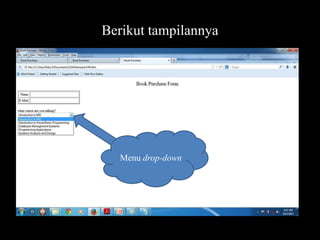
 Menu drop-down digunakan untuk mengombinasikan
jawaban yang akan ditanyakan dalam tempat kecil
dihalaman web, contohnya (“what course are you
taking?”)
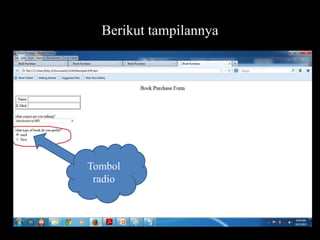
 Tombol radio menampilkan semua pilihan kepada
pengguna dalam satu tampilan, contohnya (“what type of
book do you prefer?”)
 Checkbox serupa dengan tombol radio, tetapi pengguna
dapat memilih satu pilihan atau lebih (“what else would
you like?”)
 Kotak teks digunakan untuk mengisi komentar
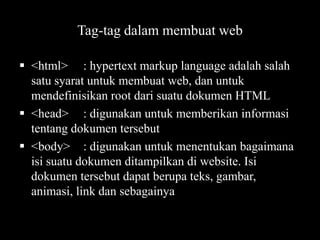
Tag-tag dalam membuat web
 <html> : hypertext markup language adalah salah
satu syarat untuk membuat web, dan untuk
mendefinisikan root dari suatu dokumen HTML
 <head> : digunakan untuk memberikan informasi
tentang dokumen tersebut
 <body> : digunakan untuk menentukan bagaimana
isi suatu dokumen ditampilkan di website. Isi
dokumen tersebut dapat berupa teks, gambar,
animasi, link dan sebagainya
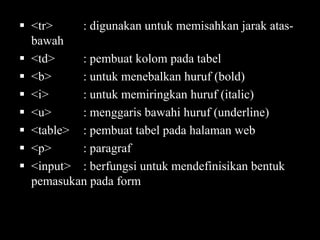
 <tr>
: digunakan untuk memisahkan jarak atasbawah
 <td>
: pembuat kolom pada tabel
 <b>
: untuk menebalkan huruf (bold)
 <i>
: untuk memiringkan huruf (italic)
 <u>
: menggaris bawahi huruf (underline)
 <table> : pembuat tabel pada halaman web
 <p>
: paragraf
 <input> : berfungsi untuk mendefinisikan bentuk
pemasukan pada form
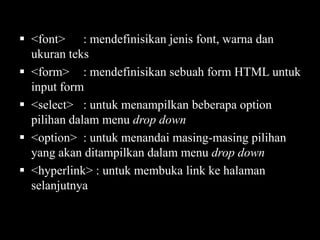
 <font> : mendefinisikan jenis font, warna dan
ukuran teks
 <form> : mendefinisikan sebuah form HTML untuk
input form
 <select> : untuk menampilkan beberapa option
pilihan dalam menu drop down
 <option> : untuk menandai masing-masing pilihan
yang akan ditampilkan dalam menu drop down
 <hyperlink> : untuk membuka link ke halaman
selanjutnya
BERIKUT LANGKAH-LANGKAH UNTUK
MEMBUAT FORMULIR PEMBELIAN BUKU
WEB/HTML
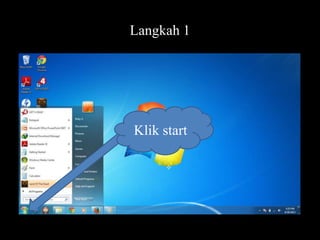
Langkah 1

Klik start
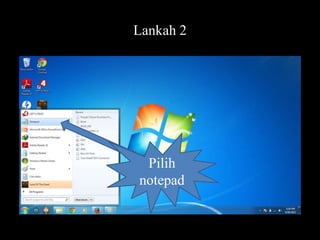
Lankah 2

Pilih
notepad
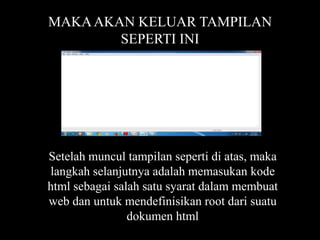
MAKA AKAN KELUAR TAMPILAN
SEPERTI INI

Setelah muncul tampilan seperti di atas, maka
langkah selanjutnya adalah memasukan kode
html sebagai salah satu syarat dalam membuat
web dan untuk mendefinisikan root dari suatu
dokumen html
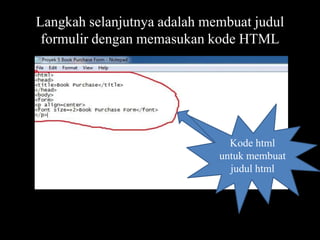
Langkah selanjutnya adalah membuat judul
formulir dengan memasukan kode HTML

Kode html
untuk membuat
judul html
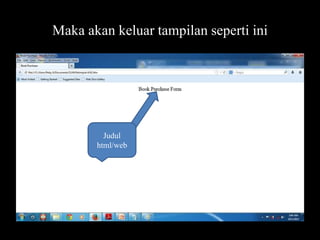
Maka akan keluar tampilan seperti ini

Judul
html/web
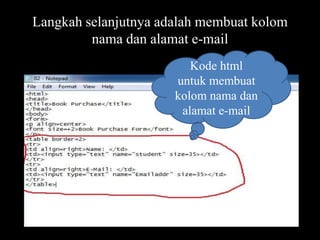
Langkah selanjutnya adalah membuat kolom
nama dan alamat e-mail
Kode html
untuk membuat
kolom nama dan
alamat e-mail
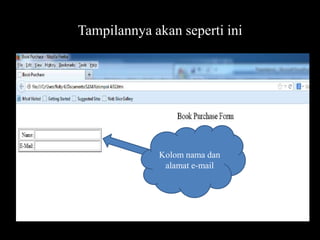
Tampilannya akan seperti ini

Kolom nama dan
alamat e-mail
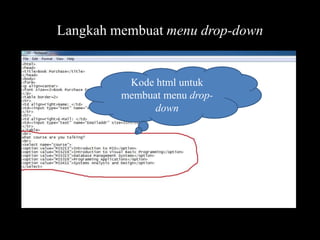
Langkah membuat menu drop-down

Kode html untuk
membuat menu dropdown
Berikut tampilannya

Menu drop-down
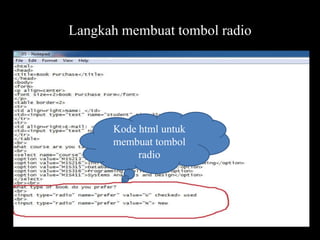
Langkah membuat tombol radio

Kode html untuk
membuat tombol
radio
Berikut tampilannya

Tombol
radio
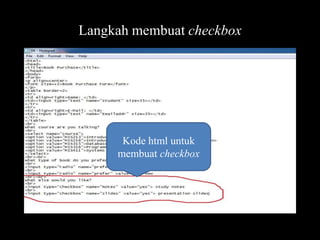
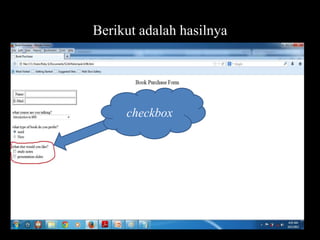
Langkah membuat checkbox

Kode html untuk
membuat checkbox
Berikut adalah hasilnya

checkbox
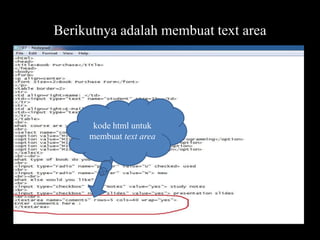
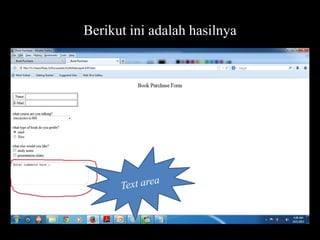
Berikutnya adalah membuat text area

kode html untuk
membuat text area
Berikut ini adalah hasilnya
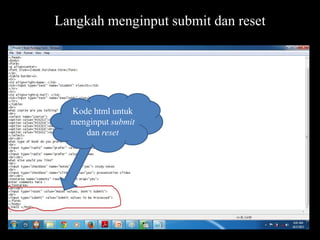
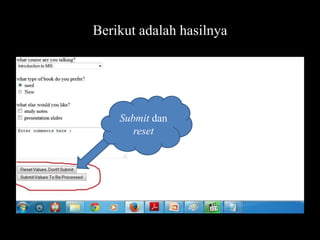
Langkah menginput submit dan reset

Kode html untuk
menginput submit
dan reset
Berikut adalah hasilnya

Submit dan
reset
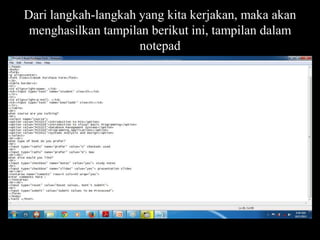
Dari langkah-langkah yang kita kerjakan, maka akan
menghasilkan tampilan berikut ini, tampilan dalam
notepad
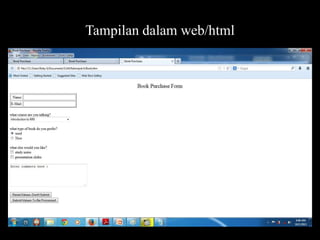
Tampilan dalam web/html
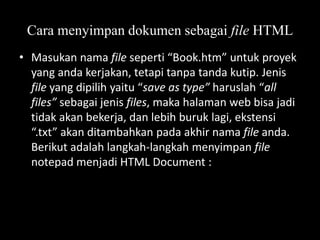
Cara menyimpan dokumen sebagai file HTML
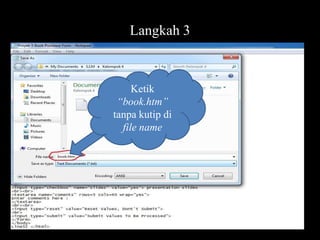
• Masukan nama file seperti “Book.htm” untuk proyek
yang anda kerjakan, tetapi tanpa tanda kutip. Jenis
file yang dipilih yaitu “save as type” haruslah “all
files” sebagai jenis files, maka halaman web bisa jadi
tidak akan bekerja, dan lebih buruk lagi, ekstensi
“.txt” akan ditambahkan pada akhir nama file anda.
Berikut adalah langkah-langkah menyimpan file
notepad menjadi HTML Document :
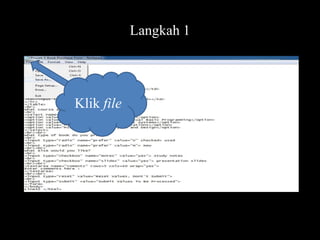
Langkah 1

Klik file
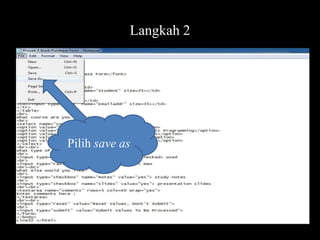
Langkah 2

Pilih save as
Langkah 3

Ketik
“book.htm”
tanpa kutip di
file name
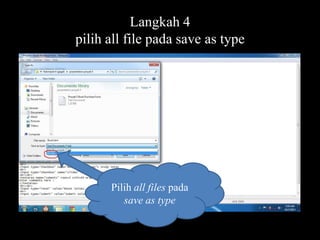
Langkah 4
pilih all file pada save as type

Pilih all files pada
save as type
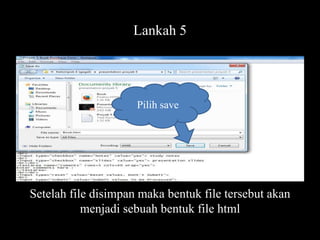
Lankah 5

Pilih save

Setelah file disimpan maka bentuk file tersebut akan
menjadi sebuah bentuk file html
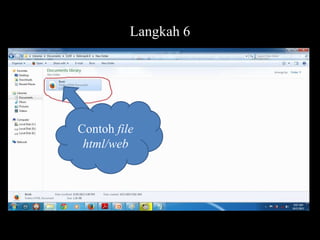
Langkah 6

Contoh file
html/web
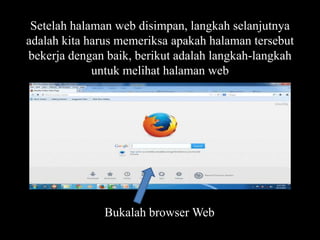
Setelah halaman web disimpan, langkah selanjutnya
adalah kita harus memeriksa apakah halaman tersebut
bekerja dengan baik, berikut adalah langkah-langkah
untuk melihat halaman web

Bukalah browser
Web

Bukalah browser Web
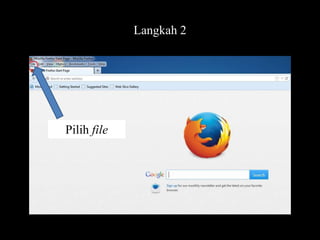
Langkah 2

Pilih file
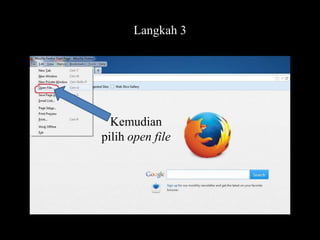
Langkah 3

Kemudian
pilih open file
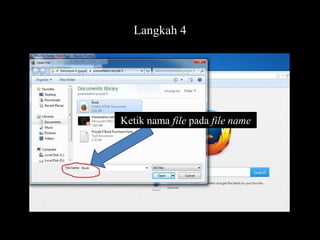
Langkah 4

Ketik nama file pada file name
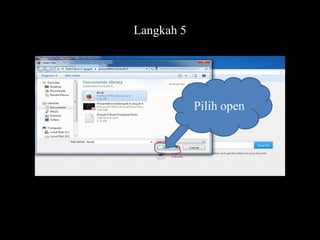
Langkah 5

Pilih open
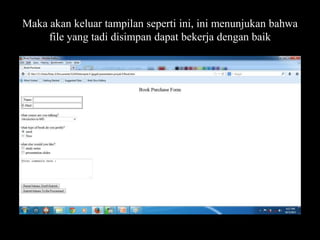
Maka akan keluar tampilan seperti ini, ini menunjukan bahwa
file yang tadi disimpan dapat bekerja dengan baik
Terima kasih kami ucapkan pada teman-teman
yang telah mendengarkan presentasi dari
kelompok kami

Proyek 5

  • 1.
    PROYEK 5 FORMULIR PEMBELIANBUKU WEB/HTML KELOMPOK 4 1. 2. 3. 4. Irnawati : 0211 12 126 Pavita Veda Hapsari Putri : 0211 12 156 Novi Puspita : 0211 12 164 Roby Gunawan : 0211 12 165 Dr. Wonny Ahmad Ridwan, SE, MM FAKULTAS EKONOMI UNIVERSITAS PAKUAN
  • 2.
  • 3.
    Tujuan pembelajaran  Mengetahuibagaimana formulir menyimpan informasi dari para pengguna web  Memahami penggunaan kotak teks dan area teks untuk mendapatkan input ketikan dari pengguna  Mengetahui bagaimana membuat tombol radio dan kotak cek untuk mendapatkan input pengguna melalui klik mouse  Mengetahui bagaimana membuat sederet pilihan dari menu drop down
  • 4.
    Membuat Formulir  Fieldtext dimana pengguna mengetikan sebaris data (misalnya untuk field “Name”)  Menu drop-down digunakan untuk mengombinasikan jawaban yang akan ditanyakan dalam tempat kecil dihalaman web, contohnya (“what course are you taking?”)  Tombol radio menampilkan semua pilihan kepada pengguna dalam satu tampilan, contohnya (“what type of book do you prefer?”)  Checkbox serupa dengan tombol radio, tetapi pengguna dapat memilih satu pilihan atau lebih (“what else would you like?”)  Kotak teks digunakan untuk mengisi komentar
  • 5.
    Tag-tag dalam membuatweb  <html> : hypertext markup language adalah salah satu syarat untuk membuat web, dan untuk mendefinisikan root dari suatu dokumen HTML  <head> : digunakan untuk memberikan informasi tentang dokumen tersebut  <body> : digunakan untuk menentukan bagaimana isi suatu dokumen ditampilkan di website. Isi dokumen tersebut dapat berupa teks, gambar, animasi, link dan sebagainya
  • 6.
     <tr> : digunakanuntuk memisahkan jarak atasbawah  <td> : pembuat kolom pada tabel  <b> : untuk menebalkan huruf (bold)  <i> : untuk memiringkan huruf (italic)  <u> : menggaris bawahi huruf (underline)  <table> : pembuat tabel pada halaman web  <p> : paragraf  <input> : berfungsi untuk mendefinisikan bentuk pemasukan pada form
  • 7.
     <font> :mendefinisikan jenis font, warna dan ukuran teks  <form> : mendefinisikan sebuah form HTML untuk input form  <select> : untuk menampilkan beberapa option pilihan dalam menu drop down  <option> : untuk menandai masing-masing pilihan yang akan ditampilkan dalam menu drop down  <hyperlink> : untuk membuka link ke halaman selanjutnya
  • 8.
    BERIKUT LANGKAH-LANGKAH UNTUK MEMBUATFORMULIR PEMBELIAN BUKU WEB/HTML
  • 9.
  • 10.
  • 11.
    MAKA AKAN KELUARTAMPILAN SEPERTI INI Setelah muncul tampilan seperti di atas, maka langkah selanjutnya adalah memasukan kode html sebagai salah satu syarat dalam membuat web dan untuk mendefinisikan root dari suatu dokumen html
  • 12.
    Langkah selanjutnya adalahmembuat judul formulir dengan memasukan kode HTML Kode html untuk membuat judul html
  • 13.
    Maka akan keluartampilan seperti ini Judul html/web
  • 14.
    Langkah selanjutnya adalahmembuat kolom nama dan alamat e-mail Kode html untuk membuat kolom nama dan alamat e-mail
  • 15.
    Tampilannya akan sepertiini Kolom nama dan alamat e-mail
  • 16.
    Langkah membuat menudrop-down Kode html untuk membuat menu dropdown
  • 17.
  • 18.
    Langkah membuat tombolradio Kode html untuk membuat tombol radio
  • 19.
  • 20.
    Langkah membuat checkbox Kodehtml untuk membuat checkbox
  • 21.
  • 22.
    Berikutnya adalah membuattext area kode html untuk membuat text area
  • 23.
  • 24.
    Langkah menginput submitdan reset Kode html untuk menginput submit dan reset
  • 25.
  • 26.
    Dari langkah-langkah yangkita kerjakan, maka akan menghasilkan tampilan berikut ini, tampilan dalam notepad
  • 27.
  • 28.
    Cara menyimpan dokumensebagai file HTML • Masukan nama file seperti “Book.htm” untuk proyek yang anda kerjakan, tetapi tanpa tanda kutip. Jenis file yang dipilih yaitu “save as type” haruslah “all files” sebagai jenis files, maka halaman web bisa jadi tidak akan bekerja, dan lebih buruk lagi, ekstensi “.txt” akan ditambahkan pada akhir nama file anda. Berikut adalah langkah-langkah menyimpan file notepad menjadi HTML Document :
  • 29.
  • 30.
  • 31.
  • 32.
    Langkah 4 pilih allfile pada save as type Pilih all files pada save as type
  • 33.
    Lankah 5 Pilih save Setelahfile disimpan maka bentuk file tersebut akan menjadi sebuah bentuk file html
  • 34.
  • 35.
    Setelah halaman webdisimpan, langkah selanjutnya adalah kita harus memeriksa apakah halaman tersebut bekerja dengan baik, berikut adalah langkah-langkah untuk melihat halaman web Bukalah browser Web Bukalah browser Web
  • 36.
  • 37.
  • 38.
    Langkah 4 Ketik namafile pada file name
  • 39.
  • 40.
    Maka akan keluartampilan seperti ini, ini menunjukan bahwa file yang tadi disimpan dapat bekerja dengan baik
  • 41.
    Terima kasih kamiucapkan pada teman-teman yang telah mendengarkan presentasi dari kelompok kami