Assalamualaikum wr.wb
membuat Blog atau database dg. Ms. Access
Rizqi Wahyuningsih (Mahasiswa UMB Jakarta)
Prof. Dr Hapzi Ali, CMA (Dosen Pengampu)
Langkah-langkah cara membuat blog
1. Pertama-tama buka situs blogger.com. Kemudian klik CREATE YOUR BLOG untuk
membuat blog baru.
2. Masukkan alamat gmail anda. Jika anda belum punya akan gmail, silakan baca artikel saya
mengenai cara membuat email di gmail. Setelah itu, pilih BERIKUTNYA.
3. Kemudian masukkan password akun gmail anda dengan benar, lalu pilih BERIKUTNYA.
4. Terlebih dahulu anda harus memilih profil mana yang akan anda gunakan. Anda bisa
menggunakan profil Google+ atau profil Blogger biasa. Dalam tutorial ini saya menyarankan
menggunakan profil Google+ saja. Maka dari itu, pilih Buat profil Google+.
5. Form profil akan terisi secara otomotis. Jika ada yang perlu diubah, entah itu nama, jenis
kelamin atau tanggal lahir, anda bisa mengeditnya disini. Jika sudah selesai mengedit, silakan
pilih CREATE PROFILE.
6. Pada tahap ini anda bisa menambahkan foto profil anda. Anda bisa menambahkan atau
mengganti foto profil nanti, jadi pilih SKIP.
7. Profil Google+ anda sudah berhasil dibuat. Setelah itu, pilih Lanjutkan ke Blogger.
8. Untuk membuat blog baru, pilih tombol BUAT BLOG BARU yang terletak di samping
kanan.
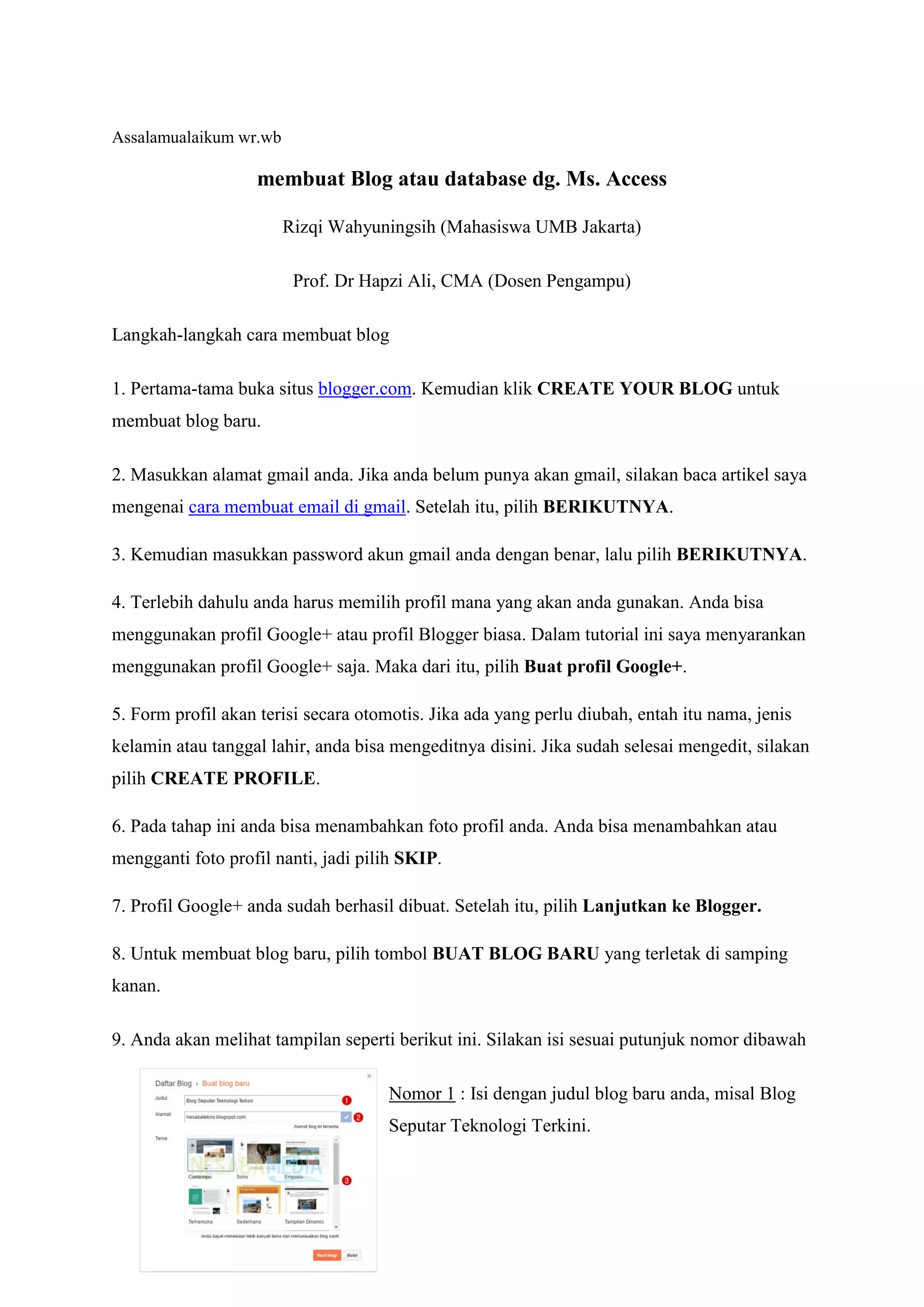
9. Anda akan melihat tampilan seperti berikut ini. Silakan isi sesuai putunjuk nomor dibawah
Nomor 1 : Isi dengan judul blog baru anda, misal Blog
Seputar Teknologi Terkini.
Nomor 2 : Isi dengan alamat url pada blog anda, misal
nesabatekno.blogspot.com. Jika ada tanda centang disampingnya berarti alamat
blog tersebut tersedia.
Nomor 3 : Pilih tema yang anda sukai untuk blog baru anda.
10. Setelah itu, pilih Buat blog!
11. Selamat blog baru anda selesai dibuat. Tapi jangan keburu kabur dulu, yuk sekalian
belajar juga mengenai menu-menu yang terdapat pada blogger, bagaimana sih cara menulis
konten di blogger dan lain sebagainya.
1. Klik tombol Start→ pilih Program→ Microsoft Office→ Microsoft Access 2007.
2. Klik File→ New→ pilih Blank Database.
3. Beri nama file database tersebut dengan nama penjualan.mdb dan klik Create untuk
menyimpan file database baru tersebut pada direktori kerjaa anda.
4. Dibawah ini tampilan awal hasil pembuatan database. Langkah selanjutnyaklik Create
table in Design View untuk pembuatan tabel baru pada database tersebut.
5. Untuk desain tabel pertama, yakni tabel login dimana tabel ini berfungsi sebagai pengolah
akses login untuk setiap user yang akan menggunakan program penjualan. Dibawah ini hasil
pengisian field dan konfigurasi nilai pada field-field pada tabel tersebut.
6. Selanjutnya tabel yang akan dibuat adalah tabel barang. Sekarang lakukan langkah-
langkah sebelumnya seperti pada pembuatan tabel Login kemudian konfigurasi nilai field-
field yang ada dalam daftar nama field pada tabel barang seperti dibawah ini.
7. Pembuatan tabel selanjutnya adalah tabel Master Pelanggan. Tabel ini difungsikan
seebagai penampung data pelanggan (konsumen) di mana data pelanggan tersebut dibutuhkan
atau digunakan pada saat terjadinya transaksi penjualan. Berikut ini hasil akhir desain tabel
tersebut.
8. Tabel selanjutnya yang akan dibuat adalah tabel Master transaksi penjualan verlangsung.
Di bawah ini hasil akhir desain tabel tersebut.
1. Pembuatan tabel selanjutnya adalah tabel Detail Jual. Fungsi dari tabel ini tidak jauh
berbeda dengan tabel master jual di mana tabel ini menyimpan data kegiatan transaksi
penjualan. Hanya saja transaksi penjualan tersebut menampung data transaksi dari
kegiatan transaksi penjualan secara detail yang sebelumnya disimpan pada tabel
master penjualan. Berikut ini hasil akhir desain tabel tersebut.
2. Pembuatan tabel selanjutnya adalah tabel Temporari. Berikut ini hasil akhir desain
tabel tersebut.
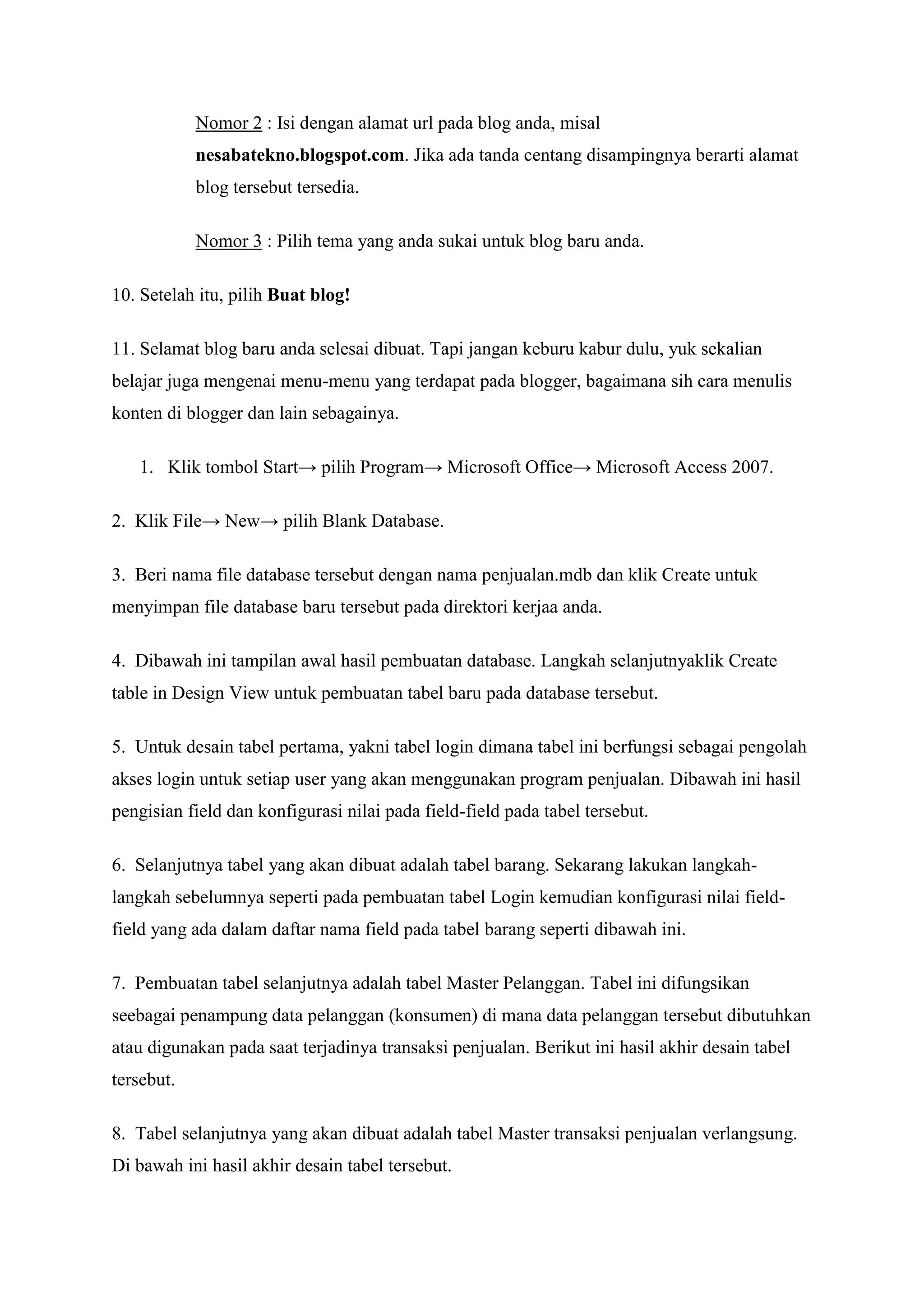
1. Contoh blog yang saya buat dan masuk ke internet
http://keykresek.blogspot.co.id/2017/10/v-behaviorurldefaultvmlo.html
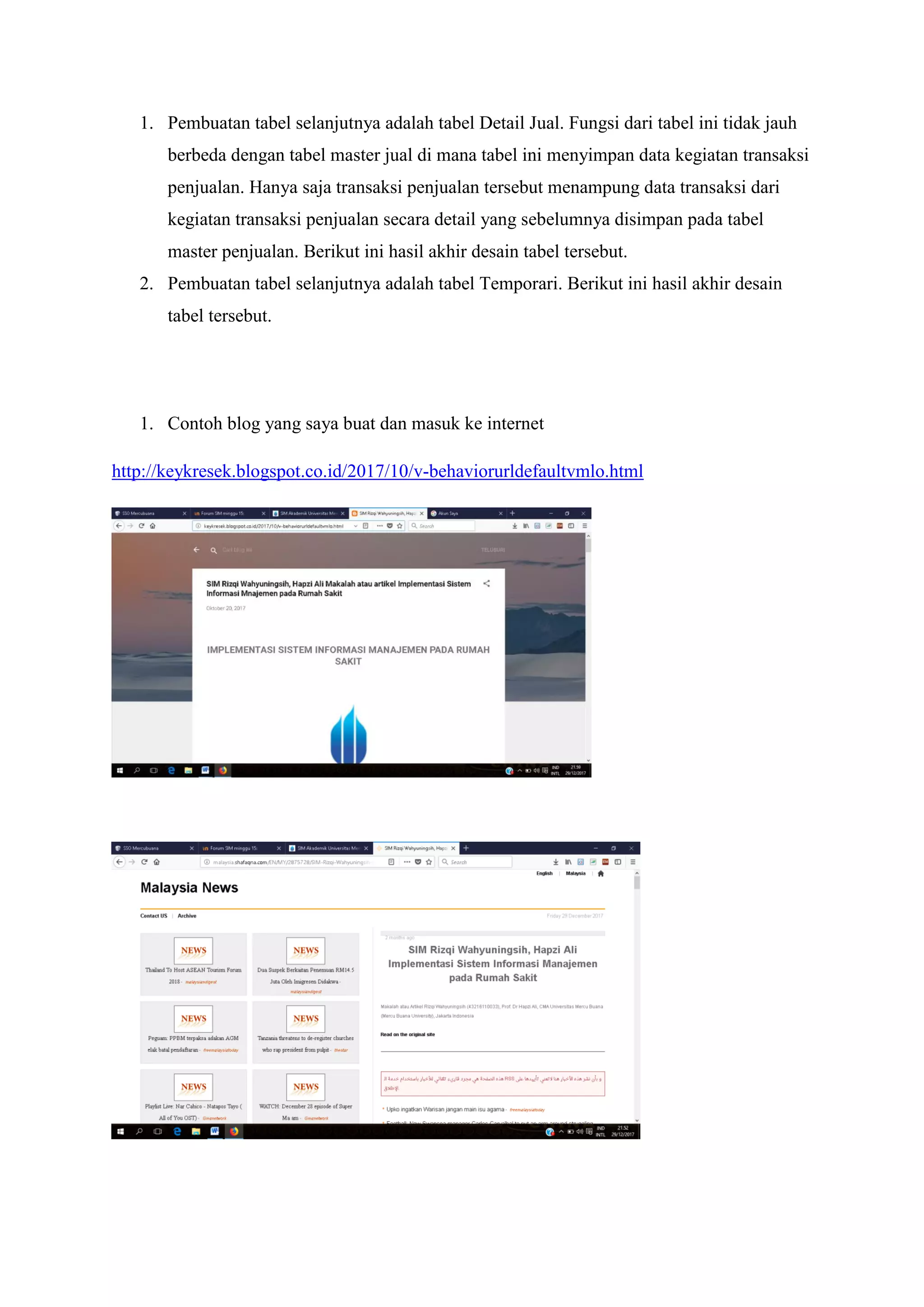
2. Contoh database
Contoh biodata pegawai Rumah Sakit
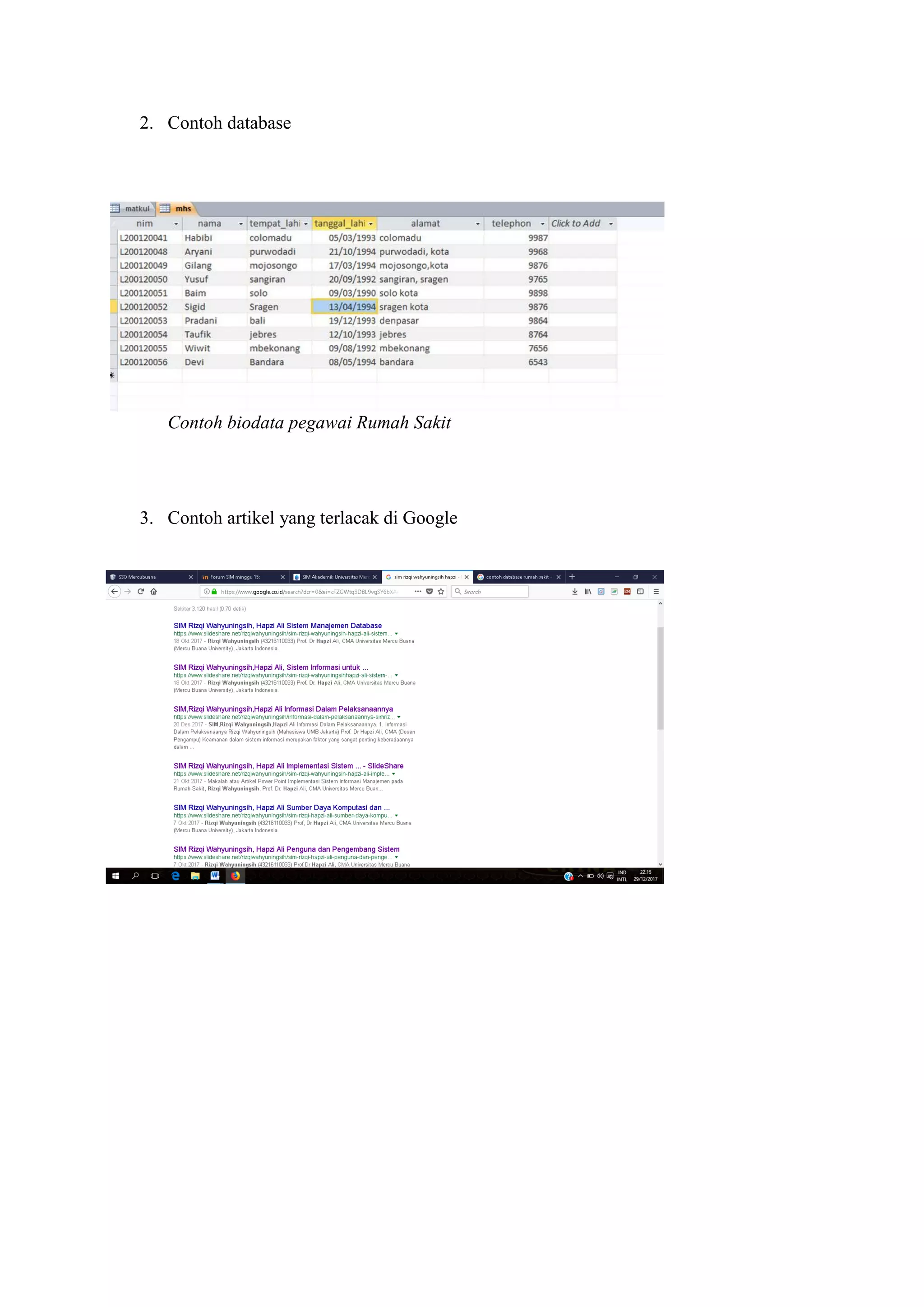
3. Contoh artikel yang terlacak di Google

SIM Rizqi Wahyuningsih, Hapzi Ali Opsi membuat Blog atau database dg. Ms. Access

  • 1.
    Assalamualaikum wr.wb membuat Blogatau database dg. Ms. Access Rizqi Wahyuningsih (Mahasiswa UMB Jakarta) Prof. Dr Hapzi Ali, CMA (Dosen Pengampu) Langkah-langkah cara membuat blog 1. Pertama-tama buka situs blogger.com. Kemudian klik CREATE YOUR BLOG untuk membuat blog baru. 2. Masukkan alamat gmail anda. Jika anda belum punya akan gmail, silakan baca artikel saya mengenai cara membuat email di gmail. Setelah itu, pilih BERIKUTNYA. 3. Kemudian masukkan password akun gmail anda dengan benar, lalu pilih BERIKUTNYA. 4. Terlebih dahulu anda harus memilih profil mana yang akan anda gunakan. Anda bisa menggunakan profil Google+ atau profil Blogger biasa. Dalam tutorial ini saya menyarankan menggunakan profil Google+ saja. Maka dari itu, pilih Buat profil Google+. 5. Form profil akan terisi secara otomotis. Jika ada yang perlu diubah, entah itu nama, jenis kelamin atau tanggal lahir, anda bisa mengeditnya disini. Jika sudah selesai mengedit, silakan pilih CREATE PROFILE. 6. Pada tahap ini anda bisa menambahkan foto profil anda. Anda bisa menambahkan atau mengganti foto profil nanti, jadi pilih SKIP. 7. Profil Google+ anda sudah berhasil dibuat. Setelah itu, pilih Lanjutkan ke Blogger. 8. Untuk membuat blog baru, pilih tombol BUAT BLOG BARU yang terletak di samping kanan. 9. Anda akan melihat tampilan seperti berikut ini. Silakan isi sesuai putunjuk nomor dibawah Nomor 1 : Isi dengan judul blog baru anda, misal Blog Seputar Teknologi Terkini.
  • 2.
    Nomor 2 :Isi dengan alamat url pada blog anda, misal nesabatekno.blogspot.com. Jika ada tanda centang disampingnya berarti alamat blog tersebut tersedia. Nomor 3 : Pilih tema yang anda sukai untuk blog baru anda. 10. Setelah itu, pilih Buat blog! 11. Selamat blog baru anda selesai dibuat. Tapi jangan keburu kabur dulu, yuk sekalian belajar juga mengenai menu-menu yang terdapat pada blogger, bagaimana sih cara menulis konten di blogger dan lain sebagainya. 1. Klik tombol Start→ pilih Program→ Microsoft Office→ Microsoft Access 2007. 2. Klik File→ New→ pilih Blank Database. 3. Beri nama file database tersebut dengan nama penjualan.mdb dan klik Create untuk menyimpan file database baru tersebut pada direktori kerjaa anda. 4. Dibawah ini tampilan awal hasil pembuatan database. Langkah selanjutnyaklik Create table in Design View untuk pembuatan tabel baru pada database tersebut. 5. Untuk desain tabel pertama, yakni tabel login dimana tabel ini berfungsi sebagai pengolah akses login untuk setiap user yang akan menggunakan program penjualan. Dibawah ini hasil pengisian field dan konfigurasi nilai pada field-field pada tabel tersebut. 6. Selanjutnya tabel yang akan dibuat adalah tabel barang. Sekarang lakukan langkah- langkah sebelumnya seperti pada pembuatan tabel Login kemudian konfigurasi nilai field- field yang ada dalam daftar nama field pada tabel barang seperti dibawah ini. 7. Pembuatan tabel selanjutnya adalah tabel Master Pelanggan. Tabel ini difungsikan seebagai penampung data pelanggan (konsumen) di mana data pelanggan tersebut dibutuhkan atau digunakan pada saat terjadinya transaksi penjualan. Berikut ini hasil akhir desain tabel tersebut. 8. Tabel selanjutnya yang akan dibuat adalah tabel Master transaksi penjualan verlangsung. Di bawah ini hasil akhir desain tabel tersebut.
  • 3.
    1. Pembuatan tabelselanjutnya adalah tabel Detail Jual. Fungsi dari tabel ini tidak jauh berbeda dengan tabel master jual di mana tabel ini menyimpan data kegiatan transaksi penjualan. Hanya saja transaksi penjualan tersebut menampung data transaksi dari kegiatan transaksi penjualan secara detail yang sebelumnya disimpan pada tabel master penjualan. Berikut ini hasil akhir desain tabel tersebut. 2. Pembuatan tabel selanjutnya adalah tabel Temporari. Berikut ini hasil akhir desain tabel tersebut. 1. Contoh blog yang saya buat dan masuk ke internet http://keykresek.blogspot.co.id/2017/10/v-behaviorurldefaultvmlo.html
  • 4.
    2. Contoh database Contohbiodata pegawai Rumah Sakit 3. Contoh artikel yang terlacak di Google