More Related Content

DOCX

DOCX

PPTX
Power point ашиглах боломжуудаас 
PPTX
хавдрын молекул генетик бүтэц 
PPTX

DOCX

PPTX
Хэвлэлийн эх бэлтгэх програм 
PPT
What's hot

PPTX
Mongol khelnii zow bichgiin durem 
PDF

PDF

PDF
мэдээллийн технологи 1 тест 
PPTX

PDF
ОЮУТНЫ СУРЛАГЫН АМЖИЛТАНД НӨЛӨӨЛӨХ ХҮЧИН ЗҮЙЛСИЙН СУДАЛГАА 
PDF
Microsoft excel програм гарын авлага 
PPTX
Инфографик гэж юу вэ? Бэлтгэх зөвлөмж 
PPTX

PPTX

ODS
сурагчийн зан төлөв, харилцааг тодорхойлох судалгаа 
PDF

PPT

PPTX

PPTX

PPT

PPTX

DOC
Ээлжит хичээлийн хөтөлбөрүүд 9-р анги мэдээлэлзүй 
PPTX

PDF
Мэдээлэл, мэдээллийг хэмжих нэгж Similar to Priemer pro хичээл

PPTX
мэдээллийн технологи бие даалт 
PPTX
мэдээллийн технологи бие даалт 
PPTX

PPTX

PPTX

PPTX

PPTX

PPTX
Moviemaker 120104065957-phpapp01 - copy 
PPTX

DOCX

PPT
Mov, avi, mpeg, mpg file-г GIF болгож хувиргах нь. 
PDF

DOCX

PDF
Adobe Flash hicheel Mongol Флаш хичээл монгол 
PDF

PPS

PDF

PPTX

PDF
Power point-120324230130-phpapp02 
PDF
Priemer pro хичээл
- 2.
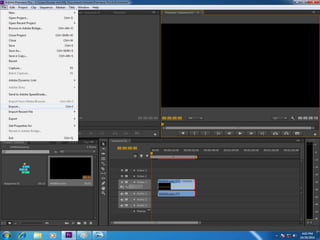
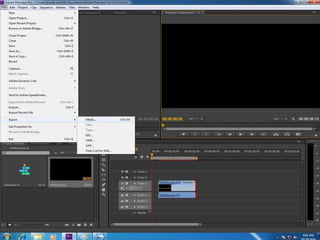
Premiere дээр бичлэгболон зураг
mp3 файлуудыг оруулж ирэхдээ File
– цэсний Import гарнаас бол CTR+I
дараад компьютерт хийсэн дүрс,
дуу, зэргийг ажиллах талбартаа
оруулж ирнэ. Project –цонхон дээр
таны оруулсан дүрс, дуу, зураг,
хийсэн Title зэрэг байрлана.
Түүнийгээ зөөгөөд Timeline- цонхон
дээр аваачаад янзлах юм.
- 4.
Project –цонхон дээртаны оруулсан
дүрс, дуу, зураг, хийсэн Title зэрэг
байрлана. Түүнийгээ
зөөгөөд Timeline- цонхон дээр
аваачаад янзлах юм.
Timeline цонхон дээр ажиллахад
таньд keyboard C,V
mouse – 1 товчоо дараад дүрс
дуугаа зөөх зэрэг үйлдлүүдийг
хийхэд л болно.
- 5.
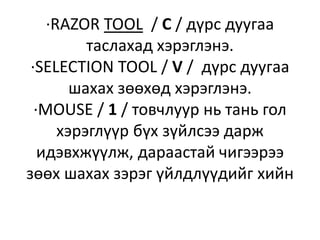
·RAZOR TOOL /C / дүрс дуугаа
таслахад хэрэглэнэ.
·SELECTION TOOL / V / дүрс дуугаа
шахах зөөхөд хэрэглэнэ.
·MOUSE / 1 / товчлуур нь тань гол
хэрэглүүр бүх зүйлсээ дарж
идэвхжүүлж, дараастай чигээрээ
зөөх шахах зэрэг үйлдлүүдийг хийн
- 6.
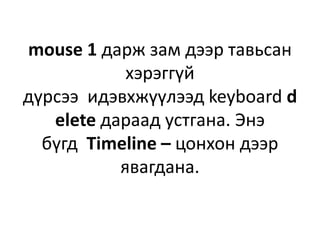
mouse 1 даржзам дээр тавьсан
хэрэггүй
дүрсээ идэвхжүүлээд keyboard d
elete дараад устгана. Энэ
бүгд Timeline – цонхон дээр
явагдана.
- 7.
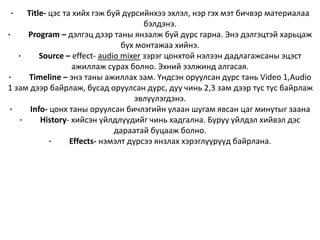
· Title- цэста хийх гэж буй дүрсийнхээ эхлэл, нэр гэх мэт бичвэр материалаа
бэлдэнэ.
· Program – дэлгэц дээр таны янзалж буй дүрс гарна. Энэ дэлгэцтэй харьцаж
бүх монтажаа хийнэ.
· Source – effect- audio mixer зэрэг цонхтой нэлээн дадлагажсаны эцэст
ажиллаж сурах болно. Эхний ээлжинд алгасая.
· Timeline – энэ таны ажиллах зам. Үндсэн оруулсан дүрс тань Video 1,Audio
1 зам дээр байрлаж, бусад оруулсан дүрс, дуу чинь 2,3 зам дээр тус тус байрлаж
эвлүүлэгдэнэ.
· Info- цонх таны оруулсан бичлэгийн улаан шугам явсан цаг минутыг заана
· History- хийсэн үйлдлүүдийг чинь хадгална. Буруу үйлдэл хийвэл дэс
дараатай буцааж болно.
· Effects- нэмэлт дүрсээ янзлах хэрэглүүрүүд байрлана.
- 8.
- 10.