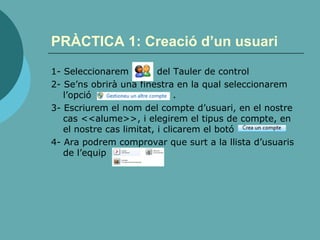
PRÀCTICA 1: Creaciód’un usuari
1- Seleccionarem del Tauler de control
2- Se’ns obrirà una finestra en la qual seleccionarem
l’opció .
3- Escriurem el nom del compte d’usuari, en el nostre
cas <<alume>>, i elegirem el tipus de compte, en
el nostre cas limitat, i clicarem el botó
4- Ara podrem comprovar que surt a la llista d’usuaris
de l’equip
3.
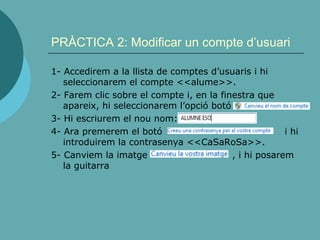
PRÀCTICA 2: Modificarun compte d’usuari
1- Accedirem a la llista de comptes d’usuaris i hi
seleccionarem el compte <<alume>>.
2- Farem clic sobre el compte i, en la finestra que
apareix, hi seleccionarem l’opció botó
3- Hi escriurem el nou nom:
4- Ara premerem el botó i hi
introduirem la contrasenya <<CaSaRoSa>>.
5- Canviem la imatge , i hi posarem
la guitarra
4.
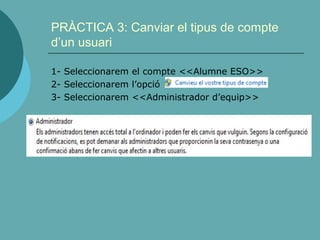
PRÀCTICA 3: Canviarel tipus de compte
d’un usuari
1- Seleccionarem el compte <<Alumne ESO>>
2- Seleccionarem l’opció
3- Seleccionarem <<Administrador d’equip>>
5.
PRÀCTICA 4: Canviard’un usuari a un altre
1- Premerem la combinació de tecles [Windows+l].
Apareixerà la pantalla d’inici de sessió amb tots els
usuaris disponibles. I seleccionarem l’usuari amb el
qual volem tornar a iniciar sessió.
2- Si allò que volem és tancar una sessió d’usuari,
iniciarem sessió a l’ordinador amb aquest usuari,
premerem el botó Inicia i seleccionarem l’opció
Tanca la sessió, també se’ns ofereix la possibilitat de
Canviar l’usuari.
6.
PRÀCTICA 5: Canviarla vista d’inici
d’usuaris
1- Seleccionarem al Tauler de
control.
2- Seleccionarem l’opció Canvia el mètode de l’inici i
tancament de sessió dels usuaris.
3- Desmarcarem la casella utilitza la pantalla de
benvinguda i premerem el botó Aplica les opcions.
4- Reiniciarem l’ordinador o canviarem d’usuari per
introduir les dades.
7.
PRÀCTICA 6: Activaro desactivar el compte
d’invitat
1- Seleccionarem del Taules de
control.
2- Farem clic sobre el compte d’invitat.
3- Se’ns obrirà una finestra, hi premerem el boto
4- Premerem la combinació de tecles [Windows+l].
Ja tindrem actiu l’usuari invitat.
8.
PRÀCTICA 7: Esborrarun usuari
1- Seleccionarem del Tauler de
control.
2- Seleccionarem el compte d’usuari que volem
esborrar.
3- Farem clic sobre l’opció Suprimeix aquest
compte.
4- Aquí decidirem si volem conservar els arxius i es
posarà en una carpeta anomenada com l’arxiu en
l’escriptori.
9.
PRÀCTICA 8: Accedira la informació de les
carpetes d’altres usuaris
1- Farem doble clic sobre
2- Apareixeran totes les carpetes, una per usuari, en
la secció Fitxers emmagatzemats en aquest
ordinador.
10.
PRÀCTICA 9: Convertirla informació de
l’usuari en privada
1- Seleccionarem el compte <<Alumnes ESO>>
2- Seleccionarem l’opció
3- Seleccionarem <<Administrador d’equip>>
4- Premerem el botó Canvia el tipus de compte.
5- Premerem el botó Crea una contrasenya i la
crearem.
11.
PRÀCTICA 10: Instal·larprogrames amb
usuari del grup administrador des d’un
compte limitat
1- Premerem el botó dret del ratolí sobre el
programa d’instal·lació descarregat i seleccionarem
en el menú contextual que apareix l’opció Executar
com a...
2- Se’ns obrirà una finestra com la de la finestra, en
la qual seleccionarem l’usuari (de tipus
administrador o, fins i tot, l’usuari Administrador) i
n’introduirem la contrasenya.
3- Premerem el botó D’acord i començarà la
instal·lació del programa sense problemes, encara
que iniciem sessió amb un compte limitat.
12.
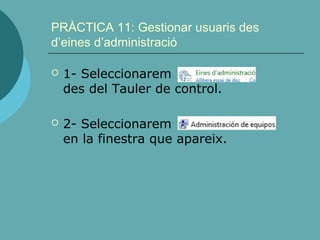
PRÀCTICA 11: Gestionarusuaris des
d’eines d’administració
1- Seleccionarem
des del Tauler de control.
2- Seleccionarem
en la finestra que apareix.


![PRÀCTICA 4: Canviar d’un usuari a un altre
1- Premerem la combinació de tecles [Windows+l].
Apareixerà la pantalla d’inici de sessió amb tots els
usuaris disponibles. I seleccionarem l’usuari amb el
qual volem tornar a iniciar sessió.
2- Si allò que volem és tancar una sessió d’usuari,
iniciarem sessió a l’ordinador amb aquest usuari,
premerem el botó Inicia i seleccionarem l’opció
Tanca la sessió, també se’ns ofereix la possibilitat de
Canviar l’usuari.](https://image.slidesharecdn.com/prctiquestema3-130515060312-phpapp02/85/Practiques-tema-3-5-320.jpg)
![PRÀCTICA 6: Activar o desactivar el compte
d’invitat
1- Seleccionarem del Taules de
control.
2- Farem clic sobre el compte d’invitat.
3- Se’ns obrirà una finestra, hi premerem el boto
4- Premerem la combinació de tecles [Windows+l].
Ja tindrem actiu l’usuari invitat.](https://image.slidesharecdn.com/prctiquestema3-130515060312-phpapp02/85/Practiques-tema-3-7-320.jpg)