Download free for 30 days
Sign in
Upload
Language (EN)
Support
Business
Mobile
Social Media
Marketing
Technology
Art & Photos
Career
Design
Education
Presentations & Public Speaking
Government & Nonprofit
Healthcare
Internet
Law
Leadership & Management
Automotive
Engineering
Software
Recruiting & HR
Retail
Sales
Services
Science
Small Business & Entrepreneurship
Food
Environment
Economy & Finance
Data & Analytics
Investor Relations
Sports
Spiritual
News & Politics
Travel
Self Improvement
Real Estate
Entertainment & Humor
Health & Medicine
Devices & Hardware
Lifestyle
Change Language
Language
English
Español
Português
Français
Deutsche
Cancel
Save
Submit search
EN
Uploaded by
Naoji Taniguchi
PPTX, PDF
1,237 views
Practical game development with Stingray
2016/3/11に秋葉原UDXで行った Road to Stingray イベント、第1弾 「Stingray エンジンゲーム開発のファーストステップ」 で使ったスライドです。
Technology
◦
Related topics:
Game Development
•
Read more
2
Save
Share
Embed
Embed presentation
Download
Download to read offline
1
/ 64
2
/ 64
3
/ 64
4
/ 64
5
/ 64
6
/ 64
7
/ 64
8
/ 64
9
/ 64
10
/ 64
11
/ 64
12
/ 64
13
/ 64
14
/ 64
15
/ 64
16
/ 64
17
/ 64
18
/ 64
19
/ 64
20
/ 64
21
/ 64
22
/ 64
23
/ 64
24
/ 64
25
/ 64
26
/ 64
27
/ 64
28
/ 64
29
/ 64
30
/ 64
31
/ 64
32
/ 64
33
/ 64
34
/ 64
35
/ 64
36
/ 64
37
/ 64
38
/ 64
39
/ 64
40
/ 64
41
/ 64
42
/ 64
43
/ 64
44
/ 64
45
/ 64
46
/ 64
47
/ 64
48
/ 64
49
/ 64
50
/ 64
51
/ 64
52
/ 64
53
/ 64
54
/ 64
55
/ 64
56
/ 64
57
/ 64
58
/ 64
59
/ 64
60
/ 64
61
/ 64
62
/ 64
63
/ 64
64
/ 64
More Related Content
PDF
Practical use of game engine in CG and Robotics
by
Naoji Taniguchi
PDF
VRを使ったビジュアライゼーションの可能性について @Unite 2015 Tokyo
by
Naoji Taniguchi
PPTX
Practical game development with Stingray 2
by
Naoji Taniguchi
PDF
VRを使ったData Visualizationの可能性について
by
Naoji Taniguchi
PDF
デブサミ2015版「VRを使った データビジュアライゼーションの 可能性について」
by
Naoji Taniguchi
PDF
【Unity道場 名古屋SP】Unityのグラフィックス表現の進化とソリューションでの活用
by
Unity Technologies Japan K.K.
PDF
モーションコントロールコンテンツの実装から見えて来た事
by
Naoji Taniguchi
PDF
Unity2019 注目機能まとめ
by
Unity Technologies Japan K.K.
Practical use of game engine in CG and Robotics
by
Naoji Taniguchi
VRを使ったビジュアライゼーションの可能性について @Unite 2015 Tokyo
by
Naoji Taniguchi
Practical game development with Stingray 2
by
Naoji Taniguchi
VRを使ったData Visualizationの可能性について
by
Naoji Taniguchi
デブサミ2015版「VRを使った データビジュアライゼーションの 可能性について」
by
Naoji Taniguchi
【Unity道場 名古屋SP】Unityのグラフィックス表現の進化とソリューションでの活用
by
Unity Technologies Japan K.K.
モーションコントロールコンテンツの実装から見えて来た事
by
Naoji Taniguchi
Unity2019 注目機能まとめ
by
Unity Technologies Japan K.K.
What's hot
PDF
初めてのVR/AR開発をUnityで
by
Unity Technologies Japan K.K.
PDF
Leap Motionアプリ Live Building @ エフサミ2014
by
Naoji Taniguchi
PDF
Unity MARSハンズオンセミナー(7月15日号) - Unityステーション
by
Unity Technologies Japan K.K.
PDF
建築革命、更に更に進化!便利さ向上【Unity Reflect ver 3.0 】
by
Unity Technologies Japan K.K.
PDF
今だから聞きたい 「一番新しい xRアプリの作り方」 2020年 最新版
by
UnityTechnologiesJapan002
PDF
VRで日本語音声認識の作り方 201811
by
Genki Okuma
PDF
Unreal Studio+機械CADのワークフロー
by
エピック・ゲームズ・ジャパン Epic Games Japan
PDF
Unity開発ロードマップ最新情報
by
UnityTechnologiesJapan002
PDF
【UNREAL FES 2015 OSAKA】インタラクティブスタジオ 1-10designの考えるアンリアルエンジンの可能性
by
cfm_art
PDF
【Unity道場 建築スペシャル】はじめてのUnity
by
Unity Technologies Japan K.K.
PDF
多機能ボイチャを簡単に導入する方法
by
Unity Technologies Japan K.K.
PDF
Unreal Studio+プロダクトデザインのワークフロー
by
エピック・ゲームズ・ジャパン Epic Games Japan
PDF
Unreal Engine 4 Education 2 UnityとUE4の違いは?
by
エピック・ゲームズ・ジャパン Epic Games Japan
PDF
【Unity道場 教育編】さまざまに広がるUnityの世界 2021
by
UnityTechnologiesJapan002
PDF
MRTK-Unreal(UX Tools) を利用した HoloLens 2 アプリ開発 | UNREAL FEST EXTREME 2020 WINTER
by
エピック・ゲームズ・ジャパン Epic Games Japan
PDF
Unityでパフォーマンスの良いUIを作る為のTips
by
Unity Technologies Japan K.K.
PDF
UE5制作事例 “The Market of Light” ~Nanite/Lumenへの挑戦~
by
historia_Inc
PDF
AEC分野におけるUnreal Engine / Twinmotionの活用について【Archi Future 2020】
by
エピック・ゲームズ・ジャパン Epic Games Japan
PDF
BIMからはじまる異世界転生 ~Unity Reflect が叶える新しい建築の世界~
by
UnityTechnologiesJapan002
PDF
Unreal Engine 4 Education 1 基礎の基礎・最初は何から学ぶ?
by
エピック・ゲームズ・ジャパン Epic Games Japan
初めてのVR/AR開発をUnityで
by
Unity Technologies Japan K.K.
Leap Motionアプリ Live Building @ エフサミ2014
by
Naoji Taniguchi
Unity MARSハンズオンセミナー(7月15日号) - Unityステーション
by
Unity Technologies Japan K.K.
建築革命、更に更に進化!便利さ向上【Unity Reflect ver 3.0 】
by
Unity Technologies Japan K.K.
今だから聞きたい 「一番新しい xRアプリの作り方」 2020年 最新版
by
UnityTechnologiesJapan002
VRで日本語音声認識の作り方 201811
by
Genki Okuma
Unreal Studio+機械CADのワークフロー
by
エピック・ゲームズ・ジャパン Epic Games Japan
Unity開発ロードマップ最新情報
by
UnityTechnologiesJapan002
【UNREAL FES 2015 OSAKA】インタラクティブスタジオ 1-10designの考えるアンリアルエンジンの可能性
by
cfm_art
【Unity道場 建築スペシャル】はじめてのUnity
by
Unity Technologies Japan K.K.
多機能ボイチャを簡単に導入する方法
by
Unity Technologies Japan K.K.
Unreal Studio+プロダクトデザインのワークフロー
by
エピック・ゲームズ・ジャパン Epic Games Japan
Unreal Engine 4 Education 2 UnityとUE4の違いは?
by
エピック・ゲームズ・ジャパン Epic Games Japan
【Unity道場 教育編】さまざまに広がるUnityの世界 2021
by
UnityTechnologiesJapan002
MRTK-Unreal(UX Tools) を利用した HoloLens 2 アプリ開発 | UNREAL FEST EXTREME 2020 WINTER
by
エピック・ゲームズ・ジャパン Epic Games Japan
Unityでパフォーマンスの良いUIを作る為のTips
by
Unity Technologies Japan K.K.
UE5制作事例 “The Market of Light” ~Nanite/Lumenへの挑戦~
by
historia_Inc
AEC分野におけるUnreal Engine / Twinmotionの活用について【Archi Future 2020】
by
エピック・ゲームズ・ジャパン Epic Games Japan
BIMからはじまる異世界転生 ~Unity Reflect が叶える新しい建築の世界~
by
UnityTechnologiesJapan002
Unreal Engine 4 Education 1 基礎の基礎・最初は何から学ぶ?
by
エピック・ゲームズ・ジャパン Epic Games Japan
More from Naoji Taniguchi
PDF
Vaniimenu and Holoeyes
by
Naoji Taniguchi
PDF
キングサーモンプロジェクト スタートアップ・エコシステム 東京コンソーシアム 学生向け講演資料
by
Naoji Taniguchi
PDF
H3第40回「ヘルスケアVR超入門」
by
Naoji Taniguchi
PDF
医療×AIシンポジウム -医療×AI推進人材を考える-
by
Naoji Taniguchi
PDF
Pillow2.0
by
Naoji Taniguchi
PPTX
ヘルスケア分科会ディスカッション
by
Naoji Taniguchi
PPTX
ヘルスケア領域でのDeep Learnigの動向
by
Naoji Taniguchi
PDF
deep learningによるCTスキャン画像シーケンスの3次元セグメンテーションからのMixed Realityでの活用
by
Naoji Taniguchi
PDF
Robo diorama
by
Naoji Taniguchi
PDF
深掘りARKit
by
Naoji Taniguchi
PDF
Deep Learningを使って前立腺のセグメンテーションからVR化
by
Naoji Taniguchi
PPTX
HoloEyes株式会社紹介
by
Naoji Taniguchi
PDF
VR元年のその次へ
by
Naoji Taniguchi
PDF
心臓のお勉強
by
Naoji Taniguchi
PDF
Science museum with_sketch
by
Naoji Taniguchi
PDF
ウェアラブルVRの現状と未来
by
Naoji Taniguchi
PDF
Ocu tonetmcn
by
Naoji Taniguchi
PDF
Talk about Internet of Things
by
Naoji Taniguchi
PDF
Terrible twos
by
Naoji Taniguchi
PDF
頭蓋骨の中からこんにちは!
by
Naoji Taniguchi
Vaniimenu and Holoeyes
by
Naoji Taniguchi
キングサーモンプロジェクト スタートアップ・エコシステム 東京コンソーシアム 学生向け講演資料
by
Naoji Taniguchi
H3第40回「ヘルスケアVR超入門」
by
Naoji Taniguchi
医療×AIシンポジウム -医療×AI推進人材を考える-
by
Naoji Taniguchi
Pillow2.0
by
Naoji Taniguchi
ヘルスケア分科会ディスカッション
by
Naoji Taniguchi
ヘルスケア領域でのDeep Learnigの動向
by
Naoji Taniguchi
deep learningによるCTスキャン画像シーケンスの3次元セグメンテーションからのMixed Realityでの活用
by
Naoji Taniguchi
Robo diorama
by
Naoji Taniguchi
深掘りARKit
by
Naoji Taniguchi
Deep Learningを使って前立腺のセグメンテーションからVR化
by
Naoji Taniguchi
HoloEyes株式会社紹介
by
Naoji Taniguchi
VR元年のその次へ
by
Naoji Taniguchi
心臓のお勉強
by
Naoji Taniguchi
Science museum with_sketch
by
Naoji Taniguchi
ウェアラブルVRの現状と未来
by
Naoji Taniguchi
Ocu tonetmcn
by
Naoji Taniguchi
Talk about Internet of Things
by
Naoji Taniguchi
Terrible twos
by
Naoji Taniguchi
頭蓋骨の中からこんにちは!
by
Naoji Taniguchi
Practical game development with Stingray
1.
Practical game development with
Stingray Naoji Taniguchi
2.
谷口 直嗣 フリーランス CGスタジオのR&D部門から独立 コンソールゲーム(Nitendo64, XBox,
XBox360, Wii)開発、ディレクション スマホアプリ企画開発、インタラクティブ展示企画開発 ロボットアプリ企画開発
3.
最近の仕事
4.
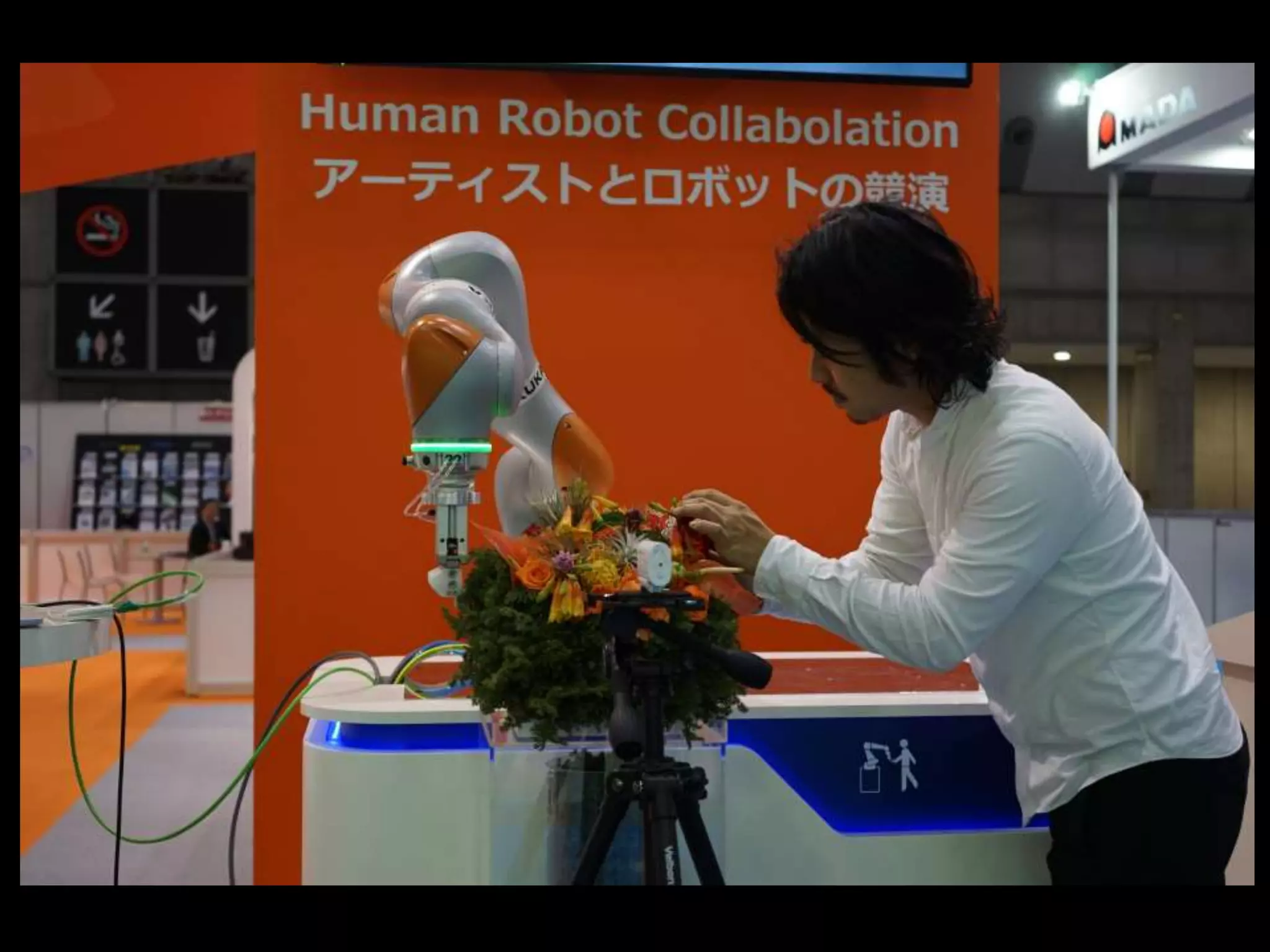
KUKA Robotanica
6.
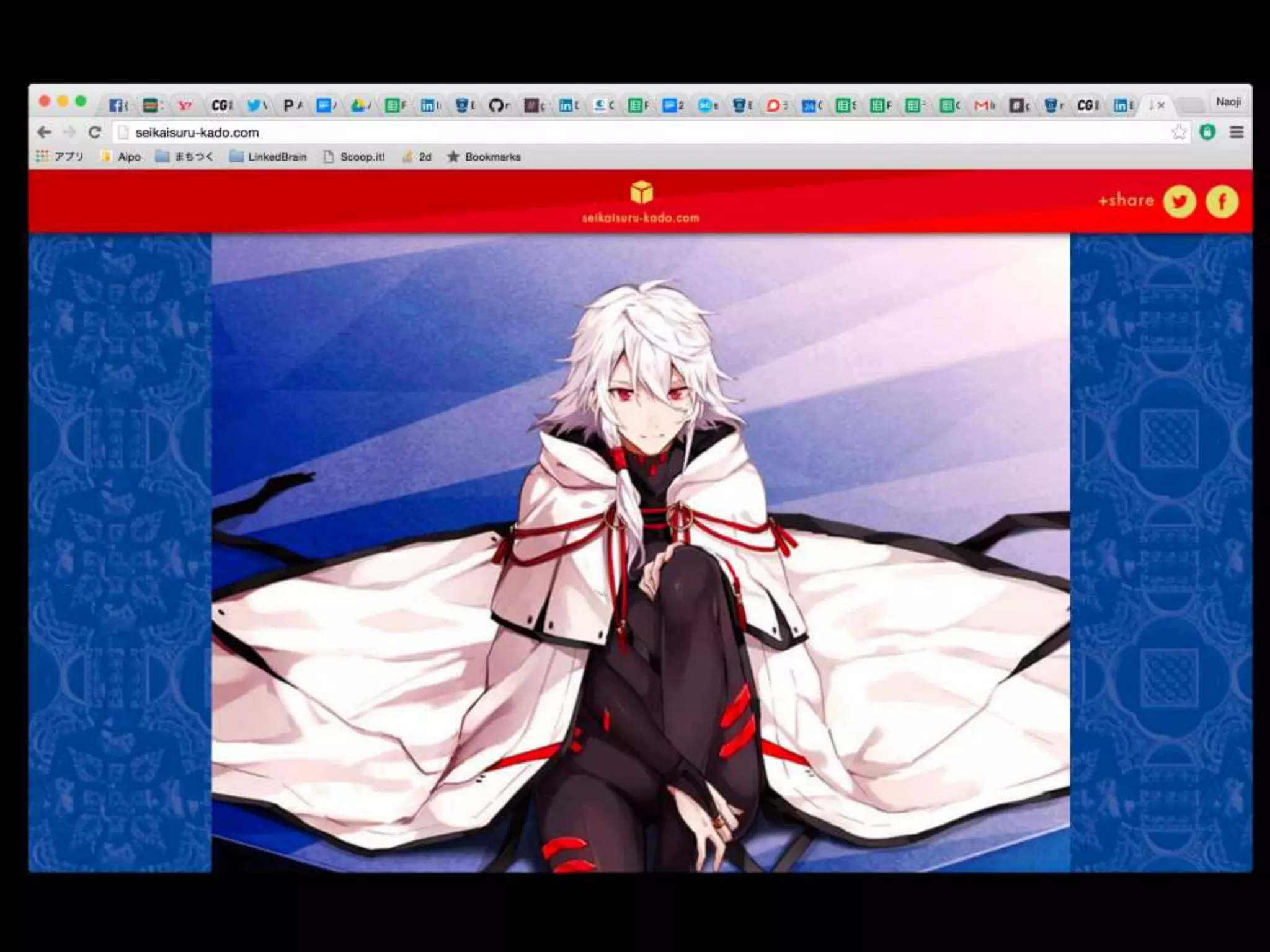
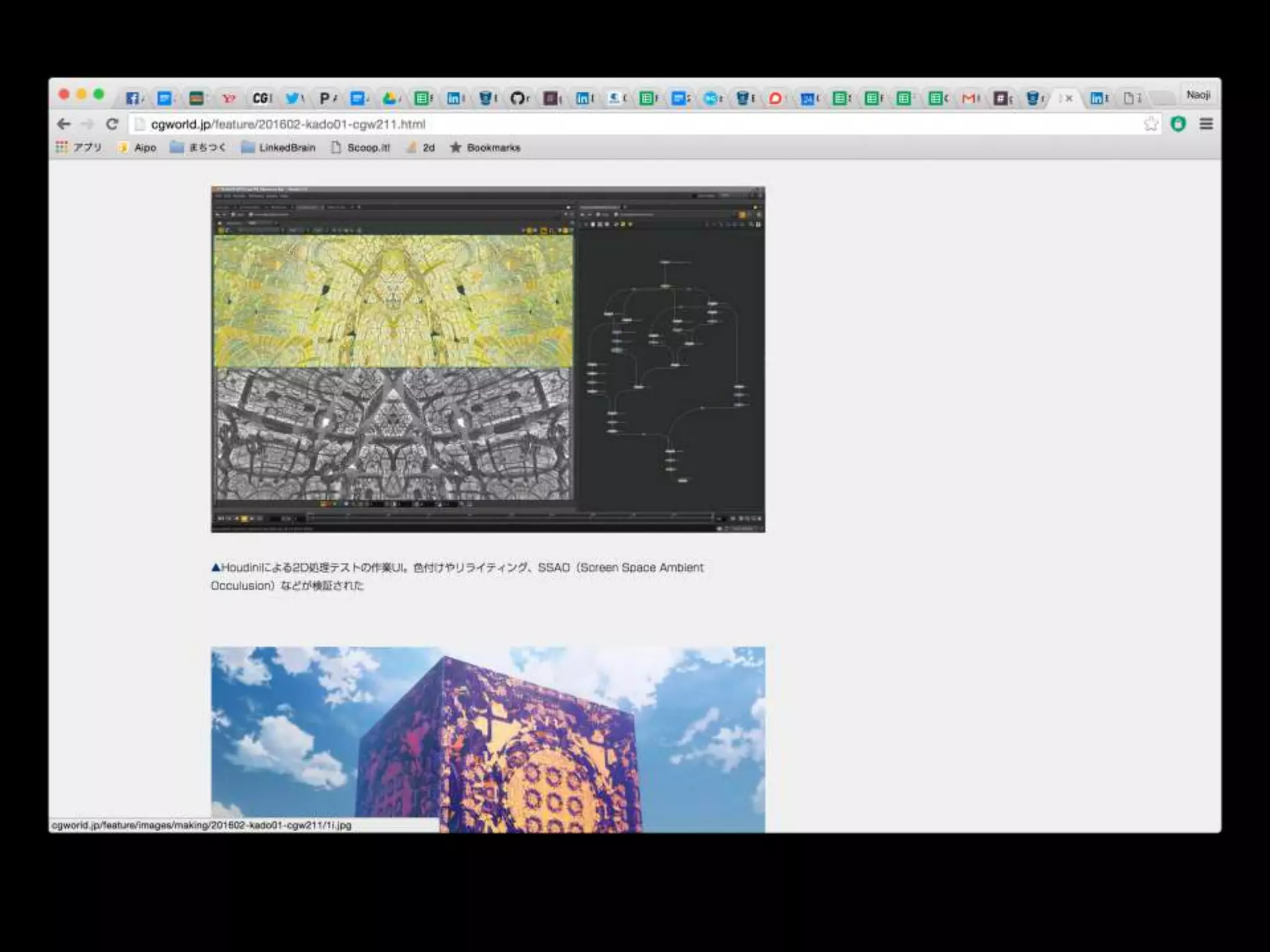
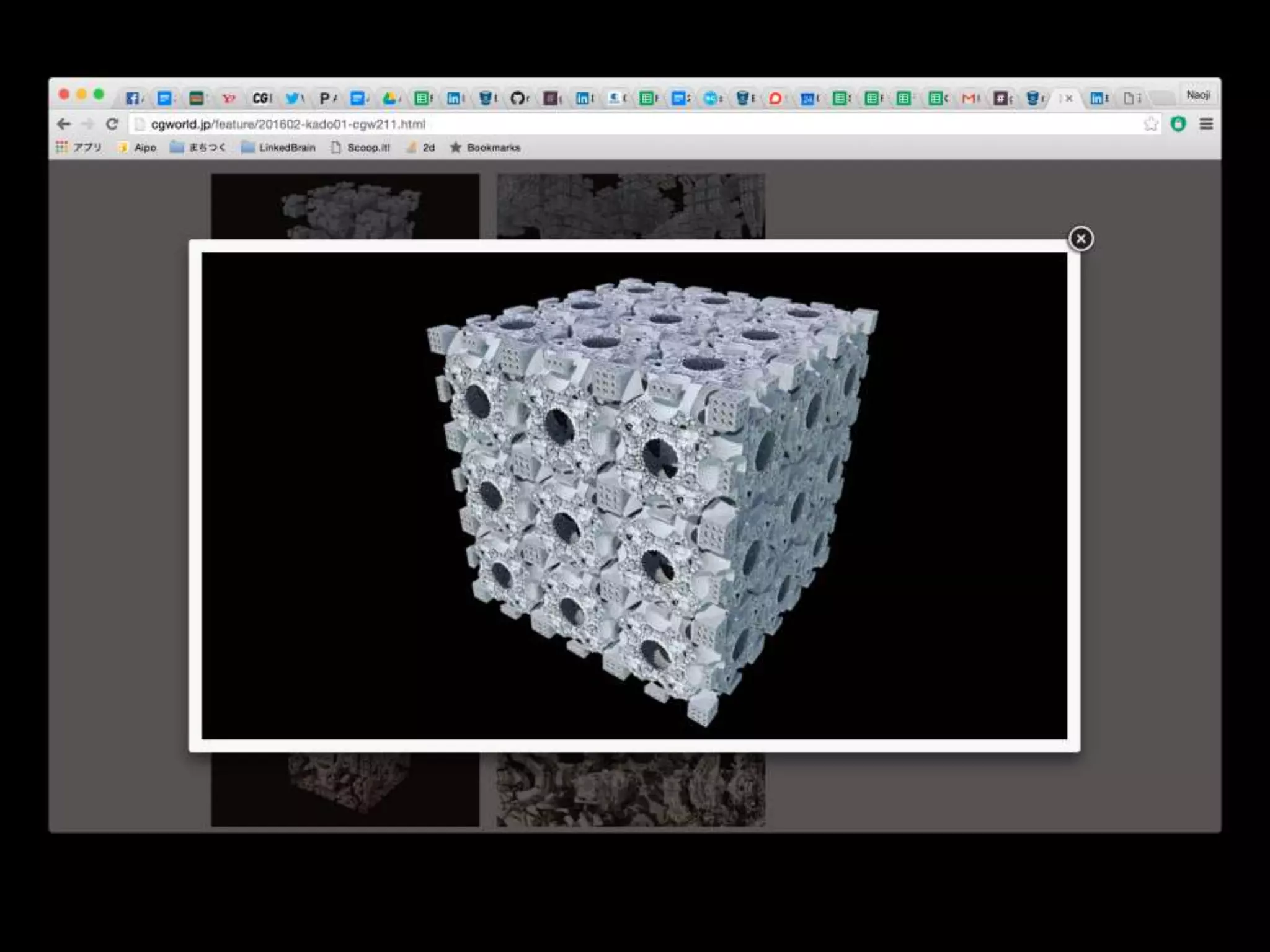
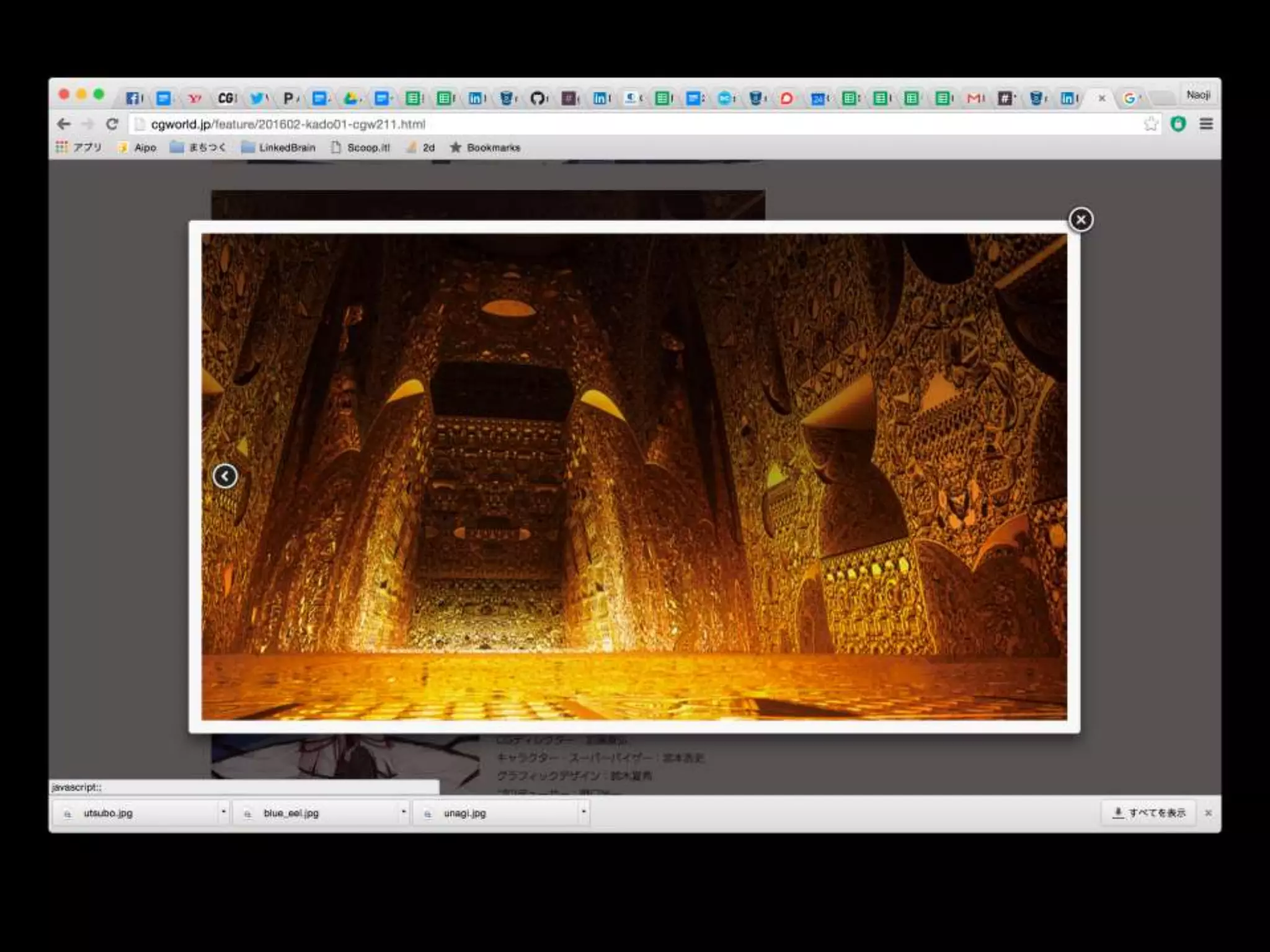
東映アニメーション 正解するカド
11.
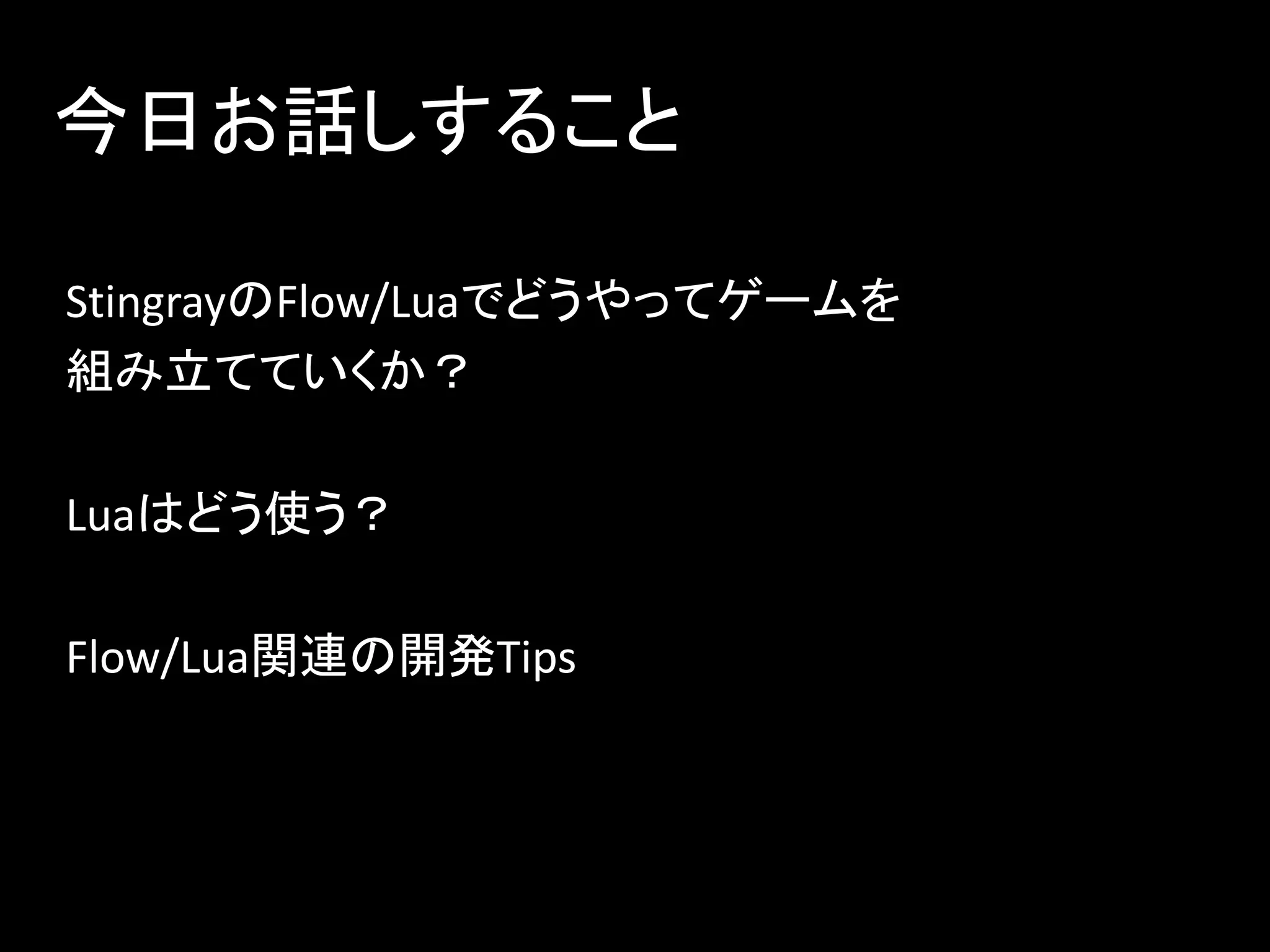
今日お話しすること StingrayのFlow/Luaでどうやってゲームを 組み立てていくか? Luaはどう使う? Flow/Lua関連の開発Tips
12.
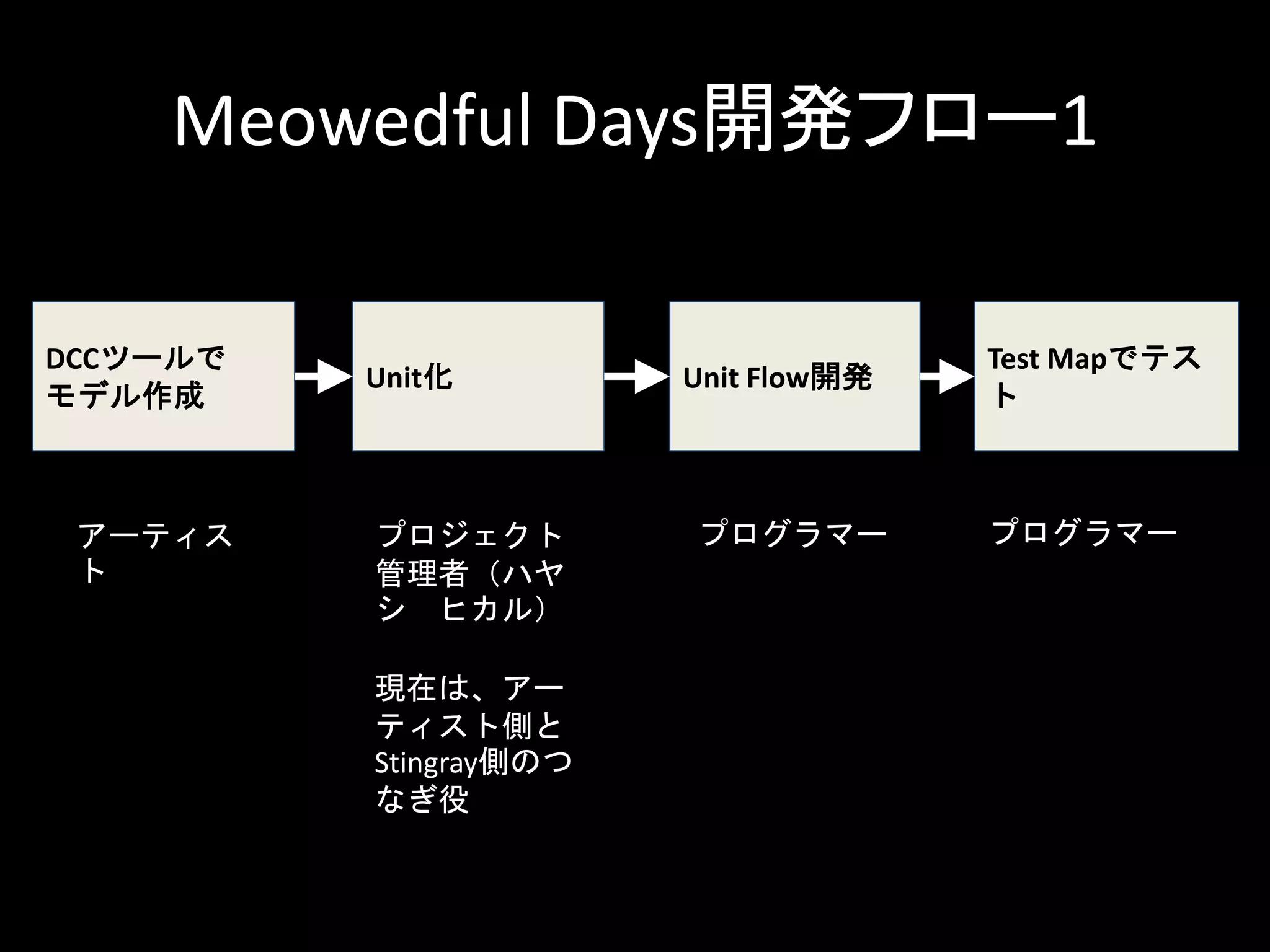
Meowedful Days開発フロー1 Unit化 Unit
Flow開発 DCCツールで モデル作成 Test Mapでテス ト アーティス ト プロジェクト 管理者(ハヤ シ ヒカル) 現在は、アー ティスト側と Stingray側のつ なぎ役 プログラマー プログラマー
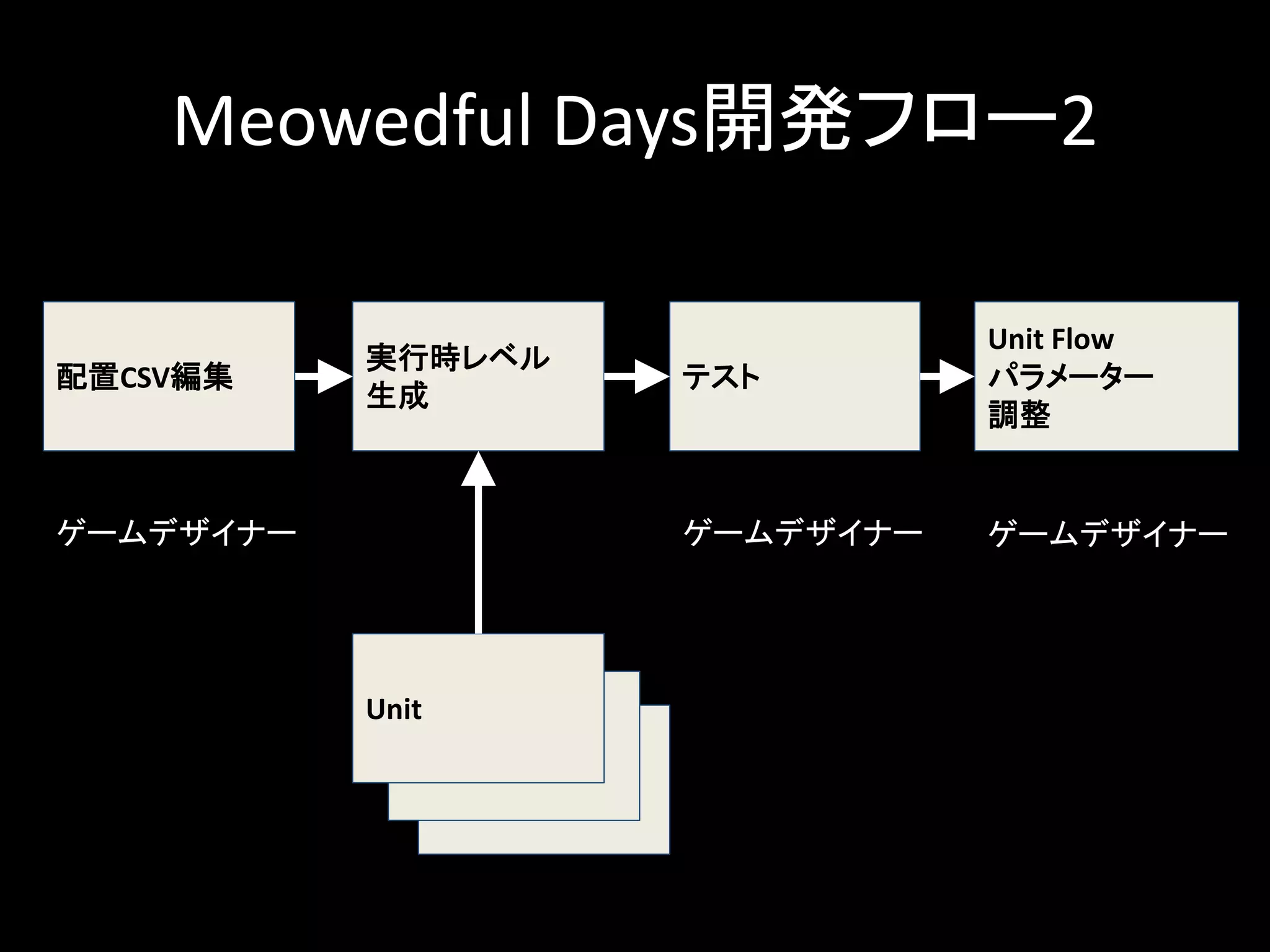
13.
Meowedful Days開発フロー2 実行時レベル 生成 テスト Unit Flow パラメーター 調整 ゲームデザイナー 配置CSV編集 Unit Unit Unit ゲームデザイナー
ゲームデザイナー
14.
Level FlowとUnit Flow
15.
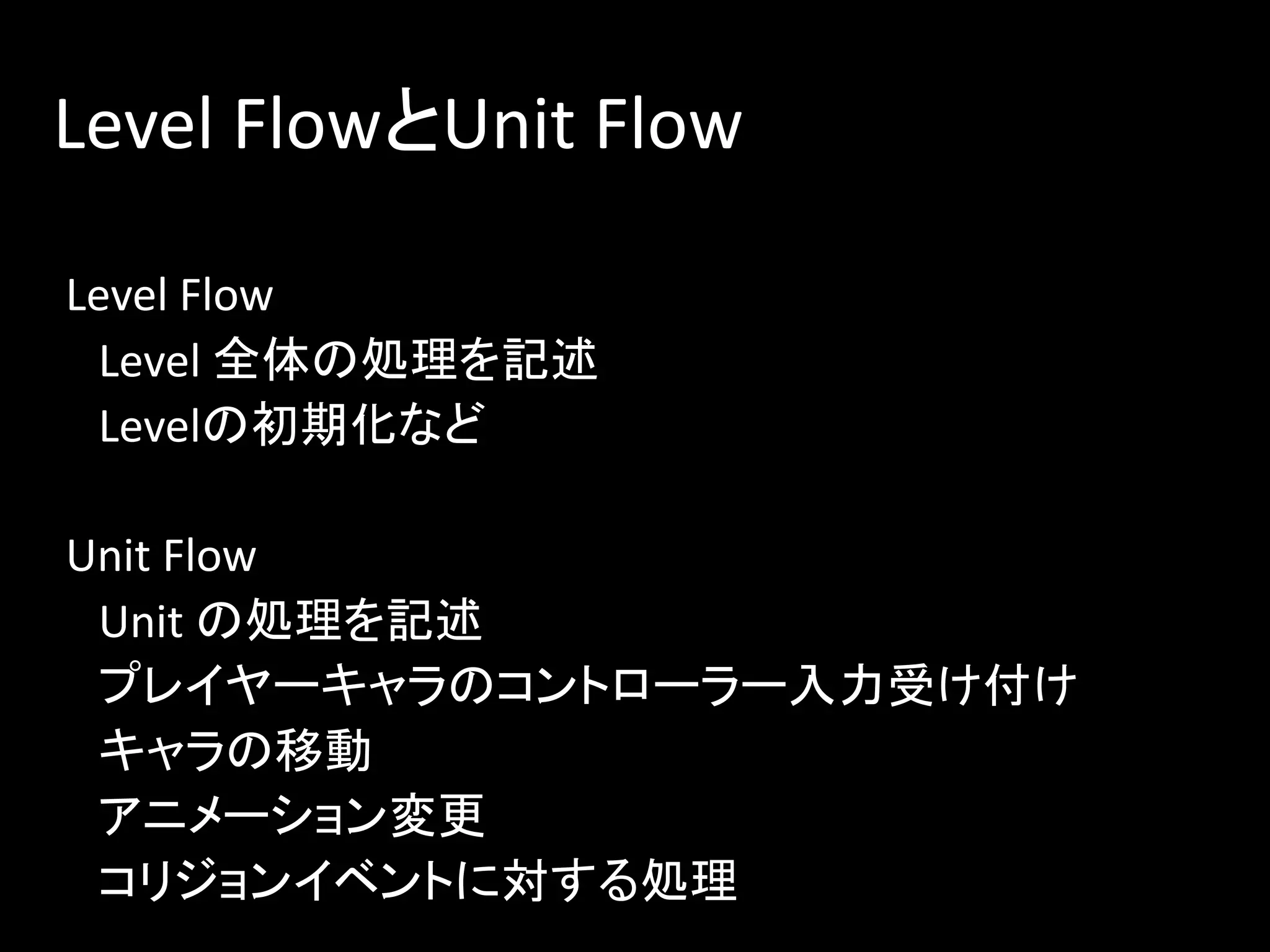
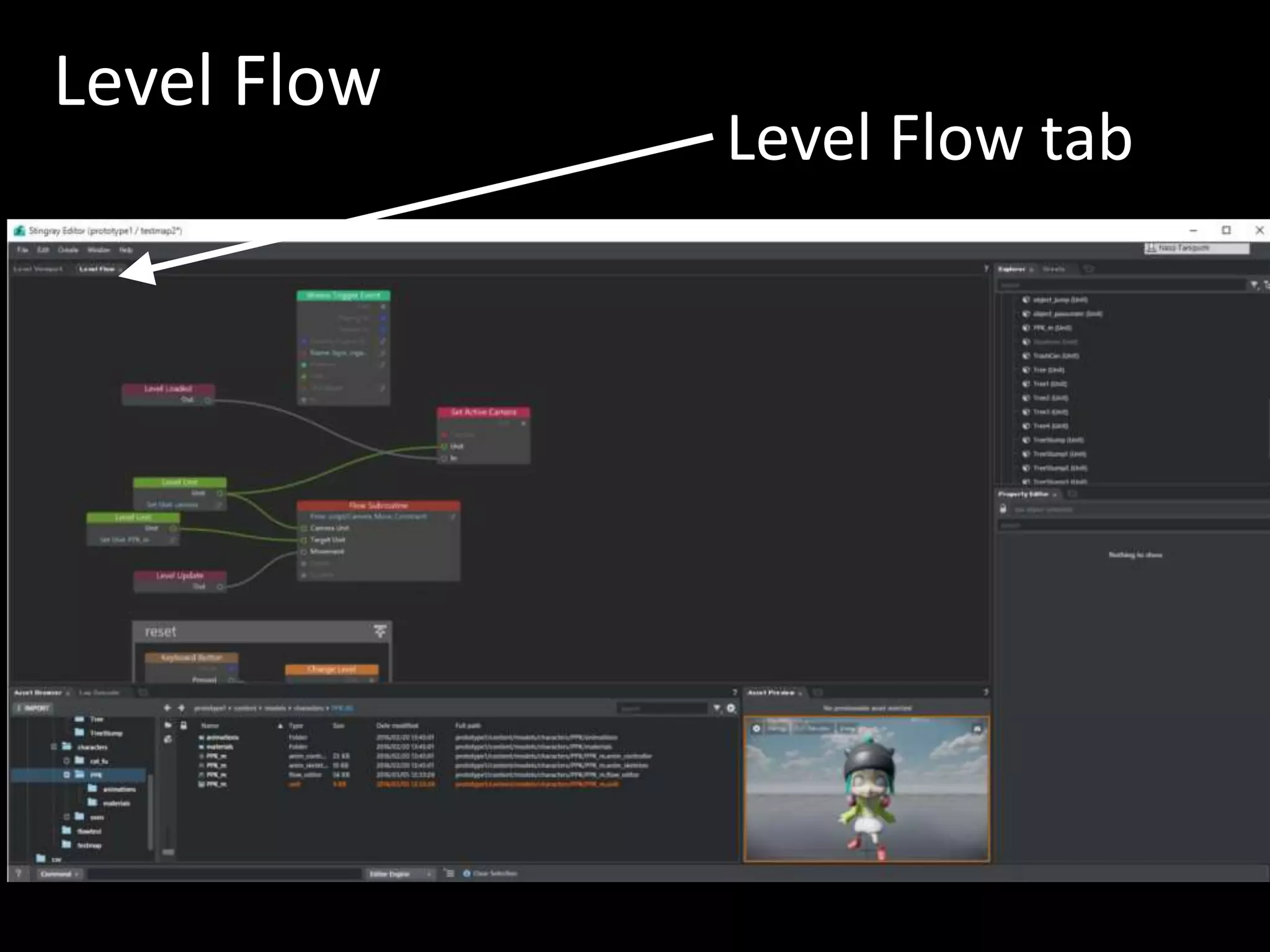
Level FlowとUnit Flow Level
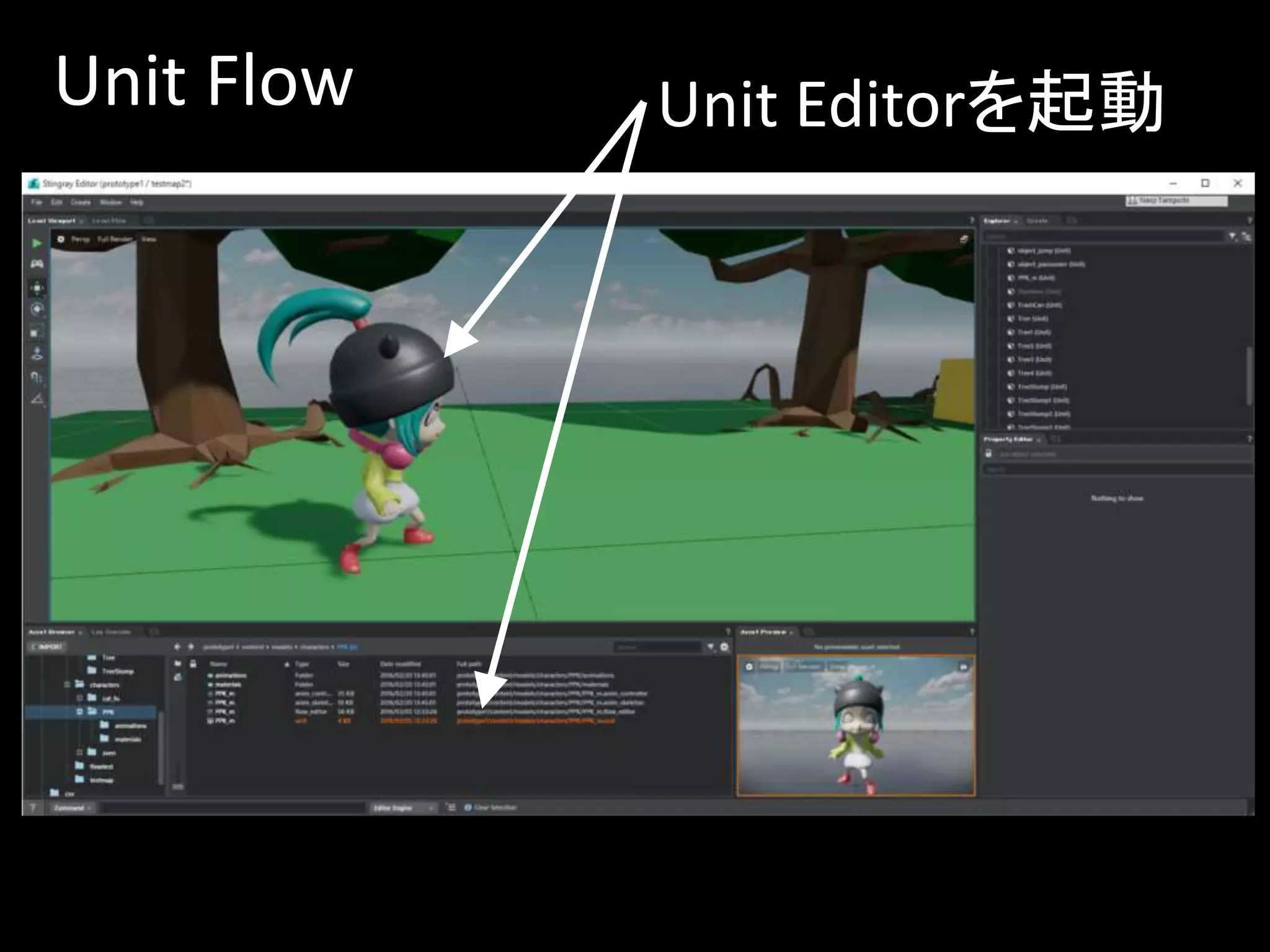
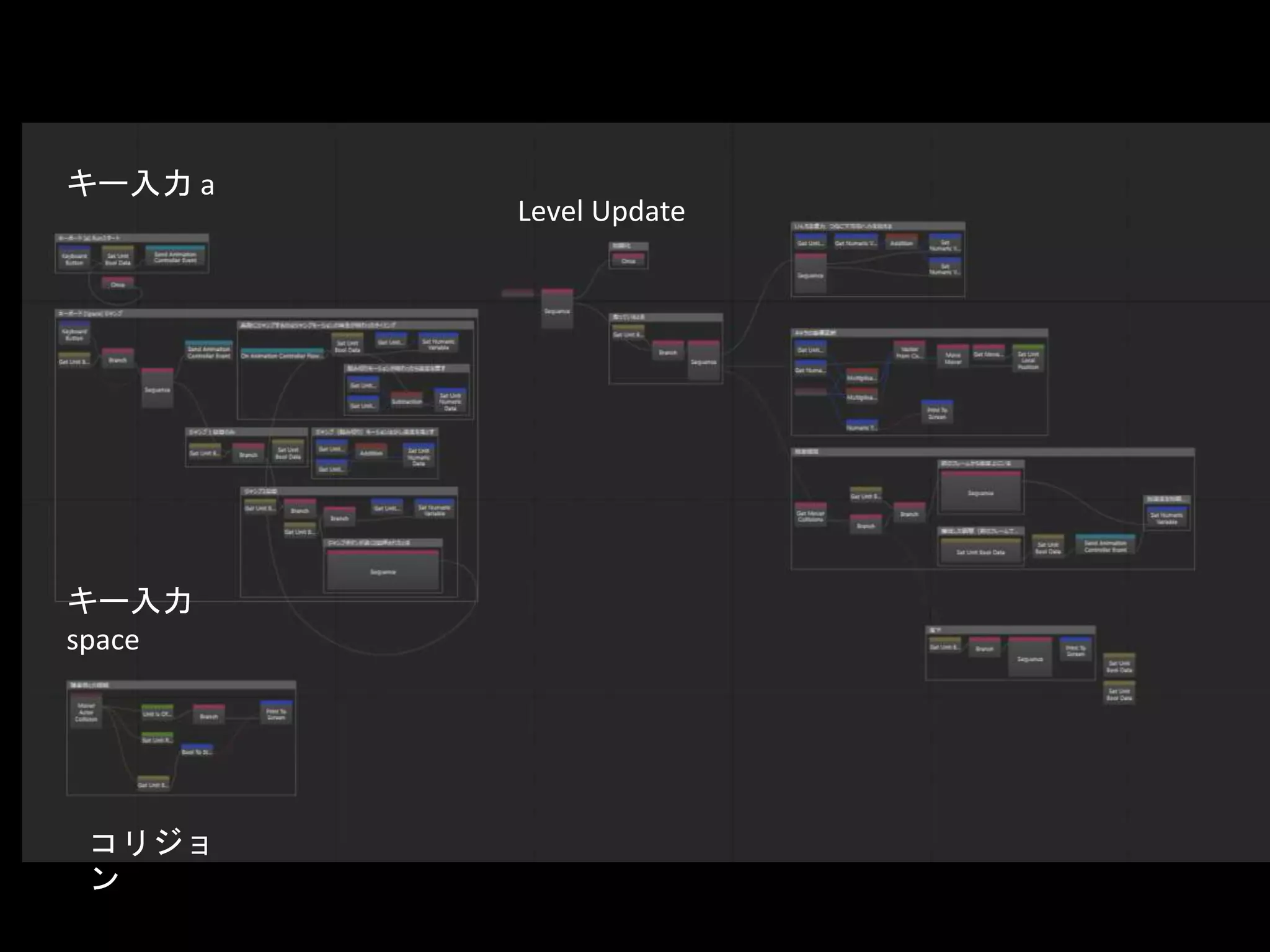
Flow Level 全体の処理を記述 Levelの初期化など Unit Flow Unit の処理を記述 プレイヤーキャラのコントローラー入力受け付け キャラの移動 アニメーション変更 コリジョンイベントに対する処理
16.
Level Flow Level Flow
tab
17.
Unit Flow Unit
Editorを起動
18.
Unit Flowではプロジェクトで だいたいの配置場所を決めておくと 良い
19.
キー入力 a キー入力 space コリジョ ン Level Update
20.
ゲームデザイナーとUnit Flow
21.
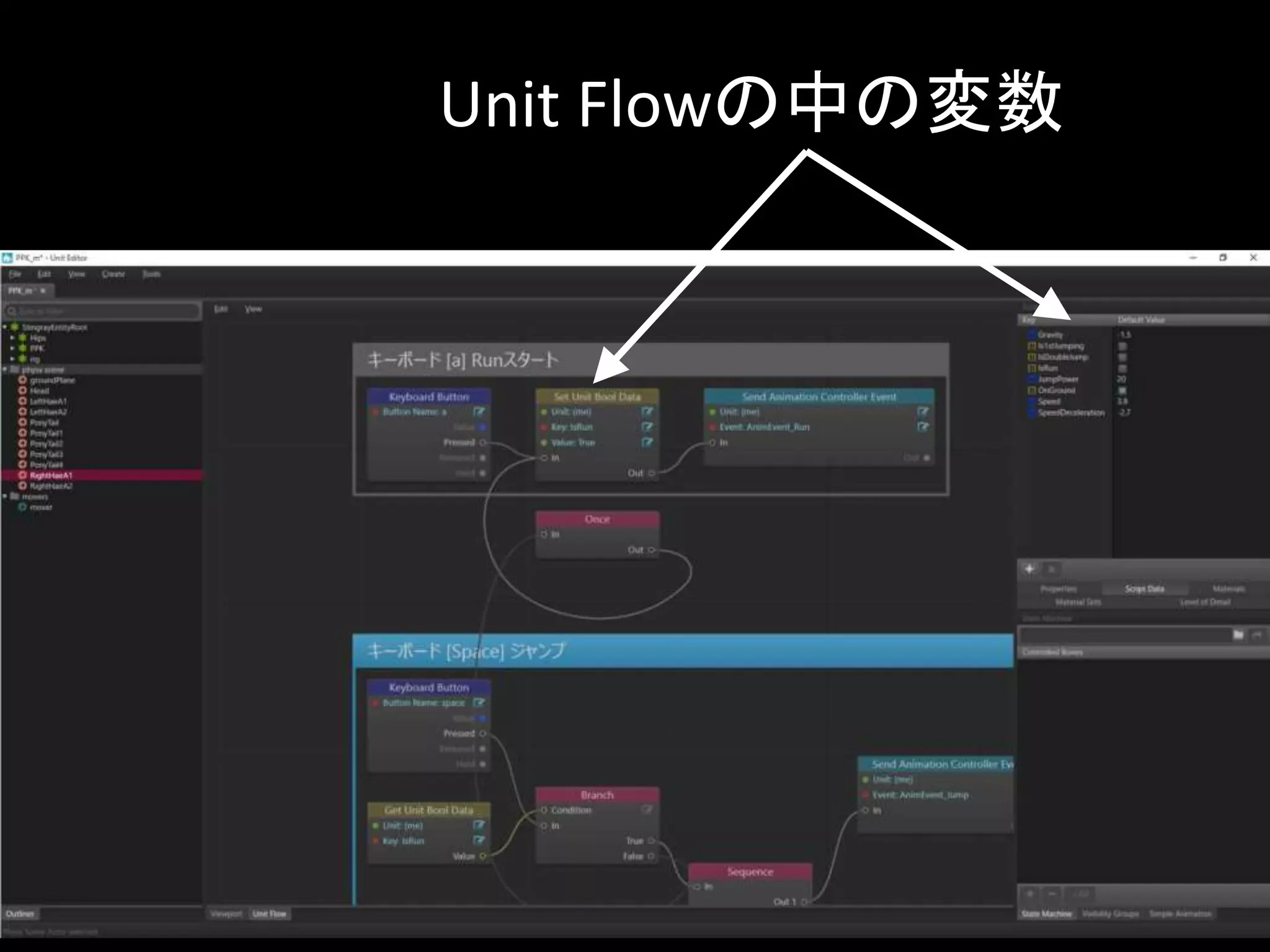
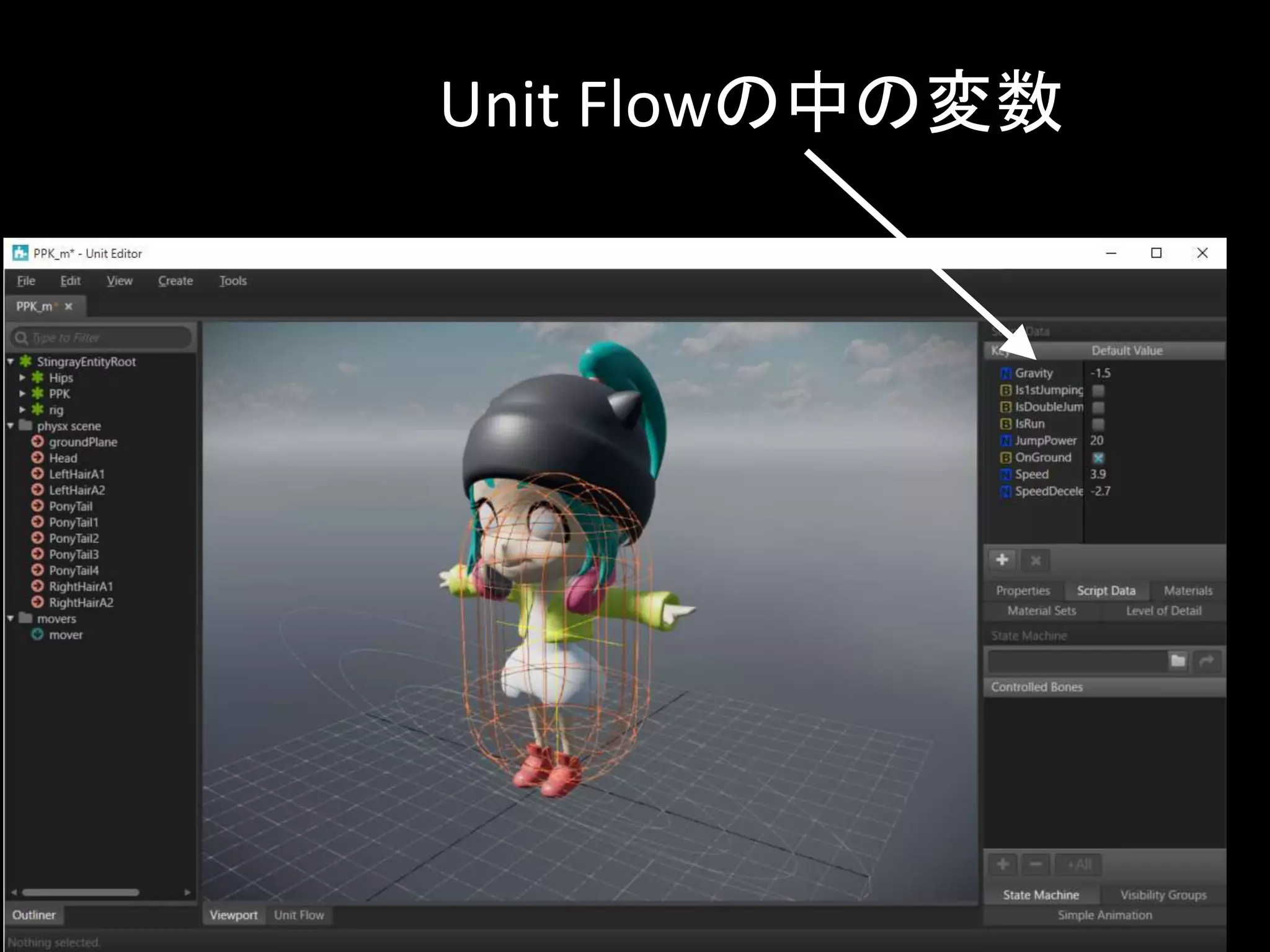
Unit Flowの中の変数
22.
ゲームデザイナー的Unit Editor
23.
Unit Flowの中の変数
24.
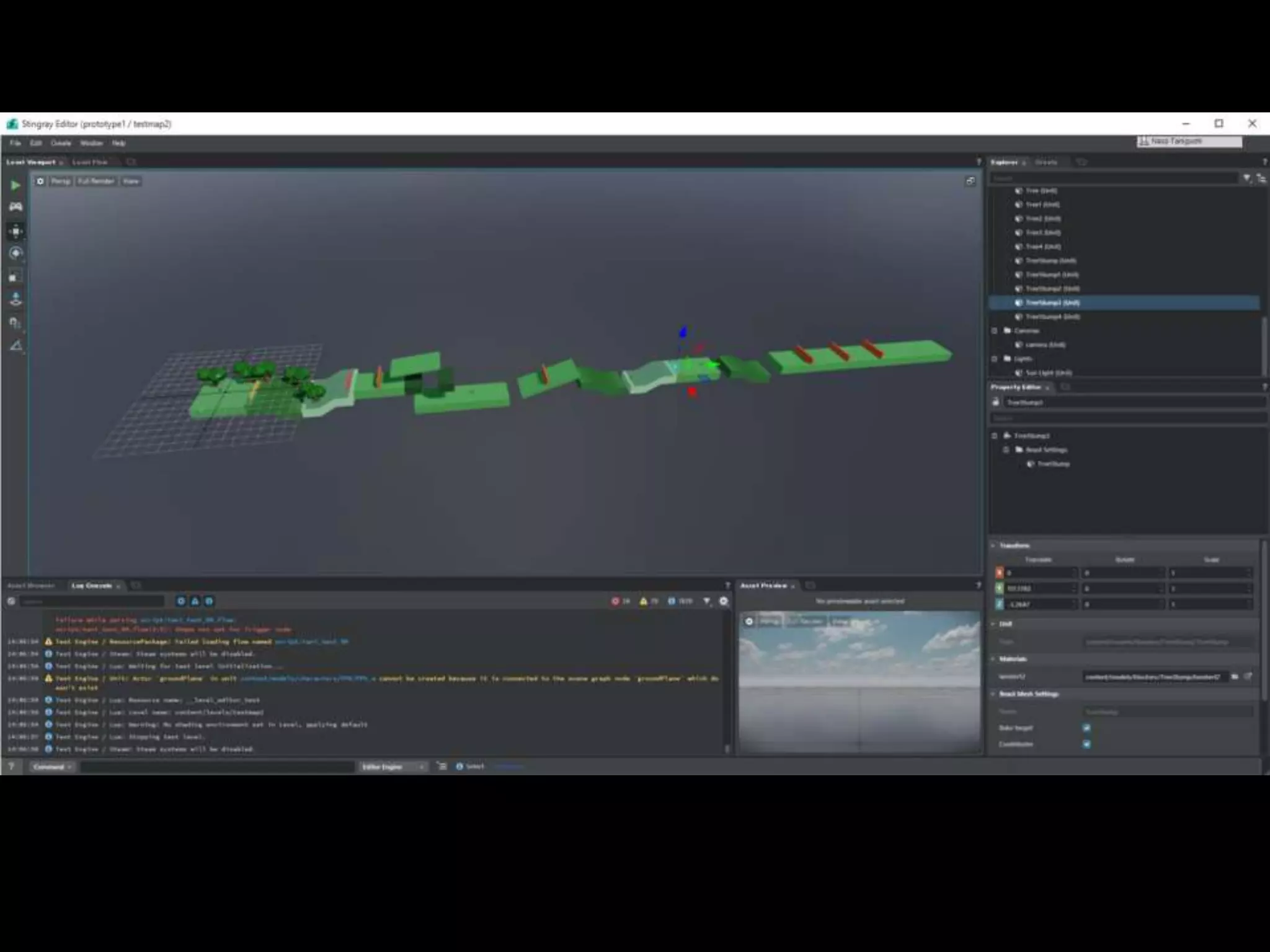
Test Map
26.
チームでゲーム開発 プログラマーとゲームデザイナーは 別の人がリモートで作業をしている。 思考回路と担当分野が違う このようなチーム構成に合わせた Stingrayの使い方を考えた
27.
ゲームデザイナー ゲームデザインはトライアンドエラーが必要 ゲームデザインではゲームを俯瞰して見ることが必要 チームでもオンラインでゲームをさっと俯瞰したい
28.
プログラマー 仕組みを作って使いまわしたい ゲーム上のオブジェクトごとの調整はゲームデザイナー に任せたい。 どのレベルでもプレイできるような仕組みを作ってしまう
29.
ステージ構成を外部化 ゲームデザインの作業を分担して、共有しやすいように 障害物などのゲームオブジェクトは、Google Spreadsheet上でゲームデザイナーが記述するようにし た。 Google Spreadsheetから配置情報をダウンロードして、 Stingrayに組み込んで、Level開始時にゲームオブジェク トをスクリプトで配置
30.
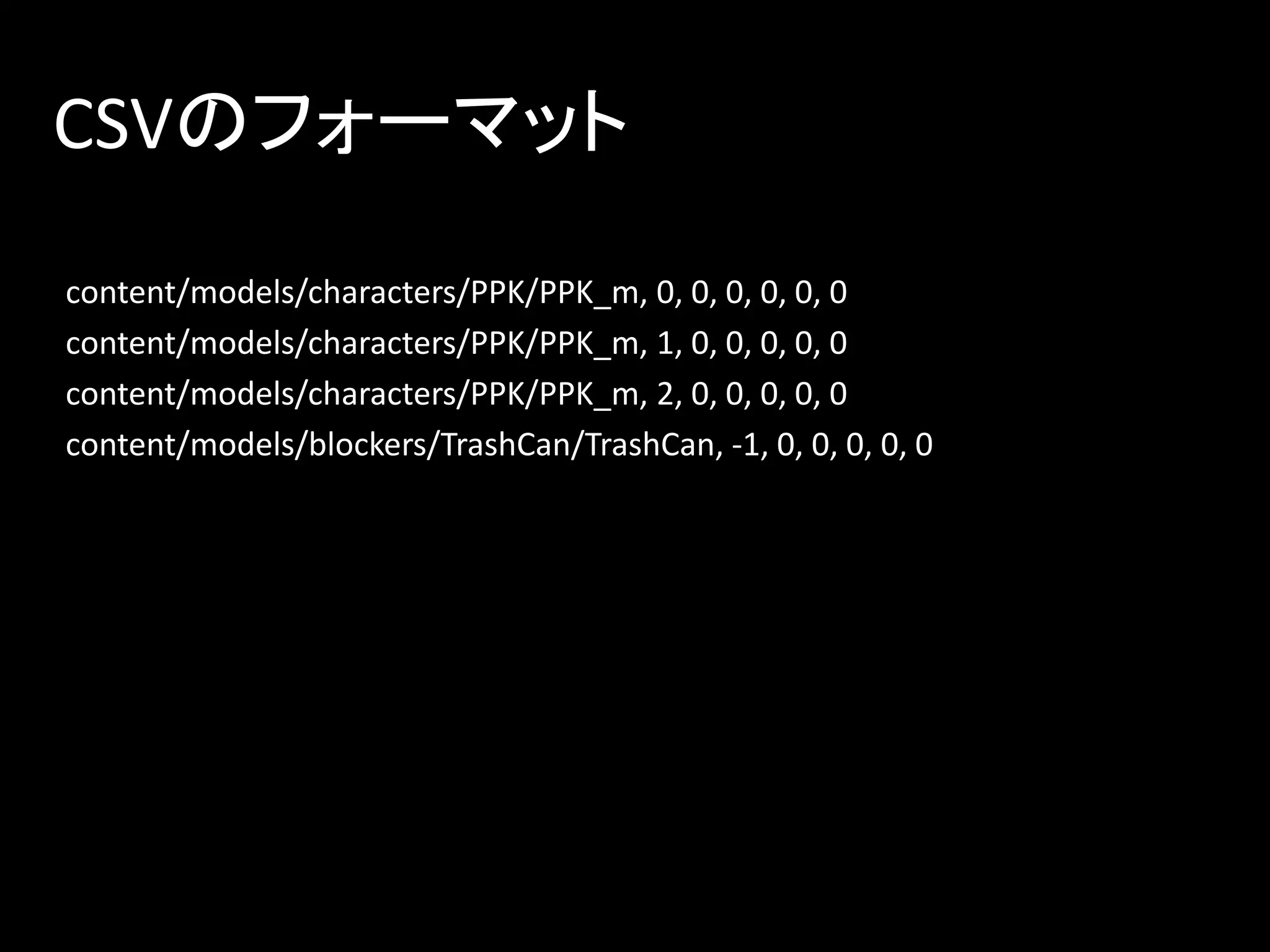
CSVのフォーマット content/models/characters/PPK/PPK_m, 0, 0,
0, 0, 0, 0 content/models/characters/PPK/PPK_m, 1, 0, 0, 0, 0, 0 content/models/characters/PPK/PPK_m, 2, 0, 0, 0, 0, 0 content/models/blockers/TrashCan/TrashCan, -1, 0, 0, 0, 0, 0
31.
Luaの登場!
32.
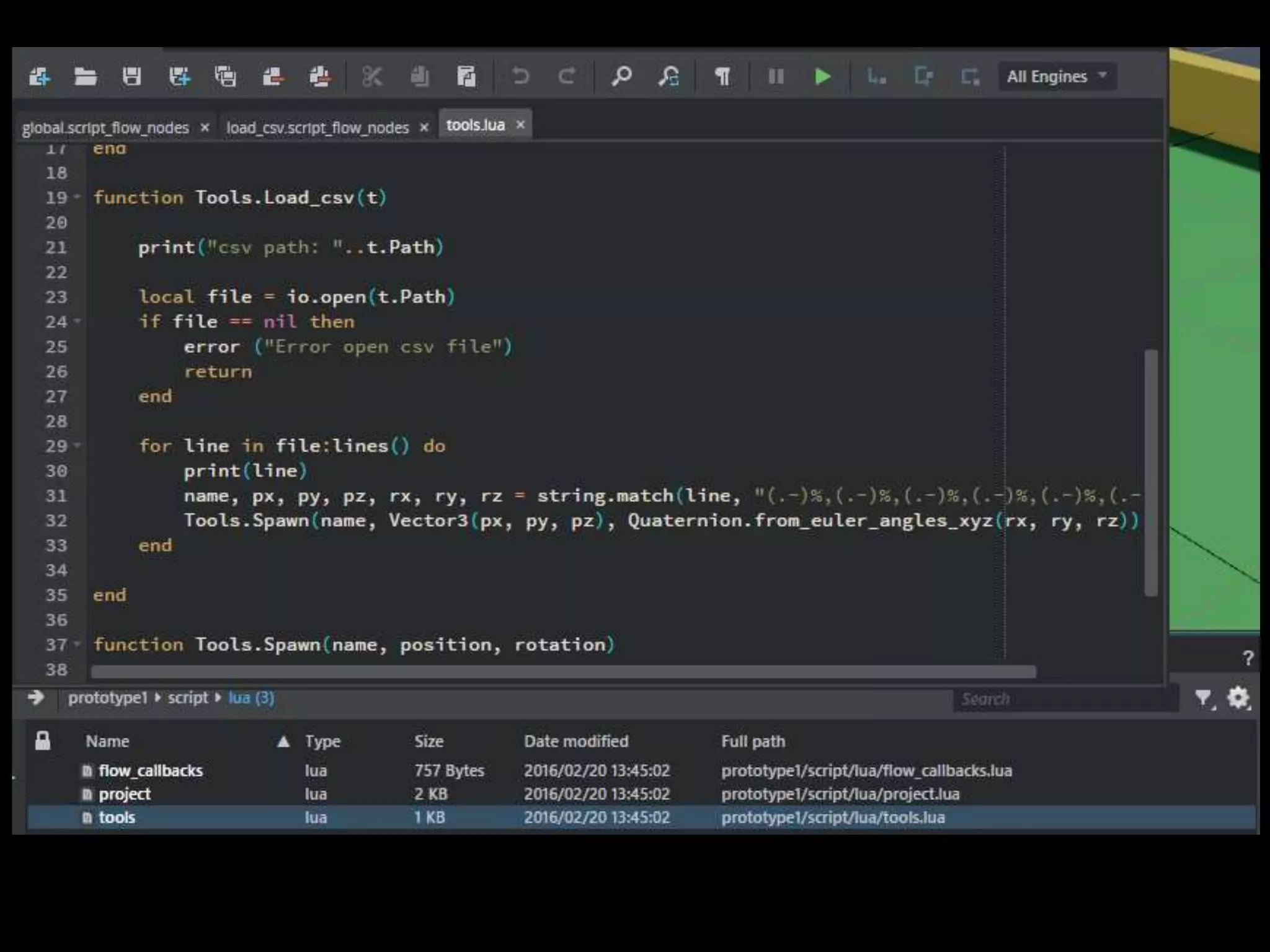
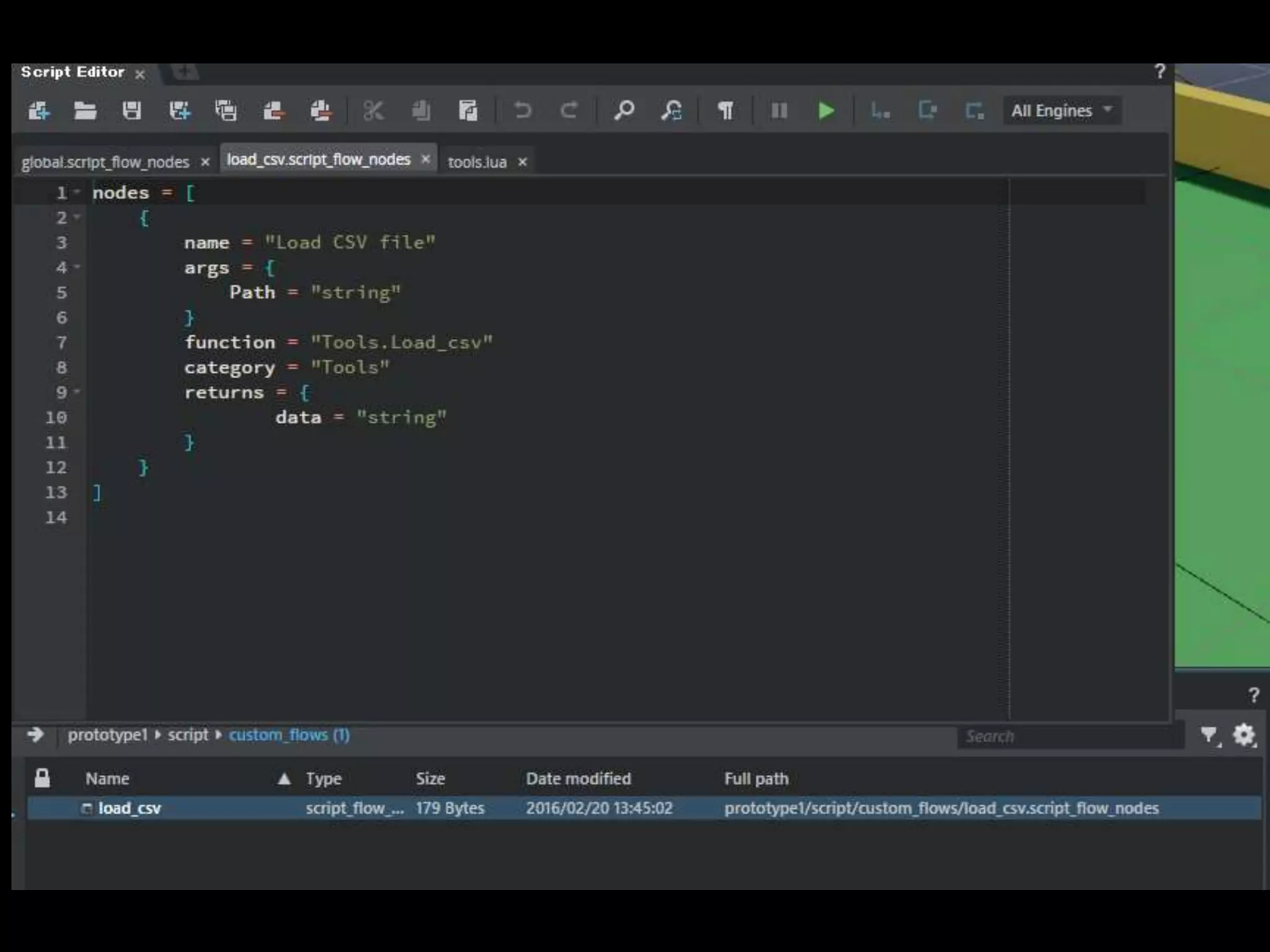
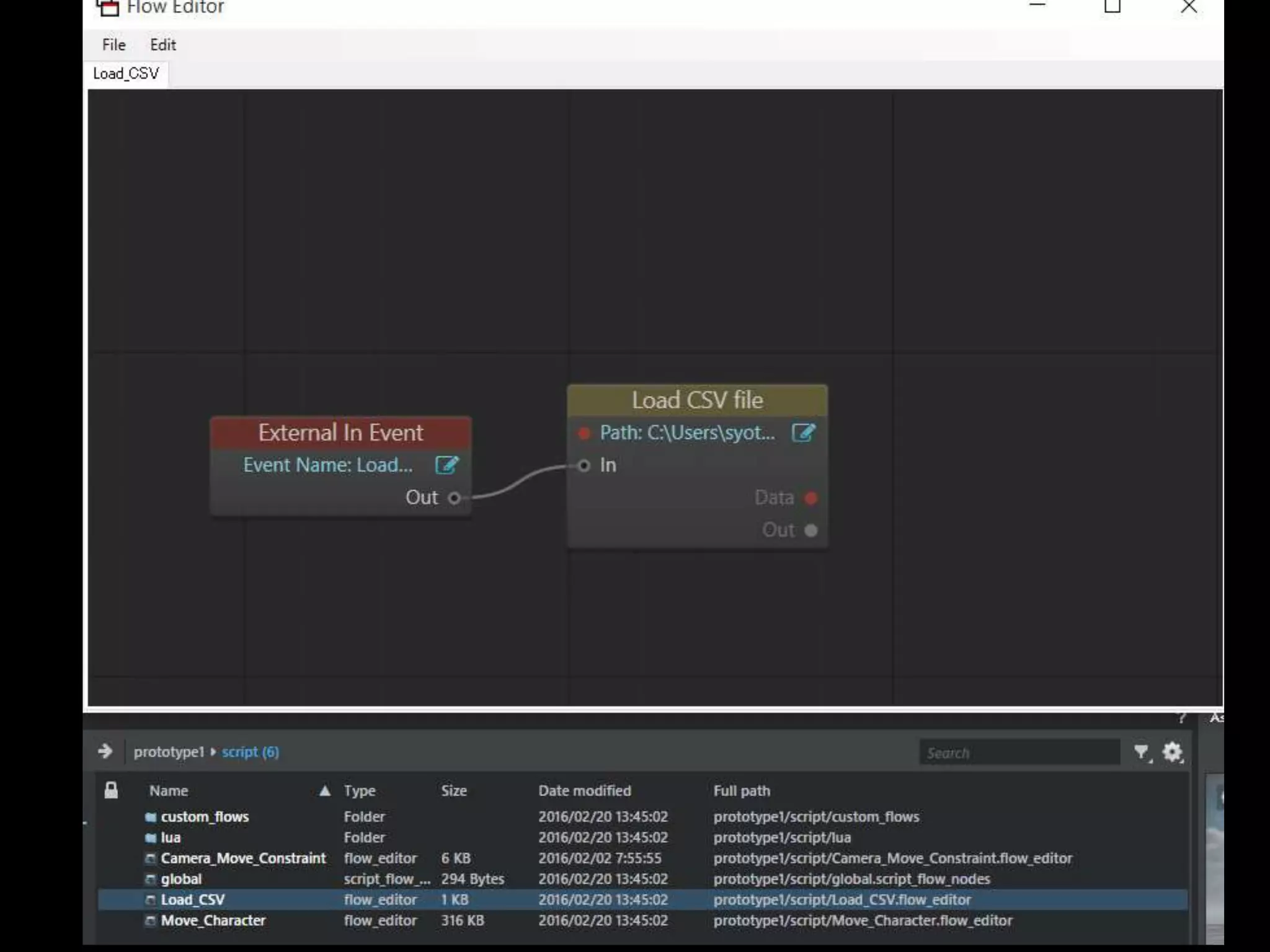
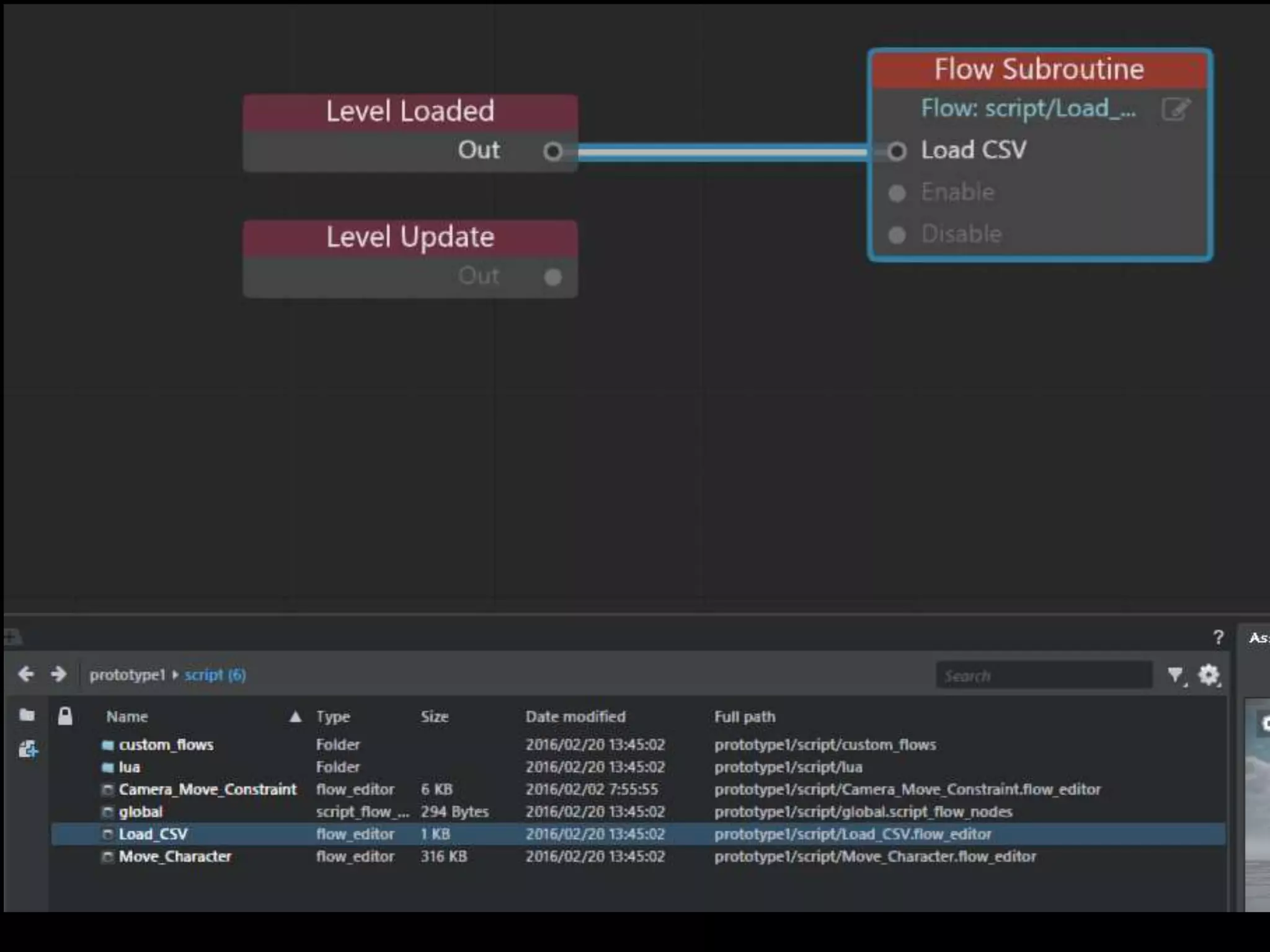
配置データをStingrayに読み込む 配置データを読み込むスクリプトをLuaで作成 Luaの関数を読み込むカスタムノードを作成 カスタムノードを呼び出すsubroutineを作成 subroutineをLevel Loadedをトリガーにして呼び出す
33.
CSVをロードしてUnitを生成する Luaスクリプト
35.
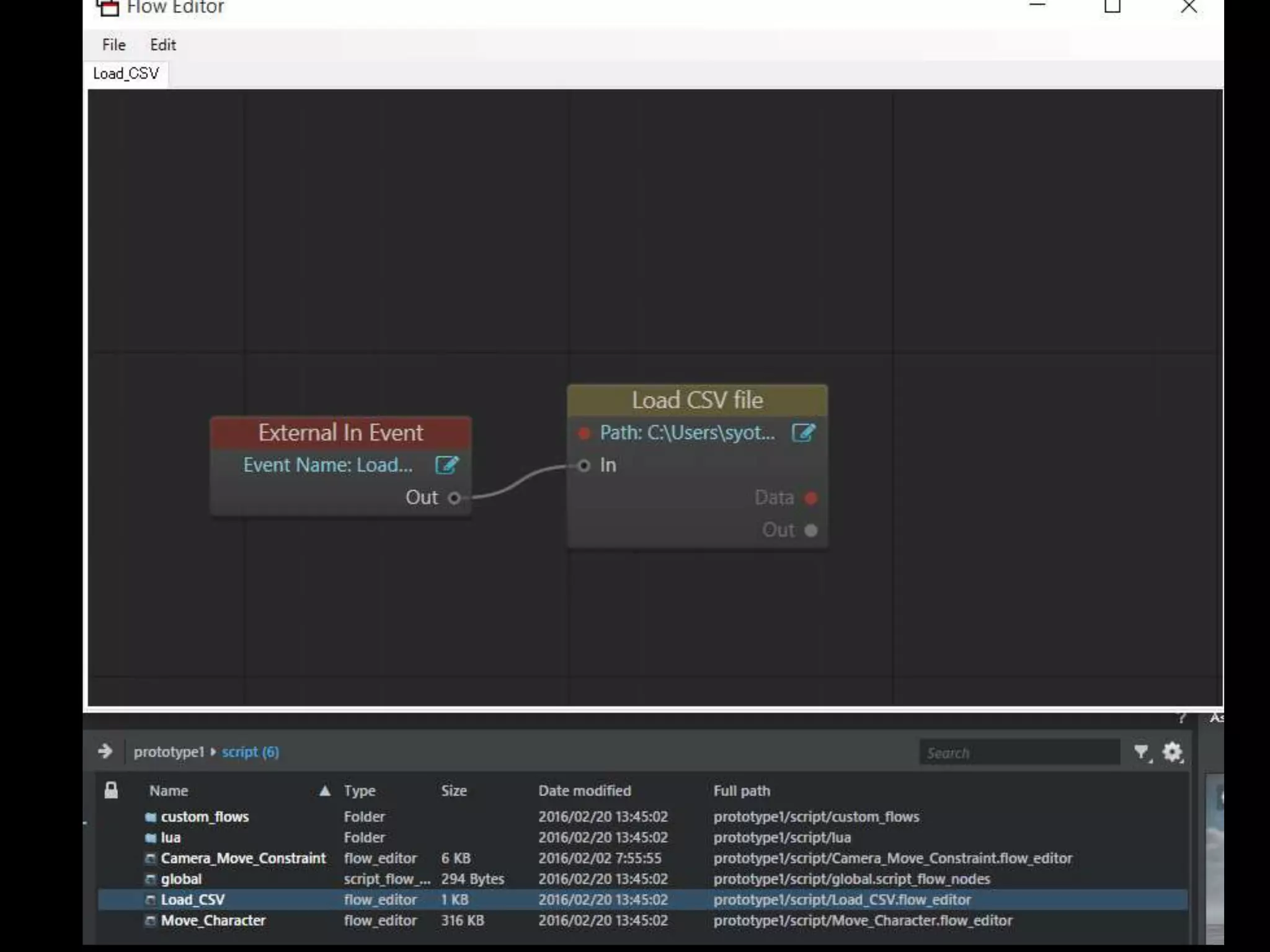
Luaスクリプトを呼び出す カスタムノード
37.
カスタムノードを呼ぶ Flow Subroutine
39.
Level Flowから Flow Subroutineを呼ぶ
41.
ロジックの共通化
42.
Flow Subroutineの活用 UnitFlowはUnitに紐付いているのは直感的でわかりや すいが、共通のロジックをコピペするのは避けたい 一つのロジックを共有したい Flow Subroutineを活用
44.
Flow -> Lua
45.
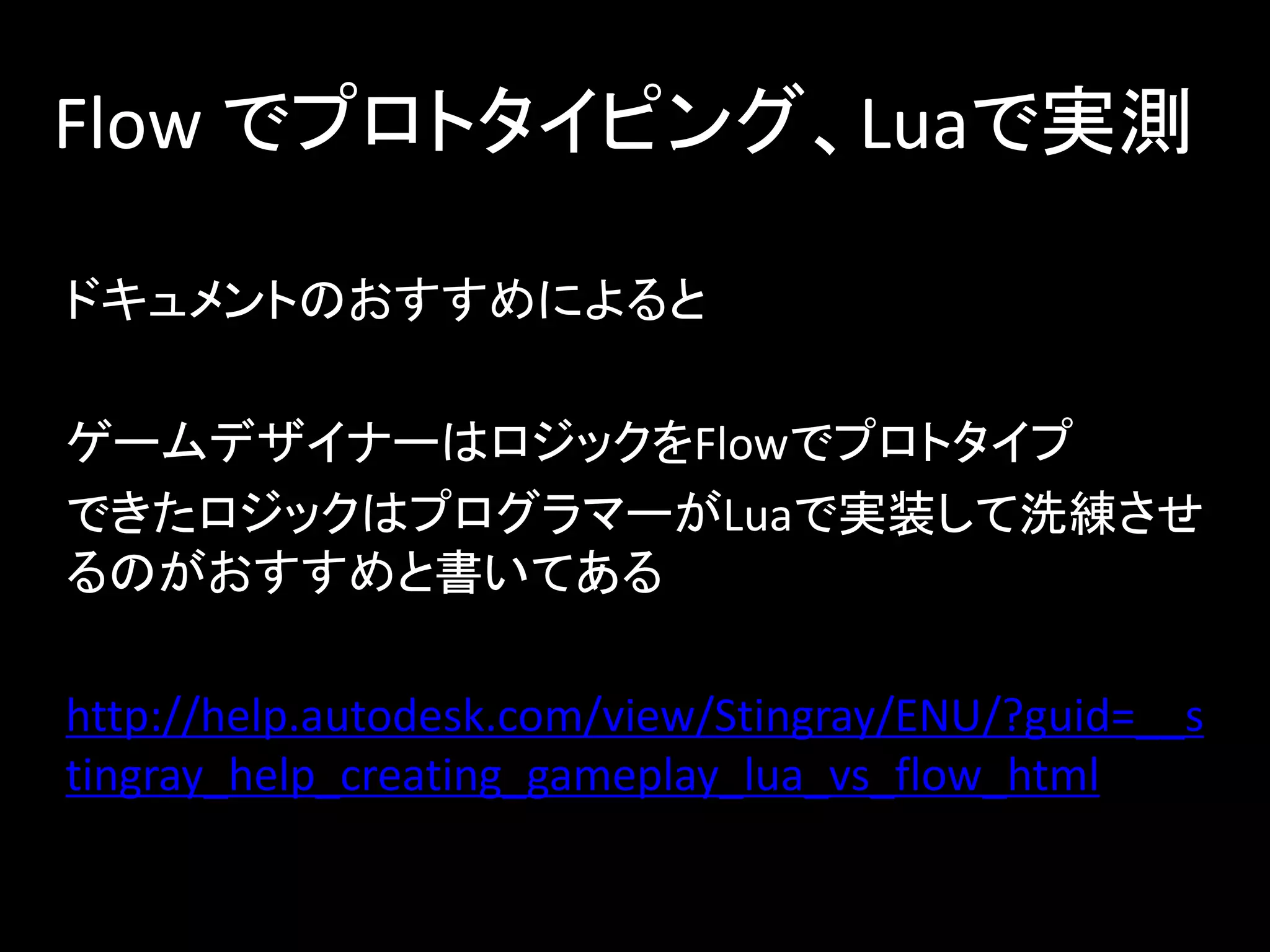
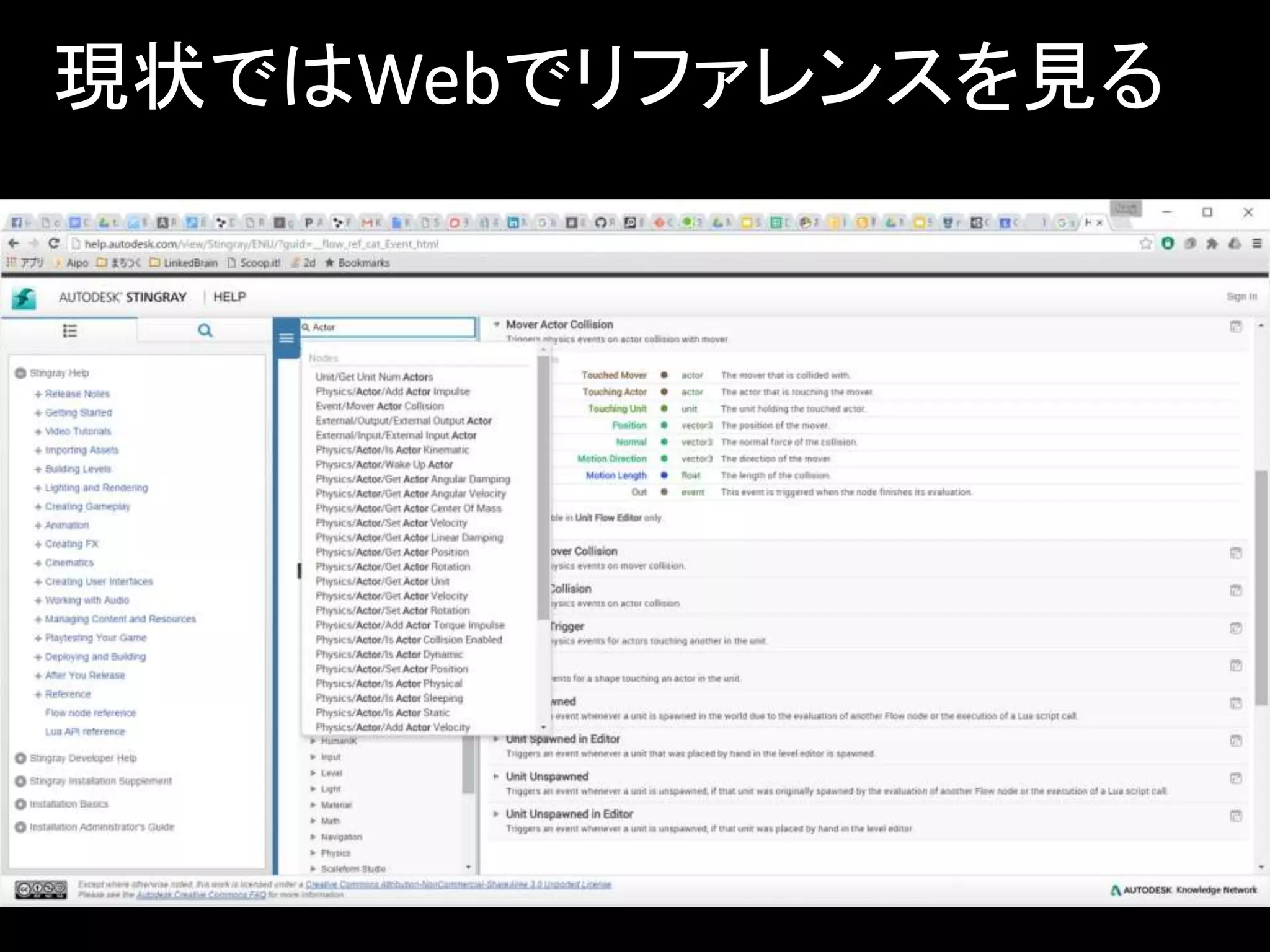
Flow でプロトタイピング、Luaで実測 ドキュメントのおすすめによると ゲームデザイナーはロジックをFlowでプロトタイプ できたロジックはプログラマーがLuaで実装して洗練させ るのがおすすめと書いてある http://help.autodesk.com/view/Stingray/ENU/?guid=__s tingray_help_creating_gameplay_lua_vs_flow_html
46.
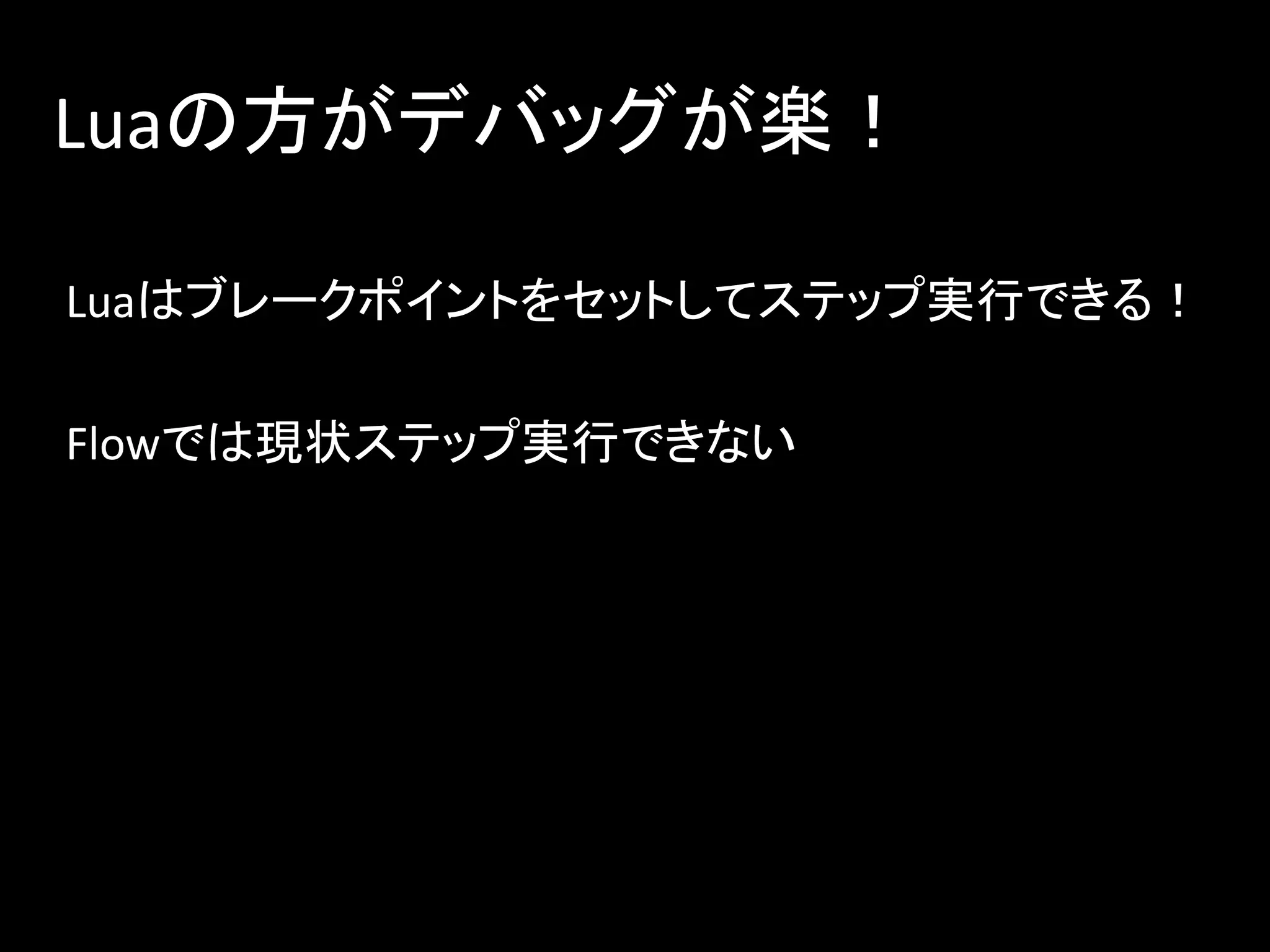
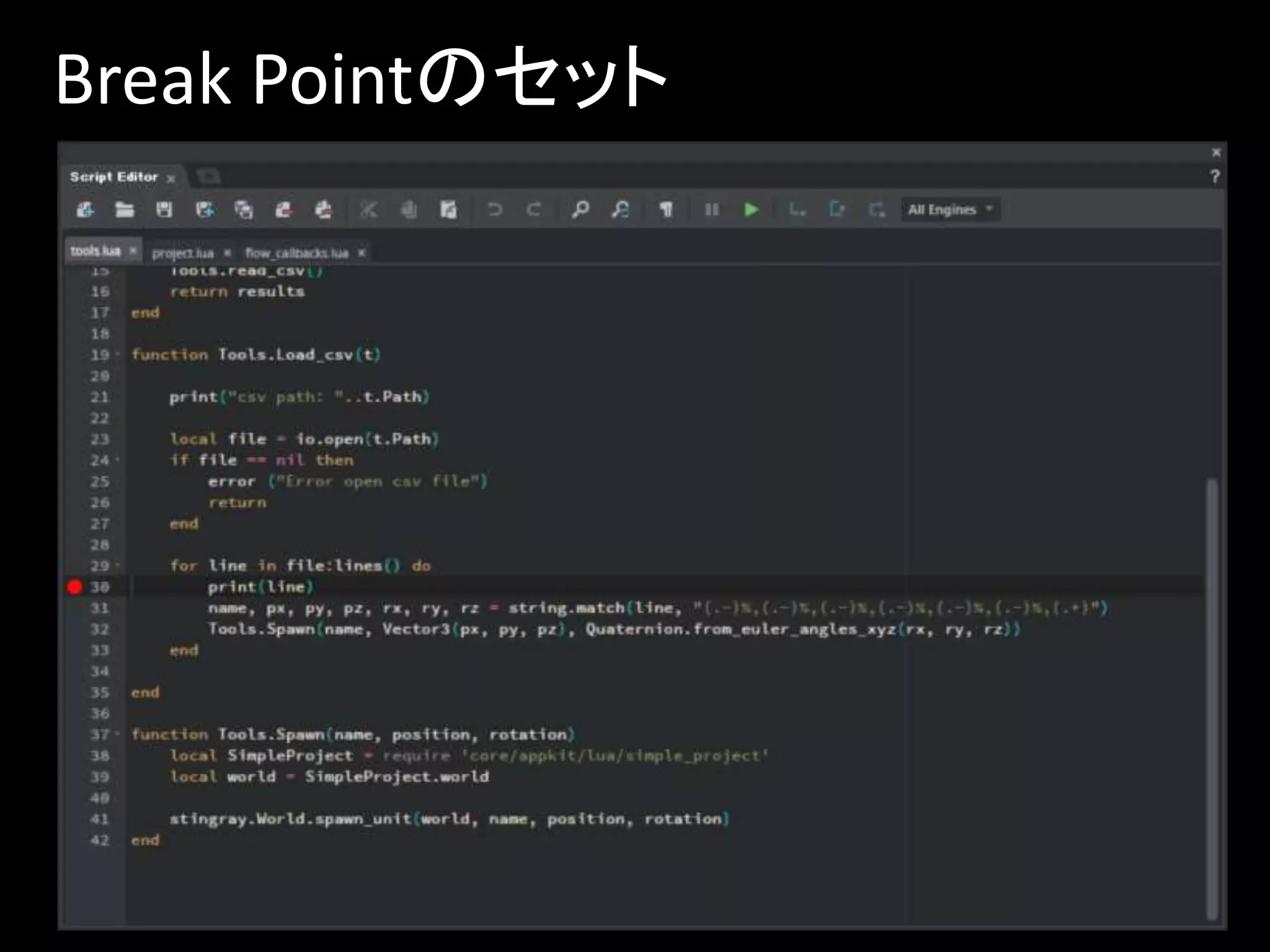
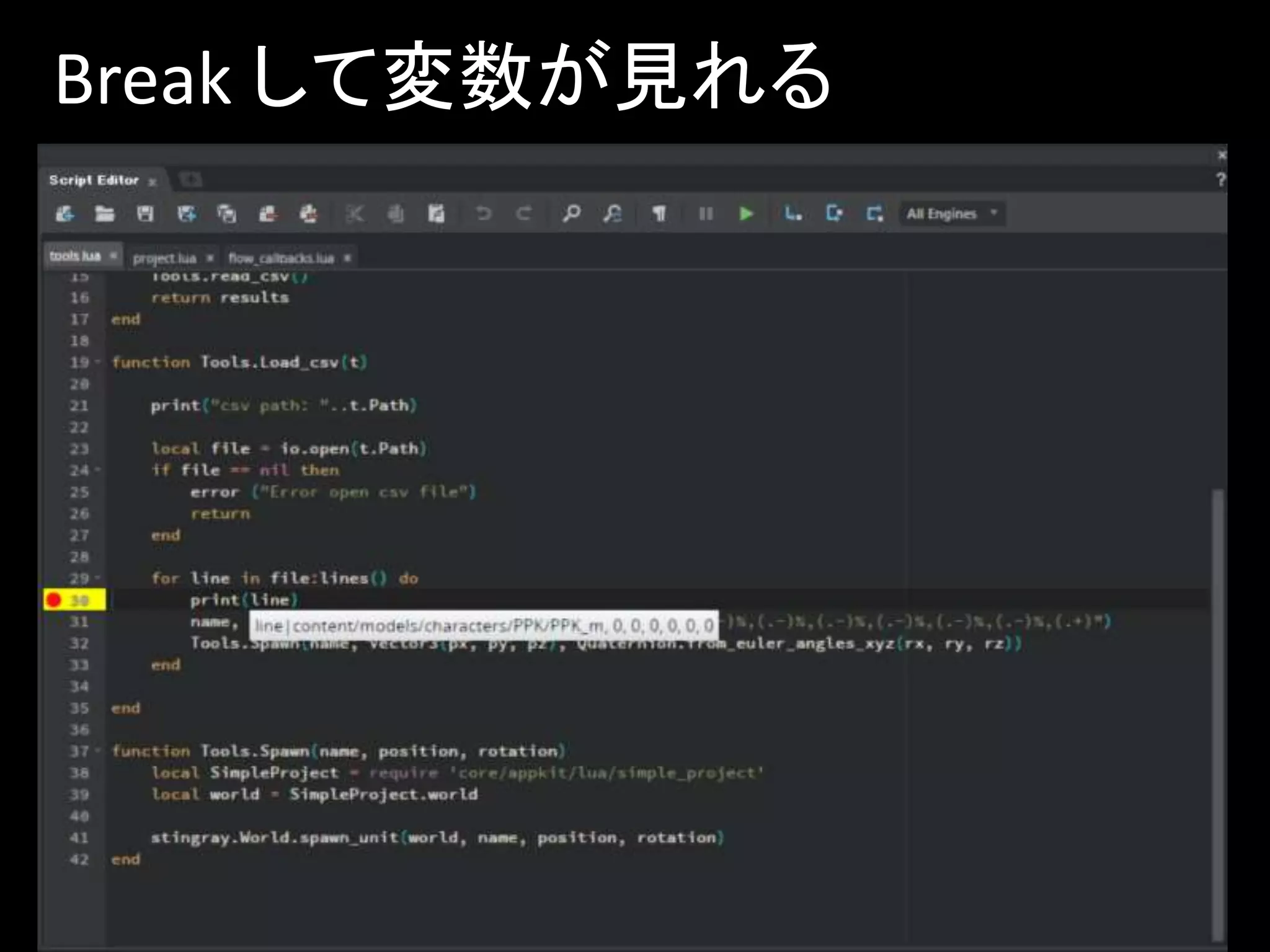
Luaの方がデバッグが楽! Luaはブレークポイントをセットしてステップ実行できる! Flowでは現状ステップ実行できない
47.
Tips 1 Debug
48.
Flow Debug
49.
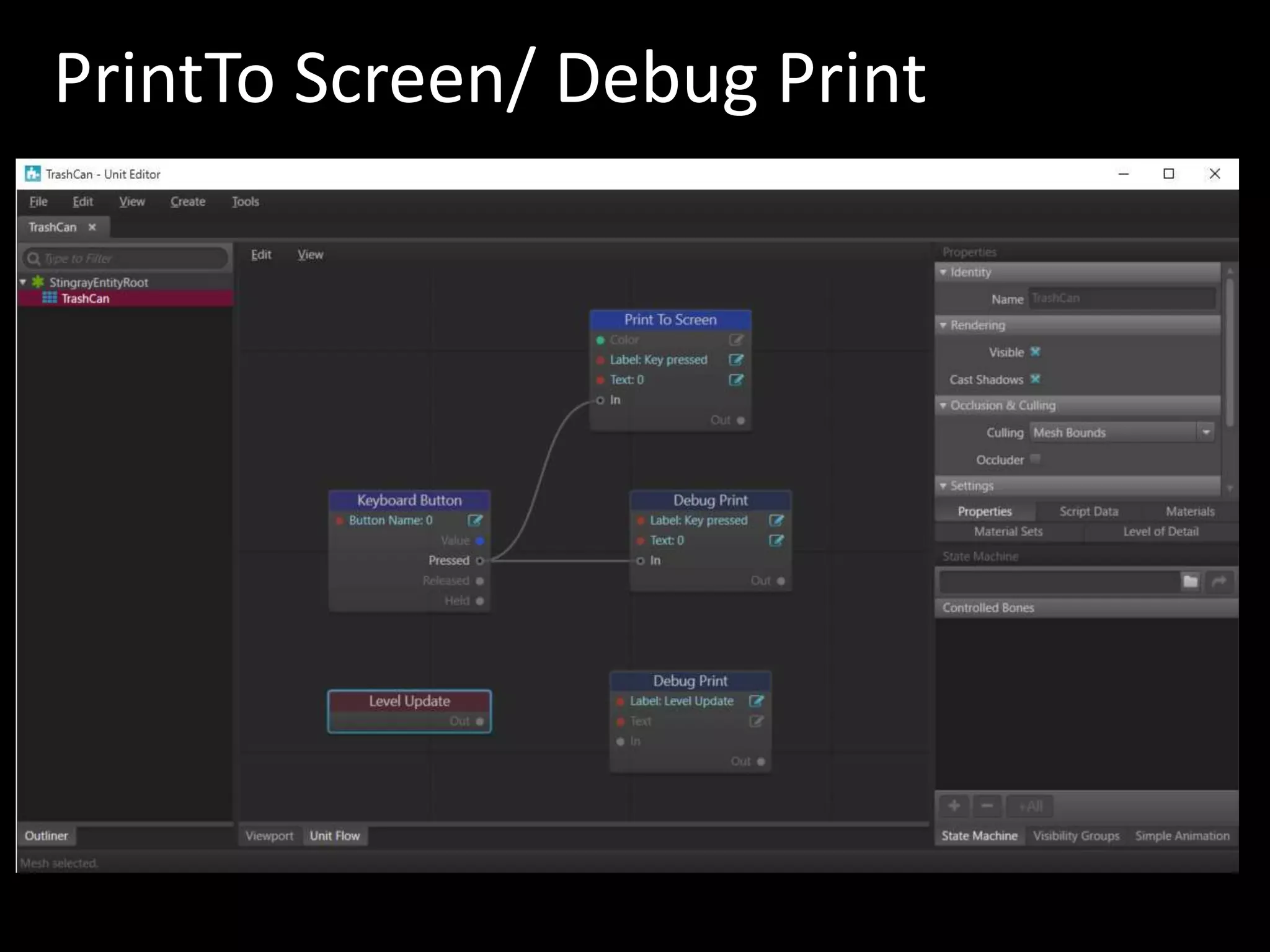
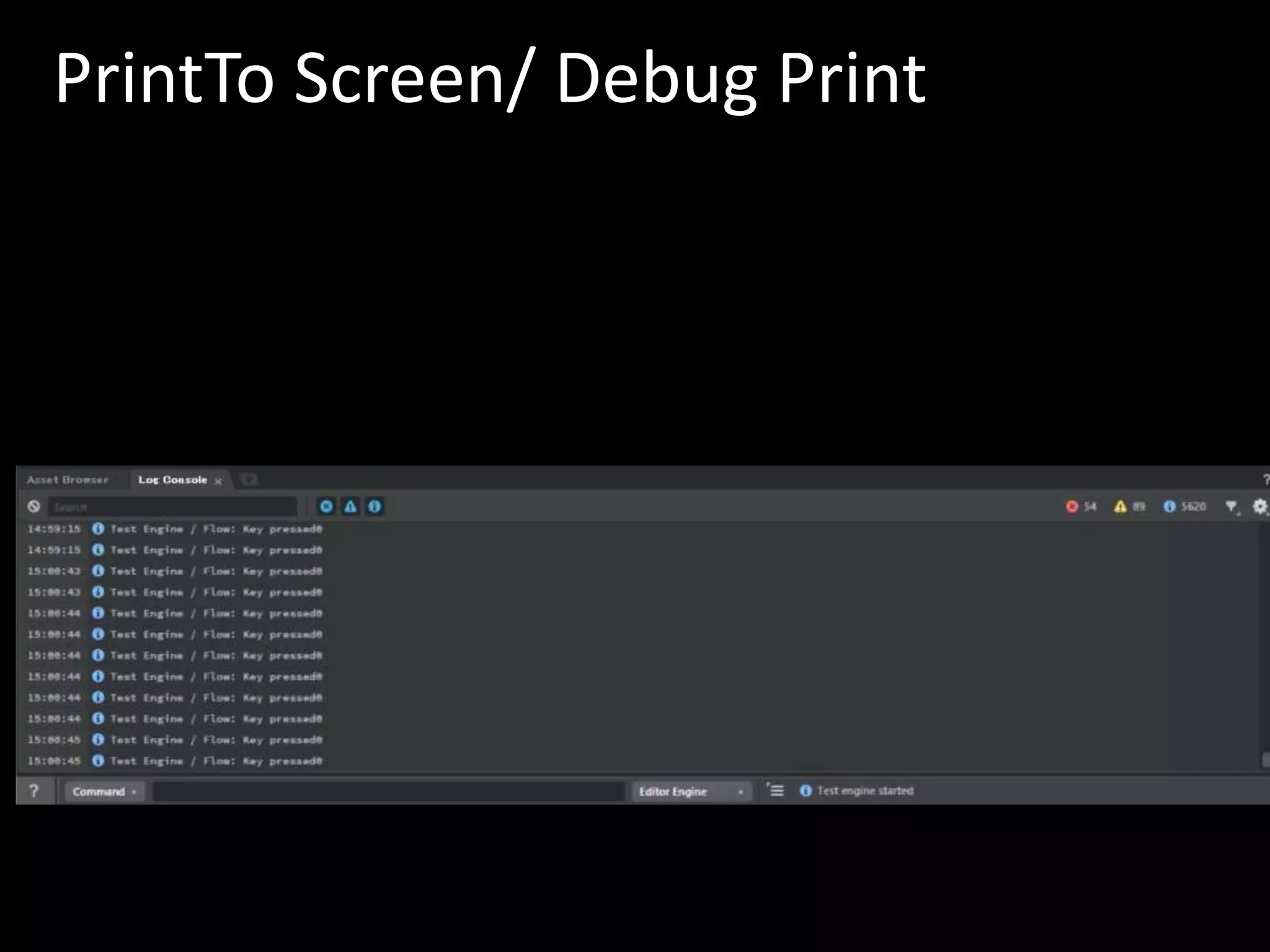
PrintTo Screen/ Debug
Print
50.
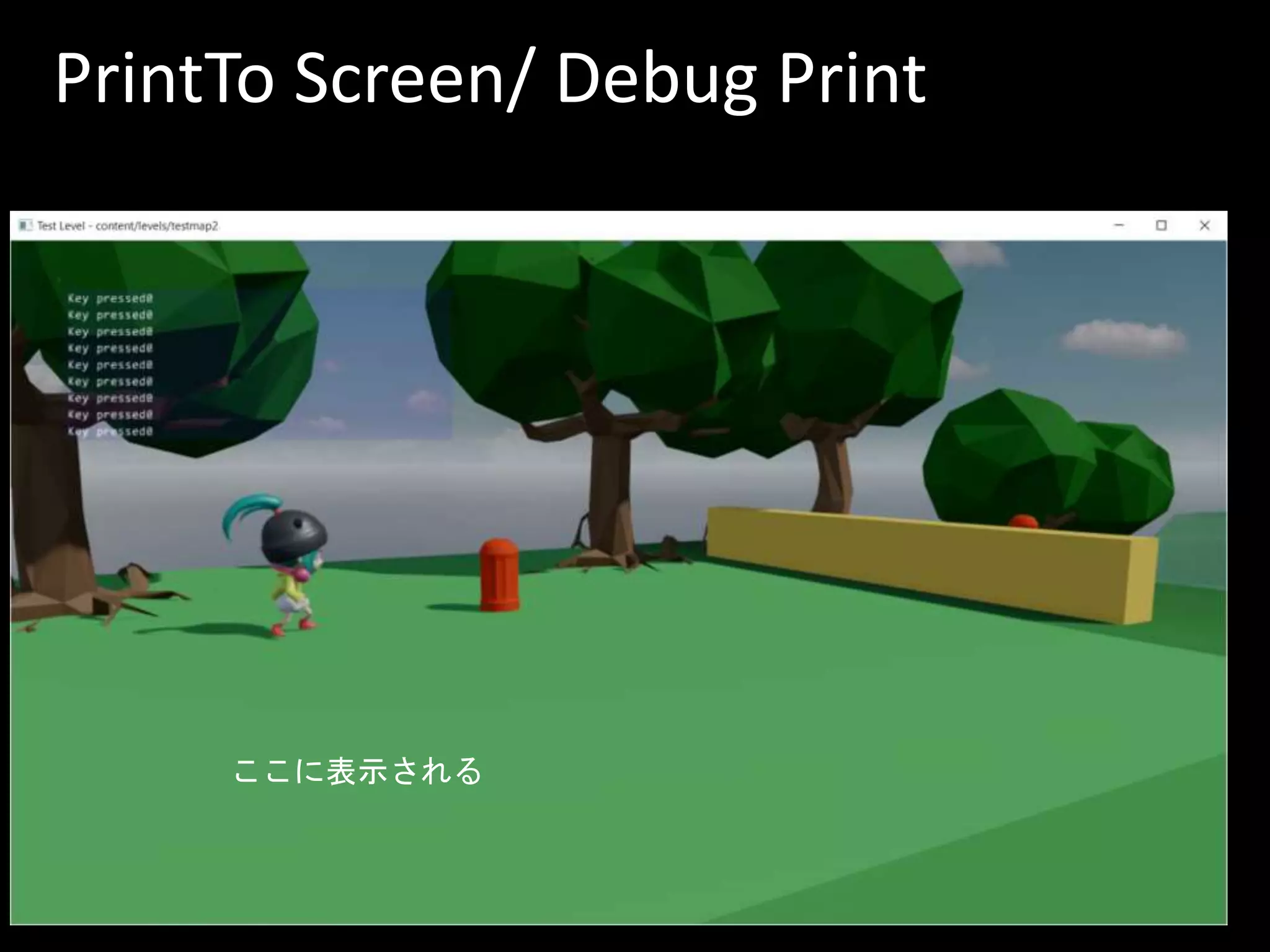
PrintTo Screen/ Debug
Print ここに表示される
51.
PrintTo Screen/ Debug
Print
52.
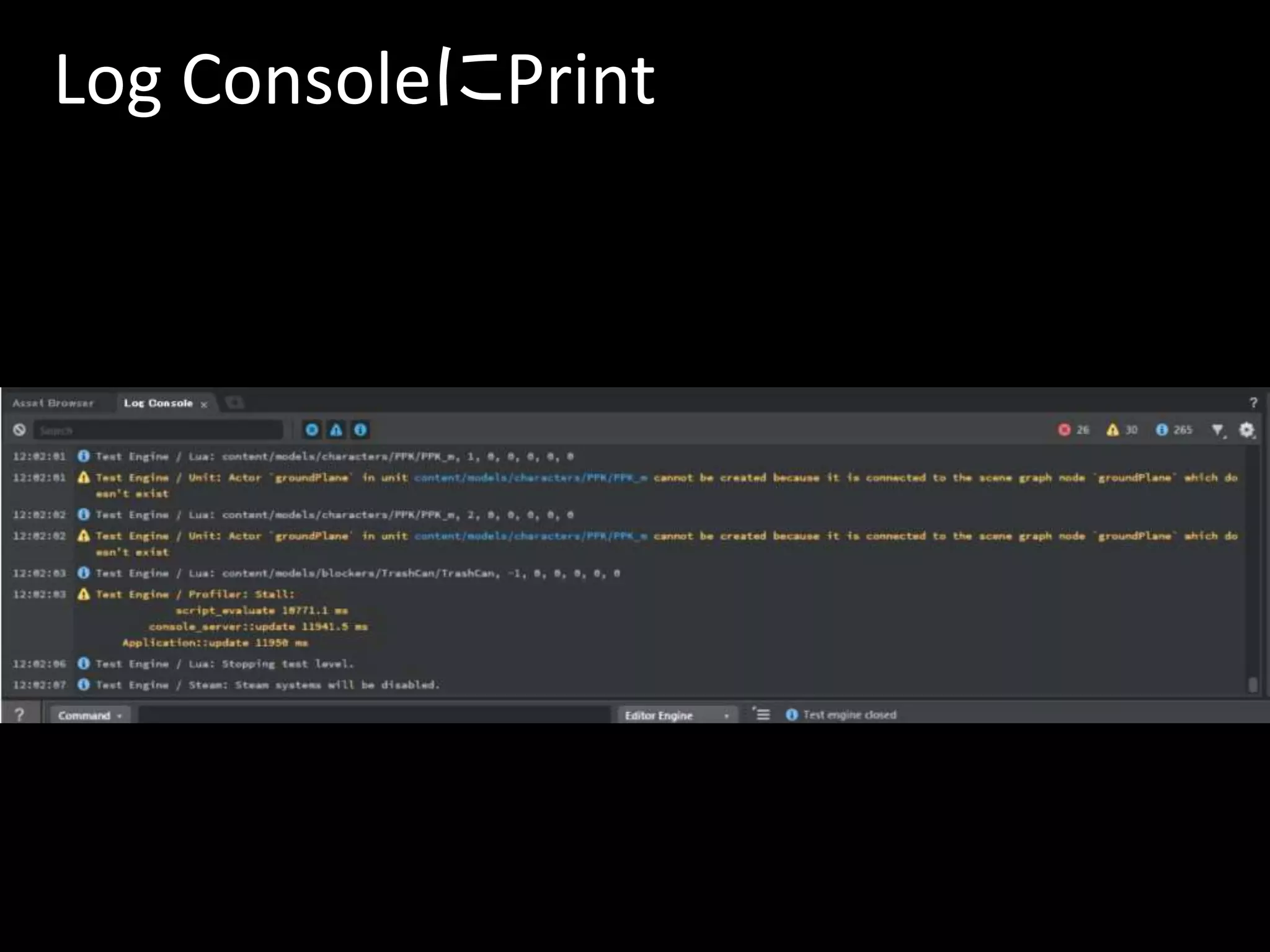
Lua Debug
53.
Break Pointのセット
54.
Break して変数が見れる
55.
Log ConsoleにPrint
56.
Tips 2 Performance
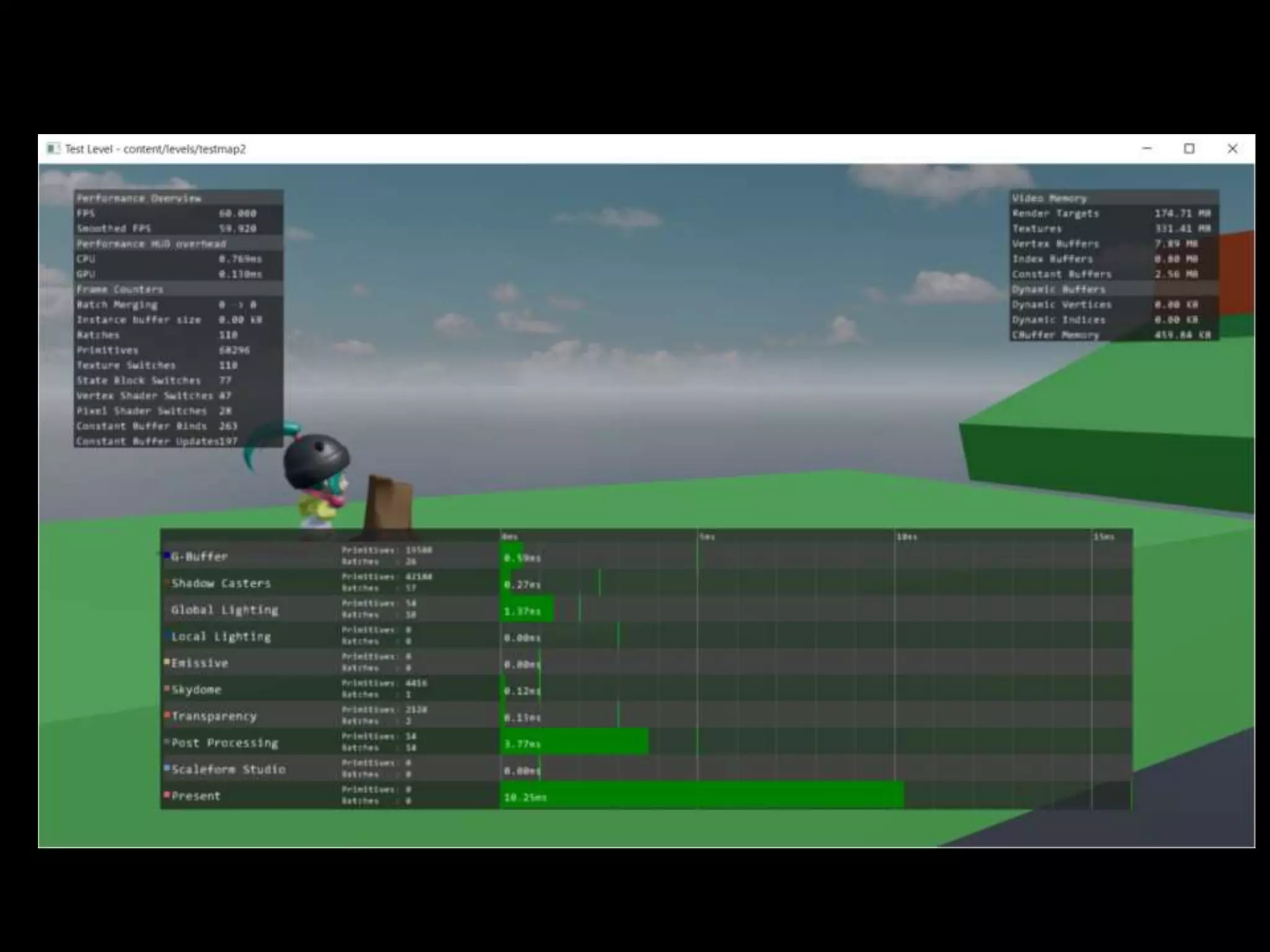
Hud
57.
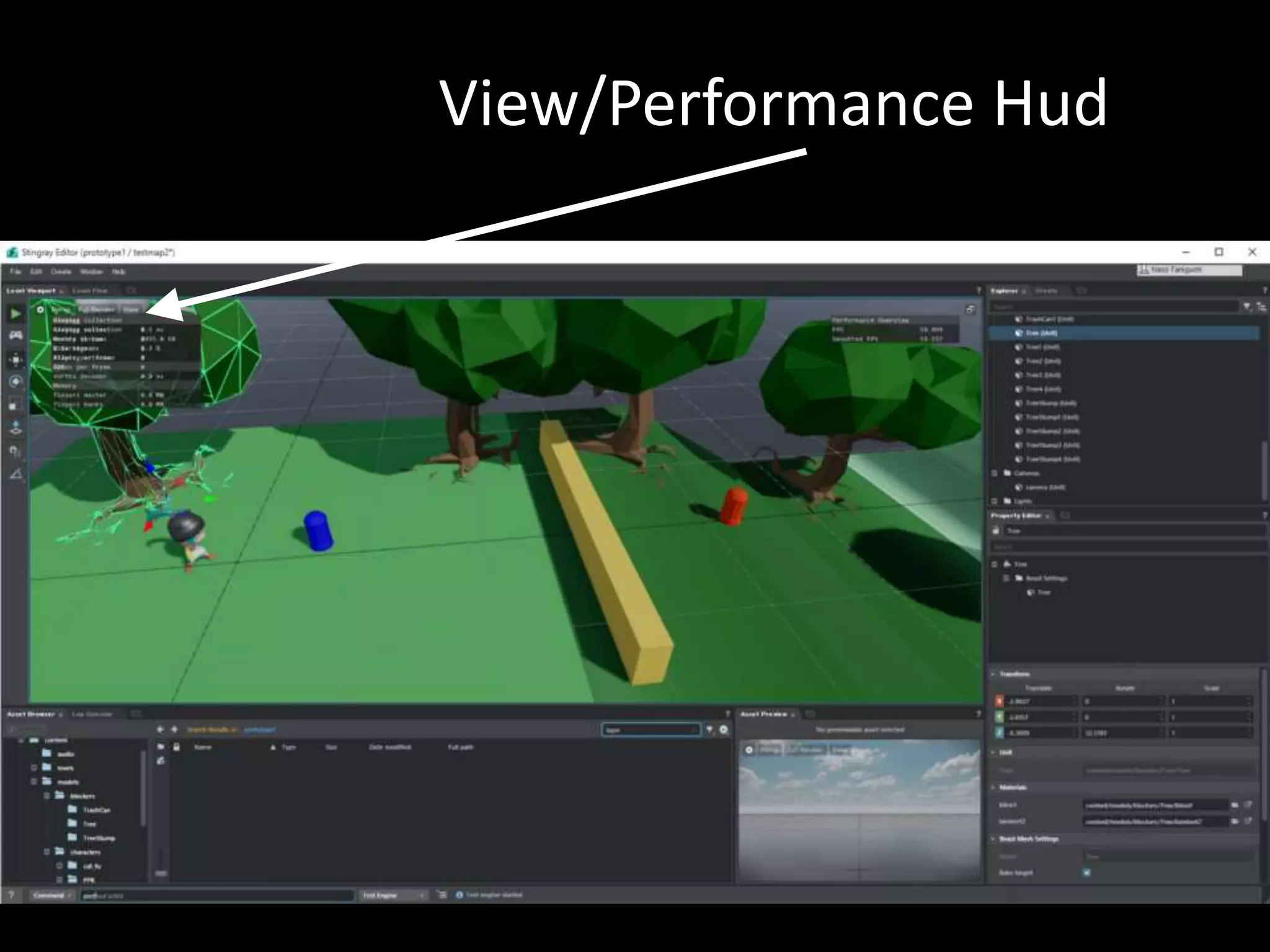
Editorから
58.
View/Performance Hud
59.
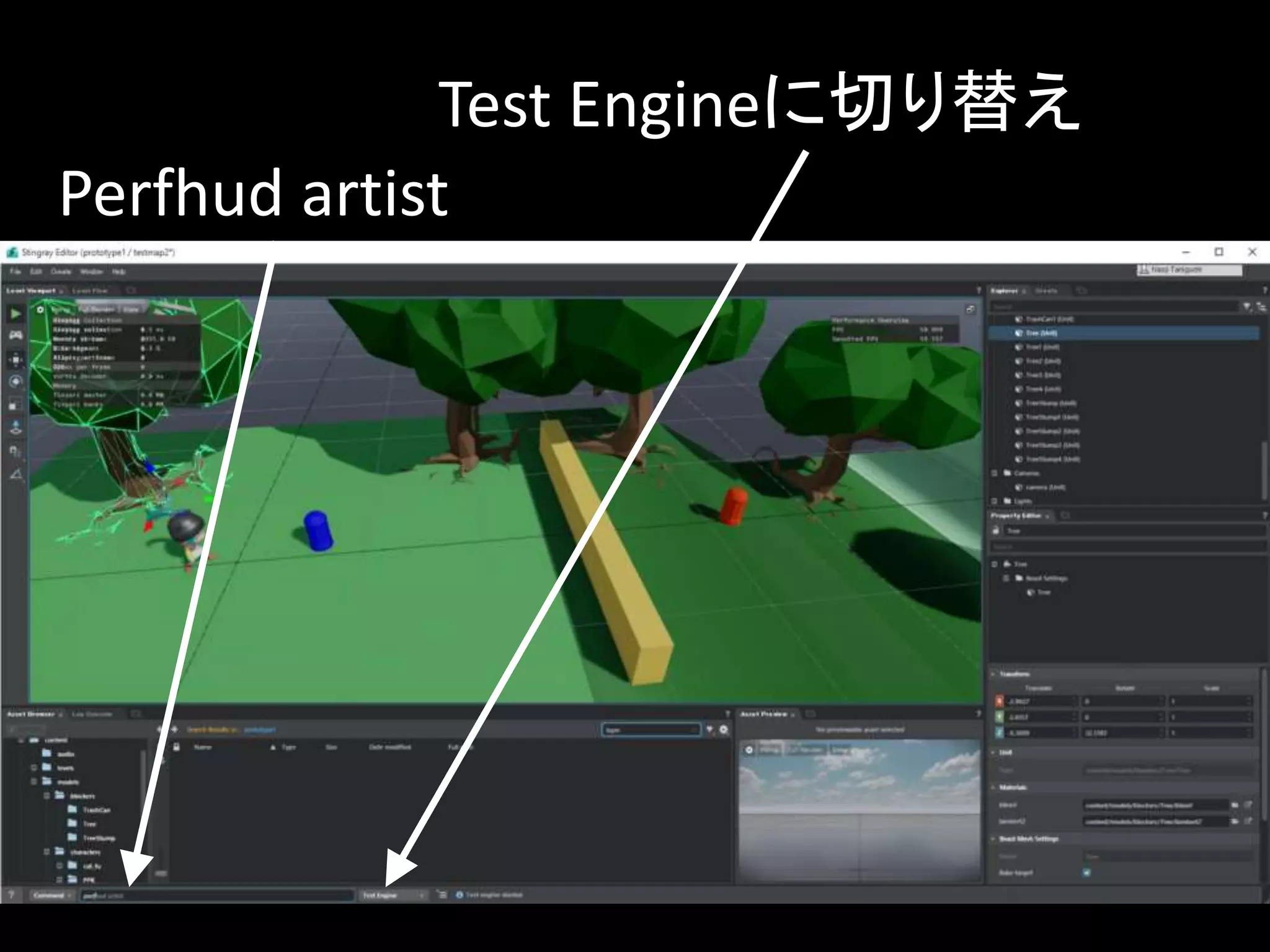
Test Engine
60.
Test Engineに切り替え Perfhud artist
62.
Flow Reference
63.
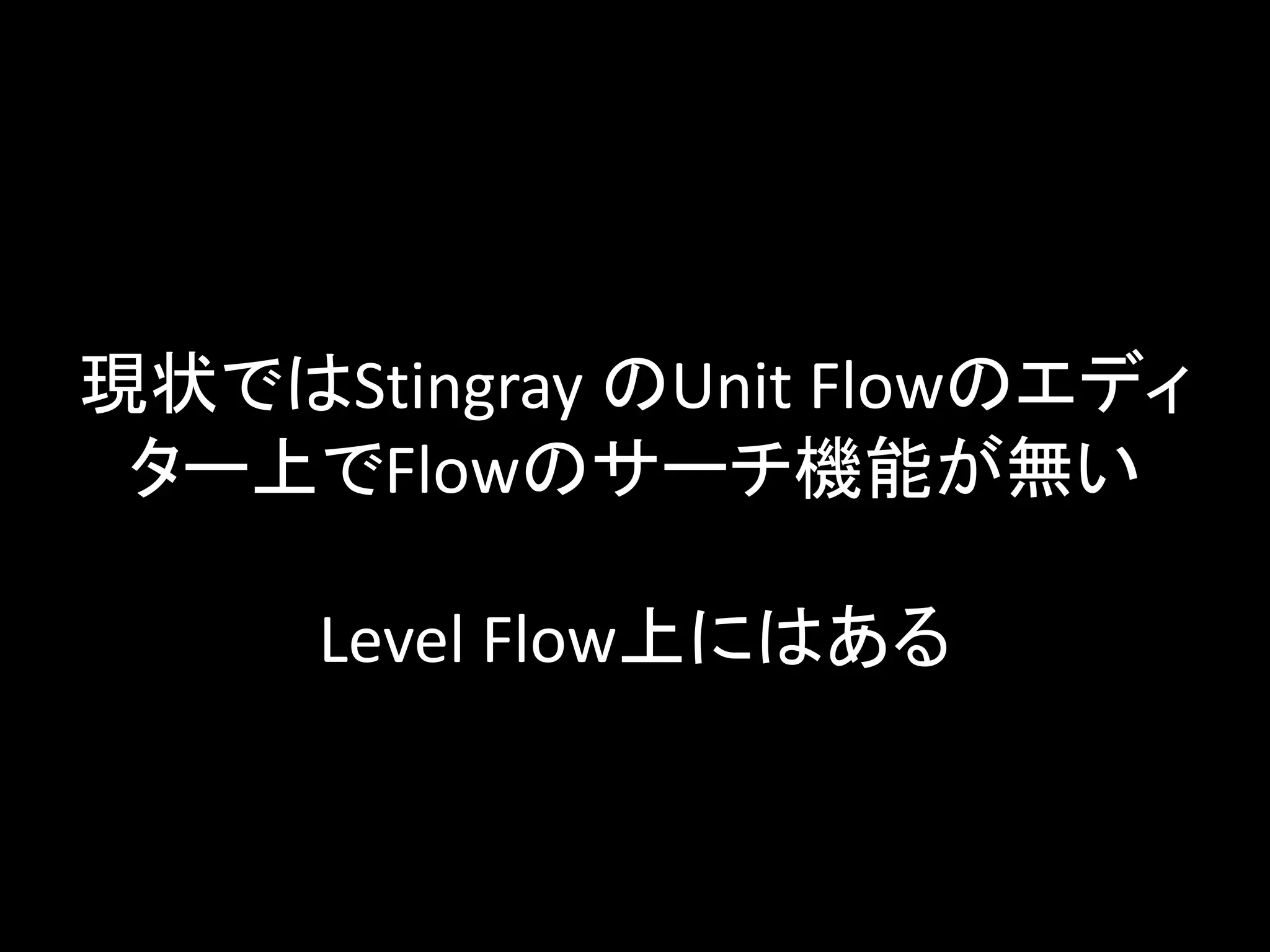
現状ではStingray のUnit Flowのエディ ター上でFlowのサーチ機能が無い Level
Flow上にはある
64.
現状ではWebでリファレンスを見る
Editor's Notes
#17
動かしてみる BGMの設定 アクティブなカメラの設定 カメラにキャラのUnitを渡して初期化している
#18
Unit Editorを起動してみる、.unitファイルから、Unitの右クリックから
#20
Zoomを使いながら説明をする
#22
Zoomしながら説明をする
#24
Unit FlowとViewportを切り替えながら説明をする
#26
Viewの中で全体を見せる ファイルの階層を見せる
#31
フォーマットの説明をする
#35
実際にファイルを開いて見せる
#37
実際にファイルを開いて見せる
#39
実際にファイルを開いて見せる
#41
実際にファイルを開いて見せる Prototaype1/content/levels/users/yoshikai/load_csv
#44
ファイル構成を見せる
#50
Zoomして見せる
#51
Zoomして見せる
#52
Log Console
#54
Prototype1/script/lua/tools.luaを開いて 緑のプレイボタンを押す Csv load の Levelを開いておく
#55
Prototype1/script/lua/tools.luaを開いて 緑のプレイボタンを押す Csv load の Levelを開いておく
#56
Prototype1/script/lua/tools.luaを開いて 緑のプレイボタンを押す Csv load の Levelを開いておく
#59
実際にPerformance Hudを出してみる
#61
実際にPerformance Hudを出してみる
#62
実際にPerformance Hudを出してみる
Download