IDZ DO
         PRZYK£ADOWY ROZDZIA£

                           SPIS TRE CI   Po prostu
                                         Word 2003 PL
           KATALOG KSI¥¯EK               Autor: Maria Langer
                                         T³umaczenie: Tekst opracowa³ Micha³ Dadan
                      KATALOG ONLINE     na podstawie t³umaczenia Krzysztofa Mas³owskiego
                                         ISBN: 83-7361-406-0
       ZAMÓW DRUKOWANY KATALOG           Tytu³ orygina³u: Word 2003 Visual QuickStart Guide
                                         Format: B5, stron: 448
              TWÓJ KOSZYK
                    DODAJ DO KOSZYKA     Microsoft Office Word 2003 PL to najnowsza wersja zaawansowanego programu
                                         do edycji tekstów dla u¿ytkowników systemu Windows. Teraz Word ma wiêksze
                                         mo¿liwo ci ni¿ kiedykolwiek i pozwala swym u¿ytkownikom tworzyæ szerok¹ gamê
         CENNIK I INFORMACJE             dokumentów, pocz¹wszy od prostych, jednostronicowych listów, na wieloplikowych
                                         raportach z rysunkami, tabelami, spisami tre ci i indeksami skoñczywszy.
                   ZAMÓW INFORMACJE      Ta ksi¹¿ka nauczy Ciê obs³ugi programu Word 2003 dziêki du¿ej ilo ci ilustracji,
                     O NOWO CIACH        wskazówek i instrukcji „krok po kroku”. Znajdziesz tu wszystko, co niezbêdne,
                                         aby w krótkim czasie rozpocz¹æ pracê z programem.
                       ZAMÓW CENNIK      Poznasz:
                                            • Warsztat pracy — interfejs Worda 2003
                 CZYTELNIA                  • Podstawy pracy z dokumentami
                                            • Proste i zaawansowane formatowanie tekstów
          FRAGMENTY KSI¥¯EK ONLINE          • Drukowanie dokumentów
                                            • Narzêdzia s³u¿¹ce do sprawdzania pisowni i gramatyki
                                            • Tworzenie tabel
                                            • Wstawianie grafiki
                                            • Automatyzacjê prac: spisy tre ci, indeksy, konspekty, korespondencja seryjna
                                            • Tworzenie stron WWW w Wordzie
                                            • Makrodefinicje
                                         Dziêki spisowi tre ci, indeksowi i drukowanym zak³adkom na marginesach nie bêdziesz
                                         mia³ k³opotu ze znalezieniem informacji, których potrzebujesz.
                                         Je¿eli nigdy nie u¿ywa³e Worda lub mo¿e jeste nowicjuszem w dziedzinie edycji
                                         tekstów, to „Po prostu Word 2003 PL” pozwoli ci osi¹gn¹æ wy¿szy stopieñ
Wydawnictwo Helion                       wtajemniczenia w dziedzinie edycji tekstów.
ul. Chopina 6
44-100 Gliwice
tel. (32)230-98-63
e-mail: helion@helion.pl
Spis treści


                                                                                   Spis treści


              Wprowadzenie do Worda 2003                                                                             11
              Wprowadzenie...........................................................................................11
              Nowe i ulepszone funkcje Worda 2003 ....................................................12
Rozdział 1.   Poznajemy warsztat pracy                                                                                       15
              Rzut oka na Worda ....................................................................................15
              Okno Worda ..............................................................................................16
              Mysz ..........................................................................................................18
              Menu .........................................................................................................19
              Skróty klawiszowe ....................................................................................21


                                                                                                                                  Spis treści
              Paski narzędzi............................................................................................22
              Okienko zadań...........................................................................................25
              Okna dialogowe.........................................................................................27
              Tryby wyświetlania ...................................................................................29
              Poruszanie się po dokumencie ..................................................................31
              Okna ..........................................................................................................35
              System pomocy Worda .............................................................................38
Rozdział 2.   Podstawowe wiadomości o Wordzie                                                                            43
              Podstawowe informacje o edycji tekstu ....................................................43
              Uruchamianie Worda ................................................................................44
              Zakończenie pracy Worda.........................................................................45
              Dokumenty, szablony i kreatory ...............................................................46
              Tworzenie dokumentów ............................................................................47
              Otwieranie istniejących dokumentów .......................................................52
              Wpisywanie tekstu ....................................................................................53
              Znaki formatujące .....................................................................................54
              Punkt wstawiania.......................................................................................55
              Wstawianie i usuwanie tekstu ...................................................................56
              Kliknij i wpisz ...........................................................................................57

                                                                                                                            5
Spis treści

                            Zaznaczanie tekstu ....................................................................................58
                            Edycja zaznaczonego tekstu......................................................................59
                            Kopiowanie i przesuwanie tekstu ................................................................60
                            Opcje wklejania.........................................................................................63
                            Schowek Office .........................................................................................64
                            Cofanie, ponowne wykonywanie i powtarzanie czynności ........................66
                            Znajdź i Zamień ........................................................................................68
                            Zapisywanie dokumentów.........................................................................71
              Rozdział 3.   Podstawy formatowania                                                                                         75
                            Podstawowe informacje o formatowaniu ..................................................75
                            Formatowanie czcionki .............................................................................76
                            Stosowanie formatowania czcionki...........................................................78
                            Formatowanie akapitu ...............................................................................82
                            Praktyczne korzystanie z formatowania akapitu .......................................83
                            Tabulatory .................................................................................................91
                            Obramowanie i cieniowanie......................................................................95
Spis treści


                            Inicjały.....................................................................................................100
              Rozdział 4.   Formatowanie zaawansowane                                                                                    103
                            Zaawansowane techniki formatowania tekstu.........................................103
                            Wyświetlanie formatowania....................................................................104
                            Malarz formatów .....................................................................................107
                            Style.........................................................................................................108
                            Szablony i style .......................................................................................114
                            Ponowne formatowanie tekstu
                             za pomocą okna dialogowego Znajdowanie i zamienianie ...................118
                            Autoformatowanie...................................................................................120
              Rozdział 5.   Formatowanie stron i sekcji                                                                             125
                            Formatowanie stron i sekcji ....................................................................125
                            Podział na strony, sekcje i kolumny........................................................126
                            Okno dialogowe Ustawienia strony ........................................................128
                            Nagłówki i stopki ....................................................................................134
                            Kolumny..................................................................................................138
                            Obramowanie strony ...............................................................................140


              6
Spis treści

Rozdział 6.   Drukowanie dokumentów                                                                                  143
              Drukowanie dokumentów .......................................................................143
              Podgląd wydruku.....................................................................................144
              Właściwości drukarki ..............................................................................148
              Drukowanie .............................................................................................150
Rozdział 7.   Narzędzia do pisania                                                                                      153
              Narzędzia, które Word udostępnia piszącym ..........................................153
              Korektor pisowni i korektor gramatyczny...............................................154
              Autokorekta.............................................................................................161
              Tezaurus ..................................................................................................164
              Dzielenie wyrazów ..................................................................................166
              Statystyka wyrazów.................................................................................168
              Zmiana wielkości liter .............................................................................169
              Autopodsumowanie.................................................................................171
              Badanie....................................................................................................172
              Tłumaczenie ............................................................................................173


                                                                                                                                   Spis treści
Rozdział 8.   Tabele                                                                                                175
              Podstawowe informacje o tabelach .........................................................175
              Tworzenie tabeli......................................................................................176
              Budowa tabeli..........................................................................................180
              Zaznaczanie komórek tabeli....................................................................182
              Wypełnianie tabeli i formatowanie jej zawartości ..................................185
              Wstawianie i usuwanie komórek...............................................................188
              Scalanie i dzielenie komórek i tabel........................................................191
              Zmiana wielkości kolumn i wierszy........................................................193
              Autodopasowanie tabeli ..........................................................................197
              Nagłówki tabel ........................................................................................199
              Autoformatowanie tabeli.........................................................................200
              Usuwanie tabeli .......................................................................................201
Rozdział 9.   Wstawianie elementów specjalnych                                                                              203
              Elementy specjalne..................................................................................203
              Autotekst i Autouzupełnianie..................................................................204
              Pola Worda..............................................................................................207
              Symbole i znaki specjalne .......................................................................213
              Pliki .........................................................................................................215

                                                                                                                             7
Spis treści

              Rozdział 10. Wstawianie grafiki                                                                                         217
                           Wstawianie grafiki ..................................................................................217
                           Obrazy .....................................................................................................218
                           Diagramy.................................................................................................227
                           Pola tekstowe i ramki ..............................................................................228
                           Praca z obiektami graficznymi ..................................................................232
              Rozdział 11. Odwołania                                                                                                  237
                           Odwołania ...............................................................................................237
                           Zakładki...................................................................................................238
                           Przypisy dolne i przypisy końcowe.........................................................241
                           Podpisy ....................................................................................................245
                           Odsyłacze ................................................................................................251
                           Indeksy ....................................................................................................255
                           Spis treści ................................................................................................262
                           Uaktualnianie pól odwołań......................................................................267
              Rozdział 12. Konspekty                                                                                               271
Spis treści


                           Konspekty................................................................................................271
                           Budowanie konspektu .............................................................................272
                           Zmiana kolejności elementów konspektu ...............................................277
                           Oglądanie konspektu ...............................................................................279
                           Praca z konspektem w innych trybach wyświetlania ................................282
                           Numerowanie nagłówków konspektu .....................................................283
                           Dokumenty główne .................................................................................286
              Rozdział 13. Koperty i etykiety                                                                                   293
                           Koperty i etykiety....................................................................................293
                           Tworzenie koperty...................................................................................294
                           Tworzenie etykiet ....................................................................................298
              Rozdział 14. Korespondencja seryjna                                                                          301
                           Korespondencja seryjna ..........................................................................301
                           Kreator korespondencji seryjnej................................................................302
                           Tworzenie lub otwieranie dokumentu głównego ....................................303
                           Tworzenie i otwieranie źródła danych ....................................................307
                           Kompletowanie dokumentu głównego....................................................312
                           Przeglądanie korespondencji seryjnej .....................................................318
                           Scalanie korespondencji seryjnej ............................................................319

              8
Spis treści

Rozdział 15. Praca w grupie                                                                                             323
             Narzędzia słu ące współpracy.................................................................323
             Właściwości dokumentu .........................................................................324
             Komentarze .............................................................................................330
             Wersje......................................................................................................333
             Śledzenie zmian.......................................................................................335
             Ochrona dokumentu ................................................................................339
Rozdział 16. Używanie innych programów                                                                             345
             Współpraca Worda z innymi programami ..............................................345
             Obiekty OLE ...........................................................................................346
             Współpraca Worda z Excelem ................................................................349
             Współpraca Worda z PowerPointem.......................................................352
             Współpraca Worda z Outlookiem ...........................................................354
Rozdział 17. Strony WWW                                                                                                  357
             Strony WWW..........................................................................................357
             Tworzenie strony WWW.........................................................................359


                                                                                                                                Spis treści
             Wprowadzanie i edycja tekstu strony WWW .........................................361
             Formatowanie stron WWW.....................................................................362
             Łącza .......................................................................................................366
             Podgląd stron WWW ..............................................................................370
             Zapisywanie stron WWW .......................................................................371
             Otwieranie stron internetowych w Wordzie............................................374
Rozdział 18. Makra                                                                                                      375
             Makra ......................................................................................................375
             Korzystanie z rejestratora makr...............................................................376
             Praca z edytorem Visual Basic Editor .....................................................380
             Informacje pomocnicze na temat języka VBA........................................383
             Zabezpieczenie przed wirusami ..............................................................385
Rozdział 19. Ustawianie opcji Worda                                                                                 387
             Ustawianie opcji Worda ..........................................................................387
             Karta Widok ............................................................................................389
             Karta Ogólne ...........................................................................................393
             Karta Edycja............................................................................................397
             Karta Drukowanie ...................................................................................399

                                                                                                                           9
Spis treści

                            Karta Zapisywanie...................................................................................402
                            Karta U ytkownik ...................................................................................404
                            Karta Zgodność .......................................................................................405
                            Karta Lokalizacje plików ........................................................................406
                            Karta Zabezpieczenia ..............................................................................407
                            Karta Pisownia i gramatyka ....................................................................410
                            Karta Śledzenie zmian.............................................................................413
                            Konfigurowanie menu i pasków narzędzi ...............................................415
                            Dostosowywanie skrótów klawiszowych Worda....................................424
              Dodatek A     Menu i skróty klawiszowe                                                                                 427
                            Menu i skróty klawiszowe.......................................................................427
                            Menu Plik ................................................................................................428
                            Menu Edycja ...........................................................................................428
                            Menu Widok............................................................................................428
                            Menu Wstaw ...........................................................................................429
                            Menu Format ...........................................................................................430
Spis treści


                            Menu Narzędzia ......................................................................................431
                            Menu Tabela............................................................................................432
                            Menu Okno..............................................................................................432
                            Menu Pomoc ...........................................................................................432
                            Skorowidz                                                                                             433


              10
Formatowanie
                                   Formatowanie stron i sekcji


     stron i sekcji
                                                           Rozdział 5. Formatowanie stron i sekcji


Formatowanie stron i sekcji
W rozdziałach 3. i 4. zamieściłam mnóstwo informacji
o formatowaniu tekstu. Pisałam o rodzajach formatowania
i o tym, jak mo na je zastosować. Je eli jednak przygotowujesz
dokumenty z myślą o wydruku, z pewnością chciałbyś jeszcze
poznać opcje związane z formatowaniem stron.
Formatowanie stron to formatowanie, które odnosi się do całego
dokumentu lub jego wybranych sekcji. Dla całych stron ustalamy
na przykład marginesy, które określają odległość tekstu
od krawędzi papieru. Nie mo emy natomiast ustawić ró nych


                                                                                                     Formatowanie stron i sekcji
marginesów dla pojedynczych słów, ani akapitów. Kolejnym
przykładem jest obramowanie strony, które otacza całą
zawartość strony, a nie jedynie wybrane fragmenty tekstu.
Wiele elementów składających się na formatowanie stron
mo na przypisać jedynie do pewnych części (sekcji)
dokumentu. Przykładem takiego elementu jest nagłówek, czyli
tekst bądź inne informacje, które pojawiają się na górze ka dej
strony. Je eli nie chcesz, aby ten sam tekst widniał na ka dej
stronie, mo esz podzielić dokument na sekcje, z których ka da
będzie miała własny nagłówek. Innym elementem składającym
się na formatowanie strony jest podział tekstu na wiele kolumn,
który równie mo na stosować w odniesieniu do sekcji.
W tym rozdziale opiszę ró ne rodzaje formatowania stron
i wyjaśnię, jak mo na stosować je zarówno dla całych
dokumentów, jak i dla ich wybranych sekcji.


                                                           125
Rozdział 5.


                                      Podział na strony,
                                      sekcje i kolumny
                                      Tworzony dokument jest automatycznie dzielony
                                      na strony przez wstawianie znaków podziału
                                      — zale nie od rozmiaru stron, ustawienia marginesów
                                      i wcięć. Znak podziału strony oznacza koniec
                                      strony i wszystko, co zostało umieszczone za nim,
                                      będzie drukowane na stronie następnej. Widać
                                      to wyraźnie, gdy ogląda się dokument w Układzie
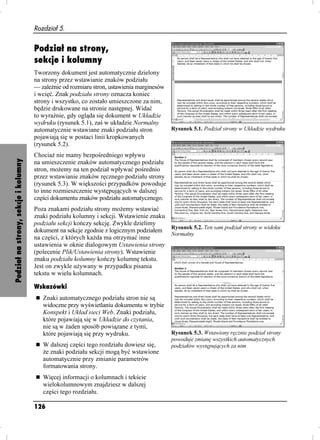
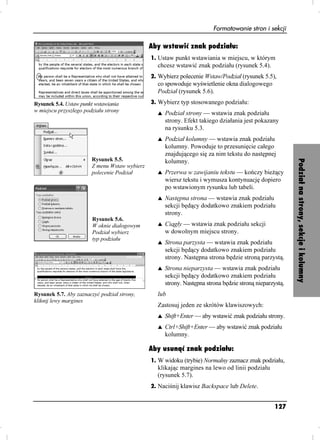
                                      wydruku (rysunek 5.1), zaś w układzie Normalny
                                      automatycznie wstawiane znaki podziału stron          Rysunek 5.1. Podział strony w Układzie wydruku
                                      pojawiają się w postaci linii kropkowanych
                                      (rysunek 5.2).
                                      Chocia nie mamy bezpośredniego wpływu
Podział na strony, sekcje i kolumny


                                      na umieszczenie znaków automatycznego podziału
                                      stron, mo emy na ten podział wpływać pośrednio
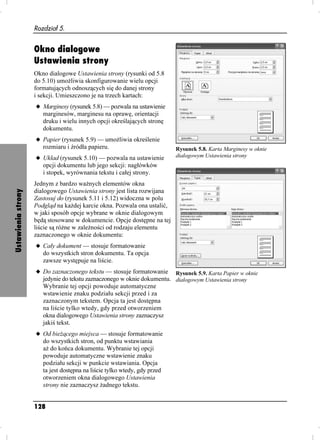
                                      przez wstawianie znaków ręcznego podziału strony
                                      (rysunek 5.3). W większości przypadków powoduje
                                      to inne rozmieszczenie występujących w dalszej
                                      części dokumentu znaków podziału automatycznego.
                                      Poza znakami podziału strony mo emy wstawiać
                                      znaki podziału kolumny i sekcji. Wstawienie znaku
                                      podziału sekcji kończy sekcję. Zwykle dzielimy
                                      dokument na sekcje zgodnie z logicznym podziałem Rysunek 5.2. Ten sam podział strony w widoku
                                                                                        Normalny
                                      na części, z których ka da ma otrzymać inne
                                      ustawienia w oknie dialogowym Ustawienia strony
                                      (polecenie Plik/Ustawienia strony). Wstawienie
                                      znaku podziału kolumny kończy kolumnę tekstu.
                                      Jest on zwykle u ywany w przypadku pisania
                                      tekstu w wielu kolumnach.

                                      Wskazówki
                                         Znaki automatycznego podziału stron nie są
                                         widoczne przy wyświetlaniu dokumentu w trybie
                                         Konspekt i Układ sieci Web. Znaki podziału,
                                         które pojawiają się w Układzie do czytania,
                                         nie są w aden sposób powiązane z tymi,
                                         które pojawiają się przy wydruku.                  Rysunek 5.3. Wstawiony ręcznie podział strony
                                                                                            powoduje zmianę wszystkich automatycznych
                                         W dalszej części tego rozdziału dowiesz się,       podziałów występujących za nim
                                          e znaki podziału sekcji mogą być wstawione
                                         automatycznie przy zmianie parametrów
                                         formatowania strony.
                                         Więcej informacji o kolumnach i tekście
                                         wielokolumnowym znajdziesz w dalszej
                                         części tego rozdziału.

                                      126
Formatowanie stron i sekcji

                                               Aby wstawić znak podziału:
                                               1. Ustaw punkt wstawiania w miejscu, w którym
                                                 chcesz wstawić znak podziału (rysunek 5.4).
                                               2. Wybierz polecenie Wstaw/Podział (rysunek 5.5),
                                                 co spowoduje wyświetlenie okna dialogowego
                                                 Podział (rysunek 5.6).
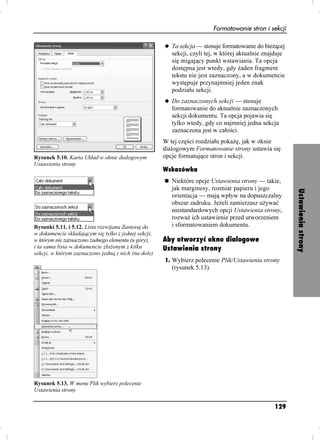
Rysunek 5.4. Ustaw punkt wstawiania            3. Wybierz typ stosowanego podziału:
w miejscu przyszłego podziału strony             s   Podział strony — wstawia znak podziału
                                                     strony. Efekt takiego działania jest pokazany
                                                     na rysunku 5.3.
                                                 s   Podział kolumny — wstawia znak podziału
                                                     kolumny. Powoduje to przesunięcie całego
                                                     znajdującego się za nim tekstu do następnej
                        Rysunek 5.5.


                                                                                                          Podział na strony, sekcje i kolumny
                                                     kolumny.
                        Z menu Wstaw wybierz
                        polecenie Podział        s   Przerwa w zawijaniu tekstu — kończy bie ący
                                                     wiersz tekstu i wymusza kontynuację dopiero
                                                     po wstawionym rysunku lub tabeli.
                                                 s   Następna strona — wstawia znak podziału
                                                     sekcji będący dodatkowo znakiem podziału
                                                     strony.
                        Rysunek 5.6.
                        W oknie dialogowym       s   Ciągły — wstawia znak podziału sekcji
                        Podział wybierz              w dowolnym miejscu strony.
                        typ podziału
                                                 s   Strona parzysta — wstawia znak podziału
                                                     sekcji będący dodatkowo znakiem podziału
                                                     strony. Następna strona będzie stroną parzystą.
                                                 s   Strona nieparzysta — wstawia znak podziału
                                                     sekcji będący dodatkowo znakiem podziału
                                                     strony. Następna strona będzie stroną nieparzystą.
Rysunek 5.7. Aby zaznaczyć podział strony,       lub
kliknij lewy margines
                                                 Zastosuj jeden ze skrótów klawiszowych:
                                                 s   Shift+Enter — aby wstawić znak podziału strony.
                                                 s   Ctrl+Shift+Enter — aby wstawić znak podziału
                                                     kolumny.

                                               Aby usunąć znak podziału:
                                               1. W widoku (trybie) Normalny zaznacz znak podziału,
                                                 klikając margines na lewo od linii podziału
                                                 (rysunek 5.7).
                                               2. Naciśnij klawisz Backspace lub Delete.


                                                                                                  127
Rozdział 5.


                    Okno dialogowe
                    Ustawienia strony
                    Okno dialogowe Ustawienia strony (rysunki od 5.8
                    do 5.10) umo liwia skonfigurowanie wielu opcji
                    formatujących odnoszących się do danej strony
                    i sekcji. Umieszczono je na trzech kartach:
                    u Marginesy (rysunek 5.8) — pozwala na ustawienie
                       marginesów, marginesu na oprawę, orientacji
                       druku i wielu innych opcji określających stronę
                       dokumentu.
                    u Papier (rysunek 5.9) — umo liwia określenie
                       rozmiaru i źródła papieru.                          Rysunek 5.8. Karta Marginesy w oknie
                    u Układ (rysunek 5.10) — pozwala na ustawienie         dialogowym Ustawienia strony
                       opcji dokumentu lub jego sekcji: nagłówków
                       i stopek, wyrównania tekstu i całej strony.
                    Jednym z bardzo wa nych elementów okna
                    dialogowego Ustawienia strony jest lista rozwijana
Ustawienia strony


                    Zastosuj do (rysunek 5.11 i 5.12) widoczna w polu
                    Podgląd na ka dej karcie okna. Pozwala ona ustalić,
                    w jaki sposób opcje wybrane w oknie dialogowym
                    będą stosowane w dokumencie. Opcje dostępne na tej
                    liście są ró ne w zale ności od rodzaju elementu
                    zaznaczonego w oknie dokumentu:
                    u Cały dokument — stosuje formatowanie
                       do wszystkich stron dokumentu. Ta opcja
                       zawsze występuje na liście.
                    u Do zaznaczonego tekstu — stosuje formatowanie        Rysunek 5.9. Karta Papier w oknie
                       jedynie do tekstu zaznaczonego w oknie dokumentu. dialogowym Ustawienia strony
                       Wybranie tej opcji powoduje automatyczne
                       wstawienie znaku podziału sekcji przed i za
                       zaznaczonym tekstem. Opcja ta jest dostępna
                       na liście tylko wtedy, gdy przed otworzeniem
                       okna dialogowego Ustawienia strony zaznaczysz
                       jakiś tekst.
                    u Od bie ącego miejsca — stosuje formatowanie
                       do wszystkich stron, od punktu wstawiania
                       a do końca dokumentu. Wybranie tej opcji
                       powoduje automatyczne wstawienie znaku
                       podziału sekcji w punkcie wstawiania. Opcja
                       ta jest dostępna na liście tylko wtedy, gdy przed
                       otworzeniem okna dialogowego Ustawienia
                       strony nie zaznaczysz adnego tekstu.


                    128
Formatowanie stron i sekcji

                                                      u Ta sekcja — stosuje formatowanie do bie ącej
                                                         sekcji, czyli tej, w której aktualnie znajduje
                                                         się migający punkt wstawiania. Ta opcja
                                                         dostępna jest wtedy, gdy aden fragment
                                                         tekstu nie jest zaznaczony, a w dokumencie
                                                         występuje przynajmniej jeden znak
                                                         podziału sekcji.
                                                      u Do zaznaczonych sekcji — stosuje
                                                         formatowanie do aktualnie zaznaczonych
                                                         sekcji dokumentu. Ta opcja pojawia się
                                                         tylko wtedy, gdy co najmniej jedna sekcja
                                                         zaznaczona jest w całości.
                                                      W tej części rozdziału poka ę, jak w oknie
                                                      dialogowym Formatowanie strony ustawia się
Rysunek 5.10. Karta Układ w oknie dialogowym          opcje formatujące stron i sekcji.
Ustawienia strony
                                                      Wskazówka
                                                         Niektóre opcje Ustawienia strony — takie,
                                                         jak marginesy, rozmiar papieru i jego


                                                                                                          Ustawienia strony
                                                         orientacja — mają wpływ na dopuszczalny
                                                         obszar zadruku. Je eli zamierzasz u ywać
                                                         niestandardowych opcji Ustawienia strony,
                                                         rozwa ich ustawienie przed utworzeniem
Rysunki 5.11. i 5.12. Lista rozwijana Zastosuj do        i sformatowaniem dokumentu.
w dokumencie składającym się tylko z jednej sekcji,
w którym nie zaznaczono adnego elementu (u góry),     Aby otworzyć okno dialogowe
i ta sama lista w dokumencie zło onym z kilku         Ustawienia strony
sekcji, w którym zaznaczono jedną z nich (na dole)
                                                      1. Wybierz polecenie Plik/Ustawienia strony
                                                         (rysunek 5.13).


Rysunek 5.13. W menu Plik wybierz polecenie
Ustawienia strony

                                                                                                  129
Rozdział 5.

                    Aby ustawić marginesy
                    i orientację papieru:
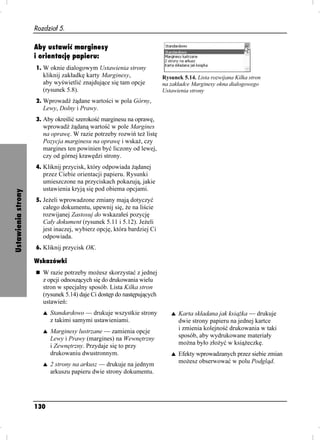
                    1. W oknie dialogowym Ustawienia strony
                       kliknij zakładkę karty Marginesy,                Rysunek 5.14. Lista rozwijana Kilka stron
                       aby wyświetlić znajdujące się tam opcje          na zakładce Marginesy okna dialogowego
                       (rysunek 5.8).                                   Ustawienia strony
                    2. Wprowadź ądane wartości w pola Górny,
                       Lewy, Dolny i Prawy.
                    3. Aby określić szerokość marginesu na oprawę,
                       wprowadź ądaną wartość w pole Margines
                       na oprawę. W razie potrzeby rozwiń te listę
                       Pozycja marginesu na oprawę i wska , czy
                       margines ten powinien być liczony od lewej,
                       czy od górnej krawędzi strony.
                    4. Kliknij przycisk, który odpowiada ądanej
                       przez Ciebie orientacji papieru. Rysunki
                       umieszczone na przyciskach pokazują, jakie
                       ustawienia kryją się pod obiema opcjami.
Ustawienia strony


                    5. Je eli wprowadzone zmiany mają dotyczyć
                       całego dokumentu, upewnij się, e na liście
                       rozwijanej Zastosuj do wskazałeś pozycję
                       Cały dokument (rysunek 5.11 i 5.12). Je eli
                       jest inaczej, wybierz opcję, która bardziej Ci
                       odpowiada.
                    6. Kliknij przycisk OK.

                    Wskazówki
                       W razie potrzeby mo esz skorzystać z jednej
                       z opcji odnoszących się do drukowania wielu
                       stron w specjalny sposób. Lista Kilka stron
                       (rysunek 5.14) daje Ci dostęp do następujących
                       ustawień:
                       s   Standardowo — drukuje wszystkie strony          s   Karta składana jak ksią ka — drukuje
                           z takimi samymi ustawieniami.                       dwie strony papieru na jednej kartce
                       s   Marginesy lustrzane — zamienia opcje                i zmienia kolejność drukowania w taki
                           Lewy i Prawy (margines) na Wewnętrzny               sposób, aby wydrukowane materiały
                           i Zewnętrzny. Przydaje się to przy                  mo na było zło yć w ksią eczkę.
                           drukowaniu dwustronnym.                         s   Efekty wprowadzanych przez siebie zmian
                       s   2 strony na arkusz — drukuje na jednym              mo esz obserwować w polu Podgląd.
                           arkuszu papieru dwie strony dokumentu.


                    130
Formatowanie stron i sekcji

                                       Aby określić rozmiar i źródło papieru:
                                       1. W oknie dialogowym Ustawienia strony
                                         kliknij zakładkę karty Papier, aby
                                         wyświetlić znajdujące się tam opcje
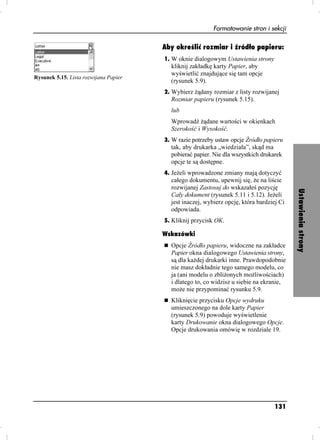
Rysunek 5.15. Lista rozwijana Papier
                                         (rysunek 5.9).
                                       2. Wybierz ądany rozmiar z listy rozwijanej
                                         Rozmiar papieru (rysunek 5.15).
                                         lub
                                         Wprowadź ądane wartości w okienkach
                                         Szerokość i Wysokość.
                                       3. W razie potrzeby ustaw opcje Źródło papieru
                                         tak, aby drukarka „wiedziała”, skąd ma
                                         pobierać papier. Nie dla wszystkich drukarek
                                         opcje te są dostępne.
                                       4. Je eli wprowadzone zmiany mają dotyczyć
                                         całego dokumentu, upewnij się, e na liście
                                         rozwijanej Zastosuj do wskazałeś pozycję


                                                                                          Ustawienia strony
                                         Cały dokument (rysunek 5.11 i 5.12). Je eli
                                         jest inaczej, wybierz opcję, która bardziej Ci
                                         odpowiada.
                                       5. Kliknij przycisk OK.

                                       Wskazówki
                                         Opcje Źródło papieru, widoczne na zakładce
                                         Papier okna dialogowego Ustawienia strony,
                                         są dla ka dej drukarki inne. Prawdopodobnie
                                         nie masz dokładnie tego samego modelu, co
                                         ja (ani modelu o zbli onych mo liwościach)
                                         i dlatego to, co widzisz u siebie na ekranie,
                                         mo e nie przypominać rysunku 5.9.
                                         Kliknięcie przycisku Opcje wydruku
                                         umieszczonego na dole karty Papier
                                         (rysunek 5.9) powoduje wyświetlenie
                                         karty Drukowanie okna dialogowego Opcje.
                                         Opcje drukowania omówię w rozdziale 19.


                                                                                  131
Rozdział 5.

                    Aby skonfigurować początek sekcji:
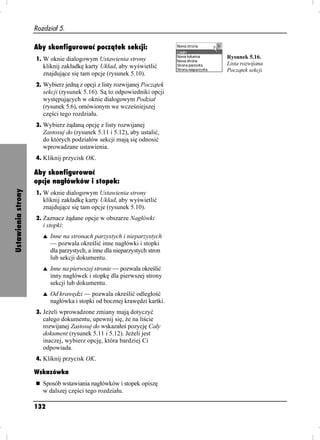
                    1. W oknie dialogowym Ustawienia strony                 Rysunek 5.16.
                       kliknij zakładkę karty Układ, aby wyświetlić         Lista rozwijana
                                                                            Początek sekcji
                       znajdujące się tam opcje (rysunek 5.10).
                    2. Wybierz jedną z opcji z listy rozwijanej Początek
                       sekcji (rysunek 5.16). Są to odpowiedniki opcji
                       występujących w oknie dialogowym Podział
                       (rysunek 5.6), omówionym we wcześniejszej
                       części tego rozdziału.
                    3. Wybierz ądaną opcję z listy rozwijanej
                       Zastosuj do (rysunek 5.11 i 5.12), aby ustalić,
                       do których podziałów sekcji mają się odnosić
                       wprowadzane ustawienia.
                    4. Kliknij przycisk OK.

                    Aby skonfigurować
                    opcje nagłówków i stopek:
Ustawienia strony


                    1. W oknie dialogowym Ustawienia strony
                       kliknij zakładkę karty Układ, aby wyświetlić
                       znajdujące się tam opcje (rysunek 5.10).
                    2. Zaznacz ądane opcje w obszarze Nagłówki
                       i stopki:
                       s   Inne na stronach parzystych i nieparzystych
                           — pozwala określić inne nagłówki i stopki
                           dla parzystych, a inne dla nieparzystych stron
                           lub sekcji dokumentu.
                       s   Inne na pierwszej stronie — pozwala określić
                           inny nagłówek i stopkę dla pierwszej strony
                           sekcji lub dokumentu.
                       s   Od krawędzi — pozwala określić odległość
                           nagłówka i stopki od bocznej krawędzi kartki.
                    3. Je eli wprowadzone zmiany mają dotyczyć
                       całego dokumentu, upewnij się, e na liście
                       rozwijanej Zastosuj do wskazałeś pozycję Cały
                       dokument (rysunek 5.11 i 5.12). Je eli jest
                       inaczej, wybierz opcję, która bardziej Ci
                       odpowiada.
                    4. Kliknij przycisk OK.

                    Wskazówka
                       Sposób wstawiania nagłówków i stopek opiszę
                       w dalszej części tego rozdziału.

                    132
Formatowanie stron i sekcji

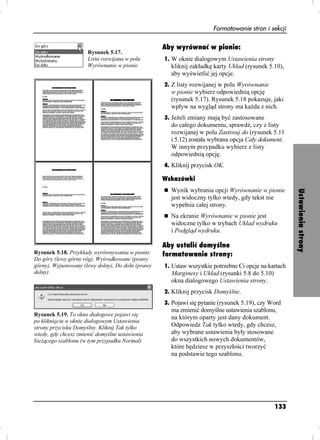
                                                   Aby wyrównać w pionie:
                      Rysunek 5.17.
                      Lista rozwijana w polu       1. W oknie dialogowym Ustawienia strony
                      Wyrównanie w pionie            kliknij zakładkę karty Układ (rysunek 5.10),
                                                     aby wyświetlić jej opcje.
                                                   2. Z listy rozwijanej w polu Wyrównanie
                                                     w pionie wybierz odpowiednią opcję
                                                     (rysunek 5.17). Rysunek 5.18 pokazuje, jaki
                                                     wpływ na wygląd strony ma ka da z nich.
                                                   3. Je eli zmiany mają być zastosowane
                                                     do całego dokumentu, sprawdź, czy z listy
                                                     rozwijanej w polu Zastosuj do (rysunek 5.11
                                                     i 5.12) została wybrana opcja Cały dokument.
                                                     W innym przypadku wybierz z listy
                                                     odpowiednią opcję.
                                                   4. Kliknij przycisk OK.

                                                   Wskazówki
                                                     Wynik wybrania opcji Wyrównanie w pionie


                                                                                                      Ustawienia strony
                                                     jest widoczny tylko wtedy, gdy tekst nie
                                                     wypełnia całej strony.
                                                     Na ekranie Wyrównanie w pionie jest
                                                     widoczne tylko w trybach Układ wydruku
                                                     i Podgląd wydruku.

                                                   Aby ustalić domyślne
Rysunek 5.18. Przykłady wyrównywania w pionie:     formatowanie strony:
Do góry (lewy górny róg), Wyśrodkowane (prawy
górny), Wyjustowany (lewy dolny), Do dołu (prawy   1. Ustaw wszystkie potrzebne Ci opcje na kartach
dolny)                                               Marginesy i Układ (rysunki 5.8 do 5.10)
                                                     okna dialogowego Ustawienia strony.
                                                   2. Kliknij przycisk Domyślne.
                                                   3. Pojawi się pytanie (rysunek 5.19), czy Word
                                                     ma zmienić domyślne ustawienia szablonu,
Rysunek 5.19. To okno dialogowe pojawi się
                                                     na którym oparty jest dany dokument.
po kliknięciu w oknie dialogowym Ustawienia
strony przycisku Domyślny. Kliknij Tak tylko         Odpowiedz Tak tylko wtedy, gdy chcesz,
wtedy, gdy chcesz zmienić domyślne ustawienia        aby wybrane ustawienia były stosowane
bie ącego szablonu (w tym przypadku Normal)          do wszystkich nowych dokumentów,
                                                     które będziesz w przyszłości tworzyć
                                                     na podstawie tego szablonu.


                                                                                               133
Rozdział 5.


                    Nagłówki i stopki
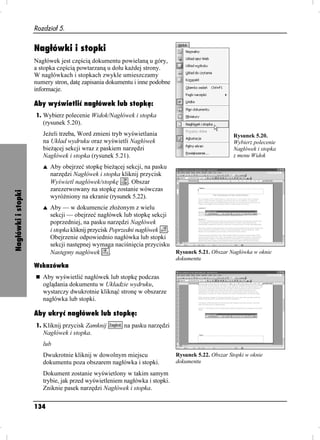
                    Nagłówek jest częścią dokumentu powielaną u góry,
                    a stopka częścią powtarzaną u dołu ka dej strony.
                    W nagłówkach i stopkach zwykle umieszczamy
                    numery stron, datę zapisania dokumentu i inne podobne
                    informacje.

                    Aby wyświetlić nagłówek lub stopkę:
                    1. Wybierz polecenie Widok/Nagłówek i stopka
                       (rysunek 5.20).
                       Je eli trzeba, Word zmieni tryb wyświetlania                                Rysunek 5.20.
                       na Układ wydruku oraz wyświetli Nagłówek                                    Wybierz polecenie
                       bie ącej sekcji wraz z paskiem narzędzi                                     Nagłówek i stopka
                       Nagłówek i stopka (rysunek 5.21).                                           z menu Widok

                       s   Aby obejrzeć stopkę bie ącej sekcji, na pasku
                           narzędzi Nagłówek i stopka kliknij przycisk
                           Wyświetl nagłówek/stopkę      . Obszar
                           zarezerwowany na stopkę zostanie wówczas
Nagłówki i stopki


                           wyró niony na ekranie (rysunek 5.22).
                       s   Aby — w dokumencie zło onym z wielu
                           sekcji — obejrzeć nagłówek lub stopkę sekcji
                           poprzedniej, na pasku narzędzi Nagłówek
                           i stopka kliknij przycisk Poprzedni nagłówek .
                           Obejrzenie odpowiednio nagłówka lub stopki
                           sekcji następnej wymaga naciśnięcia przycisku
                           Następny nagłówek .                            Rysunek 5.21. Obszar Nagłówka w oknie
                                                                            dokumentu
                    Wskazówka
                       Aby wyświetlić nagłówek lub stopkę podczas
                       oglądania dokumentu w Układzie wydruku,
                       wystarczy dwukrotnie kliknąć stronę w obszarze
                       nagłówka lub stopki.

                    Aby ukryć nagłówek lub stopkę:
                    1. Kliknij przycisk Zamknij        na pasku narzędzi
                       Nagłówek i stopka.
                       lub
                       Dwukrotnie kliknij w dowolnym miejscu                Rysunek 5.22. Obszar Stopki w oknie
                       dokumentu poza obszarem nagłówka i stopki.           dokumentu

                       Dokument zostanie wyświetlony w takim samym
                       trybie, jak przed wyświetleniem nagłówka i stopki.
                       Zniknie pasek narzędzi Nagłówek i stopka.

                    134
Formatowanie stron i sekcji

                                                Aby utworzyć nagłówek lub stopkę:
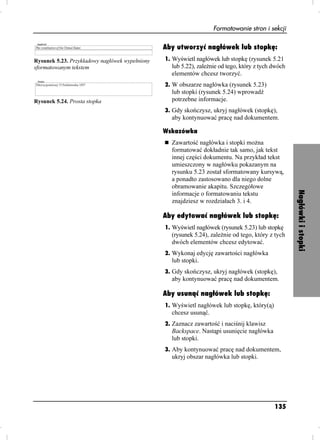
Rysunek 5.23. Przykładowy nagłówek wypełniony   1. Wyświetl nagłówek lub stopkę (rysunek 5.21
sformatowanym tekstem                             lub 5.22), zale nie od tego, który z tych dwóch
                                                  elementów chcesz tworzyć.
                                                2. W obszarze nagłówka (rysunek 5.23)
                                                  lub stopki (rysunek 5.24) wprowadź
Rysunek 5.24. Prosta stopka                       potrzebne informacje.
                                                3. Gdy skończysz, ukryj nagłówek (stopkę),
                                                  aby kontynuować pracę nad dokumentem.

                                                Wskazówka
                                                  Zawartość nagłówka i stopki mo na
                                                  formatować dokładnie tak samo, jak tekst
                                                  innej części dokumentu. Na przykład tekst
                                                  umieszczony w nagłówku pokazanym na
                                                  rysunku 5.23 został sformatowany kursywą,
                                                  a ponadto zastosowano dla niego dolne
                                                  obramowanie akapitu. Szczegółowe


                                                                                                    Nagłówki i stopki
                                                  informacje o formatowaniu tekstu
                                                  znajdziesz w rozdziałach 3. i 4.

                                                Aby edytować nagłówek lub stopkę:
                                                1. Wyświetl nagłówek (rysunek 5.23) lub stopkę
                                                  (rysunek 5.24), zale nie od tego, który z tych
                                                  dwóch elementów chcesz edytować.
                                                2. Wykonaj edycję zawartości nagłówka
                                                  lub stopki.
                                                3. Gdy skończysz, ukryj nagłówek (stopkę),
                                                  aby kontynuować pracę nad dokumentem.

                                                Aby usunąć nagłówek lub stopkę:
                                                1. Wyświetl nagłówek lub stopkę, który(ą)
                                                  chcesz usunąć.
                                                2. Zaznacz zawartość i naciśnij klawisz
                                                  Backspace. Nastąpi usunięcie nagłówka
                                                  lub stopki.
                                                3. Aby kontynuować pracę nad dokumentem,
                                                  ukryj obszar nagłówka lub stopki.


                                                                                            135
Rozdział 5.

                    Aby do nagłówka lub stopki wstawić
                    element Autotekstu lub pole Worda:
                    1. W obszarze nagłówka lub stopki ustaw
                       punkt wstawiania w miejscu, gdzie chcesz
                       wstawić element Autotekstu lub pole Worda.
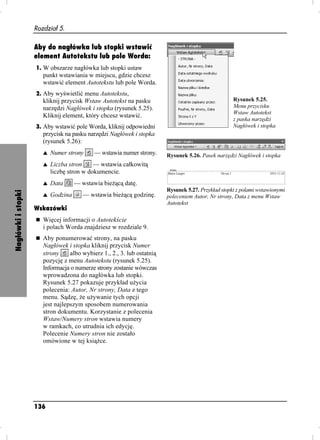
                    2. Aby wyświetlić menu Autotekstu,
                       kliknij przycisk Wstaw Autotekst na pasku                                     Rysunek 5.25.
                       narzędzi Nagłówek i stopka (rysunek 5.25).                                    Menu przycisku
                                                                                                     Wstaw Autotekst
                       Kliknij element, który chcesz wstawić.
                                                                                                     z paska narzędzi
                    3. Aby wstawić pole Worda, kliknij odpowiedni                                    Nagłówek i stopka
                       przycisk na pasku narzędzi Nagłówek i stopka
                       (rysunek 5.26):
                       s   Numer strony     — wstawia numer strony.      Rysunek 5.26. Pasek narzędzi Nagłówek i stopka
                       s   Liczba stron     — wstawia całkowitą
                           liczbę stron w dokumencie.
                       s   Data      — wstawia bie ącą datę.
                                                                         Rysunek 5.27. Przykład stopki z polami wstawionymi
Nagłówki i stopki


                       s   Godzina      — wstawia bie ącą godzinę.       poleceniem Autor, Nr strony, Data z menu Wstaw
                                                                         Autotekst
                    Wskazówki
                       Więcej informacji o Autotekście
                       i polach Worda znajdziesz w rozdziale 9.
                       Aby ponumerować strony, na pasku
                       Nagłówek i stopka kliknij przycisk Numer
                       strony     albo wybierz 1., 2., 3. lub ostatnią
                       pozycję z menu Autotekstu (rysunek 5.25).
                       Informacja o numerze strony zostanie wówczas
                       wprowadzona do nagłówka lub stopki.
                       Rysunek 5.27 pokazuje przykład u ycia
                       polecenia: Autor, Nr strony, Data z tego
                       menu. Sądzę, e u ywanie tych opcji
                       jest najlepszym sposobem numerowania
                       stron dokumentu. Korzystanie z polecenia
                       Wstaw/Numery stron wstawia numery
                       w ramkach, co utrudnia ich edycję.
                       Polecenie Numery stron nie zostało
                       omówione w tej ksią ce.


                    136
Formatowanie stron i sekcji

                                                 Aby utworzyć inny nagłówek
                                                 lub stopkę dla strony pierwszej
                                                 lub stron parzystych i nieparzystych:
                                                 1. Aby wyświetlić okno dialogowe Ustawienia
                                                   strony, wybierz polecenie Plik/Ustawienia
                                                   strony (rysunek 5.13). W razie potrzeby
                                                   kliknij zakładkę karty Układ (rysunek 5.10).
                                                 2. Aby utworzyć odmienne nagłówki i stopki
                                                   dla stron parzystych i nieparzystych,
                                                   włącz opcję Inne na stronach parzystych
                                                   i nieparzystych.
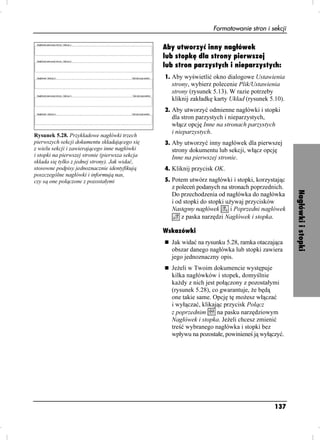
Rysunek 5.28. Przykładowe nagłówki trzech
pierwszych sekcji dokumentu składającego się     3. Aby utworzyć inny nagłówek dla pierwszej
z wielu sekcji i zawierającego inne nagłówki       strony dokumentu lub sekcji, włącz opcję
i stopki na pierwszej stronie (pierwsza sekcja     Inne na pierwszej stronie.
składa się tylko z jednej strony). Jak widać,
stosowne podpisy jednoznacznie identyfikują      4. Kliknij przycisk OK.
poszczególne nagłówki i informują nas,
czy są one połączone z pozostałymi               5. Potem utwórz nagłówki i stopki, korzystając
                                                   z poleceń podanych na stronach poprzednich.


                                                                                                  Nagłówki i stopki
                                                   Do przechodzenia od nagłówka do nagłówka
                                                   i od stopki do stopki u ywaj przycisków
                                                   Następny nagłówek       i Poprzedni nagłówek
                                                       z paska narzędzi Nagłówek i stopka.

                                                 Wskazówki
                                                   Jak widać na rysunku 5.28, ramka otaczająca
                                                   obszar danego nagłówka lub stopki zawiera
                                                   jego jednoznaczny opis.
                                                   Je eli w Twoim dokumencie występuje
                                                   kilka nagłówków i stopek, domyślnie
                                                   ka dy z nich jest połączony z pozostałymi
                                                   (rysunek 5.28), co gwarantuje, e będą
                                                   one takie same. Opcję tę mo esz włączać
                                                   i wyłączać, klikając przycisk Połącz
                                                   z poprzednim      na pasku narzędziowym
                                                   Nagłówek i stopka. Je eli chcesz zmienić
                                                   treść wybranego nagłówka i stopki bez
                                                   wpływu na pozostałe, powinieneś ją wyłączyć.


                                                                                           137
Rozdział 5.


          Kolumny
          Word pozwala, by na podobieństwo gazet formatować
          tekst w kolumnach.

          Wskazówki
                Chocia edycja tekstu wielokolumnowego jest
                dozwolona przy wyświetlaniu go w dowolnym trybie,
                jedynie wybierając Układ wydruku, mo na zobaczyć
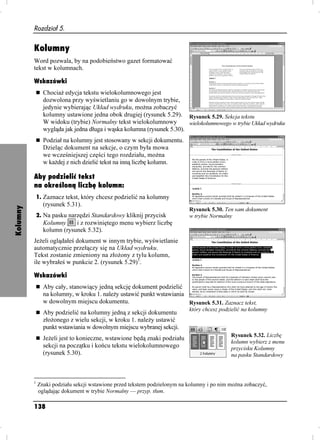
                kolumny ustawione jedna obok drugiej (rysunek 5.29). Rysunek 5.29. Sekcja tekstu
                W widoku (trybie) Normalny tekst wielokolumnowy         wielokolumnowego w trybie Układ wydruku
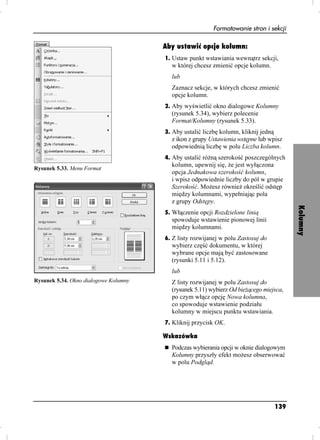
                wygląda jak jedna długa i wąska kolumna (rysunek 5.30).
                Podział na kolumny jest stosowany w sekcji dokumentu.
                Dzieląc dokument na sekcje, o czym była mowa
                we wcześniejszej części tego rozdziału, mo na
                w ka dej z nich dzielić tekst na inną liczbę kolumn.

          Aby podzielić tekst
          na określoną liczbę kolumn:
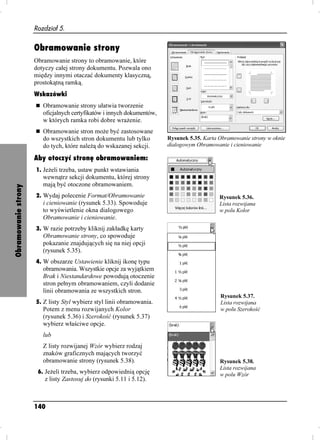
              1. Zaznacz tekst, który chcesz podzielić na kolumny
                (rysunek 5.31).
Kolumny


                                                                           Rysunek 5.30. Ten sam dokument
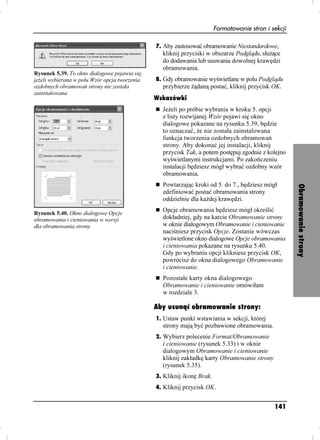
              2. Na pasku narzędzi Standardowy kliknij przycisk            w trybie Normalny
                Kolumny     i z rozwiniętego menu wybierz liczbę
                kolumn (rysunek 5.32).
          Je eli oglądałeś dokument w innym trybie, wyświetlanie
          automatycznie przełączy się na Układ wydruku.
          Tekst zostanie zmieniony na zło ony z tylu kolumn,
          ile wybrałeś w punkcie 2. (rysunek 5.29)1.

          Wskazówki
                Aby cały, stanowiący jedną sekcję dokument podzielić
                na kolumny, w kroku 1. nale y ustawić punkt wstawiania
                w dowolnym miejscu dokumentu.                          Rysunek 5.31. Zaznacz tekst,
                                                                           który chcesz podzielić na kolumny
                Aby podzielić na kolumny jedną z sekcji dokumentu
                zło onego z wielu sekcji, w kroku 1. nale y ustawić
                punkt wstawiania w dowolnym miejscu wybranej sekcji.
                                                                                            Rysunek 5.32. Liczbę
                Je eli jest to konieczne, wstawione będą znaki podziału
                                                                                            kolumn wybierz z menu
                sekcji na początku i końcu tekstu wielokolumnowego                          przycisku Kolumny
                (rysunek 5.30).                                                             na pasku Standardowy


          1
              Znaki podziału sekcji wstawione przed tekstem podzielonym na kolumny i po nim mo na zobaczyć,
              oglądając dokument w trybie Normalny — przyp. tłum.

          138
Formatowanie stron i sekcji

                                       Aby ustawić opcje kolumn:
                                       1. Ustaw punkt wstawiania wewnątrz sekcji,
                                         w której chcesz zmienić opcje kolumn.
                                         lub
                                         Zaznacz sekcje, w których chcesz zmienić
                                         opcje kolumn.
                                       2. Aby wyświetlić okno dialogowe Kolumny
                                         (rysunek 5.34), wybierz polecenie
                                         Format/Kolumny (rysunek 5.33).
                                       3. Aby ustalić liczbę kolumn, kliknij jedną
                                         z ikon z grupy Ustawienia wstępne lub wpisz
                                         odpowiednią liczbę w polu Liczba kolumn.
                                       4. Aby ustalić ró ną szerokość poszczególnych
                                         kolumn, upewnij się, e jest wyłączona
Rysunek 5.33. Menu Format
                                         opcja Jednakowa szerokość kolumn,
                                         i wpisz odpowiednie liczby do pól w grupie
                                         Szerokość. Mo esz równie określić odstęp
                                         między kolumnami, wypełniając pola
                                         z grupy Odstępy.


                                                                                           Kolumny
                                       5. Włączenie opcji Rozdzielone linią
                                         spowoduje wstawienie pionowej linii
                                         między kolumnami.
                                       6. Z listy rozwijanej w polu Zastosuj do
                                         wybierz część dokumentu, w której
                                         wybrane opcje mają być zastosowane
                                         (rysunki 5.11 i 5.12).
                                         lub
Rysunek 5.34. Okno dialogowe Kolumny     Z listy rozwijanej w polu Zastosuj do
                                         (rysunek 5.11) wybierz Od bie ącego miejsca,
                                         po czym włącz opcję Nowa kolumna,
                                         co spowoduje wstawienie podziału
                                         kolumny w miejscu punktu wstawiania.
                                       7. Kliknij przycisk OK.

                                       Wskazówka
                                         Podczas wybierania opcji w oknie dialogowym
                                         Kolumny przyszły efekt mo esz obserwować
                                         w polu Podgląd.


                                                                                     139
Rozdział 5.


                     Obramowanie strony
                     Obramowanie strony to obramowanie, które
                     dotyczy całej strony dokumentu. Pozwala ono
                     między innymi otaczać dokumenty klasyczną,
                     prostokątną ramką.
                     Wskazówki
                        Obramowanie strony ułatwia tworzenie
                        oficjalnych certyfikatów i innych dokumentów,
                        w których ramka robi dobre wra enie.
                        Obramowanie stron mo e być zastosowane
                        do wszystkich stron dokumentu lub tylko         Rysunek 5.35. Karta Obramowanie strony w oknie
                        do tych, które nale ą do wskazanej sekcji.      dialogowym Obramowanie i cieniowanie

                     Aby otoczyć stronę obramowaniem:
                     1. Je eli trzeba, ustaw punkt wstawiania
                        wewnątrz sekcji dokumentu, której strony
                        mają być otoczone obramowaniem.
Obramowanie strony


                     2. Wydaj polecenie Format/Obramowanie                                  Rysunek 5.36.
                        i cieniowanie (rysunek 5.33). Spowoduje                             Lista rozwijana
                        to wyświetlenie okna dialogowego                                    w polu Kolor
                        Obramowanie i cieniowanie.
                     3. W razie potrzeby kliknij zakładkę karty
                        Obramowanie strony, co spowoduje
                        pokazanie znajdujących się na niej opcji
                        (rysunek 5.35).
                     4. W obszarze Ustawienie kliknij ikonę typu
                        obramowania. Wszystkie opcje za wyjątkiem
                        Brak i Niestandardowe powodują otoczenie
                        stron pełnym obramowaniem, czyli dodanie
                        linii obramowania ze wszystkich stron.
                                                                                            Rysunek 5.37.
                     5. Z listy Styl wybierz styl linii obramowania.                        Lista rozwijana
                        Potem z menu rozwijanych Kolor                                      w polu Szerokość
                        (rysunek 5.36) i Szerokość (rysunek 5.37)
                        wybierz właściwe opcje.
                        lub
                        Z listy rozwijanej Wzór wybierz rodzaj
                        znaków graficznych mających tworzyć
                        obramowanie strony (rysunek 5.38).                                  Rysunek 5.38.
                                                                                            Lista rozwijana
                      6. Je eli trzeba, wybierz odpowiednią opcję                           w polu Wzór
                        z listy Zastosuj do (rysunki 5.11 i 5.12).


                     140
Formatowanie stron i sekcji

                                               7. Aby zastosować obramowanie Niestandardowe,
                                                 kliknij przyciski w obszarze Podglądu, słu ące
                                                 do dodawania lub usuwania dowolnej krawędzi
                                                 obramowania.
Rysunek 5.39. To okno dialogowe pojawia się,
je eli wybierana w polu Wzór opcja tworzenia   8. Gdy obramowanie wyświetlane w polu Podglądu
ozdobnych obramowań strony nie została           przybierze ądaną postać, kliknij przycisk OK.
zainstalowana
                                               Wskazówki
                                                 Je eli po próbie wybrania w kroku 5. opcji
                                                 z listy rozwijanej Wzór pojawi się okno
                                                 dialogowe pokazane na rysunku 5.39, będzie
                                                 to oznaczać, e nie została zainstalowana
                                                 funkcja tworzenia ozdobnych obramowań
                                                 strony. Aby dokonać jej instalacji, kliknij
                                                 przycisk Tak, a potem postępuj zgodnie z kolejno
                                                 wyświetlanymi instrukcjami. Po zakończeniu
                                                 instalacji będziesz mógł wybrać ozdobny wzór
                                                 obramowania.
                                                 Powtarzając kroki od 5. do 7., będziesz mógł


                                                                                                      Obramowanie strony
                                                 zdefiniować postać obramowania strony
                                                 oddzielnie dla ka dej krawędzi.

Rysunek 5.40. Okno dialogowe Opcje
                                                 Opcje obramowania będziesz mógł określić
obramowania i cieniowania w wersji               dokładniej, gdy na karcie Obramowanie strony
dla obramowania strony                           w oknie dialogowym Obramowanie i cieniowanie
                                                 naciśniesz przycisk Opcje. Zostanie wówczas
                                                 wyświetlone okno dialogowe Opcje obramowania
                                                 i cieniowania pokazane na rysunku 5.40.
                                                 Gdy po wybraniu opcji klikniesz przycisk OK,
                                                 powrócisz do okna dialogowego Obramowanie
                                                 i cieniowanie.
                                                 Pozostałe karty okna dialogowego
                                                 Obramowanie i cieniowanie omówiłam
                                                 w rozdziale 3.

                                               Aby usunąć obramowanie strony:
                                               1. Ustaw punkt wstawiania w sekcji, której
                                                 strony mają być pozbawione obramowania.
                                               2. Wybierz polecenie Format/Obramowanie
                                                 i cieniowanie (rysunek 5.33) i w oknie
                                                 dialogowym Obramowanie i cieniowanie
                                                 kliknij zakładkę karty Obramowanie strony
                                                 (rysunek 5.35).
                                               3. Kliknij ikonę Brak.
                                               4. Kliknij przycisk OK.


                                                                                              141

Po prostu Word 2003 PL

  • 1.
    IDZ DO PRZYK£ADOWY ROZDZIA£ SPIS TRE CI Po prostu Word 2003 PL KATALOG KSI¥¯EK Autor: Maria Langer T³umaczenie: Tekst opracowa³ Micha³ Dadan KATALOG ONLINE na podstawie t³umaczenia Krzysztofa Mas³owskiego ISBN: 83-7361-406-0 ZAMÓW DRUKOWANY KATALOG Tytu³ orygina³u: Word 2003 Visual QuickStart Guide Format: B5, stron: 448 TWÓJ KOSZYK DODAJ DO KOSZYKA Microsoft Office Word 2003 PL to najnowsza wersja zaawansowanego programu do edycji tekstów dla u¿ytkowników systemu Windows. Teraz Word ma wiêksze mo¿liwo ci ni¿ kiedykolwiek i pozwala swym u¿ytkownikom tworzyæ szerok¹ gamê CENNIK I INFORMACJE dokumentów, pocz¹wszy od prostych, jednostronicowych listów, na wieloplikowych raportach z rysunkami, tabelami, spisami tre ci i indeksami skoñczywszy. ZAMÓW INFORMACJE Ta ksi¹¿ka nauczy Ciê obs³ugi programu Word 2003 dziêki du¿ej ilo ci ilustracji, O NOWO CIACH wskazówek i instrukcji „krok po kroku”. Znajdziesz tu wszystko, co niezbêdne, aby w krótkim czasie rozpocz¹æ pracê z programem. ZAMÓW CENNIK Poznasz: • Warsztat pracy — interfejs Worda 2003 CZYTELNIA • Podstawy pracy z dokumentami • Proste i zaawansowane formatowanie tekstów FRAGMENTY KSI¥¯EK ONLINE • Drukowanie dokumentów • Narzêdzia s³u¿¹ce do sprawdzania pisowni i gramatyki • Tworzenie tabel • Wstawianie grafiki • Automatyzacjê prac: spisy tre ci, indeksy, konspekty, korespondencja seryjna • Tworzenie stron WWW w Wordzie • Makrodefinicje Dziêki spisowi tre ci, indeksowi i drukowanym zak³adkom na marginesach nie bêdziesz mia³ k³opotu ze znalezieniem informacji, których potrzebujesz. Je¿eli nigdy nie u¿ywa³e Worda lub mo¿e jeste nowicjuszem w dziedzinie edycji tekstów, to „Po prostu Word 2003 PL” pozwoli ci osi¹gn¹æ wy¿szy stopieñ Wydawnictwo Helion wtajemniczenia w dziedzinie edycji tekstów. ul. Chopina 6 44-100 Gliwice tel. (32)230-98-63 e-mail: helion@helion.pl
  • 2.
    Spis treści Spis treści Wprowadzenie do Worda 2003 11 Wprowadzenie...........................................................................................11 Nowe i ulepszone funkcje Worda 2003 ....................................................12 Rozdział 1. Poznajemy warsztat pracy 15 Rzut oka na Worda ....................................................................................15 Okno Worda ..............................................................................................16 Mysz ..........................................................................................................18 Menu .........................................................................................................19 Skróty klawiszowe ....................................................................................21 Spis treści Paski narzędzi............................................................................................22 Okienko zadań...........................................................................................25 Okna dialogowe.........................................................................................27 Tryby wyświetlania ...................................................................................29 Poruszanie się po dokumencie ..................................................................31 Okna ..........................................................................................................35 System pomocy Worda .............................................................................38 Rozdział 2. Podstawowe wiadomości o Wordzie 43 Podstawowe informacje o edycji tekstu ....................................................43 Uruchamianie Worda ................................................................................44 Zakończenie pracy Worda.........................................................................45 Dokumenty, szablony i kreatory ...............................................................46 Tworzenie dokumentów ............................................................................47 Otwieranie istniejących dokumentów .......................................................52 Wpisywanie tekstu ....................................................................................53 Znaki formatujące .....................................................................................54 Punkt wstawiania.......................................................................................55 Wstawianie i usuwanie tekstu ...................................................................56 Kliknij i wpisz ...........................................................................................57 5
  • 3.
    Spis treści Zaznaczanie tekstu ....................................................................................58 Edycja zaznaczonego tekstu......................................................................59 Kopiowanie i przesuwanie tekstu ................................................................60 Opcje wklejania.........................................................................................63 Schowek Office .........................................................................................64 Cofanie, ponowne wykonywanie i powtarzanie czynności ........................66 Znajdź i Zamień ........................................................................................68 Zapisywanie dokumentów.........................................................................71 Rozdział 3. Podstawy formatowania 75 Podstawowe informacje o formatowaniu ..................................................75 Formatowanie czcionki .............................................................................76 Stosowanie formatowania czcionki...........................................................78 Formatowanie akapitu ...............................................................................82 Praktyczne korzystanie z formatowania akapitu .......................................83 Tabulatory .................................................................................................91 Obramowanie i cieniowanie......................................................................95 Spis treści Inicjały.....................................................................................................100 Rozdział 4. Formatowanie zaawansowane 103 Zaawansowane techniki formatowania tekstu.........................................103 Wyświetlanie formatowania....................................................................104 Malarz formatów .....................................................................................107 Style.........................................................................................................108 Szablony i style .......................................................................................114 Ponowne formatowanie tekstu za pomocą okna dialogowego Znajdowanie i zamienianie ...................118 Autoformatowanie...................................................................................120 Rozdział 5. Formatowanie stron i sekcji 125 Formatowanie stron i sekcji ....................................................................125 Podział na strony, sekcje i kolumny........................................................126 Okno dialogowe Ustawienia strony ........................................................128 Nagłówki i stopki ....................................................................................134 Kolumny..................................................................................................138 Obramowanie strony ...............................................................................140 6
  • 4.
    Spis treści Rozdział 6. Drukowanie dokumentów 143 Drukowanie dokumentów .......................................................................143 Podgląd wydruku.....................................................................................144 Właściwości drukarki ..............................................................................148 Drukowanie .............................................................................................150 Rozdział 7. Narzędzia do pisania 153 Narzędzia, które Word udostępnia piszącym ..........................................153 Korektor pisowni i korektor gramatyczny...............................................154 Autokorekta.............................................................................................161 Tezaurus ..................................................................................................164 Dzielenie wyrazów ..................................................................................166 Statystyka wyrazów.................................................................................168 Zmiana wielkości liter .............................................................................169 Autopodsumowanie.................................................................................171 Badanie....................................................................................................172 Tłumaczenie ............................................................................................173 Spis treści Rozdział 8. Tabele 175 Podstawowe informacje o tabelach .........................................................175 Tworzenie tabeli......................................................................................176 Budowa tabeli..........................................................................................180 Zaznaczanie komórek tabeli....................................................................182 Wypełnianie tabeli i formatowanie jej zawartości ..................................185 Wstawianie i usuwanie komórek...............................................................188 Scalanie i dzielenie komórek i tabel........................................................191 Zmiana wielkości kolumn i wierszy........................................................193 Autodopasowanie tabeli ..........................................................................197 Nagłówki tabel ........................................................................................199 Autoformatowanie tabeli.........................................................................200 Usuwanie tabeli .......................................................................................201 Rozdział 9. Wstawianie elementów specjalnych 203 Elementy specjalne..................................................................................203 Autotekst i Autouzupełnianie..................................................................204 Pola Worda..............................................................................................207 Symbole i znaki specjalne .......................................................................213 Pliki .........................................................................................................215 7
  • 5.
    Spis treści Rozdział 10. Wstawianie grafiki 217 Wstawianie grafiki ..................................................................................217 Obrazy .....................................................................................................218 Diagramy.................................................................................................227 Pola tekstowe i ramki ..............................................................................228 Praca z obiektami graficznymi ..................................................................232 Rozdział 11. Odwołania 237 Odwołania ...............................................................................................237 Zakładki...................................................................................................238 Przypisy dolne i przypisy końcowe.........................................................241 Podpisy ....................................................................................................245 Odsyłacze ................................................................................................251 Indeksy ....................................................................................................255 Spis treści ................................................................................................262 Uaktualnianie pól odwołań......................................................................267 Rozdział 12. Konspekty 271 Spis treści Konspekty................................................................................................271 Budowanie konspektu .............................................................................272 Zmiana kolejności elementów konspektu ...............................................277 Oglądanie konspektu ...............................................................................279 Praca z konspektem w innych trybach wyświetlania ................................282 Numerowanie nagłówków konspektu .....................................................283 Dokumenty główne .................................................................................286 Rozdział 13. Koperty i etykiety 293 Koperty i etykiety....................................................................................293 Tworzenie koperty...................................................................................294 Tworzenie etykiet ....................................................................................298 Rozdział 14. Korespondencja seryjna 301 Korespondencja seryjna ..........................................................................301 Kreator korespondencji seryjnej................................................................302 Tworzenie lub otwieranie dokumentu głównego ....................................303 Tworzenie i otwieranie źródła danych ....................................................307 Kompletowanie dokumentu głównego....................................................312 Przeglądanie korespondencji seryjnej .....................................................318 Scalanie korespondencji seryjnej ............................................................319 8
  • 6.
    Spis treści Rozdział 15.Praca w grupie 323 Narzędzia słu ące współpracy.................................................................323 Właściwości dokumentu .........................................................................324 Komentarze .............................................................................................330 Wersje......................................................................................................333 Śledzenie zmian.......................................................................................335 Ochrona dokumentu ................................................................................339 Rozdział 16. Używanie innych programów 345 Współpraca Worda z innymi programami ..............................................345 Obiekty OLE ...........................................................................................346 Współpraca Worda z Excelem ................................................................349 Współpraca Worda z PowerPointem.......................................................352 Współpraca Worda z Outlookiem ...........................................................354 Rozdział 17. Strony WWW 357 Strony WWW..........................................................................................357 Tworzenie strony WWW.........................................................................359 Spis treści Wprowadzanie i edycja tekstu strony WWW .........................................361 Formatowanie stron WWW.....................................................................362 Łącza .......................................................................................................366 Podgląd stron WWW ..............................................................................370 Zapisywanie stron WWW .......................................................................371 Otwieranie stron internetowych w Wordzie............................................374 Rozdział 18. Makra 375 Makra ......................................................................................................375 Korzystanie z rejestratora makr...............................................................376 Praca z edytorem Visual Basic Editor .....................................................380 Informacje pomocnicze na temat języka VBA........................................383 Zabezpieczenie przed wirusami ..............................................................385 Rozdział 19. Ustawianie opcji Worda 387 Ustawianie opcji Worda ..........................................................................387 Karta Widok ............................................................................................389 Karta Ogólne ...........................................................................................393 Karta Edycja............................................................................................397 Karta Drukowanie ...................................................................................399 9
  • 7.
    Spis treści Karta Zapisywanie...................................................................................402 Karta U ytkownik ...................................................................................404 Karta Zgodność .......................................................................................405 Karta Lokalizacje plików ........................................................................406 Karta Zabezpieczenia ..............................................................................407 Karta Pisownia i gramatyka ....................................................................410 Karta Śledzenie zmian.............................................................................413 Konfigurowanie menu i pasków narzędzi ...............................................415 Dostosowywanie skrótów klawiszowych Worda....................................424 Dodatek A Menu i skróty klawiszowe 427 Menu i skróty klawiszowe.......................................................................427 Menu Plik ................................................................................................428 Menu Edycja ...........................................................................................428 Menu Widok............................................................................................428 Menu Wstaw ...........................................................................................429 Menu Format ...........................................................................................430 Spis treści Menu Narzędzia ......................................................................................431 Menu Tabela............................................................................................432 Menu Okno..............................................................................................432 Menu Pomoc ...........................................................................................432 Skorowidz 433 10
  • 8.
    Formatowanie Formatowanie stron i sekcji stron i sekcji Rozdział 5. Formatowanie stron i sekcji Formatowanie stron i sekcji W rozdziałach 3. i 4. zamieściłam mnóstwo informacji o formatowaniu tekstu. Pisałam o rodzajach formatowania i o tym, jak mo na je zastosować. Je eli jednak przygotowujesz dokumenty z myślą o wydruku, z pewnością chciałbyś jeszcze poznać opcje związane z formatowaniem stron. Formatowanie stron to formatowanie, które odnosi się do całego dokumentu lub jego wybranych sekcji. Dla całych stron ustalamy na przykład marginesy, które określają odległość tekstu od krawędzi papieru. Nie mo emy natomiast ustawić ró nych Formatowanie stron i sekcji marginesów dla pojedynczych słów, ani akapitów. Kolejnym przykładem jest obramowanie strony, które otacza całą zawartość strony, a nie jedynie wybrane fragmenty tekstu. Wiele elementów składających się na formatowanie stron mo na przypisać jedynie do pewnych części (sekcji) dokumentu. Przykładem takiego elementu jest nagłówek, czyli tekst bądź inne informacje, które pojawiają się na górze ka dej strony. Je eli nie chcesz, aby ten sam tekst widniał na ka dej stronie, mo esz podzielić dokument na sekcje, z których ka da będzie miała własny nagłówek. Innym elementem składającym się na formatowanie strony jest podział tekstu na wiele kolumn, który równie mo na stosować w odniesieniu do sekcji. W tym rozdziale opiszę ró ne rodzaje formatowania stron i wyjaśnię, jak mo na stosować je zarówno dla całych dokumentów, jak i dla ich wybranych sekcji. 125
  • 9.
    Rozdział 5. Podział na strony, sekcje i kolumny Tworzony dokument jest automatycznie dzielony na strony przez wstawianie znaków podziału — zale nie od rozmiaru stron, ustawienia marginesów i wcięć. Znak podziału strony oznacza koniec strony i wszystko, co zostało umieszczone za nim, będzie drukowane na stronie następnej. Widać to wyraźnie, gdy ogląda się dokument w Układzie wydruku (rysunek 5.1), zaś w układzie Normalny automatycznie wstawiane znaki podziału stron Rysunek 5.1. Podział strony w Układzie wydruku pojawiają się w postaci linii kropkowanych (rysunek 5.2). Chocia nie mamy bezpośredniego wpływu Podział na strony, sekcje i kolumny na umieszczenie znaków automatycznego podziału stron, mo emy na ten podział wpływać pośrednio przez wstawianie znaków ręcznego podziału strony (rysunek 5.3). W większości przypadków powoduje to inne rozmieszczenie występujących w dalszej części dokumentu znaków podziału automatycznego. Poza znakami podziału strony mo emy wstawiać znaki podziału kolumny i sekcji. Wstawienie znaku podziału sekcji kończy sekcję. Zwykle dzielimy dokument na sekcje zgodnie z logicznym podziałem Rysunek 5.2. Ten sam podział strony w widoku Normalny na części, z których ka da ma otrzymać inne ustawienia w oknie dialogowym Ustawienia strony (polecenie Plik/Ustawienia strony). Wstawienie znaku podziału kolumny kończy kolumnę tekstu. Jest on zwykle u ywany w przypadku pisania tekstu w wielu kolumnach. Wskazówki Znaki automatycznego podziału stron nie są widoczne przy wyświetlaniu dokumentu w trybie Konspekt i Układ sieci Web. Znaki podziału, które pojawiają się w Układzie do czytania, nie są w aden sposób powiązane z tymi, które pojawiają się przy wydruku. Rysunek 5.3. Wstawiony ręcznie podział strony powoduje zmianę wszystkich automatycznych W dalszej części tego rozdziału dowiesz się, podziałów występujących za nim e znaki podziału sekcji mogą być wstawione automatycznie przy zmianie parametrów formatowania strony. Więcej informacji o kolumnach i tekście wielokolumnowym znajdziesz w dalszej części tego rozdziału. 126
  • 10.
    Formatowanie stron isekcji Aby wstawić znak podziału: 1. Ustaw punkt wstawiania w miejscu, w którym chcesz wstawić znak podziału (rysunek 5.4). 2. Wybierz polecenie Wstaw/Podział (rysunek 5.5), co spowoduje wyświetlenie okna dialogowego Podział (rysunek 5.6). Rysunek 5.4. Ustaw punkt wstawiania 3. Wybierz typ stosowanego podziału: w miejscu przyszłego podziału strony s Podział strony — wstawia znak podziału strony. Efekt takiego działania jest pokazany na rysunku 5.3. s Podział kolumny — wstawia znak podziału kolumny. Powoduje to przesunięcie całego znajdującego się za nim tekstu do następnej Rysunek 5.5. Podział na strony, sekcje i kolumny kolumny. Z menu Wstaw wybierz polecenie Podział s Przerwa w zawijaniu tekstu — kończy bie ący wiersz tekstu i wymusza kontynuację dopiero po wstawionym rysunku lub tabeli. s Następna strona — wstawia znak podziału sekcji będący dodatkowo znakiem podziału strony. Rysunek 5.6. W oknie dialogowym s Ciągły — wstawia znak podziału sekcji Podział wybierz w dowolnym miejscu strony. typ podziału s Strona parzysta — wstawia znak podziału sekcji będący dodatkowo znakiem podziału strony. Następna strona będzie stroną parzystą. s Strona nieparzysta — wstawia znak podziału sekcji będący dodatkowo znakiem podziału strony. Następna strona będzie stroną nieparzystą. Rysunek 5.7. Aby zaznaczyć podział strony, lub kliknij lewy margines Zastosuj jeden ze skrótów klawiszowych: s Shift+Enter — aby wstawić znak podziału strony. s Ctrl+Shift+Enter — aby wstawić znak podziału kolumny. Aby usunąć znak podziału: 1. W widoku (trybie) Normalny zaznacz znak podziału, klikając margines na lewo od linii podziału (rysunek 5.7). 2. Naciśnij klawisz Backspace lub Delete. 127
  • 11.
    Rozdział 5. Okno dialogowe Ustawienia strony Okno dialogowe Ustawienia strony (rysunki od 5.8 do 5.10) umo liwia skonfigurowanie wielu opcji formatujących odnoszących się do danej strony i sekcji. Umieszczono je na trzech kartach: u Marginesy (rysunek 5.8) — pozwala na ustawienie marginesów, marginesu na oprawę, orientacji druku i wielu innych opcji określających stronę dokumentu. u Papier (rysunek 5.9) — umo liwia określenie rozmiaru i źródła papieru. Rysunek 5.8. Karta Marginesy w oknie u Układ (rysunek 5.10) — pozwala na ustawienie dialogowym Ustawienia strony opcji dokumentu lub jego sekcji: nagłówków i stopek, wyrównania tekstu i całej strony. Jednym z bardzo wa nych elementów okna dialogowego Ustawienia strony jest lista rozwijana Ustawienia strony Zastosuj do (rysunek 5.11 i 5.12) widoczna w polu Podgląd na ka dej karcie okna. Pozwala ona ustalić, w jaki sposób opcje wybrane w oknie dialogowym będą stosowane w dokumencie. Opcje dostępne na tej liście są ró ne w zale ności od rodzaju elementu zaznaczonego w oknie dokumentu: u Cały dokument — stosuje formatowanie do wszystkich stron dokumentu. Ta opcja zawsze występuje na liście. u Do zaznaczonego tekstu — stosuje formatowanie Rysunek 5.9. Karta Papier w oknie jedynie do tekstu zaznaczonego w oknie dokumentu. dialogowym Ustawienia strony Wybranie tej opcji powoduje automatyczne wstawienie znaku podziału sekcji przed i za zaznaczonym tekstem. Opcja ta jest dostępna na liście tylko wtedy, gdy przed otworzeniem okna dialogowego Ustawienia strony zaznaczysz jakiś tekst. u Od bie ącego miejsca — stosuje formatowanie do wszystkich stron, od punktu wstawiania a do końca dokumentu. Wybranie tej opcji powoduje automatyczne wstawienie znaku podziału sekcji w punkcie wstawiania. Opcja ta jest dostępna na liście tylko wtedy, gdy przed otworzeniem okna dialogowego Ustawienia strony nie zaznaczysz adnego tekstu. 128
  • 12.
    Formatowanie stron isekcji u Ta sekcja — stosuje formatowanie do bie ącej sekcji, czyli tej, w której aktualnie znajduje się migający punkt wstawiania. Ta opcja dostępna jest wtedy, gdy aden fragment tekstu nie jest zaznaczony, a w dokumencie występuje przynajmniej jeden znak podziału sekcji. u Do zaznaczonych sekcji — stosuje formatowanie do aktualnie zaznaczonych sekcji dokumentu. Ta opcja pojawia się tylko wtedy, gdy co najmniej jedna sekcja zaznaczona jest w całości. W tej części rozdziału poka ę, jak w oknie dialogowym Formatowanie strony ustawia się Rysunek 5.10. Karta Układ w oknie dialogowym opcje formatujące stron i sekcji. Ustawienia strony Wskazówka Niektóre opcje Ustawienia strony — takie, jak marginesy, rozmiar papieru i jego Ustawienia strony orientacja — mają wpływ na dopuszczalny obszar zadruku. Je eli zamierzasz u ywać niestandardowych opcji Ustawienia strony, rozwa ich ustawienie przed utworzeniem Rysunki 5.11. i 5.12. Lista rozwijana Zastosuj do i sformatowaniem dokumentu. w dokumencie składającym się tylko z jednej sekcji, w którym nie zaznaczono adnego elementu (u góry), Aby otworzyć okno dialogowe i ta sama lista w dokumencie zło onym z kilku Ustawienia strony sekcji, w którym zaznaczono jedną z nich (na dole) 1. Wybierz polecenie Plik/Ustawienia strony (rysunek 5.13). Rysunek 5.13. W menu Plik wybierz polecenie Ustawienia strony 129
  • 13.
    Rozdział 5. Aby ustawić marginesy i orientację papieru: 1. W oknie dialogowym Ustawienia strony kliknij zakładkę karty Marginesy, Rysunek 5.14. Lista rozwijana Kilka stron aby wyświetlić znajdujące się tam opcje na zakładce Marginesy okna dialogowego (rysunek 5.8). Ustawienia strony 2. Wprowadź ądane wartości w pola Górny, Lewy, Dolny i Prawy. 3. Aby określić szerokość marginesu na oprawę, wprowadź ądaną wartość w pole Margines na oprawę. W razie potrzeby rozwiń te listę Pozycja marginesu na oprawę i wska , czy margines ten powinien być liczony od lewej, czy od górnej krawędzi strony. 4. Kliknij przycisk, który odpowiada ądanej przez Ciebie orientacji papieru. Rysunki umieszczone na przyciskach pokazują, jakie ustawienia kryją się pod obiema opcjami. Ustawienia strony 5. Je eli wprowadzone zmiany mają dotyczyć całego dokumentu, upewnij się, e na liście rozwijanej Zastosuj do wskazałeś pozycję Cały dokument (rysunek 5.11 i 5.12). Je eli jest inaczej, wybierz opcję, która bardziej Ci odpowiada. 6. Kliknij przycisk OK. Wskazówki W razie potrzeby mo esz skorzystać z jednej z opcji odnoszących się do drukowania wielu stron w specjalny sposób. Lista Kilka stron (rysunek 5.14) daje Ci dostęp do następujących ustawień: s Standardowo — drukuje wszystkie strony s Karta składana jak ksią ka — drukuje z takimi samymi ustawieniami. dwie strony papieru na jednej kartce s Marginesy lustrzane — zamienia opcje i zmienia kolejność drukowania w taki Lewy i Prawy (margines) na Wewnętrzny sposób, aby wydrukowane materiały i Zewnętrzny. Przydaje się to przy mo na było zło yć w ksią eczkę. drukowaniu dwustronnym. s Efekty wprowadzanych przez siebie zmian s 2 strony na arkusz — drukuje na jednym mo esz obserwować w polu Podgląd. arkuszu papieru dwie strony dokumentu. 130
  • 14.
    Formatowanie stron isekcji Aby określić rozmiar i źródło papieru: 1. W oknie dialogowym Ustawienia strony kliknij zakładkę karty Papier, aby wyświetlić znajdujące się tam opcje Rysunek 5.15. Lista rozwijana Papier (rysunek 5.9). 2. Wybierz ądany rozmiar z listy rozwijanej Rozmiar papieru (rysunek 5.15). lub Wprowadź ądane wartości w okienkach Szerokość i Wysokość. 3. W razie potrzeby ustaw opcje Źródło papieru tak, aby drukarka „wiedziała”, skąd ma pobierać papier. Nie dla wszystkich drukarek opcje te są dostępne. 4. Je eli wprowadzone zmiany mają dotyczyć całego dokumentu, upewnij się, e na liście rozwijanej Zastosuj do wskazałeś pozycję Ustawienia strony Cały dokument (rysunek 5.11 i 5.12). Je eli jest inaczej, wybierz opcję, która bardziej Ci odpowiada. 5. Kliknij przycisk OK. Wskazówki Opcje Źródło papieru, widoczne na zakładce Papier okna dialogowego Ustawienia strony, są dla ka dej drukarki inne. Prawdopodobnie nie masz dokładnie tego samego modelu, co ja (ani modelu o zbli onych mo liwościach) i dlatego to, co widzisz u siebie na ekranie, mo e nie przypominać rysunku 5.9. Kliknięcie przycisku Opcje wydruku umieszczonego na dole karty Papier (rysunek 5.9) powoduje wyświetlenie karty Drukowanie okna dialogowego Opcje. Opcje drukowania omówię w rozdziale 19. 131
  • 15.
    Rozdział 5. Aby skonfigurować początek sekcji: 1. W oknie dialogowym Ustawienia strony Rysunek 5.16. kliknij zakładkę karty Układ, aby wyświetlić Lista rozwijana Początek sekcji znajdujące się tam opcje (rysunek 5.10). 2. Wybierz jedną z opcji z listy rozwijanej Początek sekcji (rysunek 5.16). Są to odpowiedniki opcji występujących w oknie dialogowym Podział (rysunek 5.6), omówionym we wcześniejszej części tego rozdziału. 3. Wybierz ądaną opcję z listy rozwijanej Zastosuj do (rysunek 5.11 i 5.12), aby ustalić, do których podziałów sekcji mają się odnosić wprowadzane ustawienia. 4. Kliknij przycisk OK. Aby skonfigurować opcje nagłówków i stopek: Ustawienia strony 1. W oknie dialogowym Ustawienia strony kliknij zakładkę karty Układ, aby wyświetlić znajdujące się tam opcje (rysunek 5.10). 2. Zaznacz ądane opcje w obszarze Nagłówki i stopki: s Inne na stronach parzystych i nieparzystych — pozwala określić inne nagłówki i stopki dla parzystych, a inne dla nieparzystych stron lub sekcji dokumentu. s Inne na pierwszej stronie — pozwala określić inny nagłówek i stopkę dla pierwszej strony sekcji lub dokumentu. s Od krawędzi — pozwala określić odległość nagłówka i stopki od bocznej krawędzi kartki. 3. Je eli wprowadzone zmiany mają dotyczyć całego dokumentu, upewnij się, e na liście rozwijanej Zastosuj do wskazałeś pozycję Cały dokument (rysunek 5.11 i 5.12). Je eli jest inaczej, wybierz opcję, która bardziej Ci odpowiada. 4. Kliknij przycisk OK. Wskazówka Sposób wstawiania nagłówków i stopek opiszę w dalszej części tego rozdziału. 132
  • 16.
    Formatowanie stron isekcji Aby wyrównać w pionie: Rysunek 5.17. Lista rozwijana w polu 1. W oknie dialogowym Ustawienia strony Wyrównanie w pionie kliknij zakładkę karty Układ (rysunek 5.10), aby wyświetlić jej opcje. 2. Z listy rozwijanej w polu Wyrównanie w pionie wybierz odpowiednią opcję (rysunek 5.17). Rysunek 5.18 pokazuje, jaki wpływ na wygląd strony ma ka da z nich. 3. Je eli zmiany mają być zastosowane do całego dokumentu, sprawdź, czy z listy rozwijanej w polu Zastosuj do (rysunek 5.11 i 5.12) została wybrana opcja Cały dokument. W innym przypadku wybierz z listy odpowiednią opcję. 4. Kliknij przycisk OK. Wskazówki Wynik wybrania opcji Wyrównanie w pionie Ustawienia strony jest widoczny tylko wtedy, gdy tekst nie wypełnia całej strony. Na ekranie Wyrównanie w pionie jest widoczne tylko w trybach Układ wydruku i Podgląd wydruku. Aby ustalić domyślne Rysunek 5.18. Przykłady wyrównywania w pionie: formatowanie strony: Do góry (lewy górny róg), Wyśrodkowane (prawy górny), Wyjustowany (lewy dolny), Do dołu (prawy 1. Ustaw wszystkie potrzebne Ci opcje na kartach dolny) Marginesy i Układ (rysunki 5.8 do 5.10) okna dialogowego Ustawienia strony. 2. Kliknij przycisk Domyślne. 3. Pojawi się pytanie (rysunek 5.19), czy Word ma zmienić domyślne ustawienia szablonu, Rysunek 5.19. To okno dialogowe pojawi się na którym oparty jest dany dokument. po kliknięciu w oknie dialogowym Ustawienia strony przycisku Domyślny. Kliknij Tak tylko Odpowiedz Tak tylko wtedy, gdy chcesz, wtedy, gdy chcesz zmienić domyślne ustawienia aby wybrane ustawienia były stosowane bie ącego szablonu (w tym przypadku Normal) do wszystkich nowych dokumentów, które będziesz w przyszłości tworzyć na podstawie tego szablonu. 133
  • 17.
    Rozdział 5. Nagłówki i stopki Nagłówek jest częścią dokumentu powielaną u góry, a stopka częścią powtarzaną u dołu ka dej strony. W nagłówkach i stopkach zwykle umieszczamy numery stron, datę zapisania dokumentu i inne podobne informacje. Aby wyświetlić nagłówek lub stopkę: 1. Wybierz polecenie Widok/Nagłówek i stopka (rysunek 5.20). Je eli trzeba, Word zmieni tryb wyświetlania Rysunek 5.20. na Układ wydruku oraz wyświetli Nagłówek Wybierz polecenie bie ącej sekcji wraz z paskiem narzędzi Nagłówek i stopka Nagłówek i stopka (rysunek 5.21). z menu Widok s Aby obejrzeć stopkę bie ącej sekcji, na pasku narzędzi Nagłówek i stopka kliknij przycisk Wyświetl nagłówek/stopkę . Obszar zarezerwowany na stopkę zostanie wówczas Nagłówki i stopki wyró niony na ekranie (rysunek 5.22). s Aby — w dokumencie zło onym z wielu sekcji — obejrzeć nagłówek lub stopkę sekcji poprzedniej, na pasku narzędzi Nagłówek i stopka kliknij przycisk Poprzedni nagłówek . Obejrzenie odpowiednio nagłówka lub stopki sekcji następnej wymaga naciśnięcia przycisku Następny nagłówek . Rysunek 5.21. Obszar Nagłówka w oknie dokumentu Wskazówka Aby wyświetlić nagłówek lub stopkę podczas oglądania dokumentu w Układzie wydruku, wystarczy dwukrotnie kliknąć stronę w obszarze nagłówka lub stopki. Aby ukryć nagłówek lub stopkę: 1. Kliknij przycisk Zamknij na pasku narzędzi Nagłówek i stopka. lub Dwukrotnie kliknij w dowolnym miejscu Rysunek 5.22. Obszar Stopki w oknie dokumentu poza obszarem nagłówka i stopki. dokumentu Dokument zostanie wyświetlony w takim samym trybie, jak przed wyświetleniem nagłówka i stopki. Zniknie pasek narzędzi Nagłówek i stopka. 134
  • 18.
    Formatowanie stron isekcji Aby utworzyć nagłówek lub stopkę: Rysunek 5.23. Przykładowy nagłówek wypełniony 1. Wyświetl nagłówek lub stopkę (rysunek 5.21 sformatowanym tekstem lub 5.22), zale nie od tego, który z tych dwóch elementów chcesz tworzyć. 2. W obszarze nagłówka (rysunek 5.23) lub stopki (rysunek 5.24) wprowadź Rysunek 5.24. Prosta stopka potrzebne informacje. 3. Gdy skończysz, ukryj nagłówek (stopkę), aby kontynuować pracę nad dokumentem. Wskazówka Zawartość nagłówka i stopki mo na formatować dokładnie tak samo, jak tekst innej części dokumentu. Na przykład tekst umieszczony w nagłówku pokazanym na rysunku 5.23 został sformatowany kursywą, a ponadto zastosowano dla niego dolne obramowanie akapitu. Szczegółowe Nagłówki i stopki informacje o formatowaniu tekstu znajdziesz w rozdziałach 3. i 4. Aby edytować nagłówek lub stopkę: 1. Wyświetl nagłówek (rysunek 5.23) lub stopkę (rysunek 5.24), zale nie od tego, który z tych dwóch elementów chcesz edytować. 2. Wykonaj edycję zawartości nagłówka lub stopki. 3. Gdy skończysz, ukryj nagłówek (stopkę), aby kontynuować pracę nad dokumentem. Aby usunąć nagłówek lub stopkę: 1. Wyświetl nagłówek lub stopkę, który(ą) chcesz usunąć. 2. Zaznacz zawartość i naciśnij klawisz Backspace. Nastąpi usunięcie nagłówka lub stopki. 3. Aby kontynuować pracę nad dokumentem, ukryj obszar nagłówka lub stopki. 135
  • 19.
    Rozdział 5. Aby do nagłówka lub stopki wstawić element Autotekstu lub pole Worda: 1. W obszarze nagłówka lub stopki ustaw punkt wstawiania w miejscu, gdzie chcesz wstawić element Autotekstu lub pole Worda. 2. Aby wyświetlić menu Autotekstu, kliknij przycisk Wstaw Autotekst na pasku Rysunek 5.25. narzędzi Nagłówek i stopka (rysunek 5.25). Menu przycisku Wstaw Autotekst Kliknij element, który chcesz wstawić. z paska narzędzi 3. Aby wstawić pole Worda, kliknij odpowiedni Nagłówek i stopka przycisk na pasku narzędzi Nagłówek i stopka (rysunek 5.26): s Numer strony — wstawia numer strony. Rysunek 5.26. Pasek narzędzi Nagłówek i stopka s Liczba stron — wstawia całkowitą liczbę stron w dokumencie. s Data — wstawia bie ącą datę. Rysunek 5.27. Przykład stopki z polami wstawionymi Nagłówki i stopki s Godzina — wstawia bie ącą godzinę. poleceniem Autor, Nr strony, Data z menu Wstaw Autotekst Wskazówki Więcej informacji o Autotekście i polach Worda znajdziesz w rozdziale 9. Aby ponumerować strony, na pasku Nagłówek i stopka kliknij przycisk Numer strony albo wybierz 1., 2., 3. lub ostatnią pozycję z menu Autotekstu (rysunek 5.25). Informacja o numerze strony zostanie wówczas wprowadzona do nagłówka lub stopki. Rysunek 5.27 pokazuje przykład u ycia polecenia: Autor, Nr strony, Data z tego menu. Sądzę, e u ywanie tych opcji jest najlepszym sposobem numerowania stron dokumentu. Korzystanie z polecenia Wstaw/Numery stron wstawia numery w ramkach, co utrudnia ich edycję. Polecenie Numery stron nie zostało omówione w tej ksią ce. 136
  • 20.
    Formatowanie stron isekcji Aby utworzyć inny nagłówek lub stopkę dla strony pierwszej lub stron parzystych i nieparzystych: 1. Aby wyświetlić okno dialogowe Ustawienia strony, wybierz polecenie Plik/Ustawienia strony (rysunek 5.13). W razie potrzeby kliknij zakładkę karty Układ (rysunek 5.10). 2. Aby utworzyć odmienne nagłówki i stopki dla stron parzystych i nieparzystych, włącz opcję Inne na stronach parzystych i nieparzystych. Rysunek 5.28. Przykładowe nagłówki trzech pierwszych sekcji dokumentu składającego się 3. Aby utworzyć inny nagłówek dla pierwszej z wielu sekcji i zawierającego inne nagłówki strony dokumentu lub sekcji, włącz opcję i stopki na pierwszej stronie (pierwsza sekcja Inne na pierwszej stronie. składa się tylko z jednej strony). Jak widać, stosowne podpisy jednoznacznie identyfikują 4. Kliknij przycisk OK. poszczególne nagłówki i informują nas, czy są one połączone z pozostałymi 5. Potem utwórz nagłówki i stopki, korzystając z poleceń podanych na stronach poprzednich. Nagłówki i stopki Do przechodzenia od nagłówka do nagłówka i od stopki do stopki u ywaj przycisków Następny nagłówek i Poprzedni nagłówek z paska narzędzi Nagłówek i stopka. Wskazówki Jak widać na rysunku 5.28, ramka otaczająca obszar danego nagłówka lub stopki zawiera jego jednoznaczny opis. Je eli w Twoim dokumencie występuje kilka nagłówków i stopek, domyślnie ka dy z nich jest połączony z pozostałymi (rysunek 5.28), co gwarantuje, e będą one takie same. Opcję tę mo esz włączać i wyłączać, klikając przycisk Połącz z poprzednim na pasku narzędziowym Nagłówek i stopka. Je eli chcesz zmienić treść wybranego nagłówka i stopki bez wpływu na pozostałe, powinieneś ją wyłączyć. 137
  • 21.
    Rozdział 5. Kolumny Word pozwala, by na podobieństwo gazet formatować tekst w kolumnach. Wskazówki Chocia edycja tekstu wielokolumnowego jest dozwolona przy wyświetlaniu go w dowolnym trybie, jedynie wybierając Układ wydruku, mo na zobaczyć kolumny ustawione jedna obok drugiej (rysunek 5.29). Rysunek 5.29. Sekcja tekstu W widoku (trybie) Normalny tekst wielokolumnowy wielokolumnowego w trybie Układ wydruku wygląda jak jedna długa i wąska kolumna (rysunek 5.30). Podział na kolumny jest stosowany w sekcji dokumentu. Dzieląc dokument na sekcje, o czym była mowa we wcześniejszej części tego rozdziału, mo na w ka dej z nich dzielić tekst na inną liczbę kolumn. Aby podzielić tekst na określoną liczbę kolumn: 1. Zaznacz tekst, który chcesz podzielić na kolumny (rysunek 5.31). Kolumny Rysunek 5.30. Ten sam dokument 2. Na pasku narzędzi Standardowy kliknij przycisk w trybie Normalny Kolumny i z rozwiniętego menu wybierz liczbę kolumn (rysunek 5.32). Je eli oglądałeś dokument w innym trybie, wyświetlanie automatycznie przełączy się na Układ wydruku. Tekst zostanie zmieniony na zło ony z tylu kolumn, ile wybrałeś w punkcie 2. (rysunek 5.29)1. Wskazówki Aby cały, stanowiący jedną sekcję dokument podzielić na kolumny, w kroku 1. nale y ustawić punkt wstawiania w dowolnym miejscu dokumentu. Rysunek 5.31. Zaznacz tekst, który chcesz podzielić na kolumny Aby podzielić na kolumny jedną z sekcji dokumentu zło onego z wielu sekcji, w kroku 1. nale y ustawić punkt wstawiania w dowolnym miejscu wybranej sekcji. Rysunek 5.32. Liczbę Je eli jest to konieczne, wstawione będą znaki podziału kolumn wybierz z menu sekcji na początku i końcu tekstu wielokolumnowego przycisku Kolumny (rysunek 5.30). na pasku Standardowy 1 Znaki podziału sekcji wstawione przed tekstem podzielonym na kolumny i po nim mo na zobaczyć, oglądając dokument w trybie Normalny — przyp. tłum. 138
  • 22.
    Formatowanie stron isekcji Aby ustawić opcje kolumn: 1. Ustaw punkt wstawiania wewnątrz sekcji, w której chcesz zmienić opcje kolumn. lub Zaznacz sekcje, w których chcesz zmienić opcje kolumn. 2. Aby wyświetlić okno dialogowe Kolumny (rysunek 5.34), wybierz polecenie Format/Kolumny (rysunek 5.33). 3. Aby ustalić liczbę kolumn, kliknij jedną z ikon z grupy Ustawienia wstępne lub wpisz odpowiednią liczbę w polu Liczba kolumn. 4. Aby ustalić ró ną szerokość poszczególnych kolumn, upewnij się, e jest wyłączona Rysunek 5.33. Menu Format opcja Jednakowa szerokość kolumn, i wpisz odpowiednie liczby do pól w grupie Szerokość. Mo esz równie określić odstęp między kolumnami, wypełniając pola z grupy Odstępy. Kolumny 5. Włączenie opcji Rozdzielone linią spowoduje wstawienie pionowej linii między kolumnami. 6. Z listy rozwijanej w polu Zastosuj do wybierz część dokumentu, w której wybrane opcje mają być zastosowane (rysunki 5.11 i 5.12). lub Rysunek 5.34. Okno dialogowe Kolumny Z listy rozwijanej w polu Zastosuj do (rysunek 5.11) wybierz Od bie ącego miejsca, po czym włącz opcję Nowa kolumna, co spowoduje wstawienie podziału kolumny w miejscu punktu wstawiania. 7. Kliknij przycisk OK. Wskazówka Podczas wybierania opcji w oknie dialogowym Kolumny przyszły efekt mo esz obserwować w polu Podgląd. 139
  • 23.
    Rozdział 5. Obramowanie strony Obramowanie strony to obramowanie, które dotyczy całej strony dokumentu. Pozwala ono między innymi otaczać dokumenty klasyczną, prostokątną ramką. Wskazówki Obramowanie strony ułatwia tworzenie oficjalnych certyfikatów i innych dokumentów, w których ramka robi dobre wra enie. Obramowanie stron mo e być zastosowane do wszystkich stron dokumentu lub tylko Rysunek 5.35. Karta Obramowanie strony w oknie do tych, które nale ą do wskazanej sekcji. dialogowym Obramowanie i cieniowanie Aby otoczyć stronę obramowaniem: 1. Je eli trzeba, ustaw punkt wstawiania wewnątrz sekcji dokumentu, której strony mają być otoczone obramowaniem. Obramowanie strony 2. Wydaj polecenie Format/Obramowanie Rysunek 5.36. i cieniowanie (rysunek 5.33). Spowoduje Lista rozwijana to wyświetlenie okna dialogowego w polu Kolor Obramowanie i cieniowanie. 3. W razie potrzeby kliknij zakładkę karty Obramowanie strony, co spowoduje pokazanie znajdujących się na niej opcji (rysunek 5.35). 4. W obszarze Ustawienie kliknij ikonę typu obramowania. Wszystkie opcje za wyjątkiem Brak i Niestandardowe powodują otoczenie stron pełnym obramowaniem, czyli dodanie linii obramowania ze wszystkich stron. Rysunek 5.37. 5. Z listy Styl wybierz styl linii obramowania. Lista rozwijana Potem z menu rozwijanych Kolor w polu Szerokość (rysunek 5.36) i Szerokość (rysunek 5.37) wybierz właściwe opcje. lub Z listy rozwijanej Wzór wybierz rodzaj znaków graficznych mających tworzyć obramowanie strony (rysunek 5.38). Rysunek 5.38. Lista rozwijana 6. Je eli trzeba, wybierz odpowiednią opcję w polu Wzór z listy Zastosuj do (rysunki 5.11 i 5.12). 140
  • 24.
    Formatowanie stron isekcji 7. Aby zastosować obramowanie Niestandardowe, kliknij przyciski w obszarze Podglądu, słu ące do dodawania lub usuwania dowolnej krawędzi obramowania. Rysunek 5.39. To okno dialogowe pojawia się, je eli wybierana w polu Wzór opcja tworzenia 8. Gdy obramowanie wyświetlane w polu Podglądu ozdobnych obramowań strony nie została przybierze ądaną postać, kliknij przycisk OK. zainstalowana Wskazówki Je eli po próbie wybrania w kroku 5. opcji z listy rozwijanej Wzór pojawi się okno dialogowe pokazane na rysunku 5.39, będzie to oznaczać, e nie została zainstalowana funkcja tworzenia ozdobnych obramowań strony. Aby dokonać jej instalacji, kliknij przycisk Tak, a potem postępuj zgodnie z kolejno wyświetlanymi instrukcjami. Po zakończeniu instalacji będziesz mógł wybrać ozdobny wzór obramowania. Powtarzając kroki od 5. do 7., będziesz mógł Obramowanie strony zdefiniować postać obramowania strony oddzielnie dla ka dej krawędzi. Rysunek 5.40. Okno dialogowe Opcje Opcje obramowania będziesz mógł określić obramowania i cieniowania w wersji dokładniej, gdy na karcie Obramowanie strony dla obramowania strony w oknie dialogowym Obramowanie i cieniowanie naciśniesz przycisk Opcje. Zostanie wówczas wyświetlone okno dialogowe Opcje obramowania i cieniowania pokazane na rysunku 5.40. Gdy po wybraniu opcji klikniesz przycisk OK, powrócisz do okna dialogowego Obramowanie i cieniowanie. Pozostałe karty okna dialogowego Obramowanie i cieniowanie omówiłam w rozdziale 3. Aby usunąć obramowanie strony: 1. Ustaw punkt wstawiania w sekcji, której strony mają być pozbawione obramowania. 2. Wybierz polecenie Format/Obramowanie i cieniowanie (rysunek 5.33) i w oknie dialogowym Obramowanie i cieniowanie kliknij zakładkę karty Obramowanie strony (rysunek 5.35). 3. Kliknij ikonę Brak. 4. Kliknij przycisk OK. 141