Руководство пользователя
               PDA-версия


         верси 1.6
              я
Оглавление
      1 Введение                                                                                                                                   3
      2 Вход в Систему                                                                                                                             4
      3 Состав меню                                                                                                                                5
      4 Раздел «Задачи»                                                                                                                            6
       1 Просмотр задачи. Редактирование полей
                              ...................................................................................................................... 7
       2 Регистрация действий по задаче
                            ...................................................................................................................... 11
       3 Регистрация действий в задаче по рассмотрению документа
                            ...................................................................................................................... 14

      5 Раздел «Создать задачу»                                                                                                                  17
      6 Раздел «Сегодня»                                                                                                                         23
      7 Раздел «Документы»                                                                                                                       24
      8 Раздел «Настройки»                                                                                                                       26
      9 Раздел «Статистика»                                                                                                                      27
      10 Раздел «Поиск»                                                                                                                          28


2
1   Введение
Система   «Мотив    4U   1.6»  (далее   –  Система)    представляет   собой
автоматизированную систему контроля исполнения поручений, которая позволяет
организовать как совместную работу сотрудников (workflow), так и управление
электронным документооборотом.
PDA-версия представляет собой упрощённый вариант веб-версии Системы, который
позволяет:
    – отслеживать появление новых задач и действий по текущим задачам пользователя;
    – просматривать события пользователя на текущий день;
    – работать с задачами и документами, в рассмотрении и исполнении которых
      участвует пользователь;
    – контролировать   ход   рассмотрения   документов,   автором   которых   является
      пользователь;
    – создавать новые задачи.


                                                                        Введение    3
2   Вход в Систему
Система «Мотив 4U 1.6» является закрытой корпоративной системой, доступной только для
зарегистрированных пользователей. Для перехода к окну авторизации в строке адреса
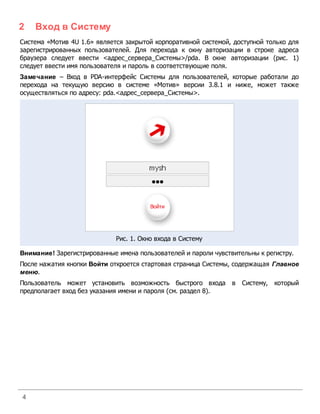
браузера следует ввести <адрес_сервера_Системы>/pda. В окне авторизации (рис. 1)
следует ввести имя пользователя и пароль в соответствующие поля.
Замечание – Вход в PDA-интерфейс Системы для пользователей, которые работали до
перехода на текущую версию в системе «Мотив» версии 3.8.1 и ниже, может также
осуществляться по адресу: pda.<адрес_сервера_Системы>.


                             Рис. 1. Окно входа в Систему

Внимание! Зарегистрированные имена пользователей и пароли чувствительны к регистру.
После нажатия кнопки Войти откроется стартовая страница Системы, содержащая Главное
меню.
Пользователь может установить возможность быстрого входа в Систему, который
предполагает вход без указания имени и пароля (см. раздел 8).


4
3   Состав меню
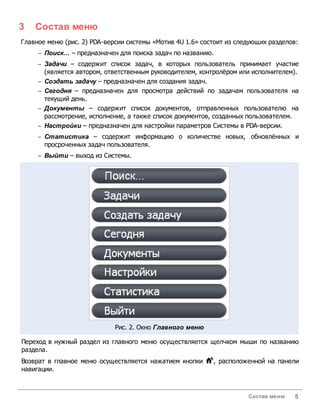
Главное меню (рис. 2) PDA-версии системы «Мотив 4U 1.6» состоит из следующих разделов:
     - Поиск... – предназначен для поиска задач по названию.
     - Задачи – содержит список задач, в которых пользователь принимает участие
       (является автором, ответственным руководителем, контролёром или исполнителем).
     - Создать задачу – предназначен для создания задач.
     - Сегодня – предназначен для просмотра действий по задачам пользователя на
       текущий день.
     - Д окументы – содержит список документов, отправленных пользователю на
       рассмотрение, исполнение, а также список документов, созданных пользователем.
     - Настройки – предназначен для настройки параметров Системы в PDA-версии.
     - Статистика – содержит информацию о количестве новых, обновлённых и
       просроченных задач пользователя.
     - Выйти – выход из Системы.


                             Рис. 2. Окно Главного меню

Переход в нужный раздел из главного меню осуществляется щелчком мыши по названию
раздела.
Возврат в главное меню осуществляется нажатием кнопки      , расположенной на панели
навигации.


                                                                      Состав меню   5
4   Раздел «Задачи»
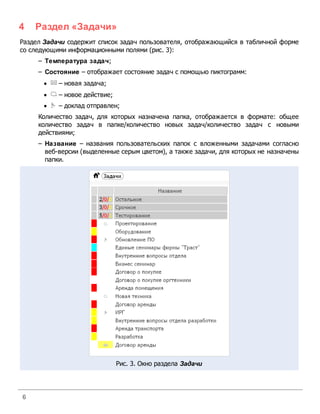
Раздел Задачи содержит список задач пользователя, отображающийся в табличной форме
со следующими информационными полями (рис. 3):
     – Температура задач;
     – Состояние – отображает состояние задач с помощью пиктограмм:
       ·   – новая задача;
       ·   – новое действие;
       ·   – доклад отправлен;
     Количество задач, для которых назначена папка, отображается в формате: общее
     количество задач в папке/количество новых задач/количество задач с новыми
     действиями;
     – Название – названия пользовательских папок с вложенными задачами согласно
       веб-версии (выделенные серым цветом), а также задачи, для которых не назначены
       папки.


                               Рис. 3. Окно раздела Задачи


6
Просмотр списка задач, содержащихся в папке, осуществляется щелчком по её названию.
Если папка содаржит вложенные, то переход во вложенную папку осуществляется щелчком
по названию родительской.
Просмотр задачи осуществляется щелчком по её названию.
Для перехода к списку задач следует нажать кнопку Задачи на панели навигации.
Для просмотра скрытых задач следует включить флажок Скрытые задачи в разделе
Настройки (см. раздел 8).


4.1 Просмотр задачи. Редактирование полей
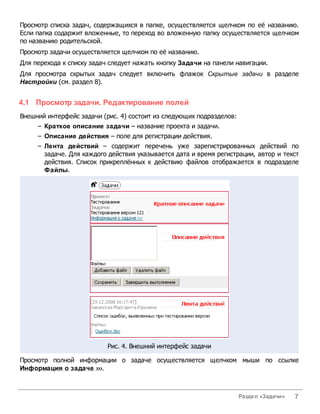
Внешний интерфейс задачи (рис. 4) состоит из следующих подразделов:
     – Краткое описание задачи – название проекта и задачи.
     – Описание действия – поле для регистрации действия.
     – Лента действий – содержит перечень уже зарегистрированных действий по
       задаче. Для каждого действия указывается дата и время регистрации, автор и текст
       действия. Список прикреплённых к действию файлов отображается в подразделе
       Файлы.


                           Рис. 4. Внешний интерфейс задачи

Просмотр полной информации о задаче осуществляется щелчком мыши по ссылке
Информация о задаче ›››.


                                                                      Раздел «Задачи»   7
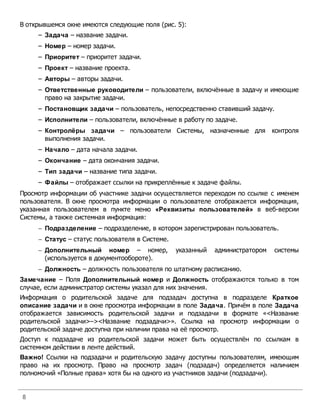
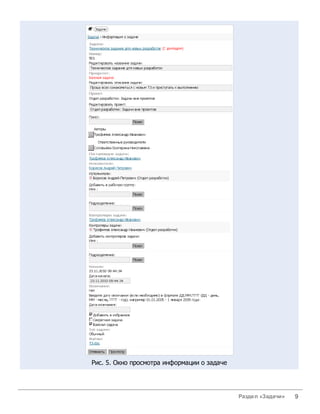
В открывшемся окне имеются следующие поля (рис. 5):
     – Задача – название задачи.
     – Номер – номер задачи.
     – Приоритет – приоритет задачи.
     – Проект – название проекта.
     – Авторы – авторы задачи.
     – Ответственные руководители – пользователи, включённые в задачу и имеющие
       право на закрытие задачи.
     – Постановщик задачи – пользователь, непосредственно ставивший задачу.
     – Исполнители – пользователи, включённые в работу по задаче.
     – Контролёры задачи – пользователи Системы, назначенные для               контроля
       выполнения задачи.
     – Начало – дата начала задачи.
     – Окончание – дата окончания задачи.
     – Тип задачи – название типа задачи.
     – Файлы – отображает ссылки на прикреплённые к задаче файлы.
Просмотр информации об участнике задачи осуществляется переходом по ссылке с именем
пользователя. В окне просмотра информации о пользователе отображается информация,
указанная пользователем в пункте меню «Реквизиты пользователей» в веб-версии
Системы, а также системная информация:
     - Подразделение – подразделение, в котором зарегистрирован пользователь.
     - Статус – статус пользователя в Системе.
     - Дополнительный номер – номер,             указанный   администратором   системы
       (используется в документообороте).
     - Должность – должность пользователя по штатному расписанию.
Замечание – Поля Дополнительный номер и Должность отображаются только в том
случае, если администратор системы указал для них значения.
Информация о родительской задаче для подзадач доступна в подразделе Краткое
описание задачи и в окне просмотра информации в поле Задача. Причём в поле Задача
отображается зависимость родительской задачи и подзадачи в формате «<Название
родительской задачи>–><Название подзадачи>». Ссылка на просмотр информации о
родительской задаче доступна при наличии права на её просмотр.
Доступ к подзадаче из родительской задачи может быть осуществлён по ссылкам в
системном действии в ленте действий.
Важно! Ссылки на подзадачи и родительскую задачу доступны пользователям, имеющим
право на их просмотр. Право на просмотр задач (подзадач) определяется наличием
полномочий «Полные права» хотя бы на одного из участников задачи (подзадачи).


8
Рис. 5. Окно просмотра информации о задаче


                                             Раздел «Задачи»   9
Для задач по рассмотрению и исполнению документов информация о документе
отображается в поле Документ в подразделе Краткое описание задачи и в окне
просмотра информации о задаче.
Существует возможность редактирования системных полей задачи. Редактирование
доступно автору, ответственному руководителю и администратору системы, имеющему
право просмотра задачи. Однако ответственный руководитель не имеет возможности
редактировать поле Автор.
Замечание – Дополнительные поля задачи, а также поля Приоритет и Постановщик
задачи недоступны для редактирования.
Название задачи изменяется в поле Редактировать название задачи. После внесения
изменений следует нажать кнопку Просмотр и, убедившись, что поле заполнено корректно,
нажать кнопку Сохранить. Новое название отобразится в форме просмотра задачи.
Аналогичным образом корректируется описание в поле Редактировать описание задачи.

Редактирование автора задачи осуществляется нажатием кнопки    .
Открывшееся окно содержит два поля:
     – Авторы – включает список уже выбранных авторов. Рядом с именем автора слева
       располагается кнопка     , которая позволяет удалить пользователя из списка
       авторов.
     – Поиск:
         § Имя – предназначено для поиска пользователя по имени.
         § Подразделение – предназначено для поиска пользователя по подразделению.
Для выбора автора в поле ввода следует ввести шаблон поиска, который представляет
собой полное имя пользователя (подразделения) или его часть. Поиск осуществляется
нажатием кнопки Поиск. При этом отобразится список найденных пользователей,
соответствующий заданному шаблону. Для включения пользователя в список авторов
следует включить соответствующий флажок и нажать кнопку Добавить. Выбранный
пользователь отобразится в списке авторов. Затем следует нажать кнопку Просмотр и,
убедившись, что поле заполнено корректно, нажать кнопку Сохранить. Изменения
отобразятся в форме просмотра задачи.
В качестве автора может выступать:
     – пользователь из вышестоящего подразделения, имеющий полномочия «Полные
       права» и «Только свои задачи» на пользователя;
     – пользователь своего или подчинённого подразделения, на которого имеются
       полномочия «Полные права» и «Только свои задачи».
Процедура редактирования ответственного руководителя, исполнителей и контролёров
задачи аналогична процедуре редактирования автора.
В качестве ответственного руководителя можно указать пользователя из вышестоящих и
подчинённых подразделений, на которого редактирующий имеет полномочия «Полные
права» и «Только свои задачи».


10
В качестве исполнителей можно выбрать пользователей из вышестоящих и подчинённых
подразделений, на которых редактирующий имеет полномочия «Полные права» и «Только
свои задачи».
В качестве контролёра можно добавить пользователя из вышестоящих и подчинённых
подразделений, на которого редактирующий имеет полномочия «Полные права» и «Только
свои задачи».
Подробнее о пользовательских ролях в задаче см. раздел 5.
Даты начала и окончания вводятся вручную в формате «ДД.ММ.ГГГГ».
Редактирование признаков задачи осуществляется установкой/снятием флажков.
Для фиксации изменений следует нажать кнопку Просмотр и, убедившись в их
корректности, нажать кнопку Сохранить.
Все изменения полей задачи отслеживаются Системой и отображаются в виде системных
действий в ленте действий от имени пользователя, осуществившего редактирование.


4.2 Регистрация действий по задаче
Для регистрации исполнителем действия по задаче следует заполнить поле описания –
кратко изложить содержание выполненных работ – и нажать кнопку Сохранить.
Все действия регистрируются в ленте действий по задаче, которая отображается ниже окна
описания действия по задаче.
При необходимости к действию можно прикрепить файл с дополнительной информацией.
Возможность прикрепления файлов к действиям настраивается каждым пользователем в
пункте меню «Настройки» (см. раздел 8).
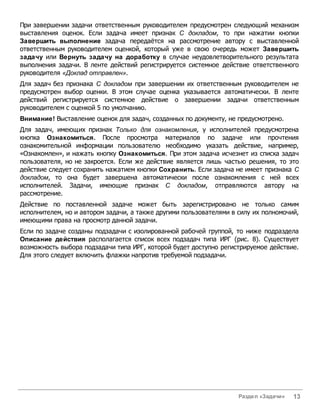
Для прикрепления к действию файла следует нажать кнопку Добавить файл. Отобразится
поле для указания пути к файлу. Для поиска файла следует нажать кнопку Обзор и указать
путь к файлу. После сохранения действия с прикреплённым файлом в подразделе Файлы
отобразится ссылка на файл (рис. 6). Для просмотра содержимого файла следует щёлкнуть
по соответствующей ссылке.


             Рис. 6. Интерфейс задачи. Действия с прикреплёнными файлами


                                                                   Раздел «Задачи»   11
Если задача выполнена, то для её закрытия следует вписать действие и нажать кнопку
Завершить выполнение. В окне просмотра задачи появится надпись «Задача завершена»,
и задача исчезнет из списка задач. Данная возможность доступна только для авторов и
ответственных руководителей.
Если по задаче есть незавершённые подзадачи, то при закрытии появится предупреждение,
в котором следует выбрать – закрыть имеющиеся подзадачи или сделать их независимыми.
При выборе первого варианта подзадачи будут автоматически закрыты.
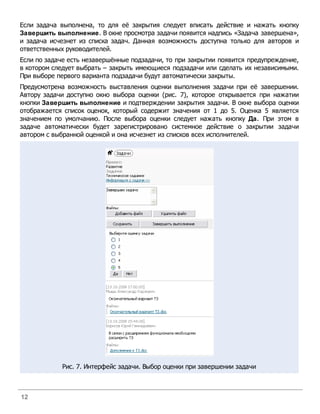
Предусмотрена возможность выставления оценки выполнения задачи при её завершении.
Автору задачи доступно окно выбора оценки (рис. 7), которое открывается при нажатии
кнопки Завершить выполнение и подтверждении закрытия задачи. В окне выбора оценки
отображается список оценок, который содержит значения от 1 до 5. Оценка 5 является
значением по умолчанию. После выбора оценки следует нажать кнопку Да. При этом в
задаче автоматически будет зарегистрировано системное действие о закрытии задачи
автором с выбранной оценкой и она исчезнет из списков всех исполнителей.


            Рис. 7. Интерфейс задачи. Выбор оценки при завершении задачи


12
При завершении задачи ответственным руководителем предусмотрен следующий механизм
выставления оценок. Если задача имеет признак С докладом, то при нажатии кнопки
Завершить выполнение задача передаётся на рассмотрение автору с выставленной
ответственным руководителем оценкой, который уже в свою очередь может Завершить
задачу или Вернуть задачу на доработку в случае неудовлетворительного результата
выполнения задачи. В ленте действий регистрируется системное действие ответственного
руководителя «Доклад отправлен».
Для задач без признака С докладом при завершении их ответственным руководителем не
предусмотрен выбор оценки. В этом случае оценка указывается автоматически. В ленте
действий регистрируется системное действие о завершении задачи ответственным
руководителем с оценкой 5 по умолчанию.
Внимание! Выставление оценок для задач, созданных по документу, не предусмотрено.
Для задач, имеющих признак Только для ознакомления, у исполнителей предусмотрена
кнопка Ознакомиться. После просмотра материалов по задаче или прочтения
ознакомительной информации пользователю необходимо указать действие, например,
«Ознакомлен», и нажать кнопку Ознакомиться. При этом задача исчезнет из списка задач
пользователя, но не закроется. Если же действие является лишь частью решения, то это
действие следует сохранить нажатием кнопки Сохранить. Если задача не имеет признака С
докладом, то она будет завершена автоматически после ознакомления с ней всех
исполнителей. Задачи, имеющие признак С докладом, отправляются автору на
рассмотрение.
Действие по поставленной задаче может быть зарегистрировано не только самим
исполнителем, но и автором задачи, а также другими пользователями в силу их полномочий,
имеющими права на просмотр данной задачи.
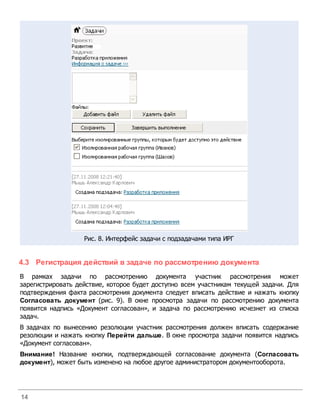
Если по задаче созданы подзадачи с изолированной рабочей группой, то ниже подраздела
Описание действия располагается список всех подзадач типа ИРГ (рис. 8). Существует
возможность выбора подзадачи типа ИРГ, которой будет доступно регистрируемое действие.
Для этого следует включить флажки напротив требуемой подзадачи.


                                                                    Раздел «Задачи»   13
Рис. 8. Интерфейс задачи с подзадачами типа ИРГ


4.3 Регистрация действий в задаче по рассмотрению документа
В рамках задачи по рассмотрению документа участник рассмотрения может
зарегистрировать действие, которое будет доступно всем участникам текущей задачи. Для
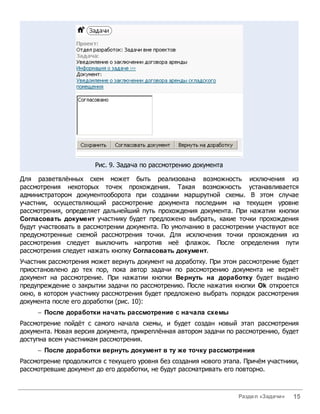
подтверждения факта рассмотрения документа следует вписать действие и нажать кнопку
Согласовать документ (рис. 9). В окне просмотра задачи по рассмотрению документа
появится надпись «Документ согласован», и задача по рассмотрению исчезнет из списка
задач.
В задачах по вынесению резолюции участник рассмотрения должен вписать содержание
резолюции и нажать кнопку Перейти дальше. В окне просмотра задачи появится надпись
«Документ согласован».
Внимание! Название кнопки, подтверждающей согласование документа (Согласовать
документ), может быть изменено на любое другое администратором документооборота.


14
Рис. 9. Задача по рассмотрению документа

Для разветвлённых схем может быть реализована возможность исключения из
рассмотрения некоторых точек прохождения. Такая возможность устанавливается
администратором документооборота при создании маршрутной схемы. В этом случае
участник, осуществляющий рассмотрение документа последним на текущем уровне
рассмотрения, определяет дальнейший путь прохождения документа. При нажатии кнопки
Согласовать документ участнику будет предложено выбрать, какие точки прохождения
будут участвовать в рассмотрении документа. По умолчанию в рассмотрении участвуют все
предусмотренные схемой рассмотрения точки. Для исключения точки прохождения из
рассмотрения следует выключить напротив неё флажок. После определения пути
рассмотрения следует нажать кнопку Согласовать документ.
Участник рассмотрения может вернуть документ на доработку. При этом рассмотрение будет
приостановлено до тех пор, пока автор задачи по рассмотрению документа не вернёт
документ на рассмотрение. При нажатии кнопки Вернуть на доработку будет выдано
предупреждение о закрытии задачи по рассмотрению. После нажатия кнопки Ok откроется
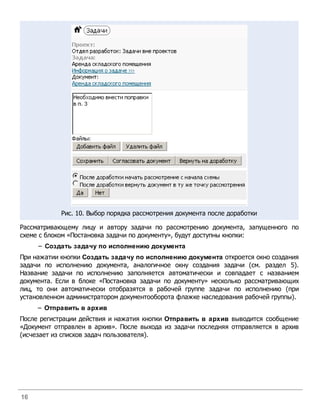
окно, в котором участнику рассмотрения будет предложено выбрать порядок рассмотрения
документа после его доработки (рис. 10):
     - После доработки начать рассмотрение с начала схемы
Рассмотрение пойдёт с самого начала схемы, и будет создан новый этап рассмотрения
документа. Новая версия документа, прикреплённая автором задачи по рассмотрению, будет
доступна всем участникам рассмотрения.
     - После доработки вернуть документ в ту же точку рассмотрения
Рассмотрение продолжится с текущего уровня без создания нового этапа. Причём участники,
рассмотревшие документ до его доработки, не будут рассматривать его повторно.


                                                                    Раздел «Задачи»   15
Рис. 10. Выбор порядка рассмотрения документа после доработки

Рассматривающему лицу и автору задачи по рассмотрению документа, запущенного по
схеме с блоком «Постановка задачи по документу», будут доступны кнопки:
     – Создать задачу по исполнению документа
При нажатии кнопки Создать задачу по исполнению документа откроется окно создания
задачи по исполнению документа, аналогичное окну создания задачи (см. раздел 5).
Название задачи по исполнению заполняется автоматически и совпадает с названием
документа. Если в блоке «Постановка задачи по документу» несколько рассматривающих
лиц, то они автоматически отобразятся в рабочей группе задачи по исполнению (при
установленном администратором документооборота флажке наследования рабочей группы).
     – Отправить в архив
После регистрации действия и нажатия кнопки Отправить в архив выводится сообщение
«Документ отправлен в архив». После выхода из задачи последняя отправляется в архив
(исчезает из списков задач пользователя).


16
5   Раздел «Создать задачу»
В данном разделе пользователь может создать новую задачу. Кнопка Отменить позволяет
выйти из раздела Создание задачи и перейти в Главное меню.
Обязательными для создания задачи являются поля Название задачи и Авторы. В полях
Авторы и Ответственные руководители задачи по умолчанию указывается имя её
постановщика. При необходимости значения этих полей могут быть изменены. Остальные
поля задачи заполняются по желанию постановщика.
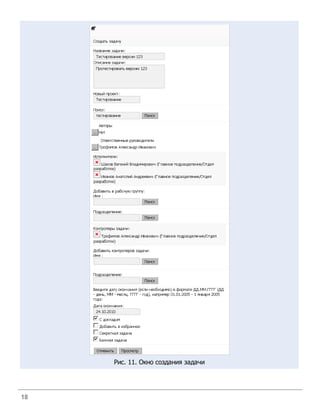
Рассмотрим подробней создание задачи (рис. 11).
В первую очередь следует указать название задачи. Название задачи определяет её цель, а
также по названию осуществляется поиск задачи. Рекомендуется задавать краткое
название задачи, которое позволит исполнителям идентифицировать её в списке других
задач. Этот атрибут задачи является обязательным.
В описании следует отразить суть задачи, распределение работы между исполнителями,
возможные этапы её выполнения и т.д.
Поле Новый проект предназначено для выбора проекта, в рамках которого будет
выполняться создаваемая задача. Для задачи можно создать новый проект или выбрать
существующий. Для создания нового проекта необходимо заполнить поле Новый проект.
Для поиска проекта в строку поиска следует ввести его название и нажать кнопку Поиск.
При этом отобразится список доступных проектов, в названии которых встречается искомое
слово. Для выбора проекта необходимо включить флажок рядом с названием проекта.
При создании задачи можно не указывать проект. В этом случае задача будет автоматически
прикреплена к проекту «Задачи вне проектов», который создаётся Системой автоматически
для каждого подразделения Системы. Такие проекты предназначены для группировки задач,
которые нецелесообразно включать в какой-то конкретный проект.
После    создания   задачи    поле    Проект     будет   выглядеть     как   <Название
подразделения>:«Задачи вне проектов». В названии подразделения отобразится то, к
которому относится ответственный руководитель задачи. Если для задачи не выбран
ответственный руководитель, то задача будет прикреплена к проекту «Задачи вне проектов»
подразделения автора.
Далее следует выбрать авторов и ответственных руководителей задачи. По умолчанию для
этих полей выбран пользователь, создающий задачу.
Поле Автор предназначено для выбора пользователей в качестве авторов задачи. При этом
следует иметь в виду, что автор задачи:
     – определяет ход выполнения задачи;
     – назначает группу исполнителей;
     – контролирует процесс выполнения задачи;
     – оценивает результат выполнения;
     – закрывает выполненную задачу.


                                                             Раздел «Создать задачу»   17
Рис. 11. Окно создания задачи


18
Пользователь, выбираемый в качестве автора, должен обладать достаточными навыками,
чтобы профессионально контролировать процесс выполнения задачи.
Предусмотрена возможность выбора нескольких авторов задачи.
В качестве автора может выступать:
     – пользователь из вышестоящего подразделения, имеющий полномочия «Полные
       права» и «Только свои задачи» на пользователя;
     – пользователь своего или подчинённого подразделения, на которого имеются
       полномочия «Полные права» и «Только свои задачи».

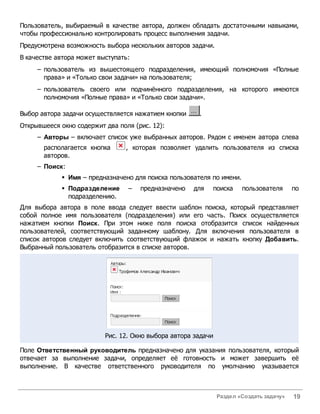
Выбор автора задачи осуществляется нажатием кнопки     .
Открывшееся окно содержит два поля (рис. 12):
     – Авторы – включает список уже выбранных авторов. Рядом с именем автора слева
       располагается кнопка     , которая позволяет удалить пользователя из списка
       авторов.
     – Поиск:
            § Имя – предназначено для поиска пользователя по имени.
            § Подразделение      –   предназначено   для   поиска      пользователя      по
              подразделению.
Для выбора автора в поле ввода следует ввести шаблон поиска, который представляет
собой полное имя пользователя (подразделения) или его часть. Поиск осуществляется
нажатием кнопки Поиск. При этом ниже поля поиска отобразится список найденных
пользователей, соответствующий заданному шаблону. Для включения пользователя в
список авторов следует включить соответствующий флажок и нажать кнопку Добавить.
Выбранный пользователь отобразится в списке авторов.


                          Рис. 12. Окно выбора автора задачи

Поле Ответственный руководитель предназначено для указания пользователя, который
отвечает за выполнение задачи, определяет её готовность и может завершить её
выполнение. В качестве ответственного руководителя по умолчанию указывается


                                                               Раздел «Создать задачу»   19
пользователь, создающий задачу, а также можно указать пользователя из вышестоящих и
подчинённых подразделений, на которого постановщик задачи имеет полномочия «Полные
права» и «Только свои задачи».
Предусмотрена возможность указания нескольких ответственных руководителей задачи.
Процедура выбора ответственного руководителя аналогична процедуре выбора автора.
Далее следует определить группу исполнителей, которые будут осуществлять выполнение
задачи.
Включить в рабочую группу можно пользователей из вышестоящих и подчинённых
подразделений, на которых постановщик задачи имеет полномочия «Полные права» и
«Только свои задачи».
Процедура выбора исполнителей аналогична процедуре выбора автора.
В поле Контролёры задачи указываются пользователи, которые осуществляют контроль
над выполнением задачи. Задачи, в которых пользователь является исключительно
контролёром, доступны для просмотра в разделе Задачи веб-интерфейса Системы в списке
задач пункта меню «На контроле».
Контролёром можно назначить пользователя из вышестоящих и подчинённых
подразделений, на которого постановщик задачи имеет полномочия «Полные права» и
«Только свои задачи».
Процедура выбора контролёров аналогична процедуре выбора автора (см. рис. 12).
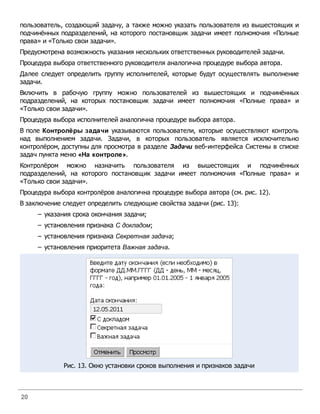
В заключение следует определить следующие свойства задачи (рис. 13):
     – указания срока окончания задачи;
     – установления признака С докладом;
     – установления признака Секретная задача;
     – установления приоритета Важная задача.


             Рис. 13. Окно установки сроков выполнения и признаков задачи


20
Поле Дата окончания предназначено для указания срока окончания выполнения задачи.
Задача, не выполненная в срок, считается просроченной. При наступлении этого срока дата
окончания в окне просмотра информации о задаче выделяется красным цветом.
Дата вводится вручную в сокращённом формате «ДД.ММ.ГГГГ».
Если это поле явно не задано, то данная задача будет считаться без срока окончания.
Замечание – Дата начала задачи фиксируется автоматически в момент её постановки.
Отличительное свойство задачи С докладом заключается в особом механизме её
завершения. Как и обычную задачу, задачу С докладом могут завершить её автор и
ответственный руководитель. При завершении задачи автором действует обычный
механизм – задача переводится в архив. Однако при завершении выполнения
ответственным руководителем такая задача не исчезает из списка задач, для неё
устанавливается признак Доклад отправлен. В ленте действий, помимо действия
пользователя, Система добавит «Доклад отправлен».
Автор задачи, по которой отправлен доклад, должен проверить её исполнение. При
выявлении незавершённости выполнения автор может отказать в её закрытии и отправить
задачу на доработку нажатием кнопки Вернуть задачу на доработку. В этом случае с
задачи снимается признак Доклад отправлен. Если задача выполнена без замечаний, то её
закрытие осуществляется с помощью кнопки Завершить выполнение. При этом задача
исчезнет из списка задач пользователя.
Создание задачи С докладом требуется, когда автору необходимо исключить возможность
закрытия задачи ответственным руководителем без ведома самого автора. Для создания
задачи С докладом следует включить соответствующий флажок.
Создание задачи с признаком Секретная задача позволяет скрыть выполнение каких-либо
работ либо запретить доступ пользователей к секретной информации. Такая задача
доступна для просмотра только пользователям, в ней участвующим.
Секретные задачи не отслеживаются ни в одном отчёте в веб-версии.
Для создания секретной задачи следует включить соответствующий флажок.
Задача в Системе может иметь следующие приоритеты: Обычная задача и Важная задача.
Если при постановке задачи флажок Важная задача не установлен, то по умолчанию
создаётся задача с приоритетом Обычная задача.
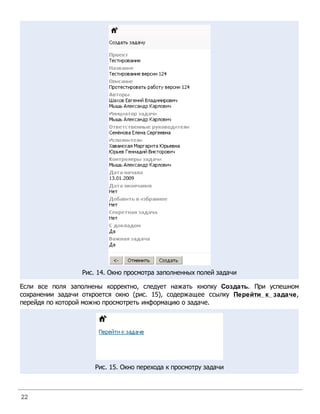
Для проверки правильности заполнения полей задачи перед её созданием следует нажать
кнопку Просмотр (рис. 14).


                                                              Раздел «Создать задачу»   21
Рис. 14. Окно просмотра заполненных полей задачи

Если все поля заполнены корректно, следует нажать кнопку Создать. При успешном
сохранении задачи откроется окно (рис. 15), содержащее ссылку Перейти к задаче,
перейдя по которой можно просмотреть информацию о задаче.


                     Рис. 15. Окно перехода к просмотру задачи


22
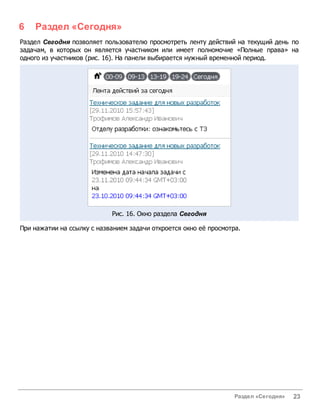
6   Раздел «Сегодня»
Раздел Сегодня позволяет пользователю просмотреть ленту действий на текущий день по
задачам, в которых он является участником или имеет полномочие «Полные права» на
одного из участников (рис. 16). На панели выбирается нужный временной период.


                            Рис. 16. Окно раздела Сегодня

При нажатии на ссылку с названием задачи откроется окно её просмотра.


                                                                  Раздел «Сегодня»   23
7    Раздел «Документы»
Раздел Д окументы состоит из трёх подразделов:
     – На исполнение      –   список документов,   в   исполнении   которых    участвует
       пользователь.
     – На рассмотрении – список документов, в рассмотрении которых участвует
       пользователь.
     – На контроле – список документов, автором которых является пользователь.
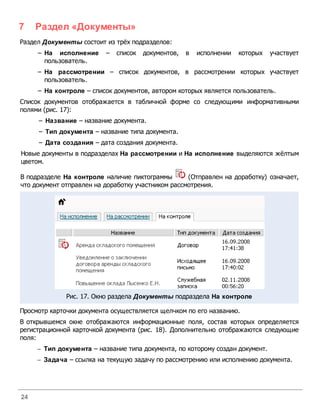
Список документов отображается в табличной форме со следующими информативными
полями (рис. 17):
     – Название – название документа.
     – Тип документа – название типа документа.
     – Дата создания – дата создания документа.
Новые документы в подразделах На рассмотрении и На исполнение выделяются жёлтым
цветом.

В подразделе На контроле наличие пиктограммы        (Отправлен на доработку) означает,
что документ отправлен на доработку участником рассмотрения.


              Рис. 17. Окно раздела Д окументы подраздела На контроле

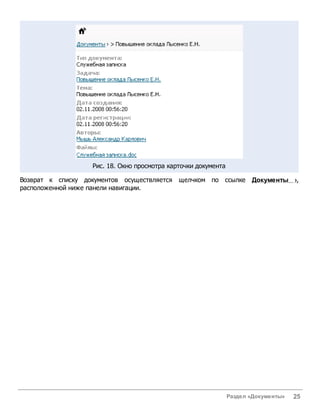
Просмотр карточки документа осуществляется щелчком по его названию.
В открывшемся окне отображаются информационные поля, состав которых определяется
регистрационной карточкой документа (рис. 18). Дополнительно отображаются следующие
поля:
     - Тип документа – название типа документа, по которому создан документ.
     - Задача – ссылка на текущую задачу по рассмотрению или исполнению документа.


24
Рис. 18. Окно просмотра карточки документа

Возврат к списку документов осуществляется     щелчком по ссылке Документы ›,
расположенной ниже панели навигации.


                                                                 Раздел «Документы»   25
8    Раздел «Настройки»
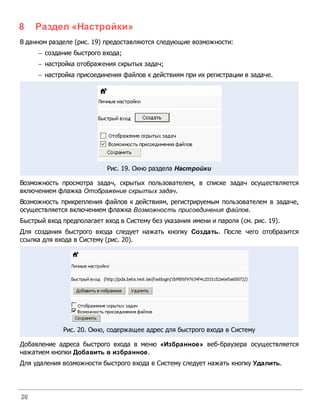
В данном разделе (рис. 19) предоставляются следующие возможности:
     - создание быстрого входа;
     - настройка отображения скрытых задач;
     - настройка присоединения файлов к действиям при их регистрации в задаче.


                           Рис. 19. Окно раздела Настройки

Возможность просмотра задач, скрытых пользователем, в списке задач осуществляется
включением флажка Отображение скрытых задач.
Возможность прикрепления файлов к действиям, регистрируемым пользователем в задаче,
осуществляется включением флажка Возможность присоединения файлов.
Быстрый вход предполагает вход в Систему без указания имени и пароля (см. рис. 19).
Для создания быстрого входа следует нажать кнопку Создать. После чего отобразится
ссылка для входа в Систему (рис. 20).


             Рис. 20. Окно, содержащее адрес для быстрого входа в Систему

Добавление адреса быстрого входа в меню «Избранное» веб-браузера осуществляется
нажатием кнопки Добавить в избранное.
Для удаления возможности быстрого входа в Систему следует нажать кнопку Удалить.


26
9   Раздел «Статистика»
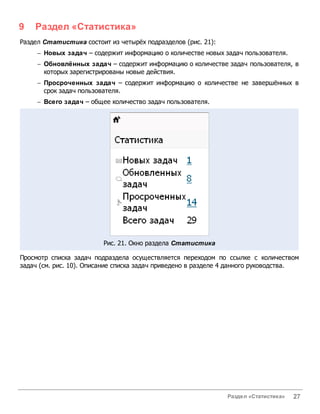
Раздел Статистика состоит из четырёх подразделов (рис. 21):
     - Новых задач – содержит информацию о количестве новых задач пользователя.
     - Обновлённых задач – содержит информацию о количестве задач пользователя, в
       которых зарегистрированы новые действия.
     - Просроченных задач – содержит информацию о количестве не завершённых в
       срок задач пользователя.
     - Всего задач – общее количество задач пользователя.


                         Рис. 21. Окно раздела Статистика

Просмотр списка задач подраздела осуществляется переходом по ссылке с количеством
задач (см. рис. 10). Описание списка задач приведено в разделе 4 данного руководства.


                                                               Раздел «Статистика»   27
10 Раздел «Поиск»
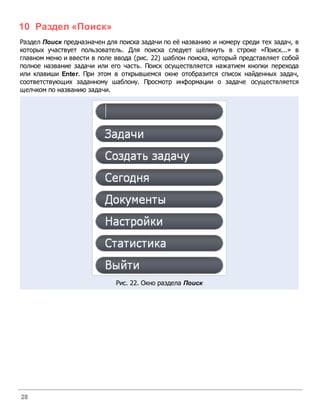
Раздел Поиск предназначен для поиска задачи по её названию и номеру среди тех задач, в
которых участвует пользователь. Для поиска следует щёлкнуть в строке «Поиск...» в
главном меню и ввести в поле ввода (рис. 22) шаблон поиска, который представляет собой
полное название задачи или его часть. Поиск осуществляется нажатием кнопки перехода
или клавиши Enter. При этом в открывшемся окне отобразится список найденных задач,
соответствующих заданному шаблону. Просмотр информации о задаче осуществляется
щелчком по названию задачи.


                             Рис. 22. Окно раздела Поиск


28
© 2001-2012 Motiw are 
   8-800-555-43-21
 http://w w w .motiw .ru

Pda manual

  • 1.
    Руководство пользователя PDA-версия верси 1.6 я
  • 2.
    Оглавление 1 Введение 3 2 Вход в Систему 4 3 Состав меню 5 4 Раздел «Задачи» 6 1 Просмотр задачи. Редактирование полей ...................................................................................................................... 7 2 Регистрация действий по задаче ...................................................................................................................... 11 3 Регистрация действий в задаче по рассмотрению документа ...................................................................................................................... 14 5 Раздел «Создать задачу» 17 6 Раздел «Сегодня» 23 7 Раздел «Документы» 24 8 Раздел «Настройки» 26 9 Раздел «Статистика» 27 10 Раздел «Поиск» 28 2
  • 3.
    1 Введение Система «Мотив 4U 1.6» (далее – Система) представляет собой автоматизированную систему контроля исполнения поручений, которая позволяет организовать как совместную работу сотрудников (workflow), так и управление электронным документооборотом. PDA-версия представляет собой упрощённый вариант веб-версии Системы, который позволяет: – отслеживать появление новых задач и действий по текущим задачам пользователя; – просматривать события пользователя на текущий день; – работать с задачами и документами, в рассмотрении и исполнении которых участвует пользователь; – контролировать ход рассмотрения документов, автором которых является пользователь; – создавать новые задачи. Введение 3
  • 4.
    2 Вход в Систему Система «Мотив 4U 1.6» является закрытой корпоративной системой, доступной только для зарегистрированных пользователей. Для перехода к окну авторизации в строке адреса браузера следует ввести <адрес_сервера_Системы>/pda. В окне авторизации (рис. 1) следует ввести имя пользователя и пароль в соответствующие поля. Замечание – Вход в PDA-интерфейс Системы для пользователей, которые работали до перехода на текущую версию в системе «Мотив» версии 3.8.1 и ниже, может также осуществляться по адресу: pda.<адрес_сервера_Системы>. Рис. 1. Окно входа в Систему Внимание! Зарегистрированные имена пользователей и пароли чувствительны к регистру. После нажатия кнопки Войти откроется стартовая страница Системы, содержащая Главное меню. Пользователь может установить возможность быстрого входа в Систему, который предполагает вход без указания имени и пароля (см. раздел 8). 4
  • 5.
    3 Состав меню Главное меню (рис. 2) PDA-версии системы «Мотив 4U 1.6» состоит из следующих разделов: - Поиск... – предназначен для поиска задач по названию. - Задачи – содержит список задач, в которых пользователь принимает участие (является автором, ответственным руководителем, контролёром или исполнителем). - Создать задачу – предназначен для создания задач. - Сегодня – предназначен для просмотра действий по задачам пользователя на текущий день. - Д окументы – содержит список документов, отправленных пользователю на рассмотрение, исполнение, а также список документов, созданных пользователем. - Настройки – предназначен для настройки параметров Системы в PDA-версии. - Статистика – содержит информацию о количестве новых, обновлённых и просроченных задач пользователя. - Выйти – выход из Системы. Рис. 2. Окно Главного меню Переход в нужный раздел из главного меню осуществляется щелчком мыши по названию раздела. Возврат в главное меню осуществляется нажатием кнопки , расположенной на панели навигации. Состав меню 5
  • 6.
    4 Раздел «Задачи» Раздел Задачи содержит список задач пользователя, отображающийся в табличной форме со следующими информационными полями (рис. 3): – Температура задач; – Состояние – отображает состояние задач с помощью пиктограмм: · – новая задача; · – новое действие; · – доклад отправлен; Количество задач, для которых назначена папка, отображается в формате: общее количество задач в папке/количество новых задач/количество задач с новыми действиями; – Название – названия пользовательских папок с вложенными задачами согласно веб-версии (выделенные серым цветом), а также задачи, для которых не назначены папки. Рис. 3. Окно раздела Задачи 6
  • 7.
    Просмотр списка задач,содержащихся в папке, осуществляется щелчком по её названию. Если папка содаржит вложенные, то переход во вложенную папку осуществляется щелчком по названию родительской. Просмотр задачи осуществляется щелчком по её названию. Для перехода к списку задач следует нажать кнопку Задачи на панели навигации. Для просмотра скрытых задач следует включить флажок Скрытые задачи в разделе Настройки (см. раздел 8). 4.1 Просмотр задачи. Редактирование полей Внешний интерфейс задачи (рис. 4) состоит из следующих подразделов: – Краткое описание задачи – название проекта и задачи. – Описание действия – поле для регистрации действия. – Лента действий – содержит перечень уже зарегистрированных действий по задаче. Для каждого действия указывается дата и время регистрации, автор и текст действия. Список прикреплённых к действию файлов отображается в подразделе Файлы. Рис. 4. Внешний интерфейс задачи Просмотр полной информации о задаче осуществляется щелчком мыши по ссылке Информация о задаче ›››. Раздел «Задачи» 7
  • 8.
    В открывшемся окнеимеются следующие поля (рис. 5): – Задача – название задачи. – Номер – номер задачи. – Приоритет – приоритет задачи. – Проект – название проекта. – Авторы – авторы задачи. – Ответственные руководители – пользователи, включённые в задачу и имеющие право на закрытие задачи. – Постановщик задачи – пользователь, непосредственно ставивший задачу. – Исполнители – пользователи, включённые в работу по задаче. – Контролёры задачи – пользователи Системы, назначенные для контроля выполнения задачи. – Начало – дата начала задачи. – Окончание – дата окончания задачи. – Тип задачи – название типа задачи. – Файлы – отображает ссылки на прикреплённые к задаче файлы. Просмотр информации об участнике задачи осуществляется переходом по ссылке с именем пользователя. В окне просмотра информации о пользователе отображается информация, указанная пользователем в пункте меню «Реквизиты пользователей» в веб-версии Системы, а также системная информация: - Подразделение – подразделение, в котором зарегистрирован пользователь. - Статус – статус пользователя в Системе. - Дополнительный номер – номер, указанный администратором системы (используется в документообороте). - Должность – должность пользователя по штатному расписанию. Замечание – Поля Дополнительный номер и Должность отображаются только в том случае, если администратор системы указал для них значения. Информация о родительской задаче для подзадач доступна в подразделе Краткое описание задачи и в окне просмотра информации в поле Задача. Причём в поле Задача отображается зависимость родительской задачи и подзадачи в формате «<Название родительской задачи>–><Название подзадачи>». Ссылка на просмотр информации о родительской задаче доступна при наличии права на её просмотр. Доступ к подзадаче из родительской задачи может быть осуществлён по ссылкам в системном действии в ленте действий. Важно! Ссылки на подзадачи и родительскую задачу доступны пользователям, имеющим право на их просмотр. Право на просмотр задач (подзадач) определяется наличием полномочий «Полные права» хотя бы на одного из участников задачи (подзадачи). 8
  • 9.
    Рис. 5. Окнопросмотра информации о задаче Раздел «Задачи» 9
  • 10.
    Для задач порассмотрению и исполнению документов информация о документе отображается в поле Документ в подразделе Краткое описание задачи и в окне просмотра информации о задаче. Существует возможность редактирования системных полей задачи. Редактирование доступно автору, ответственному руководителю и администратору системы, имеющему право просмотра задачи. Однако ответственный руководитель не имеет возможности редактировать поле Автор. Замечание – Дополнительные поля задачи, а также поля Приоритет и Постановщик задачи недоступны для редактирования. Название задачи изменяется в поле Редактировать название задачи. После внесения изменений следует нажать кнопку Просмотр и, убедившись, что поле заполнено корректно, нажать кнопку Сохранить. Новое название отобразится в форме просмотра задачи. Аналогичным образом корректируется описание в поле Редактировать описание задачи. Редактирование автора задачи осуществляется нажатием кнопки . Открывшееся окно содержит два поля: – Авторы – включает список уже выбранных авторов. Рядом с именем автора слева располагается кнопка , которая позволяет удалить пользователя из списка авторов. – Поиск: § Имя – предназначено для поиска пользователя по имени. § Подразделение – предназначено для поиска пользователя по подразделению. Для выбора автора в поле ввода следует ввести шаблон поиска, который представляет собой полное имя пользователя (подразделения) или его часть. Поиск осуществляется нажатием кнопки Поиск. При этом отобразится список найденных пользователей, соответствующий заданному шаблону. Для включения пользователя в список авторов следует включить соответствующий флажок и нажать кнопку Добавить. Выбранный пользователь отобразится в списке авторов. Затем следует нажать кнопку Просмотр и, убедившись, что поле заполнено корректно, нажать кнопку Сохранить. Изменения отобразятся в форме просмотра задачи. В качестве автора может выступать: – пользователь из вышестоящего подразделения, имеющий полномочия «Полные права» и «Только свои задачи» на пользователя; – пользователь своего или подчинённого подразделения, на которого имеются полномочия «Полные права» и «Только свои задачи». Процедура редактирования ответственного руководителя, исполнителей и контролёров задачи аналогична процедуре редактирования автора. В качестве ответственного руководителя можно указать пользователя из вышестоящих и подчинённых подразделений, на которого редактирующий имеет полномочия «Полные права» и «Только свои задачи». 10
  • 11.
    В качестве исполнителейможно выбрать пользователей из вышестоящих и подчинённых подразделений, на которых редактирующий имеет полномочия «Полные права» и «Только свои задачи». В качестве контролёра можно добавить пользователя из вышестоящих и подчинённых подразделений, на которого редактирующий имеет полномочия «Полные права» и «Только свои задачи». Подробнее о пользовательских ролях в задаче см. раздел 5. Даты начала и окончания вводятся вручную в формате «ДД.ММ.ГГГГ». Редактирование признаков задачи осуществляется установкой/снятием флажков. Для фиксации изменений следует нажать кнопку Просмотр и, убедившись в их корректности, нажать кнопку Сохранить. Все изменения полей задачи отслеживаются Системой и отображаются в виде системных действий в ленте действий от имени пользователя, осуществившего редактирование. 4.2 Регистрация действий по задаче Для регистрации исполнителем действия по задаче следует заполнить поле описания – кратко изложить содержание выполненных работ – и нажать кнопку Сохранить. Все действия регистрируются в ленте действий по задаче, которая отображается ниже окна описания действия по задаче. При необходимости к действию можно прикрепить файл с дополнительной информацией. Возможность прикрепления файлов к действиям настраивается каждым пользователем в пункте меню «Настройки» (см. раздел 8). Для прикрепления к действию файла следует нажать кнопку Добавить файл. Отобразится поле для указания пути к файлу. Для поиска файла следует нажать кнопку Обзор и указать путь к файлу. После сохранения действия с прикреплённым файлом в подразделе Файлы отобразится ссылка на файл (рис. 6). Для просмотра содержимого файла следует щёлкнуть по соответствующей ссылке. Рис. 6. Интерфейс задачи. Действия с прикреплёнными файлами Раздел «Задачи» 11
  • 12.
    Если задача выполнена,то для её закрытия следует вписать действие и нажать кнопку Завершить выполнение. В окне просмотра задачи появится надпись «Задача завершена», и задача исчезнет из списка задач. Данная возможность доступна только для авторов и ответственных руководителей. Если по задаче есть незавершённые подзадачи, то при закрытии появится предупреждение, в котором следует выбрать – закрыть имеющиеся подзадачи или сделать их независимыми. При выборе первого варианта подзадачи будут автоматически закрыты. Предусмотрена возможность выставления оценки выполнения задачи при её завершении. Автору задачи доступно окно выбора оценки (рис. 7), которое открывается при нажатии кнопки Завершить выполнение и подтверждении закрытия задачи. В окне выбора оценки отображается список оценок, который содержит значения от 1 до 5. Оценка 5 является значением по умолчанию. После выбора оценки следует нажать кнопку Да. При этом в задаче автоматически будет зарегистрировано системное действие о закрытии задачи автором с выбранной оценкой и она исчезнет из списков всех исполнителей. Рис. 7. Интерфейс задачи. Выбор оценки при завершении задачи 12
  • 13.
    При завершении задачиответственным руководителем предусмотрен следующий механизм выставления оценок. Если задача имеет признак С докладом, то при нажатии кнопки Завершить выполнение задача передаётся на рассмотрение автору с выставленной ответственным руководителем оценкой, который уже в свою очередь может Завершить задачу или Вернуть задачу на доработку в случае неудовлетворительного результата выполнения задачи. В ленте действий регистрируется системное действие ответственного руководителя «Доклад отправлен». Для задач без признака С докладом при завершении их ответственным руководителем не предусмотрен выбор оценки. В этом случае оценка указывается автоматически. В ленте действий регистрируется системное действие о завершении задачи ответственным руководителем с оценкой 5 по умолчанию. Внимание! Выставление оценок для задач, созданных по документу, не предусмотрено. Для задач, имеющих признак Только для ознакомления, у исполнителей предусмотрена кнопка Ознакомиться. После просмотра материалов по задаче или прочтения ознакомительной информации пользователю необходимо указать действие, например, «Ознакомлен», и нажать кнопку Ознакомиться. При этом задача исчезнет из списка задач пользователя, но не закроется. Если же действие является лишь частью решения, то это действие следует сохранить нажатием кнопки Сохранить. Если задача не имеет признака С докладом, то она будет завершена автоматически после ознакомления с ней всех исполнителей. Задачи, имеющие признак С докладом, отправляются автору на рассмотрение. Действие по поставленной задаче может быть зарегистрировано не только самим исполнителем, но и автором задачи, а также другими пользователями в силу их полномочий, имеющими права на просмотр данной задачи. Если по задаче созданы подзадачи с изолированной рабочей группой, то ниже подраздела Описание действия располагается список всех подзадач типа ИРГ (рис. 8). Существует возможность выбора подзадачи типа ИРГ, которой будет доступно регистрируемое действие. Для этого следует включить флажки напротив требуемой подзадачи. Раздел «Задачи» 13
  • 14.
    Рис. 8. Интерфейсзадачи с подзадачами типа ИРГ 4.3 Регистрация действий в задаче по рассмотрению документа В рамках задачи по рассмотрению документа участник рассмотрения может зарегистрировать действие, которое будет доступно всем участникам текущей задачи. Для подтверждения факта рассмотрения документа следует вписать действие и нажать кнопку Согласовать документ (рис. 9). В окне просмотра задачи по рассмотрению документа появится надпись «Документ согласован», и задача по рассмотрению исчезнет из списка задач. В задачах по вынесению резолюции участник рассмотрения должен вписать содержание резолюции и нажать кнопку Перейти дальше. В окне просмотра задачи появится надпись «Документ согласован». Внимание! Название кнопки, подтверждающей согласование документа (Согласовать документ), может быть изменено на любое другое администратором документооборота. 14
  • 15.
    Рис. 9. Задачапо рассмотрению документа Для разветвлённых схем может быть реализована возможность исключения из рассмотрения некоторых точек прохождения. Такая возможность устанавливается администратором документооборота при создании маршрутной схемы. В этом случае участник, осуществляющий рассмотрение документа последним на текущем уровне рассмотрения, определяет дальнейший путь прохождения документа. При нажатии кнопки Согласовать документ участнику будет предложено выбрать, какие точки прохождения будут участвовать в рассмотрении документа. По умолчанию в рассмотрении участвуют все предусмотренные схемой рассмотрения точки. Для исключения точки прохождения из рассмотрения следует выключить напротив неё флажок. После определения пути рассмотрения следует нажать кнопку Согласовать документ. Участник рассмотрения может вернуть документ на доработку. При этом рассмотрение будет приостановлено до тех пор, пока автор задачи по рассмотрению документа не вернёт документ на рассмотрение. При нажатии кнопки Вернуть на доработку будет выдано предупреждение о закрытии задачи по рассмотрению. После нажатия кнопки Ok откроется окно, в котором участнику рассмотрения будет предложено выбрать порядок рассмотрения документа после его доработки (рис. 10): - После доработки начать рассмотрение с начала схемы Рассмотрение пойдёт с самого начала схемы, и будет создан новый этап рассмотрения документа. Новая версия документа, прикреплённая автором задачи по рассмотрению, будет доступна всем участникам рассмотрения. - После доработки вернуть документ в ту же точку рассмотрения Рассмотрение продолжится с текущего уровня без создания нового этапа. Причём участники, рассмотревшие документ до его доработки, не будут рассматривать его повторно. Раздел «Задачи» 15
  • 16.
    Рис. 10. Выборпорядка рассмотрения документа после доработки Рассматривающему лицу и автору задачи по рассмотрению документа, запущенного по схеме с блоком «Постановка задачи по документу», будут доступны кнопки: – Создать задачу по исполнению документа При нажатии кнопки Создать задачу по исполнению документа откроется окно создания задачи по исполнению документа, аналогичное окну создания задачи (см. раздел 5). Название задачи по исполнению заполняется автоматически и совпадает с названием документа. Если в блоке «Постановка задачи по документу» несколько рассматривающих лиц, то они автоматически отобразятся в рабочей группе задачи по исполнению (при установленном администратором документооборота флажке наследования рабочей группы). – Отправить в архив После регистрации действия и нажатия кнопки Отправить в архив выводится сообщение «Документ отправлен в архив». После выхода из задачи последняя отправляется в архив (исчезает из списков задач пользователя). 16
  • 17.
    5 Раздел «Создать задачу» В данном разделе пользователь может создать новую задачу. Кнопка Отменить позволяет выйти из раздела Создание задачи и перейти в Главное меню. Обязательными для создания задачи являются поля Название задачи и Авторы. В полях Авторы и Ответственные руководители задачи по умолчанию указывается имя её постановщика. При необходимости значения этих полей могут быть изменены. Остальные поля задачи заполняются по желанию постановщика. Рассмотрим подробней создание задачи (рис. 11). В первую очередь следует указать название задачи. Название задачи определяет её цель, а также по названию осуществляется поиск задачи. Рекомендуется задавать краткое название задачи, которое позволит исполнителям идентифицировать её в списке других задач. Этот атрибут задачи является обязательным. В описании следует отразить суть задачи, распределение работы между исполнителями, возможные этапы её выполнения и т.д. Поле Новый проект предназначено для выбора проекта, в рамках которого будет выполняться создаваемая задача. Для задачи можно создать новый проект или выбрать существующий. Для создания нового проекта необходимо заполнить поле Новый проект. Для поиска проекта в строку поиска следует ввести его название и нажать кнопку Поиск. При этом отобразится список доступных проектов, в названии которых встречается искомое слово. Для выбора проекта необходимо включить флажок рядом с названием проекта. При создании задачи можно не указывать проект. В этом случае задача будет автоматически прикреплена к проекту «Задачи вне проектов», который создаётся Системой автоматически для каждого подразделения Системы. Такие проекты предназначены для группировки задач, которые нецелесообразно включать в какой-то конкретный проект. После создания задачи поле Проект будет выглядеть как <Название подразделения>:«Задачи вне проектов». В названии подразделения отобразится то, к которому относится ответственный руководитель задачи. Если для задачи не выбран ответственный руководитель, то задача будет прикреплена к проекту «Задачи вне проектов» подразделения автора. Далее следует выбрать авторов и ответственных руководителей задачи. По умолчанию для этих полей выбран пользователь, создающий задачу. Поле Автор предназначено для выбора пользователей в качестве авторов задачи. При этом следует иметь в виду, что автор задачи: – определяет ход выполнения задачи; – назначает группу исполнителей; – контролирует процесс выполнения задачи; – оценивает результат выполнения; – закрывает выполненную задачу. Раздел «Создать задачу» 17
  • 18.
    Рис. 11. Окносоздания задачи 18
  • 19.
    Пользователь, выбираемый вкачестве автора, должен обладать достаточными навыками, чтобы профессионально контролировать процесс выполнения задачи. Предусмотрена возможность выбора нескольких авторов задачи. В качестве автора может выступать: – пользователь из вышестоящего подразделения, имеющий полномочия «Полные права» и «Только свои задачи» на пользователя; – пользователь своего или подчинённого подразделения, на которого имеются полномочия «Полные права» и «Только свои задачи». Выбор автора задачи осуществляется нажатием кнопки . Открывшееся окно содержит два поля (рис. 12): – Авторы – включает список уже выбранных авторов. Рядом с именем автора слева располагается кнопка , которая позволяет удалить пользователя из списка авторов. – Поиск: § Имя – предназначено для поиска пользователя по имени. § Подразделение – предназначено для поиска пользователя по подразделению. Для выбора автора в поле ввода следует ввести шаблон поиска, который представляет собой полное имя пользователя (подразделения) или его часть. Поиск осуществляется нажатием кнопки Поиск. При этом ниже поля поиска отобразится список найденных пользователей, соответствующий заданному шаблону. Для включения пользователя в список авторов следует включить соответствующий флажок и нажать кнопку Добавить. Выбранный пользователь отобразится в списке авторов. Рис. 12. Окно выбора автора задачи Поле Ответственный руководитель предназначено для указания пользователя, который отвечает за выполнение задачи, определяет её готовность и может завершить её выполнение. В качестве ответственного руководителя по умолчанию указывается Раздел «Создать задачу» 19
  • 20.
    пользователь, создающий задачу,а также можно указать пользователя из вышестоящих и подчинённых подразделений, на которого постановщик задачи имеет полномочия «Полные права» и «Только свои задачи». Предусмотрена возможность указания нескольких ответственных руководителей задачи. Процедура выбора ответственного руководителя аналогична процедуре выбора автора. Далее следует определить группу исполнителей, которые будут осуществлять выполнение задачи. Включить в рабочую группу можно пользователей из вышестоящих и подчинённых подразделений, на которых постановщик задачи имеет полномочия «Полные права» и «Только свои задачи». Процедура выбора исполнителей аналогична процедуре выбора автора. В поле Контролёры задачи указываются пользователи, которые осуществляют контроль над выполнением задачи. Задачи, в которых пользователь является исключительно контролёром, доступны для просмотра в разделе Задачи веб-интерфейса Системы в списке задач пункта меню «На контроле». Контролёром можно назначить пользователя из вышестоящих и подчинённых подразделений, на которого постановщик задачи имеет полномочия «Полные права» и «Только свои задачи». Процедура выбора контролёров аналогична процедуре выбора автора (см. рис. 12). В заключение следует определить следующие свойства задачи (рис. 13): – указания срока окончания задачи; – установления признака С докладом; – установления признака Секретная задача; – установления приоритета Важная задача. Рис. 13. Окно установки сроков выполнения и признаков задачи 20
  • 21.
    Поле Дата окончанияпредназначено для указания срока окончания выполнения задачи. Задача, не выполненная в срок, считается просроченной. При наступлении этого срока дата окончания в окне просмотра информации о задаче выделяется красным цветом. Дата вводится вручную в сокращённом формате «ДД.ММ.ГГГГ». Если это поле явно не задано, то данная задача будет считаться без срока окончания. Замечание – Дата начала задачи фиксируется автоматически в момент её постановки. Отличительное свойство задачи С докладом заключается в особом механизме её завершения. Как и обычную задачу, задачу С докладом могут завершить её автор и ответственный руководитель. При завершении задачи автором действует обычный механизм – задача переводится в архив. Однако при завершении выполнения ответственным руководителем такая задача не исчезает из списка задач, для неё устанавливается признак Доклад отправлен. В ленте действий, помимо действия пользователя, Система добавит «Доклад отправлен». Автор задачи, по которой отправлен доклад, должен проверить её исполнение. При выявлении незавершённости выполнения автор может отказать в её закрытии и отправить задачу на доработку нажатием кнопки Вернуть задачу на доработку. В этом случае с задачи снимается признак Доклад отправлен. Если задача выполнена без замечаний, то её закрытие осуществляется с помощью кнопки Завершить выполнение. При этом задача исчезнет из списка задач пользователя. Создание задачи С докладом требуется, когда автору необходимо исключить возможность закрытия задачи ответственным руководителем без ведома самого автора. Для создания задачи С докладом следует включить соответствующий флажок. Создание задачи с признаком Секретная задача позволяет скрыть выполнение каких-либо работ либо запретить доступ пользователей к секретной информации. Такая задача доступна для просмотра только пользователям, в ней участвующим. Секретные задачи не отслеживаются ни в одном отчёте в веб-версии. Для создания секретной задачи следует включить соответствующий флажок. Задача в Системе может иметь следующие приоритеты: Обычная задача и Важная задача. Если при постановке задачи флажок Важная задача не установлен, то по умолчанию создаётся задача с приоритетом Обычная задача. Для проверки правильности заполнения полей задачи перед её созданием следует нажать кнопку Просмотр (рис. 14). Раздел «Создать задачу» 21
  • 22.
    Рис. 14. Окнопросмотра заполненных полей задачи Если все поля заполнены корректно, следует нажать кнопку Создать. При успешном сохранении задачи откроется окно (рис. 15), содержащее ссылку Перейти к задаче, перейдя по которой можно просмотреть информацию о задаче. Рис. 15. Окно перехода к просмотру задачи 22
  • 23.
    6 Раздел «Сегодня» Раздел Сегодня позволяет пользователю просмотреть ленту действий на текущий день по задачам, в которых он является участником или имеет полномочие «Полные права» на одного из участников (рис. 16). На панели выбирается нужный временной период. Рис. 16. Окно раздела Сегодня При нажатии на ссылку с названием задачи откроется окно её просмотра. Раздел «Сегодня» 23
  • 24.
    7 Раздел «Документы» Раздел Д окументы состоит из трёх подразделов: – На исполнение – список документов, в исполнении которых участвует пользователь. – На рассмотрении – список документов, в рассмотрении которых участвует пользователь. – На контроле – список документов, автором которых является пользователь. Список документов отображается в табличной форме со следующими информативными полями (рис. 17): – Название – название документа. – Тип документа – название типа документа. – Дата создания – дата создания документа. Новые документы в подразделах На рассмотрении и На исполнение выделяются жёлтым цветом. В подразделе На контроле наличие пиктограммы (Отправлен на доработку) означает, что документ отправлен на доработку участником рассмотрения. Рис. 17. Окно раздела Д окументы подраздела На контроле Просмотр карточки документа осуществляется щелчком по его названию. В открывшемся окне отображаются информационные поля, состав которых определяется регистрационной карточкой документа (рис. 18). Дополнительно отображаются следующие поля: - Тип документа – название типа документа, по которому создан документ. - Задача – ссылка на текущую задачу по рассмотрению или исполнению документа. 24
  • 25.
    Рис. 18. Окнопросмотра карточки документа Возврат к списку документов осуществляется щелчком по ссылке Документы ›, расположенной ниже панели навигации. Раздел «Документы» 25
  • 26.
    8 Раздел «Настройки» В данном разделе (рис. 19) предоставляются следующие возможности: - создание быстрого входа; - настройка отображения скрытых задач; - настройка присоединения файлов к действиям при их регистрации в задаче. Рис. 19. Окно раздела Настройки Возможность просмотра задач, скрытых пользователем, в списке задач осуществляется включением флажка Отображение скрытых задач. Возможность прикрепления файлов к действиям, регистрируемым пользователем в задаче, осуществляется включением флажка Возможность присоединения файлов. Быстрый вход предполагает вход в Систему без указания имени и пароля (см. рис. 19). Для создания быстрого входа следует нажать кнопку Создать. После чего отобразится ссылка для входа в Систему (рис. 20). Рис. 20. Окно, содержащее адрес для быстрого входа в Систему Добавление адреса быстрого входа в меню «Избранное» веб-браузера осуществляется нажатием кнопки Добавить в избранное. Для удаления возможности быстрого входа в Систему следует нажать кнопку Удалить. 26
  • 27.
    9 Раздел «Статистика» Раздел Статистика состоит из четырёх подразделов (рис. 21): - Новых задач – содержит информацию о количестве новых задач пользователя. - Обновлённых задач – содержит информацию о количестве задач пользователя, в которых зарегистрированы новые действия. - Просроченных задач – содержит информацию о количестве не завершённых в срок задач пользователя. - Всего задач – общее количество задач пользователя. Рис. 21. Окно раздела Статистика Просмотр списка задач подраздела осуществляется переходом по ссылке с количеством задач (см. рис. 10). Описание списка задач приведено в разделе 4 данного руководства. Раздел «Статистика» 27
  • 28.
    10 Раздел «Поиск» РазделПоиск предназначен для поиска задачи по её названию и номеру среди тех задач, в которых участвует пользователь. Для поиска следует щёлкнуть в строке «Поиск...» в главном меню и ввести в поле ввода (рис. 22) шаблон поиска, который представляет собой полное название задачи или его часть. Поиск осуществляется нажатием кнопки перехода или клавиши Enter. При этом в открывшемся окне отобразится список найденных задач, соответствующих заданному шаблону. Просмотр информации о задаче осуществляется щелчком по названию задачи. Рис. 22. Окно раздела Поиск 28
  • 29.
    © 2001-2012 Motiware  8-800-555-43-21 http://w w w .motiw .ru