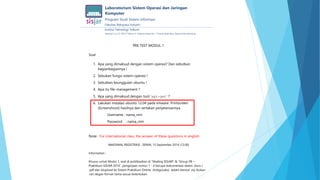
Laboratorium Sistem Operasi dan Jaringan 
Komputer 
Program Studi Sistem Informasi 
Fakultas Rekayasa Industri 
Institut Teknologi Telkom 
Gedung C Lt.2 (C 205) IT Telkom Jl. Telekomunikasi No.1, Terusan Buah Batu, Dayeuh Kolot Bandung 
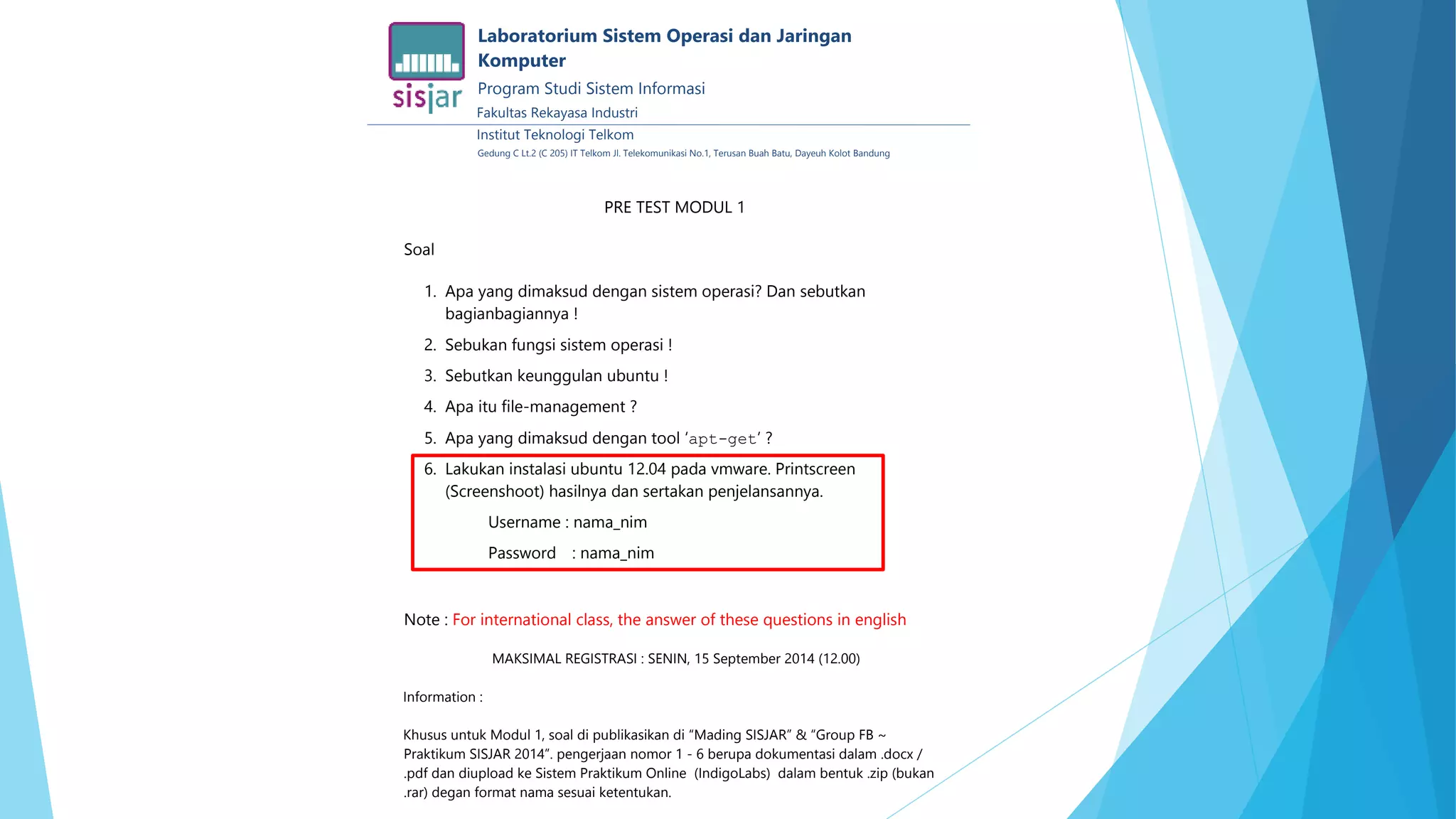
PRE TEST MODUL 1 
Soal 
1. Apa yang dimaksud dengan sistem operasi? Dan sebutkan 
bagianbagiannya ! 
2. Sebukan fungsi sistem operasi ! 
3. Sebutkan keunggulan ubuntu ! 
4. Apa itu file-management ? 
5. Apa yang dimaksud dengan tool ‘apt-get’ ? 
6. Lakukan instalasi ubuntu 12.04 pada vmware. Printscreen 
(Screenshoot) hasilnya dan sertakan penjelansannya. 
Username : nama_nim 
Password : nama_nim 
Note : For international class, the answer of these questions in english 
MAKSIMAL REGISTRASI : SENIN, 15 September 2014 (12.00) 
Information : 
Khusus untuk Modul 1, soal di publikasikan di “Mading SISJAR” & “Group FB ~ 
Praktikum SISJAR 2014”. pengerjaan nomor 1 - 6 berupa dokumentasi dalam .docx / 
.pdf dan diupload ke Sistem Praktikum Online (IndigoLabs) dalam bentuk .zip (bukan 
.rar) degan format nama sesuai ketentukan.
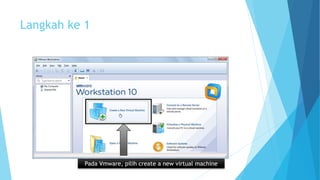
Langkah ke 1 
Pada Vmware, pilih create a new virtual machine
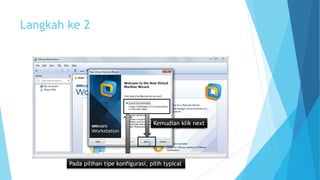
Langkah ke 2 
Kemudian klik next 
Pada pilihan tipe konfigurasi, pilih typical
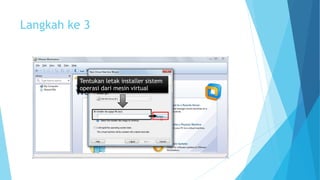
Langkah ke 3 
Tentukan letak installer sistem 
operasi dari mesin virtual
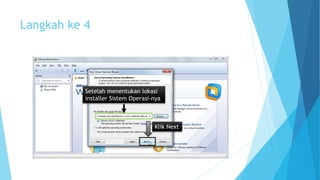
Langkah ke 4 
Setelah menentukan lokasi 
installer Sistem Operasi-nya 
Klik Next
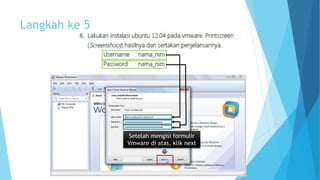
Langkah ke 5 
Setelah mengisi formulir 
Vmware di atas, klik next
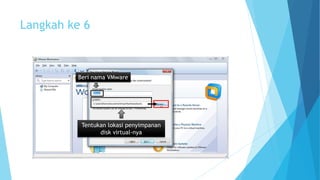
Langkah ke 6 
Beri nama VMware 
Tentukan lokasi penyimpanan 
disk virtual-nya
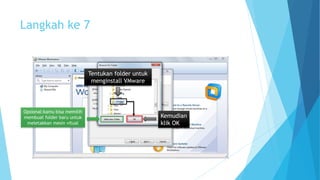
Langkah ke 7 
Opsional:kamu bisa memilih 
membuat folder baru untuk 
meletakkan mesin vitual 
Tentukan folder untuk 
menginstall VMware 
Kemudian 
klik OK
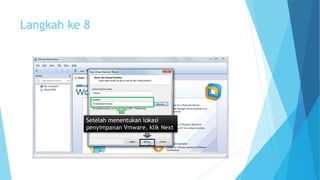
Langkah ke 8 
Setelah menentukan lokasi 
penyimpanan Vmware, klik Next
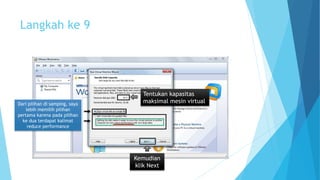
Langkah ke 9 
Tentukan kapasitas 
maksimal mesin virtual Dari pilihan di samping, saya 
lebih memilih pilihan 
pertama karena pada pilihan 
ke dua terdapat kalimat 
reduce performance 
Kemudian 
klik Next
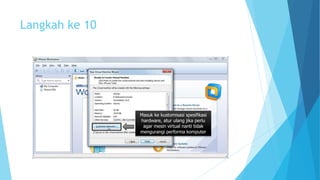
Langkah ke 10 
Masuk ke kustomisasi spesifikasi 
hardware, atur ulang jika perlu 
agar mesin virtual nanti tidak 
mengurangi performa komputer
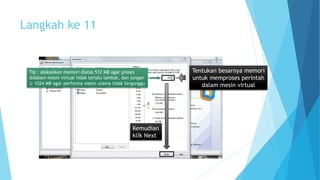
Langkah ke 11 
Tentukan besarnya memori 
untuk memproses perintah 
dalam mesin virtual 
Tip : alokasikan memori diatas 512 MB agar proses 
didalam mesin virtual tidak terlalu lambat, dan jangan 
≥ 1024 MB agar performa mesin utama tidak terganggu 
Kemudian 
klik Next
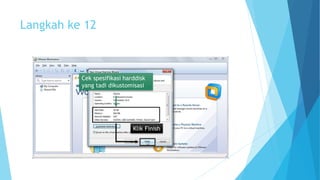
Langkah ke 12 
Cek spesifikasi harddisk 
yang tadi dikustomisasi 
Klik Finish
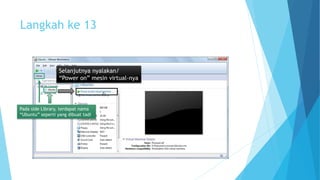
Langkah ke 13 
Selanjutnya nyalakan/ 
“Power on” mesin virtual-nya 
Pada side Library, terdapat nama 
“Ubuntu” seperti yang dibuat tadi
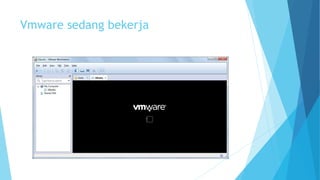
Vmware sedang bekerja
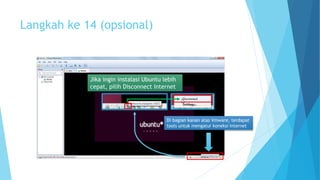
Langkah ke 14 (opsional) 
Jika ingin instalasi Ubuntu lebih 
cepat, pilih Disconnect Internet 
Di bagian kanan atas Vmware, terdapat 
tools untuk mengatur koneksi Internet
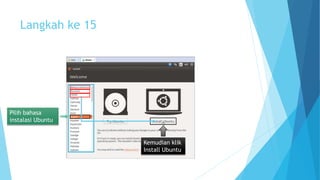
Langkah ke 15 
Pilih bahasa 
instalasi Ubuntu 
Kemudian klik 
Install Ubuntu
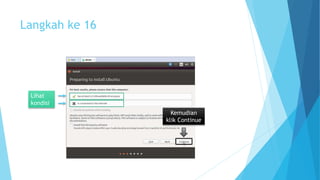
Langkah ke 16 
Lihat 
kondisi 
Kemudian 
klik Continue
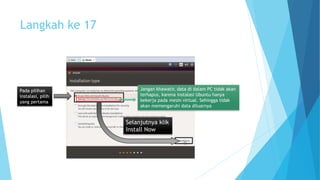
Langkah ke 17 
Pada pilihan 
instalasi, pilih 
yang pertama 
Jangan khawatir, data di dalam PC tidak akan 
terhapus, karena instalasi Ubuntu hanya 
bekerja pada mesin virtual. Sehingga tidak 
akan memengaruhi data diluarnya 
Selanjutnya klik 
Install Now
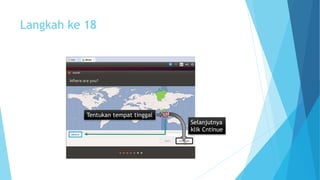
Langkah ke 18 
Tentukan tempat tinggal 
Selanjutnya 
klik Cntinue
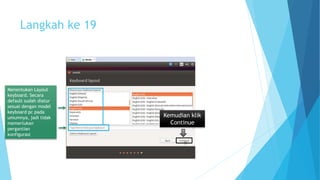
Langkah ke 19 
Menentukan Layout 
keyboard. Secara 
default sudah diatur 
sesuai dengan model 
keyboard pc pada 
umumnya, jadi tidak 
memerlukan 
pergantian 
konfigurasi 
Kemudian klik 
Continue
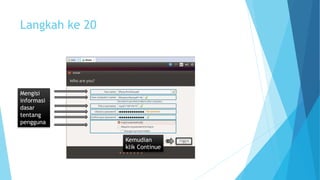
Langkah ke 20 
Mengisi 
informasi 
dasar 
tentang 
pengguna 
Kemudian 
klik Continue
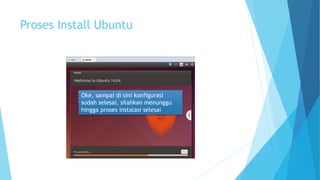
Proses Install Ubuntu 
Oke, sampai di sini konfigurasi 
sudah selesai, silahkan menunggu 
hingga proses instalasi selesai

Pre-test modul1 sistem operasi

  • 1.
    Laboratorium Sistem Operasidan Jaringan Komputer Program Studi Sistem Informasi Fakultas Rekayasa Industri Institut Teknologi Telkom Gedung C Lt.2 (C 205) IT Telkom Jl. Telekomunikasi No.1, Terusan Buah Batu, Dayeuh Kolot Bandung PRE TEST MODUL 1 Soal 1. Apa yang dimaksud dengan sistem operasi? Dan sebutkan bagianbagiannya ! 2. Sebukan fungsi sistem operasi ! 3. Sebutkan keunggulan ubuntu ! 4. Apa itu file-management ? 5. Apa yang dimaksud dengan tool ‘apt-get’ ? 6. Lakukan instalasi ubuntu 12.04 pada vmware. Printscreen (Screenshoot) hasilnya dan sertakan penjelansannya. Username : nama_nim Password : nama_nim Note : For international class, the answer of these questions in english MAKSIMAL REGISTRASI : SENIN, 15 September 2014 (12.00) Information : Khusus untuk Modul 1, soal di publikasikan di “Mading SISJAR” & “Group FB ~ Praktikum SISJAR 2014”. pengerjaan nomor 1 - 6 berupa dokumentasi dalam .docx / .pdf dan diupload ke Sistem Praktikum Online (IndigoLabs) dalam bentuk .zip (bukan .rar) degan format nama sesuai ketentukan.
  • 2.
    Langkah ke 1 Pada Vmware, pilih create a new virtual machine
  • 3.
    Langkah ke 2 Kemudian klik next Pada pilihan tipe konfigurasi, pilih typical
  • 4.
    Langkah ke 3 Tentukan letak installer sistem operasi dari mesin virtual
  • 5.
    Langkah ke 4 Setelah menentukan lokasi installer Sistem Operasi-nya Klik Next
  • 6.
    Langkah ke 5 Setelah mengisi formulir Vmware di atas, klik next
  • 7.
    Langkah ke 6 Beri nama VMware Tentukan lokasi penyimpanan disk virtual-nya
  • 8.
    Langkah ke 7 Opsional:kamu bisa memilih membuat folder baru untuk meletakkan mesin vitual Tentukan folder untuk menginstall VMware Kemudian klik OK
  • 9.
    Langkah ke 8 Setelah menentukan lokasi penyimpanan Vmware, klik Next
  • 10.
    Langkah ke 9 Tentukan kapasitas maksimal mesin virtual Dari pilihan di samping, saya lebih memilih pilihan pertama karena pada pilihan ke dua terdapat kalimat reduce performance Kemudian klik Next
  • 11.
    Langkah ke 10 Masuk ke kustomisasi spesifikasi hardware, atur ulang jika perlu agar mesin virtual nanti tidak mengurangi performa komputer
  • 12.
    Langkah ke 11 Tentukan besarnya memori untuk memproses perintah dalam mesin virtual Tip : alokasikan memori diatas 512 MB agar proses didalam mesin virtual tidak terlalu lambat, dan jangan ≥ 1024 MB agar performa mesin utama tidak terganggu Kemudian klik Next
  • 13.
    Langkah ke 12 Cek spesifikasi harddisk yang tadi dikustomisasi Klik Finish
  • 14.
    Langkah ke 13 Selanjutnya nyalakan/ “Power on” mesin virtual-nya Pada side Library, terdapat nama “Ubuntu” seperti yang dibuat tadi
  • 15.
  • 16.
    Langkah ke 14(opsional) Jika ingin instalasi Ubuntu lebih cepat, pilih Disconnect Internet Di bagian kanan atas Vmware, terdapat tools untuk mengatur koneksi Internet
  • 17.
    Langkah ke 15 Pilih bahasa instalasi Ubuntu Kemudian klik Install Ubuntu
  • 18.
    Langkah ke 16 Lihat kondisi Kemudian klik Continue
  • 19.
    Langkah ke 17 Pada pilihan instalasi, pilih yang pertama Jangan khawatir, data di dalam PC tidak akan terhapus, karena instalasi Ubuntu hanya bekerja pada mesin virtual. Sehingga tidak akan memengaruhi data diluarnya Selanjutnya klik Install Now
  • 20.
    Langkah ke 18 Tentukan tempat tinggal Selanjutnya klik Cntinue
  • 21.
    Langkah ke 19 Menentukan Layout keyboard. Secara default sudah diatur sesuai dengan model keyboard pc pada umumnya, jadi tidak memerlukan pergantian konfigurasi Kemudian klik Continue
  • 22.
    Langkah ke 20 Mengisi informasi dasar tentang pengguna Kemudian klik Continue
  • 23.
    Proses Install Ubuntu Oke, sampai di sini konfigurasi sudah selesai, silahkan menunggu hingga proses instalasi selesai