©≈“¥‡≈◊Õ° ©≈“¥„™È
Open Source Software & Freeware
ฉลาดเลือก ฉลาดใช Open Source Software
โดย ศูนยเทคโนโลยีอิเล็กทรอนิกสและคอมพิวเตอรแหงชาติ
ISBN 974-229-782-7
พิมพครั้งที่ 1 (มกราคม 2549)
จํานวน 2,000 เลม
ราคา 85 บาท
สงวนลิขสิทธิ์ พ.ศ. 2549 ตาม พ.ร.บ. ลิขสิทธิ์ พ.ศ. 2537
ศูนยเทคโนโลยีอิเล็กทรอนิกสและคอมพิวเตอรแหงชาติ
ไมอนุญาตใหคัดลอก ทําซ้ํา และดัดแปลง สวนใดสวนหนึ่งของหนังสือฉบับนี้
นอกจากจะไดรับอนุญาตเปนลายลักษณอกษรจากเจาของลิขสิทธิ์เทานั้น
                                  ั
Copyright©2006 by:
National Electronics and Computer Technology Center
National Science and Technology Development Agency, Ministry of Science and Technology
112 Thailand Science Park, Phahon Yothin Road, Klong 1, Klong Luang, Pathumthani 12120, THAILAND.
Tel. +66(0) 2-564-6900          Fax. +66(0) 2-564-6901..2
จัดทําโดย


งานประชาสัมพันธ นิทรรศการและสิ่งพิมพ
ศูนยเทคโนโลยีอิเล็กทรอนิกสและคอมพิวเตอรแหงชาติ
สํานักงานพัฒนาวิทยาศาสตรและเทคโนโลยีแหงชาติ กระทรวงวิทยาศาสตรและเทคโนโลยี
112 อุทยานวิทยาศาสตรประเทศไทย ถนนพหลโยธิน ต.คลองหนึ่ง อ.คลองหลวง จ.ปทุมธานี 12120
โทรศัพท 02-564-6900 โทรสาร 02-564-6901..2
http://www.nectec.or.th          e-mail: info@nectec.or.th
จัดจําหนายโดย:       บริษัทซีเอ็ดยูเคชั่น จํากัด (มหาชน)
                      ชั้นที่ 19 อาคารเนชันทาวเวอร เลขที่ 46/87-90 ถ. บางนา-ตราด
                                          ่
                      แขวงบางนา เขตบางนา กรุงเทพฯ 10260
                      โทรศัพท 02-751-5885, 02-751-5888 โทรสาร 02-751-5051 (แผนกขาย)
Creative Commons Deed


                                                                Creative Commons


                           This page is available in the following languages:
   Català Deutsch English English (CA) English (GB) Castellano Spanish (AR) Spanish (CL) Suomeksi
 français French (CA) Galego ••••• hrvatski Magyar Italiano eåg,ŠžÕ-mÅ´   Nederlands polski Português
                                 svenska slovenš•ina Chinese (Taiwan)


                                          Attribution-NonCommercial-ShareAlike 2.5


        You are free:


                    q   to copy, distribute, display, and perform the work
                    q   to make derivative works


        Under the following conditions:


                                 Attribution. You must attribute the work in the manner specified by the
                                 author or licensor.


                                 Noncommercial. You may not use this work for commercial purposes.


                                 Share Alike. If you alter, transform, or build upon this work, you may
                                 distribute the resulting work only under a license identical to this one.


                    q   For any reuse or distribution, you must make clear to others the license
                        terms of this work.
                    q   Any of these conditions can be waived if you get permission from the


http://creativecommons.org/licenses/by-nc-sa/2.5/ (1 of 2)27/1/2549 9:13:15
Creative Commons Deed

                        copyright holder.


                      Your fair use and other rights are in no way affected by the above.


                        This is a human-readable summary of the Legal Code (the full license).


                                                                    Disclaimer


                                       Learn how to distribute your work using this license


http://creativecommons.org/licenses/by-nc-sa/2.5/ (2 of 2)27/1/2549 9:13:15
คํานิยม

           หนังสือฉลาดเลือก ฉลาดใช Open Source Software ฉบับนี้จัดทําขึ้นมาเพื่อสงเสริม
ใหเกิดการใชงานซอฟตแวรโอเพนซอรสในประเทศไทย เนื่องจากกระแสตอบรับซอฟตแวรใน
ปจจุบันอยูในเกณฑที่ดีมาก แตยังขาดเอกสารคูมือแนะนําการใชงานโปรแกรมที่มีคุณภาพ คณะ
ผูจัดทําโดย นายบุญเลิศ อรุณพิบูลย รักษาการหัวหนางานพัฒนาเนื้อหาสาระดิจิทัล นายบุญเกียรติ
เจตจํานงนุช และนายนพพร มวงระยา เจาหนาที่ระบบคอมพิวเตอร ศูนยเทคโนโลยีอิเล็กทรอนิกส
และคอมพิวเตอรแหงชาติ (เนคเทค/สวทช.) ไดรวมกันศึกษาและพัฒนาหนังสือฉบับนี้ขึ้นมา จึง
หวังวา หนังสือฉบับนี้จะสนับสนุนใหมีการใชซอฟตแวรโอเพนซอรสในประเทศไทย ถือวาเปน
กาวสําคัญของการใชคอมพิวเตอรของคนไทย
       คณะผูจัดทําหวังวาหนังสือนี้จะมีประโยชนตอทุกทาน ในการทํางานที่ตองใชเทคโนโลยี
สารสนเทศเพื่อประเทศไทยตอไป


                                              (ทวีศักดิ์ กออนันตกูล)
                                                   ผูอํานวยการ
                               ศูนยเทคโนโลยีอิเล็กทรอนิกสและคอมพิวเตอรแหงชาติ
คํานํา

         ดวยกระแสความตองการใชซอฟตแวรฟรี หรือซอฟตแวรถูกกฎหมายที่ไมตองลงทุน
มากนัก ทําใหซอฟตแวรโอเพนซอรส หรือซอฟตแวรรหัสเปด (Open Source Software)
เปนทางเลือกที่หลายคน หลายหนวยงานสนใจเปนอยางยิ่ง ดังนั้นแนวคิดการใชงานซอฟตแวรนี้
ไดปรากฏเปนรูปเปนรางที่แทจริงแลวในภาคปฏิบัติ เนื่องจากมีผูสนใจดานนี้รวมกลุมกันพัฒนา
ซอฟตแวรภายใตแนวคิดนี้ ซึ่งเปนการรวมพลังความคิด ความรูความสามารถ เพื่อรวมกัน
สรางสรรคผลงานดานซอฟตแวร จนกระทั่งวันนี้ผลผลิตแหงภูมิปญญา ไดกอใหเกิดซอฟตแวรขึ้น
จํานวนมากมาย ใหเราไดนํามาใชประโยชนกน และยังคงเดินหนาพัฒนาตอไปอยางตอเนื่อง
                                          ั
           ศูนยเทคโนโลยีอิเล็กทรอนิกสและคอมพิวเตอรแหงชาติ ตระหนักถึงความสําคัญในการ
สงเสริมการใชงานซอฟตแวรโอเพนซอรส จึงไดจัดทําคูมือเลมนี้ ซึ่งมีการนําเสนอเนื้อหาตางๆ ทั้ง
ภาคทฤษฎี และภาคปฏิบัติ พรอมตัวอยางประกอบอธิบายอยางละเอียด รวมทั้งทานสามารถดาวน
โหลดสื่อตางๆ ที่เกี่ยวของ เรียกดูเนื้อหาเพิ่มเติม ไดจากเว็บไซต http://www.nectec.or.th และ
http://elearning.nectec.or.th
          การจัดทําคูมือแนะนําซอฟตแวรโอเพนซอรส ผูเขียนไดรับความกรุณาเปนอยางสูงจาก
ผูอํานวยการศูนยเทคโนโลยีอิเล็กทรอนิกสและคอมพิวเตอรแหงชาติ (เนคเทค/สวทช.) ดร.ทวีศักดิ์
กออนันตกูล ดร.เพ็ญศรี กันตะโสพัตร คุณวศิน สินธุภิญโญ ตลอดจนทุกทานในงาน
ประชาสัมพันธ นิทรรศการ และสิ่งพิมพ ที่ใหคําแนะนําตลอดการจัดทํา เพื่อใหเอกสารคูมือฉบับ
นี้มีประโยชนตอทุกทาน
       ผูเขียนหวังวา คูมือฉบับนี้จะมีประโยชนตอทุกทานทุกหนวยงาน ที่สนใจเลือกใช
ซอฟตแวรโอเพนซอรส และหากมีขอผิดพลาดประการใด ผูเขียนขอนอมรับไว ณ ที่นี้ และ
ขอความกรุณาแจงขอผิดพลาด หรือคําแนะนําใด มาที่อีเมล boonlert@nectec.or.th เพื่อเปนขอมูล
ประกอบการปรับปรุงคูมือนี้ในครั้งตอไป


                                                                   คณะผูจัดทํา
                                                                 2 มกราคม 2549
สารบัญ

Open Source Software ................................................................................................ 1
แผนภูมิความคิดดวย FreeMind................................................................................... 3
   การติดตั้งและเรียกใชงาน....................................................................................... 4
   เริ่มระดมความคิด ................................................................................................... 5
   ปรับแตง ................................................................................................................. 6
   ไฟลแผนภูมิความคิด ............................................................................................ 10
   นําเสนอ................................................................................................................ 11
Dia โปรแกรมออกแบบผังงาน.................................................................................. 12
   การดาวนโหลดและติดตั้ง .................................................................................... 12
   จอภาพการทํางาน................................................................................................. 12
   เริ่มสรางผังงาน..................................................................................................... 14
   การวาดผังงาน...................................................................................................... 16
   นําเขารูปภาพ........................................................................................................ 28
   ทํางานกับไฟล Dia ............................................................................................... 29
   Layer.................................................................................................................... 29
ตัวแปลภาษา Logo..................................................................................................... 31
   การติดตั้งโปรแกรม.............................................................................................. 31
   หนาตางโปรแกรม................................................................................................ 32
   เริ่มตนกับ Turtle................................................................................................... 32
   คําสั่งที่ควรทราบ.................................................................................................. 35
   บันทึก/โหลดคําสั่ง ............................................................................................... 37
   บันทึกภาพ............................................................................................................ 37
   ศึกษาตัวอยาง ....................................................................................................... 38
บริหารจัดการรูปภาพดวย IrfanView.........................................................................39
   ติดตั้งโปรแกรม ....................................................................................................39
   การเรียกใชงาน .....................................................................................................39
   แสดงภาพ 1 ภาพตอ 1 จอ.....................................................................................40
   การแสดงภาพโหมด Thumbnails .........................................................................41
   การแปลงฟอรแมตภาพ (Convert)........................................................................43
   นําเสนอภาพแบบ Slide Show ..............................................................................45
   พิมพภาพ (Contact Sheet) ....................................................................................46
   สรางคลังภาพสําหรับนําเสนอบนเว็บ ...................................................................47
   เปลี่ยนชื่อไฟลหรือแปลงฟอรแมตภาพแบบ Batch ..............................................49
   ตกแตง/แกไขภาพ.................................................................................................50
จับภาพใสจอดวย MWSnap.......................................................................................52
   ติดตั้ง/เรียกใชงานโปรแกรม.................................................................................52
   จับภาพ..................................................................................................................54
   ปรับแตงภาพ ........................................................................................................55
   การบันทึกไฟลภาพ...............................................................................................56
สรางสรรคงานกราฟกสุดสวยดวย Project Dogs Waffle...........................................57
   ดาวนโหลดและติดตั้งโปรแกรม...........................................................................57
   กําหนดฟอรแมตงานใหถูกตอง ............................................................................58
   Panel.....................................................................................................................58
   ศึกษาการใชงานจากแบบฝกปฏิบัติ ......................................................................59
ประกาศความเปนเจาของรูปภาพดวย Watermark.....................................................65
   ความรูเกี่ยวกับ Watermark...................................................................................65
   การใชงาน.............................................................................................................66
   การติด Watermark................................................................................................67
สรางไฟลนําเสนอรูปภาพดวย 1-More Minishow .....................................................70
เรียกใชงานโปรแกรม........................................................................................... 70
สรางสรรคงานกราฟกดวย GIMP.............................................................................. 74
   การติดตั้งโปรแกรม GIMP บน Windows............................................................ 74
   การเรียกใชงาน GIMP.......................................................................................... 74
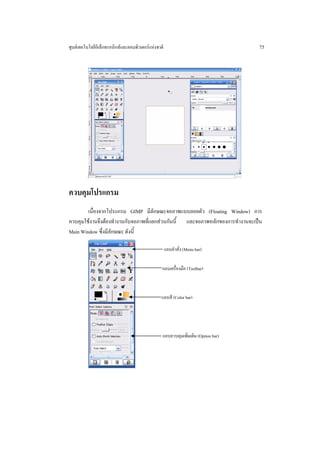
   ควบคุมโปรแกรม................................................................................................. 75
   ตกแตงภาพกราฟก ............................................................................................... 78
   บันทึกไฟลภาพ (Save)......................................................................................... 81
   เติม Effect ใหกับภาพ........................................................................................... 84
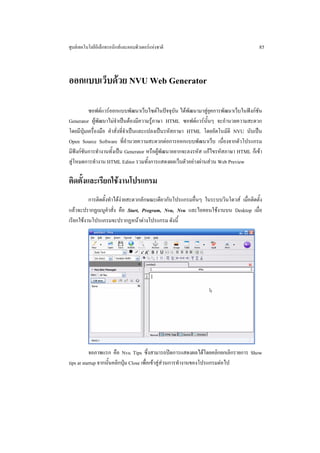
ออกแบบเว็บดวย NVU Web Generator.................................................................... 85
   ติดตั้งและเรียกใชงานโปรแกรม........................................................................... 85
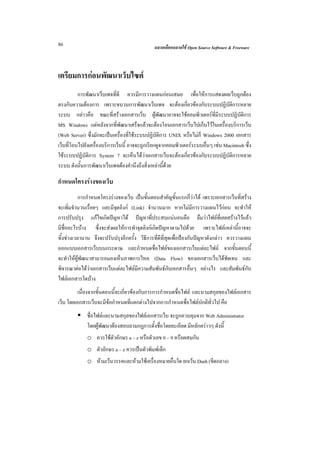
   เตรียมการกอนพัฒนาเว็บไซต .............................................................................. 86
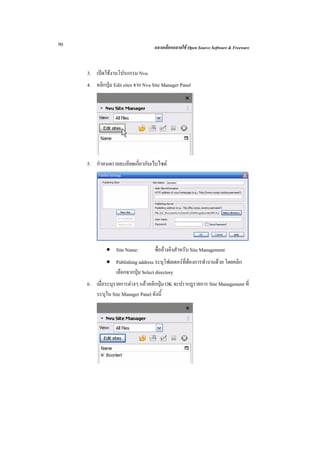
   สราง Site Management........................................................................................ 89
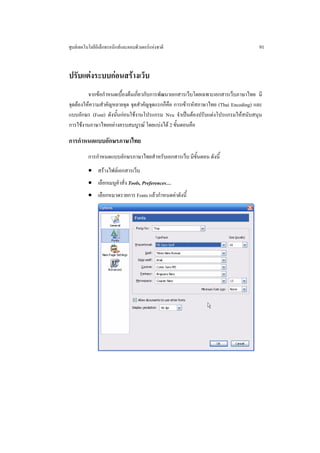
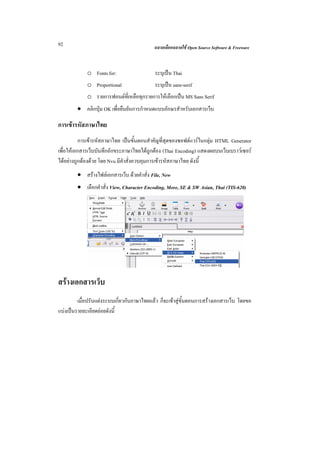
   ปรับแตงระบบกอนสรางเว็บ................................................................................ 91
   สรางเอกสารเว็บ ................................................................................................... 92
Yahoo SiteBuilder เนรมิตเว็บไซตใน 5 นาที .......................................................... 102
   เรียกใชงานโปรแกรม......................................................................................... 102
   สรางโฟลเดอรขั้นแรกที่สําคัญ ........................................................................... 102
   ปรับแตงแกไข.................................................................................................... 106
   แกไขแถบเมนู .................................................................................................... 106
   นําเสนอเว็บไซต ................................................................................................. 107
แปลงไฟล VDO ...................................................................................................... 108
   การเรียกใชงาน................................................................................................... 108
แปลงไฟลเสียงดวย Audacity.................................................................................. 110
   เรียกใชงานโปรแกรม......................................................................................... 110
   แปลง Digital Sound........................................................................................... 110
   บันทึกบางสวนของเสียง .................................................................................... 111
กําจัด Spy ware ดวย Ad Aware...............................................................................112
    Ad-Aware SE เครื่องมือกําจัด Spy ware.............................................................112
    ตรวจสอบ Spy ware...........................................................................................112
    Updated บางนะครับ...........................................................................................114
Zip-Unzip หลายฟอรแมตดวย IZArc ......................................................................115
    บีบอัดไฟล (Compress) ......................................................................................115
    การคลายไฟล (Uncompress)..............................................................................117
7-Zip........................................................................................................................118
    ติดตั้งโปรแกรม ..................................................................................................118
    บีบอัดไฟล (Compress) ......................................................................................118
    การคลายไฟล (Uncompress)..............................................................................119
ปองกันขอมูลดวย EasyEncripher............................................................................120
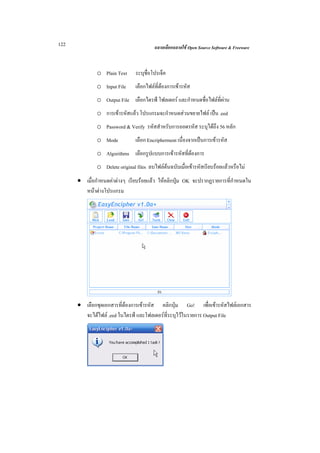
    เรียกใชงานโปรแกรม .........................................................................................120
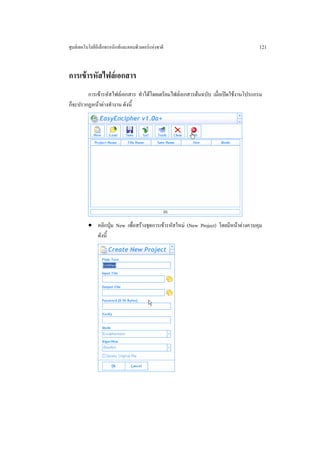
    การเขารหัสไฟลเอกสาร .....................................................................................121
    การสงเอกสาร.....................................................................................................123
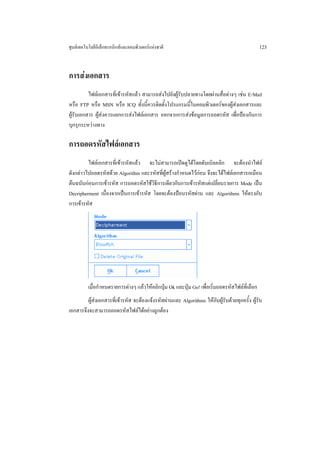
    การถอดรหัสไฟลเอกสาร ...................................................................................123
สื่อออนไลนเปนออฟไลนดวย WinHttrack .............................................................124
                                       
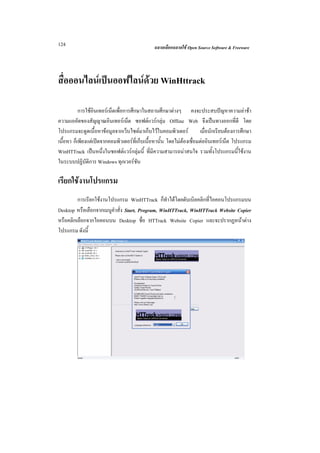
    เรียกใชงานโปรแกรม .........................................................................................124
บทสรุป ....................................................................................................................127
ศูนยเทคโนโลยีอิเล็กทรอนิกสและคอมพิวเตอรแหงชาติ                                           1


Open Source Software

           แนวคิดการใชงานซอฟตแวรรหัสเปด (Open Source Software) ปรากฏเปนรูปเปนราง
ที่แทจริงแลวในภาคปฏิบัติ เนื่องจากมีผูสนใจดานนี้รวมกลุมกันพัฒนาซอฟตแวรภายใตแนวคิดนี้
ซึ่งเปนการรวมพลังความคิด ความรูความสามารถ เพื่อรวมกันสรางสรรคผลงานดานซอฟตแวร
จนกระทั่งวันนี้ผลผลิตแหงภูมิปญญา ไดกอใหเกิดซอฟตแวรขึ้นจํานวนมากมาย ใหเราไดนํามาใช
ประโยชนกัน และยังคงเดินหนาพัฒนาตอไปอยางตอเนื่อง
          ซอฟตแวรรหัสเปดมีการพัฒนาตั้งแตโปรแกรมอํานวยความสะดวกขนาดเล็กๆ ไปจนถึง
ระบบปฏิบัติการที่มีประสิทธิภาพสูง หลายตอหลายโปรแกรมไดรับการพัฒนาจนมีคุณภาพสูง
ทั้งในดานของประสิทธิภาพ และความเชื่อถือได จนไดรับความนิยมอยางสูง และมีการนําไป
ประยุกตใชงานอยางกวางขวาง
        อยางไรก็ตามมีหลายทานที่อาจจะเกิดขอสงสัยในใจวา “ซอฟตแวรรหัสเปด คืออะไร
มีความหมายอยางไร ใชงานไดดีเพียงใด เหมาะสมกับการนํามาประยุกตใชงานกับงานจริงหรือไม
ลักษณะใด
         “Open Source” หรือเขียนทับศัพทเปนคําไทยวา “โอเพนซอรส” คือคําที่ใชแทนคําวา
ฟรีซอฟตแวร (Free Software) หรือซอฟตแวรเสรี ที่ใหเสรีภาพการติดตั้ง การเรียกใชงาน, แกไข
ปรับปรุง และเผยแพรโปรแกรม ไมวาจะโดยการจําหนายหรือใหฟรีก็ตาม แตที่สําคัญคือตองแถม
ซอรสโคด (Source Code) ไปดวย
        Open Source คือ การพัฒนาซอฟตแวรโดยวางอยูบนแนวคิดที่อาศัยความรวมมือของ
นักพัฒนาทั่วโลก เพื่อสรางซอฟตแวรที่ดีกวา และเปนสิทธิของทุกๆ คนรวมกันอยางแทจริง
         Open Source คือ ซอฟตแวรที่สามารถนําไปใชงาน ศึกษา แกไข และเผยแพร (ไมวาจะ
แกไขหรือไม ไมวาจะคิดราคาหรือไม) ไดอยางเสรี ปราศจากเงื่อนไขเพิ่มเติม (เชน คิดคา License
หรือตองเซ็นสัญญาพิเศษ) โดยการพัฒนาตองเปดเผยซอรสโคด (รหัสตนฉบับ) ใหสาธารณะ
นําไปพัฒนาตอยอดได ทําใหเกิดการรวมมือกันทํางานอยางไรพรมแดนผานเครือขายอินเทอรเน็ต
2                                               ฉลาดเลือกฉลาดใช Open Source Software & Freeware


          ดังนั้นซอฟตแวรโอเพนซอรส และซอฟตแวรเสรี จึงมีความหมายเดียวกัน และ
ใชแทนกันได โดยการพัฒนาซอฟตแวรจะอาศัยหลักการที่มีเงื่อนไขที่ชัดเจนของ License ที่
เรียกวา Open-Source License (เชน GPL, BSD) การจะเปนซอฟตแวรแบบโอเพนซอรสหรือไม ดู
ไดจาก License ที่ใชวาตรงตามเกณฑขางตนหรือไม ทั้งนี้เงื่อนไขตองเปดใหศึกษาและแกไขได
อยางเสรี ผูที่ไดรับซอฟตแวรตาม License นั้นไปจะไดรับสิทธิขางตนไปทั้งหมด เชนสามารถ
นําไปลงกี่เครื่องก็ได หรือทําซ้ํากี่ชุดเพื่อการใชงานหรือขายก็ได หรือปรับปรุงแลวเผยแพรตอไปก็
ได
         ศูนยเทคโนโลยีอิเล็กทรอนิกสและคอมพิวเตอรแหงชาติ โดย ดร.ทวีศักดิ์ กออนันตกูล
ไดสงเสริมใหเกิดโครงการซอฟตแวรตนฉบับรหัสเปด (Open Source Software Project) มี
     
เปาหมาย เพื่อสนับสนุนการใช และการพัฒนาซอฟตแวรโอเพนซอรส ทั้งนี้ไดมีการพัฒนา
ซอฟตแวรพื้นฐาน เชน Linux ใหมีการใชภาษาไทยไดถูกตอง อีกทั้งมีบริการใหความรู และ
สนับสนุนผูสนใจในการพัฒนาและใชงานซอฟตแวรในระดับประเทศ
         ซอฟตแวรโอเพนซอรสที่เนคเทคไดรวบรวมและเผยแพรนี้ สามารถดาวนโหลดไดจาก
เว็บไซต http://www.nectec.or.th/ หรือจะติดตอขอ CD โอเพนซอรสและฟรีแวรไดโดยตรงที่
ศูนยเทคโนโลยีอิเล็กทรอนิกสและคอมพิวเตอรแหงชาติ
ศูนยเทคโนโลยีอิเล็กทรอนิกสและคอมพิวเตอรแหงชาติ                                          3


แผนภูมิความคิดดวย FreeMind

         การเรียบเรียงความคิด เปนปญหาใหญของคนหลายคน รวมถึงกลุมคนที่รวมประชุม
สัมมนา ดังนั้นการเรียบเรียงความคิดในลักษณะการแตกแขนงดวยผังภาพ จึงถูกพัฒนาและนํามา
ประยุกตใชงานกันอยางแพรหลาย เครื่องมือที่นํามาใชในการเรียบเรียงความคิดในปจจุบัน ไดแก
Mind Map (แผนภูมความคิด)
                   ิ
        Mind Map เปนผลงานของนักจิตวิทยาชาวอังกฤษ ชื่อ โทนี่ บูซาน (Tony Buzan:
www.mind-map.com) ไดรับการเผยแพรสูสาธารณะครั้งแรกทางรายการ Use Your Head ของ
สถานีโทรทัศนบีบซี และหนังสือชื่อเดียวกันโดยสํานักพิมพบีบีซี เมื่อป 2517 คําวา Mind Map
                ี
มีการแปลเปนไทยอยูหลายคํา เชน แผนภูมิความคิด แผนผังมโนทัศน
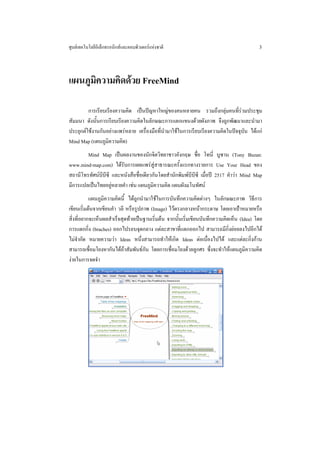
           แผนภูมิความคิดนี้ ไดถูกนํามาใชในการบันทึกความคิดตางๆ ในลักษณะภาพ วิธีการ
เขียนเริ่มตนจากเขียนคํา วลี หรือรูปภาพ (Image) ไวตรงกลางหนากระดาษ โดยเอาเปาหมายหรือ
สิ่งที่อยากจะเห็นผลสําเร็จสุดทายเปนฐานเริ่มตน จากนั้นเริ่มเขียนบันทึกความคิดเห็น (Idea) โดย
การแตกกิ่ง (braches) ออกไปรอบจุดกลาง แตละสาขาที่แตกออกไป สามารถมีกิ่งยอยลงไปอีกได
ไมจํากัด หมายความวา Ideas หนึ่งสามารถทําใหเกิด Ideas ตอเนื่องไปได และแตละกิ่งกาน
สามารถเชื่อมโยงหากันไดถาสัมพันธกัน โดยการเชื่อมโยงดวยลูกศร ซึ่งจะทําใหแผนภูมิความคิด
งายในการจดจํา
4                                            ฉลาดเลือกฉลาดใช Open Source Software & Freeware


            ดังนั้นแผนภูมิความคิด จึงเปนเครื่องมือในการจัดระบบความคิดที่มีประสิทธิภาพสูงสุด
และเรียบงายที่สุด มีรูปแบบการจดบันทึกที่สรางสรรค และมีประสิทธิภาพสามารถ “แสดงใหเห็น
ความคิด” ไดงายและชัดเจน ใชโครงสรางตามหลักธรรมชาติที่แผกระจายออกมาจากจุดศูนยกลาง
ใชเสนโยง มีเครื่องหมายสัญลักษณ และรูปภาพที่ผสมผสานรวมกันอยางเรียบงาย สอดคลองกับ
การทํางานของธรรมชาติของสมองเรา จึงทําใหผูใชสามารถเปลี่ยนวิธีการจดบันทึกที่ยืดยาวเต็มไป
ดวยอักษรอันนาเบื่อมาเปน Mind Map ใหดูมีสีสันสดใส นาจดจําและมีโครงสรางการจัดเรียง
ขอมูลที่ดี

การติดตั้งและเรียกใชงาน
          ในปจจุบันมีซอฟตแวรชวยเหลือ ในการเขียน
แผนภูมิความคิดหลายตัว FreeMind เปนหนึ่งใน
ซอฟตแวรที่นาสนใจ การดาวนโหลดและติดตั้งทําได
งาย สะดวก รวดเร็ว โดยมีใหบริการดาวนโหลดใน
เว็บไซตเนคเทค
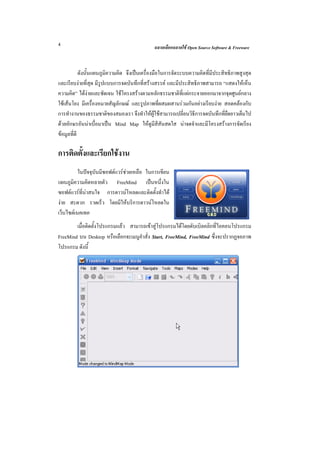
        เมื่อติดตั้งโปรแกรมแลว สามารถเขาสูโปรแกรมไดโดยดับเบิลคลิกที่ไอคอนโปรแกรม
FreeMind บน Desktop หรือเลือกจะเมนูคําสั่ง Start, FreeMind, FreeMind ซึ่งจะปรากฏจอภาพ
โปรแกรม ดังนี้
ศูนยเทคโนโลยีอิเล็กทรอนิกสและคอมพิวเตอรแหงชาติ                                           5


เริ่มระดมความคิด
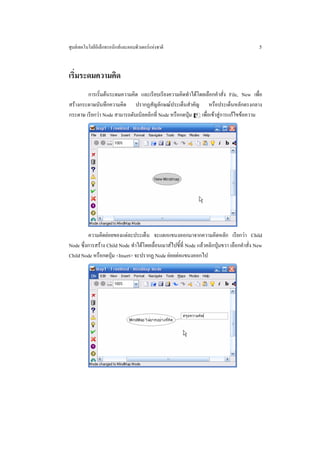
        การเริ่มตนระดมความคิด และเรียบเรียงความคิดทําไดโดยเลือกคําสั่ง File, New เพื่อ
สรางกระดาษบันทึกความคิด ปรากฏสัญลักษณประเด็นสําคัญ หรือประเด็นหลักตรงกลาง
กระดาษ เรียกวา Node สามารถดับเบิลคลิกที่ Node หรือกดปุม @ เพื่อเขาสูการแกไขขอความ


         ความคิดยอยของแตละประเด็น จะแตกแขนงออกมาจากความคิดหลัก เรียกวา Child
Node ซึ่งการสราง Child Node ทําไดโดยเลื่อนเมาสไปชี้ที่ Node แลวคลิกปุมขวา เลือกคําสั่ง New
Child Node หรือกดปุม <Insert> จะปรากฏ Node ยอยตอแขนงออกไป
6                                          ฉลาดเลือกฉลาดใช Open Source Software & Freeware


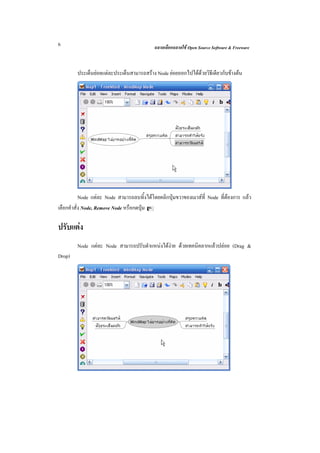
        ประเด็นยอยแตละประเด็นสามารถสราง Node ยอยออกไปไดดวยวิธีเดียวกับขางตน


           Node แตละ Node สามารถลบทิ้งไดโดยคลิกปุมขวาของเมาสที่ Node ที่ตองการ แลว
เลือกคําสั่ง Node, Remove Node หรือกดปุม =

ปรับแตง
        Node แตละ Node สามารถปรับตําแหนงไดงาย ดวยเทคนิคลากแลวปลอย (Drag &
Drop)
ศูนยเทคโนโลยีอิเล็กทรอนิกสและคอมพิวเตอรแหงชาติ                                       7


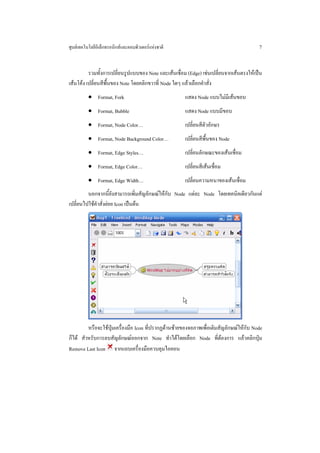
          รวมทั้งการเปลี่ยนรูปแบบของ Note และเสนเชื่อม (Edge) เชนเปลี่ยนจากเสนตรงใหเปน
เสนโคง เปลี่ยนสีพื้นของ Note โดยคลิกขวาที่ Node ใดๆ แลวเลือกคําสั่ง
          • Format, Fork                              แสดง Node แบบไมมีเสนขอบ
          • Format, Bubble                            แสดง Node แบบมีขอบ
          • Format, Node Color…                       เปลี่ยนสีตัวอักษร
          • Format, Node Background Color…            เปลี่ยนสีพื้นของ Node
          • Format, Edge Styles…                      เปลี่ยนลักษณะของเสนเชื่อม
          • Format, Edge Color…                       เปลี่ยนสีเสนเชื่อม
          • Format, Edge Width…                       เปลี่ยนความหนาของเสนเชื่อม
         นอกจากนี้ยังสามารถเพิ่มสัญลักษณใหกับ Node แตละ Node โดยเทคนิคเดียวกันแต
เปลี่ยนไปใชคําสั่งยอย Icon เปนตน


         หรือจะใชปุมเครื่องมือ Icon ที่ปรากฏดานซายของจอภาพเพื่อเติมสัญลักษณใหกับ Node
ก็ได สําหรับการลบสัญลักษณออกจาก Note ทําไดโดยเลือก Node ที่ตองการ แลวคลิกปุม
Remove Last Icon จากแถบเครื่องมือควบคุมไอคอน
8                                             ฉลาดเลือกฉลาดใช Open Source Software & Freeware


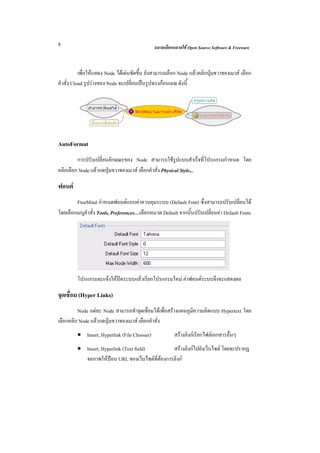
           เพื่อใหแสดง Node ไดเดนชัดขึ้น ยังสามารถเลือก Node แลวคลิกปุมขวาของเมาส เลือก
คําสั่ง Cloud รูปรางของ Node จะเปลี่ยนเปนรูปทรงกอนเมฆ ดังนี้


AutoFormat
         การปรับเปลี่ยนลักษณะของ Node สามารถใชรูปแบบสําเร็จที่โปรแกรมกําหนด โดย
คลิกเลือก Node แลวกดปุมขวาของเมาส เลือกคําสั่ง Physical Style,..

ฟอนต
         FreeMind กําหนดฟอนตแบบคาควบคุมระบบ (Default Font) ซึ่งสามารถปรับเปลี่ยนได
โดยเลือกเมนูคําสั่ง Tools, Preferences…เลือกหมวด Default จากนั้นปรับเปลี่ยนคา Default Fonts


         โปรแกรมจะแจงใหปดระบบแลวเรียกโปรแกรมใหม คาฟอนตระบบจึงจะแสดงผล

จุดเชื่อม (Hyper Links)
         Node แตละ Node สามารถทําจุดเชื่อมไดเพื่อสรางแผนภูมิความคิดแบบ Hypertext โดย
เลือกคลิก Node แลวกดปุมขวาของเมาส เลือกคําสั่ง
         • Insert, Hyperlink (File Chooser)             สรางลิงกเรียกไฟลเอกสารอื่นๆ
         • Insert, Hyperlink (Text field)        สรางลิงกไปยังเว็บไซต โดยจะปรากฏ
           จอภาพใหปอน URL ของเว็บไซตที่ตองการลิงก
ศูนยเทคโนโลยีอิเล็กทรอนิกสและคอมพิวเตอรแหงชาติ                                         9


เชื่อม Node
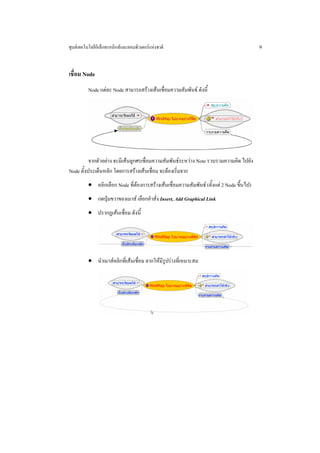
          Node แตละ Node สามารถสรางเสนเชื่อมความสัมพันธ ดังนี้


          จากตัวอยาง จะมีเสนลูกศรเชื่อมความสัมพันธระหวาง Note รวบรวมความคิด ไปยัง
Node ตั้งประเด็นหลัก โดยการสรางเสนเชื่อม จะตองเริ่มจาก
          • คลิกเลือก Node ที่ตองการสรางเสนเชื่อมความสัมพันธ (ตั้งแต 2 Node ขึ้นไป)
          • กดปุมขวาของเมาส เลือกคําสั่ง Insert, Add Graphical Link
          • ปรากฏเสนเชื่อม ดังนี้


          • นําเมาสคลิกที่เสนเชื่อม ลากใหมีรูปรางที่เหมาะสม
10                                          ฉลาดเลือกฉลาดใช Open Source Software & Freeware


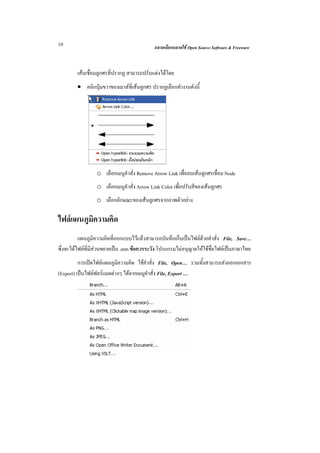
        เสนเชื่อมลูกศรที่ปรากฏ สามารถปรับแตงไดโดย
        • คลิกปุมขวาของเมาสที่เสนลูกศร ปรากฏเลือกทํางานดังนี้


                 o เลือกเมนูคําสั่ง Remove Arrow Link เพื่อลบเสนลูกศรเชื่อม Node
                 o เลือกเมนูคําสั่ง Arrow Link Color เพื่อปรับสีของเสนลูกศร
                 o เลือกลักษณะของเสนลูกศรจากภาพตัวอยาง

ไฟลแผนภูมิความคิด
          แผนภูมิความคิดที่ออกแบบไวแลวสามารถบันทึกเก็บเปนไฟลดวยคําสั่ง File, Save…
ซึ่งจะไดไฟลที่มีสวนขยายเปน .mm ขอควรระวัง โปรแกรมไมอนุญาตใหใชชื่อไฟลเปนภาษาไทย
          การเปดไฟลแผนภูมิความคิด ใชคําสั่ง File, Open… รวมทั้งสามารถสงออกเอกสาร
(Export) เปนไฟลฟอรแมตตางๆ ไดจากเมนูคําสั่ง File, Export …
ศูนยเทคโนโลยีอิเล็กทรอนิกสและคอมพิวเตอรแหงชาติ                                   11


นําเสนอ
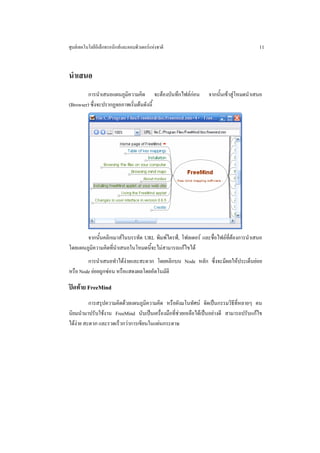
         การนําเสนอแผนภูมิความคิด จะตองบันทึกไฟลกอน        จากนั้นเขาสูโหมดนําเสนอ
(Browser) ซึ่งจะปรากฏจอภาพเริ่มตนดังนี้


       จากนั้นคลิกเมาสในบรรทัด URL พิมพไดรฟ, โฟลเดอร และชื่อไฟลที่ตองการนําเสนอ
โดยแผนภูมิความคิดที่นาเสนอในโหมดนี้จะไมสามารถแกไขได
                     ํ
        การนําเสนอทําไดงายและสะดวก โดยคลิกบน Node หลัก ซึ่งจะมีผลใหประเด็นยอย
                          
หรือ Node ยอยถูกซอน หรือแสดงผลโดยอัตโนมัติ

ปดทาย FreeMind
          การสรุปความคิดดวยแผนภูมิความคิด หรือผังมโนทัศน จัดเปนกรรมวิธีที่หลายๆ คน
นิยมนํามาปรับใชงาน FreeMind นับเปนเครื่องมือที่ชวยเหลือไดเปนอยางดี สามารถปรับแกไข
                                                  
ไดงาย สะดวก และรวดเร็วกวาการเขียนในแผนกระดาษ
12                                           ฉลาดเลือกฉลาดใช Open Source Software & Freeware


Dia โปรแกรมออกแบบผังงาน

        การออกแบบผังงานตางๆ คงหนีไมพนโปรแกรมยอดนิยม Visio แตสําหรับกลุม
ซอฟตแวร OSS โปรแกรม Dia นับเปนโปรแกรมออกแบบผังงานในระดับที่ดี (GTK-based GNU
diagramming tool) มีเครื่องมือใหเลือกใชงานหลากหลายรูปแบบ เชน Flowchat, Map เปนตน
         ผังงานของ Dia สามารถนําไปใชงานไดทั้งฟอรแมต SVG, XML, EPS, CGM และ PNG

การดาวนโหลดและติดตั้ง
        โปรแกรม Dia สามารถดาวนโหลดไดจากเว็บไซตเนคเทค หรือติดตั้งจาก CD
OpenSource & Freeware ระบบการติดตั้งทําไดงาย สะดวก รวดเร็ว เมื่อติดตั้งแลวปรากฏเมนูเรียก
โปรแกรม คือ Start, Program, Dia, Dia หรือจะดับเบิลคลิกเลือกจากไอคอน Dia บน Desktop

จอภาพการทํางาน
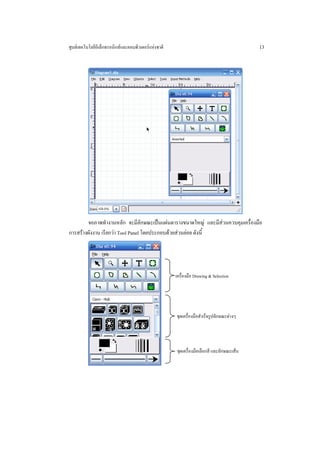
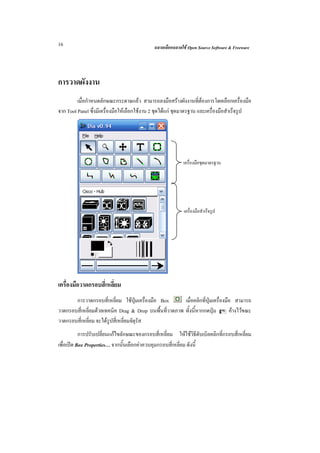
         เมื่อเรียกใชงานโปรแกรม Dia ปรากฏจอภาพการทํางาน 2 สวนในลักษณะลอยซอนกัน
ดังนี้
ศูนยเทคโนโลยีอิเล็กทรอนิกสและคอมพิวเตอรแหงชาติ                                        13


        จอภาพทํางานหลัก จะมีลักษณะเปนแผนตารางขนาดใหญ และมีสวนควบคุมเครื่องมือ
การสรางผังงาน เรียกวา Tool Panel โดยประกอบดวยสวนยอย ดังนี้


                                                     เครื่องมือ Drawing & Selection


                                                     ชุดเครื่องมือสําเร็จรูปลักษณะตางๆ


                                                     ชุดเครื่องมือเลือกสี และลักษณะเสน
14                                         ฉลาดเลือกฉลาดใช Open Source Software & Freeware


เริ่มสรางผังงาน
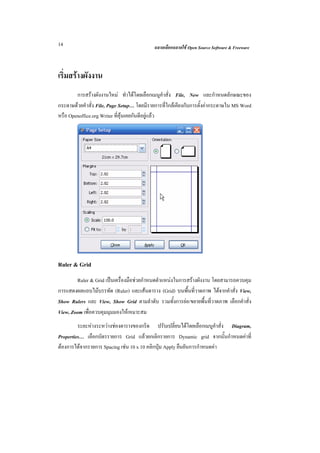
        การสรางผังงานใหม ทําไดโดยเลือกเมนูคําสั่ง File, New และกําหนดลักษณะของ
กระดาษดวยคําสั่ง File, Page Setup… โดยมีรายการที่ใกลเคียงกับการตั้งคากระดาษใน MS Word
หรือ Openoffice.org Writer ที่คุนเคยกันดีอยูแลว


Ruler & Grid
        Ruler & Grid เปนเครื่องมือชวยกําหนดตําแหนงในการสรางผังงาน โดยสามารถควบคุม
การแสดงผลแถบไมบรรทัด (Ruler) และเสนตาราง (Grid) บนพื้นที่วาดภาพ ไดจากคําสั่ง View,
Show Rulers และ View, Show Grid ตามลําดับ รวมทั้งการยอ/ขยายพื้นที่วาดภาพ เลือกคําสั่ง
View, Zoom เพื่อควบคุมมุมมองใหเหมาะสม
         ระยะหางระหวางชองตารางของกริด ปรับเปลี่ยนไดโดยเลือกเมนูคําสั่ง Diagram,
Properties… เลือกบัตรรายการ Grid แลวยกเลิกรายการ Dynamic grid จากนั้นกําหนดคาที่
ตองการไดจากรายการ Spacing เชน 10 x 10 คลิกปุม Apply ยืนยันการกําหนดคา
ศูนยเทคโนโลยีอิเล็กทรอนิกสและคอมพิวเตอรแหงชาติ                                     15


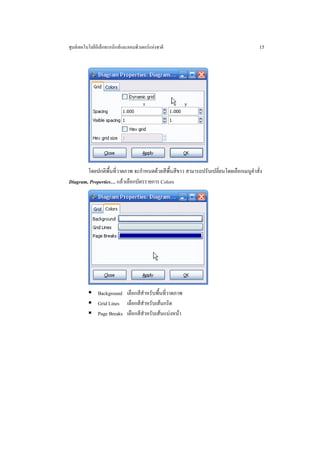
        โดยปกติพื้นที่วาดภาพ จะกําหนดดวยสีพื้นสีขาว สามารถปรับเปลี่ยนโดยเลือกเมนูคําสั่ง
Diagram, Properties… แลวเลือกบัตรรายการ Colors


               Background เลือกสีสําหรับพื้นที่วาดภาพ
               Grid Lines เลือกสีสําหรับเสนกริด
               Page Breaks เลือกสีสาหรับเสนแบงหนา
                                   ํ
16                                           ฉลาดเลือกฉลาดใช Open Source Software & Freeware


การวาดผังงาน
         เมื่อกําหนดลักษณะกระดาษแลว สามารถลงมือสรางผังงานที่ตองการโดยเลือกเครื่องมือ
จาก Tool Panel ซึ่งมีเครื่องมือใหเลือกใชงาน 2 ชุดไดแก ชุดมาตรฐาน และเครื่องมือสําเร็จรูป


                                                           เครื่องมือชุดมาตรฐาน


                                                           เครื่องมือสําเร็จรูป


เครื่องมือวาดกรอบสี่เหลี่ยม
       การวาดกรอบสี่เหลี่ยม ใชปุมเครื่องมือ Box       เมื่อคลิกที่ปุมเครื่องมือ สามารถ
วาดกรอบสี่เหลี่ยมดวยเทคนิค Drag & Drop บนพื้นที่วาดภาพ ทั้งนี้หากกดปุม C คางไวขณะ
วาดกรอบสี่เหลี่ยม จะไดรูปสี่เหลี่ยมจัตุรัส
           การปรับเปลี่ยนแกไขลักษณะของกรอบสี่เหลี่ยม ใหใชวิธีดับเบิลคลิกที่กรอบสี่เหลี่ยม
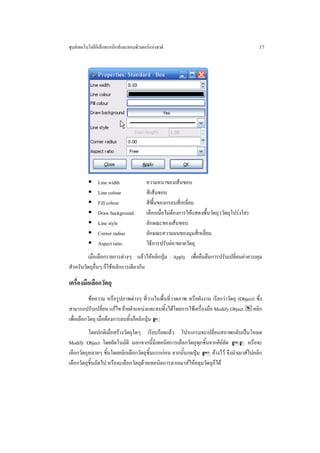
เพื่อเปด Box Properties… จากนั้นเลือกคาควบคุมกรอบสี่เหลี่ยม ดังนี้
ศูนยเทคโนโลยีอิเล็กทรอนิกสและคอมพิวเตอรแหงชาติ                                            17


               Line width               ความหนาของเสนขอบ
               Line colour              สีเสนขอบ
               Fill colour              สีพื้นของกรอบสี่เหลี่ยม
               Draw background          เลือกเมื่อไมตองการใหแสดงพื้นวัตถุ (วัตถุโปรงใส)
               Line style               ลักษณะของเสนขอบ
               Corner radius            ลักษณะความมนของมุมสี่เหลี่ยม
               Aspect ratio             วิธีการปรับยอ/ขยายวัตถุ
          เมื่อเลือกรายการตางๆ แลวใหคลิกปุม Apply เพื่อยืนยืนการปรับเปลี่ยนคาควบคุม
สําหรับวัตถุอื่นๆ ก็ใชหลักการเดียวกัน

เครื่องมือเลือกวัตถุ
           ขอความ หรือรูปภาพตางๆ ที่วางในพื้นที่วาดภาพ หรือผังงาน เรียกวาวัตถุ (Object) ซึ่ง
สามารถปรับเปลี่ยน แกไข ยายตําแหนงและลบทิ้งไดโดยการใชเครื่องมือ Modify Object คลิก
เพื่อเลือกวัตถุ เมื่อตองการลบทิ้งก็คลิกปุม =
          โดยปกติเมื่อสรางวัตถุใดๆ เรียบรอยแลว โปรแกรมจะเปลี่ยนสภาพกลับเปนโหมด
Modify Object โดยอัตโนมัติ นอกจากนี้มีเทคนิคการเลือกวัตถุทุกชิ้นจากคียลัด Ca หรือจะ
เลือกวัตถุหลายๆ ชิ้นโดยคลิกเลือกวัตถุชิ้นแรกกอน จากนั้นกดปุม S คางไว จึงนําเมาสไปคลิก
เลือกวัตถุชิ้นถัดไป หรือจะเลือกวัตถุดวยเทคนิคการลากเมาสใหคลุมวัตถุก็ได
18                                              ฉลาดเลือกฉลาดใช Open Source Software & Freeware


ยอ/ขยายวัตถุ
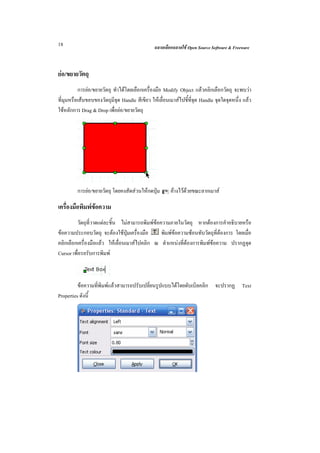
          การยอ/ขยายวัตถุ ทําไดโดยเลือกเครื่องมือ Modify Object แลวคลิกเลือกวัตถุ จะพบวา
ที่มุมหรือเสนขอบของวัตถุมีจุด Handle สีเขียว ใหเลื่อนเมาสไปชี้ที่จุด Handle จุดใดจุดหนึ่ง แลว
ใชหลักการ Drag & Drop เพื่อยอ/ขยายวัตถุ


         การยอ/ขยายวัตถุ โดยคงสัดสวนใหกดปุม C คางไวดวยขณะลากเมาส

เครื่องมือพิมพขอความ
         วัตถุที่วาดแตละชิ้น ไมสามารถพิมพขอความภายในวัตถุ หากตองการคําอธิบายหรือ
ขอความประกอบวัตถุ จะตองใชปุมเครื่องมือ      พิมพขอความซอนทับวัตถุที่ตองการ โดยเมื่อ
คลิกเลือกเครื่องมือแลว ใหเลื่อนเมาสไปคลิก ณ ตําแหนงที่ตองการพิมพขอความ ปรากฏจุด
Cursor เพื่อรอรับการพิมพ


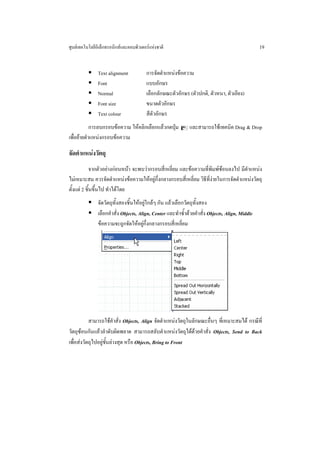
          ขอความที่พิมพแลวสามารถปรับเปลี่ยนรูปแบบไดโดยดับเบิลคลิก จะปรากฏ Text
Properties ดังนี้
ศูนยเทคโนโลยีอิเล็กทรอนิกสและคอมพิวเตอรแหงชาติ                                                19


               Text alignment           การจัดตําแหนงขอความ
               Font                     แบบอักษร
               Normal                   เลือกลักษณะตัวอักษร (ตัวปกติ, ตัวหนา, ตัวเอียง)
               Font size                ขนาดตัวอักษร
               Text colour              สีตัวอักษร
            การลบกรอบขอความ ใหคลิกเลือกแลวกดปุม = และสามารถใชเทคนิค Drag & Drop
เพื่อยายตําแหนงกรอบขอความ

จัดตําแหนงวัตถุ
             จากตัวอยางกอนหนา จะพบวากรอบสี่เหลี่ยม และขอความที่พิมพซอนลงไป มีตําแหนง
ไมเหมาะสม ควรจัดตําแหนงขอความใหอยูกึ่งกลางกรอบสี่เหลี่ยม วิธีที่งายในการจัดตําแหนงวัตถุ
ตั้งแต 2 ชิ้นขึ้นไป ทําไดโดย
               จัดวัตถุทั้งสองชิ้นใหอยูใกลๆ กัน แลวเลือกวัตถุทั้งสอง
               เลือกคําสั่ง Objects, Align, Center และทําซ้ําดวยคําสั่ง Objects, Align, Middle
               ขอความจะถูกจัดใหอยูกึ่งกลางกรอบสี่เหลี่ยม


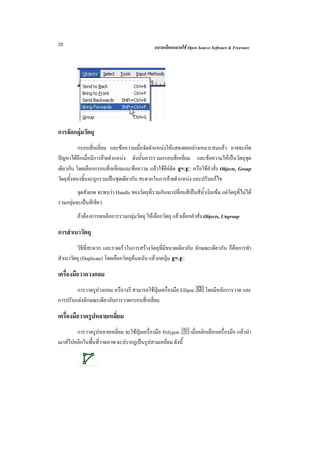
           สามารถใชคําสั่ง Objects, Align จัดตําแหนงวัตถุในลักษณะอื่นๆ ที่เหมาะสมได กรณีที่
วัตถุซอนกันแลวลําดับผิดพลาด สามารถสลับตําแหนงวัตถุไดดวยคําสั่ง Objects, Send to Back
เพื่อสงวัตถุไปอยูชั้นลางสุด หรือ Objects, Bring to Front
20                                              ฉลาดเลือกฉลาดใช Open Source Software & Freeware


การจัดกลุมวัตถุ
           กรอบสี่เหลี่ยม และขอความเมื่อจัดตําแหนงใหแสดงผลอยางเหมาะสมแลว อาจจะเกิด
ปญหาไดอีกเมื่อมีการยายตําแหนง ดังนั้นควรรวมกรอบสี่เหลี่ยม และขอความใหเปนวัตถุชุด
เดียวกัน โดยเลือกกรอบสี่เหลี่ยมและขอความ แลวใชคียลด Cg หรือใชคําสั่ง Objects, Group
                                                       ั
วัตถุทั้งสองชิ้นจะถูกรวมเปนชุดเดียวกัน สะดวกในการยายตําแหนง และปรับแกไข
         จุดสังเกต จะพบวา Handle ของวัตถุที่รวมกันจะเปลี่ยนสีเปนสีน้ําเงินเขม แตวัตถุที่ไมได
รวมกลุมจะเปนสีเขียว
         ถาตองการยกเลิกการรวมกลุมวัตถุ ใหเลือกวัตถุ แลวเลือกคําสั่ง Objects, Ungroup

การสําเนาวัตถุ
         วิธีที่สะดวก และรวดเร็วในการสรางวัตถุที่มีขนาดเดียวกัน ลักษณะเดียวกัน ก็คือการทํา
สําเนาวัตถุ (Duplicate) โดยเลือกวัตถุตนฉบับ แลวกดปุม Cd

เครื่องมือวาดวงกลม
        การวาดรูปวงกลม หรือวงรี สามารถใชปุมเครื่องมือ Ellipse           โดยมีหลักการวาด และ
การปรับแตงลักษณะเดียวกับการวาดกรอบสี่เหลี่ยม

เครื่องมือวาดรูปหลายเหลี่ยม
        การวาดรูปหลายเหลี่ยม จะใชปุมเครื่องมือ Polygon           เมื่อคลิกเลือกเครื่องมือ แลวนํา
เมาสไปคลิกในพื้นที่วาดภาพ จะปรากฏเปนรูปสามเหลี่ยม ดังนี้
ศูนยเทคโนโลยีอิเล็กทรอนิกสและคอมพิวเตอรแหงชาติ                                         21


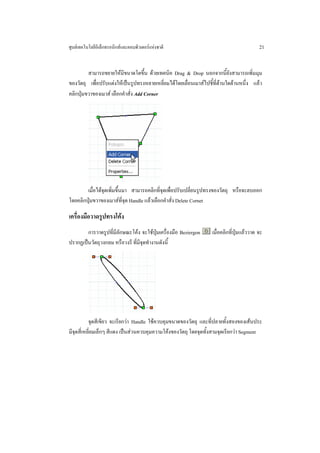
         สามารถขยายใหมีขนาดโตขึ้น ดวยเทคนิค Drag & Drop นอกจากนี้ยังสามารถเพิ่มมุม
ของวัตถุ เพื่อปรับแตงใหเปนรูปทรงหลายเหลี่ยมไดโดยเลื่อนเมาสไปชี้ที่ดานใดดานหนึ่ง แลว
คลิกปุมขวาของเมาส เลือกคําสั่ง Add Corner


        เมื่อไดจุดเพิ่มขึ้นมา สามารถคลิกที่จุดเพื่อปรับเปลี่ยนรูปทรงของวัตถุ หรือจะลบออก
โดยคลิกปุมขวาของเมาสท่จุด Handle แลวเลือกคําสั่ง Delete Cornet
                            ี

เครื่องมือวาดรูปทรงโคง
        การวาดรูปที่มีลักษณะโคง จะใชปุมเครื่องมือ Beziergon     เมื่อคลิกที่ปุมแลววาด จะ
ปรากฏเปนวัตถุวงกลม หรือวงรี ที่มีจดทํางานดังนี้
                                   ุ


           จุดสีเขียว จะเรียกวา Handle ใชควบคุมขนาดของวัตถุ และที่ปลายทั้งสองของเสนประ
มีจุดสี่เหลี่ยมเล็กๆ สีแดง เปนสวนควบคุมความโคงของวัตถุ โดยจุดทั้งสามจุดเรียกวา Segment
22                                           ฉลาดเลือกฉลาดใช Open Source Software & Freeware


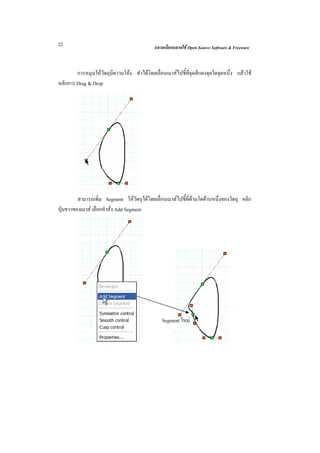
        การหมุนใหวัตถุมีความโคง ทําไดโดยเลื่อนเมาสไปชี้ที่จุดสีแดงจุดใดจุดหนึ่ง แลวใช
หลักการ Drag & Drop


         สามารถเพิ่ม Segment ใหวัตถุไดโดยเลื่อนเมาสไปชี้ที่ดานใดดานหนึ่งของวัตถุ คลิก
ปุมขวาของเมาส เลือกคําสั่ง Add Segment


                                                 Segment ใหม
ศูนยเทคโนโลยีอิเล็กทรอนิกสและคอมพิวเตอรแหงชาติ                                          23


เครื่องมือวาดเสน
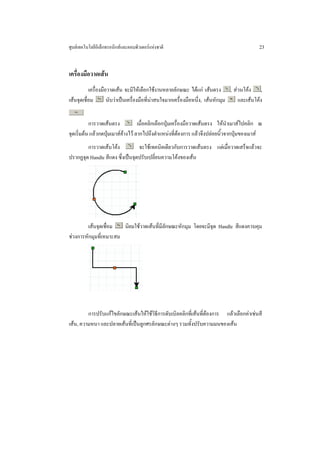
           เครื่องมือวาดเสน จะมีใหเลือกใชงานหลายลักษณะ ไดแก เสนตรง , สวนโคง ,
เสนจุดเชื่อม        นับวาเปนเครื่องมือที่นาสนใจมากเครื่องมือหนึ่ง, เสนหักมุม และเสนโคง


           การวาดเสนตรง            เมื่อคลิกเลือกปุมเครื่องมือวาดเสนตรง ใหนําเมาสไปคลิก ณ
จุดเริ่มตน แลวกดปุมเมาสคางไว ลากไปถึงตําแหนงที่ตองการ แลวจึงปลอยนิ้วจากปุมของเมาส
        การวาดเสนโคง           จะใชเทคนิคเดียวกับการวาดเสนตรง แตเมื่อวาดเสร็จแลวจะ
ปรากฏจุด Handle สีแดง ซึ่งเปนจุดปรับเปลี่ยนความโคงของเสน


         เสนจุดเชื่อม  นิยมใชวาดเสนที่มีลักษณะหักมุม โดยจะมีจุด Handle สีแดงควบคุม
ชวงการหักมุมที่เหมาะสม


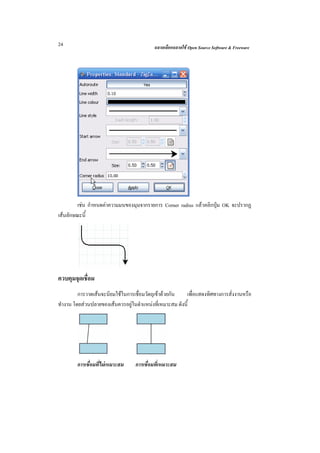
         การปรับแกไขลักษณะเสนใหใชวิธีการดับเบิลคลิกที่เสนที่ตองการ แลวเลือกคาเชนสี
เสน, ความหนา และปลายเสนที่เปนลูกศรลักษณะตางๆ รวมทั้งปรับความมนของเสน
24                                        ฉลาดเลือกฉลาดใช Open Source Software & Freeware


         เชน กําหนดคาความมนของมุมจากรายการ Corner radius แลวคลิกปุม OK จะปรากฏ
เสนลักษณะนี้


ควบคุมจุดเชื่อม
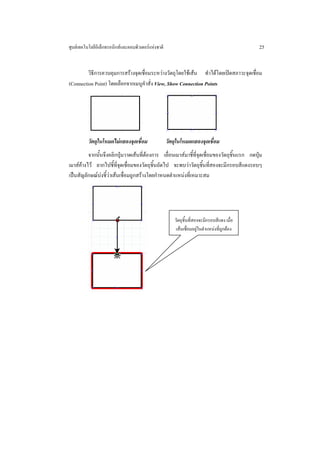
         การวาดเสนจะนิยมใชในการเชื่อมวัตถุเขาดวยกัน  เพื่อแสดงทิศทางการสั่งงานหรือ
ทํางาน โดยสวนปลายของเสนควรอยูในตําแหนงที่เหมาะสม ดังนี้


        การเชื่อมที่ไมเหมาะสม    การเชื่อมที่เหมาะสม
ศูนยเทคโนโลยีอิเล็กทรอนิกสและคอมพิวเตอรแหงชาติ                                             25


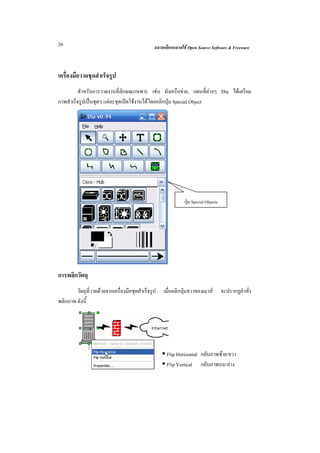
         วิธีการควบคุมการสรางจุดเชื่อมระหวางวัตถุโดยใชเสน ทําไดโดยเปดสภาวะจุดเชื่อม
(Connection Point) โดยเลือกจากเมนูคําสั่ง View, Show Connection Points


          วัตถุในโหมดไมแสดงจุดเชื่อม                วัตถุในโหมดแสดงจุดเชื่อม
          จากนั้นจึงคลิกปุมวาดเสนที่ตองการ เลื่อนเมาสมาชี้ที่จุดเชื่อมของวัตถุชิ้นแรก กดปุม
เมาสคางไว ลากไปชี้ท่จุดเชื่อมของวัตถุชิ้นถัดไป จะพบวาวัตถุชิ้นที่สองจะมีกรอบสีแดงรอบๆ
                         ี
เปนสัญลักษณบงชี้วาเสนเชื่อมถูกสรางโดยกําหนดตําแหนงที่เหมาะสม


                                                         วัตถุชิ้นที่สองจะมีกรอบสีแดง เมื่อ
                                                          เสนเชื่อมอยูในตําแหนงที่ถูกตอง
26                                              ฉลาดเลือกฉลาดใช Open Source Software & Freeware


เครื่องมือวาดชุดสําเร็จรูป
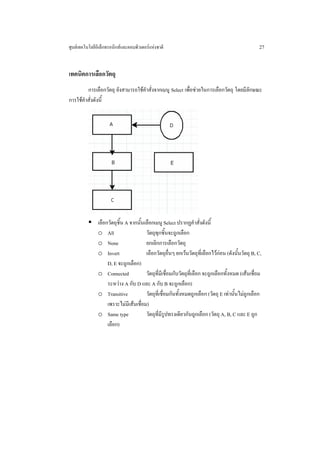
         สําหรับการวาดงานที่ลักษณะเฉพาะ เชน ผังเครือขาย, แผนที่ตางๆ Dia ไดเตรียม
ภาพสําเร็จรูปเปนชุดๆ แตละชุดเปดใชงานไดโดยคลิกปุม Special Object


                                                               ปุม Special Objects


การพลิกวัตถุ
        วัตถุที่วาดดวยจากเครื่องมือชุดสําเร็จรูป   เมื่อคลิกปุมขวาของเมาส          จะปรากฏคําสั่ง
พลิกภาพ ดังนี้


                                                      Flip Horizontal กลับภาพซาย/ขวา
                                                      Flip Vertical กลับภาพบน/ลาง
ศูนยเทคโนโลยีอิเล็กทรอนิกสและคอมพิวเตอรแหงชาติ                                                  27


เทคนิคการเลือกวัตถุ
         การเลือกวัตถุ ยังสามารถใชคําสั่งจากเมนู Select เพื่อชวยในการเลือกวัตถุ โดยมีลักษณะ
การใชคําสั่งดังนี้


               เลือกวัตถุชิ้น A จากนั้นเลือกเมนู Select ปรากฏคําสั่งดังนี้
               o All                    วัตถุทุกชิ้นจะถูกเลือก
               o None                   ยกเลิกการเลือกวัตถุ
               o Invert                 เลือกวัตถุอื่นๆ ยกเวนวัตถุที่เลือกไวกอน (ดังนั้นวัตถุ B, C,
                    D, E จะถูกเลือก)
               o Connected              วัตถุที่มีเชื่อมกับวัตถุที่เลือก จะถูกเลือกทั้งหมด (เสนเชื่อม
                    ระหวาง A กับ D และ A กับ B จะถูกเลือก)
               o Transitive             วัตถุที่เชื่อมกันทั้งหมดถูกเลือก (วัตถุ E เทานั้นไมถูกเลือก
                    เพราะไมมีเสนเชื่อม)
               o Same type              วัตถุที่มีรูปทรงเดียวกันถูกเลือก (วัตถุ A, B, C และ E ถูก
                    เลือก)
28                                        ฉลาดเลือกฉลาดใช Open Source Software & Freeware


นําเขารูปภาพ
         นอกจากการวาดวัตถุแลวยังสามารถนํารูปภาพฟอรแมตตางๆ มาใสไวในผังงานไดโดย
คลิกเลือกเครื่องมือ Image  จากนั้นเลือกเมาสมาคลิก หรือวาดกรอบรูปภาพในผังงาน ปรากฏ
กรอบรูปภาพ ดังนี้


        ดับเบิลคลิกกรอบรูปภาพ ปรากฏกรอบทํางานการนําเขารูปภาพ


        เลือกรูปภาพที่ตองการนําเขา โดยคลิกปุม Browse เลือกคาควบคุมตางๆ เชน กรอบ
รูปภาพ (Draw Border) ความหนา, สีและลักษณะของเสนกรอบภาพ (Line width, color, style)
การคงสัดสวนในการยอ/ขยายภาพ (Keep aspect ratio) เมื่อคลิกปุม Ok จะปรากฏภาพที่เลือก
ศูนยเทคโนโลยีอิเล็กทรอนิกสและคอมพิวเตอรแหงชาติ                                           29


ทํางานกับไฟล Dia
         ผังงานที่สรางและปรับแตงเรียบรอยแลว สามารถบันทึกเพื่อใชแกไขโดยเลือกคําสั่ง
File, Save… สวนขยายเปน .dia กรณีที่ตองการสงไฟลไปใชงานกับโปรแกรมอื่นๆ ก็สามารถทํา
ไดโดยเลือกคําสั่ง File, Export… ซึ่งสามารถสงออกไดหลากหลายฟอรแมต เชน CGM, SVG,
EPS, WMF, PNG, JPG
         สําหรับไฟลเอกสาร .dia ซึ่งเปนไฟลตนฉบับ สามารถเรียกนํามาแกไขไดโดยเลือกคําสั่ง
File, Open… และการสั่งพิมพผังงาน ทําไดโดยเลือกคําสั่ง File, Print diagram…

Layer
             Layer จะมีประโยชนเมื่อมีการสรางผังงานที่มีชั้นงานจํานวนมาก เชน ชั้นแรกเปน Logo
ของหนวยงาน หรือชื่อหนวยงาน ทําหนาที่เปนลายน้ํา (Watermark) ซึ่งถามีการวาดชิ้นผังงานใดๆ
ซอนลงไป อาจจะควบคุมไดยาก ดังนั้นชิ้นผังงานตางๆ จึงควรวาดในชั้นงานเฉพาะ หรือเลเยอร
ชั้นที่ 2 ขึ้นไป
               สรางพื้นที่ผังงาน พิมพชื่อหนวยงาน กําหนดขนาดใหเหมาะสม หรือนําเขา
               รูปภาพโลโกของหนวยงาน แลวขยายใหมีขนาดโตเหมาะสม
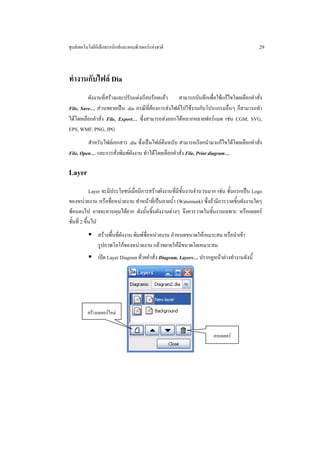
               เปด Layer Diagram ดวยคําสั่ง Diagram, Layers… ปรากฏหนาตางทํางานดังนี้


         สรางเลเยอรใหม


                                                                       ลบเลเยอร
30                                            ฉลาดเลือกฉลาดใช Open Source Software & Freeware


              คลิกปุมสรางเลเยอรใหม ปรากฏชั้นเลเยอร New Layer สามารถดับเบิลคลิกที่
              ชื่อ New Layer แลวปอนชื่อเลเยอรที่ตองการ
              วาดชิ้นงานตางๆ ในชั้นเลเยอรใหม
              สามารถสรางชั้นเลเยอรตามตองการ และสามารถสลับชั้นเลเยอรโดยคลิกเลือก
              ชั้นเลเยอรจากนั้นคลิกปุมสลับชั้น

ปดทาย Dia
           Dia นับเปนโปรแกรมสรางผังงานที่นาสนใจ และนํามาประยุกตใชงานกับองคกรไดเปน
อยางดี มีวัตถุสําเร็จรูปหมวดตางๆ ใหเลือกใชไดหลากหลายหมวด ทานที่สนใจสามารถศึกษาและ
ฝกฝนเพื่อปรับใชงานใหเหมาะสมไดไมยากนัก
ศูนยเทคโนโลยีอิเล็กทรอนิกสและคอมพิวเตอรแหงชาติ                                            31


ตัวแปลภาษา Logo

            ภาษาโลโก (Logo Language) เปนภาษาคอมพิวเตอรระดับสูงที่เหมาะสําหรับใชใน
การเรียนรู พัฒนาสติปญญา และความคิดสรางสรรค ชวยใหนักเรียนเขาใจหลักการการเขียน
โปรแกรม ผูเขียนโปรแกรมจะสามารถลองผิดลองถูก เรียนรูโดยการทดลองทํา แกไขปญหา
ที่เกิดขึ้น เกิดการเรียนรูโดยการคนพบ ทําใหมีการพัฒนาความนึกคิดอยางมีเหตุผล มีหลักการ
มีความคิดตอเนื่อง         และยังชวยเสริมสรางความสามารถทางดานวิทยาศาสตรและคณิตศาสตร
จากการเกิดแนวคิดในการแกปญหาและพิสูจน ภาษาโลโกพัฒนาโดย Papert และคณะจาก MIT
เพื่อเปนเครื่องมือการเรียนรูท่ผูเรียนเปนผูควบคุมและสั่งการคอมพิวเตอร แทนการใหผูเรียนทํา
                                ี
ตามคําสั่งที่มีผูโปรแกรมคอมพิวเตอรไว ตัวแปลภาษาโลโกที่นาสนใจคือ MSW Logo ซึ่งพัฒนาที่
มหาวิทยาลัยเบิรกเลย สหรัฐอเมริกา
        โปรแกรม MSWLogo ยอมาจากไมโครซอฟตวินโดวสโลโก (Microsoft Windows
Logo) เปนโปรแกรมที่อนุญาตใหนํามาใชเพื่อการศึกษาไดโดยไมตองเสียคาใชจาย และมี
การแจกจายผานทางเครือขายอินเทอรเน็ต จัดเปนตัวแปลภาษาในระบบ Interpreter

การติดตั้งโปรแกรม
           MSW Logo สามารถดาวนโหลดไดจากเว็บไซตเนคเทค หรือติดตั้งจาก CD ระบบการ
ติดตั้งเปนระบบที่งาย สะดวก รวดเร็ว เมื่อติดตั้งแลวปรากฏเมนูคําสั่งเรียกใชงาน Start, Program,
Microsoft Windows Logo, Microsoft Windows Logo และมีจอภาพการทํางานดังนี้
32                                               ฉลาดเลือกฉลาดใช Open Source Software & Freeware


หนาตางโปรแกรม
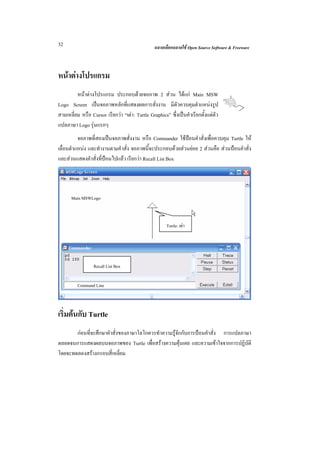
         หนาตางโปรแกรม ประกอบดวยจอภาพ 2 สวน ไดแก Main MSW
Logo Screen เปนจอภาพหลักที่แสดงผลการสั่งงาน มีตัวควบคุมตําแหนงรูป
สามเหลี่ยม หรือ Cursor เรียกวา “เตา: Turtle Graphics” ซึ่งเปนคําเรียกตั้งแตตัว
แปลภาษา Logo รุนแรกๆ
          จอภาพที่สองเปนจอภาพสั่งงาน หรือ Commander ใชปอนคําสั่งเพื่อควบคุม Turtle ให
เลื่อนตําแหนง และทํางานตามคําสั่ง จอภาพนี้จะประกอบดวยสวนยอย 2 สวนคือ สวนปอนคําสั่ง
และสวนแสดงคําสั่งที่ปอนไปแลว เรียกวา Recall List Box


      Main MSWLogo


                                                       Turtle: เตา


                  Recall List Box

         Command Line


เริ่มตนกับ Turtle
       กอนที่จะศึกษาคําสั่งของภาษาโลโกควรทําความรูจักกับการปอนคําสั่ง การแปลภาษา
ตลอดจนการแสดงผลบนจอภาพของ Turtle เพื่อสรางความคุนเคย และความเขาใจจากการปฏิบัติ
โดยจะทดลองสรางกรอบสี่เหลี่ยม
ศูนยเทคโนโลยีอิเล็กทรอนิกสและคอมพิวเตอรแหงชาติ                                              33


       การสั่งงานใดๆ จะเปนการสงคําสั่งไปยัง Turtle ใหทํางาน และปฏิบัติตามคําสั่ง ดังนั้น
สามารถสังเกตผลการสั่งงานกับ Turtle บน Main Screen นั่นเอง
         การสั่งงานดวยภาษาโลโก สามารถทําไดงาย โดยการพิมพคําสั่งลงในชองคําสั่งของ
จอภาพ Commander แลวกดปุม E หรือคลิกเมาสที่ปุม Execute โปรแกรมจะรับคําสั่งเขาไป
แลวตรวจสอบคําสั่งวารูจักหรือไม ถารูจักก็จะเริ่มปฏิบัติตามคําสั่ง ถาไมรูจักก็จะแสดงขอความ
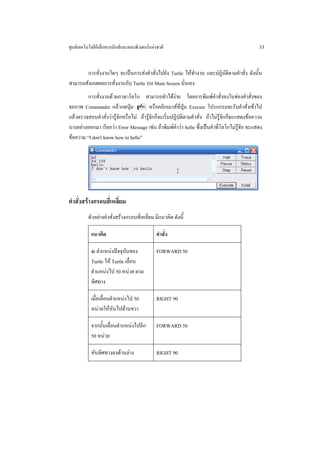
บางอยางออกมา เรียกวา Error Message เชน ถาพิมพคําวา hello ซึ่งเปนคําที่โลโกไมรูจัก จะแสดง
ขอความ “I don't know how to hello”


คําสั่งสรางกรอบสี่เหลี่ยม
          ตัวอยางคําสั่งสรางกรอบสี่เหลี่ยม มีแนวคิด ดังนี้

           แนวคิด                             คําสั่ง

           ณ ตําแหนงปจจุบันของ              FORWARD 50
           Turtle ให Turtle เลื่อน
           ตําแหนงไป 50 หนวย ตาม
           ทิศทาง

           เมื่อเลื่อนตําแหนงไป 50           RIGHT 90
           หนวยใหหันไปดานขวา

           จากนั้นเลื่อนตําแหนงไปอีก         FORWARD 50
           50 หนวย

           หันทิศทางลงดานลาง                RIGHT 90
34                                          ฉลาดเลือกฉลาดใช Open Source Software & Freeware


          แนวคิด                       คําสั่ง

          เลื่อนตําแหนงไปอีก 50       FORWARD 50
          หนวย

          หันทิศทางขึ้นบน              RIGHT 90

          เลื่อนตําแหนงไปอีก 50       FORWARD 50
          หนวย

          จบการทํางาน

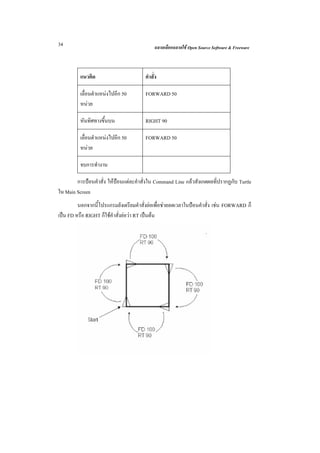
        การปอนคําสั่ง ใหปอนแตละคําสั่งใน Command Line แลวสังเกตผลที่ปรากฏกับ Turtle
ใน Main Screen
         นอกจากนี้โปรแกรมยังเตรียมคําสั่งยอเพื่อชวยลดเวลาในปอนคําสั่ง เชน FORWARD ก็
เปน FD หรือ RIGHT ก็ใชคําสั่งยอวา RT เปนตน
ศูนยเทคโนโลยีอิเล็กทรอนิกสและคอมพิวเตอรแหงชาติ                                           35


คําสั่งที่ควรทราบ
          เอกสารนี้จะเขียนคําสั่งดวยตัวอักษรตัวพิมพใหญ แตการนําไปใชงานจริง สามารถพิมพ
ดวยตัวพิมพเล็กได

คําสั่ง HOME
          คําสั่ง HOME หมายถึง คําสั่งให Turtle เลื่อนมาอยู ณ จุดเริ่มตนโดยไมลบภาพเดิม

คําสั่ง PENUP/PENDOWN
          คําสั่ง PENUP หรือเขียนยอเปน PU ใชสําหรับสั่งให Turtle ไมตองวาดเสน คลยๆ กับ
การยกปากกาขึ้น ในขณะที่คําสั่ง PENDOWN หรือเขียนยอเปน PD ใชสาหรับให Turtle วาดเสน
                                                                      ํ
ตอได คลายๆ กับวางปากกาลงเพื่อทํางานตอ

คําสั่ง SETSCREENCOLOR
         คําสั่ง SETSCREENCOLOR หรือ SETSC เปนคําสั่งกําหนดสีพื้น โดยจะใชหลักการ
ผสมสีของสีแดง เขียว ฟา โดยแตละสีจะมีคาในชวง 0 – 255 และตองปอนคาสีเปนตัวเลข 3 ชุด
ในเครื่องหมาย [ ] เชน
        SETSC [0 255 0] หมายถึง กําหนดใหสีพื้นเปนสวนผสมของสีแดง 0 หนวย สีเขียว 100
หนวย และสีฟา 0 หนวย ผลลัพธคือ แสดงดวยพื้นสีเขียวเทานั้น
         SETSC [10 20 30] หมายถึง กําหนดสีพื้นใหมีสวนผสมของสีแดง 10 สีเขียว 20 และสี
ฟา 30 หนวย

คําสั่ง SETPENCOLOR
       คําสั่ง SET PENCOLOR หรือ SETPC เปนคําสั่งกําหนดสีเสนของ Turtle หรือสีปากกา
ในขณะ Turtle เลื่อนตําแหนง มีหลักการใชสีเชนเดียวกับคําสั่ง SETSC เชน
36                                          ฉลาดเลือกฉลาดใช Open Source Software & Freeware


         SETPC [10 20 30] หมายถึง กําหนดสีของปากกาใหมีสวนผสมของสีแดง 10 สีเขียว 20
และสีฟา 30
        หมายเหตุ ตรวจสอบคาสีไดจาก http://www.pitt.edu/~nisg/cis/web/cgi/rgb.html

คําสั่ง FORWARD
           คําสั่ง FORWARD หรือ FD เปนคําสั่งให Turtle เลื่อนไปตามทิศทาง โดยระบุตัวเลข
หลังคําสั่งเปนหนวยการเคลื่อนที่ เชน FD 50 หมายถึงการเลื่อนตําแหนง 50 หนวย เปนตน

คําสั่ง BACK
        คําสั่ง BACK หรือ BK เปนคําสั่งให Turtle ถอยหลังกลับตามจํานวนหนวยที่ระบุ เชน
BK 50

คําสั่ง RIGHT
        คําสั่ง RIGHT หรือ RT เปนคําสั่งหมุนทิศทางของ Turtle ไปดานขวา โดยจะตองระบุ
ตัวเลขหนวยองศา เชน RT 90 ก็จะเปนการหันทิศทางจากเดิม 90 องศา เปนตน

คําสั่ง LEFT
        คําสั่ง LEFT หรือ LT เปนคําสั่งหมุนทิศทางลักษณะเดียวกับ RIGHT โดยจะตองระบุ
ตัวเลขหนวยองศาเชนกัน

คําสั่ง CLEARSCREEN
        คําสั่ง CLEARSCREEN หรือ CS เปนคําสั่งลางจอภาพ

คําสั่ง HIDETURTLE
        คําสั่ง HIDETURTLE หรือ HT คือ การซอน Turtle

คําสั่ง SHOWTURTLE
        คําสั่ง SHOWTURTLE หรือ ST คือ การแสดง Turtle
ศูนยเทคโนโลยีอิเล็กทรอนิกสและคอมพิวเตอรแหงชาติ                                             37


คําสั่งทําซ้ํา
          จากคําสั่งวาดกรอบสี่เหลี่ยมที่ไดแนะนําไปกอนหนานี้ จะพบวามีการใชคําสั่งซ้ํากัน
ไดแก คําสั่ง FD 50 และ RT 90 จํานวน 4 ครั้ง เพื่อใหสั่งงานไดงาย สะดวกสามารถใชคําสั่ง
REPEAT มาชวยสั่งงานที่ตองทําซ้ํา โดยมีรูปแบบคําสั่งคือ
          REPEAT จํานวนครั้ง [คําสั่ง-1 คําสั่ง-2 …]
          ดังนั้นคําสั่งวาดกรอบสี่เหลี่ยม ก็สามารถระบุไดดังนี้
          REPEAT 4 [FD 50 RT 90]
          ตัวอยาง การประยุกตใชคําสั่ง Repeat ในการวาดเสนประ
          REPEAT 20 [PU FD 4 PD FD 4]
         หมายถึงใหยกปากกา (Penup) แลวเลื่อนไป 4 ตําแหนง จากนั้นวางปากกา แลวเลื่อนไป
4 ตําแหนง ทําเชนนี้ 20 รอบ
          ตัวอยาง การสรางรูปทรงสามเหลี่ยม
          REPEAT 3 [ FD 100 RT 120 ]

บันทึก/โหลดคําสั่ง
         คําสั่งภาษาโลโกที่ปอนลงใน Commander สามารถบันทึกเพื่อใชแกไขในภายหลังได
โดยเลือกคําสั่ง File, Save… จะไดไฟลที่มีสวนขยายเปน .lgo และการโหลดไฟลดังกลาวมาแกไข
หรือเรียกใชงานก็ใชคําสั่ง File, Load

บันทึกภาพ
         ภาพผลลัพธจากการใชคําสั่งภาษาโลโก สามารถบันทึกเก็บไดโดยเลือกคําสั่ง Bitmap,
Save… ซึ่งจะมีฟอรแมตภาพใหเลือก 2 ฟอรแมตคือ .bmp และ .gif
38                                         ฉลาดเลือกฉลาดใช Open Source Software & Freeware


ศึกษาตัวอยาง
         MSWLogo ไดเตรียมตัวอยางประกอบการศึกษา โดยเรียกดูไดจากคําสั่ง Help, Demo
หรือจะเปดดูไฟลไดจากเมนูคําสั่ง File, Open… เลือกไฟลตัวอยางไดจากโฟลเดอร
        C:Program FilesSoftronicsMicrosoft Windows LogoExamples

สรุปปดทาย MSWLogo
          คําสั่งของภาษาโลโก แบงเปนหมวดหมูตางๆ หลายหมวดหมู แตเนื้อหาในเอกสารนี้จะ
แนะนําเฉพาะการใชงาน MSWLogo ขั้นพื้นฐาน หลักการใชคําสั่งจําเปนตองอาศัยการศึกษา
หลักการคิด และการออกแบบโปรแกรมควบคูไปดวยจึงจะเกิดประสิทธิภาพในการเรียนรู ซึ่ง
ผูเขียนจะพยายามเขียนเปนคูมือเฉพาะอีกเลมในโอกาสตอไป
ศูนยเทคโนโลยีอิเล็กทรอนิกสและคอมพิวเตอรแหงชาติ                                          39


บริหารจัดการรูปภาพดวย IrfanView

            IrfanView โปรแกรมปรับแตงแกไขภาพ แสดงภาพลักษณะคลังภาพ (Thumbnail &
Gallery) โปรแกรมหนึ่งที่คอมพิวเตอรทุกๆ เครื่องขาดเสียมิได IrfanView เปน Free Software ที่มี
ทั้งฟงกชันแสดงผล (Viewer) และแปลงภาพ (Converter) ทํางานไดบนระบบปฏิบัติการ
Win9x/NT, Windows 2000, Windows XP และ Windows 2003 รองรับฟอรแมตภาพ และสื่อ
มัลติมีเดียหลากหลายรูปแบบ ไดแก
          • ภาพนิ่ง ภาพเคลื่อนไหวหลากหลายรูปแบบ เชน AIF, ANI/CUR, ASF, AU/SND,
            AVI, B3D, BMP/DIB, CAM (Casio JPG), CLP, DDS, Dicom/ACR, DJVU,
            ECW, EMF/WMF, EPS, FlashPix (FPX), FSH, G3, GIF, ICO/ICL/EXE/DLL…
          • ไฟลเสียงและภาพยนตร ASF, AU/SND/AIF, AVI, DAT (Video CD), MID/RMI,
            MOV, MP3, MPG/MPEG, WAV, WMA, WMV, MOV, QTIF, Mac PICT,
            FLI/FLC

ติดตั้งโปรแกรม
            ติดตั้งโปรแกรม iview397.exe ซึ่งเปนโปรแกรมหลักจากแผน CD จากนั้นติดตั้ง
โปรแกรมเสริม irfanview_plugins_397.exe เพื่อเพิ่มประสิทธิภาพการทํางานของโปรแกรมให
สูงขึ้น ทั้งนี้สามารถดาวนโหลดรุนใหมไดจากเว็บไซต http://www.irfanview.com/

การเรียกใชงาน
           การเรียกใชงาน IrfanView ดับเบิลคลิกไอคอนโปรแกรมบน Desktop หรือเลือกจากเมนู
คําสั่ง Start, Program, IrfanView, IrfanView 3.97 ปรากฏหนาตางโปรแกรม ดังนี้
40                                           ฉลาดเลือกฉลาดใช Open Source Software & Freeware


         ปกติสีพื้นจอภาพโปรแกรมจะเปนสีดํา สามารถปรับเปลี่ยนไดโดยเลือกคําสั่ง Options,
Properties หรือคลิกปุม แลวคลิกเลือกบัตรรายการ Viewing ปรับเปลี่ยนคาตัวเลือกจากรายการ
Main window color:

แสดงภาพ 1 ภาพตอ 1 จอ
         IrfanView มีโหมดการทํางาน 2 โหมด คือ 1 ภาพตอ 1 จอ และโหมด Thumbnails
หนาตางการทํางานหลักของโปรแกรมอยูในโหมด 1 ภาพตอ 1 จอ และสามารถแสดงภาพโดย
เลือกเมนูคําสั่ง File, Open หรือคลิกปุม Open จากนั้นเลือกไดรฟ, โฟลเดอร และภาพที่
ตองการเปดแสดง
          เปลี่ยนโหมดการแสดงขอมูลในหนาตาง Open ไดโดยคลิกเลือกจากปุม View Menu
      ซึ่งมีตัวเลือกเลือกโหมด List กรณีที่ตองการแสดงเฉพาะชื่อไฟลภาพ หรือ Thumbnails เมื่อ
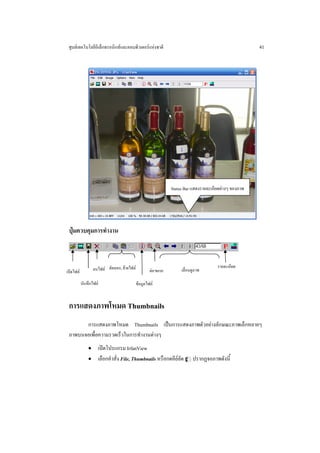
ตองการแสดงภาพตัวอยาง เมื่อเลือกไฟลภาพที่ตองการแลวคลิกปุม Open จะปรากฏภาพ ดังนี้
ศูนยเทคโนโลยีอิเล็กทรอนิกสและคอมพิวเตอรแหงชาติ                                                     41


                                                                Status Bar แสดงรายละเอียดตางๆ ของภาพ


 ปุมควบคุมการทํางาน


                   ลบไฟล คัดลอก, ยายไฟล                                             รายละเอียด
เปดไฟล                                             ยอ/ขยาย        เลื่อนดูภาพ

           บันทึกไฟล                        ขอมูลไฟล


 การแสดงภาพโหมด Thumbnails
       การแสดงภาพโหมด Thumbnails เปนการแสดงภาพตัวอยางลักษณะภาพเล็กหลายๆ
 ภาพบนจอเพื่อความรวดเร็วในการทํางานตางๆ
               • เปดโปรแกรม IrfanView
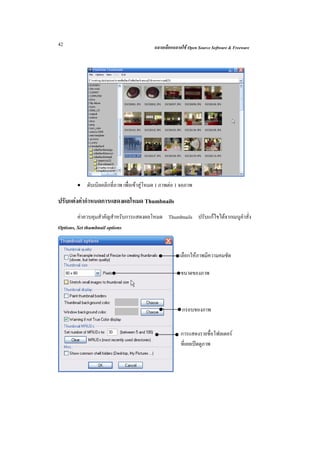
               • เลือกคําสั่ง File, Thumbnails หรือกดคียลัด t ปรากฏจอภาพดังนี้
42                                          ฉลาดเลือกฉลาดใช Open Source Software & Freeware


        •   ดับเบิลคลิกที่ภาพ เพื่อเขาสูโหมด 1 ภาพตอ 1 จอภาพ

ปรับแตงคากําหนดการแสดงผลโหมด Thumbnails
         คาควบคุมสําคัญสําหรับการแสดงผลโหมด Thumbnails ปรับแกไขไดจากเมนูคําสั่ง
Options, Set thumbnail options


                                                        เลือกใหภาพมีความคมชัด

                                                         ขนาดของภาพ


                                                          กรอบของภาพ


                                                         การแสดงรายชื่อโฟลเดอร
                                                         ที่เคยเปดดูภาพ
ศูนยเทคโนโลยีอิเล็กทรอนิกสและคอมพิวเตอรแหงชาติ                                      43


การแปลงฟอรแมตภาพ (Convert)
         คุณสมบัติเดนของโปรแกรม คือฟงกชันแปลงฟอรแมตของภาพ เนื่องจากการนําภาพ
ไปใชงานใหเหมาะสมกับลักษณะงาน จําเปนตองเลือกฟอรแมตภาพที่เหมาะสมดวย เชน ภาพที่
ไดจากเครื่องสแกนเนอร มักจะมีฟอรแมตเปน .bmp หรือ .tif ซึ่งไมเหมาะสมกับการแสดงผลผาน
เว็บไซต ดวยฟงกชันแปลงฟอรแมตของภาพ พรอมการกําหนดคุณสมบัติที่เหมาะสมของแตละ
ฟอรแมต เชน แปลงภาพ Bitmap (.bmp) เปนภาพสําหรับเว็บในฟอรแมต GIF (.gif)
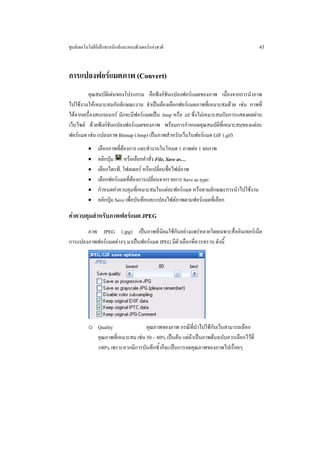
          •    เลือกภาพที่ตองการ และทํางานในโหมด 1 ภาพตอ 1 จอภาพ
          •    คลิกปุม หรือเลือกคําสั่ง File, Save as…
          •    เลือกไดรฟ, โฟลเดอร หรือเปลี่ยนชื่อไฟลภาพ
          •    เลือกฟอรแมตที่ตองการเปลี่ยนจากรายการ Save as type:
          •    กําหนดคาควบคุมที่เหมาะสมในแตละฟอรแมต หรือตามลักษณะการนําไปใชงาน
          •    คลิกปุม Save เพื่อบันทึกและแปลงไฟลภาพตามฟอรแมตที่เลือก

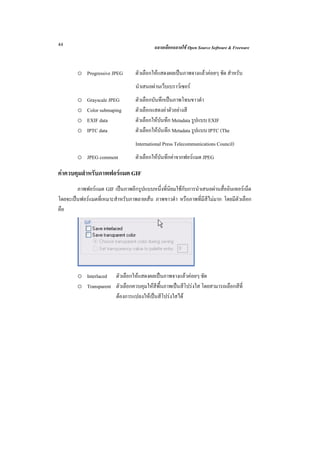
คาควบคุมสําหรับภาพฟอรแมต JPEG
       ภาพ JPEG (.jpg) เปนภาพที่นิยมใชกันอยางแพรหลายโดยเฉพาะสื่ออินเทอรเน็ต
การแปลงภาพฟอรแมตตางๆ มาเปนฟอรแมต JPEG มีตัวเลือกที่ควรทราบ ดังนี้


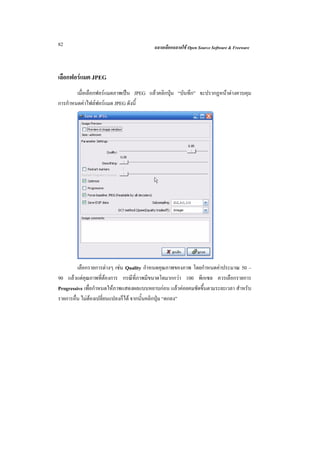
          o Quality               คุณภาพของภาพ กรณีที่นําไปใชกับเว็บสามารถเลือก
            คุณภาพที่เหมาะสม เชน 50 – 80% เปนตน แตถาเปนภาพตนฉบับควรเลือกไวที่
            100% เพราะหากมีการบันทึกซ้ําก็จะเปนการลดคุณภาพของภาพไปเรื่อยๆ
44                                         ฉลาดเลือกฉลาดใช Open Source Software & Freeware


        o Progressive JPEG        ตัวเลือกใหแสดงผลเปนภาพจางแลวคอยๆ ชัด สําหรับ
                                  นําเสนอผานเว็บเบราวเซอร
        o    Grayscale JPEG       ตัวเลือกบันทึกเปนภาพโทนขาวดํา
        o    Color submaping      ตัวเลือกแสดงคาตัวอยางสี
        o    EXIF data            ตัวเลือกใหบันทึก Metadata รูปแบบ EXIF
        o    IPTC data            ตัวเลือกใหบันทึก Metadata รูปแบบ IPTC (The
                                  International Press Telecommunications Council)
        o JPEG comment            ตัวเลือกใหบันทึกคาจากฟอรแมต JPEG

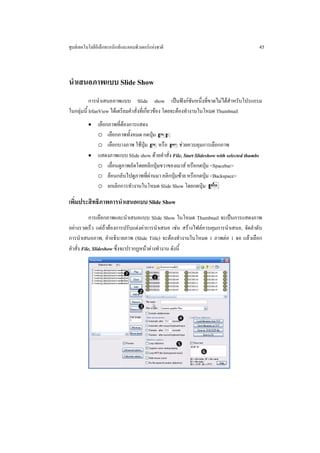
คาควบคุมสําหรับภาพฟอรแมต GIF
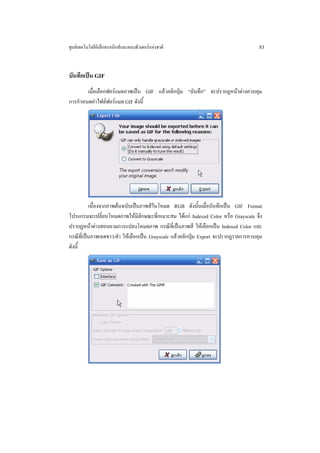
        ภาพฟอรแมต GIF เปนภาพอีกรูปแบบหนึ่งที่นิยมใชกับการนําเสนอผานสื่ออินเทอรเน็ต
โดยจะเปนฟอรแมตที่เหมาะสําหรับภาพลายเสน ภาพขาวดํา หรือภาพที่มีสีไมมาก โดยมีตัวเลือก
คือ


        o Interlaced ตัวเลือกใหแสดงผลเปนภาพจางแลวคอยๆ ชัด
        o Transparent ตัวเลือกควบคุมใหสีพื้นภาพเปนสีโปรงใส โดยสามารถเลือกสีที่
                      ตองการแปลงใหเปนสีโปรงใสได
ศูนยเทคโนโลยีอิเล็กทรอนิกสและคอมพิวเตอรแหงชาติ                                         45


นําเสนอภาพแบบ Slide Show
           การนําเสนอภาพแบบ Slide show เปนฟงกชันหนึ่งที่ขาดไมไดสําหรับโปรแกรม
ในกลุมนี้ IrfanView ไดเตรียมคําสั่งที่เกี่ยวของ โดยจะตองทํางานในโหมด Thumbnail
          • เลือกภาพที่ตองการแสดง
            o เลือกภาพทั้งหมด กดปุม Ca
            o เลือกบางภาพ ใชปุม C หรือ S ชวยควบคุมการเลือกภาพ
          • แสดงภาพแบบ Slide show ดวยคําสั่ง File, Start Slideshow with selected thumbs
            o เลื่อนดูภาพถัดโดยคลิกปุมขวาของเมาส หรือกดปุม <Spacebar>
            o ยอนกลับไปดูภาพที่ผานมา คลิกปุมซาย หรือกดปุม <Backspace>
            o ยกเลิกการทํางานในโหมด Slide Show โดยกดปุม E

เพิ่มประสิทธิภาพการนําเสนอแบบ Slide Show
            การเลือกภาพและนําเสนอแบบ Slide Show ในโหมด Thumbnail จะเปนการแสดงภาพ
อยางรวดเร็ว แตถาตองการปรับแตงคาการนําเสนอ เชน สรางไฟลควบคุมการนําเสนอ, จัดลําดับ
การนําเสนอภาพ, คําอธิบายภาพ (Slide Title) จะตองทํางานในโหมด 1 ภาพตอ 1 จอ แลวเลือก
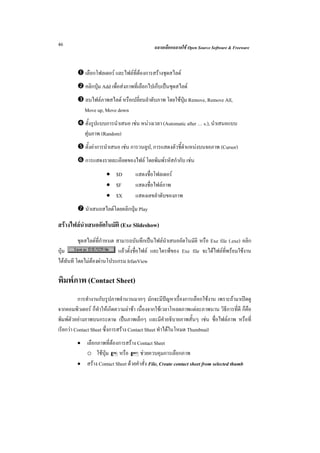
คําสั่ง File, Slideshow ซึ่งจะปรากฏหนาตางทํางาน ดังนี้
46                                            ฉลาดเลือกฉลาดใช Open Source Software & Freeware


             เลือกโฟลเดอร และไฟลท่ตองการสรางชุดสไลด
                                    ี
             คลิกปุม Add เพื่อสงภาพที่เลือกไปเก็บเปนชุดสไลด
             ลบไฟลภาพสไลด หรือเปลี่ยนลําดับภาพ โดยใชปุม Remove, Remove All,
             Move up, Move down
             ตั้งรูปแบบการนําเสนอ เชน หนวงเวลา (Automatic after … s.), นําเสนอแบบ
             สุมภาพ (Random)
             ตั้งคาการนําเสนอ เชน การวนลูป, การแสดงตัวชี้ตําแหนงบนจอภาพ (Cursor)
             การแสดงรายละเอียดของไฟล โดยพิมพรหัสกํากับ เชน
                       • $D          แสดงชื่อโฟลเดอร
                       • $F          แสดงชื่อไฟลภาพ
                       • $X          แสดงเลขลําดับของภาพ
             นําเสนอสไลดโดยคลิกปุม Play

สรางไฟลนําเสนออัตโนมัติ (Exe Slideshow)
         ชุดสไลดที่กําหนด สามารถบันทึกเปนไฟลนาเสนออัตโนมัติ หรือ Exe file (.exe) คลิก
                                                   ํ
ปุม                        แลวตั้งชื่อไฟล และไดรฟของ Exe file จะไดไฟลที่พรอมใชงาน
ไดทนที โดยไมตองผานโปรแกรม IrfanView
     ั

พิมพภาพ (Contact Sheet)
          การทํางานกับรูปภาพจํานวนมากๆ มักจะมีปญหาเรื่องการเลือกใชงาน เพราะถามาเปดดู
จากคอมพิวเตอร ก็ทําใหเกิดความลาชา เนื่องจากใชเวลาโหลดภาพแตละภาพนาน วิธีการที่ดี ก็คือ
พิมพตัวอยางภาพบนกระดาษ เปนภาพเล็กๆ และมีคําอธิบายภาพสั้นๆ เชน ชื่อไฟลภาพ หรือที่
เรียกวา Contact Sheet ซึ่งการสราง Contact Sheet ทําไดในโหมด Thumbnail
         • เลือกภาพที่ตองการสราง Contact Sheet
           o ใชปุม C หรือ S ชวยควบคุมการเลือกภาพ
         • สราง Contact Sheet ดวยคําสั่ง File, Create contact sheet from selected thumb
ศูนยเทคโนโลยีอิเล็กทรอนิกสและคอมพิวเตอรแหงชาติ                                        47


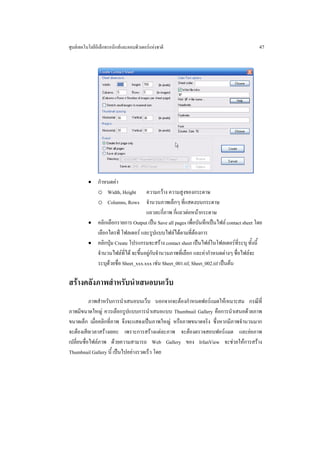
          • กําหนดคา
            o Width, Height ความกวาง ความสูงของกระดาษ
            o Columns, Rows จํานวนภาพเล็กๆ ที่แสดงบนกระดาษ
                                    แถวละกี่ภาพ กี่แถวตอหนากระดาษ
          • คลิกเลือกรายการ Output เปน Save all pages เพื่อบันทึกเปนไฟล contact sheet โดย
            เลือกไดรฟ โฟลเดอร และรูปแบบไฟลไดตามที่ตองการ
          • คลิกปุม Create โปรแกรมจะสราง contact sheet เปนไฟลในโฟลเดอรที่ระบุ ทั้งนี้
            จํานวนไฟลที่ได จะขึ้นอยูกับจํานวนภาพที่เลือก และคากําหนดตางๆ ชื่อไฟลจะ
            ระบุดวยชื่อ Sheet_xxx.xxx เชน Sheet_001.tif, Sheet_002.tif เปนตน

สรางคลังภาพสําหรับนําเสนอบนเว็บ
           ภาพสําหรับการนําเสนอบนเว็บ นอกจากจะตองกําหนดฟอรแมตใหเหมาะสม กรณีที่
ภาพมีขนาดใหญ ควรเลือกรูปแบบการนําเสนอแบบ Thumbnail Gallery คือการนําเสนอดวยภาพ
ขนาดเล็ก เมื่อคลิกที่ภาพ จึงจะแสดงเปนภาพใหญ หรือภาพขนาดจริง ซึ่งหากมีภาพจํานวนมาก
จะตองเสียเวลาสรางเยอะ เพราะการสรางแตละภาพ จะตองตรวจสอบฟอรแมต และยอภาพ
เปลี่ยนชื่อไฟลภาพ ดวยความสามารถ Web Gallery ของ IrfanView จะชวยใหการสราง
Thumbnail Gallery นี้ เปนไปอยางรวดเร็ว โดย
48                                      ฉลาดเลือกฉลาดใช Open Source Software & Freeware


     • ทํางานในโหมด Thumbnail
     • เลือกภาพที่ตองการแสดง
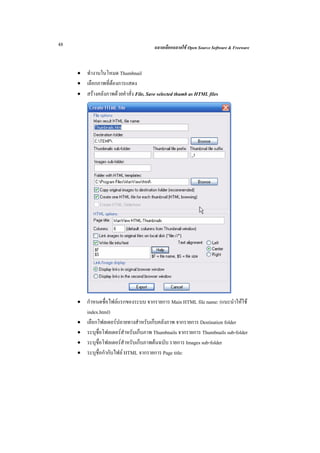
     • สรางคลังภาพดวยคําสั่ง File, Save selected thumb as HTML files


     •   กําหนดชื่อไฟลแรกของระบบ จากรายการ Main HTML file name: (แนะนําใหใช
         index.html)
     •   เลือกโฟลเดอรปลายทางสําหรับเก็บคลังภาพ จากรายการ Destination folder
     •   ระบุชื่อโฟลเดอรสําหรับเก็บภาพ Thumbnails จากรายการ Thumbnails sub-folder
     •   ระบุชื่อโฟลเดอรสําหรับเก็บภาพตนฉบับ รายการ Images sub-folder
     •   ระบุชื่อกํากับไฟล HTML จากรายการ Page title:
ศูนยเทคโนโลยีอิเล็กทรอนิกสและคอมพิวเตอรแหงชาติ                                          49


          • กําหนดจํานวนภาพตอแถว ไดจากรายการ Columns
          • กําหนดคําอธิบายภาพจากรายการ Write file info/text
          • คลิกปุม Export โปรแกรมจะสรางคลังภาพระบบเว็บไวในโฟลเดอรที่ระบุ


เปลี่ยนชื่อไฟลหรือแปลงฟอรแมตภาพแบบ Batch
       การเปลี่ยนชื่อไฟลภาพ หรือแปลงฟอรแมตภาพจํานวนมากจะเสียเวลามาก แตดวย
ความสามารถ Batch จะชวยใหเกิดความรวดเร็วโดยจะตองทํางานในโหมด Thumbnails แลวเลือก
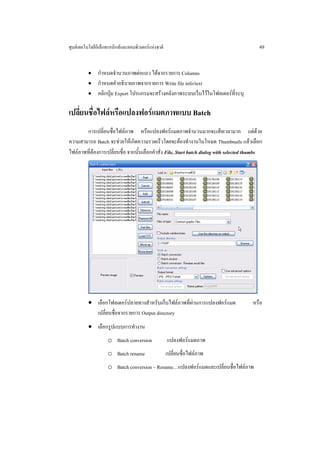
ไฟลภาพที่ตองการเปลี่ยนชื่อ จากนั้นเลือกคําสั่ง File, Start batch dialog with selected thumbs


          • เลือกโฟลเดอรปลายทางสําหรับเก็บไฟลภาพที่ผานการแปลงฟอรแมต                  หรือ
            เปลี่ยนชื่อจากรายการ Output directory
          • เลือกรูปแบบการทํางาน
                    o Batch conversion               แปลงฟอรแมตภาพ
                    o Batch rename                   เปลี่ยนชื่อไฟลภาพ
                    o Batch conversion – Rename…แปลงฟอรแมตและเปลี่ยนชื่อไฟลภาพ
50                                          ฉลาดเลือกฉลาดใช Open Source Software & Freeware


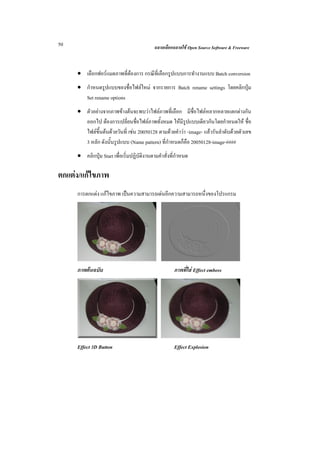
     • เลือกฟอรแมตภาพที่ตองการ กรณีท่เี ลือกรูปแบบการทํางานแบบ Batch conversion
     • กําหนดรูปแบบของชื่อไฟลใหม จากรายการ Batch rename settings โดยคลิกปุม
       Set rename options
     • ตัวอยางจากภาพขางตนจะพบวาไฟลภาพที่เลือก มีชื่อไฟลหลากหลายแตกตางกัน
       ออกไป ตองการเปลี่ยนชื่อไฟลภาพทั้งหมด ใหมีรปแบบเดียวกันโดยกําหนดให ชื่อ
                                                        ู
       ไฟลขึ้นตนดวยวันที่ เชน 20050128 ตามดวยคําวา -image- แลวรันลําดับดวยตัวเลข
       3 หลัก ดังนั้นรูปแบบ (Name pattern) ที่กําหนดก็คือ 20050128-image-####
     • คลิกปุม Start เพื่อเริ่มปฏิบัติงานตามคําสั่งที่กําหนด

ตกแตง/แกไขภาพ
     การตกแตง แกไขภาพ เปนความสามารถเดนอีกความสามารถหนึ่งของโปรแกรม


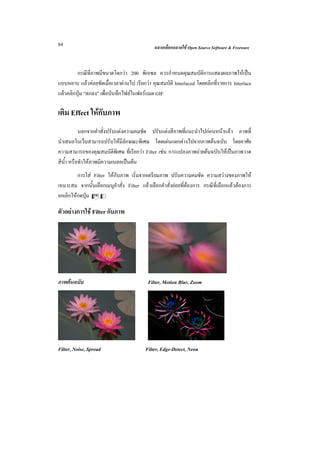
     ภาพตนฉบับ                                       ภาพที่ใส Effect emboss


     Effect 3D Button                                 Effect Explosion
ศูนยเทคโนโลยีอิเล็กทรอนิกสและคอมพิวเตอรแหงชาติ                                      51


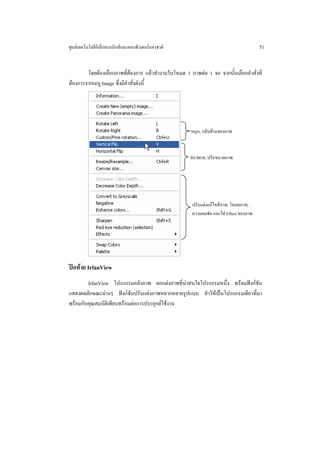
        โดยตองเลือกภาพที่ตองการ แลวทํางานในโหมด 1 ภาพตอ 1 จอ จากนั้นเลือกคําสั่งที่
ตองการจากเมนู Image ซึ่งมีคําสั่งดังนี้


                                                       หมุน, กลับดานของภาพ


                                                      ยอ/ขยาย, ปรับขนาดภาพ


                                                       ปรับแตงแกไขสีภาพ, โหมดภาพ,
                                                       ความคมชัด และใส Effect ของภาพ


ปดทาย IrfanView
        IrfanView โปรแกรมคลังภาพ ตกแตงภาพที่นาสนใจโปรแกรมหนึ่ง พรอมฟงกชัน
                                                
แสดงผลลักษณะตางๆ ฟงกชันปรับแตงภาพหลากหลายรูปแบบ ทําใหเปนโปรแกรมเดียวที่มา
พรอมกับคุณสมบัติเพียบพรอมตอการประยุกตใชงาน
52                                          ฉลาดเลือกฉลาดใช Open Source Software & Freeware


จับภาพใสจอดวย MWSnap

            เอกสารคูมือคอมพิวเตอรทุกเลม คงหนีไมพนที่ตองนําเสนอภาพหนาตางของโปรแกรม
เพื่อใหผูอานเห็นภาพการใชงานโปรแกรมอยางชัดเจน การนําภาพหนาตางโปรแกรม หรือภาพ
จากจอภาพคอมพิวเตอรมาใสไวในเอกสาร แลวสั่งพิมพออกมาเปนเอกสารคูมือ จะใชโปรแกรมที่
ทํางานเหมือนกลองถายภาพ ที่เรียกวา ScreenCapture โดยโปรแกรม ScreenCapture
ที่ใหใชฟรีมีหลายโปรแกรมใหเลือกใชงาน แตที่ใชงานงาย ขนาดไฟลไมโต ก็คือ MWSnap

ติดตั้ง/เรียกใชงานโปรแกรม
         การติดตั้งโปรแกรม เลือกไฟลจาก F:UtilityMWSnap_Noupdate ในแผนซีดีของ
เนคเทค โดยเมื่อติดตั้งแลวจะปรากฏเมนูเรียกใชงาน Start, Program, MWSnap, MWSnap 3 หรือ
จะดับเบิลคลิกไอคอนบน Desktop ชื่อ MWSnap 3 ไดเชนกัน การเรียกใชงานครั้งแรก โปรแกรม
จะสอบถามระบบภาษา ใหเลือกเปน English


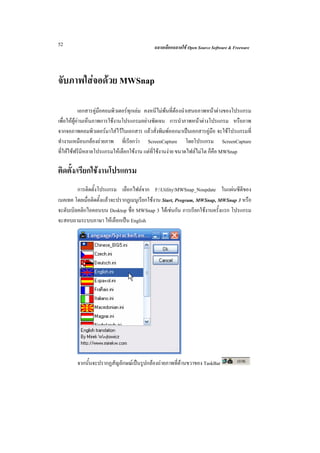
        จากนั้นจะปรากฏสัญลักษณเปนรูปกลองถายภาพที่ดานขวาของ TaskBar
ศูนยเทคโนโลยีอิเล็กทรอนิกสและคอมพิวเตอรแหงชาติ                                   53


กําหนดคาควบคุม
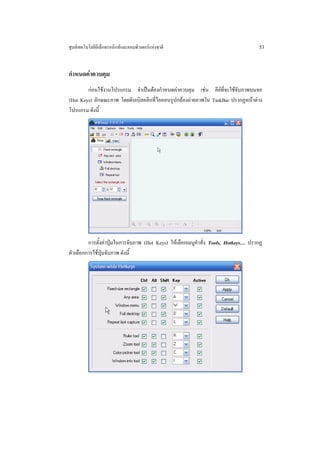
        กอนใชงานโปรแกรม จําเปนตองกําหนดคาควบคุม เชน คียที่จะใชจับภาพบนจอ
(Hot Keys) ลักษณะภาพ โดยดับเบิลคลิกที่ไอคอนรูปกลองถายภาพใน TaskBar ปรากฏหนาตาง
โปรแกรม ดังนี้


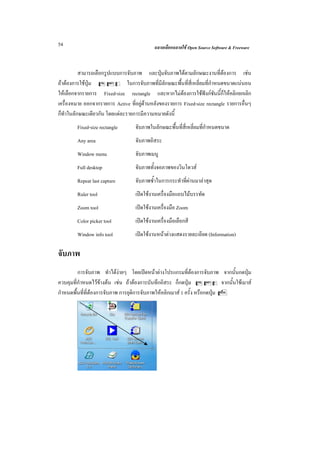
         การตั้งคาปุมในการจับภาพ (Hot Keys) ใหเลือกเมนูคําสั่ง Tools, Hotkeys… ปรากฏ
ตัวเลือกการใชปุมจับภาพ ดังนี้
54                                          ฉลาดเลือกฉลาดใช Open Source Software & Freeware


         สามารถเลือกรูปแบบการจับภาพ และปุมจับภาพไดตามลักษณะงานที่ตองการ เชน
ถาตองการใชปุม CSf ในการจับภาพที่มีลักษณะพื้นที่สี่เหลี่ยมที่กําหนดขนาดแนนอน
ใหเลือกจากรายการ Fixed-size rectangle และหากไมตองการใชฟงกชันนี้ก็ใหคลิกยกเลิก
เครื่องหมาย ออกจากรายการ Active ที่อยูดานหลังของรายการ Fixed-size rectangle รายการอื่นๆ
ก็ทาในลักษณะเดียวกัน โดยแตละรายการมีความหมายดังนี้
   ํ
        Fixed-size rectangle       จับภาพในลักษณะพื้นที่สี่เหลี่ยมที่กําหนดขนาด
        Any area                   จับภาพอิสระ
        Window menu                จับภาพเมนู
        Full desktop               จับภาพทั้งจอภาพของวินโดวส
        Repeat last capture        จับภาพซ้ําในการกระทําที่ผานมาลาสุด
        Ruler tool                 เปดใชงานเครื่องมือแถบไมบรรทัด
        Zoom tool                  เปดใชงานเครื่องมือ Zoom
        Color picker tool          เปดใชงานเครื่องมือเลือกสี
        Window info tool           เปดใชงานหนาตางแสดงรายละเอียด (Information)

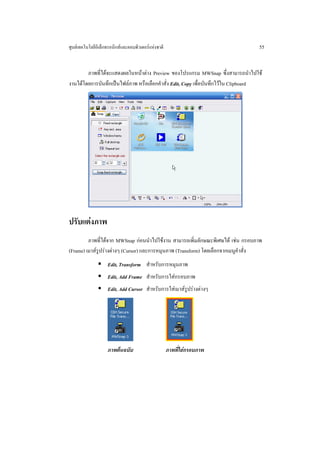
จับภาพ
         การจับภาพ ทําไดงายๆ โดยเปดหนาตางโปรแกรมที่ตองการจับภาพ จากนั้นกดปุม
ควบคุมที่กําหนดไวขางตน เชน ถาตองการบันทึกอิสระ ก็กดปุม CSa จากนั้นใชเมาส
กําหนดพื้นที่ที่ตองการจับภาพ การยุติการจับภาพใหคลิกเมาส 1 ครั้ง หรือกดปุม E
ศูนยเทคโนโลยีอิเล็กทรอนิกสและคอมพิวเตอรแหงชาติ                                55


        ภาพที่ไดจะแสดงผลในหนาตาง Preview ของโปรแกรม MWSnap ซึ่งสามารถนําไปใช
งานไดโดยการบันทึกเปนไฟลภาพ หรือเลือกคําสั่ง Edit, Copy เพื่อบันทึกไวใน Clipboard


ปรับแตงภาพ
         ภาพที่ไดจาก MWSnap กอนนําไปใชงาน สามารถเพิ่มลักษณะพิเศษได เชน กรอบภาพ
(Frame) เมาสรูปรางตางๆ (Cursor) และการหมุนภาพ (Transform) โดยเลือกจากเมนูคําสั่ง
                    Edit, Transform สําหรับการหมุนภาพ
                    Edit, Add Frame สําหรับการใสกรอบภาพ
                    Edit, Add Cursor สําหรับการใสเมาสรปรางตางๆ
                                                        ู


                    ภาพตนฉบับ                       ภาพที่ใสกรอบภาพ
56                                       ฉลาดเลือกฉลาดใช Open Source Software & Freeware


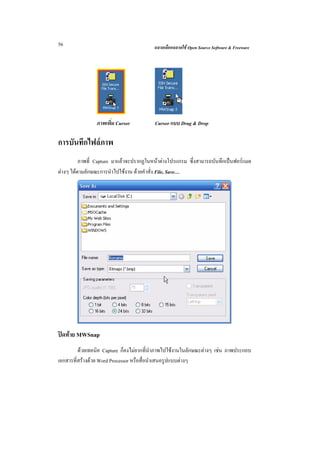
                ภาพเพิ่ม Cursor          Cursor แบบ Drag & Drop

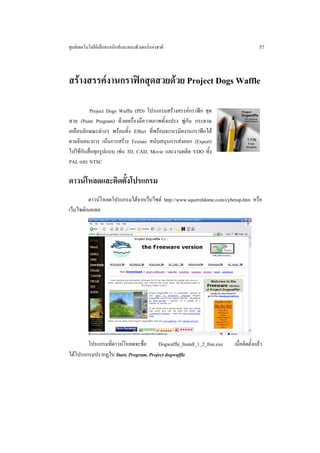
การบันทึกไฟลภาพ
          ภาพที่ Capture มาแลวจะปรากฏในหนาตางโปรแกรม ซึ่งสามารถบันทึกเปนฟอรแมต
ตางๆ ไดตามลักษณะการนําไปใชงาน ดวยคําสั่ง File, Save…


ปดทาย MWSnap
         ดวยเทคนิค Capture ก็คงไมยากที่นําภาพไปใชงานในลักษณะตางๆ เชน ภาพประกอบ
เอกสารที่สรางดวย Word Processor หรือสื่อนําเสนอรูปแบบตางๆ
ศูนยเทคโนโลยีอิเล็กทรอนิกสและคอมพิวเตอรแหงชาติ                                    57


สรางสรรคงานกราฟกสุดสวยดวย Project Dogs Waffle

         Project Dogs Waffle (PD) โปรแกรมสรางสรรคกราฟก สุด
สวย (Paint Program) ดวยเครื่องมือวาดภาพทั้งแปรง พูกัน กระดาษ
เคลือบลักษณะตางๆ พรอมทั้ง Effect ที่พรอมจะเนรมิตงานกราฟกได
ตามจินตนาการ เนนการสราง Texture สนับสนุนการสงออก (Export)
ไปใชกับสื่อทุกรูปแบบ เชน 3D, CAD, Movie และงานผลิต VDO ทั้ง
PAL และ NTSC

ดาวนโหลดและติดตั้งโปรแกรม
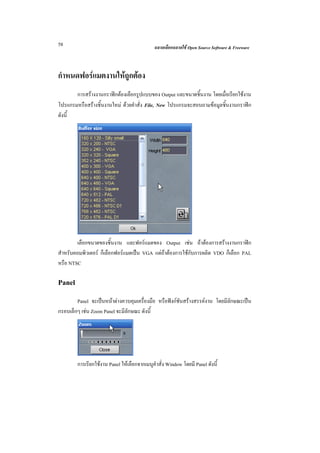
          ดาวนโหลดโปรแกรมไดจากเว็บไซต http://www.squirreldome.com/cyberop.htm หรือ
เว็บไซตเนคเทค


        โปรแกรมที่ดาวนโหลดจะชื่อ     Dogwaffle_Install_1_2_free.exe    เมื่อติดตั้งแลว
ไดโปรแกรมปรากฏใน Start, Program, Project dogwaffle
58                                           ฉลาดเลือกฉลาดใช Open Source Software & Freeware


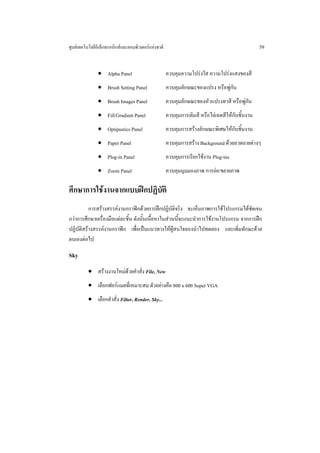
กําหนดฟอรแมตงานใหถูกตอง
       การสรางงานกราฟกตองเลือกรูปแบบของ Output และขนาดชิ้นงาน โดยเมื่อเรียกใชงาน
โปรแกรมหรือสรางชิ้นงานใหม ดวยคําสั่ง File, New โปรแกรมจะสอบถามขอมูลชิ้นงานกราฟก
ดังนี้


        เลือกขนาดของชิ้นงาน และฟอรแมตของ Output เชน ถาตองการสรางงานกราฟก
สําหรับคอมพิวเตอร ก็เลือกฟอรแมตเปน VGA แตถาตองการใชกับการผลิต VDO ก็เลือก PAL
หรือ NTSC

Panel
        Panel จะเปนหนาตางควบคุมเครื่องมือ หรือฟงกชันสรางสรรคงาน โดยมีลักษณะเปน
กรอบเล็กๆ เชน Zoom Panel จะมีลักษณะ ดังนี้


        การเรียกใชงาน Panel ใหเลือกจากเมนูคําสั่ง Window โดยมี Panel ดังนี้
ศูนยเทคโนโลยีอิเล็กทรอนิกสและคอมพิวเตอรแหงชาติ                                               59


               • Alpha Panel                         ควบคุมความโปรงใส ความโปรงแสงของสี
               • Brush Setting Panel                 ควบคุมลักษณะของแปรง หรือพูกัน
               • Brush Images Panel                  ควบคุมลักษณะของหัวแปรงทาสี หรือพูกัน
               • Fill/Gradient Panel                 ควบคุมการเติมสี หรือไลเฉดสีใหกับชิ้นงาน
               • Optipustics Panel                   ควบคุมการสรางลักษณะพิเศษใหกับชิ้นงาน
               • Paper Panel                         ควบคุมการสราง Background ดวยลวดลายตางๆ
               • Plug-in Panel                       ควบคุมการเรียกใชงาน Plug-ins
               • Zoom Panel                          ควบคุมมุมมองภาพ การยอ/ขยายภาพ

ศึกษาการใชงานจากแบบฝกปฏิบัติ
          การสรางสรรคงานกราฟกดวยการฝกปฏิบัติจริง จะเห็นภาพการใชโปรแกรมไดชัดเจน
กวาการศึกษาเครื่องมือแตละชิ้น ดังนั้นเนื้อหาในสวนนี้จะแนะนําการใชงานโปรแกรม จากการฝก
ปฏิบัติสรางสรรคงานกราฟก เพื่อเปนแนวทางใหผูสนใจลองนําไปทดลอง และเพิ่มทักษะดวย
ตนเองตอไป

Sky
          • สรางงานใหมดวยคําสั่ง File, New
          • เลือกฟอรแมตที่เหมาะสม ตัวอยางคือ 800 x 600 Super VGA
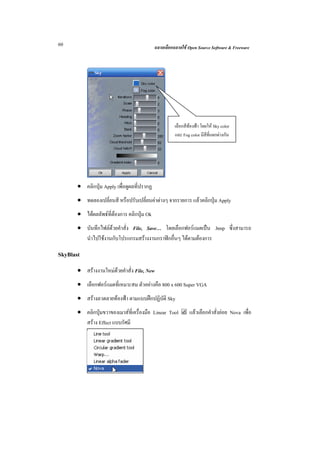
          • เลือกคําสั่ง Filter, Render, Sky...
60                                          ฉลาดเลือกฉลาดใช Open Source Software & Freeware


                                                      เลือกสีทองฟา โดยให Sky color
                                                      และ Fog color มีสีที่แตกตางกัน


       • คลิกปุม Apply เพื่อดูผลที่ปรากฏ
       • ทดลองเปลี่ยนสี หรือปรับเปลี่ยนคาตางๆ จากรายการ แลวคลิกปุม Apply
       • ไดผลลัพธที่ตองการ คลิกปุม Ok
                       
       • บันทึกไฟลดวยคําสั่ง File, Save… โดยเลือกฟอรแมตเปน .bmp ซึ่งสามารถ
                    
         นําไปใชงานกับโปรแกรมสรางงานกราฟกอื่นๆ ไดตามตองการ

SkyBlast
       • สรางงานใหมดวยคําสั่ง File, New
       • เลือกฟอรแมตที่เหมาะสม ตัวอยางคือ 800 x 600 Super VGA
       • สรางลวดลายทองฟา ตามแบบฝกปฏิบัติ Sky
       • คลิกปุมขวาของเมาสที่เครื่องมือ Linear Tool         แลวเลือกคําสั่งยอย Nova เพื่อ
         สราง Effect แบบรัศมี
ศูนยเทคโนโลยีอิเล็กทรอนิกสและคอมพิวเตอรแหงชาติ                                                61


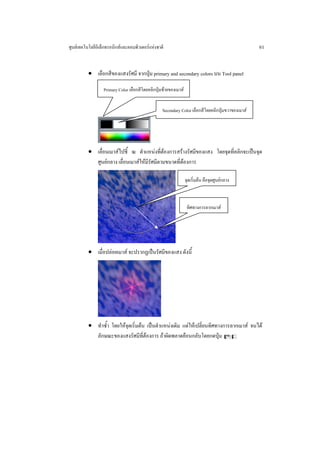
          • เลือกสีของแสงรัศมี จากปุม primary and secondary colors บน Tool panel

                  Primary Color เลือกสีโดยคลิกปุมซายของเมาส


                                                  Secondary Color เลือกสีโดยคลิกปุมขวาของเมาส


          • เลื่อนเมาสไปชี้ ณ ตําแหนงที่ตองการสรางรัศมีของแสง โดยจุดที่คลิกจะเปนจุด
            ศูนยกลาง เลื่อนเมาสใหมีรัศมีตามขนาดที่ตองการ

                                                                 จุดเริ่มตน คือจุดศูนยกลาง


                                                                  ทิศทางการลากเมาส


          • เมื่อปลอยเมาส จะปรากฏเปนรัศมีของแสง ดังนี้


          • ทําซ้ํา โดยใหจุดเริ่มตน เปนตําแหนงเดิม แตใหเปลี่ยนทิศทางการลากเมาส จนได
            ลักษณะของแสงรัศมีที่ตองการ ถาผิดพลาดยอนกลับโดยกดปุม Cz
62                                          ฉลาดเลือกฉลาดใช Open Source Software & Freeware


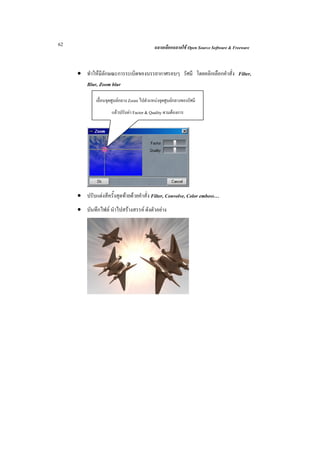
     • ทําใหมีลักษณะการระเบิดของบรรยากาศรอบๆ รัศมี โดยคลิกเลือกคําสั่ง Filter,
       Blur, Zoom blur

             เลื่อนจุดศูนยกลาง Zoom ไปตําแหนงจุดศูนยกลางของรัศมี
                     แลวปรับคา Factor & Quality ตามตองการ


     • ปรับแตงสีครั้งสุดทายดวยคําสั่ง Filter, Convolve, Color emboss…
     • บันทึกไฟล นําไปสรางสรรค ดังตัวอยาง
ศูนยเทคโนโลยีอิเล็กทรอนิกสและคอมพิวเตอรแหงชาติ                                        63


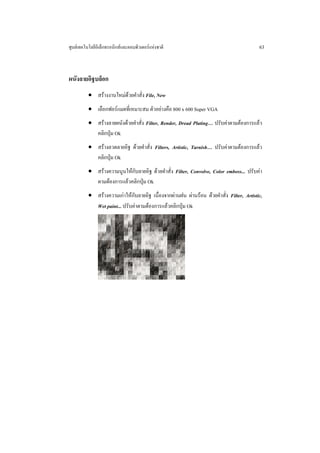
ผนังลายอิฐบล็อก
          • สรางงานใหมดวยคําสั่ง File, New
          • เลือกฟอรแมตที่เหมาะสม ตัวอยางคือ 800 x 600 Super VGA
          • สรางลายผนังดวยคําสั่ง Filter, Render, Dread Plating… ปรับคาตามตองการแลว
            คลิกปุม Ok
          • สรางลวดลายอิฐ ดวยคําสั่ง Filters, Artistic, Tarnish… ปรับคาตามตองการแลว
            คลิกปุม Ok
          • สรางความนูนใหกับลายอิฐ ดวยคําสั่ง Filter, Convolve, Color emboss... ปรับคา
            ตามตองการแลวคลิกปุม Ok
          • สรางความเกาใหกับลายอิฐ เนื่องจากผานฝน ผานรอน ดวยคําสั่ง Filter, Artistic,
            Wet paint... ปรับคาตามตองการแลวคลิกปุม Ok
64                                            ฉลาดเลือกฉลาดใช Open Source Software & Freeware


กิ่งสน
         • สรางงานใหมดวยคําสั่ง File, New
         • เลือกฟอรแมตที่เหมาะสม ตัวอยางคือ 800 x 600 Super VGA
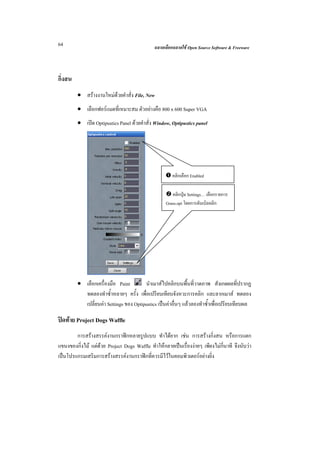
         • เปด Optipustics Panel ดวยคําสั่ง Window, Optipustics panel


                                                       คลิกเลือก Enabled

                                                       คลิกปุม Settings… เลือกรายการ
                                                    Grass.opt โดยการดับเบิลคลิก


         • เลือกเครื่องมือ Paint        นําเมาสไปคลิกบนพื้นที่วาดภาพ สังเกตผลที่ปรากฏ
           ทดลองทําซ้ําหลายๆ ครั้ง เพื่อเปรียบเทียบจังหวะการคลิก และลากเมาส ทดลอง
           เปลี่ยนคา Settings ของ Optipustics เปนคาอื่นๆ แลวลองทําซ้ําเพื่อเปรียบเทียบผล

ปดทาย Project Dogs Waffle
        การสรางสรรคงานกราฟกหลายรูปแบบ ทําไดยาก เชน การสรางกิ่งสน หรือการแตก
แขนงของกิ่งไม แตดวย Project Dogs Waffle ทําใหกลายเปนเรื่องงายๆ เพียงไมกี่นาที จึงนับวา
เปนโปรแกรมเสริมการสรางสรรคงานกราฟกที่ควรมีไวในคอมพิวเตอรอยางยิ่ง
ศูนยเทคโนโลยีอิเล็กทรอนิกสและคอมพิวเตอรแหงชาติ                                            65


ประกาศความเปนเจาของรูปภาพดวย Watermark

            Wateramark หรือ ลายน้ํา เปนเทคโนโลยีหนึ่งที่ใชประกาศความเปนเจาของรูปภาพ
ซึ่งมีวิธีการหลากหลายลักษณะ แตที่นิยมใชกันและสะดวกรวดเร็ว ก็คือ การนําภาพโลโก
หนวยงาน มาแปะติดกับรูปภาพตางๆ ที่ตองการเผยแพร โดยเฉพาะผานเครือขายอินเทอรเน็ต
โปรแกรม Picture-shark เปน Image Watermark ที่ใชงานไดงาย ผูใชเพียงเตรียมไฟลภาพโลโก
และไฟลภาพที่ตองการเผยแพร

ความรูเกี่ยวกับ Watermark
            เนื่องจากการเจริญเติบโตของเทคโนโลยีอินเทอรเน็ต (Internet) ทําใหขอมูลจาก
แหลงหนึ่งสามารถแพรกระจายไปไดทั่วโลกอยางรวดเร็ว และถาหากขอมูลนั้นๆ ถูกคัดลอกและ
เผยแพรตอไปโดยมิไดรับอนุญาตจากเจาของขอมูลเสียกอน ก็จะทําใหเจาของขอมูลที่แทจริงเสีย
ผลประโยชนที่พึงจะไดรับ           ดังนั้นเพื่อยับยั้งการละเมิดสิทธิของเจาของขอมูลโดยมิชอบธรรม
จึงจําเปนที่จะตองมีกฎเกณฑเพื่อควบคุมการใชงานของขอมูลที่เกี่ยวของกับสิทธิทางปญญา โดย
มิใหผูที่ไมไดเปนเจา ของขอมูลนั้นๆ นําขอมูลไปใชโดยมิไดรับอนุญาต ซึ่งก็คือการจดลิขสิทธิ์
(Copyright) ที่จะเปนหลักฐานในการยืนยันถึงความเปนเจาของตองานหนึ่งๆ
         การทําภาพพิมพลายน้ําดิจิทัล (Digital Watermarking) เปนแนวทางหนึ่งสําหรับ
การแกปญหาดังกลาว ซึ่งการทําภาพพิมพลายน้ําดิจิทัลมีเทคนิคที่หลากหลาย ตั้งแตวิธีงายๆ คือ
การนําขอความแสดงความเปนเจาของ หรือภาพโลโกหนวยงาน แปะไวในรูปภาพที่ตองการ
เผยแพร จนถึงขั้นสูงคือการฝงขอมูลดิจิทัลผนวกไวกับรูปภาพ อันตองใชเครื่องมือระดับสูง
         วิธีท่นยมใชในประเทศไทย และไมตองลงทุนมาก ก็คือการทําลายน้ําดิจิทัลประเภท
               ี ิ
แปะภาพหรือขอความแสดงลิขสิทธิ์บนภาพที่ตองการเผยแพร ซึ่งไมตองอาศัยเครื่องมือ หรือ
เทคโนโลยีมากนัก อยางไรก็ตามการนําภาพหรือขอความแสดงลิขสิทธิ์ไปแปะในภาพหลายๆ
ภาพก็เปนสิ่งที่สรางภาระใหกับเจาของภาพไดเปนอยางสูง โปรแกรม Picture-Shark จึงเปน
ซอฟตแวรสําหรับชวยเหลือไดดี โปรแกรมหนึ่ง
66                                         ฉลาดเลือกฉลาดใช Open Source Software & Freeware


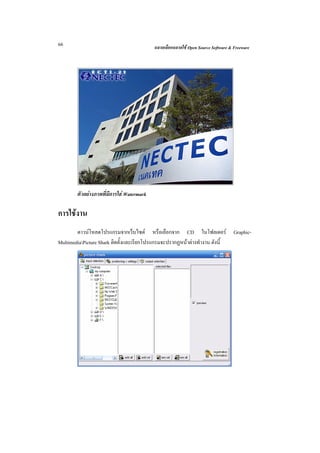
        ตัวอยางภาพที่มีการใส Watermark

การใชงาน
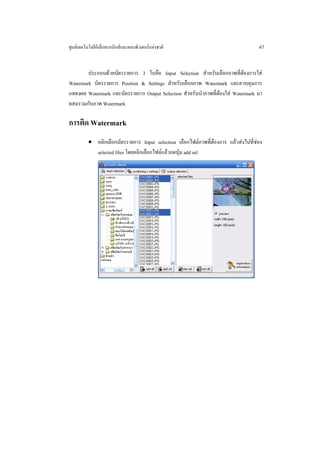
        ดาวนโหลดโปรแกรมจากเว็บไซต หรือเลือกจาก CD ในโฟลเดอร                     Graphic-
MultimediaPicture Shark ติดตั้งและเรียกโปรแกรมจะปรากฏหนาตางทํางาน ดังนี้
ศูนยเทคโนโลยีอิเล็กทรอนิกสและคอมพิวเตอรแหงชาติ                                   67


        ประกอบดวยบัตรรายการ 3 ใบคือ Input Selection สําหรับเลือกภาพที่ตองการใส
Watermark บัตรรายการ Position & Settings สําหรับเลือกภาพ Watermark และควบคุมการ
แสดงผล Watermark และบัตรรายการ Output Selection สําหรับนําภาพที่ตองใส Watermark มา
ผสมรวมกับภาพ Watermark

การติด Watermark
          • คลิกเลือกบัตรรายการ Input selection เลือกไฟลภาพที่ตองการ แลวสงไปที่ชอง
            selected files โดยคลิกเลือกไฟลแลวกดปุม add sel
68                                    ฉลาดเลือกฉลาดใช Open Source Software & Freeware


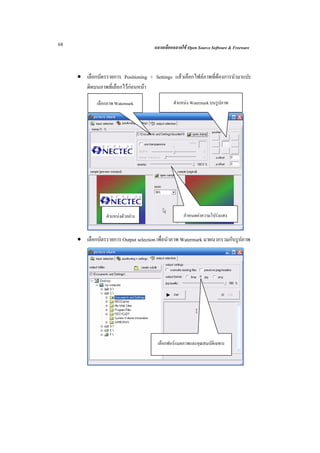
     • เลือกบัตรรายการ Positioning + Settings แลวเลือกไฟลภาพที่ตองการนํามาแปะ
       ติดบนภาพที่เลือกไวกอนหนา

             เลือกภาพ Watermark                ตําแหนง Watermark บนรูปภาพ


                 ตําแหนงตัวอยาง                   กําหนดคาความโปรงแสง


     • เลือกบัตรรายการ Output selection เพื่อนําภาพ Watermark มาผนวกรวมกับรูปภาพ


                                       เลือกฟอรแมตภาพและคุณสมบัติเฉพาะ
ศูนยเทคโนโลยีอิเล็กทรอนิกสและคอมพิวเตอรแหงชาติ                                 69


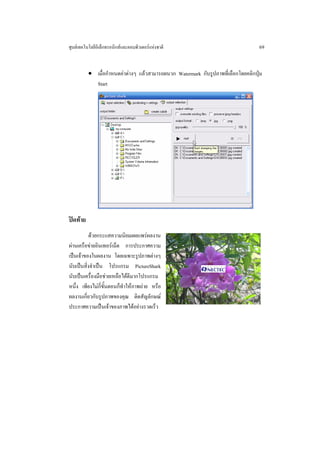
          • เมื่อกําหนดคาตางๆ แลวสามารถผนวก Watermark กับรูปภาพที่เลือกโดยคลิกปุม
            Start


ปดทาย
          ดวยกระแสความนิยมเผยแพรผลงาน
ผานเครือขายอินเทอรเน็ต การประกาศความ
เปนเจาของในผลงาน โดยเฉพาะรูปภาพตางๆ
นับเปนสิ่งจําเปน โปรแกรม PictureShark
นับเปนเครื่องมือชวยเหลือไดดีมากโปรแกรม
หนึ่ง เพียงไมกี่ขั้นตอนก็ทําใหภาพถาย หรือ
ผลงานเกี่ยวกับรูปภาพของคุณ ติดสัญลักษณ
ประกาศความเปนเจาของภาพไดอยางรวดเร็ว
70                                           ฉลาดเลือกฉลาดใช Open Source Software & Freeware


สรางไฟลนําเสนอรูปภาพดวย 1-More Minishow

         โปรแกรมสรางสื่อนําเสนอรูปภาพสงผานอีเมล เพื่อใหรองรับทอสัญญาณอินเทอรเน็ตที่
เหมาะสม โปรแกรมจะยอภาพใหมีขนาดเพียง 320 × 240 Pixels ทําใหผลงานสามารถเผยแพรได
รวดเร็ว และเหมาะสม นอกจากนี้ยังไดรวมเอาความสามารถของ FTP, Renaming in batch
processing และ Image gallery

เรียกใชงานโปรแกรม
           ติดตั้งโปรแกรมจาก CD NECTEC OSS/Freeware หรือดาวนโหลดจากเว็บไซตเนคเทค
เมื่อดับเบิลคลิกจะติดตั้งโปรแกรมโดยอัตโนมัติ
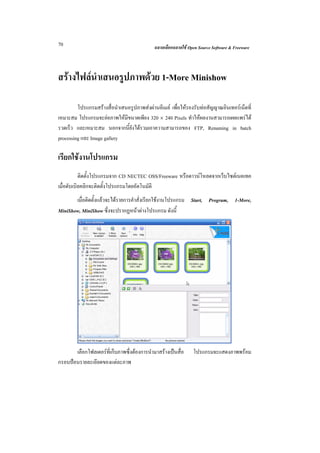
       เมื่อติดตั้งแลวจะไดรายการคําสั่งเรียกใชงานโปรแกรม Start, Program, 1-More,
MiniShow, MiniShow ซึ่งจะปรากฏหนาตางโปรแกรม ดังนี้


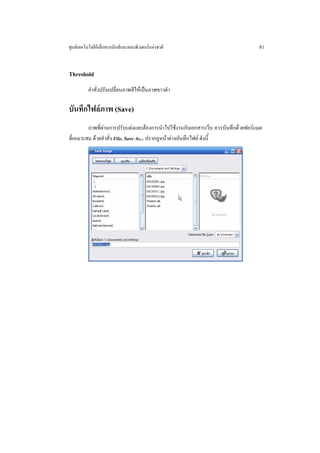
       เลือกโฟลเดอรที่เก็บภาพซึ่งตองการนํามาสรางเปนสื่อ     โปรแกรมจะแสดงภาพพรอม
กรอบปอนรายละเอียดของแตละภาพ
ศูนยเทคโนโลยีอิเล็กทรอนิกสและคอมพิวเตอรแหงชาติ                                       71


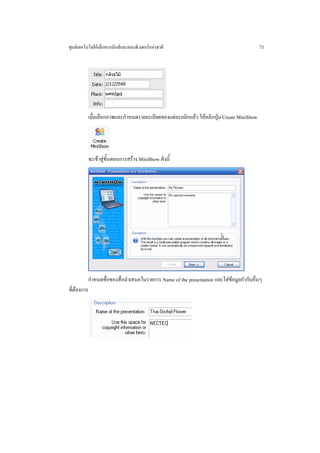
          เมื่อเลือกภาพและกําหนดรายละเอียดของแตละคลิกแลว ใหคลิกปุม Create MiniShow


          จะเขาสูขั้นตอนการสราง MiniShow ดังนี้


          กําหนดชื่อของสื่อนําเสนอในรายการ Name of the presentation และใสขอมูลกํากับอื่นๆ
ที่ตองการ
72                                            ฉลาดเลือกฉลาดใช Open Source Software & Freeware


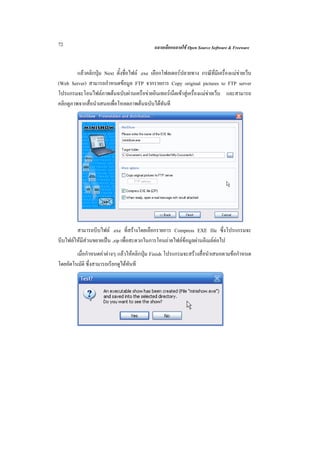
         แลวคลิกปุม Next ตั้งชื่อไฟล .exe เลือกโฟลเดอรปลายทาง กรณีที่มีเครื่องแมขายเว็บ
(Web Server) สามารถกําหนดขอมูล FTP จากรายการ Copy original pictures to FTP server
โปรแกรมจะโอนไฟลภาพตนฉบับผานเครือขายอินเทอรเน็ตเขาสูเครื่องแมขายเว็บ และสามารถ
คลิกดูภาพจากสื่อนําเสนอเพื่อโหลดภาพตนฉบับไดทันที


        สามารถบีบไฟล .exe ที่สรางโดยเลือกรายการ Compress EXE file ซึ่งโปรแกรมจะ
บีบไฟลใหมีสวนขยายเปน .zip เพื่อสะดวกในการโอนถายไฟลขอมูลผานอีเมลตอไป
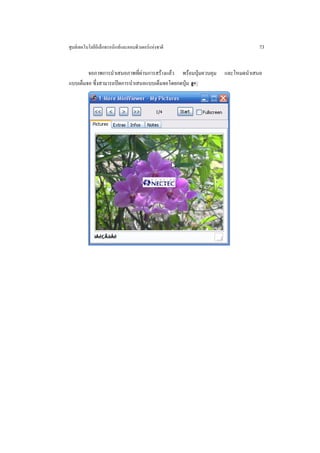
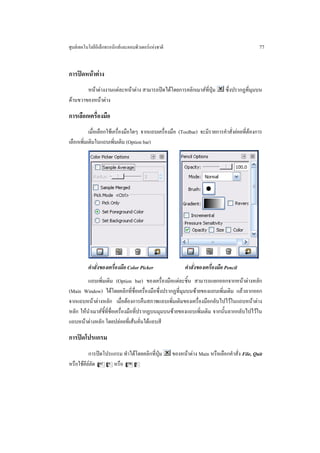
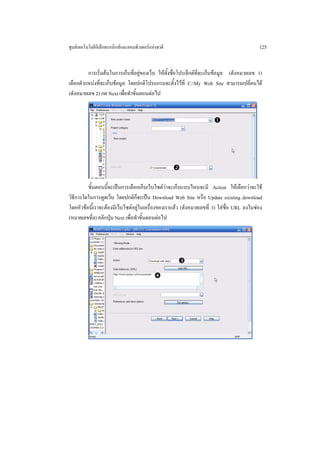
        เมื่อกําหนดคาตางๆ แลวใหคลิกปุม Finish โปรแกรมจะสรางสื่อนําเสนอตามขอกําหนด
โดยอัตโนมัติ ซึ่งสามารถเรียกดูไดทันที
ศูนยเทคโนโลยีอิเล็กทรอนิกสและคอมพิวเตอรแหงชาติ                          73


        จอภาพการนําเสนอภาพที่ผานการสรางแลว พรอมปุมควบคุม   และโหมดนําเสนอ
แบบเต็มจอ ซึ่งสามารถปดการนําเสนอแบบเต็มจอโดยกดปุม X
74                                             ฉลาดเลือกฉลาดใช Open Source Software & Freeware


สรางสรรคงานกราฟกดวย GIMP

         GIMP โปรแกรมสรางสรรคงานกราฟก โดยการตกแตง ปรับแตงรูปภาพตางๆ ใหได
ผลลัพธตามความตองการของผูสรางสรรค GIMP เปนซอฟตแวรในกลุม OSS (Open source
Software) ที่ใหดาวนโหลดใชงานไดฟรี ไมมีคาลิขสิทธิ์ใดๆ พรอมทั้งโปรแกรมตนฉบับ (Source
Code) ที่นักพัฒนาโปรแกรมสามารถนําไปปรับปรุง พัฒนาความสามารถใหเหมาะสมกับงานของ
ตนเองได
         GIMP เปนคํายอจาก GNU Image Manipulation Program ปจจุบันไดพัฒนาจนสามารถ
ใชงานไดทั้งระบบปฏิบัติการ Linux, Windows และ Macintosh

การติดตั้งโปรแกรม GIMP บน Windows
          โปรแกรม GIMP สามารถดาวนโหลดไดจากเว็บไซตเนคเทค หรือจาก CD กอนเริ่ม
ติดตั้งโปรแกรม GIMP จะตองติดตั้งโปรแกรม GTK+ 2 for Windows กอน
       เมื่อดาวนโหลดและติดตั้ง GTK+ 2 for Windows แลวจึงติดตั้งโปรแกรม GIMP for
Windows ซึ่งมีวิธีการติดตั้งลักษณะเดียวกับโปรแกรมตางๆ ที่ใชกันทั่วไป จึงเปนการติดตั้งที่งาย
สะดวก และรวดเร็ว

การเรียกใชงาน GIMP
         การเรียกใชงานโปรแกรม GIMP บน Windows ก็คลายๆ กับโปรแกรมอื่นๆ สามารถ
ดับเบิลคลิกที่ไอคอนโปรแกรม GIMP บน Desktop หรือเลือกจากเมนู Start เมื่อเรียกใชโปรแกรม
จะปรากฏหนาตางโปรแกรมดังนี้
ศูนยเทคโนโลยีอิเล็กทรอนิกสและคอมพิวเตอรแหงชาติ                                 75


ควบคุมโปรแกรม
        เนื่องจากโปรแกรม GIMP มีลักษณะจอภาพแบบลอยตัว (Floating Window) การ
ควบคุมใชงานจึงตองทํางานกับจอภาพที่แยกสวนกันนี้ และจอภาพหลักของการทํางานจะเปน
Main Window ซึ่งมีลักษณะ ดังนี้

                                                     แถบคําสั่ง (Menu bar)

                                                 แถบเครื่องมือ (Toolbar)


                                                 แถบสี (Color bar)


                                                 แถบควบคุมเพิ่มเติม (Option bar)
76                                           ฉลาดเลือกฉลาดใช Open Source Software & Freeware


การยายหนาตางงาน
         เมื่อคลิกเลือกคําสั่งใดๆ จะปรากฏเปนหนาตางงานยอยๆ เชน หนาตางสรางงานใหม
(Create a New Image) ซึ่งหนาตางงานยอยแตละหนาตาง อาจจะซอนทับกัน ทําใหไมสามารถใช
งานไดสะดวก การยายหนาตางจึงเปนคําสั่งที่ผูใช GIMP ควรทราบและศึกษา วิธีการยายหนาตาง
กระทําไดโดย


                                                เลื่อนเมาสไปชี้ที่แถบ Title ของหนาตางที่
                                                ตองการยายตําแหนง
                                                กดปุมซายของเมาสคางไว แลวลากหนาตางไป
                                                ปลอย ณ ตําแหนงที่ตองการ
ศูนยเทคโนโลยีอิเล็กทรอนิกสและคอมพิวเตอรแหงชาติ                                             77


การปดหนาตาง
        หนาตางงานแตละหนาตาง สามารถปดไดโดยการคลิกเมาสที่ปุม             ซึ่งปรากฏที่มุมบน
ดานขวาของหนาตาง

การเลือกเครื่องมือ
           เมื่อเลือกใชเครื่องมือใดๆ จากแถบเครื่องมือ (Toolbar) จะมีรายการคําสั่งยอยที่ตองการ
เลือกเพิ่มเติมในแถบเพิ่มเติม (Option bar)


          คําสั่งของเครื่องมือ Color Picker                คําสั่งของเครื่องมือ Pencil
         แถบเพิ่มเติม (Option bar) ของเครื่องมือแตละชิ้น สามารถแยกออกจากหนาตางหลัก
(Main Window) ไดโดยคลิกที่ชื่อเครื่องมือซึ่งปรากฏที่มุมบนซายของแถบเพิ่มเติม แลวลากออก
จากแถบหนาตางหลัก เมื่อตองการคืนสภาพแถบเพิ่มเติมของเครื่องมือกลับไปไวในแถบหนาตาง
หลัก ใหนําเมาสชี้ที่ชื่อเครื่องมือที่ปรากฏบนมุมบนซายของแถบเพิ่มเติม จากนั้นลากกลับไปไวใน
แถบหนาตางหลัก โดยปลอยที่เสนคั่นใตแถบสี

การปดโปรแกรม
          การปดโปรแกรม ทําไดโดยคลิกที่ปุม         ของหนาตาง Main หรือเลือกคําสั่ง File, Quit
หรือใชคียลัด A$ หรือ Cq
78                                          ฉลาดเลือกฉลาดใช Open Source Software & Freeware


ตกแตงภาพกราฟก
         ฟงกชันหลักของโปรแกรมในกลุม Image editing เชน GIMP หรือ Adobe PhotoShop
ก็คือการตกแตงภาพ ใหมีลักษณะพิเศษ หรือแตกตางไปจากภาพเดิม หรือภาพตนฉบับ เชน
การปรับแตงสีของภาพ การปรับความเขม ความสวาง การใสลักษณะพิเศษ
         การตกแตงภาพกราฟก ไมวาจะเปนภาพจากกลองถายภาพดิจิทัล หรือเครื่องสแกนภาพ
ทําไดโดยเปดไฟลภาพดวยคําสั่ง File, Open… จากนั้นเลือกภาพที่ตองการ

ยอ/ขยายหนาตางภาพ (Zoom)
        การยอ/ขยายหนาตางภาพ หรือการซูม ทําไดโดยเลือกเมนูคําสั่ง View, Zoom… ซึ่งจะ
ปรากฏคําสั่งยอยใหเลือกใชไดหลายลักษณะ นอกจากนี้ยังสามารถคลิกที่ปุม Zoom ที่มุมลางซาย
ของหนาตางภาพ


การยอขนาดภาพ
          ภาพสําหรับเว็บไซต ควรกําหนดใหเหมาะสม เชน มีขนาดความกวางไมเกิน 400 พิกเซล
หรือไมเกิน 350 พิกเซล เปนตน การยอขนาดภาพ ทําไดโดยเลือกคําสั่ง Image, Scale Image…
ศูนยเทคโนโลยีอิเล็กทรอนิกสและคอมพิวเตอรแหงชาติ                                           79


         ปอนคาความกวางของภาพที่ตองการในรายการ Width สําหรับคาความสูง โปรแกรมจะ
ปรับใหอัตโนมัติ โดยมีสัดสวนเหมาะสมกับความกวางที่ปรับคา จากนั้นคลิกปุม Scale เพื่อยอภาพ

ปรับแตงสี ความคมชัดของภาพ
         การปรับแตงสี ความคมชัดของภาพ ทําไดโดยเลือกคําสั่ง Layer, Colors หรือ Tools,
Color Tools แลวเลือกคําสั่งยอยที่ตองการ โดยคําสั่ง Layer, Colors จะมีผลกับภาพเฉพาะเลเยอรที่
เลือก ในขณะที่ Tools, Color Tools จะมีผลตอภาพบนจอภาพทั้งจอ


          คําสั่งของ Layer, Colors                   คําสั่งของ Tools, Color Tools

Color Balance
          คําสั่งนี้จะเปนคําสั่งปรับความสมดุลของสีภายในภาพ เชน ภาพจากกลองดิจิทัลที่ถาย
ในชวงที่แสงแดดจัด และอยูในพื้นที่สนาม มักจะมีความเขมของสีเขียวมากกวาปกติ ดังนั้นคําสั่งนี้
จึงใชปรับคาสีใหเหมาะสม หรือสมดุลกันและกัน การทํางานจะมีภาพตัวอยางแสดงเมื่อมีการปรับ
คาสีจากแถบสี

Hue-Saturation
          คําสั่ง Hue-Saturation เปนอีกคําสั่งหนึ่งที่นิยมนํามาใชปรับคาสีของภาพ โดยโปรแกรม
จะมีแมสีหลักของภาพใหเลือก เพื่อเลือกปรับเฉพาะสีใดสีหนึ่งในภาพ จากนั้นปรับความเขมของ
เม็ดสี (Hue) ความสวางของเม็ดสี (Lightness) และความอิ่มตัวของเม็ดสี (Saturation)
80                                            ฉลาดเลือกฉลาดใช Open Source Software & Freeware


         เลือกแมสี แลวปรับคาสีจากแถบควบคุม แลวสังเกตผล เมื่อไดผลที่ตองการใหคลิกปุม
“ตกลง”

Colorize
         คําสั่ง Colorize เปนคําสั่งปรับแตงสีของภาพใหมีลักษณะพิเศษ โดยเพิ่มคาสีใหมากกวา
ปกติ หรือนอยกวาปกติ เปนการสรางภาพดวย Effect พิเศษที่เกินจริง การใชงานก็คลายๆ กับคําสั่ง
ที่แนะนํามากอนหนา ซึ่งจะปรากฏผลลัพธทันทีที่เหลือใชคําสั่ง

Brightness & Contrast
         คําสั่งปรับความสวาง และความคมชัดของภาพ จะใชคําสั่ง Brightness & Contrast
ศูนยเทคโนโลยีอิเล็กทรอนิกสและคอมพิวเตอรแหงชาติ                                 81


Threshold
          คําสั่งปรับเปลี่ยนภาพสีใหเปนภาพขาวดํา

บันทึกไฟลภาพ (Save)
         ภาพที่ผานการปรับแตงและตองการนําไปใชงานกับเอกสารเว็บ ควรบันทึกดวยฟอรแมต
ที่เหมาะสม ดวยคําสั่ง File, Save As... ปรากฏหนาตางบันทึกไฟล ดังนี้
82                                       ฉลาดเลือกฉลาดใช Open Source Software & Freeware


เลือกฟอรแมต JPEG
        เมื่อเลือกฟอรแมตภาพเปน JPEG แลวคลิกปุม “บันทึก” จะปรากฏหนาตางควบคุม
การกําหนดคาไฟลฟอรแมต JPEG ดังนี้


         เลือกรายการตางๆ เชน Quality กําหนดคุณภาพของภาพ โดยกําหนดคาประมาณ 50 –
90 แลวแตคุณภาพที่ตองการ กรณีที่ภาพมีขนาดโตมากกวา 100 พิกเซล ควรเลือกรายการ
Progressive เพื่อกําหนดใหภาพแสดงผลแบบหยาบกอน แลวคอยคมชัดขึ้นตามระยะเวลา สําหรับ
รายการอื่น ไมตองเปลี่ยนแปลงก็ได จากนั้นคลิกปุม “ตกลง”
ศูนยเทคโนโลยีอิเล็กทรอนิกสและคอมพิวเตอรแหงชาติ                                   83


บันทึกเปน GIF
        เมื่อเลือกฟอรแมตภาพเปน GIF แลวคลิกปุม “บันทึก” จะปรากฏหนาตางควบคุม
การกําหนดคาไฟลฟอรแมต GIF ดังนี้


           เนื่องจากภาพตนฉบับเปนภาพสีในโหมด RGB ดังนั้นเมื่อบันทึกเปน GIF Format
โปรแกรมจะเปลี่ยนโหมดภาพใหมีลักษณะที่เหมาะสม ไดแก Indexed Color หรือ Grayscale จึง
ปรากฏหนาตางสอบถามการแปลงโหมดภาพ กรณีที่เปนภาพสี ใหเลือกเปน Indexed Color และ
กรณีที่เปนภาพเฉดขาว/ดํา ใหเลือกเปน Grayscale แลวคลิกปุม Export จะปรากฏรายการควบคุม
ดังนี้
84                                            ฉลาดเลือกฉลาดใช Open Source Software & Freeware


         กรณีที่ภาพมีขนาดโตกวา 200 พิกเซล ควรกําหนดคุณสมบัติการแสดงผลภาพใหเปน
แบบหยาบ แลวคอยชัดเมื่อเวลาผานไป เรียกวา คุณสมบัติ Interlaced โดยคลิกที่รายการ Interlace
แลวคลิกปุม “ตกลง” เพื่อบันทึกไฟลในฟอรแมต GIF

เติม Effect ใหกับภาพ
           นอกจากคําสั่งปรับแตงความคมชัด ปรับแตงสีภาพที่แนะนําไปกอนหนาแลว ภาพที่
นําเสนอในเว็บสามารถปรับใหมีลักษณะพิเศษ โดดเดนแตกตางไปจากภาพตนฉบับ โดยอาศัย
ความสามารถของคุณสมบัตพิเศษ ที่เรียกวา Filter เชน การแปลงภาพถายตนฉบับใหเปนภาพวาด
                            ิ
สีน้ํา หรือทําใหภาพมีความเบลอเปนตน
         การใส Filter ใหกับภาพ เริ่มจากเตรียมภาพ ปรับความคมชัด ความสวางของภาพให
เหมาะสม จากนั้นเลือกเมนูคําสั่ง Filter แลวเลือกคําสั่งยอยที่ตองการ กรณีที่เลือกแลวตองการ
ยกเลิกใหกดปุม Cz

ตัวอยางการใช Filter กับภาพ


ภาพตนฉบับ                                 Filter, Motion Blur, Zoom


Filter, Noise, Spread                     Filter, Edge-Detect, Neon
ศูนยเทคโนโลยีอิเล็กทรอนิกสและคอมพิวเตอรแหงชาติ                                     85


ออกแบบเว็บดวย NVU Web Generator

          ซอฟตแวรออกแบบพัฒนาเว็บไซตในปจจุบัน ไดพัฒนามาสูยุคการพัฒนาเว็บในฟงกชัน
Generator ผูพัฒนาไมจําเปนตองมีความรูภาษา HTML ซอฟตแวรนั้นๆ จะอํานวยความสะดวก
โดยมีปุมเครื่องมือ คําสั่งที่จําเปนและแปลงเปนรหัสภาษา HTML โดยอัตโนมัติ NVU นับเปน
Open Source Software ที่อํานวยความสะดวกตอการออกแบบพัฒนาเว็บ เนื่องจากตัวโปรแกรม
มีฟงกชันการทํางานทั้งเปน Generator หรือผูพัฒนาอยากจะลงรหัส แกไขรหัสภาษา HTML ก็เขา
สูโหมดการทํางาน HTML Editor รวมทั้งการแสดงผลเว็บตัวอยางผานสวน Web Preview

ติดตั้งและเรียกใชงานโปรแกรม
          การติดตั้งทําไดงายสะดวกลักษณะเดียวกับโปรแกรมอื่นๆ ในระบบวินโดวส เมื่อติดตั้ง
แลวจะปรากฏเมนูคําสั่ง คือ Start, Program, Nvu, Nvu และไอคอนใชงานบน Desktop เมื่อ
เรียกใชงานโปรแกรมจะปรากฏหนาตางโปรแกรม ดังนี้


           จอภาพแรก คือ Nvu Tips ซึ่งสามารถปดการแสดงผลไดโดยคลิกยกเลิกรายการ Show
tips at startup จากนั้นคลิกปุม Close เพื่อเขาสูสวนการทํางานของโปรแกรมตอไป
86                                            ฉลาดเลือกฉลาดใช Open Source Software & Freeware


เตรียมการกอนพัฒนาเว็บไซต
          การพัฒนาเว็บเพจที่ดี ควรมีการวางแผนกอนเสมอ เพื่อใหการแสดงผลเว็บถูกตอง
ตรงกับความตองการ เพราะขบวนการพัฒนาเว็บเพจ จะตองเกี่ยวของกับระบบปฏิบัติการหลาย
ระบบ กลาวคือ ขณะที่สรางเอกสารเว็บ ผูพัฒนาอาจจะใชคอมพิวเตอรที่มีระบบปฏิบัติการ
MS Windows แตหลังจากที่พัฒนาเสร็จแลวจะตองโอนเอกสารเว็บไปเก็บไวในเครื่องบริการเว็บ
(Web Server) ซึ่งมักจะเปนเครื่องที่ใชระบบปฏิบัติการ UNIX หรือไมก็ Windows 2000 เอกสาร
เว็บที่โอนไปยังเครื่องบริการเว็บนี้ อาจจะถูกเรียกดูจากคอมพิวเตอรระบบอื่นๆ เชน Macintosh ซึ่ง
ใชระบบปฏิบัติการ System 7 จะเห็นไดวาเอกสารเว็บจะตองเกี่ยวของกับระบบปฏิบัติการหลาย
ระบบ ดังนั้นการพัฒนาเว็บเพจตองคํานึงถึงสิ่งเหลานี้ดวย

กําหนดโครงรางของเว็บ
           การกําหนดโครงรางของเว็บ เปนขั้นตอนสําคัญขั้นแรกก็วาได เพราะเอกสารเว็บที่สราง
จะเพิ่มจํานวนเรื่อยๆ และมีจุดลิงก (Link) จํานวนมาก หากไมมีการวางแผนไวกอน จะทําให
การปรับปรุง แกไขเกิดปญหาได ปญหาที่ประสบแนนอนคือ ลืมวาไฟลที่เคยสรางไวแลว
มีชื่ออะไรบาง ซึ่งจะสงผลใหการทําจุดลิงกเกิดปญหาตามไปดวย เพราะไฟลเหลานี้อาจจะ
ทิ้งชวงเวลานาน จึงจะปรับปรุงอีกครั้ง วิธีการที่ดีที่สุดเพื่อปองกันปญหาดังกลาว ควรวางแผน
ออกแบบเอกสารเว็บบนกระดาษ และกําหนดชื่อไฟลของเอกสารเว็บแตละไฟล จากขั้นตอนนี้
จะทําใหผูพัฒนาสามารถมองเห็นภาพการไหล (Data Flow) ของเอกสารเว็บไดชัดเจน และ
พิจารณาตอไดวาเอกสารเว็บแตละไฟลมีความสัมพันธกับเอกสารอื่นๆ อยางไร และสัมพันธกับ
ไฟลเอกสารใดบาง
         เนื่องจากขั้นตอนนี้จะเกี่ยวของกับการการกําหนดชื่อไฟล และนามสกุลของไฟลเอกสาร
เว็บ โดยเอกสารเว็บจะมีขอกําหนดที่แตกตางไปจากการกําหนดชื่อไฟลปกติทั่วไป คือ
              ชื่อไฟลและนามสกุลของไฟลเอกสารเว็บ จะถูกควบคุมจาก Web Administrator
              โดยผูพัฒนาตองสอบถามกฎการตั้งชื่อโดยละเอียด มีหลักคราวๆ ดังนี้
              o ควรใชตัวอักษร a – z หรือตัวเลข 0 – 9 หรือผสมกัน
              o ตัวอักษร a – z ควรเปนตัวพิมพเล็ก
              o หามเวนวรรคและหามใชเครื่องหมายอื่นใด ยกเวน Dash (ขีดกลาง)
ศูนยเทคโนโลยีอิเล็กทรอนิกสและคอมพิวเตอรแหงชาติ                                           87


               o ชื่อไฟลแรกของเอกสารเว็บ มักจะใชช่อ index
                                                    ื
               o นามสกุลของเอกสารเว็บ มีสองรูปแบบ คือ .htm และ html ดังนั้นผูพัฒนาควร
                 สอบถามจาก Web Administrator กอนวาเครื่องบริการเว็บที่ใชเก็บเอกสารเว็บ
                 รูจักนามสกุลไฟลรูปแบบใด หมายเหตุ แนะนําใหใชนามสกุลเปน .html
                 เพื่อใหเปนมาตรฐานเดียวกัน
          นอกจากนี้ยงจะตองพิจารณาถึงลักษณะหนาเว็บ, ลักษณะของสีพื้น, สีอักษรและสีของ
                     ั
จุดลิงก (Links) ดวย โดยสามารถรางหนาเว็บคราวๆ เพื่อใหเห็นภาพโดยรวมกอนสรางงานจริง
รวมทั้งการใชสีของหนาเว็บ ควรใชสีที่อานงาย สบายตา และมีลักษณะรวมกันในทุกๆ หนาเว็บ
ไมควรเปลี่ยนสีพื้นใหฉูดฉาด       รวมทั้งศึกษาหนาเว็บไซตที่มีการพัฒนาในเครือขายเพื่อเปน
แนวทางในการออกแบบ
         ขั้นตอนนี้สามารถทําไดงายๆ โดยการเขาไปยังเว็บไซตตางๆ แลวบันทึกขอมูลเกี่ยวกับ
เว็บไซตที่ชอบ เชน ลักษณะการออกแบบกราฟก การจัดวางเนื้อหา (Layout) ขอมูลเกี่ยวกับสีพื้น
สีกราฟก สีตัวอักษร สีจุดลิงกตางๆ นอกจากนี้ยังจําเปนตองอานขอมูลเกี่ยวกับการพัฒนาเว็บไซต
จากแหลงขอมูลอื่นๆ       ประกอบอยางสม่ําเสมอ          เนื่องจากเทคโนโลยีเว็บเปนเทคโนโลยีที่
เปลี่ยนแปลงอยางรวดเร็ว

กําหนดโฟลเดอร (Folder)
           การกําหนดโฟลเดอรกอนที่จะสรางเว็บไซต เปนลําดับขั้นตอนที่ควรปฏิบัติดวยทุกครั้ง
เพื่อใหเอกสารเว็บแตละชุด มีระบบการจัดเก็บที่เปนระบบ สามารถคนหา และเรียกใชงานได
สะดวก เนื่องจากการสรางเว็บไซต จะมีไฟลตางๆ จํานวนมาก ทั้งไฟลเอกสาร HTML, ไฟล
ภาพกราฟก, ไฟลเสียง, ไฟลวีดิทัศน และอื่นๆ ที่เกี่ยวของ ไฟลทั้งหมดนี้ ควรจัดเก็บไวในที่ที่
เดียวกัน อาจจะสรางโฟลเดอรยอยเพื่อแยกกลุมไฟลได แตจะตองสรางภายใตโฟลเดอรหลักที่
                               
สรางไวกอนแลว ไมควรแยกไวคนละที่ เพราะจะทําใหการจัดการเว็บมีปญหายุงยากได (การตั้งชื่อ
โฟลเดอรใชหลักการเดียวกับชื่อไฟล)

สรางภาพหรือจัดหาภาพที่เกียวของ
                          ่
           เอกสารเว็บตองเกี่ยวของกับรูปภาพ และสื่ออื่นๆ ดังนั้นควรสรางภาพ หรือจัดหาภาพ
รวมทั้งสื่อที่ตองการ แลวคัดลอกมาไวในโฟลเดอรที่ไดจัดเตรียมไว เพื่อใหสะดวกในการเรียกใช
งาน และการบริหารเว็บไซตในอนาคต
88                                           ฉลาดเลือกฉลาดใช Open Source Software & Freeware


สรางเอกสารประกอบ
         นอกจากภาพแลว อาจจะมีไฟลประกอบอื่นๆ เชน Word, PowerPoint, PDF Document
ก็จะตองเตรียมไวในโฟลเดอรท่ีสรางไวใหพรอม โดยอาจจะสรางเปนโฟลเดอรเฉพาะของแตละ
ไฟลฟอรแมต

เลือกเครื่องแมขายและเทคโนโลยี
                
          การสรางเว็บไซตในปจจุบัน ยอมหนีไมพนความตองการดานโปรแกรมมิ่ง เชน ตองการ
ตัวนับจํานวนการเขาชมเว็บไซต (Counter) ตองการกระดานขาว (Web board) ตองการสมุดเยี่ยม
(Guestbook) หรือฟงกชันสูงๆ เชน ระบบสมาชิก แตนักพัฒนาเว็บไซตมักจะลืมไปวาระบบ
โปรแกรมบนเว็บ เปนระบบที่สัมพันธกับระบบปฏิบัติการ ดังนั้นกอนสรางเว็บไซต ควรพิจารณา
ใหแนนอนวาเว็บที่พัฒนา จะนําไปเก็บไวบน
           เครื่องแมขายที่ใชระบบปฏิบัติการใด เพราะหากเลือกผิดพลาด ก็จะทําใหเว็บนั้นมี
ปญหาอีกมากมาย ดังนั้นการพิจารณาเลือกเครื่องแมขาย และระบบปฏิบัติกอนสรางเว็บไซต จะ
ชวยใหเว็บไซตนั้นไมเกิดปญหาตามมาทีหลัง เชน รันโปรแกรมไมได, มีปญหาเรื่องการเรียกไฟล
ตางๆ ซึ่งเปนปญหาที่นักพัฒนาเว็บมือใหมเกือบทุกรายประสบ

สรางเอกสารเว็บ
          จากที่กลาวไววาไฟลเอกสาร HTML เปนไฟลขอความปกติ (Text File) ดังนั้นเพื่อให
โปรแกรมเบราวเซอรทราบวาไฟลเอกสารนี้เปนไฟลเฉพาะ สําหรับกําหนดรูปแบบการแสดงผล
ผานอินเทอรเน็ต จึงมีลักษณะเฉพาะของไฟลเอกสารรูปแบบนี้คือ ในการจัดเก็บไฟล จะตอง
กําหนดนามสกุล หรือสวนขยายของไฟล (File Extension) เปน .htm หรือ .html โดยขอกําหนด
เกี่ยวกับนามสกุลของไฟลนี้ ขึ้นอยูกับผูบริหารเว็บ ดังนั้นกอนสรางเอกสาร HTML ควรสอบถาม
จากผูบริหารเครือขายที่ทานจะนําขอมูลไปฝากไวกอนวาใหกําหนดนามสกุลของไฟลอยางไร
        นอกจากการกําหนดนามสกุลของไฟล ชื่อไฟลก็เปนอีกสวนหนึ่งที่ผูพัฒนาตองตระหนัก
ดวย เพราะผูใหบริการเผยแพรขอมูล หรือผูดูแลระบบเครือขาย อาจจะกําหนดชื่อไฟลเอกสาร
HTML แตกตางกันออกไป
          การตั้งชื่อและนามสกุลของไฟล HTML เปนภาษาไทย เปนสิ่งที่ไมควรกระทําเปน
อยางยิ่ง เพราะระบบปฏิบัติการหลายระบบไมสนับสนุนภาษาไทย และควรใชตัวอักษรตัวพิมพ
ศูนยเทคโนโลยีอิเล็กทรอนิกสและคอมพิวเตอรแหงชาติ                                          89


เล็กในการกําหนดชื่อและนามสกุลของไฟลทุกครั้ง ปองกันปญหาการทํางานขามระบบปฏิบัติการ
เนื่องจากระบบปฏิบัติการหลายระบบ โดยเฉพาะ UNIX จะเห็นตัวอักษรตัวพิมพใหญ และ
ตัวพิมพเล็กเปนคนละตัวกัน (Case-Sensitive)

ตรวจสอบผลเอกสารเว็บ
          ขณะที่สรางเอกสารเว็บ ควรตรวจสอบผลผานโปรแกรมแสดงผลเบราวเซอรหลายคาย
หลายรุน (หากทําได) เพราะโปรแกรมเบราวเซอรแตละคาย แตละรุน จะรูจัก หรือใหผลลัพธจาก
คําสั่ง HTML ไมเหมือนกัน จะไดทราบขอบกพรอง ขอผิดพลาด และสามารถแกไขไดทัน กอนที่
จะสงขึ้นไปแสดงผลจริงในระบบอินเทอรเน็ต
          ขอที่ควรคํานึงถึงในการทําเว็บเชิงพาณิชยก็คือ ภาษา HTML เปนภาษาที่ยงไมตาย ยังมี
                                                                                ั
การพัฒนาชุดคําสั่งใหมๆ อยูเรื่อยๆ ดังนั้นอยาพยายามไลตามเทคโนโลยีใหมๆ เหลานี้ ควรพัฒนา
เว็บเพจที่สามารถเรียกดูไดจากเบราวเซอรหลายๆ รุน หลายคาย ดีกวายึดคายใด คายหนึ่ง หรือรุน
ใด รุนหนึ่ง มิฉะนั้นอาจจะทําใหพลาดจากลูกคาบางกลุมไปได

สงขอมูลขึ้นเครื่องบริการเว็บ (Server)
          เมื่อไดพัฒนาเอกสารเว็บ และตรวจสอบผลไดตามที่ตองการแลว ก็สามารถโอนขอมูล
นั้นๆ ไปยังเครื่องบริการเว็บได โดยใชโปรแกรมกลุมถายโอนขอมูล (FTP Software) เชน
FileZilla กอนโอนขอมูล จะตองขอสิทธิ์และพื้นที่จากผูดูแลระบบกอนเสมอ และตลอดจนตอง
สอบถามขอมูลที่จําเปนในการโอนขอมูล เชนชื่อบัญชีของผูมีสิทธิ์ (Login Name / Account
Name) รหัสผานของบัญชี (Password) เปนตน

สราง Site Management
         คําสั่งแรกในการสรางเอกสารเว็บดวย Nvu คือการสราง Site Management เนื่องจาก
เอกสารเว็บจําเปนตองทํางานกับโฟลเดอรเฉพาะ ดังนั้นจะตองระบุให Nvu รูจักโฟลเดอรนี้กอนที่
จะมีการสรางงานใดๆ คําสั่งสราง Site Management มีลําดับขั้นตอนดังนี้
               1. สรางโฟลเดอรสําหรับบันทึกเอกสารเว็บ เชน c:boonlert
               2. คัดลอกไฟลภาพ ไฟลประกอบตางๆ ที่จําเปนในการพัฒนาเว็บมาไวรวมกันใน
                  โฟลเดอรนี้ อาจจะแยกเปนโฟลเดอรยอยไดตามความเหมาะสม
90                                  ฉลาดเลือกฉลาดใช Open Source Software & Freeware


     3. เปดใชงานโปรแกรม Nvu
     4. คลิกปุม Edit sites จาก Nvu Site Manager Panel


     5. กําหนดรายละเอียดเกี่ยวกับเว็บไซต


              • Site Name:           ชื่ออางอิงสําหรับ Site Management
              • Publishing address ระบุโฟลเดอรที่ตองการทํางานดวย โดยคลิก
                เลือกจากปุม Select directory
     6. เมื่อระบุรายการตางๆ แลวคลิกปุม OK จะปรากฏรายการ Site Management ที่
        ระบุใน Site Manager Panel ดังนี้
ศูนยเทคโนโลยีอิเล็กทรอนิกสและคอมพิวเตอรแหงชาติ                                   91


ปรับแตงระบบกอนสรางเว็บ
         จากขอกําหนดเบื้องตนเกี่ยวกับการพัฒนาเอกสารเว็บโดยเฉพาะเอกสารเว็บภาษาไทย มี
จุดตองใหความสําคัญหลายจุด จุดสําคัญจุดแรกก็คือ การเขารหัสภาษาไทย (Thai Encoding) และ
แบบอักษร (Font) ดังนั้นกอนใชงานโปรแกรม Nvu จําเปนตองปรับแตงโปรแกรมใหสนับสนุน
การใชงานภาษาไทยอยางครบสมบูรณ โดยแบงได 2 ขั้นตอนคือ

การกําหนดแบบอักษรภาษาไทย
          การกําหนดแบบอักษรภาษาไทยสําหรับเอกสารเว็บ มีขั้นตอน ดังนี้
          • สรางไฟลเอกสารเว็บ
          • เลือกเมนูคําสั่ง Tools, Preferences…
          • เลือกหมวดรายการ Fonts แลวกําหนดคาดังนี้
92                                          ฉลาดเลือกฉลาดใช Open Source Software & Freeware


             o Fonts for:                   ระบุเปน Thai
             o Proportional                 ระบุเปน sans-serif
             o รายการฟอนตที่เหลือทุกรายการใหเลือกเปน MS Sans Serif
        • คลิกปุม OK เพื่อยืนยันการกําหนดแบบอักษรสําหรับเอกสารเว็บ

การเขารหัสภาษาไทย
           การเขารหัสภาษาไทย เปนขั้นตอนสําคัญที่สุดของซอฟตแวรในกลุม HTML Generator
เพื่อใหเอกสารเว็บบันทึกอักขระภาษาไทยไดถูกตอง (Thai Encoding) แสดงผลบนเว็บเบราวเซอร
ไดอยางถูกตองดวย โดย Nvu มีคาสั่งควบคุมการเขารหัสภาษาไทย ดังนี้
                               ํ
        • สรางไฟลเอกสารเว็บ ดวยคําสั่ง File, New
        • เลือกคําสั่ง View, Character Encoding, More, SE & SW Asian, Thai (TIS-620)


สรางเอกสารเว็บ
         เมื่อปรับแตงระบบเกี่ยวกับภาษาไทยแลว ก็จะเขาสูขั้นตอนการสรางเอกสารเว็บ โดยขอ
แบงเปนรายละเอียดยอยดังนี้
ศูนยเทคโนโลยีอิเล็กทรอนิกสและคอมพิวเตอรแหงชาติ                                       93


กําหนดคุณสมบัติของเอกสารเว็บ
           คุณสมบัติของเอกสารเว็บเปนสวนสําคัญที่จะสงคาใหกับ Search Engine ตางๆ เชน
Google, Yahoo เพื่อเปนขอมูลการสืบคน (Web Metadata) โดยคุณสมบัติเว็บที่จะตองกําหนด
ไดแก ชื่อเรื่องของเอกสารเว็บ (Title) ผูพัฒนาเว็บ (Author) และคําอธิบายเว็บ (Description)
สามารถกําหนดไดดวยคําสั่ง Format, Page Title and Properties…


        ปอนขอมูลสวน Title โดยควรกําหนดเปนภาษาอังกฤษที่มีลักษณะเปนคําสําคัญ
(Keyword) เพื่อเปนขอมูลสงใหกับ Search Engine เพื่อสามารถสืบคนไดภายหลัง จากนั้นกําหนด
ขอมูลประกอบ ไดแก ผูพัฒนาเว็บ (Author) และคําอธิบายเว็บ (Description) แลวเลือกระบบภาษา
ของเอกสารเว็บจากรายการ Language


          รูปแสดง Title ของเว็บไซตเนคเทค เมื่อแสดงผานเว็บเบราวเซอร
94                                          ฉลาดเลือกฉลาดใช Open Source Software & Freeware


บันทึกเอกสารเว็บ
         เมื่อกําหนดคุณสมบัติของเอกสารเว็บ และคาควบคุมการแสดงผลเว็บภาษาไทยแลว ควร
บันทึกเอกสารเว็บกอนสรางงานใดๆ โดยเลือกคําสั่ง File, Save… หรือ File, Save As… ทั้งนี้
จะตองบันทึกไวในโฟลเดอรที่กําหนดไวเสมอ
         ขอควรระวังในการตั้งชื่อไฟลเอกสารเว็บคือ ชื่อไฟลเอกสารเว็บจะตองเปนภาษาอังกฤษ
หรือภาษาอังกฤษผสมตัวเลข ควรใชตัวพิมพเล็ก ไมมีชองวาง หรือสัญลักษณใดๆ ยกเวน
เครื่องหมายขีดกลาง สวนขยายของไฟลเอกสารเว็บ ควรกําหนดเปน .html

กําหนดสีของเอกสารเว็บ
        เอกสารเว็บควรมีลักษณะโดดเดน นาสนใจ โดยมากมักจะใชสีหรือรูปภาพมาเปนสวน
ควบคุม โดยการเลือกสีที่เหมาะสม หรือรูปภาพที่เหมาะสมมากําหนดเปนพื้นเว็บ (Background)
นอกจากนี้จะตองกําหนดสีของตัวอักษร จุดเชื่อมโยง (Link) ใหเหมะสมกับลักษณะพื้นเว็บดวย
โดยเลือกจากคําสั่ง Format, Page Colors and Background…
ศูนยเทคโนโลยีอิเล็กทรอนิกสและคอมพิวเตอรแหงชาติ                                                95


          เลือกรายการ Use custom colors โดย Normal Text จะเปนสีของตัวอักษรในสภาวะปกติ
Link Text เปนสีของจุดเชื่อม Active link text เปนสีของจุดเชื่อมที่กําลังทํางาน Visited link text สี
ของจุดเชื่อมที่เรียกดูผานแลว
          นอกจากนี้สามารถคลิกปุม Choose File… เพื่อเลือกรูปภาพมาเปนพื้นเว็บแบบรูปภาพ
(รูปภาพจะตองคัดลอกมาไวในโฟลเดอรกอน) และควรเปนรูปภาพที่ออกแบบมาแสดงผลเปนพื้น
เว็บดวย มิฉะนั้นจะทําใหเอกสารเว็บไมนาสนใจได

ปอนขอมูล/ปรับแตง
        ขั้นตอนสรางสรรคงานโดยนําขอความ ภาพนิ่ง ภาพเคลื่อนไหว สื่อมัลติมีเดียเชน Flash,
Video มาประกอบเพื่อนําเสนอเนื้อหาที่ตองการ ซึ่งมีหลักการสรางสรรคดังนี้
          การพิมพงาน
          • ใชปุม Style Format ควบคุมการพิมพ

                                                       ถาตองการพิมพขึ้นพารากราฟ
                                                       ใหมใหคลิกเลือก Paragraph
                                                       การพิมพหัวเรื่องใหเลือกเปน
                                                       Heading 1 - 6 เปนตน


          • ใหใสชองวางระหวางคําเปนชวงๆ ตามความเหมาะสม เพื่อชวยในการตัดคํา
            เนื่องจากโปรแกรมไมมีความสามารถดานการตัดคําอัตโนมัติ
          • การตัดคํากอนจบบรรทัดใหกดปุม E
          • ขณะนี้ทํางานใดๆ สามารถยกเลิกไดโดยเลือกคําสั่ง Edit, Undo
          • การปรับแตงลักษณะตัวอักษร จัดพารากราฟ ใหใชการทําแถบสีคลุมขอความที่
            ตองการ แลวเลือกลักษณะอักษรที่ตองการ จากปุมควบคุม


               หรือเลือกรายการเพิ่มเติมไดจากเมนู Format
96                                       ฉลาดเลือกฉลาดใช Open Source Software & Freeware


     • สัญลักษณพิเศษตางๆ สามารถพิมพไดดวยคําสั่ง Insert, Character and Symbol
       แลวคลิกเลือกสัญลักษณที่ตองการ


     • เมื่อพิมพและจัดแตงขอความเรียบรอยแลว จึงจะกําหนดแบบอักษร (Font) โดย
       ฟอนตท่แนะนําใหเลือกใชไดแก MS Sans Serif หรือ Tahoma
                ี
     รายการ
     • ลําดับรายการที่เปนสัญลักษณขอ (Bullet) ควบคุมดวยปุม Bullet List
     • ลําดับรายการที่เปนเลขขอ หรืออักษรลําดับขอ ที่เรียกวา Ordered List ควบคุมดวย
       ปุม Numbered List
             o การพิมพรายการลักษณะนี้ เริ่มดวยการคลิกที่ปุมเครื่องมือ จากนั้นพิมพ
                เนื้อหา เมื่อตองการขึ้นหัวขอใหม หรือรายการใหม ก็ใชการกดปุม E
                หากตองการสิ้นสุดการพิมพใหกดปุม E ผานไป 1 รายการ แลวคลิก
                ปุมเครื่องมือซ้ําเพื่อจบการทํางาน
             o รายการที่กําหนด สามารถควบคุมระดับความสําคัญ หรือ Level ของ
                รายการได โดยใชปุม Text Outdent / Text Indent          ปกติจะมีคา
                ระดับความสําคัญอยู 3 ระดับ
ศูนยเทคโนโลยีอิเล็กทรอนิกสและคอมพิวเตอรแหงชาติ                                           97


                    o โดยปกติเมื่อกําหนดเนื้อหาแบบรายการรูปแบบ Unordered โปรแกรมจะ
                      ใหคาเริ่มตนสัญลักษณเปนจุดกลมสีดําทึบสําหรับ Level ที่ 1, จุดกลม
                      โปรงสําหรับ Level ที่ 2 และสี่เหลี่ยมทึบสําหรับ Level ที่ 3 แตผูพัฒนา
                      สามารถควบคุมปรับเปลี่ยนได เชนเดียวกับเนื้อหารายการแบบ ordered
                      สามารถกําหนดใหแสดงไดทั้งแบบเลขขอ หรือตัวอักษร A – Z หรือเลข
                      โรมัน เปนตน โดยคลิกปุมขวาของเมาสที่รายการ แลวเลือกคําสั่ง List
                      Properties…


                    o ปรับเปลี่ยนคาเริ่มตนกรณีเลือก Numbered List โดยกําหนดจากรายการ
                      Start at โดยใสเปนคาตัวเลข เชน หากตองการใชสัญลักษณเปน A – Z แต
                      ตองการใหลําดับเริ่มตนที่ตัวอักษร H ก็ใหระบุคาตัวเลขเปน 8 (เนื่องจาก
                      ตัวอักษร H อยูลําดับที่ 8 ของอักษรภาษาอังกฤษนั่นเอง)
          เสนกราฟก (Horizontal Rule)
          • เสนกราฟก หรือ Horizontal Rule เปนลักษณะของขอมูลชนิดหนึ่งในเอกสารเว็บที่
            มักจะนํามาใชแบงคั่นเนื้อหา โดยการคลิกเมาส ณ ตําแหนงที่ตองการแลวเลือก
            คําสั่ง Insert, Horizontal Line
98                                     ฉลาดเลือกฉลาดใช Open Source Software & Freeware


     • การปรับแตงแกไขใหดับเบิลคลิกที่เสนกราฟก


     จุดเชื่อม (Link)
     • ลิงก หรือจุดเชื่อมเอกสาร นับวาเปนหัวใจหลักของเอกสารเว็บ การทําลิงกสามารถ
       ทําไดท้งขอความ และรูปภาพ
                 ั
     • ลิงกเชื่อมไฟล สามารถทําไดกับไฟลเอกสารหลายฟอรแมต โดยไฟลฟอรแมตอื่นๆ
       จะทํางานในลักษณะดาวนโหลด เชน การดาวนโหลดโปรแกรมตางๆ จากหนาเว็บ
             o ทําแถบสีคลุมขอความที่ใชเปนจุดลิงก หรือคลิกเลือกรูปภาพ คลิกปุม
                   Link
ศูนยเทคโนโลยีอิเล็กทรอนิกสและคอมพิวเตอรแหงชาติ                                          99


                  o พิมพชื่อไฟลที่ตองการใหลิงก โดยชื่อไฟลอาจจะเปนไฟล .html หรือ
                       ไฟลใดๆ ก็ได โดยจะตองระบุ “นามสกุล” ของไฟลดวยเสมอ (หมายเหตุ
                       ระวังเรื่องพิมพชื่อไฟลตัวพิมพใหญ ตัวพิมพเล็ก ถือวาเปนคนละตัวกัน)
                                  สามารถคลิกปุม Choose File… เลือกไฟลที่ตองการได
                  o ถาตองการยกเลิกการทําจุดลิงก ใหดับเบิลคลิกที่คําที่ตองการยกเลิก แลว
                       ลบรายชื่อไฟลออกจากรายการ Link Location
          • นอกจากการลิงกเรียกไฟลเอกสาร HTML ที่กลาวไปแลว ยังสามารถทําจุดลิงกเพื่อ
            เรียกโปรแกรมรับสงเมล โดยวิธีนี้จะชวยใหผูใชสามารถเปดโปรแกรมรับสงเมล
            ตลอดจนเอกสาร HTML จะสง E-Mail Address ที่กําหนดไวในจุดลิงกไปใสไวใน
            รายการ To ใหโดยอัตโนมัติ โดยผูใชไมจําเปนตองเสียเวลาเรียกโปรแกรม และระบุ
            E-Mail Address นั่นเอง ทั้งนี้โปรแกรมเบราวเซอรที่เรียกดูเอกสารเว็บ จะตอง
            กําหนดคาติดตั้งในการเรียกโปรแกรมรับสงอีเมลไวแลว ไมฉะนั้นก็จะเกิดขอผิด
            ผลาดในการเรียกโปรแกรมได โดยการทําลิงกเรียกโปรแกรมสงเมลใชหลักการ
            เดียวกับลิงกเปดไฟลขางตน แตใหเปลี่ยนคําบังคับในรายการ Link Location เปน
            mailto:ตามดวยอีเมลของเจาของเว็บ เชน mailto:boonlert@nectec.or.th
          • ลิงกเรียกเว็บไซตอื่น ใชหลักการเดียวกับการทําลิงกเรียกไฟล แตใหระบุดวยคํา
            บังคับ คือ http://ชื่อเว็บ เชน http://www.nectec.or.th ทั้งนี้สามารถระบุ
            Target=_blank เพื่อเปดหนาตางใหมในการแสดงผลโดยคลิกปุม Advanced Edit…
            แลวเลือกรายการ Target=_blank
          การนําเขารูปภาพ
       เอกสารเว็บจะนาสนใจหรือไม นอกจากเนื้อหาที่นาเสนอ ภาพกราฟกที่นํามาใช ก็เปน
                                                   ํ
สวนประกอบสวนหนึ่งเชนกัน หลักการนําภาพมาใชในการสรางเอกสารเว็บ มีขอที่ควรทราบ
ดังนี้
          •    ภาพที่นํามาใชไมควรมีขนาดโตเกินไป
          •    หากจําเปนตองใชภาพใหญ จะตองนําเทคนิคการตัดภาพมาชวย
          •    ภาพจะตองเก็บไวในโฟลเดอรเดียวกับเอกสาร HTML
          •    กอนนําภาพมาใสในเอกสาร จะตองเซฟเอกสารกอนเสมอ (Save File) เพื่อให
               โปรแกรมรูจัก Directory Path ที่ถูกตอง
100                                      ฉลาดเลือกฉลาดใช Open Source Software & Freeware


      • การนําเขารูปภาพมาใชงานทําไดโดยคลิกปุม Image แลวเลือกภาพที่ตองการ


              o คําอธิบายภาพ (Alternate Text) เปนรายการที่มีความสําคัญมาก เนื่องจาก
                         ขณะที่มีการโหลดภาพ และใชเวลานาน จะแสดงขอความนี้
                         กอน
                         กรณีที่การโหลดเว็บ เกิดปญหา และไมสามารถแสดงภาพได
                         จะแสดงดวยขอความแทน
                         เปนขอมูลใหกับ Search Engine ในการสืบคนภาพ
                         ชวยใหผูที่มีความบกพรองทางสายตา ทราบวาภาพที่ปรากฏ
                         เปนภาพอะไร เนื่องจากโปรแกรมอานขอความเปนเสียง
                         (Screen Reader) จะอานรายละเอียดจาก Alt เปนขอความออก
                         ทางลําโพง
                         เปนคําอธิบายเพิ่มเติม เชน มีปุมแสดงดวยคําวา Home อาจจะ
                         เพิ่มเติมรายละเอียดเปน “คลิกปุมนี้เพื่อยอนกลับหนาแรก” เปน
                         ตน
              o กําหนดขนาดของภาพไดจากบัตรรายการ Dimensions
              o กําหนดชองวางระหวางภาพกับขอความ (H Spacing & V Spacing) ความ
                หนากรอบภาพ (Border) และการจัดตําแหนงกับขอความ (Align Text to
                Image) ไดจากบัตรรายการ Appearance
ศูนยเทคโนโลยีอิเล็กทรอนิกสและคอมพิวเตอรแหงชาติ                                         101


                                การนําภาพมาแสดงผลคูกับเนื้อหาที่เปนหัวเรื่อง คาจากรายการ
                                Align ที่สามารถนํามาใชงานได คือ At the Top, In the Center,
                                At the Bottom
                                หากนําภาพมาแสดงผลคูกับเนื้อหาพารากราฟ คาจากรายการ
                                Align ที่สามารถนํามาใชงานได คือ Wrap to the Left, Wrap to
                                the Right
                    o ทําจุดลิงกใหกับภาพโดยระบุ URL จากบัตรรายการ Link

ปดทาย NVU
          การสรางเอกสารเว็บดวย Nvu มีวิธีการเดียวกับการสรางเอกสารเว็บดวย Macromedia
Dreamweaver หรือ Microsoft FrontPage ซึ่งเปนโปรแกรมที่ไดรับความนิยมสูงในปจจุบัน และ
ผูพัฒนาเว็บจํานวนมาก ตางก็คุนเคย อีกทั้งรายละเอียดการพัฒนาเว็บ มีรายละเอียดปลีกยอยมาก
จึงขอแนะนํารายละเอียดการพัฒนาเว็บดวยโปรแกรม Nvu ในคูมือการพัฒนาเอกสารเว็บดวย Nvu
โดยเฉพาะตอไป ดังนั้นเนื้อหาในคูมือฉบับนี้ จะแนะนําเฉพาะความสามารถของโปรแกรม และ
การกําหนดคาพื้นฐานตามที่ไดแนะนําไปกอนหนานี้แลวเทานั้น
102                                          ฉลาดเลือกฉลาดใช Open Source Software & Freeware


Yahoo SiteBuilder เนรมิตเว็บไซตใน 5 นาที

         นอกจากโปรแกรม Nvu แลว Yahoo SiteBuilder นับเปนโปรแกรมออกแบบพัฒนาเว็บที่
นาสนใจอีกโปรแกรมหนึ่ง ดวยความสามารถในลักษณะ HTML Generator และ CMS (Content
Management System) แบบกลายๆ ทําใหโปรแกรมนี้ชวยใหการพัฒนาเอกสารเว็บเปนไปไดอยาง
รวดเร็ว สะดวก และแสนจะงายดาย ปานเนรมิตเว็บในเวลาไมถึง 5 นาที

เรียกใชงานโปรแกรม
          Yahoo SiteBuilder เมื่อดาวนโหลดและติดตั้งแลว สามารถเรียกใชงานไดจากเมนูคําสั่ง
Start, Program, Yahoo! SiteBuilder, Yahoo! SiteBuilder โดยมีจอภาพทํางานดังนี้


สรางโฟลเดอรขั้นแรกที่สําคัญ
       การสรางเอกสารเว็บดวย Yahoo SiteBuilder มีหลักการเดียวกับการพัฒนาเว็บดวย
โปรแกรม Nvu คือการกําหนดโฟลเดอรหลัก ซึ่งเมื่อเรียกใชงานโปรแกรม จะปรากฏหนาตาง
สอบถามการสรางเอกสารเว็บ ดังนี้
ศูนยเทคโนโลยีอิเล็กทรอนิกสและคอมพิวเตอรแหงชาติ                                       103


          • กรณีที่เปนเว็บไซตใหม ใหเลือกคําสั่ง Create New
          • กรณีท่เี ปนเว็บไซตเดิม ตองการแกไข ใหเลือกคําสั่ง Open Existing
       เมื่อเลือกคําสั่ง Create New แลวก็ใหคลิกปุม Start จากรายการดานซายมือของหนาตาง
โปรแกรม


         จากนั้นใหระบุชื่ออางอิงเว็บไซต เชน My-Website ในรายการ Name of my web site:
แลวเลือกโฟลเดอรที่ตองการทํางานดวย (อยาลืมวา 1 โฟลเดอรตอ 1 เว็บไซต) โดยคลิกปุม
Change Location จากนั้นคลิกปุม Next เพื่อเลือกรูปแบบการสรางเอกสารเว็บ
          • A Template การสรางเอกสารเว็บจากแมแบบสําเร็จรูป โดยโปรแกรมไดเตรียม
            แมแบบใหเลือกใชงานหลายรูปแบบ
          • A Blank Page การสรางเอกสารเว็บจากหนาเว็บวางเปลา สําหรับทานที่ตองการ
            สรางเอกสารเว็บดวยตนเอง
104                                        ฉลาดเลือกฉลาดใช Open Source Software & Freeware


        เพื่อใหเห็นภาพการเนรมิตเว็บไดภายใน 5 นาทีคงตองเลือกรายการ A template แลวคลิก
ปุม Next จากนั้นก็เลือกรูปแบบของเอกสารเว็บจากแมแบบที่โปรแกรมเตรียมให แลวคลิกปุม
Next
ศูนยเทคโนโลยีอิเล็กทรอนิกสและคอมพิวเตอรแหงชาติ                                105


       ขั้นตอนสุดทายจะเปนขั้นตอนเลือกไฟลเอกสารที่ตองการนําเสนอ แลวคลิกปุม Next
โปรแกรมจะเนรมิตเอกสารตามที่ตองการไดอยางรวดเร็ว
106                                       ฉลาดเลือกฉลาดใช Open Source Software & Freeware


ปรับแตงแกไข
        การปรับแตงแกไขรายการแตละรายการในเอกสารเว็บ ทําไดงายๆ ดวยหลักการดับเบิล
คลิก ณ จุดที่ตองการแกไข โปรแกรมจะแสดงกรอบหนาตางแกไข เชน เมื่อดับเบิลคลิกที่รปภาพ
                                                                                  ู
จะปรากฏกรอบแกไขรูปภาพดังนี้


          สามารถเปลี่ยนภาพไดโดยคลิกปุม Browse แลวเลือกภาพจากคลังภาพตามตองการ
กรณีที่ดับเบิลคลิก ณ กรอบขอความ จะปรากฏ Cursor ในกรอบขอความสําหรับใหพิมพ/แกไข
ตามตองการ เปนตน

แกไขแถบเมนู
        แถบเมนูโดยปกติจะแสดงดวยรายการตามแมแบบที่เลือก การปรับเปลี่ยนใหเปนคําหรือ
ขอความอื่นๆ ทําไดโดยการดับเบิลคลิกที่แถบเมนู ปรากฏสวนควบคุมดังนี้
ศูนยเทคโนโลยีอิเล็กทรอนิกสและคอมพิวเตอรแหงชาติ                                          107


         แกไขชื่อจากรายการ Display Text และหากตองการเพิ่มรายการก็ทําไดงายๆ โดยบันทึก
ไฟลเอกสารเว็บที่โปรแกรมสรางใหเปนไฟลใหม ดวยคําสั่ง File Save as จากนั้นใหดับเบิลคลิกที่
แถบเมนู จะปรากฏชื่อไฟลใหม ในรายการ Available Pages เลือกชื่อไฟลใหม แลวคลิกปุมลูกศร
สงรายการมายัง Navigation Bar Buttons พรอมกําหนดตําแหนงและ Display Text ตามตองการ
          หมายเหตุ โปรแกรมนี้ยังไมสนับสนุนการทํางานภาษาไทย

นําเสนอเว็บไซต
            เมื่อปรับแตงแกไขเอกสารเว็บเรียบรอยแลว ตองการนําเสนอเว็บไซต ก็ทําไดโดยเลือก
คําสั่ง File, Preview in browser
         เพียง 5 นาทีคุณก็สามารถเนรมิตเว็บไซตสวยๆ จากแมแบบสําเร็จรูปของ Yahoo
SiteBuilder ไดอยางรวดเร็ว คงเปนโปรแกรมทางเลือกที่เหมาะกับงานของคุณไดอยางแนนอน
108                                          ฉลาดเลือกฉลาดใช Open Source Software & Freeware


แปลงไฟล VDO

           VDO สื่อนําเสนอรูปแบบหนึ่งที่นิยมใชกันในปจจุบัน ทั้งรูปของ CD-ROM, PowerPoint
และ Website แตเนื่องจาก VDO มีฟอรแมตหลากหลาย และการใชงานในแตละลักษณะ ก็ตองการ
ฟอรแมตเฉพาะ เครื่องมือแปลงไฟล VDO จึงเปนสิ่งจําเปนสําหรับผูใชงาน นักพัฒนาระบบที่
ทํางานเกี่ยวกับสื่อ STOIK Video Converter เปน Freeware ขนาดเล็กที่ใชงานงาย รองรับฟอรแมต
ไฟล VDO ไดทั้ง .avi, .mpg, .mpeg. .wmv และ VCD และสามารถแปลงเปนฟอรแมต .avi ซึง        ่
สนับสนุนการใชงานกับสื่อ PowerPoint และโปรแกรมสรางสื่อการเรียนการสอน เชน
Macromedia Authoreware รวมทั้งการแปลงเปนไฟล .wmv เพื่อใชงานในเอกสารเว็บ

การเรียกใชงาน
         เมื่อดาวนโหลดและติดตั้งโปรแกรมเรียบรอยแลว สามารถรียกใชงานโดยเลือกเมนูคําสั่ง
Start, Program, STOIK Imaging, STOIK Video Converter 2, STOIK Video Converter 2 จะ
ปรากฏหนาตางทํางาน ดังนี้
ศูนยเทคโนโลยีอิเล็กทรอนิกสและคอมพิวเตอรแหงชาติ                                   109


       เลือกไฟลตนฉบับ จากรายการ Input File(s) โดยสามารถเลือกไดทั้งไฟลเดียวและ
หลายไฟล
          เลือกโฟลเดอรและไฟลปลายทาง จากรายการ Output file(s)
         เลือกรูปแบบของไฟล VDO ที่ตองการจากรายการ Output format ซึ่งมีฟอรแมตใหเลือก
หลากหลายรูปแบบ พรอมทั้งฟงกชันยอยของแตละฟอรแมต เชน ฟอรแมต WMV ที่เลือกทั้ง
รูปแบบที่แสดงผลผาน MODEM หรือผาน ADSL


          คลิกปุม Record โปรแกรมจะเริ่มแปลงไฟลตามฟอรแมตที่เลือก ในไฟลและโฟลเดอร
ที่ระบุจากรายการ Output file(s) โดยอัตโนมัติ
       ไฟลท่ไดจะมีฟอรแมตและเก็บไวในโฟลเดอรที่ระบุ
              ี                                            ซึ่งสามารถนําไปใชงานไดตาม
ลักษณะงานที่ตองการตอไป
110                                           ฉลาดเลือกฉลาดใช Open Source Software & Freeware


แปลงไฟลเสียงดวย Audacity

        การสรางสื่อมัลติมีเดีย และสื่อนําเสนอในปจจุบัน คงหนีไมพนการนําไฟลเสียงมา
ประกอบการนําเสนอ โปรแกรม Audacity เปนโปรแกรมชวยบันทึกเสียง ปรับแตงเสียง และ
แปลงฟอรแมตไฟลเสียงไดหลากหลายฟอรแมต รวมทั้งรองรับระบบปฏิบัติการไดหลายระบบ
เชนกัน

เรียกใชงานโปรแกรม
         โปรแกม Audacity เมื่อติดตั้งแลวจะปรากฏเมนูคําสั่ง Start, Program, Audacity หรือจะ
ดับเบิลคลิกที่ไอคอนโปรแกรม Audacity บน Desktop เพื่อเรียกใชงานโปรแกรมก็ได เมื่อเรียกใช
งานโปรแกรม จะปรากฏจอภาพทํางานดังนี้


แปลง Digital Sound
          ไฟลเสียงดิจิทัลฟอรแมต Wave, MP3, AIFF, AU สามารถนํามาแปลงสลับฟอรแมตกัน
ไดงาย โดยเปดไฟลดวยคําสั่ง File, Open… จากนั้นเลือกคําสั่ง File, Export As Wave หรือ File,
Export as MP3
ศูนยเทคโนโลยีอิเล็กทรอนิกสและคอมพิวเตอรแหงชาติ                                    111


บันทึกบางสวนของเสียง
          การตัดและบันทึกเฉพาะบางสวนของไฟลเสียง ก็เปนอีกฟงกชนหนึ่งของโปรแกรม โดย
                                                                 ั
ผูใชสามารถเลือกเฉพาะสวนที่ตองการดวยเครื่องมือ Selection   แลวคลิกปุม Trim outside
selection โปรแกรมจะตัดสวนที่เหลือทิ้งไป


                                                     ใชเครื่องมือ Selection
                                                     เลือกเนื้อเพลงสวนที่
                                                     ตองการ


                                                     ผลจากการตัดดวยเครื่องมือ
                                                     Trim outside selection


บทสรุป Audacity
        Audacity โปรแกรมชวยดานเสียงที่นาสนใจ ทั้งการแปลงฟอรแมตไฟลเสียง ตัดตอเสียง
                                         
เหมาะกับการประยุกตใชกับโปรแกรมสรางสื่อนําเสนอสื่อทุกรูปแบบ
112                                           ฉลาดเลือกฉลาดใช Open Source Software & Freeware


กําจัด Spy ware ดวย Ad Aware

          Spy ware หรือโปรแกรมสายลับ โปรแกรมที่เสมือนมีโทษ และคุณ คละเคลารวมกันอยู
ในโปรแกรมเดียวกัน เนื่องเพราะโปรแกรมจําพวกนี้จะดึงขอมูลตางๆ ที่อยูในคอมพิวเตอรของเรา
สงไปยังบริษัทตนทาง (บริษัทแม) ผานทางเว็บไซต อาทิเชน ขอมูลที่เกี่ยวกับเวลาที่เราใช
อินเทอรเน็ต เว็บที่เขาไปดูบอยๆ เปนตน ถือไดวาเปนภัยอยางหนึ่งในการใชงานระบบเครือขาย
ไมวาจะเปนเครือขายสวนบุคคล หรือเครือขายอินเทอรเน็ต เนื่องจากจะทําใหสูญเสียการเปน
สวนบุคคล หรือความปลอดภัยของขอมูล อาจทําใหคอมพิวเตอรเกิดอาการแฮงก เปลือง
หนวยความจํา หรือเปดโปรแกรมบางตัวไมได
          Spy ware ถูกเผยแพรไปยังผูใชอินเทอรเน็ตทั่วโลกอยางรวดเร็ว ซึ่งรูปแบบของ
การเผยแพรก็แตกตางกันไป สวนใหญมักเผยแพรผานหนาเว็บไซตที่เราเขาไปดูไปชม (สวนมาก
มักเปนเว็บพิเศษสําหรับผูใหญ) และเมื่อผูใชเขาไปในเว็บนั้นๆ ก็จะปรากฏ Pop up เชิญชวนให
คลิก ดวยความมือไวไมทันระวัง หลายตอหลายคนคลิก OK, Yes, Accept ฯลฯ โดยที่ไมไดอาน
หรือไมคอยไดอาน หรือไมเคยไดอานวาขอความดังกลาวคืออะไร Spy ware จึงถูกโหลดมายัง
เครื่องทันที

Ad-Aware SE เครื่องมือกําจัด Spy ware
         Spy ware เปนสิ่งที่ผูใชคอมพิวเตอรหลีกเลี่ยงไมไดอยางแนนอน แตก็สามารถปองกัน
ได โดยติดตั้งซอฟตแวรปองกัน Spy ware ซึ่ง Ad Aware SE นับเปนตัวเลือกที่ดี เนื่องจาก “ฟรี”
และมีความสามารถที่โดดเดนในการตรวจสอบ และกําจัด Spy ware ไดเปนอยางดี โปรแกรมนี้
สามารถดาวนโหลดไดจากเว็บไซต หรือเลือกจากแผน CD

ตรวจสอบ Spy ware
         โปรแกรม Ad Aware SE ที่ติดตั้งเรียบรอยแลว จะปรากฏเปนไอคอนเรียกใชงานบน
Desktop เพื่อสะดวกในการเปดใชงานโปรแกรม และเมื่อดับเบิลคลิกเปดโปรแกรมจะปรากฏ
หนาตางโปรแกรม ดังนี้
ศูนยเทคโนโลยีอิเล็กทรอนิกสและคอมพิวเตอรแหงชาติ                                     113


       การใชงานก็ทําไดงาย สะดวก รวดเร็ว เพียงแคคลิกเมาสบนปุม Start โปรแกรมก็จะเริ่ม
ตรวจสอบ Spy ware ในเครื่องและรายงานผล ดังนี้
114                                           ฉลาดเลือกฉลาดใช Open Source Software & Freeware


          โปรแกรมจะรายงานผลการตรวจสอบ Spy ware ดังรูปขางตน เมื่อคลิกปุม Next จะเขาสู
สวนกําจัด Spy ware


          การกําจัด Spy ware ใหคลิกขวา แลวเลือกคําสั่ง Select all objects เพื่อเลือกทั้งหมด
จากนั้นคลิกปุม Next โปรแกรมจะสอบถามวาตองการลบ Spy ware ออกทั้งหมดหรือไม ก็คลิก
Yes เพื่อกําจัด Spy ware

Updated บางนะครับ
         โปรแกรม Ad Aware ที่ติดตั้งไวแลว ควรปรับปรุงรุนเปนระยะ โดยคลิกที่รายการ
Check for updates now
ศูนยเทคโนโลยีอิเล็กทรอนิกสและคอมพิวเตอรแหงชาติ                                            115


Zip-Unzip หลายฟอรแมตดวย IZArc

         โปรแกรม WinZip เปนอีกโปรแกรมหนึ่งที่คอมพิวเตอรจํานวนมากไมมีไมได เพราะ
ไฟลเอกสารตางๆ        ในปจจุบันมีขนาดไฟลโตเกินกวาจะสงทางอีเมลหรือบันทึกในแผนดิสก
WinZip จึงเปนทางเลือกที่ดี แตก็มีปญหาในการใชงานเนื่องจากเปนซอฟตแวรที่ตองจายเงินซื้อ จึง
จะสามารถใชงานไดเต็มประสิทธิภาพ รวมทั้งโปรแกรมนี้จะรูจักฟอรแมตจํากัด (เฉพาะ .zip)
ในขณะที่กระแส Open Source และการทํางานขามระบบ (Cross Platform) มีสูง สงผลใหไฟลบีบ
อัดมีฟอรแมตอื่นๆ นอกจากฟอรแมต .zip ที่ใชงานในปจจุบัน เชน .rar, .tar เปนตน
        โปรแกรม IZArc เปนโปรแกรมบีบอัด และคลายไฟลที่เปน Open Source และ
สนับสนุนฟอรแมตหลากหลาย ไดแก 7-ZIP, A, ACE, ARC, ARJ, B64, BH, BZ2, BZA, CAB,
CPIO, DEB, ENC, GCA, GZ, GZA, HA, JAR, LHA, LIB, LZH, MBF, MIM, PAK, PK3, RAR,
RPM, TAR, TAZ, TBZ, TGZ, TZ, UUE, WAR, XXE, YZ1, Z, ZIP, ZOO
       IZArc มีวิธการติดตั้งที่งาย สะดวก รวดเร็ว เมื่อปฏิบัติตามขั้นตอนที่ระบุ ก็จะไดไอคอน
                  ี
โปรแกรมและการติดตั้งในคอมพิวเตอรอยางรวดเร็ว

บีบอัดไฟล (Compress)
          การบีบอัดไฟล สามารถทําไดทั้งไฟลเดียว และกลุมไฟล เพียงแตเลือกไฟล แลวคลิกขวา
ที่ไฟลก็จะปรากฏเมนูลัดจากการคลิกขวา (Context menu) ดังนี้
116                                           ฉลาดเลือกฉลาดใช Open Source Software & Freeware


          เลือกรายการ Add to Archive File.. เพื่อระบุไฟล ชื่อไฟล และฟอรแมตของไฟลตามที่
ตองการ


          • Add to Archive           เลือกไดรฟ, โฟลเดอร และชื่อไฟล
          • Archiving Type           เลือกฟอรแมตของไฟล
          • Action               ตองการสรางไฟลใหม หรือนําขอมูลไปรวมกับไฟลที่มีอยู
            แลว (Add) หรือลบไฟลตนฉบับเมื่อบีบอัดเรียบรอยแลว (Move)
          • Compression              เลือกลักษณะการบีบอัด
          • Method                   เลือกหลักการบีบอัด
          • Password                 ตั้งรหัสผานสําหรับการคลายไฟล
        หรือจะเลือกรายการ Add to ………..zip ซึ่งโปรแกรมจะนําชื่อไฟลมาใชเปนชื่อ .zip
โดยอัตโนมัติ และบันทึกไวในโฟลเดอรเดียวกับไฟลตนฉบับ
          กรณีที่เลือกไฟลมากกวา 1 ไฟล ชื่อไฟลอัตโนมัติ .zip จะใชชื่อโฟลเดอรที่เก็บไฟล
ตนฉบับ
ศูนยเทคโนโลยีอิเล็กทรอนิกสและคอมพิวเตอรแหงชาติ                                            117


การคลายไฟล (Uncompress)
           ไฟลที่ผานการบีบอัด จะไดนามสกุลไฟลตามฟอรแมตที่เลือก เชน .zip หรือ .rar ซึ่งเมื่อ
ตองการนําไปใชงาน จะตองคลายไฟลออกกอน โดยคลิกขวาที่ไฟลที่ตองการคลาย แลวเลือก
คําสั่งจากเมนูลัด


          • Extract to…                 เลือกไดรฟ และโฟลเดอรปลายทาง
          • Extract Here                คลายไฟลไวในโฟลเดอรปจจุบัน
          • Extract to .. xxxx         สรางโฟลเดอรตามชื่อไฟลตนฉบับ แลวคลายไฟลไวใน
            โฟลเดอรนี้
          • E-Mail …                    สงผานระบบอีเมล
          • Convert Archive             แปลงเปนฟอรแมตอื่น
          • Create Self-Extracting แปลงเปนไฟล .exe เพื่อใหสามารถนําไปใชงานไดโดยไม
            ตองมีโปรแกรม IZArc
          • Test                        ตรวจสอบไฟลวามีปญหาใดหรือไม
118                                        ฉลาดเลือกฉลาดใช Open Source Software & Freeware


7-Zip

        โปรแกรม 7-Zip เปนโปรแกรมสําหรับบีบอัดไฟลที่มีความสามารถมากตัวหนึ่ง และยัง
เปนของฟรีดวย สนับสนุนฟอรแมตไฟลประเภทตางๆ มากมาย เชน 7z, ZIP, GZIP, TAR, BZIP2,
RAR, CAB, ARJ, CPIO, RPM, DEB และ SPLIT
         โปรแกรมนี้มีคุณสมบัติพิเศษที่สามารถบีบอัดไฟลไดมากกวาฟอรแมตประเภทอื่น โดย
ใชนามสกุล .7z ซึ่งเปนนามสกุลเฉพาะของโปรแกรมนี้แตสามารถนําไปใชกับโปรแกรมบีบอัด
ไฟลอื่นๆ ไดไมวาจะเปน WinZip, IZArc เปนตน โปรแกรมนี้สามารถที่จะบีบอัดไดมากกวา
ประมาณ 2-10 เปอรเซ็นต

ติดตั้งโปรแกรม
         7-Zip มีวิธีการติดตั้งที่งาย สะดวก รวดเร็ว เพียงแตดับเบิลคลิกที่ไอคอนโปรแกรม
7z313.exe และปฏิบัติตามขั้นตอนที่ระบุ ก็จะไดไอคอนโปรแกรมและการติดตั้งในคอมพิวเตอร
อยางรวดเร็ว

บีบอัดไฟล (Compress)
       การบีบอัดไฟล สามารถทําไดทั้งไฟลเดียว และกลุมไฟล จากนั้นคลิกปุมขวาของเมาส
จะปรากฏจอภาพทํางานดังนี้
ศูนยเทคโนโลยีอิเล็กทรอนิกสและคอมพิวเตอรแหงชาติ                                       119


         ในหนาจอนี้สามารถที่จะเลือกฟอรแมตที่ตองการไดโดยคลิกที่ ในชองรายการ
Archive format แลวเลือกฟอรแมตที่ตองการ จากนั้นคลิกปุม OK โปรแกรมจะบีบอัดไฟล
ใหโดยอัตโนมัติ


การคลายไฟล (Uncompress)
         ไฟลที่ผานการบีบอัด จะไดนามสกุลไฟลตามฟอรแมตที่เลือก เชน .7z, .zip หรือ .rar
เปนตน ซึ่งเมื่อตองการนําไปใชงาน จะตองคลายไฟลออกกอน โดยคลิกเลือกไฟลแลวกดปุมขวา
ของเมาส เลือกคําสั่ง Extract files หรือ Extract Here


       เพียงเทานี้ก็สามารถที่จะบีบอัดหรือคลายไฟลไดโดยงายดาย โดยที่ไมตองเสียเงินไปซื้อ
โปรแกรมบีบอัดไฟลมาใชงานและเปนการประหยัดเงินขององคกรไดดวย
120                                          ฉลาดเลือกฉลาดใช Open Source Software & Freeware


ปองกันขอมูลดวย EasyEncripher

          เทคโนโลยีอินเทอรเน็ต ชวยใหการสงขอมูลขาวสารเปนไปอยางรวดเร็ว แตก็มีผลราย
ตามมาก็คือ การละเมิดสิทธิ์ดวยการเขาไปดูขอมูลที่ไมตองการเปดเผย เชน การสงไฟลเอกสาร
ผานอีเมลไปยังผูรับปลายทาง แตถูกละเมิดระหวางทาง แนวทางแกไขที่นาสนใจวิธีหนึ่ง ก็คือ
การเขารหัสไฟลเอกสารที่ตองการสงผานระบบอินเทอรเน็ต แลวสงไฟลที่ผานการเขารหัสไปยัง
ผูรบ พรอมแจงวิธการถอดรหัสดวยชองทางอีกชองทางหนึ่ง
    ั               ี
          การเขารหัส และการถอดรหัส มีเทคโนโลยีที่นํามาใชไดหลากหลายรูปแบบ และเปน
เรื่องยากสําหรับผูใชทั่วไป แตดวยซอฟตแวร EasyEncripher จะชวยใหการเขารหัส และถอดรหัส
เปนไปไดอยางงาย ผูใชไมตองศึกษาเทคโนโลยีการเขารหัส และถอดรหัสที่รูสึกวาจะยากเย็น
แสนเข็น เพราะทุกอยางเปนหนาที่ของโปรแกรม
          EasyEncripher เปน Freeware ที่รองรับการเขารหัสไฟลเอกสารไดหลากหลายฟอรแมต
เชน exe, zip, rar, mp*, wav, rm*, bmp, jpg, avi, doc รวมทั้งขอความจากการพิมพผานโปรแกรม
(Text) โดยอาศัยเทคโนโลยีการเขารหัสที่มีในปจจุบัน ใหผูใชไดเลือกตามความชอบ เชน
เทคโนโลยี Blowfish, 3Way, Gost, IDEA, Skipjack และ Cast 256 สามารถกําหนดรหัสควบคุม
การเขา และถอดรหัสไดถึง 56 หลัก

เรียกใชงานโปรแกรม
            EasyEncripher สามารถดาวนโหลดไดจากเว็บไซต เมื่อดับเบิลคลิกจะปรากฏรายการ
ไฟลโปรแกรม จากหนาตางโปรแกรม Unzip ใหดับเบิลคลิกที่รายการโปรแกรม Setup แลวเลือก
ตามที่โปรแกรมระบุ ซึ่งจะเปนขั้นตอนติดตั้งที่งายและสะดวก เมื่อติดตั้งเรียบรอย จะปรากฏเมนู
คําสั่งเรียกโปรแกรมใน Start Menu คือ Start, Program, Easy Encipher v1.0a+ Free Edition,
EasyEncipher
ศูนยเทคโนโลยีอิเล็กทรอนิกสและคอมพิวเตอรแหงชาติ                                   121


การเขารหัสไฟลเอกสาร
        การเขารหัสไฟลเอกสาร ทําไดโดยเตรียมไฟลเอกสารตนฉบับ เมื่อเปดใชงานโปรแกรม
ก็จะปรากฏหนาตางทํางาน ดังนี้


          • คลิกปุม New เพื่อสรางชุดการเขารหัสใหม (New Project) โดยมีหนาตางควบคุม
            ดังนี้
122                                      ฉลาดเลือกฉลาดใช Open Source Software & Freeware


              o Plain Text      ระบุช่อโปรเจ็ค
                                      ื
              o Input File      เลือกไฟลที่ตองการเขารหัส
              o Output File เลือกไดรฟ โฟลเดอร และกําหนดชื่อไฟลที่ผาน
              o การเขารหัสแลว โปรแกรมจะกําหนดสวนขยายไฟล เปน .eed
              o Password & Verify รหัสสําหรับการถอดรหัส ระบุไดถึง 56 หลัก
              o Mode            เลือก Encripherment เนื่องจากเปนการเขารหัส
              o Algorithms เลือกรูปแบบการเขารหัสที่ตองการ
              o Delete original files ลบไฟลตนฉบับเมื่อเขารหัสเรียบรอยแลวหรือไม
      • เมื่อกําหนดคาตางๆ เรียบรอยแลว ใหคลิกปุม OK จะปรากฏรายการที่กําหนดใน
        หนาตางโปรแกรม


      • เลือกชุดเอกสารที่ตองการเขารหัส คลิกปุม Go! เพื่อเขารหัสไฟลเอกสาร
        จะไดไฟล .eed ในไดรฟ และโฟลเดอรที่ระบุไวในรายการ Output File
ศูนยเทคโนโลยีอิเล็กทรอนิกสและคอมพิวเตอรแหงชาติ                                              123


การสงเอกสาร
          ไฟลเอกสารที่เขารหัสแลว สามารถสงไปยังผูรบปลายทางโดยผานสื่อตางๆ เชน E-Mail
                                                      ั
หรือ FTP หรือ MSN หรือ ICQ ทั้งนี้ควรติดตั้งโปรแกรมนี้ในคอมพิวเตอรของผูสงเอกสารและ
ผูรับเอกสาร ผูสงควรแยกการสงไฟลเอกสาร ออกจากการสงขอมูลการถอดรหัส เพื่อปองกันการ
บุกรุกระหวางทาง

การถอดรหัสไฟลเอกสาร
         ไฟลเอกสารที่เขารหัสแลว จะไมสามารถเปดดูไดโดยดับเบิลคลิก จะตองนําไฟล
ดังกลาวไปถอดรหัสดวย Algorithm และรหัสที่ผูสรางกําหนดไวกอน จึงจะไดไฟลเอกสารเหมือน
ตนฉบับกอนการเขารหัส การถอดรหัสใชวิธีการเดียวกับการเขารหัสแตเปลี่ยนรายการ Mode เปน
Decripherment เนื่องจากเปนการเขารหัส โดยจะตองปอนรหัสผาน และ Algorithms ใหตรงกับ
การเขารหัส


          เมื่อกําหนดรายการตางๆ แลวใหคลิกปุม Ok และปุม Go! เพื่อเริ่มถอดรหัสไฟลที่เลือก
         ผูสงเอกสารที่เขารหัส จะตองแจงรหัสผานและ Algorithms ใหกับผูรับดวยทุกครั้ง ผูรับ
เอกสารจึงจะสามารถถอดรหัสไฟลไดอยางถูกตอง
124                                            ฉลาดเลือกฉลาดใช Open Source Software & Freeware


สื่อออนไลนเปนออฟไลนดวย WinHttrack

           การใชอินเทอรเน็ตเพื่อการศึกษาในสถานศึกษาตางๆ คงจะประสบปญหาความลาชา
ความแออัดของสัญญาณอินเทอรเน็ต ซอฟตแวรกลุม Offline Web จึงเปนทางออกที่ดี โดย
โปรแกรมจะดูดเนื้อหาขอมูลจากเว็บไซตมาเก็บไวในคอมพิวเตอร             เมื่อนักเรียนตองการศึกษา
เนื้อหา ก็เพียงแตเปดจากคอมพิวเตอรที่เก็บเนื้อหานั้น โดยไมตองเชื่อมตออินเทอรเน็ต โปรแกรม
WinHTTrack เปนหนึ่งในซอฟตแวรกลุมนี้ ที่มีความสามารถนาสนใจ รวมทั้งโปรแกรมนี้ใชงาน
ในระบบปฏิบัติการ Windows ทุกเวอรชัน

เรียกใชงานโปรแกรม
         การเรียกใชงานโปรแกรม WinHTTrack ก็ทําไดโดยดับเบิลคลิกที่ไอคอนโปรแกรมบน
Desktop หรือเลือกจากเมนูคําสั่ง Start, Program, WinHTTrack, WinHTTrack Website Copier
หรือคลิกเลือกจากไอคอนบน Desktop ชื่อ HTTrack Website Copier และจะปรากฏหนาตาง
โปรแกรม ดังนี้
ศูนยเทคโนโลยีอิเล็กทรอนิกสและคอมพิวเตอรแหงชาติ                                         125


         การเริ่มตนในการเก็บที่อยูของเว็บ ใหตั้งชื่อโปรเจ็กตท่จะเก็บขอมูล (ดังหมายเลข 1)
                                                                  ี
เลือกตําแหนงที่จะเก็บขอมูล โดยปกติโปรแกรมจะตั้งไวที่ C:My Web Site สามารถเปลี่ยนได
(ดังหมายเลข 2) กด Next เพื่อทําขั้นตอนตอไป


         ขั้นตอนนี้จะเปนการเลือกเก็บเว็บไซตวาจะเก็บแบบไหนจะมี Action ใหเลือกวาจะใช
วิธีการใดในการดูดเว็บ โดยปกติก็จะเปน Download Web Site หรือ Update existing download
โดยหัวขอนี้เราจะตองมีเว็บไซตอยูในเครื่องของเราแลว (ดังหมายเลขที่ 3) ใสชื่อ URL ลงในชอง
(หมายเลขที่4) คลิกปุม Next เพื่อทําขั้นตอนตอไป
126                                             ฉลาดเลือกฉลาดใช Open Source Software & Freeware


         เลือกรูปแบบการติดตอทางอินเทอรเน็ตที่เชื่อมตอ จากนั้นคลิกปุม Finish


          โปรแกรมจะดาวนโหลดขอมูลจากเว็บไซตที่กําหนดมาไวที่เครื่องคอมพิวเตอร จากนั้น
คลิกปุม Finish เพื่อจบการทํางาน


          ขอมูลจากเว็บจะถูกเก็บไวใน Folder ที่ตั้งไว เทานี้เราก็สามารถดู Web Site ไดโดยที่ไม
ตองตออินเตอรเน็ตแลว
ศูนยเทคโนโลยีอิเล็กทรอนิกสและคอมพิวเตอรแหงชาติ                                         127


บทสรุป

            เอกสารฉบับนี้ นับเปนเอกสารเริ่มตนสําหรับทุกทานที่สนใจเลือกใชซอฟตแวรทางเลือก
ซึ่งมีใหเลือกใชฟรี ทั้งที่อยูในรูปแบบ Open Source และ Freeware อยางไรก็ตามยังมีโปรแกรมอีก
หลายโปรแกรมที่ทางผูพัฒนาจะดําเนินการจัดทําและนําเสนอทานในโอกาสตอไป บางโปรแกรม
อาจจะนําเสนอผานเว็บไซต NECTEC e-Learning (http://elearning.nectec.or.th) บางโปรแกรมมี
เนื้อหาคอนขางซับซอน ก็จะนําเสนอเปนเลมเฉพาะโปรแกรมออกไป


          หวังวาผูสนใจเลือกใชซอฟตแวรทางเลือก    จะมีคําแนะนําเพื่อปรับปรุงเอกสารในครั้ง
ตอไป

Oss freeware-publish

  • 1.
  • 2.
    ฉลาดเลือก ฉลาดใช OpenSource Software โดย ศูนยเทคโนโลยีอิเล็กทรอนิกสและคอมพิวเตอรแหงชาติ ISBN 974-229-782-7 พิมพครั้งที่ 1 (มกราคม 2549) จํานวน 2,000 เลม ราคา 85 บาท สงวนลิขสิทธิ์ พ.ศ. 2549 ตาม พ.ร.บ. ลิขสิทธิ์ พ.ศ. 2537 ศูนยเทคโนโลยีอิเล็กทรอนิกสและคอมพิวเตอรแหงชาติ ไมอนุญาตใหคัดลอก ทําซ้ํา และดัดแปลง สวนใดสวนหนึ่งของหนังสือฉบับนี้ นอกจากจะไดรับอนุญาตเปนลายลักษณอกษรจากเจาของลิขสิทธิ์เทานั้น ั Copyright©2006 by: National Electronics and Computer Technology Center National Science and Technology Development Agency, Ministry of Science and Technology 112 Thailand Science Park, Phahon Yothin Road, Klong 1, Klong Luang, Pathumthani 12120, THAILAND. Tel. +66(0) 2-564-6900 Fax. +66(0) 2-564-6901..2 จัดทําโดย งานประชาสัมพันธ นิทรรศการและสิ่งพิมพ ศูนยเทคโนโลยีอิเล็กทรอนิกสและคอมพิวเตอรแหงชาติ สํานักงานพัฒนาวิทยาศาสตรและเทคโนโลยีแหงชาติ กระทรวงวิทยาศาสตรและเทคโนโลยี 112 อุทยานวิทยาศาสตรประเทศไทย ถนนพหลโยธิน ต.คลองหนึ่ง อ.คลองหลวง จ.ปทุมธานี 12120 โทรศัพท 02-564-6900 โทรสาร 02-564-6901..2 http://www.nectec.or.th e-mail: info@nectec.or.th จัดจําหนายโดย: บริษัทซีเอ็ดยูเคชั่น จํากัด (มหาชน) ชั้นที่ 19 อาคารเนชันทาวเวอร เลขที่ 46/87-90 ถ. บางนา-ตราด ่ แขวงบางนา เขตบางนา กรุงเทพฯ 10260 โทรศัพท 02-751-5885, 02-751-5888 โทรสาร 02-751-5051 (แผนกขาย)
  • 3.
    Creative Commons Deed Creative Commons This page is available in the following languages: Català Deutsch English English (CA) English (GB) Castellano Spanish (AR) Spanish (CL) Suomeksi français French (CA) Galego ••••• hrvatski Magyar Italiano eåg,ŠžÕ-mÅ´ Nederlands polski Português svenska slovenš•ina Chinese (Taiwan) Attribution-NonCommercial-ShareAlike 2.5 You are free: q to copy, distribute, display, and perform the work q to make derivative works Under the following conditions: Attribution. You must attribute the work in the manner specified by the author or licensor. Noncommercial. You may not use this work for commercial purposes. Share Alike. If you alter, transform, or build upon this work, you may distribute the resulting work only under a license identical to this one. q For any reuse or distribution, you must make clear to others the license terms of this work. q Any of these conditions can be waived if you get permission from the http://creativecommons.org/licenses/by-nc-sa/2.5/ (1 of 2)27/1/2549 9:13:15
  • 4.
    Creative Commons Deed copyright holder. Your fair use and other rights are in no way affected by the above. This is a human-readable summary of the Legal Code (the full license). Disclaimer Learn how to distribute your work using this license http://creativecommons.org/licenses/by-nc-sa/2.5/ (2 of 2)27/1/2549 9:13:15
  • 5.
    คํานิยม หนังสือฉลาดเลือก ฉลาดใช Open Source Software ฉบับนี้จัดทําขึ้นมาเพื่อสงเสริม ใหเกิดการใชงานซอฟตแวรโอเพนซอรสในประเทศไทย เนื่องจากกระแสตอบรับซอฟตแวรใน ปจจุบันอยูในเกณฑที่ดีมาก แตยังขาดเอกสารคูมือแนะนําการใชงานโปรแกรมที่มีคุณภาพ คณะ ผูจัดทําโดย นายบุญเลิศ อรุณพิบูลย รักษาการหัวหนางานพัฒนาเนื้อหาสาระดิจิทัล นายบุญเกียรติ เจตจํานงนุช และนายนพพร มวงระยา เจาหนาที่ระบบคอมพิวเตอร ศูนยเทคโนโลยีอิเล็กทรอนิกส และคอมพิวเตอรแหงชาติ (เนคเทค/สวทช.) ไดรวมกันศึกษาและพัฒนาหนังสือฉบับนี้ขึ้นมา จึง หวังวา หนังสือฉบับนี้จะสนับสนุนใหมีการใชซอฟตแวรโอเพนซอรสในประเทศไทย ถือวาเปน กาวสําคัญของการใชคอมพิวเตอรของคนไทย คณะผูจัดทําหวังวาหนังสือนี้จะมีประโยชนตอทุกทาน ในการทํางานที่ตองใชเทคโนโลยี สารสนเทศเพื่อประเทศไทยตอไป (ทวีศักดิ์ กออนันตกูล) ผูอํานวยการ ศูนยเทคโนโลยีอิเล็กทรอนิกสและคอมพิวเตอรแหงชาติ
  • 6.
    คํานํา ดวยกระแสความตองการใชซอฟตแวรฟรี หรือซอฟตแวรถูกกฎหมายที่ไมตองลงทุน มากนัก ทําใหซอฟตแวรโอเพนซอรส หรือซอฟตแวรรหัสเปด (Open Source Software) เปนทางเลือกที่หลายคน หลายหนวยงานสนใจเปนอยางยิ่ง ดังนั้นแนวคิดการใชงานซอฟตแวรนี้ ไดปรากฏเปนรูปเปนรางที่แทจริงแลวในภาคปฏิบัติ เนื่องจากมีผูสนใจดานนี้รวมกลุมกันพัฒนา ซอฟตแวรภายใตแนวคิดนี้ ซึ่งเปนการรวมพลังความคิด ความรูความสามารถ เพื่อรวมกัน สรางสรรคผลงานดานซอฟตแวร จนกระทั่งวันนี้ผลผลิตแหงภูมิปญญา ไดกอใหเกิดซอฟตแวรขึ้น จํานวนมากมาย ใหเราไดนํามาใชประโยชนกน และยังคงเดินหนาพัฒนาตอไปอยางตอเนื่อง ั ศูนยเทคโนโลยีอิเล็กทรอนิกสและคอมพิวเตอรแหงชาติ ตระหนักถึงความสําคัญในการ สงเสริมการใชงานซอฟตแวรโอเพนซอรส จึงไดจัดทําคูมือเลมนี้ ซึ่งมีการนําเสนอเนื้อหาตางๆ ทั้ง ภาคทฤษฎี และภาคปฏิบัติ พรอมตัวอยางประกอบอธิบายอยางละเอียด รวมทั้งทานสามารถดาวน โหลดสื่อตางๆ ที่เกี่ยวของ เรียกดูเนื้อหาเพิ่มเติม ไดจากเว็บไซต http://www.nectec.or.th และ http://elearning.nectec.or.th การจัดทําคูมือแนะนําซอฟตแวรโอเพนซอรส ผูเขียนไดรับความกรุณาเปนอยางสูงจาก ผูอํานวยการศูนยเทคโนโลยีอิเล็กทรอนิกสและคอมพิวเตอรแหงชาติ (เนคเทค/สวทช.) ดร.ทวีศักดิ์ กออนันตกูล ดร.เพ็ญศรี กันตะโสพัตร คุณวศิน สินธุภิญโญ ตลอดจนทุกทานในงาน ประชาสัมพันธ นิทรรศการ และสิ่งพิมพ ที่ใหคําแนะนําตลอดการจัดทํา เพื่อใหเอกสารคูมือฉบับ นี้มีประโยชนตอทุกทาน ผูเขียนหวังวา คูมือฉบับนี้จะมีประโยชนตอทุกทานทุกหนวยงาน ที่สนใจเลือกใช ซอฟตแวรโอเพนซอรส และหากมีขอผิดพลาดประการใด ผูเขียนขอนอมรับไว ณ ที่นี้ และ ขอความกรุณาแจงขอผิดพลาด หรือคําแนะนําใด มาที่อีเมล boonlert@nectec.or.th เพื่อเปนขอมูล ประกอบการปรับปรุงคูมือนี้ในครั้งตอไป คณะผูจัดทํา 2 มกราคม 2549
  • 7.
    สารบัญ Open Source Software................................................................................................ 1 แผนภูมิความคิดดวย FreeMind................................................................................... 3 การติดตั้งและเรียกใชงาน....................................................................................... 4 เริ่มระดมความคิด ................................................................................................... 5 ปรับแตง ................................................................................................................. 6 ไฟลแผนภูมิความคิด ............................................................................................ 10 นําเสนอ................................................................................................................ 11 Dia โปรแกรมออกแบบผังงาน.................................................................................. 12 การดาวนโหลดและติดตั้ง .................................................................................... 12 จอภาพการทํางาน................................................................................................. 12 เริ่มสรางผังงาน..................................................................................................... 14 การวาดผังงาน...................................................................................................... 16 นําเขารูปภาพ........................................................................................................ 28 ทํางานกับไฟล Dia ............................................................................................... 29 Layer.................................................................................................................... 29 ตัวแปลภาษา Logo..................................................................................................... 31 การติดตั้งโปรแกรม.............................................................................................. 31 หนาตางโปรแกรม................................................................................................ 32 เริ่มตนกับ Turtle................................................................................................... 32 คําสั่งที่ควรทราบ.................................................................................................. 35 บันทึก/โหลดคําสั่ง ............................................................................................... 37 บันทึกภาพ............................................................................................................ 37 ศึกษาตัวอยาง ....................................................................................................... 38
  • 8.
    บริหารจัดการรูปภาพดวย IrfanView.........................................................................39 ติดตั้งโปรแกรม ....................................................................................................39 การเรียกใชงาน .....................................................................................................39 แสดงภาพ 1 ภาพตอ 1 จอ.....................................................................................40 การแสดงภาพโหมด Thumbnails .........................................................................41 การแปลงฟอรแมตภาพ (Convert)........................................................................43 นําเสนอภาพแบบ Slide Show ..............................................................................45 พิมพภาพ (Contact Sheet) ....................................................................................46 สรางคลังภาพสําหรับนําเสนอบนเว็บ ...................................................................47 เปลี่ยนชื่อไฟลหรือแปลงฟอรแมตภาพแบบ Batch ..............................................49 ตกแตง/แกไขภาพ.................................................................................................50 จับภาพใสจอดวย MWSnap.......................................................................................52 ติดตั้ง/เรียกใชงานโปรแกรม.................................................................................52 จับภาพ..................................................................................................................54 ปรับแตงภาพ ........................................................................................................55 การบันทึกไฟลภาพ...............................................................................................56 สรางสรรคงานกราฟกสุดสวยดวย Project Dogs Waffle...........................................57 ดาวนโหลดและติดตั้งโปรแกรม...........................................................................57 กําหนดฟอรแมตงานใหถูกตอง ............................................................................58 Panel.....................................................................................................................58 ศึกษาการใชงานจากแบบฝกปฏิบัติ ......................................................................59 ประกาศความเปนเจาของรูปภาพดวย Watermark.....................................................65 ความรูเกี่ยวกับ Watermark...................................................................................65 การใชงาน.............................................................................................................66 การติด Watermark................................................................................................67 สรางไฟลนําเสนอรูปภาพดวย 1-More Minishow .....................................................70
  • 9.
    เรียกใชงานโปรแกรม........................................................................................... 70 สรางสรรคงานกราฟกดวย GIMP..............................................................................74 การติดตั้งโปรแกรม GIMP บน Windows............................................................ 74 การเรียกใชงาน GIMP.......................................................................................... 74 ควบคุมโปรแกรม................................................................................................. 75 ตกแตงภาพกราฟก ............................................................................................... 78 บันทึกไฟลภาพ (Save)......................................................................................... 81 เติม Effect ใหกับภาพ........................................................................................... 84 ออกแบบเว็บดวย NVU Web Generator.................................................................... 85 ติดตั้งและเรียกใชงานโปรแกรม........................................................................... 85 เตรียมการกอนพัฒนาเว็บไซต .............................................................................. 86 สราง Site Management........................................................................................ 89 ปรับแตงระบบกอนสรางเว็บ................................................................................ 91 สรางเอกสารเว็บ ................................................................................................... 92 Yahoo SiteBuilder เนรมิตเว็บไซตใน 5 นาที .......................................................... 102 เรียกใชงานโปรแกรม......................................................................................... 102 สรางโฟลเดอรขั้นแรกที่สําคัญ ........................................................................... 102 ปรับแตงแกไข.................................................................................................... 106 แกไขแถบเมนู .................................................................................................... 106 นําเสนอเว็บไซต ................................................................................................. 107 แปลงไฟล VDO ...................................................................................................... 108 การเรียกใชงาน................................................................................................... 108 แปลงไฟลเสียงดวย Audacity.................................................................................. 110 เรียกใชงานโปรแกรม......................................................................................... 110 แปลง Digital Sound........................................................................................... 110 บันทึกบางสวนของเสียง .................................................................................... 111
  • 10.
    กําจัด Spy wareดวย Ad Aware...............................................................................112 Ad-Aware SE เครื่องมือกําจัด Spy ware.............................................................112 ตรวจสอบ Spy ware...........................................................................................112 Updated บางนะครับ...........................................................................................114 Zip-Unzip หลายฟอรแมตดวย IZArc ......................................................................115 บีบอัดไฟล (Compress) ......................................................................................115 การคลายไฟล (Uncompress)..............................................................................117 7-Zip........................................................................................................................118 ติดตั้งโปรแกรม ..................................................................................................118 บีบอัดไฟล (Compress) ......................................................................................118 การคลายไฟล (Uncompress)..............................................................................119 ปองกันขอมูลดวย EasyEncripher............................................................................120 เรียกใชงานโปรแกรม .........................................................................................120 การเขารหัสไฟลเอกสาร .....................................................................................121 การสงเอกสาร.....................................................................................................123 การถอดรหัสไฟลเอกสาร ...................................................................................123 สื่อออนไลนเปนออฟไลนดวย WinHttrack .............................................................124  เรียกใชงานโปรแกรม .........................................................................................124 บทสรุป ....................................................................................................................127
  • 11.
    ศูนยเทคโนโลยีอิเล็กทรอนิกสและคอมพิวเตอรแหงชาติ 1 Open Source Software แนวคิดการใชงานซอฟตแวรรหัสเปด (Open Source Software) ปรากฏเปนรูปเปนราง ที่แทจริงแลวในภาคปฏิบัติ เนื่องจากมีผูสนใจดานนี้รวมกลุมกันพัฒนาซอฟตแวรภายใตแนวคิดนี้ ซึ่งเปนการรวมพลังความคิด ความรูความสามารถ เพื่อรวมกันสรางสรรคผลงานดานซอฟตแวร จนกระทั่งวันนี้ผลผลิตแหงภูมิปญญา ไดกอใหเกิดซอฟตแวรขึ้นจํานวนมากมาย ใหเราไดนํามาใช ประโยชนกัน และยังคงเดินหนาพัฒนาตอไปอยางตอเนื่อง ซอฟตแวรรหัสเปดมีการพัฒนาตั้งแตโปรแกรมอํานวยความสะดวกขนาดเล็กๆ ไปจนถึง ระบบปฏิบัติการที่มีประสิทธิภาพสูง หลายตอหลายโปรแกรมไดรับการพัฒนาจนมีคุณภาพสูง ทั้งในดานของประสิทธิภาพ และความเชื่อถือได จนไดรับความนิยมอยางสูง และมีการนําไป ประยุกตใชงานอยางกวางขวาง อยางไรก็ตามมีหลายทานที่อาจจะเกิดขอสงสัยในใจวา “ซอฟตแวรรหัสเปด คืออะไร มีความหมายอยางไร ใชงานไดดีเพียงใด เหมาะสมกับการนํามาประยุกตใชงานกับงานจริงหรือไม ลักษณะใด “Open Source” หรือเขียนทับศัพทเปนคําไทยวา “โอเพนซอรส” คือคําที่ใชแทนคําวา ฟรีซอฟตแวร (Free Software) หรือซอฟตแวรเสรี ที่ใหเสรีภาพการติดตั้ง การเรียกใชงาน, แกไข ปรับปรุง และเผยแพรโปรแกรม ไมวาจะโดยการจําหนายหรือใหฟรีก็ตาม แตที่สําคัญคือตองแถม ซอรสโคด (Source Code) ไปดวย Open Source คือ การพัฒนาซอฟตแวรโดยวางอยูบนแนวคิดที่อาศัยความรวมมือของ นักพัฒนาทั่วโลก เพื่อสรางซอฟตแวรที่ดีกวา และเปนสิทธิของทุกๆ คนรวมกันอยางแทจริง Open Source คือ ซอฟตแวรที่สามารถนําไปใชงาน ศึกษา แกไข และเผยแพร (ไมวาจะ แกไขหรือไม ไมวาจะคิดราคาหรือไม) ไดอยางเสรี ปราศจากเงื่อนไขเพิ่มเติม (เชน คิดคา License หรือตองเซ็นสัญญาพิเศษ) โดยการพัฒนาตองเปดเผยซอรสโคด (รหัสตนฉบับ) ใหสาธารณะ นําไปพัฒนาตอยอดได ทําใหเกิดการรวมมือกันทํางานอยางไรพรมแดนผานเครือขายอินเทอรเน็ต
  • 12.
    2 ฉลาดเลือกฉลาดใช Open Source Software & Freeware ดังนั้นซอฟตแวรโอเพนซอรส และซอฟตแวรเสรี จึงมีความหมายเดียวกัน และ ใชแทนกันได โดยการพัฒนาซอฟตแวรจะอาศัยหลักการที่มีเงื่อนไขที่ชัดเจนของ License ที่ เรียกวา Open-Source License (เชน GPL, BSD) การจะเปนซอฟตแวรแบบโอเพนซอรสหรือไม ดู ไดจาก License ที่ใชวาตรงตามเกณฑขางตนหรือไม ทั้งนี้เงื่อนไขตองเปดใหศึกษาและแกไขได อยางเสรี ผูที่ไดรับซอฟตแวรตาม License นั้นไปจะไดรับสิทธิขางตนไปทั้งหมด เชนสามารถ นําไปลงกี่เครื่องก็ได หรือทําซ้ํากี่ชุดเพื่อการใชงานหรือขายก็ได หรือปรับปรุงแลวเผยแพรตอไปก็ ได ศูนยเทคโนโลยีอิเล็กทรอนิกสและคอมพิวเตอรแหงชาติ โดย ดร.ทวีศักดิ์ กออนันตกูล ไดสงเสริมใหเกิดโครงการซอฟตแวรตนฉบับรหัสเปด (Open Source Software Project) มี  เปาหมาย เพื่อสนับสนุนการใช และการพัฒนาซอฟตแวรโอเพนซอรส ทั้งนี้ไดมีการพัฒนา ซอฟตแวรพื้นฐาน เชน Linux ใหมีการใชภาษาไทยไดถูกตอง อีกทั้งมีบริการใหความรู และ สนับสนุนผูสนใจในการพัฒนาและใชงานซอฟตแวรในระดับประเทศ ซอฟตแวรโอเพนซอรสที่เนคเทคไดรวบรวมและเผยแพรนี้ สามารถดาวนโหลดไดจาก เว็บไซต http://www.nectec.or.th/ หรือจะติดตอขอ CD โอเพนซอรสและฟรีแวรไดโดยตรงที่ ศูนยเทคโนโลยีอิเล็กทรอนิกสและคอมพิวเตอรแหงชาติ
  • 13.
    ศูนยเทคโนโลยีอิเล็กทรอนิกสและคอมพิวเตอรแหงชาติ 3 แผนภูมิความคิดดวย FreeMind การเรียบเรียงความคิด เปนปญหาใหญของคนหลายคน รวมถึงกลุมคนที่รวมประชุม สัมมนา ดังนั้นการเรียบเรียงความคิดในลักษณะการแตกแขนงดวยผังภาพ จึงถูกพัฒนาและนํามา ประยุกตใชงานกันอยางแพรหลาย เครื่องมือที่นํามาใชในการเรียบเรียงความคิดในปจจุบัน ไดแก Mind Map (แผนภูมความคิด) ิ Mind Map เปนผลงานของนักจิตวิทยาชาวอังกฤษ ชื่อ โทนี่ บูซาน (Tony Buzan: www.mind-map.com) ไดรับการเผยแพรสูสาธารณะครั้งแรกทางรายการ Use Your Head ของ สถานีโทรทัศนบีบซี และหนังสือชื่อเดียวกันโดยสํานักพิมพบีบีซี เมื่อป 2517 คําวา Mind Map ี มีการแปลเปนไทยอยูหลายคํา เชน แผนภูมิความคิด แผนผังมโนทัศน แผนภูมิความคิดนี้ ไดถูกนํามาใชในการบันทึกความคิดตางๆ ในลักษณะภาพ วิธีการ เขียนเริ่มตนจากเขียนคํา วลี หรือรูปภาพ (Image) ไวตรงกลางหนากระดาษ โดยเอาเปาหมายหรือ สิ่งที่อยากจะเห็นผลสําเร็จสุดทายเปนฐานเริ่มตน จากนั้นเริ่มเขียนบันทึกความคิดเห็น (Idea) โดย การแตกกิ่ง (braches) ออกไปรอบจุดกลาง แตละสาขาที่แตกออกไป สามารถมีกิ่งยอยลงไปอีกได ไมจํากัด หมายความวา Ideas หนึ่งสามารถทําใหเกิด Ideas ตอเนื่องไปได และแตละกิ่งกาน สามารถเชื่อมโยงหากันไดถาสัมพันธกัน โดยการเชื่อมโยงดวยลูกศร ซึ่งจะทําใหแผนภูมิความคิด งายในการจดจํา
  • 14.
    4 ฉลาดเลือกฉลาดใช Open Source Software & Freeware ดังนั้นแผนภูมิความคิด จึงเปนเครื่องมือในการจัดระบบความคิดที่มีประสิทธิภาพสูงสุด และเรียบงายที่สุด มีรูปแบบการจดบันทึกที่สรางสรรค และมีประสิทธิภาพสามารถ “แสดงใหเห็น ความคิด” ไดงายและชัดเจน ใชโครงสรางตามหลักธรรมชาติที่แผกระจายออกมาจากจุดศูนยกลาง ใชเสนโยง มีเครื่องหมายสัญลักษณ และรูปภาพที่ผสมผสานรวมกันอยางเรียบงาย สอดคลองกับ การทํางานของธรรมชาติของสมองเรา จึงทําใหผูใชสามารถเปลี่ยนวิธีการจดบันทึกที่ยืดยาวเต็มไป ดวยอักษรอันนาเบื่อมาเปน Mind Map ใหดูมีสีสันสดใส นาจดจําและมีโครงสรางการจัดเรียง ขอมูลที่ดี การติดตั้งและเรียกใชงาน ในปจจุบันมีซอฟตแวรชวยเหลือ ในการเขียน แผนภูมิความคิดหลายตัว FreeMind เปนหนึ่งใน ซอฟตแวรที่นาสนใจ การดาวนโหลดและติดตั้งทําได งาย สะดวก รวดเร็ว โดยมีใหบริการดาวนโหลดใน เว็บไซตเนคเทค เมื่อติดตั้งโปรแกรมแลว สามารถเขาสูโปรแกรมไดโดยดับเบิลคลิกที่ไอคอนโปรแกรม FreeMind บน Desktop หรือเลือกจะเมนูคําสั่ง Start, FreeMind, FreeMind ซึ่งจะปรากฏจอภาพ โปรแกรม ดังนี้
  • 15.
    ศูนยเทคโนโลยีอิเล็กทรอนิกสและคอมพิวเตอรแหงชาติ 5 เริ่มระดมความคิด การเริ่มตนระดมความคิด และเรียบเรียงความคิดทําไดโดยเลือกคําสั่ง File, New เพื่อ สรางกระดาษบันทึกความคิด ปรากฏสัญลักษณประเด็นสําคัญ หรือประเด็นหลักตรงกลาง กระดาษ เรียกวา Node สามารถดับเบิลคลิกที่ Node หรือกดปุม @ เพื่อเขาสูการแกไขขอความ ความคิดยอยของแตละประเด็น จะแตกแขนงออกมาจากความคิดหลัก เรียกวา Child Node ซึ่งการสราง Child Node ทําไดโดยเลื่อนเมาสไปชี้ที่ Node แลวคลิกปุมขวา เลือกคําสั่ง New Child Node หรือกดปุม <Insert> จะปรากฏ Node ยอยตอแขนงออกไป
  • 16.
    6 ฉลาดเลือกฉลาดใช Open Source Software & Freeware ประเด็นยอยแตละประเด็นสามารถสราง Node ยอยออกไปไดดวยวิธีเดียวกับขางตน Node แตละ Node สามารถลบทิ้งไดโดยคลิกปุมขวาของเมาสที่ Node ที่ตองการ แลว เลือกคําสั่ง Node, Remove Node หรือกดปุม = ปรับแตง Node แตละ Node สามารถปรับตําแหนงไดงาย ดวยเทคนิคลากแลวปลอย (Drag & Drop)
  • 17.
    ศูนยเทคโนโลยีอิเล็กทรอนิกสและคอมพิวเตอรแหงชาติ 7 รวมทั้งการเปลี่ยนรูปแบบของ Note และเสนเชื่อม (Edge) เชนเปลี่ยนจากเสนตรงใหเปน เสนโคง เปลี่ยนสีพื้นของ Note โดยคลิกขวาที่ Node ใดๆ แลวเลือกคําสั่ง • Format, Fork แสดง Node แบบไมมีเสนขอบ • Format, Bubble แสดง Node แบบมีขอบ • Format, Node Color… เปลี่ยนสีตัวอักษร • Format, Node Background Color… เปลี่ยนสีพื้นของ Node • Format, Edge Styles… เปลี่ยนลักษณะของเสนเชื่อม • Format, Edge Color… เปลี่ยนสีเสนเชื่อม • Format, Edge Width… เปลี่ยนความหนาของเสนเชื่อม นอกจากนี้ยังสามารถเพิ่มสัญลักษณใหกับ Node แตละ Node โดยเทคนิคเดียวกันแต เปลี่ยนไปใชคําสั่งยอย Icon เปนตน หรือจะใชปุมเครื่องมือ Icon ที่ปรากฏดานซายของจอภาพเพื่อเติมสัญลักษณใหกับ Node ก็ได สําหรับการลบสัญลักษณออกจาก Note ทําไดโดยเลือก Node ที่ตองการ แลวคลิกปุม Remove Last Icon จากแถบเครื่องมือควบคุมไอคอน
  • 18.
    8 ฉลาดเลือกฉลาดใช Open Source Software & Freeware เพื่อใหแสดง Node ไดเดนชัดขึ้น ยังสามารถเลือก Node แลวคลิกปุมขวาของเมาส เลือก คําสั่ง Cloud รูปรางของ Node จะเปลี่ยนเปนรูปทรงกอนเมฆ ดังนี้ AutoFormat การปรับเปลี่ยนลักษณะของ Node สามารถใชรูปแบบสําเร็จที่โปรแกรมกําหนด โดย คลิกเลือก Node แลวกดปุมขวาของเมาส เลือกคําสั่ง Physical Style,.. ฟอนต FreeMind กําหนดฟอนตแบบคาควบคุมระบบ (Default Font) ซึ่งสามารถปรับเปลี่ยนได โดยเลือกเมนูคําสั่ง Tools, Preferences…เลือกหมวด Default จากนั้นปรับเปลี่ยนคา Default Fonts โปรแกรมจะแจงใหปดระบบแลวเรียกโปรแกรมใหม คาฟอนตระบบจึงจะแสดงผล จุดเชื่อม (Hyper Links) Node แตละ Node สามารถทําจุดเชื่อมไดเพื่อสรางแผนภูมิความคิดแบบ Hypertext โดย เลือกคลิก Node แลวกดปุมขวาของเมาส เลือกคําสั่ง • Insert, Hyperlink (File Chooser) สรางลิงกเรียกไฟลเอกสารอื่นๆ • Insert, Hyperlink (Text field) สรางลิงกไปยังเว็บไซต โดยจะปรากฏ จอภาพใหปอน URL ของเว็บไซตที่ตองการลิงก
  • 19.
    ศูนยเทคโนโลยีอิเล็กทรอนิกสและคอมพิวเตอรแหงชาติ 9 เชื่อม Node Node แตละ Node สามารถสรางเสนเชื่อมความสัมพันธ ดังนี้ จากตัวอยาง จะมีเสนลูกศรเชื่อมความสัมพันธระหวาง Note รวบรวมความคิด ไปยัง Node ตั้งประเด็นหลัก โดยการสรางเสนเชื่อม จะตองเริ่มจาก • คลิกเลือก Node ที่ตองการสรางเสนเชื่อมความสัมพันธ (ตั้งแต 2 Node ขึ้นไป) • กดปุมขวาของเมาส เลือกคําสั่ง Insert, Add Graphical Link • ปรากฏเสนเชื่อม ดังนี้ • นําเมาสคลิกที่เสนเชื่อม ลากใหมีรูปรางที่เหมาะสม
  • 20.
    10 ฉลาดเลือกฉลาดใช Open Source Software & Freeware เสนเชื่อมลูกศรที่ปรากฏ สามารถปรับแตงไดโดย • คลิกปุมขวาของเมาสที่เสนลูกศร ปรากฏเลือกทํางานดังนี้ o เลือกเมนูคําสั่ง Remove Arrow Link เพื่อลบเสนลูกศรเชื่อม Node o เลือกเมนูคําสั่ง Arrow Link Color เพื่อปรับสีของเสนลูกศร o เลือกลักษณะของเสนลูกศรจากภาพตัวอยาง ไฟลแผนภูมิความคิด แผนภูมิความคิดที่ออกแบบไวแลวสามารถบันทึกเก็บเปนไฟลดวยคําสั่ง File, Save… ซึ่งจะไดไฟลที่มีสวนขยายเปน .mm ขอควรระวัง โปรแกรมไมอนุญาตใหใชชื่อไฟลเปนภาษาไทย การเปดไฟลแผนภูมิความคิด ใชคําสั่ง File, Open… รวมทั้งสามารถสงออกเอกสาร (Export) เปนไฟลฟอรแมตตางๆ ไดจากเมนูคําสั่ง File, Export …
  • 21.
    ศูนยเทคโนโลยีอิเล็กทรอนิกสและคอมพิวเตอรแหงชาติ 11 นําเสนอ การนําเสนอแผนภูมิความคิด จะตองบันทึกไฟลกอน จากนั้นเขาสูโหมดนําเสนอ (Browser) ซึ่งจะปรากฏจอภาพเริ่มตนดังนี้ จากนั้นคลิกเมาสในบรรทัด URL พิมพไดรฟ, โฟลเดอร และชื่อไฟลที่ตองการนําเสนอ โดยแผนภูมิความคิดที่นาเสนอในโหมดนี้จะไมสามารถแกไขได ํ การนําเสนอทําไดงายและสะดวก โดยคลิกบน Node หลัก ซึ่งจะมีผลใหประเด็นยอย  หรือ Node ยอยถูกซอน หรือแสดงผลโดยอัตโนมัติ ปดทาย FreeMind การสรุปความคิดดวยแผนภูมิความคิด หรือผังมโนทัศน จัดเปนกรรมวิธีที่หลายๆ คน นิยมนํามาปรับใชงาน FreeMind นับเปนเครื่องมือที่ชวยเหลือไดเปนอยางดี สามารถปรับแกไข  ไดงาย สะดวก และรวดเร็วกวาการเขียนในแผนกระดาษ
  • 22.
    12 ฉลาดเลือกฉลาดใช Open Source Software & Freeware Dia โปรแกรมออกแบบผังงาน การออกแบบผังงานตางๆ คงหนีไมพนโปรแกรมยอดนิยม Visio แตสําหรับกลุม ซอฟตแวร OSS โปรแกรม Dia นับเปนโปรแกรมออกแบบผังงานในระดับที่ดี (GTK-based GNU diagramming tool) มีเครื่องมือใหเลือกใชงานหลากหลายรูปแบบ เชน Flowchat, Map เปนตน ผังงานของ Dia สามารถนําไปใชงานไดทั้งฟอรแมต SVG, XML, EPS, CGM และ PNG การดาวนโหลดและติดตั้ง โปรแกรม Dia สามารถดาวนโหลดไดจากเว็บไซตเนคเทค หรือติดตั้งจาก CD OpenSource & Freeware ระบบการติดตั้งทําไดงาย สะดวก รวดเร็ว เมื่อติดตั้งแลวปรากฏเมนูเรียก โปรแกรม คือ Start, Program, Dia, Dia หรือจะดับเบิลคลิกเลือกจากไอคอน Dia บน Desktop จอภาพการทํางาน เมื่อเรียกใชงานโปรแกรม Dia ปรากฏจอภาพการทํางาน 2 สวนในลักษณะลอยซอนกัน ดังนี้
  • 23.
    ศูนยเทคโนโลยีอิเล็กทรอนิกสและคอมพิวเตอรแหงชาติ 13 จอภาพทํางานหลัก จะมีลักษณะเปนแผนตารางขนาดใหญ และมีสวนควบคุมเครื่องมือ การสรางผังงาน เรียกวา Tool Panel โดยประกอบดวยสวนยอย ดังนี้ เครื่องมือ Drawing & Selection ชุดเครื่องมือสําเร็จรูปลักษณะตางๆ ชุดเครื่องมือเลือกสี และลักษณะเสน
  • 24.
    14 ฉลาดเลือกฉลาดใช Open Source Software & Freeware เริ่มสรางผังงาน การสรางผังงานใหม ทําไดโดยเลือกเมนูคําสั่ง File, New และกําหนดลักษณะของ กระดาษดวยคําสั่ง File, Page Setup… โดยมีรายการที่ใกลเคียงกับการตั้งคากระดาษใน MS Word หรือ Openoffice.org Writer ที่คุนเคยกันดีอยูแลว Ruler & Grid Ruler & Grid เปนเครื่องมือชวยกําหนดตําแหนงในการสรางผังงาน โดยสามารถควบคุม การแสดงผลแถบไมบรรทัด (Ruler) และเสนตาราง (Grid) บนพื้นที่วาดภาพ ไดจากคําสั่ง View, Show Rulers และ View, Show Grid ตามลําดับ รวมทั้งการยอ/ขยายพื้นที่วาดภาพ เลือกคําสั่ง View, Zoom เพื่อควบคุมมุมมองใหเหมาะสม ระยะหางระหวางชองตารางของกริด ปรับเปลี่ยนไดโดยเลือกเมนูคําสั่ง Diagram, Properties… เลือกบัตรรายการ Grid แลวยกเลิกรายการ Dynamic grid จากนั้นกําหนดคาที่ ตองการไดจากรายการ Spacing เชน 10 x 10 คลิกปุม Apply ยืนยันการกําหนดคา
  • 25.
    ศูนยเทคโนโลยีอิเล็กทรอนิกสและคอมพิวเตอรแหงชาติ 15 โดยปกติพื้นที่วาดภาพ จะกําหนดดวยสีพื้นสีขาว สามารถปรับเปลี่ยนโดยเลือกเมนูคําสั่ง Diagram, Properties… แลวเลือกบัตรรายการ Colors Background เลือกสีสําหรับพื้นที่วาดภาพ Grid Lines เลือกสีสําหรับเสนกริด Page Breaks เลือกสีสาหรับเสนแบงหนา ํ
  • 26.
    16 ฉลาดเลือกฉลาดใช Open Source Software & Freeware การวาดผังงาน เมื่อกําหนดลักษณะกระดาษแลว สามารถลงมือสรางผังงานที่ตองการโดยเลือกเครื่องมือ จาก Tool Panel ซึ่งมีเครื่องมือใหเลือกใชงาน 2 ชุดไดแก ชุดมาตรฐาน และเครื่องมือสําเร็จรูป เครื่องมือชุดมาตรฐาน เครื่องมือสําเร็จรูป เครื่องมือวาดกรอบสี่เหลี่ยม การวาดกรอบสี่เหลี่ยม ใชปุมเครื่องมือ Box เมื่อคลิกที่ปุมเครื่องมือ สามารถ วาดกรอบสี่เหลี่ยมดวยเทคนิค Drag & Drop บนพื้นที่วาดภาพ ทั้งนี้หากกดปุม C คางไวขณะ วาดกรอบสี่เหลี่ยม จะไดรูปสี่เหลี่ยมจัตุรัส การปรับเปลี่ยนแกไขลักษณะของกรอบสี่เหลี่ยม ใหใชวิธีดับเบิลคลิกที่กรอบสี่เหลี่ยม เพื่อเปด Box Properties… จากนั้นเลือกคาควบคุมกรอบสี่เหลี่ยม ดังนี้
  • 27.
    ศูนยเทคโนโลยีอิเล็กทรอนิกสและคอมพิวเตอรแหงชาติ 17 Line width ความหนาของเสนขอบ Line colour สีเสนขอบ Fill colour สีพื้นของกรอบสี่เหลี่ยม Draw background เลือกเมื่อไมตองการใหแสดงพื้นวัตถุ (วัตถุโปรงใส) Line style ลักษณะของเสนขอบ Corner radius ลักษณะความมนของมุมสี่เหลี่ยม Aspect ratio วิธีการปรับยอ/ขยายวัตถุ เมื่อเลือกรายการตางๆ แลวใหคลิกปุม Apply เพื่อยืนยืนการปรับเปลี่ยนคาควบคุม สําหรับวัตถุอื่นๆ ก็ใชหลักการเดียวกัน เครื่องมือเลือกวัตถุ ขอความ หรือรูปภาพตางๆ ที่วางในพื้นที่วาดภาพ หรือผังงาน เรียกวาวัตถุ (Object) ซึ่ง สามารถปรับเปลี่ยน แกไข ยายตําแหนงและลบทิ้งไดโดยการใชเครื่องมือ Modify Object คลิก เพื่อเลือกวัตถุ เมื่อตองการลบทิ้งก็คลิกปุม = โดยปกติเมื่อสรางวัตถุใดๆ เรียบรอยแลว โปรแกรมจะเปลี่ยนสภาพกลับเปนโหมด Modify Object โดยอัตโนมัติ นอกจากนี้มีเทคนิคการเลือกวัตถุทุกชิ้นจากคียลัด Ca หรือจะ เลือกวัตถุหลายๆ ชิ้นโดยคลิกเลือกวัตถุชิ้นแรกกอน จากนั้นกดปุม S คางไว จึงนําเมาสไปคลิก เลือกวัตถุชิ้นถัดไป หรือจะเลือกวัตถุดวยเทคนิคการลากเมาสใหคลุมวัตถุก็ได
  • 28.
    18 ฉลาดเลือกฉลาดใช Open Source Software & Freeware ยอ/ขยายวัตถุ การยอ/ขยายวัตถุ ทําไดโดยเลือกเครื่องมือ Modify Object แลวคลิกเลือกวัตถุ จะพบวา ที่มุมหรือเสนขอบของวัตถุมีจุด Handle สีเขียว ใหเลื่อนเมาสไปชี้ที่จุด Handle จุดใดจุดหนึ่ง แลว ใชหลักการ Drag & Drop เพื่อยอ/ขยายวัตถุ การยอ/ขยายวัตถุ โดยคงสัดสวนใหกดปุม C คางไวดวยขณะลากเมาส เครื่องมือพิมพขอความ วัตถุที่วาดแตละชิ้น ไมสามารถพิมพขอความภายในวัตถุ หากตองการคําอธิบายหรือ ขอความประกอบวัตถุ จะตองใชปุมเครื่องมือ พิมพขอความซอนทับวัตถุที่ตองการ โดยเมื่อ คลิกเลือกเครื่องมือแลว ใหเลื่อนเมาสไปคลิก ณ ตําแหนงที่ตองการพิมพขอความ ปรากฏจุด Cursor เพื่อรอรับการพิมพ ขอความที่พิมพแลวสามารถปรับเปลี่ยนรูปแบบไดโดยดับเบิลคลิก จะปรากฏ Text Properties ดังนี้
  • 29.
    ศูนยเทคโนโลยีอิเล็กทรอนิกสและคอมพิวเตอรแหงชาติ 19 Text alignment การจัดตําแหนงขอความ Font แบบอักษร Normal เลือกลักษณะตัวอักษร (ตัวปกติ, ตัวหนา, ตัวเอียง) Font size ขนาดตัวอักษร Text colour สีตัวอักษร การลบกรอบขอความ ใหคลิกเลือกแลวกดปุม = และสามารถใชเทคนิค Drag & Drop เพื่อยายตําแหนงกรอบขอความ จัดตําแหนงวัตถุ จากตัวอยางกอนหนา จะพบวากรอบสี่เหลี่ยม และขอความที่พิมพซอนลงไป มีตําแหนง ไมเหมาะสม ควรจัดตําแหนงขอความใหอยูกึ่งกลางกรอบสี่เหลี่ยม วิธีที่งายในการจัดตําแหนงวัตถุ ตั้งแต 2 ชิ้นขึ้นไป ทําไดโดย จัดวัตถุทั้งสองชิ้นใหอยูใกลๆ กัน แลวเลือกวัตถุทั้งสอง เลือกคําสั่ง Objects, Align, Center และทําซ้ําดวยคําสั่ง Objects, Align, Middle ขอความจะถูกจัดใหอยูกึ่งกลางกรอบสี่เหลี่ยม สามารถใชคําสั่ง Objects, Align จัดตําแหนงวัตถุในลักษณะอื่นๆ ที่เหมาะสมได กรณีที่ วัตถุซอนกันแลวลําดับผิดพลาด สามารถสลับตําแหนงวัตถุไดดวยคําสั่ง Objects, Send to Back เพื่อสงวัตถุไปอยูชั้นลางสุด หรือ Objects, Bring to Front
  • 30.
    20 ฉลาดเลือกฉลาดใช Open Source Software & Freeware การจัดกลุมวัตถุ กรอบสี่เหลี่ยม และขอความเมื่อจัดตําแหนงใหแสดงผลอยางเหมาะสมแลว อาจจะเกิด ปญหาไดอีกเมื่อมีการยายตําแหนง ดังนั้นควรรวมกรอบสี่เหลี่ยม และขอความใหเปนวัตถุชุด เดียวกัน โดยเลือกกรอบสี่เหลี่ยมและขอความ แลวใชคียลด Cg หรือใชคําสั่ง Objects, Group ั วัตถุทั้งสองชิ้นจะถูกรวมเปนชุดเดียวกัน สะดวกในการยายตําแหนง และปรับแกไข จุดสังเกต จะพบวา Handle ของวัตถุที่รวมกันจะเปลี่ยนสีเปนสีน้ําเงินเขม แตวัตถุที่ไมได รวมกลุมจะเปนสีเขียว ถาตองการยกเลิกการรวมกลุมวัตถุ ใหเลือกวัตถุ แลวเลือกคําสั่ง Objects, Ungroup การสําเนาวัตถุ วิธีที่สะดวก และรวดเร็วในการสรางวัตถุที่มีขนาดเดียวกัน ลักษณะเดียวกัน ก็คือการทํา สําเนาวัตถุ (Duplicate) โดยเลือกวัตถุตนฉบับ แลวกดปุม Cd เครื่องมือวาดวงกลม การวาดรูปวงกลม หรือวงรี สามารถใชปุมเครื่องมือ Ellipse โดยมีหลักการวาด และ การปรับแตงลักษณะเดียวกับการวาดกรอบสี่เหลี่ยม เครื่องมือวาดรูปหลายเหลี่ยม การวาดรูปหลายเหลี่ยม จะใชปุมเครื่องมือ Polygon เมื่อคลิกเลือกเครื่องมือ แลวนํา เมาสไปคลิกในพื้นที่วาดภาพ จะปรากฏเปนรูปสามเหลี่ยม ดังนี้
  • 31.
    ศูนยเทคโนโลยีอิเล็กทรอนิกสและคอมพิวเตอรแหงชาติ 21 สามารถขยายใหมีขนาดโตขึ้น ดวยเทคนิค Drag & Drop นอกจากนี้ยังสามารถเพิ่มมุม ของวัตถุ เพื่อปรับแตงใหเปนรูปทรงหลายเหลี่ยมไดโดยเลื่อนเมาสไปชี้ที่ดานใดดานหนึ่ง แลว คลิกปุมขวาของเมาส เลือกคําสั่ง Add Corner เมื่อไดจุดเพิ่มขึ้นมา สามารถคลิกที่จุดเพื่อปรับเปลี่ยนรูปทรงของวัตถุ หรือจะลบออก โดยคลิกปุมขวาของเมาสท่จุด Handle แลวเลือกคําสั่ง Delete Cornet ี เครื่องมือวาดรูปทรงโคง การวาดรูปที่มีลักษณะโคง จะใชปุมเครื่องมือ Beziergon เมื่อคลิกที่ปุมแลววาด จะ ปรากฏเปนวัตถุวงกลม หรือวงรี ที่มีจดทํางานดังนี้ ุ จุดสีเขียว จะเรียกวา Handle ใชควบคุมขนาดของวัตถุ และที่ปลายทั้งสองของเสนประ มีจุดสี่เหลี่ยมเล็กๆ สีแดง เปนสวนควบคุมความโคงของวัตถุ โดยจุดทั้งสามจุดเรียกวา Segment
  • 32.
    22 ฉลาดเลือกฉลาดใช Open Source Software & Freeware การหมุนใหวัตถุมีความโคง ทําไดโดยเลื่อนเมาสไปชี้ที่จุดสีแดงจุดใดจุดหนึ่ง แลวใช หลักการ Drag & Drop สามารถเพิ่ม Segment ใหวัตถุไดโดยเลื่อนเมาสไปชี้ที่ดานใดดานหนึ่งของวัตถุ คลิก ปุมขวาของเมาส เลือกคําสั่ง Add Segment Segment ใหม
  • 33.
    ศูนยเทคโนโลยีอิเล็กทรอนิกสและคอมพิวเตอรแหงชาติ 23 เครื่องมือวาดเสน เครื่องมือวาดเสน จะมีใหเลือกใชงานหลายลักษณะ ไดแก เสนตรง , สวนโคง , เสนจุดเชื่อม นับวาเปนเครื่องมือที่นาสนใจมากเครื่องมือหนึ่ง, เสนหักมุม และเสนโคง การวาดเสนตรง เมื่อคลิกเลือกปุมเครื่องมือวาดเสนตรง ใหนําเมาสไปคลิก ณ จุดเริ่มตน แลวกดปุมเมาสคางไว ลากไปถึงตําแหนงที่ตองการ แลวจึงปลอยนิ้วจากปุมของเมาส การวาดเสนโคง จะใชเทคนิคเดียวกับการวาดเสนตรง แตเมื่อวาดเสร็จแลวจะ ปรากฏจุด Handle สีแดง ซึ่งเปนจุดปรับเปลี่ยนความโคงของเสน เสนจุดเชื่อม นิยมใชวาดเสนที่มีลักษณะหักมุม โดยจะมีจุด Handle สีแดงควบคุม ชวงการหักมุมที่เหมาะสม การปรับแกไขลักษณะเสนใหใชวิธีการดับเบิลคลิกที่เสนที่ตองการ แลวเลือกคาเชนสี เสน, ความหนา และปลายเสนที่เปนลูกศรลักษณะตางๆ รวมทั้งปรับความมนของเสน
  • 34.
    24 ฉลาดเลือกฉลาดใช Open Source Software & Freeware เชน กําหนดคาความมนของมุมจากรายการ Corner radius แลวคลิกปุม OK จะปรากฏ เสนลักษณะนี้ ควบคุมจุดเชื่อม การวาดเสนจะนิยมใชในการเชื่อมวัตถุเขาดวยกัน เพื่อแสดงทิศทางการสั่งงานหรือ ทํางาน โดยสวนปลายของเสนควรอยูในตําแหนงที่เหมาะสม ดังนี้ การเชื่อมที่ไมเหมาะสม การเชื่อมที่เหมาะสม
  • 35.
    ศูนยเทคโนโลยีอิเล็กทรอนิกสและคอมพิวเตอรแหงชาติ 25 วิธีการควบคุมการสรางจุดเชื่อมระหวางวัตถุโดยใชเสน ทําไดโดยเปดสภาวะจุดเชื่อม (Connection Point) โดยเลือกจากเมนูคําสั่ง View, Show Connection Points วัตถุในโหมดไมแสดงจุดเชื่อม วัตถุในโหมดแสดงจุดเชื่อม จากนั้นจึงคลิกปุมวาดเสนที่ตองการ เลื่อนเมาสมาชี้ที่จุดเชื่อมของวัตถุชิ้นแรก กดปุม เมาสคางไว ลากไปชี้ท่จุดเชื่อมของวัตถุชิ้นถัดไป จะพบวาวัตถุชิ้นที่สองจะมีกรอบสีแดงรอบๆ ี เปนสัญลักษณบงชี้วาเสนเชื่อมถูกสรางโดยกําหนดตําแหนงที่เหมาะสม วัตถุชิ้นที่สองจะมีกรอบสีแดง เมื่อ เสนเชื่อมอยูในตําแหนงที่ถูกตอง
  • 36.
    26 ฉลาดเลือกฉลาดใช Open Source Software & Freeware เครื่องมือวาดชุดสําเร็จรูป สําหรับการวาดงานที่ลักษณะเฉพาะ เชน ผังเครือขาย, แผนที่ตางๆ Dia ไดเตรียม ภาพสําเร็จรูปเปนชุดๆ แตละชุดเปดใชงานไดโดยคลิกปุม Special Object ปุม Special Objects การพลิกวัตถุ วัตถุที่วาดดวยจากเครื่องมือชุดสําเร็จรูป เมื่อคลิกปุมขวาของเมาส จะปรากฏคําสั่ง พลิกภาพ ดังนี้ Flip Horizontal กลับภาพซาย/ขวา Flip Vertical กลับภาพบน/ลาง
  • 37.
    ศูนยเทคโนโลยีอิเล็กทรอนิกสและคอมพิวเตอรแหงชาติ 27 เทคนิคการเลือกวัตถุ การเลือกวัตถุ ยังสามารถใชคําสั่งจากเมนู Select เพื่อชวยในการเลือกวัตถุ โดยมีลักษณะ การใชคําสั่งดังนี้ เลือกวัตถุชิ้น A จากนั้นเลือกเมนู Select ปรากฏคําสั่งดังนี้ o All วัตถุทุกชิ้นจะถูกเลือก o None ยกเลิกการเลือกวัตถุ o Invert เลือกวัตถุอื่นๆ ยกเวนวัตถุที่เลือกไวกอน (ดังนั้นวัตถุ B, C, D, E จะถูกเลือก) o Connected วัตถุที่มีเชื่อมกับวัตถุที่เลือก จะถูกเลือกทั้งหมด (เสนเชื่อม ระหวาง A กับ D และ A กับ B จะถูกเลือก) o Transitive วัตถุที่เชื่อมกันทั้งหมดถูกเลือก (วัตถุ E เทานั้นไมถูกเลือก เพราะไมมีเสนเชื่อม) o Same type วัตถุที่มีรูปทรงเดียวกันถูกเลือก (วัตถุ A, B, C และ E ถูก เลือก)
  • 38.
    28 ฉลาดเลือกฉลาดใช Open Source Software & Freeware นําเขารูปภาพ นอกจากการวาดวัตถุแลวยังสามารถนํารูปภาพฟอรแมตตางๆ มาใสไวในผังงานไดโดย คลิกเลือกเครื่องมือ Image จากนั้นเลือกเมาสมาคลิก หรือวาดกรอบรูปภาพในผังงาน ปรากฏ กรอบรูปภาพ ดังนี้ ดับเบิลคลิกกรอบรูปภาพ ปรากฏกรอบทํางานการนําเขารูปภาพ เลือกรูปภาพที่ตองการนําเขา โดยคลิกปุม Browse เลือกคาควบคุมตางๆ เชน กรอบ รูปภาพ (Draw Border) ความหนา, สีและลักษณะของเสนกรอบภาพ (Line width, color, style) การคงสัดสวนในการยอ/ขยายภาพ (Keep aspect ratio) เมื่อคลิกปุม Ok จะปรากฏภาพที่เลือก
  • 39.
    ศูนยเทคโนโลยีอิเล็กทรอนิกสและคอมพิวเตอรแหงชาติ 29 ทํางานกับไฟล Dia ผังงานที่สรางและปรับแตงเรียบรอยแลว สามารถบันทึกเพื่อใชแกไขโดยเลือกคําสั่ง File, Save… สวนขยายเปน .dia กรณีที่ตองการสงไฟลไปใชงานกับโปรแกรมอื่นๆ ก็สามารถทํา ไดโดยเลือกคําสั่ง File, Export… ซึ่งสามารถสงออกไดหลากหลายฟอรแมต เชน CGM, SVG, EPS, WMF, PNG, JPG สําหรับไฟลเอกสาร .dia ซึ่งเปนไฟลตนฉบับ สามารถเรียกนํามาแกไขไดโดยเลือกคําสั่ง File, Open… และการสั่งพิมพผังงาน ทําไดโดยเลือกคําสั่ง File, Print diagram… Layer Layer จะมีประโยชนเมื่อมีการสรางผังงานที่มีชั้นงานจํานวนมาก เชน ชั้นแรกเปน Logo ของหนวยงาน หรือชื่อหนวยงาน ทําหนาที่เปนลายน้ํา (Watermark) ซึ่งถามีการวาดชิ้นผังงานใดๆ ซอนลงไป อาจจะควบคุมไดยาก ดังนั้นชิ้นผังงานตางๆ จึงควรวาดในชั้นงานเฉพาะ หรือเลเยอร ชั้นที่ 2 ขึ้นไป สรางพื้นที่ผังงาน พิมพชื่อหนวยงาน กําหนดขนาดใหเหมาะสม หรือนําเขา รูปภาพโลโกของหนวยงาน แลวขยายใหมีขนาดโตเหมาะสม เปด Layer Diagram ดวยคําสั่ง Diagram, Layers… ปรากฏหนาตางทํางานดังนี้ สรางเลเยอรใหม ลบเลเยอร
  • 40.
    30 ฉลาดเลือกฉลาดใช Open Source Software & Freeware คลิกปุมสรางเลเยอรใหม ปรากฏชั้นเลเยอร New Layer สามารถดับเบิลคลิกที่ ชื่อ New Layer แลวปอนชื่อเลเยอรที่ตองการ วาดชิ้นงานตางๆ ในชั้นเลเยอรใหม สามารถสรางชั้นเลเยอรตามตองการ และสามารถสลับชั้นเลเยอรโดยคลิกเลือก ชั้นเลเยอรจากนั้นคลิกปุมสลับชั้น ปดทาย Dia Dia นับเปนโปรแกรมสรางผังงานที่นาสนใจ และนํามาประยุกตใชงานกับองคกรไดเปน อยางดี มีวัตถุสําเร็จรูปหมวดตางๆ ใหเลือกใชไดหลากหลายหมวด ทานที่สนใจสามารถศึกษาและ ฝกฝนเพื่อปรับใชงานใหเหมาะสมไดไมยากนัก
  • 41.
    ศูนยเทคโนโลยีอิเล็กทรอนิกสและคอมพิวเตอรแหงชาติ 31 ตัวแปลภาษา Logo ภาษาโลโก (Logo Language) เปนภาษาคอมพิวเตอรระดับสูงที่เหมาะสําหรับใชใน การเรียนรู พัฒนาสติปญญา และความคิดสรางสรรค ชวยใหนักเรียนเขาใจหลักการการเขียน โปรแกรม ผูเขียนโปรแกรมจะสามารถลองผิดลองถูก เรียนรูโดยการทดลองทํา แกไขปญหา ที่เกิดขึ้น เกิดการเรียนรูโดยการคนพบ ทําใหมีการพัฒนาความนึกคิดอยางมีเหตุผล มีหลักการ มีความคิดตอเนื่อง และยังชวยเสริมสรางความสามารถทางดานวิทยาศาสตรและคณิตศาสตร จากการเกิดแนวคิดในการแกปญหาและพิสูจน ภาษาโลโกพัฒนาโดย Papert และคณะจาก MIT เพื่อเปนเครื่องมือการเรียนรูท่ผูเรียนเปนผูควบคุมและสั่งการคอมพิวเตอร แทนการใหผูเรียนทํา ี ตามคําสั่งที่มีผูโปรแกรมคอมพิวเตอรไว ตัวแปลภาษาโลโกที่นาสนใจคือ MSW Logo ซึ่งพัฒนาที่ มหาวิทยาลัยเบิรกเลย สหรัฐอเมริกา โปรแกรม MSWLogo ยอมาจากไมโครซอฟตวินโดวสโลโก (Microsoft Windows Logo) เปนโปรแกรมที่อนุญาตใหนํามาใชเพื่อการศึกษาไดโดยไมตองเสียคาใชจาย และมี การแจกจายผานทางเครือขายอินเทอรเน็ต จัดเปนตัวแปลภาษาในระบบ Interpreter การติดตั้งโปรแกรม MSW Logo สามารถดาวนโหลดไดจากเว็บไซตเนคเทค หรือติดตั้งจาก CD ระบบการ ติดตั้งเปนระบบที่งาย สะดวก รวดเร็ว เมื่อติดตั้งแลวปรากฏเมนูคําสั่งเรียกใชงาน Start, Program, Microsoft Windows Logo, Microsoft Windows Logo และมีจอภาพการทํางานดังนี้
  • 42.
    32 ฉลาดเลือกฉลาดใช Open Source Software & Freeware หนาตางโปรแกรม หนาตางโปรแกรม ประกอบดวยจอภาพ 2 สวน ไดแก Main MSW Logo Screen เปนจอภาพหลักที่แสดงผลการสั่งงาน มีตัวควบคุมตําแหนงรูป สามเหลี่ยม หรือ Cursor เรียกวา “เตา: Turtle Graphics” ซึ่งเปนคําเรียกตั้งแตตัว แปลภาษา Logo รุนแรกๆ จอภาพที่สองเปนจอภาพสั่งงาน หรือ Commander ใชปอนคําสั่งเพื่อควบคุม Turtle ให เลื่อนตําแหนง และทํางานตามคําสั่ง จอภาพนี้จะประกอบดวยสวนยอย 2 สวนคือ สวนปอนคําสั่ง และสวนแสดงคําสั่งที่ปอนไปแลว เรียกวา Recall List Box Main MSWLogo Turtle: เตา Recall List Box Command Line เริ่มตนกับ Turtle กอนที่จะศึกษาคําสั่งของภาษาโลโกควรทําความรูจักกับการปอนคําสั่ง การแปลภาษา ตลอดจนการแสดงผลบนจอภาพของ Turtle เพื่อสรางความคุนเคย และความเขาใจจากการปฏิบัติ โดยจะทดลองสรางกรอบสี่เหลี่ยม
  • 43.
    ศูนยเทคโนโลยีอิเล็กทรอนิกสและคอมพิวเตอรแหงชาติ 33 การสั่งงานใดๆ จะเปนการสงคําสั่งไปยัง Turtle ใหทํางาน และปฏิบัติตามคําสั่ง ดังนั้น สามารถสังเกตผลการสั่งงานกับ Turtle บน Main Screen นั่นเอง การสั่งงานดวยภาษาโลโก สามารถทําไดงาย โดยการพิมพคําสั่งลงในชองคําสั่งของ จอภาพ Commander แลวกดปุม E หรือคลิกเมาสที่ปุม Execute โปรแกรมจะรับคําสั่งเขาไป แลวตรวจสอบคําสั่งวารูจักหรือไม ถารูจักก็จะเริ่มปฏิบัติตามคําสั่ง ถาไมรูจักก็จะแสดงขอความ บางอยางออกมา เรียกวา Error Message เชน ถาพิมพคําวา hello ซึ่งเปนคําที่โลโกไมรูจัก จะแสดง ขอความ “I don't know how to hello” คําสั่งสรางกรอบสี่เหลี่ยม ตัวอยางคําสั่งสรางกรอบสี่เหลี่ยม มีแนวคิด ดังนี้ แนวคิด คําสั่ง ณ ตําแหนงปจจุบันของ FORWARD 50 Turtle ให Turtle เลื่อน ตําแหนงไป 50 หนวย ตาม ทิศทาง เมื่อเลื่อนตําแหนงไป 50 RIGHT 90 หนวยใหหันไปดานขวา จากนั้นเลื่อนตําแหนงไปอีก FORWARD 50 50 หนวย หันทิศทางลงดานลาง RIGHT 90
  • 44.
    34 ฉลาดเลือกฉลาดใช Open Source Software & Freeware แนวคิด คําสั่ง เลื่อนตําแหนงไปอีก 50 FORWARD 50 หนวย หันทิศทางขึ้นบน RIGHT 90 เลื่อนตําแหนงไปอีก 50 FORWARD 50 หนวย จบการทํางาน การปอนคําสั่ง ใหปอนแตละคําสั่งใน Command Line แลวสังเกตผลที่ปรากฏกับ Turtle ใน Main Screen นอกจากนี้โปรแกรมยังเตรียมคําสั่งยอเพื่อชวยลดเวลาในปอนคําสั่ง เชน FORWARD ก็ เปน FD หรือ RIGHT ก็ใชคําสั่งยอวา RT เปนตน
  • 45.
    ศูนยเทคโนโลยีอิเล็กทรอนิกสและคอมพิวเตอรแหงชาติ 35 คําสั่งที่ควรทราบ เอกสารนี้จะเขียนคําสั่งดวยตัวอักษรตัวพิมพใหญ แตการนําไปใชงานจริง สามารถพิมพ ดวยตัวพิมพเล็กได คําสั่ง HOME คําสั่ง HOME หมายถึง คําสั่งให Turtle เลื่อนมาอยู ณ จุดเริ่มตนโดยไมลบภาพเดิม คําสั่ง PENUP/PENDOWN คําสั่ง PENUP หรือเขียนยอเปน PU ใชสําหรับสั่งให Turtle ไมตองวาดเสน คลยๆ กับ การยกปากกาขึ้น ในขณะที่คําสั่ง PENDOWN หรือเขียนยอเปน PD ใชสาหรับให Turtle วาดเสน ํ ตอได คลายๆ กับวางปากกาลงเพื่อทํางานตอ คําสั่ง SETSCREENCOLOR คําสั่ง SETSCREENCOLOR หรือ SETSC เปนคําสั่งกําหนดสีพื้น โดยจะใชหลักการ ผสมสีของสีแดง เขียว ฟา โดยแตละสีจะมีคาในชวง 0 – 255 และตองปอนคาสีเปนตัวเลข 3 ชุด ในเครื่องหมาย [ ] เชน SETSC [0 255 0] หมายถึง กําหนดใหสีพื้นเปนสวนผสมของสีแดง 0 หนวย สีเขียว 100 หนวย และสีฟา 0 หนวย ผลลัพธคือ แสดงดวยพื้นสีเขียวเทานั้น SETSC [10 20 30] หมายถึง กําหนดสีพื้นใหมีสวนผสมของสีแดง 10 สีเขียว 20 และสี ฟา 30 หนวย คําสั่ง SETPENCOLOR คําสั่ง SET PENCOLOR หรือ SETPC เปนคําสั่งกําหนดสีเสนของ Turtle หรือสีปากกา ในขณะ Turtle เลื่อนตําแหนง มีหลักการใชสีเชนเดียวกับคําสั่ง SETSC เชน
  • 46.
    36 ฉลาดเลือกฉลาดใช Open Source Software & Freeware SETPC [10 20 30] หมายถึง กําหนดสีของปากกาใหมีสวนผสมของสีแดง 10 สีเขียว 20 และสีฟา 30 หมายเหตุ ตรวจสอบคาสีไดจาก http://www.pitt.edu/~nisg/cis/web/cgi/rgb.html คําสั่ง FORWARD คําสั่ง FORWARD หรือ FD เปนคําสั่งให Turtle เลื่อนไปตามทิศทาง โดยระบุตัวเลข หลังคําสั่งเปนหนวยการเคลื่อนที่ เชน FD 50 หมายถึงการเลื่อนตําแหนง 50 หนวย เปนตน คําสั่ง BACK คําสั่ง BACK หรือ BK เปนคําสั่งให Turtle ถอยหลังกลับตามจํานวนหนวยที่ระบุ เชน BK 50 คําสั่ง RIGHT คําสั่ง RIGHT หรือ RT เปนคําสั่งหมุนทิศทางของ Turtle ไปดานขวา โดยจะตองระบุ ตัวเลขหนวยองศา เชน RT 90 ก็จะเปนการหันทิศทางจากเดิม 90 องศา เปนตน คําสั่ง LEFT คําสั่ง LEFT หรือ LT เปนคําสั่งหมุนทิศทางลักษณะเดียวกับ RIGHT โดยจะตองระบุ ตัวเลขหนวยองศาเชนกัน คําสั่ง CLEARSCREEN คําสั่ง CLEARSCREEN หรือ CS เปนคําสั่งลางจอภาพ คําสั่ง HIDETURTLE คําสั่ง HIDETURTLE หรือ HT คือ การซอน Turtle คําสั่ง SHOWTURTLE คําสั่ง SHOWTURTLE หรือ ST คือ การแสดง Turtle
  • 47.
    ศูนยเทคโนโลยีอิเล็กทรอนิกสและคอมพิวเตอรแหงชาติ 37 คําสั่งทําซ้ํา จากคําสั่งวาดกรอบสี่เหลี่ยมที่ไดแนะนําไปกอนหนานี้ จะพบวามีการใชคําสั่งซ้ํากัน ไดแก คําสั่ง FD 50 และ RT 90 จํานวน 4 ครั้ง เพื่อใหสั่งงานไดงาย สะดวกสามารถใชคําสั่ง REPEAT มาชวยสั่งงานที่ตองทําซ้ํา โดยมีรูปแบบคําสั่งคือ REPEAT จํานวนครั้ง [คําสั่ง-1 คําสั่ง-2 …] ดังนั้นคําสั่งวาดกรอบสี่เหลี่ยม ก็สามารถระบุไดดังนี้ REPEAT 4 [FD 50 RT 90] ตัวอยาง การประยุกตใชคําสั่ง Repeat ในการวาดเสนประ REPEAT 20 [PU FD 4 PD FD 4] หมายถึงใหยกปากกา (Penup) แลวเลื่อนไป 4 ตําแหนง จากนั้นวางปากกา แลวเลื่อนไป 4 ตําแหนง ทําเชนนี้ 20 รอบ ตัวอยาง การสรางรูปทรงสามเหลี่ยม REPEAT 3 [ FD 100 RT 120 ] บันทึก/โหลดคําสั่ง คําสั่งภาษาโลโกที่ปอนลงใน Commander สามารถบันทึกเพื่อใชแกไขในภายหลังได โดยเลือกคําสั่ง File, Save… จะไดไฟลที่มีสวนขยายเปน .lgo และการโหลดไฟลดังกลาวมาแกไข หรือเรียกใชงานก็ใชคําสั่ง File, Load บันทึกภาพ ภาพผลลัพธจากการใชคําสั่งภาษาโลโก สามารถบันทึกเก็บไดโดยเลือกคําสั่ง Bitmap, Save… ซึ่งจะมีฟอรแมตภาพใหเลือก 2 ฟอรแมตคือ .bmp และ .gif
  • 48.
    38 ฉลาดเลือกฉลาดใช Open Source Software & Freeware ศึกษาตัวอยาง MSWLogo ไดเตรียมตัวอยางประกอบการศึกษา โดยเรียกดูไดจากคําสั่ง Help, Demo หรือจะเปดดูไฟลไดจากเมนูคําสั่ง File, Open… เลือกไฟลตัวอยางไดจากโฟลเดอร C:Program FilesSoftronicsMicrosoft Windows LogoExamples สรุปปดทาย MSWLogo คําสั่งของภาษาโลโก แบงเปนหมวดหมูตางๆ หลายหมวดหมู แตเนื้อหาในเอกสารนี้จะ แนะนําเฉพาะการใชงาน MSWLogo ขั้นพื้นฐาน หลักการใชคําสั่งจําเปนตองอาศัยการศึกษา หลักการคิด และการออกแบบโปรแกรมควบคูไปดวยจึงจะเกิดประสิทธิภาพในการเรียนรู ซึ่ง ผูเขียนจะพยายามเขียนเปนคูมือเฉพาะอีกเลมในโอกาสตอไป
  • 49.
    ศูนยเทคโนโลยีอิเล็กทรอนิกสและคอมพิวเตอรแหงชาติ 39 บริหารจัดการรูปภาพดวย IrfanView IrfanView โปรแกรมปรับแตงแกไขภาพ แสดงภาพลักษณะคลังภาพ (Thumbnail & Gallery) โปรแกรมหนึ่งที่คอมพิวเตอรทุกๆ เครื่องขาดเสียมิได IrfanView เปน Free Software ที่มี ทั้งฟงกชันแสดงผล (Viewer) และแปลงภาพ (Converter) ทํางานไดบนระบบปฏิบัติการ Win9x/NT, Windows 2000, Windows XP และ Windows 2003 รองรับฟอรแมตภาพ และสื่อ มัลติมีเดียหลากหลายรูปแบบ ไดแก • ภาพนิ่ง ภาพเคลื่อนไหวหลากหลายรูปแบบ เชน AIF, ANI/CUR, ASF, AU/SND, AVI, B3D, BMP/DIB, CAM (Casio JPG), CLP, DDS, Dicom/ACR, DJVU, ECW, EMF/WMF, EPS, FlashPix (FPX), FSH, G3, GIF, ICO/ICL/EXE/DLL… • ไฟลเสียงและภาพยนตร ASF, AU/SND/AIF, AVI, DAT (Video CD), MID/RMI, MOV, MP3, MPG/MPEG, WAV, WMA, WMV, MOV, QTIF, Mac PICT, FLI/FLC ติดตั้งโปรแกรม ติดตั้งโปรแกรม iview397.exe ซึ่งเปนโปรแกรมหลักจากแผน CD จากนั้นติดตั้ง โปรแกรมเสริม irfanview_plugins_397.exe เพื่อเพิ่มประสิทธิภาพการทํางานของโปรแกรมให สูงขึ้น ทั้งนี้สามารถดาวนโหลดรุนใหมไดจากเว็บไซต http://www.irfanview.com/ การเรียกใชงาน การเรียกใชงาน IrfanView ดับเบิลคลิกไอคอนโปรแกรมบน Desktop หรือเลือกจากเมนู คําสั่ง Start, Program, IrfanView, IrfanView 3.97 ปรากฏหนาตางโปรแกรม ดังนี้
  • 50.
    40 ฉลาดเลือกฉลาดใช Open Source Software & Freeware ปกติสีพื้นจอภาพโปรแกรมจะเปนสีดํา สามารถปรับเปลี่ยนไดโดยเลือกคําสั่ง Options, Properties หรือคลิกปุม แลวคลิกเลือกบัตรรายการ Viewing ปรับเปลี่ยนคาตัวเลือกจากรายการ Main window color: แสดงภาพ 1 ภาพตอ 1 จอ IrfanView มีโหมดการทํางาน 2 โหมด คือ 1 ภาพตอ 1 จอ และโหมด Thumbnails หนาตางการทํางานหลักของโปรแกรมอยูในโหมด 1 ภาพตอ 1 จอ และสามารถแสดงภาพโดย เลือกเมนูคําสั่ง File, Open หรือคลิกปุม Open จากนั้นเลือกไดรฟ, โฟลเดอร และภาพที่ ตองการเปดแสดง เปลี่ยนโหมดการแสดงขอมูลในหนาตาง Open ไดโดยคลิกเลือกจากปุม View Menu ซึ่งมีตัวเลือกเลือกโหมด List กรณีที่ตองการแสดงเฉพาะชื่อไฟลภาพ หรือ Thumbnails เมื่อ ตองการแสดงภาพตัวอยาง เมื่อเลือกไฟลภาพที่ตองการแลวคลิกปุม Open จะปรากฏภาพ ดังนี้
  • 51.
    ศูนยเทคโนโลยีอิเล็กทรอนิกสและคอมพิวเตอรแหงชาติ 41 Status Bar แสดงรายละเอียดตางๆ ของภาพ ปุมควบคุมการทํางาน ลบไฟล คัดลอก, ยายไฟล รายละเอียด เปดไฟล ยอ/ขยาย เลื่อนดูภาพ บันทึกไฟล ขอมูลไฟล การแสดงภาพโหมด Thumbnails การแสดงภาพโหมด Thumbnails เปนการแสดงภาพตัวอยางลักษณะภาพเล็กหลายๆ ภาพบนจอเพื่อความรวดเร็วในการทํางานตางๆ • เปดโปรแกรม IrfanView • เลือกคําสั่ง File, Thumbnails หรือกดคียลัด t ปรากฏจอภาพดังนี้
  • 52.
    42 ฉลาดเลือกฉลาดใช Open Source Software & Freeware • ดับเบิลคลิกที่ภาพ เพื่อเขาสูโหมด 1 ภาพตอ 1 จอภาพ ปรับแตงคากําหนดการแสดงผลโหมด Thumbnails คาควบคุมสําคัญสําหรับการแสดงผลโหมด Thumbnails ปรับแกไขไดจากเมนูคําสั่ง Options, Set thumbnail options เลือกใหภาพมีความคมชัด ขนาดของภาพ กรอบของภาพ การแสดงรายชื่อโฟลเดอร ที่เคยเปดดูภาพ
  • 53.
    ศูนยเทคโนโลยีอิเล็กทรอนิกสและคอมพิวเตอรแหงชาติ 43 การแปลงฟอรแมตภาพ (Convert) คุณสมบัติเดนของโปรแกรม คือฟงกชันแปลงฟอรแมตของภาพ เนื่องจากการนําภาพ ไปใชงานใหเหมาะสมกับลักษณะงาน จําเปนตองเลือกฟอรแมตภาพที่เหมาะสมดวย เชน ภาพที่ ไดจากเครื่องสแกนเนอร มักจะมีฟอรแมตเปน .bmp หรือ .tif ซึ่งไมเหมาะสมกับการแสดงผลผาน เว็บไซต ดวยฟงกชันแปลงฟอรแมตของภาพ พรอมการกําหนดคุณสมบัติที่เหมาะสมของแตละ ฟอรแมต เชน แปลงภาพ Bitmap (.bmp) เปนภาพสําหรับเว็บในฟอรแมต GIF (.gif) • เลือกภาพที่ตองการ และทํางานในโหมด 1 ภาพตอ 1 จอภาพ • คลิกปุม หรือเลือกคําสั่ง File, Save as… • เลือกไดรฟ, โฟลเดอร หรือเปลี่ยนชื่อไฟลภาพ • เลือกฟอรแมตที่ตองการเปลี่ยนจากรายการ Save as type: • กําหนดคาควบคุมที่เหมาะสมในแตละฟอรแมต หรือตามลักษณะการนําไปใชงาน • คลิกปุม Save เพื่อบันทึกและแปลงไฟลภาพตามฟอรแมตที่เลือก คาควบคุมสําหรับภาพฟอรแมต JPEG ภาพ JPEG (.jpg) เปนภาพที่นิยมใชกันอยางแพรหลายโดยเฉพาะสื่ออินเทอรเน็ต การแปลงภาพฟอรแมตตางๆ มาเปนฟอรแมต JPEG มีตัวเลือกที่ควรทราบ ดังนี้ o Quality คุณภาพของภาพ กรณีที่นําไปใชกับเว็บสามารถเลือก คุณภาพที่เหมาะสม เชน 50 – 80% เปนตน แตถาเปนภาพตนฉบับควรเลือกไวที่ 100% เพราะหากมีการบันทึกซ้ําก็จะเปนการลดคุณภาพของภาพไปเรื่อยๆ
  • 54.
    44 ฉลาดเลือกฉลาดใช Open Source Software & Freeware o Progressive JPEG ตัวเลือกใหแสดงผลเปนภาพจางแลวคอยๆ ชัด สําหรับ นําเสนอผานเว็บเบราวเซอร o Grayscale JPEG ตัวเลือกบันทึกเปนภาพโทนขาวดํา o Color submaping ตัวเลือกแสดงคาตัวอยางสี o EXIF data ตัวเลือกใหบันทึก Metadata รูปแบบ EXIF o IPTC data ตัวเลือกใหบันทึก Metadata รูปแบบ IPTC (The International Press Telecommunications Council) o JPEG comment ตัวเลือกใหบันทึกคาจากฟอรแมต JPEG คาควบคุมสําหรับภาพฟอรแมต GIF ภาพฟอรแมต GIF เปนภาพอีกรูปแบบหนึ่งที่นิยมใชกับการนําเสนอผานสื่ออินเทอรเน็ต โดยจะเปนฟอรแมตที่เหมาะสําหรับภาพลายเสน ภาพขาวดํา หรือภาพที่มีสีไมมาก โดยมีตัวเลือก คือ o Interlaced ตัวเลือกใหแสดงผลเปนภาพจางแลวคอยๆ ชัด o Transparent ตัวเลือกควบคุมใหสีพื้นภาพเปนสีโปรงใส โดยสามารถเลือกสีที่ ตองการแปลงใหเปนสีโปรงใสได
  • 55.
    ศูนยเทคโนโลยีอิเล็กทรอนิกสและคอมพิวเตอรแหงชาติ 45 นําเสนอภาพแบบ Slide Show การนําเสนอภาพแบบ Slide show เปนฟงกชันหนึ่งที่ขาดไมไดสําหรับโปรแกรม ในกลุมนี้ IrfanView ไดเตรียมคําสั่งที่เกี่ยวของ โดยจะตองทํางานในโหมด Thumbnail • เลือกภาพที่ตองการแสดง o เลือกภาพทั้งหมด กดปุม Ca o เลือกบางภาพ ใชปุม C หรือ S ชวยควบคุมการเลือกภาพ • แสดงภาพแบบ Slide show ดวยคําสั่ง File, Start Slideshow with selected thumbs o เลื่อนดูภาพถัดโดยคลิกปุมขวาของเมาส หรือกดปุม <Spacebar> o ยอนกลับไปดูภาพที่ผานมา คลิกปุมซาย หรือกดปุม <Backspace> o ยกเลิกการทํางานในโหมด Slide Show โดยกดปุม E เพิ่มประสิทธิภาพการนําเสนอแบบ Slide Show การเลือกภาพและนําเสนอแบบ Slide Show ในโหมด Thumbnail จะเปนการแสดงภาพ อยางรวดเร็ว แตถาตองการปรับแตงคาการนําเสนอ เชน สรางไฟลควบคุมการนําเสนอ, จัดลําดับ การนําเสนอภาพ, คําอธิบายภาพ (Slide Title) จะตองทํางานในโหมด 1 ภาพตอ 1 จอ แลวเลือก คําสั่ง File, Slideshow ซึ่งจะปรากฏหนาตางทํางาน ดังนี้
  • 56.
    46 ฉลาดเลือกฉลาดใช Open Source Software & Freeware เลือกโฟลเดอร และไฟลท่ตองการสรางชุดสไลด ี คลิกปุม Add เพื่อสงภาพที่เลือกไปเก็บเปนชุดสไลด ลบไฟลภาพสไลด หรือเปลี่ยนลําดับภาพ โดยใชปุม Remove, Remove All, Move up, Move down ตั้งรูปแบบการนําเสนอ เชน หนวงเวลา (Automatic after … s.), นําเสนอแบบ สุมภาพ (Random) ตั้งคาการนําเสนอ เชน การวนลูป, การแสดงตัวชี้ตําแหนงบนจอภาพ (Cursor) การแสดงรายละเอียดของไฟล โดยพิมพรหัสกํากับ เชน • $D แสดงชื่อโฟลเดอร • $F แสดงชื่อไฟลภาพ • $X แสดงเลขลําดับของภาพ นําเสนอสไลดโดยคลิกปุม Play สรางไฟลนําเสนออัตโนมัติ (Exe Slideshow) ชุดสไลดที่กําหนด สามารถบันทึกเปนไฟลนาเสนออัตโนมัติ หรือ Exe file (.exe) คลิก ํ ปุม แลวตั้งชื่อไฟล และไดรฟของ Exe file จะไดไฟลที่พรอมใชงาน ไดทนที โดยไมตองผานโปรแกรม IrfanView ั พิมพภาพ (Contact Sheet) การทํางานกับรูปภาพจํานวนมากๆ มักจะมีปญหาเรื่องการเลือกใชงาน เพราะถามาเปดดู จากคอมพิวเตอร ก็ทําใหเกิดความลาชา เนื่องจากใชเวลาโหลดภาพแตละภาพนาน วิธีการที่ดี ก็คือ พิมพตัวอยางภาพบนกระดาษ เปนภาพเล็กๆ และมีคําอธิบายภาพสั้นๆ เชน ชื่อไฟลภาพ หรือที่ เรียกวา Contact Sheet ซึ่งการสราง Contact Sheet ทําไดในโหมด Thumbnail • เลือกภาพที่ตองการสราง Contact Sheet o ใชปุม C หรือ S ชวยควบคุมการเลือกภาพ • สราง Contact Sheet ดวยคําสั่ง File, Create contact sheet from selected thumb
  • 57.
    ศูนยเทคโนโลยีอิเล็กทรอนิกสและคอมพิวเตอรแหงชาติ 47 • กําหนดคา o Width, Height ความกวาง ความสูงของกระดาษ o Columns, Rows จํานวนภาพเล็กๆ ที่แสดงบนกระดาษ แถวละกี่ภาพ กี่แถวตอหนากระดาษ • คลิกเลือกรายการ Output เปน Save all pages เพื่อบันทึกเปนไฟล contact sheet โดย เลือกไดรฟ โฟลเดอร และรูปแบบไฟลไดตามที่ตองการ • คลิกปุม Create โปรแกรมจะสราง contact sheet เปนไฟลในโฟลเดอรที่ระบุ ทั้งนี้ จํานวนไฟลที่ได จะขึ้นอยูกับจํานวนภาพที่เลือก และคากําหนดตางๆ ชื่อไฟลจะ ระบุดวยชื่อ Sheet_xxx.xxx เชน Sheet_001.tif, Sheet_002.tif เปนตน สรางคลังภาพสําหรับนําเสนอบนเว็บ ภาพสําหรับการนําเสนอบนเว็บ นอกจากจะตองกําหนดฟอรแมตใหเหมาะสม กรณีที่ ภาพมีขนาดใหญ ควรเลือกรูปแบบการนําเสนอแบบ Thumbnail Gallery คือการนําเสนอดวยภาพ ขนาดเล็ก เมื่อคลิกที่ภาพ จึงจะแสดงเปนภาพใหญ หรือภาพขนาดจริง ซึ่งหากมีภาพจํานวนมาก จะตองเสียเวลาสรางเยอะ เพราะการสรางแตละภาพ จะตองตรวจสอบฟอรแมต และยอภาพ เปลี่ยนชื่อไฟลภาพ ดวยความสามารถ Web Gallery ของ IrfanView จะชวยใหการสราง Thumbnail Gallery นี้ เปนไปอยางรวดเร็ว โดย
  • 58.
    48 ฉลาดเลือกฉลาดใช Open Source Software & Freeware • ทํางานในโหมด Thumbnail • เลือกภาพที่ตองการแสดง • สรางคลังภาพดวยคําสั่ง File, Save selected thumb as HTML files • กําหนดชื่อไฟลแรกของระบบ จากรายการ Main HTML file name: (แนะนําใหใช index.html) • เลือกโฟลเดอรปลายทางสําหรับเก็บคลังภาพ จากรายการ Destination folder • ระบุชื่อโฟลเดอรสําหรับเก็บภาพ Thumbnails จากรายการ Thumbnails sub-folder • ระบุชื่อโฟลเดอรสําหรับเก็บภาพตนฉบับ รายการ Images sub-folder • ระบุชื่อกํากับไฟล HTML จากรายการ Page title:
  • 59.
    ศูนยเทคโนโลยีอิเล็กทรอนิกสและคอมพิวเตอรแหงชาติ 49 • กําหนดจํานวนภาพตอแถว ไดจากรายการ Columns • กําหนดคําอธิบายภาพจากรายการ Write file info/text • คลิกปุม Export โปรแกรมจะสรางคลังภาพระบบเว็บไวในโฟลเดอรที่ระบุ เปลี่ยนชื่อไฟลหรือแปลงฟอรแมตภาพแบบ Batch การเปลี่ยนชื่อไฟลภาพ หรือแปลงฟอรแมตภาพจํานวนมากจะเสียเวลามาก แตดวย ความสามารถ Batch จะชวยใหเกิดความรวดเร็วโดยจะตองทํางานในโหมด Thumbnails แลวเลือก ไฟลภาพที่ตองการเปลี่ยนชื่อ จากนั้นเลือกคําสั่ง File, Start batch dialog with selected thumbs • เลือกโฟลเดอรปลายทางสําหรับเก็บไฟลภาพที่ผานการแปลงฟอรแมต หรือ เปลี่ยนชื่อจากรายการ Output directory • เลือกรูปแบบการทํางาน o Batch conversion แปลงฟอรแมตภาพ o Batch rename เปลี่ยนชื่อไฟลภาพ o Batch conversion – Rename…แปลงฟอรแมตและเปลี่ยนชื่อไฟลภาพ
  • 60.
    50 ฉลาดเลือกฉลาดใช Open Source Software & Freeware • เลือกฟอรแมตภาพที่ตองการ กรณีท่เี ลือกรูปแบบการทํางานแบบ Batch conversion • กําหนดรูปแบบของชื่อไฟลใหม จากรายการ Batch rename settings โดยคลิกปุม Set rename options • ตัวอยางจากภาพขางตนจะพบวาไฟลภาพที่เลือก มีชื่อไฟลหลากหลายแตกตางกัน ออกไป ตองการเปลี่ยนชื่อไฟลภาพทั้งหมด ใหมีรปแบบเดียวกันโดยกําหนดให ชื่อ ู ไฟลขึ้นตนดวยวันที่ เชน 20050128 ตามดวยคําวา -image- แลวรันลําดับดวยตัวเลข 3 หลัก ดังนั้นรูปแบบ (Name pattern) ที่กําหนดก็คือ 20050128-image-#### • คลิกปุม Start เพื่อเริ่มปฏิบัติงานตามคําสั่งที่กําหนด ตกแตง/แกไขภาพ การตกแตง แกไขภาพ เปนความสามารถเดนอีกความสามารถหนึ่งของโปรแกรม ภาพตนฉบับ ภาพที่ใส Effect emboss Effect 3D Button Effect Explosion
  • 61.
    ศูนยเทคโนโลยีอิเล็กทรอนิกสและคอมพิวเตอรแหงชาติ 51 โดยตองเลือกภาพที่ตองการ แลวทํางานในโหมด 1 ภาพตอ 1 จอ จากนั้นเลือกคําสั่งที่ ตองการจากเมนู Image ซึ่งมีคําสั่งดังนี้ หมุน, กลับดานของภาพ ยอ/ขยาย, ปรับขนาดภาพ ปรับแตงแกไขสีภาพ, โหมดภาพ, ความคมชัด และใส Effect ของภาพ ปดทาย IrfanView IrfanView โปรแกรมคลังภาพ ตกแตงภาพที่นาสนใจโปรแกรมหนึ่ง พรอมฟงกชัน  แสดงผลลักษณะตางๆ ฟงกชันปรับแตงภาพหลากหลายรูปแบบ ทําใหเปนโปรแกรมเดียวที่มา พรอมกับคุณสมบัติเพียบพรอมตอการประยุกตใชงาน
  • 62.
    52 ฉลาดเลือกฉลาดใช Open Source Software & Freeware จับภาพใสจอดวย MWSnap เอกสารคูมือคอมพิวเตอรทุกเลม คงหนีไมพนที่ตองนําเสนอภาพหนาตางของโปรแกรม เพื่อใหผูอานเห็นภาพการใชงานโปรแกรมอยางชัดเจน การนําภาพหนาตางโปรแกรม หรือภาพ จากจอภาพคอมพิวเตอรมาใสไวในเอกสาร แลวสั่งพิมพออกมาเปนเอกสารคูมือ จะใชโปรแกรมที่ ทํางานเหมือนกลองถายภาพ ที่เรียกวา ScreenCapture โดยโปรแกรม ScreenCapture ที่ใหใชฟรีมีหลายโปรแกรมใหเลือกใชงาน แตที่ใชงานงาย ขนาดไฟลไมโต ก็คือ MWSnap ติดตั้ง/เรียกใชงานโปรแกรม การติดตั้งโปรแกรม เลือกไฟลจาก F:UtilityMWSnap_Noupdate ในแผนซีดีของ เนคเทค โดยเมื่อติดตั้งแลวจะปรากฏเมนูเรียกใชงาน Start, Program, MWSnap, MWSnap 3 หรือ จะดับเบิลคลิกไอคอนบน Desktop ชื่อ MWSnap 3 ไดเชนกัน การเรียกใชงานครั้งแรก โปรแกรม จะสอบถามระบบภาษา ใหเลือกเปน English จากนั้นจะปรากฏสัญลักษณเปนรูปกลองถายภาพที่ดานขวาของ TaskBar
  • 63.
    ศูนยเทคโนโลยีอิเล็กทรอนิกสและคอมพิวเตอรแหงชาติ 53 กําหนดคาควบคุม กอนใชงานโปรแกรม จําเปนตองกําหนดคาควบคุม เชน คียที่จะใชจับภาพบนจอ (Hot Keys) ลักษณะภาพ โดยดับเบิลคลิกที่ไอคอนรูปกลองถายภาพใน TaskBar ปรากฏหนาตาง โปรแกรม ดังนี้ การตั้งคาปุมในการจับภาพ (Hot Keys) ใหเลือกเมนูคําสั่ง Tools, Hotkeys… ปรากฏ ตัวเลือกการใชปุมจับภาพ ดังนี้
  • 64.
    54 ฉลาดเลือกฉลาดใช Open Source Software & Freeware สามารถเลือกรูปแบบการจับภาพ และปุมจับภาพไดตามลักษณะงานที่ตองการ เชน ถาตองการใชปุม CSf ในการจับภาพที่มีลักษณะพื้นที่สี่เหลี่ยมที่กําหนดขนาดแนนอน ใหเลือกจากรายการ Fixed-size rectangle และหากไมตองการใชฟงกชันนี้ก็ใหคลิกยกเลิก เครื่องหมาย ออกจากรายการ Active ที่อยูดานหลังของรายการ Fixed-size rectangle รายการอื่นๆ ก็ทาในลักษณะเดียวกัน โดยแตละรายการมีความหมายดังนี้ ํ Fixed-size rectangle จับภาพในลักษณะพื้นที่สี่เหลี่ยมที่กําหนดขนาด Any area จับภาพอิสระ Window menu จับภาพเมนู Full desktop จับภาพทั้งจอภาพของวินโดวส Repeat last capture จับภาพซ้ําในการกระทําที่ผานมาลาสุด Ruler tool เปดใชงานเครื่องมือแถบไมบรรทัด Zoom tool เปดใชงานเครื่องมือ Zoom Color picker tool เปดใชงานเครื่องมือเลือกสี Window info tool เปดใชงานหนาตางแสดงรายละเอียด (Information) จับภาพ การจับภาพ ทําไดงายๆ โดยเปดหนาตางโปรแกรมที่ตองการจับภาพ จากนั้นกดปุม ควบคุมที่กําหนดไวขางตน เชน ถาตองการบันทึกอิสระ ก็กดปุม CSa จากนั้นใชเมาส กําหนดพื้นที่ที่ตองการจับภาพ การยุติการจับภาพใหคลิกเมาส 1 ครั้ง หรือกดปุม E
  • 65.
    ศูนยเทคโนโลยีอิเล็กทรอนิกสและคอมพิวเตอรแหงชาติ 55 ภาพที่ไดจะแสดงผลในหนาตาง Preview ของโปรแกรม MWSnap ซึ่งสามารถนําไปใช งานไดโดยการบันทึกเปนไฟลภาพ หรือเลือกคําสั่ง Edit, Copy เพื่อบันทึกไวใน Clipboard ปรับแตงภาพ ภาพที่ไดจาก MWSnap กอนนําไปใชงาน สามารถเพิ่มลักษณะพิเศษได เชน กรอบภาพ (Frame) เมาสรูปรางตางๆ (Cursor) และการหมุนภาพ (Transform) โดยเลือกจากเมนูคําสั่ง Edit, Transform สําหรับการหมุนภาพ Edit, Add Frame สําหรับการใสกรอบภาพ Edit, Add Cursor สําหรับการใสเมาสรปรางตางๆ ู ภาพตนฉบับ ภาพที่ใสกรอบภาพ
  • 66.
    56 ฉลาดเลือกฉลาดใช Open Source Software & Freeware ภาพเพิ่ม Cursor Cursor แบบ Drag & Drop การบันทึกไฟลภาพ ภาพที่ Capture มาแลวจะปรากฏในหนาตางโปรแกรม ซึ่งสามารถบันทึกเปนฟอรแมต ตางๆ ไดตามลักษณะการนําไปใชงาน ดวยคําสั่ง File, Save… ปดทาย MWSnap ดวยเทคนิค Capture ก็คงไมยากที่นําภาพไปใชงานในลักษณะตางๆ เชน ภาพประกอบ เอกสารที่สรางดวย Word Processor หรือสื่อนําเสนอรูปแบบตางๆ
  • 67.
    ศูนยเทคโนโลยีอิเล็กทรอนิกสและคอมพิวเตอรแหงชาติ 57 สรางสรรคงานกราฟกสุดสวยดวย Project Dogs Waffle Project Dogs Waffle (PD) โปรแกรมสรางสรรคกราฟก สุด สวย (Paint Program) ดวยเครื่องมือวาดภาพทั้งแปรง พูกัน กระดาษ เคลือบลักษณะตางๆ พรอมทั้ง Effect ที่พรอมจะเนรมิตงานกราฟกได ตามจินตนาการ เนนการสราง Texture สนับสนุนการสงออก (Export) ไปใชกับสื่อทุกรูปแบบ เชน 3D, CAD, Movie และงานผลิต VDO ทั้ง PAL และ NTSC ดาวนโหลดและติดตั้งโปรแกรม ดาวนโหลดโปรแกรมไดจากเว็บไซต http://www.squirreldome.com/cyberop.htm หรือ เว็บไซตเนคเทค โปรแกรมที่ดาวนโหลดจะชื่อ Dogwaffle_Install_1_2_free.exe เมื่อติดตั้งแลว ไดโปรแกรมปรากฏใน Start, Program, Project dogwaffle
  • 68.
    58 ฉลาดเลือกฉลาดใช Open Source Software & Freeware กําหนดฟอรแมตงานใหถูกตอง การสรางงานกราฟกตองเลือกรูปแบบของ Output และขนาดชิ้นงาน โดยเมื่อเรียกใชงาน โปรแกรมหรือสรางชิ้นงานใหม ดวยคําสั่ง File, New โปรแกรมจะสอบถามขอมูลชิ้นงานกราฟก ดังนี้ เลือกขนาดของชิ้นงาน และฟอรแมตของ Output เชน ถาตองการสรางงานกราฟก สําหรับคอมพิวเตอร ก็เลือกฟอรแมตเปน VGA แตถาตองการใชกับการผลิต VDO ก็เลือก PAL หรือ NTSC Panel Panel จะเปนหนาตางควบคุมเครื่องมือ หรือฟงกชันสรางสรรคงาน โดยมีลักษณะเปน กรอบเล็กๆ เชน Zoom Panel จะมีลักษณะ ดังนี้ การเรียกใชงาน Panel ใหเลือกจากเมนูคําสั่ง Window โดยมี Panel ดังนี้
  • 69.
    ศูนยเทคโนโลยีอิเล็กทรอนิกสและคอมพิวเตอรแหงชาติ 59 • Alpha Panel ควบคุมความโปรงใส ความโปรงแสงของสี • Brush Setting Panel ควบคุมลักษณะของแปรง หรือพูกัน • Brush Images Panel ควบคุมลักษณะของหัวแปรงทาสี หรือพูกัน • Fill/Gradient Panel ควบคุมการเติมสี หรือไลเฉดสีใหกับชิ้นงาน • Optipustics Panel ควบคุมการสรางลักษณะพิเศษใหกับชิ้นงาน • Paper Panel ควบคุมการสราง Background ดวยลวดลายตางๆ • Plug-in Panel ควบคุมการเรียกใชงาน Plug-ins • Zoom Panel ควบคุมมุมมองภาพ การยอ/ขยายภาพ ศึกษาการใชงานจากแบบฝกปฏิบัติ การสรางสรรคงานกราฟกดวยการฝกปฏิบัติจริง จะเห็นภาพการใชโปรแกรมไดชัดเจน กวาการศึกษาเครื่องมือแตละชิ้น ดังนั้นเนื้อหาในสวนนี้จะแนะนําการใชงานโปรแกรม จากการฝก ปฏิบัติสรางสรรคงานกราฟก เพื่อเปนแนวทางใหผูสนใจลองนําไปทดลอง และเพิ่มทักษะดวย ตนเองตอไป Sky • สรางงานใหมดวยคําสั่ง File, New • เลือกฟอรแมตที่เหมาะสม ตัวอยางคือ 800 x 600 Super VGA • เลือกคําสั่ง Filter, Render, Sky...
  • 70.
    60 ฉลาดเลือกฉลาดใช Open Source Software & Freeware เลือกสีทองฟา โดยให Sky color และ Fog color มีสีที่แตกตางกัน • คลิกปุม Apply เพื่อดูผลที่ปรากฏ • ทดลองเปลี่ยนสี หรือปรับเปลี่ยนคาตางๆ จากรายการ แลวคลิกปุม Apply • ไดผลลัพธที่ตองการ คลิกปุม Ok  • บันทึกไฟลดวยคําสั่ง File, Save… โดยเลือกฟอรแมตเปน .bmp ซึ่งสามารถ  นําไปใชงานกับโปรแกรมสรางงานกราฟกอื่นๆ ไดตามตองการ SkyBlast • สรางงานใหมดวยคําสั่ง File, New • เลือกฟอรแมตที่เหมาะสม ตัวอยางคือ 800 x 600 Super VGA • สรางลวดลายทองฟา ตามแบบฝกปฏิบัติ Sky • คลิกปุมขวาของเมาสที่เครื่องมือ Linear Tool แลวเลือกคําสั่งยอย Nova เพื่อ สราง Effect แบบรัศมี
  • 71.
    ศูนยเทคโนโลยีอิเล็กทรอนิกสและคอมพิวเตอรแหงชาติ 61 • เลือกสีของแสงรัศมี จากปุม primary and secondary colors บน Tool panel Primary Color เลือกสีโดยคลิกปุมซายของเมาส Secondary Color เลือกสีโดยคลิกปุมขวาของเมาส • เลื่อนเมาสไปชี้ ณ ตําแหนงที่ตองการสรางรัศมีของแสง โดยจุดที่คลิกจะเปนจุด ศูนยกลาง เลื่อนเมาสใหมีรัศมีตามขนาดที่ตองการ จุดเริ่มตน คือจุดศูนยกลาง ทิศทางการลากเมาส • เมื่อปลอยเมาส จะปรากฏเปนรัศมีของแสง ดังนี้ • ทําซ้ํา โดยใหจุดเริ่มตน เปนตําแหนงเดิม แตใหเปลี่ยนทิศทางการลากเมาส จนได ลักษณะของแสงรัศมีที่ตองการ ถาผิดพลาดยอนกลับโดยกดปุม Cz
  • 72.
    62 ฉลาดเลือกฉลาดใช Open Source Software & Freeware • ทําใหมีลักษณะการระเบิดของบรรยากาศรอบๆ รัศมี โดยคลิกเลือกคําสั่ง Filter, Blur, Zoom blur เลื่อนจุดศูนยกลาง Zoom ไปตําแหนงจุดศูนยกลางของรัศมี แลวปรับคา Factor & Quality ตามตองการ • ปรับแตงสีครั้งสุดทายดวยคําสั่ง Filter, Convolve, Color emboss… • บันทึกไฟล นําไปสรางสรรค ดังตัวอยาง
  • 73.
    ศูนยเทคโนโลยีอิเล็กทรอนิกสและคอมพิวเตอรแหงชาติ 63 ผนังลายอิฐบล็อก • สรางงานใหมดวยคําสั่ง File, New • เลือกฟอรแมตที่เหมาะสม ตัวอยางคือ 800 x 600 Super VGA • สรางลายผนังดวยคําสั่ง Filter, Render, Dread Plating… ปรับคาตามตองการแลว คลิกปุม Ok • สรางลวดลายอิฐ ดวยคําสั่ง Filters, Artistic, Tarnish… ปรับคาตามตองการแลว คลิกปุม Ok • สรางความนูนใหกับลายอิฐ ดวยคําสั่ง Filter, Convolve, Color emboss... ปรับคา ตามตองการแลวคลิกปุม Ok • สรางความเกาใหกับลายอิฐ เนื่องจากผานฝน ผานรอน ดวยคําสั่ง Filter, Artistic, Wet paint... ปรับคาตามตองการแลวคลิกปุม Ok
  • 74.
    64 ฉลาดเลือกฉลาดใช Open Source Software & Freeware กิ่งสน • สรางงานใหมดวยคําสั่ง File, New • เลือกฟอรแมตที่เหมาะสม ตัวอยางคือ 800 x 600 Super VGA • เปด Optipustics Panel ดวยคําสั่ง Window, Optipustics panel คลิกเลือก Enabled คลิกปุม Settings… เลือกรายการ Grass.opt โดยการดับเบิลคลิก • เลือกเครื่องมือ Paint นําเมาสไปคลิกบนพื้นที่วาดภาพ สังเกตผลที่ปรากฏ ทดลองทําซ้ําหลายๆ ครั้ง เพื่อเปรียบเทียบจังหวะการคลิก และลากเมาส ทดลอง เปลี่ยนคา Settings ของ Optipustics เปนคาอื่นๆ แลวลองทําซ้ําเพื่อเปรียบเทียบผล ปดทาย Project Dogs Waffle การสรางสรรคงานกราฟกหลายรูปแบบ ทําไดยาก เชน การสรางกิ่งสน หรือการแตก แขนงของกิ่งไม แตดวย Project Dogs Waffle ทําใหกลายเปนเรื่องงายๆ เพียงไมกี่นาที จึงนับวา เปนโปรแกรมเสริมการสรางสรรคงานกราฟกที่ควรมีไวในคอมพิวเตอรอยางยิ่ง
  • 75.
    ศูนยเทคโนโลยีอิเล็กทรอนิกสและคอมพิวเตอรแหงชาติ 65 ประกาศความเปนเจาของรูปภาพดวย Watermark Wateramark หรือ ลายน้ํา เปนเทคโนโลยีหนึ่งที่ใชประกาศความเปนเจาของรูปภาพ ซึ่งมีวิธีการหลากหลายลักษณะ แตที่นิยมใชกันและสะดวกรวดเร็ว ก็คือ การนําภาพโลโก หนวยงาน มาแปะติดกับรูปภาพตางๆ ที่ตองการเผยแพร โดยเฉพาะผานเครือขายอินเทอรเน็ต โปรแกรม Picture-shark เปน Image Watermark ที่ใชงานไดงาย ผูใชเพียงเตรียมไฟลภาพโลโก และไฟลภาพที่ตองการเผยแพร ความรูเกี่ยวกับ Watermark เนื่องจากการเจริญเติบโตของเทคโนโลยีอินเทอรเน็ต (Internet) ทําใหขอมูลจาก แหลงหนึ่งสามารถแพรกระจายไปไดทั่วโลกอยางรวดเร็ว และถาหากขอมูลนั้นๆ ถูกคัดลอกและ เผยแพรตอไปโดยมิไดรับอนุญาตจากเจาของขอมูลเสียกอน ก็จะทําใหเจาของขอมูลที่แทจริงเสีย ผลประโยชนที่พึงจะไดรับ ดังนั้นเพื่อยับยั้งการละเมิดสิทธิของเจาของขอมูลโดยมิชอบธรรม จึงจําเปนที่จะตองมีกฎเกณฑเพื่อควบคุมการใชงานของขอมูลที่เกี่ยวของกับสิทธิทางปญญา โดย มิใหผูที่ไมไดเปนเจา ของขอมูลนั้นๆ นําขอมูลไปใชโดยมิไดรับอนุญาต ซึ่งก็คือการจดลิขสิทธิ์ (Copyright) ที่จะเปนหลักฐานในการยืนยันถึงความเปนเจาของตองานหนึ่งๆ การทําภาพพิมพลายน้ําดิจิทัล (Digital Watermarking) เปนแนวทางหนึ่งสําหรับ การแกปญหาดังกลาว ซึ่งการทําภาพพิมพลายน้ําดิจิทัลมีเทคนิคที่หลากหลาย ตั้งแตวิธีงายๆ คือ การนําขอความแสดงความเปนเจาของ หรือภาพโลโกหนวยงาน แปะไวในรูปภาพที่ตองการ เผยแพร จนถึงขั้นสูงคือการฝงขอมูลดิจิทัลผนวกไวกับรูปภาพ อันตองใชเครื่องมือระดับสูง วิธีท่นยมใชในประเทศไทย และไมตองลงทุนมาก ก็คือการทําลายน้ําดิจิทัลประเภท ี ิ แปะภาพหรือขอความแสดงลิขสิทธิ์บนภาพที่ตองการเผยแพร ซึ่งไมตองอาศัยเครื่องมือ หรือ เทคโนโลยีมากนัก อยางไรก็ตามการนําภาพหรือขอความแสดงลิขสิทธิ์ไปแปะในภาพหลายๆ ภาพก็เปนสิ่งที่สรางภาระใหกับเจาของภาพไดเปนอยางสูง โปรแกรม Picture-Shark จึงเปน ซอฟตแวรสําหรับชวยเหลือไดดี โปรแกรมหนึ่ง
  • 76.
    66 ฉลาดเลือกฉลาดใช Open Source Software & Freeware ตัวอยางภาพที่มีการใส Watermark การใชงาน ดาวนโหลดโปรแกรมจากเว็บไซต หรือเลือกจาก CD ในโฟลเดอร Graphic- MultimediaPicture Shark ติดตั้งและเรียกโปรแกรมจะปรากฏหนาตางทํางาน ดังนี้
  • 77.
    ศูนยเทคโนโลยีอิเล็กทรอนิกสและคอมพิวเตอรแหงชาติ 67 ประกอบดวยบัตรรายการ 3 ใบคือ Input Selection สําหรับเลือกภาพที่ตองการใส Watermark บัตรรายการ Position & Settings สําหรับเลือกภาพ Watermark และควบคุมการ แสดงผล Watermark และบัตรรายการ Output Selection สําหรับนําภาพที่ตองใส Watermark มา ผสมรวมกับภาพ Watermark การติด Watermark • คลิกเลือกบัตรรายการ Input selection เลือกไฟลภาพที่ตองการ แลวสงไปที่ชอง selected files โดยคลิกเลือกไฟลแลวกดปุม add sel
  • 78.
    68 ฉลาดเลือกฉลาดใช Open Source Software & Freeware • เลือกบัตรรายการ Positioning + Settings แลวเลือกไฟลภาพที่ตองการนํามาแปะ ติดบนภาพที่เลือกไวกอนหนา เลือกภาพ Watermark ตําแหนง Watermark บนรูปภาพ ตําแหนงตัวอยาง กําหนดคาความโปรงแสง • เลือกบัตรรายการ Output selection เพื่อนําภาพ Watermark มาผนวกรวมกับรูปภาพ เลือกฟอรแมตภาพและคุณสมบัติเฉพาะ
  • 79.
    ศูนยเทคโนโลยีอิเล็กทรอนิกสและคอมพิวเตอรแหงชาติ 69 • เมื่อกําหนดคาตางๆ แลวสามารถผนวก Watermark กับรูปภาพที่เลือกโดยคลิกปุม Start ปดทาย ดวยกระแสความนิยมเผยแพรผลงาน ผานเครือขายอินเทอรเน็ต การประกาศความ เปนเจาของในผลงาน โดยเฉพาะรูปภาพตางๆ นับเปนสิ่งจําเปน โปรแกรม PictureShark นับเปนเครื่องมือชวยเหลือไดดีมากโปรแกรม หนึ่ง เพียงไมกี่ขั้นตอนก็ทําใหภาพถาย หรือ ผลงานเกี่ยวกับรูปภาพของคุณ ติดสัญลักษณ ประกาศความเปนเจาของภาพไดอยางรวดเร็ว
  • 80.
    70 ฉลาดเลือกฉลาดใช Open Source Software & Freeware สรางไฟลนําเสนอรูปภาพดวย 1-More Minishow โปรแกรมสรางสื่อนําเสนอรูปภาพสงผานอีเมล เพื่อใหรองรับทอสัญญาณอินเทอรเน็ตที่ เหมาะสม โปรแกรมจะยอภาพใหมีขนาดเพียง 320 × 240 Pixels ทําใหผลงานสามารถเผยแพรได รวดเร็ว และเหมาะสม นอกจากนี้ยังไดรวมเอาความสามารถของ FTP, Renaming in batch processing และ Image gallery เรียกใชงานโปรแกรม ติดตั้งโปรแกรมจาก CD NECTEC OSS/Freeware หรือดาวนโหลดจากเว็บไซตเนคเทค เมื่อดับเบิลคลิกจะติดตั้งโปรแกรมโดยอัตโนมัติ เมื่อติดตั้งแลวจะไดรายการคําสั่งเรียกใชงานโปรแกรม Start, Program, 1-More, MiniShow, MiniShow ซึ่งจะปรากฏหนาตางโปรแกรม ดังนี้ เลือกโฟลเดอรที่เก็บภาพซึ่งตองการนํามาสรางเปนสื่อ โปรแกรมจะแสดงภาพพรอม กรอบปอนรายละเอียดของแตละภาพ
  • 81.
    ศูนยเทคโนโลยีอิเล็กทรอนิกสและคอมพิวเตอรแหงชาติ 71 เมื่อเลือกภาพและกําหนดรายละเอียดของแตละคลิกแลว ใหคลิกปุม Create MiniShow จะเขาสูขั้นตอนการสราง MiniShow ดังนี้ กําหนดชื่อของสื่อนําเสนอในรายการ Name of the presentation และใสขอมูลกํากับอื่นๆ ที่ตองการ
  • 82.
    72 ฉลาดเลือกฉลาดใช Open Source Software & Freeware แลวคลิกปุม Next ตั้งชื่อไฟล .exe เลือกโฟลเดอรปลายทาง กรณีที่มีเครื่องแมขายเว็บ (Web Server) สามารถกําหนดขอมูล FTP จากรายการ Copy original pictures to FTP server โปรแกรมจะโอนไฟลภาพตนฉบับผานเครือขายอินเทอรเน็ตเขาสูเครื่องแมขายเว็บ และสามารถ คลิกดูภาพจากสื่อนําเสนอเพื่อโหลดภาพตนฉบับไดทันที สามารถบีบไฟล .exe ที่สรางโดยเลือกรายการ Compress EXE file ซึ่งโปรแกรมจะ บีบไฟลใหมีสวนขยายเปน .zip เพื่อสะดวกในการโอนถายไฟลขอมูลผานอีเมลตอไป เมื่อกําหนดคาตางๆ แลวใหคลิกปุม Finish โปรแกรมจะสรางสื่อนําเสนอตามขอกําหนด โดยอัตโนมัติ ซึ่งสามารถเรียกดูไดทันที
  • 83.
    ศูนยเทคโนโลยีอิเล็กทรอนิกสและคอมพิวเตอรแหงชาติ 73 จอภาพการนําเสนอภาพที่ผานการสรางแลว พรอมปุมควบคุม และโหมดนําเสนอ แบบเต็มจอ ซึ่งสามารถปดการนําเสนอแบบเต็มจอโดยกดปุม X
  • 84.
    74 ฉลาดเลือกฉลาดใช Open Source Software & Freeware สรางสรรคงานกราฟกดวย GIMP GIMP โปรแกรมสรางสรรคงานกราฟก โดยการตกแตง ปรับแตงรูปภาพตางๆ ใหได ผลลัพธตามความตองการของผูสรางสรรค GIMP เปนซอฟตแวรในกลุม OSS (Open source Software) ที่ใหดาวนโหลดใชงานไดฟรี ไมมีคาลิขสิทธิ์ใดๆ พรอมทั้งโปรแกรมตนฉบับ (Source Code) ที่นักพัฒนาโปรแกรมสามารถนําไปปรับปรุง พัฒนาความสามารถใหเหมาะสมกับงานของ ตนเองได GIMP เปนคํายอจาก GNU Image Manipulation Program ปจจุบันไดพัฒนาจนสามารถ ใชงานไดทั้งระบบปฏิบัติการ Linux, Windows และ Macintosh การติดตั้งโปรแกรม GIMP บน Windows โปรแกรม GIMP สามารถดาวนโหลดไดจากเว็บไซตเนคเทค หรือจาก CD กอนเริ่ม ติดตั้งโปรแกรม GIMP จะตองติดตั้งโปรแกรม GTK+ 2 for Windows กอน เมื่อดาวนโหลดและติดตั้ง GTK+ 2 for Windows แลวจึงติดตั้งโปรแกรม GIMP for Windows ซึ่งมีวิธีการติดตั้งลักษณะเดียวกับโปรแกรมตางๆ ที่ใชกันทั่วไป จึงเปนการติดตั้งที่งาย สะดวก และรวดเร็ว การเรียกใชงาน GIMP การเรียกใชงานโปรแกรม GIMP บน Windows ก็คลายๆ กับโปรแกรมอื่นๆ สามารถ ดับเบิลคลิกที่ไอคอนโปรแกรม GIMP บน Desktop หรือเลือกจากเมนู Start เมื่อเรียกใชโปรแกรม จะปรากฏหนาตางโปรแกรมดังนี้
  • 85.
    ศูนยเทคโนโลยีอิเล็กทรอนิกสและคอมพิวเตอรแหงชาติ 75 ควบคุมโปรแกรม เนื่องจากโปรแกรม GIMP มีลักษณะจอภาพแบบลอยตัว (Floating Window) การ ควบคุมใชงานจึงตองทํางานกับจอภาพที่แยกสวนกันนี้ และจอภาพหลักของการทํางานจะเปน Main Window ซึ่งมีลักษณะ ดังนี้ แถบคําสั่ง (Menu bar) แถบเครื่องมือ (Toolbar) แถบสี (Color bar) แถบควบคุมเพิ่มเติม (Option bar)
  • 86.
    76 ฉลาดเลือกฉลาดใช Open Source Software & Freeware การยายหนาตางงาน เมื่อคลิกเลือกคําสั่งใดๆ จะปรากฏเปนหนาตางงานยอยๆ เชน หนาตางสรางงานใหม (Create a New Image) ซึ่งหนาตางงานยอยแตละหนาตาง อาจจะซอนทับกัน ทําใหไมสามารถใช งานไดสะดวก การยายหนาตางจึงเปนคําสั่งที่ผูใช GIMP ควรทราบและศึกษา วิธีการยายหนาตาง กระทําไดโดย เลื่อนเมาสไปชี้ที่แถบ Title ของหนาตางที่ ตองการยายตําแหนง กดปุมซายของเมาสคางไว แลวลากหนาตางไป ปลอย ณ ตําแหนงที่ตองการ
  • 87.
    ศูนยเทคโนโลยีอิเล็กทรอนิกสและคอมพิวเตอรแหงชาติ 77 การปดหนาตาง หนาตางงานแตละหนาตาง สามารถปดไดโดยการคลิกเมาสที่ปุม ซึ่งปรากฏที่มุมบน ดานขวาของหนาตาง การเลือกเครื่องมือ เมื่อเลือกใชเครื่องมือใดๆ จากแถบเครื่องมือ (Toolbar) จะมีรายการคําสั่งยอยที่ตองการ เลือกเพิ่มเติมในแถบเพิ่มเติม (Option bar) คําสั่งของเครื่องมือ Color Picker คําสั่งของเครื่องมือ Pencil แถบเพิ่มเติม (Option bar) ของเครื่องมือแตละชิ้น สามารถแยกออกจากหนาตางหลัก (Main Window) ไดโดยคลิกที่ชื่อเครื่องมือซึ่งปรากฏที่มุมบนซายของแถบเพิ่มเติม แลวลากออก จากแถบหนาตางหลัก เมื่อตองการคืนสภาพแถบเพิ่มเติมของเครื่องมือกลับไปไวในแถบหนาตาง หลัก ใหนําเมาสชี้ที่ชื่อเครื่องมือที่ปรากฏบนมุมบนซายของแถบเพิ่มเติม จากนั้นลากกลับไปไวใน แถบหนาตางหลัก โดยปลอยที่เสนคั่นใตแถบสี การปดโปรแกรม การปดโปรแกรม ทําไดโดยคลิกที่ปุม ของหนาตาง Main หรือเลือกคําสั่ง File, Quit หรือใชคียลัด A$ หรือ Cq
  • 88.
    78 ฉลาดเลือกฉลาดใช Open Source Software & Freeware ตกแตงภาพกราฟก ฟงกชันหลักของโปรแกรมในกลุม Image editing เชน GIMP หรือ Adobe PhotoShop ก็คือการตกแตงภาพ ใหมีลักษณะพิเศษ หรือแตกตางไปจากภาพเดิม หรือภาพตนฉบับ เชน การปรับแตงสีของภาพ การปรับความเขม ความสวาง การใสลักษณะพิเศษ การตกแตงภาพกราฟก ไมวาจะเปนภาพจากกลองถายภาพดิจิทัล หรือเครื่องสแกนภาพ ทําไดโดยเปดไฟลภาพดวยคําสั่ง File, Open… จากนั้นเลือกภาพที่ตองการ ยอ/ขยายหนาตางภาพ (Zoom) การยอ/ขยายหนาตางภาพ หรือการซูม ทําไดโดยเลือกเมนูคําสั่ง View, Zoom… ซึ่งจะ ปรากฏคําสั่งยอยใหเลือกใชไดหลายลักษณะ นอกจากนี้ยังสามารถคลิกที่ปุม Zoom ที่มุมลางซาย ของหนาตางภาพ การยอขนาดภาพ ภาพสําหรับเว็บไซต ควรกําหนดใหเหมาะสม เชน มีขนาดความกวางไมเกิน 400 พิกเซล หรือไมเกิน 350 พิกเซล เปนตน การยอขนาดภาพ ทําไดโดยเลือกคําสั่ง Image, Scale Image…
  • 89.
    ศูนยเทคโนโลยีอิเล็กทรอนิกสและคอมพิวเตอรแหงชาติ 79 ปอนคาความกวางของภาพที่ตองการในรายการ Width สําหรับคาความสูง โปรแกรมจะ ปรับใหอัตโนมัติ โดยมีสัดสวนเหมาะสมกับความกวางที่ปรับคา จากนั้นคลิกปุม Scale เพื่อยอภาพ ปรับแตงสี ความคมชัดของภาพ การปรับแตงสี ความคมชัดของภาพ ทําไดโดยเลือกคําสั่ง Layer, Colors หรือ Tools, Color Tools แลวเลือกคําสั่งยอยที่ตองการ โดยคําสั่ง Layer, Colors จะมีผลกับภาพเฉพาะเลเยอรที่ เลือก ในขณะที่ Tools, Color Tools จะมีผลตอภาพบนจอภาพทั้งจอ คําสั่งของ Layer, Colors คําสั่งของ Tools, Color Tools Color Balance คําสั่งนี้จะเปนคําสั่งปรับความสมดุลของสีภายในภาพ เชน ภาพจากกลองดิจิทัลที่ถาย ในชวงที่แสงแดดจัด และอยูในพื้นที่สนาม มักจะมีความเขมของสีเขียวมากกวาปกติ ดังนั้นคําสั่งนี้ จึงใชปรับคาสีใหเหมาะสม หรือสมดุลกันและกัน การทํางานจะมีภาพตัวอยางแสดงเมื่อมีการปรับ คาสีจากแถบสี Hue-Saturation คําสั่ง Hue-Saturation เปนอีกคําสั่งหนึ่งที่นิยมนํามาใชปรับคาสีของภาพ โดยโปรแกรม จะมีแมสีหลักของภาพใหเลือก เพื่อเลือกปรับเฉพาะสีใดสีหนึ่งในภาพ จากนั้นปรับความเขมของ เม็ดสี (Hue) ความสวางของเม็ดสี (Lightness) และความอิ่มตัวของเม็ดสี (Saturation)
  • 90.
    80 ฉลาดเลือกฉลาดใช Open Source Software & Freeware เลือกแมสี แลวปรับคาสีจากแถบควบคุม แลวสังเกตผล เมื่อไดผลที่ตองการใหคลิกปุม “ตกลง” Colorize คําสั่ง Colorize เปนคําสั่งปรับแตงสีของภาพใหมีลักษณะพิเศษ โดยเพิ่มคาสีใหมากกวา ปกติ หรือนอยกวาปกติ เปนการสรางภาพดวย Effect พิเศษที่เกินจริง การใชงานก็คลายๆ กับคําสั่ง ที่แนะนํามากอนหนา ซึ่งจะปรากฏผลลัพธทันทีที่เหลือใชคําสั่ง Brightness & Contrast คําสั่งปรับความสวาง และความคมชัดของภาพ จะใชคําสั่ง Brightness & Contrast
  • 91.
    ศูนยเทคโนโลยีอิเล็กทรอนิกสและคอมพิวเตอรแหงชาติ 81 Threshold คําสั่งปรับเปลี่ยนภาพสีใหเปนภาพขาวดํา บันทึกไฟลภาพ (Save) ภาพที่ผานการปรับแตงและตองการนําไปใชงานกับเอกสารเว็บ ควรบันทึกดวยฟอรแมต ที่เหมาะสม ดวยคําสั่ง File, Save As... ปรากฏหนาตางบันทึกไฟล ดังนี้
  • 92.
    82 ฉลาดเลือกฉลาดใช Open Source Software & Freeware เลือกฟอรแมต JPEG เมื่อเลือกฟอรแมตภาพเปน JPEG แลวคลิกปุม “บันทึก” จะปรากฏหนาตางควบคุม การกําหนดคาไฟลฟอรแมต JPEG ดังนี้ เลือกรายการตางๆ เชน Quality กําหนดคุณภาพของภาพ โดยกําหนดคาประมาณ 50 – 90 แลวแตคุณภาพที่ตองการ กรณีที่ภาพมีขนาดโตมากกวา 100 พิกเซล ควรเลือกรายการ Progressive เพื่อกําหนดใหภาพแสดงผลแบบหยาบกอน แลวคอยคมชัดขึ้นตามระยะเวลา สําหรับ รายการอื่น ไมตองเปลี่ยนแปลงก็ได จากนั้นคลิกปุม “ตกลง”
  • 93.
    ศูนยเทคโนโลยีอิเล็กทรอนิกสและคอมพิวเตอรแหงชาติ 83 บันทึกเปน GIF เมื่อเลือกฟอรแมตภาพเปน GIF แลวคลิกปุม “บันทึก” จะปรากฏหนาตางควบคุม การกําหนดคาไฟลฟอรแมต GIF ดังนี้ เนื่องจากภาพตนฉบับเปนภาพสีในโหมด RGB ดังนั้นเมื่อบันทึกเปน GIF Format โปรแกรมจะเปลี่ยนโหมดภาพใหมีลักษณะที่เหมาะสม ไดแก Indexed Color หรือ Grayscale จึง ปรากฏหนาตางสอบถามการแปลงโหมดภาพ กรณีที่เปนภาพสี ใหเลือกเปน Indexed Color และ กรณีที่เปนภาพเฉดขาว/ดํา ใหเลือกเปน Grayscale แลวคลิกปุม Export จะปรากฏรายการควบคุม ดังนี้
  • 94.
    84 ฉลาดเลือกฉลาดใช Open Source Software & Freeware กรณีที่ภาพมีขนาดโตกวา 200 พิกเซล ควรกําหนดคุณสมบัติการแสดงผลภาพใหเปน แบบหยาบ แลวคอยชัดเมื่อเวลาผานไป เรียกวา คุณสมบัติ Interlaced โดยคลิกที่รายการ Interlace แลวคลิกปุม “ตกลง” เพื่อบันทึกไฟลในฟอรแมต GIF เติม Effect ใหกับภาพ นอกจากคําสั่งปรับแตงความคมชัด ปรับแตงสีภาพที่แนะนําไปกอนหนาแลว ภาพที่ นําเสนอในเว็บสามารถปรับใหมีลักษณะพิเศษ โดดเดนแตกตางไปจากภาพตนฉบับ โดยอาศัย ความสามารถของคุณสมบัตพิเศษ ที่เรียกวา Filter เชน การแปลงภาพถายตนฉบับใหเปนภาพวาด ิ สีน้ํา หรือทําใหภาพมีความเบลอเปนตน การใส Filter ใหกับภาพ เริ่มจากเตรียมภาพ ปรับความคมชัด ความสวางของภาพให เหมาะสม จากนั้นเลือกเมนูคําสั่ง Filter แลวเลือกคําสั่งยอยที่ตองการ กรณีที่เลือกแลวตองการ ยกเลิกใหกดปุม Cz ตัวอยางการใช Filter กับภาพ ภาพตนฉบับ Filter, Motion Blur, Zoom Filter, Noise, Spread Filter, Edge-Detect, Neon
  • 95.
    ศูนยเทคโนโลยีอิเล็กทรอนิกสและคอมพิวเตอรแหงชาติ 85 ออกแบบเว็บดวย NVU Web Generator ซอฟตแวรออกแบบพัฒนาเว็บไซตในปจจุบัน ไดพัฒนามาสูยุคการพัฒนาเว็บในฟงกชัน Generator ผูพัฒนาไมจําเปนตองมีความรูภาษา HTML ซอฟตแวรนั้นๆ จะอํานวยความสะดวก โดยมีปุมเครื่องมือ คําสั่งที่จําเปนและแปลงเปนรหัสภาษา HTML โดยอัตโนมัติ NVU นับเปน Open Source Software ที่อํานวยความสะดวกตอการออกแบบพัฒนาเว็บ เนื่องจากตัวโปรแกรม มีฟงกชันการทํางานทั้งเปน Generator หรือผูพัฒนาอยากจะลงรหัส แกไขรหัสภาษา HTML ก็เขา สูโหมดการทํางาน HTML Editor รวมทั้งการแสดงผลเว็บตัวอยางผานสวน Web Preview ติดตั้งและเรียกใชงานโปรแกรม การติดตั้งทําไดงายสะดวกลักษณะเดียวกับโปรแกรมอื่นๆ ในระบบวินโดวส เมื่อติดตั้ง แลวจะปรากฏเมนูคําสั่ง คือ Start, Program, Nvu, Nvu และไอคอนใชงานบน Desktop เมื่อ เรียกใชงานโปรแกรมจะปรากฏหนาตางโปรแกรม ดังนี้ จอภาพแรก คือ Nvu Tips ซึ่งสามารถปดการแสดงผลไดโดยคลิกยกเลิกรายการ Show tips at startup จากนั้นคลิกปุม Close เพื่อเขาสูสวนการทํางานของโปรแกรมตอไป
  • 96.
    86 ฉลาดเลือกฉลาดใช Open Source Software & Freeware เตรียมการกอนพัฒนาเว็บไซต การพัฒนาเว็บเพจที่ดี ควรมีการวางแผนกอนเสมอ เพื่อใหการแสดงผลเว็บถูกตอง ตรงกับความตองการ เพราะขบวนการพัฒนาเว็บเพจ จะตองเกี่ยวของกับระบบปฏิบัติการหลาย ระบบ กลาวคือ ขณะที่สรางเอกสารเว็บ ผูพัฒนาอาจจะใชคอมพิวเตอรที่มีระบบปฏิบัติการ MS Windows แตหลังจากที่พัฒนาเสร็จแลวจะตองโอนเอกสารเว็บไปเก็บไวในเครื่องบริการเว็บ (Web Server) ซึ่งมักจะเปนเครื่องที่ใชระบบปฏิบัติการ UNIX หรือไมก็ Windows 2000 เอกสาร เว็บที่โอนไปยังเครื่องบริการเว็บนี้ อาจจะถูกเรียกดูจากคอมพิวเตอรระบบอื่นๆ เชน Macintosh ซึ่ง ใชระบบปฏิบัติการ System 7 จะเห็นไดวาเอกสารเว็บจะตองเกี่ยวของกับระบบปฏิบัติการหลาย ระบบ ดังนั้นการพัฒนาเว็บเพจตองคํานึงถึงสิ่งเหลานี้ดวย กําหนดโครงรางของเว็บ การกําหนดโครงรางของเว็บ เปนขั้นตอนสําคัญขั้นแรกก็วาได เพราะเอกสารเว็บที่สราง จะเพิ่มจํานวนเรื่อยๆ และมีจุดลิงก (Link) จํานวนมาก หากไมมีการวางแผนไวกอน จะทําให การปรับปรุง แกไขเกิดปญหาได ปญหาที่ประสบแนนอนคือ ลืมวาไฟลที่เคยสรางไวแลว มีชื่ออะไรบาง ซึ่งจะสงผลใหการทําจุดลิงกเกิดปญหาตามไปดวย เพราะไฟลเหลานี้อาจจะ ทิ้งชวงเวลานาน จึงจะปรับปรุงอีกครั้ง วิธีการที่ดีที่สุดเพื่อปองกันปญหาดังกลาว ควรวางแผน ออกแบบเอกสารเว็บบนกระดาษ และกําหนดชื่อไฟลของเอกสารเว็บแตละไฟล จากขั้นตอนนี้ จะทําใหผูพัฒนาสามารถมองเห็นภาพการไหล (Data Flow) ของเอกสารเว็บไดชัดเจน และ พิจารณาตอไดวาเอกสารเว็บแตละไฟลมีความสัมพันธกับเอกสารอื่นๆ อยางไร และสัมพันธกับ ไฟลเอกสารใดบาง เนื่องจากขั้นตอนนี้จะเกี่ยวของกับการการกําหนดชื่อไฟล และนามสกุลของไฟลเอกสาร เว็บ โดยเอกสารเว็บจะมีขอกําหนดที่แตกตางไปจากการกําหนดชื่อไฟลปกติทั่วไป คือ ชื่อไฟลและนามสกุลของไฟลเอกสารเว็บ จะถูกควบคุมจาก Web Administrator โดยผูพัฒนาตองสอบถามกฎการตั้งชื่อโดยละเอียด มีหลักคราวๆ ดังนี้ o ควรใชตัวอักษร a – z หรือตัวเลข 0 – 9 หรือผสมกัน o ตัวอักษร a – z ควรเปนตัวพิมพเล็ก o หามเวนวรรคและหามใชเครื่องหมายอื่นใด ยกเวน Dash (ขีดกลาง)
  • 97.
    ศูนยเทคโนโลยีอิเล็กทรอนิกสและคอมพิวเตอรแหงชาติ 87 o ชื่อไฟลแรกของเอกสารเว็บ มักจะใชช่อ index ื o นามสกุลของเอกสารเว็บ มีสองรูปแบบ คือ .htm และ html ดังนั้นผูพัฒนาควร สอบถามจาก Web Administrator กอนวาเครื่องบริการเว็บที่ใชเก็บเอกสารเว็บ รูจักนามสกุลไฟลรูปแบบใด หมายเหตุ แนะนําใหใชนามสกุลเปน .html เพื่อใหเปนมาตรฐานเดียวกัน นอกจากนี้ยงจะตองพิจารณาถึงลักษณะหนาเว็บ, ลักษณะของสีพื้น, สีอักษรและสีของ ั จุดลิงก (Links) ดวย โดยสามารถรางหนาเว็บคราวๆ เพื่อใหเห็นภาพโดยรวมกอนสรางงานจริง รวมทั้งการใชสีของหนาเว็บ ควรใชสีที่อานงาย สบายตา และมีลักษณะรวมกันในทุกๆ หนาเว็บ ไมควรเปลี่ยนสีพื้นใหฉูดฉาด รวมทั้งศึกษาหนาเว็บไซตที่มีการพัฒนาในเครือขายเพื่อเปน แนวทางในการออกแบบ ขั้นตอนนี้สามารถทําไดงายๆ โดยการเขาไปยังเว็บไซตตางๆ แลวบันทึกขอมูลเกี่ยวกับ เว็บไซตที่ชอบ เชน ลักษณะการออกแบบกราฟก การจัดวางเนื้อหา (Layout) ขอมูลเกี่ยวกับสีพื้น สีกราฟก สีตัวอักษร สีจุดลิงกตางๆ นอกจากนี้ยังจําเปนตองอานขอมูลเกี่ยวกับการพัฒนาเว็บไซต จากแหลงขอมูลอื่นๆ ประกอบอยางสม่ําเสมอ เนื่องจากเทคโนโลยีเว็บเปนเทคโนโลยีที่ เปลี่ยนแปลงอยางรวดเร็ว กําหนดโฟลเดอร (Folder) การกําหนดโฟลเดอรกอนที่จะสรางเว็บไซต เปนลําดับขั้นตอนที่ควรปฏิบัติดวยทุกครั้ง เพื่อใหเอกสารเว็บแตละชุด มีระบบการจัดเก็บที่เปนระบบ สามารถคนหา และเรียกใชงานได สะดวก เนื่องจากการสรางเว็บไซต จะมีไฟลตางๆ จํานวนมาก ทั้งไฟลเอกสาร HTML, ไฟล ภาพกราฟก, ไฟลเสียง, ไฟลวีดิทัศน และอื่นๆ ที่เกี่ยวของ ไฟลทั้งหมดนี้ ควรจัดเก็บไวในที่ที่ เดียวกัน อาจจะสรางโฟลเดอรยอยเพื่อแยกกลุมไฟลได แตจะตองสรางภายใตโฟลเดอรหลักที่  สรางไวกอนแลว ไมควรแยกไวคนละที่ เพราะจะทําใหการจัดการเว็บมีปญหายุงยากได (การตั้งชื่อ โฟลเดอรใชหลักการเดียวกับชื่อไฟล) สรางภาพหรือจัดหาภาพที่เกียวของ ่ เอกสารเว็บตองเกี่ยวของกับรูปภาพ และสื่ออื่นๆ ดังนั้นควรสรางภาพ หรือจัดหาภาพ รวมทั้งสื่อที่ตองการ แลวคัดลอกมาไวในโฟลเดอรที่ไดจัดเตรียมไว เพื่อใหสะดวกในการเรียกใช งาน และการบริหารเว็บไซตในอนาคต
  • 98.
    88 ฉลาดเลือกฉลาดใช Open Source Software & Freeware สรางเอกสารประกอบ นอกจากภาพแลว อาจจะมีไฟลประกอบอื่นๆ เชน Word, PowerPoint, PDF Document ก็จะตองเตรียมไวในโฟลเดอรท่ีสรางไวใหพรอม โดยอาจจะสรางเปนโฟลเดอรเฉพาะของแตละ ไฟลฟอรแมต เลือกเครื่องแมขายและเทคโนโลยี  การสรางเว็บไซตในปจจุบัน ยอมหนีไมพนความตองการดานโปรแกรมมิ่ง เชน ตองการ ตัวนับจํานวนการเขาชมเว็บไซต (Counter) ตองการกระดานขาว (Web board) ตองการสมุดเยี่ยม (Guestbook) หรือฟงกชันสูงๆ เชน ระบบสมาชิก แตนักพัฒนาเว็บไซตมักจะลืมไปวาระบบ โปรแกรมบนเว็บ เปนระบบที่สัมพันธกับระบบปฏิบัติการ ดังนั้นกอนสรางเว็บไซต ควรพิจารณา ใหแนนอนวาเว็บที่พัฒนา จะนําไปเก็บไวบน เครื่องแมขายที่ใชระบบปฏิบัติการใด เพราะหากเลือกผิดพลาด ก็จะทําใหเว็บนั้นมี ปญหาอีกมากมาย ดังนั้นการพิจารณาเลือกเครื่องแมขาย และระบบปฏิบัติกอนสรางเว็บไซต จะ ชวยใหเว็บไซตนั้นไมเกิดปญหาตามมาทีหลัง เชน รันโปรแกรมไมได, มีปญหาเรื่องการเรียกไฟล ตางๆ ซึ่งเปนปญหาที่นักพัฒนาเว็บมือใหมเกือบทุกรายประสบ สรางเอกสารเว็บ จากที่กลาวไววาไฟลเอกสาร HTML เปนไฟลขอความปกติ (Text File) ดังนั้นเพื่อให โปรแกรมเบราวเซอรทราบวาไฟลเอกสารนี้เปนไฟลเฉพาะ สําหรับกําหนดรูปแบบการแสดงผล ผานอินเทอรเน็ต จึงมีลักษณะเฉพาะของไฟลเอกสารรูปแบบนี้คือ ในการจัดเก็บไฟล จะตอง กําหนดนามสกุล หรือสวนขยายของไฟล (File Extension) เปน .htm หรือ .html โดยขอกําหนด เกี่ยวกับนามสกุลของไฟลนี้ ขึ้นอยูกับผูบริหารเว็บ ดังนั้นกอนสรางเอกสาร HTML ควรสอบถาม จากผูบริหารเครือขายที่ทานจะนําขอมูลไปฝากไวกอนวาใหกําหนดนามสกุลของไฟลอยางไร นอกจากการกําหนดนามสกุลของไฟล ชื่อไฟลก็เปนอีกสวนหนึ่งที่ผูพัฒนาตองตระหนัก ดวย เพราะผูใหบริการเผยแพรขอมูล หรือผูดูแลระบบเครือขาย อาจจะกําหนดชื่อไฟลเอกสาร HTML แตกตางกันออกไป การตั้งชื่อและนามสกุลของไฟล HTML เปนภาษาไทย เปนสิ่งที่ไมควรกระทําเปน อยางยิ่ง เพราะระบบปฏิบัติการหลายระบบไมสนับสนุนภาษาไทย และควรใชตัวอักษรตัวพิมพ
  • 99.
    ศูนยเทคโนโลยีอิเล็กทรอนิกสและคอมพิวเตอรแหงชาติ 89 เล็กในการกําหนดชื่อและนามสกุลของไฟลทุกครั้ง ปองกันปญหาการทํางานขามระบบปฏิบัติการ เนื่องจากระบบปฏิบัติการหลายระบบ โดยเฉพาะ UNIX จะเห็นตัวอักษรตัวพิมพใหญ และ ตัวพิมพเล็กเปนคนละตัวกัน (Case-Sensitive) ตรวจสอบผลเอกสารเว็บ ขณะที่สรางเอกสารเว็บ ควรตรวจสอบผลผานโปรแกรมแสดงผลเบราวเซอรหลายคาย หลายรุน (หากทําได) เพราะโปรแกรมเบราวเซอรแตละคาย แตละรุน จะรูจัก หรือใหผลลัพธจาก คําสั่ง HTML ไมเหมือนกัน จะไดทราบขอบกพรอง ขอผิดพลาด และสามารถแกไขไดทัน กอนที่ จะสงขึ้นไปแสดงผลจริงในระบบอินเทอรเน็ต ขอที่ควรคํานึงถึงในการทําเว็บเชิงพาณิชยก็คือ ภาษา HTML เปนภาษาที่ยงไมตาย ยังมี ั การพัฒนาชุดคําสั่งใหมๆ อยูเรื่อยๆ ดังนั้นอยาพยายามไลตามเทคโนโลยีใหมๆ เหลานี้ ควรพัฒนา เว็บเพจที่สามารถเรียกดูไดจากเบราวเซอรหลายๆ รุน หลายคาย ดีกวายึดคายใด คายหนึ่ง หรือรุน ใด รุนหนึ่ง มิฉะนั้นอาจจะทําใหพลาดจากลูกคาบางกลุมไปได สงขอมูลขึ้นเครื่องบริการเว็บ (Server) เมื่อไดพัฒนาเอกสารเว็บ และตรวจสอบผลไดตามที่ตองการแลว ก็สามารถโอนขอมูล นั้นๆ ไปยังเครื่องบริการเว็บได โดยใชโปรแกรมกลุมถายโอนขอมูล (FTP Software) เชน FileZilla กอนโอนขอมูล จะตองขอสิทธิ์และพื้นที่จากผูดูแลระบบกอนเสมอ และตลอดจนตอง สอบถามขอมูลที่จําเปนในการโอนขอมูล เชนชื่อบัญชีของผูมีสิทธิ์ (Login Name / Account Name) รหัสผานของบัญชี (Password) เปนตน สราง Site Management คําสั่งแรกในการสรางเอกสารเว็บดวย Nvu คือการสราง Site Management เนื่องจาก เอกสารเว็บจําเปนตองทํางานกับโฟลเดอรเฉพาะ ดังนั้นจะตองระบุให Nvu รูจักโฟลเดอรนี้กอนที่ จะมีการสรางงานใดๆ คําสั่งสราง Site Management มีลําดับขั้นตอนดังนี้ 1. สรางโฟลเดอรสําหรับบันทึกเอกสารเว็บ เชน c:boonlert 2. คัดลอกไฟลภาพ ไฟลประกอบตางๆ ที่จําเปนในการพัฒนาเว็บมาไวรวมกันใน โฟลเดอรนี้ อาจจะแยกเปนโฟลเดอรยอยไดตามความเหมาะสม
  • 100.
    90 ฉลาดเลือกฉลาดใช Open Source Software & Freeware 3. เปดใชงานโปรแกรม Nvu 4. คลิกปุม Edit sites จาก Nvu Site Manager Panel 5. กําหนดรายละเอียดเกี่ยวกับเว็บไซต • Site Name: ชื่ออางอิงสําหรับ Site Management • Publishing address ระบุโฟลเดอรที่ตองการทํางานดวย โดยคลิก เลือกจากปุม Select directory 6. เมื่อระบุรายการตางๆ แลวคลิกปุม OK จะปรากฏรายการ Site Management ที่ ระบุใน Site Manager Panel ดังนี้
  • 101.
    ศูนยเทคโนโลยีอิเล็กทรอนิกสและคอมพิวเตอรแหงชาติ 91 ปรับแตงระบบกอนสรางเว็บ จากขอกําหนดเบื้องตนเกี่ยวกับการพัฒนาเอกสารเว็บโดยเฉพาะเอกสารเว็บภาษาไทย มี จุดตองใหความสําคัญหลายจุด จุดสําคัญจุดแรกก็คือ การเขารหัสภาษาไทย (Thai Encoding) และ แบบอักษร (Font) ดังนั้นกอนใชงานโปรแกรม Nvu จําเปนตองปรับแตงโปรแกรมใหสนับสนุน การใชงานภาษาไทยอยางครบสมบูรณ โดยแบงได 2 ขั้นตอนคือ การกําหนดแบบอักษรภาษาไทย การกําหนดแบบอักษรภาษาไทยสําหรับเอกสารเว็บ มีขั้นตอน ดังนี้ • สรางไฟลเอกสารเว็บ • เลือกเมนูคําสั่ง Tools, Preferences… • เลือกหมวดรายการ Fonts แลวกําหนดคาดังนี้
  • 102.
    92 ฉลาดเลือกฉลาดใช Open Source Software & Freeware o Fonts for: ระบุเปน Thai o Proportional ระบุเปน sans-serif o รายการฟอนตที่เหลือทุกรายการใหเลือกเปน MS Sans Serif • คลิกปุม OK เพื่อยืนยันการกําหนดแบบอักษรสําหรับเอกสารเว็บ การเขารหัสภาษาไทย การเขารหัสภาษาไทย เปนขั้นตอนสําคัญที่สุดของซอฟตแวรในกลุม HTML Generator เพื่อใหเอกสารเว็บบันทึกอักขระภาษาไทยไดถูกตอง (Thai Encoding) แสดงผลบนเว็บเบราวเซอร ไดอยางถูกตองดวย โดย Nvu มีคาสั่งควบคุมการเขารหัสภาษาไทย ดังนี้ ํ • สรางไฟลเอกสารเว็บ ดวยคําสั่ง File, New • เลือกคําสั่ง View, Character Encoding, More, SE & SW Asian, Thai (TIS-620) สรางเอกสารเว็บ เมื่อปรับแตงระบบเกี่ยวกับภาษาไทยแลว ก็จะเขาสูขั้นตอนการสรางเอกสารเว็บ โดยขอ แบงเปนรายละเอียดยอยดังนี้
  • 103.
    ศูนยเทคโนโลยีอิเล็กทรอนิกสและคอมพิวเตอรแหงชาติ 93 กําหนดคุณสมบัติของเอกสารเว็บ คุณสมบัติของเอกสารเว็บเปนสวนสําคัญที่จะสงคาใหกับ Search Engine ตางๆ เชน Google, Yahoo เพื่อเปนขอมูลการสืบคน (Web Metadata) โดยคุณสมบัติเว็บที่จะตองกําหนด ไดแก ชื่อเรื่องของเอกสารเว็บ (Title) ผูพัฒนาเว็บ (Author) และคําอธิบายเว็บ (Description) สามารถกําหนดไดดวยคําสั่ง Format, Page Title and Properties… ปอนขอมูลสวน Title โดยควรกําหนดเปนภาษาอังกฤษที่มีลักษณะเปนคําสําคัญ (Keyword) เพื่อเปนขอมูลสงใหกับ Search Engine เพื่อสามารถสืบคนไดภายหลัง จากนั้นกําหนด ขอมูลประกอบ ไดแก ผูพัฒนาเว็บ (Author) และคําอธิบายเว็บ (Description) แลวเลือกระบบภาษา ของเอกสารเว็บจากรายการ Language รูปแสดง Title ของเว็บไซตเนคเทค เมื่อแสดงผานเว็บเบราวเซอร
  • 104.
    94 ฉลาดเลือกฉลาดใช Open Source Software & Freeware บันทึกเอกสารเว็บ เมื่อกําหนดคุณสมบัติของเอกสารเว็บ และคาควบคุมการแสดงผลเว็บภาษาไทยแลว ควร บันทึกเอกสารเว็บกอนสรางงานใดๆ โดยเลือกคําสั่ง File, Save… หรือ File, Save As… ทั้งนี้ จะตองบันทึกไวในโฟลเดอรที่กําหนดไวเสมอ ขอควรระวังในการตั้งชื่อไฟลเอกสารเว็บคือ ชื่อไฟลเอกสารเว็บจะตองเปนภาษาอังกฤษ หรือภาษาอังกฤษผสมตัวเลข ควรใชตัวพิมพเล็ก ไมมีชองวาง หรือสัญลักษณใดๆ ยกเวน เครื่องหมายขีดกลาง สวนขยายของไฟลเอกสารเว็บ ควรกําหนดเปน .html กําหนดสีของเอกสารเว็บ เอกสารเว็บควรมีลักษณะโดดเดน นาสนใจ โดยมากมักจะใชสีหรือรูปภาพมาเปนสวน ควบคุม โดยการเลือกสีที่เหมาะสม หรือรูปภาพที่เหมาะสมมากําหนดเปนพื้นเว็บ (Background) นอกจากนี้จะตองกําหนดสีของตัวอักษร จุดเชื่อมโยง (Link) ใหเหมะสมกับลักษณะพื้นเว็บดวย โดยเลือกจากคําสั่ง Format, Page Colors and Background…
  • 105.
    ศูนยเทคโนโลยีอิเล็กทรอนิกสและคอมพิวเตอรแหงชาติ 95 เลือกรายการ Use custom colors โดย Normal Text จะเปนสีของตัวอักษรในสภาวะปกติ Link Text เปนสีของจุดเชื่อม Active link text เปนสีของจุดเชื่อมที่กําลังทํางาน Visited link text สี ของจุดเชื่อมที่เรียกดูผานแลว นอกจากนี้สามารถคลิกปุม Choose File… เพื่อเลือกรูปภาพมาเปนพื้นเว็บแบบรูปภาพ (รูปภาพจะตองคัดลอกมาไวในโฟลเดอรกอน) และควรเปนรูปภาพที่ออกแบบมาแสดงผลเปนพื้น เว็บดวย มิฉะนั้นจะทําใหเอกสารเว็บไมนาสนใจได ปอนขอมูล/ปรับแตง ขั้นตอนสรางสรรคงานโดยนําขอความ ภาพนิ่ง ภาพเคลื่อนไหว สื่อมัลติมีเดียเชน Flash, Video มาประกอบเพื่อนําเสนอเนื้อหาที่ตองการ ซึ่งมีหลักการสรางสรรคดังนี้ การพิมพงาน • ใชปุม Style Format ควบคุมการพิมพ ถาตองการพิมพขึ้นพารากราฟ ใหมใหคลิกเลือก Paragraph การพิมพหัวเรื่องใหเลือกเปน Heading 1 - 6 เปนตน • ใหใสชองวางระหวางคําเปนชวงๆ ตามความเหมาะสม เพื่อชวยในการตัดคํา เนื่องจากโปรแกรมไมมีความสามารถดานการตัดคําอัตโนมัติ • การตัดคํากอนจบบรรทัดใหกดปุม E • ขณะนี้ทํางานใดๆ สามารถยกเลิกไดโดยเลือกคําสั่ง Edit, Undo • การปรับแตงลักษณะตัวอักษร จัดพารากราฟ ใหใชการทําแถบสีคลุมขอความที่ ตองการ แลวเลือกลักษณะอักษรที่ตองการ จากปุมควบคุม หรือเลือกรายการเพิ่มเติมไดจากเมนู Format
  • 106.
    96 ฉลาดเลือกฉลาดใช Open Source Software & Freeware • สัญลักษณพิเศษตางๆ สามารถพิมพไดดวยคําสั่ง Insert, Character and Symbol แลวคลิกเลือกสัญลักษณที่ตองการ • เมื่อพิมพและจัดแตงขอความเรียบรอยแลว จึงจะกําหนดแบบอักษร (Font) โดย ฟอนตท่แนะนําใหเลือกใชไดแก MS Sans Serif หรือ Tahoma ี รายการ • ลําดับรายการที่เปนสัญลักษณขอ (Bullet) ควบคุมดวยปุม Bullet List • ลําดับรายการที่เปนเลขขอ หรืออักษรลําดับขอ ที่เรียกวา Ordered List ควบคุมดวย ปุม Numbered List o การพิมพรายการลักษณะนี้ เริ่มดวยการคลิกที่ปุมเครื่องมือ จากนั้นพิมพ เนื้อหา เมื่อตองการขึ้นหัวขอใหม หรือรายการใหม ก็ใชการกดปุม E หากตองการสิ้นสุดการพิมพใหกดปุม E ผานไป 1 รายการ แลวคลิก ปุมเครื่องมือซ้ําเพื่อจบการทํางาน o รายการที่กําหนด สามารถควบคุมระดับความสําคัญ หรือ Level ของ รายการได โดยใชปุม Text Outdent / Text Indent ปกติจะมีคา ระดับความสําคัญอยู 3 ระดับ
  • 107.
    ศูนยเทคโนโลยีอิเล็กทรอนิกสและคอมพิวเตอรแหงชาติ 97 o โดยปกติเมื่อกําหนดเนื้อหาแบบรายการรูปแบบ Unordered โปรแกรมจะ ใหคาเริ่มตนสัญลักษณเปนจุดกลมสีดําทึบสําหรับ Level ที่ 1, จุดกลม โปรงสําหรับ Level ที่ 2 และสี่เหลี่ยมทึบสําหรับ Level ที่ 3 แตผูพัฒนา สามารถควบคุมปรับเปลี่ยนได เชนเดียวกับเนื้อหารายการแบบ ordered สามารถกําหนดใหแสดงไดทั้งแบบเลขขอ หรือตัวอักษร A – Z หรือเลข โรมัน เปนตน โดยคลิกปุมขวาของเมาสที่รายการ แลวเลือกคําสั่ง List Properties… o ปรับเปลี่ยนคาเริ่มตนกรณีเลือก Numbered List โดยกําหนดจากรายการ Start at โดยใสเปนคาตัวเลข เชน หากตองการใชสัญลักษณเปน A – Z แต ตองการใหลําดับเริ่มตนที่ตัวอักษร H ก็ใหระบุคาตัวเลขเปน 8 (เนื่องจาก ตัวอักษร H อยูลําดับที่ 8 ของอักษรภาษาอังกฤษนั่นเอง) เสนกราฟก (Horizontal Rule) • เสนกราฟก หรือ Horizontal Rule เปนลักษณะของขอมูลชนิดหนึ่งในเอกสารเว็บที่ มักจะนํามาใชแบงคั่นเนื้อหา โดยการคลิกเมาส ณ ตําแหนงที่ตองการแลวเลือก คําสั่ง Insert, Horizontal Line
  • 108.
    98 ฉลาดเลือกฉลาดใช Open Source Software & Freeware • การปรับแตงแกไขใหดับเบิลคลิกที่เสนกราฟก จุดเชื่อม (Link) • ลิงก หรือจุดเชื่อมเอกสาร นับวาเปนหัวใจหลักของเอกสารเว็บ การทําลิงกสามารถ ทําไดท้งขอความ และรูปภาพ ั • ลิงกเชื่อมไฟล สามารถทําไดกับไฟลเอกสารหลายฟอรแมต โดยไฟลฟอรแมตอื่นๆ จะทํางานในลักษณะดาวนโหลด เชน การดาวนโหลดโปรแกรมตางๆ จากหนาเว็บ o ทําแถบสีคลุมขอความที่ใชเปนจุดลิงก หรือคลิกเลือกรูปภาพ คลิกปุม Link
  • 109.
    ศูนยเทคโนโลยีอิเล็กทรอนิกสและคอมพิวเตอรแหงชาติ 99 o พิมพชื่อไฟลที่ตองการใหลิงก โดยชื่อไฟลอาจจะเปนไฟล .html หรือ ไฟลใดๆ ก็ได โดยจะตองระบุ “นามสกุล” ของไฟลดวยเสมอ (หมายเหตุ ระวังเรื่องพิมพชื่อไฟลตัวพิมพใหญ ตัวพิมพเล็ก ถือวาเปนคนละตัวกัน) สามารถคลิกปุม Choose File… เลือกไฟลที่ตองการได o ถาตองการยกเลิกการทําจุดลิงก ใหดับเบิลคลิกที่คําที่ตองการยกเลิก แลว ลบรายชื่อไฟลออกจากรายการ Link Location • นอกจากการลิงกเรียกไฟลเอกสาร HTML ที่กลาวไปแลว ยังสามารถทําจุดลิงกเพื่อ เรียกโปรแกรมรับสงเมล โดยวิธีนี้จะชวยใหผูใชสามารถเปดโปรแกรมรับสงเมล ตลอดจนเอกสาร HTML จะสง E-Mail Address ที่กําหนดไวในจุดลิงกไปใสไวใน รายการ To ใหโดยอัตโนมัติ โดยผูใชไมจําเปนตองเสียเวลาเรียกโปรแกรม และระบุ E-Mail Address นั่นเอง ทั้งนี้โปรแกรมเบราวเซอรที่เรียกดูเอกสารเว็บ จะตอง กําหนดคาติดตั้งในการเรียกโปรแกรมรับสงอีเมลไวแลว ไมฉะนั้นก็จะเกิดขอผิด ผลาดในการเรียกโปรแกรมได โดยการทําลิงกเรียกโปรแกรมสงเมลใชหลักการ เดียวกับลิงกเปดไฟลขางตน แตใหเปลี่ยนคําบังคับในรายการ Link Location เปน mailto:ตามดวยอีเมลของเจาของเว็บ เชน mailto:boonlert@nectec.or.th • ลิงกเรียกเว็บไซตอื่น ใชหลักการเดียวกับการทําลิงกเรียกไฟล แตใหระบุดวยคํา บังคับ คือ http://ชื่อเว็บ เชน http://www.nectec.or.th ทั้งนี้สามารถระบุ Target=_blank เพื่อเปดหนาตางใหมในการแสดงผลโดยคลิกปุม Advanced Edit… แลวเลือกรายการ Target=_blank การนําเขารูปภาพ เอกสารเว็บจะนาสนใจหรือไม นอกจากเนื้อหาที่นาเสนอ ภาพกราฟกที่นํามาใช ก็เปน ํ สวนประกอบสวนหนึ่งเชนกัน หลักการนําภาพมาใชในการสรางเอกสารเว็บ มีขอที่ควรทราบ ดังนี้ • ภาพที่นํามาใชไมควรมีขนาดโตเกินไป • หากจําเปนตองใชภาพใหญ จะตองนําเทคนิคการตัดภาพมาชวย • ภาพจะตองเก็บไวในโฟลเดอรเดียวกับเอกสาร HTML • กอนนําภาพมาใสในเอกสาร จะตองเซฟเอกสารกอนเสมอ (Save File) เพื่อให โปรแกรมรูจัก Directory Path ที่ถูกตอง
  • 110.
    100 ฉลาดเลือกฉลาดใช Open Source Software & Freeware • การนําเขารูปภาพมาใชงานทําไดโดยคลิกปุม Image แลวเลือกภาพที่ตองการ o คําอธิบายภาพ (Alternate Text) เปนรายการที่มีความสําคัญมาก เนื่องจาก ขณะที่มีการโหลดภาพ และใชเวลานาน จะแสดงขอความนี้ กอน กรณีที่การโหลดเว็บ เกิดปญหา และไมสามารถแสดงภาพได จะแสดงดวยขอความแทน เปนขอมูลใหกับ Search Engine ในการสืบคนภาพ ชวยใหผูที่มีความบกพรองทางสายตา ทราบวาภาพที่ปรากฏ เปนภาพอะไร เนื่องจากโปรแกรมอานขอความเปนเสียง (Screen Reader) จะอานรายละเอียดจาก Alt เปนขอความออก ทางลําโพง เปนคําอธิบายเพิ่มเติม เชน มีปุมแสดงดวยคําวา Home อาจจะ เพิ่มเติมรายละเอียดเปน “คลิกปุมนี้เพื่อยอนกลับหนาแรก” เปน ตน o กําหนดขนาดของภาพไดจากบัตรรายการ Dimensions o กําหนดชองวางระหวางภาพกับขอความ (H Spacing & V Spacing) ความ หนากรอบภาพ (Border) และการจัดตําแหนงกับขอความ (Align Text to Image) ไดจากบัตรรายการ Appearance
  • 111.
    ศูนยเทคโนโลยีอิเล็กทรอนิกสและคอมพิวเตอรแหงชาติ 101 การนําภาพมาแสดงผลคูกับเนื้อหาที่เปนหัวเรื่อง คาจากรายการ Align ที่สามารถนํามาใชงานได คือ At the Top, In the Center, At the Bottom หากนําภาพมาแสดงผลคูกับเนื้อหาพารากราฟ คาจากรายการ Align ที่สามารถนํามาใชงานได คือ Wrap to the Left, Wrap to the Right o ทําจุดลิงกใหกับภาพโดยระบุ URL จากบัตรรายการ Link ปดทาย NVU การสรางเอกสารเว็บดวย Nvu มีวิธีการเดียวกับการสรางเอกสารเว็บดวย Macromedia Dreamweaver หรือ Microsoft FrontPage ซึ่งเปนโปรแกรมที่ไดรับความนิยมสูงในปจจุบัน และ ผูพัฒนาเว็บจํานวนมาก ตางก็คุนเคย อีกทั้งรายละเอียดการพัฒนาเว็บ มีรายละเอียดปลีกยอยมาก จึงขอแนะนํารายละเอียดการพัฒนาเว็บดวยโปรแกรม Nvu ในคูมือการพัฒนาเอกสารเว็บดวย Nvu โดยเฉพาะตอไป ดังนั้นเนื้อหาในคูมือฉบับนี้ จะแนะนําเฉพาะความสามารถของโปรแกรม และ การกําหนดคาพื้นฐานตามที่ไดแนะนําไปกอนหนานี้แลวเทานั้น
  • 112.
    102 ฉลาดเลือกฉลาดใช Open Source Software & Freeware Yahoo SiteBuilder เนรมิตเว็บไซตใน 5 นาที นอกจากโปรแกรม Nvu แลว Yahoo SiteBuilder นับเปนโปรแกรมออกแบบพัฒนาเว็บที่ นาสนใจอีกโปรแกรมหนึ่ง ดวยความสามารถในลักษณะ HTML Generator และ CMS (Content Management System) แบบกลายๆ ทําใหโปรแกรมนี้ชวยใหการพัฒนาเอกสารเว็บเปนไปไดอยาง รวดเร็ว สะดวก และแสนจะงายดาย ปานเนรมิตเว็บในเวลาไมถึง 5 นาที เรียกใชงานโปรแกรม Yahoo SiteBuilder เมื่อดาวนโหลดและติดตั้งแลว สามารถเรียกใชงานไดจากเมนูคําสั่ง Start, Program, Yahoo! SiteBuilder, Yahoo! SiteBuilder โดยมีจอภาพทํางานดังนี้ สรางโฟลเดอรขั้นแรกที่สําคัญ การสรางเอกสารเว็บดวย Yahoo SiteBuilder มีหลักการเดียวกับการพัฒนาเว็บดวย โปรแกรม Nvu คือการกําหนดโฟลเดอรหลัก ซึ่งเมื่อเรียกใชงานโปรแกรม จะปรากฏหนาตาง สอบถามการสรางเอกสารเว็บ ดังนี้
  • 113.
    ศูนยเทคโนโลยีอิเล็กทรอนิกสและคอมพิวเตอรแหงชาติ 103 • กรณีที่เปนเว็บไซตใหม ใหเลือกคําสั่ง Create New • กรณีท่เี ปนเว็บไซตเดิม ตองการแกไข ใหเลือกคําสั่ง Open Existing เมื่อเลือกคําสั่ง Create New แลวก็ใหคลิกปุม Start จากรายการดานซายมือของหนาตาง โปรแกรม จากนั้นใหระบุชื่ออางอิงเว็บไซต เชน My-Website ในรายการ Name of my web site: แลวเลือกโฟลเดอรที่ตองการทํางานดวย (อยาลืมวา 1 โฟลเดอรตอ 1 เว็บไซต) โดยคลิกปุม Change Location จากนั้นคลิกปุม Next เพื่อเลือกรูปแบบการสรางเอกสารเว็บ • A Template การสรางเอกสารเว็บจากแมแบบสําเร็จรูป โดยโปรแกรมไดเตรียม แมแบบใหเลือกใชงานหลายรูปแบบ • A Blank Page การสรางเอกสารเว็บจากหนาเว็บวางเปลา สําหรับทานที่ตองการ สรางเอกสารเว็บดวยตนเอง
  • 114.
    104 ฉลาดเลือกฉลาดใช Open Source Software & Freeware เพื่อใหเห็นภาพการเนรมิตเว็บไดภายใน 5 นาทีคงตองเลือกรายการ A template แลวคลิก ปุม Next จากนั้นก็เลือกรูปแบบของเอกสารเว็บจากแมแบบที่โปรแกรมเตรียมให แลวคลิกปุม Next
  • 115.
    ศูนยเทคโนโลยีอิเล็กทรอนิกสและคอมพิวเตอรแหงชาติ 105 ขั้นตอนสุดทายจะเปนขั้นตอนเลือกไฟลเอกสารที่ตองการนําเสนอ แลวคลิกปุม Next โปรแกรมจะเนรมิตเอกสารตามที่ตองการไดอยางรวดเร็ว
  • 116.
    106 ฉลาดเลือกฉลาดใช Open Source Software & Freeware ปรับแตงแกไข การปรับแตงแกไขรายการแตละรายการในเอกสารเว็บ ทําไดงายๆ ดวยหลักการดับเบิล คลิก ณ จุดที่ตองการแกไข โปรแกรมจะแสดงกรอบหนาตางแกไข เชน เมื่อดับเบิลคลิกที่รปภาพ ู จะปรากฏกรอบแกไขรูปภาพดังนี้ สามารถเปลี่ยนภาพไดโดยคลิกปุม Browse แลวเลือกภาพจากคลังภาพตามตองการ กรณีที่ดับเบิลคลิก ณ กรอบขอความ จะปรากฏ Cursor ในกรอบขอความสําหรับใหพิมพ/แกไข ตามตองการ เปนตน แกไขแถบเมนู แถบเมนูโดยปกติจะแสดงดวยรายการตามแมแบบที่เลือก การปรับเปลี่ยนใหเปนคําหรือ ขอความอื่นๆ ทําไดโดยการดับเบิลคลิกที่แถบเมนู ปรากฏสวนควบคุมดังนี้
  • 117.
    ศูนยเทคโนโลยีอิเล็กทรอนิกสและคอมพิวเตอรแหงชาติ 107 แกไขชื่อจากรายการ Display Text และหากตองการเพิ่มรายการก็ทําไดงายๆ โดยบันทึก ไฟลเอกสารเว็บที่โปรแกรมสรางใหเปนไฟลใหม ดวยคําสั่ง File Save as จากนั้นใหดับเบิลคลิกที่ แถบเมนู จะปรากฏชื่อไฟลใหม ในรายการ Available Pages เลือกชื่อไฟลใหม แลวคลิกปุมลูกศร สงรายการมายัง Navigation Bar Buttons พรอมกําหนดตําแหนงและ Display Text ตามตองการ หมายเหตุ โปรแกรมนี้ยังไมสนับสนุนการทํางานภาษาไทย นําเสนอเว็บไซต เมื่อปรับแตงแกไขเอกสารเว็บเรียบรอยแลว ตองการนําเสนอเว็บไซต ก็ทําไดโดยเลือก คําสั่ง File, Preview in browser เพียง 5 นาทีคุณก็สามารถเนรมิตเว็บไซตสวยๆ จากแมแบบสําเร็จรูปของ Yahoo SiteBuilder ไดอยางรวดเร็ว คงเปนโปรแกรมทางเลือกที่เหมาะกับงานของคุณไดอยางแนนอน
  • 118.
    108 ฉลาดเลือกฉลาดใช Open Source Software & Freeware แปลงไฟล VDO VDO สื่อนําเสนอรูปแบบหนึ่งที่นิยมใชกันในปจจุบัน ทั้งรูปของ CD-ROM, PowerPoint และ Website แตเนื่องจาก VDO มีฟอรแมตหลากหลาย และการใชงานในแตละลักษณะ ก็ตองการ ฟอรแมตเฉพาะ เครื่องมือแปลงไฟล VDO จึงเปนสิ่งจําเปนสําหรับผูใชงาน นักพัฒนาระบบที่ ทํางานเกี่ยวกับสื่อ STOIK Video Converter เปน Freeware ขนาดเล็กที่ใชงานงาย รองรับฟอรแมต ไฟล VDO ไดทั้ง .avi, .mpg, .mpeg. .wmv และ VCD และสามารถแปลงเปนฟอรแมต .avi ซึง ่ สนับสนุนการใชงานกับสื่อ PowerPoint และโปรแกรมสรางสื่อการเรียนการสอน เชน Macromedia Authoreware รวมทั้งการแปลงเปนไฟล .wmv เพื่อใชงานในเอกสารเว็บ การเรียกใชงาน เมื่อดาวนโหลดและติดตั้งโปรแกรมเรียบรอยแลว สามารถรียกใชงานโดยเลือกเมนูคําสั่ง Start, Program, STOIK Imaging, STOIK Video Converter 2, STOIK Video Converter 2 จะ ปรากฏหนาตางทํางาน ดังนี้
  • 119.
    ศูนยเทคโนโลยีอิเล็กทรอนิกสและคอมพิวเตอรแหงชาติ 109 เลือกไฟลตนฉบับ จากรายการ Input File(s) โดยสามารถเลือกไดทั้งไฟลเดียวและ หลายไฟล เลือกโฟลเดอรและไฟลปลายทาง จากรายการ Output file(s) เลือกรูปแบบของไฟล VDO ที่ตองการจากรายการ Output format ซึ่งมีฟอรแมตใหเลือก หลากหลายรูปแบบ พรอมทั้งฟงกชันยอยของแตละฟอรแมต เชน ฟอรแมต WMV ที่เลือกทั้ง รูปแบบที่แสดงผลผาน MODEM หรือผาน ADSL คลิกปุม Record โปรแกรมจะเริ่มแปลงไฟลตามฟอรแมตที่เลือก ในไฟลและโฟลเดอร ที่ระบุจากรายการ Output file(s) โดยอัตโนมัติ ไฟลท่ไดจะมีฟอรแมตและเก็บไวในโฟลเดอรที่ระบุ ี ซึ่งสามารถนําไปใชงานไดตาม ลักษณะงานที่ตองการตอไป
  • 120.
    110 ฉลาดเลือกฉลาดใช Open Source Software & Freeware แปลงไฟลเสียงดวย Audacity การสรางสื่อมัลติมีเดีย และสื่อนําเสนอในปจจุบัน คงหนีไมพนการนําไฟลเสียงมา ประกอบการนําเสนอ โปรแกรม Audacity เปนโปรแกรมชวยบันทึกเสียง ปรับแตงเสียง และ แปลงฟอรแมตไฟลเสียงไดหลากหลายฟอรแมต รวมทั้งรองรับระบบปฏิบัติการไดหลายระบบ เชนกัน เรียกใชงานโปรแกรม โปรแกม Audacity เมื่อติดตั้งแลวจะปรากฏเมนูคําสั่ง Start, Program, Audacity หรือจะ ดับเบิลคลิกที่ไอคอนโปรแกรม Audacity บน Desktop เพื่อเรียกใชงานโปรแกรมก็ได เมื่อเรียกใช งานโปรแกรม จะปรากฏจอภาพทํางานดังนี้ แปลง Digital Sound ไฟลเสียงดิจิทัลฟอรแมต Wave, MP3, AIFF, AU สามารถนํามาแปลงสลับฟอรแมตกัน ไดงาย โดยเปดไฟลดวยคําสั่ง File, Open… จากนั้นเลือกคําสั่ง File, Export As Wave หรือ File, Export as MP3
  • 121.
    ศูนยเทคโนโลยีอิเล็กทรอนิกสและคอมพิวเตอรแหงชาติ 111 บันทึกบางสวนของเสียง การตัดและบันทึกเฉพาะบางสวนของไฟลเสียง ก็เปนอีกฟงกชนหนึ่งของโปรแกรม โดย ั ผูใชสามารถเลือกเฉพาะสวนที่ตองการดวยเครื่องมือ Selection แลวคลิกปุม Trim outside selection โปรแกรมจะตัดสวนที่เหลือทิ้งไป ใชเครื่องมือ Selection เลือกเนื้อเพลงสวนที่ ตองการ ผลจากการตัดดวยเครื่องมือ Trim outside selection บทสรุป Audacity Audacity โปรแกรมชวยดานเสียงที่นาสนใจ ทั้งการแปลงฟอรแมตไฟลเสียง ตัดตอเสียง  เหมาะกับการประยุกตใชกับโปรแกรมสรางสื่อนําเสนอสื่อทุกรูปแบบ
  • 122.
    112 ฉลาดเลือกฉลาดใช Open Source Software & Freeware กําจัด Spy ware ดวย Ad Aware Spy ware หรือโปรแกรมสายลับ โปรแกรมที่เสมือนมีโทษ และคุณ คละเคลารวมกันอยู ในโปรแกรมเดียวกัน เนื่องเพราะโปรแกรมจําพวกนี้จะดึงขอมูลตางๆ ที่อยูในคอมพิวเตอรของเรา สงไปยังบริษัทตนทาง (บริษัทแม) ผานทางเว็บไซต อาทิเชน ขอมูลที่เกี่ยวกับเวลาที่เราใช อินเทอรเน็ต เว็บที่เขาไปดูบอยๆ เปนตน ถือไดวาเปนภัยอยางหนึ่งในการใชงานระบบเครือขาย ไมวาจะเปนเครือขายสวนบุคคล หรือเครือขายอินเทอรเน็ต เนื่องจากจะทําใหสูญเสียการเปน สวนบุคคล หรือความปลอดภัยของขอมูล อาจทําใหคอมพิวเตอรเกิดอาการแฮงก เปลือง หนวยความจํา หรือเปดโปรแกรมบางตัวไมได Spy ware ถูกเผยแพรไปยังผูใชอินเทอรเน็ตทั่วโลกอยางรวดเร็ว ซึ่งรูปแบบของ การเผยแพรก็แตกตางกันไป สวนใหญมักเผยแพรผานหนาเว็บไซตที่เราเขาไปดูไปชม (สวนมาก มักเปนเว็บพิเศษสําหรับผูใหญ) และเมื่อผูใชเขาไปในเว็บนั้นๆ ก็จะปรากฏ Pop up เชิญชวนให คลิก ดวยความมือไวไมทันระวัง หลายตอหลายคนคลิก OK, Yes, Accept ฯลฯ โดยที่ไมไดอาน หรือไมคอยไดอาน หรือไมเคยไดอานวาขอความดังกลาวคืออะไร Spy ware จึงถูกโหลดมายัง เครื่องทันที Ad-Aware SE เครื่องมือกําจัด Spy ware Spy ware เปนสิ่งที่ผูใชคอมพิวเตอรหลีกเลี่ยงไมไดอยางแนนอน แตก็สามารถปองกัน ได โดยติดตั้งซอฟตแวรปองกัน Spy ware ซึ่ง Ad Aware SE นับเปนตัวเลือกที่ดี เนื่องจาก “ฟรี” และมีความสามารถที่โดดเดนในการตรวจสอบ และกําจัด Spy ware ไดเปนอยางดี โปรแกรมนี้ สามารถดาวนโหลดไดจากเว็บไซต หรือเลือกจากแผน CD ตรวจสอบ Spy ware โปรแกรม Ad Aware SE ที่ติดตั้งเรียบรอยแลว จะปรากฏเปนไอคอนเรียกใชงานบน Desktop เพื่อสะดวกในการเปดใชงานโปรแกรม และเมื่อดับเบิลคลิกเปดโปรแกรมจะปรากฏ หนาตางโปรแกรม ดังนี้
  • 123.
    ศูนยเทคโนโลยีอิเล็กทรอนิกสและคอมพิวเตอรแหงชาติ 113 การใชงานก็ทําไดงาย สะดวก รวดเร็ว เพียงแคคลิกเมาสบนปุม Start โปรแกรมก็จะเริ่ม ตรวจสอบ Spy ware ในเครื่องและรายงานผล ดังนี้
  • 124.
    114 ฉลาดเลือกฉลาดใช Open Source Software & Freeware โปรแกรมจะรายงานผลการตรวจสอบ Spy ware ดังรูปขางตน เมื่อคลิกปุม Next จะเขาสู สวนกําจัด Spy ware การกําจัด Spy ware ใหคลิกขวา แลวเลือกคําสั่ง Select all objects เพื่อเลือกทั้งหมด จากนั้นคลิกปุม Next โปรแกรมจะสอบถามวาตองการลบ Spy ware ออกทั้งหมดหรือไม ก็คลิก Yes เพื่อกําจัด Spy ware Updated บางนะครับ โปรแกรม Ad Aware ที่ติดตั้งไวแลว ควรปรับปรุงรุนเปนระยะ โดยคลิกที่รายการ Check for updates now
  • 125.
    ศูนยเทคโนโลยีอิเล็กทรอนิกสและคอมพิวเตอรแหงชาติ 115 Zip-Unzip หลายฟอรแมตดวย IZArc โปรแกรม WinZip เปนอีกโปรแกรมหนึ่งที่คอมพิวเตอรจํานวนมากไมมีไมได เพราะ ไฟลเอกสารตางๆ ในปจจุบันมีขนาดไฟลโตเกินกวาจะสงทางอีเมลหรือบันทึกในแผนดิสก WinZip จึงเปนทางเลือกที่ดี แตก็มีปญหาในการใชงานเนื่องจากเปนซอฟตแวรที่ตองจายเงินซื้อ จึง จะสามารถใชงานไดเต็มประสิทธิภาพ รวมทั้งโปรแกรมนี้จะรูจักฟอรแมตจํากัด (เฉพาะ .zip) ในขณะที่กระแส Open Source และการทํางานขามระบบ (Cross Platform) มีสูง สงผลใหไฟลบีบ อัดมีฟอรแมตอื่นๆ นอกจากฟอรแมต .zip ที่ใชงานในปจจุบัน เชน .rar, .tar เปนตน โปรแกรม IZArc เปนโปรแกรมบีบอัด และคลายไฟลที่เปน Open Source และ สนับสนุนฟอรแมตหลากหลาย ไดแก 7-ZIP, A, ACE, ARC, ARJ, B64, BH, BZ2, BZA, CAB, CPIO, DEB, ENC, GCA, GZ, GZA, HA, JAR, LHA, LIB, LZH, MBF, MIM, PAK, PK3, RAR, RPM, TAR, TAZ, TBZ, TGZ, TZ, UUE, WAR, XXE, YZ1, Z, ZIP, ZOO IZArc มีวิธการติดตั้งที่งาย สะดวก รวดเร็ว เมื่อปฏิบัติตามขั้นตอนที่ระบุ ก็จะไดไอคอน ี โปรแกรมและการติดตั้งในคอมพิวเตอรอยางรวดเร็ว บีบอัดไฟล (Compress) การบีบอัดไฟล สามารถทําไดทั้งไฟลเดียว และกลุมไฟล เพียงแตเลือกไฟล แลวคลิกขวา ที่ไฟลก็จะปรากฏเมนูลัดจากการคลิกขวา (Context menu) ดังนี้
  • 126.
    116 ฉลาดเลือกฉลาดใช Open Source Software & Freeware เลือกรายการ Add to Archive File.. เพื่อระบุไฟล ชื่อไฟล และฟอรแมตของไฟลตามที่ ตองการ • Add to Archive เลือกไดรฟ, โฟลเดอร และชื่อไฟล • Archiving Type เลือกฟอรแมตของไฟล • Action ตองการสรางไฟลใหม หรือนําขอมูลไปรวมกับไฟลที่มีอยู แลว (Add) หรือลบไฟลตนฉบับเมื่อบีบอัดเรียบรอยแลว (Move) • Compression เลือกลักษณะการบีบอัด • Method เลือกหลักการบีบอัด • Password ตั้งรหัสผานสําหรับการคลายไฟล หรือจะเลือกรายการ Add to ………..zip ซึ่งโปรแกรมจะนําชื่อไฟลมาใชเปนชื่อ .zip โดยอัตโนมัติ และบันทึกไวในโฟลเดอรเดียวกับไฟลตนฉบับ กรณีที่เลือกไฟลมากกวา 1 ไฟล ชื่อไฟลอัตโนมัติ .zip จะใชชื่อโฟลเดอรที่เก็บไฟล ตนฉบับ
  • 127.
    ศูนยเทคโนโลยีอิเล็กทรอนิกสและคอมพิวเตอรแหงชาติ 117 การคลายไฟล (Uncompress) ไฟลที่ผานการบีบอัด จะไดนามสกุลไฟลตามฟอรแมตที่เลือก เชน .zip หรือ .rar ซึ่งเมื่อ ตองการนําไปใชงาน จะตองคลายไฟลออกกอน โดยคลิกขวาที่ไฟลที่ตองการคลาย แลวเลือก คําสั่งจากเมนูลัด • Extract to… เลือกไดรฟ และโฟลเดอรปลายทาง • Extract Here คลายไฟลไวในโฟลเดอรปจจุบัน • Extract to .. xxxx สรางโฟลเดอรตามชื่อไฟลตนฉบับ แลวคลายไฟลไวใน โฟลเดอรนี้ • E-Mail … สงผานระบบอีเมล • Convert Archive แปลงเปนฟอรแมตอื่น • Create Self-Extracting แปลงเปนไฟล .exe เพื่อใหสามารถนําไปใชงานไดโดยไม ตองมีโปรแกรม IZArc • Test ตรวจสอบไฟลวามีปญหาใดหรือไม
  • 128.
    118 ฉลาดเลือกฉลาดใช Open Source Software & Freeware 7-Zip โปรแกรม 7-Zip เปนโปรแกรมสําหรับบีบอัดไฟลที่มีความสามารถมากตัวหนึ่ง และยัง เปนของฟรีดวย สนับสนุนฟอรแมตไฟลประเภทตางๆ มากมาย เชน 7z, ZIP, GZIP, TAR, BZIP2, RAR, CAB, ARJ, CPIO, RPM, DEB และ SPLIT โปรแกรมนี้มีคุณสมบัติพิเศษที่สามารถบีบอัดไฟลไดมากกวาฟอรแมตประเภทอื่น โดย ใชนามสกุล .7z ซึ่งเปนนามสกุลเฉพาะของโปรแกรมนี้แตสามารถนําไปใชกับโปรแกรมบีบอัด ไฟลอื่นๆ ไดไมวาจะเปน WinZip, IZArc เปนตน โปรแกรมนี้สามารถที่จะบีบอัดไดมากกวา ประมาณ 2-10 เปอรเซ็นต ติดตั้งโปรแกรม 7-Zip มีวิธีการติดตั้งที่งาย สะดวก รวดเร็ว เพียงแตดับเบิลคลิกที่ไอคอนโปรแกรม 7z313.exe และปฏิบัติตามขั้นตอนที่ระบุ ก็จะไดไอคอนโปรแกรมและการติดตั้งในคอมพิวเตอร อยางรวดเร็ว บีบอัดไฟล (Compress) การบีบอัดไฟล สามารถทําไดทั้งไฟลเดียว และกลุมไฟล จากนั้นคลิกปุมขวาของเมาส จะปรากฏจอภาพทํางานดังนี้
  • 129.
    ศูนยเทคโนโลยีอิเล็กทรอนิกสและคอมพิวเตอรแหงชาติ 119 ในหนาจอนี้สามารถที่จะเลือกฟอรแมตที่ตองการไดโดยคลิกที่ ในชองรายการ Archive format แลวเลือกฟอรแมตที่ตองการ จากนั้นคลิกปุม OK โปรแกรมจะบีบอัดไฟล ใหโดยอัตโนมัติ การคลายไฟล (Uncompress) ไฟลที่ผานการบีบอัด จะไดนามสกุลไฟลตามฟอรแมตที่เลือก เชน .7z, .zip หรือ .rar เปนตน ซึ่งเมื่อตองการนําไปใชงาน จะตองคลายไฟลออกกอน โดยคลิกเลือกไฟลแลวกดปุมขวา ของเมาส เลือกคําสั่ง Extract files หรือ Extract Here เพียงเทานี้ก็สามารถที่จะบีบอัดหรือคลายไฟลไดโดยงายดาย โดยที่ไมตองเสียเงินไปซื้อ โปรแกรมบีบอัดไฟลมาใชงานและเปนการประหยัดเงินขององคกรไดดวย
  • 130.
    120 ฉลาดเลือกฉลาดใช Open Source Software & Freeware ปองกันขอมูลดวย EasyEncripher เทคโนโลยีอินเทอรเน็ต ชวยใหการสงขอมูลขาวสารเปนไปอยางรวดเร็ว แตก็มีผลราย ตามมาก็คือ การละเมิดสิทธิ์ดวยการเขาไปดูขอมูลที่ไมตองการเปดเผย เชน การสงไฟลเอกสาร ผานอีเมลไปยังผูรับปลายทาง แตถูกละเมิดระหวางทาง แนวทางแกไขที่นาสนใจวิธีหนึ่ง ก็คือ การเขารหัสไฟลเอกสารที่ตองการสงผานระบบอินเทอรเน็ต แลวสงไฟลที่ผานการเขารหัสไปยัง ผูรบ พรอมแจงวิธการถอดรหัสดวยชองทางอีกชองทางหนึ่ง ั ี การเขารหัส และการถอดรหัส มีเทคโนโลยีที่นํามาใชไดหลากหลายรูปแบบ และเปน เรื่องยากสําหรับผูใชทั่วไป แตดวยซอฟตแวร EasyEncripher จะชวยใหการเขารหัส และถอดรหัส เปนไปไดอยางงาย ผูใชไมตองศึกษาเทคโนโลยีการเขารหัส และถอดรหัสที่รูสึกวาจะยากเย็น แสนเข็น เพราะทุกอยางเปนหนาที่ของโปรแกรม EasyEncripher เปน Freeware ที่รองรับการเขารหัสไฟลเอกสารไดหลากหลายฟอรแมต เชน exe, zip, rar, mp*, wav, rm*, bmp, jpg, avi, doc รวมทั้งขอความจากการพิมพผานโปรแกรม (Text) โดยอาศัยเทคโนโลยีการเขารหัสที่มีในปจจุบัน ใหผูใชไดเลือกตามความชอบ เชน เทคโนโลยี Blowfish, 3Way, Gost, IDEA, Skipjack และ Cast 256 สามารถกําหนดรหัสควบคุม การเขา และถอดรหัสไดถึง 56 หลัก เรียกใชงานโปรแกรม EasyEncripher สามารถดาวนโหลดไดจากเว็บไซต เมื่อดับเบิลคลิกจะปรากฏรายการ ไฟลโปรแกรม จากหนาตางโปรแกรม Unzip ใหดับเบิลคลิกที่รายการโปรแกรม Setup แลวเลือก ตามที่โปรแกรมระบุ ซึ่งจะเปนขั้นตอนติดตั้งที่งายและสะดวก เมื่อติดตั้งเรียบรอย จะปรากฏเมนู คําสั่งเรียกโปรแกรมใน Start Menu คือ Start, Program, Easy Encipher v1.0a+ Free Edition, EasyEncipher
  • 131.
    ศูนยเทคโนโลยีอิเล็กทรอนิกสและคอมพิวเตอรแหงชาติ 121 การเขารหัสไฟลเอกสาร การเขารหัสไฟลเอกสาร ทําไดโดยเตรียมไฟลเอกสารตนฉบับ เมื่อเปดใชงานโปรแกรม ก็จะปรากฏหนาตางทํางาน ดังนี้ • คลิกปุม New เพื่อสรางชุดการเขารหัสใหม (New Project) โดยมีหนาตางควบคุม ดังนี้
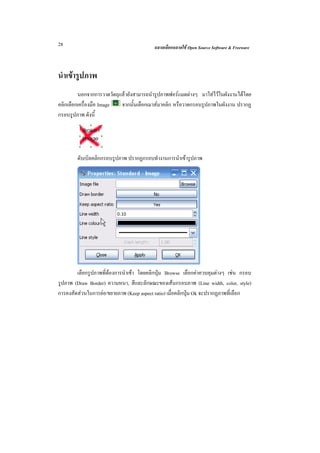
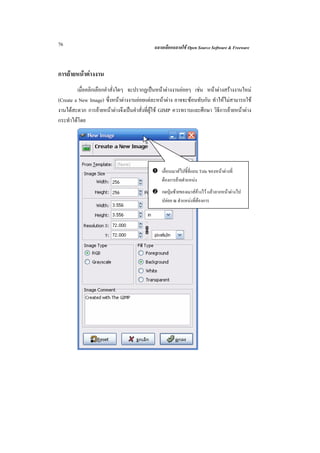
  • 132.
    122 ฉลาดเลือกฉลาดใช Open Source Software & Freeware o Plain Text ระบุช่อโปรเจ็ค ื o Input File เลือกไฟลที่ตองการเขารหัส o Output File เลือกไดรฟ โฟลเดอร และกําหนดชื่อไฟลที่ผาน o การเขารหัสแลว โปรแกรมจะกําหนดสวนขยายไฟล เปน .eed o Password & Verify รหัสสําหรับการถอดรหัส ระบุไดถึง 56 หลัก o Mode เลือก Encripherment เนื่องจากเปนการเขารหัส o Algorithms เลือกรูปแบบการเขารหัสที่ตองการ o Delete original files ลบไฟลตนฉบับเมื่อเขารหัสเรียบรอยแลวหรือไม • เมื่อกําหนดคาตางๆ เรียบรอยแลว ใหคลิกปุม OK จะปรากฏรายการที่กําหนดใน หนาตางโปรแกรม • เลือกชุดเอกสารที่ตองการเขารหัส คลิกปุม Go! เพื่อเขารหัสไฟลเอกสาร จะไดไฟล .eed ในไดรฟ และโฟลเดอรที่ระบุไวในรายการ Output File
  • 133.
    ศูนยเทคโนโลยีอิเล็กทรอนิกสและคอมพิวเตอรแหงชาติ 123 การสงเอกสาร ไฟลเอกสารที่เขารหัสแลว สามารถสงไปยังผูรบปลายทางโดยผานสื่อตางๆ เชน E-Mail ั หรือ FTP หรือ MSN หรือ ICQ ทั้งนี้ควรติดตั้งโปรแกรมนี้ในคอมพิวเตอรของผูสงเอกสารและ ผูรับเอกสาร ผูสงควรแยกการสงไฟลเอกสาร ออกจากการสงขอมูลการถอดรหัส เพื่อปองกันการ บุกรุกระหวางทาง การถอดรหัสไฟลเอกสาร ไฟลเอกสารที่เขารหัสแลว จะไมสามารถเปดดูไดโดยดับเบิลคลิก จะตองนําไฟล ดังกลาวไปถอดรหัสดวย Algorithm และรหัสที่ผูสรางกําหนดไวกอน จึงจะไดไฟลเอกสารเหมือน ตนฉบับกอนการเขารหัส การถอดรหัสใชวิธีการเดียวกับการเขารหัสแตเปลี่ยนรายการ Mode เปน Decripherment เนื่องจากเปนการเขารหัส โดยจะตองปอนรหัสผาน และ Algorithms ใหตรงกับ การเขารหัส เมื่อกําหนดรายการตางๆ แลวใหคลิกปุม Ok และปุม Go! เพื่อเริ่มถอดรหัสไฟลที่เลือก ผูสงเอกสารที่เขารหัส จะตองแจงรหัสผานและ Algorithms ใหกับผูรับดวยทุกครั้ง ผูรับ เอกสารจึงจะสามารถถอดรหัสไฟลไดอยางถูกตอง
  • 134.
    124 ฉลาดเลือกฉลาดใช Open Source Software & Freeware สื่อออนไลนเปนออฟไลนดวย WinHttrack การใชอินเทอรเน็ตเพื่อการศึกษาในสถานศึกษาตางๆ คงจะประสบปญหาความลาชา ความแออัดของสัญญาณอินเทอรเน็ต ซอฟตแวรกลุม Offline Web จึงเปนทางออกที่ดี โดย โปรแกรมจะดูดเนื้อหาขอมูลจากเว็บไซตมาเก็บไวในคอมพิวเตอร เมื่อนักเรียนตองการศึกษา เนื้อหา ก็เพียงแตเปดจากคอมพิวเตอรที่เก็บเนื้อหานั้น โดยไมตองเชื่อมตออินเทอรเน็ต โปรแกรม WinHTTrack เปนหนึ่งในซอฟตแวรกลุมนี้ ที่มีความสามารถนาสนใจ รวมทั้งโปรแกรมนี้ใชงาน ในระบบปฏิบัติการ Windows ทุกเวอรชัน เรียกใชงานโปรแกรม การเรียกใชงานโปรแกรม WinHTTrack ก็ทําไดโดยดับเบิลคลิกที่ไอคอนโปรแกรมบน Desktop หรือเลือกจากเมนูคําสั่ง Start, Program, WinHTTrack, WinHTTrack Website Copier หรือคลิกเลือกจากไอคอนบน Desktop ชื่อ HTTrack Website Copier และจะปรากฏหนาตาง โปรแกรม ดังนี้
  • 135.
    ศูนยเทคโนโลยีอิเล็กทรอนิกสและคอมพิวเตอรแหงชาติ 125 การเริ่มตนในการเก็บที่อยูของเว็บ ใหตั้งชื่อโปรเจ็กตท่จะเก็บขอมูล (ดังหมายเลข 1) ี เลือกตําแหนงที่จะเก็บขอมูล โดยปกติโปรแกรมจะตั้งไวที่ C:My Web Site สามารถเปลี่ยนได (ดังหมายเลข 2) กด Next เพื่อทําขั้นตอนตอไป ขั้นตอนนี้จะเปนการเลือกเก็บเว็บไซตวาจะเก็บแบบไหนจะมี Action ใหเลือกวาจะใช วิธีการใดในการดูดเว็บ โดยปกติก็จะเปน Download Web Site หรือ Update existing download โดยหัวขอนี้เราจะตองมีเว็บไซตอยูในเครื่องของเราแลว (ดังหมายเลขที่ 3) ใสชื่อ URL ลงในชอง (หมายเลขที่4) คลิกปุม Next เพื่อทําขั้นตอนตอไป
  • 136.
    126 ฉลาดเลือกฉลาดใช Open Source Software & Freeware เลือกรูปแบบการติดตอทางอินเทอรเน็ตที่เชื่อมตอ จากนั้นคลิกปุม Finish โปรแกรมจะดาวนโหลดขอมูลจากเว็บไซตที่กําหนดมาไวที่เครื่องคอมพิวเตอร จากนั้น คลิกปุม Finish เพื่อจบการทํางาน ขอมูลจากเว็บจะถูกเก็บไวใน Folder ที่ตั้งไว เทานี้เราก็สามารถดู Web Site ไดโดยที่ไม ตองตออินเตอรเน็ตแลว
  • 137.
    ศูนยเทคโนโลยีอิเล็กทรอนิกสและคอมพิวเตอรแหงชาติ 127 บทสรุป เอกสารฉบับนี้ นับเปนเอกสารเริ่มตนสําหรับทุกทานที่สนใจเลือกใชซอฟตแวรทางเลือก ซึ่งมีใหเลือกใชฟรี ทั้งที่อยูในรูปแบบ Open Source และ Freeware อยางไรก็ตามยังมีโปรแกรมอีก หลายโปรแกรมที่ทางผูพัฒนาจะดําเนินการจัดทําและนําเสนอทานในโอกาสตอไป บางโปรแกรม อาจจะนําเสนอผานเว็บไซต NECTEC e-Learning (http://elearning.nectec.or.th) บางโปรแกรมมี เนื้อหาคอนขางซับซอน ก็จะนําเสนอเปนเลมเฉพาะโปรแกรมออกไป หวังวาผูสนใจเลือกใชซอฟตแวรทางเลือก จะมีคําแนะนําเพื่อปรับปรุงเอกสารในครั้ง ตอไป