Download free for 30 days
Sign in
Upload
Language (EN)
Support
Business
Mobile
Social Media
Marketing
Technology
Art & Photos
Career
Design
Education
Presentations & Public Speaking
Government & Nonprofit
Healthcare
Internet
Law
Leadership & Management
Automotive
Engineering
Software
Recruiting & HR
Retail
Sales
Services
Science
Small Business & Entrepreneurship
Food
Environment
Economy & Finance
Data & Analytics
Investor Relations
Sports
Spiritual
News & Politics
Travel
Self Improvement
Real Estate
Entertainment & Humor
Health & Medicine
Devices & Hardware
Lifestyle
Change Language
Language
English
Español
Português
Français
Deutsche
Cancel
Save
EN
Uploaded by
Katsumi Honda
1,157 views
Osc2012 appinventor のその後
OSC 2012 Oitaの1コマでAppInventorの簡単な紹介をした時のスライド
Education
◦
Read more
0
Save
Share
Embed
Embed presentation
1
/ 35
2
/ 35
3
/ 35
4
/ 35
5
/ 35
6
/ 35
7
/ 35
8
/ 35
9
/ 35
10
/ 35
11
/ 35
12
/ 35
13
/ 35
14
/ 35
15
/ 35
16
/ 35
17
/ 35
18
/ 35
19
/ 35
20
/ 35
21
/ 35
22
/ 35
23
/ 35
24
/ 35
25
/ 35
26
/ 35
27
/ 35
28
/ 35
29
/ 35
30
/ 35
31
/ 35
32
/ 35
33
/ 35
34
/ 35
35
/ 35
More Related Content
PPT
Abc2013 spring appinventorユーザー会
by
Takeaki Tada
PDF
Code injectiontool
by
Shunsuke Araki
PDF
はじめてのPython - 開発環境の準備 for Mac
by
Katsumi Honda
PDF
簡単に android アプリの開発を可能にする app inventor の紹介
by
Tokyo City University, Ueno Lab.
PDF
200126_Azure Spatial Anchors
by
Madoka Chiyoda
PDF
iOSのUI構築小技集(小さなとこから始められる編)
by
Fumiya Sakai
PPTX
Using the Fragments(Android)
by
Teruaki Kinoshita
PPTX
Cognitive Services 入門!
by
Saki Homma
Abc2013 spring appinventorユーザー会
by
Takeaki Tada
Code injectiontool
by
Shunsuke Araki
はじめてのPython - 開発環境の準備 for Mac
by
Katsumi Honda
簡単に android アプリの開発を可能にする app inventor の紹介
by
Tokyo City University, Ueno Lab.
200126_Azure Spatial Anchors
by
Madoka Chiyoda
iOSのUI構築小技集(小さなとこから始められる編)
by
Fumiya Sakai
Using the Fragments(Android)
by
Teruaki Kinoshita
Cognitive Services 入門!
by
Saki Homma
Viewers also liked
PDF
karatbars = Imagens = Alemanha
by
Grupo “Gold Team” (Equipe de Ouro)
PPTX
The beauty and value of algebra.opening day presentation [autosaved]
by
Gwendolyn Alexander
PPTX
Grupo educativo univo
by
Fanniitharamirez
PDF
Nova apresentação karatbars 2015 - Português
by
Grupo “Gold Team” (Equipe de Ouro)
PDF
Slideshare premios balaguer
by
inessanchezosu
DOC
CV_Ruturaj
by
ruturaj Sutarsandhiya
PDF
Karatbars - Apresentação - Brasil - Portugal - PT
by
Karatbars International
PDF
Plano D'aimer
by
Potiguara Santos
PPTX
Освітянські вітрила, №4
by
zolka2016
PPTX
Кіровоградщина у дзеркалі часу
by
zolka2016
PDF
機械学習+ニューラルネット入門
by
Shuto
PDF
PyCon JP 2015 Closing speech
by
Takanori Suzuki
PPTX
Plano de Marketing Lacqua di Fiori
by
Lacqua de Fiori
PDF
Hubungan Tingkat Kecemasan Dengan Kualitas Tidur Ibu Hamil Primigravida Trime...
by
Bli De Bean
PDF
2016tensorflow ja001
by
Shin Asakawa
PDF
数学的基礎から学ぶ Deep Learning (with Python) Vol. 1
by
Project Samurai
PDF
introduce to Multimodal Deep Learning for Robust RGB-D Object Recognition
by
WEBFARMER. ltd.
PPTX
Eu cuido de ti
by
Rozeli Ferreira
karatbars = Imagens = Alemanha
by
Grupo “Gold Team” (Equipe de Ouro)
The beauty and value of algebra.opening day presentation [autosaved]
by
Gwendolyn Alexander
Grupo educativo univo
by
Fanniitharamirez
Nova apresentação karatbars 2015 - Português
by
Grupo “Gold Team” (Equipe de Ouro)
Slideshare premios balaguer
by
inessanchezosu
CV_Ruturaj
by
ruturaj Sutarsandhiya
Karatbars - Apresentação - Brasil - Portugal - PT
by
Karatbars International
Plano D'aimer
by
Potiguara Santos
Освітянські вітрила, №4
by
zolka2016
Кіровоградщина у дзеркалі часу
by
zolka2016
機械学習+ニューラルネット入門
by
Shuto
PyCon JP 2015 Closing speech
by
Takanori Suzuki
Plano de Marketing Lacqua di Fiori
by
Lacqua de Fiori
Hubungan Tingkat Kecemasan Dengan Kualitas Tidur Ibu Hamil Primigravida Trime...
by
Bli De Bean
2016tensorflow ja001
by
Shin Asakawa
数学的基礎から学ぶ Deep Learning (with Python) Vol. 1
by
Project Samurai
introduce to Multimodal Deep Learning for Robust RGB-D Object Recognition
by
WEBFARMER. ltd.
Eu cuido de ti
by
Rozeli Ferreira
Similar to Osc2012 appinventor のその後
KEY
ABC 2012 spring
by
Takeaki Tada
PPTX
App inventor20分勝負
by
Takeaki Tada
PDF
20120520 App Inventor in user meeting
by
Kenichi Ohwada
PDF
デブサミ2013 【15-B-2】iOS/Android向け開発をビジュアルに!
by
hmimura_embarcadero
KEY
世界一簡単なAndroidアプリ作り 20121020
by
Takeaki Tada
KEY
App inventor for bussiness
by
Takeaki Tada
PDF
ソースが書けなくてもAndroidアプリをクリック(GUI)開発したい
by
Yukio Saito
PDF
Android Lecture #01 @PRO&BSC Inc.
by
Yuki Higuchi
PDF
iPhoneとAndroidのアプリ開発最新潮流
by
Rakuten Group, Inc.
KEY
App Inventor@夏サミOpenJam2012
by
Takeaki Tada
PPTX
コードが書けない人が凶悪ノベルゲーム「ヤンデレ小杉」を作ってみた
by
Shintaro Ito
PPTX
Androidプログラミング入門
by
OESF Education
PDF
ラボ図書環オーサートークVol.10 『よくわかるAndroidアプリ開発の教科書』著者高見知英さんとプログラミングについて話そう
by
高見 知英
PDF
20110824 android apps_tanaka
by
一般社団法人メディア事業開発会議
PDF
iPhone develop for Beginner
by
Sachiko Kajishima
PDF
⑬I phoneアプリを作ってみよう!(超初心者向け)
by
Nishida Kansuke
KEY
App inventorで想いを形に
by
Takeaki Tada
PPTX
Pyonkee問題集 (iPadでプログラミング)
by
toyohisa nakada
PDF
DevLOVE iPhoneアプリ勉強会
by
Toshimitsu Takahashi
PDF
【16-D-4】3分ではじめるスマホアプリのビジュアル開発
by
hmimura_embarcadero
ABC 2012 spring
by
Takeaki Tada
App inventor20分勝負
by
Takeaki Tada
20120520 App Inventor in user meeting
by
Kenichi Ohwada
デブサミ2013 【15-B-2】iOS/Android向け開発をビジュアルに!
by
hmimura_embarcadero
世界一簡単なAndroidアプリ作り 20121020
by
Takeaki Tada
App inventor for bussiness
by
Takeaki Tada
ソースが書けなくてもAndroidアプリをクリック(GUI)開発したい
by
Yukio Saito
Android Lecture #01 @PRO&BSC Inc.
by
Yuki Higuchi
iPhoneとAndroidのアプリ開発最新潮流
by
Rakuten Group, Inc.
App Inventor@夏サミOpenJam2012
by
Takeaki Tada
コードが書けない人が凶悪ノベルゲーム「ヤンデレ小杉」を作ってみた
by
Shintaro Ito
Androidプログラミング入門
by
OESF Education
ラボ図書環オーサートークVol.10 『よくわかるAndroidアプリ開発の教科書』著者高見知英さんとプログラミングについて話そう
by
高見 知英
20110824 android apps_tanaka
by
一般社団法人メディア事業開発会議
iPhone develop for Beginner
by
Sachiko Kajishima
⑬I phoneアプリを作ってみよう!(超初心者向け)
by
Nishida Kansuke
App inventorで想いを形に
by
Takeaki Tada
Pyonkee問題集 (iPadでプログラミング)
by
toyohisa nakada
DevLOVE iPhoneアプリ勉強会
by
Toshimitsu Takahashi
【16-D-4】3分ではじめるスマホアプリのビジュアル開発
by
hmimura_embarcadero
More from Katsumi Honda
PDF
Ionicアプリのデータ管理
by
Katsumi Honda
PDF
Angularで新サービス作って学んだこととか
by
Katsumi Honda
PDF
1粒で6度おいしい(かもしれない) Ionicのススメ
by
Katsumi Honda
PPTX
Meteor intro-2015-rev1- 日本語バージョン
by
Katsumi Honda
PDF
はじめてのMeteor
by
Katsumi Honda
PDF
Mobile Backend Starterを使ってサクサクアプリ開発
by
Katsumi Honda
PDF
ヨーマンおじさんと戯れる会
by
Katsumi Honda
PDF
イマドキのWebアプリの作り方
by
Katsumi Honda
PDF
はじめてのPython
by
Katsumi Honda
PDF
はじめてのPython - 開発環境の準備 for Windows
by
Katsumi Honda
PDF
冬だからAndroid再入門
by
Katsumi Honda
PDF
秋だからEclipse再入門
by
Katsumi Honda
PDF
夏だからJava再入門
by
Katsumi Honda
ODP
OSC2011 Androidハンズオン
by
Katsumi Honda
ODP
雲から機器へ伝達させる為の枠組み
by
Katsumi Honda
ODP
激安Androidタブレットを買ってみた
by
Katsumi Honda
ODP
はじめてのAndroid開発
by
Katsumi Honda
Ionicアプリのデータ管理
by
Katsumi Honda
Angularで新サービス作って学んだこととか
by
Katsumi Honda
1粒で6度おいしい(かもしれない) Ionicのススメ
by
Katsumi Honda
Meteor intro-2015-rev1- 日本語バージョン
by
Katsumi Honda
はじめてのMeteor
by
Katsumi Honda
Mobile Backend Starterを使ってサクサクアプリ開発
by
Katsumi Honda
ヨーマンおじさんと戯れる会
by
Katsumi Honda
イマドキのWebアプリの作り方
by
Katsumi Honda
はじめてのPython
by
Katsumi Honda
はじめてのPython - 開発環境の準備 for Windows
by
Katsumi Honda
冬だからAndroid再入門
by
Katsumi Honda
秋だからEclipse再入門
by
Katsumi Honda
夏だからJava再入門
by
Katsumi Honda
OSC2011 Androidハンズオン
by
Katsumi Honda
雲から機器へ伝達させる為の枠組み
by
Katsumi Honda
激安Androidタブレットを買ってみた
by
Katsumi Honda
はじめてのAndroid開発
by
Katsumi Honda
Osc2012 appinventor のその後
1.
AppInventorのその後
日本Androidの会 大分支部 本田 克己
3.
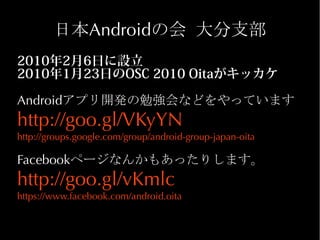
日本Androidの会 大分支部 2010年2月6日に設立 2010年1月23日のOSC 2010
Oitaがキッカケ Androidアプリ開発の勉強会などをやっています http://goo.gl/VKyYN http://groups.google.com/group/android-group-japan-oita Facebookページなんかもあったりします。 http://goo.gl/vKmlc https://www.facebook.com/android.oita
4.
2012年2月11日
OSC 2012 Oita Androidアプリを作ってみよう (45分で)
5.
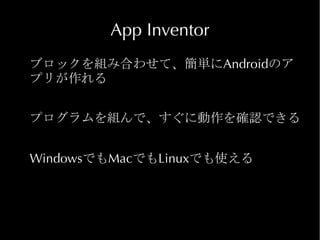
App Inventor
6.
App Inventor ブロックを組み合わせて、簡単にAndroidのア プリが作れる プログラムを組んで、すぐに動作を確認できる WindowsでもMacでもLinuxでも使える
7.
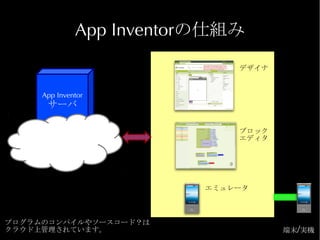
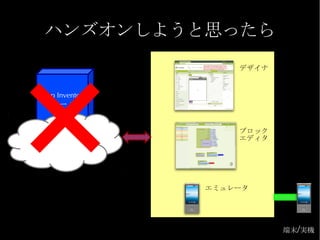
App Inventorの仕組み
デザイナ App Inventor サーバ ブロック エディタ エミュレータ プログラムのコンパイルやソースコード?は クラウド上管理されています。 端末/実機
8.
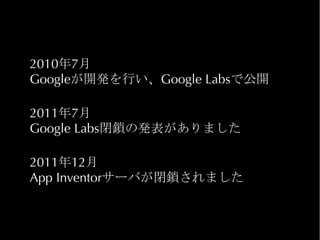
2010年7月 Googleが開発を行い、Google Labsで公開 2011年7月 Google Labs閉鎖の発表がありました 2011年12月 App
Inventorサーバが閉鎖されました
9.
ハンズオンしようと思ったら
デザイナ App Inventor サーバ ブロック エディタ エミュレータ 端末/実機
10.
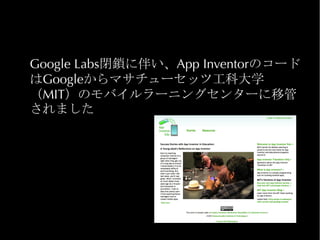
Google Labs閉鎖に伴い、App Inventorのコード はGoogleからマサチューセッツ工科大学 (MIT)のモバイルラーニングセンターに移管 されました
11.
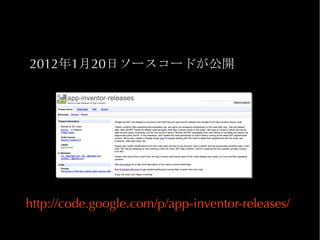
2012年1月20日ソースコードが公開 http://code.google.com/p/app-inventor-releases/
12.
仕方がないので2月のOSCでは オープンソース版のサーバを独自に立てて
ハンズオンを開催しました
13.
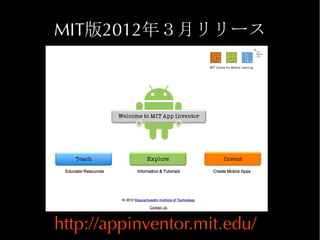
MIT版2012年3月リリース http://appinventor.mit.edu/
14.
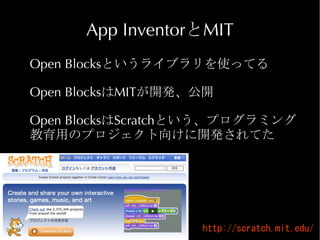
App InventorとMIT Open Blocksというライブラリを使ってる Open
BlocksはMITが開発、公開 Open BlocksはScratchという、プログラミング 教育用のプロジェクト向けに開発されてた http://scratch.mit.edu/
15.
App Inventorのはじめかた
16.
必要なもの 1. パソコン 2.Webブラウザ 3. ネットワーク接続 4.Java実行環境(Java6) 5.App
Inventor Setup Sofware 6.Googleアカウント 7. (できれば)Android端末
17.
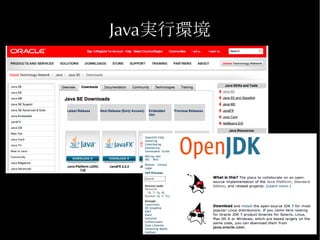
Java実行環境
18.
App Inventorのセットアップ WindowsとMacは、ダウンロードしてインストー ルするだけ http://explore.appinventor.mit.edu/content/linux http://explore.appinventor.mit.edu/content/windows http://explore.appinventor.mit.edu/content/mac
19.
App Inventorのセットアップ WindowsとMacは、ダウンロードしてインストー ルするだけ http://explore.appinventor.mit.edu/content/linux http://explore.appinventor.mit.edu/content/windows http://explore.appinventor.mit.edu/content/mac
20.
プログラミング始めてみよう http://beta.appinventor.mit.edu/
21.
Hello App Inventor
22.
こんな感じにアプリが作れます
23.
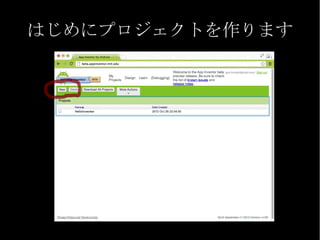
はじめにプロジェクトを作ります
24.
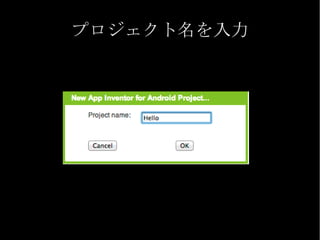
プロジェクト名を入力
25.
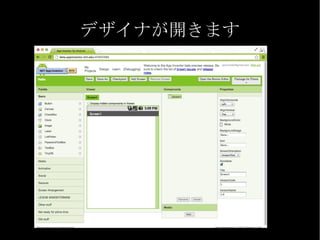
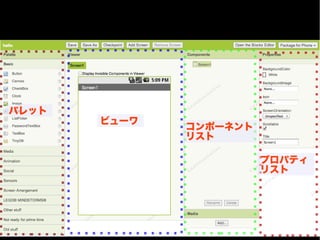
デザイナが開きます
26.
パレット
ビューワ コンポーネント リスト プロパティ リスト
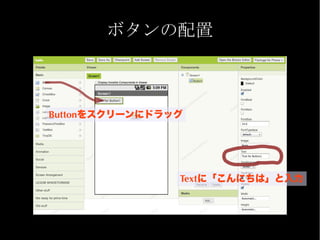
27.
ボタンの配置 Buttonをスクリーンにドラッグ
Textに「こんにちは」と入力
28.
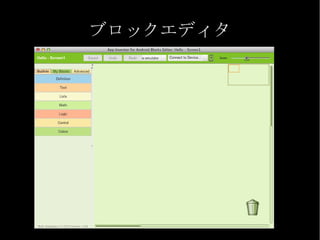
ブロックエディタの起動 メニューから[Open the Blocks
Editor]をクリック
29.
ブロックエディタ
30.
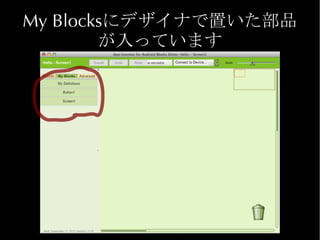
My Blocksにデザイナで置いた部品
が入っています
31.
ボタンを押した時・・・ [My Blocks]タブを選択 Button1を選択
Button1.Clickをドラッグ
32.
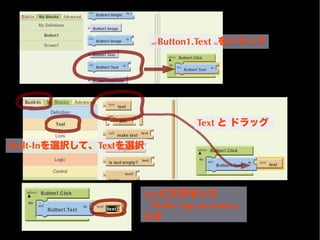
set
Button1.Text toをドラッグ Text と ドラッグ Built-Inを選択して、Textを選択 textに文字を入力 「Hello App Inventor」 とか
33.
エミュレータの起動
[New emulator]をクリック 起動したら、鍵マークを右にドラッグ
34.
プログラムを実行してみる
[Connect to Device...]をクリックして emulator-555? を選択
35.
ご清聴ありがとうございました ブースのApp Inventorが使えるパソコンを 置いているので試してみてください



![ブロックエディタの起動
メニューから[Open the Blocks Editor]をクリック](https://image.slidesharecdn.com/osc2012appinventor-121030021930-phpapp01/85/Osc2012-appinventor-28-320.jpg)
![ボタンを押した時・・・
[My Blocks]タブを選択
Button1を選択
Button1.Clickをドラッグ](https://image.slidesharecdn.com/osc2012appinventor-121030021930-phpapp01/85/Osc2012-appinventor-31-320.jpg)
![エミュレータの起動
[New emulator]をクリック
起動したら、鍵マークを右にドラッグ](https://image.slidesharecdn.com/osc2012appinventor-121030021930-phpapp01/85/Osc2012-appinventor-33-320.jpg)
![プログラムを実行してみる
[Connect to Device...]をクリックして
emulator-555? を選択](https://image.slidesharecdn.com/osc2012appinventor-121030021930-phpapp01/85/Osc2012-appinventor-34-320.jpg)


![The beauty and value of algebra.opening day presentation [autosaved]](https://cdn.slidesharecdn.com/ss_thumbnails/thebeautyandvalueofalgebra-161124061020-thumbnail.jpg?width=640&height=640&fit=bounds)


