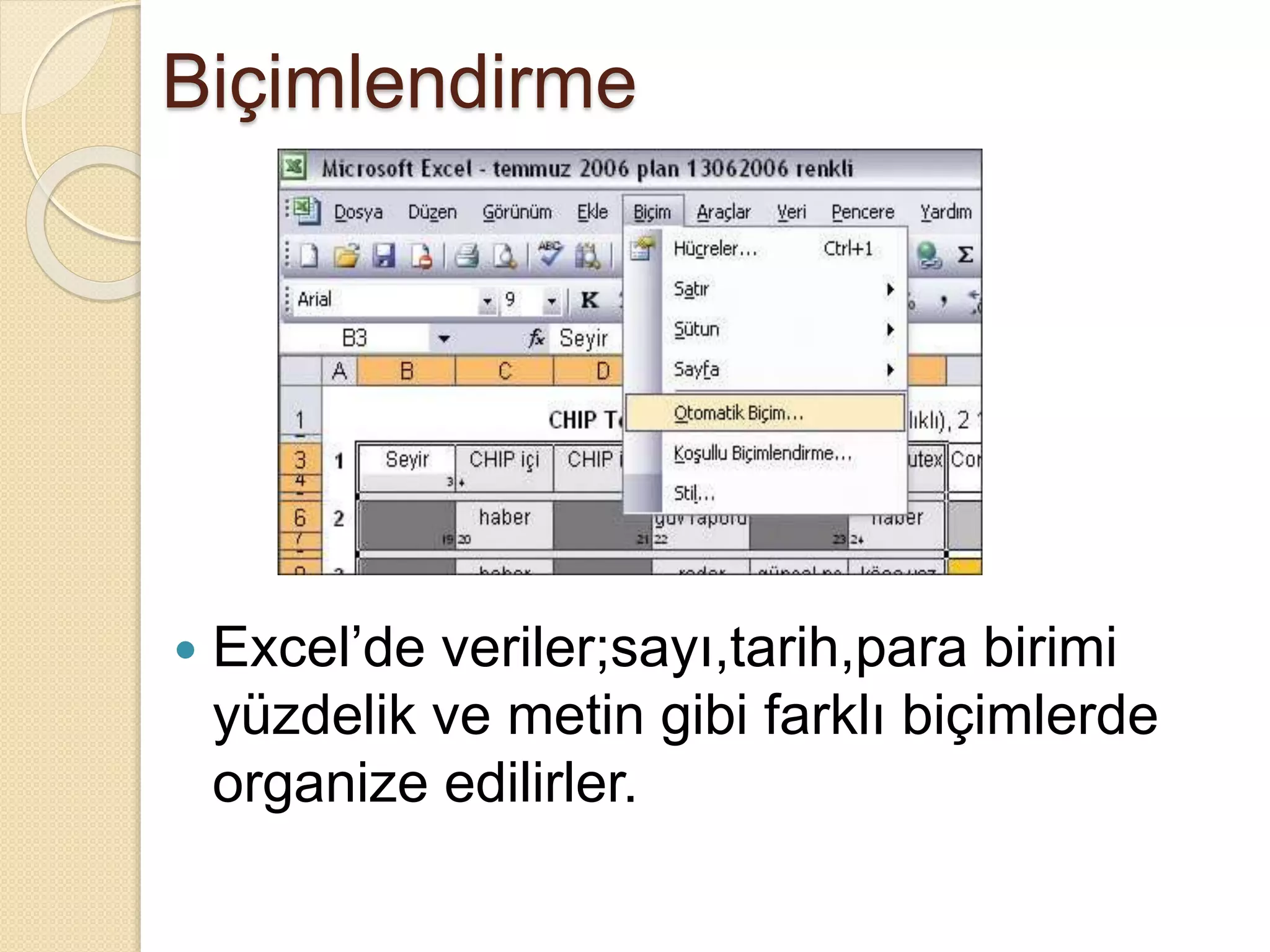
Temel Biçimler:
“Giriş sekmesiiçerisinde yer alan “Sayı”
komut grubunda seçili olan hücre veya
hücre gruplarının hangi biçimde olduğu
görülmektedir.
4.
Temel biçimlerinaçıklamaları;
Genel: bilgilerin sayfaya girildiği şekilde
kalması için bu format seçilir.
Sayı: sayfaya girilecek sayıların yapısını
tanımlamak için kullanılır.
Para birimi: parasal rakamları diğer girilen
rakamlardan ayırt etmek için kullanılır.
Özel: sayfaya girilecek bilgilerin posta kodu,
telefon no vb. gibi özel bilgiler olacağı zaman
bu seçenek seçilir.
5.
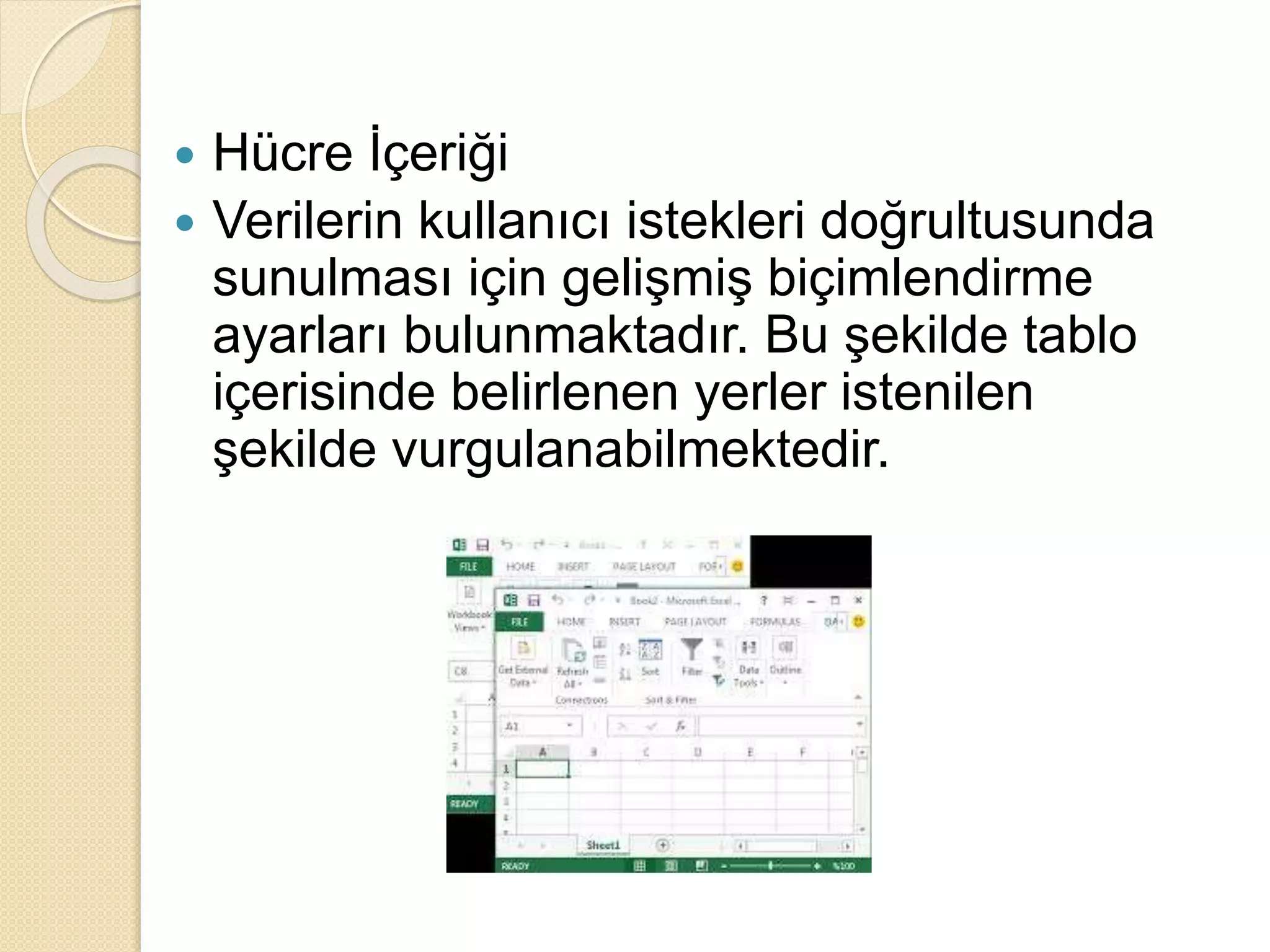
Hücre İçeriği
Verilerin kullanıcı istekleri doğrultusunda
sunulması için gelişmiş biçimlendirme
ayarları bulunmaktadır. Bu şekilde tablo
içerisinde belirlenen yerler istenilen
şekilde vurgulanabilmektedir.
6.
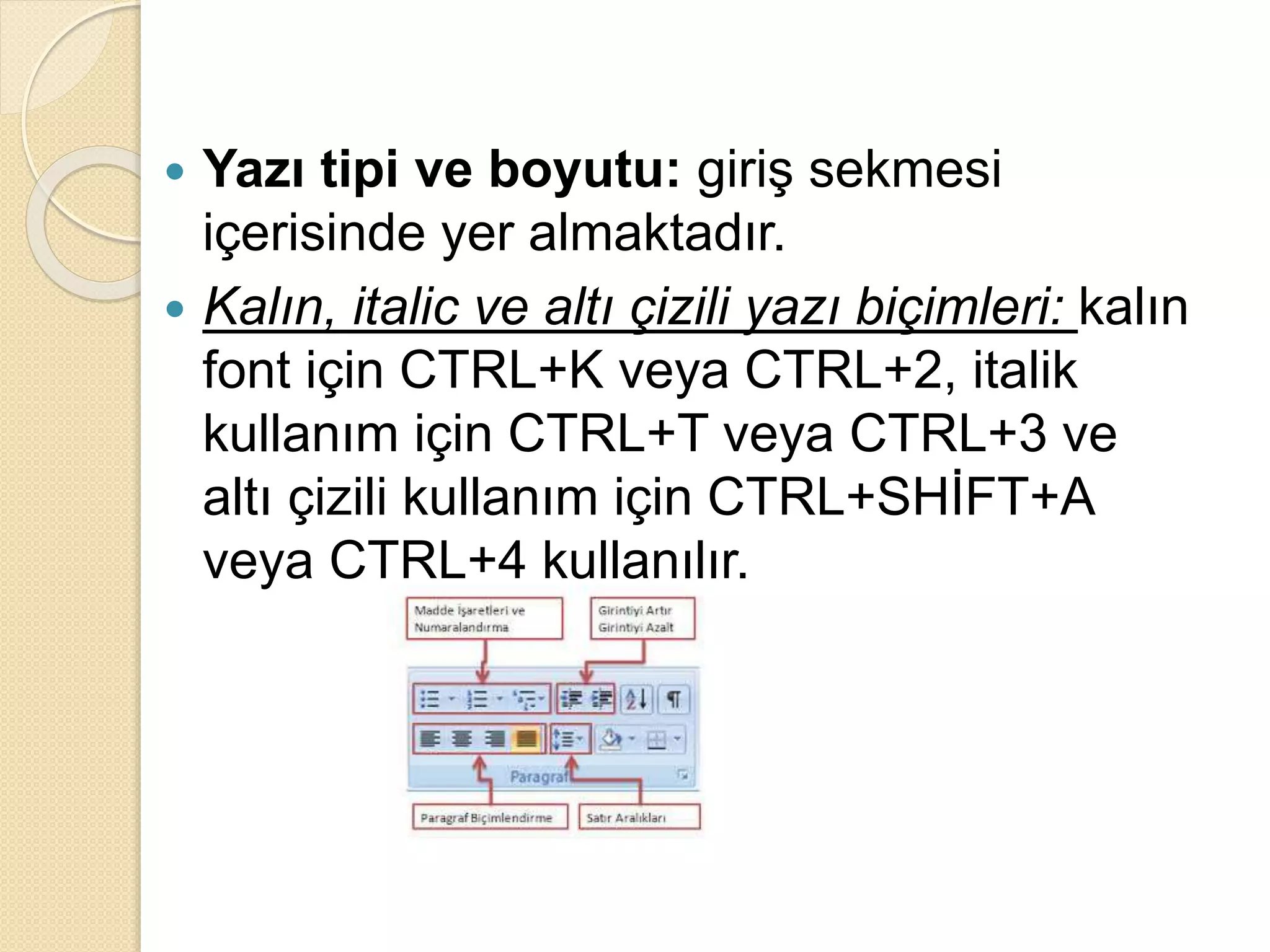
Yazı tipive boyutu: giriş sekmesi
içerisinde yer almaktadır.
Kalın, italic ve altı çizili yazı biçimleri: kalın
font için CTRL+K veya CTRL+2, italik
kullanım için CTRL+T veya CTRL+3 ve
altı çizili kullanım için CTRL+SHİFT+A
veya CTRL+4 kullanılır.
7.
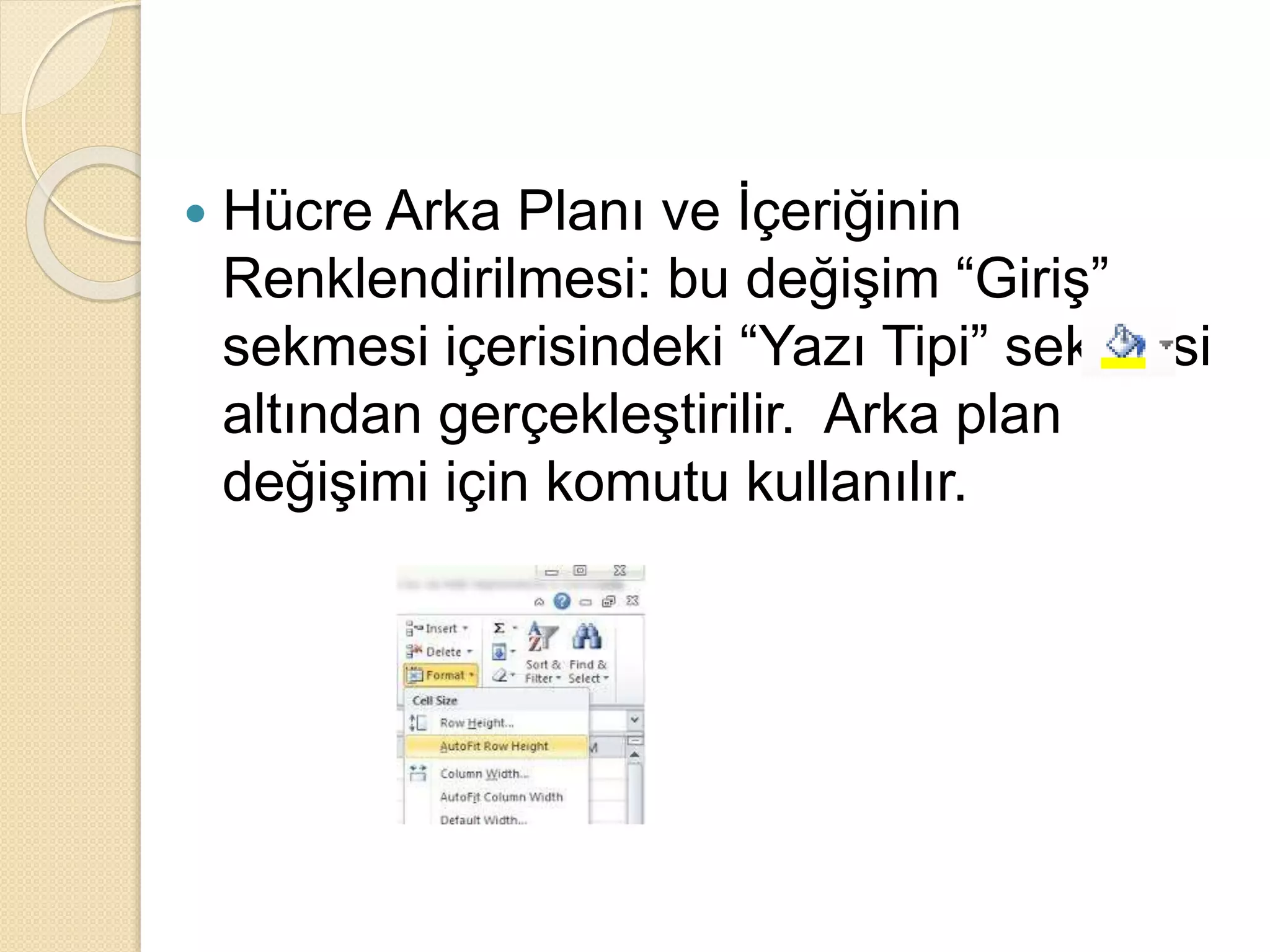
Hücre ArkaPlanı ve İçeriğinin
Renklendirilmesi: bu değişim “Giriş”
sekmesi içerisindeki “Yazı Tipi” sekmesi
altından gerçekleştirilir. Arka plan
değişimi için komutu kullanılır.
8.
Hücre BiçimlerininDiğer Hücrelere
Uygulanması
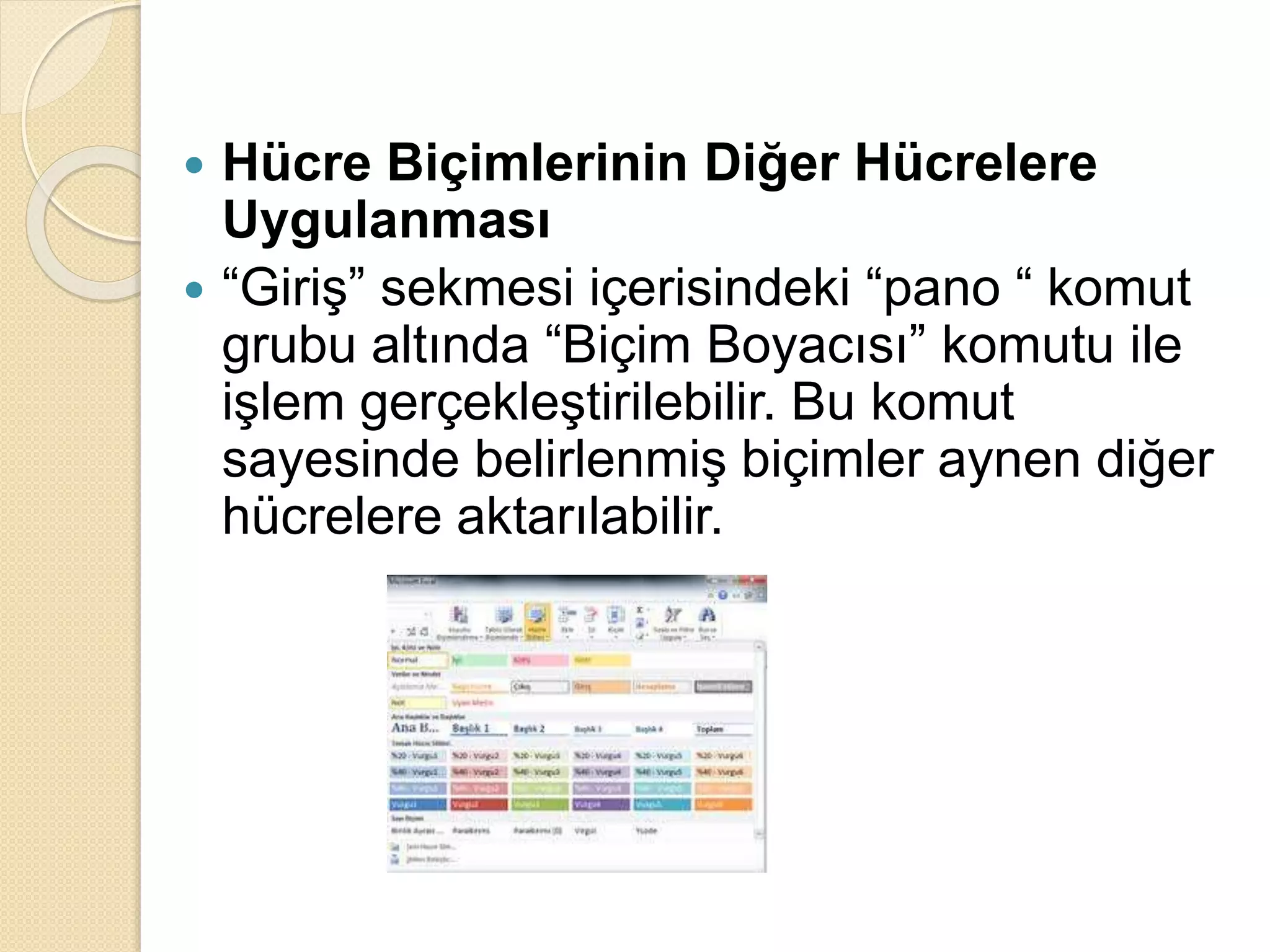
“Giriş” sekmesi içerisindeki “pano “ komut
grubu altında “Biçim Boyacısı” komutu ile
işlem gerçekleştirilebilir. Bu komut
sayesinde belirlenmiş biçimler aynen diğer
hücrelere aktarılabilir.
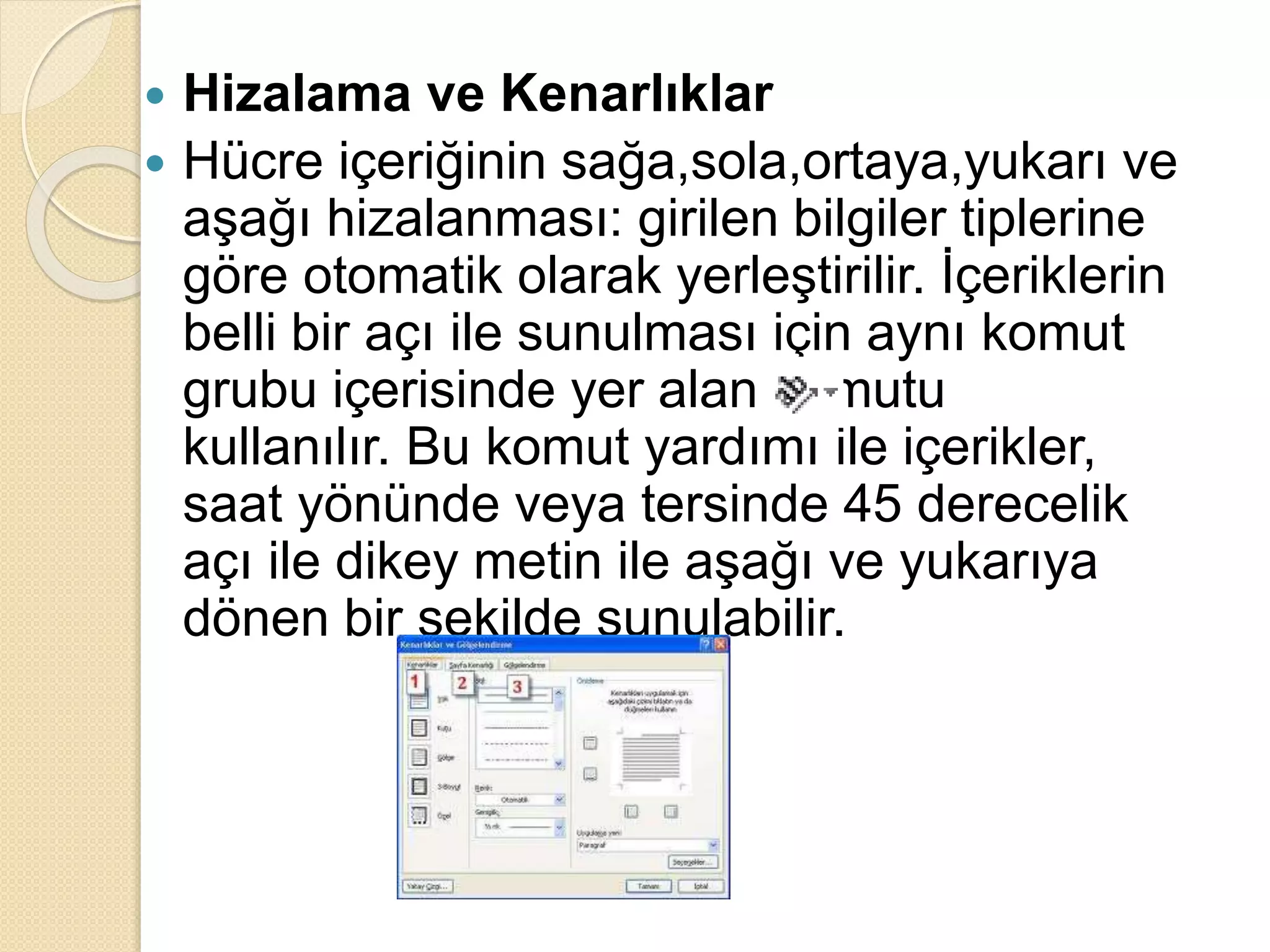
Hizalama veKenarlıklar
Hücre içeriğinin sağa,sola,ortaya,yukarı ve
aşağı hizalanması: girilen bilgiler tiplerine
göre otomatik olarak yerleştirilir. İçeriklerin
belli bir açı ile sunulması için aynı komut
grubu içerisinde yer alan komutu
kullanılır. Bu komut yardımı ile içerikler,
saat yönünde veya tersinde 45 derecelik
açı ile dikey metin ile aşağı ve yukarıya
dönen bir şekilde sunulabilir.
11.
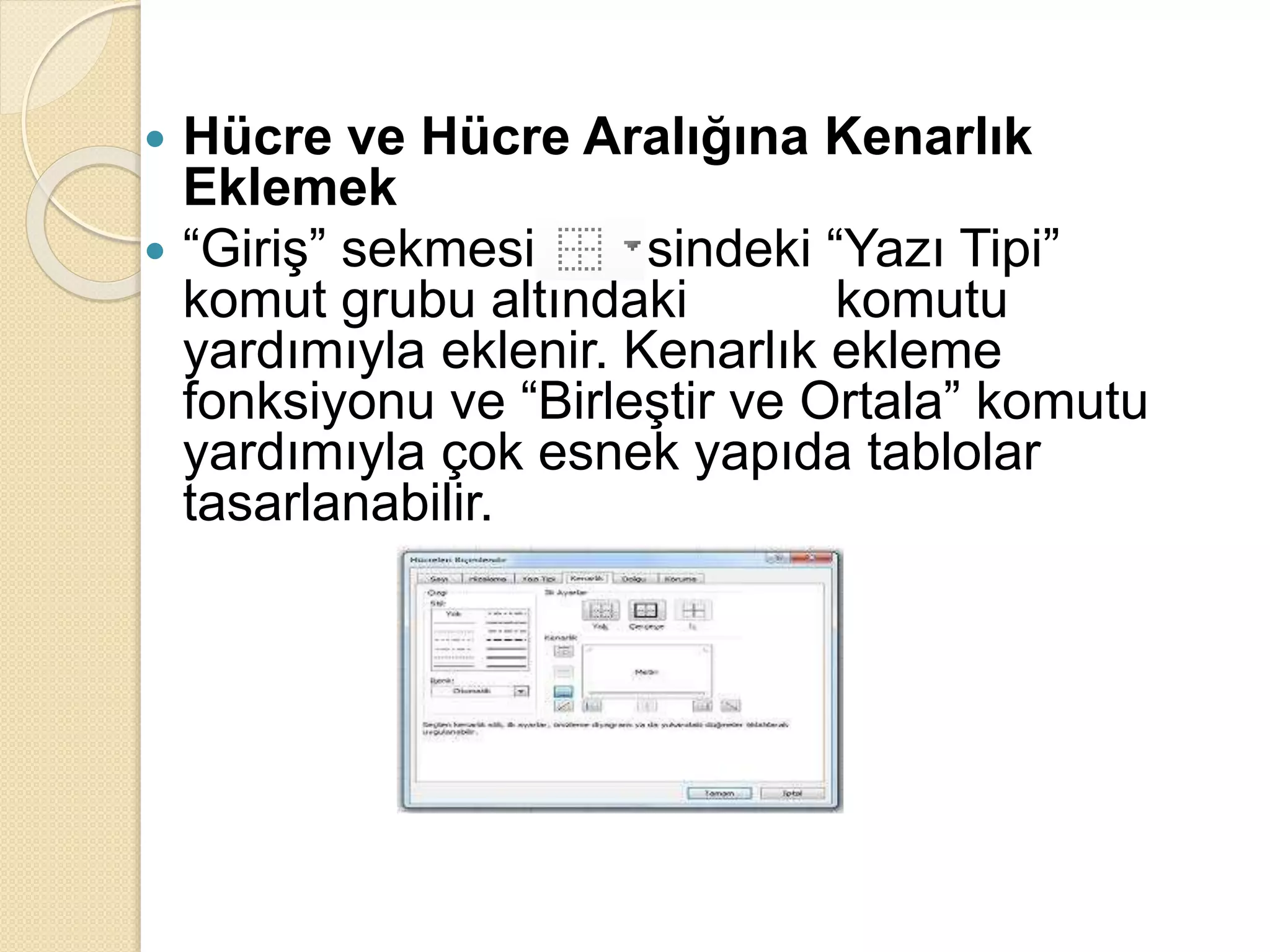
Hücre veHücre Aralığına Kenarlık
Eklemek
“Giriş” sekmesi içerisindeki “Yazı Tipi”
komut grubu altındaki komutu
yardımıyla eklenir. Kenarlık ekleme
fonksiyonu ve “Birleştir ve Ortala” komutu
yardımıyla çok esnek yapıda tablolar
tasarlanabilir.
12.
Koşullu biçimlendirme
uygulayarak verilerihızlıca
çözümleme
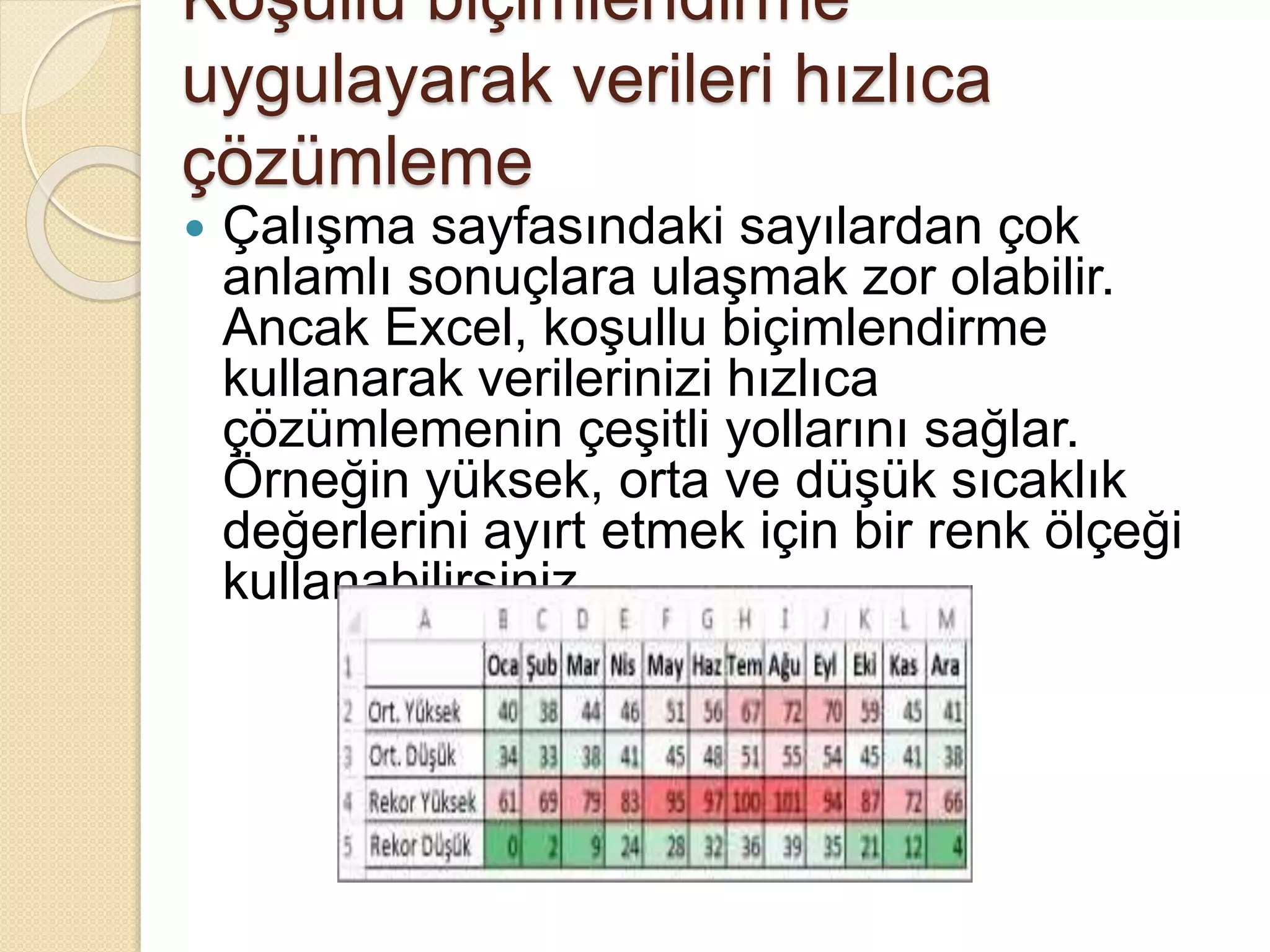
Çalışma sayfasındaki sayılardan çok
anlamlı sonuçlara ulaşmak zor olabilir.
Ancak Excel, koşullu biçimlendirme
kullanarak verilerinizi hızlıca
çözümlemenin çeşitli yollarını sağlar.
Örneğin yüksek, orta ve düşük sıcaklık
değerlerini ayırt etmek için bir renk ölçeği
kullanabilirsiniz.
13.
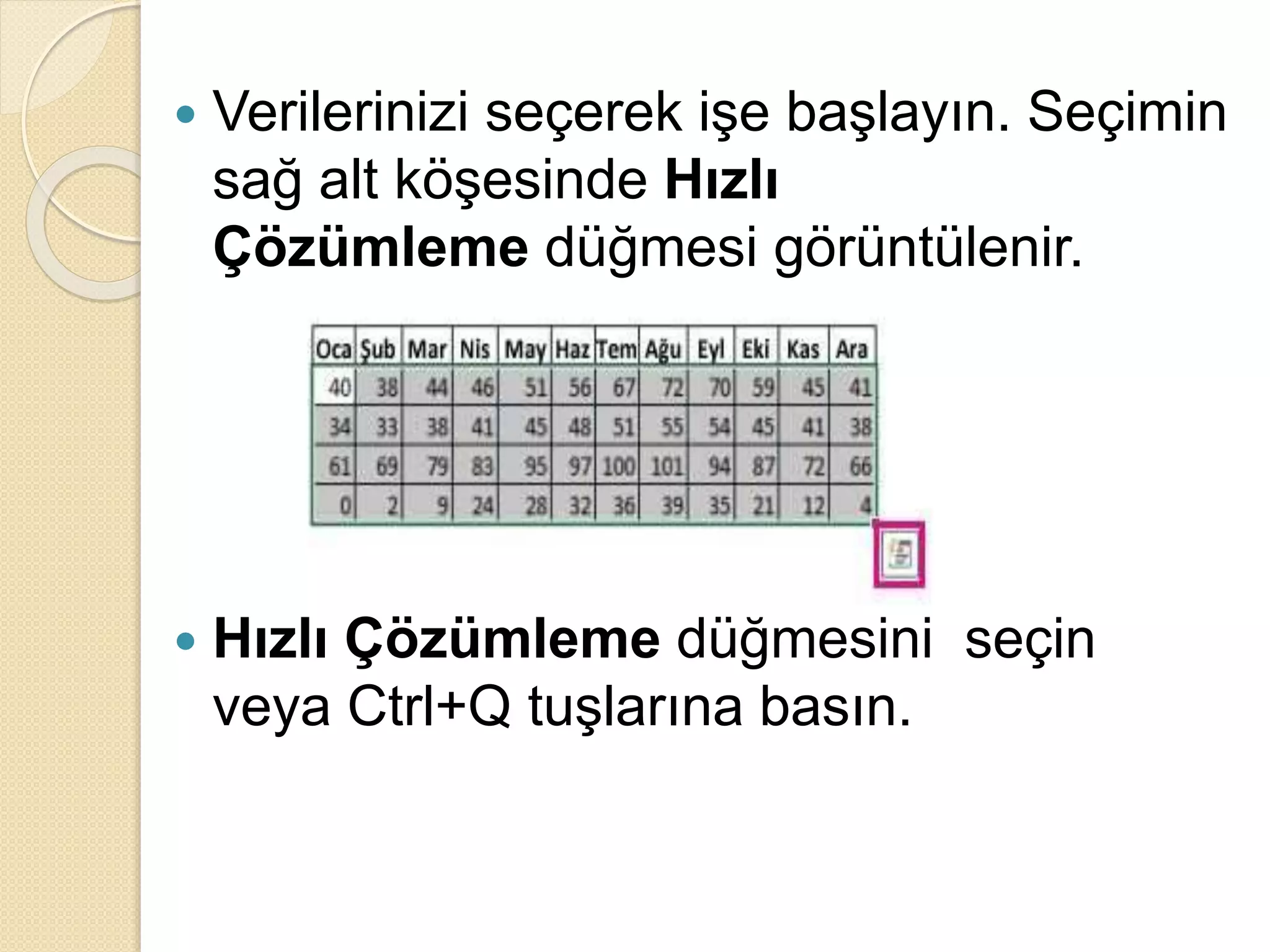
Verilerinizi seçerekişe başlayın. Seçimin
sağ alt köşesinde Hızlı
Çözümleme düğmesi görüntülenir.
Hızlı Çözümleme düğmesini seçin
veya Ctrl+Q tuşlarına basın.
14.
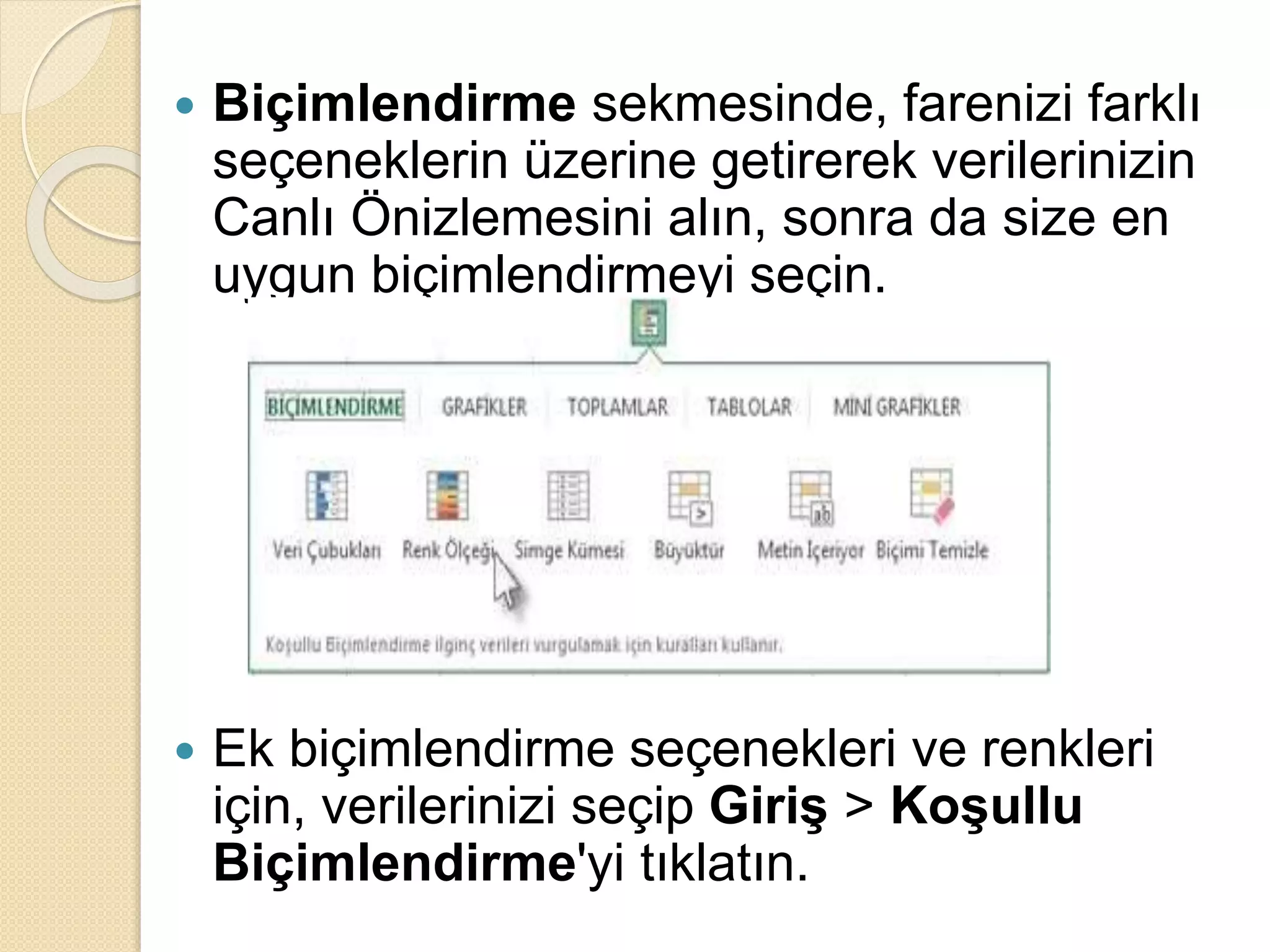
Biçimlendirme sekmesinde,farenizi farklı
seçeneklerin üzerine getirerek verilerinizin
Canlı Önizlemesini alın, sonra da size en
uygun biçimlendirmeyi seçin.
Ek biçimlendirme seçenekleri ve renkleri
için, verilerinizi seçip Giriş > Koşullu
Biçimlendirme'yi tıklatın.
15.
Formüller ve İşlevler
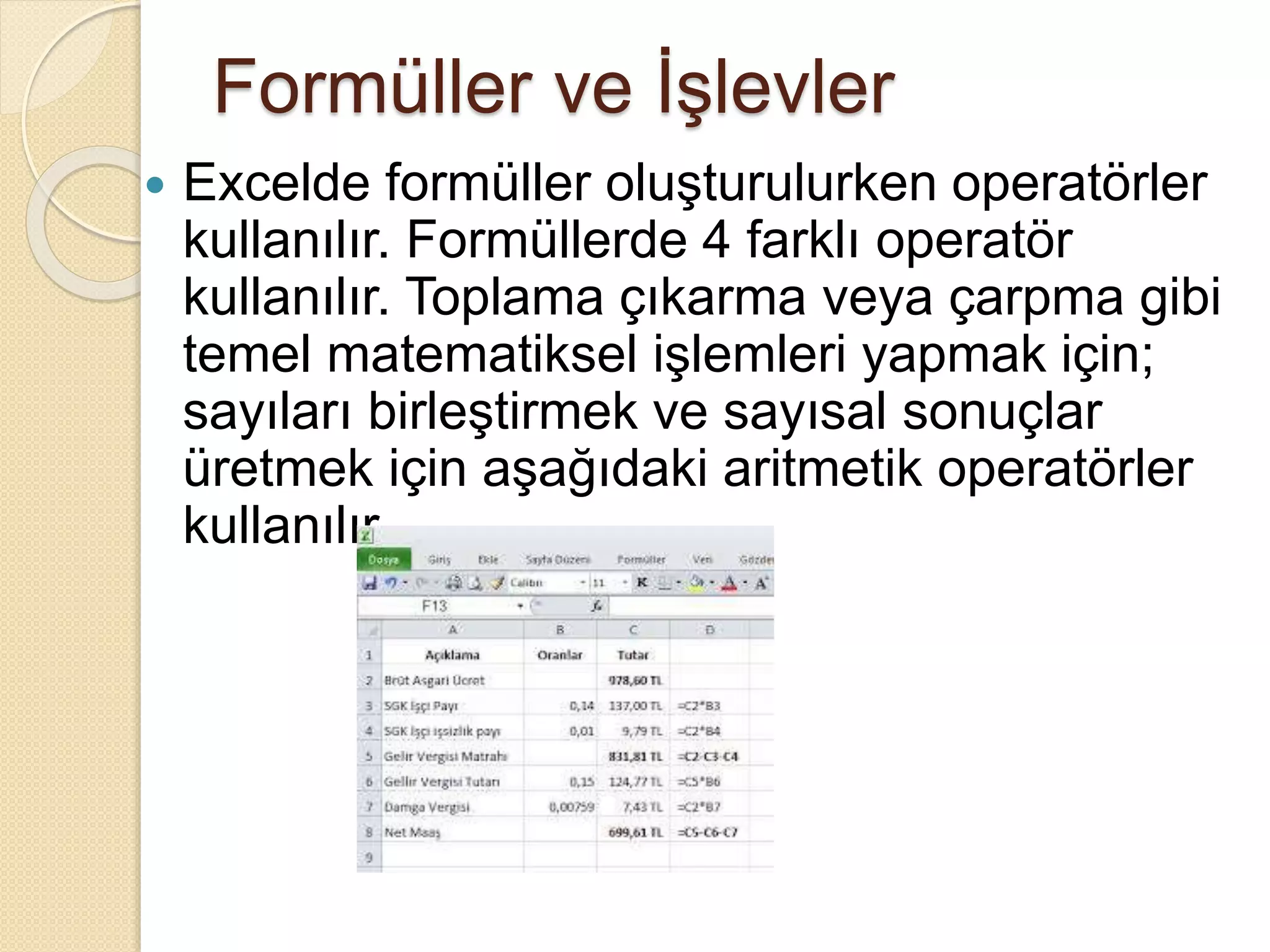
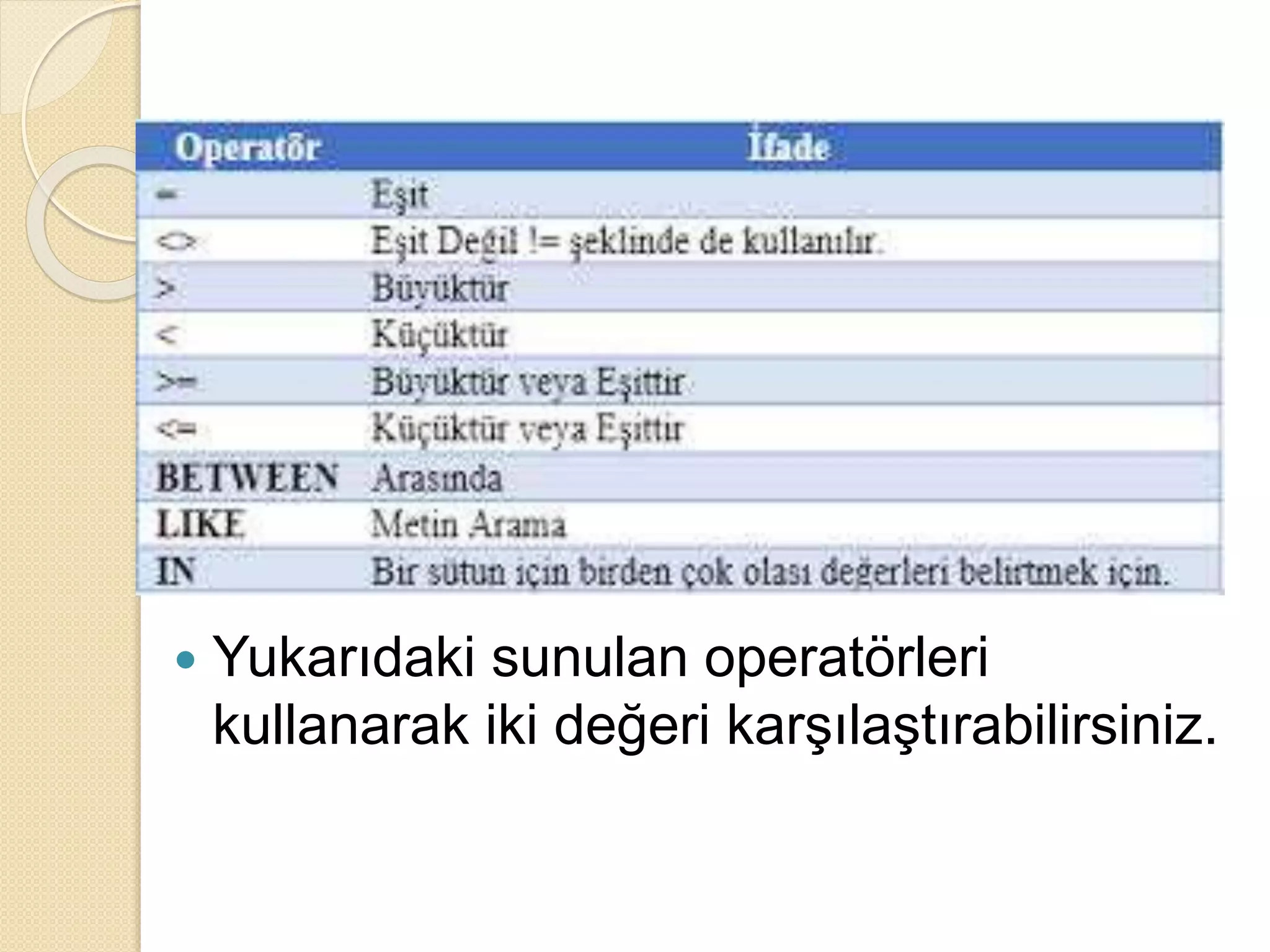
Excelde formüller oluşturulurken operatörler
kullanılır. Formüllerde 4 farklı operatör
kullanılır. Toplama çıkarma veya çarpma gibi
temel matematiksel işlemleri yapmak için;
sayıları birleştirmek ve sayısal sonuçlar
üretmek için aşağıdaki aritmetik operatörler
kullanılır.
Bir yadabir çok metin serisini bir araya
getirerek ve ya birleştirerek tek bir metin
parçası elde etmek için & işareti kullanılır.
Hesaplamalara dahil edilecek hücre
aralıkları aşağıdaki operatörler
kullanılarak belirlenir:
: bu iki başvuruyu da içermek üzere iki
başvuru arasındaki bütün hücrelere
yapılan işlem.
; çok sayıda başvuruyu tek bir başvuruda
birleştirir.
18.
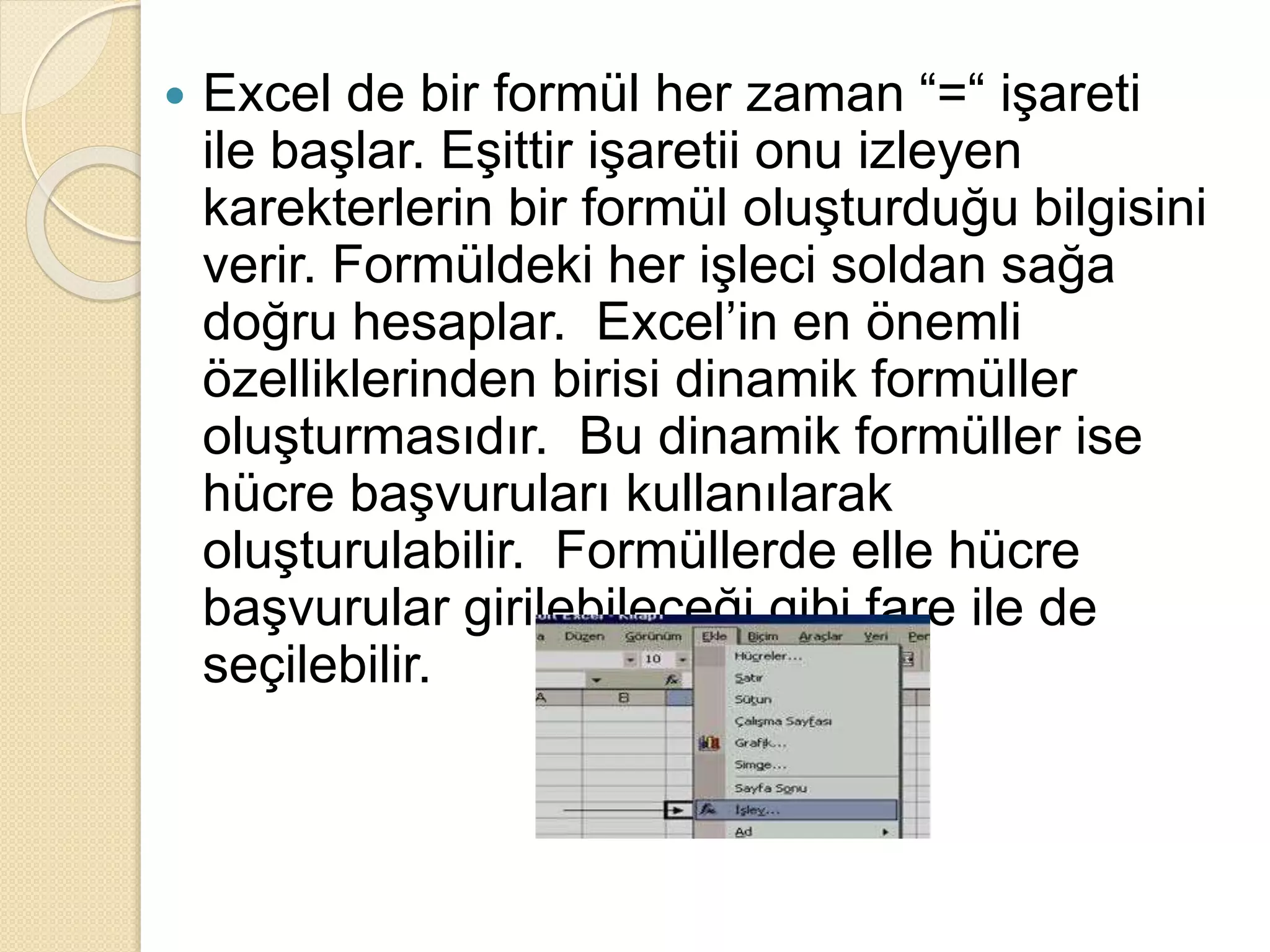
Excel debir formül her zaman “=“ işareti
ile başlar. Eşittir işaretii onu izleyen
karekterlerin bir formül oluşturduğu bilgisini
verir. Formüldeki her işleci soldan sağa
doğru hesaplar. Excel’in en önemli
özelliklerinden birisi dinamik formüller
oluşturmasıdır. Bu dinamik formüller ise
hücre başvuruları kullanılarak
oluşturulabilir. Formüllerde elle hücre
başvurular girilebileceği gibi fare ile de
seçilebilir.
19.
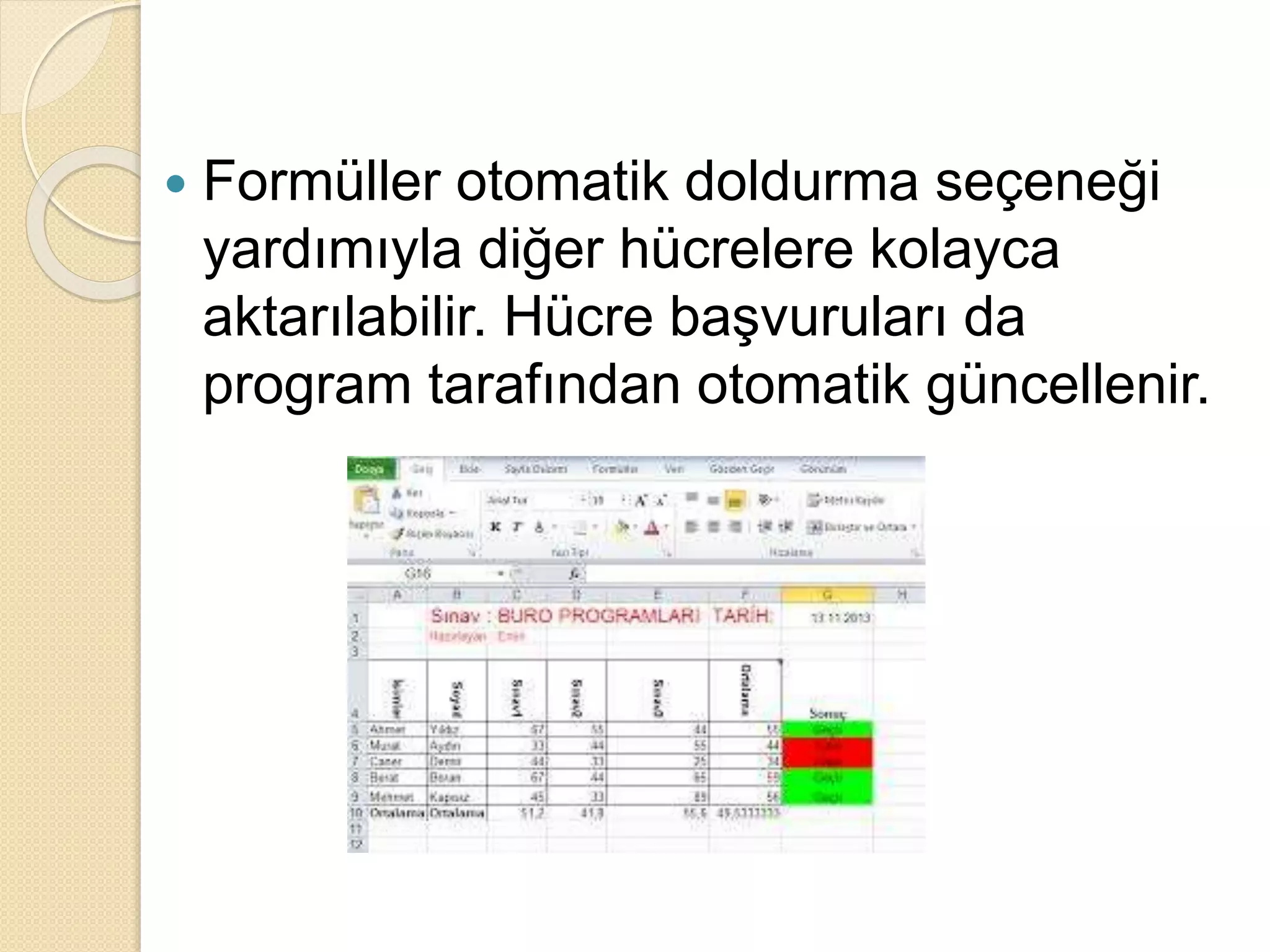
Formüller otomatikdoldurma seçeneği
yardımıyla diğer hücrelere kolayca
aktarılabilir. Hücre başvuruları da
program tarafından otomatik güncellenir.
20.
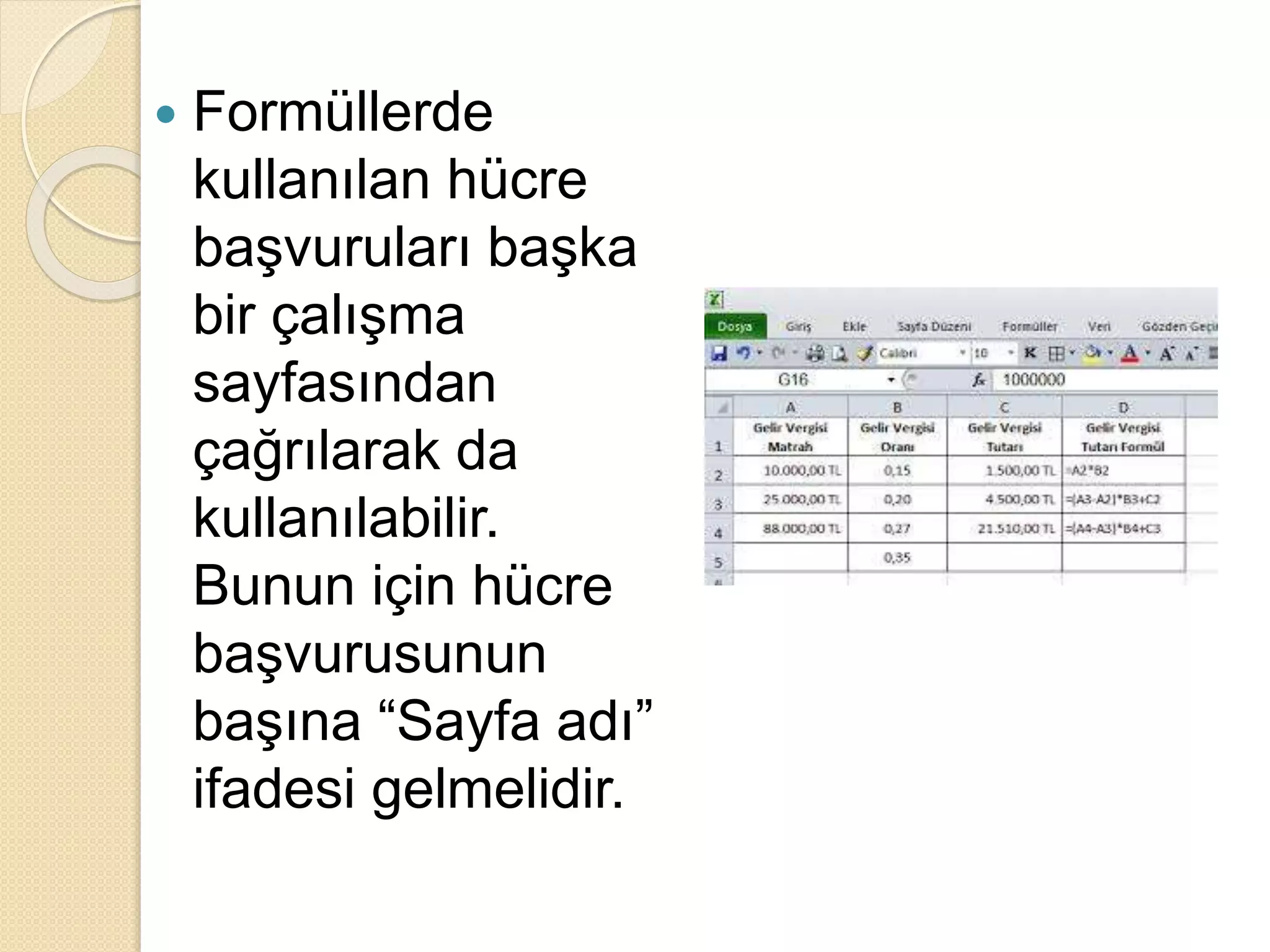
Formüllerde
kullanılan hücre
başvurularıbaşka
bir çalışma
sayfasından
çağrılarak da
kullanılabilir.
Bunun için hücre
başvurusunun
başına “Sayfa adı”
ifadesi gelmelidir.
21.
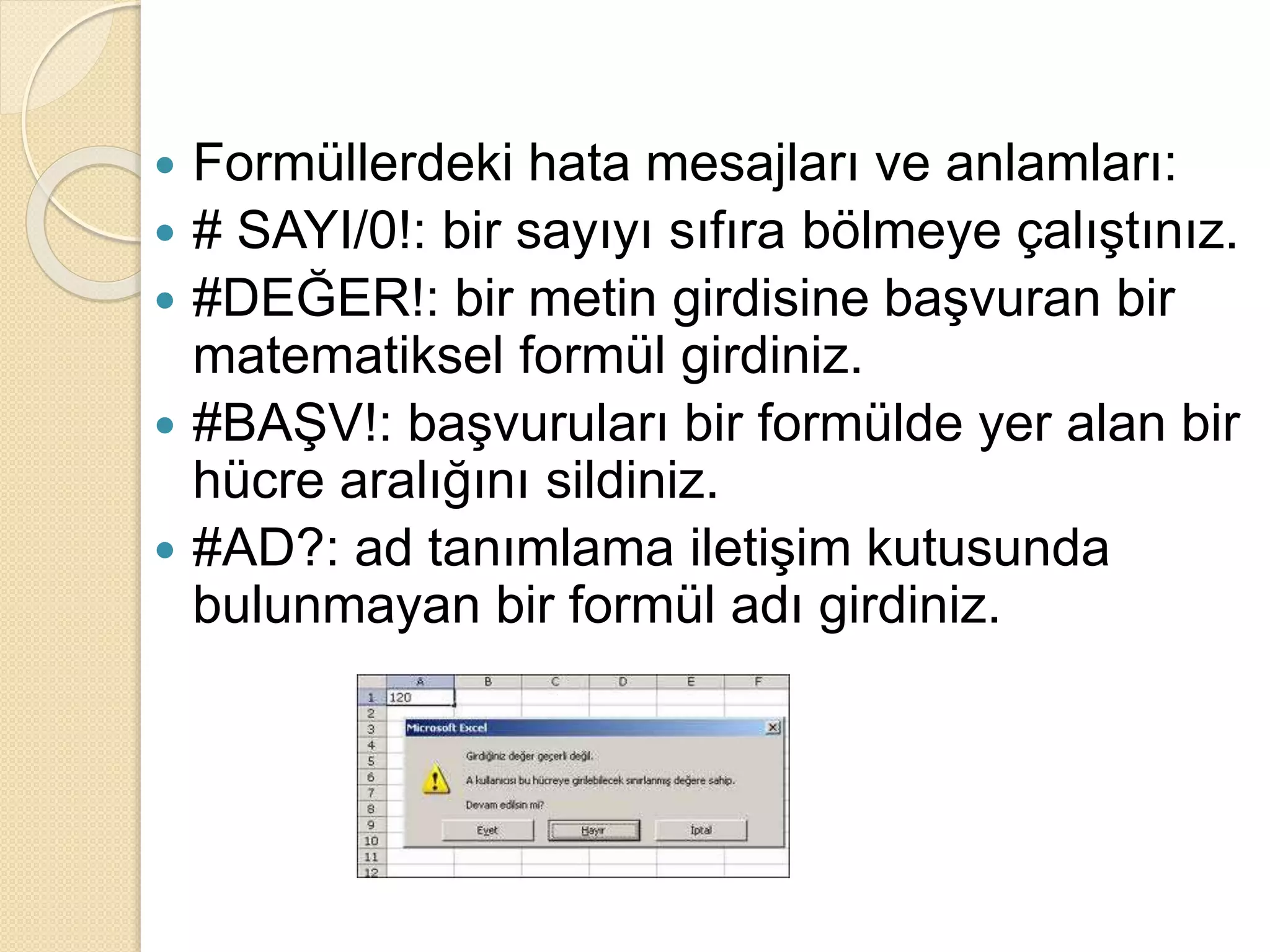
Formüllerdeki hatamesajları ve anlamları:
# SAYI/0!: bir sayıyı sıfıra bölmeye çalıştınız.
#DEĞER!: bir metin girdisine başvuran bir
matematiksel formül girdiniz.
#BAŞV!: başvuruları bir formülde yer alan bir
hücre aralığını sildiniz.
#AD?: ad tanımlama iletişim kutusunda
bulunmayan bir formül adı girdiniz.
22.
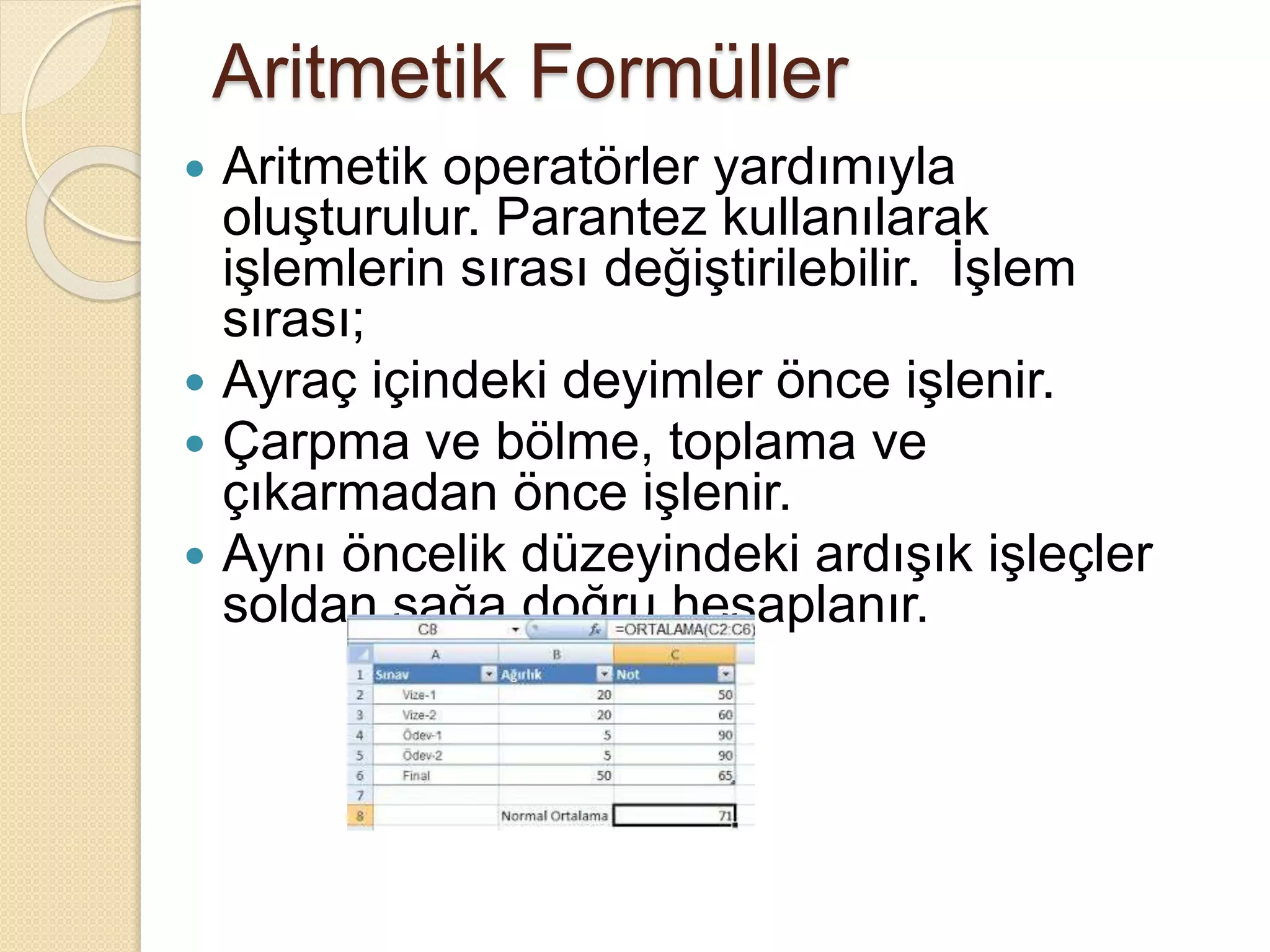
Aritmetik Formüller
Aritmetikoperatörler yardımıyla
oluşturulur. Parantez kullanılarak
işlemlerin sırası değiştirilebilir. İşlem
sırası;
Ayraç içindeki deyimler önce işlenir.
Çarpma ve bölme, toplama ve
çıkarmadan önce işlenir.
Aynı öncelik düzeyindeki ardışık işleçler
soldan sağa doğru hesaplanır.
23.
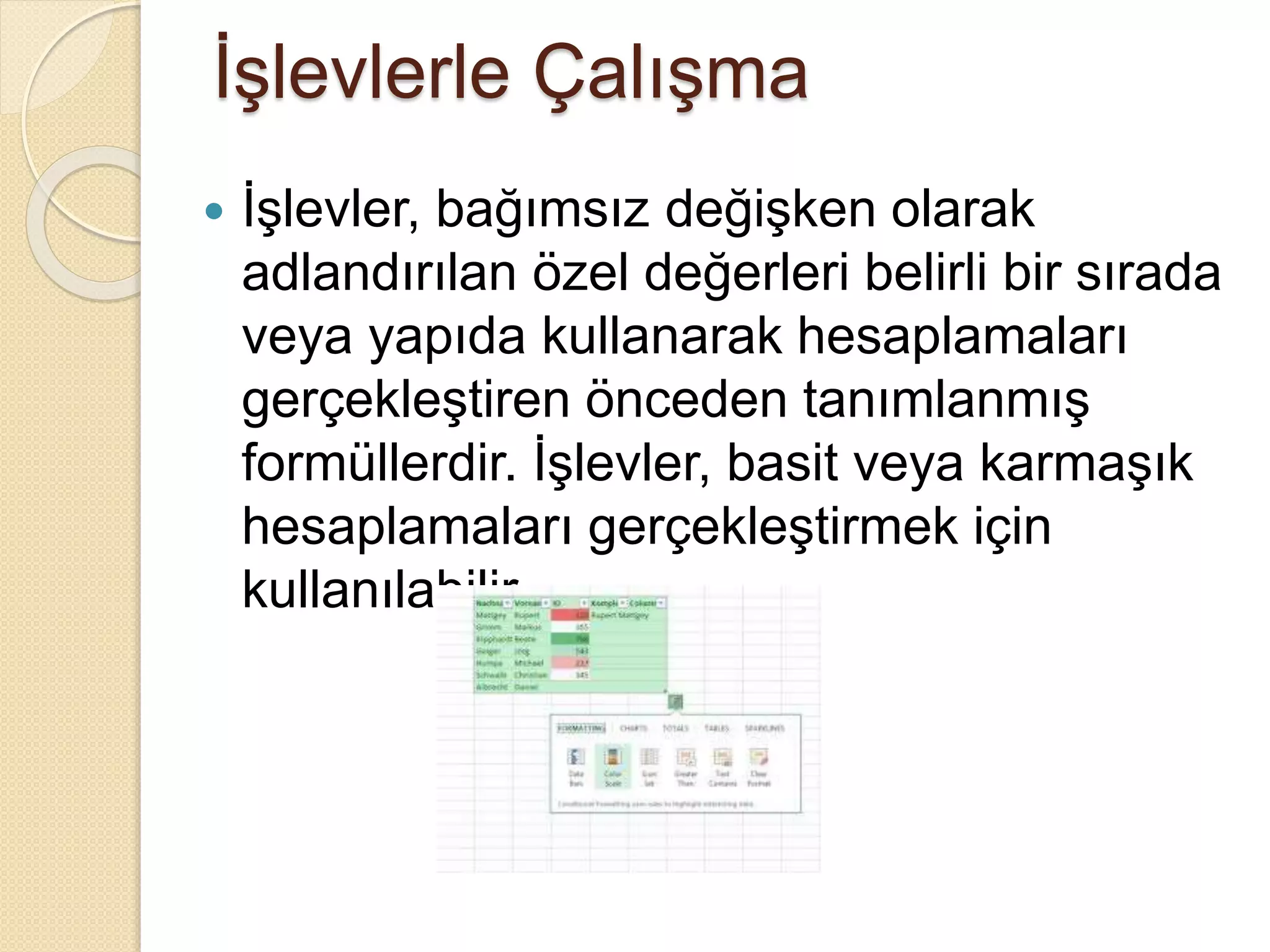
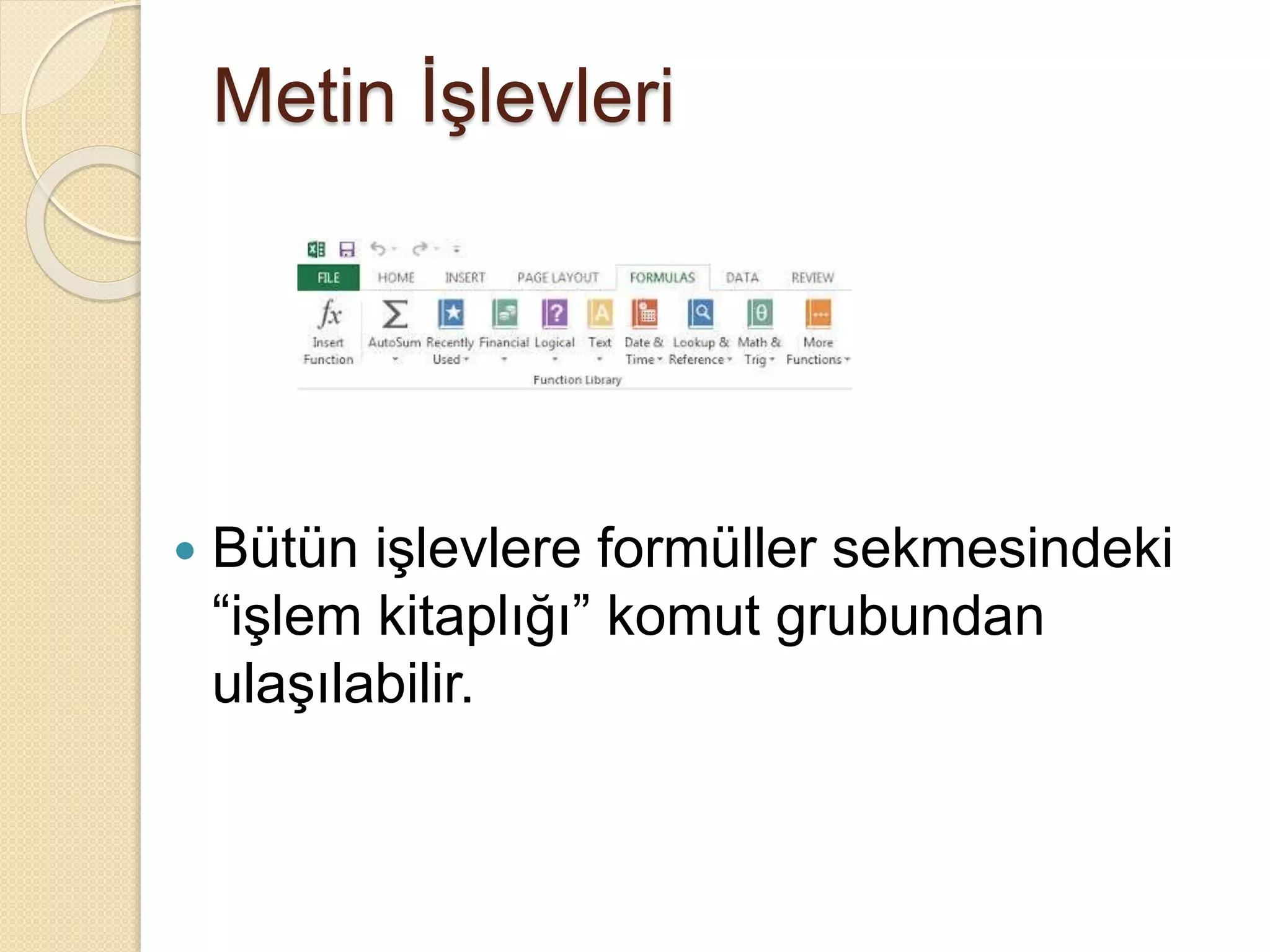
İşlevlerle Çalışma
İşlevler,bağımsız değişken olarak
adlandırılan özel değerleri belirli bir sırada
veya yapıda kullanarak hesaplamaları
gerçekleştiren önceden tanımlanmış
formüllerdir. İşlevler, basit veya karmaşık
hesaplamaları gerçekleştirmek için
kullanılabilir.
24.
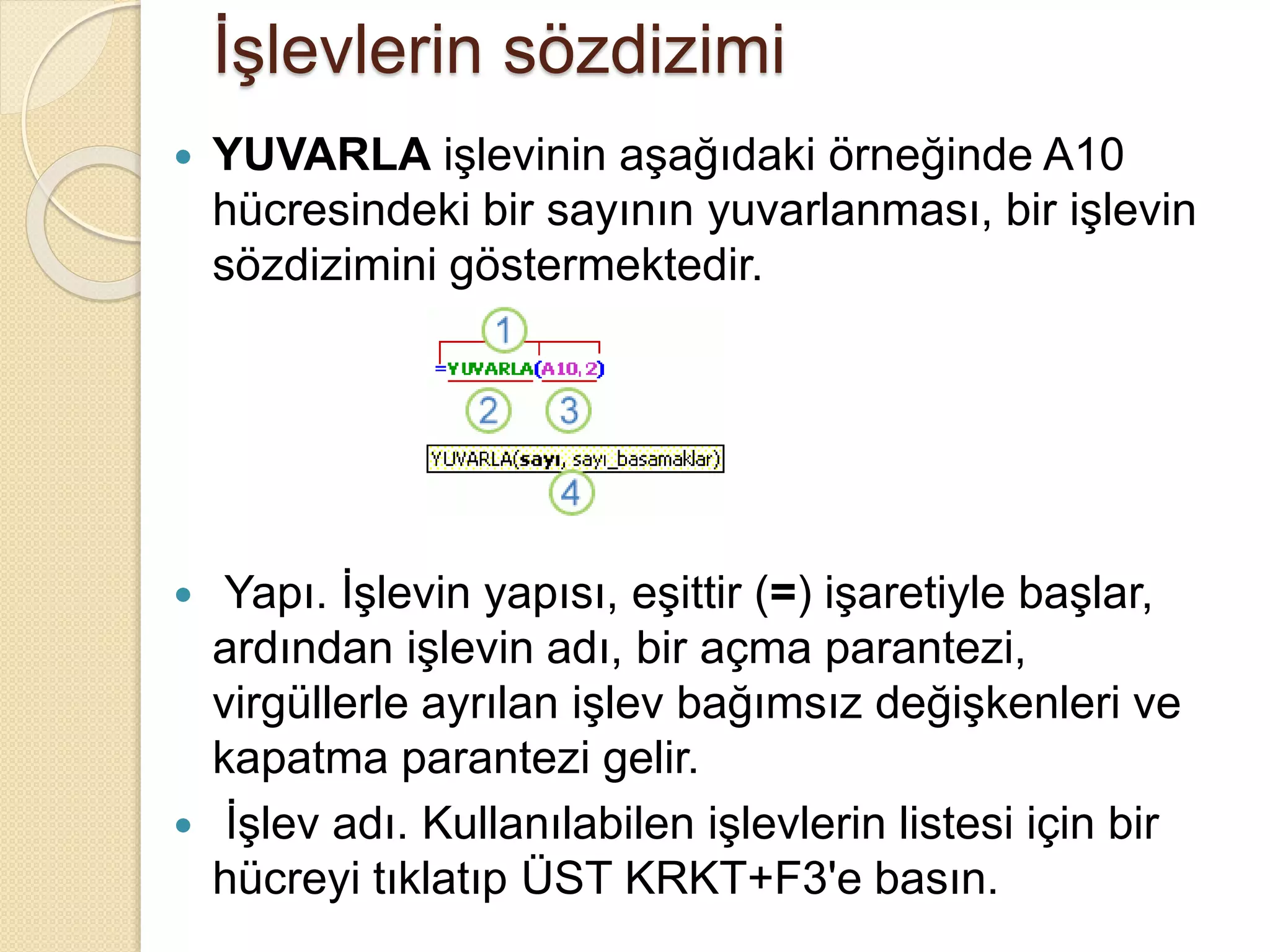
İşlevlerin sözdizimi
YUVARLAişlevinin aşağıdaki örneğinde A10
hücresindeki bir sayının yuvarlanması, bir işlevin
sözdizimini göstermektedir.
Yapı. İşlevin yapısı, eşittir (=) işaretiyle başlar,
ardından işlevin adı, bir açma parantezi,
virgüllerle ayrılan işlev bağımsız değişkenleri ve
kapatma parantezi gelir.
İşlev adı. Kullanılabilen işlevlerin listesi için bir
hücreyi tıklatıp ÜST KRKT+F3'e basın.
25.
Belirttiğiniz bağımsızdeğişken, bu
bağımsız değişken için geçerli bir değer
üretmelidir. Bağımsız değişkenler aynı
zamanda sabitler, formüller veya başka
işlevler de olabilir.
Bağımsız değişken araç ipuçları: Bir araç
ipucu, sözdizimi ve bağımsız değişkenleri
ile birlikte, işlevi yazdığınızda görünür.
26.
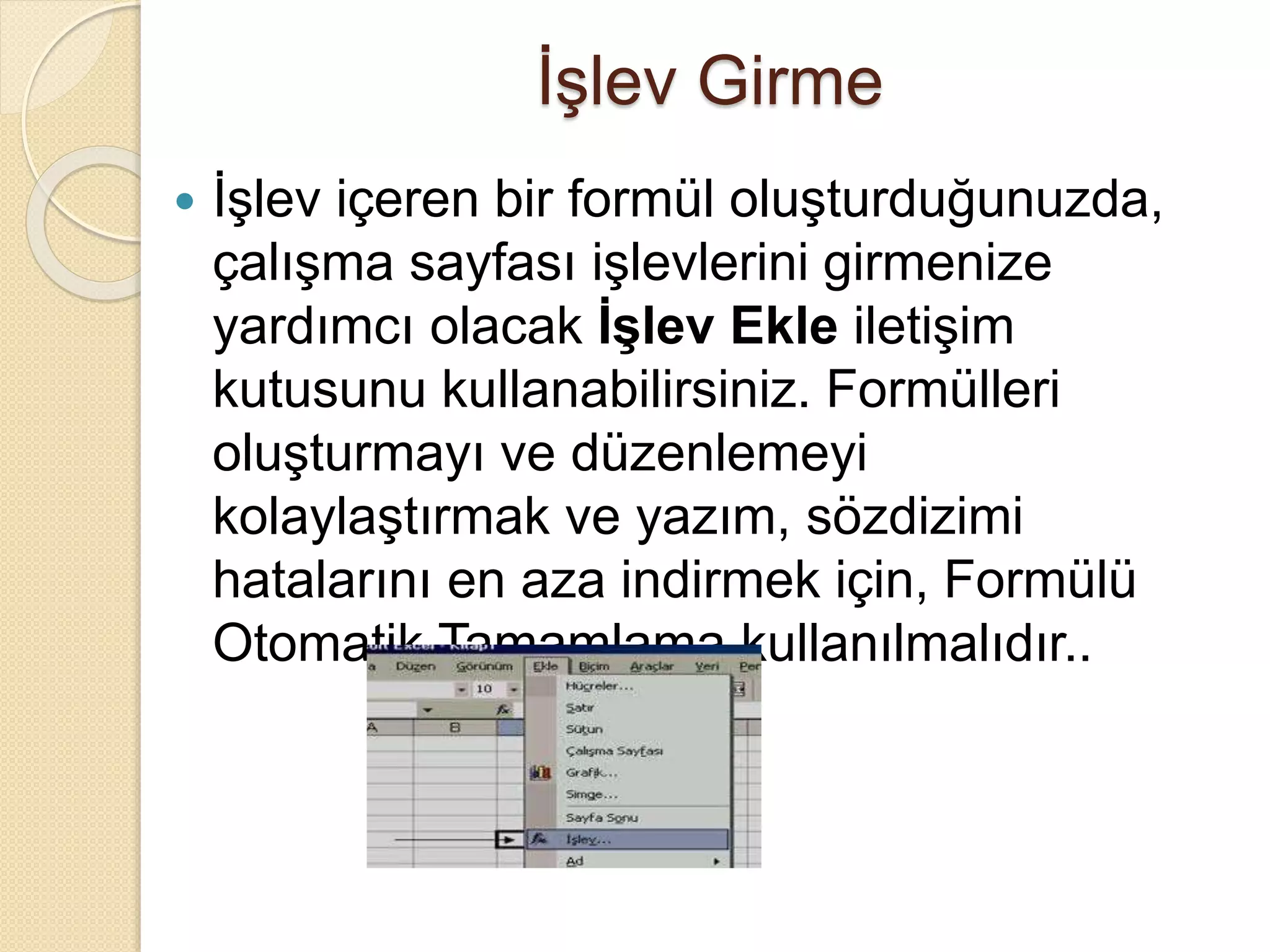
İşlev Girme
İşleviçeren bir formül oluşturduğunuzda,
çalışma sayfası işlevlerini girmenize
yardımcı olacak İşlev Ekle iletişim
kutusunu kullanabilirsiniz. Formülleri
oluşturmayı ve düzenlemeyi
kolaylaştırmak ve yazım, sözdizimi
hatalarını en aza indirmek için, Formülü
Otomatik Tamamlama kullanılmalıdır..
27.
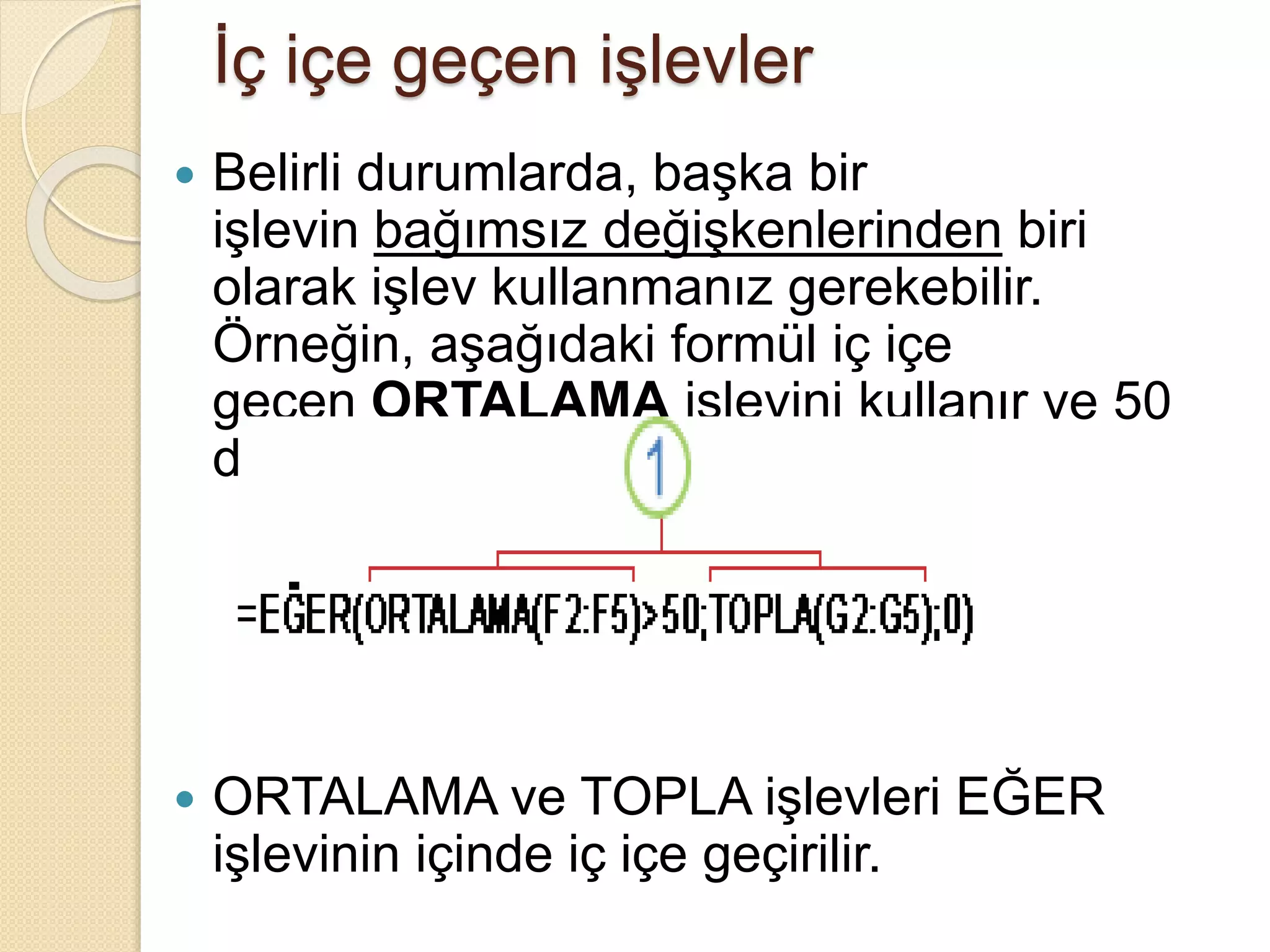
İç içe geçenişlevler
Belirli durumlarda, başka bir
işlevin bağımsız değişkenlerinden biri
olarak işlev kullanmanız gerekebilir.
Örneğin, aşağıdaki formül iç içe
geçen ORTALAMA işlevini kullanır ve 50
değeriyle sonucu karşılaştırır.
ORTALAMA ve TOPLA işlevleri EĞER
işlevinin içinde iç içe geçirilir.
28.
İç içegeçen düzey sınırları Bir formül,
en çok yedi içe içe geçen işlev düzeyi
içerebilir. Bir işlev (buna İşlev B adını
vereceğiz) başka bir işlev (buna da İşlev A
adını vereceğiz) içinde bağımsız değişken
olarak kullanıldığında, İşlev B ikinci düzey
bir işlev gibi davranır.
Örneğin, ORTALAMA işlevi
ve TOPLA işlevinin ikisi
birden EĞER işlevinin bağımsız değişkeni
olarak kullanıldığında bu işlevler ikinci
düzeyden işlevler olur
29.
Excel 2013’teki Yeniİşlevler
ARAP işlevi: : Bir Romen sayısını
Arapça'ya (sayı olarak) dönüştürür.
Taban işlevi: Bir sayıyı, verilen sayı
tabanıyla metin temsiline dönüştürür.
Bitve işlevi: İki sayının bit tabanlı 'Ve'
sonucunu verir.
BİTÖZELVEYA işlevi: İki sayının bit
tabanlı 'ÖZELVEYA' sonucunu verir
30.
Kombinasyon işlevi:Belirli sayıda öğe için
yinelemelerle birlikte kombinasyon
sayısını verir.
COT işlevi: :Bir sayının hiperbolik
kosinüsünü verir.
CSC işlevi: Bir açının kosekantını verir.
GÜN işlevi: İki tarih arasındaki gün
sayısını verir.
FILTERXML işlevi: Belirtilen XPath'i
kullanarak XML içeriğinden belirli verileri
döndürür.
31.
SAYFA işlevi:Başvurulan sayfanın sayfa
numarasını verir.
UNICODA işlevi: Metnin ilk karakterine
karşılık gelen sayısı (kod noktası) verir.
WEB HİZMETİ işlevi: Bir web
hizmetinden alınan verileri getirir.
SAYFALAR işlevi: Başvurudaki sayfa
sayısını verir.
Değiştir ve Birleştirİşlevi
DEĞİŞTİR işlevi ile metinlerin belli
bölümlerini istenilen yeni bir değerle
değiştirmek mümkündür. Bu işlev 4
kısımdan oluşmaktadır.
Eski_metin: değiştirilecek metin.
Başlangıç_sayısı: kaçıncı karakterden
itibaren değişecek.
Sayı_karakterler:kaç karakter değişecek.
Yeni_metin: yeni metin değeri girilir.
34.
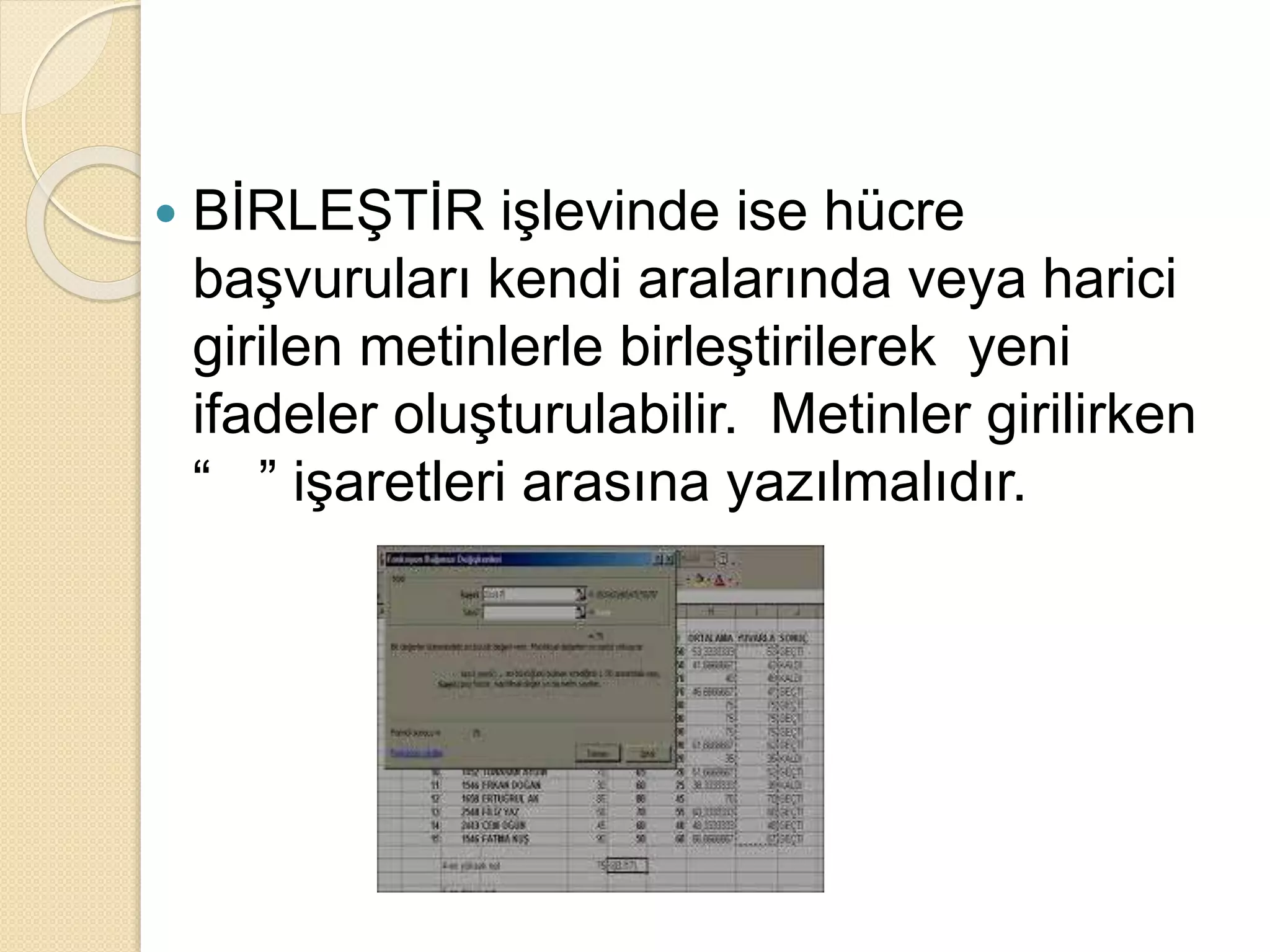
BİRLEŞTİR işlevindeise hücre
başvuruları kendi aralarında veya harici
girilen metinlerle birleştirilerek yeni
ifadeler oluşturulabilir. Metinler girilirken
“ ” işaretleri arasına yazılmalıdır.
35.
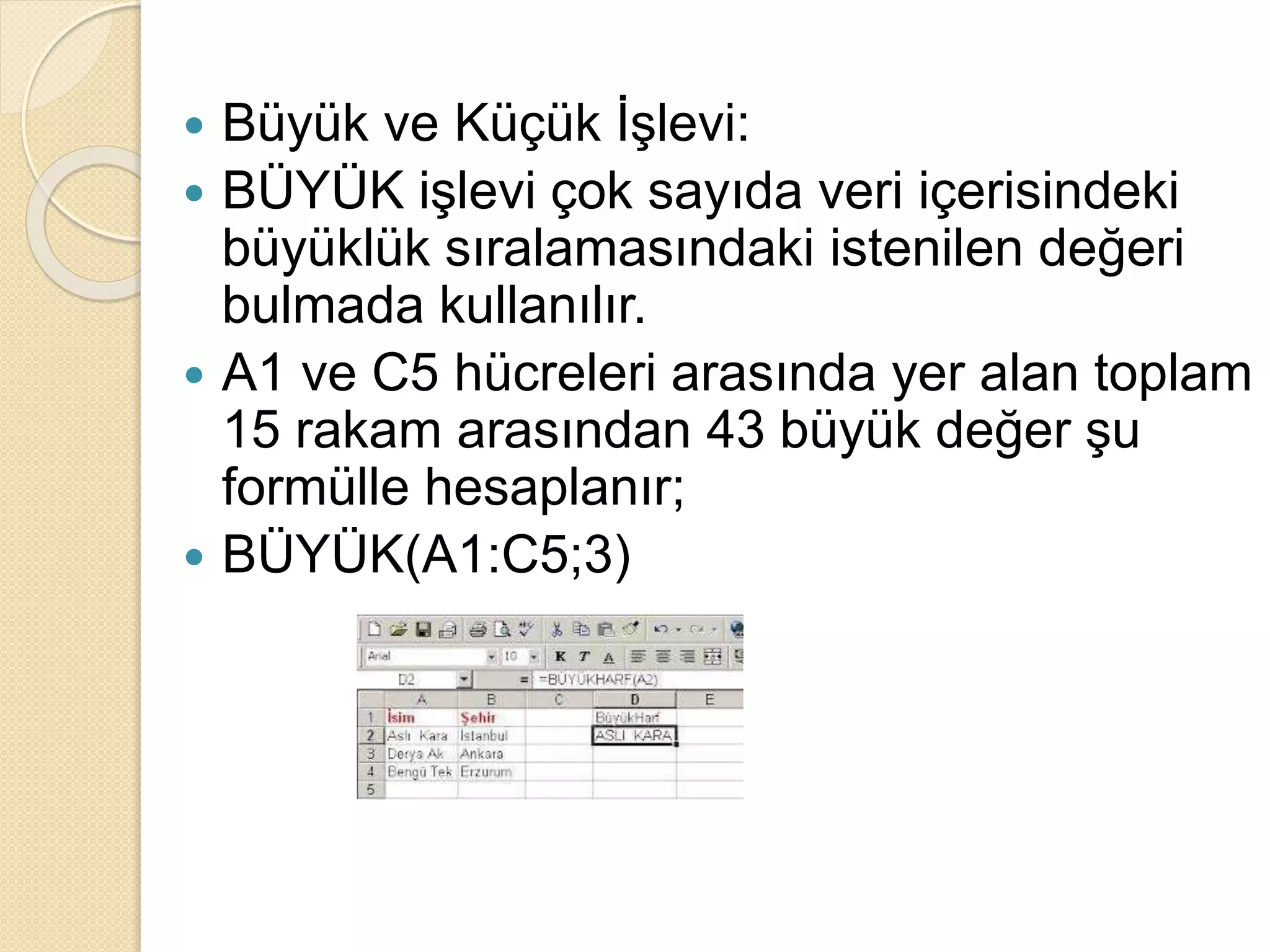
Büyük veKüçük İşlevi:
BÜYÜK işlevi çok sayıda veri içerisindeki
büyüklük sıralamasındaki istenilen değeri
bulmada kullanılır.
A1 ve C5 hücreleri arasında yer alan toplam
15 rakam arasından 43 büyük değer şu
formülle hesaplanır;
BÜYÜK(A1:C5;3)
36.
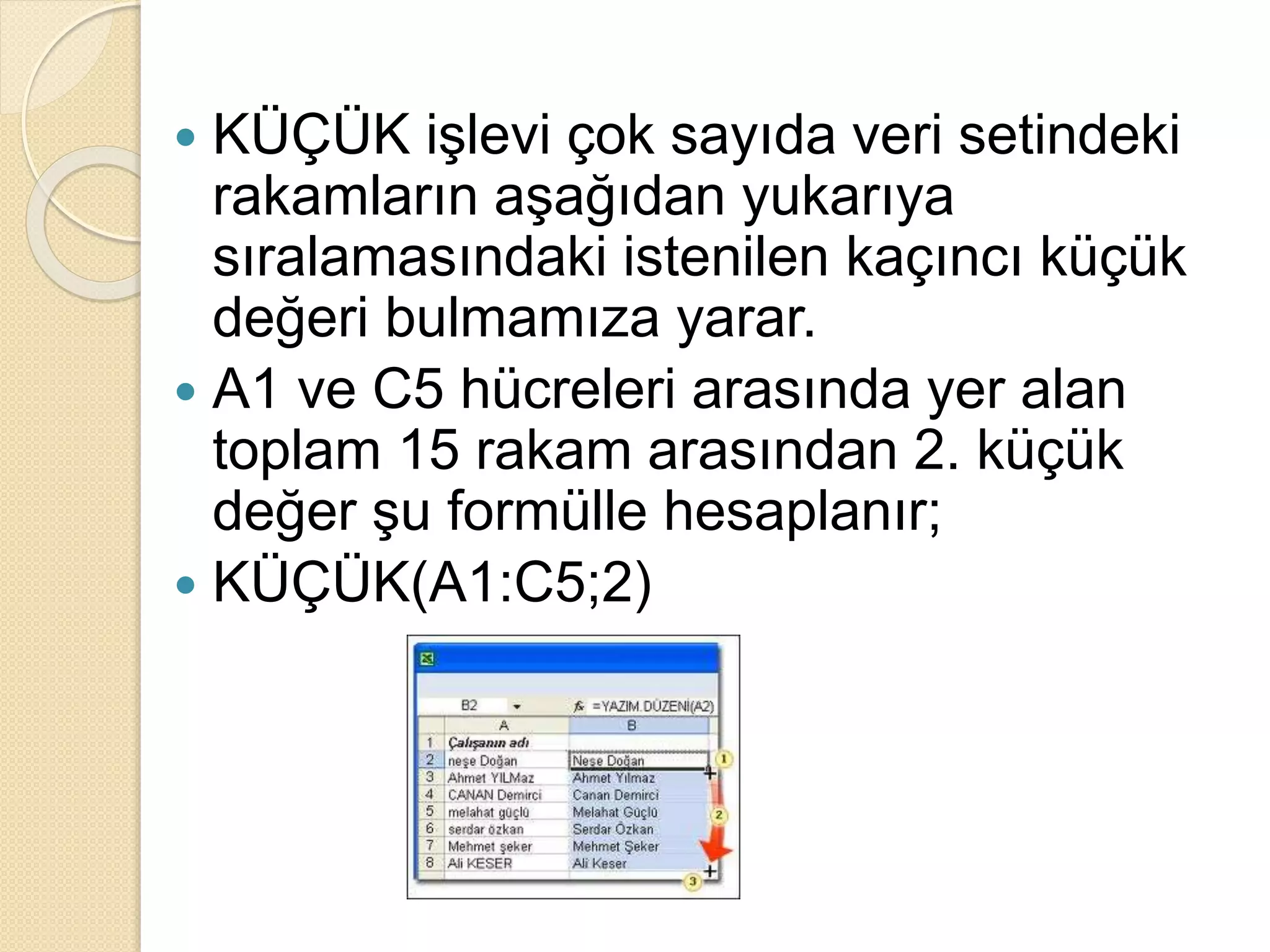
KÜÇÜK işleviçok sayıda veri setindeki
rakamların aşağıdan yukarıya
sıralamasındaki istenilen kaçıncı küçük
değeri bulmamıza yarar.
A1 ve C5 hücreleri arasında yer alan
toplam 15 rakam arasından 2. küçük
değer şu formülle hesaplanır;
KÜÇÜK(A1:C5;2)