AutoCAD 2010 adalah program untuk merancang gambar teknik. Dokumen ini memberikan penjelasan singkat tentang perintah-perintah dasar AutoCAD 2010 seperti membuat garis, lingkaran, memberikan ukuran, dan menuliskan teks.
BELAJAR SINGKAT
AUTO CAD2010
utoCad 2010 atau disebut juga dengan Automatic Computer Aided Design adalah
program aplikasi computer yang digunakan untuk mendesain gambar dalam bidang
teknik dan rancang bangun yang dikembangkan oleh autodesk.AA. Membuka Program AutoCAD 2010
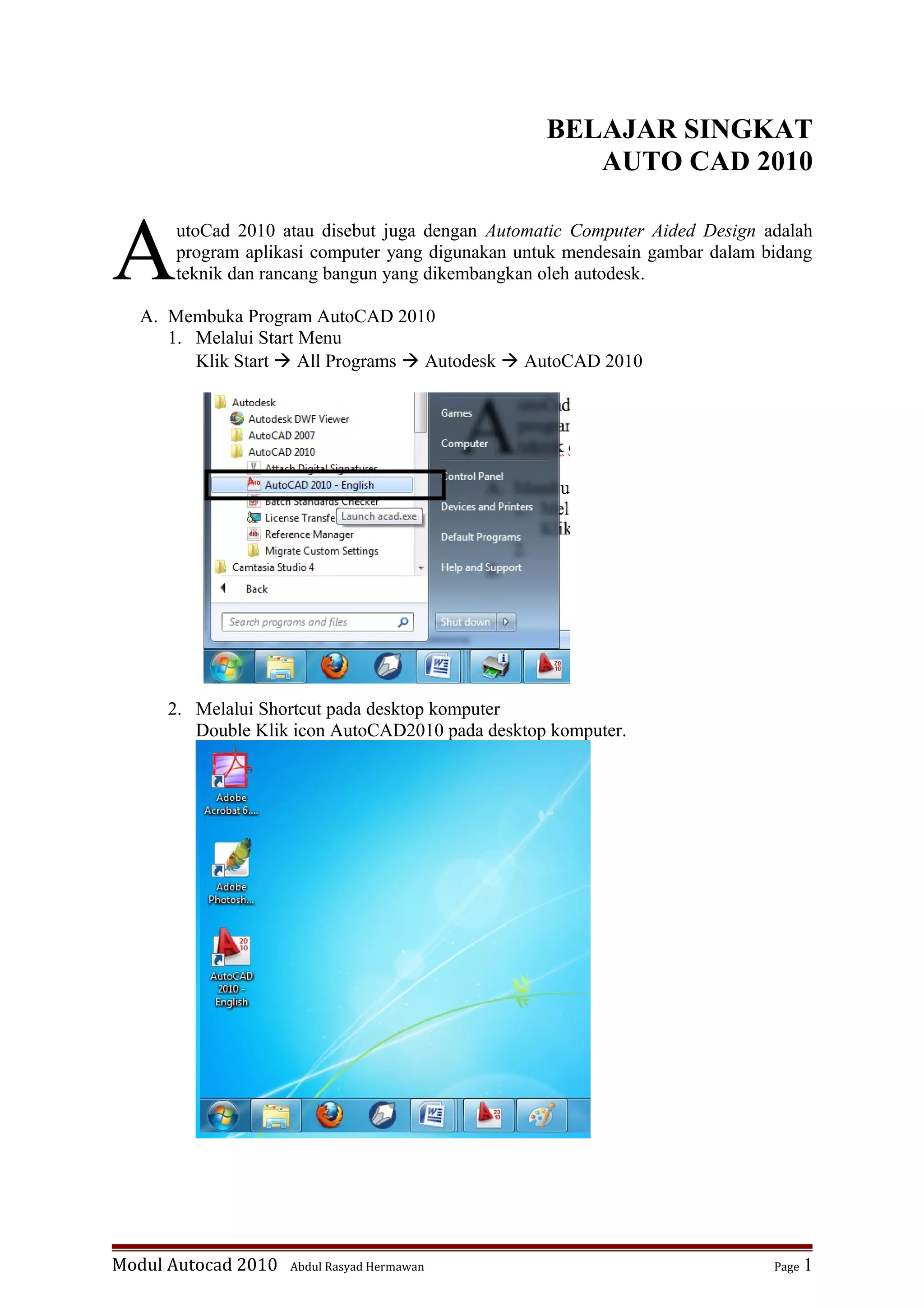
1. Melalui Start Menu
Klik Start All Programs Autodesk AutoCAD 2010
2. Melalui Shortcut pada desktop komputer
Double Klik icon AutoCAD2010 pada desktop komputer.
Modul Autocad 2010 Abdul Rasyad Hermawan Page 1
2.
B. Perintah-perintah dalamAutoCAD 2010
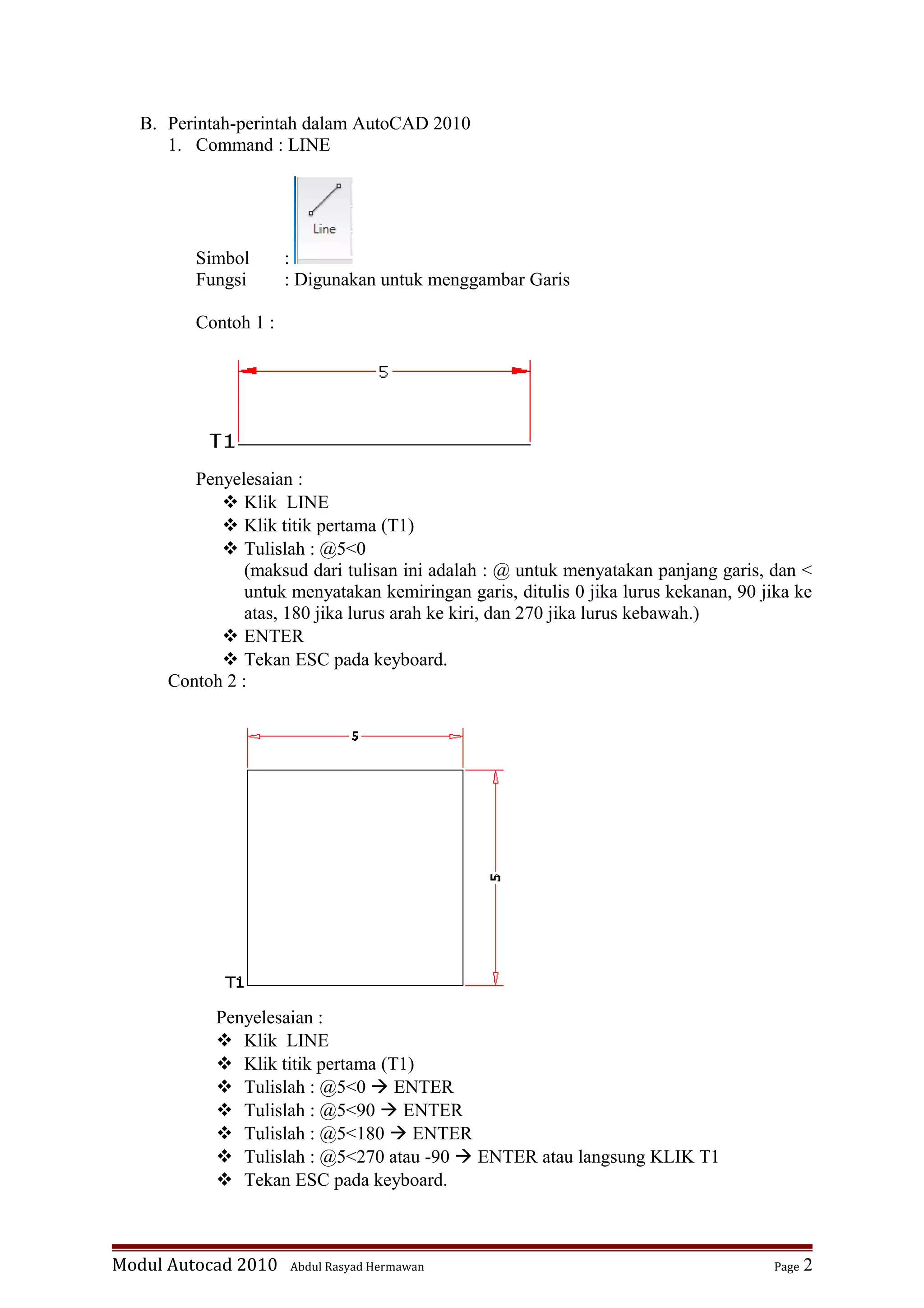
1. Command : LINE
Simbol :
Fungsi : Digunakan untuk menggambar Garis
Contoh 1 :
Penyelesaian :
Klik LINE
Klik titik pertama (T1)
Tulislah : @5<0
(maksud dari tulisan ini adalah : @ untuk menyatakan panjang garis, dan <
untuk menyatakan kemiringan garis, ditulis 0 jika lurus kekanan, 90 jika ke
atas, 180 jika lurus arah ke kiri, dan 270 jika lurus kebawah.)
ENTER
Tekan ESC pada keyboard.
Contoh 2 :
Penyelesaian :
Klik LINE
Klik titik pertama (T1)
Tulislah : @5<0 ENTER
Tulislah : @5<90 ENTER
Tulislah : @5<180 ENTER
Tulislah : @5<270 atau -90 ENTER atau langsung KLIK T1
Tekan ESC pada keyboard.
Modul Autocad 2010 Abdul Rasyad Hermawan Page 2
3.
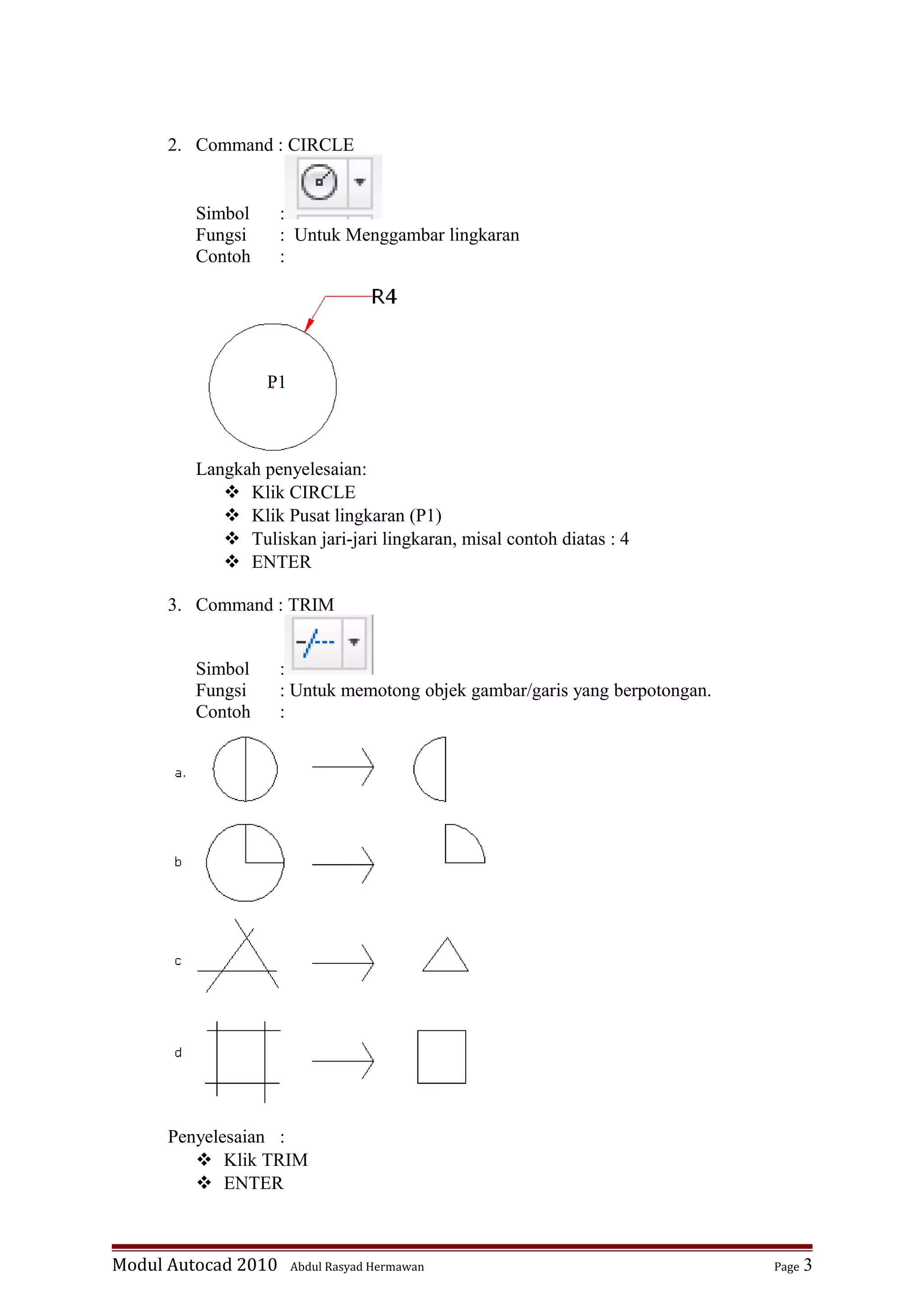
2. Command :CIRCLE
Simbol :
Fungsi : Untuk Menggambar lingkaran
Contoh :
Langkah penyelesaian:
Klik CIRCLE
Klik Pusat lingkaran (P1)
Tuliskan jari-jari lingkaran, misal contoh diatas : 4
ENTER
3. Command : TRIM
Simbol :
Fungsi : Untuk memotong objek gambar/garis yang berpotongan.
Contoh :
Penyelesaian :
Klik TRIM
ENTER
Modul Autocad 2010 Abdul Rasyad Hermawan Page 3
P1
4.
Klik garis/gambaryang akan di potong/hilangkan.
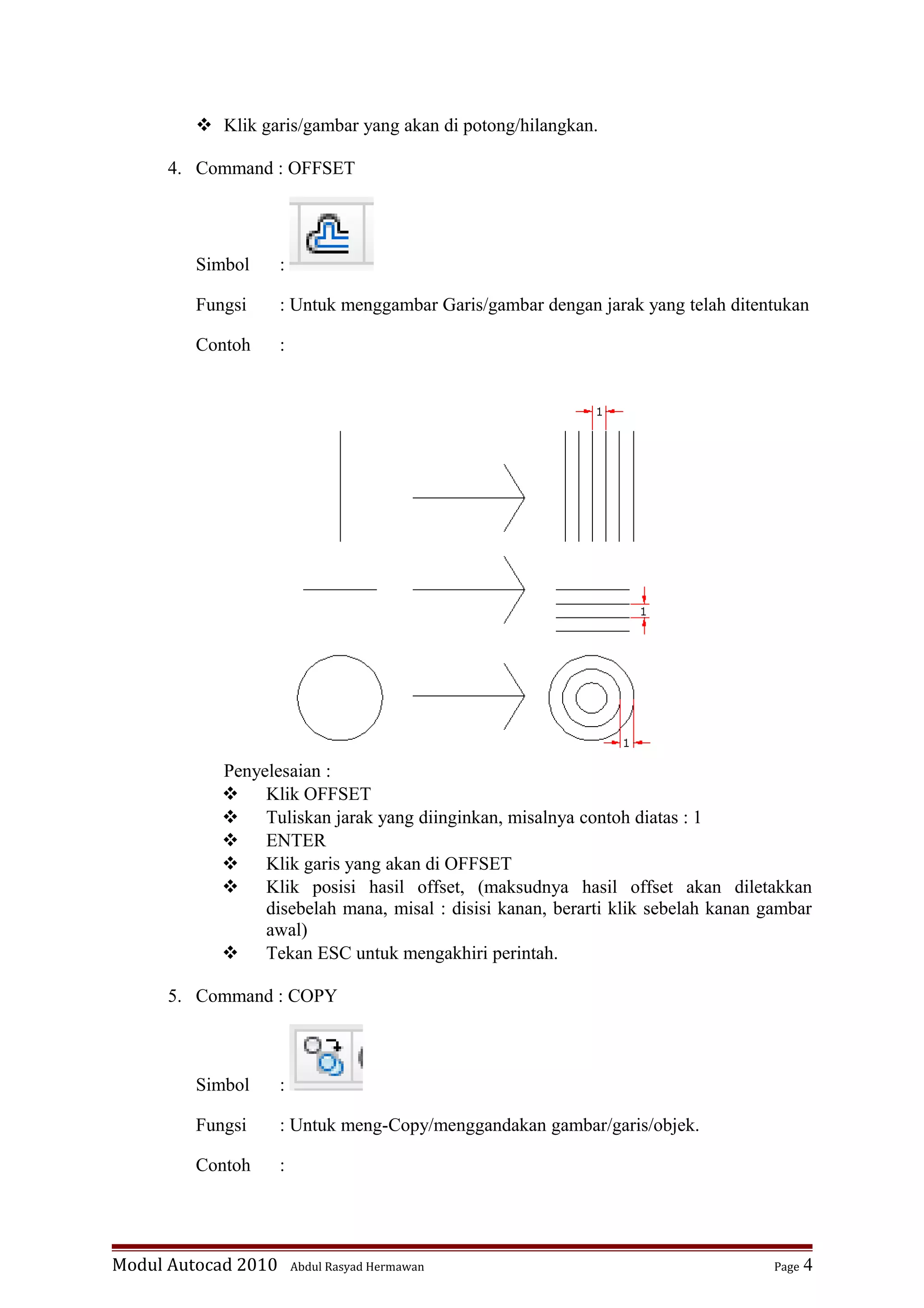
4. Command : OFFSET
Simbol :
Fungsi : Untuk menggambar Garis/gambar dengan jarak yang telah ditentukan
Contoh :
Penyelesaian :
Klik OFFSET
Tuliskan jarak yang diinginkan, misalnya contoh diatas : 1
ENTER
Klik garis yang akan di OFFSET
Klik posisi hasil offset, (maksudnya hasil offset akan diletakkan
disebelah mana, misal : disisi kanan, berarti klik sebelah kanan gambar
awal)
Tekan ESC untuk mengakhiri perintah.
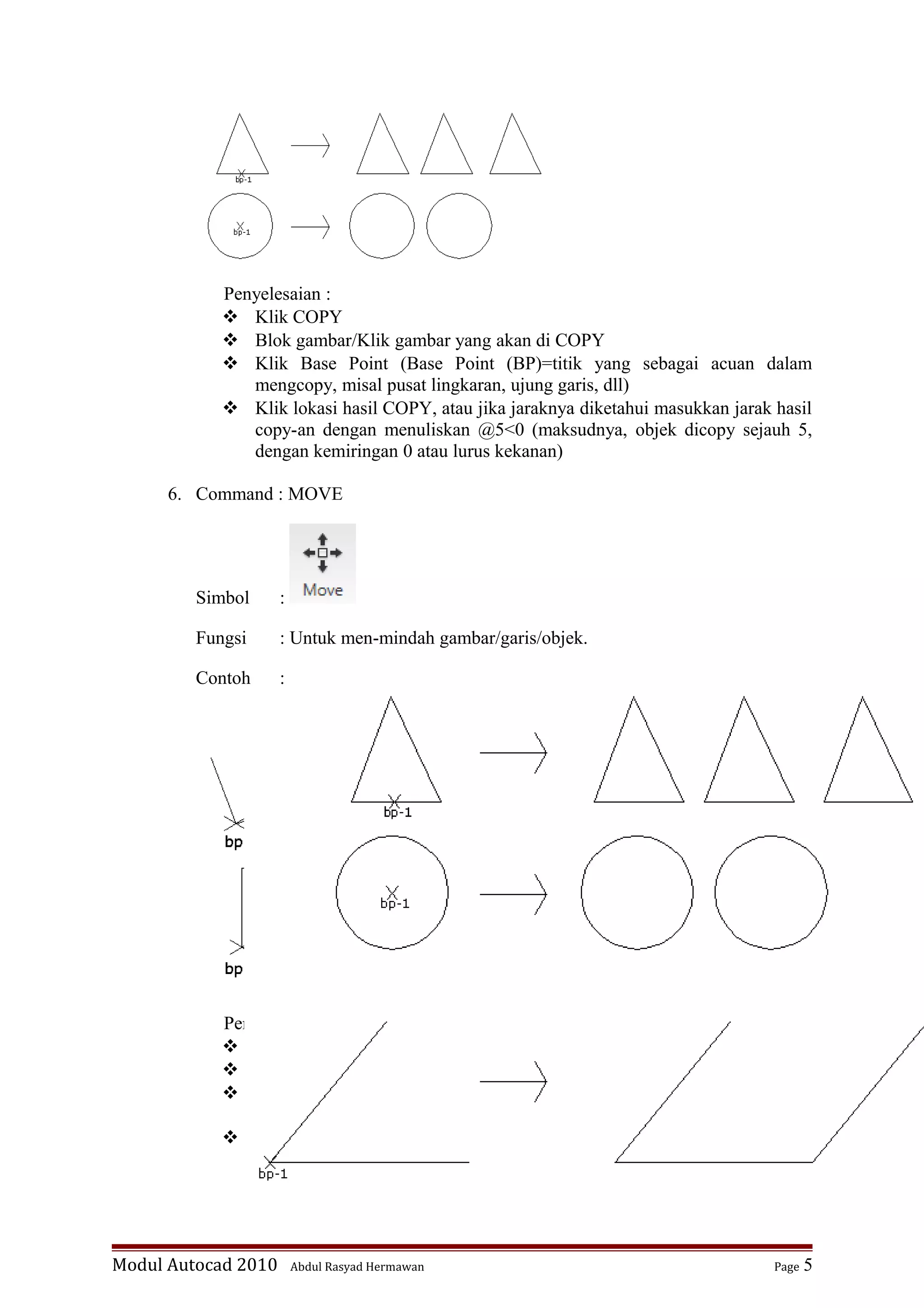
5. Command : COPY
Simbol :
Fungsi : Untuk meng-Copy/menggandakan gambar/garis/objek.
Contoh :
Modul Autocad 2010 Abdul Rasyad Hermawan Page 4
5.
Penyelesaian :
KlikCOPY
Blok gambar/Klik gambar yang akan di COPY
Klik Base Point (Base Point (BP)=titik yang sebagai acuan dalam
mengcopy, misal pusat lingkaran, ujung garis, dll)
Klik lokasi hasil COPY, atau jika jaraknya diketahui masukkan jarak hasil
copy-an dengan menuliskan @5<0 (maksudnya, objek dicopy sejauh 5,
dengan kemiringan 0 atau lurus kekanan)
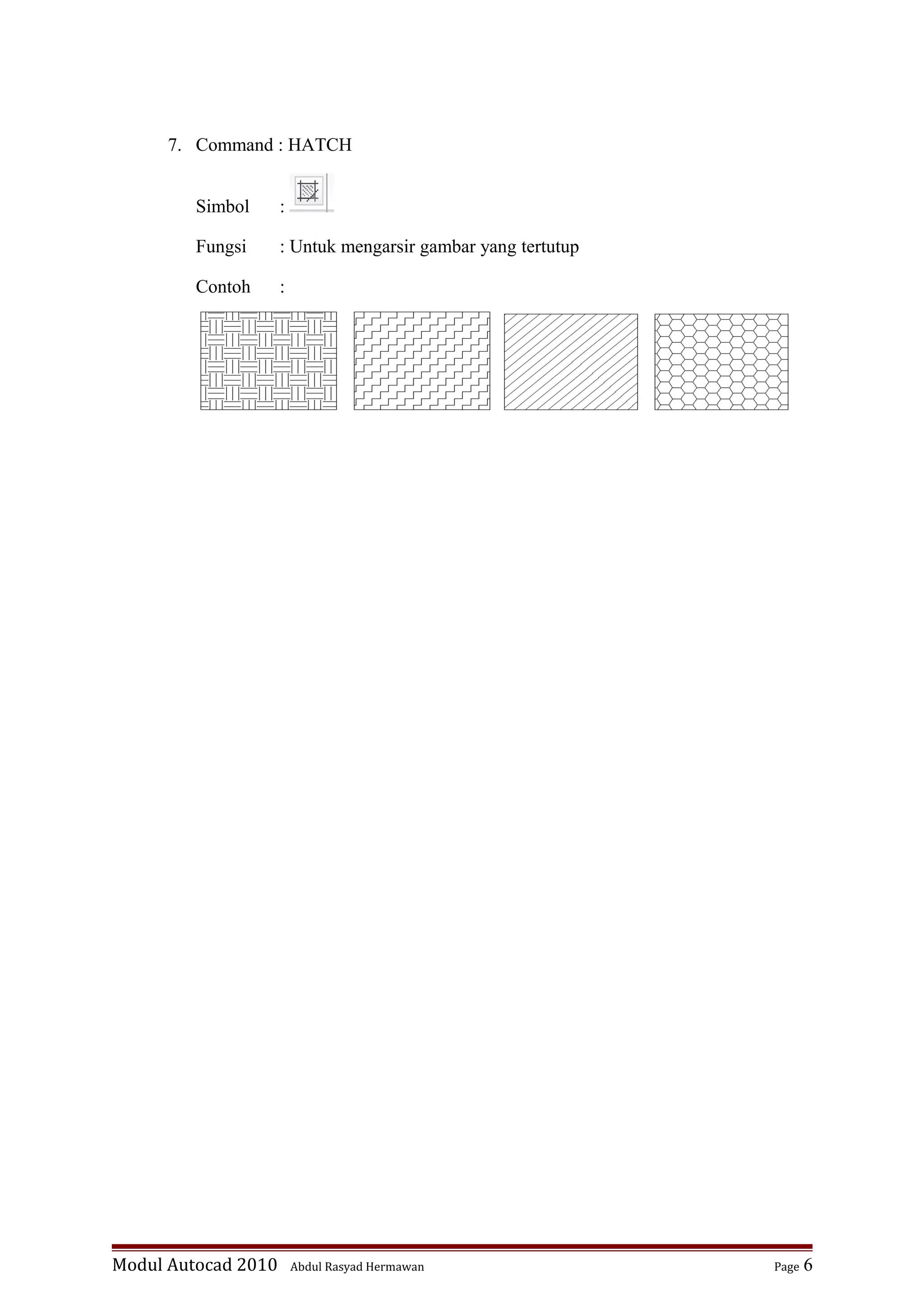
6. Command : MOVE
Simbol :
Fungsi : Untuk men-mindah gambar/garis/objek.
Contoh :
Penyelesaian :
Klik MOVE
Blok gambar/Klik gambar yang akan di MOVE
Klik Base Point (Base Point (BP) = titik yang sebagai acuan dalam
mengcopy, misal pusat lingkaran, ujung garis, dll)
Klik lokasi hasil MOVE (tk-1), atau jika jaraknya diketahui masukkan
jarak hasil copy-an dengan menuliskan @5<0 (maksudnya, objek
dipindah sejauh 5, dengan kemiringan 0 atau lurus kekanan)
Modul Autocad 2010 Abdul Rasyad Hermawan Page 5
6.
7. Command :HATCH
Simbol :
Fungsi : Untuk mengarsir gambar yang tertutup
Contoh :
Modul Autocad 2010 Abdul Rasyad Hermawan Page 6
7.
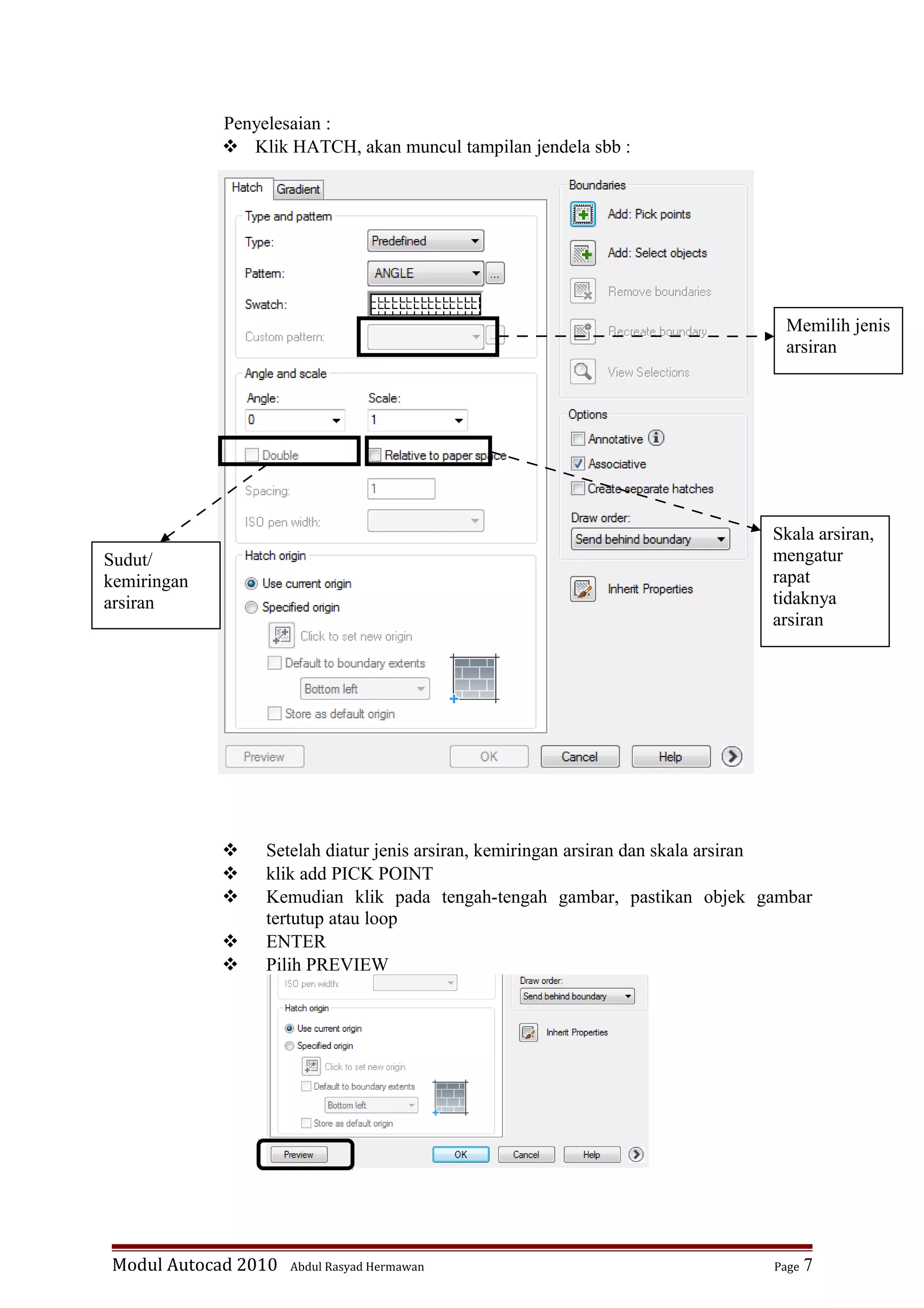
Penyelesaian :
KlikHATCH, akan muncul tampilan jendela sbb :
Setelah diatur jenis arsiran, kemiringan arsiran dan skala arsiran
klik add PICK POINT
Kemudian klik pada tengah-tengah gambar, pastikan objek gambar
tertutup atau loop
ENTER
Pilih PREVIEW
Modul Autocad 2010 Abdul Rasyad Hermawan Page 7
Memilih jenis
arsiran
Sudut/
kemiringan
arsiran
Skala arsiran,
mengatur
rapat
tidaknya
arsiran
8.
Lihat hasilarsiran sudah sesuai atau belum, jika belum aturlah sudut dan
skala nya. Jika sudah sesuai dapat anda tekan ENTER OK
C. Memberikan Ukuran pada Gambar
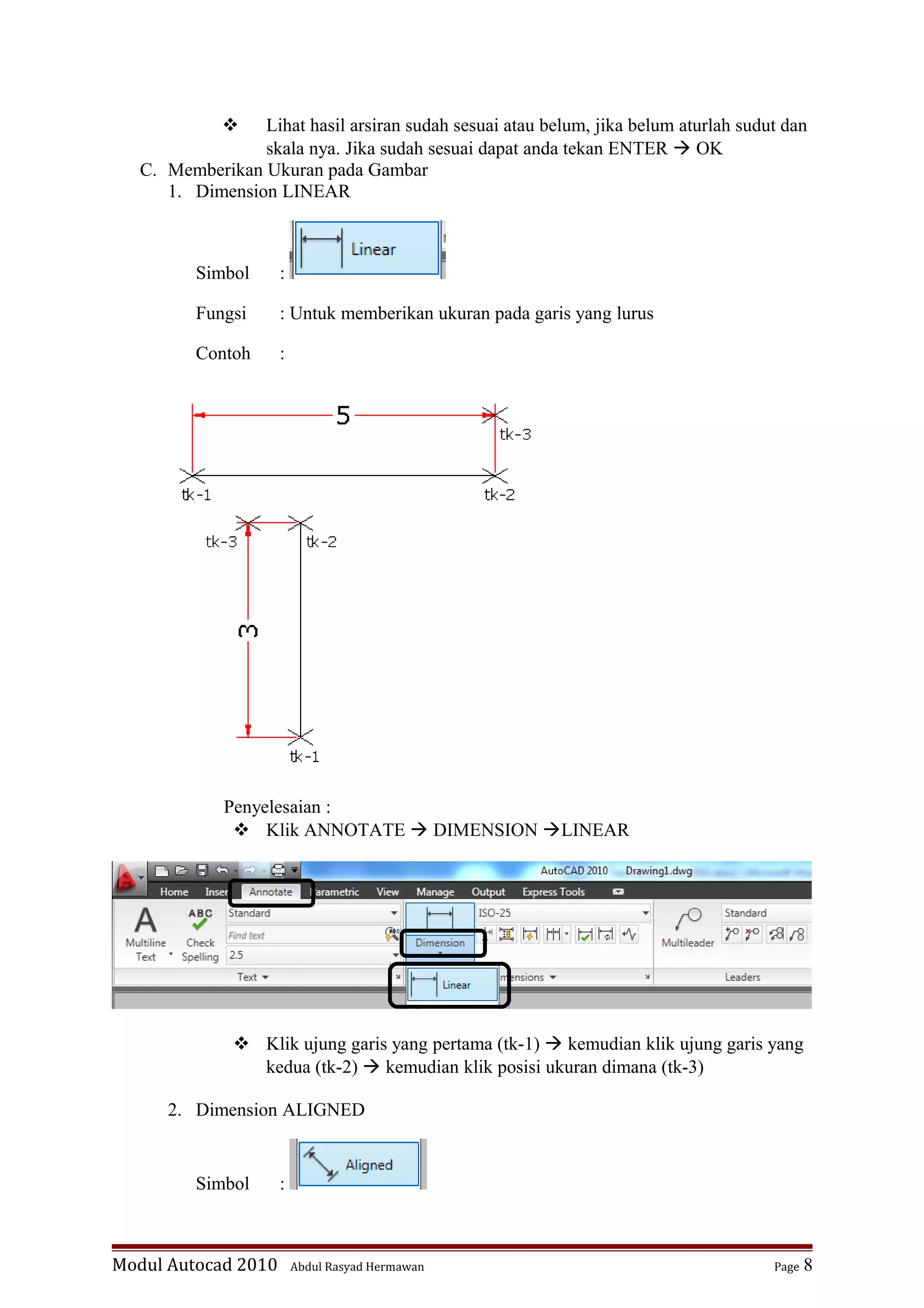
1. Dimension LINEAR
Simbol :
Fungsi : Untuk memberikan ukuran pada garis yang lurus
Contoh :
Penyelesaian :
Klik ANNOTATE DIMENSION LINEAR
Klik ujung garis yang pertama (tk-1) kemudian klik ujung garis yang
kedua (tk-2) kemudian klik posisi ukuran dimana (tk-3)
2. Dimension ALIGNED
Simbol :
Modul Autocad 2010 Abdul Rasyad Hermawan Page 8
9.
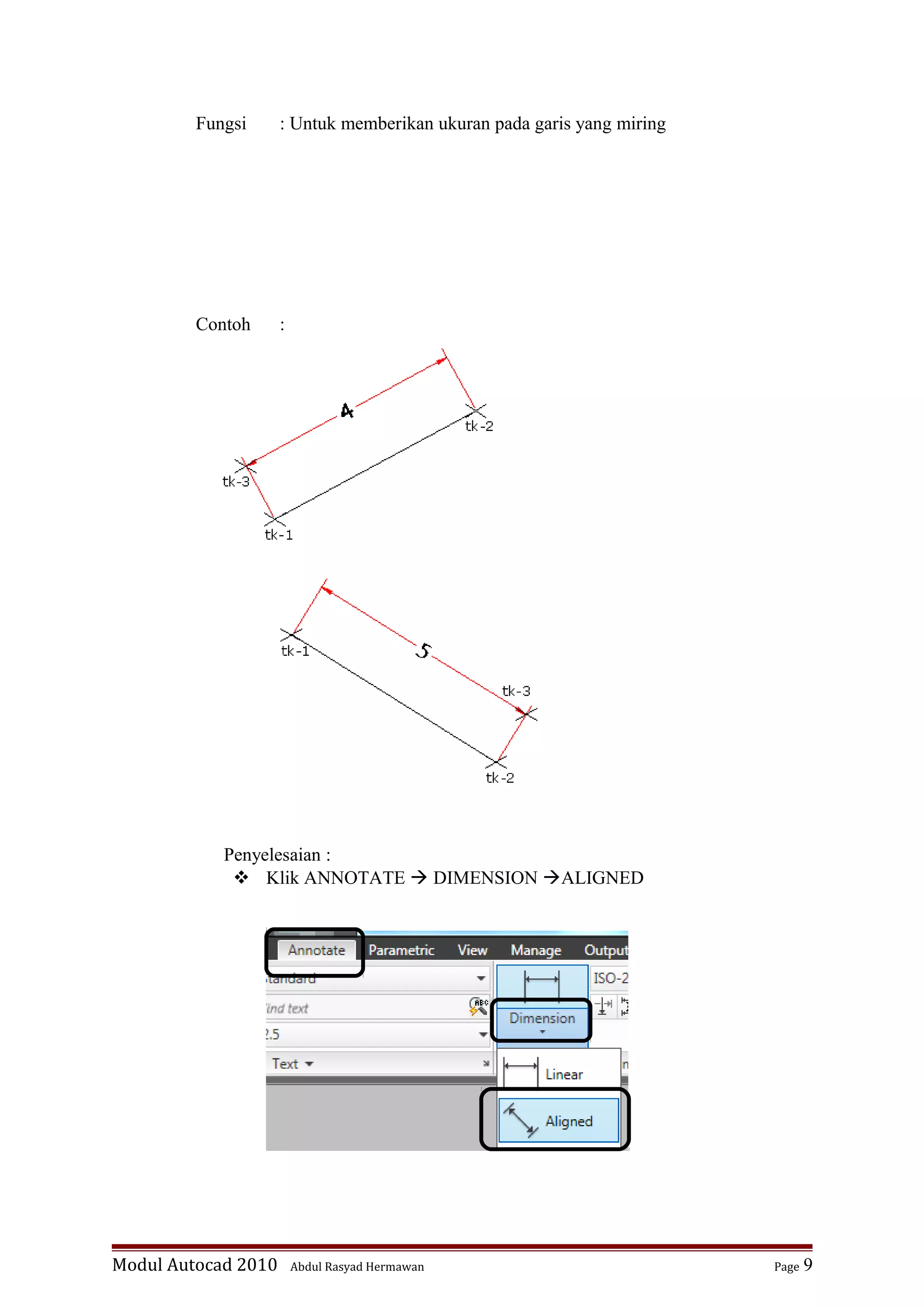
Fungsi : Untukmemberikan ukuran pada garis yang miring
Contoh :
Penyelesaian :
Klik ANNOTATE DIMENSION ALIGNED
Modul Autocad 2010 Abdul Rasyad Hermawan Page 9
10.
Klik ujunggaris yang pertama (tk-1) kemudian klik ujung garis yang
kedua (tk-2) kemudian klik posisi ukuran dimana (tk-3)
Dimension ANGULER
Simbol :
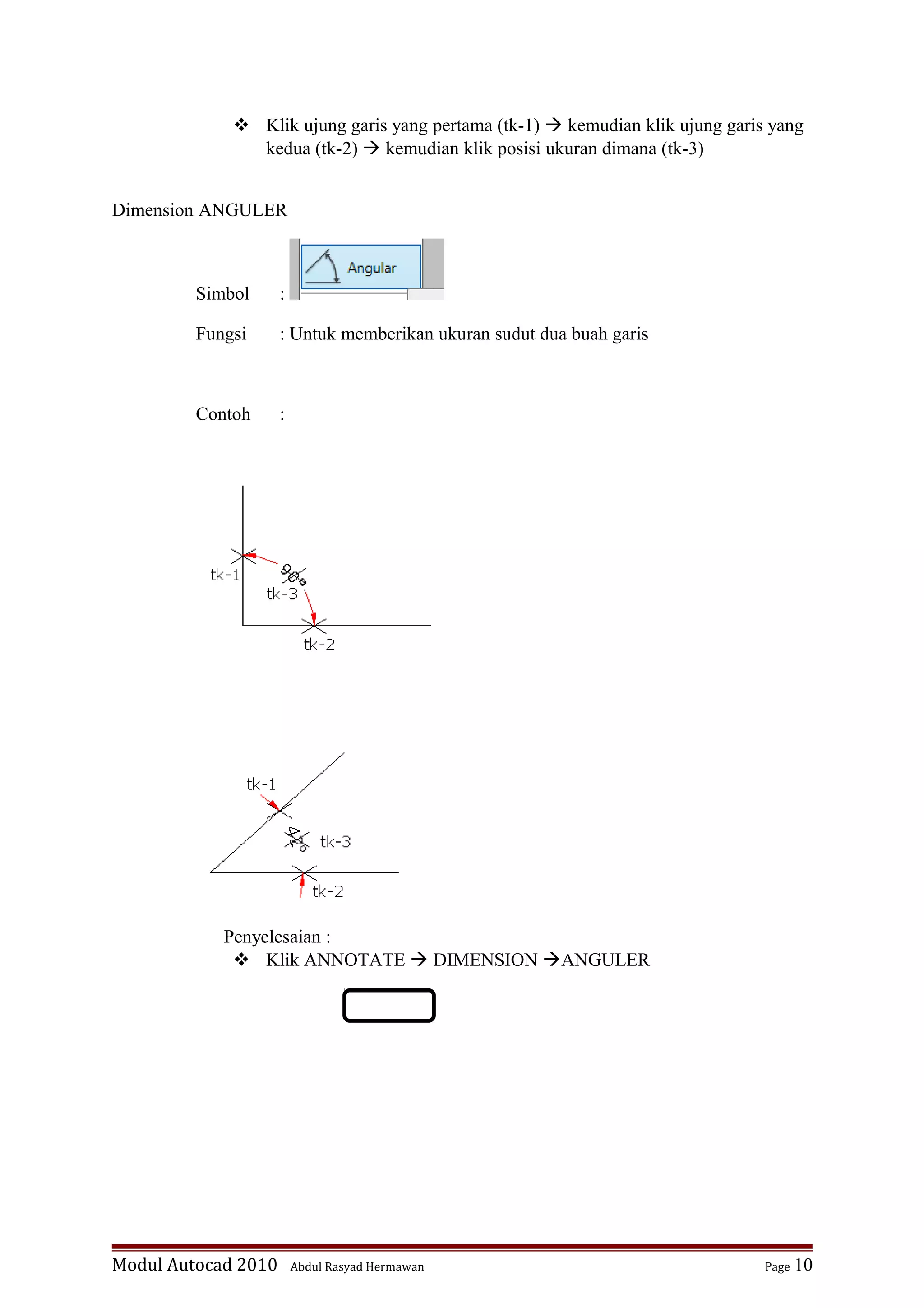
Fungsi : Untuk memberikan ukuran sudut dua buah garis
Contoh :
Penyelesaian :
Klik ANNOTATE DIMENSION ANGULER
Modul Autocad 2010 Abdul Rasyad Hermawan Page 10
11.
Klik garisyang pertama (tk-1) kemudian klik garis yang kedua (tk-2)
kemudian klik posisi ukuran dimana diletakkan (tk-3)
3. Dimension RADIUS
Simbol :
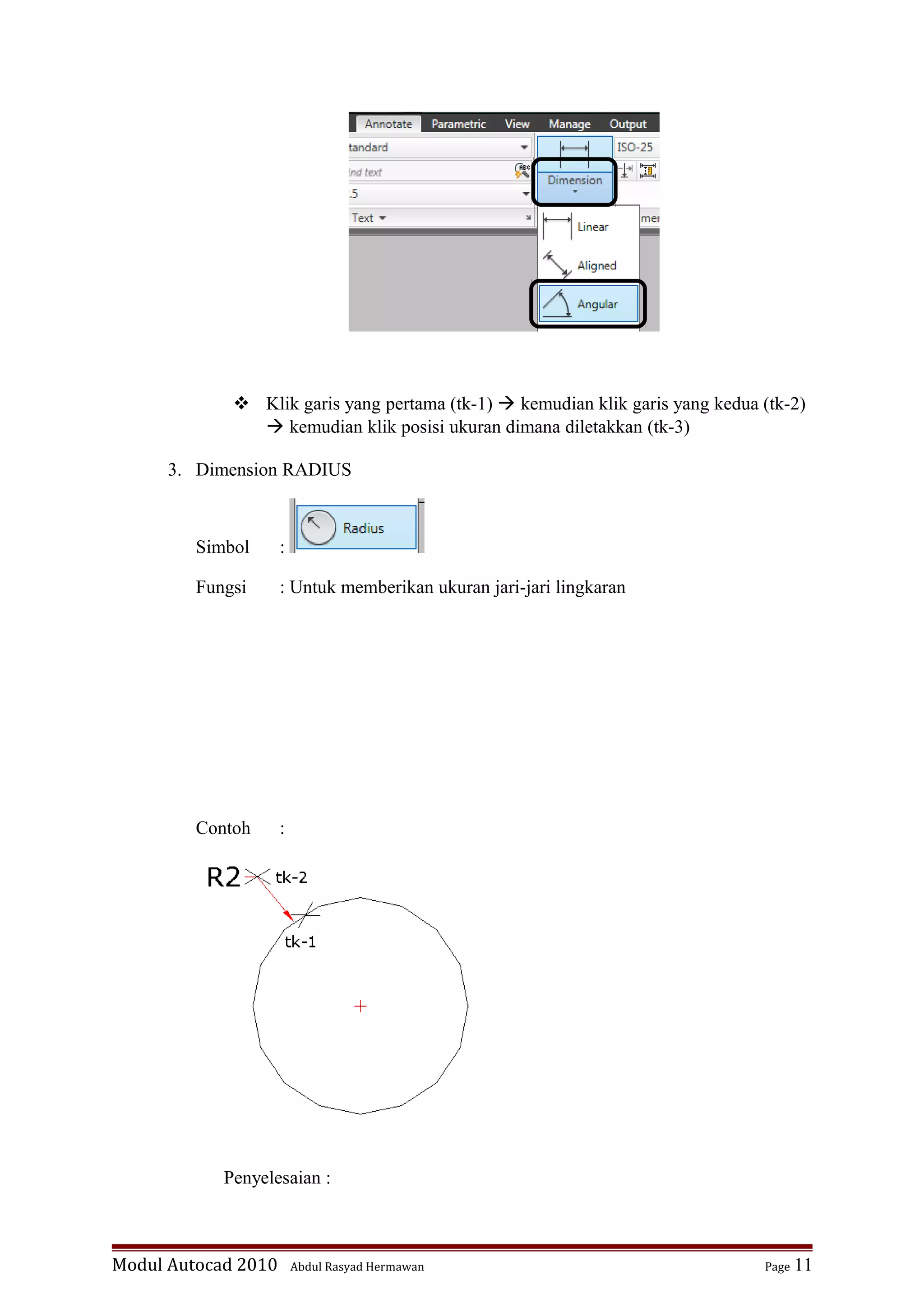
Fungsi : Untuk memberikan ukuran jari-jari lingkaran
Contoh :
Penyelesaian :
Modul Autocad 2010 Abdul Rasyad Hermawan Page 11
12.
Klik ANNOTATE DIMENSION RADIUS
Klik garis lingkaran (tk-1) klik posisi ukuran (tk-2)
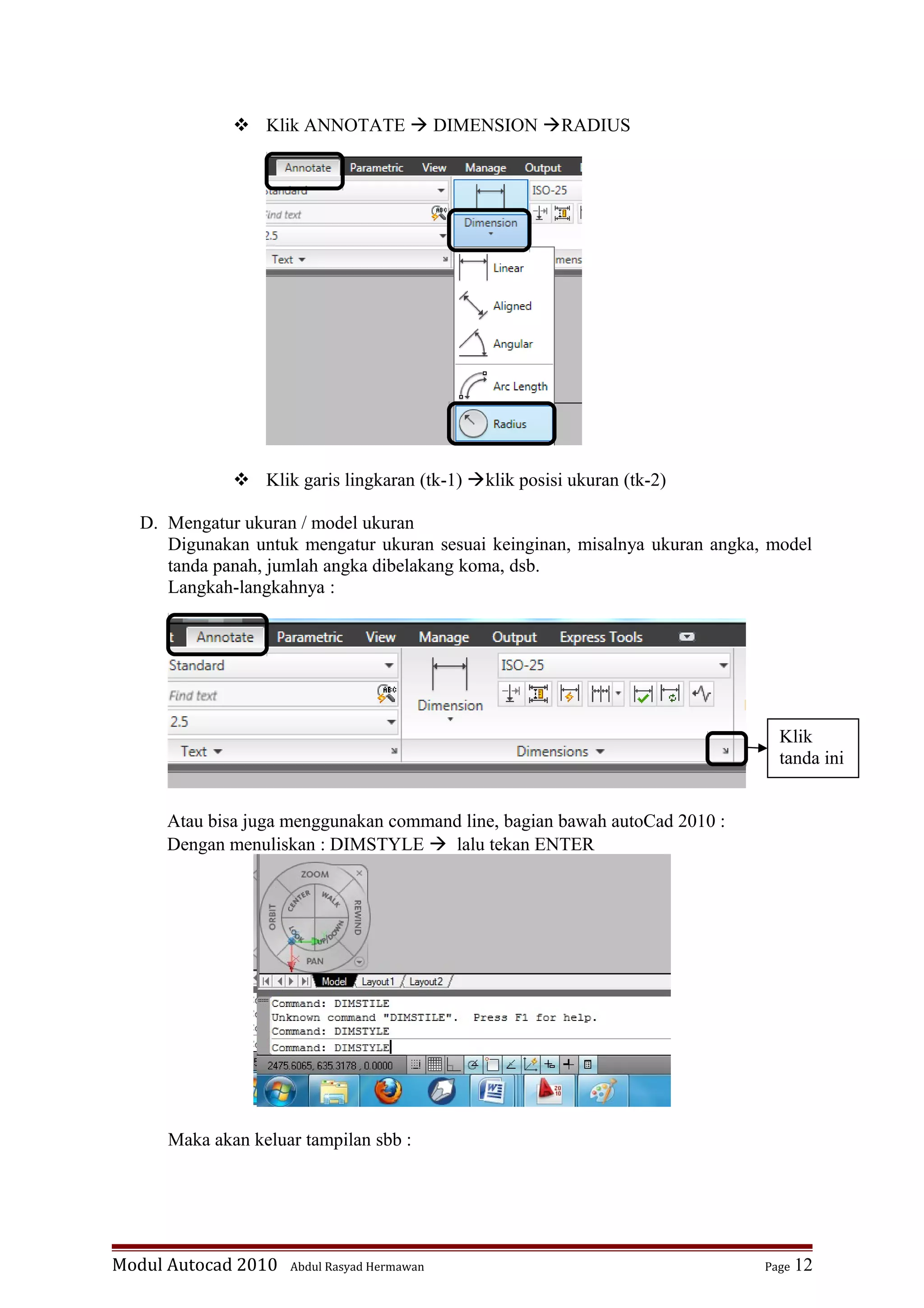
D. Mengatur ukuran / model ukuran
Digunakan untuk mengatur ukuran sesuai keinginan, misalnya ukuran angka, model
tanda panah, jumlah angka dibelakang koma, dsb.
Langkah-langkahnya :
Atau bisa juga menggunakan command line, bagian bawah autoCad 2010 :
Dengan menuliskan : DIMSTYLE lalu tekan ENTER
Maka akan keluar tampilan sbb :
Modul Autocad 2010 Abdul Rasyad Hermawan Page 12
Klik
tanda ini
13.
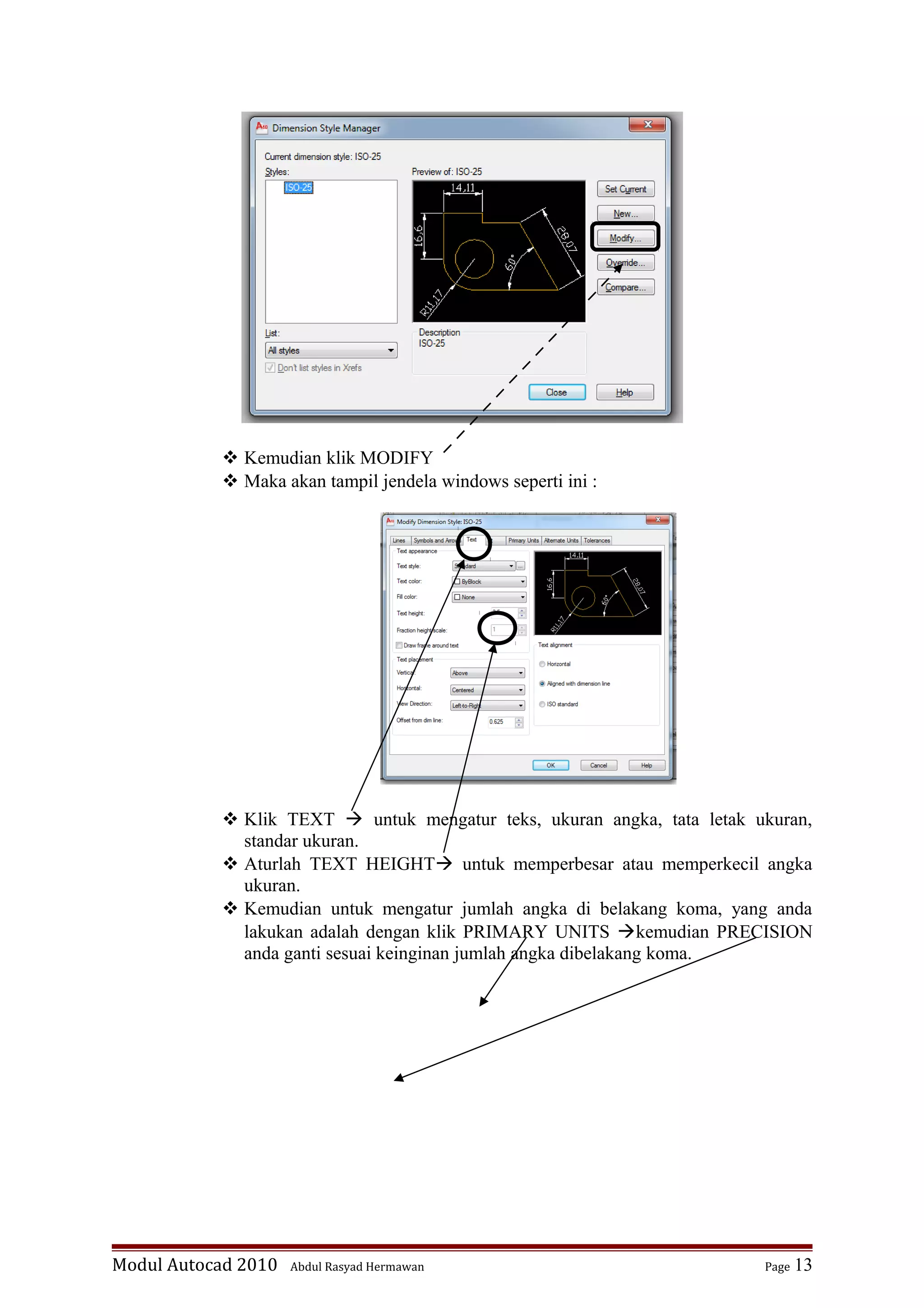
Kemudian klikMODIFY
Maka akan tampil jendela windows seperti ini :
Klik TEXT untuk mengatur teks, ukuran angka, tata letak ukuran,
standar ukuran.
Aturlah TEXT HEIGHT untuk memperbesar atau memperkecil angka
ukuran.
Kemudian untuk mengatur jumlah angka di belakang koma, yang anda
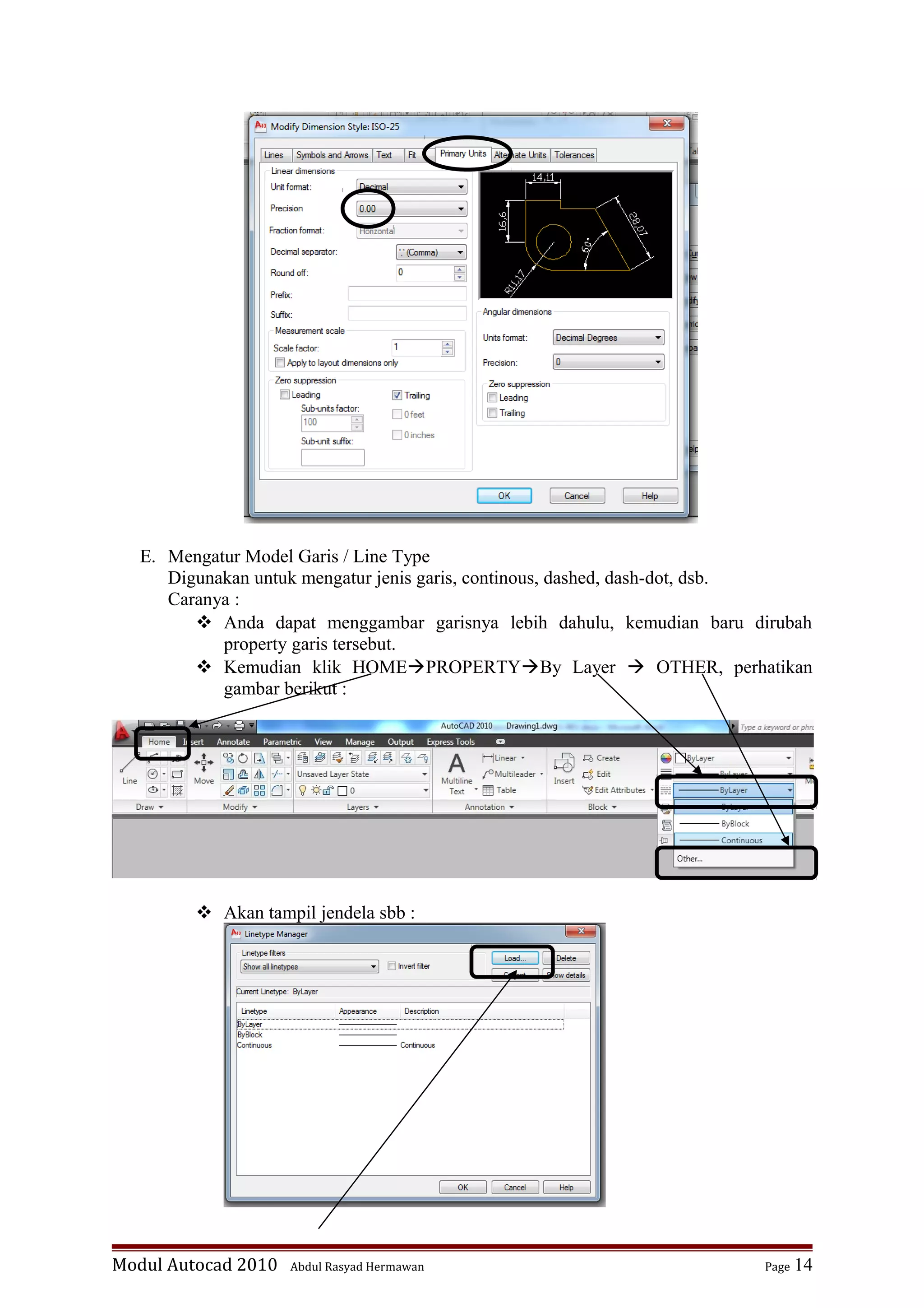
lakukan adalah dengan klik PRIMARY UNITS kemudian PRECISION
anda ganti sesuai keinginan jumlah angka dibelakang koma.
Modul Autocad 2010 Abdul Rasyad Hermawan Page 13
14.
E. Mengatur ModelGaris / Line Type
Digunakan untuk mengatur jenis garis, continous, dashed, dash-dot, dsb.
Caranya :
Anda dapat menggambar garisnya lebih dahulu, kemudian baru dirubah
property garis tersebut.
Kemudian klik HOMEPROPERTYBy Layer OTHER, perhatikan
gambar berikut :
Akan tampil jendela sbb :
Modul Autocad 2010 Abdul Rasyad Hermawan Page 14
15.
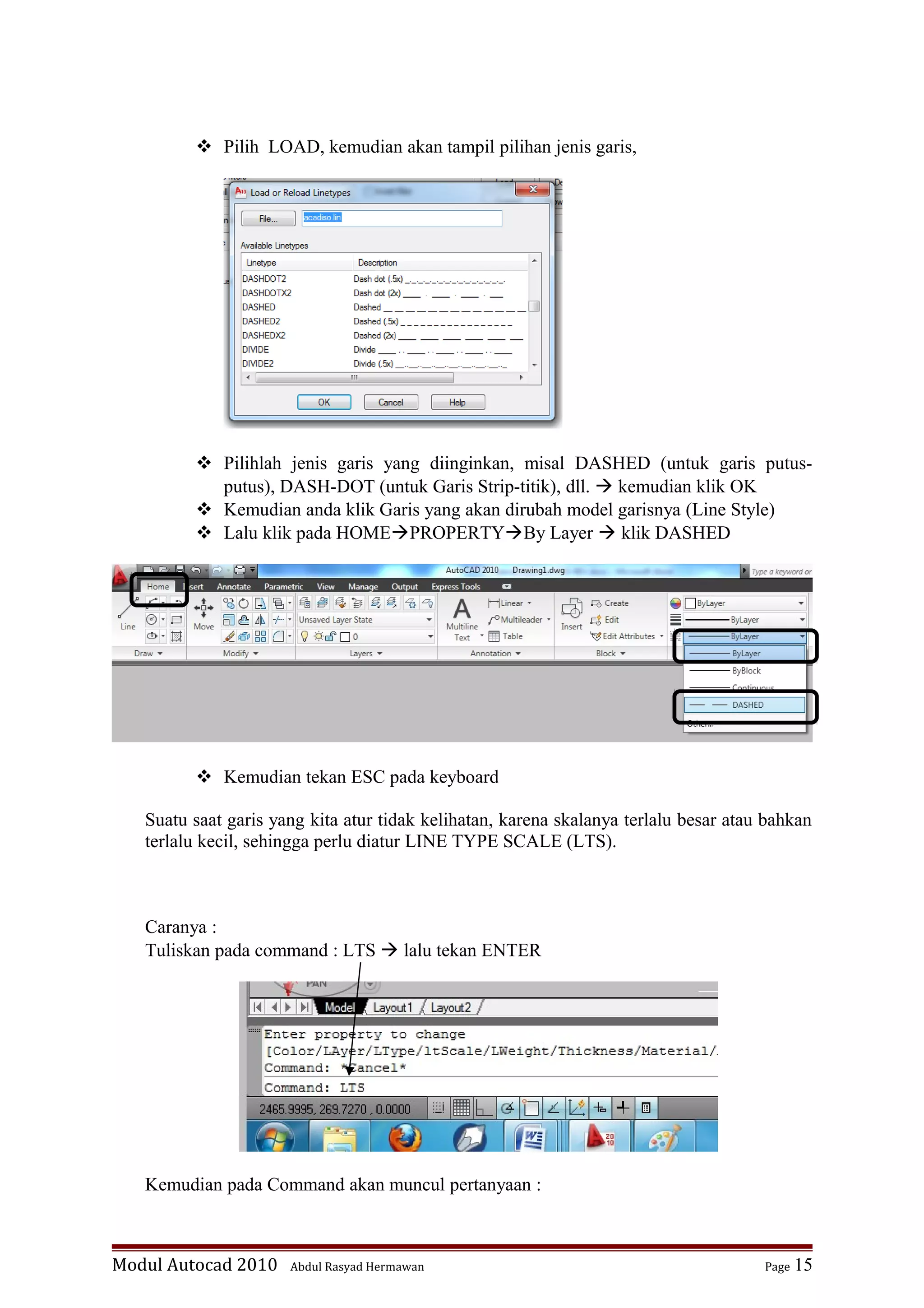
Pilih LOAD,kemudian akan tampil pilihan jenis garis,
Pilihlah jenis garis yang diinginkan, misal DASHED (untuk garis putus-
putus), DASH-DOT (untuk Garis Strip-titik), dll. kemudian klik OK
Kemudian anda klik Garis yang akan dirubah model garisnya (Line Style)
Lalu klik pada HOMEPROPERTYBy Layer klik DASHED
Kemudian tekan ESC pada keyboard
Suatu saat garis yang kita atur tidak kelihatan, karena skalanya terlalu besar atau bahkan
terlalu kecil, sehingga perlu diatur LINE TYPE SCALE (LTS).
Caranya :
Tuliskan pada command : LTS lalu tekan ENTER
Kemudian pada Command akan muncul pertanyaan :
Modul Autocad 2010 Abdul Rasyad Hermawan Page 15
16.
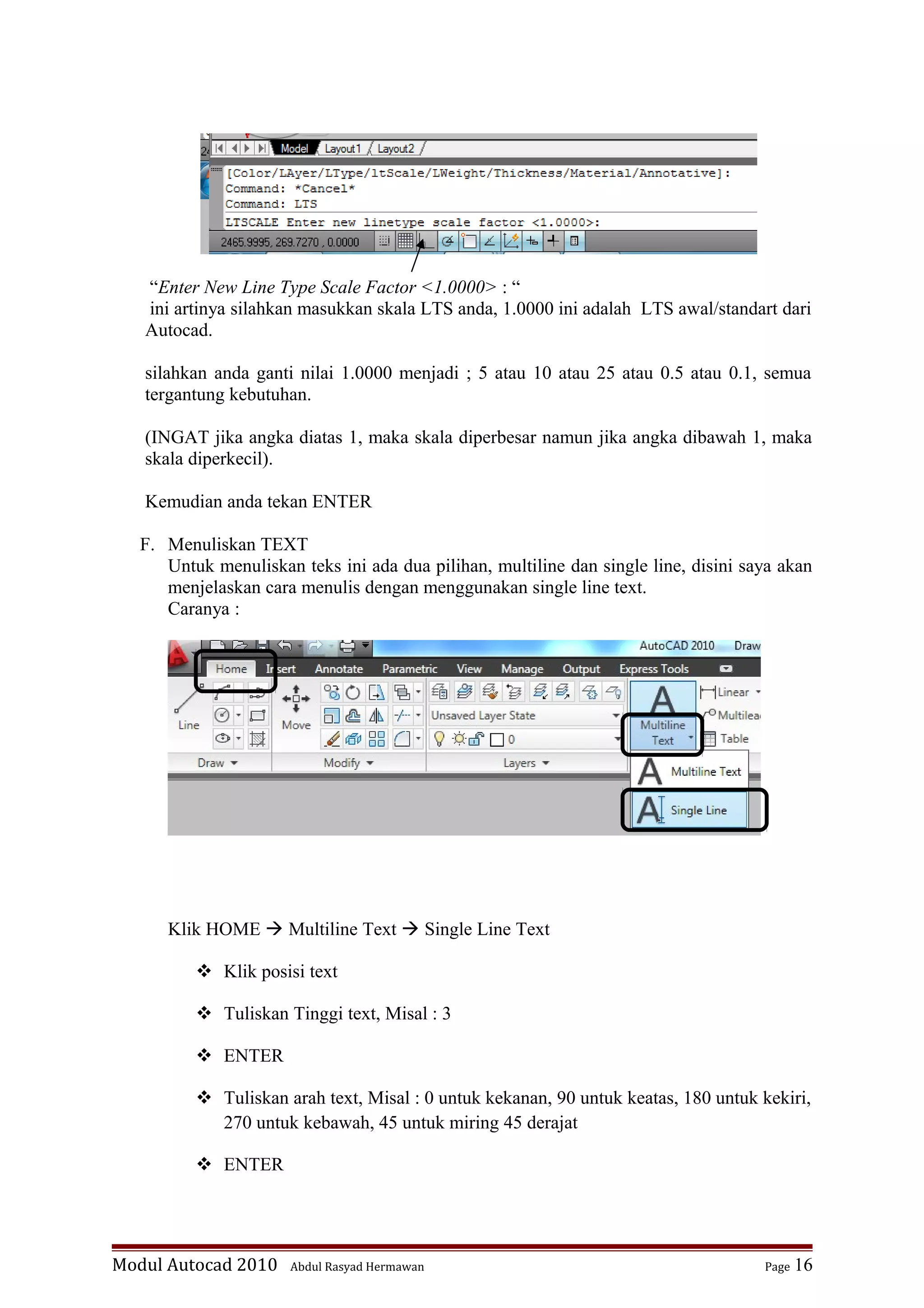
“Enter New LineType Scale Factor <1.0000> : “
ini artinya silahkan masukkan skala LTS anda, 1.0000 ini adalah LTS awal/standart dari
Autocad.
silahkan anda ganti nilai 1.0000 menjadi ; 5 atau 10 atau 25 atau 0.5 atau 0.1, semua
tergantung kebutuhan.
(INGAT jika angka diatas 1, maka skala diperbesar namun jika angka dibawah 1, maka
skala diperkecil).
Kemudian anda tekan ENTER
F. Menuliskan TEXT
Untuk menuliskan teks ini ada dua pilihan, multiline dan single line, disini saya akan
menjelaskan cara menulis dengan menggunakan single line text.
Caranya :
Klik HOME Multiline Text Single Line Text
Klik posisi text
Tuliskan Tinggi text, Misal : 3
ENTER
Tuliskan arah text, Misal : 0 untuk kekanan, 90 untuk keatas, 180 untuk kekiri,
270 untuk kebawah, 45 untuk miring 45 derajat
ENTER
Modul Autocad 2010 Abdul Rasyad Hermawan Page 16
17.
Tulislah teksanda, misal “Tampak Depan”
Enter 2 kali untuk mengakhiri
Modul Autocad 2010 Abdul Rasyad Hermawan Page 17