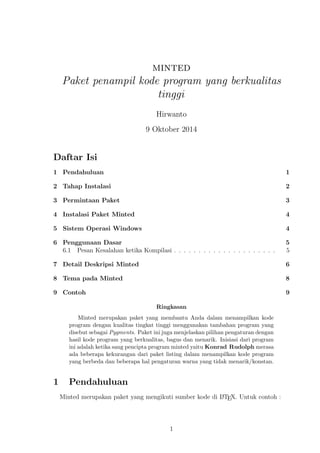
minted 
Paket penampil kode program yang berkualitas 
tinggi 
Hirwanto 
9 Oktober 2014 
Daftar Isi 
1 Pendahuluan 1 
2 Tahap Instalasi 2 
3 Permintaan Paket 3 
4 Instalasi Paket Minted 4 
5 Sistem Operasi Windows 4 
6 Penggunaan Dasar 5 
6.1 Pesan Kesalahan ketika Kompilasi . . . . . . . . . . . . . . . . . . . . . 5 
7 Detail Deskripsi Minted 6 
8 Tema pada Minted 8 
9 Contoh 9 
Ringkasan 
Minted merupakan paket yang membantu Anda dalam menampilkan kode 
program dengan kualitas tingkat tinggi menggunakan tambahan program yang 
disebut sebagai Pygments. Paket ini juga menjelaskan pilihan pengaturan dengan 
hasil kode program yang berkualitas, bagus dan menarik. Inisiasi dari program 
ini adalah ketika sang pencipta program minted yaitu Konrad Rudolph merasa 
ada beberapa kekurangan dari paket listing dalam menampilkan kode program 
yang berbeda dan beberapa hal pengaturan warna yang tidak menarik/konstan. 
1 Pendahuluan 
Minted merupakan paket yang mengikuti sumber kode di LATEX. Untuk contoh : 
1
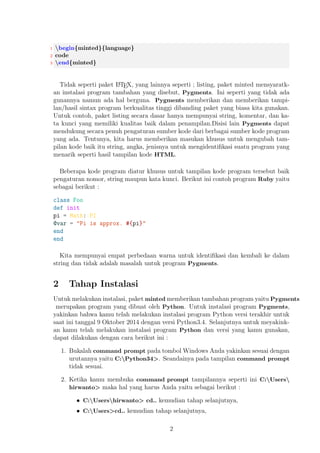
1 nbeginfmintedgflanguageg 
2 code 
3 nendfmintedg 
Tidak seperti paket LATEX, yang lainnya seperti ; listing, paket minted mensyaratk- 
an instalasi program tambahan yang disebut, Pygments. Ini seperti yang tidak ada 
gunannya namun ada hal berguna. Pygments memberikan dan memberikan tampi- 
lan/hasil sintax program berkualitas tinggi dibanding paket yang biasa kita gunakan. 
Untuk contoh, paket listing secara dasar hanya mempunyai string, komentar, dan ka- 
ta kunci yang memiliki kualitas baik dalam penampilan.Disisi lain Pygments dapat 
mendukung secara penuh pengaturan sumber kode dari berbagai sumber kode program 
yang ada. Tentunya, kita harus memberikan masukan khusus untuk mengubah tam- 
pilan kode baik itu string, angka, jenisnya untuk mengidenti
kasi suatu program yang 
menarik seperti hasil tampilan kode HTML. 
Beberapa kode program diatur khusus untuk tampilan kode program tersebut baik 
pengaturan nomor, string maupun kata kunci. Berikut ini contoh program Ruby yaitu 
sebagai berikut : 
class Foo 
def init 
pi = Math::PI 
@var = "Pi is approx. #{pi}" 
end 
end 
Kita mempunyai empat perbedaan warna untuk identi
kasi dan kembali ke dalam 
string dan tidak adalah masalah untuk program Pygments. 
2 Tahap Instalasi 
Untuk melakukan instalasi, paket minted memberikan tambahan program yaitu Pygments 
merupakan program yang dibuat oleh Python. Untuk instalasi program Pygments, 
yakinkan bahwa kamu telah melakukan instalasi program Python versi terakhir untuk 
saat ini tanggal 9 Oktober 2014 dengan versi Python3.4. Selanjutnya untuk meyakink- 
an kamu telah melakukan instalasi program Python dan versi yang kamu gunakan, 
dapat dilakukan dengan cara berikut ini : 
1. Bukalah command prompt pada tombol Windows Anda yakinkan sesuai dengan 
urutannya yaitu C:nPython34>. Seandainya pada tampilan command prompt 
tidak sesuai. 
2. Ketika kamu membuka command prompt tampilannya seperti ini C:nUsersn 
hirwanto> maka hal yang harus Anda yaitu sebagai berikut : 
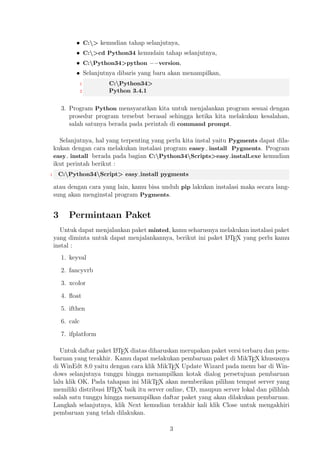
 C:nUsersnhirwanto cd.. kemudian tahap selanjutnya, 
 C:nUserscd.. kemudian tahap selanjutnya, 
2
C:n kemudian tahap selanjutnya, 
 C:ncd Python34 kemudain tahap selanjutnya, 
 C:nPython34python version, 
 Selanjutnya dibaris yang baru akan menampilkan, 
1 C:nPython34 
2 Python 3.4.1 
3. Program Python mensyaratkan kita untuk menjalankan program sesuai dengan 
prosedur program tersebut berasal sehingga ketika kita melakukan kesalahan, 
salah satunya berada pada perintah di command prompt. 
Selanjutnya, hal yang terpenting yang perlu kita instal yaitu Pygments dapat dila- 
kukan dengan cara melakukan instalasi program easey install Pygments. Program 
easy install berada pada bagian C:nPython34nScriptseasy install.exe kemudian 
ikut perintah berikut : 
1 C:nPython34nScript easy install pygments 
atau dengan cara yang lain, kamu bisa unduh pip lakukan instalasi maka secara lang- 
sung akan menginstal program Pygments. 
3 Permintaan Paket 
Untuk dapat menjalankan paket minted, kamu seharusnya melakukan instalasi paket 
yang diminta untuk dapat menjalankannya, berikut ini paket LATEX yang perlu kamu 
instal : 
1. keyval 
2. fancyvrb 
3. xcolor 
4. 
oat 
5. ifthen 
6. calc 
7. ifplatform 
Untuk daftar paket LATEX diatas diharuskan merupakan paket versi terbaru dan pem- 
baruan yang terakhir. Kamu dapat melakukan pembaruan paket di MikTEX khususnya 
di WinEdt 8.0 yaitu dengan cara klik MikTEX Update Wizard pada menu bar di Win- 
dows selanjutnya tunggu hingga menampilkan kotak dialog persetujuan pembaruan 
lalu klik OK. Pada tahapan ini MikTEX akan memberikan pilihan tempat server yang 
memiliki distribusi LATEX baik itu server online, CD, maupun server lokal dan pilihlah 
salah satu tunggu hingga menampilkan daftar paket yang akan dilakukan pembaruan. 
Langkah selanjutnya, klik Next kemudian terakhir kali klik Close untuk mengakhiri 
pembaruan yang telah dilakukan. 
3
Kendala ketika melakukan pembaruan pada paket LATEX bisa disebabkan pada ja- 
ringan internet yang dimiliki maupun server penyimpanan LATEX di masing -masing 
negara distribusi paket tersebut. 
4 Instalasi Paket Minted 
Bagi Anda yang telah melakukan instalasi program LATEX secara lengkap maka secara 
langsung paket minted telah terinstal dengan baik. Untuk yang belum melakukan 
instalasi paket tersebut, hal tempatkan pada folder yang sama pada dokumen yang 
memerlukan paket minted. 
5 Sistem Operasi Windows 
Instalasi minted pada sistem operasi Windows sebenarnya tidak secara langsung, 
namun disini ada dua instalasi kompilasi dan penggunaannya yaitu sebagai berikut : 
Instalasi Instalasi pada Windows ketika kita melakukan instalasi dengan menggunakan 
easy install sebenarnya telah menambahkan suatu PATH di sistem kita, namun 
untuk meyakinkan bahwa telah sesuai pada tempatnya, bisa dilakukan dengan 
cara berikut ini : 
1. Klik tombol Start pad Windows, selanjutnya 
2. Klik kanan mouse pada bagian Computer kemudian, 
3. Pilih Properties, lalu 
4. Pada bagian kiri tampilan, klik Advanced systems Settings selanjutnya, 
5. Pada bagian Advanced, klik Environment variable,lalu 
6. Pada System variables, klik PATH kemudian, 
7. Tambahkan sintax, berikut ini : 
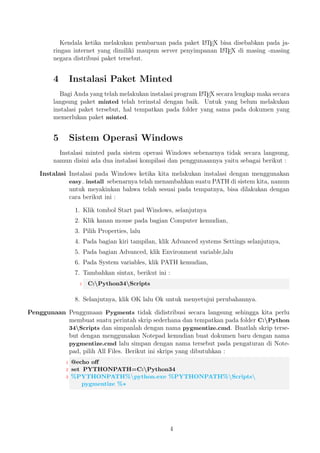
1 C:nPython34nScripts 
8. Selanjutnya, klik OK lalu Ok untuk menyetujui perubahannya. 
Penggunaan Penggunaan Pygments tidak didistribusi secara langsung sehingga kita perlu 
membuat suatu perintah skrip sederhana dan tempatkan pada folder C:nPython 
34nScripts dan simpanlah dengan nama pygmentize.cmd. Buatlah skrip terse- 
but dengan menggunakan Notepad kemudian buat dokumen baru dengan nama 
pygmentize.cmd lalu simpan dengan nama tersebut pada pengaturan di Note- 
pad, pilih All Files. Berikut ini skrips yang dibutuhkan : 
1 @echo o 
2 set PYTHONPATH=C:nPython34 
3 %PYTHONPATH%npython.exe %PYTHONPATH%nScriptsn 
pygmentize % 
4
6 Penggunaan Dasar 
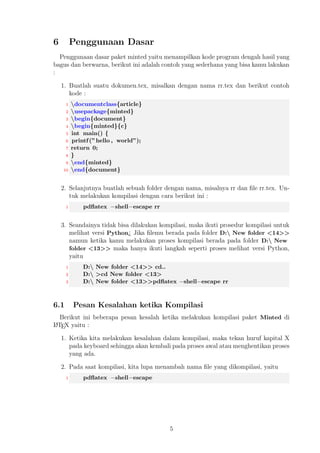
Penggunaan dasar paket minted yaitu menampilkan kode program dengah hasil yang 
bagus dan berwarna, berikut ini adalah contoh yang sederhana yang bisa kamu lakukan 
: 
1. Buatlah suatu dokumen.tex, misalkan dengan nama rr.tex dan berikut contoh 
kode : 
1 ndocumentclassfarticleg 
2 nusepackagefmintedg 
3 nbeginfdocumentg 
4 nbeginfmintedgfcg 
5 int main() f 
6 printf (hello , world); 
7 return 0; 
8 g 
9 nendfmintedg 
10 nendfdocumentg 
2. Selanjutnya buatlah sebuah folder dengan nama, misalnya rr dan
le rr.tex. Un- 
tuk melakukan kompilasi dengan cara berikut ini : 
1 pd
atex shellescape rr 
3. Seandainya tidak bisa dilakukan kompilasi, maka ikuti prosedur kompilasi untuk 
melihat versi Python Jika
lemu berada pada folder D:n New folder 14 
namun ketika kamu melakukan proses kompilasi berada pada folder D:n New 
folder 13 maka hanya ikuti langkah seperti proses melihat versi Python, 
yaitu 
1 D:n New folder 14 cd.. 
2 D:n cd New folder 13 
3 D:n New folder 13pd
atex shellescape rr 
6.1 Pesan Kesalahan ketika Kompilasi 
Berikut ini beberapa pesan kesalah ketika melakukan kompilasi paket Minted di 
LATEX yaitu : 
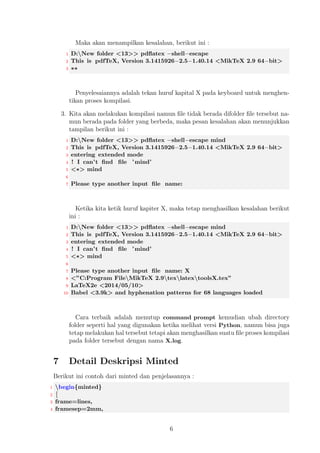
1. Ketika kita melakukan kesalahan dalam kompilasi, maka tekan huruf kapital X 
pada keyboard sehingga akan kembali pada proses awal atau menghentikan proses 
yang ada. 
2. Pada saat kompilasi, kita lupa menambah nama
le yang dikompilasi, yaitu 
1 pd
atex shellescape 
5

Minted, High Lighting Source Code

  • 1.
    minted Paket penampilkode program yang berkualitas tinggi Hirwanto 9 Oktober 2014 Daftar Isi 1 Pendahuluan 1 2 Tahap Instalasi 2 3 Permintaan Paket 3 4 Instalasi Paket Minted 4 5 Sistem Operasi Windows 4 6 Penggunaan Dasar 5 6.1 Pesan Kesalahan ketika Kompilasi . . . . . . . . . . . . . . . . . . . . . 5 7 Detail Deskripsi Minted 6 8 Tema pada Minted 8 9 Contoh 9 Ringkasan Minted merupakan paket yang membantu Anda dalam menampilkan kode program dengan kualitas tingkat tinggi menggunakan tambahan program yang disebut sebagai Pygments. Paket ini juga menjelaskan pilihan pengaturan dengan hasil kode program yang berkualitas, bagus dan menarik. Inisiasi dari program ini adalah ketika sang pencipta program minted yaitu Konrad Rudolph merasa ada beberapa kekurangan dari paket listing dalam menampilkan kode program yang berbeda dan beberapa hal pengaturan warna yang tidak menarik/konstan. 1 Pendahuluan Minted merupakan paket yang mengikuti sumber kode di LATEX. Untuk contoh : 1
  • 2.
    1 nbeginfmintedgflanguageg 2code 3 nendfmintedg Tidak seperti paket LATEX, yang lainnya seperti ; listing, paket minted mensyaratk- an instalasi program tambahan yang disebut, Pygments. Ini seperti yang tidak ada gunannya namun ada hal berguna. Pygments memberikan dan memberikan tampi- lan/hasil sintax program berkualitas tinggi dibanding paket yang biasa kita gunakan. Untuk contoh, paket listing secara dasar hanya mempunyai string, komentar, dan ka- ta kunci yang memiliki kualitas baik dalam penampilan.Disisi lain Pygments dapat mendukung secara penuh pengaturan sumber kode dari berbagai sumber kode program yang ada. Tentunya, kita harus memberikan masukan khusus untuk mengubah tam- pilan kode baik itu string, angka, jenisnya untuk mengidenti
  • 3.
    kasi suatu programyang menarik seperti hasil tampilan kode HTML. Beberapa kode program diatur khusus untuk tampilan kode program tersebut baik pengaturan nomor, string maupun kata kunci. Berikut ini contoh program Ruby yaitu sebagai berikut : class Foo def init pi = Math::PI @var = "Pi is approx. #{pi}" end end Kita mempunyai empat perbedaan warna untuk identi
  • 4.
    kasi dan kembalike dalam string dan tidak adalah masalah untuk program Pygments. 2 Tahap Instalasi Untuk melakukan instalasi, paket minted memberikan tambahan program yaitu Pygments merupakan program yang dibuat oleh Python. Untuk instalasi program Pygments, yakinkan bahwa kamu telah melakukan instalasi program Python versi terakhir untuk saat ini tanggal 9 Oktober 2014 dengan versi Python3.4. Selanjutnya untuk meyakink- an kamu telah melakukan instalasi program Python dan versi yang kamu gunakan, dapat dilakukan dengan cara berikut ini : 1. Bukalah command prompt pada tombol Windows Anda yakinkan sesuai dengan urutannya yaitu C:nPython34>. Seandainya pada tampilan command prompt tidak sesuai. 2. Ketika kamu membuka command prompt tampilannya seperti ini C:nUsersn hirwanto> maka hal yang harus Anda yaitu sebagai berikut : C:nUsersnhirwanto cd.. kemudian tahap selanjutnya, C:nUserscd.. kemudian tahap selanjutnya, 2
  • 5.
    C:n kemudian tahapselanjutnya, C:ncd Python34 kemudain tahap selanjutnya, C:nPython34python version, Selanjutnya dibaris yang baru akan menampilkan, 1 C:nPython34 2 Python 3.4.1 3. Program Python mensyaratkan kita untuk menjalankan program sesuai dengan prosedur program tersebut berasal sehingga ketika kita melakukan kesalahan, salah satunya berada pada perintah di command prompt. Selanjutnya, hal yang terpenting yang perlu kita instal yaitu Pygments dapat dila- kukan dengan cara melakukan instalasi program easey install Pygments. Program easy install berada pada bagian C:nPython34nScriptseasy install.exe kemudian ikut perintah berikut : 1 C:nPython34nScript easy install pygments atau dengan cara yang lain, kamu bisa unduh pip lakukan instalasi maka secara lang- sung akan menginstal program Pygments. 3 Permintaan Paket Untuk dapat menjalankan paket minted, kamu seharusnya melakukan instalasi paket yang diminta untuk dapat menjalankannya, berikut ini paket LATEX yang perlu kamu instal : 1. keyval 2. fancyvrb 3. xcolor 4. oat 5. ifthen 6. calc 7. ifplatform Untuk daftar paket LATEX diatas diharuskan merupakan paket versi terbaru dan pem- baruan yang terakhir. Kamu dapat melakukan pembaruan paket di MikTEX khususnya di WinEdt 8.0 yaitu dengan cara klik MikTEX Update Wizard pada menu bar di Win- dows selanjutnya tunggu hingga menampilkan kotak dialog persetujuan pembaruan lalu klik OK. Pada tahapan ini MikTEX akan memberikan pilihan tempat server yang memiliki distribusi LATEX baik itu server online, CD, maupun server lokal dan pilihlah salah satu tunggu hingga menampilkan daftar paket yang akan dilakukan pembaruan. Langkah selanjutnya, klik Next kemudian terakhir kali klik Close untuk mengakhiri pembaruan yang telah dilakukan. 3
  • 6.
    Kendala ketika melakukanpembaruan pada paket LATEX bisa disebabkan pada ja- ringan internet yang dimiliki maupun server penyimpanan LATEX di masing -masing negara distribusi paket tersebut. 4 Instalasi Paket Minted Bagi Anda yang telah melakukan instalasi program LATEX secara lengkap maka secara langsung paket minted telah terinstal dengan baik. Untuk yang belum melakukan instalasi paket tersebut, hal tempatkan pada folder yang sama pada dokumen yang memerlukan paket minted. 5 Sistem Operasi Windows Instalasi minted pada sistem operasi Windows sebenarnya tidak secara langsung, namun disini ada dua instalasi kompilasi dan penggunaannya yaitu sebagai berikut : Instalasi Instalasi pada Windows ketika kita melakukan instalasi dengan menggunakan easy install sebenarnya telah menambahkan suatu PATH di sistem kita, namun untuk meyakinkan bahwa telah sesuai pada tempatnya, bisa dilakukan dengan cara berikut ini : 1. Klik tombol Start pad Windows, selanjutnya 2. Klik kanan mouse pada bagian Computer kemudian, 3. Pilih Properties, lalu 4. Pada bagian kiri tampilan, klik Advanced systems Settings selanjutnya, 5. Pada bagian Advanced, klik Environment variable,lalu 6. Pada System variables, klik PATH kemudian, 7. Tambahkan sintax, berikut ini : 1 C:nPython34nScripts 8. Selanjutnya, klik OK lalu Ok untuk menyetujui perubahannya. Penggunaan Penggunaan Pygments tidak didistribusi secara langsung sehingga kita perlu membuat suatu perintah skrip sederhana dan tempatkan pada folder C:nPython 34nScripts dan simpanlah dengan nama pygmentize.cmd. Buatlah skrip terse- but dengan menggunakan Notepad kemudian buat dokumen baru dengan nama pygmentize.cmd lalu simpan dengan nama tersebut pada pengaturan di Note- pad, pilih All Files. Berikut ini skrips yang dibutuhkan : 1 @echo o 2 set PYTHONPATH=C:nPython34 3 %PYTHONPATH%npython.exe %PYTHONPATH%nScriptsn pygmentize % 4
  • 7.
    6 Penggunaan Dasar Penggunaan dasar paket minted yaitu menampilkan kode program dengah hasil yang bagus dan berwarna, berikut ini adalah contoh yang sederhana yang bisa kamu lakukan : 1. Buatlah suatu dokumen.tex, misalkan dengan nama rr.tex dan berikut contoh kode : 1 ndocumentclassfarticleg 2 nusepackagefmintedg 3 nbeginfdocumentg 4 nbeginfmintedgfcg 5 int main() f 6 printf (hello , world); 7 return 0; 8 g 9 nendfmintedg 10 nendfdocumentg 2. Selanjutnya buatlah sebuah folder dengan nama, misalnya rr dan
  • 8.
    le rr.tex. Un- tuk melakukan kompilasi dengan cara berikut ini : 1 pd atex shellescape rr 3. Seandainya tidak bisa dilakukan kompilasi, maka ikuti prosedur kompilasi untuk melihat versi Python Jika
  • 9.
    lemu berada padafolder D:n New folder 14 namun ketika kamu melakukan proses kompilasi berada pada folder D:n New folder 13 maka hanya ikuti langkah seperti proses melihat versi Python, yaitu 1 D:n New folder 14 cd.. 2 D:n cd New folder 13 3 D:n New folder 13pd atex shellescape rr 6.1 Pesan Kesalahan ketika Kompilasi Berikut ini beberapa pesan kesalah ketika melakukan kompilasi paket Minted di LATEX yaitu : 1. Ketika kita melakukan kesalahan dalam kompilasi, maka tekan huruf kapital X pada keyboard sehingga akan kembali pada proses awal atau menghentikan proses yang ada. 2. Pada saat kompilasi, kita lupa menambah nama
  • 10.
    le yang dikompilasi,yaitu 1 pd atex shellescape 5