No. Exp : 1 
Firewal Mikrotik 
Tanggal : 
Nama : M Syahrul Fadillah Pelajaran : WAN 
Kelas : XI TKJ B Pemateri : 1. Nikmah Daulae S.Pd 
2. Supriyadi A.md 
A. Tujuan 
 Mengetahui fingsi firewall 
 Dapat menerapkan firwall pada router mikrotik 
B. Pendahuluan 
Firewall adalah perangkat yang berfungsi untuk memeriksa dan 
menentukan paket data yang dapat keluar atau masuk dari sebuah jaringan. 
Dengan kemampuan tersebut maka firewall berperan dalam melindungi 
jaringan dari serangan yang berasal dari jaringan luar ( outside network). 
Firewall mengimplementasikan packet filtering dan dengan demikian 
menyediakan fungsi keamanan yang digunakan untuk mengelola aliran 
data ke, dari dan melalui router. Sebagai contoh, firewall difungsikan 
untuk melindungi jaringan local (LAN) dari kemungkinan serangan yang 
dating dari Internet. Selain untuk melindungi jaringan, firewall juga 
difungsikan untuk melindungi computer user atau host (host firewall). 
Firewall digunakan sebagai sarana untuk mencegah atau 
meminimalkan resiko keamanan yang melekat dalam menghubungkan ke 
jaringan lain. Firewall jika dikonfigurasi dengan benar akan memainkan 
peran penting dalam penyebaran jaringan yang efisien dan infrastruktur 
yang aman. 
C. Alat dan Bahan 
 1 unit PC / Laptop 
 1 unit RB951 / RB751 
 Alat tulis 
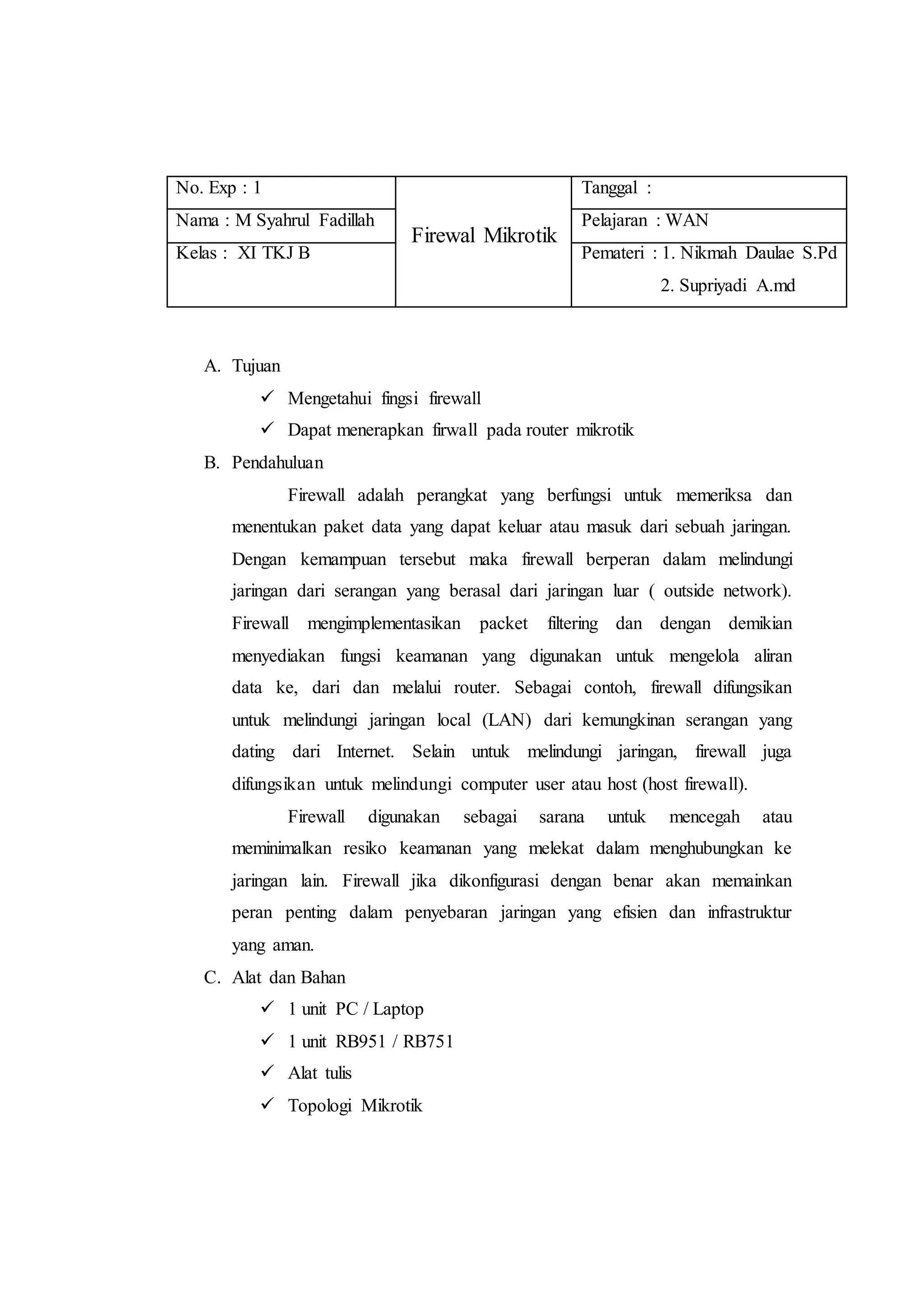
 Topologi Mikrotik
D. Langkah Kerja 
Konfigurasi Mikrotik 
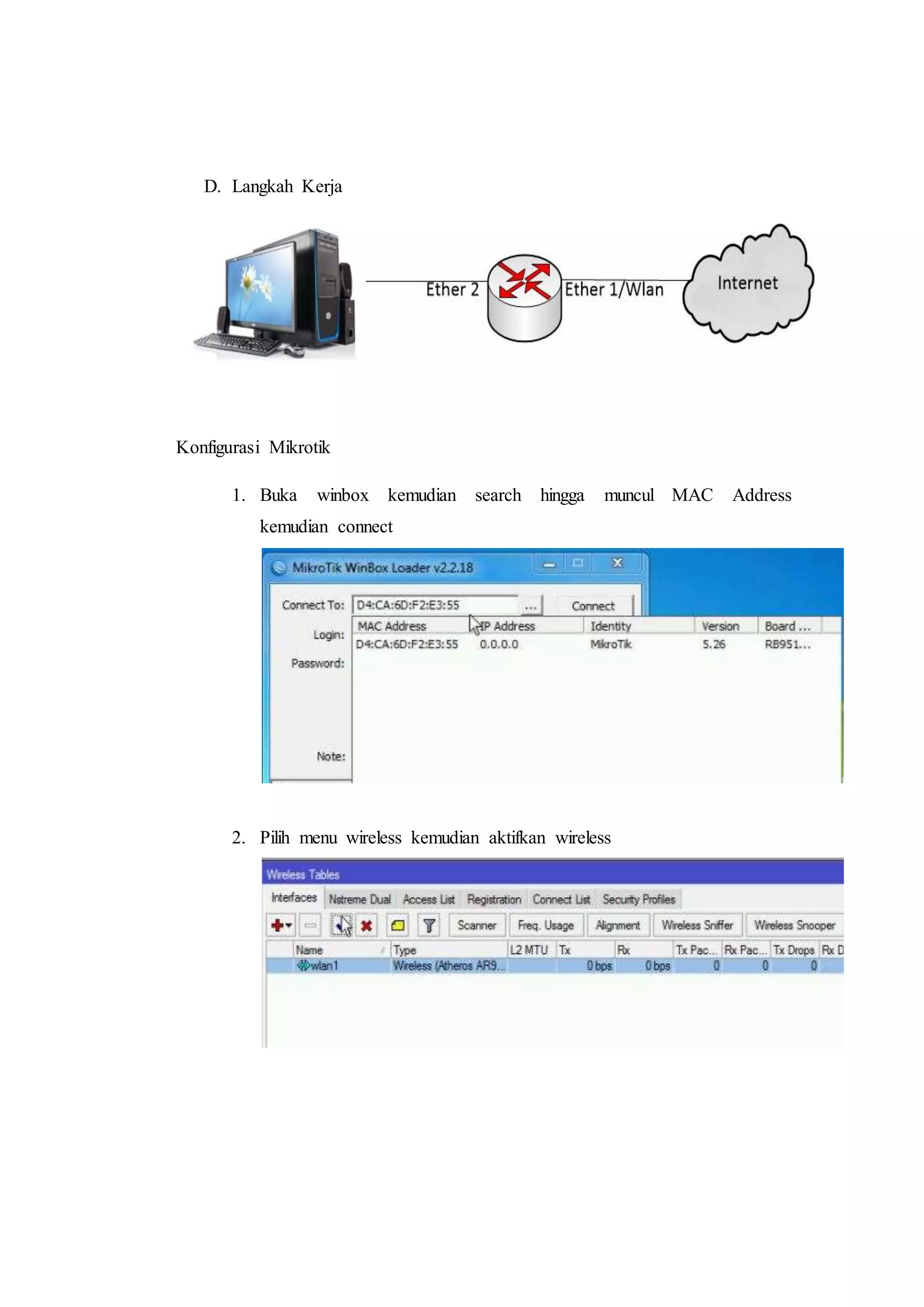
1. Buka winbox kemudian search hingga muncul MAC Address 
kemudian connect 
2. Pilih menu wireless kemudian aktifkan wireless
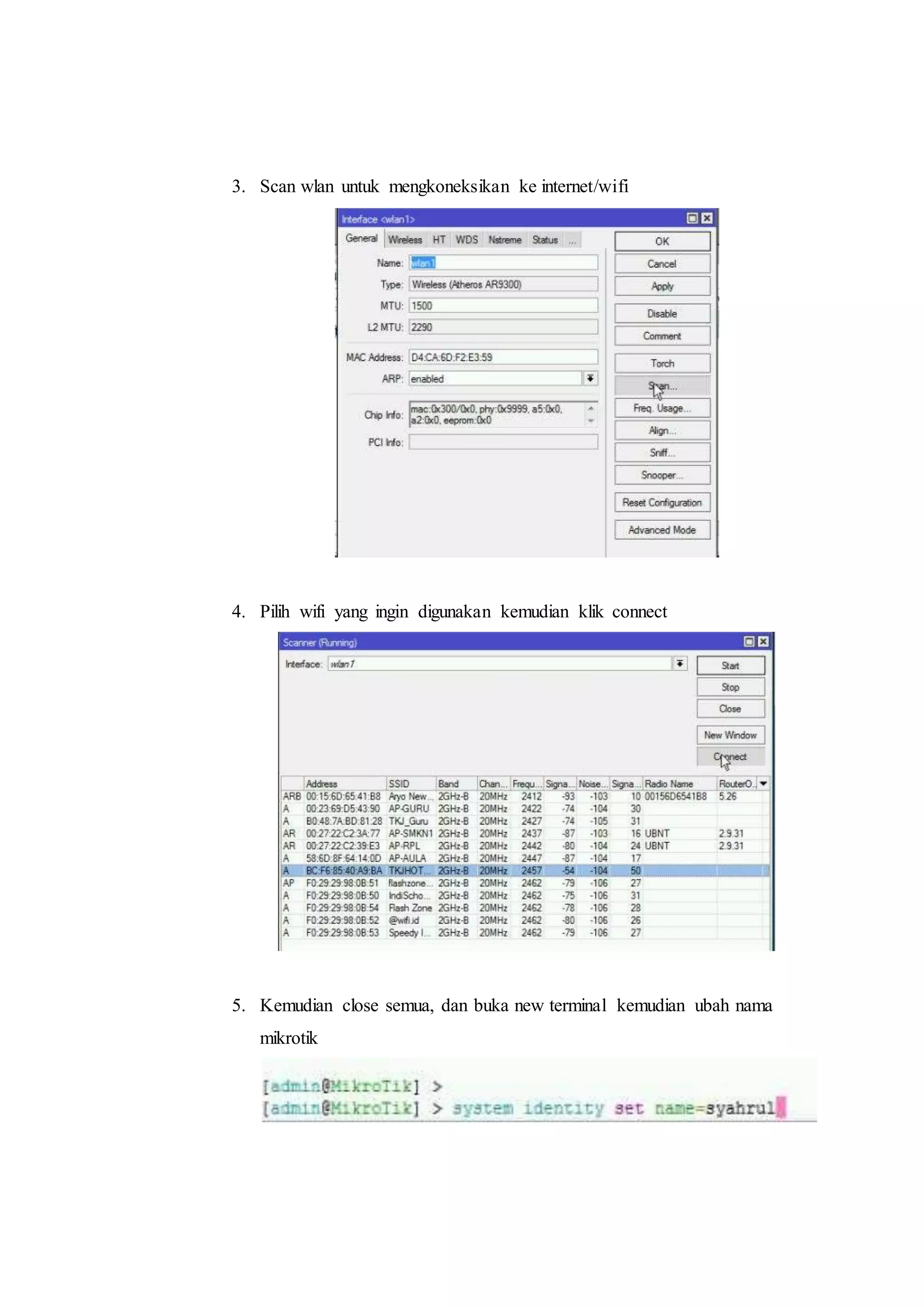
3. Scan wlan untuk mengkoneksikan ke internet/wifi 
4. Pilih wifi yang ingin digunakan kemudian klik connect 
5. Kemudian close semua, dan buka new terminal kemudian ubah nama 
mikrotik
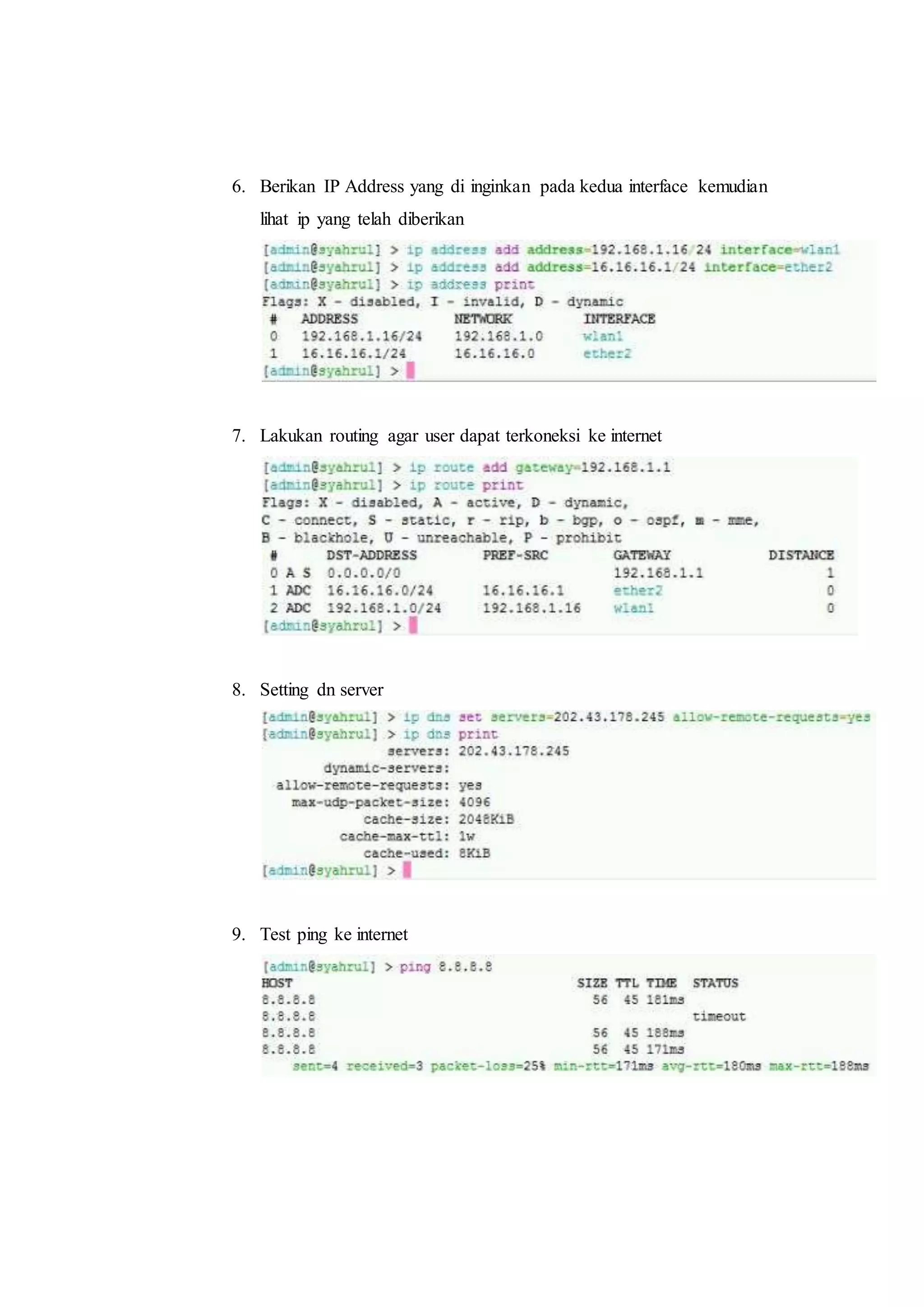
6. Berikan IP Address yang di inginkan pada kedua interface kemudian 
lihat ip yang telah diberikan 
7. Lakukan routing agar user dapat terkoneksi ke internet 
8. Setting dn server 
9. Test ping ke internet
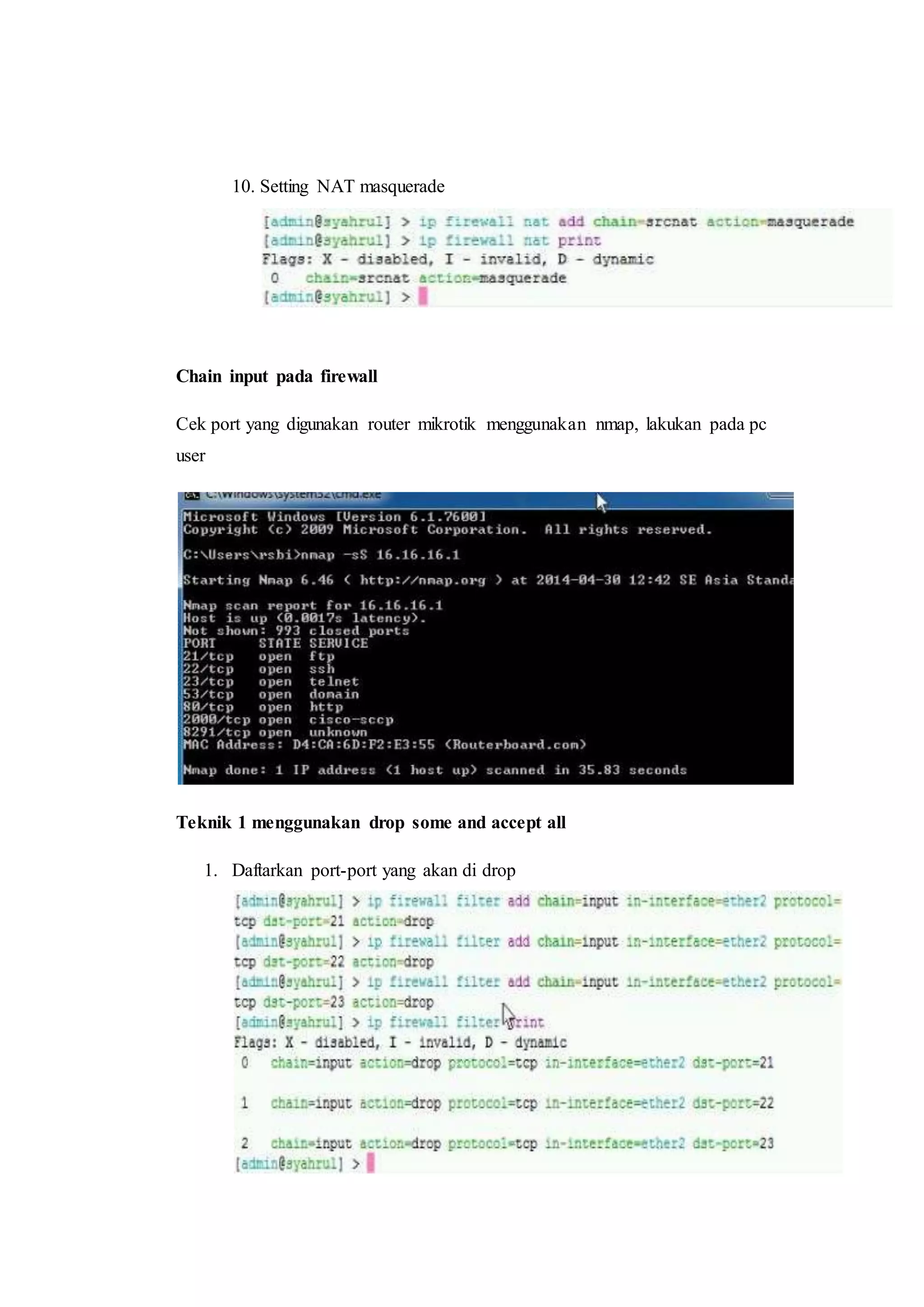
10. Setting NAT masquerade 
Chain input pada firewall 
Cek port yang digunakan router mikrotik menggunakan nmap, lakukan pada pc 
user 
Teknik 1 menggunakan drop some and accept all 
1. Daftarkan port-port yang akan di drop
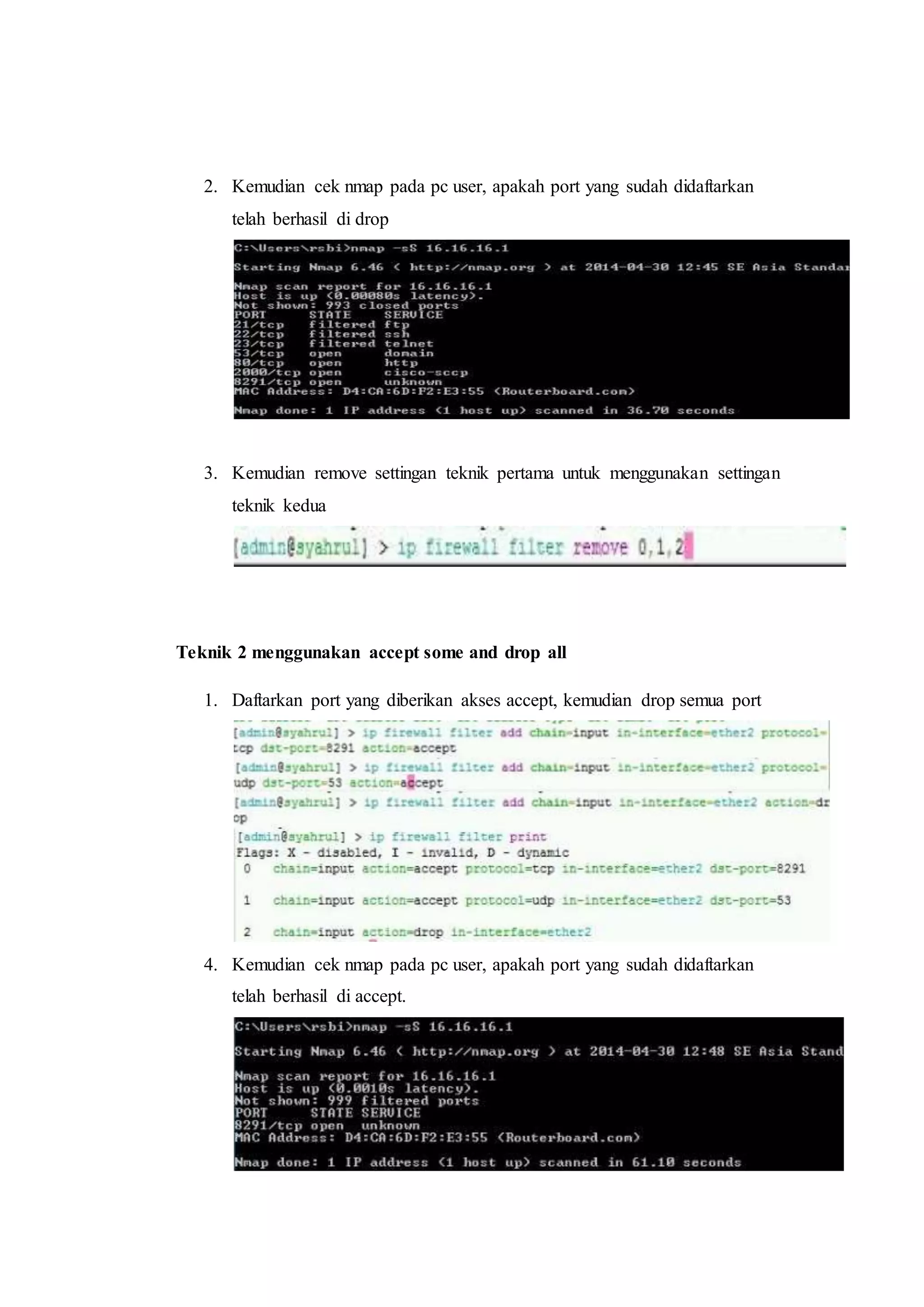
2. Kemudian cek nmap pada pc user, apakah port yang sudah didaftarkan 
telah berhasil di drop 
3. Kemudian remove settingan teknik pertama untuk menggunakan settingan 
teknik kedua 
Teknik 2 menggunakan accept some and drop all 
1. Daftarkan port yang diberikan akses accept, kemudian drop semua port 
4. Kemudian cek nmap pada pc user, apakah port yang sudah didaftarkan 
telah berhasil di accept.

Mikrotik firewall chain input

  • 1.
    No. Exp :1 Firewal Mikrotik Tanggal : Nama : M Syahrul Fadillah Pelajaran : WAN Kelas : XI TKJ B Pemateri : 1. Nikmah Daulae S.Pd 2. Supriyadi A.md A. Tujuan  Mengetahui fingsi firewall  Dapat menerapkan firwall pada router mikrotik B. Pendahuluan Firewall adalah perangkat yang berfungsi untuk memeriksa dan menentukan paket data yang dapat keluar atau masuk dari sebuah jaringan. Dengan kemampuan tersebut maka firewall berperan dalam melindungi jaringan dari serangan yang berasal dari jaringan luar ( outside network). Firewall mengimplementasikan packet filtering dan dengan demikian menyediakan fungsi keamanan yang digunakan untuk mengelola aliran data ke, dari dan melalui router. Sebagai contoh, firewall difungsikan untuk melindungi jaringan local (LAN) dari kemungkinan serangan yang dating dari Internet. Selain untuk melindungi jaringan, firewall juga difungsikan untuk melindungi computer user atau host (host firewall). Firewall digunakan sebagai sarana untuk mencegah atau meminimalkan resiko keamanan yang melekat dalam menghubungkan ke jaringan lain. Firewall jika dikonfigurasi dengan benar akan memainkan peran penting dalam penyebaran jaringan yang efisien dan infrastruktur yang aman. C. Alat dan Bahan  1 unit PC / Laptop  1 unit RB951 / RB751  Alat tulis  Topologi Mikrotik
  • 2.
    D. Langkah Kerja Konfigurasi Mikrotik 1. Buka winbox kemudian search hingga muncul MAC Address kemudian connect 2. Pilih menu wireless kemudian aktifkan wireless
  • 3.
    3. Scan wlanuntuk mengkoneksikan ke internet/wifi 4. Pilih wifi yang ingin digunakan kemudian klik connect 5. Kemudian close semua, dan buka new terminal kemudian ubah nama mikrotik
  • 4.
    6. Berikan IPAddress yang di inginkan pada kedua interface kemudian lihat ip yang telah diberikan 7. Lakukan routing agar user dapat terkoneksi ke internet 8. Setting dn server 9. Test ping ke internet
  • 5.
    10. Setting NATmasquerade Chain input pada firewall Cek port yang digunakan router mikrotik menggunakan nmap, lakukan pada pc user Teknik 1 menggunakan drop some and accept all 1. Daftarkan port-port yang akan di drop
  • 6.
    2. Kemudian ceknmap pada pc user, apakah port yang sudah didaftarkan telah berhasil di drop 3. Kemudian remove settingan teknik pertama untuk menggunakan settingan teknik kedua Teknik 2 menggunakan accept some and drop all 1. Daftarkan port yang diberikan akses accept, kemudian drop semua port 4. Kemudian cek nmap pada pc user, apakah port yang sudah didaftarkan telah berhasil di accept.