KOMPUTER DAN JARINGAN DASAR
KD : MENGANALISIS PERMASALAHAN PADA PERANGKAT KERAS
DISUSUN OLEH : ZAINUL ARIFIN, S. Kom
SMK NEGERI 1 PUNGGING MOJOKERTO
A. TROUBLESHOOTING/PEMECAHAN MASALAH PADA PERANGKAT KERAS.
Dalam wikipedia pengertian Troubleshooting merupakan pencarian sumber masalah secara
sistematis sehingga masalah tersebut dapat diselesaikan, dan proses penghilangan penyebab potensial
dari sebuah masalah. Troubleshooting umumnya digunakan dalam berbagai bidang, seperti pada bidang
komputer, administrasi sistem, dan juga bidang elektronika dan kelistrikan. Dalam dunia komputer, segala
sesuatu yang berhubungan dengan komputer disebut Troubleshooting. Untuk permasalahan dengan
Software sebaiknya dilakukan pendeteksian sederhana dahulu seperti pemeriksaan file-file yang
terhubung dengan Software atau spesifikasi permintaan (requirement) dari Software.
Apabila permasalahanya cukup rumit, sebaiknya install ulang Software tersebut, karena akan
terlalu rumit untuk memperbaiki sebuah Software. Jenis permasalahan gangguan-gangguan yang biasa
terjadi pada komputer antara lain sebagai berikut:
a) Masalah virus.
b) Komponennya rusak file sistem operasi ke hapus.
c) Kesalahan dalam register ketika ngedit (Regedit).
d) Tidak terkoneksinya harddisk ke sistem.
e) Sistem operasi error.
f) Kapasitas file melebihi, sehingga memori melemah.
g) Tidak terkoneksi kabel data harddisk dengan mainboard.
h) Konektor power tidak terhubung ke komponen.
i) Power Supply bermasalah atau rusak.
j) Slot pada mainboard kotor.
B. JENIS PERMASALAHAN.
Terdapat 2 jenis troubleshooting pada komputer antara lain :
a) Hardware Troubleshooting.
Adalah serangkaian langkah-langkah pemecahan masalah yang dilakukan pada kesalahan Hardware
atau perangkat keras.
b) Software Troubleshooting.
Adalah serangkaian langkah-langkah pemecahan masalah yang dilakukan pada Software bugging
(kesalahan pada perangkat lunak).
C. TEKNIK DALAM DETEKSI PERMASALAHAN KOMPUTER.
Teknik dalam pemecahan masalah (Troubleshooting), terdapat dua macam teknik dalam
mendeteksi permasalahan dalam komputer, yaitu teknik Forward dan teknik Backward. Untuk lebih
mengenal kedua teknik tersebut, ada baiknya kita bahas terlebih dahulu definisi dari masing-masing
teknik tersebut.
a) Teknik Forward.
Sesuai dengan namanya, maka dalam teknik ini segala macam permasalahan dideteksi
semenjak awal komputer dirakit dan biasanya teknik ini hanya digunakan oleh orang-orang dealer
komputer yang sering melakukan perakitan komputer. Pada teknik ini hanya dilakukan pendeteksian
masalah secara sederhana dan dilakukan sebelum komputer dinyalakan (dialiri listrik). Untuk
mempermudah silakan simak contoh berikut : Setelah komputer selesai dirakit, maka dilakukan
pemeriksaan pada semua Hardware yang telah terpasang, misalnya memeriksa hubungan dari kabel
Power Supply ke soket power pada Motherboard. Untuk casing ATX, kita periksa apakah kabel Power
Switch sudah terpasang dengan benar.
b) Teknik Backward.
Hampir sama dengan teknik sebelumnya, teknik Backward adalah teknik untuk mendeteksi
kesalahan pada komputer setelah komputer dinyalakan (dialiri listrik). Teknik lebih banyak digunakan
karena pada umumnya permasalahan dalam komputer baru akan timbul setelah “jam terbang”
komputernya sudah banyak dan ini sudah merupakan hal yang wajar. Dapat kita ambil beberapa
contoh sebagai berikut : Floppy Disk yang tidak dapat membaca disket dengan baik Komputer tidak
mau menyala saat tombol power pada casing ditekan.
D. LANGKAH-LANGKAH DALAM PENANGANAN MASALAH KOMPUTER.
a) Mengidentifikasi Masalah.
Pada langkah awal ini, troubleshooter melakukan pengecekan terhadap keseluruhan kesalahan yang
terjadi, baik pada Software atau Hardware.
b) Mengumpulkan Masalah.
Dari hasil pengecekan, didapati beberapa kesalahan yang perlu untuk dilakukan pengujian. Apakah
kesalahan tersebut serius atau tidak.
c) Mengembangkan Solusi.
Jika permasalahan telah dianalisis, maka ditentukan beberapa plan untuk mengatasi permasalahan
tersebut.
d) Menerapkan Solusi.
Dari solusi-solusi yang telah ditentukan, maka dilakukan perlakuan terhadap kesalahan yang terjadi.
Apakah direpair, atau diganti.
e) Dokumentasi.
Jika permasalahan selesai diatasi dan solusi yang dilakukan benar, maka dapat dilakukan sebuah
dokumentasi. Diharapkan dari dokumentasi yang terekam, dapat menjadi acuan untuk melakukan
troubleshooting selanjutnya jika terjadi masalah yang serupa.
f) Mengulang langkah dari awal (merakit ulang komputer).
Ketika solusi yang diterapkan tidak memberikan hasil yang baik (gagal) maka lakukan lagi pengecekan
dari awal, dan ikuti langkah-langkah troubleshooting selanjutnya.
E. MENDIAGNOSIS PERMASALAHAN KOMPUTER MENGGUNAKAN FLOWCHART.
Memperbaiki kerusakan atau error pada sebuah komputer atau laptop tidak hanya menjadi
pekerjaan seorang ahli komputer. Karena terkadang permasalahan yang ada hanya sederhana, sehingga
kita sendiri bisa menyelesaikannya. Ini bisa kita lakukan dengan melakukan diagnosa (memeriksa) dan
mencari dimana letak kerusakannya. Salah satu cara (menarik) menemukan error/kerusakan komputer
adalah dengan diagram alur (flowchart).
a) FLOWCHART PERMASALAHAN POWER SUPPLY.
b) FLOWCHART PERMASALAHAN VGA.
c) FLOWCHART PERMASALAHAN MOTHERBOARD, RAM DAN PROSESSOR.
d) FLOWCHART PERMASALAHANHARD DISK.
e) FLOWCHART PERMASALAHAN CD/DVD.
f) FLOWCHART PERMASALAHAN SOUNDCARD.
g) FLOWCHART PERMASALAHAN MODEM.
h) FLOWCHART NETWORK TROUBLESHOOTING.
F. DETEKSI PERMASALAHAN KOMPUTER MELALUI BUNYI (Beep)
POST (Power on Self-Test) yaitu test yang dilakukan oleh PC (Personal Computer) untuk mengecek
fungsi-fungsi komponen pendukung PC apakah bekerja dengan baik. POST dilakukan PC pada saat booting
(Proses menghidupkan komputer), jika PC mengalami suatu masalah maka akan dapat terdeteksi gejala
kesalahannnya melalui POST, PC akan memberikan pesan/peringatan kesalahan dalam bentuk suara yang
dihasilkan melalui speaker (sering disebut dengan istilah beep) atau tampilan visual di monitor. Selain itu
pesan/peringatan kesalahan juga dapat dideteksi melalui kinerja dari PC, misalkan PC tidak hidup
walaupun sumber listrik AC sudah terhubung dan tombol power sudah ditekan.
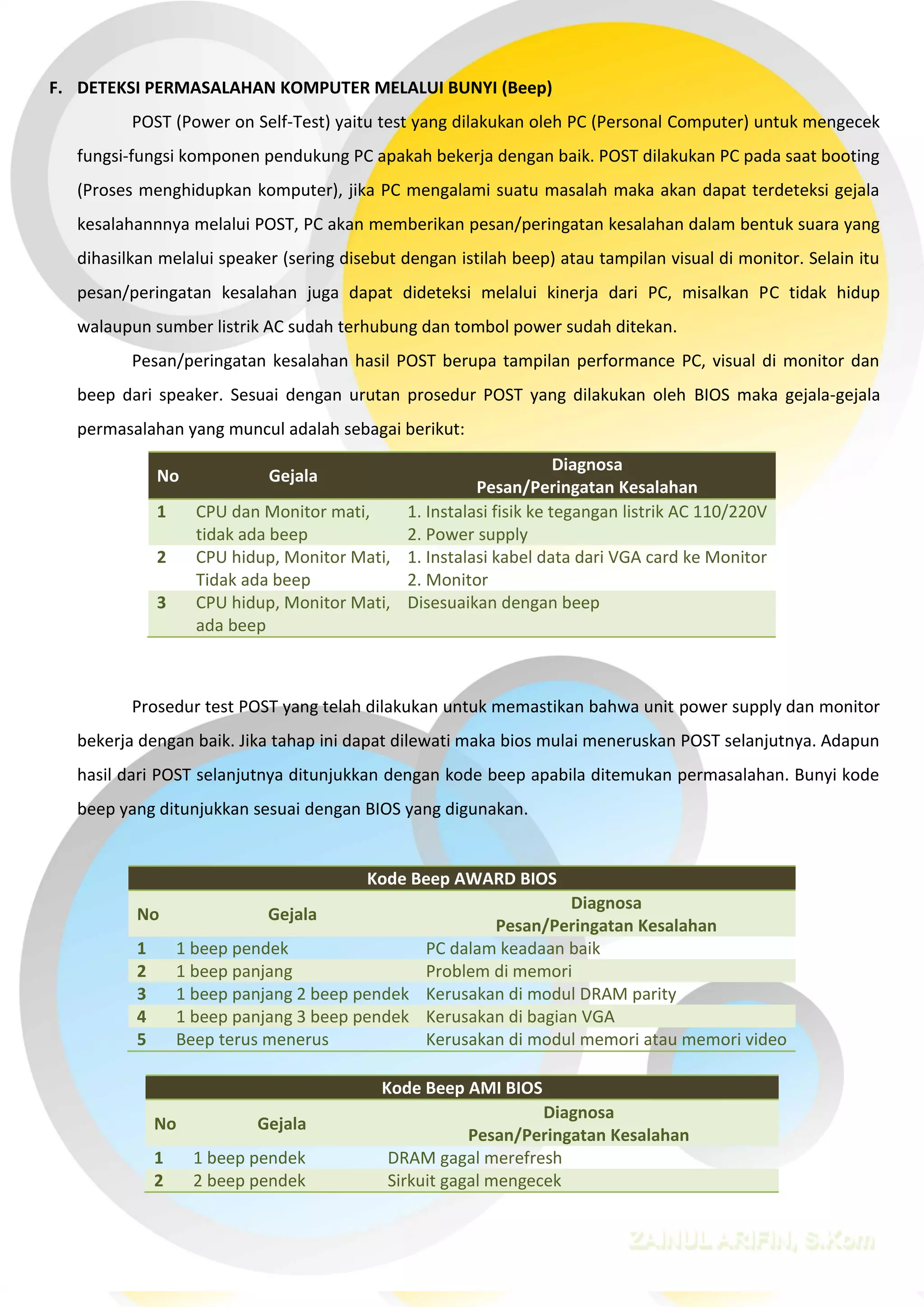
Pesan/peringatan kesalahan hasil POST berupa tampilan performance PC, visual di monitor dan
beep dari speaker. Sesuai dengan urutan prosedur POST yang dilakukan oleh BIOS maka gejala-gejala
permasalahan yang muncul adalah sebagai berikut:
No Gejala
Diagnosa
Pesan/Peringatan Kesalahan
1 CPU dan Monitor mati,
tidak ada beep
1. Instalasi fisik ke tegangan listrik AC 110/220V
2. Power supply
2 CPU hidup, Monitor Mati,
Tidak ada beep
1. Instalasi kabel data dari VGA card ke Monitor
2. Monitor
3 CPU hidup, Monitor Mati,
ada beep
Disesuaikan dengan beep
Prosedur test POST yang telah dilakukan untuk memastikan bahwa unit power supply dan monitor
bekerja dengan baik. Jika tahap ini dapat dilewati maka bios mulai meneruskan POST selanjutnya. Adapun
hasil dari POST selanjutnya ditunjukkan dengan kode beep apabila ditemukan permasalahan. Bunyi kode
beep yang ditunjukkan sesuai dengan BIOS yang digunakan.
Kode Beep AWARD BIOS
No Gejala
Diagnosa
Pesan/Peringatan Kesalahan
1 1 beep pendek PC dalam keadaan baik
2 1 beep panjang Problem di memori
3 1 beep panjang 2 beep pendek Kerusakan di modul DRAM parity
4 1 beep panjang 3 beep pendek Kerusakan di bagian VGA
5 Beep terus menerus Kerusakan di modul memori atau memori video
Kode Beep AMI BIOS
No Gejala
Diagnosa
Pesan/Peringatan Kesalahan
1 1 beep pendek DRAM gagal merefresh
2 2 beep pendek Sirkuit gagal mengecek
keseimbangan DRAM Parity (sistem memori)
3 3 beep pendek BIOS gagal mengakses memori 64KB
pertama.
4 4 beep pendek Timer pada sistem gagal bekerja
5 5 beep pendek Motherboard tidak dapat
menjalankan prosessor
6 6 beep pendek Controller pada keyboard tidak dapat
berjalan dengan baik
7 7 beep pendek Video Mode error
8 8 beep pendek Tes memori VGA gagal
9 9 beep pendek Checksum error ROM BIOS
bermasalah
10 10 beep pendek CMOS shutdown read/write
mengalami errror
11 11 beep pendek Chache memori error
12 1 beep panjang 3 beep
pendek
Conventional/Extended memori
rusak
13 1 beep panjang 8 beep
pendek
Tes tampilan gambar gagal
Kode Beep IBM BIOS
No Gejala
Diagnosa
Pesan/Peringatan Kesalahan
1 Tidak ada beep Power supply rusak, card
monitor/RAM tidak terpasang
2 1 beep pendek Normal POST dan PC dalam keadaan
baik
3 beep terus menerus Power supply rusak, card
monitor/RAM tidak terpasang
4 Beep pendek berulang-ulang Power supply rusak, card
monitor/RAM tidak terpasang
5 1 beep panjang 1 beep
pendek
Masalah Motherboard
6 1 beep panjang 2 beep
pendek
Masalah bagian VGA Card (mono)
7 1 beep panjang 3 beep
pendek
Masalah bagian VGA Ccard (EGA).
8 3 beep panjang Keyboard error
9 1 beep, blank monitor VGA card sirkuit
G. JENIS PERMASALAHAN HARDWARE KOMPUTER.
a) Komputer Tidak Menyala.
Cara Mengatasinya :
1. Cek koneksi kabel (dari power outletnya ke tombol power pada PC)
2. Cek apakah stabilizer berfungsi atau tidak (jika memakai stabilizer)
3. Cek kabel power pada CPU
4. Jika masih tidak mau menyala.. Silahkan kamu cek pada power supply dan mother board. Karena
kemungkinan terjadi masalah pada bagian tersebut.
b) Komputer Menyala Tapi Tidak Tampil di Monitor.
Pernah mengalami hal seperti ini? Ini sebenarnya sangat sepele dan sering sekali terjadi.
Penyebabnya bisa dari kabel power/kabel data vga dari cpu yang kurang terpasang dengan
sempurna,bisa juga karena memori kendor atau kotor kaki-kakinya ( yang terbuat dari kuningan )
atau memori mati.
Cara mengatasinya:
1. Lepaskan memori pada motherboard lalu pasang kembali
2. Bersihkan slot memory mengunakan kuas
3. Bersihkan kaki-kakinya juga dengan penghapus pensil hingga bersih
4. Coba ganti dengan yang baru.
c) Komputer mengeluarkan beep 3x pendek atau cepat.
Jika power hidup tapi tidak ada tampilan berarti telah terjadi kerusakan pada VGA cardnya, bisa jadi
kendor atau kotor kaki-kakinya atau mati.
Cara mengatasinya:
1. Lepaskan VGA card lalu pasang kembali
2. Bersihkan slot VGA menggunakan kuas
3. Bersihkan kaki-kakinya yang berwarna kekuningan dengan kertas yang dilipat atau penghapus
pensil,
4. Ganti dengan yang baru.
d) Komputer berbunyi Beep terus menerus dan teratur sebelum kita matikan.
Untuk masalah yang satu ini.. Kemungkinan terbesar adalah terjadinya kerusakan pada memori card /
RAM.
Cara mengatasinya:
Bisa menggunakan cara persis dengan point 1.. Namun jika tidak berhasil,berarti kamu perlu
mengecek pada motherboard.
e) Komputer tiba – tiba tidak bisa membaca Flashdisk.
Karena flashdisk menggunakan listrik tegangan rendah, jika powernya kurang,maka akan berdampak
pada pembacaan data yang ada di flashdisk. Berarti kemungkinan permasalahan yang terjadi adalah
bahwa power supply sudah lemah.
Cara mengatasinya:
Ganti Powersupply dengan yang baru, atau kamu juga bisa coba colokkan pada port USB bagian
belakang yang langsung terhubung ke motherboard,bila terdeteksi kerusakan bisa terjadi pada port
Usb depan/front Usu port komputer kita.
f) DVD/CD rom sulit terbuka/terkunci.
Masalahnya karena DVD/CD-ROM jarang digunakan atau sudah melewati lifetimenya sehingga karet
penggerak dari motor ke roda gigi mengendor sehingga pada saat motor bergerak membuka pintu
dvd/cd rom terjadi slip sehingga pintu tidak bisa terbuka.
Cara mengatasinya:
Ambil sebuah paperclip luruskan lalu tusuk pada bagian pintu cdrom yang ada lubang kecilnya,
dorong hingga pintu berhasil terbuka.
Saran : Sebaiknya jangan biarkan CD-ROM selalu kosong,paling tidak masukan CD blank agar
motor CD-ROM tidak macet.
g) Warna Monitor Berubah-ubah.
Kemungkinan besar ada solderan yang terlepas/retak atau kabel data monitor tidak terkunci dengan
baik ke VGA.
Cara mengatasinya:
Reparasi Monitor atau kencangkan kabel data ke vga.
h) Komputer Mau Hidup Tetapi Tidak Mau Booting.
Cara Mengatasinya :
Pada kasus ini,kamu perlu mengenali terlebih dahulu makna bunyi beep pada komputer. Berikut
adalah macam-macam arti Bunyi Beep/Beep:
1) Beep 1 kali saja Tanda bahwa kondisi komputer baik
2) Beep 1 kali, panjang Terdapat problem di memory
3) Beep 1 kali panjang dan 3 kali pendek Kerusakan di VGA card
4) Beep 1 kali panjang dan 2 kali pendek Kerusakan di DRAM parity
5) Beep terus menerus Kerusakan dimodul memory atau memory video
Cek dengan menggunakan software diagnosa seperti SiSoftware Sandra atau software diagnosa yang
lain.
i) Komputer Mau Booting Tetapi Selalu “Safe Mode “ (untuk masuk ke safe mode tekan F8)
Cara Mengatasinya :
Silahkan restart kembali komputer kamu,jika masih safe mode repair atau instal ulang sistem
operasi.
Jika masih tetap safe mode, berarti Hardisk bermasalah. kamu bisa mengeceknya dengan scandisk
j) Komputer Hang.
Cara Mengatasinya:
 Disebabkan software mengalami crash
tekan ctrl + alt + del >> klik End task pada program yang “Not Responding” tekan tombol restart
pada CPU.
 Disebabkan hardware mengalami konflik (adanya penambahan hardware baru)
Konflik antar hardware sering terjadi pada sistem operasi windows. Jalankan fasilitas “add new“
hardware yang terdapat pada device manager. Repair atau instal ulang sistem operasi, tetapi yang
perlu diingat sebelum reinstall sistem operasi, lepaskan dulu hardware penyebab hang.
k) Keyboard Tidak Terdeteksi Oleh Komputer
Cara Mengatasinya:
1. Cek apakah keyboard sudah terpasang dengan benar
2. Jika sudah tapi masih juga keyboard tidak terdeteksi maka kemungkinan
3. keyboard bermasalah.
4. Coba ganti keyboard , jika sudah diganti tapi juga masih bermasalah maka kemungkinan besar
yang rusak adalah di bagian port keyboard di matherboard.
5. Jika memang sudah di ganti keyboard Baru tapi tetap tidak terdeteksi Juga Coba Ganti dengan
Keyboard USB dan apabila tidak terdeteksi Juga berarti ada yang salah sistem operasi.
l) Mouse Tidak Dikenali Oleh Komputer (sama dengan kasus keyboard).
Cara Mengatasinya
Cara mengatasinya sama halnya dengan mengatasi keyboard yang tidak terdeteksi.
m) Komputer Sering Crash
Cara Mengatasinya :
Cek semua posisi kabel, hardware, dan juga tegangan pada Power supply, kemudian cek suhu pada
CPU dan juga cek RAM, processor serta VGA.
n) Bila Produsen Motherboard Tidak Diketahui.
Cara Mengatasinya :
1. Buka casing, dan cek pada Motherboard biasanya sebuah motherboard memiliki label produsen
yang sekaligus berisi spesifikasi tipe motherboardnya.
2. Lihat pada manual book
3. Cari data motherboard lewat internet,
4. Gunakan software analisa, seperti cpu-Z
o) Lupa Password BIOS.
Cara Mengatasinya :
1. Cabut baterai cmos pada mothetboard
2. Bila password belum hilang cari jumper clear password lalu hidupkan komputer bila telah ada
konfirmasi pada layar password telah hilang,matikan komputer dan kembalikan jumper preposisi
normal.
p) Jam tanggal dan setting BIOS selalu berubah.
Cara Mengatasinya :
Batteray cmos sudah lemah tegangannya ganti dengan baterai yang baru
q) Pasang Processor Baru Tapi Tidak Terdeteksi.
Cara Mengatasinya :
1. Cek kompatibilitas prosesor dengan motherboard
2. Cek apakah prosesor sudah terpasang dengan benar
r) Crash Setelah Memasang RAM Baru.
Cara Mengatasinya :
Kemungkinan ram yang kita pasang tidak kompatibel dengan komputer kita (cabut kembali ram
tersebut)
s) Menambah RAM Tapi Tidak Terdeteksi.
Cara Mengatasinya :
1. Pastikan memori sesuai dengan tipe motherboard kita.
2. Pastikan slot yang dipakai sesuai dengan tipe memori.
t) Setelah Menambah RAM Proses Komputer Manjadi Semakin Lambat.
Cara Mengatasinya :
Perhatikan tipe sistem operasi kita 32 bit atau 64 bi.. Jika kamu menggunakan komputer yang
memiliki RAM lebih dari 4 GB,saran terbaik adalah dengan menggunakan sistem operasi tipe 64 bit.
u) Monitor Tidak Mau Menyala.
Cara Mengatasinya :
1. Pastikan semua kabel power maupun konektor yang berhubungan dengan monitor dalam keadaan
baik.
2. Pastikan juga pin yang ada pada port VGA masuk dengan sempuran tidak ada yang bengkok
apalagi tidak masuk semua/salah satu pin ke port VGA
3. Pastikan juga VGA card dalam keadaan baik.
v) Monitor Menjadi Gelap Saat Loading Windows.
Kemungkinan disebabkan karena setup driver untuk monitor tidak tepat (setting frekuensinya terlalu
tinggi)
Cara Mengatasinya :
Lakukan instal ulang driver VGA.
w) Tampilan Tiba-Tiba Rusak Dan Komputer Manjadi Hang
Cara Mengatasinya :
Bisa disebabkan VGA terlalu panas,periksa sirkulasi udara pada CPU.
x) Monitor Berkedip-kedip Saat Digunakan.
Cara Mengatasinya :
1. Masuk ke display properties
2. Tekan tab setting dan klik advance, kemudian klik adapter, pada bagian ini ditampilkan refresh
rate sesuaikan dengan penguna komputer.
y) Menambah Hardware Baru, Tidak Terdeteksi di BIOS.
Cara Mengatasinya :
Kemungkinan besar versi bios sudah lama sehingga tidak dapat mendeteksi hardware terbaru, maka
untuk ini proses update bios diperlukan (bisa download melalui internet sesuai dengan produsen
komputer atau motherboard yang dipakai)
SEMOGA BERMANFAAT

Menganalisis_permasalahan_pada_perangkat_keras.pdf

  • 1.
    KOMPUTER DAN JARINGANDASAR KD : MENGANALISIS PERMASALAHAN PADA PERANGKAT KERAS DISUSUN OLEH : ZAINUL ARIFIN, S. Kom SMK NEGERI 1 PUNGGING MOJOKERTO A. TROUBLESHOOTING/PEMECAHAN MASALAH PADA PERANGKAT KERAS. Dalam wikipedia pengertian Troubleshooting merupakan pencarian sumber masalah secara sistematis sehingga masalah tersebut dapat diselesaikan, dan proses penghilangan penyebab potensial dari sebuah masalah. Troubleshooting umumnya digunakan dalam berbagai bidang, seperti pada bidang komputer, administrasi sistem, dan juga bidang elektronika dan kelistrikan. Dalam dunia komputer, segala sesuatu yang berhubungan dengan komputer disebut Troubleshooting. Untuk permasalahan dengan Software sebaiknya dilakukan pendeteksian sederhana dahulu seperti pemeriksaan file-file yang terhubung dengan Software atau spesifikasi permintaan (requirement) dari Software. Apabila permasalahanya cukup rumit, sebaiknya install ulang Software tersebut, karena akan terlalu rumit untuk memperbaiki sebuah Software. Jenis permasalahan gangguan-gangguan yang biasa terjadi pada komputer antara lain sebagai berikut: a) Masalah virus. b) Komponennya rusak file sistem operasi ke hapus. c) Kesalahan dalam register ketika ngedit (Regedit). d) Tidak terkoneksinya harddisk ke sistem. e) Sistem operasi error.
  • 2.
    f) Kapasitas filemelebihi, sehingga memori melemah. g) Tidak terkoneksi kabel data harddisk dengan mainboard. h) Konektor power tidak terhubung ke komponen. i) Power Supply bermasalah atau rusak. j) Slot pada mainboard kotor. B. JENIS PERMASALAHAN. Terdapat 2 jenis troubleshooting pada komputer antara lain : a) Hardware Troubleshooting. Adalah serangkaian langkah-langkah pemecahan masalah yang dilakukan pada kesalahan Hardware atau perangkat keras. b) Software Troubleshooting. Adalah serangkaian langkah-langkah pemecahan masalah yang dilakukan pada Software bugging (kesalahan pada perangkat lunak). C. TEKNIK DALAM DETEKSI PERMASALAHAN KOMPUTER. Teknik dalam pemecahan masalah (Troubleshooting), terdapat dua macam teknik dalam mendeteksi permasalahan dalam komputer, yaitu teknik Forward dan teknik Backward. Untuk lebih mengenal kedua teknik tersebut, ada baiknya kita bahas terlebih dahulu definisi dari masing-masing teknik tersebut. a) Teknik Forward. Sesuai dengan namanya, maka dalam teknik ini segala macam permasalahan dideteksi semenjak awal komputer dirakit dan biasanya teknik ini hanya digunakan oleh orang-orang dealer komputer yang sering melakukan perakitan komputer. Pada teknik ini hanya dilakukan pendeteksian
  • 3.
    masalah secara sederhanadan dilakukan sebelum komputer dinyalakan (dialiri listrik). Untuk mempermudah silakan simak contoh berikut : Setelah komputer selesai dirakit, maka dilakukan pemeriksaan pada semua Hardware yang telah terpasang, misalnya memeriksa hubungan dari kabel Power Supply ke soket power pada Motherboard. Untuk casing ATX, kita periksa apakah kabel Power Switch sudah terpasang dengan benar. b) Teknik Backward. Hampir sama dengan teknik sebelumnya, teknik Backward adalah teknik untuk mendeteksi kesalahan pada komputer setelah komputer dinyalakan (dialiri listrik). Teknik lebih banyak digunakan karena pada umumnya permasalahan dalam komputer baru akan timbul setelah “jam terbang” komputernya sudah banyak dan ini sudah merupakan hal yang wajar. Dapat kita ambil beberapa contoh sebagai berikut : Floppy Disk yang tidak dapat membaca disket dengan baik Komputer tidak mau menyala saat tombol power pada casing ditekan. D. LANGKAH-LANGKAH DALAM PENANGANAN MASALAH KOMPUTER. a) Mengidentifikasi Masalah. Pada langkah awal ini, troubleshooter melakukan pengecekan terhadap keseluruhan kesalahan yang terjadi, baik pada Software atau Hardware. b) Mengumpulkan Masalah. Dari hasil pengecekan, didapati beberapa kesalahan yang perlu untuk dilakukan pengujian. Apakah kesalahan tersebut serius atau tidak. c) Mengembangkan Solusi. Jika permasalahan telah dianalisis, maka ditentukan beberapa plan untuk mengatasi permasalahan tersebut. d) Menerapkan Solusi. Dari solusi-solusi yang telah ditentukan, maka dilakukan perlakuan terhadap kesalahan yang terjadi. Apakah direpair, atau diganti. e) Dokumentasi. Jika permasalahan selesai diatasi dan solusi yang dilakukan benar, maka dapat dilakukan sebuah dokumentasi. Diharapkan dari dokumentasi yang terekam, dapat menjadi acuan untuk melakukan troubleshooting selanjutnya jika terjadi masalah yang serupa. f) Mengulang langkah dari awal (merakit ulang komputer).
  • 4.
    Ketika solusi yangditerapkan tidak memberikan hasil yang baik (gagal) maka lakukan lagi pengecekan dari awal, dan ikuti langkah-langkah troubleshooting selanjutnya. E. MENDIAGNOSIS PERMASALAHAN KOMPUTER MENGGUNAKAN FLOWCHART. Memperbaiki kerusakan atau error pada sebuah komputer atau laptop tidak hanya menjadi pekerjaan seorang ahli komputer. Karena terkadang permasalahan yang ada hanya sederhana, sehingga kita sendiri bisa menyelesaikannya. Ini bisa kita lakukan dengan melakukan diagnosa (memeriksa) dan mencari dimana letak kerusakannya. Salah satu cara (menarik) menemukan error/kerusakan komputer adalah dengan diagram alur (flowchart).
  • 5.
  • 6.
  • 7.
    c) FLOWCHART PERMASALAHANMOTHERBOARD, RAM DAN PROSESSOR.
  • 8.
  • 9.
  • 10.
  • 11.
  • 12.
    h) FLOWCHART NETWORKTROUBLESHOOTING.
  • 13.
    F. DETEKSI PERMASALAHANKOMPUTER MELALUI BUNYI (Beep) POST (Power on Self-Test) yaitu test yang dilakukan oleh PC (Personal Computer) untuk mengecek fungsi-fungsi komponen pendukung PC apakah bekerja dengan baik. POST dilakukan PC pada saat booting (Proses menghidupkan komputer), jika PC mengalami suatu masalah maka akan dapat terdeteksi gejala kesalahannnya melalui POST, PC akan memberikan pesan/peringatan kesalahan dalam bentuk suara yang dihasilkan melalui speaker (sering disebut dengan istilah beep) atau tampilan visual di monitor. Selain itu pesan/peringatan kesalahan juga dapat dideteksi melalui kinerja dari PC, misalkan PC tidak hidup walaupun sumber listrik AC sudah terhubung dan tombol power sudah ditekan. Pesan/peringatan kesalahan hasil POST berupa tampilan performance PC, visual di monitor dan beep dari speaker. Sesuai dengan urutan prosedur POST yang dilakukan oleh BIOS maka gejala-gejala permasalahan yang muncul adalah sebagai berikut: No Gejala Diagnosa Pesan/Peringatan Kesalahan 1 CPU dan Monitor mati, tidak ada beep 1. Instalasi fisik ke tegangan listrik AC 110/220V 2. Power supply 2 CPU hidup, Monitor Mati, Tidak ada beep 1. Instalasi kabel data dari VGA card ke Monitor 2. Monitor 3 CPU hidup, Monitor Mati, ada beep Disesuaikan dengan beep Prosedur test POST yang telah dilakukan untuk memastikan bahwa unit power supply dan monitor bekerja dengan baik. Jika tahap ini dapat dilewati maka bios mulai meneruskan POST selanjutnya. Adapun hasil dari POST selanjutnya ditunjukkan dengan kode beep apabila ditemukan permasalahan. Bunyi kode beep yang ditunjukkan sesuai dengan BIOS yang digunakan. Kode Beep AWARD BIOS No Gejala Diagnosa Pesan/Peringatan Kesalahan 1 1 beep pendek PC dalam keadaan baik 2 1 beep panjang Problem di memori 3 1 beep panjang 2 beep pendek Kerusakan di modul DRAM parity 4 1 beep panjang 3 beep pendek Kerusakan di bagian VGA 5 Beep terus menerus Kerusakan di modul memori atau memori video Kode Beep AMI BIOS No Gejala Diagnosa Pesan/Peringatan Kesalahan 1 1 beep pendek DRAM gagal merefresh 2 2 beep pendek Sirkuit gagal mengecek
  • 14.
    keseimbangan DRAM Parity(sistem memori) 3 3 beep pendek BIOS gagal mengakses memori 64KB pertama. 4 4 beep pendek Timer pada sistem gagal bekerja 5 5 beep pendek Motherboard tidak dapat menjalankan prosessor 6 6 beep pendek Controller pada keyboard tidak dapat berjalan dengan baik 7 7 beep pendek Video Mode error 8 8 beep pendek Tes memori VGA gagal 9 9 beep pendek Checksum error ROM BIOS bermasalah 10 10 beep pendek CMOS shutdown read/write mengalami errror 11 11 beep pendek Chache memori error 12 1 beep panjang 3 beep pendek Conventional/Extended memori rusak 13 1 beep panjang 8 beep pendek Tes tampilan gambar gagal Kode Beep IBM BIOS No Gejala Diagnosa Pesan/Peringatan Kesalahan 1 Tidak ada beep Power supply rusak, card monitor/RAM tidak terpasang 2 1 beep pendek Normal POST dan PC dalam keadaan baik 3 beep terus menerus Power supply rusak, card monitor/RAM tidak terpasang 4 Beep pendek berulang-ulang Power supply rusak, card monitor/RAM tidak terpasang 5 1 beep panjang 1 beep pendek Masalah Motherboard 6 1 beep panjang 2 beep pendek Masalah bagian VGA Card (mono) 7 1 beep panjang 3 beep pendek Masalah bagian VGA Ccard (EGA). 8 3 beep panjang Keyboard error 9 1 beep, blank monitor VGA card sirkuit
  • 15.
    G. JENIS PERMASALAHANHARDWARE KOMPUTER. a) Komputer Tidak Menyala. Cara Mengatasinya : 1. Cek koneksi kabel (dari power outletnya ke tombol power pada PC) 2. Cek apakah stabilizer berfungsi atau tidak (jika memakai stabilizer) 3. Cek kabel power pada CPU 4. Jika masih tidak mau menyala.. Silahkan kamu cek pada power supply dan mother board. Karena kemungkinan terjadi masalah pada bagian tersebut. b) Komputer Menyala Tapi Tidak Tampil di Monitor. Pernah mengalami hal seperti ini? Ini sebenarnya sangat sepele dan sering sekali terjadi. Penyebabnya bisa dari kabel power/kabel data vga dari cpu yang kurang terpasang dengan sempurna,bisa juga karena memori kendor atau kotor kaki-kakinya ( yang terbuat dari kuningan ) atau memori mati. Cara mengatasinya: 1. Lepaskan memori pada motherboard lalu pasang kembali 2. Bersihkan slot memory mengunakan kuas 3. Bersihkan kaki-kakinya juga dengan penghapus pensil hingga bersih 4. Coba ganti dengan yang baru. c) Komputer mengeluarkan beep 3x pendek atau cepat. Jika power hidup tapi tidak ada tampilan berarti telah terjadi kerusakan pada VGA cardnya, bisa jadi kendor atau kotor kaki-kakinya atau mati. Cara mengatasinya: 1. Lepaskan VGA card lalu pasang kembali 2. Bersihkan slot VGA menggunakan kuas 3. Bersihkan kaki-kakinya yang berwarna kekuningan dengan kertas yang dilipat atau penghapus pensil, 4. Ganti dengan yang baru. d) Komputer berbunyi Beep terus menerus dan teratur sebelum kita matikan. Untuk masalah yang satu ini.. Kemungkinan terbesar adalah terjadinya kerusakan pada memori card / RAM.
  • 16.
    Cara mengatasinya: Bisa menggunakancara persis dengan point 1.. Namun jika tidak berhasil,berarti kamu perlu mengecek pada motherboard. e) Komputer tiba – tiba tidak bisa membaca Flashdisk. Karena flashdisk menggunakan listrik tegangan rendah, jika powernya kurang,maka akan berdampak pada pembacaan data yang ada di flashdisk. Berarti kemungkinan permasalahan yang terjadi adalah bahwa power supply sudah lemah. Cara mengatasinya: Ganti Powersupply dengan yang baru, atau kamu juga bisa coba colokkan pada port USB bagian belakang yang langsung terhubung ke motherboard,bila terdeteksi kerusakan bisa terjadi pada port Usb depan/front Usu port komputer kita. f) DVD/CD rom sulit terbuka/terkunci. Masalahnya karena DVD/CD-ROM jarang digunakan atau sudah melewati lifetimenya sehingga karet penggerak dari motor ke roda gigi mengendor sehingga pada saat motor bergerak membuka pintu dvd/cd rom terjadi slip sehingga pintu tidak bisa terbuka. Cara mengatasinya: Ambil sebuah paperclip luruskan lalu tusuk pada bagian pintu cdrom yang ada lubang kecilnya, dorong hingga pintu berhasil terbuka. Saran : Sebaiknya jangan biarkan CD-ROM selalu kosong,paling tidak masukan CD blank agar motor CD-ROM tidak macet. g) Warna Monitor Berubah-ubah. Kemungkinan besar ada solderan yang terlepas/retak atau kabel data monitor tidak terkunci dengan baik ke VGA. Cara mengatasinya: Reparasi Monitor atau kencangkan kabel data ke vga. h) Komputer Mau Hidup Tetapi Tidak Mau Booting. Cara Mengatasinya : Pada kasus ini,kamu perlu mengenali terlebih dahulu makna bunyi beep pada komputer. Berikut adalah macam-macam arti Bunyi Beep/Beep:
  • 17.
    1) Beep 1kali saja Tanda bahwa kondisi komputer baik 2) Beep 1 kali, panjang Terdapat problem di memory 3) Beep 1 kali panjang dan 3 kali pendek Kerusakan di VGA card 4) Beep 1 kali panjang dan 2 kali pendek Kerusakan di DRAM parity 5) Beep terus menerus Kerusakan dimodul memory atau memory video Cek dengan menggunakan software diagnosa seperti SiSoftware Sandra atau software diagnosa yang lain. i) Komputer Mau Booting Tetapi Selalu “Safe Mode “ (untuk masuk ke safe mode tekan F8) Cara Mengatasinya : Silahkan restart kembali komputer kamu,jika masih safe mode repair atau instal ulang sistem operasi. Jika masih tetap safe mode, berarti Hardisk bermasalah. kamu bisa mengeceknya dengan scandisk j) Komputer Hang. Cara Mengatasinya:  Disebabkan software mengalami crash tekan ctrl + alt + del >> klik End task pada program yang “Not Responding” tekan tombol restart pada CPU.  Disebabkan hardware mengalami konflik (adanya penambahan hardware baru) Konflik antar hardware sering terjadi pada sistem operasi windows. Jalankan fasilitas “add new“ hardware yang terdapat pada device manager. Repair atau instal ulang sistem operasi, tetapi yang perlu diingat sebelum reinstall sistem operasi, lepaskan dulu hardware penyebab hang. k) Keyboard Tidak Terdeteksi Oleh Komputer Cara Mengatasinya: 1. Cek apakah keyboard sudah terpasang dengan benar 2. Jika sudah tapi masih juga keyboard tidak terdeteksi maka kemungkinan 3. keyboard bermasalah. 4. Coba ganti keyboard , jika sudah diganti tapi juga masih bermasalah maka kemungkinan besar yang rusak adalah di bagian port keyboard di matherboard. 5. Jika memang sudah di ganti keyboard Baru tapi tetap tidak terdeteksi Juga Coba Ganti dengan Keyboard USB dan apabila tidak terdeteksi Juga berarti ada yang salah sistem operasi.
  • 18.
    l) Mouse TidakDikenali Oleh Komputer (sama dengan kasus keyboard). Cara Mengatasinya Cara mengatasinya sama halnya dengan mengatasi keyboard yang tidak terdeteksi. m) Komputer Sering Crash Cara Mengatasinya : Cek semua posisi kabel, hardware, dan juga tegangan pada Power supply, kemudian cek suhu pada CPU dan juga cek RAM, processor serta VGA. n) Bila Produsen Motherboard Tidak Diketahui. Cara Mengatasinya : 1. Buka casing, dan cek pada Motherboard biasanya sebuah motherboard memiliki label produsen yang sekaligus berisi spesifikasi tipe motherboardnya. 2. Lihat pada manual book 3. Cari data motherboard lewat internet, 4. Gunakan software analisa, seperti cpu-Z o) Lupa Password BIOS. Cara Mengatasinya : 1. Cabut baterai cmos pada mothetboard 2. Bila password belum hilang cari jumper clear password lalu hidupkan komputer bila telah ada konfirmasi pada layar password telah hilang,matikan komputer dan kembalikan jumper preposisi normal. p) Jam tanggal dan setting BIOS selalu berubah. Cara Mengatasinya : Batteray cmos sudah lemah tegangannya ganti dengan baterai yang baru q) Pasang Processor Baru Tapi Tidak Terdeteksi. Cara Mengatasinya : 1. Cek kompatibilitas prosesor dengan motherboard 2. Cek apakah prosesor sudah terpasang dengan benar
  • 19.
    r) Crash SetelahMemasang RAM Baru. Cara Mengatasinya : Kemungkinan ram yang kita pasang tidak kompatibel dengan komputer kita (cabut kembali ram tersebut) s) Menambah RAM Tapi Tidak Terdeteksi. Cara Mengatasinya : 1. Pastikan memori sesuai dengan tipe motherboard kita. 2. Pastikan slot yang dipakai sesuai dengan tipe memori. t) Setelah Menambah RAM Proses Komputer Manjadi Semakin Lambat. Cara Mengatasinya : Perhatikan tipe sistem operasi kita 32 bit atau 64 bi.. Jika kamu menggunakan komputer yang memiliki RAM lebih dari 4 GB,saran terbaik adalah dengan menggunakan sistem operasi tipe 64 bit. u) Monitor Tidak Mau Menyala. Cara Mengatasinya : 1. Pastikan semua kabel power maupun konektor yang berhubungan dengan monitor dalam keadaan baik. 2. Pastikan juga pin yang ada pada port VGA masuk dengan sempuran tidak ada yang bengkok apalagi tidak masuk semua/salah satu pin ke port VGA 3. Pastikan juga VGA card dalam keadaan baik. v) Monitor Menjadi Gelap Saat Loading Windows. Kemungkinan disebabkan karena setup driver untuk monitor tidak tepat (setting frekuensinya terlalu tinggi) Cara Mengatasinya : Lakukan instal ulang driver VGA. w) Tampilan Tiba-Tiba Rusak Dan Komputer Manjadi Hang Cara Mengatasinya : Bisa disebabkan VGA terlalu panas,periksa sirkulasi udara pada CPU.
  • 20.
    x) Monitor Berkedip-kedipSaat Digunakan. Cara Mengatasinya : 1. Masuk ke display properties 2. Tekan tab setting dan klik advance, kemudian klik adapter, pada bagian ini ditampilkan refresh rate sesuaikan dengan penguna komputer. y) Menambah Hardware Baru, Tidak Terdeteksi di BIOS. Cara Mengatasinya : Kemungkinan besar versi bios sudah lama sehingga tidak dapat mendeteksi hardware terbaru, maka untuk ini proses update bios diperlukan (bisa download melalui internet sesuai dengan produsen komputer atau motherboard yang dipakai) SEMOGA BERMANFAAT