Web Server
dan Server Side Script
Teknik Informatika
Fakultas Sains dan Teknologi
Universitas Respati Yogyakarta
2014
Web Server
Merupakan sebuah perangkat lunak dalam
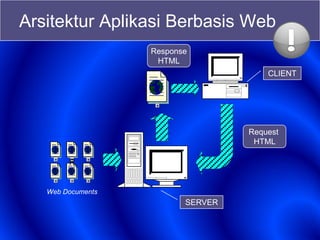
server yang berfungsi menerima permintaan
(request) berupa halaman web melalui HTTP
atau HTTPS dari klien yang dikenal dengan
browser web dan mengirimkan kembali
(response) hasilnya dalam bentuk halaman-
halaman web yang umumnya berbentuk
dokumen HTML.
Web Server
Apache Web Server
(http://www.apache.org)
Internet Information Service, IIS
(http://www.microsoft.com/iis)
Xitami Web Server
(http://www.xitami.com)
PWS
Sun Java System Web Server
Server Side Scripting
Server Side Scripting merupakan sebuah
teknologi scripting atau pemrograman web
dimana script (program) dikompilasi atau
diterjemahkan di server. Dengan SSS,
memungkinkan untuk menghasilkan
halaman web yang dinamis.
Server Side Scripting
ASP (Active Server Page) dan ASP.NET
ColdFusion
(http://www.macromedia.com/software/coldfusion)
Java Server Pages
(http://java.sun.com/products/jsp/)
Perl (http://www.perl.org)
Phyton (http://www.python.org)
PHP (http://www.php.net)
Arsitektur Aplikasi Berbasis Web
Web Documents
R
Request
HTML
Response
HTML
CLIENT
SERVER
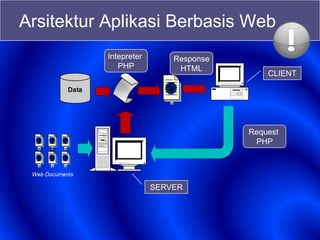
Arsitektur Aplikasi Berbasis Web
Request
PHP
Response
HTML
CLIENT
SERVER
Intepreter
PHP
Instalasi Web Server & SSS
Instalasi Terpisah (PHP, Apache, MySQL)
Instalasi Gabungan:
 XAMPP (http://www.apachefriends.org)
 AppServ
 WAMP
 FoxServ
 PHPTriad
Arsitektur
Web server
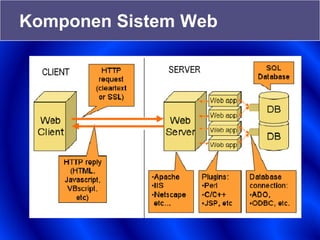
Komponen Sistem Web
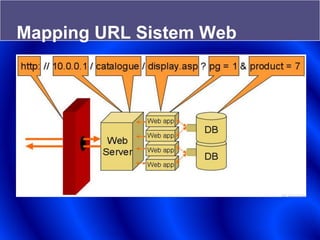
Mapping URL Sistem Web
Web Server vs Web Application
Web Application:
 Menggunakan bahasa Pemprograman(misal ASP, PHP, Java,
.Net, Perl atau C)
Web Server:
 Melayani permintaan client dan meneruskan ke aplikasi yang
sesuai selanjutnya diproses oleh aplikasi yang sesuai (misal IIS,
Apache, thttpd dll.)
Web Application tidak bisa jalan tanpa Web Server
Web Server bisa bekerja tanpa Web Application (Tapi
hanya bisa melayani web dengan content statis)
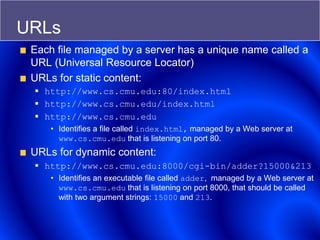
URLs
Each file managed by a server has a unique name called a
URL (Universal Resource Locator)
URLs for static content:
 http://www.cs.cmu.edu:80/index.html
 http://www.cs.cmu.edu/index.html
 http://www.cs.cmu.edu
• Identifies a file called index.html, managed by a Web server at
www.cs.cmu.edu that is listening on port 80.
URLs for dynamic content:
 http://www.cs.cmu.edu:8000/cgi-bin/adder?15000&213
• Identifies an executable file called adder, managed by a Web server at
www.cs.cmu.edu that is listening on port 8000, that should be called
with two argument strings: 15000 and 213.
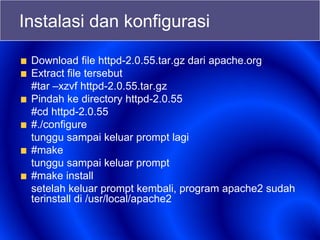
Instalasi dan konfigurasi
Download file httpd-2.0.55.tar.gz dari apache.org
Extract file tersebut
#tar –xzvf httpd-2.0.55.tar.gz
Pindah ke directory httpd-2.0.55
#cd httpd-2.0.55
#./configure
tunggu sampai keluar prompt lagi
#make
tunggu sampai keluar prompt
#make install
setelah keluar prompt kembali, program apache2 sudah
terinstall di /usr/local/apache2
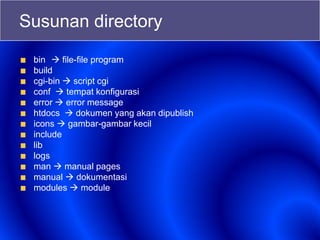
Susunan directory
bin  file-file program
build
cgi-bin  script cgi
conf  tempat konfigurasi
error  error message
htdocs  dokumen yang akan dipublish
icons  gambar-gambar kecil
include
lib
logs
man  manual pages
manual  dokumentasi
modules  module
Directory yang digunakan
bin
htdocs
conf
Konfigurasi apache2
Diletakkan di dalam sub dir conf
Di dalam file httpd.conf
Menggunakan directives
Konfigurasi Dasar
ServerRoot  Root dari apache2
Listen  Port http (biasanya 80)
DocumentRoot  lokasi dokumen HTML
Users  apache akan dijalankan sebagai
user dan group ini
Group
ServerName  assign Nama mesin
ServerAdmin  email address admin
DirectoryIndex  file default yang akan
dijalankan
Menjalankan Apache2
Cukup mengganti Konfigurasi dasar
dengan isian yang sesuai, apache2 sudah
siap untuk dijalankan dengan kemampuan
dasar yaitu bisa di browse
Menjalankan :
#/usr/local/apache2/bin/apachectl start
Mengentikan:
#/usr/local/apache2/bin/apachectl stop
Meletakkan Dokumen HTML
Dokumen-dokumen HTML yang akan
dipublikasikan ke Internet, bisa diletakkan
di dalam Directory yang disebutkan di
DocumentRoot
Per User Web Directories
Menggunakan module mod_userdir
Secara default directory user yang bisa di-
browse adalah directory user yang di
bawah /home
Directive UserDir diisi dengan nama
directory yang diinginkan
Per User web Directory
jika path yang diberikan tidak didahului
dengan slash, maka diasumsikan bahwa
itu adalah directory path yang relative
terhadap home dir dari user tertentu
UserDir public_html
http://example.com/~rbowen/file.html 
/home/rbowen/public_html/file.html
Per User Web Directory
jika path diberikan dengan slash, maka
directory path akan dibuat menggunakan
path tsb, plus username yang ditentukan
UserDir /var/html
http://example.com/~rbowen/file.html 
/var/html/rbowen/file.html
Per User Web Directory
jika sebuah path di sediakan dengan *
(asterisk) maka * tersebut akan diganti
dengan username yang ditentukan
UserDir /var/www/*/docs
http://example.com/~rbowen/file.html -->
/var/www/rbowen/docs/file.html
Virtual Host
IP Based
 Berbasis IP
 Satu IP untuk tiap Website
Name Based
 Berbasis Nama
 Lebih dari satu website per IP address
Dalam Kasus ini kita akan menggunakan
Name Based VH
Name Based Virtual Host
Name based VH, memungkinkan kita
untuk bisa mempunyai banyak site
walaupun kita hanya punya satu IP
Per site identik dengan satu Block directive
VirtualHost
Per user home directory
Edit httpd.conf
Cari UserDir public_html hapus tanda #
Hapus baris yang ada “UserDir disable”
Keluar dari httpd.conf
Restart apache dengan /etc/rc.d/init.d/httpd restart
Menambahkan user:
Useradd <namauser>
Passwd <namauser>
Rubah mode access homedir user tersebut :
 #chmod a+x /home/<namauser>
Buatlah directory public_html di dalam homedir user
Masukkan file HTML ke dalam direktori tersebut
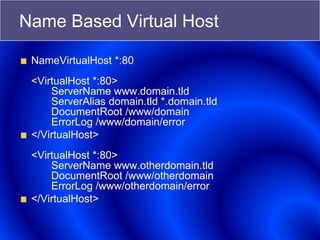
Name Based Virtual Host
NameVirtualHost *:80
<VirtualHost *:80>
ServerName www.domain.tld
ServerAlias domain.tld *.domain.tld
DocumentRoot /www/domain
ErrorLog /www/domain/error
</VirtualHost>
<VirtualHost *:80>
ServerName www.otherdomain.tld
DocumentRoot /www/otherdomain
ErrorLog /www/otherdomain/error
</VirtualHost>
Konfigurasi VH
<VirtualHost *:80>
ServerName [nama_mesin]
ServerAlias [alias]
DocumentRoot [letak directory site]
ErrorLog [ file untuk mencatat error]
</VirtualHost>
Web server

Web server

  • 1.
    Web Server dan ServerSide Script Teknik Informatika Fakultas Sains dan Teknologi Universitas Respati Yogyakarta 2014
  • 2.
    Web Server Merupakan sebuahperangkat lunak dalam server yang berfungsi menerima permintaan (request) berupa halaman web melalui HTTP atau HTTPS dari klien yang dikenal dengan browser web dan mengirimkan kembali (response) hasilnya dalam bentuk halaman- halaman web yang umumnya berbentuk dokumen HTML.
  • 3.
    Web Server Apache WebServer (http://www.apache.org) Internet Information Service, IIS (http://www.microsoft.com/iis) Xitami Web Server (http://www.xitami.com) PWS Sun Java System Web Server
  • 4.
    Server Side Scripting ServerSide Scripting merupakan sebuah teknologi scripting atau pemrograman web dimana script (program) dikompilasi atau diterjemahkan di server. Dengan SSS, memungkinkan untuk menghasilkan halaman web yang dinamis.
  • 5.
    Server Side Scripting ASP(Active Server Page) dan ASP.NET ColdFusion (http://www.macromedia.com/software/coldfusion) Java Server Pages (http://java.sun.com/products/jsp/) Perl (http://www.perl.org) Phyton (http://www.python.org) PHP (http://www.php.net)
  • 6.
    Arsitektur Aplikasi BerbasisWeb Web Documents R Request HTML Response HTML CLIENT SERVER
  • 7.
    Arsitektur Aplikasi BerbasisWeb Request PHP Response HTML CLIENT SERVER Intepreter PHP
  • 8.
    Instalasi Web Server& SSS Instalasi Terpisah (PHP, Apache, MySQL) Instalasi Gabungan:  XAMPP (http://www.apachefriends.org)  AppServ  WAMP  FoxServ  PHPTriad
  • 9.
  • 10.
  • 11.
  • 12.
    Web Server vsWeb Application Web Application:  Menggunakan bahasa Pemprograman(misal ASP, PHP, Java, .Net, Perl atau C) Web Server:  Melayani permintaan client dan meneruskan ke aplikasi yang sesuai selanjutnya diproses oleh aplikasi yang sesuai (misal IIS, Apache, thttpd dll.) Web Application tidak bisa jalan tanpa Web Server Web Server bisa bekerja tanpa Web Application (Tapi hanya bisa melayani web dengan content statis)
  • 13.
    URLs Each file managedby a server has a unique name called a URL (Universal Resource Locator) URLs for static content:  http://www.cs.cmu.edu:80/index.html  http://www.cs.cmu.edu/index.html  http://www.cs.cmu.edu • Identifies a file called index.html, managed by a Web server at www.cs.cmu.edu that is listening on port 80. URLs for dynamic content:  http://www.cs.cmu.edu:8000/cgi-bin/adder?15000&213 • Identifies an executable file called adder, managed by a Web server at www.cs.cmu.edu that is listening on port 8000, that should be called with two argument strings: 15000 and 213.
  • 14.
    Instalasi dan konfigurasi Downloadfile httpd-2.0.55.tar.gz dari apache.org Extract file tersebut #tar –xzvf httpd-2.0.55.tar.gz Pindah ke directory httpd-2.0.55 #cd httpd-2.0.55 #./configure tunggu sampai keluar prompt lagi #make tunggu sampai keluar prompt #make install setelah keluar prompt kembali, program apache2 sudah terinstall di /usr/local/apache2
  • 15.
    Susunan directory bin file-file program build cgi-bin  script cgi conf  tempat konfigurasi error  error message htdocs  dokumen yang akan dipublish icons  gambar-gambar kecil include lib logs man  manual pages manual  dokumentasi modules  module
  • 16.
  • 17.
    Konfigurasi apache2 Diletakkan didalam sub dir conf Di dalam file httpd.conf Menggunakan directives
  • 18.
    Konfigurasi Dasar ServerRoot Root dari apache2 Listen  Port http (biasanya 80) DocumentRoot  lokasi dokumen HTML Users  apache akan dijalankan sebagai user dan group ini Group ServerName  assign Nama mesin ServerAdmin  email address admin DirectoryIndex  file default yang akan dijalankan
  • 19.
    Menjalankan Apache2 Cukup menggantiKonfigurasi dasar dengan isian yang sesuai, apache2 sudah siap untuk dijalankan dengan kemampuan dasar yaitu bisa di browse Menjalankan : #/usr/local/apache2/bin/apachectl start Mengentikan: #/usr/local/apache2/bin/apachectl stop
  • 20.
    Meletakkan Dokumen HTML Dokumen-dokumenHTML yang akan dipublikasikan ke Internet, bisa diletakkan di dalam Directory yang disebutkan di DocumentRoot
  • 21.
    Per User WebDirectories Menggunakan module mod_userdir Secara default directory user yang bisa di- browse adalah directory user yang di bawah /home Directive UserDir diisi dengan nama directory yang diinginkan
  • 22.
    Per User webDirectory jika path yang diberikan tidak didahului dengan slash, maka diasumsikan bahwa itu adalah directory path yang relative terhadap home dir dari user tertentu UserDir public_html http://example.com/~rbowen/file.html  /home/rbowen/public_html/file.html
  • 23.
    Per User WebDirectory jika path diberikan dengan slash, maka directory path akan dibuat menggunakan path tsb, plus username yang ditentukan UserDir /var/html http://example.com/~rbowen/file.html  /var/html/rbowen/file.html
  • 24.
    Per User WebDirectory jika sebuah path di sediakan dengan * (asterisk) maka * tersebut akan diganti dengan username yang ditentukan UserDir /var/www/*/docs http://example.com/~rbowen/file.html --> /var/www/rbowen/docs/file.html
  • 25.
    Virtual Host IP Based Berbasis IP  Satu IP untuk tiap Website Name Based  Berbasis Nama  Lebih dari satu website per IP address Dalam Kasus ini kita akan menggunakan Name Based VH
  • 26.
    Name Based VirtualHost Name based VH, memungkinkan kita untuk bisa mempunyai banyak site walaupun kita hanya punya satu IP Per site identik dengan satu Block directive VirtualHost
  • 27.
    Per user homedirectory Edit httpd.conf Cari UserDir public_html hapus tanda # Hapus baris yang ada “UserDir disable” Keluar dari httpd.conf Restart apache dengan /etc/rc.d/init.d/httpd restart Menambahkan user: Useradd <namauser> Passwd <namauser> Rubah mode access homedir user tersebut :  #chmod a+x /home/<namauser> Buatlah directory public_html di dalam homedir user Masukkan file HTML ke dalam direktori tersebut
  • 28.
    Name Based VirtualHost NameVirtualHost *:80 <VirtualHost *:80> ServerName www.domain.tld ServerAlias domain.tld *.domain.tld DocumentRoot /www/domain ErrorLog /www/domain/error </VirtualHost> <VirtualHost *:80> ServerName www.otherdomain.tld DocumentRoot /www/otherdomain ErrorLog /www/otherdomain/error </VirtualHost>
  • 29.
    Konfigurasi VH <VirtualHost *:80> ServerName[nama_mesin] ServerAlias [alias] DocumentRoot [letak directory site] ErrorLog [ file untuk mencatat error] </VirtualHost>