More Related Content
What's hot

PDF

PDF

PDF
mbed祭り2016@秋の虎ノ門(AzureIoTSuiteの検証) 
PPTX
20160217 hbstudy73 linux on Azure 
PPTX

PPTX

PPTX

PPTX
EC2に対するcloudwatchのアクション設定がポリシーで使えないときの代替策 
PDF

PDF
Terraforming Windows Virtual Desktop Infrastructure on Azure 
PDF
Juju/MAASで作る Kubernetes + GPU 
PPT

PDF
CloudMonitorをMSPの視点で触ってみたお話し 
PDF
20191111 sd 8_kitazaki_t0 
PPTX

PDF

PDF
RubyistのためのCloudStack APIコンソール 
PPTX

PPT
第五回テックヒルズ登壇資料 git移行の3つの山 (株)モバイルファクトリー 阿部氏 
PDF
OSC関西@京都2014 CloudStackの歩き方 Similar to MapCreation

PDF

PDF

PDF

PDF

PDF

PPTX

PDF

PPT
20120115 minamikawachi gisworkshop 
PPT
More from NakamuraShinsaku

PDF

PDF

PDF
Japan Booth, Small Sat Conference 2019 
PDF

PDF
Fieldnaut neworleans201712.pptx 
PDF
Practical GIS Data Integration System MapCreation
- 1.
- 2.
Copyright 2017. JapanSpace Systems. All Rights Reserved.
地図作成
➢ ポイント
1. このレシピでは、任意の衛星画像を用いて、地図を作成
することができます。
2. このレシピでは、地図作成をとおして、QGISの簡単な操
作方法を習得することができます。
3. このレシピでは、ASTERデータフォルスカラー画像で地
図を作成しますが、ほかの衛星データ等でも、地図を作
成することができます。
➢ 用意するもの
1. インターネットに接続できるPC
2. ASTERデータフォルスカラー画像 (参考: ASTERデータ
フォルスカラー画像作成)
3. QGIS (参考: QGISインストール)
➢ 操作
1. ASTERデータフォルスカラー画像を作成します。 (参考:
ASTERデータフォルスカラー画像作成)
2. QGISを起動します。
2. QGIS Desktopをダブル
クリックで起動する。
2. 起動したQGISの画面。最新(2017年6月現
在)の2.18.1を用いる。
2
- 3.
Copyright 2017. JapanSpace Systems. All Rights Reserved.
地図作成
3. エクスプローラーから、作成した、衛星画像ファイルを
選択します。
4. ドラッグアンドドロップで、画像ファイルをQGISに展開
します。
4. ASTERデータフォルスカラー画像ファイ
ルをドラッグアンドドロップで、QGISに展
開する
3
- 4.
Copyright 2017. JapanSpace Systems. All Rights Reserved.
地図作成
5. 上段にある ボタンをクリックします。
6. 衛星画像上にカーソルを移動させます。マウスのホイー
ルボタンを回すと、画像の拡大縮小ができます。左ク
リックをしながらマウスを動かすと、任意の場所へ移動
することができます。
6. マウスの左クリック
で、画像上を移動でき
る。ホイールボタンを
回して、拡大縮小
4
- 5.
Copyright 2017. JapanSpace Systems. All Rights Reserved.
地図作成
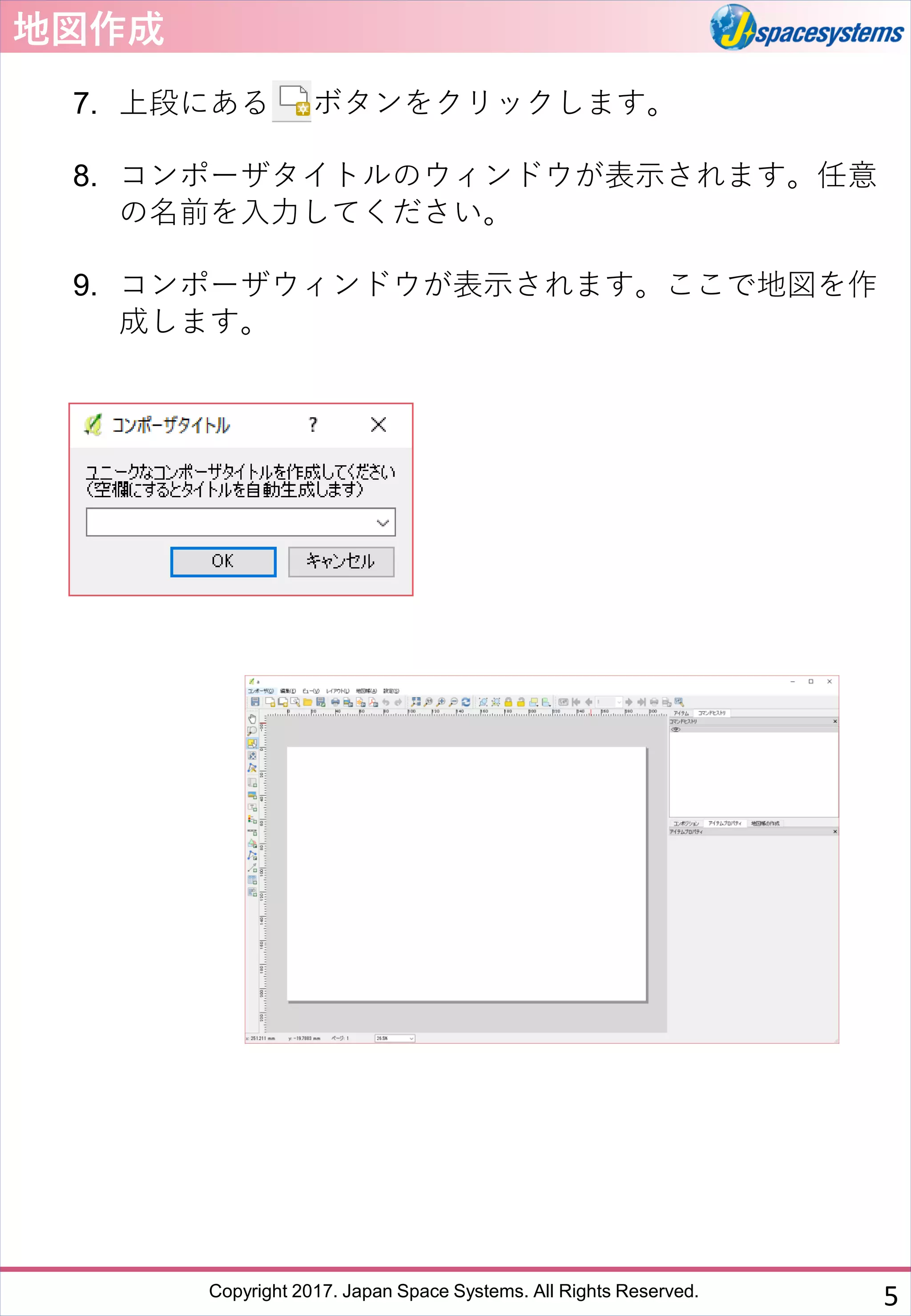
7. 上段にある ボタンをクリックします。
8. コンポーザタイトルのウィンドウが表示されます。任意
の名前を入力してください。
9. コンポーザウィンドウが表示されます。ここで地図を作
成します。
5
- 6.
Copyright 2017. JapanSpace Systems. All Rights Reserved.
地図作成
10.コンポーザウィンドウの左にある ボタンをクリックし
ます。
11.左クリックをしながら、四角を描き、衛星画像を挿入し
ます。
12.挿入した衛星画像の配置やサイズ変更を行う場合は、
ボタンをクリックして、行います。
13.衛星画像の拡大縮小、対象地域への移動は、 ボタンを
クリックして、行います。左クリックをしながら、衛星
画像上の位置を移動します。ホイールボタンを回して、
衛星画像の拡大縮小を行います。
14.地図全体のレイアウトを調整する場合は、 ボタンを、
衛星画像を調整する場合は、 ボタンをクリックします。
作業中、確認することが大切です。
13. ボタンをクリックし
たあと、衛星画像の調
整が可能となる
6
- 7.
Copyright 2017. JapanSpace Systems. All Rights Reserved.
地図作成
15.コンポーザウィンドウの左にある ボタンをクリックし
ます。
16.衛星画像上で、左クリックを1回行い、衛星画像を選択し
ます。
17.コンポーザの右中段にある、アイテムプロパティを選択
し、グリッドを展開します。
18. ボタンをクリックして、グリッドを追加します。
下段に、”グリッド1”グリッドの描画がアクティベートさ
れます。
19.”グリッド1”グリッドの描画内にあるCRSの変更をクリッ
クします。空間参照システム(どのように地図を描くか)を
選択します。今回は、WGS 84 (当緯度経度)で描画しま
す。
20.空間参照システム選択ウィンドウにあるフィルターに
WGS 84と入力し、WGS 84を選択した後、OKボタンを
クリックします。
18. ボタンをクリックし、
グリッドを追加する
19. 変更をクリックし、
空間参照システムウィ
ンドウを表示させる
20. WGS 84を入力し、
選択する。
7
- 8.
Copyright 2017. JapanSpace Systems. All Rights Reserved.
地図作成
21.グリッドを描画します。下段にある、間隔に、X座標及び
Y座標の間隔を入力します。今回は、WGS 84(当緯度経
度)を選択しているため、単位は、度です。拡大縮小率に
もよりますが、1や5等、きりのよい数字を用いることを
お勧めします。サンプルでは、X及びYとも、0.05度間隔
にしています。
21. きりのよい数字を入
力する
21. グリッドが衛星画像上に描画される
8
- 9.
Copyright 2017. JapanSpace Systems. All Rights Reserved.
地図作成
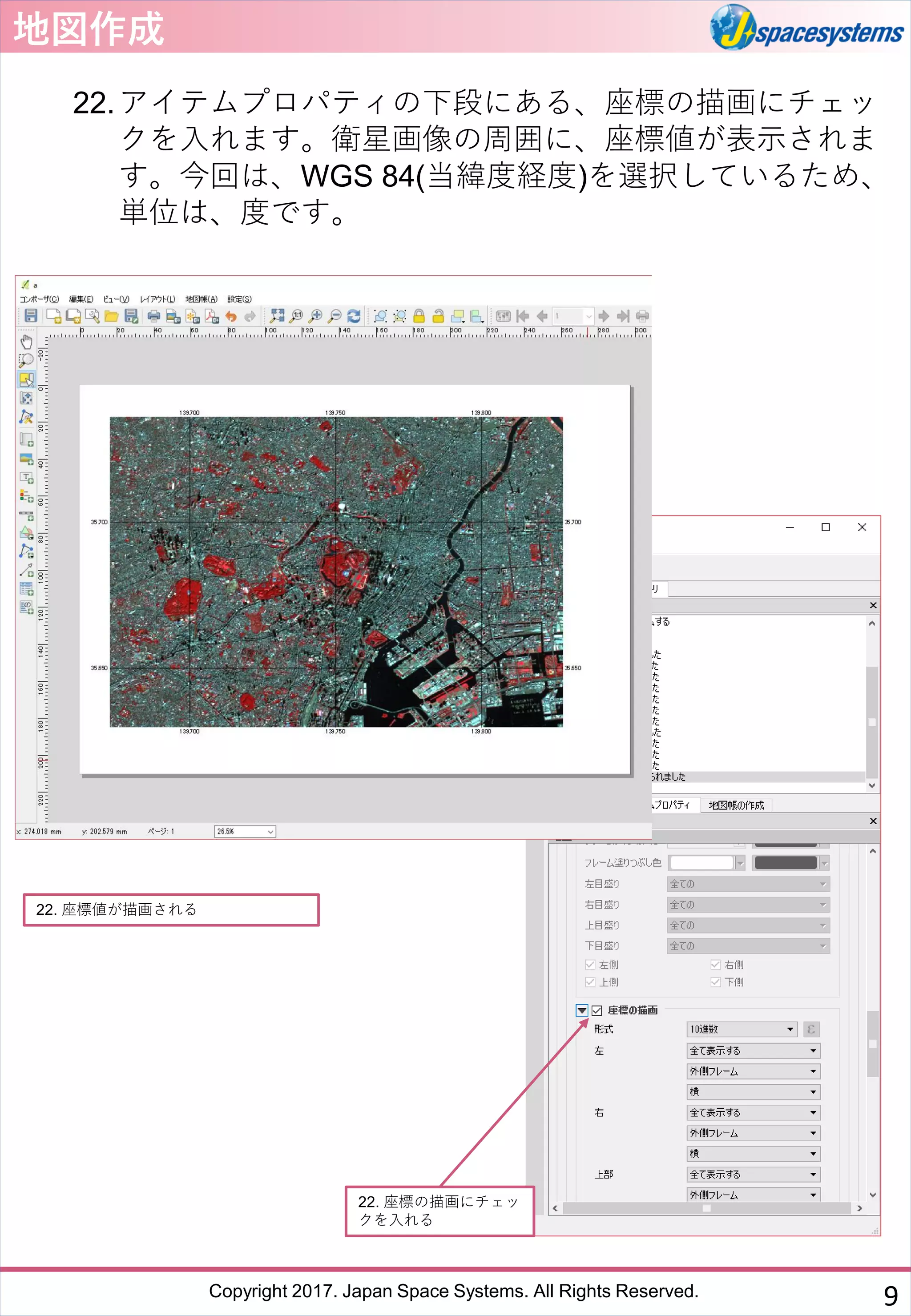
22.アイテムプロパティの下段にある、座標の描画にチェッ
クを入れます。衛星画像の周囲に、座標値が表示されま
す。今回は、WGS 84(当緯度経度)を選択しているため、
単位は、度です。
22. 座標の描画にチェッ
クを入れる
22. 座標値が描画される
9
- 10.
Copyright 2017. JapanSpace Systems. All Rights Reserved.
地図作成
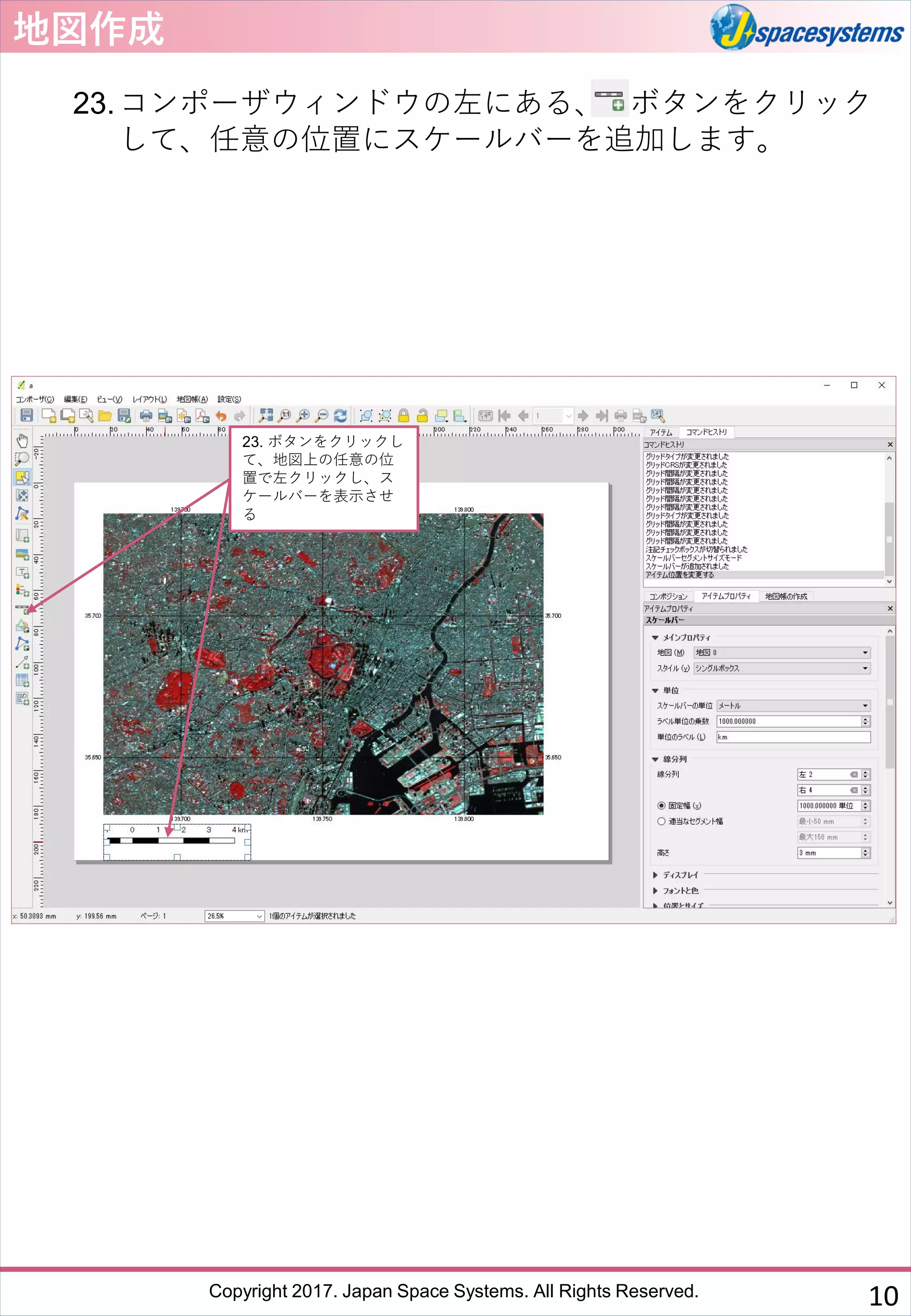
23.コンポーザウィンドウの左にある、 ボタンをクリック
して、任意の位置にスケールバーを追加します。
23. ボタンをクリックし
て、地図上の任意の位
置で左クリックし、ス
ケールバーを表示させ
る
10
- 11.
Copyright 2017. JapanSpace Systems. All Rights Reserved.
地図作成
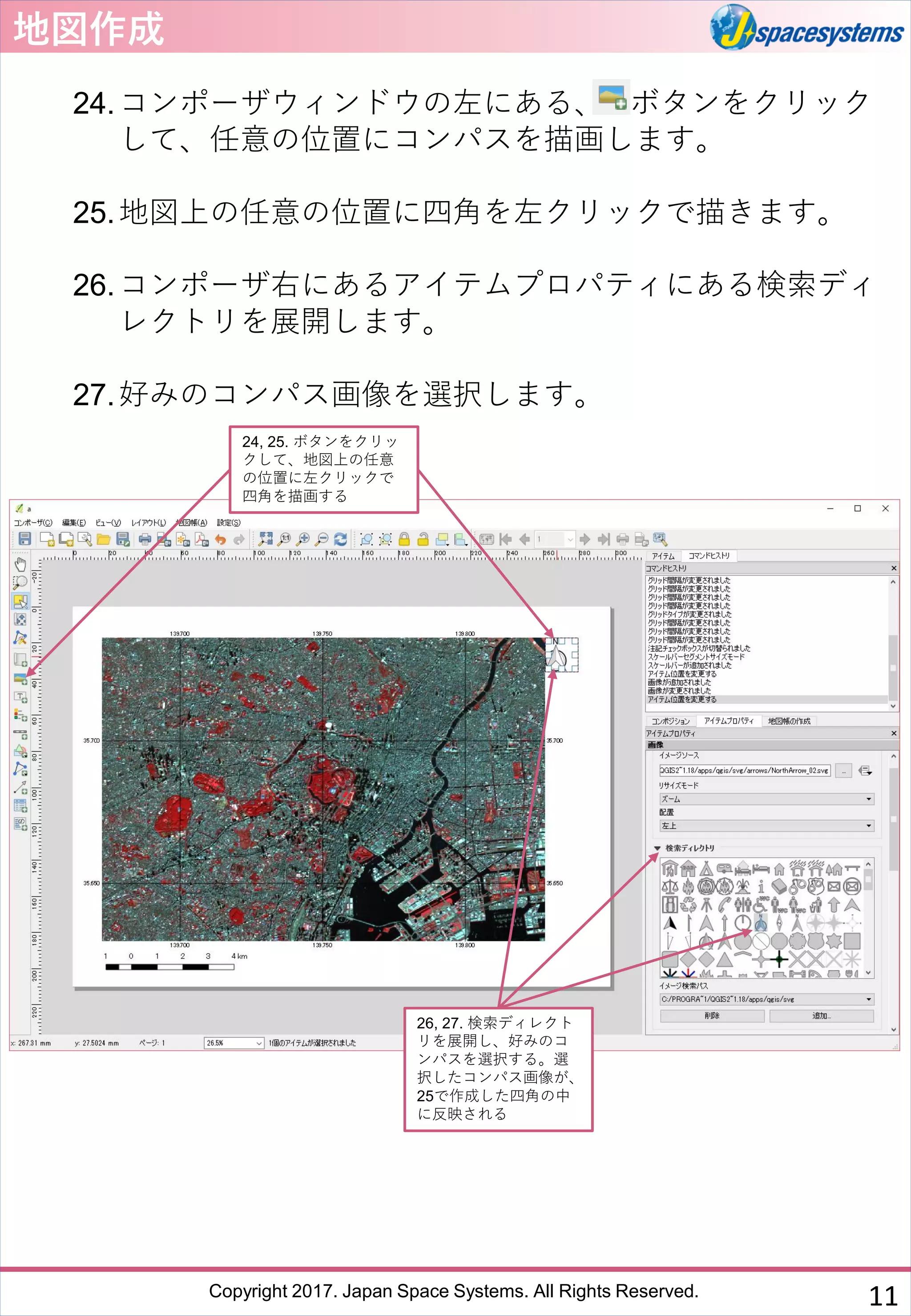
24.コンポーザウィンドウの左にある、 ボタンをクリック
して、任意の位置にコンパスを描画します。
25.地図上の任意の位置に四角を左クリックで描きます。
26.コンポーザ右にあるアイテムプロパティにある検索ディ
レクトリを展開します。
27.好みのコンパス画像を選択します。
24, 25. ボタンをクリッ
クして、地図上の任意
の位置に左クリックで
四角を描画する
26, 27. 検索ディレクト
リを展開し、好みのコ
ンパスを選択する。選
択したコンパス画像が、
25で作成した四角の中
に反映される
11
- 12.
Copyright 2017. JapanSpace Systems. All Rights Reserved.
地図作成
28.コンポーザウィンドウの左にある、 ボタンをクリック
して、任意の位置に衛星画像の説明を記載します。
29.地図上の任意の位置に四角を左クリックで描きます。
30.コンポーザ右にあるアイテムプロパティにあるメインプ
ロパティで衛星画像の説明を記載します。説明には、観
測機器名(ASTER等)、観測場所、観測日時、作成者等を
記載します。
28, 29. ボタンをクリッ
クして、地図上の任意
の位置に左クリックで
四角を描画する
30. 衛星画像の説明を記
載する。観測機器名、
観測場所、観測日時、
作成者名等、記載する
12
- 13.
Copyright 2017. JapanSpace Systems. All Rights Reserved.
地図作成
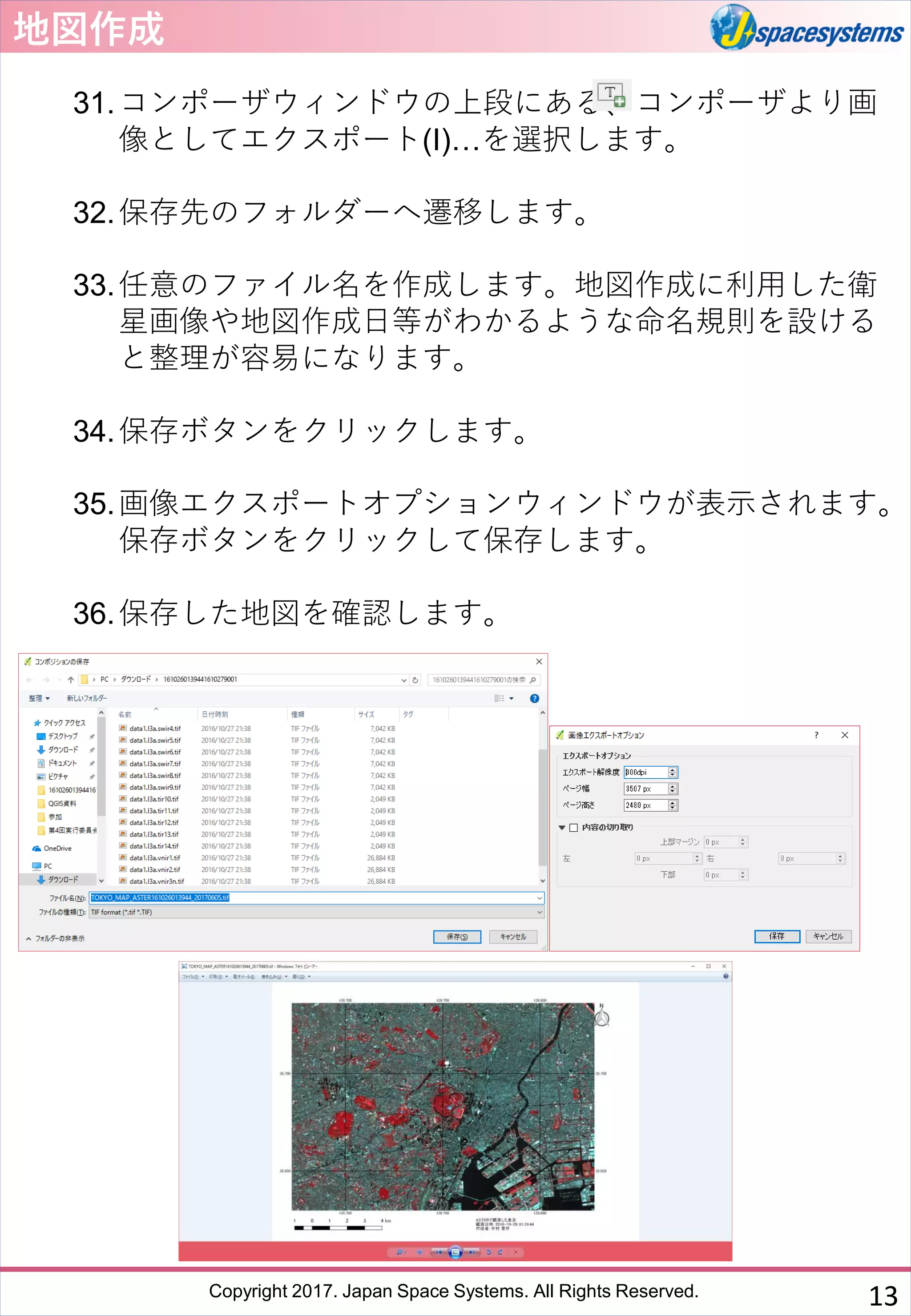
31.コンポーザウィンドウの上段にある、コンポーザより画
像としてエクスポート(I)…を選択します。
32.保存先のフォルダーへ遷移します。
33.任意のファイル名を作成します。地図作成に利用した衛
星画像や地図作成日等がわかるような命名規則を設ける
と整理が容易になります。
34.保存ボタンをクリックします。
35.画像エクスポートオプションウィンドウが表示されます。
保存ボタンをクリックして保存します。
36.保存した地図を確認します。
13
- 14.
Copyright 2017. JapanSpace Systems. All Rights Reserved.
地図作成
➢ まめちしき (空間参照システム)
地球上の位置情報を利用するにあたって、座標値を求めます。
空間参照システムは、その座標値を決定する仕組みです。測
地系と、投影座標系・地理座標系の組み合わせて座標値を決
定します。
[測地系]
測地系とは、地球上の位置を緯度経度で示すための基準です。
[投影座標系]
地球は丸い(回転楕円体)です。その曲面上の緯度経度を平面
上に置く処理を投影といい、投影によって作られる座標系を
投影座標といいます。
[地理座標系]
測地系をそのまま利用する座標系を地理座標系といいます。
日本では、JGD2000 (日本測地系)、WGS 84(世界測地系)、
UTM (ユニバーサル横メルカトル)等を主に利用しています。
➢ まめちしき (UTM)
UTM(ユニバーサル横メルカトル)は、丸い地球を平面図で表
す方法(投影法)の一つです。イメージとしては、赤道と水平
に設置した紙で地球を包むような円筒を作ります。地球の中
心と地表面上の点を結んだ直線と円筒とが交差するところに
しるしをつけて、円筒を展開して平面図を作成します。
ゆがみを少なくするため、西経180度から6度ごとにゾーン
分割します。ゾーンごとに投影してゆがみを軽減します。
ゾーン
52
ゾーン
53
ゾーン
54
ゾーン
55
UTMで投影した場合、日本は、ゾー
ン52からゾーン55の中に含まれます。
Base Map: ASTER GDEM
14
- 15.
Copyright 2017. JapanSpace Systems. All Rights Reserved.
地図作成
➢ まめちしき (地図作成について)
地図を作成するとき、作成者名、衛星画像の情報、場所等、
さまざまな情報を入力します。地図を作成するときは、以下
の情報を必ず盛り込むようにしましょう。
[用いた衛星画像情報]
どんなセンサでいつ観測されたかを明記します。センサや観
測した季節により、衛星画像が変化するためです。
[座標]
地図をもって現地調査を行うとき、一目で場所を特定する必
要があります。また、第三者が地図を見るときにもどこの地
図かわかるとより理解度が高まります。
[スケールバー]
地図の縮尺を知るために、スケールバーを設けます。スケー
ルバーがあることで、地物の大きさを容易に知ることができ
ます。
[コンパス]
地図を作成するとき、北を地図の上側に設置します。北が地
図の上にあることを示すため、コンパスを描きます。
[作成者名]
だれが作った地図かを明記します。
15





![Copyright 2017. Japan Space Systems. All Rights Reserved.
地図作成
➢ まめちしき (空間参照システム)
地球上の位置情報を利用するにあたって、座標値を求めます。
空間参照システムは、その座標値を決定する仕組みです。測
地系と、投影座標系・地理座標系の組み合わせて座標値を決
定します。
[測地系]
測地系とは、地球上の位置を緯度経度で示すための基準です。
[投影座標系]
地球は丸い(回転楕円体)です。その曲面上の緯度経度を平面
上に置く処理を投影といい、投影によって作られる座標系を
投影座標といいます。
[地理座標系]
測地系をそのまま利用する座標系を地理座標系といいます。
日本では、JGD2000 (日本測地系)、WGS 84(世界測地系)、
UTM (ユニバーサル横メルカトル)等を主に利用しています。
➢ まめちしき (UTM)
UTM(ユニバーサル横メルカトル)は、丸い地球を平面図で表
す方法(投影法)の一つです。イメージとしては、赤道と水平
に設置した紙で地球を包むような円筒を作ります。地球の中
心と地表面上の点を結んだ直線と円筒とが交差するところに
しるしをつけて、円筒を展開して平面図を作成します。
ゆがみを少なくするため、西経180度から6度ごとにゾーン
分割します。ゾーンごとに投影してゆがみを軽減します。
ゾーン
52
ゾーン
53
ゾーン
54
ゾーン
55
UTMで投影した場合、日本は、ゾー
ン52からゾーン55の中に含まれます。
Base Map: ASTER GDEM
14](https://image.slidesharecdn.com/0008-171010222841/75/MapCreation-14-2048.jpg)
![Copyright 2017. Japan Space Systems. All Rights Reserved.
地図作成
➢ まめちしき (地図作成について)
地図を作成するとき、作成者名、衛星画像の情報、場所等、
さまざまな情報を入力します。地図を作成するときは、以下
の情報を必ず盛り込むようにしましょう。
[用いた衛星画像情報]
どんなセンサでいつ観測されたかを明記します。センサや観
測した季節により、衛星画像が変化するためです。
[座標]
地図をもって現地調査を行うとき、一目で場所を特定する必
要があります。また、第三者が地図を見るときにもどこの地
図かわかるとより理解度が高まります。
[スケールバー]
地図の縮尺を知るために、スケールバーを設けます。スケー
ルバーがあることで、地物の大きさを容易に知ることができ
ます。
[コンパス]
地図を作成するとき、北を地図の上側に設置します。北が地
図の上にあることを示すため、コンパスを描きます。
[作成者名]
だれが作った地図かを明記します。
15](https://image.slidesharecdn.com/0008-171010222841/75/MapCreation-15-2048.jpg)


