Download free for 30 days
Sign in
Upload
Language (EN)
Support
Business
Mobile
Social Media
Marketing
Technology
Art & Photos
Career
Design
Education
Presentations & Public Speaking
Government & Nonprofit
Healthcare
Internet
Law
Leadership & Management
Automotive
Engineering
Software
Recruiting & HR
Retail
Sales
Services
Science
Small Business & Entrepreneurship
Food
Environment
Economy & Finance
Data & Analytics
Investor Relations
Sports
Spiritual
News & Politics
Travel
Self Improvement
Real Estate
Entertainment & Humor
Health & Medicine
Devices & Hardware
Lifestyle
Change Language
Language
English
Español
Português
Français
Deutsche
Cancel
Save
Submit search
EN
Uploaded by
NakamuraShinsaku
676 views
ASTERFalseColorImage1
ASTER False Color Image 1
Science
◦
Read more
0
Save
Share
Embed
Embed presentation
1
/ 7
2
/ 7
3
/ 7
4
/ 7
5
/ 7
6
/ 7
7
/ 7
More Related Content
PDF
ASTERFalseColorImage2
by
NakamuraShinsaku
PDF
ClipASTERImage
by
NakamuraShinsaku
PDF
MapCreation
by
NakamuraShinsaku
PDF
SeaLevel
by
NakamuraShinsaku
PDF
ASTERGDEMContour
by
NakamuraShinsaku
PDF
Classification
by
NakamuraShinsaku
PDF
Vector
by
NakamuraShinsaku
PDF
QGISInstallation
by
NakamuraShinsaku
ASTERFalseColorImage2
by
NakamuraShinsaku
ClipASTERImage
by
NakamuraShinsaku
MapCreation
by
NakamuraShinsaku
SeaLevel
by
NakamuraShinsaku
ASTERGDEMContour
by
NakamuraShinsaku
Classification
by
NakamuraShinsaku
Vector
by
NakamuraShinsaku
QGISInstallation
by
NakamuraShinsaku
What's hot
PDF
NDVI
by
NakamuraShinsaku
PDF
Digitizing
by
NakamuraShinsaku
PDF
MultiSpecInstallation
by
NakamuraShinsaku
PDF
DownloadingASTER
by
NakamuraShinsaku
PDF
DatabaseDevelopment
by
NakamuraShinsaku
PDF
mbed祭り2016@秋の虎ノ門(AzureIoTSuiteの検証)
by
Takehiko Tomiyama
PDF
Spiderストレージエンジンの使い方と利用事例 他ストレージエンジンの紹介
by
Kentoku
PPT
Android Hacks - Hack27 ~ Hack29
by
Masanori Ohkawara
PDF
ゲーム、エンターテインメント向けのMicrosoft Azure最新情報 Part2
by
Daisuke Masubuchi
PPTX
20190319 xtech recochoku_15m_pub
by
Dai Fujikawa
PDF
OSC関西@京都2014 CloudStackの歩き方
by
Midori Oge
PDF
git移行の3つの山
by
Katsuya Ohnishi
PDF
Spiderストレージエンジンのご紹介
by
Kentoku
PDF
MariaDB 10.3から利用できるSpider関連の性能向上機能・便利機能ほか
by
Kentoku
PDF
MetalでTessellation
by
mike-neko
PDF
hs_spider_hs_something_20110906
by
Kentoku
PDF
Spider storage engine (dec212016)
by
Kentoku
PPTX
Azure CDNの実力を知ろう
by
Masateru Suzuki
PDF
Wicket with Spring Boot on Azure
by
Hiroto Yamakawa
PPTX
JAWS-UG HPC #0 LT資料
by
Daisuke Nagao
NDVI
by
NakamuraShinsaku
Digitizing
by
NakamuraShinsaku
MultiSpecInstallation
by
NakamuraShinsaku
DownloadingASTER
by
NakamuraShinsaku
DatabaseDevelopment
by
NakamuraShinsaku
mbed祭り2016@秋の虎ノ門(AzureIoTSuiteの検証)
by
Takehiko Tomiyama
Spiderストレージエンジンの使い方と利用事例 他ストレージエンジンの紹介
by
Kentoku
Android Hacks - Hack27 ~ Hack29
by
Masanori Ohkawara
ゲーム、エンターテインメント向けのMicrosoft Azure最新情報 Part2
by
Daisuke Masubuchi
20190319 xtech recochoku_15m_pub
by
Dai Fujikawa
OSC関西@京都2014 CloudStackの歩き方
by
Midori Oge
git移行の3つの山
by
Katsuya Ohnishi
Spiderストレージエンジンのご紹介
by
Kentoku
MariaDB 10.3から利用できるSpider関連の性能向上機能・便利機能ほか
by
Kentoku
MetalでTessellation
by
mike-neko
hs_spider_hs_something_20110906
by
Kentoku
Spider storage engine (dec212016)
by
Kentoku
Azure CDNの実力を知ろう
by
Masateru Suzuki
Wicket with Spring Boot on Azure
by
Hiroto Yamakawa
JAWS-UG HPC #0 LT資料
by
Daisuke Nagao
More from NakamuraShinsaku
PDF
Jice20191017a
by
NakamuraShinsaku
PDF
Jice20191017
by
NakamuraShinsaku
PDF
Japan Booth, Small Sat Conference 2019
by
NakamuraShinsaku
PDF
RS/GIS Seminar Tokyo 01
by
NakamuraShinsaku
PDF
Fieldnaut neworleans201712.pptx
by
NakamuraShinsaku
PDF
Practical GIS Data Integration System
by
NakamuraShinsaku
PDF
WebServerDevelopment
by
NakamuraShinsaku
PDF
Index
by
NakamuraShinsaku
PDF
DownloadingASTERGDEM
by
NakamuraShinsaku
Jice20191017a
by
NakamuraShinsaku
Jice20191017
by
NakamuraShinsaku
Japan Booth, Small Sat Conference 2019
by
NakamuraShinsaku
RS/GIS Seminar Tokyo 01
by
NakamuraShinsaku
Fieldnaut neworleans201712.pptx
by
NakamuraShinsaku
Practical GIS Data Integration System
by
NakamuraShinsaku
WebServerDevelopment
by
NakamuraShinsaku
Index
by
NakamuraShinsaku
DownloadingASTERGDEM
by
NakamuraShinsaku
ASTERFalseColorImage1
1.
Copyright 2017. Japan
Space Systems. All Rights Reserved. 1 宇宙APIレシピ集
2.
Copyright 2017. Japan
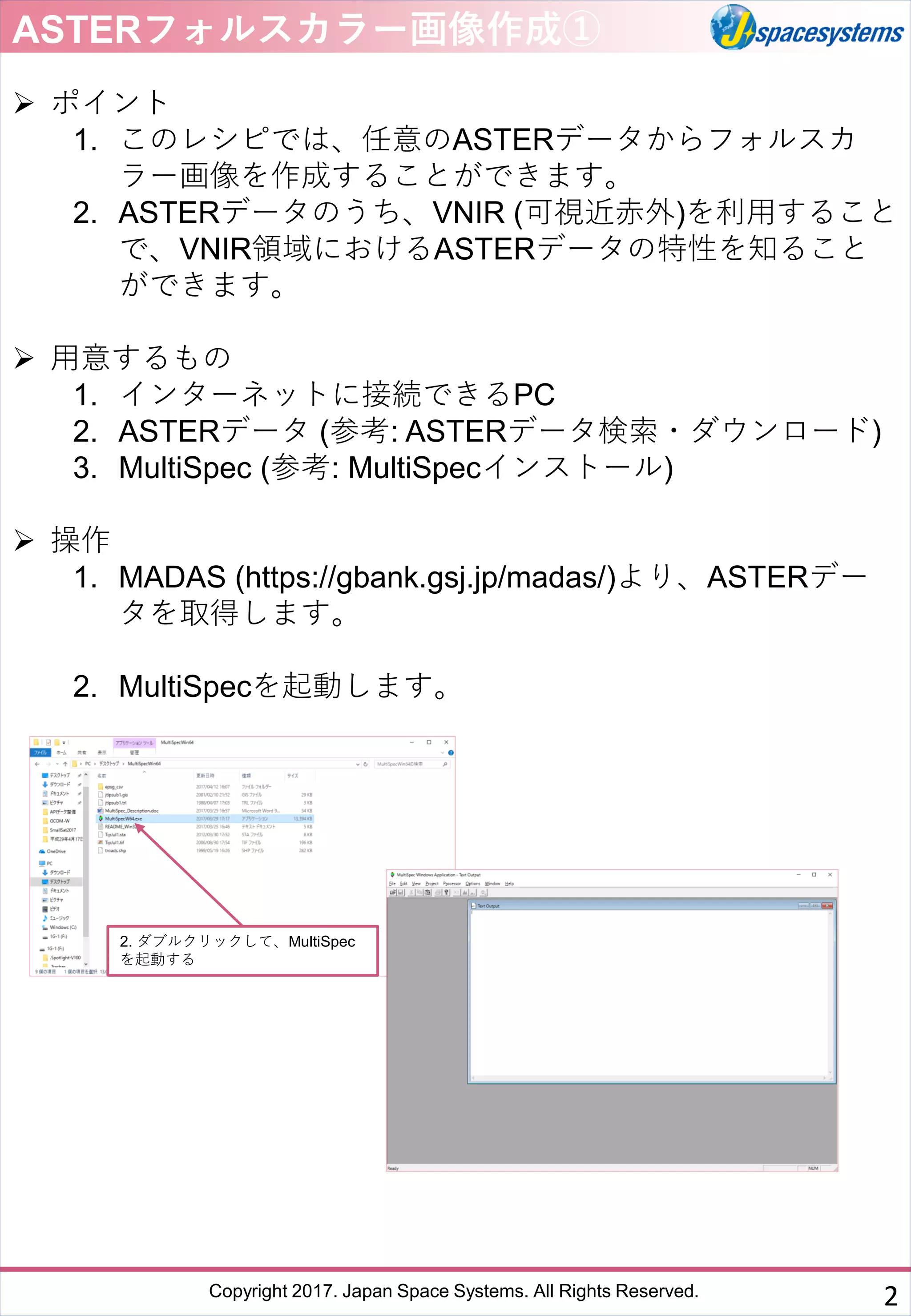
Space Systems. All Rights Reserved. ➢ ポイント 1. このレシピでは、任意のASTERデータからフォルスカ ラー画像を作成することができます。 2. ASTERデータのうち、VNIR (可視近赤外)を利用すること で、VNIR領域におけるASTERデータの特性を知ること ができます。 ➢ 用意するもの 1. インターネットに接続できるPC 2. ASTERデータ (参考: ASTERデータ検索・ダウンロード) 3. MultiSpec (参考: MultiSpecインストール) ➢ 操作 1. MADAS (https://gbank.gsj.jp/madas/)より、ASTERデー タを取得します。 2. MultiSpecを起動します。 ASTERフォルスカラー画像作成① 2. ダブルクリックして、MultiSpec を起動する 2
3.
Copyright 2017. Japan
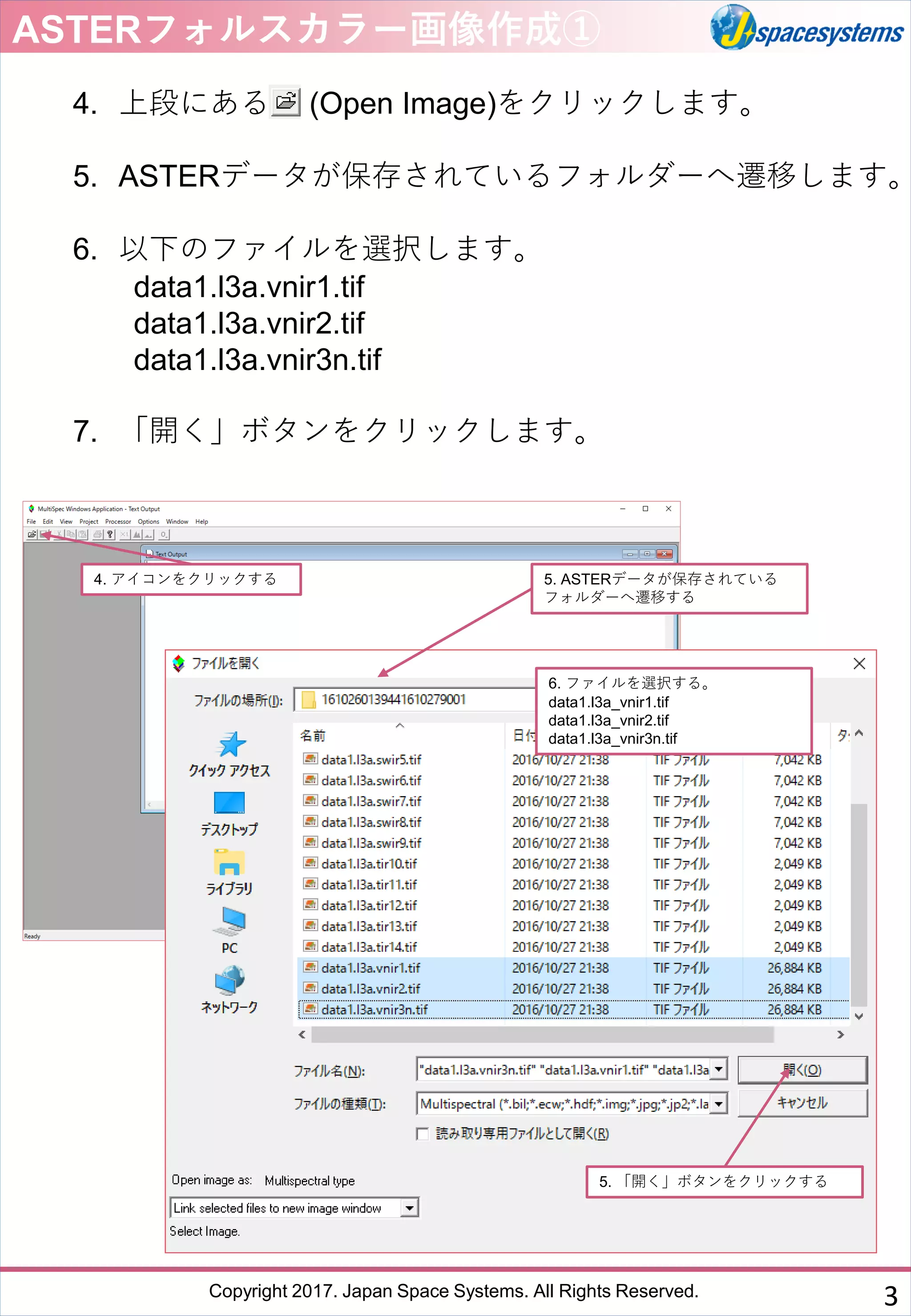
Space Systems. All Rights Reserved. 4. 上段にある (Open Image)をクリックします。 5. ASTERデータが保存されているフォルダーへ遷移します。 6. 以下のファイルを選択します。 data1.l3a.vnir1.tif data1.l3a.vnir2.tif data1.l3a.vnir3n.tif 7. 「開く」ボタンをクリックします。 ASTERフォルスカラー画像作成① 4. アイコンをクリックする 5. ASTERデータが保存されている フォルダーへ遷移する 6. ファイルを選択する。 data1.l3a_vnir1.tif data1.l3a_vnir2.tif data1.l3a_vnir3n.tif 5. 「開く」ボタンをクリックする 3
4.
Copyright 2017. Japan
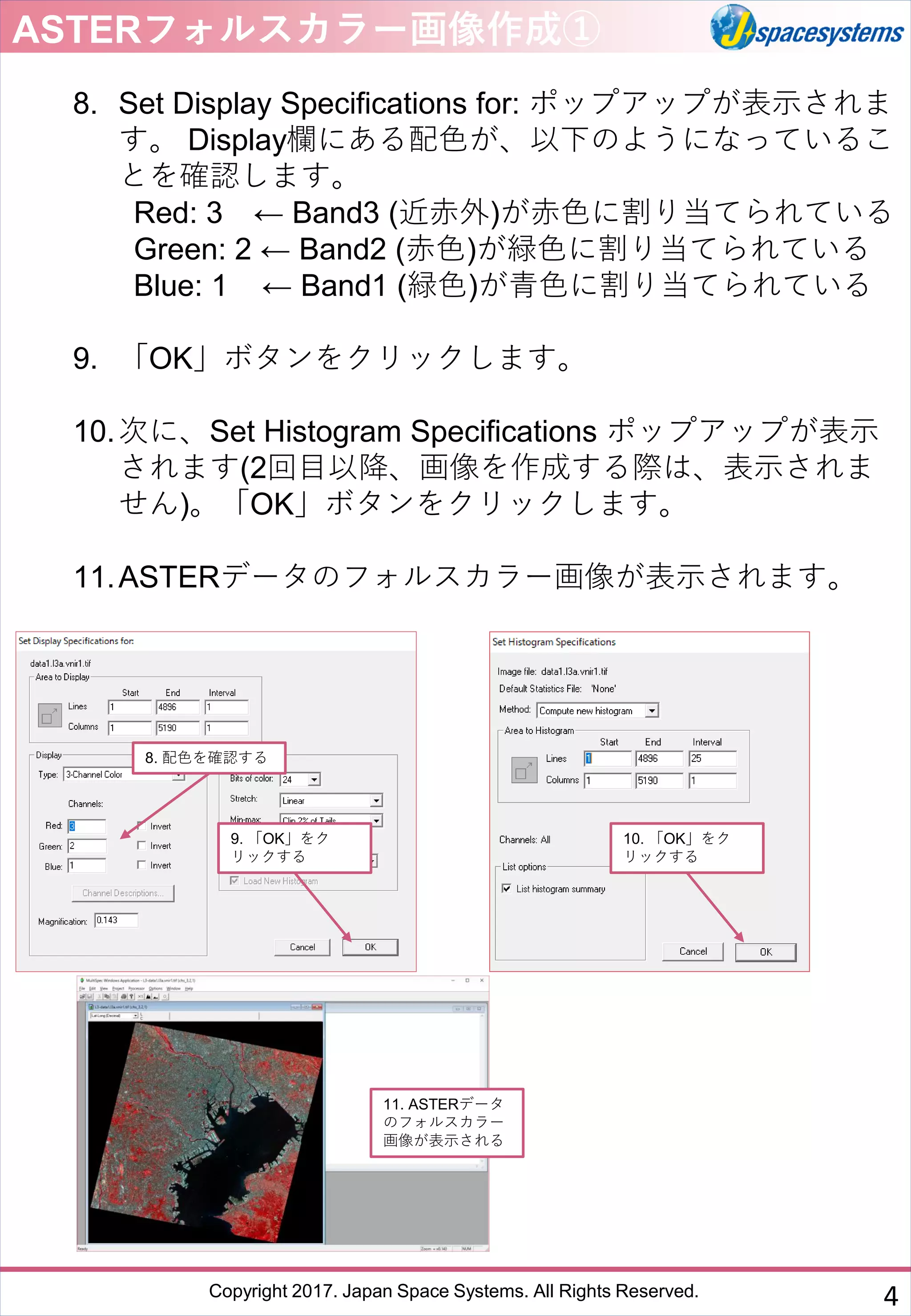
Space Systems. All Rights Reserved. 8. Set Display Specifications for: ポップアップが表示されま す。 Display欄にある配色が、以下のようになっているこ とを確認します。 Red: 3 ← Band3 (近赤外)が赤色に割り当てられている Green: 2 ← Band2 (赤色)が緑色に割り当てられている Blue: 1 ← Band1 (緑色)が青色に割り当てられている 9. 「OK」ボタンをクリックします。 10.次に、Set Histogram Specifications ポップアップが表示 されます(2回目以降、画像を作成する際は、表示されま せん)。「OK」ボタンをクリックします。 11.ASTERデータのフォルスカラー画像が表示されます。 ASTERフォルスカラー画像作成① 8. 配色を確認する 9. 「OK」をク リックする 10. 「OK」をク リックする 11. ASTERデータ のフォルスカラー 画像が表示される 4
5.
Copyright 2017. Japan
Space Systems. All Rights Reserved. 12.今後、作成した画像を用いて解析を行う場合、データと して画像を保存します。 13.上段にあるProcessorからDisplay iamge…を選択します。 14.Set Display Specifications for: ウィンドウにある Enhancement中、Min-max:をEntire Rangeに変更し、OK ボタンをクリックします。(表示されている画像が暗くな ります。) 15.上段にあるProcessorからReformatを選択し、Change Image File Format…を選択します。 16.Set Image File Format Specificationsウィンドウにある OKボタンをクリックします。 17.保存先のフォルダーへ遷移して、作成した画像をgeotiff フォーマットで保存します。保存するファイル名を、セ ンサ名+観測日時.tifとすると整理しやすくなります。 例: ASTER161026013944.tif この場合、2016年10月26日01:39:44にASTERで観測さ れたデータとわかります。 ASTERフォルスカラー画像作成① 15. Entire Range に変更する 16. OKボタンをク リックする 5
6.
Copyright 2017. Japan
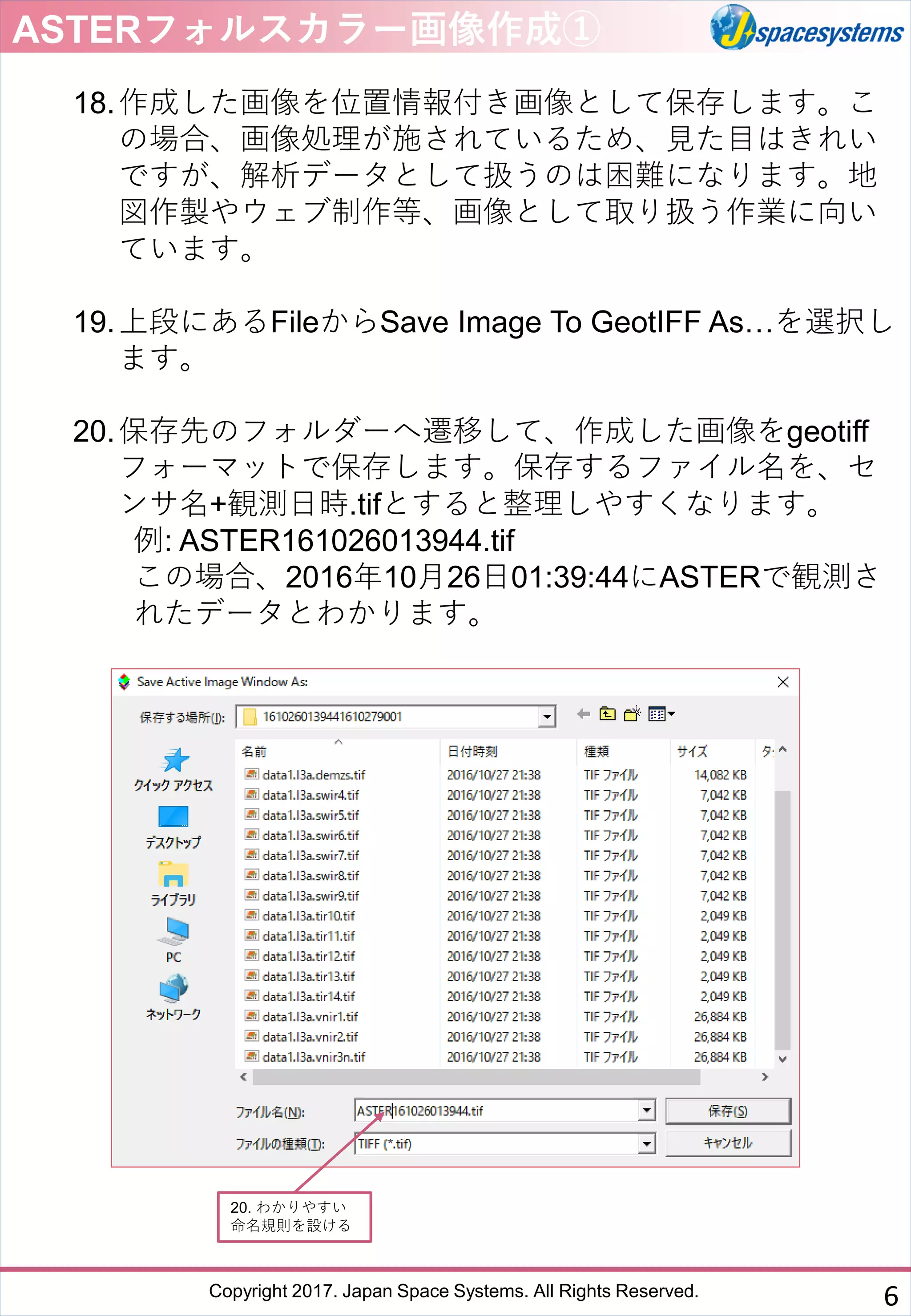
Space Systems. All Rights Reserved. 18.作成した画像を位置情報付き画像として保存します。こ の場合、画像処理が施されているため、見た目はきれい ですが、解析データとして扱うのは困難になります。地 図作製やウェブ制作等、画像として取り扱う作業に向い ています。 19.上段にあるFileからSave Image To GeotIFF As…を選択し ます。 20.保存先のフォルダーへ遷移して、作成した画像をgeotiff フォーマットで保存します。保存するファイル名を、セ ンサ名+観測日時.tifとすると整理しやすくなります。 例: ASTER161026013944.tif この場合、2016年10月26日01:39:44にASTERで観測さ れたデータとわかります。 ASTERフォルスカラー画像作成① 20. わかりやすい 命名規則を設ける 6
7.
Copyright 2017. Japan
Space Systems. All Rights Reserved. ➢ まめちしき ASTERは、可視域(ヒトが認識できる色の幅)から、熱赤外ま での領域をカバーしています。それぞれの領域で、地表から の反射光や放射熱を観測します。 しかし、ASTERには、ヒトが青色として認識できる光を観 測することができません。このため、疑似的に色を割り当て ます(フォルスカラー)。この時、近赤外を観測するBand3は、 植物からの強い反射光をとらえます。Band3を赤色に割り当 てることにより、植物が覆う地表(植生域)が赤く表示されま す。このため、植生域と非植生域(植物に覆われていない地 表)を視覚的に区別することが容易になります。 ASTERフォルスカラー画像作成 ASTERの観測帯と 解析対象物を比較 した 各バンド(観測帯)と配色の違いにより、 画像の見え方が異なる ASTERの可視近赤外から短波長赤外までのバンド(観測 帯)と緑葉と枯葉の反射スペクトルを比較した表。 Band3 (近赤外)の観測域で、葉からの強い反射をとら えることがわかる。 7