More Related Content
What's hot

PPTX
IPython notebookでOpenFOAMを使う!講習会準備資料 
PDF

PDF
Juju/MAASで作る Kubernetes + GPU 
PPTX

PDF
TREASUREDATAのエコシステムで作るロバストなETLデータ処理基盤の作り方 
PDF
Terraforming Windows Virtual Desktop Infrastructure on Azure 
PDF
ゲーム、エンターテインメント向けのMicrosoft Azure最新情報 Part2 
PDF

PDF

PPTX
20160217 hbstudy73 linux on Azure 
PDF
Meets IT and AED ハンズオン 20150516 
PDF

PDF
mbed祭り2016@秋の虎ノ門(AzureIoTSuiteの検証) 
PDF

PDF

PDF
CloudStack4.4でGlusterFS環境を構築してみた 
PDF
RubyistのためのCloudStack APIコンソール 
PDF

PDF
CloudMonitorをMSPの視点で触ってみたお話し 
PDF
More from NakamuraShinsaku

PDF

PDF

PDF
Japan Booth, Small Sat Conference 2019 
PDF

PDF

PDF
Practical GIS Data Integration System 
PDF
Fieldnaut neworleans201712.pptx 
PDF

PDF
MultiSpecInstallation
- 1.
- 2.
Copyright 2017. JapanSpace Systems. All Rights Reserved.
MultiSpecインストール
➢ ポイント
このレシピでは、ASTERデータをはじめとする衛星データ
の画像化、解析を行うことができる無償GISソフトウエア
(MultiSpec)をインストールすることができます。
➢ 用意するもの
1. インターネットに接続できるPC
➢ 操作
1. ウェブブラウザを立ち上げ、MultiSpecサイト
(https://engineering.purdue.edu/~biehl/MultiSpec/)へアク
セスします。
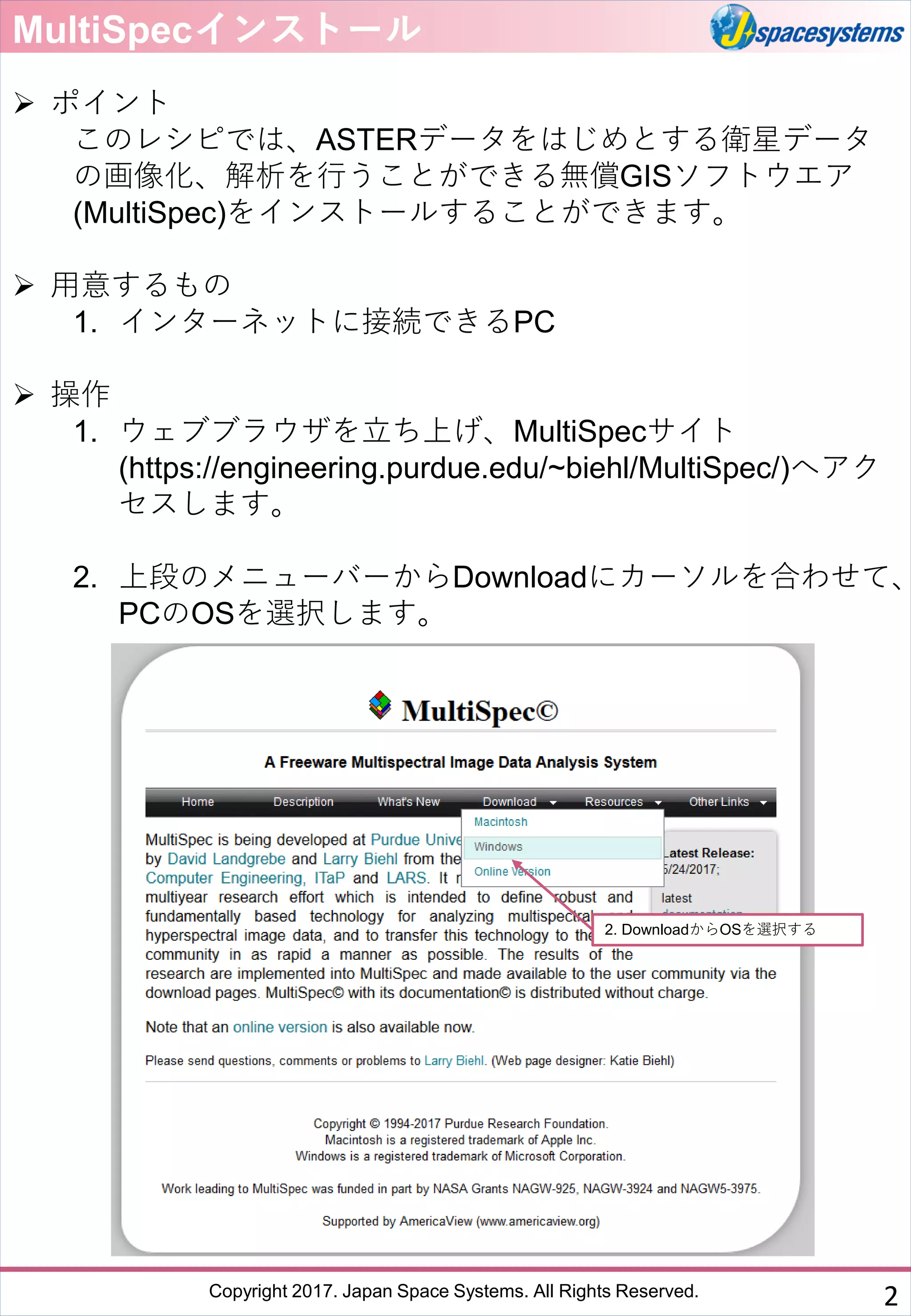
2. 上段のメニューバーからDownloadにカーソルを合わせて、
PCのOSを選択します。
2. DownloadからOSを選択する
2
- 3.
Copyright 2017. JapanSpace Systems. All Rights Reserved.
MultiSpecインストール (Windows)
3. PCのOSを確認して、リンクをクリックします。
OSが、Windows7/8/10の方は、
3.29.2017_MultiSpec_64-bit_versionをクリックします。
OSが、Windows95/98/ME/NT/2000/XP/Vistaの方は、
3.29.2017_MultiSpec_32-bit_versionをクリックします。
(平成29年6月2日現在)
exeファイルがダウンロードされます。
3. OSを確認して、リンク
をクリックする
ダウンロードしたファイル
3
- 4.
Copyright 2017. JapanSpace Systems. All Rights Reserved.
MultiSpecインストール (Windows)
4. ダウンロードした、MultiSpecWin64z.exe (64-bitの場合。
32-bitの場合は、MultiSpecWin32z.exe) をダブルクリッ
クします。
5. 「Browse…」ボタンをクリックし、展開先を選択します。
展開先を忘れないよう、デスクトップを選択するのをお
勧めします。
6. 「Unzip」ボタンをクリックし、展開します。
7. 展開先に、MultiSpecWin64フォルダー(64-bitの場合。32-
bitの場合は、MultiSpecWin32フォルダー)が設置されます。
8. フォルダー内に、MultiSpecW64.exe (64-bitの場合。32-
bitの場合は、 MultiSpecW32.exe )が設置されていること
を確認します。ダブルクリックすることで、MultiSpecが
起動します。
4. ダウンロードしたファイル
をダブルクリックする
6. Unzipをクリックする
7. Desktop上にMultiSpecフィル
ダーが作成され、MultiSpecが展開
されたことを確認する
5. Browseをクリックして、
Desktopを選択する
4
- 5.
Copyright 2017. JapanSpace Systems. All Rights Reserved.
MultiSpecインストール (Mac)
3. PCのOSを確認して、リンクをクリックします。
OSが、Mac OSX 10.6から10.12の方は、ページ上段に
あるIntel versionをクリックします。
OSが、Mac OSX 10.4から10.5の方は、ページ下段にあ
るIntel versionをクリックします。
(平成29年6月2日現在)
zipファイルがダウンロードされます。
3. OSを確認して、リンク
をクリックする
ダウンロードしたファイル
5
- 6.
Copyright 2017. JapanSpace Systems. All Rights Reserved.
MultiSpecインストール (Mac)
4. ダウンロードした、MultiSpec_5.24.17f.zipを任意のディ
レクトリ上で展開します。展開先を忘れないよう、デス
クトップを選択するのをお勧めします。
5. 展開先に、MultiSpec_2.8.16fディレクトリが作成された
ことを確認します。
6. フォルダー内に、MultiSpecW64.appが設置されているこ
とを確認します。ダブルクリックすることで、MultiSpec
が起動します。
6. Desktop上にMultiSpecフィル
ダーが作成され、MultiSpecが展開
されたことを確認する
6