OpenOffice Impress                                                    Blanca Cortizas


                                   IMPRESS 1
É un programa para poder facer presentacións, podemos presentar un tema con 4 ideas
básicas, fotos ou imaxes..
O abrir o programa atopámonos coa seguinte pantalla:


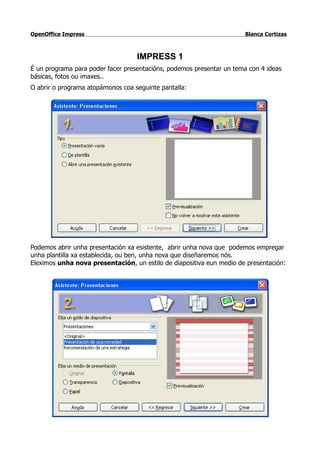
Podemos abrir unha presentación xa esistente, abrir unha nova que podemos empregar
unha plantilla xa establecida, ou ben, unha nova que diseñaremos nós.
Eleximos unha nova presentación, un estilo de diapositiva eun medio de presentación:
OpenOffice Impress                                                           Blanca Cortizas

 Despois eliximos a transición da diapositiva, é dicir, como queremos pasar dunha
diapositiva a outra na nosa presentación, distintos efectos: barrido cara arriba, abaixo,
dereito, esquerdo, durante un tempo determinado.......


Unha vez elixido, seleccionamos crear, e nos aparece a pantalla onde nós introduciremos o
contido da nosa presentación, como a seguinte:
OpenOffice Impress                                                        Blanca Cortizas


Na barra de título, aparece o nome do noso documento, debaixo aparece o menú
principal, a barra de funcións cos símbolos das funcións máis elementais e a barra de
obxectos.
As barras de obxectos podemos obtelas a partir do menú: Ver---Barra de ferrramentas
 Unha vez rematada a presentación podemos ter unha visión completa, seleccionando o
Clasificador de diapositivas.
Rematada a presentación podemos gardala como calquer outro arquivo, no menú
Arquivo----Gardar como...


CONFIGURAR PÁXINA
Podemos cambiar o formato da páxina no menú: Formato----Páxina


Podemos así seleccionar o tamaño, a orientación.. da diapositiva, os marxes e a cor de
fondo da diapositiva
OpenOffice Impress                                                       Blanca Cortizas


INSERTAR TEXTO
Eliximos un deseño establecido na parte dereita da pantalla, como vemos hai moitos


Podemos traballar co texto como xa vimos no Writer, seleccionado, cambiando o tipo,
tamaño de letra , dando formato o parágrafo.....

INSERTAR IMAXES
Impress presenta unha galería de imaxes prediseñadas, facer clic sobre o icono Galería
ou ben Herramientas----Galería, e ábrese o seguinte cadro onde podemos atopar,
fondos, sonidos, viñetas.... a engadir na presentación
OpenOffice Impress                                                        Blanca Cortizas


Se queremos podemos insertar unha imaxe dende un arquivo que temos e traballaremos
con ela no menú Formato----Posición e Tamaño, Recortar....


Na presentación tamén podemos insertar diagramas, obxectos.....


Exercicio: Crear unha presentación dun tema elexido, dando o formato que desexemos,
coas indicacións anteriormente expostas (insertar imaxes, textos, xogando coa transición,
insertando sons.......)
Impress1

  • 1.
    OpenOffice Impress Blanca Cortizas IMPRESS 1 É un programa para poder facer presentacións, podemos presentar un tema con 4 ideas básicas, fotos ou imaxes.. O abrir o programa atopámonos coa seguinte pantalla: Podemos abrir unha presentación xa esistente, abrir unha nova que podemos empregar unha plantilla xa establecida, ou ben, unha nova que diseñaremos nós. Eleximos unha nova presentación, un estilo de diapositiva eun medio de presentación:
  • 2.
    OpenOffice Impress Blanca Cortizas Despois eliximos a transición da diapositiva, é dicir, como queremos pasar dunha diapositiva a outra na nosa presentación, distintos efectos: barrido cara arriba, abaixo, dereito, esquerdo, durante un tempo determinado....... Unha vez elixido, seleccionamos crear, e nos aparece a pantalla onde nós introduciremos o contido da nosa presentación, como a seguinte:
  • 3.
    OpenOffice Impress Blanca Cortizas Na barra de título, aparece o nome do noso documento, debaixo aparece o menú principal, a barra de funcións cos símbolos das funcións máis elementais e a barra de obxectos. As barras de obxectos podemos obtelas a partir do menú: Ver---Barra de ferrramentas Unha vez rematada a presentación podemos ter unha visión completa, seleccionando o Clasificador de diapositivas. Rematada a presentación podemos gardala como calquer outro arquivo, no menú Arquivo----Gardar como... CONFIGURAR PÁXINA Podemos cambiar o formato da páxina no menú: Formato----Páxina Podemos así seleccionar o tamaño, a orientación.. da diapositiva, os marxes e a cor de fondo da diapositiva
  • 4.
    OpenOffice Impress Blanca Cortizas INSERTAR TEXTO Eliximos un deseño establecido na parte dereita da pantalla, como vemos hai moitos Podemos traballar co texto como xa vimos no Writer, seleccionado, cambiando o tipo, tamaño de letra , dando formato o parágrafo..... INSERTAR IMAXES Impress presenta unha galería de imaxes prediseñadas, facer clic sobre o icono Galería ou ben Herramientas----Galería, e ábrese o seguinte cadro onde podemos atopar, fondos, sonidos, viñetas.... a engadir na presentación
  • 5.
    OpenOffice Impress Blanca Cortizas Se queremos podemos insertar unha imaxe dende un arquivo que temos e traballaremos con ela no menú Formato----Posición e Tamaño, Recortar.... Na presentación tamén podemos insertar diagramas, obxectos..... Exercicio: Crear unha presentación dun tema elexido, dando o formato que desexemos, coas indicacións anteriormente expostas (insertar imaxes, textos, xogando coa transición, insertando sons.......)