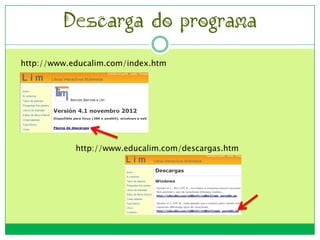
http://www.educalim.com/index.htm


            http://www.educalim.com/descargas.htm
     Tras pulsar aparécenos o seguinte cadro de diálogo.
    Dámoslle a gardar…


                                   …e dicímoslle onde
Temos un arquivo compactado. Debemos descompactalo,
facendo dobre clic sobre el.
                                    Dámoslle a extraer en…


Por defecto aparece onde descargamos


                                 Apaécennos 4 arquivos:
                            o executable e 3 tutoriais pdf


           Accedemos ao programa facendo dobre clic en…
No seguinte enderezo podemos atopar un modelo de cada un dos
51 tipos de actividades que ten LIM.

http://chiscos.net/almacen/lim/vista4/vista4.html

   Tamén dispoñemos dun repositorio de actividades feitas. Se
elaboramos algunha podemos enviarllas ao autor para que as colgue
nesa biblioteca.

http://www.educalim.com/biblioteca/
http://prezi.com/

                      Podemos facer presentación
                    na nube. Podemos velas ou
                    descargalas.    Se    poñemos
                    contidos directamente desde a
                    rede     (youtube,   imaxes…)
                    deberemos ter conexión a
                    internet para poder velos.

                     Require rexistro.
Pulsamos para rexistrar , e aparécenos
                                         Na versión gratuíta ofrécennos
                                         100 MB de espazo. Pero se nos
                                         rexistramos como alumnos ou
                                         mestres, co correo corporativo
                                         (@edu.xunta.es), podemos dispor
                                         de 500 MB gratis.
                                          Pulsamos.
Temos unha versión gratis e outra de pago.
Pulsamos


  Escribimos o noso correo. O que aparece
  antes da @ será o noso nome de usuario. A
  continuación recheamos o cuestionario.
  Confirmamos ser alumnos ou mestre do
  centro e pulsamos continuar.
Pulsamos
                                 Eliximos a plantilla que queremos…

Poñemos título e sobre que vai


                                             …e a traballar!
Imprimir       Axuda
Ver presentación        Desfacer Refacer


Crear outra presentación Gardar                               aspecto-atallos-vista clásica
                                                                                              Gardar
                                                                                              e saír
                   Inserir imaxes    símbolos-raias-figuras     vídeos    presentacións

Engadir marco/cadro
                                                                                 Voltar posición orixinal


                    Cambiar temas
               (podemos personalizalos)
                                                       Editar a orde na que irán as diapositivas
-Pulsando co botón esquerdo sen soltar, movemos o lenzo.
-Coa roda do rato facemos “zoom”.
-Pulsando co rato nalgún lugar libre, escribimos (título/subtítulo/texto)


 Ao por unha imaxe, texto, vídeo… aparécenos isto
 sobre el. Pulsando +/- aumentamos/diminuímos algo
 o tamaño.
 Papeleira para eliminar.
 Lapis para editar textos. Se pulsamos no círculo
 sombreado de azul e arrastramos, podemos facelo
 moito máis grande ou pequeno (fóra-dentro).
 A man é para movelo (pulsando e arrastrando) .
 O círculo de raíñas permítenos xiralo.
-Se queremos xuntar dúas imaxes, textos, imaxe-texto… ou máis, debemos pulsar a tecla
maiúscula-botón esquerdo do rato e arrastrar ata englobar o que queiramos unir.


                                         Despois pechamos o cadeado


   -As imaxes ou vídeos que poñamos de internet, van facer que necesitemos unha
   conexión á rede para poder velos (aínda que descarguemos a presentación ao disco
   duro/lapis de memoria).

ABALAR-LIM-PREZI

  • 2.
    http://www.educalim.com/index.htm http://www.educalim.com/descargas.htm
  • 3.
    Tras pulsar aparécenos o seguinte cadro de diálogo. Dámoslle a gardar… …e dicímoslle onde
  • 4.
    Temos un arquivocompactado. Debemos descompactalo, facendo dobre clic sobre el. Dámoslle a extraer en… Por defecto aparece onde descargamos Apaécennos 4 arquivos: o executable e 3 tutoriais pdf Accedemos ao programa facendo dobre clic en…
  • 5.
    No seguinte enderezopodemos atopar un modelo de cada un dos 51 tipos de actividades que ten LIM. http://chiscos.net/almacen/lim/vista4/vista4.html Tamén dispoñemos dun repositorio de actividades feitas. Se elaboramos algunha podemos enviarllas ao autor para que as colgue nesa biblioteca. http://www.educalim.com/biblioteca/
  • 6.
    http://prezi.com/ Podemos facer presentación na nube. Podemos velas ou descargalas. Se poñemos contidos directamente desde a rede (youtube, imaxes…) deberemos ter conexión a internet para poder velos. Require rexistro.
  • 7.
    Pulsamos para rexistrar, e aparécenos Na versión gratuíta ofrécennos 100 MB de espazo. Pero se nos rexistramos como alumnos ou mestres, co correo corporativo (@edu.xunta.es), podemos dispor de 500 MB gratis. Pulsamos.
  • 8.
    Temos unha versióngratis e outra de pago. Pulsamos Escribimos o noso correo. O que aparece antes da @ será o noso nome de usuario. A continuación recheamos o cuestionario. Confirmamos ser alumnos ou mestre do centro e pulsamos continuar.
  • 9.
    Pulsamos Eliximos a plantilla que queremos… Poñemos título e sobre que vai …e a traballar!
  • 10.
    Imprimir Axuda Ver presentación Desfacer Refacer Crear outra presentación Gardar aspecto-atallos-vista clásica Gardar e saír Inserir imaxes símbolos-raias-figuras vídeos presentacións Engadir marco/cadro Voltar posición orixinal Cambiar temas (podemos personalizalos) Editar a orde na que irán as diapositivas
  • 11.
    -Pulsando co botónesquerdo sen soltar, movemos o lenzo. -Coa roda do rato facemos “zoom”. -Pulsando co rato nalgún lugar libre, escribimos (título/subtítulo/texto) Ao por unha imaxe, texto, vídeo… aparécenos isto sobre el. Pulsando +/- aumentamos/diminuímos algo o tamaño. Papeleira para eliminar. Lapis para editar textos. Se pulsamos no círculo sombreado de azul e arrastramos, podemos facelo moito máis grande ou pequeno (fóra-dentro). A man é para movelo (pulsando e arrastrando) . O círculo de raíñas permítenos xiralo.
  • 12.
    -Se queremos xuntardúas imaxes, textos, imaxe-texto… ou máis, debemos pulsar a tecla maiúscula-botón esquerdo do rato e arrastrar ata englobar o que queiramos unir. Despois pechamos o cadeado -As imaxes ou vídeos que poñamos de internet, van facer que necesitemos unha conexión á rede para poder velos (aínda que descarguemos a presentación ao disco duro/lapis de memoria).