Tutorial By 3 Komputer dan Jaringan SMK Perguruan CIKINI


DNS
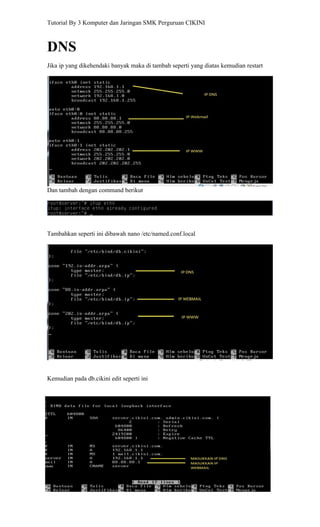
Jika ip yang dikehendaki banyak maka di tambah seperti yang diatas kemudian restart


Dan tambah dengan command berikut


Tambahkan seperti ini dibawah nano /etc/named.conf.local


Kemudian pada db.cikini edit seperti ini
Tutorial By 3 Komputer dan Jaringan SMK Perguruan CIKINI


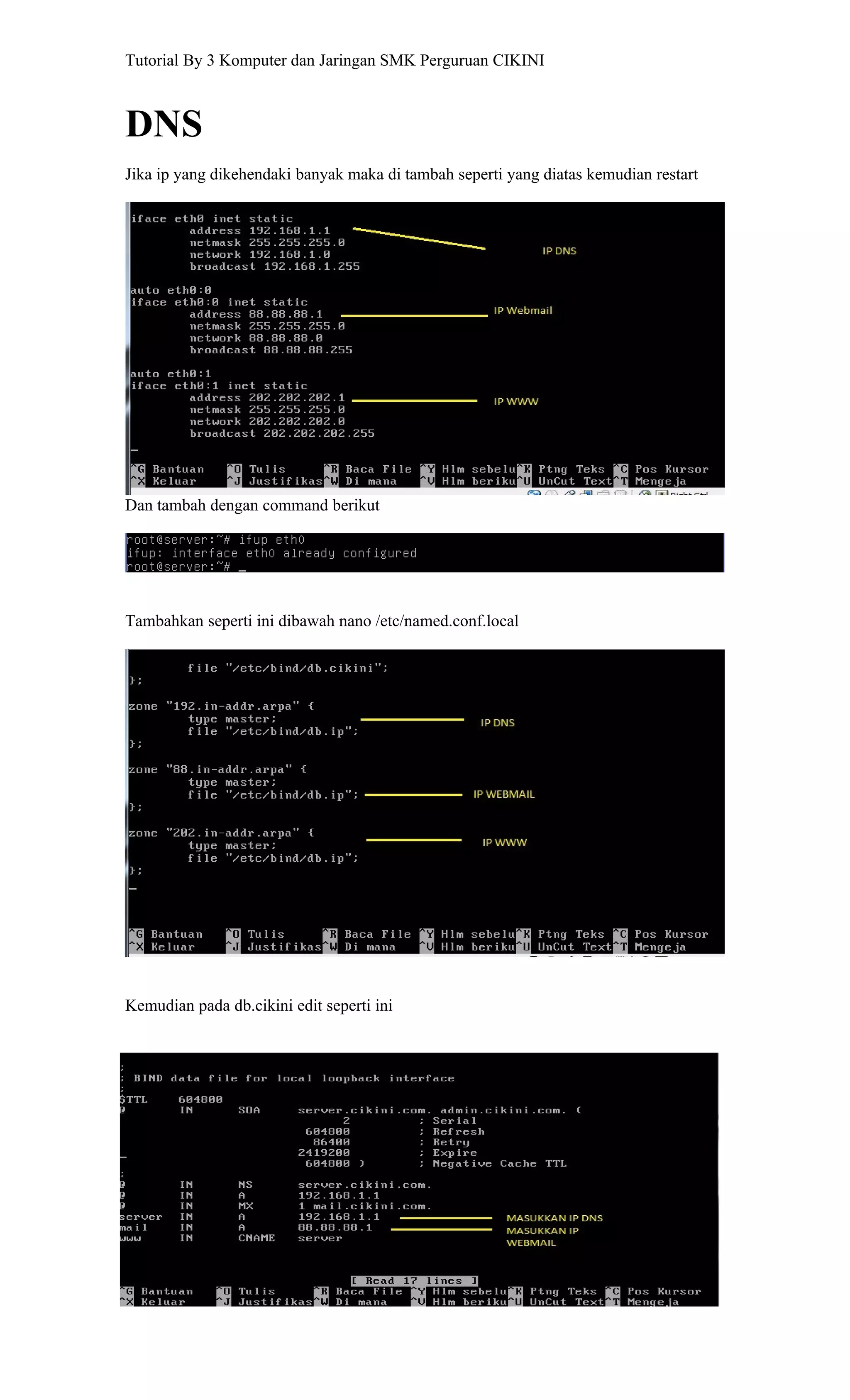
Kemudian pada db.ip edit seperti ini


Kemudian tahap selanjutnya input seperti biasa
Tutorial By 3 Komputer dan Jaringan SMK Perguruan CIKINI


Webmail


Langkah awal untuk menginstall mail server

     1. install tool yang di perlukaan

        server:~# apt-get install squirrelmail courier-imap courier-pop postfix apache2
        links


        pilih dengan yes / ketiklah Y kemudian ENTER

2.
Tutorial By 3 Komputer dan Jaringan SMK Perguruan CIKINI


      pilih lah NO pada langkah ini..
Tutorial By 3 Komputer dan Jaringan SMK Perguruan CIKINI


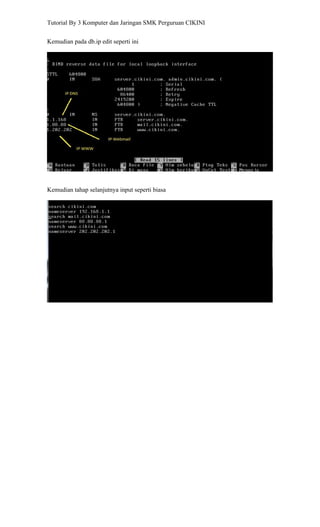
3.


      Pilih OK .. kemudian ENTER

4.


      Pilih “ Internet Site” kemudian tab “OK” ..
Tutorial By 3 Komputer dan Jaringan SMK Perguruan CIKINI


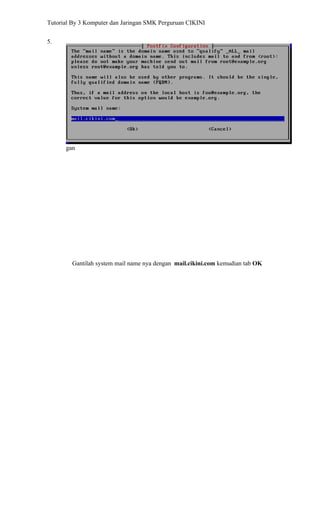
5.


      gan


        Gantilah system mail name nya dengan mail.cikini.com kemudian tab OK
Tutorial By 3 Komputer dan Jaringan SMK Perguruan CIKINI


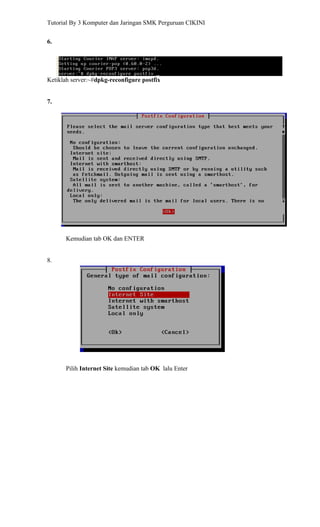
6.


Ketiklah server:~#dpkg-reconfigure postfix


7.


      Kemudian tab OK dan ENTER


8.


      Pilih Internet Site kemudian tab OK lalu Enter
Tutorial By 3 Komputer dan Jaringan SMK Perguruan CIKINI


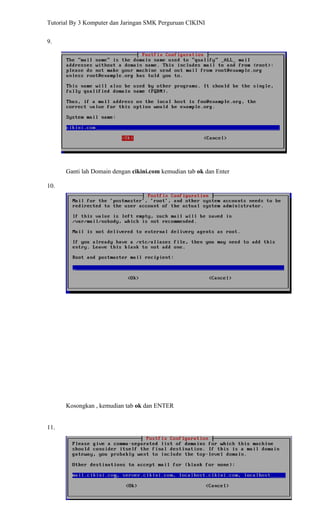
9.


      Ganti lah Domain dengan cikini.com kemudian tab ok dan Enter

10.


      Kosongkan , kemudian tab ok dan ENTER


11.
Tutorial By 3 Komputer dan Jaringan SMK Perguruan CIKINI


        Ganti lah yang di atas sebagai berikut…
Tutorial By 3 Komputer dan Jaringan SMK Perguruan CIKINI


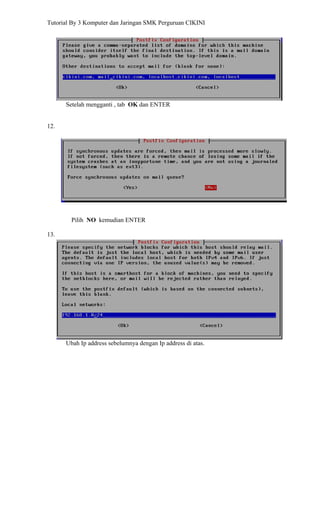
      Setelah mengganti , tab OK dan ENTER


12.


        Pilih NO kemudian ENTER

13.


      Ubah Ip address sebelumnya dengan Ip address di atas.
Tutorial By 3 Komputer dan Jaringan SMK Perguruan CIKINI


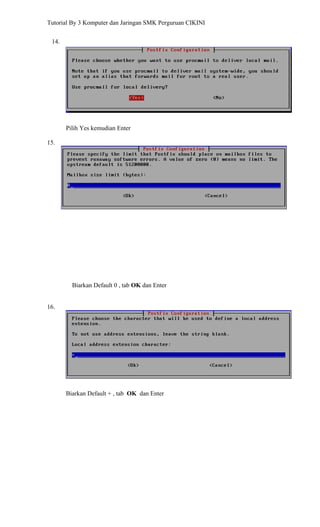
 14.


       Pilih Yes kemudian Enter

15.


         Biarkan Default 0 , tab OK dan Enter


16.


       Biarkan Default + , tab OK dan Enter
Tutorial By 3 Komputer dan Jaringan SMK Perguruan CIKINI


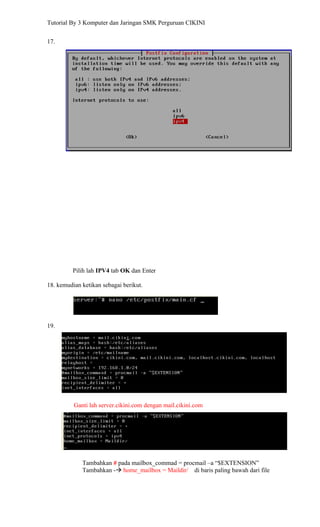
17.


         Pilih lah IPV4 tab OK dan Enter

18. kemudian ketikan sebagai berikut.


19.


          Ganti lah server.cikini.com dengan mail.cikini.com


             Tambahkan # pada mailbox_commad = procmail –a “$EXTENSION”
             Tambahkan - home_mailbox = Maildir/ di baris paling bawah dari file
Tutorial By 3 Komputer dan Jaringan SMK Perguruan CIKINI


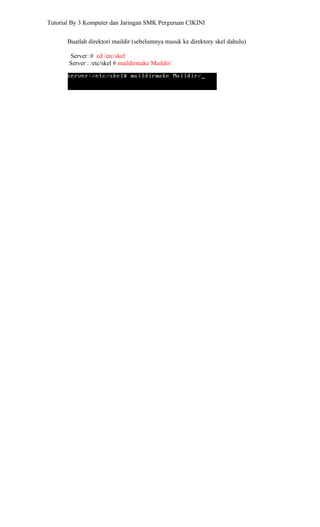
       Buatlah direktori maildir (sebelumnya masuk ke direktory skel dahulu)

       Server :# cd /etc/skel
       Server : /etc/skel # maildirmake Maildir/
Tutorial By 3 Komputer dan Jaringan SMK Perguruan CIKINI


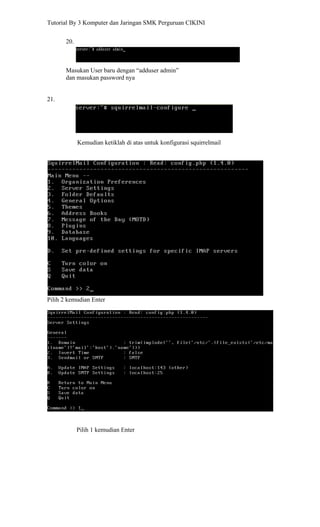
       20.


       Masukan User baru dengan “adduser admin”
       dan masukan password nya


21.


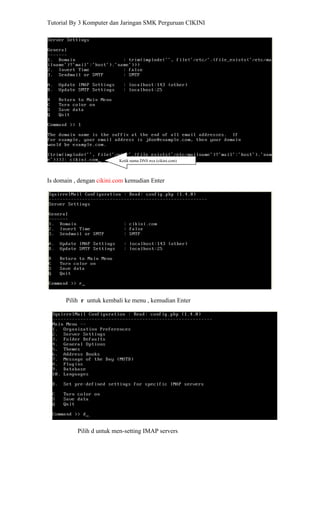
             Kemudian ketiklah di atas untuk konfigurasi squirrelmail


Pilih 2 kemudian Enter


             Pilih 1 kemudian Enter
Tutorial By 3 Komputer dan Jaringan SMK Perguruan CIKINI


                           Ketik nama DNS nya (cikini.com)


Is domain , dengan cikini.com kemudian Enter


       Pilih r untuk kembali ke menu , kemudian Enter


           Pilih d untuk men-setting IMAP servers
Tutorial By 3 Komputer dan Jaringan SMK Perguruan CIKINI


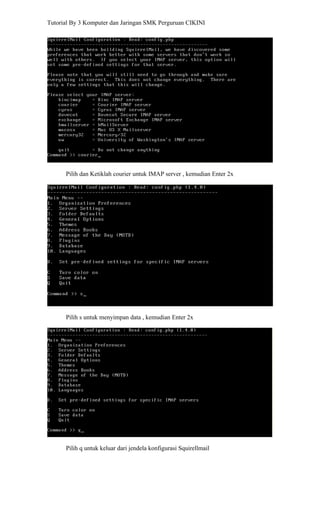
      Pilih dan Ketiklah courier untuk IMAP server , kemudian Enter 2x


      Pilih s untuk menyimpan data , kemudian Enter 2x


      Pilih q untuk keluar dari jendela konfigurasi Squirellmail
Tutorial By 3 Komputer dan Jaringan SMK Perguruan CIKINI


22.


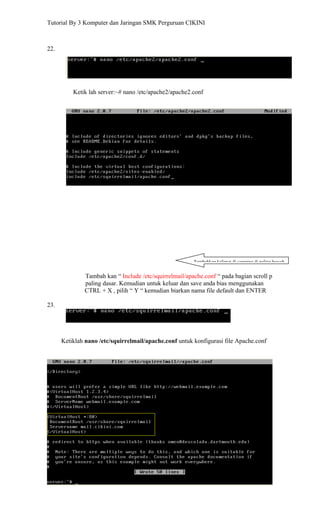
          Ketik lah server:~# nano /etc/apache2/apache2.conf


                                                        Tambahkan kalimat di samping di paling bawah


              Tambah kan “ Include /etc/squirrelmail/apache.conf “ pada bagian scroll p
              paling dasar. Kemudian untuk keluar dan save anda bias menggunakan
              CTRL + X , pilih “ Y “ kemudian biarkan nama file default dan ENTER

23.


      Ketiklah nano /etc/squirrelmail/apache.conf untuk konfigurasi file Apache.conf
Tutorial By 3 Komputer dan Jaringan SMK Perguruan CIKINI


Ketik pada bagian di bawah #</VirtualHost> seperti di atas..
Kemudian simpan dan keluar

24. kemudian restart , dengan cara server:~#reboot kemudian Enter
25. setelah di restart login terlebih dahulu menggunakan user root
26. untuk menjalankan webmailnya gunakan perintah  links nama webmail servernya
contoh : links mail.cikini.com
Tutorial By 3 Komputer dan Jaringan SMK Perguruan CIKINI


Tutorial by 3 Komputer dan jaringan .

Thanks for ::

   •   Allah SWT
   •   Bapak dan Ibu Kami
   •   Bapak dan Ibu guru Kami
   •   Pak Badrul
   •   Tenshi (kakek – Udien )
   •   Auel
   •   Soleh
   •   Acong

Thanks for All …

See You ^_^

Tutorial dns dan mail server ++

  • 1.
    Tutorial By 3Komputer dan Jaringan SMK Perguruan CIKINI DNS Jika ip yang dikehendaki banyak maka di tambah seperti yang diatas kemudian restart Dan tambah dengan command berikut Tambahkan seperti ini dibawah nano /etc/named.conf.local Kemudian pada db.cikini edit seperti ini
  • 2.
    Tutorial By 3Komputer dan Jaringan SMK Perguruan CIKINI Kemudian pada db.ip edit seperti ini Kemudian tahap selanjutnya input seperti biasa
  • 3.
    Tutorial By 3Komputer dan Jaringan SMK Perguruan CIKINI Webmail Langkah awal untuk menginstall mail server 1. install tool yang di perlukaan server:~# apt-get install squirrelmail courier-imap courier-pop postfix apache2 links pilih dengan yes / ketiklah Y kemudian ENTER 2.
  • 4.
    Tutorial By 3Komputer dan Jaringan SMK Perguruan CIKINI pilih lah NO pada langkah ini..
  • 5.
    Tutorial By 3Komputer dan Jaringan SMK Perguruan CIKINI 3. Pilih OK .. kemudian ENTER 4. Pilih “ Internet Site” kemudian tab “OK” ..
  • 6.
    Tutorial By 3Komputer dan Jaringan SMK Perguruan CIKINI 5. gan Gantilah system mail name nya dengan mail.cikini.com kemudian tab OK
  • 7.
    Tutorial By 3Komputer dan Jaringan SMK Perguruan CIKINI 6. Ketiklah server:~#dpkg-reconfigure postfix 7. Kemudian tab OK dan ENTER 8. Pilih Internet Site kemudian tab OK lalu Enter
  • 8.
    Tutorial By 3Komputer dan Jaringan SMK Perguruan CIKINI 9. Ganti lah Domain dengan cikini.com kemudian tab ok dan Enter 10. Kosongkan , kemudian tab ok dan ENTER 11.
  • 9.
    Tutorial By 3Komputer dan Jaringan SMK Perguruan CIKINI Ganti lah yang di atas sebagai berikut…
  • 10.
    Tutorial By 3Komputer dan Jaringan SMK Perguruan CIKINI Setelah mengganti , tab OK dan ENTER 12. Pilih NO kemudian ENTER 13. Ubah Ip address sebelumnya dengan Ip address di atas.
  • 11.
    Tutorial By 3Komputer dan Jaringan SMK Perguruan CIKINI 14. Pilih Yes kemudian Enter 15. Biarkan Default 0 , tab OK dan Enter 16. Biarkan Default + , tab OK dan Enter
  • 12.
    Tutorial By 3Komputer dan Jaringan SMK Perguruan CIKINI 17. Pilih lah IPV4 tab OK dan Enter 18. kemudian ketikan sebagai berikut. 19. Ganti lah server.cikini.com dengan mail.cikini.com Tambahkan # pada mailbox_commad = procmail –a “$EXTENSION” Tambahkan - home_mailbox = Maildir/ di baris paling bawah dari file
  • 13.
    Tutorial By 3Komputer dan Jaringan SMK Perguruan CIKINI Buatlah direktori maildir (sebelumnya masuk ke direktory skel dahulu) Server :# cd /etc/skel Server : /etc/skel # maildirmake Maildir/
  • 14.
    Tutorial By 3Komputer dan Jaringan SMK Perguruan CIKINI 20. Masukan User baru dengan “adduser admin” dan masukan password nya 21. Kemudian ketiklah di atas untuk konfigurasi squirrelmail Pilih 2 kemudian Enter Pilih 1 kemudian Enter
  • 15.
    Tutorial By 3Komputer dan Jaringan SMK Perguruan CIKINI Ketik nama DNS nya (cikini.com) Is domain , dengan cikini.com kemudian Enter Pilih r untuk kembali ke menu , kemudian Enter Pilih d untuk men-setting IMAP servers
  • 16.
    Tutorial By 3Komputer dan Jaringan SMK Perguruan CIKINI Pilih dan Ketiklah courier untuk IMAP server , kemudian Enter 2x Pilih s untuk menyimpan data , kemudian Enter 2x Pilih q untuk keluar dari jendela konfigurasi Squirellmail
  • 17.
    Tutorial By 3Komputer dan Jaringan SMK Perguruan CIKINI 22. Ketik lah server:~# nano /etc/apache2/apache2.conf Tambahkan kalimat di samping di paling bawah Tambah kan “ Include /etc/squirrelmail/apache.conf “ pada bagian scroll p paling dasar. Kemudian untuk keluar dan save anda bias menggunakan CTRL + X , pilih “ Y “ kemudian biarkan nama file default dan ENTER 23. Ketiklah nano /etc/squirrelmail/apache.conf untuk konfigurasi file Apache.conf
  • 18.
    Tutorial By 3Komputer dan Jaringan SMK Perguruan CIKINI Ketik pada bagian di bawah #</VirtualHost> seperti di atas.. Kemudian simpan dan keluar 24. kemudian restart , dengan cara server:~#reboot kemudian Enter 25. setelah di restart login terlebih dahulu menggunakan user root 26. untuk menjalankan webmailnya gunakan perintah  links nama webmail servernya contoh : links mail.cikini.com
  • 19.
    Tutorial By 3Komputer dan Jaringan SMK Perguruan CIKINI Tutorial by 3 Komputer dan jaringan . Thanks for :: • Allah SWT • Bapak dan Ibu Kami • Bapak dan Ibu guru Kami • Pak Badrul • Tenshi (kakek – Udien ) • Auel • Soleh • Acong Thanks for All … See You ^_^