Mail merge
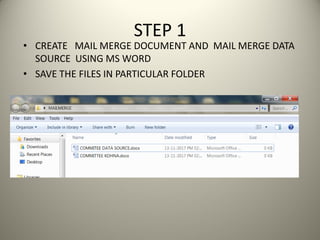
STEP 1
• CREATE MAIL MERGE DOCUMENT AND MAIL MERGE DATA
SOURCE USING MS WORD
• SAVE THE FILES IN PARTICULAR FOLDER
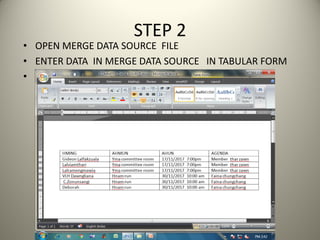
STEP 2
• OPEN MERGE DATA SOURCE FILE
• ENTER DATA IN MERGE DATA SOURCE IN TABULAR FORM
•
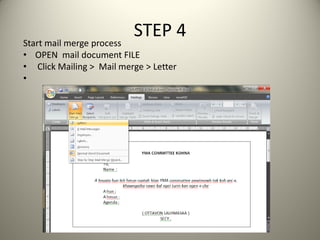
STEP 4
Start mail merge process
• OPEN mail document FILE
• Click Mailing > Mail merge > Letter
•
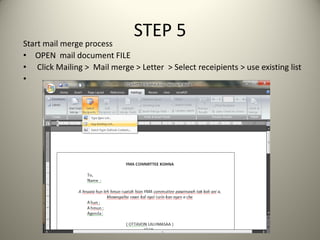
STEP 5
Start mail merge process
• OPEN mail document FILE
• Click Mailing > Mail merge > Letter > Select receipients > use existing list
•
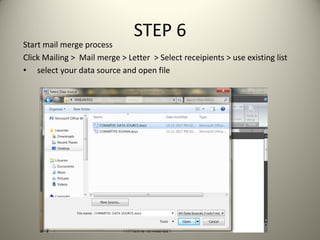
STEP 6
Start mail merge process
Click Mailing > Mail merge > Letter > Select receipients > use existing list
• select your data source and open file
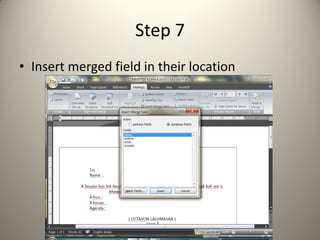
Step 7
• Insert merged field in their location
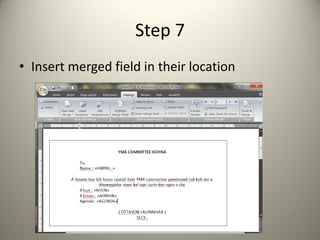
Step 7
• Insert merged field in their location
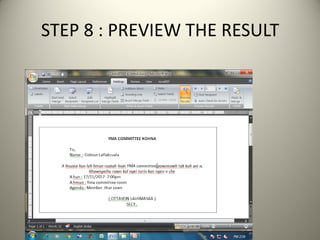
STEP 8 : PREVIEW THE RESULT
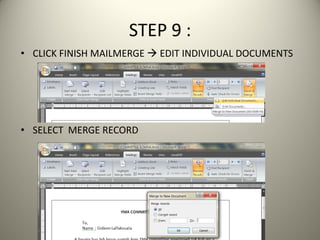
STEP 9 :
• CLICK FINISH MAILMERGE  EDIT INDIVIDUAL DOCUMENTS
• SELECT MERGE RECORD
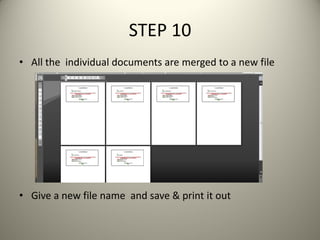
STEP 10
• All the individual documents are merged to a new file
• Give a new file name and save & print it out

Mail merge-MAIL MERGE DATA SOURCE USING MS WORD.pdf

  • 1.
  • 2.
    STEP 1 • CREATEMAIL MERGE DOCUMENT AND MAIL MERGE DATA SOURCE USING MS WORD • SAVE THE FILES IN PARTICULAR FOLDER
  • 3.
    STEP 2 • OPENMERGE DATA SOURCE FILE • ENTER DATA IN MERGE DATA SOURCE IN TABULAR FORM •
  • 4.
    STEP 4 Start mailmerge process • OPEN mail document FILE • Click Mailing > Mail merge > Letter •
  • 5.
    STEP 5 Start mailmerge process • OPEN mail document FILE • Click Mailing > Mail merge > Letter > Select receipients > use existing list •
  • 6.
    STEP 6 Start mailmerge process Click Mailing > Mail merge > Letter > Select receipients > use existing list • select your data source and open file
  • 7.
    Step 7 • Insertmerged field in their location
  • 8.
    Step 7 • Insertmerged field in their location
  • 9.
    STEP 8 :PREVIEW THE RESULT
  • 10.
    STEP 9 : •CLICK FINISH MAILMERGE  EDIT INDIVIDUAL DOCUMENTS • SELECT MERGE RECORD
  • 11.
    STEP 10 • Allthe individual documents are merged to a new file • Give a new file name and save & print it out