Download free for 30 days
Sign in
Upload
Language (EN)
Support
Business
Mobile
Social Media
Marketing
Technology
Art & Photos
Career
Design
Education
Presentations & Public Speaking
Government & Nonprofit
Healthcare
Internet
Law
Leadership & Management
Automotive
Engineering
Software
Recruiting & HR
Retail
Sales
Services
Science
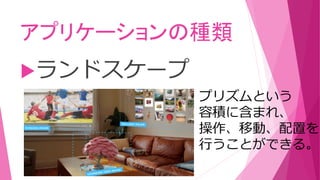
Small Business & Entrepreneurship
Food
Environment
Economy & Finance
Data & Analytics
Investor Relations
Sports
Spiritual
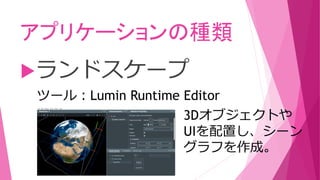
News & Politics
Travel
Self Improvement
Real Estate
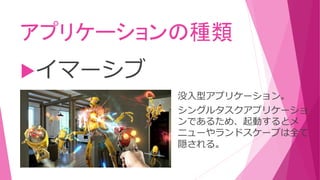
Entertainment & Humor
Health & Medicine
Devices & Hardware
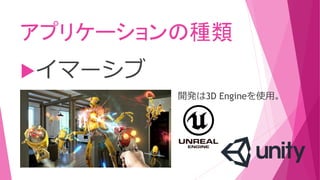
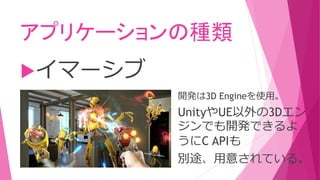
Lifestyle
Change Language
Language
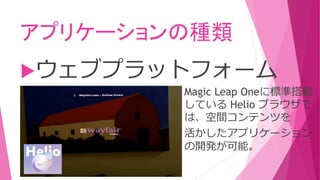
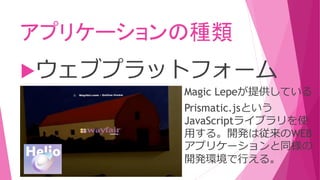
English
Español
Português
Français
Deutsche
Cancel
Save
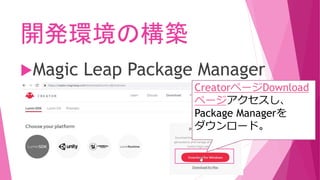
EN
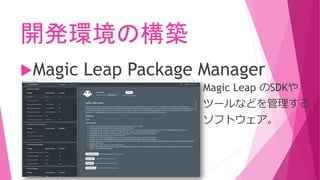
Uploaded by
Sadao Tokuyama
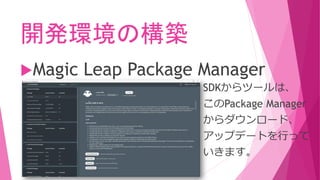
2,289 views
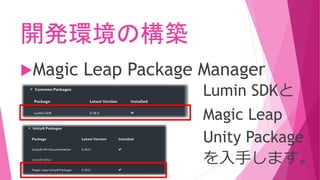
知っ徳! 納徳!Magic Leap 《アプリ開発~Web開発の超基礎編》
Magic Leap のOS、アプリケーションの形態、開発による環境構築からHello Worldまで
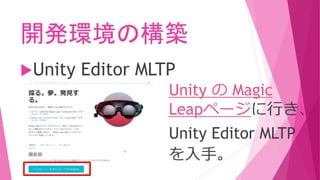
Engineering
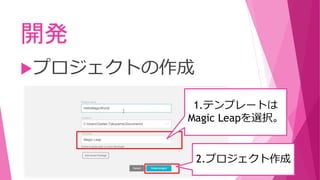
◦
Read more
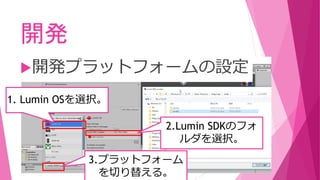
5
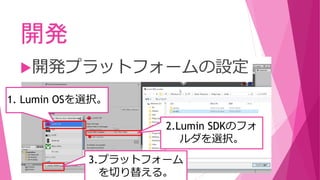
Save
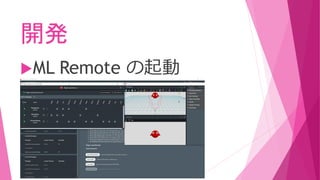
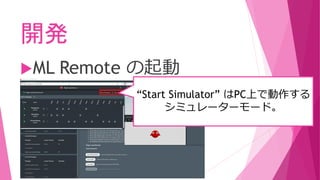
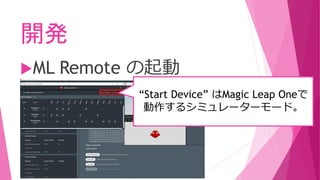
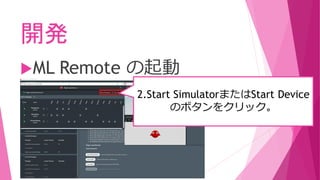
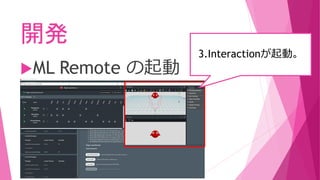
Share
Embed
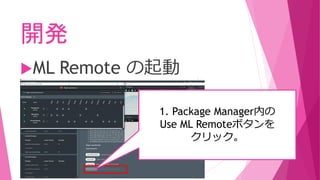
Embed presentation
Download
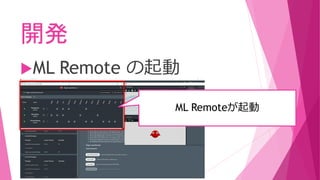
Download to read offline
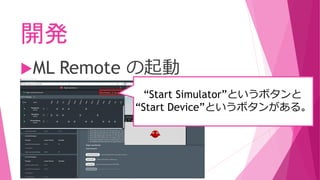
1
/ 118
2
/ 118
3
/ 118
4
/ 118
5
/ 118
6
/ 118
7
/ 118
8
/ 118
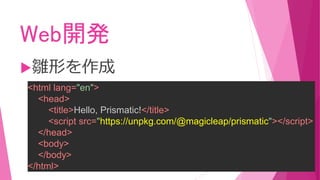
9
/ 118
10
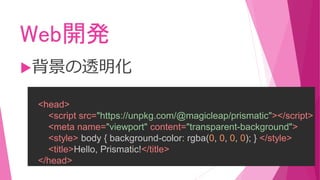
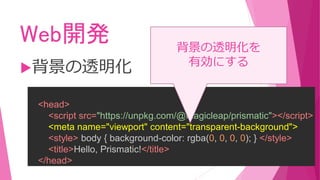
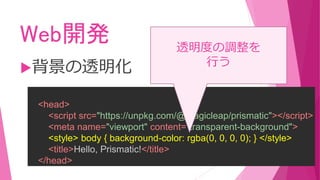
/ 118
11
/ 118
12
/ 118
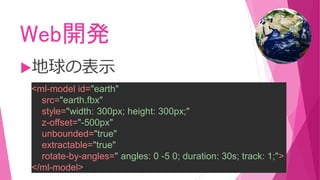
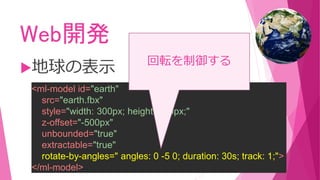
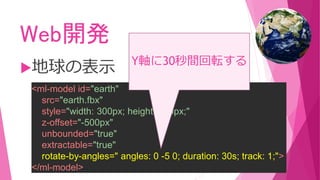
13
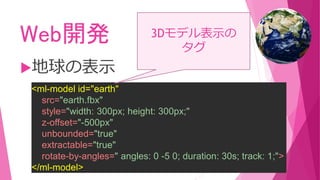
/ 118
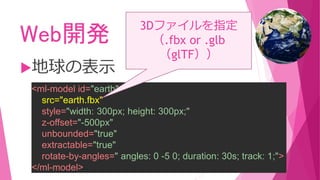
14
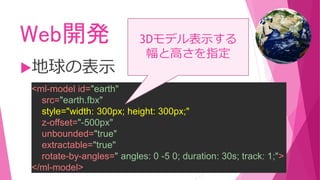
/ 118
15
/ 118
16
/ 118
17
/ 118
18
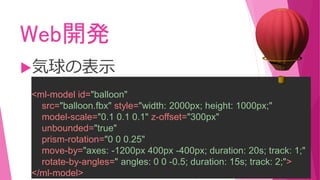
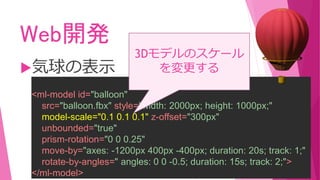
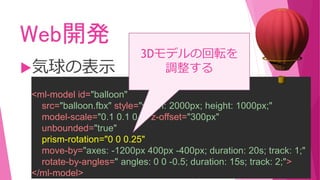
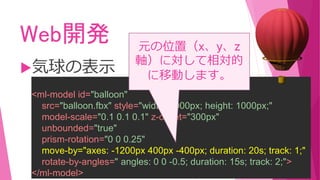
/ 118
19
/ 118
20
/ 118
21
/ 118
22
/ 118
23
/ 118
24
/ 118
25
/ 118
26
/ 118
27
/ 118
28
/ 118
29
/ 118
30
/ 118
31
/ 118
32
/ 118
33
/ 118
34
/ 118
35
/ 118
36
/ 118
37
/ 118
38
/ 118
39
/ 118
40
/ 118
41
/ 118
42
/ 118
43
/ 118
44
/ 118
45
/ 118
46
/ 118
47
/ 118
48
/ 118
49
/ 118
50
/ 118
51
/ 118
52
/ 118
53
/ 118
54
/ 118
55
/ 118
56
/ 118
57
/ 118
58
/ 118
59
/ 118
60
/ 118
61
/ 118
62
/ 118
63
/ 118
64
/ 118
65
/ 118
66
/ 118
67
/ 118
68
/ 118
69
/ 118
70
/ 118
71
/ 118
72
/ 118
73
/ 118
74
/ 118
75
/ 118
76
/ 118
77
/ 118
78
/ 118
79
/ 118
80
/ 118
81
/ 118
82
/ 118
83
/ 118
84
/ 118
85
/ 118
86
/ 118
87
/ 118
88
/ 118
89
/ 118
90
/ 118
91
/ 118
92
/ 118
93
/ 118
94
/ 118
95
/ 118
96
/ 118
97
/ 118
98
/ 118
99
/ 118
100
/ 118
101
/ 118
102
/ 118
103
/ 118
104
/ 118
105
/ 118
106
/ 118
107
/ 118
108
/ 118
109
/ 118
110
/ 118
111
/ 118
112
/ 118
113
/ 118
114
/ 118
115
/ 118
116
/ 118
117
/ 118
118
/ 118
More Related Content
PDF
知っ徳!納徳! Magic Leap《概要編+L.E.A.P編》+ インディペンデント クリエイタープログラムについて
by
Sadao Tokuyama
PDF
知っ徳! 納徳!Magic Leap 《開発編》
by
Sadao Tokuyama
PDF
知っ徳! 納徳!Magic Leap 《第0.2回 Magic Leap 勉強会》
by
Sadao Tokuyama
PDF
知っ徳!納徳!Magic Leap 《デバイス編》
by
Sadao Tokuyama
PDF
Magic Leap 2 情報
by
Sadao Tokuyama
PDF
Lumin OS 0.98.20 と Lumin SDK 0.25 と Magic Leap 2 について
by
Sadao Tokuyama
PDF
『年末年始に開発したアプリの紹介』(Niantic Lightship ARDK Meetup Vol.1)
by
Sadao Tokuyama
PDF
知っ徳!納徳!Magic Leap 《日本の状況編》
by
Sadao Tokuyama
知っ徳!納徳! Magic Leap《概要編+L.E.A.P編》+ インディペンデント クリエイタープログラムについて
by
Sadao Tokuyama
知っ徳! 納徳!Magic Leap 《開発編》
by
Sadao Tokuyama
知っ徳! 納徳!Magic Leap 《第0.2回 Magic Leap 勉強会》
by
Sadao Tokuyama
知っ徳!納徳!Magic Leap 《デバイス編》
by
Sadao Tokuyama
Magic Leap 2 情報
by
Sadao Tokuyama
Lumin OS 0.98.20 と Lumin SDK 0.25 と Magic Leap 2 について
by
Sadao Tokuyama
『年末年始に開発したアプリの紹介』(Niantic Lightship ARDK Meetup Vol.1)
by
Sadao Tokuyama
知っ徳!納徳!Magic Leap 《日本の状況編》
by
Sadao Tokuyama
What's hot
PDF
ワコムのペンタブを使ったMagic Leap 1 アプリケーション、Unityで作れ〼
by
Sadao Tokuyama
PDF
Magic Leap 2 に関する情報まとめ と OnePlanetXRについて
by
Sadao Tokuyama
PDF
知っ徳!納徳! Magic Leap <日本初上陸!ついに新発売!!編>
by
Sadao Tokuyama
PDF
バーチャルライブ配信アプリREALITYの3Dアバターシステムの全容について
by
gree_tech
PDF
AR, VR, MR の現状と最新事例 2015 Winter
by
Etsuji Kameyama
PDF
"おもしろい研究"への挑戦 - Challenges for "Omoshiroi" research
by
Akihiko Shirai
PDF
20220113「LightShip Global Jam 参加体験記 ~ARDKを使った人材育成」
by
GREE VR Studio Lab
PDF
VTuber・XRライブエンタメ駆動の研究開発 - GREE VR Studio Laboratory のR2D #GREETC
by
GREE VR Studio Lab
PDF
ARもVRもMRもまとめてドーン
by
Satoshi Maemoto
PPTX
第26回VR学会大会 企業セッション-メタバース panel talk
by
GREE VR Studio Lab
PDF
拡張現実に必要な技術
by
Ryo Nakamura
PDF
GREE VR Studio Laboratory 「XR-UX Devプロジェクト」の成果紹介 #GREETC (2021/Nov/11)
by
GREE VR Studio Lab
PDF
VTuber・XRライブエンタメ駆動の研究開発 - GREE VR Studio Laboratory のR2D
by
gree_tech
PDF
最先端VRの技術動向 ~VR業界の進化を予測する~
by
Miyu Nishikawa
PDF
20131210 QZSS Ideathon 2013
by
Taichi Furuhashi
PDF
教育分野で利用するAR(拡張現実)とVR(仮想現実)の技術
by
Etsuji Kameyama
PDF
【Unity道場 自動車編】Unityで実現する産業向けxRソリューション
by
UnityTechnologiesJapan002
PDF
UnityによるAR/VR/MR 開発体験講座
by
Yuichi Ishii
PDF
ARもVRもMRもまとめてドーン
by
Satoshi Maemoto
PDF
LODGEのいいところあげていきます!
by
Satoshi Maemoto
ワコムのペンタブを使ったMagic Leap 1 アプリケーション、Unityで作れ〼
by
Sadao Tokuyama
Magic Leap 2 に関する情報まとめ と OnePlanetXRについて
by
Sadao Tokuyama
知っ徳!納徳! Magic Leap <日本初上陸!ついに新発売!!編>
by
Sadao Tokuyama
バーチャルライブ配信アプリREALITYの3Dアバターシステムの全容について
by
gree_tech
AR, VR, MR の現状と最新事例 2015 Winter
by
Etsuji Kameyama
"おもしろい研究"への挑戦 - Challenges for "Omoshiroi" research
by
Akihiko Shirai
20220113「LightShip Global Jam 参加体験記 ~ARDKを使った人材育成」
by
GREE VR Studio Lab
VTuber・XRライブエンタメ駆動の研究開発 - GREE VR Studio Laboratory のR2D #GREETC
by
GREE VR Studio Lab
ARもVRもMRもまとめてドーン
by
Satoshi Maemoto
第26回VR学会大会 企業セッション-メタバース panel talk
by
GREE VR Studio Lab
拡張現実に必要な技術
by
Ryo Nakamura
GREE VR Studio Laboratory 「XR-UX Devプロジェクト」の成果紹介 #GREETC (2021/Nov/11)
by
GREE VR Studio Lab
VTuber・XRライブエンタメ駆動の研究開発 - GREE VR Studio Laboratory のR2D
by
gree_tech
最先端VRの技術動向 ~VR業界の進化を予測する~
by
Miyu Nishikawa
20131210 QZSS Ideathon 2013
by
Taichi Furuhashi
教育分野で利用するAR(拡張現実)とVR(仮想現実)の技術
by
Etsuji Kameyama
【Unity道場 自動車編】Unityで実現する産業向けxRソリューション
by
UnityTechnologiesJapan002
UnityによるAR/VR/MR 開発体験講座
by
Yuichi Ishii
ARもVRもMRもまとめてドーン
by
Satoshi Maemoto
LODGEのいいところあげていきます!
by
Satoshi Maemoto
Similar to 知っ徳! 納徳!Magic Leap 《アプリ開発~Web開発の超基礎編》
PDF
SADAO TOKUYAMA の L.E.A.P カンファレンス な 話
by
Sadao Tokuyama
PDF
Flashup 12 Basic Training of Away3D
by
Katsushi Suzuki
PDF
Adobe Fireworks CS6 使いこなしテクニック
by
Mori Kazue
PDF
Flashup13 Basic Training of Flare3D
by
Katsushi Suzuki
PDF
3 dプリンタの使い方
by
mgwsuzuki
PDF
Oss magic
by
K5_sem
PDF
趣味プログラマの先輩からのアドバイス
by
Hiroaki Murayama
PDF
20120316 designerworkshoppublished
by
Yoichiro Sakurai
PDF
Windowsストアアプリ開発 オープンセミナー広島
by
Akira Onishi
PPTX
3Dリッチコンテンツビジネス活用のご提案ver3.1
by
CRI Japan, Inc.
PPTX
3Dリッチコンテンツビジネス活用のご提案ver3.1
by
ITDORAKU
PPT
Html5conference2012 yota hisamichi_世界に向けたスマートフォンゲームを支える、 greeのテクニカルアーティストについて。
by
ひさし App
PDF
Apps for Web Platform
by
dynamis
PDF
TIZEN OS for smartphone Kickstart application development / はじめて学ぶアプリ開発入門
by
Hiroshi Sakate
PDF
amana tech night vol.2 『実践!Pixate』
by
Ryo Yoshitake
PDF
Oss magic2
by
K5_sem
PDF
インタラクションデザインにおけるオープン化事例の検討
by
Yosuke Sakai
PDF
HTML5@iPhoneゲーム開発
by
h_kishi
PDF
Metroアプリの作り方 (COD2012)
by
Yasuhiko Yamamoto
PDF
2012 12-17-titanium meetupvol4
by
Hiroshi Oyamada
SADAO TOKUYAMA の L.E.A.P カンファレンス な 話
by
Sadao Tokuyama
Flashup 12 Basic Training of Away3D
by
Katsushi Suzuki
Adobe Fireworks CS6 使いこなしテクニック
by
Mori Kazue
Flashup13 Basic Training of Flare3D
by
Katsushi Suzuki
3 dプリンタの使い方
by
mgwsuzuki
Oss magic
by
K5_sem
趣味プログラマの先輩からのアドバイス
by
Hiroaki Murayama
20120316 designerworkshoppublished
by
Yoichiro Sakurai
Windowsストアアプリ開発 オープンセミナー広島
by
Akira Onishi
3Dリッチコンテンツビジネス活用のご提案ver3.1
by
CRI Japan, Inc.
3Dリッチコンテンツビジネス活用のご提案ver3.1
by
ITDORAKU
Html5conference2012 yota hisamichi_世界に向けたスマートフォンゲームを支える、 greeのテクニカルアーティストについて。
by
ひさし App
Apps for Web Platform
by
dynamis
TIZEN OS for smartphone Kickstart application development / はじめて学ぶアプリ開発入門
by
Hiroshi Sakate
amana tech night vol.2 『実践!Pixate』
by
Ryo Yoshitake
Oss magic2
by
K5_sem
インタラクションデザインにおけるオープン化事例の検討
by
Yosuke Sakai
HTML5@iPhoneゲーム開発
by
h_kishi
Metroアプリの作り方 (COD2012)
by
Yasuhiko Yamamoto
2012 12-17-titanium meetupvol4
by
Hiroshi Oyamada
More from Sadao Tokuyama
PDF
ARスタートアップOnePlanetの Apple Vision Proへの情熱と挑戦
by
Sadao Tokuyama
PDF
Magic Leap 雑談
by
Sadao Tokuyama
PPTX
[Unofficial One Person Magic Leap HACKATHON] SPATIAL BOUNDING BOX SHOOTER
by
Sadao Tokuyama
PDF
[Unofficial One Person Magic Leap HACKATHON]SPATIAL BOUNDING BOX SHOOTER
by
Sadao Tokuyama
PDF
開発中 3Dプリント API for Flash の 紹介 【as3sculpteo】
by
Sadao Tokuyama
PDF
AIR for Android で アプリ内課金
by
Sadao Tokuyama
PDF
Flex 勉強会 第 166 回@仙台 「AIRKinectについて」 by tokufxug
by
Sadao Tokuyama
PPT
AIRKinect勉強会 in Flex User Group 東京
by
Sadao Tokuyama
PPT
AIRKinect
by
Sadao Tokuyama
PPT
第1回 AIR Native Extension Lab 研究報告会
by
Sadao Tokuyama
PPT
2011年2月9日第130回FxUG勉強会@東京第一打者空振り三振
by
Sadao Tokuyama
PPT
2010年11月27日土曜日FlexUserGroup勉強会 第125回 京都 Flex & Google App Engine for Java & ...
by
Sadao Tokuyama
ARスタートアップOnePlanetの Apple Vision Proへの情熱と挑戦
by
Sadao Tokuyama
Magic Leap 雑談
by
Sadao Tokuyama
[Unofficial One Person Magic Leap HACKATHON] SPATIAL BOUNDING BOX SHOOTER
by
Sadao Tokuyama
[Unofficial One Person Magic Leap HACKATHON]SPATIAL BOUNDING BOX SHOOTER
by
Sadao Tokuyama
開発中 3Dプリント API for Flash の 紹介 【as3sculpteo】
by
Sadao Tokuyama
AIR for Android で アプリ内課金
by
Sadao Tokuyama
Flex 勉強会 第 166 回@仙台 「AIRKinectについて」 by tokufxug
by
Sadao Tokuyama
AIRKinect勉強会 in Flex User Group 東京
by
Sadao Tokuyama
AIRKinect
by
Sadao Tokuyama
第1回 AIR Native Extension Lab 研究報告会
by
Sadao Tokuyama
2011年2月9日第130回FxUG勉強会@東京第一打者空振り三振
by
Sadao Tokuyama
2010年11月27日土曜日FlexUserGroup勉強会 第125回 京都 Flex & Google App Engine for Java & ...
by
Sadao Tokuyama
知っ徳! 納徳!Magic Leap 《アプリ開発~Web開発の超基礎編》
3.
SADAO TOKUYAMA !山 禎男 2019/01/31 特定非営利活動法人ウェアラブルコンピュータ研究開発機構HMDミーティング(大阪) アプリ開発~ Web開発の 超基礎編
4.
アジェンダ
5.
アジェンダ 自己紹介 Magic Leap ソフトウェア 開発編
アプリケーションの種類 Unity開発 Web開発 まとめ
6.
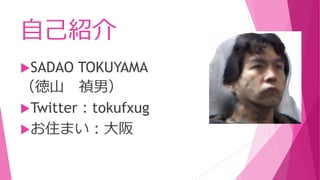
自己紹介
7.
自己紹介 SADAO TOKUYAMA (徳山 禎男) Twitter:tokufxug お住まい:大阪
8.
職業
9.
職業 システムインテグレーター (14年) WEBシステム開発 金融系システムに長期に 携わっている。
10.
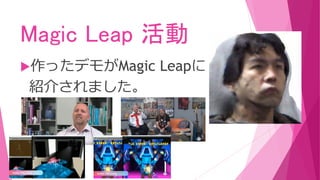
Magic Leap 活動 作ったデモがMagic
Leapに 紹介されました。
11.
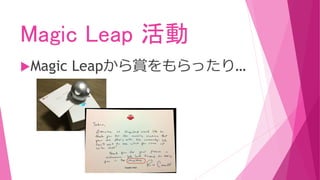
Magic Leap 活動 Magic
Leapから賞をもらったり…
12.
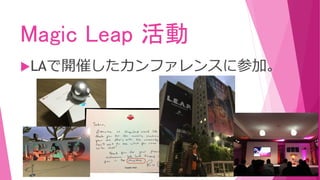
Magic Leap 活動 LAで開催したカンファレンスに参加。
13.
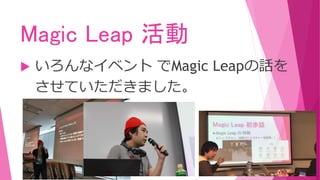
Magic Leap 活動
いろんなイベント でMagic Leapの話を させていただきました。
14.
Magic Leap ソフトウェア OSについて
15.
Magic Leap ソフトウェア OSについて OS 空間コンピューティングの要件に 合わせて作成した独自OS
16.
Magic Leap ソフトウェア OSについて OS Linux
と AOSP(Android Open Source Project) を基に作成。
17.
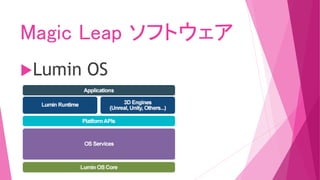
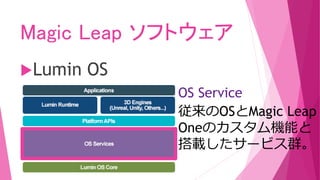
Magic Leap ソフトウェア Lumin
OS
18.
Magic Leap ソフトウェア Lumin
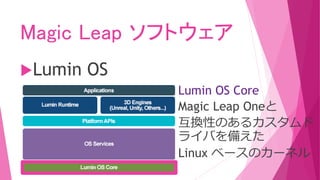
OS Lumin OS Core Magic Leap Oneと 互換性のあるカスタムド ライバを備えた Linux ベースのカーネル
19.
Magic Leap ソフトウェア Lumin
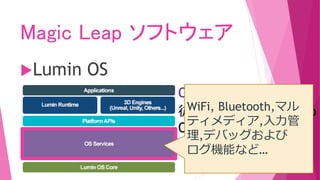
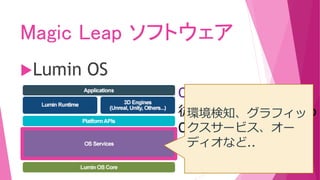
OS OS Service 従来のOSとMagic Leap Oneのカスタム機能と 搭載したサービス群。
20.
Magic Leap ソフトウェア Lumin
OS OS Service 従来のOSとMagic Leap Oneのカスタム機能と 搭載したサービス群。 WiFi, Bluetooth,マル ティメディア,入力管 理,デバッグおよび ログ機能など…
21.
Magic Leap ソフトウェア Lumin
OS OS Service 従来のOSとMagic Leap Oneのカスタム機能と 搭載したサービス群。 環境検知、グラフィッ クスサービス、オー ディオなど..
22.
Magic Leap ソフトウェア Lumin
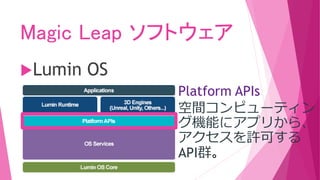
OS Platform APIs 空間コンピューティン グ機能にアプリから、 アクセスを許可する API群。
23.
Magic Leap ソフトウェア Lumin
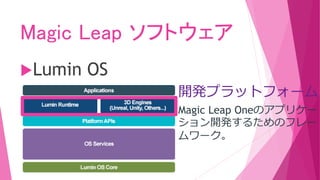
OS 開発プラットフォーム Magic Leap Oneのアプリケー ション開発するためのフレー ムワーク。
24.
Magic Leap ソフトウェア Lumin
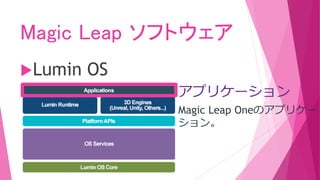
OS アプリケーション Magic Leap Oneのアプリケー ション。
25.
開発編
26.
アプリケーションの種類
27.
アプリケーションの種類 ランドスケープ イマーシブ ウェブプラットフォーム
28.
アプリケーションの種類 ランドスケープ
29.
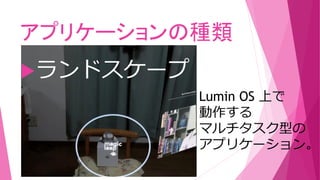
アプリケーションの種類 ランドスケープ Lumin OS 上で 動作する マルチタスク型の アプリケーション。
30.
アプリケーションの種類 ランドスケープ プリズムという 容積に含まれ、 操作、移動、配置を 行うことができる。
31.
アプリケーションの種類 ランドスケープ Lumin Runtime というフレームワークで開発。
32.
アプリケーションの種類 ランドスケープ Lumin Runtime というフレームワークで開発。 言語はC++11(C++14もサポート)。 IDEはVisual
Studio 2017 または 、 Visual Studio Code
33.
アプリケーションの種類 ランドスケープ 2019年にJavaScriptベースのMagicScriptが リリース予定。
34.
アプリケーションの種類 ランドスケープ 2019年にJavaScriptベースのMagicScriptが リリース予定。 MagicScriptで開発も可能になるとのこと。
35.
アプリケーションの種類 ランドスケープ ツール
36.
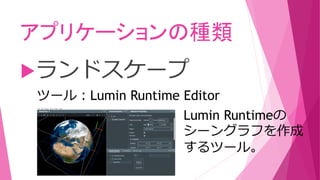
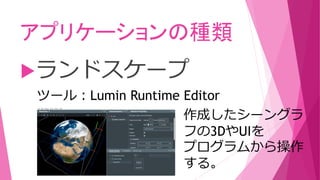
アプリケーションの種類 ランドスケープ ツール:Lumin Runtime Editor 3Dオブジェクトや UIを配置し、シーン グラフを作成。
37.
アプリケーションの種類 ランドスケープ ツール:Lumin Runtime Editor Lumin
Runtimeの シーングラフを作成 するツール。
38.
アプリケーションの種類 ランドスケープ ツール:Lumin Runtime Editor 作成したシーングラ フの3DやUIを プログラムから操作 する。
39.
アプリケーションの種類 イマーシブ
40.
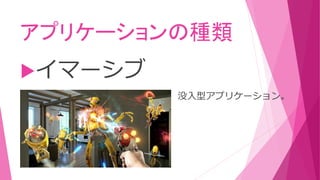
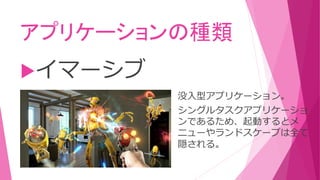
アプリケーションの種類 イマーシブ 没入型アプリケーション。
41.
アプリケーションの種類 イマーシブ 没入型アプリケーション。 シングルタスクアプリケーショ ンであるため、起動するとメ ニューやランドスケープは全て 隠される。
42.
アプリケーションの種類 イマーシブ 没入型アプリケーション。 シングルタスクアプリケーショ ンであるため、起動するとメ ニューやランドスケープは全て 隠される。
43.
アプリケーションの種類 イマーシブ 開発は3D Engineを使用。
44.
アプリケーションの種類 イマーシブ 開発は3D Engineを使用。 UnityやUE以外の3Dエン ジンでも開発できるよ うにC APIも 別途、用意されている。
45.
アプリケーションの種類 ウェブプラットフォーム
46.
アプリケーションの種類 ウェブプラットフォーム Magic Leap Oneに標準搭載 している
Helio ブラウザで は、空間コンテンツを 活かしたアプリケーション の開発が可能。
47.
アプリケーションの種類 ウェブプラットフォーム Magic Lepeが提供している Prismatic.jsという JavaScriptライブラリを使 用する。開発は従来のWEB アプリケーションと同様の 開発環境で行える。
48.
今回はUnityとWebによる 開発方法に ついて説明します。
49.
Unity開発
50.
開発環境の構築
51.
開発環境の構築 開発環境の入手
52.
開発環境の構築 開発環境の入手 Magic Leap Package
Manager Unity Editor MLTP Visual Studio (当スライドは説明を割愛。)
53.
開発環境の構築 Magic Leap Package
Manager CreatorページDownload ページアクセスし、 Package Managerを ダウンロード。
54.
開発環境の構築 Magic Leap Package
Manager
55.
開発環境の構築 Magic Leap Package
Manager Magic Leap のSDKや ツールなどを管理する ソフトウェア。
56.
開発環境の構築 Magic Leap Package
Manager SDKからツールは、 このPackage Manager からダウンロード、 アップデートを行って いきます。
57.
開発環境の構築 Magic Leap Package
Manager Lumin SDKと Magic Leap Unity Package を入手します。
58.
開発環境の構築 Unity Editor MLTP
59.
開発環境の構築 Unity Editor MLTP Unity
の Magic Leapページに行き、 Unity Editor MLTP を入手。
60.
開発
61.
開発 1.テンプレートは Magic Leapを選択。 2.プロジェクト作成 プロジェクトの作成
62.
開発 1. Lumin OSを選択。 開発プラットフォームの設定 2.Lumin
SDKのフォ ルダを選択。 3.プラットフォーム を切り替える。
63.
開発 1. Lumin OSを選択。 開発プラットフォームの設定 2.Lumin
SDKのフォ ルダを選択。 3.プラットフォーム を切り替える。
64.
開発 ML Remote の起動
65.
開発 ML Remote の起動 ML
Remoteは開発中のアプリを シミュレーター上で動作確認する アプリケーション。
66.
開発 ML Remote の起動
67.
開発 ML Remote の起動 1.
Package Manager内の Use ML Remoteボタンを クリック。
68.
開発 ML Remote の起動 ML
Remoteが起動
69.
開発 ML Remote の起動 “Start
Simulator”というボタンと “Start Device”というボタンがある。
70.
開発 ML Remote の起動 “Start
Simulator” はPC上で動作する シミュレーターモード。
71.
開発 ML Remote の起動 “Start
Device” はMagic Leap Oneで 動作するシミュレーターモード。
72.
開発 ML Remote の起動 2.Start
SimulatorまたはStart Device のボタンをクリック。
73.
開発 ML Remote の起動 3.Interactionが起動。
74.
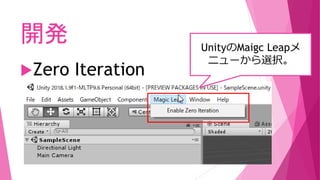
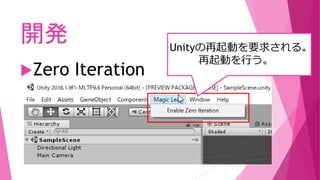
開発 Zero Iteration
75.
開発 Zero Iteration Unity(またはUnreal Engine)で デプロイすることなく、プレ ビューモードと連携して、動作確 認を行うモード。
76.
開発 Zero Iteration UnityのMaigc Leapメ ニューから選択。
77.
開発 Zero Iteration Unityの再起動を要求される。 再起動を行う。
78.
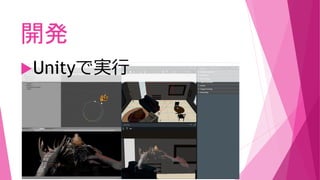
開発 Unityで実行
79.
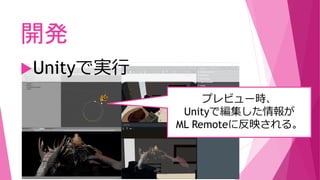
開発 Unityで実行 プレビュー時、 Unityで編集した情報が ML Remoteに反映される。
80.
Web開発
81.
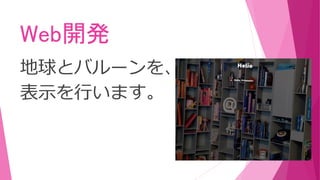
Web開発 地球とバルーンを、 表示を行います。
82.
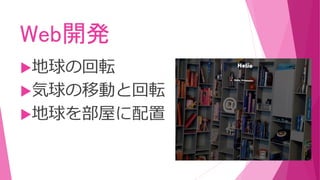
Web開発 地球の回転 気球の移動と回転 地球を部屋に配置
83.
Web開発 開発環境
84.
Web開発 開発環境 テキストエディタ WEBサーバ
85.
Web開発 雛形を作成
86.
Web開発 雛形を作成 <html lang="en"> <head> <title>Hello, Prismatic!</title> <script
src="https://unpkg.com/@magicleap/prismatic"></script> </head> <body> </body> </html>
87.
Web開発 雛形を作成 <html lang="en"> <head> <title>Hello, Prismatic!</title> <script
src="https://unpkg.com/@magicleap/prismatic"></script> </head> <body> </body> </html> Magic Leap提供の JavaScriptライブラリ を指定
88.
Web開発 背景の透明化
89.
Web開発 背景の透明化 <head> <script src="https://unpkg.com/@magicleap/prismatic"></script> <meta name="viewport"
content="transparent-background"> <style> body { background-color: rgba(0, 0, 0, 0); } </style> <title>Hello, Prismatic!</title> </head>
90.
Web開発 背景の透明化 <head> <script src="https://unpkg.com/@magicleap/prismatic"></script> <meta name="viewport"
content="transparent-background"> <style> body { background-color: rgba(0, 0, 0, 0); } </style> <title>Hello, Prismatic!</title> </head> 背景の透明化を 有効にする
91.
Web開発 背景の透明化 <head> <script src="https://unpkg.com/@magicleap/prismatic"></script> <meta name="viewport"
content="transparent-background"> <style> body { background-color: rgba(0, 0, 0, 0); } </style> <title>Hello, Prismatic!</title> </head> 透明度の調整を 行う
92.
Web開発 地球の表示
93.
Web開発 地球の表示 <ml-model id="earth" src="earth.fbx" style="width: 300px;
height: 300px;" z-offset="-500px" unbounded="true" extractable="true" rotate-by-angles=" angles: 0 -5 0; duration: 30s; track: 1;"> </ml-model>
94.
Web開発 地球の表示 <ml-model id="earth" src="earth.fbx" style="width: 300px;
height: 300px;" z-offset="-500px" unbounded="true" extractable="true" rotate-by-angles=" angles: 0 -5 0; duration: 30s; track: 1;"> </ml-model> 3Dモデル表示の タグ
95.
Web開発 地球の表示 <ml-model id="earth" src="earth.fbx" style="width: 300px;
height: 300px;" z-offset="-500px" unbounded="true" extractable="true" rotate-by-angles=" angles: 0 -5 0; duration: 30s; track: 1;"> </ml-model> 3Dファイルを指定 (.fbx or .glb (glTF))
96.
Web開発 地球の表示 <ml-model id="earth" src="earth.fbx" style="width: 300px;
height: 300px;" z-offset="-500px" unbounded="true" extractable="true" rotate-by-angles=" angles: 0 -5 0; duration: 30s; track: 1;"> </ml-model> 3Dモデル表示する 幅と高さを指定
97.
Web開発 地球の表示 <ml-model id="earth" src="earth.fbx" style="width: 300px;
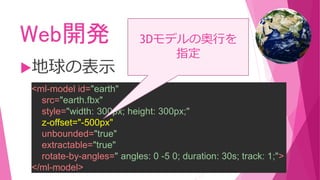
height: 300px;" z-offset="-500px" unbounded="true" extractable="true" rotate-by-angles=" angles: 0 -5 0; duration: 30s; track: 1;"> </ml-model> 3Dモデルの奥行を 指定
98.
Web開発 地球の表示 <ml-model id="earth" src="earth.fbx" style="width: 300px;
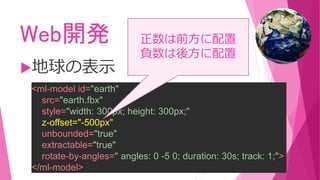
height: 300px;" z-offset="-500px" unbounded="true" extractable="true" rotate-by-angles=" angles: 0 -5 0; duration: 30s; track: 1;"> </ml-model> 正数は前方に配置 負数は後方に配置
99.
Web開発 地球の表示 <ml-model id="earth" src="earth.fbx" style="width: 300px;
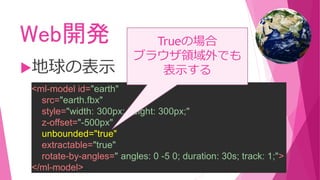
height: 300px;" z-offset="-500px" unbounded="true" extractable="true" rotate-by-angles=" angles: 0 -5 0; duration: 30s; track: 1;"> </ml-model> Trueの場合 ブラウザ領域外でも 表示する
100.
Web開発 地球の表示 <ml-model id="earth" src="earth.fbx" style="width: 300px;
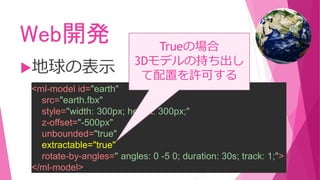
height: 300px;" z-offset="-500px" unbounded="true" extractable="true" rotate-by-angles=" angles: 0 -5 0; duration: 30s; track: 1;"> </ml-model> Trueの場合 3Dモデルの持ち出し て配置を許可する
101.
Web開発 地球の表示 <ml-model id="earth" src="earth.fbx" style="width: 300px;
height: 300px;" z-offset="-500px" unbounded="true" extractable="true" rotate-by-angles=" angles: 0 -5 0; duration: 30s; track: 1;"> </ml-model> 回転を制御する
102.
Web開発 地球の表示 <ml-model id="earth" src="earth.fbx" style="width: 300px;
height: 300px;" z-offset="-500px" unbounded="true" extractable="true" rotate-by-angles=" angles: 0 -5 0; duration: 30s; track: 1;"> </ml-model> Y軸に30秒間回転する
103.
Web開発 気球の表示
104.
Web開発 気球の表示 <ml-model id="balloon" src="balloon.fbx" style="width:
2000px; height: 1000px;" model-scale="0.1 0.1 0.1" z-offset="300px" unbounded="true" prism-rotation="0 0 0.25" move-by="axes: -1200px 400px -400px; duration: 20s; track: 1;" rotate-by-angles=" angles: 0 0 -0.5; duration: 15s; track: 2;"> </ml-model>
105.
Web開発 気球の表示 <ml-model id="balloon" src="balloon.fbx" style="width:
2000px; height: 1000px;" model-scale="0.1 0.1 0.1" z-offset="300px" unbounded="true" prism-rotation="0 0 0.25" move-by="axes: -1200px 400px -400px; duration: 20s; track: 1;" rotate-by-angles=" angles: 0 0 -0.5; duration: 15s; track: 2;"> </ml-model> 3Dモデルのスケール を変更する
106.
Web開発 気球の表示 <ml-model id="balloon" src="balloon.fbx" style="width:
2000px; height: 1000px;" model-scale="0.1 0.1 0.1" z-offset="300px" unbounded="true" prism-rotation="0 0 0.25" move-by="axes: -1200px 400px -400px; duration: 20s; track: 1;" rotate-by-angles=" angles: 0 0 -0.5; duration: 15s; track: 2;"> </ml-model> 3Dモデルの回転を 調整する
107.
Web開発 気球の表示 <ml-model id="balloon" src="balloon.fbx" style="width:
2000px; height: 1000px;" model-scale="0.1 0.1 0.1" z-offset="300px" unbounded="true" prism-rotation="0 0 0.25" move-by="axes: -1200px 400px -400px; duration: 20s; track: 1;" rotate-by-angles=" angles: 0 0 -0.5; duration: 15s; track: 2;"> </ml-model> 元の位置(x、y、z 軸)に対して相対的 に移動します。
108.
Web開発 Magic Leap Oneを装着してアクセス。
109.
Web開発 今回使用したサンプル https://bit.ly/2EUY74z
110.
まとめ
111.
まとめ アプリケーションは3種類
112.
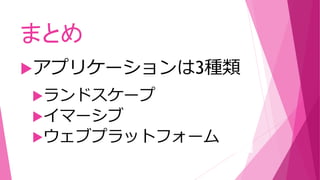
ランドスケープ イマーシブ ウェブプラットフォーム まとめ アプリケーションは3種類
113.
まとめ Unity開発
114.
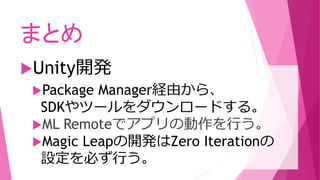
Package Manager経由から、 SDKやツールをダウンロードする。 ML Remoteでアプリの動作を行う。 Magic
Leapの開発はZero Iterationの 設定を必ず行う。 まとめ Unity開発
115.
まとめ Web開発
116.
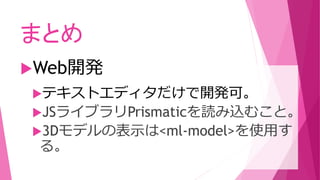
テキストエディタだけで開発可。 JSライブラリPrismaticを読み込むこと。 3Dモデルの表示は<ml-model>を使用す る。 まとめ Web開発
118.
ご清聴ありがとう ございました
Download





































![[Unofficial One Person Magic Leap HACKATHON] SPATIAL BOUNDING BOX SHOOTER](https://cdn.slidesharecdn.com/ss_thumbnails/1pmagicleaphackathoncomplate-181111224019-thumbnail.jpg?width=640&height=640&fit=bounds)
![[Unofficial One Person Magic Leap HACKATHON]SPATIAL BOUNDING BOX SHOOTER](https://cdn.slidesharecdn.com/ss_thumbnails/1pmagicleaphackathon-181110003253-thumbnail.jpg?width=640&height=640&fit=bounds)


