

Utilizarea funcţiilor
în Excel
Prof. BĂLUNĂ DANIELA
ȘCOALA GIMNAZIALĂ “SF. DUMITRU” CRAIOVA
FUNCŢII
Funcţiile reprezintă formule complexe ce
efectuează anumite operaţii asupra unei serii
indicate de valori.
Microsoft Excel dispune de o bibliotecă vastă de
funcţii, clasificate după domeniul de utilizare:
- aritmetice;
- financiare;
- logice;
- de gestiune a datelor calendaristice etc.
Sintaxa unei funcţii
Fiecare funcţie constă din următoarele
elemente:
 semnul “ = “ indică faptul că ceea ce
urmează este o funcţie (formulă)
 numele funcţiei – indică operaţia care va
fi efectuată;
 argumentul funcţiei – indică adresele
celulelor cu ale căror valori va lucra
funcţia.
valori numerice
adrese ale celulelor
adrese ale unor regiuni de celule,
numite şi domenii (ex: A1:A10;
A1:G1)
Argumentele ce pot fi utilizate
într-o funcţie
SUM (Arg 1: Arg n) – calculează suma unei serii de
numere;
AVERAGE (Arg 1: Arg n) – calculează media
aritmetică a unei serii de numere;
MAX (Arg 1: Arg n) – calculează maximul dintr-o
serie de numere;
MIN (Arg 1: Arg n) – calculează minimul dintr-o
serie de numere;
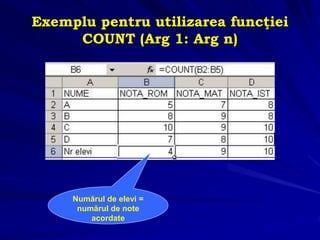
COUNT (Arg 1: Arg n) – numără toate celulele din
serie care conţin valori numerice;
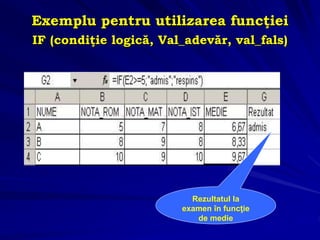
IF (condiţie logică, Val_adevăr, val_fals) –
returnează Val_adevăr dacă condiţia logică este
adevărată, sau Val_fals dacă condiţia este falsă.
Cele mai utilizate funcţii
Metode de introducere a unei
funcţii într-o celulă
 Cu ajutorul meniurilor, folosind
asistentul de funcţii
 Automat, prin alegerea din lista de
funcţii
 Manual, prin tastarea funcţiei
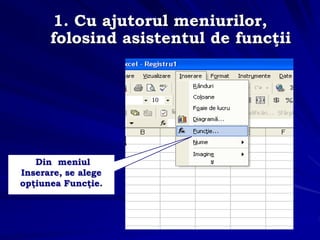
1. Cu ajutorul meniurilor,
folosind asistentul de funcţii
Din meniul
Inserare, se alege
opţiunea Funcţie.
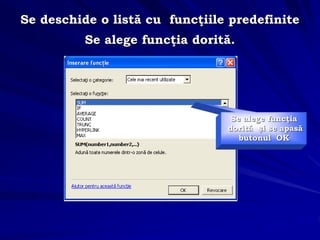
Se deschide o listă cu funcţiile predefinite
Se alege funcţia dorită.
Se alege funcţia
dorită şi se apasă
butonul OK
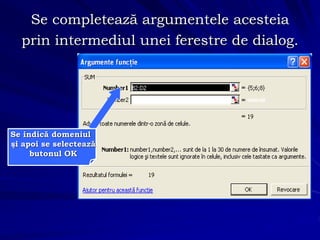
Se completează argumentele acesteia
prin intermediul unei ferestre de dialog.
Se indică domeniul
şi apoi se selectează
butonul OK
2. Automat, prin alegerea din lista de
funcţii
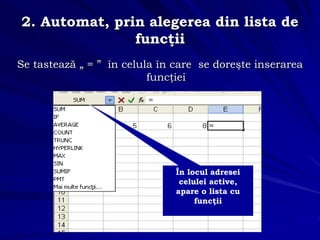
Se tastează „ = ” în celula în care se doreşte inserarea
funcţiei
În locul adresei
celulei active,
apare o lista cu
funcţii
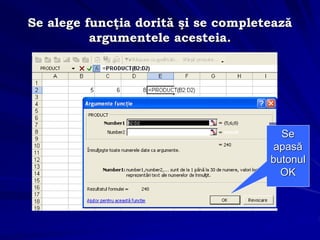
Se alege funcţia dorită şi se completează
argumentele acesteia.
Se
apasă
butonul
OK
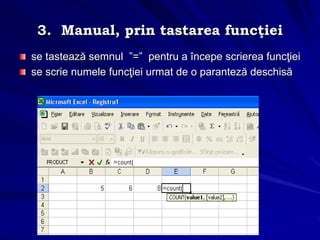
3. Manual, prin tastarea funcţiei
se tastează semnul ”=” pentru a începe scrierea funcţiei
se scrie numele funcţiei urmat de o paranteză deschisă
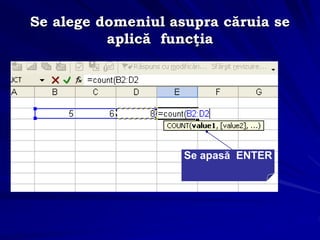
Se alege domeniul asupra căruia se
aplică funcţia
Se apasă ENTER
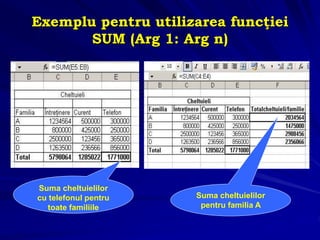
Exemplu pentru utilizarea funcţiei
SUM (Arg 1: Arg n)
Suma cheltuielilor
cu telefonul pentru
toate familiile
Suma cheltuielilor
pentru familia A
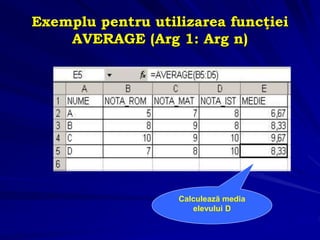
Exemplu pentru utilizarea funcţiei
AVERAGE (Arg 1: Arg n)
Calculează media
elevului D
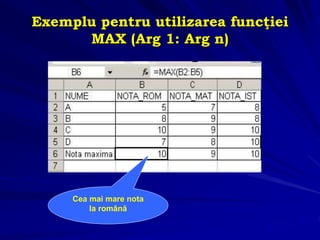
Exemplu pentru utilizarea funcţiei
MAX (Arg 1: Arg n)
Cea mai mare nota
la română
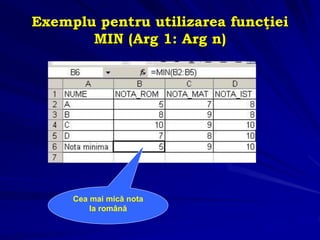
Exemplu pentru utilizarea funcţiei
MIN (Arg 1: Arg n)
Cea mai mică nota
la română
Exemplu pentru utilizarea funcţiei
COUNT (Arg 1: Arg n)
Numărul de elevi =
numărul de note
acordate
Exemplu pentru utilizarea funcţiei
IF (condiţie logică, Val_adevăr, val_fals)
Rezultatul la
examen în funcţie
de medie
Fişă de lucru
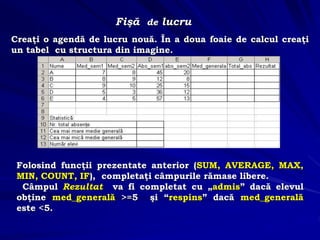
Creaţi o agendă de lucru nouă. În a doua foaie de calcul creaţi
un tabel cu structura din imagine.
Folosind funcţii prezentate anterior (SUM, AVERAGE, MAX,
MIN, COUNT, IF), completaţi câmpurile rămase libere.
Câmpul Rezultat va fi completat cu „admis” dacă elevul
obţine med_generală >=5 şi “respins” dacă med_generală
este <5.

Utilizarea functiilor in Excel

  • 1.
    Utilizarea funcţiilor în Excel Prof.BĂLUNĂ DANIELA ȘCOALA GIMNAZIALĂ “SF. DUMITRU” CRAIOVA
  • 2.
    FUNCŢII Funcţiile reprezintă formulecomplexe ce efectuează anumite operaţii asupra unei serii indicate de valori. Microsoft Excel dispune de o bibliotecă vastă de funcţii, clasificate după domeniul de utilizare: - aritmetice; - financiare; - logice; - de gestiune a datelor calendaristice etc.
  • 3.
    Sintaxa unei funcţii Fiecarefuncţie constă din următoarele elemente:  semnul “ = “ indică faptul că ceea ce urmează este o funcţie (formulă)  numele funcţiei – indică operaţia care va fi efectuată;  argumentul funcţiei – indică adresele celulelor cu ale căror valori va lucra funcţia.
  • 4.
    valori numerice adrese alecelulelor adrese ale unor regiuni de celule, numite şi domenii (ex: A1:A10; A1:G1) Argumentele ce pot fi utilizate într-o funcţie
  • 5.
    SUM (Arg 1:Arg n) – calculează suma unei serii de numere; AVERAGE (Arg 1: Arg n) – calculează media aritmetică a unei serii de numere; MAX (Arg 1: Arg n) – calculează maximul dintr-o serie de numere; MIN (Arg 1: Arg n) – calculează minimul dintr-o serie de numere; COUNT (Arg 1: Arg n) – numără toate celulele din serie care conţin valori numerice; IF (condiţie logică, Val_adevăr, val_fals) – returnează Val_adevăr dacă condiţia logică este adevărată, sau Val_fals dacă condiţia este falsă. Cele mai utilizate funcţii
  • 6.
    Metode de introducerea unei funcţii într-o celulă  Cu ajutorul meniurilor, folosind asistentul de funcţii  Automat, prin alegerea din lista de funcţii  Manual, prin tastarea funcţiei
  • 7.
    1. Cu ajutorulmeniurilor, folosind asistentul de funcţii Din meniul Inserare, se alege opţiunea Funcţie.
  • 8.
    Se deschide olistă cu funcţiile predefinite Se alege funcţia dorită. Se alege funcţia dorită şi se apasă butonul OK
  • 9.
    Se completează argumenteleacesteia prin intermediul unei ferestre de dialog. Se indică domeniul şi apoi se selectează butonul OK
  • 10.
    2. Automat, prinalegerea din lista de funcţii Se tastează „ = ” în celula în care se doreşte inserarea funcţiei În locul adresei celulei active, apare o lista cu funcţii
  • 11.
    Se alege funcţiadorită şi se completează argumentele acesteia. Se apasă butonul OK
  • 12.
    3. Manual, printastarea funcţiei se tastează semnul ”=” pentru a începe scrierea funcţiei se scrie numele funcţiei urmat de o paranteză deschisă
  • 13.
    Se alege domeniulasupra căruia se aplică funcţia Se apasă ENTER
  • 14.
    Exemplu pentru utilizareafuncţiei SUM (Arg 1: Arg n) Suma cheltuielilor cu telefonul pentru toate familiile Suma cheltuielilor pentru familia A
  • 15.
    Exemplu pentru utilizareafuncţiei AVERAGE (Arg 1: Arg n) Calculează media elevului D
  • 16.
    Exemplu pentru utilizareafuncţiei MAX (Arg 1: Arg n) Cea mai mare nota la română
  • 17.
    Exemplu pentru utilizareafuncţiei MIN (Arg 1: Arg n) Cea mai mică nota la română
  • 18.
    Exemplu pentru utilizareafuncţiei COUNT (Arg 1: Arg n) Numărul de elevi = numărul de note acordate
  • 19.
    Exemplu pentru utilizareafuncţiei IF (condiţie logică, Val_adevăr, val_fals) Rezultatul la examen în funcţie de medie
  • 20.
    Fişă de lucru Creaţio agendă de lucru nouă. În a doua foaie de calcul creaţi un tabel cu structura din imagine. Folosind funcţii prezentate anterior (SUM, AVERAGE, MAX, MIN, COUNT, IF), completaţi câmpurile rămase libere. Câmpul Rezultat va fi completat cu „admis” dacă elevul obţine med_generală >=5 şi “respins” dacă med_generală este <5.