‫الباب الثاني : برنامج معالج الكلمات‬
 ‫‪MICROSOFT WORD XP‬‬
         ‫• الفصل اللول : التعرف علي البرنامج‬
               ‫• الفصل الثاني : لوحة المفاتيح‬
‫• الفصل الثالث: إدخال النصوص باللغة العربية‬
                                  ‫لوالنجليزية‬
    ‫• الفصل الرابع : تنسيق الحرلوف لوالفقرات‬
‫التعرف على البرنامج‬
‫برنامج معالج الكلمات ‪ Micro soft word‬يعتبر من‬
 ‫أهم البرامج التي يجب أن يتعلمها مستخدمي الكمبيوتر‬
             ‫فعن طريق هذا البرنامج يمكنك:‬
   ‫• كتابة النصوص بلغات متعددة ) العربية – النجليزية (‬
          ‫• إنشاء جدالول لوتنسيقها لوعمل فرز على بياناتها‬
 ‫• استخدام بعض صيغ المعادلت الدلوال داخل هذه الجدالول‬
       ‫• البحث لوالستبدال لبعض النصوص داخل المستند‬
                              ‫• معاينة المستند قبل طباعته‬
            ‫‪‬التدقيق المليئي‬             ‫• ترجمة الكلمات‬
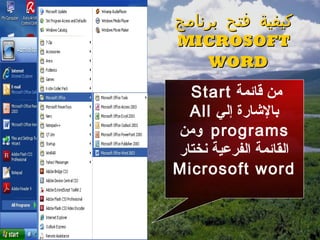
‫كيفية فتح برنامج‬
‫‪MICROSOFT‬‬
  ‫‪WORD‬‬
  ‫من قايئمة ‪Start‬‬
  ‫بالاشارة إلي ‪All‬‬
‫‪ programs‬لومن‬
‫القايئمة الفرعية نختار‬
‫‪Microsoft word‬‬
‫لولنبدأ معا التعرف علي مكونات الشااشة‬
              ‫الفتتاحية‬
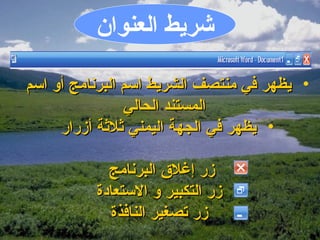
‫اشريط العنوان‬

‫• يظهر في منتصف الشريط اسم البرنامج ألو اسم‬
                  ‫المستند الحالي‬
      ‫• يظهر في الجهة اليمني ةثلةثة أزرار‬

            ‫زر إغل ق البرنامج‬
          ‫زر التكبير لو الستعادة‬
            ‫زر تصغير النافذة‬
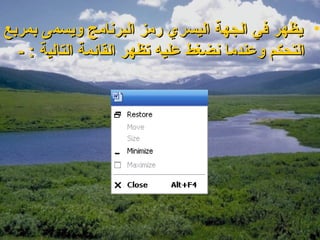
‫• يظهر في الجهة اليسري رمز البرنامج لويسمى بمربع‬
  ‫التحكم لوعندما نضغط عليه تظهر القايئمة التالية : -‬
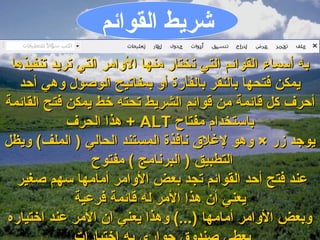
‫اشريط القوايئم‬
 ‫به أسماء القوايئم التي تختار منها اللوامر التي تريد تنفيذها‬
   ‫يمكن فتحها بالنقر بالفأرة ألو بمفاتيح الوصول لوهي أحد‬
‫أحرف كل قايئمة من قوايئم الشريط تحته خط يمكن فتح القايئمة‬
             ‫باستخدام مفتاح ‪ + ALT‬هذا الحرف‬
‫يوجد زر × لوهو لغل ق نافذة المستند الحالي ) الملف( لويظل‬
                 ‫التطبيق ) البرنامج ( مفتوح‬
  ‫عند فتح أحد القوايئم تجد بعض اللوامر أمامها سهم صغير‬
              ‫يعني أن هذا المر له قايئمة فرعية‬
‫لوبعض اللوامر أمامها )...( لوهذا يعني ان المر عند اختياره‬
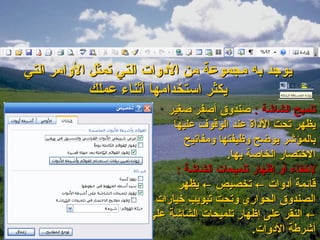
‫يوجد به مجموعة من الدلوات التي تمثل اللوامر التي‬
             ‫يكثر استخدامها أةثناء عملك‬
                          ‫تلميح الشااشة : صندلو ق أصفر صغير‬
                           ‫يظهر تحت الداة عند الوقوف عليها‬
                              ‫بالمؤاشر يوضح لوظيفتها لومفاتيح‬
                                         ‫الختصار الخاصة بها.‬
                            ‫لخفاء ألو إظهار تلميحات الشااشة :‬
                            ‫قايئمة أدلوات ← تخصيص ← يظهر‬
                       ‫الصندلو ق الحواري لوتحت تبويب خيارات‬
                      ‫← النقر على إظهار تلميحات الشااشة على‬
                                                ‫أاشرطة الدلوات.‬
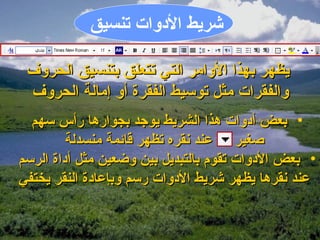
‫اشريط الدلوات تنسيق‬

 ‫يظهر بهذا اللوامر التي تتعلق بتنسيق الحرلوف‬
 ‫لوالفقرات مثل توسيط الفقرة ألو إمالة الحرلوف‬
  ‫• بعض أدلوات هذا الشريط يوجد بجوارها رأس سهم‬
         ‫صغير عند نقره تظهر قايئمة منسدلة‬
‫• بعض الدلوات تقوم بالتبديل بين لوضعين مثل أداة الرسم‬
‫عند نقرها يظهر اشريط الدلوات رسم لوبإعادة النقر يختفي‬
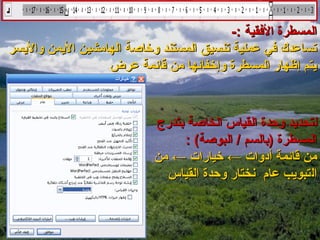
‫المسطرة الفقية :-‬
‫تساعدك في عملية تنسيق المستند لوخاصة الهامشين اليمن لواليسر‬
                   ‫يتم إظهار المسطرة لوإخفايئها من قايئمة عرض‬


                            ‫لتحديد لوحدة القياس الخاصة بتدرج‬
                                 ‫المسطرة )بالسم / البوصة( :‬
                            ‫من قايئمة أدلوات ← خيارات ← من‬
                              ‫التبويب عام نختار لوحدة القياس‬
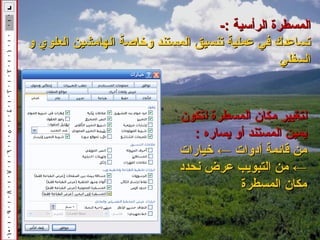
‫المسطرة الرأسية :-‬
‫تساعدك في عملية تنسيق المستند لوخاصة الهامشين العلوي لو‬
                                                   ‫السفلي‬


                              ‫لتغيير مكان المسطرة لتكون‬
                                 ‫يمين المستند ألو يساره :‬
                              ‫من قايئمة أدلوات ← خيارات‬
                              ‫← من التبويب عرض نحدد‬
                                           ‫مكان المسطرة‬
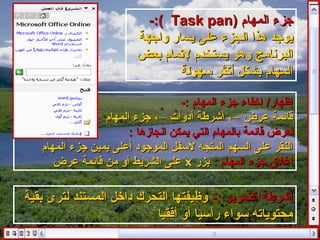
‫جزء المهام )‪-:( Task pan‬‬
                         ‫يوجد هذا الجزء على يسار لواجهة‬
                         ‫البرنامج لوهو يستخدم لتمام بعض‬
                                  ‫المهام بشكل أكثر سهولة‬

                                   ‫إظهار/ إخفاء جزء المهام :-‬
                 ‫قايئمة عرض ← أاشرطة أدلوات ← جزء المهام‬
                       ‫لعرض قايئمة بالمهام التي يمكن انجازها :‬
   ‫النقر على السهم المتجه لسفل الموجود أعلى يمين جزء المهام‬
      ‫اغل ق جزء المهام : بزر ‪ x‬على الشريط ألو من قايئمة عرض‬

‫أاشرطة التمرير :- لوظيفتها التحرك داخل المستند لترى بقية‬
                          ‫محتوياته سواء رأسيا ألو أفقيا‬
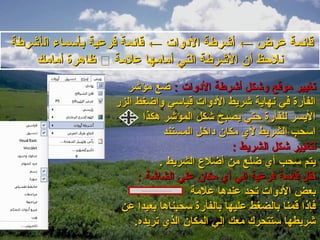
‫قايئمة عرض ← أاشرطة الدلوات ← قايئمة فرعية بأسماء الأاشرطة‬
     ‫نلحظ أن الاشرطة التي أمامها علمة ‪ ‬ظاهرة أمامك‬
                       ‫تغيير موقع لواشكل أاشرطة الدلوات : ضع مؤاشر‬
                    ‫الفأرة في نهاية اشريط الدلوات قياسي لواضغط الزر‬
                           ‫اليسر للفأرة حتي يصبح اشكل المؤاشر هكذا‬
                                 ‫اسحب الشريط لي مكان داخل المستند‬
                                                 ‫لتغيير اشكل الشريط :‬
                                ‫يتم سحب أي ضلع من أضل ع الشريط .‬
                          ‫نقل قايئمة فرعية إلي أي مكان علي الشااشة :‬
                                       ‫بعض الدلوات تجد عندها علمة‬
                     ‫فإذا قمنا بالضغط عليها بالفأرة سحبناها بعيدا عن‬
                         ‫اشريطها ستتحرك معك إلي المكان الذي تريده.‬
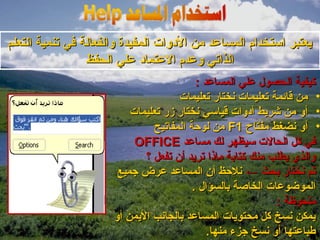
‫يعتبر استخدام المساعد من الودوات المفيدة والفعالة في تنمية التعلم‬
                 ‫الذاتي وعدم العتماود علي الحفظ‬
                                          ‫كيفية الحصول علي المساعد :‬
                                     ‫• من قائمة تعليمات نختار تعليمات‬
                          ‫• أو من شريط أودوات قياسي نختار زر تعليمات‬
                               ‫• أو نضغط مفتاح 1‪ F‬من لوحة المفاتيح‬
                           ‫في كل الحالت سيظهر لك مساعد ‪OFFICE‬‬
                             ‫والذي يطلب منك كتابة ماذا تريد أن تفعل ؟‬
                       ‫ثم نختار بحث ← نلحظ أن المساعد عرض جميع‬
                                         ‫الموضوعات الخاصة بالسؤال .‬
                                                            ‫ملحوظة :‬
                      ‫يمكن نسخ كل محتويات المساعد بالجانب اليمن أو‬
                                             ‫طباعتها أو نسخ جزء منها.‬
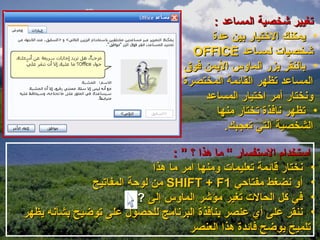
‫تغيير شخصية المساعد :‬
                                         ‫• يمكنك التختيار بين عدة‬
                                      ‫شخصيات لمساعد ‪OFFICE‬‬
                                    ‫• بالنقر بزر الماوس اليمن فوق‬
                                    ‫المساعد تظهر القائمة المختصرة‬
                                        ‫ونختار أمر اتختيار المساعد‬
                                           ‫• تظهر نافذة تختار منها‬
                                             ‫الشخصية التي تعجبك.‬

                                 ‫استخدام الستفسار “ ما هذا ؟ ” :‬
                            ‫• نختار قائمة تعليمات ومنها امر ما هذا‬
              ‫• أو نضغط مفتاحي 1‪ SHIFT + F‬من لوحة المفاتيح‬
                         ‫• في كل الحالت تغير مؤشر الماوس إلى ?‬
‫• ننقر على أي عنصر بنافذة البرنامج للحصول على توضيح بشأنه يظهر‬
                                     ‫تلميح يوضح فائدة هذا العنصر‬
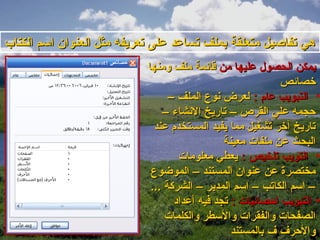
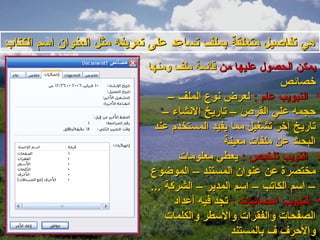
‫هي تفاصيل متعلقة بملف تساعد على تعريفه مثل العنوان اسم الكتاب‬
                            ‫يمكن الحصول عليها من قائمة ملف ومنها‬
                                                             ‫تخصائص‬
                                  ‫• التبويب عام : لعرض نوع الملف –‬
                                ‫حجمه علي القرص – تاريخ النشاء –‬
                              ‫تاريخ آتخر تشغيل مما يفيد المستخدم عند‬
                                                ‫البحث عن ملفات معينة‬
                                     ‫• التويب تلخيص : يعطي معلومات‬
                             ‫مختصرة عن عنوان المستند – الموضوع‬
                             ‫– اسم الكاتب – اسم المدير – الشركة ...‬
                                   ‫• التبويب احصائيات : تجد فيه أعداود‬
                                 ‫الصفحات والفقرات والسطر والكلمات‬
                                                  ‫والحرف ف بالمستند‬
‫من قائمة ملف ومنها إنهاء‬      ‫.1‬
‫النقر بزر الفأرة علي الوداة × الموجوودة علي شريط عنوان نافذة‬   ‫.2‬
                                                    ‫البرنامج‬
           ‫الضغط علي مفتاحي 4‪ Alt + F‬من لوحة المفاتيح‬          ‫.3‬
‫الحرف )‪ : (Character‬هو ما تحتويه الخانة المفرودة لأي لغة سواء كانت تحتوي علي‬
                                                          ‫حرف أبجدي أو رقم أو رمز‬
                       ‫الكلمة )‪ : (Word‬هي مجموعة من الحروف التي ل يتخللها مسافة‬
  ‫الفقرة )‪ : (Paragraph‬هي مجموعة من الحروف والكلمات والجمل التي تقوم بكتابتها‬
   ‫حتى نضغط مفتاح الودتخال ‪ Enter‬مما يحدود بداية فقرة جديدة. ويمكن للفقرة أن تحتوي‬
    ‫علي أي عدود من الكلمات والجمل كما يمكن أن تكون فارغة ول تحتوي علي اية حروف‬
  ‫السطر)‪ : (Line‬هو ما يتم كتابة النص به فعندما نضغط علي مفتاح السهم العلوي تتحرك‬
 ‫نقطة الودراج سطر إلى أعلى والعكس صحيح وقد يتغير ارتفاع سطر الكتابة بناء علي حجم‬
                                                ‫النص المكتوب أو مقدار تباعد السطر .‬
     ‫الصفحة )‪ : (Page‬مجموعة من السطر إما تكون فارغة أو تحتوي على نص مكتوب‬
‫ويستطيع المستخدم التحكم في اتجاهها إما عموودي أو أفقي ويمكن إعداود الصفحة وتجهيزها‬
                                  ‫للكتابة بها من حيث الهوامش وحجم الورقة وتخطيطها .‬
 ‫المستند )‪ : (Document‬نص أو مجموعة من النصوص المكتوبة في جزء من الصفحة‬
  ‫أو في صفحة كاملة أو عدة صفحات ويتواجد في الذاكرة ‪ RAM‬لحين حفظه علي القرص‬
                                         ‫ملف المستند : هو مستند تم حفظة علي القرص‬
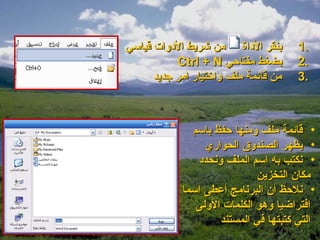
‫بنقر الوداة من شريط الودوات قياسي‬      ‫.1‬
           ‫بضغط مفتاحي ‪Ctrl + N‬‬        ‫.2‬
      ‫من قائمة ملف واتختيار امر جديد‬   ‫.3‬


              ‫• قائمة ملف ومنها حفظ باسم‬
                 ‫• يظهر الصندوق الحواري‬
               ‫• نكتب به اسم الملف ونحدود‬
                             ‫مكان التخزين‬
            ‫• نلحظ أن البرنامج أعطى اسما‬
               ‫افتراضيا وهو الكلمات الولى‬
                     ‫التي كتبتها في المستند‬
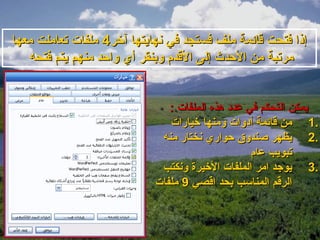
‫إذا فتحت قائمة ملف فستجد في نهايتها آتخر4 ملفات تعاملت معها‬
   ‫مرتبة من الحدث إلى القدم وبنقر أي واحد منهم يتم فتحه‬


                               ‫يمكن التحكم في عدود هذه الملفات :‬
                               ‫.1 من قائمة أودوات ومنها تخيارات‬
                             ‫.2 يظهر صندوق حواري نختار منه‬
                                                   ‫تبويب عام‬
                             ‫.3 يوجد امر الملفات التخيرة ونكتب‬
                            ‫الرقم المناسب بحد اقصي 9 ملفات‬
‫هي تفاصيل متعلقة بملف تساعد على تعريفه مثل العنوان اسم الكتاب‬
                            ‫يمكن الحصول عليها من قائمة ملف ومنها‬
                                                             ‫تخصائص‬
                                  ‫• التبويب عام : لعرض نوع الملف –‬
                                ‫حجمه علي القرص – تاريخ النشاء –‬
                              ‫تاريخ آتخر تشغيل مما يفيد المستخدم عند‬
                                                ‫البحث عن ملفات معينة‬
                                     ‫• التويب تلخيص : يعطي معلومات‬
                             ‫مختصرة عن عنوان المستند – الموضوع‬
                             ‫– اسم الكاتب – اسم المدير – الشركة ...‬
                                   ‫• التبويب احصائيات : تجد فيه أعداود‬
                                 ‫الصفحات والفقرات والسطر والكلمات‬
                                                  ‫والحرف ف بالمستند‬
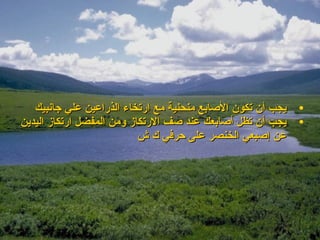
‫يجب أن تكون الصابع منحنية مع ارتخاء الذراعين علي جانبيك‬   ‫•‬
‫يجب أن تظل أصابعك عند صف الرتكاز ومن المفضل ارتكاز اليدين‬    ‫•‬
                           ‫عن إصبعي الخنصر على حرفي ك ش‬
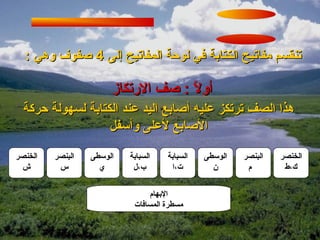
‫تنقسم مفاتيح الكتابة في لوحة المفاتيح إلى 4 صفوف وهي :‬

                       ‫أول : صف الرتكاز‬
                                    ‫: ً‬
  ‫هذا الصف ترتكز عليه أصابع اليد عند الكتابة لسهولة حركة‬
                   ‫الصابع لعلى وأسفل‬

‫الخنصر‬   ‫البنصر‬   ‫الوسطى‬   ‫السبابة‬   ‫السبابة‬   ‫الوسطى‬   ‫البنصر‬   ‫الخنصر‬
 ‫ش‬        ‫س‬         ‫ي‬       ‫ب،ل‬       ‫ت،ا‬        ‫ن‬       ‫م‬        ‫ك،ط‬


                                 ‫البهام‬
                            ‫مسطرة المسافات‬
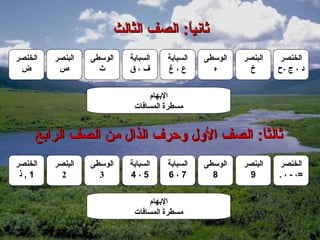
‫ثانيا: الصف الثالث‬
                                    ‫: ً‬
‫الخنصر‬   ‫البنصر‬   ‫الوسطى‬   ‫السبابة‬   ‫السبابة‬   ‫الوسطى‬   ‫البنصر‬   ‫الخنصر‬
 ‫ض‬        ‫ص‬         ‫ث‬      ‫ف،ق‬       ‫ع،غ‬         ‫ه‬       ‫خ‬       ‫ود ، ج ،ح‬


                                 ‫البهام‬
                            ‫مسطرة المسافات‬


     ‫ثالثا: الصف الول وحرف الذال من الصف الرابع‬
                                          ‫: ً‬
‫الخنصر‬   ‫البنصر‬   ‫الوسطى‬   ‫السبابة‬   ‫السبابة‬   ‫الوسطى‬   ‫البنصر‬   ‫الخنصر‬
 ‫1,ذ‬       ‫2‬        ‫3‬      ‫5،4‬       ‫7،6‬         ‫8‬        ‫9‬      ‫=، - ، .‬


                                 ‫البهام‬
                            ‫مسطرة المسافات‬
‫أول : صف الرتكاز‬
                                    ‫: ً‬
‫الخنصر‬   ‫البنصر‬   ‫الوسطى‬   ‫السبابة‬    ‫السبابة‬   ‫الوسطى‬   ‫البنصر‬   ‫الخنصر‬
  ‫‪a‬‬        ‫‪s‬‬        ‫‪d‬‬      ‫‪g ،f‬‬        ‫‪j ،h‬‬       ‫‪k‬‬        ‫‪l‬‬       ‫، ;‬


                                 ‫البهام‬
                             ‫مسطرة المسافات‬


                       ‫ثانيا : الصف الثالث‬
                                     ‫: ً‬
‫الخنصر‬   ‫البنصر‬   ‫الوسطى‬   ‫السبابة‬   ‫السبابة‬    ‫الوسطى‬   ‫البنصر‬   ‫الخنصر‬
  ‫‪q‬‬       ‫‪w‬‬         ‫‪e‬‬      ‫‪r , t‬‬     ‫‪u , y‬‬        ‫‪i‬‬        ‫‪o‬‬      ‫, [,] ‪p‬‬


                                 ‫البهام‬
                            ‫مسطرة المسافات‬
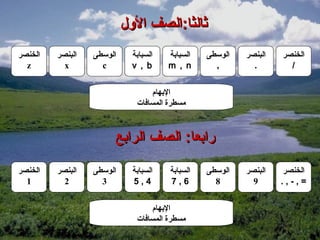
‫ثالثا:الصف الول‬
‫الخنصر‬   ‫البنصر‬   ‫الوسطى‬     ‫السبابة‬   ‫السبابة‬   ‫الوسطى‬   ‫البنصر‬   ‫الخنصر‬
  ‫‪z‬‬        ‫‪x‬‬        ‫‪c‬‬        ‫‪v , b‬‬     ‫‪m , n‬‬       ‫,‬        ‫.‬        ‫/‬


                                  ‫البهام‬
                              ‫مسطرة المسافات‬


                       ‫رابعا: الصف الرابع‬
‫الخنصر‬   ‫البنصر‬   ‫الوسطى‬     ‫السبابة‬   ‫السبابة‬   ‫الوسطى‬   ‫البنصر‬   ‫الخنصر‬
  ‫1‬        ‫2‬        ‫3‬        ‫4,5‬       ‫6,7‬         ‫8‬        ‫9‬      ‫=,-,.‬


                                  ‫البهام‬
                              ‫مسطرة المسافات‬
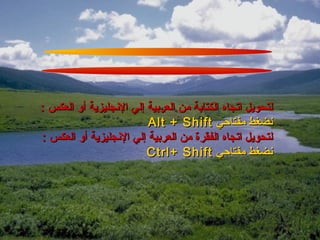
‫لتحويل اتجاه الكتابة من العربية إلي النجليزية أو العكس :‬
                         ‫نضغط مفتاحي ‪Alt + Shift‬‬
‫لتحويل اتجاه الفقرة من العربية إلي النجليزية أو العكس :‬
                         ‫نضغط مفتاحي ‪Ctrl+ Shift‬‬
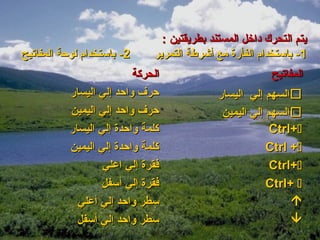
‫يتم التحرك وداتخل المستند بطريقتين :‬
‫2- باستخدام لوحة المفاتيح‬     ‫1- باستخدام الفأرة مع أشرطة التمرير‬
                          ‫الحركة‬                           ‫المفاتيح‬
           ‫حرف واحد إلي اليسار‬               ‫‪‬السهم إلي اليسار‬
           ‫حرف واحد إلي اليمين‬                ‫‪‬السهم إلي اليمين‬
           ‫كلمة واحدة إلي اليسار‬                          ‫‪Ctrl+‬‬
           ‫كلمة واحدة إلي اليمين‬                         ‫‪Ctrl +‬‬
                   ‫فقرة إلي اعلي‬                          ‫‪Ctrl+‬‬
                   ‫فقرة إلي أسفل‬                         ‫‪Ctrl+ ‬‬
             ‫سطر واحد إلي أعلي‬                                ‫‪‬‬
             ‫سطر واحد إلي أسفل‬                                ‫‪‬‬
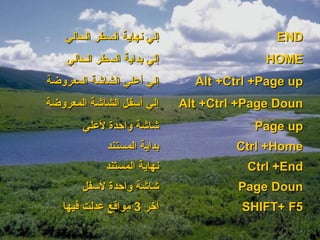
‫إلي نهاية السطر الحالي‬                  ‫‪END‬‬
    ‫إلي بداية السطر الحالي‬                ‫‪HOME‬‬
‫إلي أعلي الشاشة المعروضة‬       ‫‪Alt +Ctrl +Page up‬‬
‫إلي أسفل الشاشة المعروضة‬     ‫‪Alt +Ctrl +Page Doun‬‬
        ‫شاشة واحدة لعلي‬                  ‫‪Page up‬‬
             ‫بداية المستند‬            ‫‪Ctrl +Home‬‬
             ‫نهاية المستند‬              ‫‪Ctrl +End‬‬
       ‫شاشة واحدة لسفل‬                ‫‪Page Doun‬‬
   ‫أخر 3 مواقع عدلت فيها‬               ‫5‪SHIFT+ F‬‬
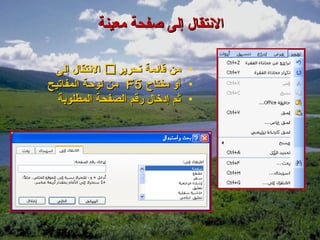
‫النتقال إلى صفحة معينة‬

  ‫• من قائمة تحرير ‪ ‬النتقال إلى‬
‫• أو مفتاح 5‪ F‬من لوحة المفاتيح‬
  ‫• ثم إدخال رقم الصفحة المطلوبة‬
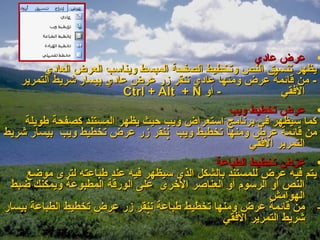
‫• عرض عادي‬
         ‫يظهر تنسيق النص وتخطيط الصفحة المبسط ويناسب العرض العادي‬
   ‫- من قائمة عرض ومنها عادي ننقر زر عرض عادي بيسار شريط التمرير‬
                          ‫- أو ‪Ctrl + Alt + N‬‬                ‫الفقي‬
                                                 ‫• عرض تخطيط ويب‬
     ‫كما سيظهر في برنامج استعراض ويب حيث يظهر المستند كصفحة طويلة‬
‫من قائمة عرض ومنها تخطيط ويب ‪ ‬ننقر زر عرض تخطيط ويب بيسار شريط‬
                                                      ‫التمرير الفقي‬
                                              ‫• عرض تخطيط الطباعة‬
     ‫يتم فيه عرض للمستند بالشكل الذي سيظهر فيه عند طباعته لترى موضع‬
 ‫النص أو الرسوم أو العناصر الخرى على الورقة المطبوعة ويمكنك ضبط‬
                                                          ‫الهوامش‬
‫- من قائمة عرض ومنها تخطيط طباعة ‪‬ننقر زر عرض تخطيط الطباعة بيسار‬
                                               ‫شريط التمرير الفقي‬
‫• عرض مخطط تفصيلي‬
                         ‫عرض يظهر عناوين المستند لتري بنية المستند‬
                                  ‫من قائمة عرض ومنها مخطط تفصيلي‬
                ‫ننقر زر عرض مخطط تفصيلي بيسار شريط التمرير الفقي‬
                                               ‫• عرض خريطة المستند‬
‫خريطة المستند جزء عمودي يظهر في الجانب اليمن من اطار المستند يعرض‬
                                               ‫مخططا تفصيليا لعناوينه‬
                                  ‫من قائمة عرض ومنها خريطة المستند‬
                                                  ‫• عرض ملئ الشاشة‬
                           ‫لعرض أكبر قدر ممكن من المستند على الشاشة‬
              ‫- للنتقال إلي وضع ملء الشاشة : قائمة عرض ‪ ‬ملء الشاشة‬
  ‫- ليقاف تشغيل وضع ملء الشاشة والتبديل إلى العرض السابق : انقر فوق‬
            ‫اغلق ملء الشاشة على شريط”ملء الشاشة“ أو اضغط ‪ESC‬‬
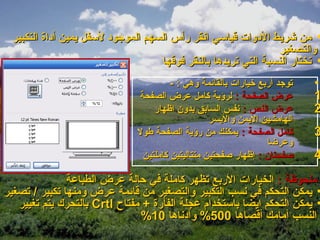
‫• من شريط الدوات قياسي انقر رأس السهم الموجود لسفل يمين أداة التكبير‬
                                                                ‫والتصغير‬
                                   ‫• تختار النسبة التي تريدها بالنقر فوقها‬
                                       ‫توجد أربع خيارات بالقائمة وهي : -‬   ‫•‬
                              ‫عرض الصفحة : لرؤية كامل عرض الصفحة‬           ‫1‬
                                  ‫عرض النص : نفس السابق بدون اظهار‬         ‫2‬
                                                  ‫الهامشين اليمن واليسر‬
                              ‫كامل الصفحة : يمكنك من رؤية الصفحة طول‬       ‫3‬
                                                                 ‫وعرضا‬
                               ‫صفحتان : إظهار صفحتين متتاليتين كاملتين‬     ‫4‬
               ‫ملحوظة : الخيارات الربع تظهر كاملة في حالة عرض الطباعة‬
‫• يمكن التحكم في نسب التكبير والتصغير من قائمة عرض ومنها تكبير / تصغير‬
   ‫• يمكن التحكم ايضا باستخدام عجلة الفأرة + مفتاح ‪ Crtl‬بالتحرك يتم تغيير‬
                               ‫النسب أمامك أقصاها 005% وأدناها 01%‬
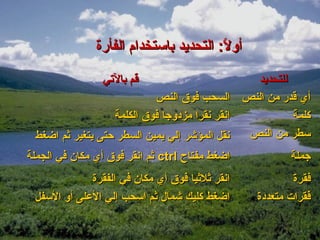
‫أول: التحديد باستخدام الفأرة‬
                                        ‫ :ً‬

                ‫قم بالتي‬                           ‫للتحديد‬
                            ‫السحب فوق النص‬       ‫أي قدر من النص‬
                   ‫انقر نقرا مزدوجا فوق الكلمة‬             ‫كلمة‬
 ‫نقل المؤشر إلي يمين السطر حتى يتغير ثم اضغط‬      ‫سطر من النص‬
‫اضغط مفتاح ‪ ctrl‬ثم انقر فوق أي مكان في الجملة‬              ‫جملة‬
             ‫انقر ثلثيا فوق أي مكان في الفقرة‬               ‫فقرة‬
 ‫اضغط كليك شمال ثم اسحب إلي العلى أو السفل‬          ‫فقرات متعددة‬
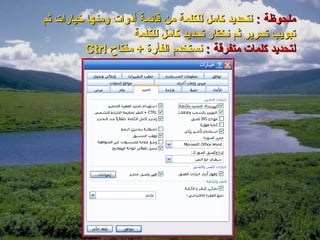
‫ملحوظة : لتحديد كامل للكلمة من قائمة أدوات ومنها خيارات ثم‬
                    ‫تبويب تحرير ثم نختار تحديد كامل للكلمة‬
          ‫لتحديد كلمات متفرقة : نستخدم الفأرة + مفتاح ‪Ctrl‬‬
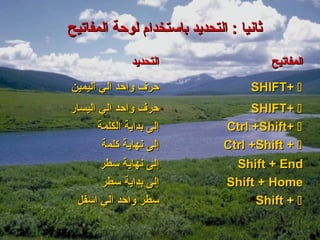
‫ثانيا : التحديد باستخدام لوحة المفاتيح‬

               ‫التحديد‬                   ‫المفاتيح‬

‫حرف واحد الي اليمين‬                ‫‪SHIFT+ ‬‬
‫حرف واحد الي اليسار‬                ‫‪SHIFT+ ‬‬
       ‫إلى بداية الكلمة‬       ‫‪Ctrl +Shift+ ‬‬
        ‫إلى نهاية كلمة‬        ‫‪Ctrl +Shift + ‬‬
       ‫إلى نهاية سطر‬            ‫‪Shift + End‬‬
        ‫إلى بداية سطر‬          ‫‪Shift + Home‬‬
  ‫سطر واحد الي اسفل‬                 ‫‪Shift + ‬‬
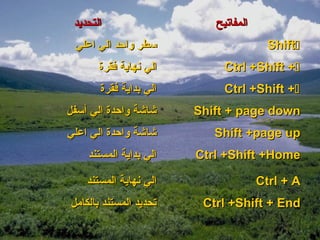
‫التحديد‬                   ‫المفاتيح‬
 ‫سطر واحد الي اعلي‬                      ‫‪Shift‬‬
       ‫الي نهاية فقرة‬        ‫‪Ctrl +Shift +‬‬
       ‫الي بداية فقرة‬        ‫‪Ctrl +Shift +‬‬
‫شاشة واحدة الي أسفل‬     ‫‪Shift + page down‬‬
‫شاشة واحدة الي اعلي‬        ‫‪Shift +page up‬‬
    ‫الي بداية المستند‬   ‫‪Ctrl +Shift +Home‬‬

    ‫الي نهاية المستند‬                 ‫‪Ctrl + A‬‬
‫تحديد المستند بالكامل‬    ‫‪Ctrl +Shift + End‬‬
‫تنسيق الحروف : و هناك طريقتان‬        ‫•‬
‫قبل الكتابة : بتحديد نوع التنسيق المطلوب استخدامه ثم نبدأ في‬   ‫•‬
                                                    ‫الكتابة.‬
    ‫بعد الكتابة : نقوم بتحديد النص ثم نطبق التنسيق المطلوب.‬    ‫•‬
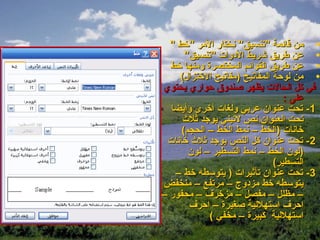
‫• من قائمة "تنسيق" نختار المر "خط "‬
      ‫• عن طريق شريط الدوات "تنسيق"‬
  ‫• عن طريق القوائم المختصرة ومنها خط‬
    ‫• من لوحة المفاتيح )مفاتيح الختزال(‬
‫في كل الحالت يظهر صندوق حواري يحتوي‬
                                 ‫على :‬
  ‫1- تحت عنوان عربي ولغات أخرى وأيضا‬
     ‫تحت العنوان نص لتيني يوجد ثل ث‬
     ‫خانات )الخط – نمط الخط – الحجم(‬
 ‫2- تحت عنوان كل النص يوجد ثل ث خانات‬
       ‫)لون الخط – نمط التسطير – لون‬
                              ‫التسطير(‬
   ‫3- تحت عنوان تأثيرات ) يتوسطه خط –‬
‫يتوسطه خط مزدوج – مرتفع – منخفض‬
‫– مظلل – مفصل – مزخرف – محفور –‬
       ‫احرف استهللية صغيرة – احرف‬
            ‫استهللية كبيرة – مخفي (‬
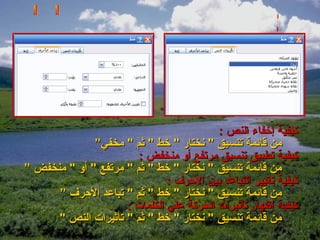
‫كيفية إخفاء النص :‬
              ‫من قائمة تنسيق " نختار " خط " ثم " مخفي”‬
                        ‫كيفية تطبيق تنسيق مرتفع أو منخفض :‬
‫من قائمة تنسيق " نختار " خط " ثم " مرتفع " أو " منخفض ”‬
                               ‫كيفية تغيير التباعد بين الحرف :‬
      ‫من قائمة تنسيق " نختار " خط " ثم " تباعد الحرف ”‬
                     ‫كيفية إظهار تأثيرات الحركة علي الكلمات :‬
      ‫من قائمة تنسيق " نختار " خط " ثم " تأثيرات النص "‬
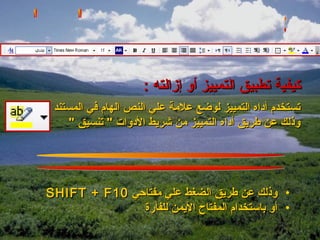
‫كيفية تطبيق التمييز أو إزالته :‬
 ‫تستخدم أداه التمييز لوضع علمة علي النص الهام في المستند‬
     ‫وذلك عن طريق أداه التمييز من شريط الدوات " تنسيق "‬


‫• وذلك عن طريق الضغط علي مفتاحي 01‪SHIFT + F‬‬
              ‫• أو باستخدام المفتاح اليمن للفأرة‬
‫الستخدام‬               ‫المفاتيح‬
                    ‫نسخ التنسيق‬     ‫‪Ctrl + Shift + C‬‬
           ‫تطبيق التنسيق المنسوخ‬    ‫‪Ctrl + Shift + V‬‬
                       ‫تغيير الخط‬   ‫‪Ctrl + Shift + F‬‬
                  ‫تغيير حجم الخط‬    ‫‪Ctrl + Shift + P‬‬
‫تكبير حجم الخط بمقدار نقطة واحدة‬              ‫]‪+ Ctrl‬‬
              ‫تغيير تنسيق الحرف‬             ‫‪Ctrl + D‬‬
      ‫تغيير حالة الحرف النجليزية‬           ‫3‪Ctrl + F‬‬
  ‫تنسيق الحرف كأحرف استهللية‬        ‫‪Ctrl + Shift +A‬‬
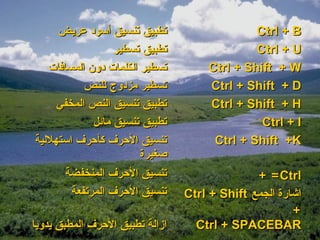
‫تطبيق تنسيق أسود عريض‬                    ‫‪Ctrl + B‬‬
                  ‫تطبيق تسطير‬                 ‫‪Ctrl + U‬‬
   ‫تسطير الكلمات دون المسافات‬        ‫‪Ctrl + Shift + W‬‬
           ‫تسطير مزدوج للنص‬          ‫‪Ctrl + Shift + D‬‬
     ‫تطبيق تنسيق النص المخفي‬         ‫‪Ctrl + Shift + H‬‬
             ‫تطبيق تنسيق مائل‬                  ‫‪Ctrl + I‬‬
‫تنسيق الحرف كأحرف استهللية‬            ‫‪Ctrl + Shift +K‬‬
                        ‫صغيرة‬
       ‫تنسيق الحرف المنخفضة‬                    ‫‪+ = Ctrl‬‬
        ‫تنسيق الحرف المرتفعة‬     ‫اشارة الجمع ‪Ctrl + Shift‬‬
                                                       ‫+‬
‫ازالة تطبيق الحرف المطبق يدويا‬     ‫‪Ctrl + SPACEBAR‬‬
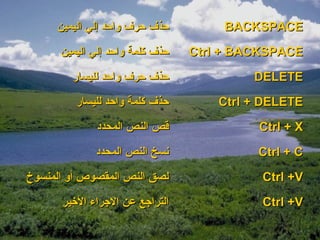
‫حذف حرف واحد إلي اليمين‬         ‫‪BACKSPACE‬‬

      ‫حذف كلمة واحد إلي اليمين‬   ‫‪Ctrl + BACKSPACE‬‬

        ‫حذف حرف واحد لليسار‬               ‫‪DELETE‬‬

         ‫حذف كلمة واحد لليسار‬        ‫‪Ctrl + DELETE‬‬

             ‫قص النص المحدد‬                ‫‪Ctrl + X‬‬

             ‫نسخ النص المحدد‬               ‫‪Ctrl + C‬‬

‫لصق النص المقصوص أو المنسوخ‬                ‫‪Ctrl +V‬‬

      ‫التراجع عن الجراء الخير‬              ‫‪Ctrl +V‬‬
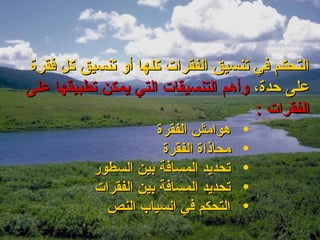
‫التحكم في تنسيق الفقرات كلها أو تنسيق كل فقرة‬
‫على حدة، وأهم التنسيقات التي يمكن تطبيقها على‬
                                     ‫الفقرات :‬
                     ‫هوامش الفقرة‬      ‫•‬
                       ‫محاذاة الفقرة‬   ‫•‬
          ‫تحديد المسافة بين السطور‬     ‫•‬
          ‫تحديد المسافة بين الفقرات‬    ‫•‬
            ‫التحكم في انسياب النص‬      ‫•‬
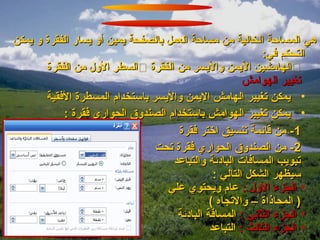
‫هي المساحة الخالية من مساحة العمل بالصفحة يمين أو يسار الفقرة و يمكن‬
                                                           ‫التحكم في:‬
       ‫‪‬الهامشين اليمن واليسر من الفقرة ‪‬السطر الول من الفقرة‬
                                                       ‫تغيير الهوامش‬
       ‫• يمكن تغيير الهامش اليمن واليسر باستخدام المسطرة الفقية‬
           ‫• يمكن تغيير الهوامش باستخدام الصندوق الحواري فقرة :‬
                                     ‫1- من قائمة تنسيق اختر فقرة‬
                                ‫2- من الصندوق الحواري فقرة تحت‬
                                    ‫تبويب المسافات البادئة والتباعد‬
                                               ‫سيظهر الشكل التالي :‬
                                   ‫• الجزء الول : عام ويحتوي علي‬
                                              ‫) المحاذاة – والتجاه (‬
                                     ‫• الجزء الثاني : المسافة البادئة‬
                                              ‫• الجزء الثالث : التباعد‬
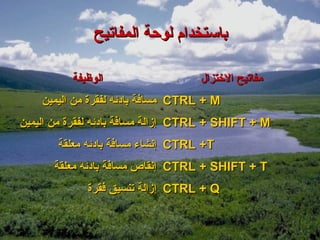
‫باستخدام لوحة المفاتيح‬

          ‫الوظيفة‬                   ‫مفاتيح الختزال‬
    ‫‪ CTRL + M‬مسافة بادئه لفقرة من اليمين‬
‫‪ CTRL + SHIFT + M‬إزالة مسافة بادئه لفقرة من اليمين‬
       ‫‪ CTRL +T‬إنشاء مسافة بادئه معلقة‬
      ‫‪ CTRL + SHIFT + T‬إنقاص مسافة بادئه معلقة‬
             ‫‪ CTRL + Q‬إزالة تنسيق فقرة‬
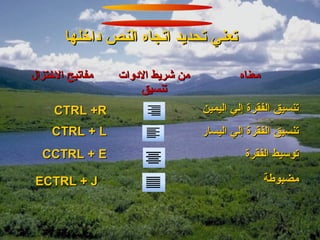
‫تعني تحديد اتجاه النص داخلها‬

‫مفاتيح الختزال‬   ‫من شريط الدوات‬           ‫معناه‬
                     ‫تنسيق‬
     ‫‪CTRL +R‬‬                      ‫تنسيق الفقرة إلي اليمين‬
    ‫‪CTRL + L‬‬                      ‫تنسيق الفقرة إلي اليسار‬
  ‫‪CCTRL + E‬‬                                 ‫توسيط الفقرة‬

‫‪ECTRL + J‬‬                                         ‫مضبوطة‬
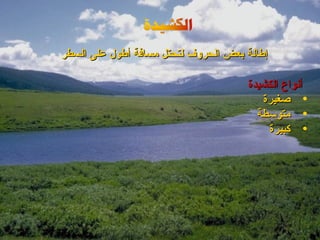
‫إطالة بعض الحروف لتحتل مسافة أطول على السطر‬

                                      ‫أنواع الكشيدة‬
                                         ‫• صغيرة‬
                                        ‫• متوسطة‬
                                          ‫• كبيرة‬
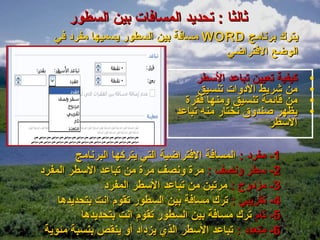
‫ثالثا : تحديد المسافات بين السطور‬
   ‫يترك برنامج ‪ WORD‬مسافة بين السطور يسميها مفرد في‬
                                     ‫الوضع الفتراضي‬

                                    ‫كيفية تعيين تباعد السطر‬   ‫•‬
                                    ‫من شريط الدوات تنسيق‬      ‫•‬
                                 ‫من قائمة تنسيق ومنها فقرة‬    ‫•‬
                               ‫يظهر صندوق نختار منه تباعد‬     ‫•‬
                                                    ‫السطر‬

        ‫1- مفرد : المسافة الفتراضية التي يتركها البرنامج‬
‫2- سطر ونصف : مرة ونصف مرة من تباعد السطر المفرد‬
              ‫3- مزدوج : مرتين من تباعد السطر المفرد‬
    ‫4- تقريبي : ترك مسافة بين السطور تقوم انت بتحديدها‬
         ‫5- تام ترك مسافة بين السطور تقوم انت بتحديدها‬
 ‫6- متعدد : تباعد السطر الذي يزداد أو ينقص بنسبة مئوية‬
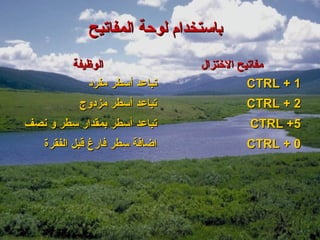
‫باستخدام لوحة المفاتيح‬
          ‫الوظيفة‬               ‫مفاتيح الختزال‬
             ‫تباعد أسطر مفرد‬              ‫1 + ‪CTRL‬‬
           ‫تباعد أسطر مزدوج‬             ‫2 + ‪CTRL‬‬
‫تباعد أسطر بمقدار سطر و نصف‬             ‫5+ ‪CTRL‬‬
    ‫اضافة سطر فارغ قبل الفقرة‬           ‫0 + ‪CTRL‬‬
‫رابعا : تحديد المسافات بين الفقرات‬
                                 ‫ ً‬

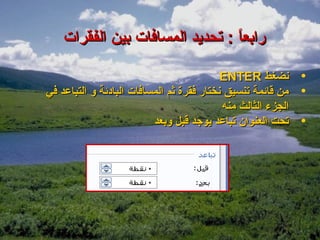
                                           ‫نضغط ‪ENTER‬‬         ‫•‬
‫من قائمة تنسيق نختار فقرة ثم المسافات البادئة و التباعد في‬    ‫•‬
                                           ‫الجزء الثالث منه‬
                          ‫تحت العنوان تباعد يوجد قبل وبعد‬     ‫•‬
‫خامسا : التحكم في انسياب النص‬
                                         ‫ ً‬

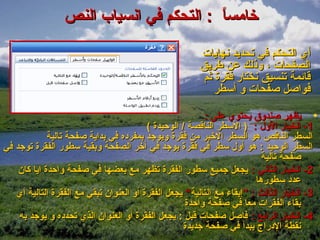
                                                       ‫أي التحكم في تحديد نهايات‬
                                                       ‫الصفحات ، وذلك عن طريق‬
                                                        ‫قائمة تنسيق نختار فقرة ثم‬
                                                           ‫فواصل صفحات و أسطر‬

                                                          ‫• يظهر صندوق يحتوي على :‬
                                         ‫1- الخيار الول : ) السطر الناقصة / الوحيدة (‬
             ‫السطر الناقص هو السطر الخير من فقرة ويوجد بمفرده في بداية صفحة تالية‬
‫السطر الوحيد : هو أول سطر في فقرة يوجد في آخر الصفحة وبقية سطور الفقرة توجد في‬
                                                                          ‫صفحة تالية‬
    ‫2- الخيار الثاني : يجعل جميع سطور الفقرة تظهر مع بعضها في صفحة واحدة ايا كان‬
                                                                        ‫عدد سطورها‬
   ‫3- الخيار الثالث : ”إبقاء مع التالية“ يجعل الفقرة أو العنوان تبقي مع الفقرة التالية أي‬
                                                    ‫بقاء الفقرات معا في صفحة واحدة‬
    ‫4- الخيار الرابع : فاصل صفحات قبل : يجعل الفقرة أو العنوان الذي تحدده و يوجد به‬
                                                    ‫نقطة الدراج يبدأ في صفحة جديدة‬
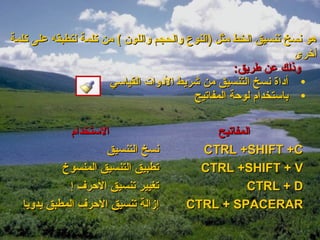
‫هو نسخ تنسيق الخط مثل )النوع والحجم واللون ( من كلمة لتطبقه على كلمة‬
                                                               ‫أخرى‬
                                                   ‫وذلك عن طريق:‬
                      ‫• أداة نسخ التنسيق من شريط الدوات القياسي‬
                                         ‫• باستخدام لوحة المفاتيح‬

             ‫الستخدام‬                     ‫المفاتيح‬
                    ‫نسخ التنسيق‬         ‫‪CTRL +SHIFT +C‬‬
           ‫تطبيق التنسيق المنسوخ‬        ‫‪CTRL +SHIFT + V‬‬
             ‫تغيير تنسيق الحرف إ‬                 ‫‪CTRL + D‬‬
  ‫إزالة تنسيق الحرف المطبق يدويا‬      ‫‪CTRL + SPACERAR‬‬
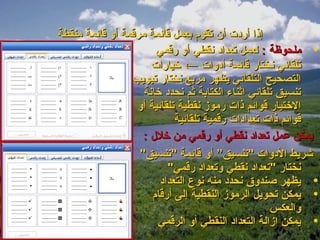
‫إذا أردت أن تقوم بعمل قائمة مرقمة أو قائمة منقطة‬
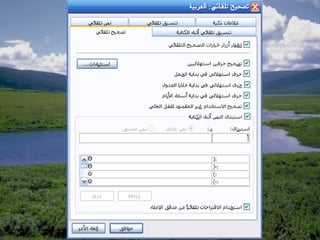
                       ‫• ملحوظة : لعمل تعداد نقطي أو رقمي‬
                      ‫تلقائي نختار قائمة أدوات ← خيارات‬
                 ‫التصحيح التلقائي يظهر مربع نختار تبويب‬
                    ‫تنسيق تلقائي اثناء الكتابة ثم نحدد خانة‬
                  ‫الختيار قوائم ذات رموز نقطية تلقائية أو‬
                            ‫قوائم ذات تعدادات رقمية تلقائية‬
                    ‫يمكن عمل تعداد نقطي أو رقمي من خلل :‬
                   ‫شريط الدوات "تنسيق” أو قائمة "تنسيق"‬
                          ‫نختار "تعداد نقطي وتعداد رقمي"‬
                        ‫• يظهر صندوق نحدد منه نوع التعداد‬
                      ‫• يمكن تحويل الرموز النقطية إلى أرقام‬
                                                    ‫والعكس‬
                       ‫• يمكن ازالة التعداد النقطي أو الرقمي‬
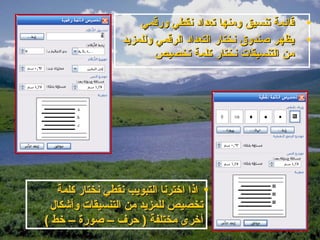
‫قائمة تنسيق ومنها تعداد نقطي ورقمي‬    ‫•‬
                  ‫يظهر صندوق نختار التعداد الرقمي وللمزيد‬   ‫•‬
                          ‫من التنسيقات نختار كلمة تخصيص‬


   ‫• اذا اخترنا التبويب نقطي نختار كلمة‬
 ‫تخصيص للمزيد من التنسيقات وأشكال‬
‫أخرى مختلفة ) حرف – صورة – خط (‬
‫تدريب ) 1 ( :- أكتب القطعة التالية :-‬
‫أتعلم برنامج معالج الكلمات ‪ Microsoft Word‬لنه أحسن برنامج كمبيوتر‬
                                                                ‫حتى الن‬
                                                                 ‫المطلوب :-‬
                                      ‫• حددي فقرة ‪Microsoft Word‬‬
       ‫• استخدم الخط ‪ Simplfied Arabic‬بحجم 52 نقطة للغة العربية‬
    ‫• استخدم الخط ‪ Time new roman‬بحجم 82 نقطة للغة النجليزية‬
                                   ‫• اجعل الكلمات النجليزية باللون الحمر‬
               ‫• ضع خطا باللون منقطا تحت " أتعلم برنامج معالج الكلمات "‬
                                           ‫• قم بإخفاء كلمتي معالج الكلمات‬
                                        ‫• استخدم تباعد موسع بين الحرف‬
                       ‫• استخدم تمرير أو تحجيم النص أفقيا بنسبة 051 %‬
‫• إظهار تأثيرات الحركة علي الكلمات " معالج الكلمات ‪microsoft word‬‬
                                                                     ‫‪xp‬‬
                     ‫• تميز كلمة ‪ microsoft word xp‬باللون الصفر‬
‫تدريب )2( :-‬

                           ‫قم بفتح مستند جديد‬    ‫•‬
                       ‫إخفاء المسطرة الرأسية‬     ‫•‬
       ‫أخفاء شريط التنسيق ثم إظهاره مرة أخري‬     ‫•‬
                        ‫إخفاء تلميحات الشاشة‬     ‫•‬
‫تغير وحدة تدريج المسطرة من سنتمتر إلي البوصة‬     ‫•‬
           ‫إخفاء جزء المهام وإظهاره مرة أخري‬     ‫•‬
             ‫قم بتغير شخصية المساعد ‪Office‬‬       ‫•‬
 ‫إخفاء شريط الدوات القياسي وإظهاره مرة أخري‬      ‫•‬
                     ‫احفظ الملف السابق باسمك‬     ‫•‬
                            ‫قم بإغلق البرنامج‬    ‫•‬

الصف الأول الترم الثاني

  • 3.
    ‫الباب الثاني :برنامج معالج الكلمات‬ ‫‪MICROSOFT WORD XP‬‬ ‫• الفصل اللول : التعرف علي البرنامج‬ ‫• الفصل الثاني : لوحة المفاتيح‬ ‫• الفصل الثالث: إدخال النصوص باللغة العربية‬ ‫لوالنجليزية‬ ‫• الفصل الرابع : تنسيق الحرلوف لوالفقرات‬
  • 5.
    ‫التعرف على البرنامج‬ ‫برنامجمعالج الكلمات ‪ Micro soft word‬يعتبر من‬ ‫أهم البرامج التي يجب أن يتعلمها مستخدمي الكمبيوتر‬ ‫فعن طريق هذا البرنامج يمكنك:‬ ‫• كتابة النصوص بلغات متعددة ) العربية – النجليزية (‬ ‫• إنشاء جدالول لوتنسيقها لوعمل فرز على بياناتها‬ ‫• استخدام بعض صيغ المعادلت الدلوال داخل هذه الجدالول‬ ‫• البحث لوالستبدال لبعض النصوص داخل المستند‬ ‫• معاينة المستند قبل طباعته‬ ‫‪‬التدقيق المليئي‬ ‫• ترجمة الكلمات‬
  • 6.
    ‫كيفية فتح برنامج‬ ‫‪MICROSOFT‬‬ ‫‪WORD‬‬ ‫من قايئمة ‪Start‬‬ ‫بالاشارة إلي ‪All‬‬ ‫‪ programs‬لومن‬ ‫القايئمة الفرعية نختار‬ ‫‪Microsoft word‬‬
  • 7.
    ‫لولنبدأ معا التعرفعلي مكونات الشااشة‬ ‫الفتتاحية‬
  • 8.
    ‫اشريط العنوان‬ ‫• يظهرفي منتصف الشريط اسم البرنامج ألو اسم‬ ‫المستند الحالي‬ ‫• يظهر في الجهة اليمني ةثلةثة أزرار‬ ‫زر إغل ق البرنامج‬ ‫زر التكبير لو الستعادة‬ ‫زر تصغير النافذة‬
  • 9.
    ‫• يظهر فيالجهة اليسري رمز البرنامج لويسمى بمربع‬ ‫التحكم لوعندما نضغط عليه تظهر القايئمة التالية : -‬
  • 10.
    ‫اشريط القوايئم‬ ‫بهأسماء القوايئم التي تختار منها اللوامر التي تريد تنفيذها‬ ‫يمكن فتحها بالنقر بالفأرة ألو بمفاتيح الوصول لوهي أحد‬ ‫أحرف كل قايئمة من قوايئم الشريط تحته خط يمكن فتح القايئمة‬ ‫باستخدام مفتاح ‪ + ALT‬هذا الحرف‬ ‫يوجد زر × لوهو لغل ق نافذة المستند الحالي ) الملف( لويظل‬ ‫التطبيق ) البرنامج ( مفتوح‬ ‫عند فتح أحد القوايئم تجد بعض اللوامر أمامها سهم صغير‬ ‫يعني أن هذا المر له قايئمة فرعية‬ ‫لوبعض اللوامر أمامها )...( لوهذا يعني ان المر عند اختياره‬
  • 11.
    ‫يوجد به مجموعةمن الدلوات التي تمثل اللوامر التي‬ ‫يكثر استخدامها أةثناء عملك‬ ‫تلميح الشااشة : صندلو ق أصفر صغير‬ ‫يظهر تحت الداة عند الوقوف عليها‬ ‫بالمؤاشر يوضح لوظيفتها لومفاتيح‬ ‫الختصار الخاصة بها.‬ ‫لخفاء ألو إظهار تلميحات الشااشة :‬ ‫قايئمة أدلوات ← تخصيص ← يظهر‬ ‫الصندلو ق الحواري لوتحت تبويب خيارات‬ ‫← النقر على إظهار تلميحات الشااشة على‬ ‫أاشرطة الدلوات.‬
  • 12.
    ‫اشريط الدلوات تنسيق‬ ‫يظهر بهذا اللوامر التي تتعلق بتنسيق الحرلوف‬ ‫لوالفقرات مثل توسيط الفقرة ألو إمالة الحرلوف‬ ‫• بعض أدلوات هذا الشريط يوجد بجوارها رأس سهم‬ ‫صغير عند نقره تظهر قايئمة منسدلة‬ ‫• بعض الدلوات تقوم بالتبديل بين لوضعين مثل أداة الرسم‬ ‫عند نقرها يظهر اشريط الدلوات رسم لوبإعادة النقر يختفي‬
  • 13.
    ‫المسطرة الفقية :-‬ ‫تساعدكفي عملية تنسيق المستند لوخاصة الهامشين اليمن لواليسر‬ ‫يتم إظهار المسطرة لوإخفايئها من قايئمة عرض‬ ‫لتحديد لوحدة القياس الخاصة بتدرج‬ ‫المسطرة )بالسم / البوصة( :‬ ‫من قايئمة أدلوات ← خيارات ← من‬ ‫التبويب عام نختار لوحدة القياس‬
  • 14.
    ‫المسطرة الرأسية :-‬ ‫تساعدكفي عملية تنسيق المستند لوخاصة الهامشين العلوي لو‬ ‫السفلي‬ ‫لتغيير مكان المسطرة لتكون‬ ‫يمين المستند ألو يساره :‬ ‫من قايئمة أدلوات ← خيارات‬ ‫← من التبويب عرض نحدد‬ ‫مكان المسطرة‬
  • 15.
    ‫جزء المهام )‪-:(Task pan‬‬ ‫يوجد هذا الجزء على يسار لواجهة‬ ‫البرنامج لوهو يستخدم لتمام بعض‬ ‫المهام بشكل أكثر سهولة‬ ‫إظهار/ إخفاء جزء المهام :-‬ ‫قايئمة عرض ← أاشرطة أدلوات ← جزء المهام‬ ‫لعرض قايئمة بالمهام التي يمكن انجازها :‬ ‫النقر على السهم المتجه لسفل الموجود أعلى يمين جزء المهام‬ ‫اغل ق جزء المهام : بزر ‪ x‬على الشريط ألو من قايئمة عرض‬ ‫أاشرطة التمرير :- لوظيفتها التحرك داخل المستند لترى بقية‬ ‫محتوياته سواء رأسيا ألو أفقيا‬
  • 16.
    ‫قايئمة عرض ←أاشرطة الدلوات ← قايئمة فرعية بأسماء الأاشرطة‬ ‫نلحظ أن الاشرطة التي أمامها علمة ‪ ‬ظاهرة أمامك‬ ‫تغيير موقع لواشكل أاشرطة الدلوات : ضع مؤاشر‬ ‫الفأرة في نهاية اشريط الدلوات قياسي لواضغط الزر‬ ‫اليسر للفأرة حتي يصبح اشكل المؤاشر هكذا‬ ‫اسحب الشريط لي مكان داخل المستند‬ ‫لتغيير اشكل الشريط :‬ ‫يتم سحب أي ضلع من أضل ع الشريط .‬ ‫نقل قايئمة فرعية إلي أي مكان علي الشااشة :‬ ‫بعض الدلوات تجد عندها علمة‬ ‫فإذا قمنا بالضغط عليها بالفأرة سحبناها بعيدا عن‬ ‫اشريطها ستتحرك معك إلي المكان الذي تريده.‬
  • 17.
    ‫يعتبر استخدام المساعدمن الودوات المفيدة والفعالة في تنمية التعلم‬ ‫الذاتي وعدم العتماود علي الحفظ‬ ‫كيفية الحصول علي المساعد :‬ ‫• من قائمة تعليمات نختار تعليمات‬ ‫• أو من شريط أودوات قياسي نختار زر تعليمات‬ ‫• أو نضغط مفتاح 1‪ F‬من لوحة المفاتيح‬ ‫في كل الحالت سيظهر لك مساعد ‪OFFICE‬‬ ‫والذي يطلب منك كتابة ماذا تريد أن تفعل ؟‬ ‫ثم نختار بحث ← نلحظ أن المساعد عرض جميع‬ ‫الموضوعات الخاصة بالسؤال .‬ ‫ملحوظة :‬ ‫يمكن نسخ كل محتويات المساعد بالجانب اليمن أو‬ ‫طباعتها أو نسخ جزء منها.‬
  • 18.
    ‫تغيير شخصية المساعد:‬ ‫• يمكنك التختيار بين عدة‬ ‫شخصيات لمساعد ‪OFFICE‬‬ ‫• بالنقر بزر الماوس اليمن فوق‬ ‫المساعد تظهر القائمة المختصرة‬ ‫ونختار أمر اتختيار المساعد‬ ‫• تظهر نافذة تختار منها‬ ‫الشخصية التي تعجبك.‬ ‫استخدام الستفسار “ ما هذا ؟ ” :‬ ‫• نختار قائمة تعليمات ومنها امر ما هذا‬ ‫• أو نضغط مفتاحي 1‪ SHIFT + F‬من لوحة المفاتيح‬ ‫• في كل الحالت تغير مؤشر الماوس إلى ?‬ ‫• ننقر على أي عنصر بنافذة البرنامج للحصول على توضيح بشأنه يظهر‬ ‫تلميح يوضح فائدة هذا العنصر‬
  • 19.
    ‫هي تفاصيل متعلقةبملف تساعد على تعريفه مثل العنوان اسم الكتاب‬ ‫يمكن الحصول عليها من قائمة ملف ومنها‬ ‫تخصائص‬ ‫• التبويب عام : لعرض نوع الملف –‬ ‫حجمه علي القرص – تاريخ النشاء –‬ ‫تاريخ آتخر تشغيل مما يفيد المستخدم عند‬ ‫البحث عن ملفات معينة‬ ‫• التويب تلخيص : يعطي معلومات‬ ‫مختصرة عن عنوان المستند – الموضوع‬ ‫– اسم الكاتب – اسم المدير – الشركة ...‬ ‫• التبويب احصائيات : تجد فيه أعداود‬ ‫الصفحات والفقرات والسطر والكلمات‬ ‫والحرف ف بالمستند‬
  • 20.
    ‫من قائمة ملفومنها إنهاء‬ ‫.1‬ ‫النقر بزر الفأرة علي الوداة × الموجوودة علي شريط عنوان نافذة‬ ‫.2‬ ‫البرنامج‬ ‫الضغط علي مفتاحي 4‪ Alt + F‬من لوحة المفاتيح‬ ‫.3‬
  • 21.
    ‫الحرف )‪ :(Character‬هو ما تحتويه الخانة المفرودة لأي لغة سواء كانت تحتوي علي‬ ‫حرف أبجدي أو رقم أو رمز‬ ‫الكلمة )‪ : (Word‬هي مجموعة من الحروف التي ل يتخللها مسافة‬ ‫الفقرة )‪ : (Paragraph‬هي مجموعة من الحروف والكلمات والجمل التي تقوم بكتابتها‬ ‫حتى نضغط مفتاح الودتخال ‪ Enter‬مما يحدود بداية فقرة جديدة. ويمكن للفقرة أن تحتوي‬ ‫علي أي عدود من الكلمات والجمل كما يمكن أن تكون فارغة ول تحتوي علي اية حروف‬ ‫السطر)‪ : (Line‬هو ما يتم كتابة النص به فعندما نضغط علي مفتاح السهم العلوي تتحرك‬ ‫نقطة الودراج سطر إلى أعلى والعكس صحيح وقد يتغير ارتفاع سطر الكتابة بناء علي حجم‬ ‫النص المكتوب أو مقدار تباعد السطر .‬ ‫الصفحة )‪ : (Page‬مجموعة من السطر إما تكون فارغة أو تحتوي على نص مكتوب‬ ‫ويستطيع المستخدم التحكم في اتجاهها إما عموودي أو أفقي ويمكن إعداود الصفحة وتجهيزها‬ ‫للكتابة بها من حيث الهوامش وحجم الورقة وتخطيطها .‬ ‫المستند )‪ : (Document‬نص أو مجموعة من النصوص المكتوبة في جزء من الصفحة‬ ‫أو في صفحة كاملة أو عدة صفحات ويتواجد في الذاكرة ‪ RAM‬لحين حفظه علي القرص‬ ‫ملف المستند : هو مستند تم حفظة علي القرص‬
  • 22.
    ‫بنقر الوداة منشريط الودوات قياسي‬ ‫.1‬ ‫بضغط مفتاحي ‪Ctrl + N‬‬ ‫.2‬ ‫من قائمة ملف واتختيار امر جديد‬ ‫.3‬ ‫• قائمة ملف ومنها حفظ باسم‬ ‫• يظهر الصندوق الحواري‬ ‫• نكتب به اسم الملف ونحدود‬ ‫مكان التخزين‬ ‫• نلحظ أن البرنامج أعطى اسما‬ ‫افتراضيا وهو الكلمات الولى‬ ‫التي كتبتها في المستند‬
  • 23.
    ‫إذا فتحت قائمةملف فستجد في نهايتها آتخر4 ملفات تعاملت معها‬ ‫مرتبة من الحدث إلى القدم وبنقر أي واحد منهم يتم فتحه‬ ‫يمكن التحكم في عدود هذه الملفات :‬ ‫.1 من قائمة أودوات ومنها تخيارات‬ ‫.2 يظهر صندوق حواري نختار منه‬ ‫تبويب عام‬ ‫.3 يوجد امر الملفات التخيرة ونكتب‬ ‫الرقم المناسب بحد اقصي 9 ملفات‬
  • 24.
    ‫هي تفاصيل متعلقةبملف تساعد على تعريفه مثل العنوان اسم الكتاب‬ ‫يمكن الحصول عليها من قائمة ملف ومنها‬ ‫تخصائص‬ ‫• التبويب عام : لعرض نوع الملف –‬ ‫حجمه علي القرص – تاريخ النشاء –‬ ‫تاريخ آتخر تشغيل مما يفيد المستخدم عند‬ ‫البحث عن ملفات معينة‬ ‫• التويب تلخيص : يعطي معلومات‬ ‫مختصرة عن عنوان المستند – الموضوع‬ ‫– اسم الكاتب – اسم المدير – الشركة ...‬ ‫• التبويب احصائيات : تجد فيه أعداود‬ ‫الصفحات والفقرات والسطر والكلمات‬ ‫والحرف ف بالمستند‬
  • 25.
    ‫يجب أن تكونالصابع منحنية مع ارتخاء الذراعين علي جانبيك‬ ‫•‬ ‫يجب أن تظل أصابعك عند صف الرتكاز ومن المفضل ارتكاز اليدين‬ ‫•‬ ‫عن إصبعي الخنصر على حرفي ك ش‬
  • 27.
    ‫تنقسم مفاتيح الكتابةفي لوحة المفاتيح إلى 4 صفوف وهي :‬ ‫أول : صف الرتكاز‬ ‫: ً‬ ‫هذا الصف ترتكز عليه أصابع اليد عند الكتابة لسهولة حركة‬ ‫الصابع لعلى وأسفل‬ ‫الخنصر‬ ‫البنصر‬ ‫الوسطى‬ ‫السبابة‬ ‫السبابة‬ ‫الوسطى‬ ‫البنصر‬ ‫الخنصر‬ ‫ش‬ ‫س‬ ‫ي‬ ‫ب،ل‬ ‫ت،ا‬ ‫ن‬ ‫م‬ ‫ك،ط‬ ‫البهام‬ ‫مسطرة المسافات‬
  • 28.
    ‫ثانيا: الصف الثالث‬ ‫: ً‬ ‫الخنصر‬ ‫البنصر‬ ‫الوسطى‬ ‫السبابة‬ ‫السبابة‬ ‫الوسطى‬ ‫البنصر‬ ‫الخنصر‬ ‫ض‬ ‫ص‬ ‫ث‬ ‫ف،ق‬ ‫ع،غ‬ ‫ه‬ ‫خ‬ ‫ود ، ج ،ح‬ ‫البهام‬ ‫مسطرة المسافات‬ ‫ثالثا: الصف الول وحرف الذال من الصف الرابع‬ ‫: ً‬ ‫الخنصر‬ ‫البنصر‬ ‫الوسطى‬ ‫السبابة‬ ‫السبابة‬ ‫الوسطى‬ ‫البنصر‬ ‫الخنصر‬ ‫1,ذ‬ ‫2‬ ‫3‬ ‫5،4‬ ‫7،6‬ ‫8‬ ‫9‬ ‫=، - ، .‬ ‫البهام‬ ‫مسطرة المسافات‬
  • 29.
    ‫أول : صفالرتكاز‬ ‫: ً‬ ‫الخنصر‬ ‫البنصر‬ ‫الوسطى‬ ‫السبابة‬ ‫السبابة‬ ‫الوسطى‬ ‫البنصر‬ ‫الخنصر‬ ‫‪a‬‬ ‫‪s‬‬ ‫‪d‬‬ ‫‪g ،f‬‬ ‫‪j ،h‬‬ ‫‪k‬‬ ‫‪l‬‬ ‫، ;‬ ‫البهام‬ ‫مسطرة المسافات‬ ‫ثانيا : الصف الثالث‬ ‫: ً‬ ‫الخنصر‬ ‫البنصر‬ ‫الوسطى‬ ‫السبابة‬ ‫السبابة‬ ‫الوسطى‬ ‫البنصر‬ ‫الخنصر‬ ‫‪q‬‬ ‫‪w‬‬ ‫‪e‬‬ ‫‪r , t‬‬ ‫‪u , y‬‬ ‫‪i‬‬ ‫‪o‬‬ ‫, [,] ‪p‬‬ ‫البهام‬ ‫مسطرة المسافات‬
  • 30.
    ‫ثالثا:الصف الول‬ ‫الخنصر‬ ‫البنصر‬ ‫الوسطى‬ ‫السبابة‬ ‫السبابة‬ ‫الوسطى‬ ‫البنصر‬ ‫الخنصر‬ ‫‪z‬‬ ‫‪x‬‬ ‫‪c‬‬ ‫‪v , b‬‬ ‫‪m , n‬‬ ‫,‬ ‫.‬ ‫/‬ ‫البهام‬ ‫مسطرة المسافات‬ ‫رابعا: الصف الرابع‬ ‫الخنصر‬ ‫البنصر‬ ‫الوسطى‬ ‫السبابة‬ ‫السبابة‬ ‫الوسطى‬ ‫البنصر‬ ‫الخنصر‬ ‫1‬ ‫2‬ ‫3‬ ‫4,5‬ ‫6,7‬ ‫8‬ ‫9‬ ‫=,-,.‬ ‫البهام‬ ‫مسطرة المسافات‬
  • 31.
    ‫لتحويل اتجاه الكتابةمن العربية إلي النجليزية أو العكس :‬ ‫نضغط مفتاحي ‪Alt + Shift‬‬ ‫لتحويل اتجاه الفقرة من العربية إلي النجليزية أو العكس :‬ ‫نضغط مفتاحي ‪Ctrl+ Shift‬‬
  • 32.
    ‫يتم التحرك وداتخلالمستند بطريقتين :‬ ‫2- باستخدام لوحة المفاتيح‬ ‫1- باستخدام الفأرة مع أشرطة التمرير‬ ‫الحركة‬ ‫المفاتيح‬ ‫حرف واحد إلي اليسار‬ ‫‪‬السهم إلي اليسار‬ ‫حرف واحد إلي اليمين‬ ‫‪‬السهم إلي اليمين‬ ‫كلمة واحدة إلي اليسار‬ ‫‪Ctrl+‬‬ ‫كلمة واحدة إلي اليمين‬ ‫‪Ctrl +‬‬ ‫فقرة إلي اعلي‬ ‫‪Ctrl+‬‬ ‫فقرة إلي أسفل‬ ‫‪Ctrl+ ‬‬ ‫سطر واحد إلي أعلي‬ ‫‪‬‬ ‫سطر واحد إلي أسفل‬ ‫‪‬‬
  • 33.
    ‫إلي نهاية السطرالحالي‬ ‫‪END‬‬ ‫إلي بداية السطر الحالي‬ ‫‪HOME‬‬ ‫إلي أعلي الشاشة المعروضة‬ ‫‪Alt +Ctrl +Page up‬‬ ‫إلي أسفل الشاشة المعروضة‬ ‫‪Alt +Ctrl +Page Doun‬‬ ‫شاشة واحدة لعلي‬ ‫‪Page up‬‬ ‫بداية المستند‬ ‫‪Ctrl +Home‬‬ ‫نهاية المستند‬ ‫‪Ctrl +End‬‬ ‫شاشة واحدة لسفل‬ ‫‪Page Doun‬‬ ‫أخر 3 مواقع عدلت فيها‬ ‫5‪SHIFT+ F‬‬
  • 34.
    ‫النتقال إلى صفحةمعينة‬ ‫• من قائمة تحرير ‪ ‬النتقال إلى‬ ‫• أو مفتاح 5‪ F‬من لوحة المفاتيح‬ ‫• ثم إدخال رقم الصفحة المطلوبة‬
  • 35.
    ‫• عرض عادي‬ ‫يظهر تنسيق النص وتخطيط الصفحة المبسط ويناسب العرض العادي‬ ‫- من قائمة عرض ومنها عادي ننقر زر عرض عادي بيسار شريط التمرير‬ ‫- أو ‪Ctrl + Alt + N‬‬ ‫الفقي‬ ‫• عرض تخطيط ويب‬ ‫كما سيظهر في برنامج استعراض ويب حيث يظهر المستند كصفحة طويلة‬ ‫من قائمة عرض ومنها تخطيط ويب ‪ ‬ننقر زر عرض تخطيط ويب بيسار شريط‬ ‫التمرير الفقي‬ ‫• عرض تخطيط الطباعة‬ ‫يتم فيه عرض للمستند بالشكل الذي سيظهر فيه عند طباعته لترى موضع‬ ‫النص أو الرسوم أو العناصر الخرى على الورقة المطبوعة ويمكنك ضبط‬ ‫الهوامش‬ ‫- من قائمة عرض ومنها تخطيط طباعة ‪‬ننقر زر عرض تخطيط الطباعة بيسار‬ ‫شريط التمرير الفقي‬
  • 36.
    ‫• عرض مخططتفصيلي‬ ‫عرض يظهر عناوين المستند لتري بنية المستند‬ ‫من قائمة عرض ومنها مخطط تفصيلي‬ ‫ننقر زر عرض مخطط تفصيلي بيسار شريط التمرير الفقي‬ ‫• عرض خريطة المستند‬ ‫خريطة المستند جزء عمودي يظهر في الجانب اليمن من اطار المستند يعرض‬ ‫مخططا تفصيليا لعناوينه‬ ‫من قائمة عرض ومنها خريطة المستند‬ ‫• عرض ملئ الشاشة‬ ‫لعرض أكبر قدر ممكن من المستند على الشاشة‬ ‫- للنتقال إلي وضع ملء الشاشة : قائمة عرض ‪ ‬ملء الشاشة‬ ‫- ليقاف تشغيل وضع ملء الشاشة والتبديل إلى العرض السابق : انقر فوق‬ ‫اغلق ملء الشاشة على شريط”ملء الشاشة“ أو اضغط ‪ESC‬‬
  • 37.
    ‫• من شريطالدوات قياسي انقر رأس السهم الموجود لسفل يمين أداة التكبير‬ ‫والتصغير‬ ‫• تختار النسبة التي تريدها بالنقر فوقها‬ ‫توجد أربع خيارات بالقائمة وهي : -‬ ‫•‬ ‫عرض الصفحة : لرؤية كامل عرض الصفحة‬ ‫1‬ ‫عرض النص : نفس السابق بدون اظهار‬ ‫2‬ ‫الهامشين اليمن واليسر‬ ‫كامل الصفحة : يمكنك من رؤية الصفحة طول‬ ‫3‬ ‫وعرضا‬ ‫صفحتان : إظهار صفحتين متتاليتين كاملتين‬ ‫4‬ ‫ملحوظة : الخيارات الربع تظهر كاملة في حالة عرض الطباعة‬ ‫• يمكن التحكم في نسب التكبير والتصغير من قائمة عرض ومنها تكبير / تصغير‬ ‫• يمكن التحكم ايضا باستخدام عجلة الفأرة + مفتاح ‪ Crtl‬بالتحرك يتم تغيير‬ ‫النسب أمامك أقصاها 005% وأدناها 01%‬
  • 38.
    ‫أول: التحديد باستخدامالفأرة‬ ‫ :ً‬ ‫قم بالتي‬ ‫للتحديد‬ ‫السحب فوق النص‬ ‫أي قدر من النص‬ ‫انقر نقرا مزدوجا فوق الكلمة‬ ‫كلمة‬ ‫نقل المؤشر إلي يمين السطر حتى يتغير ثم اضغط‬ ‫سطر من النص‬ ‫اضغط مفتاح ‪ ctrl‬ثم انقر فوق أي مكان في الجملة‬ ‫جملة‬ ‫انقر ثلثيا فوق أي مكان في الفقرة‬ ‫فقرة‬ ‫اضغط كليك شمال ثم اسحب إلي العلى أو السفل‬ ‫فقرات متعددة‬
  • 39.
    ‫ملحوظة : لتحديدكامل للكلمة من قائمة أدوات ومنها خيارات ثم‬ ‫تبويب تحرير ثم نختار تحديد كامل للكلمة‬ ‫لتحديد كلمات متفرقة : نستخدم الفأرة + مفتاح ‪Ctrl‬‬
  • 40.
    ‫ثانيا : التحديدباستخدام لوحة المفاتيح‬ ‫التحديد‬ ‫المفاتيح‬ ‫حرف واحد الي اليمين‬ ‫‪SHIFT+ ‬‬ ‫حرف واحد الي اليسار‬ ‫‪SHIFT+ ‬‬ ‫إلى بداية الكلمة‬ ‫‪Ctrl +Shift+ ‬‬ ‫إلى نهاية كلمة‬ ‫‪Ctrl +Shift + ‬‬ ‫إلى نهاية سطر‬ ‫‪Shift + End‬‬ ‫إلى بداية سطر‬ ‫‪Shift + Home‬‬ ‫سطر واحد الي اسفل‬ ‫‪Shift + ‬‬
  • 41.
    ‫التحديد‬ ‫المفاتيح‬ ‫سطر واحد الي اعلي‬ ‫‪Shift‬‬ ‫الي نهاية فقرة‬ ‫‪Ctrl +Shift +‬‬ ‫الي بداية فقرة‬ ‫‪Ctrl +Shift +‬‬ ‫شاشة واحدة الي أسفل‬ ‫‪Shift + page down‬‬ ‫شاشة واحدة الي اعلي‬ ‫‪Shift +page up‬‬ ‫الي بداية المستند‬ ‫‪Ctrl +Shift +Home‬‬ ‫الي نهاية المستند‬ ‫‪Ctrl + A‬‬ ‫تحديد المستند بالكامل‬ ‫‪Ctrl +Shift + End‬‬
  • 42.
    ‫تنسيق الحروف :و هناك طريقتان‬ ‫•‬ ‫قبل الكتابة : بتحديد نوع التنسيق المطلوب استخدامه ثم نبدأ في‬ ‫•‬ ‫الكتابة.‬ ‫بعد الكتابة : نقوم بتحديد النص ثم نطبق التنسيق المطلوب.‬ ‫•‬
  • 43.
    ‫• من قائمة"تنسيق" نختار المر "خط "‬ ‫• عن طريق شريط الدوات "تنسيق"‬ ‫• عن طريق القوائم المختصرة ومنها خط‬ ‫• من لوحة المفاتيح )مفاتيح الختزال(‬ ‫في كل الحالت يظهر صندوق حواري يحتوي‬ ‫على :‬ ‫1- تحت عنوان عربي ولغات أخرى وأيضا‬ ‫تحت العنوان نص لتيني يوجد ثل ث‬ ‫خانات )الخط – نمط الخط – الحجم(‬ ‫2- تحت عنوان كل النص يوجد ثل ث خانات‬ ‫)لون الخط – نمط التسطير – لون‬ ‫التسطير(‬ ‫3- تحت عنوان تأثيرات ) يتوسطه خط –‬ ‫يتوسطه خط مزدوج – مرتفع – منخفض‬ ‫– مظلل – مفصل – مزخرف – محفور –‬ ‫احرف استهللية صغيرة – احرف‬ ‫استهللية كبيرة – مخفي (‬
  • 44.
    ‫كيفية إخفاء النص:‬ ‫من قائمة تنسيق " نختار " خط " ثم " مخفي”‬ ‫كيفية تطبيق تنسيق مرتفع أو منخفض :‬ ‫من قائمة تنسيق " نختار " خط " ثم " مرتفع " أو " منخفض ”‬ ‫كيفية تغيير التباعد بين الحرف :‬ ‫من قائمة تنسيق " نختار " خط " ثم " تباعد الحرف ”‬ ‫كيفية إظهار تأثيرات الحركة علي الكلمات :‬ ‫من قائمة تنسيق " نختار " خط " ثم " تأثيرات النص "‬
  • 45.
    ‫كيفية تطبيق التمييزأو إزالته :‬ ‫تستخدم أداه التمييز لوضع علمة علي النص الهام في المستند‬ ‫وذلك عن طريق أداه التمييز من شريط الدوات " تنسيق "‬ ‫• وذلك عن طريق الضغط علي مفتاحي 01‪SHIFT + F‬‬ ‫• أو باستخدام المفتاح اليمن للفأرة‬
  • 46.
    ‫الستخدام‬ ‫المفاتيح‬ ‫نسخ التنسيق‬ ‫‪Ctrl + Shift + C‬‬ ‫تطبيق التنسيق المنسوخ‬ ‫‪Ctrl + Shift + V‬‬ ‫تغيير الخط‬ ‫‪Ctrl + Shift + F‬‬ ‫تغيير حجم الخط‬ ‫‪Ctrl + Shift + P‬‬ ‫تكبير حجم الخط بمقدار نقطة واحدة‬ ‫]‪+ Ctrl‬‬ ‫تكبير حجم الخط بمقدار نقطة واحدة‬ ‫]‪+ Ctrl‬‬ ‫تغيير تنسيق الحرف‬ ‫‪Ctrl + D‬‬ ‫تغيير حالة الحرف النجليزية‬ ‫3‪Ctrl + F‬‬ ‫تنسيق الحرف كأحرف استهللية‬ ‫‪Ctrl + Shift +A‬‬
  • 47.
    ‫تطبيق تنسيق أسودعريض‬ ‫‪Ctrl + B‬‬ ‫تطبيق تسطير‬ ‫‪Ctrl + U‬‬ ‫تسطير الكلمات دون المسافات‬ ‫‪Ctrl + Shift + W‬‬ ‫تسطير مزدوج للنص‬ ‫‪Ctrl + Shift + D‬‬ ‫تطبيق تنسيق النص المخفي‬ ‫‪Ctrl + Shift + H‬‬ ‫تطبيق تنسيق مائل‬ ‫‪Ctrl + I‬‬ ‫تنسيق الحرف كأحرف استهللية‬ ‫‪Ctrl + Shift +K‬‬ ‫صغيرة‬ ‫تنسيق الحرف المنخفضة‬ ‫‪+ = Ctrl‬‬ ‫تنسيق الحرف المرتفعة‬ ‫اشارة الجمع ‪Ctrl + Shift‬‬ ‫+‬ ‫ازالة تطبيق الحرف المطبق يدويا‬ ‫‪Ctrl + SPACEBAR‬‬
  • 48.
    ‫حذف حرف واحدإلي اليمين‬ ‫‪BACKSPACE‬‬ ‫حذف كلمة واحد إلي اليمين‬ ‫‪Ctrl + BACKSPACE‬‬ ‫حذف حرف واحد لليسار‬ ‫‪DELETE‬‬ ‫حذف كلمة واحد لليسار‬ ‫‪Ctrl + DELETE‬‬ ‫قص النص المحدد‬ ‫‪Ctrl + X‬‬ ‫نسخ النص المحدد‬ ‫‪Ctrl + C‬‬ ‫لصق النص المقصوص أو المنسوخ‬ ‫‪Ctrl +V‬‬ ‫التراجع عن الجراء الخير‬ ‫‪Ctrl +V‬‬
  • 49.
    ‫التحكم في تنسيقالفقرات كلها أو تنسيق كل فقرة‬ ‫على حدة، وأهم التنسيقات التي يمكن تطبيقها على‬ ‫الفقرات :‬ ‫هوامش الفقرة‬ ‫•‬ ‫محاذاة الفقرة‬ ‫•‬ ‫تحديد المسافة بين السطور‬ ‫•‬ ‫تحديد المسافة بين الفقرات‬ ‫•‬ ‫التحكم في انسياب النص‬ ‫•‬
  • 50.
    ‫هي المساحة الخاليةمن مساحة العمل بالصفحة يمين أو يسار الفقرة و يمكن‬ ‫التحكم في:‬ ‫‪‬الهامشين اليمن واليسر من الفقرة ‪‬السطر الول من الفقرة‬ ‫تغيير الهوامش‬ ‫• يمكن تغيير الهامش اليمن واليسر باستخدام المسطرة الفقية‬ ‫• يمكن تغيير الهوامش باستخدام الصندوق الحواري فقرة :‬ ‫1- من قائمة تنسيق اختر فقرة‬ ‫2- من الصندوق الحواري فقرة تحت‬ ‫تبويب المسافات البادئة والتباعد‬ ‫سيظهر الشكل التالي :‬ ‫• الجزء الول : عام ويحتوي علي‬ ‫) المحاذاة – والتجاه (‬ ‫• الجزء الثاني : المسافة البادئة‬ ‫• الجزء الثالث : التباعد‬
  • 51.
    ‫باستخدام لوحة المفاتيح‬ ‫الوظيفة‬ ‫مفاتيح الختزال‬ ‫‪ CTRL + M‬مسافة بادئه لفقرة من اليمين‬ ‫‪ CTRL + SHIFT + M‬إزالة مسافة بادئه لفقرة من اليمين‬ ‫‪ CTRL +T‬إنشاء مسافة بادئه معلقة‬ ‫‪ CTRL + SHIFT + T‬إنقاص مسافة بادئه معلقة‬ ‫‪ CTRL + Q‬إزالة تنسيق فقرة‬
  • 52.
    ‫تعني تحديد اتجاهالنص داخلها‬ ‫مفاتيح الختزال‬ ‫من شريط الدوات‬ ‫معناه‬ ‫تنسيق‬ ‫‪CTRL +R‬‬ ‫تنسيق الفقرة إلي اليمين‬ ‫‪CTRL + L‬‬ ‫تنسيق الفقرة إلي اليسار‬ ‫‪CCTRL + E‬‬ ‫توسيط الفقرة‬ ‫‪ECTRL + J‬‬ ‫مضبوطة‬
  • 53.
    ‫إطالة بعض الحروفلتحتل مسافة أطول على السطر‬ ‫أنواع الكشيدة‬ ‫• صغيرة‬ ‫• متوسطة‬ ‫• كبيرة‬
  • 54.
    ‫ثالثا : تحديدالمسافات بين السطور‬ ‫يترك برنامج ‪ WORD‬مسافة بين السطور يسميها مفرد في‬ ‫الوضع الفتراضي‬ ‫كيفية تعيين تباعد السطر‬ ‫•‬ ‫من شريط الدوات تنسيق‬ ‫•‬ ‫من قائمة تنسيق ومنها فقرة‬ ‫•‬ ‫يظهر صندوق نختار منه تباعد‬ ‫•‬ ‫السطر‬ ‫1- مفرد : المسافة الفتراضية التي يتركها البرنامج‬ ‫2- سطر ونصف : مرة ونصف مرة من تباعد السطر المفرد‬ ‫3- مزدوج : مرتين من تباعد السطر المفرد‬ ‫4- تقريبي : ترك مسافة بين السطور تقوم انت بتحديدها‬ ‫5- تام ترك مسافة بين السطور تقوم انت بتحديدها‬ ‫6- متعدد : تباعد السطر الذي يزداد أو ينقص بنسبة مئوية‬
  • 55.
    ‫باستخدام لوحة المفاتيح‬ ‫الوظيفة‬ ‫مفاتيح الختزال‬ ‫تباعد أسطر مفرد‬ ‫1 + ‪CTRL‬‬ ‫تباعد أسطر مزدوج‬ ‫2 + ‪CTRL‬‬ ‫تباعد أسطر بمقدار سطر و نصف‬ ‫5+ ‪CTRL‬‬ ‫اضافة سطر فارغ قبل الفقرة‬ ‫0 + ‪CTRL‬‬
  • 56.
    ‫رابعا : تحديدالمسافات بين الفقرات‬ ‫ ً‬ ‫نضغط ‪ENTER‬‬ ‫•‬ ‫من قائمة تنسيق نختار فقرة ثم المسافات البادئة و التباعد في‬ ‫•‬ ‫الجزء الثالث منه‬ ‫تحت العنوان تباعد يوجد قبل وبعد‬ ‫•‬
  • 57.
    ‫خامسا : التحكمفي انسياب النص‬ ‫ ً‬ ‫أي التحكم في تحديد نهايات‬ ‫الصفحات ، وذلك عن طريق‬ ‫قائمة تنسيق نختار فقرة ثم‬ ‫فواصل صفحات و أسطر‬ ‫• يظهر صندوق يحتوي على :‬ ‫1- الخيار الول : ) السطر الناقصة / الوحيدة (‬ ‫السطر الناقص هو السطر الخير من فقرة ويوجد بمفرده في بداية صفحة تالية‬ ‫السطر الوحيد : هو أول سطر في فقرة يوجد في آخر الصفحة وبقية سطور الفقرة توجد في‬ ‫صفحة تالية‬ ‫2- الخيار الثاني : يجعل جميع سطور الفقرة تظهر مع بعضها في صفحة واحدة ايا كان‬ ‫عدد سطورها‬ ‫3- الخيار الثالث : ”إبقاء مع التالية“ يجعل الفقرة أو العنوان تبقي مع الفقرة التالية أي‬ ‫بقاء الفقرات معا في صفحة واحدة‬ ‫4- الخيار الرابع : فاصل صفحات قبل : يجعل الفقرة أو العنوان الذي تحدده و يوجد به‬ ‫نقطة الدراج يبدأ في صفحة جديدة‬
  • 58.
    ‫هو نسخ تنسيقالخط مثل )النوع والحجم واللون ( من كلمة لتطبقه على كلمة‬ ‫أخرى‬ ‫وذلك عن طريق:‬ ‫• أداة نسخ التنسيق من شريط الدوات القياسي‬ ‫• باستخدام لوحة المفاتيح‬ ‫الستخدام‬ ‫المفاتيح‬ ‫نسخ التنسيق‬ ‫‪CTRL +SHIFT +C‬‬ ‫تطبيق التنسيق المنسوخ‬ ‫‪CTRL +SHIFT + V‬‬ ‫تغيير تنسيق الحرف إ‬ ‫‪CTRL + D‬‬ ‫إزالة تنسيق الحرف المطبق يدويا‬ ‫‪CTRL + SPACERAR‬‬
  • 59.
    ‫إذا أردت أنتقوم بعمل قائمة مرقمة أو قائمة منقطة‬ ‫• ملحوظة : لعمل تعداد نقطي أو رقمي‬ ‫تلقائي نختار قائمة أدوات ← خيارات‬ ‫التصحيح التلقائي يظهر مربع نختار تبويب‬ ‫تنسيق تلقائي اثناء الكتابة ثم نحدد خانة‬ ‫الختيار قوائم ذات رموز نقطية تلقائية أو‬ ‫قوائم ذات تعدادات رقمية تلقائية‬ ‫يمكن عمل تعداد نقطي أو رقمي من خلل :‬ ‫شريط الدوات "تنسيق” أو قائمة "تنسيق"‬ ‫نختار "تعداد نقطي وتعداد رقمي"‬ ‫• يظهر صندوق نحدد منه نوع التعداد‬ ‫• يمكن تحويل الرموز النقطية إلى أرقام‬ ‫والعكس‬ ‫• يمكن ازالة التعداد النقطي أو الرقمي‬
  • 61.
    ‫قائمة تنسيق ومنهاتعداد نقطي ورقمي‬ ‫•‬ ‫يظهر صندوق نختار التعداد الرقمي وللمزيد‬ ‫•‬ ‫من التنسيقات نختار كلمة تخصيص‬ ‫• اذا اخترنا التبويب نقطي نختار كلمة‬ ‫تخصيص للمزيد من التنسيقات وأشكال‬ ‫أخرى مختلفة ) حرف – صورة – خط (‬
  • 62.
    ‫تدريب ) 1( :- أكتب القطعة التالية :-‬ ‫أتعلم برنامج معالج الكلمات ‪ Microsoft Word‬لنه أحسن برنامج كمبيوتر‬ ‫حتى الن‬ ‫المطلوب :-‬ ‫• حددي فقرة ‪Microsoft Word‬‬ ‫• استخدم الخط ‪ Simplfied Arabic‬بحجم 52 نقطة للغة العربية‬ ‫• استخدم الخط ‪ Time new roman‬بحجم 82 نقطة للغة النجليزية‬ ‫• اجعل الكلمات النجليزية باللون الحمر‬ ‫• ضع خطا باللون منقطا تحت " أتعلم برنامج معالج الكلمات "‬ ‫• قم بإخفاء كلمتي معالج الكلمات‬ ‫• استخدم تباعد موسع بين الحرف‬ ‫• استخدم تمرير أو تحجيم النص أفقيا بنسبة 051 %‬ ‫• إظهار تأثيرات الحركة علي الكلمات " معالج الكلمات ‪microsoft word‬‬ ‫‪xp‬‬ ‫• تميز كلمة ‪ microsoft word xp‬باللون الصفر‬
  • 63.
    ‫تدريب )2( :-‬ ‫قم بفتح مستند جديد‬ ‫•‬ ‫إخفاء المسطرة الرأسية‬ ‫•‬ ‫أخفاء شريط التنسيق ثم إظهاره مرة أخري‬ ‫•‬ ‫إخفاء تلميحات الشاشة‬ ‫•‬ ‫تغير وحدة تدريج المسطرة من سنتمتر إلي البوصة‬ ‫•‬ ‫إخفاء جزء المهام وإظهاره مرة أخري‬ ‫•‬ ‫قم بتغير شخصية المساعد ‪Office‬‬ ‫•‬ ‫إخفاء شريط الدوات القياسي وإظهاره مرة أخري‬ ‫•‬ ‫احفظ الملف السابق باسمك‬ ‫•‬ ‫قم بإغلق البرنامج‬ ‫•‬