‫اﻟﻔﻬﺮس‬
‫اﻟﻤﻮﺿﻮع ................................................................... رﻗﻢ اﻟﺼﻔﺤﺔ‬
    ‫اﻷهﺪاف واﻟﻨﺘﺎﺋﺞ اﻟﻤﺘﻮﻗﻌﺔ ........................................................ ٢‬
    ‫اﺳﺘﺨﺪاﻣﺎت اﻟﺒﺮﻧﺎﻣﺞ وﺗﺸﻐﻴﻞ اﻟﺒﺮﻧﺎﻣﺞ .......................................... ٣‬
    ‫ﺗﻐﻴﻴﺮ واﺟﻬﺔ ﺑﺮاﻣﺞ اﻷوﻓﻴﺲ ‪٤ ........................................... Office‬‬
    ‫ﻧﺎﻓﺬة ﺑﺮﻧﺎﻣﺞ 3002 ‪٦ ...................................................... Word‬‬
    ‫ﺣﻔﻆ ﻣﺴﺘﻨﺪ ‪٩ ............................................................... Word‬‬
   ‫ﺗﻨﺴﻴﻖ اﻟﻨﺼﻮص ................................................................. ١١‬
   ‫ﻗﺎﺋﻤﺔ ﻣﻠﻒ ‪١٥ .................................................................. File‬‬
   ‫ﻗﺎﺋﻤﺔ ﺗﺤﺮﻳﺮ ‪٢٠ ............................................................... Edit‬‬
   ‫ﻗﺎﺋﻤﺔ ﻋﺮض ‪٢٢ ............................................................. View‬‬
   ‫ﻗﺎﺋﻤﺔ إدراج ‪٢٤ ............................................................ Insert‬‬
   ‫ﻗﺎﺋﻤﺔ ﺗﻨﺴﻴﻖ ‪٣٢ .......................................................... Format‬‬
   ‫٨٣‬


                                    ‫73 ‪Page 1 of‬‬
‫ج‬


                                              ‫اﺳﺘﺨﺪاﻣﺎت ﺑﺮﻧﺎﻣﺞ 3002 ‪Word‬‬
                                      ‫آﺘﺎﺑﺔ ﺟﻤﻴﻊ اﻟﻤﺴﺘﻨﺪات ﺑﺄﻧﻮاﻋﻬﺎ‬   ‫•‬
                                  ‫ﺧﻄﺎﺑﺎت ‪ Letters‬و ﻓﺎآﺴﺎت ‪Faxes‬‬       ‫•‬
                                                     ‫دﻣﺞ اﻟﻤﺮاﺳﻼت‬     ‫•‬
                                              ‫ﻣﺬآﺮات وﺗﻘﺮﻳﺮ و آﺘﺐ‬     ‫•‬
                                            ‫ﻧﺸﺮات و دﻟﻴﻞ ﻟﻠﻤﺴﺘﺨﺪم‬     ‫•‬
                                                ‫ﻋﻤﻞ ﺻﻔﺤﺎت اﻧﺘﺮﻧﺖ‬      ‫•‬
                                                             ‫أﺧﺮى‬     ‫•‬
                                              ‫ﻟﺘﺸﻐﻴﻞ ﺑﺮﻧﺎﻣﺞ 3002 ‪MS-Word‬‬


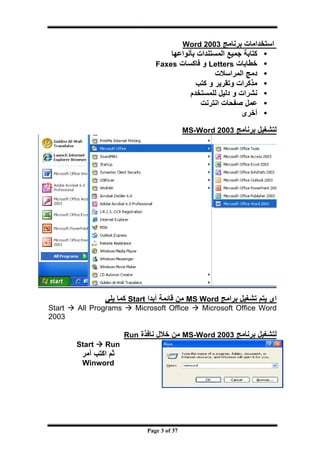
                ‫اى ﻳﺘﻢ ﺗﺸﻐﻴﻞ ﺑﺮاﻣﺞ ‪ MS Word‬ﻣﻦ ﻗﺎﺋﻤﺔ أﺑﺪا ‪ Start‬آﻤﺎ ﻳﻠﻲ‬
‫‪Start‬‬   ‫‪All Programs‬‬      ‫‪Microsoft Office‬‬         ‫‪Microsoft Office Word‬‬
‫3002‬

                       ‫ﻟﺘﺸﻐﻴﻞ ﺑﺮﻧﺎﻣﺞ 3002 ‪ MS-Word‬ﻣﻦ ﺧﻼل ﻧﺎﻓﺬة ‪Run‬‬
        ‫‪Start‬‬   ‫‪Run‬‬
         ‫ﺛﻢ اآﺘﺐ أﻣﺮ‬
         ‫‪Winword‬‬


                               ‫73 ‪Page 3 of‬‬
‫‪Word 2003 Material (S‬‬                                  ‫)‬


                                                   ‫ﻟﺘﻐﻴﻴﺮ ﻟﻐﺔ واﺟﻬﺔ ﺑﺮاﻣﺞ ‪Office‬‬
‫ﻳﻤﻜ ﻦ ﺗﻐﻴﻴ ﺮ واﺟﻬ ﺔ ﺑﺮﻧ ﺎﻣﺞ ‪ Word‬أو إي ﺑ ﺮاﻣﺞ ﻳﺘﺒ ﻊ ﻣﺠﻤﻮﻋ ﺔ اﻷوﻓ ﻴﺲ‬
‫‪ Office‬ﻣﻊ ﻣﻼﺣﻈﺔ ﻧﻌﻨﻰ هﻨﺎ ﺑﺘﻐﻴﻴﺮ اﻟﻮاﺟﻬ ﺔ ﺗﻐﻴﻴ ﺮ ﻟﻐ ﺔ اﻟﻘ ﻮاﺋﻢ ﺑﺎﻟﻠﻐ ﺔ اﻟﻤﻔ ﻀﻠﺔ ﻟ ﺪﻳﻚ‬
‫ﻓﻤ ﺜﻼ ﻗﺎﺋﻤ ﺔ ‪ File‬ﺗﻌﻨ ﻰ ﺑﺎﻟﻌﺮﺑﻴ ﺔ ﻣﻠ ﻒ و ﻧﻼﺣ ﻆ أﻳ ﻀﺎ ﻳﺠ ﺐ إن ﺗﻜ ﻮن اﻟﻠﻐ ﺔ اﻟﻤ ﺮاد‬
‫ﻋﺮض ﻧﺎﻓﺬة ‪ Word‬ﺗﻢ إﻋﺪادهﺎ ﻋﻠﻰ اﻟﺤﺎﺳﺐ اﻵﻟﻲ وﻣﺎ ﻳﻬﻤﻨﺎ هﻨﺎ ﺑﻤﺼﺮ اﻟﻠﻐﺔ اﻟﻌﺮﺑﻴ ﺔ‬
‫و اﻹﻧﺠﻠﻴﺰﻳ ﺔ ﻣ ﻊ ﻣﻼﺣﻈ ﺔ ﻳﻔ ﻀﻞ إن ﺗﻜ ﻮن اﻟﻮاﺟﻬ ﺔ ﺑﺎﻟﻠﻐ ﺔ اﻹﻧﺠﻠﻴﺰﻳ ﺔ ﻷﻧﻬ ﺎ اﻷآﺜ ﺮ‬
                  ‫اﻧﺘﺸﺎرا وﻧﻼﺣﻆ أﻳﻀﺎ ﺳﻴﺘﻢ هﻨﺎ اﻟﺸﺮح ﻋﻠﻰ اﻟﻮاﺟﻬﺔ ﺑﺎﻟﻠﻐﺔ اﻹﻧﺠﻠﻴﺰﻳﺔ‬
                                                                               ‫ً‬
                                                     ‫ﻳﺘﻢ ﺗﻐﻴﻴﺮ اﻟﻮاﺟﻬﺔ ﻋﻦ ﻃﺮﻳﻖ‬


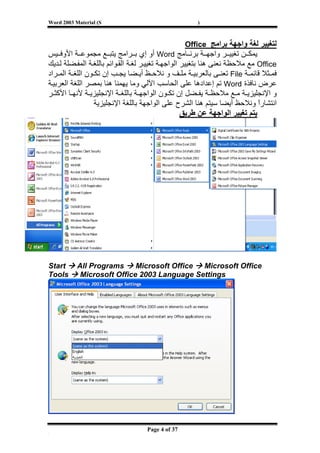
‫‪Start‬‬      ‫‪All Programs‬‬     ‫‪Microsoft Office‬‬ ‫‪Microsoft Office‬‬
‫‪Tools‬‬       ‫‪Microsoft Office 2003 Language Settings‬‬


‫[‬
                                    ‫73 ‪Page 4 of‬‬
‫ج‬


‫آﻤﺎ ﻧ ﺮى ﺑﺎﻟ ﺸﻜﻞ اﻟ ﺴﺎﺑﻖ ﺗﻮﺟ ﺪ واﺟﻬﺘ ﻴﻦ ﻣﻌ ﺪة اﻹﻧﺠﻠﻴﺰﻳ ﺔ ‪ English‬و اﻟﻌﺮﺑﻴ ﺔ اﺧﺘ ﺎر‬
‫اﻟﻮاﺟﻬ ﺔ اﻟﺘ ﻲ ﺗﺮﻳ ﺪهﺎ ﺛ ﻢ اﺿ ﻐﻂ ﻣﻮاﻓ ﻖ ‪ Ok‬وﺗﻮﺟ ﺪ أﻳ ﻀﺎ اﺧﺘﻴ ﺎر اﻟﻠﻐ ﺔ اﻟﺨ ﺎص‬
                                              ‫ﺑﺎﻟﻤﺴﺎﻋﺪة ‪ Help‬داﺧﻞ ﺑﺮﻧﺎﻣﺞ ‪Word‬‬

                                                                         ‫ﻣﻼﺣﻈﺔ :-‬
‫ﻳﺠﺐ إن ﺗﻜﻮن ﺟﻤﻴﻊ ﺑﺮاﻣﺞ اﻷوﻓﻴﺲ ﻣﻐﻠﻘﺔ ﻗﺒﻞ ﺗﻐﻴﻴﺮ أﻋﺪادات اﻟﻠﻐﺔ ﺣﻴﺚ ﻳﻘﻮم ﺑﻤﺠ ﺮد‬
‫اﻟ ﻀﻐﻂ ﻋﻠ ﻰ ﻣﻮاﻓ ﻖ ﺑﻐﻠ ﻖ ﺟﻤﻴ ﻊ ﺑ ﺮاﻣﺞ اﻷوﻓ ﻴﺲ وإﻋ ﺎدة ﺗ ﺸﻐﻴﻠﻬﺎ ﻣﻤ ﺎ ﻗ ﺪ ﻳﺘ ﺴﺒﺐ ﻓ ﻲ‬
                                                         ‫ﻓﻘﺪان ﻣﻠﻔﺎﺗﻚ اﻟﻤﻔﺘﻮﺣﺔ ﺣﺎﻟﻴﺎ‬
                                                         ‫ً‬
                                                        ‫ﻧﺎﻓﺬة ﺑﺮﻧﺎﻣﺞ 3002 ‪Word‬‬


                                                              ‫ﺗﺤﺘﻮى اﻟﻨﺎﻓﺬة ﻋﻠﻰ‬
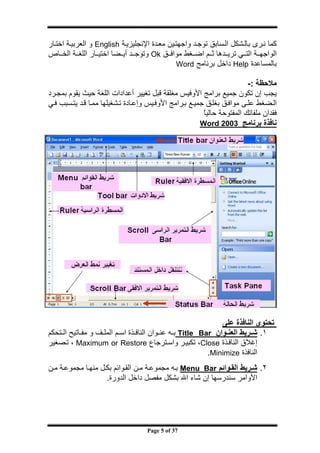
‫١. ﺷ ﺮﻳﻂ اﻟﻌﻨ ﻮان ‪ Title Bar‬ﺑ ﻪ ﻋﻨ ﻮان اﻟﻨﺎﻓ ﺬة اﺳ ﻢ اﻟﻤﻠ ﻒ و ﻣﻔ ﺎﺗﻴﺢ اﻟ ﺘﺤﻜﻢ‬
‫إﻏﻼق اﻟﻨﺎﻓ ﺬة ‪ ،Close‬ﺗﻜﺒﻴ ﺮ واﺳ ﺘﺮﺟﺎع ‪ ، Maximum or Restore‬ﺗ ﺼﻐﻴﺮ‬
                                                          ‫اﻟﻨﺎﻓﺬة ‪.Minimize‬‬
‫٢. ﺷ ﺮﻳﻂ اﻟﻘ ﻮاﺋﻢ ‪ Menu Bar‬ﺑ ﻪ ﻣﺠﻤﻮﻋ ﺔ ﻣ ﻦ اﻟﻘ ﻮاﺋﻢ ﺑﻜ ﻞ ﻣﻨﻬ ﺎ ﻣﺠﻤﻮﻋ ﺔ ﻣ ﻦ‬
                    ‫اﻷواﻣﺮ ﺳﻨﺪرﺳﻬﺎ إن ﺷﺎء اﷲ ﺑﺸﻜﻞ ﻣﻔﺼﻞ داﺧﻞ اﻟﺪورة.‬


                                     ‫73 ‪Page 5 of‬‬
‫‪Word 2003 Material (S‬‬                            ‫)‬


‫٣. أﺷ ﺮﻃﺔ اﻷدوات ‪ Tool bars‬ﺗ ﺼﻞ ﻋ ﺪد ه ﺬﻩ اﻷﺷ ﺮﻃﺔ إﻟ ﻰ ٠٢ ﺷ ﺮﻳﻂ آ ﻞ‬
‫ﺷﺮﻳﻂ ﻣﺨﺘﺺ ﺑﻮﻇﻴﻔﺔ ﻣﻌﻴﻨﺔ ﺑﻪ ﻣﺠﻤﻮﻋﺔ ﻣﻦ اﻟﻤﻔ ﺎﺗﻴﺢ ‪ Buttons‬ﻓﻴﻮﺟ ﺪ ﺷ ﺮﻳﻂ‬
‫ﺟﺪاول وﺣ ﺪود ‪ Tables and Borders‬ﻣﺨ ﺘﺺ ﺑﺈﻧ ﺸﺎء ﺟ ﺪاول وﺣ ﺪود داﺧ ﻞ‬
‫ﺑﺮﻧ ﺎﻣﺞ ‪ Word‬وﺷ ﺮﻳﻂ اﻟﺮﺳ ﻢ ‪ Drawing‬ﻣﺨ ﺘﺺ ﺑﻌﻤ ﻞ رﺳ ﻮﻣﺎت داﺧ ﻞ‬
‫اﻟـ ـ‪ Word‬وﺷ ﺮﻳﻂ اﻟﺘﻨ ﺴﻴﻖ ‪ Formatting‬ﻣﺨ ﺘﺺ ﺑﺘﻨ ﺴﻴﻖ اﻟﻨ ﺼﻮص داﺧ ﻞ‬
‫ﺑﺮﻧ ﺎﻣﺞ ‪ .Word‬وﻟﻜ ﻦ ﻳ ﺴﺎل ﺳ ﺎﺋﻞ ه ﻞ ﻣﻄﻠ ﻮب إن اﻇﻬ ﺮ آ ﻞ ه ﺬﻩ اﻷﺷ ﺮﻃﺔ‬
‫ﺗﻜﻮن اﻹﺟﺎﺑﺔ ﻻ ﺣﻴﺚ ﺗﻈﻬﺮ اﻷﺷﺮﻃﺔ اﻟﺬي ﺗﺮﻳﺪ اﻟﻌﻤﻞ ﻋﻠﻴﻬﺎ ﻓﻌﻨﺪ اﻟﺮﺳﻢ داﺧ ﻞ‬
‫اﻟﺒﺮﻧ ﺎﻣﺞ اﻇﻬ ﺮ ﺷ ﺮﻳﻂ ‪ Drawing‬وهﻜ ﺬا وﻳ ﺴﺄل ﺁﺧ ﺮ آﻴﻔﻴ ﺔ إﻇﻬ ﺎر اﻷﺷ ﺮﻃﺔ‬
‫وإﺧﻔﺎﺋﻬﺎ ﺳﻨﺘﻌﺮف ﻓﻲ اﻟﺪروس اﻟﺘﺎﻟﻴﺔ ﻋﻠﻰ آﻴﻔﻴ ﺔ إﻇﻬ ﺎر ه ﺬﻩ اﻷﺷ ﺮﻃﺔ وﻳ ﺴﺎل‬
‫ﺁﺧﺮ هﻞ ﺗﻮﺟﺪ أﺷﺮﻃﺔ ﻳﺠﺐ إﻇﻬﺎرهﺎ داﺋﻤﺎ ﻋﻨ ﺪ اﻟﻌﻤ ﻞ ﻣ ﻊ ﺑﺮﻧ ﺎﻣﺞ ‪ Word‬ﻧﻌ ﻢ‬
                                                          ‫ﺗﻮﺟﺪ أﺷﺮﻃﺔ.‬

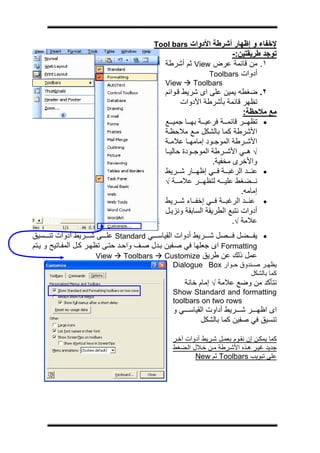
        ‫واﻷﺷﺮﻃﺔ اﻟﻬﺎﻣﺔ اﻟﺘﻲ ﻳﻔﻀﻞ إن ﺗﻜﻮن ﻣﻮﺟﻮدة إﺛﻨﺎء اﻟﻌﻤﻞ ﻣﻊ اﻟﺒﺮﻧﺎﻣﺞ هﻲ‬

           ‫اﻟﻘﻴﺎﺳﻲ ‪• Standard‬‬


           ‫اﻟﺘﻨﺴﻴﻖ‪• Formatting‬‬


           ‫اﻟﺮﺳﻢ ‪• Drawing‬‬


‫وﻣ ﻦ ﺧ ﻼل دراﺳ ﺘﻨﺎ ﺳ ﻨﺘﻌﺮف ﻋﻠ ﻰ ه ﺬﻩ اﻷﺷ ﺮﻃﺔ ﺑﺎﻟﺘﻔ ﺼﻴﻞ وﻟﻤ ﺎذا ﻳﺠ ﺐ أن ﺗﻜ ﻮن‬
                                          ‫ﻣﻮﺟﻮدة ﻋﻨﺪ اﻟﻌﻤﻞ ﻣﻊ ﺑﺮﻧﺎﻣﺞ ‪. Word‬‬


‫[‬
                                 ‫73 ‪Page 6 of‬‬
‫ج‬


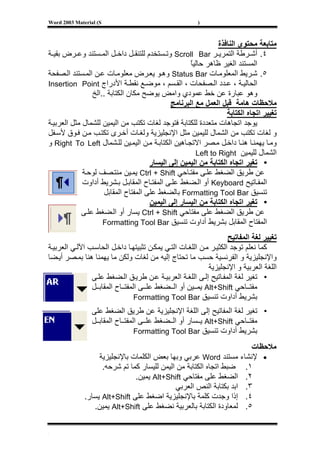
                                      ‫ﻹﺧﻔﺎء و إﻇﻬﺎر أﺷﺮﻃﺔ اﻷدوات ‪Tool bars‬‬
                                                             ‫ﺗﻮﺟﺪ ﻃﺮﻳﻘﺘﻴﻦ:-‬
                                          ‫١. ﻣﻦ ﻗﺎﺋﻤﺔ ﻋﺮض ‪ View‬ﺛﻢ أﺷﺮﻃﺔ‬
                                                       ‫أدوات ‪Toolbars‬‬
                                          ‫‪View‬‬      ‫‪Toolbars‬‬
                                          ‫٢. ﺿﻐﻄﻪ ﻳﻤﻴﻦ ﻋﻠﻰ اى ﺷﺮﻳﻂ ﻗ ﻮاﺋﻢ‬
                                                ‫ﺗﻈﻬﺮ ﻗﺎﺋﻤﺔ ﺑﺄﺷﺮﻃﺔ اﻷدوات‬
                                                                       ‫ﻣﻊ ﻣﻼﺣﻈﺔ:‬
                                          ‫• ﺗﻈﻬ ﺮ ﻗﺎﺋﻤ ﺔ ﻓﺮﻋﻴ ﺔ ﺑﻬ ﺎ ﺟﻤﻴ ﻊ‬
                                          ‫اﻷﺷﺮﻃﺔ آﻤﺎ ﺑﺎﻟﺸﻜﻞ ﻣ ﻊ ﻣﻼﺣﻈ ﺔ‬
                                          ‫اﻷﺷ ﺮﻃﺔ اﻟﻤﻮﺟ ﻮد إﻣﺎﻣﻬ ﺎ ﻋﻼﻣ ﺔ‬
                                          ‫√ ه ﻲ اﻷﺷ ﺮﻃﺔ اﻟﻤﻮﺟ ﻮدة ﺣﺎﻟﻴ ﺎ‬
                                                            ‫واﻷﺧﺮى ﻣﺨﻔﻴﺔ.‬
                                          ‫• ﻋﻨ ﺪ اﻟﺮﻏﺒ ﺔ ﻓ ﻲ إﻇﻬ ﺎر ﺷ ﺮﻳﻂ‬
                                          ‫ﻧ ﻀﻐﻂ ﻋﻠﻴ ﻪ ﻟﺘﻈﻬ ﺮ ﻋﻼﻣ ﺔ √‬
                                                                      ‫إﻣﺎﻣﻪ.‬
                                          ‫• ﻋﻨ ﺪ اﻟﺮﻏﺒ ﺔ ﻓ ﻲ إﺧﻔ ﺎء ﺷ ﺮﻳﻂ‬
                                          ‫أدوات ﻧﺘﺒﻊ اﻟﻄﺮﻳﻘﺔ اﻟﺴﺎﺑﻘﺔ وﻧﺰﻳ ﻞ‬
                                                                   ‫ﻋﻼﻣﺔ √.‬
‫• ﻳﻔ ﻀﻞ ﻓ ﺼﻞ ﺷ ﺮﻳﻂ أدوات اﻟﻘﻴﺎﺳ ﻲ ‪ Standard‬ﻋﻠ ﻰ ﺷ ﺮﻳﻂ أدوات ﺗﻨ ﺴﻴﻖ‬
‫‪ Formatting‬اى ﺟﻌﻠﻬﺎ ﻓﻲ ﺻ ﻔﻴﻦ ﺑ ﺪل ﺻ ﻒ واﺣ ﺪ ﺣﺘ ﻰ ﺗﻈﻬ ﺮ آ ﻞ اﻟﻤﻔ ﺎﺗﻴﺢ و ﻳ ﺘﻢ‬
                         ‫‪View‬‬     ‫‪Toolbars‬‬     ‫ﻋﻤﻞ ذﻟﻚ ﻋﻦ ﻃﺮﻳﻖ ‪Customize‬‬
                                            ‫ﻳﻈﻬ ﺮ ﺻ ﻨﺪوق ﺣ ﻮار ‪Dialogue Box‬‬
                                                                    ‫آﻤﺎ ﺑﺎﻟﺸﻜﻞ‬
                                                ‫ﻧﺘﺄآﺪ ﻣﻦ وﺿﻊ ﻋﻼﻣﺔ √ إﻣﺎم ﺧﺎﻧﺔ‬
                                            ‫‪Show Standard and formatting‬‬
                                            ‫‪toolbars on two rows‬‬
                                            ‫اى اﻇﻬ ﺮ ﺷ ﺮﻳﻂ أداوت اﻟﻘﻴﺎﺳ ﻲ و‬
                                                    ‫ﺗﻨﺴﻴﻖ ﻓﻲ ﺻﻔﻴﻦ آﻤﺎ ﺑﺎﻟﺸﻜﻞ‬

                                            ‫آﻤﺎ ﻳﻤﻜ ﻦ إن ﻧﻘ ﻮم ﺑﻌﻤ ﻞ ﺷ ﺮﻳﻂ أدوات ﺁﺧ ﺮ‬
                                            ‫ﺟﺪﻳﺪ ﻏﻴ ﺮ ه ﺬﻩ اﻷﺷ ﺮﻃﺔ ﻣ ﻦ ﺧ ﻼل اﻟ ﻀﻐﻂ‬
                                                    ‫ﻋﻠﻰ ﺗﺒﻮﻳﺐ ‪ Toolbars‬ﺛﻢ ‪New‬‬
‫‪Word 2003 Material (S‬‬                                   ‫)‬


                                                              ‫ﻣﺘﺎﺑﻌﺔ ﻣﺤﺘﻮى اﻟﻨﺎﻓﺬة‬
‫٤. أﺷ ﺮﻃﺔ اﻟﺘﻤﺮﻳ ﺮ ‪ Scroll Bar‬وﺗ ﺴﺘﺨﺪم ﻟﻠﺘﻨﻘ ﻞ داﺧ ﻞ اﻟﻤ ﺴﺘﻨﺪ وﻋ ﺮض ﺑﻘﻴ ﺔ‬
                                                    ‫اﻟﻤﺴﺘﻨﺪ اﻟﻐﻴﺮ ﻇﺎهﺮ ﺣﺎﻟﻴﺎ‬
                                                    ‫ً‬
‫٥. ﺷ ﺮﻳﻂ اﻟﻤﻌﻠﻮﻣ ﺎت ‪ Status Bar‬وه ﻮ ﻳﻌ ﺮض ﻣﻌﻠﻮﻣ ﺎت ﻋ ﻦ اﻟﻤ ﺴﺘﻨﺪ اﻟ ﺼﻔﺤﺔ‬
‫اﻟﺤﺎﻟﻴ ﺔ ، ﻋ ﺪد اﻟ ﺼﻔﺤﺎت ، اﻟﻘ ﺴﻢ ، ﻣﻮﺿ ﻊ ﻧﻘﻄ ﺔ اﻷدراج ‪Insertion Point‬‬
                ‫وهﻮ ﻋﺒﺎرة ﻋﻦ ﺧﻂ ﻋﻤﻮدي واﻣﺾ ﻳﻮﺿﺢ ﻣﻜﺎن اﻟﻜﺘﺎﺑﺔ ..اﻟﺦ‬
                                             ‫ﻣﻼﺣﻈﺎت هﺎﻣﺔ ﻗﺒﻞ اﻟﻌﻤﻞ ﻣﻊ اﻟﺒﺮﻧﺎﻣﺞ‬
                                                                  ‫ﺗﻐﻴﻴﺮ اﺗﺠﺎﻩ اﻟﻜﺘﺎﺑﺔ‬
‫ﻳﻮﺟﺪ اﺗﺠﺎهﺎت ﻣﺘﻌﺪدة ﻟﻠﻜﺘﺎﺑﺔ ﻓﺘﻮﺟﺪ ﻟﻐﺎت ﺗﻜﺘﺐ ﻣﻦ اﻟﻴﻤﻴﻦ ﻟﻠﺸﻤﺎل ﻣﺜﻞ اﻟﻌﺮﺑﻴ ﺔ‬
‫و ﻟﻐﺎت ﺗﻜﺘﺐ ﻣﻦ اﻟﺸﻤﺎل ﻟﻠﻴﻤﻴﻦ ﻣﺜﻞ اﻹﻧﺠﻠﻴﺰﻳﺔ وﻟﻐ ﺎت أﺧ ﺮى ﺗﻜﺘ ﺐ ﻣ ﻦ ﻓ ﻮق ﻷﺳ ﻔﻞ‬
‫وﻣ ﺎ ﻳﻬﻤﻨ ﺎ هﻨ ﺎ داﺧ ﻞ ﻣ ﺼﺮ اﻻﺗﺠ ﺎهﻴﻦ اﻟﻜﺘﺎﺑ ﺔ ﻣ ﻦ اﻟﻴﻤ ﻴﻦ ﻟﻠ ﺸﻤﺎل ‪ Right To Left‬و‬
                                                      ‫اﻟﺸﻤﺎل ﻟﻠﻴﻤﻴﻦ ‪Left to Right‬‬
                                      ‫• ﺗﻐﻴﺮ اﺗﺠﺎﻩ اﻟﻜﺘﺎﺑﺔ ﻣﻦ اﻟﻴﻤﻴﻦ إﻟﻰ اﻟﻴﺴﺎر‬
             ‫ﻋﻦ ﻃﺮﻳﻖ اﻟﻀﻐﻂ ﻋﻠ ﻰ ﻣﻔﺘ ﺎﺣﻲ ‪ Ctrl + Shift‬ﻳﻤ ﻴﻦ ﻣﻨﺘ ﺼﻒ ﻟﻮﺣ ﺔ‬
             ‫اﻟﻤﻔ ﺎﺗﻴﺢ ‪ Keyboard‬أو اﻟ ﻀﻐﻂ ﻋﻠ ﻰ اﻟﻤﻔﺘ ﺎح اﻟﻤﻘﺎﺑ ﻞ ﺑ ﺸﺮﻳﻂ أداوت‬
                     ‫ﺗﻨﺴﻴﻖ ‪ Formatting Tool Bar‬ﺑﺎﻟﻀﻐﻂ ﻋﻠﻰ اﻟﻤﻔﺘﺎح اﻟﻤﻘﺎﺑﻞ‬
                                      ‫• ﺗﻐﻴﺮ اﺗﺠﺎﻩ اﻟﻜﺘﺎﺑﺔ ﻣﻦ اﻟﻴﺴﺎر إﻟﻰ اﻟﻴﻤﻴﻦ‬
            ‫ﻋﻦ ﻃﺮﻳﻖ اﻟﻀﻐﻂ ﻋﻠﻰ ﻣﻔﺘﺎﺣﻲ ‪ Ctrl + Shift‬ﻳﺴﺎر أو اﻟ ﻀﻐﻂ ﻋﻠ ﻰ‬
                    ‫اﻟﻤﻔﺘﺎح اﻟﻤﻘﺎﺑﻞ ﺑﺸﺮﻳﻂ أداوت ﺗﻨﺴﻴﻖ ‪Formatting Tool Bar‬‬

                                                                     ‫ﺗﻐﻴﻴﺮ ﻟﻐﺔ اﻟﻤﻔﺎﺗﻴﺢ‬
‫آﻤﺎ ﻧﻌﻠﻢ ﺗﻮﺟﺪ اﻟﻜﺜﻴ ﺮ ﻣ ﻦ اﻟﻠﻐ ﺎت اﻟﺘ ﻲ ﻳﻤﻜ ﻦ ﺗﺜﺒﻴﺘﻬ ﺎ داﺧ ﻞ اﻟﺤﺎﺳ ﺐ اﻵﻟ ﻲ اﻟﻌﺮﺑﻴ ﺔ‬
‫واﻹﻧﺠﻠﻴﺰﻳﺔ و اﻟﻔﺮﻧﺴﻴﺔ ﺣﺴﺐ ﻣﺎ ﺗﺤﺘﺎج إﻟﻴﻪ ﻣﻦ ﻟﻐﺎت وﻟﻜﻦ ﻣﺎ ﻳﻬﻤﻨﺎ هﻨﺎ ﺑﻤ ﺼﺮ أﻳ ﻀﺎ‬
                                                             ‫اﻟﻠﻐﺔ اﻟﻌﺮﺑﻴﺔ و اﻹﻧﺠﻠﻴﺰﻳﺔ‬
                ‫• ﺗﻐﻴﺮ ﻟﻐﺔ اﻟﻤﻔ ﺎﺗﻴﺢ إﻟ ﻰ اﻟﻠﻐ ﺔ اﻟﻌﺮﺑﻴ ﺔ ﻋ ﻦ ﻃﺮﻳ ﻖ اﻟ ﻀﻐﻂ ﻋﻠ ﻰ‬
                ‫ﻣﻔﺘ ﺎﺣﻲ ‪ Alt+Shift‬ﻳﻤ ﻴﻦ أو اﻟ ﻀﻐﻂ ﻋﻠ ﻰ اﻟﻤﻔﺘ ﺎح اﻟﻤﻘﺎﺑ ﻞ‬
                                ‫ﺑﺸﺮﻳﻂ أداوت ﺗﻨﺴﻴﻖ ‪Formatting Tool Bar‬‬
                 ‫• ﺗﻐﻴﺮ ﻟﻐﺔ اﻟﻤﻔﺎﺗﻴﺢ إﻟﻰ اﻟﻠﻐﺔ اﻹﻧﺠﻠﻴﺰﻳﺔ ﻋﻦ ﻃﺮﻳﻖ اﻟﻀﻐﻂ ﻋﻠﻰ‬
                 ‫ﻣﻔﺘ ﺎﺣﻲ ‪ Alt+Shift‬ﻳ ﺴﺎر أو اﻟ ﻀﻐﻂ ﻋﻠ ﻰ اﻟﻤﻔﺘ ﺎح اﻟﻤﻘﺎﺑ ﻞ‬
                                 ‫ﺑﺸﺮﻳﻂ أداوت ﺗﻨﺴﻴﻖ ‪Formatting Tool Bar‬‬

                                                                      ‫ﻣﻼﺣﻈﺎت‬
                   ‫• ﻹﻧﺸﺎء ﻣﺴﺘﻨﺪ ‪ Word‬ﻋﺮﺑﻲ وﺑﻬﺎ ﺑﻌﺾ اﻟﻜﻠﻤﺎت ﺑﺎﻹﻧﺠﻠﻴﺰﻳﺔ‬
                    ‫١. ﺿﺒﻂ اﺗﺠﺎﻩ اﻟﻜﺘﺎﺑﺔ ﻣﻦ اﻟﻴﻤﻦ ﻟﻠﻴﺴﺎر آﻤﺎ ﺗﻢ ﺷﺮﺣﻪ.‬
                               ‫٢. اﻟﻀﻐﻂ ﻋﻠﻰ ﻣﻔﺘﺎﺣﻲ ‪ Alt+Shift‬ﻳﻤﻴﻦ.‬
                                             ‫٣. اﺑﺪ ﺑﻜﺘﺎﺑﺔ اﻟﻨﺺ اﻟﻌﺮﺑﻲ‬
              ‫٤. إذا وﺟﺪت آﻠﻤﺔ ﺑﺎﻹﻧﺠﻠﻴﺰﻳﺔ اﺿﻐﻂ ﻋﻠﻰ ‪ Alt+Shift‬ﻳﺴﺎر.‬
                 ‫٥. ﻟﻤﻌﺎودة اﻟﻜﺘﺎﺑﺔ ﺑﺎﻟﻌﺮﺑﻴﺔ ﻧﻀﻐﻂ ﻋﻠﻰ ‪ Alt+Shift‬ﻳﻤﻴﻦ.‬

‫[‬
‫ج‬


                                                                    ‫ﻣﻼﺣﻈﺔ:-‬
               ‫إﺛﻨ ﺎء اﻟﻌﻤ ﻞ ﻋﻠ ﻰ ﺑﺮﻧ ﺎﻣﺞ ‪ Word‬أو اى ﺑ ﺮاﻣﺞ ﻳﺘﺒ ﻊ ﻣﺠﻤﻮﻋ ﺔ‬
               ‫اﻷوﻓ ﻴﺲ ‪ MS Office‬ﻳﻤﻜ ﻦ أن ﺗﺠ ﺪ ﻣﻔﺘ ﺎح أو ﺁﺧ ﺮ ﻣﺨﻔ ﻲ اى ﻏﻴ ﺮ‬
               ‫ﻇﺎهﺮ و اﻟﺴﺒﺐ وﺟﻮد ﻣﻔﺎﺗﻴﺢ آﺜﻴﺮة ﺑﺎﻟ ﺸﺮﻳﻂ وﻹﻇﻬ ﺎر اﻟﻤﻔﺘ ﺎح اﻟﻤ ﺮاد‬
               ‫ﻳﻮﺟﺪ ﻧﻬﺎﻳﺔ آﻞ ﺷﺮﻳﻂ ﺳﻬﻢ اﺿ ﻐﻂ ﻋﻠﻴ ﺔ ﺗﻈﻬ ﺮ ﻗﺎﺋﻤ ﺔ آﻤ ﺎ ﺑﺎﻟ ﺸﻜﻞ ﺑﻬ ﺎ‬
               ‫اﻟﻤﻔﺎﺗﻴﺢ اﻟﻤﺨﻔﻴﺔ أو اﻟﻐﻴﺮ ﻇﺎهﺮة اﺿﻐﻂ ﻋﻠﻰ اﻟﻤﻔﺘﺎح ﺳﻴﻈﻬﺮ ﺑﺎﻟ ﺸﺮﻳﻂ‬
               ‫إﻣ ﺎ إذا آ ﺎن ﻏﻴ ﺮ ﻣﻮﺟ ﻮد اﺿ ﻐﻂ ﻋﻠ ﻰ أﻣ ﺮ ‪Add or Remove‬‬
                                       ‫‪ Button‬ﺗﻈﻬﺮ ﺟﻤﻴﻊ اﻟﻤﻔﺎﺗﻴﺢ اﻟﻤﻮﺟﻮد ﺑﺎﻟﺸﺮﻳﻂ.‬
                                ‫اﻟﺘﺪرﻳﺐ ﻋﻠﻰ اﻟﻜﺘﺎﺑﺔ داﺧﻞ ﺑﺮﻧﺎﻣﺞ 3002 ‪Word‬‬
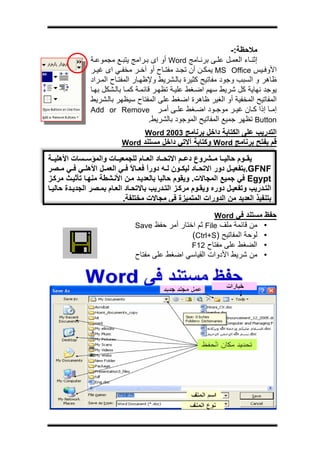
                          ‫ﻗﻢ ﺑﻔﺘﺢ ﺑﺮﻧﺎﻣﺞ ‪ Word‬وآﺘﺎﺑﺔ ﺁﻻﺗﻲ داﺧﻞ ﻣﺴﺘﻨﺪ ‪Word‬‬

‫ﻳﻘ ﻮم ﺣﺎﻟﻴ ﺎ ﻣ ﺸﺮوع دﻋ ﻢ اﻻﺗﺤ ﺎد اﻟﻌ ﺎم ﻟﻠﺠﻤﻌﻴ ﺎت واﻟﻤﺆﺳ ﺴﺎت اﻷهﻠﻴ ﺔ‬
‫‪.GFNF‬ﺑﺘﻔﻌﻴ ﻞ دور اﻻﺗﺤ ﺎد ﻟﻴﻜ ﻮن ﻟ ﻪ دورا ﻓﻌ ﺎﻻ ﻓ ﻲ اﻟﻌﻤ ﻞ اﻷهﻠ ﻲ ﻓ ﻲ ﻣ ﺼﺮ‬
                                ‫ً‬    ‫ً‬
‫‪ Egypt‬ﻓﻲ ﺟﻤﻴﻊ اﻟﻤﺠﺎﻻت. وﻳﻘﻮم ﺣﺎﻟﻴﺎ ﺑﺎﻟﻌﺪﻳ ﺪ ﻣ ﻦ اﻷﻧ ﺸﻄﺔ ﻣﻨﻬ ﺎ ﺗﺄﺛﻴ ﺚ ﻣﺮآ ﺰ‬
‫اﻟﺘ ﺪرﻳﺐ وﺗﻔﻌﻴ ﻞ دورﻩ وﻳﻘ ﻮم ﻣﺮآ ﺰ اﻟﺘ ﺪرﻳﺐ ﺑﺎﻻﺗﺤ ﺎد اﻟﻌ ﺎم ﺑﻤ ﺼﺮ اﻟﺠﺪﻳ ﺪة ﺣﺎﻟﻴ ﺎ‬
                            ‫ﺑﺘﻨﻔﻴﺬ اﻟﻌﺪﻳﺪ ﻣﻦ اﻟﺪورات اﻟﻤﺘﻤﻴﺰة ﻓﻲ ﻣﺠﺎﻻت ﻣﺨﺘﻠﻔﺔ.‬
                                                        ‫ﺣﻔﻆ ﻣﺴﺘﻨﺪ ﻓﻲ ‪Word‬‬
                               ‫• ﻣﻦ ﻗﺎﺋﻤﺔ ﻣﻠﻒ ‪ File‬ﺛﻢ اﺧﺘﺎر أﻣﺮ ﺣﻔﻆ ‪Save‬‬
                                                ‫• ﻟﻮﺣﺔ اﻟﻤﻔﺎﺗﻴﺢ )‪(Ctrl+S‬‬
                                                ‫• اﻟﻀﻐﻂ ﻋﻠﻰ ﻣﻔﺘﺎح 21‪F‬‬
                               ‫• ﻣﻦ ﺷﺮﻳﻂ اﻷدوات اﻟﻘﻴﺎﺳﻲ اﺿﻐﻂ ﻋﻠﻰ ﻣﻔﺘﺎح‬
‫‪Word 2003 Material (S‬‬                                 ‫)‬


                                              ‫ﻣﻼﺣﻈﺔ ﻓﻲ اﺳﻢ ﻣﺴﺘﻨﺪ ‪Word‬‬
                                 ‫١. أﻗﺼﻰ ﻋﺪد ﺣﺮوف ﻟﺘﺴﻤﻴﺔ ﻣﻠﻒ ﺑـ٥٥٢ ﺣﺮف‬
                                 ‫٢. ﻳﻔﻀﻞ ﺗﺴﻤﻴﺔ اﻟﻤﻠﻒ ﺑﺎﺳﻢ ﻣﺎ ﻳﺤﺘﻮﻳﻪ ﻣﻦ ﺑﻴﺎﻧﺎت‬
                                     ‫٣. رﻣﻮز ﻻ ﻳﺴﻤﺢ ﺑﺎﺳﺘﺨﺪاﻣﻬﺎ ﻓﻲ اﺳﻢ اﻟﻤﻠﻒ‬
                                                           ‫;:|?*></‬

                                                 ‫أﻧﻮاع ﺣﻔﻆ ﻣﺴﺘﻨﺪ ‪Word‬‬
                                          ‫ﻣﺴﺘﻨﺪ )‪Document (name.doc‬‬          ‫١.‬
                                   ‫آﺼﻔﺤﺔ اﻧﺘﺮﻧﺖ ‪Webpage *.htm, html‬‬          ‫٢.‬
                                   ‫آﺼﻔﺤﺔ اﻧﺘﺮﻧﺖ واﺣﺪة ‪Single File Web‬‬        ‫٣.‬
                                                ‫آﻘﺎﻟﺐ )‪Template (*.dot‬‬       ‫٤.‬
                        ‫ﺑﺈﺻﺪارات ﻗﺪﻳﻤﺔ ﻣﻦ ﺑﺮﻧﺎﻣﺞ ‪(word6,7, 95,97) Word‬‬       ‫٥.‬
                                                      ‫ﻣﻠﻒ ﻧﺼﻲ )‪(*.txt‬‬        ‫٦.‬
                                                            ‫ﻣﺴﺘﻨﺪ )‪(*.rtf‬‬    ‫٧.‬


                                                                    ‫ﻣﻼﺣﻈﺔ:‬
‫• ﻳﺘﻢ ﺗﻐﻴﻴﺮ ﻧﻮع اﻟﺤﻔﻆ ﻣﻦ ﺧﻼل ﻗﺎﺋﻤﺔ ﻣﻠﻒ ‪ File‬ﺛﻢ اﺧﺘﺎر أﻣﺮ ﺣﻔﻆ ﺑﺎﺳﻢ‬
‫‪ Save as‬ﻳﻈﻬ ﺮ ﺻ ﻨﺪوق ﺣ ﻮل ﻳﻮﺟ ﺪ ﺟ ﺰء ﺑﺎﺳ ﻢ ‪Save as Type‬‬
                                                 ‫وﻧﺤﺪد ﻧﻮع اﻟﺤﻔﻆ.‬
                              ‫• ﻧﻼﺣﻆ إن اﻣﺘﺪاد ﻣﺴﺘﻨﺪ ‪ Word‬هﻮ ‪.doc‬‬
‫• ﻳﻤﻜﻦ ﺣﻔﻆ ﻣﺴﺘﻨﺪ ‪ Word‬ﻧﻮع ‪ Rich Text Format rtf‬وهﺬا اﻟﻨﻮع ﻣﻦ‬
‫اﻟﻤﻠﻔﺎت ﻳﺘﻢ ﻓﺘﺤﻪ ﻋﻦ ﻃﺮﻳﻖ ﺟﻤﻴﻊ ﺑﺮاﻣﺞ ﻣﻌﺎﻟﺠﺔ اﻟﻜﻠﻤﺎت وﻟ ﻴﺲ ﺑ ﺮاﻣﺞ‬
‫‪ Word‬اﻟﺘﺎﺑﻊ ﻟﺸﺮآﺔ ‪ Microsoft‬ﺣﻴﺚ ﺗﻮﺟﺪ اﻟﻜﺜﻴ ﺮ ﻣ ﻦ ﺑ ﺮاﻣﺞ ﻣﻌﺎﻟﺠ ﺔ‬
‫اﻟﻜﻠﻤﺎت ﻓ ﺈذا آﻨ ﺖ ﺗﻨ ﻮى إرﺳ ﺎل ﻣﻠ ﻒ إﻟ ﻰ ﺷ ﺨﺺ ﻓ ﻲ ﺑﻠ ﺪ ﺁﺧ ﺮ ﻳﻔ ﻀﻞ‬
‫ﺗﺤﻮﻳﻠ ﻪ إﻟ ﻰ ‪ rtf‬ﺛ ﻢ إرﺳ ﺎﻟﻪ ﻣ ﻊ ﻣﻼﺣﻈ ﺔ ﺳ ﻴﻜﻮن ﺣﺠﻤ ﻪ اآﺒ ﺮ ﻣ ﻦ ﻣﺜﻴﻠ ﻪ‬
                                                        ‫ﺑﺎﻣﺘﺪاد ‪.doc‬‬
‫• إذا آﻨﺖ ﺗﻌﻤﻞ ﻋﻠﻰ أآﺜﺮ ﻣﻦ ﻣ ﺴﺘﻨﺪ ‪ Word‬وﺗﺮﻳ ﺪ ﺣﻔﻈﻬ ﻢ ﺟﻤﻴﻌ ﺎ ﻳﻤﻜ ﻦ‬
       ‫ً‬
‫ذﻟ ﻚ ﻋ ﻦ ﻃﺮﻳ ﻖ اﻟ ﻀﻐﻂ ﻋﻠ ﻰ ﻣﻔﺘ ﺎح ‪ Shift‬ﻣ ﻦ ﻟﻮﺣ ﺔ اﻟﻤﻔ ﺎﺗﻴﺢ‬
‫‪ Keyboard‬ﺛﻢ ﻓﺘﺢ ﻗﺎﺋﻤﺔ ﻣﻠﻒ ‪ File‬ﺛﻢ اﺧﺘﺎر أﻣﺮ ﺣﻔﻆ ﺑﺎﺳﻢ ‪Save as‬‬


‫[‬
‫ج‬


‫• ﻳﻤﻜﻦ ﺣﻔ ﻆ ﻣ ﺴﺘﻨﺪ ‪ Word‬آﻘﺎﻟ ﺐ وذﻟ ﻚ ﺑﺘﻨ ﺴﻴﻖ ﻣ ﺴﺘﻨﺪ ﺛ ﻢ ﺣﻔﻈ ﻪ آﻘﺎﻟ ﺐ‬
‫‪ Template‬ﺛﻢ ﻋﻨﺪ ﺗﺸﻐﻴﻞ ﺑﺮﻧﺎﻣﺞ ‪ Word‬ﻳﻤﻜﻦ اﺳﺘﺨﺪام هﺬا اﻟﻘﺎﻟﺐ ﻓ ﻲ‬
                                ‫إﻧﺸﺎء ﻣﺴﺘﻨﺪات ‪ Word‬ﻣﻦ هﺬا اﻟﻘﺎﻟﺐ.‬

                    ‫اﻟﻔﺮق ﺑﻴﻦ أﻣﺮ ﺣﻔﻆ ‪ Save‬وأﻣﺮ ﺣﻔﻆ ﺑﺎﺳﻢ ‪Save As‬‬
‫• ﻋﻨﺪ ﺣﻔﻆ اﻟﻤﻠﻒ أول ﻣﺮة ﻻ ﻳﻮﺟﺪ اﺧﺘﻼف ﺑﻴﻦ أﻣ ﺮ ﺣﻔ ﻆ ‪ Save‬و أﻣ ﺮ‬
                                              ‫ﺣﻔﻆ ﺑﺎﺳﻢ ‪Save As‬‬
‫• أﻣ ﺎ إذا آ ﺎن اﻟﻤﻠ ﻒ ﻣﺤﻔ ﻮظ ﻣ ﻦ ﻗﺒ ﻞ ﻓ ﺎن أﻣ ﺮ ﺣﻔ ﻆ ‪ Save‬ﻳﻘ ﻮم ﺑﺤﻔ ﻆ‬
      ‫اﻟﺘﻌﺪﻳﻼت اﻟﺘﻲ ﺗﻤﺖ ﻋﻠﻰ اﻟﻤﻠﻒ أﻣﺎ أﻣﺮ ﺣﻔﻆ ﺑﺎﺳﻢ ﻳﻌﻄﻰ أﻣﻜﺎﻧﻴﺔ‬
                ‫١. ﺣﻔﻆ اﻟﻤﻠﻒ ﺑﺎﺳﻢ ﺁﺧﺮ اى ﺗﻐﻴﻴﺮ اﺳﻢ اﻟﻤﻠﻒ‬
                 ‫٢. ﺣﻔﻆ اﻟﻤﻠﻒ ﺑﻤﻜﺎن ﺁﺧﺮ ﺗﻐﻴﻴﺮ ﻣﻜﺎن اﻟﺤﻔﻆ‬
                      ‫٣. ﺣﻔﻆ اﻟﻤﻠﻒ ﺑﻨﻮع ﺁﺧﺮ ‪Doc, rtf,txt‬‬

                                                                    ‫ﺗﻨﺴﻴﻖ ﻣﺴﺘﻨﺪ ‪Word‬‬
‫ﺗﻮﺟﺪ ﻗﺎﻋﺪة هﺎﻣﺔ ﻋﻨﺪ ﺗﻨﺴﻴﻖ ﻣﺴﺘﻨﺪ ‪ Word‬هﻮ ﻳﺠﺐ ﺗﺤﺪﻳ ﺪ ﻣ ﺎ ﺗﺮﻳ ﺪ ﺗﻨ ﺴﻴﻘﻪ‬
                        ‫ﻗﺒﻞ اﻟﺒﺪء ﻓﻲ ﻋﻤﻠﻴﺔ اﻟﺘﻨﺴﻴﻖ ﻟﺬا ﺳﻨﺪرس أوﻻ اﻟﺘﺤﺪﻳﺪ.‬

                                                      ‫اﻟﺘﺤﺪﻳﺪ داﺧﻞ ﺑﺮﻧﺎﻣﺞ ‪Word‬‬
 ‫ﻧﻘﻒ ﺑﺎﻟﻤﺎوس ﻗﺒﻞ أو ﺑﻌ ﺪ اﻟﺤ ﺮف اﻟﻤ ﺮاد ﺗﺤﺪﻳ ﺪﻩ ﺛ ﻢ اﻟ ﻀﻐﻂ ﻋﻠ ﻰ ﻣﻔﺘ ﺎح ‪ Shift‬وأي‬      ‫ﺗﺤﺪﻳﺪ ﺣﺮف‬
                                                          ‫ﻣﻔﺘﺎح ﻣﻦ ﻣﻔﺎﺗﻴﺢ اﻷﺳﻬﻢ‬
                   ‫اﻟﻀﻐﻂ ﺑﻤﻔﺘﺎح اﻟﻤﺎوس اﻷﻳﺴﺮ ﻣﺮﺗﻴﻦ ﻋﻠﻰ اﻟﻜﻠﻤﺔ اﻟﻤﺮاد ﺗﺤﺪﻳﺪهﺎ‬           ‫ﺗﺤﺪﻳﺪ آﻠﻤﺔ‬
 ‫اﻟﻀﻐﻂ ﻣﻊ اﻻﺳﺘﻤﺮار ﻋﻠﻰ ﻣﻔﺘﺎح ‪ Ctrl‬ﺛﻢ اﻟ ﻀﻐﻂ ﺑﺎﻟﻤ ﺎوس ﻋﻠ ﻰ اى آﻠﻤ ﺔ أو ﺣ ﺮف‬             ‫ﺗﺤﺪﻳﺪ ﺟﻤﻠﺔ‬
                                                                   ‫داﺧﻞ اﻟﺠﻤﻠﺔ.‬
 ‫ﻧﻔﻖ ﻓﻲ اﻟﻬﺎﻣﺶ اﻷﻳﻤﻦ أو اﻷﻳﺴﺮ إﻣﺎم اﻟﺴﻄﺮ اﻟﻤﺮاد ﺗﺤﺪﻳﺪﻩ ﻧﺠﺪ ﻣﺆﺷ ﺮ اﻟﻤ ﺎوس ﺗﻐﻴﻴ ﺮ‬       ‫ﺗﺤﺪﻳﺪ ﺳﻄﺮ‬
                                            ‫ﻣﻦ ﻋﻼﻣﺔ ‪ I‬إﻟﻰ اﻟﺴﻬﻢ ﻋﻨﺪ ذﻟﻚ اﺿﻐﻂ‬
 ‫اﻟﻔﻘﺮة ﻳﻤﻜﻦ أن ﺗﺤﺘﻮى ﻋﻠﻰ أآﺜﺮ ﻣﻦ ﺳﻄﺮ وأآﺜﺮ ﻣﻦ ﺟﻤﻠﺔ وﻹﻧﺸﺎء ﻓﻘﺮة ﻧﻀﻐﻂ ﻋﻠ ﻰ‬              ‫ﺗﺤﺪﻳﺪ ﻓﻘﺮة‬
 ‫ﻣﻔﺘﺎح ‪ Enter‬وﻟﺘﺤﺪﻳﺪ ﻓﻘﺮة ﻧﻀﻐﻂ ﺑﻤﻔﺘﺎح اﻟﻤﺎوس اﻷﻳﺴﺮ ﺛﻼث ﻣﺮات ﻋﻠﻰ اى آﻠﻤﺔ‬
                                                                     ‫داﺧﻞ اﻟﻔﻘﺮة‬
                                              ‫• اﺳﺘﺨﺪام ﻣﻔﺘﺎﺣﻲ ‪Ctrl+A‬‬              ‫ﺗﺤﺪﻳ ﺪ اﻟﻤ ﺴﺘﻨﺪ‬
            ‫• ﻣﻦ ﻗﺎﺋﻤﺔ ﺗﺤﺮﻳﺮ ‪ Edit‬ﻧﺴﺘﺨﺪم أﻣﺮ ﺗﺤﺪﻳﺪ اﻟﻜﻞ ‪Select All‬‬                            ‫آﻜﻞ‬

                                                       ‫ﺗﻨﺴﻴﻖ اﻟﻨﺼﻮص داﺧﻞ ﺑﺮﻧﺎﻣﺞ ‪Word‬‬
                             ‫ﺑﻌﺪ ﻋﻤﻠﻴﺔ ﺗﺤﺪﻳﺪ اﻟﺠﺰء اﻟﻤﺮاد ﺗﻨﺴﻴﻘﻪ ﻳﻤﻜﻦ اﻟﺘﻨﺴﻴﻖ ﺑﻄﺮﻳﻘﺘﻴﻦ‬
                             ‫• اﺳﺘﺨﺪام ﺷﺮﻳﻂ أدوات ﺗﻨﺴﻴﻖ ‪Formatting Toolbar‬‬
                                 ‫• اﺳﺘﺨﺪام أﻣﺮ ﺧﻂ ‪ Font‬ﻣﻦ ﻗﺎﺋﻤﺔ ﺗﻨﺴﻴﻖ ‪Format‬‬
‫‪Word 2003 Material (S‬‬                                   ‫)‬


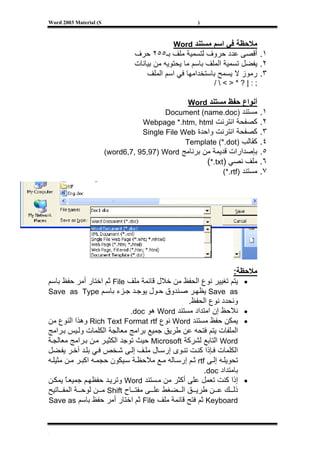
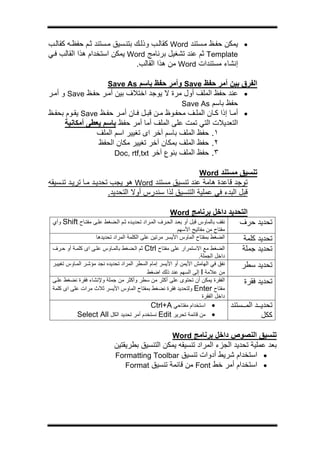
                                                             ‫ﻟﺘﻐﻴﻴﺮ ﻧﻮع اﻟﺨﻂ‬
    ‫ﺣﺪد اﻟﻨﺺ اﻟﺬي ﺗﺮﻳﺪ ﺗﻐﻴﻴﺮ ﻧﻮع اﻟﺨﻂ ﺑﻪ ﺛﻢ ﻣﻦ ﺷﺮﻳﻂ أدوات ﺗﻨﺴﻴﻖ ‪Formatting‬‬
                                       ‫‪ Toolbar‬اﺧﺘﺎر ﻧﻮع اﻟﺨﻂ اﻟﻤﺮاد ﺗﻨﻔﻴﺬﻩ‬
              ‫وﻟﻜﻦ ﺳﻨﺘﻌﺮف هﻨﺎ ﻋﻠﻰ ﺷﺮﻳﻂ أدوات ﺗﻨﺴﻴﻖ ‪Formatting Toolbar‬‬


                        ‫ﻧﻘﻮم ﺑﻔﺘﺢ ﻗﺎﺋﻤﺔ ﻣﻨﺴﺪﻟﺔ ‪ Font‬واﺧﺘﻴﺎر اﻟﺨﻂ اﻟﻤﻨﺎﺳﺐ آﻤﺎ ﻳﻠﻲ‬


 ‫ﻧﻼﺣﻆ اﻟﺨﻄﻮط اﻟﺘﻲ ﻳﻤﻜﻦ اﺳﺘﺨﺪاﻣﻬﺎ ﻓﻲ اﻟﻨﺼﻮص اﻟﻌﺮﺑﻴﺔ ﻧﺠﺪ ﺑﺠﻮارهﺎ آﻠﻤﺔ أﺑﺠﺪ‬
                                                                                  ‫هﻮز‬
                                                                                 ‫ﺗﺪرﻳﺐ‬
‫• ﻗ ﻢ ﺑﺘﻐﻴﻴ ﺮ ﻧ ﻮع اﻟﺨ ﻂ ﻟﻠﻔﻘ ﺮة اﻟ ﺴﺎﺑﻘﺔ اﻟﺘ ﻲ ﺗ ﻢ آﺘﺎﺑﺘﻬ ﺎ ﻣ ﻦ ﻗﺒ ﻞ اﻟ ﻰ ,‪Andalus‬‬
‫‪DecoType Naskh, Diwani Pent, MonoType Koufi, Farsi Simple‬‬
           ‫‪ Bold, Traditional Arabic‬هﺬﻩ هﻲ ﺑﻌﺾ أﻧﻮاع اﻟﺨﻄﻮط اﻟﻌﺮﺑﻴﺔ‬
‫• إﻣ ﺎ اﻹﻧﺠﻠﻴﺰﻳ ﺔ ﻓ ﺎهﻢ ﺧ ﻂ ه ﻮ ‪ Times New Roman‬ﻣ ﻊ ﻣﻼﺣﻈ ﺔ ﻳﻤﻜ ﻦ‬
‫اﻟﻜﺘﺎﺑﺔ ﺑﺎﻟﻌﺮﺑﻴﺔ ﺑﻬﺬا اﻟﻨﻮع ﻣﻦ اﻟﺨﻄﻮط و ﺧ ﻂ ‪ Arial‬ﻳﻤﻜ ﻦ اﻟﻜﺘﺎﺑ ﺔ ﺑﺎﻹﻧﺠﻠﻴﺰﻳ ﺔ‬
                                                                ‫واﻟﻌﺮﺑﻴﺔ.‬
                                            ‫• اآﺘﺸﻒ اﻟﻤﺰﻳﺪ ﻣﻦ اﻟﺨﻄﻮط ﺑﻨﻔﺴﻚ‬
                                                                       ‫ﺗﻐﻴﻴﺮ ﺣﺠﻢ اﻟﺨﻂ‬
                                                             ‫ﺣﺪد اﻟﻨﺺ اﻟﺬي ﺗﺮﻳﺪ ﺗﻐﻴﻴﺮ‬
                                                             ‫ﺣﺠﻢ اﻟﺨﻂ ﺑﻪ ﺛﻢ ﻣﻦ ﺷﺮﻳﻂ‬
                                                            ‫أدوات ﺗﻨﺴﻴﻖ ‪Formatting‬‬
                                                             ‫‪ Toolbar‬اﺧﺘﺎر ﺣﺠﻢ اﻟﺨﻂ‬
                                                                           ‫اﻟﻤﺮاد ﺗﻨﻔﻴﺬﻩ‬


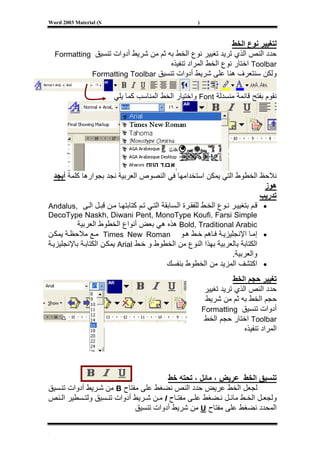
                                        ‫ﺗﻨﺴﻴﻖ اﻟﺨﻂ ﻋﺮﻳﺾ ، ﻣﺎﺋﻞ ، ﺗﺤﺘﻪ ﺧﻂ‬
‫ﻟﺠﻌﻞ اﻟﺨﻂ ﻋﺮﻳﺾ ﺣﺪد اﻟﻨﺺ ﻧﻀﻐﻂ ﻋﻠﻰ ﻣﻔﺘﺎح ‪ B‬ﻣﻦ ﺷ ﺮﻳﻂ أدوات ﺗﻨ ﺴﻴﻖ‬
‫وﻟﺠﻌ ﻞ اﻟﺨ ﻂ ﻣﺎﺋ ﻞ ﻧ ﻀﻐﻂ ﻋﻠ ﻰ ﻣﻔﺘ ﺎح ‪ I‬ﻣ ﻦ ﺷ ﺮﻳﻂ أدوات ﺗﻨ ﺴﻴﻖ وﻟﺘ ﺴﻄﻴﺮ اﻟ ﻨﺺ‬
                            ‫اﻟﻤﺤﺪد ﻧﻀﻐﻂ ﻋﻠﻰ ﻣﻔﺘﺎح ‪ U‬ﻣﻦ ﺷﺮﻳﻂ أدوات ﺗﻨﺴﻴﻖ‬

‫[‬
‫ج‬


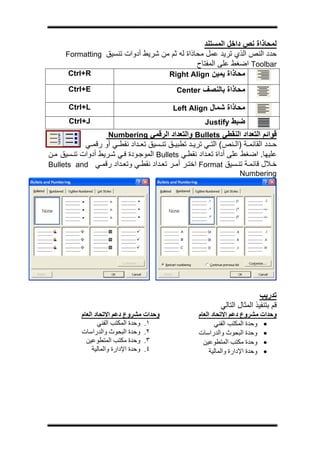
                                                 ‫ﻟﻤﺤﺎذاة ﻧﺺ داﺧﻞ اﻟﻤﺴﺘﻨﺪ‬
      ‫ﺣﺪد اﻟﻨﺺ اﻟﺬي ﺗﺮﻳﺪ ﻋﻤﻞ ﻣﺤﺎذاة ﻟﻪ ﺛﻢ ﻣﻦ ﺷﺮﻳﻂ أدوات ﺗﻨﺴﻴﻖ ‪Formatting‬‬
                                               ‫‪ Toolbar‬اﺿﻐﻂ ﻋﻠﻰ اﻟﻤﻔﺘﺎح‬
       ‫‪Ctrl+R‬‬                       ‫ﻣﺤﺎذاة ﻳﻤﻴﻦ ‪Right Align‬‬
       ‫‪Ctrl+E‬‬                                ‫ﻣﺤﺎذاة ﺑﺎﻟﻨﺼﻒ ‪Center‬‬

       ‫‪Ctrl+L‬‬                               ‫ﻣﺤﺎذاة ﺷﻤﺎل ‪Left Align‬‬
       ‫‪Ctrl+J‬‬                                          ‫ﺿﺒﻂ ‪Justify‬‬
                     ‫ﻗﻮاﺋﻢ اﻟﺘﻌﺪاد اﻟﻨﻘﻄﻲ ‪ Bullets‬واﻟﺘﻌﺪاد اﻟﺮﻗﻤﻲ ‪Numbering‬‬
            ‫ﺣ ﺪد اﻟﻘﺎﺋﻤ ﺔ )اﻟ ﻨﺺ( اﻟﺘ ﻲ ﺗﺮﻳ ﺪ ﺗﻄﺒﻴ ﻖ ﺗﻨ ﺴﻴﻖ ﺗﻌ ﺪاد ﻧﻘﻄ ﻲ أو رﻗﻤ ﻲ‬
‫ﻋﻠﻴﻬﺎ. اﺿﻐﻂ ﻋﻠﻰ أداة ﺗﻌ ﺪاد ﻧﻘﻄ ﻲ ‪ Bullets‬اﻟﻤﻮﺟ ﻮدة ﻓ ﻲ ﺷ ﺮﻳﻂ أدوات ﺗﻨ ﺴﻴﻖ ﻣ ﻦ‬
‫ﺧ ﻼل ﻗﺎﺋﻤ ﺔ ﺗﻨ ﺴﻴﻖ ‪ Format‬اﺧﺘ ﺮ أﻣ ﺮ ﺗﻌ ﺪاد ﻧﻘﻄ ﻲ وﺗﻌ ﺪاد رﻗﻤ ﻲ ‪Bullets and‬‬
                                                                    ‫‪Numbering‬‬


                                                                             ‫ﺗﺪرﻳﺐ‬
                                                             ‫ﻗﻢ ﺑﺘﻨﻔﻴﺬ اﻟﻤﺜﺎل اﻟﺘﺎﻟﻲ‬
           ‫وﺣﺪات ﻣﺸﺮوع دﻋﻢ اﻻﺗﺤﺎد اﻟﻌﺎم‬              ‫وﺣﺪات ﻣﺸﺮوع دﻋﻢ اﻻﺗﺤﺎد اﻟﻌﺎم‬
                  ‫١. وﺣﺪة اﻟﻤﻜﺘﺐ اﻟﻔﻨﻲ‬                      ‫• وﺣﺪة اﻟﻤﻜﺘﺐ اﻟﻔﻨﻲ‬
           ‫٢. وﺣﺪة اﻟﺒﺤﻮث واﻟﺪراﺳﺎت‬                  ‫• وﺣﺪة اﻟﺒﺤﻮث واﻟﺪراﺳﺎت‬
             ‫٣. وﺣﺪة ﻣﻜﺘﺐ اﻟﻤﺘﻄﻮﻋﻴﻦ‬                    ‫• وﺣﺪة ﻣﻜﺘﺐ اﻟﻤﺘﻄﻮﻋﻴﻦ‬
                ‫٤. وﺣﺪة اﻹدارة واﻟﻤﺎﻟﻴﺔ‬                   ‫• وﺣﺪة اﻹدارة واﻟﻤﺎﻟﻴﺔ‬
‫‪Word 2003 Material (S‬‬                                    ‫)‬


                                                       ‫ﻟﺘﻐﻴﺮ ﻟﻮن ﻧﺺ داﺧﻞ اﻟﻤﺴﺘﻨﺪ‬
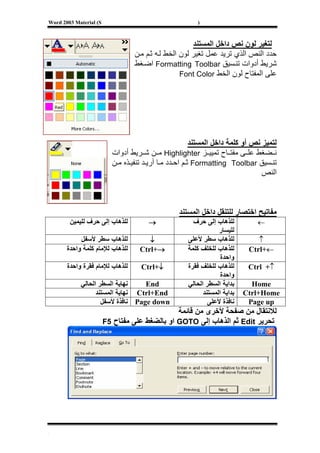
                                  ‫ﺣﺪد اﻟﻨﺺ اﻟﺬي ﺗﺮﻳﺪ ﻋﻤﻞ ﺗﻐﻴﺮ ﻟﻮن اﻟﺨﻂ ﻟ ﻪ ﺛ ﻢ ﻣ ﻦ‬
                                  ‫ﺷﺮﻳﻂ أدوات ﺗﻨ ﺴﻴﻖ ‪ Formatting Toolbar‬اﺿ ﻐﻂ‬
                                                   ‫ﻋﻠﻰ اﻟﻤﻔﺘﺎح ﻟﻮن اﻟﺨﻂ ‪Font Color‬‬


                                                         ‫ﻟﺘﻤﻴﺰ ﻧﺺ أو آﻠﻤﺔ داﺧﻞ اﻟﻤﺴﺘﻨﺪ‬
                          ‫ﻧ ﻀﻐﻂ ﻋﻠ ﻰ ﻣﻔﺘ ﺎح ﺗﻤﻴﻴ ﺰ ‪ Highlighter‬ﻣ ﻦ ﺷ ﺮﻳﻂ أدوات‬
                          ‫ﺗﻨ ﺴﻴﻖ ‪ Formatting Toolbar‬ﺛ ﻢ اﺣ ﺪد ﻣ ﺎ أرﻳ ﺪ ﺗﻨﻔﻴ ﺬﻩ ﻣ ﻦ‬
                                                                                 ‫اﻟﻨﺺ‬


                                                  ‫ﻣﻔﺎﺗﻴﺢ اﺧﺘﺼﺎر ﻟﻠﺘﻨﻘﻞ داﺧﻞ اﻟﻤﺴﺘﻨﺪ‬
        ‫ﻟﻠﺬهﺎب إﻟﻰ ﺣﺮف ﻟﻠﻴﻤﻴﻦ‬          ‫→‬               ‫ﻟﻠﺬهﺎب إﻟﻰ ﺣﺮف‬          ‫←‬
                                                                 ‫ﻟﻠﻴﺴﺎر‬
            ‫ﻟﻠﺬهﺎب ﺳﻄﺮ ﻷﺳﻔﻞ‬            ‫↓‬             ‫ﻟﻠﺬهﺎب ﺳﻄﺮ ﻷﻋﻠﻰ‬           ‫↑‬
       ‫ﻟﻠﺬهﺎب ﻟﻺﻣﺎم آﻠﻤﺔ واﺣﺪة‬      ‫→+‪Ctrl‬‬           ‫ﻟﻠﺬهﺎب ﻟﻠﺨﻠﻒ آﻠﻤﺔ‬      ‫←+‪Ctrl‬‬
                                                                  ‫واﺣﺪة‬
       ‫ﻟﻠﺬهﺎب ﻟﻺﻣﺎم ﻓﻘﺮة واﺣﺪة‬      ‫↓+‪Ctrl‬‬           ‫ﻟﻠﺬهﺎب ﻟﻠﺨﻠﻒ ﻓﻘﺮة‬      ‫↑+ ‪Ctrl‬‬
                                                                  ‫واﺣﺪة‬
            ‫ﻧﻬﺎﻳﺔ اﻟﺴﻄﺮ اﻟﺤﺎﻟﻲ‬    ‫‪End‬‬                ‫ﺑﺪاﻳﺔ اﻟﺴﻄﺮ اﻟﺤﺎﻟﻲ‬      ‫‪Home‬‬
                  ‫‪ Ctrl+End‬ﻧﻬﺎﻳﺔ اﻟﻤﺴﺘﻨﺪ‬                   ‫ﺑﺪاﻳﺔ اﻟﻤﺴﺘﻨﺪ‬   ‫‪Ctrl+Home‬‬
                    ‫‪ Page down‬ﻧﺎﻓﺬة ﻷﺳﻔﻞ‬                     ‫ﻧﺎﻓﺬة ﻷﻋﻠﻰ‬     ‫‪Page up‬‬
                                               ‫ﻟﻼﻧﺘﻘﺎل ﻣﻦ ﺻﻔﺤﺔ ﻷﺧﺮى ﻣﻦ ﻗﺎﺋﻤﺔ‬
                        ‫ﺗﺤﺮﻳﺮ ‪ Edit‬ﺛﻢ اﻟﺬهﺎب إﻟﻰ ‪ GOTO‬او ﺑﺎﻟﻀﻐﻂ ﻋﻠﻰ ﻣﻔﺘﺎح 5‪F‬‬


‫[‬
‫ج‬


                                          ‫اﻟﺘﻌﺎﻣﻞ ﻣﻊ ﺷﺮﻳﻂ اﻟﻘﻮاﺋﻢ ‪Menu Bar‬‬
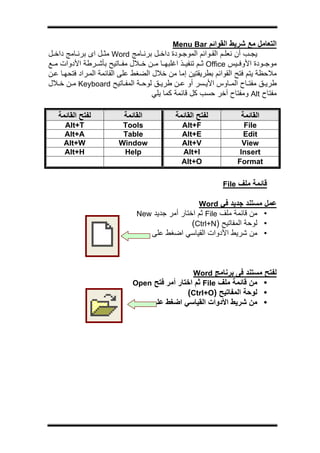
‫ﻳﺠ ﺐ أن ﻧﻌﻠ ﻢ اﻟﻘ ﻮاﺋﻢ اﻟﻤﻮﺟ ﻮدة داﺧ ﻞ ﺑﺮﻧ ﺎﻣﺞ ‪ Word‬ﻣﺜ ﻞ اى ﺑﺮﻧ ﺎﻣﺞ داﺧ ﻞ‬
‫ﻣﻮﺟ ﻮدة اﻷوﻓ ﻴﺲ ‪ Office‬ﺛ ﻢ ﺗﻨﻔﻴ ﺬ اﻏﻠﺒﻬ ﺎ ﻣ ﻦ ﺧ ﻼل ﻣﻔ ﺎﺗﻴﺢ ﺑﺄﺷ ﺮﻃﺔ اﻷدوات ﻣ ﻊ‬
‫ﻣﻼﺣﻈﺔ ﻳﺘﻢ ﻓﺘﺢ اﻟﻘﻮاﺋﻢ ﺑﻄﺮﻳﻘﺘﻴﻦ إﻣﺎ ﻣﻦ ﺧﻼل اﻟﻀﻐﻂ ﻋﻠﻰ اﻟﻘﺎﺋﻤﺔ اﻟﻤ ﺮاد ﻓﺘﺤﻬ ﺎ ﻋ ﻦ‬
‫ﻃﺮﻳ ﻖ ﻣﻔﺘ ﺎح اﻟﻤ ﺎوس اﻷﻳ ﺴﺮ أو ﻋ ﻦ ﻃﺮﻳ ﻖ ﻟﻮﺣ ﺔ اﻟﻤﻔ ﺎﺗﻴﺢ ‪ Keyboard‬ﻣ ﻦ ﺧ ﻼل‬
                                     ‫ﻣﻔﺘﺎح ‪ Alt‬وﻣﻔﺘﺎح ﺁﺧﺮ ﺣﺴﺐ آﻞ ﻗﺎﺋﻤﺔ آﻤﺎ ﻳﻠﻲ‬

   ‫ﻟﻔﺘﺢ اﻟﻘﺎﺋﻤﺔ‬          ‫اﻟﻘﺎﺋﻤﺔ‬           ‫ﻟﻔﺘﺢ اﻟﻘﺎﺋﻤﺔ‬          ‫اﻟﻘﺎﺋﻤﺔ‬
     ‫‪Alt+T‬‬               ‫‪Tools‬‬               ‫‪Alt+F‬‬                ‫‪File‬‬
     ‫‪Alt+A‬‬               ‫‪Table‬‬               ‫‪Alt+E‬‬                ‫‪Edit‬‬
     ‫‪Alt+W‬‬              ‫‪Window‬‬               ‫‪Alt+V‬‬                ‫‪View‬‬
     ‫‪Alt+H‬‬               ‫‪Help‬‬                ‫‪Alt+I‬‬               ‫‪Insert‬‬
                                             ‫‪Alt+O‬‬              ‫‪Format‬‬


                                                           ‫ﻗﺎﺋﻤﺔ ﻣﻠﻒ ‪File‬‬

                                                 ‫ﻋﻤﻞ ﻣﺴﺘﻨﺪ ﺟﺪﻳﺪ ﻓﻲ ‪Word‬‬
                              ‫• ﻣﻦ ﻗﺎﺋﻤﺔ ﻣﻠﻒ ‪ File‬ﺛﻢ اﺧﺘﺎر أﻣﺮ ﺟﺪﻳﺪ ‪New‬‬
                                               ‫• ﻟﻮﺣﺔ اﻟﻤﻔﺎﺗﻴﺢ )‪(Ctrl+N‬‬
                                   ‫• ﻣﻦ ﺷﺮﻳﻂ اﻷدوات اﻟﻘﻴﺎﺳﻲ اﺿﻐﻂ ﻋﻠﻰ‬


                                              ‫ﻟﻔﺘﺢ ﻣﺴﺘﻨﺪ ﻓﻰ ﺑﺮﻧﺎﻣﺞ ‪Word‬‬
                            ‫• ﻣﻦ ﻗﺎﺋﻤﺔ ﻣﻠﻒ ‪ File‬ﺛﻢ اﺧﺘﺎر أﻣﺮ ﻓﺘﺢ ‪Open‬‬
                                            ‫• ﻟﻮﺣﺔ اﻟﻤﻔﺎﺗﻴﺢ )‪(Ctrl+O‬‬
                                   ‫• ﻣﻦ ﺷﺮﻳﻂ اﻷدوات اﻟﻘﻴﺎﺳﻲ اﺿﻐﻂ ﻋﻠﻰ‬
‫‪Word 2003 Material (S‬‬                ‫)‬


                               ‫ﻹﻏﻼق ﻣﺴﺘﻨﺪ داﺧﻞ ﺑﺮﻧﺎﻣﺞ ‪Word‬‬
                        ‫١. ﻣﻦ ﻗﺎﺋﻤﺔ ﻣﻠﻒ ‪ File‬ﺛﻢ إﻏﻼق ‪Close‬‬
                                  ‫٢. 4‪ Ctrl+F‬أو ‪Ctrl + W‬‬
                                             ‫٣. إﻏﻼق اﻹﻃﺎر‬

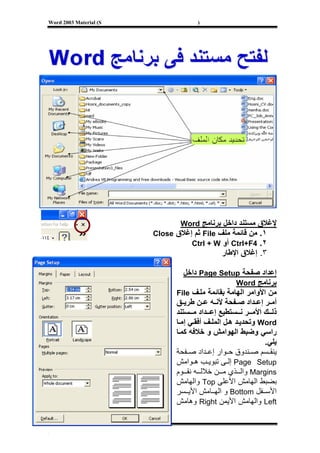
                                 ‫إﻋﺪاد ﺻﻔﺤﺔ ‪ Page Setup‬داﺧﻞ‬
                                                    ‫ﺑﺮﻧﺎﻣﺞ ‪Word‬‬
                              ‫ﻣﻦ اﻷواﻣﺮ اﻟﻬﺎﻣﺔ ﺑﻘﺎﺋﻤﺔ ﻣﻠ ﻒ ‪File‬‬
                              ‫أﻣ ﺮ إﻋ ﺪاد ﺻ ﻔﺤﺔ ﻷﻧ ﻪ ﻋ ﻦ ﻃﺮﻳ ﻖ‬
                              ‫ذﻟ ﻚ اﻷﻣ ﺮ ﻧ ﺴﺘﻄﻴﻊ إﻋ ﺪاد ﻣ ﺴﺘﻨﺪ‬
                              ‫‪ Word‬وﺗﺤﺪﻳ ﺪ ه ﻞ اﻟﻤﻠ ﻒ أﻓﻘ ﻲ إﻣ ﺎ‬
                              ‫راﺳﻲ وﺿﺒﻂ اﻟﻬﻮاﻣﺶ و ﺧﻼﻓﻪ آﻤ ﺎ‬
                                                             ‫ﻳﻠﻲ.‬
                              ‫ﻳﻨﻘ ﺴﻢ ﺻ ﻨﺪوق ﺣ ﻮار إﻋ ﺪاد ﺻ ﻔﺤﺔ‬
                              ‫‪ Page Setup‬إﻟ ﻰ ﺗﺒﻮﻳ ﺐ ه ﻮاﻣﺶ‬
                              ‫‪ Margins‬واﻟ ﺬي ﻣ ﻦ ﺧﻼﻟ ﻪ ﻧﻘ ﻮم‬
                              ‫ﺑﻀﺒﻂ اﻟﻬﺎﻣﺶ اﻷﻋﻠﻰ ‪ Top‬واﻟﻬﺎﻣﺶ‬
                              ‫اﻷﺳ ﻔﻞ ‪ Bottom‬و اﻟﻬ ﺎﻣﺶ اﻷﻳ ﺴﺮ‬
                              ‫‪ Left‬واﻟﻬﺎﻣﺶ اﻷﻳﻤﻦ ‪ Right‬وهﺎﻣﺶ‬


‫[‬
‫ج‬


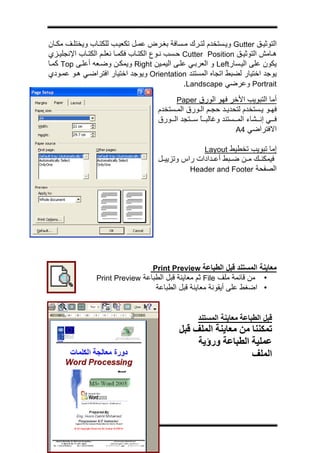
‫اﻟﺘﻮﺛﻴ ﻖ ‪ Gutter‬وﻳ ﺴﺘﺨﺪم ﻟﺘ ﺮك ﻣ ﺴﺎﻓﺔ ﺑﻐ ﺮض ﻋﻤ ﻞ ﺗﻜﻌﻴ ﺐ ﻟﻠﻜﺘ ﺎب وﻳﺨﺘﻠ ﻒ ﻣﻜ ﺎن‬
‫ه ﺎﻣﺶ اﻟﺘﻮﺛﻴ ﻖ ‪ Cutter Position‬ﺣ ﺴﺐ ﻧ ﻮع اﻟﻜﺘ ﺎب ﻓﻜﻤ ﺎ ﻧﻌﻠ ﻢ اﻟﻜﺘ ﺎب اﻹﻧﺠﻠﻴ ﺰي‬
‫ﻳﻜﻮن ﻋﻠﻰ اﻟﻴ ﺴﺎر‪ Left‬و اﻟﻌﺮﺑ ﻲ ﻋﻠ ﻰ اﻟﻴﻤ ﻴﻦ ‪ Right‬وﻳﻤﻜ ﻦ وﺿ ﻌﻪ أﻋﻠ ﻰ ‪ Top‬آﻤ ﺎ‬
‫ﻳﻮﺟﺪ اﺧﺘﻴﺎر ﻟﻀﺒﻂ اﺗﺠﺎﻩ اﻟﻤﺴﺘﻨﺪ ‪ Orientation‬وﻳﻮﺟﺪ اﺧﺘﻴﺎر اﻓﺘﺮاﺿ ﻲ ه ﻮ ﻋﻤ ﻮدي‬
                                                ‫‪ Portrait‬وﻋﺮﺿﻲ ‪.Landscape‬‬
                                           ‫أﻣﺎ اﻟﺘﺒﻮﻳﺐ اﻷﺧﺮ ﻓﻬﻮ اﻟﻮرق ‪Paper‬‬
                                     ‫ﻓﻬ ﻮ ﻳ ﺴﺘﺨﺪم ﻟﺘﺤﺪﻳ ﺪ ﺣﺠ ﻢ اﻟ ﻮرق اﻟﻤ ﺴﺘﺨﺪم‬
                                     ‫ﻓ ﻲ إﻧ ﺸﺎء اﻟﻤ ﺴﺘﻨﺪ وﻏﺎﻟﺒ ﺎ ﺳ ﺘﺠﺪ اﻟ ﻮرق‬
                                                   ‫ً‬
                                                                ‫اﻻﻓﺘﺮاﺿﻲ 4‪A‬‬

                                                     ‫إﻣﺎ ﺗﺒﻮﻳﺐ ﺗﺨﻄﻴﻂ ‪Layout‬‬
                                     ‫ﻓﻴﻤﻜﻨ ﻚ ﻣ ﻦ ﺿ ﺒﻂ أﻋ ﺪادات راس وﺗﺰﻳﻴ ﻞ‬
                                               ‫اﻟﺼﻔﺤﺔ ‪Header and Footer‬‬


                                 ‫ﻣﻌﺎﻳﻨﺔ اﻟﻤﺴﺘﻨﺪ ﻗﺒﻞ اﻟﻄﺒﺎﻋﺔ ‪Print Preview‬‬
                ‫• ﻣﻦ ﻗﺎﺋﻤﺔ ﻣﻠﻒ ‪ File‬ﺛﻢ ﻣﻌﺎﻳﻨﺔ ﻗﺒﻞ اﻟﻄﺒﺎﻋﺔ ‪Print Preview‬‬
                                    ‫• اﺿﻐﻂ ﻋﻠﻰ أﻳﻘﻮﻧﺔ ﻣﻌﺎﻳﻨﺔ ﻗﺒﻞ اﻟﻄﺒﺎﻋﺔ‬


                                                   ‫ﻗﺒﻞ اﻟﻄﺒﺎﻋﺔ ﻣﻌﺎﻳﻨﺔ اﻟﻤﺴﺘﻨﺪ‬
                                            ‫ﺗﻤﻜﻨﻨﺎ ﻣﻦ ﻣﻌﺎﻳﻨﺔ اﻟﻤﻠﻒ ﻗﺒﻞ‬
                                                 ‫ﻋﻤﻠﻴﺔ اﻟﻄﺒﺎﻋﺔ ورؤﻳﺔ‬
                                                                ‫اﻟﻤﻠﻒ‬
‫‪Word 2003 Material (S‬‬                            ‫)‬


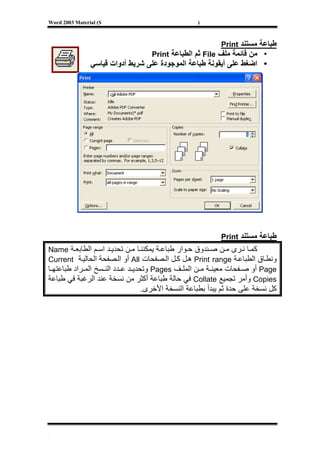
                                                         ‫ﻃﺒﺎﻋﺔ ﻣﺴﺘﻨﺪ ‪Print‬‬
                                  ‫• ﻣﻦ ﻗﺎﺋﻤﺔ ﻣﻠﻒ ‪ File‬ﺛﻢ اﻟﻄﺒﺎﻋﺔ ‪Print‬‬
                ‫• اﺿﻐﻂ ﻋﻠﻰ أﻳﻘﻮﻧﺔ ﻃﺒﺎﻋﺔ اﻟﻤﻮﺟﻮدة ﻋﻠﻰ ﺷﺮﻳﻂ أدوات ﻗﻴﺎﺳﻲ‬


                                                         ‫ﻃﺒﺎﻋﺔ ﻣﺴﺘﻨﺪ ‪Print‬‬
‫آﻤ ﺎ ﻧ ﺮى ﻣ ﻦ ﺻ ﻨﺪوق ﺣ ﻮار ﻃﺒﺎﻋ ﺔ ﻳﻤﻜﻨﻨ ﺎ ﻣ ﻦ ﺗﺤﺪﻳ ﺪ اﺳ ﻢ اﻟﻄﺎﺑﻌ ﺔ ‪Name‬‬
‫وﻧﻄ ﺎق اﻟﻄﺒﺎﻋ ﺔ ‪ Print range‬ه ﻞ آ ﻞ اﻟ ﺼﻔﺤﺎت ‪ All‬أو اﻟ ﺼﻔﺤﺔ اﻟﺤﺎﻟﻴ ﺔ ‪Current‬‬
‫‪ Page‬أو ﺻ ﻔﺤﺎت ﻣﻌﻴﻨ ﺔ ﻣ ﻦ اﻟﻤﻠ ﻒ ‪ Pages‬وﺗﺤﺪﻳ ﺪ ﻋ ﺪد اﻟﻨ ﺴﺦ اﻟﻤ ﺮاد ﻃﺒﺎﻋﺘﻬ ﺎ‬
‫‪ Copies‬وأﻣﺮ ﺗﺠﻤﻴﻊ ‪ Collate‬ﻓﻲ ﺣﺎﻟﺔ ﻃﺒﺎﻋﺔ أآﺜﺮ ﻣﻦ ﻧﺴﺨﺔ ﻋﻨﺪ اﻟﺮﻏﺒﺔ ﻓﻲ ﻃﺒﺎﻋﺔ‬
                              ‫آﻞ ﻧﺴﺨﺔ ﻋﻠﻰ ﺣﺪة ﺛﻢ ﻳﺒﺪأ ﺑﻄﺒﺎﻋﺔ اﻟﻨﺴﺨﺔ اﻷﺧﺮى.‬


‫[‬
‫ج‬


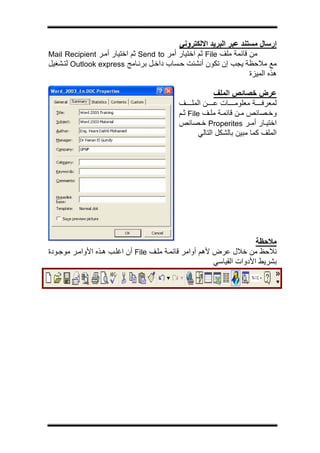
                                          ‫إرﺳﺎل ﻣﺴﺘﻨﺪ ﻋﺒﺮ اﻟﺒﺮﻳﺪ اﻻﻟﻜﺘﺮوﻧﻲ‬
‫ﻣﻦ ﻗﺎﺋﻤﺔ ﻣﻠﻒ ‪ File‬ﺛﻢ اﺧﺘﻴﺎر أﻣﺮ ‪ Send to‬ﺛﻢ اﺧﺘﻴﺎر أﻣ ﺮ ‪Mail Recipient‬‬
‫ﻣﻊ ﻣﻼﺣﻈﺔ ﻳﺠﺐ إن ﺗﻜﻮن أﻧﺸﺌﺖ ﺣ ﺴﺎب داﺧ ﻞ ﺑﺮﻧ ﺎﻣﺞ ‪ Outlook express‬ﻟﺘ ﺸﻐﻴﻞ‬
                                                                   ‫هﺬﻩ اﻟﻤﻴﺰة‬

                                                          ‫ﻋﺮض ﺧﺼﺎﺋﺺ اﻟﻤﻠﻒ‬
                                            ‫ﻟﻤﻌﺮﻓ ﺔ ﻣﻌﻠﻮﻣ ﺎت ﻋ ﻦ اﻟﻤﻠ ﻒ‬
                                            ‫وﺧ ﺼﺎﺋﺺ ﻣ ﻦ ﻗﺎﺋﻤ ﺔ ﻣﻠ ﻒ ‪ File‬ﺛ ﻢ‬
                                            ‫اﺧﺘﻴ ﺎر أﻣ ﺮ ‪ Properites‬ﺧ ﺼﺎﺋﺺ‬
                                                    ‫اﻟﻤﻠﻒ آﻤﺎ ﻣﺒﻴﻦ ﺑﺎﻟﺸﻜﻞ اﻟﺘﺎﻟﻲ‬


                                                                       ‫ﻣﻼﺣﻈﺔ‬
‫ﻧﻼﺣﻆ ﻣﻦ ﺧﻼل ﻋﺮض ﻷهﻢ أواﻣﺮ ﻗﺎﺋﻤ ﺔ ﻣﻠ ﻒ ‪ File‬أن اﻏﻠ ﺐ ه ﺬﻩ اﻷواﻣ ﺮ ﻣﻮﺟ ﻮدة‬
                                                         ‫ﺑﺸﺮﻳﻂ اﻷدوات اﻟﻘﻴﺎﺳﻲ‬
‫‪Word 2003 Material (S‬‬                              ‫)‬


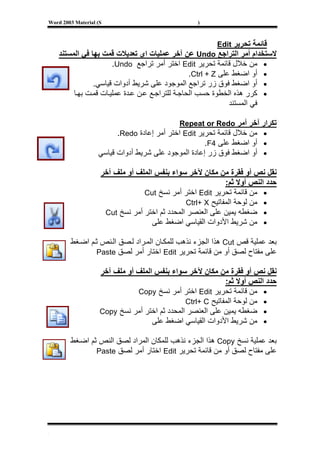
                                                         ‫ﻗﺎﺋﻤﺔ ﺗﺤﺮﻳﺮ ‪Edit‬‬
    ‫ﻻﺳﺘﺨﺪام أﻣﺮ اﻟﺘﺮاﺟﻊ ‪ Undo‬ﻋﻦ ﺁﺧﺮ ﻋﻤﻠﻴﺎت اى ﺗﻌﺪﻳﻼت ﻗﻤﺖ ﺑﻬﺎ ﻓﻲ اﻟﻤﺴﺘﻨﺪ‬
                       ‫• ﻣﻦ ﺧﻼل ﻗﺎﺋﻤﺔ ﺗﺤﺮﻳﺮ ‪ Edit‬اﺧﺘﺮ أﻣﺮ ﺗﺮاﺟﻊ ‪.Undo‬‬
                                                  ‫• أو اﺿﻐﻂ ﻋﻠﻰ ‪.Ctrl + Z‬‬
                ‫• أو اﺿﻐﻂ ﻓﻮق زر ﺗﺮاﺟﻊ اﻟﻤﻮﺟﻮد ﻋﻠﻰ ﺷﺮﻳﻂ أدوات ﻗﻴﺎﺳﻲ.‬
         ‫• آﺮر هﺬﻩ اﻟﺨﻄﻮة ﺣﺴﺐ اﻟﺤﺎﺟ ﺔ ﻟﻠﺘﺮاﺟ ﻊ ﻋ ﻦ ﻋ ﺪة ﻋﻤﻠﻴ ﺎت ﻗﻤ ﺖ ﺑﻬ ﺎ‬
                                                               ‫ﻓﻲ اﻟﻤﺴﺘﻨﺪ‬

                                            ‫ﺗﻜﺮار ﺁﺧﺮ أﻣﺮ ‪Repeat or Redo‬‬
                         ‫• ﻣﻦ ﺧﻼل ﻗﺎﺋﻤﺔ ﺗﺤﺮﻳﺮ ‪ Edit‬اﺧﺘﺮ أﻣﺮ إﻋﺎدة ‪.Redo‬‬
                                                     ‫• أو اﺿﻐﻂ ﻋﻠﻰ 4‪.F‬‬
                   ‫• أو اﺿﻐﻂ ﻓﻮق زر إﻋﺎدة اﻟﻤﻮﺟﻮد ﻋﻠﻰ ﺷﺮﻳﻂ أدوات ﻗﻴﺎﺳﻲ‬

                    ‫ﻧﻘﻞ ﻧﺺ أو ﻓﻘﺮة ﻣﻦ ﻣﻜﺎن ﻵﺧﺮ ﺳﻮاء ﺑﻨﻔﺲ اﻟﻤﻠﻒ أو ﻣﻠﻒ ﺁﺧﺮ‬
                                                            ‫ﺣﺪد اﻟﻨﺺ أوﻻ ﺛﻢ:‬
                                 ‫• ﻣﻦ ﻗﺎﺋﻤﺔ ﺗﺤﺮﻳﺮ ‪ Edit‬اﺧﺘﺮ أﻣﺮ ﻧﺴﺦ ‪Cut‬‬
                                               ‫• ﻣﻦ ﻟﻮﺣﺔ اﻟﻤﻔﺎﺗﻴﺢ ‪Ctrl+ X‬‬
                     ‫• ﺿﻐﻄﻪ ﻳﻤﻴﻦ ﻋﻠﻰ اﻟﻌﻨﺼﺮ اﻟﻤﺤﺪد ﺛﻢ اﺧﺘﺮ أﻣﺮ ﻧﺴﺦ ‪Cut‬‬
                                    ‫• ﻣﻦ ﺷﺮﻳﻂ اﻷدوات اﻟﻘﻴﺎﺳﻲ اﺿﻐﻂ ﻋﻠﻰ‬

        ‫ﺑﻌﺪ ﻋﻤﻠﻴﺔ ﻗﺺ ‪ Cut‬هﺬا اﻟﺠﺰء ﻧﺬهﺐ ﻟﻠﻤﻜ ﺎن اﻟﻤ ﺮاد ﻟ ﺼﻖ اﻟ ﻨﺺ ﺛ ﻢ اﺿ ﻐﻂ‬
                ‫ﻋﻠﻰ ﻣﻔﺘﺎح ﻟﺼﻖ أو ﻣﻦ ﻗﺎﺋﻤﺔ ﺗﺤﺮﻳﺮ ‪ Edit‬اﺧﺘﺎر أﻣﺮ ﻟﺼﻖ ‪Paste‬‬

                    ‫ﻧﻘﻞ ﻧﺺ أو ﻓﻘﺮة ﻣﻦ ﻣﻜﺎن ﻵﺧﺮ ﺳﻮاء ﺑﻨﻔﺲ اﻟﻤﻠﻒ أو ﻣﻠﻒ ﺁﺧﺮ‬
                                                            ‫ﺣﺪد اﻟﻨﺺ أوﻻ ﺛﻢ:‬
                               ‫• ﻣﻦ ﻗﺎﺋﻤﺔ ﺗﺤﺮﻳﺮ ‪ Edit‬اﺧﺘﺮ أﻣﺮ ﻧﺴﺦ ‪Copy‬‬
                                               ‫• ﻣﻦ ﻟﻮﺣﺔ اﻟﻤﻔﺎﺗﻴﺢ ‪Ctrl+ C‬‬
                    ‫• ﺿﻐﻄﻪ ﻳﻤﻴﻦ ﻋﻠﻰ اﻟﻌﻨﺼﺮ اﻟﻤﺤﺪد ﺛﻢ اﺧﺘﺮ أﻣﺮ ﻧﺴﺦ ‪Copy‬‬
                                    ‫• ﻣﻦ ﺷﺮﻳﻂ اﻷدوات اﻟﻘﻴﺎﺳﻲ اﺿﻐﻂ ﻋﻠﻰ‬

        ‫ﺑﻌﺪ ﻋﻤﻠﻴﺔ ﻧﺴﺦ ‪ Copy‬هﺬا اﻟﺠﺰء ﻧﺬهﺐ ﻟﻠﻤﻜﺎن اﻟﻤﺮاد ﻟﺼﻖ اﻟﻨﺺ ﺛﻢ اﺿ ﻐﻂ‬
                ‫ﻋﻠﻰ ﻣﻔﺘﺎح ﻟﺼﻖ أو ﻣﻦ ﻗﺎﺋﻤﺔ ﺗﺤﺮﻳﺮ ‪ Edit‬اﺧﺘﺎر أﻣﺮ ﻟﺼﻖ ‪Paste‬‬


‫[‬
‫ج‬


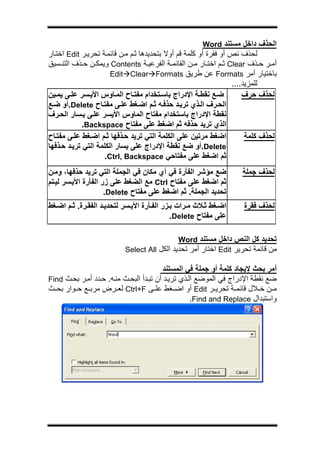
                                                      ‫اﻟﺤﺬف داﺧﻞ ﻣﺴﺘﻨﺪ ‪Word‬‬
‫ﻟﺤﺬف ﻧﺺ أو ﻓﻘﺮة أو آﻠﻤﺔ ﻗﻢ أوﻻ ﺑﺘﺤﺪﻳﺪهﺎ ﺛ ﻢ ﻣ ﻦ ﻗﺎﺋﻤ ﺔ ﺗﺤﺮﻳ ﺮ ‪ Edit‬اﺧﺘ ﺎر‬
‫أﻣ ﺮ ﺣ ﺬف ‪ Clear‬ﺛ ﻢ اﺧﺘ ﺎر ﻣ ﻦ اﻟﻘﺎﺋﻤ ﺔ اﻟﻔﺮﻋﻴ ﺔ ‪ Contents‬وﻳﻤﻜ ﻦ ﺣ ﺬف اﻟﺘﻨ ﺴﻴﻖ‬
                       ‫ﺑﺎﺧﺘﻴﺎر أﻣﺮ ‪ Formats‬ﻋﻦ ﻃﺮﻳﻖ ‪Edit Clear Formats‬‬
                                                                  ‫ﻟﻠﻤﺰﻳﺪ....‬
‫ﺿ ﻊ ﻧﻘﻄ ﺔ اﻹدراج ﺑﺎﺳ ﺘﺨﺪام ﻣﻔﺘ ﺎح اﻟﻤ ﺎوس اﻷﻳ ﺴﺮ ﻋﻠ ﻰ ﻳﻤ ﻴﻦ‬           ‫ﻟﺤﺬف ﺣﺮف‬
‫اﻟﺤ ﺮف اﻟ ﺬي ﺗﺮﻳ ﺪ ﺣﺬﻓ ﻪ ﺛ ﻢ اﺿ ﻐﻂ ﻋﻠ ﻰ ﻣﻔﺘ ﺎح ‪.Delete‬أو ﺿ ﻊ‬
‫ﻧﻘﻄﺔ اﻹدراج ﺑﺎﺳﺘﺨﺪام ﻣﻔﺘﺎح اﻟﻤﺎوس اﻷﻳﺴﺮ ﻋﻠ ﻰ ﻳ ﺴﺎر اﻟﺤ ﺮف‬
             ‫اﻟﺬي ﺗﺮﻳﺪ ﺣﺬﻓﻪ ﺛﻢ اﺿﻐﻂ ﻋﻠﻰ ﻣﻔﺘﺎح ‪.Backspace‬‬
‫اﺿﻐﻂ ﻣﺮﺗﻴﻦ ﻋﻠﻰ اﻟﻜﻠﻤﺔ اﻟﺘﻲ ﺗﺮﻳﺪ ﺣ ﺬﻓﻬﺎ ﺛ ﻢ اﺿ ﻐﻂ ﻋﻠ ﻰ ﻣﻔﺘ ﺎح‬           ‫ﻟﺤﺬف آﻠﻤﺔ‬
‫‪.Delete‬أو ﺿﻊ ﻧﻘﻄﺔ اﻹدراج ﻋﻠﻰ ﻳﺴﺎر اﻟﻜﻠﻤﺔ اﻟﺘﻲ ﺗﺮﻳ ﺪ ﺣ ﺬﻓﻬﺎ‬
                     ‫ﺛﻢ اﺿﻐﻂ ﻋﻠﻰ ﻣﻔﺘﺎﺣﻲ ‪.Ctrl, Backspace‬‬
‫ﺿﻊ ﻣﺆﺷﺮ اﻟﻔﺄرة ﻓﻲ أي ﻣﻜﺎن ﻓﻲ اﻟﺠﻤﻠﺔ اﻟﺘﻲ ﺗﺮﻳﺪ ﺣﺬﻓﻬﺎ، وﻣ ﻦ‬           ‫ﻟﺤﺬف ﺟﻤﻠﺔ‬
‫ﺛﻢ اﺿﻐﻂ ﻋﻠﻰ ﻣﻔﺘﺎح ‪ Ctrl‬ﻣﻊ اﻟﻀﻐﻂ ﻋﻠﻰ زر اﻟﻔﺄرة اﻷﻳ ﺴﺮ ﻟﻴ ﺘﻢ‬
                     ‫ﺗﺤﺪﻳﺪ اﻟﺠﻤﻠﺔ. ﺛﻢ اﺿﻐﻂ ﻋﻠﻰ ﻣﻔﺘﺎح ‪.Delete‬‬
‫اﺿ ﻐﻂ ﺛ ﻼث ﻣ ﺮات ﺑ ﺰر اﻟﻔ ﺄرة اﻷﻳ ﺴﺮ ﻟﺘﺤﺪﻳ ﺪ اﻟﻔﻘ ﺮة. ﺛ ﻢ اﺿ ﻐﻂ‬     ‫ﻟﺤﺬف ﻓﻘﺮة‬
                                             ‫ﻋﻠﻰ ﻣﻔﺘﺎح ‪.Delete‬‬

                                             ‫ﺗﺤﺪﻳﺪ آﻞ اﻟﻨﺺ داﺧﻞ ﻣﺴﺘﻨﺪ ‪Word‬‬
                           ‫ﻣﻦ ﻗﺎﺋﻤﺔ ﺗﺤﺮﻳﺮ ‪ Edit‬اﺧﺘﺎر أﻣﺮ ﺗﺤﺪﻳﺪ اﻟﻜﻞ ‪Select All‬‬

                                          ‫أﻣﺮ ﺑﺤﺚ ﻹﻳﺠﺎد آﻠﻤﺔ أو ﺟﻤﻠﺔ ﻓﻲ اﻟﻤﺴﺘﻨﺪ‬
‫ﺿﻊ ﻧﻘﻄﺔ اﻹدراج ﻓﻲ اﻟﻤﻮﺿﻊ اﻟ ﺬي ﺗﺮﻳ ﺪ أن ﺗﺒ ﺪأ اﻟﺒﺤ ﺚ ﻣﻨ ﻪ. ﺣ ﺪد أﻣ ﺮ ﺑﺤ ﺚ ‪Find‬‬
‫ﻣ ﻦ ﺧ ﻼل ﻗﺎﺋﻤ ﺔ ﺗﺤﺮﻳ ﺮ ‪ Edit‬أو اﺿ ﻐﻂ ﻋﻠ ﻰ ‪ Ctrl+F‬ﻟﻌ ﺮض ﻣﺮﺑ ﻊ ﺣ ﻮار ﺑﺤ ﺚ‬
                                                    ‫واﺳﺘﺒﺪال ‪.Find and Replace‬‬
‫‪Word 2003 Material (S‬‬                               ‫)‬


                                      ‫أﻣﺮ اﺳﺘﺒﺪال ﻟﺘﻐﻴﻴﺮ آﻠﻤﺔ أو ﺟﻤﻠﺔ ﻓﻲ اﻟﻤﺴﺘﻨﺪ‬
‫ﺿ ﻊ ﻧﻘﻄ ﺔ اﻹدراج ﻓ ﻲ اﻟﻤﻮﺿ ﻊ اﻟ ﺬي ﺗﺮﻳ ﺪ ﺑ ﺪء اﻟﺒﺤ ﺚ ﻣﻨ ﻪ.اﺧﺘ ﺮ أﻣ ﺮ اﺳ ﺘﺒﺪال‬
‫‪ Replace‬ﻣﻦ ﻗﺎﺋﻤﺔ ﺗﺤﺮﻳﺮ ‪ Edit‬أو اﺿﻐﻂ ﻋﻠﻰ ‪ Ctrl+ H‬ﻟﻌﺮض ﻣﺮﺑ ﻊ ﺣ ﻮار ﺑﺤ ﺚ‬
                                                  ‫واﺳﺘﺒﺪال ‪.Find and Replace‬‬


‫ﻟﺘﻨﻔﻴ ﺬ ذﻟ ﻚ ﻗ ﻢ ﺑﻜﺘﺎﺑ ﺔ اﻟﻜﻠﻤ ﺔ اﻟﺘ ﻲ ﺗﺒﺤ ﺚ ﻋﻨﻬ ﺎ ﻓ ﻲ ﺧﺎﻧ ﺔ ‪ Find What‬واﻟﻜﻠﻤ ﺔ‬
‫اﻟﻤﺮاد اﺳﺘﺒﺪﻟﻬﺎ ﺑﻬﺎ ﻓ ﻲ ﺧﺎﻧ ﺔ ‪ Replace With‬ﻻﺳ ﺘﺒﺪال آ ﻞ اﻟﻜﻠﻤ ﺎت ﺑﺎﻟﻤ ﺴﺘﻨﺪ اﺿ ﻐﻂ‬
‫ﻋﻠﻰ ﻣﻔﺘﺎح ‪ Replace All‬ﻻﺳﺘﺒﺪال آﻠﻤﺔ واﺣﺪة اﺑﺤﺚ أوﻻ ﻋﻦ ﻣﻜﺎﻧﻬﺎ ﻋﻦ ﻃﺮﻳﻖ أﻣ ﺮ‬
                                       ‫‪ Find Next‬ﺑﺎﻟﻤﺴﺘﻨﺪ ﺛﻢ اﺿﻐﻂ ‪.Replace‬‬

                                                                   ‫ﻣﻼﺣﻈﺔ‬
‫ﻧﻼﺣﻆ ﻣﻦ ﺧﻼل ﻋﺮض ﻷهﻢ أواﻣﺮ ﻗﺎﺋﻤﺔ ﺗﺤﺮﻳﺮ ‪ Edit‬أن اﻏﻠﺐ هﺬﻩ اﻷواﻣﺮ ﻣﻮﺟﻮدة‬
                                                     ‫ﺑﺸﺮﻳﻂ اﻷدوات اﻟﻘﻴﺎﺳﻲ‬


                                                         ‫ﻗﺎﺋﻤﺔ ﻋﺮض ‪View‬‬
                                                           ‫ﻟﺘﻐﻴﻴﺮ ﻧﻤﻂ اﻟﻌﺮض‬
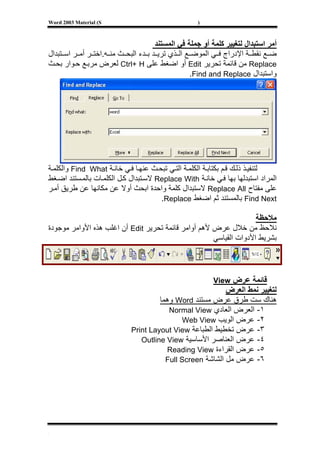
                                      ‫هﻨﺎك ﺳﺖ ﻃﺮق ﻋﺮض ﻣﺴﺘﻨﺪ ‪ Word‬وهﻤﺎ‬
                                         ‫١- اﻟﻌﺮض اﻟﻌﺎدي ‪Normal View‬‬
                                              ‫٢- ﻋﺮض اﻟﻮﻳﺐ ‪Web View‬‬
                             ‫٣- ﻋﺮض ﺗﺨﻄﻴﻂ اﻟﻄﺒﺎﻋﺔ ‪Print Layout View‬‬
                                ‫٤- ﻋﺮض اﻟﻌﻨﺎﺻﺮ اﻷﺳﺎﺳﻴﺔ ‪Outline View‬‬
                                        ‫٥- ﻋﺮض اﻟﻘﺮاءة ‪Reading View‬‬
                                        ‫٦- ﻋﺮض ﻣﻞ اﻟﺸﺎﺷﺔ ‪Full Screen‬‬


‫[‬
‫ج‬


                                  ‫ﻟﻌﺮض ﻣﺴﺘﻨﺪ ﺑﺎﺳﺘﺨﺪام أﻧﻤﺎط ﻋﺮض ﻣﺨﺘﻠﻔﺔ‬


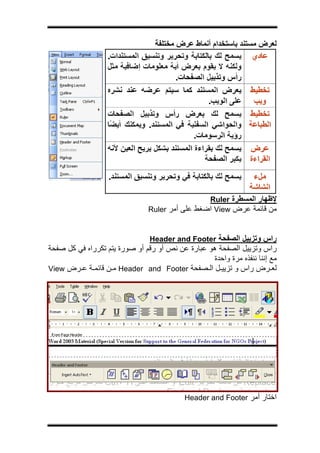
                                                  ‫ﻹﻇﻬﺎر اﻟﻤﺴﻄﺮة ‪Ruler‬‬
                                 ‫ﻣﻦ ﻗﺎﺋﻤﺔ ﻋﺮض ‪ View‬اﺿﻐﻂ ﻋﻠﻰ أﻣﺮ ‪Ruler‬‬


                                 ‫راس وﺗﺰﻳﻴﻞ اﻟﺼﻔﺤﺔ ‪Header and Footer‬‬
‫راس وﺗﺰﻳﻴﻞ اﻟﺼﻔﺤﺔ هﻮ ﻋﺒﺎرة ﻋﻦ ﻧﺺ أو رﻗﻢ أو ﺻﻮرة ﻳﺘﻢ ﺗﻜﺮراﻩ ﻓﻲ آﻞ ﺻﻔﺤﺔ‬
                                                  ‫ﻣﻊ إﻧﻨﺎ ﻧﻨﻔﺬﻩ ﻣﺮة واﺣﺪة‬
‫ﻟﻌ ﺮض راس و ﺗﺰﻳﻴ ﻞ اﻟ ﺼﻔﺤﺔ ‪ Header and Footer‬ﻣ ﻦ ﻗﺎﺋﻤ ﺔ ﻋ ﺮض ‪View‬‬


                                           ‫اﺧﺘﺎر أﻣﺮ ‪Header and Footer‬‬
‫‪Word 2003 Material (S‬‬                                ‫)‬


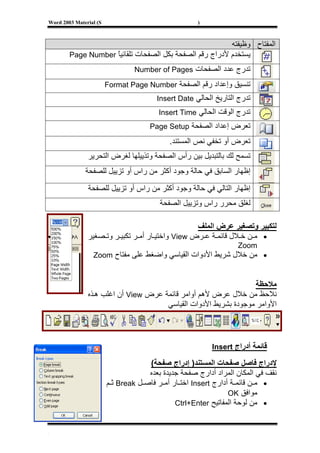
                                                         ‫اﻟﻤﻔﺘﺎح وﻇﻴﻔﺘﻪ‬
        ‫ﻳﺴﺘﺨﺪم ﻷدراج رﻗﻢ اﻟﺼﻔﺤﺔ ﺑﻜﻞ اﻟﺼﻔﺤﺎت ﺗﻠﻘﺎﺋﻴﺎ ‪Page Number‬‬
                    ‫ً‬
                                 ‫ﺗﺪرج ﻋﺪد اﻟﺼﻔﺤﺎت ‪Number of Pages‬‬

                        ‫ﺗﻨﺴﻴﻖ وإﻋﺪاد رﻗﻢ اﻟﺼﻔﺤﺔ ‪Format Page Number‬‬
                                        ‫ﺗﺪرج اﻟﺘﺎرﻳﺦ اﻟﺤﺎﻟﻲ ‪Insert Date‬‬
                                        ‫ﺗﺪرج اﻟﻮﻗﺖ اﻟﺤﺎﻟﻲ ‪Insert Time‬‬
                                      ‫ﺗﻌﺮض إﻋﺪاد اﻟﺼﻔﺤﺔ ‪Page Setup‬‬

                                            ‫ﺗﻌﺮض أو ﺗﺨﻔﻲ ﻧﺺ اﻟﻤﺴﺘﻨﺪ.‬
               ‫ﺗﺴﻤﺢ ﻟﻚ ﺑﺎﻟﺘﺒﺪﻳﻞ ﺑﻴﻦ رأس اﻟﺼﻔﺤﺔ وﺗﺬﻳﻴﻠﻬﺎ ﻟﻐﺮض اﻟﺘﺤﺮﻳﺮ‬
              ‫إﻇﻬﺎر اﻟﺴﺎﺑﻖ ﻓﻲ ﺣﺎﻟﺔ وﺟﻮد أآﺜﺮ ﻣﻦ راس أو ﺗﺰﻳﻴﻞ ﻟﻠﺼﻔﺤﺔ‬
               ‫إﻇﻬﺎر اﻟﺘﺎﻟﻲ ﻓﻲ ﺣﺎﻟﺔ وﺟﻮد أآﺜﺮ ﻣﻦ راس أو ﺗﺰﻳﻴﻞ ﻟﻠﺼﻔﺤﺔ‬
                                         ‫ﻟﻐﻠﻖ ﻣﺤﺮر راس وﺗﺰﻳﻴﻞ اﻟﺼﻔﺤﺔ‬

                                                  ‫ﻟﺘﻜﺒﻴﺮ وﺗﺼﻐﻴﺮ ﻋﺮض اﻟﻤﻠﻒ‬
               ‫• ﻣ ﻦ ﺧ ﻼل ﻗﺎﺋﻤ ﺔ ﻋ ﺮض ‪ View‬واﺧﺘﻴ ﺎر أﻣ ﺮ ﺗﻜﺒﻴ ﺮ وﺗ ﺼﻐﻴﺮ‬
                                                                  ‫‪Zoom‬‬
                 ‫• ﻣﻦ ﺧﻼل ﺷﺮﻳﻂ اﻷدوات اﻟﻘﻴﺎﺳﻲ واﺿﻐﻂ ﻋﻠﻰ ﻣﻔﺘﺎح ‪Zoom‬‬


                                                                 ‫ﻣﻼﺣﻈﺔ‬
               ‫ﻧﻼﺣﻆ ﻣﻦ ﺧﻼل ﻋﺮض ﻷهﻢ أواﻣﺮ ﻗﺎﺋﻤﺔ ﻋﺮض ‪ View‬أن اﻏﻠﺐ ه ﺬﻩ‬
                                      ‫اﻷواﻣﺮ ﻣﻮﺟﻮدة ﺑﺸﺮﻳﻂ اﻷدوات اﻟﻘﻴﺎﺳﻲ‬


                                                          ‫ﻗﺎﺋﻤﺔ أدراج ‪Insert‬‬

                                     ‫ﻹدراج ﻓﺎﺻﻞ ﺻﻔﺤﺎت اﻟﻤﺴﺘﻨﺪ) إدراج ﺻﻔﺤﺔ(‬
                                     ‫ﻧﻘﻒ ﻓﻲ اﻟﻤﻜﺎن اﻟﻤﺮاد أدارج ﺻﻔﺤﺔ ﺟﺪﻳﺪة ﺑﻌﺪﻩ‬
                        ‫• ﻣ ﻦ ﻗﺎﺋﻤ ﺔ أدارج ‪ Insert‬اﺧﺘ ﺎر أﻣ ﺮ ﻓﺎﺻ ﻞ ‪ Break‬ﺛ ﻢ‬
                                                                ‫ﻣﻮاﻓﻖ ‪OK‬‬
                                              ‫• ﻣﻦ ﻟﻮﺣﺔ اﻟﻤﻔﺎﺗﻴﺢ ‪Ctrl+Enter‬‬


‫[‬
‫ج‬


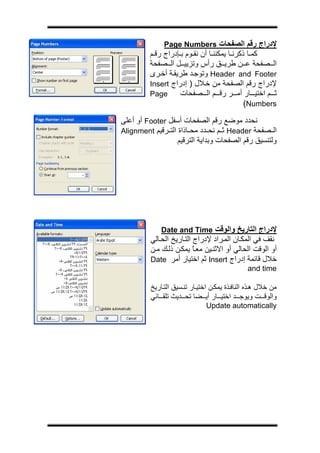
               ‫ﻹدراج رﻗﻢ اﻟﺼﻔﺤﺎت ‪Page Numbers‬‬
          ‫آﻤ ﺎ ذآﺮﻧ ﺎ ﻳﻤﻜﻨﻨ ﺎ أن ﻧﻘ ﻮم ﺑ ﺈدراج رﻗ ﻢ‬
          ‫اﻟ ﺼﻔﺤﺔ ﻋ ﻦ ﻃﺮﻳ ﻖ رأس وﺗﺰﻳﻴ ﻞ اﻟ ﺼﻔﺤﺔ‬
          ‫‪ Header and Footer‬وﺗﻮﺟ ﺪ ﻃﺮﻳﻘ ﺔ أﺧ ﺮى‬
          ‫ﻹدراج رﻗﻢ اﻟﺼﻔﺤﺔ ﻣﻦ ﺧ ﻼل ) إدراج ‪Insert‬‬
          ‫‪Page‬‬       ‫ﺛ ﻢ اﺧﺘﻴ ﺎر أﻣ ﺮ رﻗ ﻢ اﻟ ﺼﻔﺤﺎت‬
                                              ‫‪(Numbers‬‬

‫ﻧﺤﺪد ﻣﻮﺿﻊ رﻗﻢ اﻟﺼﻔﺤﺎت أﺳﻔﻞ ‪ Footer‬أو أﻋﻠﻰ‬
‫اﻟ ﺼﻔﺤﺔ ‪ Header‬ﺛ ﻢ ﻧﺤ ﺪد ﻣﺤ ﺎذاة اﻟﺘ ﺮﻗﻴﻢ ‪Alignment‬‬
                   ‫وﻟﺘﻨﺴﻴﻖ رﻗﻢ اﻟﺼﻔﺤﺎت وﺑﺪاﻳﺔ اﻟﺘﺮﻗﻴﻢ‬


              ‫ﻹدراج اﻟﺘﺎرﻳﺦ واﻟﻮﻗﺖ ‪Date and Time‬‬
          ‫ﻧﻘﻒ ﻓﻲ اﻟﻤﻜ ﺎن اﻟﻤ ﺮاد ﻹدراج اﻟﺘ ﺎرﻳﺦ اﻟﺤ ﺎﻟﻲ‬
          ‫أو اﻟﻮﻗﺖ اﻟﺤﺎﻟﻲ أو اﻻﺛﻨ ﻴﻦ ﻣﻌ ﺎ ﻳﻤﻜ ﻦ ذﻟ ﻚ ﻣ ﻦ‬
                           ‫ً‬
          ‫ﺧﻼل ﻗﺎﺋﻤﺔ إدراج ‪ Insert‬ﺛﻢ اﺧﺘﻴﺎر أﻣﺮ ‪Date‬‬
                                                ‫‪and time‬‬

          ‫ﻣﻦ ﺧﻼل ه ﺬﻩ اﻟﻨﺎﻓ ﺬة ﻳﻤﻜ ﻦ اﺧﺘﻴ ﺎر ﺗﻨ ﺴﻴﻖ اﻟﺘ ﺎرﻳﺦ‬
          ‫واﻟﻮﻗ ﺖ وﻳﻮﺟ ﺪ اﺧﺘﻴ ﺎر أﻳ ﻀﺎ ﺗﺤ ﺪﻳﺚ ﺗﻠﻘ ﺎﺋﻲ‬
                                ‫‪Update automatically‬‬
‫‪Word 2003 Material (S‬‬                                ‫)‬


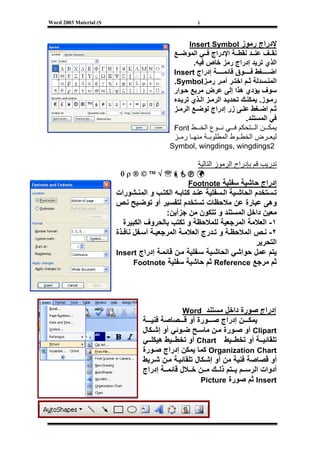
                                                  ‫ﻹدراج رﻣﻮز ‪Insert Symbol‬‬
                                            ‫ﻧﻘ ﻒ ﻋﻨ ﺪ ﻧﻘﻄ ﺔ اﻹدراج ﻓ ﻲ اﻟﻤﻮﺿ ﻊ‬
                                                   ‫اﻟﺬي ﺗﺮﻳﺪ إدراج رﻣﺰ ﺧﺎص ﻓﻴﻪ.‬
                                            ‫اﺿ ﻐﻂ ﻓ ﻮق ﻗﺎﺋﻤ ﺔ إدراج ‪Insert‬‬
                                            ‫اﻟﻤﻨ ﺴﺪﻟﺔ ﺛ ﻢ اﺧﺘ ﺮ أﻣ ﺮ رﻣ ﺰ‪.Symbol‬‬
                                            ‫ﺳﻮف ﻳﺆدي هﺬا إﻟﻰ ﻋﺮض ﻣﺮﺑﻊ ﺣ ﻮار‬
                                            ‫رﻣ ﻮز. ﻳﻤﻜﻨ ﻚ ﺗﺤﺪﻳ ﺪ اﻟﺮﻣ ﺰ اﻟ ﺬي ﺗﺮﻳ ﺪﻩ‬
                                            ‫ﺛ ﻢ اﺿ ﻐﻂ ﻋﻠ ﻰ زر إدراج ﻟﻮﺿ ﻊ اﻟﺮﻣ ﺰ‬
                                                                         ‫ﻓﻲ اﻟﻤﺴﺘﻨﺪ.‬
                                            ‫ﻳﻤﻜ ﻦ اﻟ ﺘﺤﻜﻢ ﻓ ﻲ ﻧ ﻮع اﻟﺨ ﻂ ‪Font‬‬
                                            ‫ﻟﻴﻌ ﺮض اﻟﺨﻄ ﻮط اﻟﻤﻄﻠﻮﺑ ﺔ ﻣﻨﻬ ﺎ رﻣ ﺰ‬
                                           ‫2‪Symbol, wingdings, wingdings‬‬

                                                     ‫ﺗﺪرﻳﺐ ﻗﻢ ﺑﺈدراج اﻟﺮﻣﻮز اﻟﺘﺎﻟﻴﺔ‬
                         ‫℡√™©®‪θρ‬‬
                                                 ‫إدراج ﺣﺎﺷﻴﺔ ﺳﻔﻠﻴﺔ ‪Footnote‬‬
                        ‫ﺗ ﺴﺘﺨﺪم اﻟﺤﺎﺷ ﻴﺔ اﻟ ﺴﻔﻠﻴﺔ ﻋﻨ ﺪ آﺘﺎﺑ ﻪ اﻟﻜﺘ ﺐ و اﻟﻤﻨ ﺸﻮرات‬
                        ‫وهﻰ ﻋﺒﺎرة ﻋﻦ ﻣﻼﺣﻈﺎت ﺗﺴﺘﺨﺪم ﻟﺘﻔﺴﻴﺮ أو ﺗﻮﺿ ﻴﺢ ﻧ ﺺ‬
                                          ‫ﻣﻌﻴﻦ داﺧﻞ اﻟﻤﺴﺘﻨﺪ و ﺗﺘﻜﻮن ﻣﻦ ﺟﺰأﻳﻦ:‬
                           ‫١- اﻟﻌﻼﻣﺔ اﻟﻤﺮﺟﻌﻴﺔ ﻟﻠﻤﻼﺣﻈﺔ و ﺗﻜﺘﺐ ﺑﺎﻟﺤﺮوف اﻟﻜﺒﻴﺮة‬
                        ‫٢- ﻧ ﺺ اﻟﻤﻼﺣﻈ ﺔ و ﺗ ﺪرج اﻟﻌﻼﻣ ﺔ اﻟﻤﺮﺟﻌﻴ ﺔ أﺳ ﻔﻞ ﻧﺎﻓ ﺬة‬
                                                                          ‫اﻟﺘﺤﺮﻳﺮ‬
                        ‫ﻳﺘﻢ ﻋﻤﻞ ﺣﻮاﺷﻲ اﻟﺤﺎﺷ ﻴﺔ ﺳ ﻔﻠﻴﺔ ﻣ ﻦ ﻗﺎﺋﻤ ﺔ إدراج ‪Insert‬‬
                               ‫ﺛﻢ ﻣﺮﺟﻊ ‪ Reference‬ﺛﻢ ﺣﺎﺷﻴﺔ ﺳﻔﻠﻴﺔ ‪Footnote‬‬


                                               ‫إدراج ﺻﻮرة داﺧﻞ ﻣﺴﺘﻨﺪ ‪Word‬‬
                                 ‫ﻳﻤﻜ ﻦ إدراج ﺻ ﻮرة أو ﻗ ﺼﺎﺻﺔ ﻓﻨﻴ ﺔ‬
                                 ‫‪ Clipart‬أو ﺻ ﻮرة ﻣ ﻦ ﻣﺎﺳ ﺢ ﺿ ﻮﺋﻲ أو إﺷ ﻜﺎل‬
                                 ‫ﺗﻠﻘﺎﺋﻴ ﺔ أو ﺗﺨﻄ ﻴﻂ ‪ Chart‬أو ﺗﺨﻄ ﻴﻂ هﻴﻜﻠ ﻲ‬
                                 ‫‪ Organization Chart‬آﻤﺎ ﻳﻤﻜﻦ إدراج ﺻ ﻮرة‬
                                 ‫أو ﻗﺼﺎﺻﺔ ﻓﻨﻴﺔ ﻣﻦ أو إﺷ ﻜﺎل ﺗﻠﻘﺎﺋﻴ ﺔ ﻣ ﻦ ﺷ ﺮﻳﻂ‬
                                 ‫أدوات اﻟﺮﺳ ﻢ ﻳ ﺘﻢ ذﻟ ﻚ ﻣ ﻦ ﺧ ﻼل ﻗﺎﺋﻤ ﺔ إدراج‬
                                                      ‫‪ Insert‬ﺛﻢ ﺻﻮرة ‪Picture‬‬


‫[‬
‫ج‬


                                         ‫إدراج ﻗﺼﺎﺻﺔ ﻓﻨﻴﺔ داﺧﻞ ﻣﺴﺘﻨﺪ ‪Word‬‬
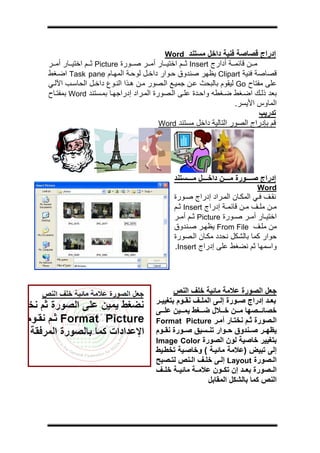
‫ﻣ ﻦ ﻗﺎﺋﻤ ﺔ أدارج ‪ Insert‬ﺛ ﻢ اﺧﺘﻴ ﺎر أﻣ ﺮ ﺻ ﻮرة ‪ Picture‬ﺛ ﻢ اﺧﺘﻴ ﺎر أﻣ ﺮ‬
‫ﻗﺼﺎﺻﺔ ﻓﻨﻴﺔ ‪ Clipart‬ﻳﻈﻬﺮ ﺻﻨﺪوق ﺣ ﻮار داﺧ ﻞ ﻟﻮﺣ ﺔ اﻟﻤﻬ ﺎم ‪ Task pane‬اﺿ ﻐﻂ‬
‫ﻋﻠﻰ ﻣﻔﺘﺎح ‪ Go‬ﻟﻴﻘﻮم ﺑﺎﻟﺒﺤﺚ ﻋ ﻦ ﺟﻤﻴ ﻊ اﻟ ﺼﻮر ﻣ ﻦ ه ﺬا اﻟﻨ ﻮع داﺧ ﻞ اﻟﺤﺎﺳ ﺐ اﻵﻟ ﻲ‬
‫ﺑﻌﺪ ذﻟ ﻚ اﺿ ﻐﻂ ﺿ ﻐﻄﻪ واﺣ ﺪة ﻋﻠ ﻰ اﻟ ﺼﻮرة اﻟﻤ ﺮاد إدراﺟﻬ ﺎ ﺑﻤ ﺴﺘﻨﺪ ‪ Word‬ﺑﻤﻔﺘ ﺎح‬
                                                              ‫اﻟﻤﺎوس اﻷﻳﺴﺮ.‬
                                                                     ‫ﺗﺪرﻳﺐ‬
                                     ‫ﻗﻢ ﺑﺈدراج اﻟﺼﻮر اﻟﺘﺎﻟﻴﺔ داﺧﻞ ﻣﺴﺘﻨﺪ ‪Word‬‬


                                           ‫إدراج ﺻ ﻮرة ﻣ ﻦ داﺧ ﻞ ﻣ ﺴﺘﻨﺪ‬
                                                                        ‫‪Word‬‬
                                           ‫ﻧﻘ ﻒ ﻓ ﻲ اﻟﻤﻜ ﺎن اﻟﻤ ﺮاد إدراج ﺻ ﻮرة‬
                                           ‫ﻣ ﻦ ﻣﻠ ﻒ ﻣ ﻦ ﻗﺎﺋﻤ ﺔ إدراج ‪ Insert‬ﺛ ﻢ‬
                                           ‫اﺧﺘﻴ ﺎر أﻣ ﺮ ﺻ ﻮرة ‪ Picture‬ﺛ ﻢ أﻣ ﺮ‬
                                           ‫ﻣﻦ ﻣﻠ ﻒ ‪ From File‬ﻳﻈﻬ ﺮ ﺻ ﻨﺪوق‬
                                           ‫ﺣﻮار آﻤﺎ ﺑﺎﻟﺸﻜﻞ ﻧﺤﺪد ﻣﻜ ﺎن اﻟ ﺼﻮرة‬
                                           ‫واﺳﻤﻬﺎ ﺛﻢ ﻧﻀﻐﻂ ﻋﻠﻰ إدراج ‪.Insert‬‬


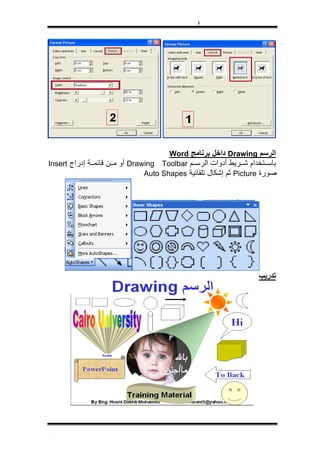
                                           ‫ﺟﻌﻞ اﻟﺼﻮرة ﻋﻼﻣﺔ ﻣﺎﺋﻴﺔ ﺧﻠﻒ اﻟﻨﺺ‬
                                    ‫ﺑﻌ ﺪ إدراج ﺻ ﻮرة إﻟ ﻰ اﻟﻤﻠ ﻒ ﻧﻘ ﻮم ﺑﺘﻐﻴﻴ ﺮ‬
                                    ‫ﺧﺼﺎﺋ ﺼﻬﺎ ﻣ ﻦ ﺧ ﻼل ﺿ ﻐﻂ ﻳﻤ ﻴﻦ ﻋﻠ ﻰ‬
                                    ‫اﻟ ﺼﻮرة ﺛ ﻢ ﻧﺨﺘ ﺎر أﻣ ﺮ ‪Format Picture‬‬
                                    ‫ﻳﻈﻬ ﺮ ﺻ ﻨﺪوق ﺣ ﻮار ﺗﻨ ﺴﻴﻖ ﺻ ﻮرة ﻧﻘ ﻮم‬
                                    ‫ﺑﺘﻐﻴﻴﺮ ﺧﺎﺻﻴﺔ ﻟﻮن اﻟﺼﻮرة ‪Image Color‬‬
                                    ‫إﻟﻰ ﺗﺒﻴﺾ )ﻋﻼﻣﺔ ﻣﺎﺋﻴ ﺔ ( وﺧﺎﺻ ﻴﺔ ﺗﺨﻄ ﻴﻂ‬
                                    ‫اﻟ ﺼﻮرة ‪ Layout‬إﻟ ﻰ ﺧﻠ ﻒ اﻟ ﻨﺺ ﻟﺘ ﺼﺒﺢ‬
                                    ‫اﻟ ﺼﻮرة ﺑﻌ ﺪ إن ﺗﻜ ﻮن ﻋﻼﻣ ﺔ ﻣﺎﺋﻴ ﺔ ﺧﻠ ﻒ‬
                                                       ‫اﻟﻨﺺ آﻤﺎ ﺑﺎﻟﺸﻜﻞ اﻟﻤﻘﺎﺑﻞ‬
‫)‬


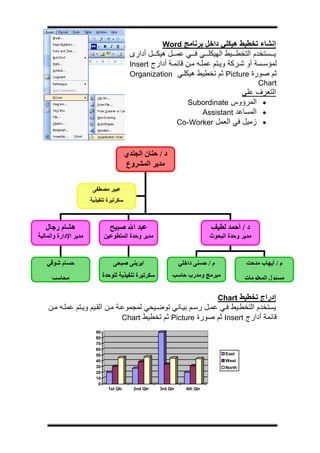
                                      ‫اﻟﺮﺳﻢ ‪ Drawing‬داﺧﻞ ﺑﺮﻧﺎﻣﺞ ‪Word‬‬
‫ﺑﺎﺳ ﺘﺨﺪام ﺷ ﺮﻳﻂ أدوات اﻟﺮﺳ ﻢ ‪ Drawing Toolbar‬أو ﻣ ﻦ ﻗﺎﺋﻤ ﺔ إدراج ‪Insert‬‬
                               ‫ﺻﻮرة ‪ Picture‬ﺛﻢ إﺷﻜﺎل ﺗﻠﻘﺎﺋﻴﺔ ‪Auto Shapes‬‬


                                                                  ‫ﺗﺪرﻳﺐ‬


‫[‬
‫ج‬


                                                        ‫إﻧﺸﺎء ﺗﺨﻄﻴﻂ هﻴﻜﻠﻲ داﺧﻞ ﺑﺮﻧﺎﻣﺞ ‪Word‬‬
                                           ‫ﻳ ﺴﺘﺨﺪم اﻟﺘﺨﻄ ﻴﻂ اﻟﻬﻴﻜﻠ ﻲ ﻓ ﻲ ﻋﻤ ﻞ هﻴﻜ ﻞ أدارى‬
                                           ‫ﻟﻤﺆﺳ ﺴﺔ أو ﺷ ﺮآﺔ وﻳ ﺘﻢ ﻋﻤﻠ ﻪ ﻣ ﻦ ﻗﺎﺋﻤ ﺔ أدارج ‪Insert‬‬
                                           ‫ﺛﻢ ﺻﻮرة ‪ Picture‬ﺛﻢ ﺗﺨﻄﻴﻂ هﻴﻜﻠ ﻲ ‪Organization‬‬
                                                                                                 ‫‪Chart‬‬
                                                                                    ‫اﻟﺘﻌﺮف ﻋﻠﻰ‬
                                                                    ‫• اﻟﻤﺮؤوس ‪Subordinate‬‬
                                                                       ‫• اﻟﻤﺴﺎﻋﺪ ‪Assistant‬‬
                                                                 ‫• زﻣﻴﻞ ﻓﻲ اﻟﻌﻤﻞ ‪Co-Worker‬‬


                                          ‫د / ﺣﻨﺎن اﻟﺠﻨﺪي‬
                                          ‫ﻣﺪﻳﺮ اﻟﻤﺸﺮوع‬

                        ‫ﻋﺒﻴﺮ ﻣﺼﻄﻔﻰ‬
                       ‫ﺳﻜﺮﺗﻴﺮة ﺗﻨﻔﻴﺬﻳﺔ‬


   ‫هﺸﺎم رﺟﺎل‬                     ‫ﻋﺒﺪ اﷲ ﺻﺒﻴﺢ‬                                 ‫د / أﺣﻤﺪ ﻟﻄﻴﻒ‬
‫ﻣﺪﻳﺮ اﻹدارة واﻟﻤﺎﻟﻴﺔ‬          ‫ﻣﺪﻳﺮ وﺣﺪة اﻟﻤﺘﻄﻮﻋﻴﻦ‬                            ‫ﻣﺪﻳﺮ وﺣﺪة اﻟﺒﺤﻮث‬


   ‫ﺣﺴﺎم ﺷﻮﻗﻲ‬                      ‫اﻳﺮﻳﻨﻰ ﺻﺒﺤﻰ‬                    ‫م / ﺣﺴﻨﻰ داﺧﻠﻲ‬             ‫م / أﻳﻬﺎب ﻣﺪﺣﺖ‬

      ‫ﻣﺤﺎﺳﺐ‬                   ‫ﺳﻜﺮﺗﻴﺮة ﺗﻨﻔﻴﺬﻳﺔ ﻟﻠﻮﺣﺪة‬         ‫ﻣﺒﺮﻣﺞ وﻣﺪرب ﺣﺎﺳﺐ‬               ‫ﻣﺴﺌﻮل اﻟﻤﻌﻠﻮﻣﺎت‬
                                                                     ‫ﺁ‬

                                                                                  ‫إدراج ﺗﺨﻄﻴﻂ ‪Chart‬‬
    ‫ﻳﺴﺘﺨﺪم اﻟﺘﺨﻄ ﻴﻂ ﻓ ﻲ ﻋﻤ ﻞ رﺳ ﻢ ﺑﻴ ﺎﻧﻲ ﺗﻮﺿ ﻴﺤﻲ ﻟﻤﺠﻤﻮﻋ ﺔ ﻣ ﻦ اﻟﻘ ﻴﻢ وﻳ ﺘﻢ ﻋﻤﻠ ﻪ ﻣ ﻦ‬
                                 ‫ﻗﺎﺋﻤﺔ أدارج ‪ Insert‬ﺛﻢ ﺻﻮرة ‪ Picture‬ﺛﻢ ﺗﺨﻄﻴﻂ ‪Chart‬‬
                         ‫09‬
                         ‫08‬
                         ‫07‬
                         ‫06‬
                         ‫05‬                                                         ‫‪East‬‬
                         ‫04‬                                                         ‫‪West‬‬
                         ‫03‬                                                         ‫‪North‬‬
                         ‫02‬
                         ‫01‬
                          ‫0‬
                                ‫‪1st Qtr‬‬      ‫‪2nd Qtr‬‬   ‫‪3rd Qtr‬‬     ‫‪4th Qtr‬‬
‫‪Word 2003 Material‬‬                                    ‫)‬


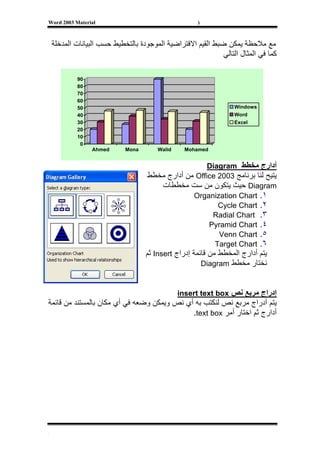
    ‫ﻣﻊ ﻣﻼﺣﻈﺔ ﻳﻤﻜﻦ ﺿﺒﻂ اﻟﻘﻴﻢ اﻻﻓﺘﺮاﺿﻴﺔ اﻟﻤﻮﺟﻮدة ﺑﺎﻟﺘﺨﻄﻴﻂ ﺣﺴﺐ اﻟﺒﻴﺎﻧﺎت اﻟﻤﺪﺧﻠﺔ‬
                                                              ‫آﻤﺎ ﻓﻲ اﻟﻤﺜﺎل اﻟﺘﺎﻟﻲ‬

            ‫09‬
            ‫08‬
            ‫07‬
            ‫06‬
            ‫05‬                                                     ‫‪Windows‬‬
            ‫04‬                                                     ‫‪Word‬‬
            ‫03‬                                                     ‫‪Excel‬‬
            ‫02‬
            ‫01‬
             ‫0‬
                  ‫‪Ahmed‬‬      ‫‪Mona‬‬       ‫‪Walid‬‬     ‫‪Mohamed‬‬


                                                          ‫أدارج ﻣﺨﻄﻂ ‪Diagram‬‬
                                     ‫ﻳﺘﻴﺢ ﻟﻨﺎ ﺑﺮﻧﺎﻣﺞ 3002 ‪ Office‬ﻣﻦ أدارج ﻣﺨﻄﻂ‬
                                          ‫‪ Diagram‬ﺣﻴﺚ ﻳﺘﻜﻮن ﻣﻦ ﺳﺖ ﻣﺨﻄﻄﺎت‬
                                                     ‫١. ‪Organization Chart‬‬
                                                             ‫٢. ‪Cycle Chart‬‬
                                                           ‫٣. ‪Radial Chart‬‬
                                                          ‫٤. ‪Pyramid Chart‬‬
                                                             ‫٥. ‪Venn Chart‬‬
                                                            ‫٦. ‪Target Chart‬‬
                                    ‫ﻳﺘﻢ أدارج اﻟﻤﺨﻄﻂ ﻣﻦ ﻗﺎﺋﻤﺔ إدراج ‪ Insert‬ﺛﻢ‬
                                                       ‫ﻧﺨﺘﺎر ﻣﺨﻄﻂ ‪Diagram‬‬


                                                ‫إدراج ﻣﺮﺑﻊ ﻧﺺ ‪insert text box‬‬
‫ﻳﺘﻢ أدراج ﻣﺮﺑﻊ ﻧﺺ ﻟﻨﻜﺘﺐ ﺑﻪ أي ﻧﺺ وﻳﻤﻜﻦ وﺿﻌﻪ ﻓﻲ أي ﻣﻜﺎن ﺑﺎﻟﻤﺴﺘﻨﺪ ﻣﻦ ﻗﺎﺋﻤﺔ‬
                                             ‫أدارج ﺛﻢ اﺧﺘﺎر أﻣﺮ ‪.text box‬‬


‫[‬
‫ج‬


                                                    ‫أدارج ﻣﻠﻒ ‪insert file‬‬
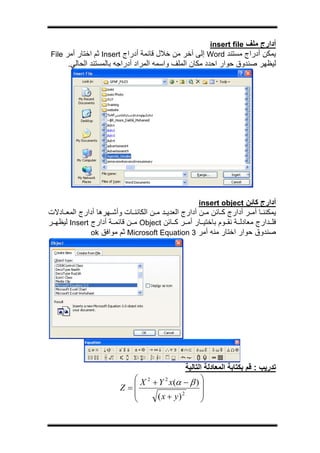
‫ﻳﻤﻜﻦ أدراج ﻣﺴﺘﻨﺪ ‪ Word‬إﻟﻰ ﺁﺧﺮ ﻣﻦ ﺧﻼل ﻗﺎﺋﻤﺔ أدراج ‪ Insert‬ﺛﻢ اﺧﺘﺎر أﻣﺮ ‪File‬‬
      ‫ﻟﻴﻈﻬﺮ ﺻﻨﺪوق ﺣﻮار اﺣﺪد ﻣﻜﺎن اﻟﻤﻠﻒ واﺳﻤﻪ اﻟﻤﺮاد أدراﺟﻪ ﺑﺎﻟﻤﺴﺘﻨﺪ اﻟﺤﺎﻟﻲ.‬


                                                     ‫أدارج آﺎﺋﻦ ‪insert object‬‬
‫ﻳﻤﻜﻨﻨ ﺎ أﻣ ﺮ أدارج آ ﺎﺋﻦ ﻣ ﻦ أدارج اﻟﻌﺪﻳ ﺪ ﻣ ﻦ اﻟﻜﺎﺋﻨ ﺎت وأﺷ ﻬﺮهﺎ أدارج اﻟﻤﻌ ﺎدﻻت‬
‫ﻓﻠ ﺪارج ﻣﻌﺎدﻟ ﺔ ﻧﻘ ﻮم ﺑﺎﺧﺘﻴ ﺎر أﻣ ﺮ آ ﺎﺋﻦ ‪ Object‬ﻣ ﻦ ﻗﺎﺋﻤ ﺔ أدارج ‪ Insert‬ﻟﻴﻈﻬ ﺮ‬
              ‫ﺻﻨﺪوق ﺣﻮار اﺧﺘﺎر ﻣﻨﻪ أﻣﺮ 3 ‪ Microsoft Equation‬ﺛﻢ ﻣﻮاﻓﻖ ‪ok‬‬


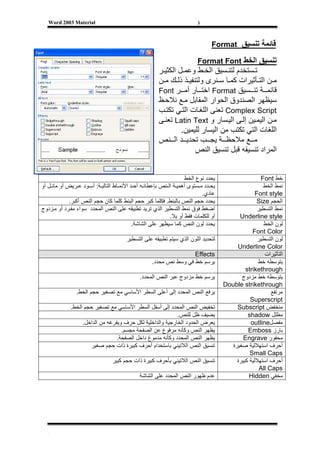
                                              ‫ﺗﺪرﻳﺐ : ﻗﻢ ﺑﻜﺘﺎﺑﺔ اﻟﻤﻌﺎدﻟﺔ اﻟﺘﺎﻟﻴﺔ‬
                            ‫⎞ ) ‪⎛ X 2 + Y 2 x(α − β‬‬
                         ‫⎜= ‪Z‬‬                       ‫⎟‬
                            ‫⎜‬      ‫)‪( x + y‬‬ ‫2‬       ‫⎟‬
                            ‫⎝‬                       ‫⎠‬
‫‪Word 2003 Material‬‬                                                    ‫)‬


                                                                               ‫ﻗﺎﺋﻤﺔ ﺗﻨﺴﻴﻖ ‪Format‬‬

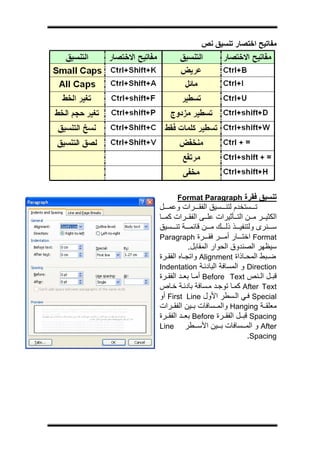
                                                                        ‫ﺗﻨﺴﻴﻖ اﻟﺨﻂ ‪Format Font‬‬
                                                      ‫ﺗ ﺴﺘﺨﺪم ﻟﺘﻨ ﺴﻴﻖ اﻟﺨ ﻂ وﻋﻤ ﻞ اﻟﻜﺜﻴ ﺮ‬
                                                      ‫ﻣ ﻦ اﻟﺘ ﺄﺛﻴﺮات آﻤ ﺎ ﺳ ﻨﺮى وﻟﺘﻨﻔﻴ ﺬ ذﻟ ﻚ ﻣ ﻦ‬
                                                      ‫ﻗﺎﺋﻤ ﺔ ﺗﻨ ﺴﻴﻖ ‪ Format‬اﺧﺘ ﺎر أﻣ ﺮ ‪Font‬‬
                                                      ‫ﺳﻴﻈﻬﺮ اﻟﺼﻨﺪوق اﻟﺤﻮار اﻟﻤﻘﺎﺑﻞ ﻣ ﻊ ﻧﻼﺣ ﻆ‬
                                                      ‫‪ Complex Script‬ﺗﻌﻨﻰ اﻟﻠﻐ ﺎت اﻟﺘ ﻲ ﺗﻜﺘ ﺐ‬
                                                      ‫ﻣ ﻦ اﻟﻴﻤ ﻴﻦ إﻟ ﻰ اﻟﻴ ﺴﺎر و ‪ Latin Text‬ﺗﻌﻨ ﻰ‬
                                                               ‫اﻟﻠﻐﺎت اﻟﺘﻲ ﺗﻜﺘﺐ ﻣﻦ اﻟﻴﺴﺎر ﻟﻠﻴﻤﻴﻦ.‬
                                                      ‫ﻣ ﻊ ﻣﻼﺣﻈ ﺔ ﻳﺠ ﺐ ﺗﺤﺪﻳ ﺪ اﻟ ﻨﺺ‬
                                                                    ‫اﻟﻤﺮاد ﺗﻨﺴﻴﻘﻪ ﻗﺒﻞ ﺗﻨﺴﻴﻖ اﻟﻨﺺ‬


                                                                    ‫ﻳﺤﺪد ﻧﻮع اﻟﺨﻂ‬                    ‫ﺧﻂ ‪Font‬‬
‫ﻳﺤ ﺪد ﻣ ﺴﺘﻮى أهﻤﻴ ﺔ اﻟ ﻨﺺ ﺑﺈﻋﻄﺎﺋ ﻪ أﺣ ﺪ اﻷﻧﻤ ﺎط اﻟﺘﺎﻟﻴ ﺔ: أﺳ ﻮد ﻋ ﺮﻳﺾ أو ﻣﺎﺋ ﻞ أو‬                     ‫ﻧﻤﻂ اﻟﺨﻂ‬
                                                                           ‫ﻋﺎدي.‬                  ‫‪Font style‬‬
            ‫ﻳﺤﺪد ﺣﺠﻢ اﻟﻨﺺ ﺑﺎﻟﺒﻨﻂ. ﻓﻜﻠﻤﺎ آﺒﺮ ﺣﺠﻢ اﻟﺒﻨﻂ آﻠﻤﺎ آﺎن ﺣﺠﻢ اﻟﻨﺺ أآﺒﺮ.‬                     ‫اﻟﺤﺠﻢ ‪Size‬‬
‫اﺿﻐﻂ ﻓﻮق ﻧﻤﻂ اﻟﺘﺴﻄﻴﺮ اﻟﺬي ﺗﺮﻳﺪ ﺗﻄﺒﻴﻘﻪ ﻋﻠﻰ اﻟﻨﺺ اﻟﻤﺤﺪد ﺳﻮاء ﻣﻔ ﺮد أو ﻣ ﺰدوج‬                         ‫ﻧﻤﻂ اﻟﺘﺴﻄﻴﺮ‬
                                                            ‫أو ﻟﻠﻜﻠﻤﺎت ﻓﻘﻂ أو ﺑﻼ.‬         ‫‪Underline style‬‬
                                           ‫ﻳﺤﺪد ﻟﻮن اﻟﻨﺺ آﻤﺎ ﺳﻴﻈﻬﺮ ﻋﻠﻰ اﻟﺸﺎﺷﺔ.‬                        ‫ﻟﻮن اﻟﺨﻂ‬
                                                                                                ‫‪Font Color‬‬
                                       ‫ﻟﺘﺤﺪﻳﺪ اﻟﻠﻮن اﻟﺬي ﺳﻴﺘﻢ ﺗﻄﺒﻴﻘﻪ ﻋﻠﻰ اﻟﺘﺴﻄﻴﺮ‬                   ‫ﻟﻮن اﻟﺘﺴﻄﻴﺮ‬
                                                                                         ‫‪Underline Color‬‬
                                                                   ‫‪Effects‬‬                            ‫اﻟﺘﺄﺛﻴﺮات‬
                                                   ‫ﻳﺮﺳﻢ ﺧﻂ ﻓﻲ وﺳﻂ ﻧﺺ ﻣﺤﺪد.‬                         ‫ﻳﺘﻮﺳﻄﻪ ﺧﻂ‬
                                                                                             ‫‪strikethrough‬‬
                                             ‫ﻳﺮﺳﻢ ﺧﻂ ﻣﺰدوج ﻋﺒﺮ اﻟﻨﺺ اﻟﻤﺤﺪد.‬                ‫ﻳﺘﻮﺳﻄﻪ ﺧﻂ ﻣﺰدوج‬
                                                                                    ‫‪Double strikethrough‬‬
                ‫ﻳﺮﻓﻊ اﻟﻨﺺ اﻟﻤﺤﺪد إﻟﻰ أﻋﻠﻰ اﻟﺴﻄﺮ اﻷﺳﺎﺳﻲ ﻣﻊ ﺗﺼﻐﻴﺮ ﺣﺠﻢ اﻟﺨﻂ.‬                                ‫ﻣﺮﺗﻔﻊ‬
                                                                                               ‫‪Superscript‬‬
             ‫ﺗﺨﻔﻴﺾ اﻟﻨﺺ اﻟﻤﺤﺪد إﻟﻰ أﺳﻔﻞ اﻟﺴﻄﺮ اﻷﺳﺎﺳﻲ ﻣﻊ ﺗﺼﻐﻴﺮ ﺣﺠﻢ اﻟﺨﻂ.‬                  ‫ﻣﻨﺨﻔﺾ ‪Subscript‬‬
                                                           ‫ﻳﻀﻴﻒ ﻇﻞ ﻟﻠﻨﺺ.‬                      ‫ﻣﻈﻠﻞ ‪shadow‬‬
                  ‫ﻳﻌﺮض اﻟﺤﺪود اﻟﺨﺎرﺟﻴﺔ واﻟﺪاﺧﻠﻴﺔ ﻟﻜﻞ ﺣﺮف وﻳﻔﺮﻏﻪ ﻣﻦ اﻟﺪاﺧﻞ.‬                     ‫ﻣﻔﺼﻞ‪outline‬‬
                                   ‫ﻳﻈﻬﺮ اﻟﻨﺺ وآﺄﻧﻪ ﻣﺮﻓﻮع ﻋﻦ اﻟﺼﻔﺤﺔ ﻣﺠﺴﻢ.‬                      ‫ﺑﺎرز ‪Emboss‬‬
                                 ‫ﻳﻈﻬﺮ اﻟﻨﺺ اﻟﻤﺤﺪد وآﺄﻧﻪ ﻣﺪﻣﻮغ داﺧﻞ اﻟﺼﻔﺤﺔ.‬                  ‫ﻣﺤﻔﻮر ‪Engrave‬‬
                      ‫ﺗﻨﺴﻴﻖ اﻟﻨﺺ اﻟﻼﺗﻴﻨﻲ ﺑﺎﺳﺘﺨﺪام أﺣﺮف آﺒﻴﺮة ذات ﺣﺠﻢ ﺻﻐﻴﺮ‬              ‫أﺣﺮف اﺳﺘﻬﻼﻟﻴﺔ ﺻﻐﻴﺮة‬
                                                                                               ‫‪Small Caps‬‬
                                 ‫ﺗﻨﺴﻴﻖ اﻟﻨﺺ اﻟﻼﺗﻴﻨﻲ ﺑﺄﺣﺮف آﺒﻴﺮة ذات ﺣﺠﻢ آﺒﻴﺮ‬             ‫أﺣﺮف اﺳﺘﻬﻼﻟﻴﺔ آﺒﻴﺮة‬
                                                                                                    ‫‪All Caps‬‬
                                             ‫ﻋﺪم ﻇﻬﻮر اﻟﻨﺺ اﻟﻤﺤﺪد ﻋﻠﻰ اﻟﺸﺎﺷﺔ‬                   ‫ﻣﺨﻔﻲ ‪Hidden‬‬


   ‫[‬
‫ج‬


                  ‫ﻣﻔﺎﺗﻴﺢ اﺧﺘﺼﺎر ﺗﻨﺴﻴﻖ ﻧﺺ‬


          ‫ﺗﻨﺴﻴﻖ ﻓﻘﺮة ‪Format Paragraph‬‬
    ‫ﺗ ﺴﺘﺨﺪم ﻟﺘﻨ ﺴﻴﻖ اﻟﻔﻘ ﺮات وﻋﻤ ﻞ‬
    ‫اﻟﻜﺜﻴ ﺮ ﻣ ﻦ اﻟﺘ ﺄﺛﻴﺮات ﻋﻠ ﻰ اﻟﻔﻘ ﺮات آﻤ ﺎ‬
    ‫ﺳ ﻨﺮى وﻟﺘﻨﻔﻴ ﺬ ذﻟ ﻚ ﻣ ﻦ ﻗﺎﺋﻤ ﺔ ﺗﻨ ﺴﻴﻖ‬
    ‫‪ Format‬اﺧﺘ ﺎر أﻣ ﺮ ﻓﻘ ﺮة ‪Paragraph‬‬
                ‫ﺳﻴﻈﻬﺮ اﻟﺼﻨﺪوق اﻟﺤﻮار اﻟﻤﻘﺎﺑﻞ.‬
    ‫ﺿ ﺒﻂ اﻟﻤﺤ ﺎذاة ‪ Alignment‬واﺗﺠ ﺎﻩ اﻟﻔﻘ ﺮة‬
    ‫‪ Direction‬و اﻟﻤﺴﺎﻓﺔ اﻟﺒﺎدﺋ ﺔ ‪Indentation‬‬
    ‫ﻗﺒ ﻞ اﻟ ﻨﺺ ‪ Before Text‬أﻣ ﺎ ﺑﻌ ﺪ اﻟﻔﻘ ﺮة‬
    ‫‪ After Text‬آﻤ ﺎ ﺗﻮﺟ ﺪ ﻣ ﺴﺎﻓﺔ ﺑﺎدﺋ ﺔ ﺧ ﺎص‬
    ‫‪ Special‬ﻓ ﻲ اﻟ ﺴﻄﺮ اﻷول ‪ First Line‬أو‬
    ‫ﻣﻌﻠﻘ ﺔ ‪ Hanging‬واﻟﻤ ﺴﺎﻓﺎت ﺑ ﻴﻦ اﻟﻔﻘ ﺮات‬
    ‫‪ Spacing‬ﻗﺒ ﻞ اﻟﻔﻘ ﺮة ‪ Before‬ﺑﻌ ﺪ اﻟﻔﻘ ﺮة‬
    ‫‪ After‬و اﻟﻤ ﺴﺎﻓﺎت ﺑ ﻴﻦ اﻷﺳ ﻄﺮ ‪Line‬‬
                                    ‫‪.Spacing‬‬
‫‪Word 2003 Material‬‬


                                               ‫ﺣﺪود وﺗﻈﻠﻴﻞ ‪Border and Shading‬‬
                                              ‫ﺗ ﺴﺘﺨﺪم ﻟﻌﻤ ﻞ ﺣ ﺪود ﻟﻔﻘ ﺮة أو ﻧ ﺺ‬
                                              ‫‪ Borders‬أو ﺣ ﺪود ﻟﻠ ﺼﻔﺤﺔ ‪Page‬‬
                                                    ‫‪ Border‬أو ﻇﻞ ‪.Shading‬‬

                                              ‫ﻟﻌﻤﻞ ﺣﺪود ﻟﻔﻘﺮة ﻗﻢ ﺑﺘﺤﺪﻳﺪ اﻟﻔﻘ ﺮة ﺛ ﻢ‬
                                              ‫ﻣﻦ ﻗﺎﺋﻤﺔ ﺗﻨﺴﻴﻖ ‪ Format‬اﺧﺘﺎر أﻣ ﺮ‬
                                              ‫‪ Border and Shading‬ﺳ ﻴﻈﻬﺮ‬
                                              ‫ﺻ ﻨﺪوق ﺣ ﻮار اﻟ ﺸﻜﻞ اﻟﻤﻘﺎﺑ ﻞ اﺧﺘ ﺎر‬
                                                                 ‫ﻧﻤﻂ اﻟﺤﺪود ‪.Style‬‬

                                                                           ‫ﺗﺪرﻳﺐ‬
                                                           ‫ﻗﻢ ﺑﺘﻨﻔﻴﺬ اﻟﻤﺜﺎل اﻟﺘﺎﻟﻲ‬
‫ﻟﻌﻤﻞ ﺣﺪود ﻟﻔﻘﺮة ﻗﻢ ﺑﺘﺤﺪﻳﺪ اﻟﻔﻘﺮة ﺛﻢ ﻣ ﻦ ﻗﺎﺋﻤ ﺔ ﺗﻨ ﺴﻴﻖ ‪ Format‬اﺧﺘ ﺎر أﻣ ﺮ ‪Border‬‬
    ‫‪ and Shading‬ﺳﻴﻈﻬﺮ ﺻﻨﺪوق ﺣﻮار اﻟﺸﻜﻞ اﻟﻤﻘﺎﺑﻞ اﺧﺘﺎر ﻧﻤﻂ اﻟﺤﺪود ‪.Style‬‬

                                  ‫إﺿﺎﻓﺔ أﻃﺎر أو ﺣﺪود ﻟﻠﺼﻔﺤﺔ ‪Page Border‬‬
‫ﻟﻌﻤﻞ ﺣﺪود ﻟ ﺼﻔﺤﺔ ‪ Page Border‬ﻣ ﻦ ﻗﺎﺋﻤ ﺔ ﺗﻨ ﺴﻴﻖ ‪ Format‬اﺧﺘ ﺎر أﻣ ﺮ ‪Border‬‬
‫‪ and Shading‬ﺳﻴﻈﻬﺮ ﺻﻨﺪوق ﺣﻮار اﻟﺸﻜﻞ اﻟﻤﻘﺎﺑﻞ اﺿﻐﻂ ﻋﻠﻰ ﺗﺒﻮﻳﺐ ‪ Tab‬ﺣ ﺪود‬
         ‫اﻟﺼﻔﺤﺔ ‪ Page Border‬اﺧﺘﺎر اﻹﻃﺎر اﻟﻤﻨﺎﺳﺐ ﻣﻦ ﻗﺎﺋﻤﺔ ‪ Art‬آﻤﺎ ﺑﺎﻟﺸﻜﻞ.‬


‫[‬
‫ج‬


                                          ‫إﺿﺎﻓﺔ ﻇﻞ ‪ Shading‬ﻟﻔﻘﺮة او ﻧﺺ‬
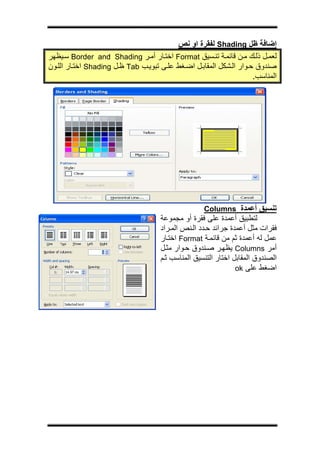
‫ﻟﻌﻤ ﻞ ذﻟ ﻚ ﻣ ﻦ ﻗﺎﺋﻤ ﺔ ﺗﻨ ﺴﻴﻖ ‪ Format‬اﺧﺘ ﺎر أﻣ ﺮ ‪ Border and Shading‬ﺳ ﻴﻈﻬﺮ‬
‫ﺻﻨﺪوق ﺣ ﻮار اﻟ ﺸﻜﻞ اﻟﻤﻘﺎﺑ ﻞ اﺿ ﻐﻂ ﻋﻠ ﻰ ﺗﺒﻮﻳ ﺐ ‪ Tab‬ﻇ ﻞ ‪ Shading‬اﺧﺘ ﺎر اﻟﻠ ﻮن‬
                                                                     ‫اﻟﻤﻨﺎﺳﺐ.‬


                                                    ‫ﺗﻨﺴﻴﻖ أﻋﻤﺪة ‪Columns‬‬
                                     ‫ﻟﺘﻄﺒﻴﻖ أﻋﻤﺪة ﻋﻠﻰ ﻓﻘﺮة أو ﻣﺠﻤﻮﻋﺔ‬
                                     ‫ﻓﻘﺮات ﻣﺜﻞ أﻋﻤﺪة ﺟﺮاﺋﺪ ﺣ ﺪد اﻟ ﻨﺺ اﻟﻤ ﺮاد‬
                                     ‫ﻋﻤﻞ ﻟﻪ أﻋﻤﺪة ﺛﻢ ﻣﻦ ﻗﺎﺋﻤ ﺔ ‪ Format‬اﺧﺘ ﺎر‬
                                     ‫أﻣﺮ ‪ Columns‬ﻳﻈﻬ ﺮ ﺻ ﻨﺪوق ﺣ ﻮار ﻣﺜ ﻞ‬
                                     ‫اﻟﺼﻨﺪوق اﻟﻤﻘﺎﺑﻞ اﺧﺘﺎر اﻟﺘﻨﺴﻴﻖ اﻟﻤﻨﺎﺳﺐ ﺛ ﻢ‬
                                                                ‫اﺿﻐﻂ ﻋﻠﻰ ‪ok‬‬
‫‪Word 2003 Material‬‬


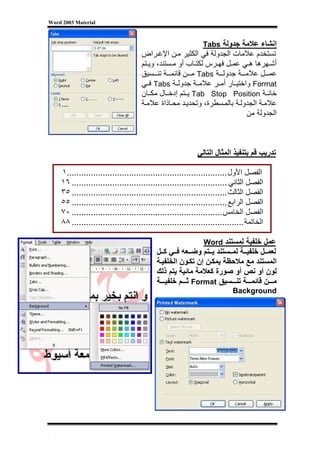
                                                              ‫إﻧﺸﺎء ﻋﻼﻣﺔ ﺟﺪوﻟﺔ ‪Tabs‬‬
                                     ‫ﺗﺴﺘﺨﺪم ﻋﻼﻣﺎت اﻟﺠﺪوﻟﺔ ﻓﻲ اﻟﻜﺜﻴﺮ ﻣ ﻦ اﻹﻏ ﺮاض‬
                                     ‫أﺷ ﻬﺮهﺎ ه ﻲ ﻋﻤ ﻞ ﻓﻬ ﺮس ﻟﻜﺘ ﺎب أو ﻣ ﺴﺘﻨﺪ، وﻳ ﺘﻢ‬
                                     ‫ﻋﻤ ﻞ ﻋﻼﻣ ﺔ ﺟﺪوﻟ ﺔ ‪ Tabs‬ﻣ ﻦ ﻗﺎﺋﻤ ﺔ ﺗﻨ ﺴﻴﻖ‬
                                     ‫‪ Format‬واﺧﺘﻴ ﺎر أﻣ ﺮ ﻋﻼﻣ ﺔ ﺟﺪوﻟ ﺔ ‪ Tabs‬ﻓ ﻲ‬
                                     ‫ﺧﺎﻧ ﺔ ‪ Tab Stop Position‬ﻳ ﺘﻢ إدﺧ ﺎل ﻣﻜ ﺎن‬
                                     ‫ﻋﻼﻣ ﺔ اﻟﺠﺪوﻟ ﺔ ﺑﺎﻟﻤ ﺴﻄﺮة، وﺗﺤﺪﻳ ﺪ ﻣﺤ ﺎذاة ﻋﻼﻣ ﺔ‬
                                                                          ‫اﻟﺠﺪوﻟﺔ ﻣﻦ‬


                                                            ‫ﺗﺪرﻳﺐ ﻗﻢ ﺑﺘﻨﻔﻴﺬ اﻟﻤﺜﺎل اﻟﺘﺎﻟﻲ‬

    ‫اﻟﻔﺼﻞ اﻷول ...................................................................١‬
    ‫اﻟﻔﺼﻞ اﻟﺜﺎﻧﻲ ................................................................. ٦١‬
    ‫اﻟﻔﺼﻞ اﻟﺜﺎﻟﺚ ................................................................. ٥٣‬
    ‫اﻟﻔﺼﻞ اﻟﺮاﺑﻊ ................................................................. ٥٥‬
    ‫اﻟﻔﺼﻞ اﻟﺨﺎﻣﺲ ............................................................... ٠٧‬
    ‫اﻟﺨﺎﺗﻤﺔ ........................................................................ ٨٨‬

                                                              ‫ﻋﻤﻞ ﺧﻠﻔﻴﺔ ﻟﻤﺴﺘﻨﺪ ‪Word‬‬
                                           ‫ﻟﻌﻤ ﻞ ﺧﻠﻔﻴ ﺔ ﻟﻤ ﺴﺘﻨﺪ ﻳ ﺘﻢ وﺿ ﻌﻪ ﻓ ﻲ آ ﻞ‬
                                           ‫اﻟﻤﺴﺘﻨﺪ ﻣﻊ ﻣﻼﺣﻈﺔ ﻳﻤﻜ ﻦ إن ﺗﻜ ﻮن اﻟﺨﻠﻔﻴ ﺔ‬
                                           ‫ﻟﻮن أو ﻧﺺ أو ﺻﻮرة آﻌﻼﻣﺔ ﻣﺎﺋﻴﺔ ﻳﺘﻢ ذﻟﻚ‬
                                           ‫ﻣ ﻦ ﻗﺎﺋﻤ ﺔ ﺗﻨ ﺴﻴﻖ ‪ Format‬ﺛ ﻢ ﺧﻠﻔﻴ ﺔ‬
                                                                          ‫‪Background‬‬


‫[‬
‫ج‬


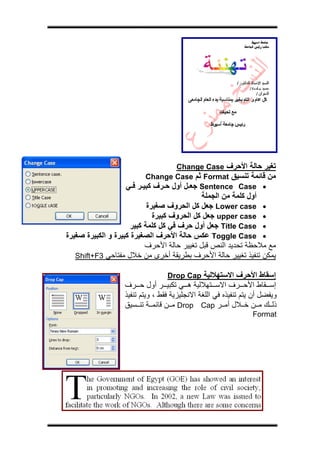
                                   ‫ﺗﻐﻴﺮ ﺣﺎﻟﺔ اﻷﺣﺮف ‪Change Case‬‬
                          ‫ﻣﻦ ﻗﺎﺋﻤﺔ ﺗﻨﺴﻴﻖ ‪ Format‬ﺛﻢ ‪Change Case‬‬
                   ‫• ‪ Sentence Case‬ﺟﻌ ﻞ أول ﺣ ﺮف آﺒﻴ ﺮ ﻓ ﻲ‬
                                             ‫أول آﻠﻤﺔ ﻣﻦ اﻟﺠﻤﻠﺔ‬
                            ‫• ‪ Lower case‬ﺟﻌﻞ آﻞ اﻟﺤﺮوف ﺻﻐﻴﺮة‬
                              ‫• ‪ upper case‬ﺟﻌﻞ آﻞ اﻟﺤﺮوف آﺒﻴﺮة‬
                      ‫• ‪ Title Case‬ﺟﻌﻞ أول ﺣﺮف ﻓﻲ آﻞ آﻠﻤﺔ آﺒﻴﺮ‬
‫• ‪ Toggle Case‬ﻋﻜﺲ ﺣﺎﻟﺔ اﻷﺣﺮف اﻟﺼﻐﻴﺮة آﺒﻴﺮة و اﻟﻜﺒﻴﺮة ﺻﻐﻴﺮة‬
                           ‫ﻣﻊ ﻣﻼﺣﻈﺔ ﺗﺤﺪﻳﺪ اﻟﻨﺺ ﻗﺒﻞ ﺗﻐﻴﻴﺮ ﺣﺎﻟﺔ اﻷﺣﺮف‬
   ‫ﻳﻤﻜﻦ ﺗﻨﻔﻴﺬ ﺗﻐﻴﻴﺮ ﺣﺎﻟﺔ اﻷﺣﺮف ﺑﻄﺮﻳﻘﺔ أﺧﺮى ﻣﻦ ﺧﻼل ﻣﻔﺘﺎﺣﻲ 3‪Shift+F‬‬

                                 ‫إﺳﻘﺎط اﻷﺣﺮف اﻻﺳﺘﻬﻼﻟﻴﺔ ‪Drop Cap‬‬
                  ‫إﺳ ﻘﺎط اﻷﺣ ﺮف اﻻﺳ ﺘﻬﻼﻟﻴﺔ ه ﻲ ﺗﻜﺒﻴ ﺮ أول ﺣ ﺮف‬
                  ‫وﻳﻔﻀﻞ أن ﻳﺘﻢ ﺗﻨﻔﻴﺬﻩ ﻓﻲ اﻟﻠﻐﺔ اﻻﻧﺠﻠﻴﺰﻳﺔ ﻓﻘﻂ ، وﻳﺘﻢ ﺗﻨﻔﻴﺬ‬
                  ‫ذﻟ ﻚ ﻣ ﻦ ﺧ ﻼل أﻣ ﺮ ‪ Drop Cap‬ﻣ ﻦ ﻗﺎﺋﻤ ﺔ ﺗﻨ ﺴﻴﻖ‬
                                                                ‫‪Format‬‬

introduction to computer in Arabic NOTES class 8,7

  • 1.
    ‫اﻟﻔﻬﺮس‬ ‫اﻟﻤﻮﺿﻮع ................................................................... رﻗﻢاﻟﺼﻔﺤﺔ‬ ‫اﻷهﺪاف واﻟﻨﺘﺎﺋﺞ اﻟﻤﺘﻮﻗﻌﺔ ........................................................ ٢‬ ‫اﺳﺘﺨﺪاﻣﺎت اﻟﺒﺮﻧﺎﻣﺞ وﺗﺸﻐﻴﻞ اﻟﺒﺮﻧﺎﻣﺞ .......................................... ٣‬ ‫ﺗﻐﻴﻴﺮ واﺟﻬﺔ ﺑﺮاﻣﺞ اﻷوﻓﻴﺲ ‪٤ ........................................... Office‬‬ ‫ﻧﺎﻓﺬة ﺑﺮﻧﺎﻣﺞ 3002 ‪٦ ...................................................... Word‬‬ ‫ﺣﻔﻆ ﻣﺴﺘﻨﺪ ‪٩ ............................................................... Word‬‬ ‫ﺗﻨﺴﻴﻖ اﻟﻨﺼﻮص ................................................................. ١١‬ ‫ﻗﺎﺋﻤﺔ ﻣﻠﻒ ‪١٥ .................................................................. File‬‬ ‫ﻗﺎﺋﻤﺔ ﺗﺤﺮﻳﺮ ‪٢٠ ............................................................... Edit‬‬ ‫ﻗﺎﺋﻤﺔ ﻋﺮض ‪٢٢ ............................................................. View‬‬ ‫ﻗﺎﺋﻤﺔ إدراج ‪٢٤ ............................................................ Insert‬‬ ‫ﻗﺎﺋﻤﺔ ﺗﻨﺴﻴﻖ ‪٣٢ .......................................................... Format‬‬ ‫٨٣‬ ‫73 ‪Page 1 of‬‬
  • 2.
    ‫ج‬ ‫اﺳﺘﺨﺪاﻣﺎت ﺑﺮﻧﺎﻣﺞ 3002 ‪Word‬‬ ‫آﺘﺎﺑﺔ ﺟﻤﻴﻊ اﻟﻤﺴﺘﻨﺪات ﺑﺄﻧﻮاﻋﻬﺎ‬ ‫•‬ ‫ﺧﻄﺎﺑﺎت ‪ Letters‬و ﻓﺎآﺴﺎت ‪Faxes‬‬ ‫•‬ ‫دﻣﺞ اﻟﻤﺮاﺳﻼت‬ ‫•‬ ‫ﻣﺬآﺮات وﺗﻘﺮﻳﺮ و آﺘﺐ‬ ‫•‬ ‫ﻧﺸﺮات و دﻟﻴﻞ ﻟﻠﻤﺴﺘﺨﺪم‬ ‫•‬ ‫ﻋﻤﻞ ﺻﻔﺤﺎت اﻧﺘﺮﻧﺖ‬ ‫•‬ ‫أﺧﺮى‬ ‫•‬ ‫ﻟﺘﺸﻐﻴﻞ ﺑﺮﻧﺎﻣﺞ 3002 ‪MS-Word‬‬ ‫اى ﻳﺘﻢ ﺗﺸﻐﻴﻞ ﺑﺮاﻣﺞ ‪ MS Word‬ﻣﻦ ﻗﺎﺋﻤﺔ أﺑﺪا ‪ Start‬آﻤﺎ ﻳﻠﻲ‬ ‫‪Start‬‬ ‫‪All Programs‬‬ ‫‪Microsoft Office‬‬ ‫‪Microsoft Office Word‬‬ ‫3002‬ ‫ﻟﺘﺸﻐﻴﻞ ﺑﺮﻧﺎﻣﺞ 3002 ‪ MS-Word‬ﻣﻦ ﺧﻼل ﻧﺎﻓﺬة ‪Run‬‬ ‫‪Start‬‬ ‫‪Run‬‬ ‫ﺛﻢ اآﺘﺐ أﻣﺮ‬ ‫‪Winword‬‬ ‫73 ‪Page 3 of‬‬
  • 3.
    ‫‪Word 2003 Material(S‬‬ ‫)‬ ‫ﻟﺘﻐﻴﻴﺮ ﻟﻐﺔ واﺟﻬﺔ ﺑﺮاﻣﺞ ‪Office‬‬ ‫ﻳﻤﻜ ﻦ ﺗﻐﻴﻴ ﺮ واﺟﻬ ﺔ ﺑﺮﻧ ﺎﻣﺞ ‪ Word‬أو إي ﺑ ﺮاﻣﺞ ﻳﺘﺒ ﻊ ﻣﺠﻤﻮﻋ ﺔ اﻷوﻓ ﻴﺲ‬ ‫‪ Office‬ﻣﻊ ﻣﻼﺣﻈﺔ ﻧﻌﻨﻰ هﻨﺎ ﺑﺘﻐﻴﻴﺮ اﻟﻮاﺟﻬ ﺔ ﺗﻐﻴﻴ ﺮ ﻟﻐ ﺔ اﻟﻘ ﻮاﺋﻢ ﺑﺎﻟﻠﻐ ﺔ اﻟﻤﻔ ﻀﻠﺔ ﻟ ﺪﻳﻚ‬ ‫ﻓﻤ ﺜﻼ ﻗﺎﺋﻤ ﺔ ‪ File‬ﺗﻌﻨ ﻰ ﺑﺎﻟﻌﺮﺑﻴ ﺔ ﻣﻠ ﻒ و ﻧﻼﺣ ﻆ أﻳ ﻀﺎ ﻳﺠ ﺐ إن ﺗﻜ ﻮن اﻟﻠﻐ ﺔ اﻟﻤ ﺮاد‬ ‫ﻋﺮض ﻧﺎﻓﺬة ‪ Word‬ﺗﻢ إﻋﺪادهﺎ ﻋﻠﻰ اﻟﺤﺎﺳﺐ اﻵﻟﻲ وﻣﺎ ﻳﻬﻤﻨﺎ هﻨﺎ ﺑﻤﺼﺮ اﻟﻠﻐﺔ اﻟﻌﺮﺑﻴ ﺔ‬ ‫و اﻹﻧﺠﻠﻴﺰﻳ ﺔ ﻣ ﻊ ﻣﻼﺣﻈ ﺔ ﻳﻔ ﻀﻞ إن ﺗﻜ ﻮن اﻟﻮاﺟﻬ ﺔ ﺑﺎﻟﻠﻐ ﺔ اﻹﻧﺠﻠﻴﺰﻳ ﺔ ﻷﻧﻬ ﺎ اﻷآﺜ ﺮ‬ ‫اﻧﺘﺸﺎرا وﻧﻼﺣﻆ أﻳﻀﺎ ﺳﻴﺘﻢ هﻨﺎ اﻟﺸﺮح ﻋﻠﻰ اﻟﻮاﺟﻬﺔ ﺑﺎﻟﻠﻐﺔ اﻹﻧﺠﻠﻴﺰﻳﺔ‬ ‫ً‬ ‫ﻳﺘﻢ ﺗﻐﻴﻴﺮ اﻟﻮاﺟﻬﺔ ﻋﻦ ﻃﺮﻳﻖ‬ ‫‪Start‬‬ ‫‪All Programs‬‬ ‫‪Microsoft Office‬‬ ‫‪Microsoft Office‬‬ ‫‪Tools‬‬ ‫‪Microsoft Office 2003 Language Settings‬‬ ‫[‬ ‫73 ‪Page 4 of‬‬
  • 4.
    ‫ج‬ ‫آﻤﺎ ﻧ ﺮىﺑﺎﻟ ﺸﻜﻞ اﻟ ﺴﺎﺑﻖ ﺗﻮﺟ ﺪ واﺟﻬﺘ ﻴﻦ ﻣﻌ ﺪة اﻹﻧﺠﻠﻴﺰﻳ ﺔ ‪ English‬و اﻟﻌﺮﺑﻴ ﺔ اﺧﺘ ﺎر‬ ‫اﻟﻮاﺟﻬ ﺔ اﻟﺘ ﻲ ﺗﺮﻳ ﺪهﺎ ﺛ ﻢ اﺿ ﻐﻂ ﻣﻮاﻓ ﻖ ‪ Ok‬وﺗﻮﺟ ﺪ أﻳ ﻀﺎ اﺧﺘﻴ ﺎر اﻟﻠﻐ ﺔ اﻟﺨ ﺎص‬ ‫ﺑﺎﻟﻤﺴﺎﻋﺪة ‪ Help‬داﺧﻞ ﺑﺮﻧﺎﻣﺞ ‪Word‬‬ ‫ﻣﻼﺣﻈﺔ :-‬ ‫ﻳﺠﺐ إن ﺗﻜﻮن ﺟﻤﻴﻊ ﺑﺮاﻣﺞ اﻷوﻓﻴﺲ ﻣﻐﻠﻘﺔ ﻗﺒﻞ ﺗﻐﻴﻴﺮ أﻋﺪادات اﻟﻠﻐﺔ ﺣﻴﺚ ﻳﻘﻮم ﺑﻤﺠ ﺮد‬ ‫اﻟ ﻀﻐﻂ ﻋﻠ ﻰ ﻣﻮاﻓ ﻖ ﺑﻐﻠ ﻖ ﺟﻤﻴ ﻊ ﺑ ﺮاﻣﺞ اﻷوﻓ ﻴﺲ وإﻋ ﺎدة ﺗ ﺸﻐﻴﻠﻬﺎ ﻣﻤ ﺎ ﻗ ﺪ ﻳﺘ ﺴﺒﺐ ﻓ ﻲ‬ ‫ﻓﻘﺪان ﻣﻠﻔﺎﺗﻚ اﻟﻤﻔﺘﻮﺣﺔ ﺣﺎﻟﻴﺎ‬ ‫ً‬ ‫ﻧﺎﻓﺬة ﺑﺮﻧﺎﻣﺞ 3002 ‪Word‬‬ ‫ﺗﺤﺘﻮى اﻟﻨﺎﻓﺬة ﻋﻠﻰ‬ ‫١. ﺷ ﺮﻳﻂ اﻟﻌﻨ ﻮان ‪ Title Bar‬ﺑ ﻪ ﻋﻨ ﻮان اﻟﻨﺎﻓ ﺬة اﺳ ﻢ اﻟﻤﻠ ﻒ و ﻣﻔ ﺎﺗﻴﺢ اﻟ ﺘﺤﻜﻢ‬ ‫إﻏﻼق اﻟﻨﺎﻓ ﺬة ‪ ،Close‬ﺗﻜﺒﻴ ﺮ واﺳ ﺘﺮﺟﺎع ‪ ، Maximum or Restore‬ﺗ ﺼﻐﻴﺮ‬ ‫اﻟﻨﺎﻓﺬة ‪.Minimize‬‬ ‫٢. ﺷ ﺮﻳﻂ اﻟﻘ ﻮاﺋﻢ ‪ Menu Bar‬ﺑ ﻪ ﻣﺠﻤﻮﻋ ﺔ ﻣ ﻦ اﻟﻘ ﻮاﺋﻢ ﺑﻜ ﻞ ﻣﻨﻬ ﺎ ﻣﺠﻤﻮﻋ ﺔ ﻣ ﻦ‬ ‫اﻷواﻣﺮ ﺳﻨﺪرﺳﻬﺎ إن ﺷﺎء اﷲ ﺑﺸﻜﻞ ﻣﻔﺼﻞ داﺧﻞ اﻟﺪورة.‬ ‫73 ‪Page 5 of‬‬
  • 5.
    ‫‪Word 2003 Material(S‬‬ ‫)‬ ‫٣. أﺷ ﺮﻃﺔ اﻷدوات ‪ Tool bars‬ﺗ ﺼﻞ ﻋ ﺪد ه ﺬﻩ اﻷﺷ ﺮﻃﺔ إﻟ ﻰ ٠٢ ﺷ ﺮﻳﻂ آ ﻞ‬ ‫ﺷﺮﻳﻂ ﻣﺨﺘﺺ ﺑﻮﻇﻴﻔﺔ ﻣﻌﻴﻨﺔ ﺑﻪ ﻣﺠﻤﻮﻋﺔ ﻣﻦ اﻟﻤﻔ ﺎﺗﻴﺢ ‪ Buttons‬ﻓﻴﻮﺟ ﺪ ﺷ ﺮﻳﻂ‬ ‫ﺟﺪاول وﺣ ﺪود ‪ Tables and Borders‬ﻣﺨ ﺘﺺ ﺑﺈﻧ ﺸﺎء ﺟ ﺪاول وﺣ ﺪود داﺧ ﻞ‬ ‫ﺑﺮﻧ ﺎﻣﺞ ‪ Word‬وﺷ ﺮﻳﻂ اﻟﺮﺳ ﻢ ‪ Drawing‬ﻣﺨ ﺘﺺ ﺑﻌﻤ ﻞ رﺳ ﻮﻣﺎت داﺧ ﻞ‬ ‫اﻟـ ـ‪ Word‬وﺷ ﺮﻳﻂ اﻟﺘﻨ ﺴﻴﻖ ‪ Formatting‬ﻣﺨ ﺘﺺ ﺑﺘﻨ ﺴﻴﻖ اﻟﻨ ﺼﻮص داﺧ ﻞ‬ ‫ﺑﺮﻧ ﺎﻣﺞ ‪ .Word‬وﻟﻜ ﻦ ﻳ ﺴﺎل ﺳ ﺎﺋﻞ ه ﻞ ﻣﻄﻠ ﻮب إن اﻇﻬ ﺮ آ ﻞ ه ﺬﻩ اﻷﺷ ﺮﻃﺔ‬ ‫ﺗﻜﻮن اﻹﺟﺎﺑﺔ ﻻ ﺣﻴﺚ ﺗﻈﻬﺮ اﻷﺷﺮﻃﺔ اﻟﺬي ﺗﺮﻳﺪ اﻟﻌﻤﻞ ﻋﻠﻴﻬﺎ ﻓﻌﻨﺪ اﻟﺮﺳﻢ داﺧ ﻞ‬ ‫اﻟﺒﺮﻧ ﺎﻣﺞ اﻇﻬ ﺮ ﺷ ﺮﻳﻂ ‪ Drawing‬وهﻜ ﺬا وﻳ ﺴﺄل ﺁﺧ ﺮ آﻴﻔﻴ ﺔ إﻇﻬ ﺎر اﻷﺷ ﺮﻃﺔ‬ ‫وإﺧﻔﺎﺋﻬﺎ ﺳﻨﺘﻌﺮف ﻓﻲ اﻟﺪروس اﻟﺘﺎﻟﻴﺔ ﻋﻠﻰ آﻴﻔﻴ ﺔ إﻇﻬ ﺎر ه ﺬﻩ اﻷﺷ ﺮﻃﺔ وﻳ ﺴﺎل‬ ‫ﺁﺧﺮ هﻞ ﺗﻮﺟﺪ أﺷﺮﻃﺔ ﻳﺠﺐ إﻇﻬﺎرهﺎ داﺋﻤﺎ ﻋﻨ ﺪ اﻟﻌﻤ ﻞ ﻣ ﻊ ﺑﺮﻧ ﺎﻣﺞ ‪ Word‬ﻧﻌ ﻢ‬ ‫ﺗﻮﺟﺪ أﺷﺮﻃﺔ.‬ ‫واﻷﺷﺮﻃﺔ اﻟﻬﺎﻣﺔ اﻟﺘﻲ ﻳﻔﻀﻞ إن ﺗﻜﻮن ﻣﻮﺟﻮدة إﺛﻨﺎء اﻟﻌﻤﻞ ﻣﻊ اﻟﺒﺮﻧﺎﻣﺞ هﻲ‬ ‫اﻟﻘﻴﺎﺳﻲ ‪• Standard‬‬ ‫اﻟﺘﻨﺴﻴﻖ‪• Formatting‬‬ ‫اﻟﺮﺳﻢ ‪• Drawing‬‬ ‫وﻣ ﻦ ﺧ ﻼل دراﺳ ﺘﻨﺎ ﺳ ﻨﺘﻌﺮف ﻋﻠ ﻰ ه ﺬﻩ اﻷﺷ ﺮﻃﺔ ﺑﺎﻟﺘﻔ ﺼﻴﻞ وﻟﻤ ﺎذا ﻳﺠ ﺐ أن ﺗﻜ ﻮن‬ ‫ﻣﻮﺟﻮدة ﻋﻨﺪ اﻟﻌﻤﻞ ﻣﻊ ﺑﺮﻧﺎﻣﺞ ‪. Word‬‬ ‫[‬ ‫73 ‪Page 6 of‬‬
  • 6.
    ‫ج‬ ‫ﻹﺧﻔﺎء و إﻇﻬﺎر أﺷﺮﻃﺔ اﻷدوات ‪Tool bars‬‬ ‫ﺗﻮﺟﺪ ﻃﺮﻳﻘﺘﻴﻦ:-‬ ‫١. ﻣﻦ ﻗﺎﺋﻤﺔ ﻋﺮض ‪ View‬ﺛﻢ أﺷﺮﻃﺔ‬ ‫أدوات ‪Toolbars‬‬ ‫‪View‬‬ ‫‪Toolbars‬‬ ‫٢. ﺿﻐﻄﻪ ﻳﻤﻴﻦ ﻋﻠﻰ اى ﺷﺮﻳﻂ ﻗ ﻮاﺋﻢ‬ ‫ﺗﻈﻬﺮ ﻗﺎﺋﻤﺔ ﺑﺄﺷﺮﻃﺔ اﻷدوات‬ ‫ﻣﻊ ﻣﻼﺣﻈﺔ:‬ ‫• ﺗﻈﻬ ﺮ ﻗﺎﺋﻤ ﺔ ﻓﺮﻋﻴ ﺔ ﺑﻬ ﺎ ﺟﻤﻴ ﻊ‬ ‫اﻷﺷﺮﻃﺔ آﻤﺎ ﺑﺎﻟﺸﻜﻞ ﻣ ﻊ ﻣﻼﺣﻈ ﺔ‬ ‫اﻷﺷ ﺮﻃﺔ اﻟﻤﻮﺟ ﻮد إﻣﺎﻣﻬ ﺎ ﻋﻼﻣ ﺔ‬ ‫√ ه ﻲ اﻷﺷ ﺮﻃﺔ اﻟﻤﻮﺟ ﻮدة ﺣﺎﻟﻴ ﺎ‬ ‫واﻷﺧﺮى ﻣﺨﻔﻴﺔ.‬ ‫• ﻋﻨ ﺪ اﻟﺮﻏﺒ ﺔ ﻓ ﻲ إﻇﻬ ﺎر ﺷ ﺮﻳﻂ‬ ‫ﻧ ﻀﻐﻂ ﻋﻠﻴ ﻪ ﻟﺘﻈﻬ ﺮ ﻋﻼﻣ ﺔ √‬ ‫إﻣﺎﻣﻪ.‬ ‫• ﻋﻨ ﺪ اﻟﺮﻏﺒ ﺔ ﻓ ﻲ إﺧﻔ ﺎء ﺷ ﺮﻳﻂ‬ ‫أدوات ﻧﺘﺒﻊ اﻟﻄﺮﻳﻘﺔ اﻟﺴﺎﺑﻘﺔ وﻧﺰﻳ ﻞ‬ ‫ﻋﻼﻣﺔ √.‬ ‫• ﻳﻔ ﻀﻞ ﻓ ﺼﻞ ﺷ ﺮﻳﻂ أدوات اﻟﻘﻴﺎﺳ ﻲ ‪ Standard‬ﻋﻠ ﻰ ﺷ ﺮﻳﻂ أدوات ﺗﻨ ﺴﻴﻖ‬ ‫‪ Formatting‬اى ﺟﻌﻠﻬﺎ ﻓﻲ ﺻ ﻔﻴﻦ ﺑ ﺪل ﺻ ﻒ واﺣ ﺪ ﺣﺘ ﻰ ﺗﻈﻬ ﺮ آ ﻞ اﻟﻤﻔ ﺎﺗﻴﺢ و ﻳ ﺘﻢ‬ ‫‪View‬‬ ‫‪Toolbars‬‬ ‫ﻋﻤﻞ ذﻟﻚ ﻋﻦ ﻃﺮﻳﻖ ‪Customize‬‬ ‫ﻳﻈﻬ ﺮ ﺻ ﻨﺪوق ﺣ ﻮار ‪Dialogue Box‬‬ ‫آﻤﺎ ﺑﺎﻟﺸﻜﻞ‬ ‫ﻧﺘﺄآﺪ ﻣﻦ وﺿﻊ ﻋﻼﻣﺔ √ إﻣﺎم ﺧﺎﻧﺔ‬ ‫‪Show Standard and formatting‬‬ ‫‪toolbars on two rows‬‬ ‫اى اﻇﻬ ﺮ ﺷ ﺮﻳﻂ أداوت اﻟﻘﻴﺎﺳ ﻲ و‬ ‫ﺗﻨﺴﻴﻖ ﻓﻲ ﺻﻔﻴﻦ آﻤﺎ ﺑﺎﻟﺸﻜﻞ‬ ‫آﻤﺎ ﻳﻤﻜ ﻦ إن ﻧﻘ ﻮم ﺑﻌﻤ ﻞ ﺷ ﺮﻳﻂ أدوات ﺁﺧ ﺮ‬ ‫ﺟﺪﻳﺪ ﻏﻴ ﺮ ه ﺬﻩ اﻷﺷ ﺮﻃﺔ ﻣ ﻦ ﺧ ﻼل اﻟ ﻀﻐﻂ‬ ‫ﻋﻠﻰ ﺗﺒﻮﻳﺐ ‪ Toolbars‬ﺛﻢ ‪New‬‬
  • 7.
    ‫‪Word 2003 Material(S‬‬ ‫)‬ ‫ﻣﺘﺎﺑﻌﺔ ﻣﺤﺘﻮى اﻟﻨﺎﻓﺬة‬ ‫٤. أﺷ ﺮﻃﺔ اﻟﺘﻤﺮﻳ ﺮ ‪ Scroll Bar‬وﺗ ﺴﺘﺨﺪم ﻟﻠﺘﻨﻘ ﻞ داﺧ ﻞ اﻟﻤ ﺴﺘﻨﺪ وﻋ ﺮض ﺑﻘﻴ ﺔ‬ ‫اﻟﻤﺴﺘﻨﺪ اﻟﻐﻴﺮ ﻇﺎهﺮ ﺣﺎﻟﻴﺎ‬ ‫ً‬ ‫٥. ﺷ ﺮﻳﻂ اﻟﻤﻌﻠﻮﻣ ﺎت ‪ Status Bar‬وه ﻮ ﻳﻌ ﺮض ﻣﻌﻠﻮﻣ ﺎت ﻋ ﻦ اﻟﻤ ﺴﺘﻨﺪ اﻟ ﺼﻔﺤﺔ‬ ‫اﻟﺤﺎﻟﻴ ﺔ ، ﻋ ﺪد اﻟ ﺼﻔﺤﺎت ، اﻟﻘ ﺴﻢ ، ﻣﻮﺿ ﻊ ﻧﻘﻄ ﺔ اﻷدراج ‪Insertion Point‬‬ ‫وهﻮ ﻋﺒﺎرة ﻋﻦ ﺧﻂ ﻋﻤﻮدي واﻣﺾ ﻳﻮﺿﺢ ﻣﻜﺎن اﻟﻜﺘﺎﺑﺔ ..اﻟﺦ‬ ‫ﻣﻼﺣﻈﺎت هﺎﻣﺔ ﻗﺒﻞ اﻟﻌﻤﻞ ﻣﻊ اﻟﺒﺮﻧﺎﻣﺞ‬ ‫ﺗﻐﻴﻴﺮ اﺗﺠﺎﻩ اﻟﻜﺘﺎﺑﺔ‬ ‫ﻳﻮﺟﺪ اﺗﺠﺎهﺎت ﻣﺘﻌﺪدة ﻟﻠﻜﺘﺎﺑﺔ ﻓﺘﻮﺟﺪ ﻟﻐﺎت ﺗﻜﺘﺐ ﻣﻦ اﻟﻴﻤﻴﻦ ﻟﻠﺸﻤﺎل ﻣﺜﻞ اﻟﻌﺮﺑﻴ ﺔ‬ ‫و ﻟﻐﺎت ﺗﻜﺘﺐ ﻣﻦ اﻟﺸﻤﺎل ﻟﻠﻴﻤﻴﻦ ﻣﺜﻞ اﻹﻧﺠﻠﻴﺰﻳﺔ وﻟﻐ ﺎت أﺧ ﺮى ﺗﻜﺘ ﺐ ﻣ ﻦ ﻓ ﻮق ﻷﺳ ﻔﻞ‬ ‫وﻣ ﺎ ﻳﻬﻤﻨ ﺎ هﻨ ﺎ داﺧ ﻞ ﻣ ﺼﺮ اﻻﺗﺠ ﺎهﻴﻦ اﻟﻜﺘﺎﺑ ﺔ ﻣ ﻦ اﻟﻴﻤ ﻴﻦ ﻟﻠ ﺸﻤﺎل ‪ Right To Left‬و‬ ‫اﻟﺸﻤﺎل ﻟﻠﻴﻤﻴﻦ ‪Left to Right‬‬ ‫• ﺗﻐﻴﺮ اﺗﺠﺎﻩ اﻟﻜﺘﺎﺑﺔ ﻣﻦ اﻟﻴﻤﻴﻦ إﻟﻰ اﻟﻴﺴﺎر‬ ‫ﻋﻦ ﻃﺮﻳﻖ اﻟﻀﻐﻂ ﻋﻠ ﻰ ﻣﻔﺘ ﺎﺣﻲ ‪ Ctrl + Shift‬ﻳﻤ ﻴﻦ ﻣﻨﺘ ﺼﻒ ﻟﻮﺣ ﺔ‬ ‫اﻟﻤﻔ ﺎﺗﻴﺢ ‪ Keyboard‬أو اﻟ ﻀﻐﻂ ﻋﻠ ﻰ اﻟﻤﻔﺘ ﺎح اﻟﻤﻘﺎﺑ ﻞ ﺑ ﺸﺮﻳﻂ أداوت‬ ‫ﺗﻨﺴﻴﻖ ‪ Formatting Tool Bar‬ﺑﺎﻟﻀﻐﻂ ﻋﻠﻰ اﻟﻤﻔﺘﺎح اﻟﻤﻘﺎﺑﻞ‬ ‫• ﺗﻐﻴﺮ اﺗﺠﺎﻩ اﻟﻜﺘﺎﺑﺔ ﻣﻦ اﻟﻴﺴﺎر إﻟﻰ اﻟﻴﻤﻴﻦ‬ ‫ﻋﻦ ﻃﺮﻳﻖ اﻟﻀﻐﻂ ﻋﻠﻰ ﻣﻔﺘﺎﺣﻲ ‪ Ctrl + Shift‬ﻳﺴﺎر أو اﻟ ﻀﻐﻂ ﻋﻠ ﻰ‬ ‫اﻟﻤﻔﺘﺎح اﻟﻤﻘﺎﺑﻞ ﺑﺸﺮﻳﻂ أداوت ﺗﻨﺴﻴﻖ ‪Formatting Tool Bar‬‬ ‫ﺗﻐﻴﻴﺮ ﻟﻐﺔ اﻟﻤﻔﺎﺗﻴﺢ‬ ‫آﻤﺎ ﻧﻌﻠﻢ ﺗﻮﺟﺪ اﻟﻜﺜﻴ ﺮ ﻣ ﻦ اﻟﻠﻐ ﺎت اﻟﺘ ﻲ ﻳﻤﻜ ﻦ ﺗﺜﺒﻴﺘﻬ ﺎ داﺧ ﻞ اﻟﺤﺎﺳ ﺐ اﻵﻟ ﻲ اﻟﻌﺮﺑﻴ ﺔ‬ ‫واﻹﻧﺠﻠﻴﺰﻳﺔ و اﻟﻔﺮﻧﺴﻴﺔ ﺣﺴﺐ ﻣﺎ ﺗﺤﺘﺎج إﻟﻴﻪ ﻣﻦ ﻟﻐﺎت وﻟﻜﻦ ﻣﺎ ﻳﻬﻤﻨﺎ هﻨﺎ ﺑﻤ ﺼﺮ أﻳ ﻀﺎ‬ ‫اﻟﻠﻐﺔ اﻟﻌﺮﺑﻴﺔ و اﻹﻧﺠﻠﻴﺰﻳﺔ‬ ‫• ﺗﻐﻴﺮ ﻟﻐﺔ اﻟﻤﻔ ﺎﺗﻴﺢ إﻟ ﻰ اﻟﻠﻐ ﺔ اﻟﻌﺮﺑﻴ ﺔ ﻋ ﻦ ﻃﺮﻳ ﻖ اﻟ ﻀﻐﻂ ﻋﻠ ﻰ‬ ‫ﻣﻔﺘ ﺎﺣﻲ ‪ Alt+Shift‬ﻳﻤ ﻴﻦ أو اﻟ ﻀﻐﻂ ﻋﻠ ﻰ اﻟﻤﻔﺘ ﺎح اﻟﻤﻘﺎﺑ ﻞ‬ ‫ﺑﺸﺮﻳﻂ أداوت ﺗﻨﺴﻴﻖ ‪Formatting Tool Bar‬‬ ‫• ﺗﻐﻴﺮ ﻟﻐﺔ اﻟﻤﻔﺎﺗﻴﺢ إﻟﻰ اﻟﻠﻐﺔ اﻹﻧﺠﻠﻴﺰﻳﺔ ﻋﻦ ﻃﺮﻳﻖ اﻟﻀﻐﻂ ﻋﻠﻰ‬ ‫ﻣﻔﺘ ﺎﺣﻲ ‪ Alt+Shift‬ﻳ ﺴﺎر أو اﻟ ﻀﻐﻂ ﻋﻠ ﻰ اﻟﻤﻔﺘ ﺎح اﻟﻤﻘﺎﺑ ﻞ‬ ‫ﺑﺸﺮﻳﻂ أداوت ﺗﻨﺴﻴﻖ ‪Formatting Tool Bar‬‬ ‫ﻣﻼﺣﻈﺎت‬ ‫• ﻹﻧﺸﺎء ﻣﺴﺘﻨﺪ ‪ Word‬ﻋﺮﺑﻲ وﺑﻬﺎ ﺑﻌﺾ اﻟﻜﻠﻤﺎت ﺑﺎﻹﻧﺠﻠﻴﺰﻳﺔ‬ ‫١. ﺿﺒﻂ اﺗﺠﺎﻩ اﻟﻜﺘﺎﺑﺔ ﻣﻦ اﻟﻴﻤﻦ ﻟﻠﻴﺴﺎر آﻤﺎ ﺗﻢ ﺷﺮﺣﻪ.‬ ‫٢. اﻟﻀﻐﻂ ﻋﻠﻰ ﻣﻔﺘﺎﺣﻲ ‪ Alt+Shift‬ﻳﻤﻴﻦ.‬ ‫٣. اﺑﺪ ﺑﻜﺘﺎﺑﺔ اﻟﻨﺺ اﻟﻌﺮﺑﻲ‬ ‫٤. إذا وﺟﺪت آﻠﻤﺔ ﺑﺎﻹﻧﺠﻠﻴﺰﻳﺔ اﺿﻐﻂ ﻋﻠﻰ ‪ Alt+Shift‬ﻳﺴﺎر.‬ ‫٥. ﻟﻤﻌﺎودة اﻟﻜﺘﺎﺑﺔ ﺑﺎﻟﻌﺮﺑﻴﺔ ﻧﻀﻐﻂ ﻋﻠﻰ ‪ Alt+Shift‬ﻳﻤﻴﻦ.‬ ‫[‬
  • 8.
    ‫ج‬ ‫ﻣﻼﺣﻈﺔ:-‬ ‫إﺛﻨ ﺎء اﻟﻌﻤ ﻞ ﻋﻠ ﻰ ﺑﺮﻧ ﺎﻣﺞ ‪ Word‬أو اى ﺑ ﺮاﻣﺞ ﻳﺘﺒ ﻊ ﻣﺠﻤﻮﻋ ﺔ‬ ‫اﻷوﻓ ﻴﺲ ‪ MS Office‬ﻳﻤﻜ ﻦ أن ﺗﺠ ﺪ ﻣﻔﺘ ﺎح أو ﺁﺧ ﺮ ﻣﺨﻔ ﻲ اى ﻏﻴ ﺮ‬ ‫ﻇﺎهﺮ و اﻟﺴﺒﺐ وﺟﻮد ﻣﻔﺎﺗﻴﺢ آﺜﻴﺮة ﺑﺎﻟ ﺸﺮﻳﻂ وﻹﻇﻬ ﺎر اﻟﻤﻔﺘ ﺎح اﻟﻤ ﺮاد‬ ‫ﻳﻮﺟﺪ ﻧﻬﺎﻳﺔ آﻞ ﺷﺮﻳﻂ ﺳﻬﻢ اﺿ ﻐﻂ ﻋﻠﻴ ﺔ ﺗﻈﻬ ﺮ ﻗﺎﺋﻤ ﺔ آﻤ ﺎ ﺑﺎﻟ ﺸﻜﻞ ﺑﻬ ﺎ‬ ‫اﻟﻤﻔﺎﺗﻴﺢ اﻟﻤﺨﻔﻴﺔ أو اﻟﻐﻴﺮ ﻇﺎهﺮة اﺿﻐﻂ ﻋﻠﻰ اﻟﻤﻔﺘﺎح ﺳﻴﻈﻬﺮ ﺑﺎﻟ ﺸﺮﻳﻂ‬ ‫إﻣ ﺎ إذا آ ﺎن ﻏﻴ ﺮ ﻣﻮﺟ ﻮد اﺿ ﻐﻂ ﻋﻠ ﻰ أﻣ ﺮ ‪Add or Remove‬‬ ‫‪ Button‬ﺗﻈﻬﺮ ﺟﻤﻴﻊ اﻟﻤﻔﺎﺗﻴﺢ اﻟﻤﻮﺟﻮد ﺑﺎﻟﺸﺮﻳﻂ.‬ ‫اﻟﺘﺪرﻳﺐ ﻋﻠﻰ اﻟﻜﺘﺎﺑﺔ داﺧﻞ ﺑﺮﻧﺎﻣﺞ 3002 ‪Word‬‬ ‫ﻗﻢ ﺑﻔﺘﺢ ﺑﺮﻧﺎﻣﺞ ‪ Word‬وآﺘﺎﺑﺔ ﺁﻻﺗﻲ داﺧﻞ ﻣﺴﺘﻨﺪ ‪Word‬‬ ‫ﻳﻘ ﻮم ﺣﺎﻟﻴ ﺎ ﻣ ﺸﺮوع دﻋ ﻢ اﻻﺗﺤ ﺎد اﻟﻌ ﺎم ﻟﻠﺠﻤﻌﻴ ﺎت واﻟﻤﺆﺳ ﺴﺎت اﻷهﻠﻴ ﺔ‬ ‫‪.GFNF‬ﺑﺘﻔﻌﻴ ﻞ دور اﻻﺗﺤ ﺎد ﻟﻴﻜ ﻮن ﻟ ﻪ دورا ﻓﻌ ﺎﻻ ﻓ ﻲ اﻟﻌﻤ ﻞ اﻷهﻠ ﻲ ﻓ ﻲ ﻣ ﺼﺮ‬ ‫ً‬ ‫ً‬ ‫‪ Egypt‬ﻓﻲ ﺟﻤﻴﻊ اﻟﻤﺠﺎﻻت. وﻳﻘﻮم ﺣﺎﻟﻴﺎ ﺑﺎﻟﻌﺪﻳ ﺪ ﻣ ﻦ اﻷﻧ ﺸﻄﺔ ﻣﻨﻬ ﺎ ﺗﺄﺛﻴ ﺚ ﻣﺮآ ﺰ‬ ‫اﻟﺘ ﺪرﻳﺐ وﺗﻔﻌﻴ ﻞ دورﻩ وﻳﻘ ﻮم ﻣﺮآ ﺰ اﻟﺘ ﺪرﻳﺐ ﺑﺎﻻﺗﺤ ﺎد اﻟﻌ ﺎم ﺑﻤ ﺼﺮ اﻟﺠﺪﻳ ﺪة ﺣﺎﻟﻴ ﺎ‬ ‫ﺑﺘﻨﻔﻴﺬ اﻟﻌﺪﻳﺪ ﻣﻦ اﻟﺪورات اﻟﻤﺘﻤﻴﺰة ﻓﻲ ﻣﺠﺎﻻت ﻣﺨﺘﻠﻔﺔ.‬ ‫ﺣﻔﻆ ﻣﺴﺘﻨﺪ ﻓﻲ ‪Word‬‬ ‫• ﻣﻦ ﻗﺎﺋﻤﺔ ﻣﻠﻒ ‪ File‬ﺛﻢ اﺧﺘﺎر أﻣﺮ ﺣﻔﻆ ‪Save‬‬ ‫• ﻟﻮﺣﺔ اﻟﻤﻔﺎﺗﻴﺢ )‪(Ctrl+S‬‬ ‫• اﻟﻀﻐﻂ ﻋﻠﻰ ﻣﻔﺘﺎح 21‪F‬‬ ‫• ﻣﻦ ﺷﺮﻳﻂ اﻷدوات اﻟﻘﻴﺎﺳﻲ اﺿﻐﻂ ﻋﻠﻰ ﻣﻔﺘﺎح‬
  • 9.
    ‫‪Word 2003 Material(S‬‬ ‫)‬ ‫ﻣﻼﺣﻈﺔ ﻓﻲ اﺳﻢ ﻣﺴﺘﻨﺪ ‪Word‬‬ ‫١. أﻗﺼﻰ ﻋﺪد ﺣﺮوف ﻟﺘﺴﻤﻴﺔ ﻣﻠﻒ ﺑـ٥٥٢ ﺣﺮف‬ ‫٢. ﻳﻔﻀﻞ ﺗﺴﻤﻴﺔ اﻟﻤﻠﻒ ﺑﺎﺳﻢ ﻣﺎ ﻳﺤﺘﻮﻳﻪ ﻣﻦ ﺑﻴﺎﻧﺎت‬ ‫٣. رﻣﻮز ﻻ ﻳﺴﻤﺢ ﺑﺎﺳﺘﺨﺪاﻣﻬﺎ ﻓﻲ اﺳﻢ اﻟﻤﻠﻒ‬ ‫;:|?*></‬ ‫أﻧﻮاع ﺣﻔﻆ ﻣﺴﺘﻨﺪ ‪Word‬‬ ‫ﻣﺴﺘﻨﺪ )‪Document (name.doc‬‬ ‫١.‬ ‫آﺼﻔﺤﺔ اﻧﺘﺮﻧﺖ ‪Webpage *.htm, html‬‬ ‫٢.‬ ‫آﺼﻔﺤﺔ اﻧﺘﺮﻧﺖ واﺣﺪة ‪Single File Web‬‬ ‫٣.‬ ‫آﻘﺎﻟﺐ )‪Template (*.dot‬‬ ‫٤.‬ ‫ﺑﺈﺻﺪارات ﻗﺪﻳﻤﺔ ﻣﻦ ﺑﺮﻧﺎﻣﺞ ‪(word6,7, 95,97) Word‬‬ ‫٥.‬ ‫ﻣﻠﻒ ﻧﺼﻲ )‪(*.txt‬‬ ‫٦.‬ ‫ﻣﺴﺘﻨﺪ )‪(*.rtf‬‬ ‫٧.‬ ‫ﻣﻼﺣﻈﺔ:‬ ‫• ﻳﺘﻢ ﺗﻐﻴﻴﺮ ﻧﻮع اﻟﺤﻔﻆ ﻣﻦ ﺧﻼل ﻗﺎﺋﻤﺔ ﻣﻠﻒ ‪ File‬ﺛﻢ اﺧﺘﺎر أﻣﺮ ﺣﻔﻆ ﺑﺎﺳﻢ‬ ‫‪ Save as‬ﻳﻈﻬ ﺮ ﺻ ﻨﺪوق ﺣ ﻮل ﻳﻮﺟ ﺪ ﺟ ﺰء ﺑﺎﺳ ﻢ ‪Save as Type‬‬ ‫وﻧﺤﺪد ﻧﻮع اﻟﺤﻔﻆ.‬ ‫• ﻧﻼﺣﻆ إن اﻣﺘﺪاد ﻣﺴﺘﻨﺪ ‪ Word‬هﻮ ‪.doc‬‬ ‫• ﻳﻤﻜﻦ ﺣﻔﻆ ﻣﺴﺘﻨﺪ ‪ Word‬ﻧﻮع ‪ Rich Text Format rtf‬وهﺬا اﻟﻨﻮع ﻣﻦ‬ ‫اﻟﻤﻠﻔﺎت ﻳﺘﻢ ﻓﺘﺤﻪ ﻋﻦ ﻃﺮﻳﻖ ﺟﻤﻴﻊ ﺑﺮاﻣﺞ ﻣﻌﺎﻟﺠﺔ اﻟﻜﻠﻤﺎت وﻟ ﻴﺲ ﺑ ﺮاﻣﺞ‬ ‫‪ Word‬اﻟﺘﺎﺑﻊ ﻟﺸﺮآﺔ ‪ Microsoft‬ﺣﻴﺚ ﺗﻮﺟﺪ اﻟﻜﺜﻴ ﺮ ﻣ ﻦ ﺑ ﺮاﻣﺞ ﻣﻌﺎﻟﺠ ﺔ‬ ‫اﻟﻜﻠﻤﺎت ﻓ ﺈذا آﻨ ﺖ ﺗﻨ ﻮى إرﺳ ﺎل ﻣﻠ ﻒ إﻟ ﻰ ﺷ ﺨﺺ ﻓ ﻲ ﺑﻠ ﺪ ﺁﺧ ﺮ ﻳﻔ ﻀﻞ‬ ‫ﺗﺤﻮﻳﻠ ﻪ إﻟ ﻰ ‪ rtf‬ﺛ ﻢ إرﺳ ﺎﻟﻪ ﻣ ﻊ ﻣﻼﺣﻈ ﺔ ﺳ ﻴﻜﻮن ﺣﺠﻤ ﻪ اآﺒ ﺮ ﻣ ﻦ ﻣﺜﻴﻠ ﻪ‬ ‫ﺑﺎﻣﺘﺪاد ‪.doc‬‬ ‫• إذا آﻨﺖ ﺗﻌﻤﻞ ﻋﻠﻰ أآﺜﺮ ﻣﻦ ﻣ ﺴﺘﻨﺪ ‪ Word‬وﺗﺮﻳ ﺪ ﺣﻔﻈﻬ ﻢ ﺟﻤﻴﻌ ﺎ ﻳﻤﻜ ﻦ‬ ‫ً‬ ‫ذﻟ ﻚ ﻋ ﻦ ﻃﺮﻳ ﻖ اﻟ ﻀﻐﻂ ﻋﻠ ﻰ ﻣﻔﺘ ﺎح ‪ Shift‬ﻣ ﻦ ﻟﻮﺣ ﺔ اﻟﻤﻔ ﺎﺗﻴﺢ‬ ‫‪ Keyboard‬ﺛﻢ ﻓﺘﺢ ﻗﺎﺋﻤﺔ ﻣﻠﻒ ‪ File‬ﺛﻢ اﺧﺘﺎر أﻣﺮ ﺣﻔﻆ ﺑﺎﺳﻢ ‪Save as‬‬ ‫[‬
  • 10.
    ‫ج‬ ‫• ﻳﻤﻜﻦ ﺣﻔﻆ ﻣ ﺴﺘﻨﺪ ‪ Word‬آﻘﺎﻟ ﺐ وذﻟ ﻚ ﺑﺘﻨ ﺴﻴﻖ ﻣ ﺴﺘﻨﺪ ﺛ ﻢ ﺣﻔﻈ ﻪ آﻘﺎﻟ ﺐ‬ ‫‪ Template‬ﺛﻢ ﻋﻨﺪ ﺗﺸﻐﻴﻞ ﺑﺮﻧﺎﻣﺞ ‪ Word‬ﻳﻤﻜﻦ اﺳﺘﺨﺪام هﺬا اﻟﻘﺎﻟﺐ ﻓ ﻲ‬ ‫إﻧﺸﺎء ﻣﺴﺘﻨﺪات ‪ Word‬ﻣﻦ هﺬا اﻟﻘﺎﻟﺐ.‬ ‫اﻟﻔﺮق ﺑﻴﻦ أﻣﺮ ﺣﻔﻆ ‪ Save‬وأﻣﺮ ﺣﻔﻆ ﺑﺎﺳﻢ ‪Save As‬‬ ‫• ﻋﻨﺪ ﺣﻔﻆ اﻟﻤﻠﻒ أول ﻣﺮة ﻻ ﻳﻮﺟﺪ اﺧﺘﻼف ﺑﻴﻦ أﻣ ﺮ ﺣﻔ ﻆ ‪ Save‬و أﻣ ﺮ‬ ‫ﺣﻔﻆ ﺑﺎﺳﻢ ‪Save As‬‬ ‫• أﻣ ﺎ إذا آ ﺎن اﻟﻤﻠ ﻒ ﻣﺤﻔ ﻮظ ﻣ ﻦ ﻗﺒ ﻞ ﻓ ﺎن أﻣ ﺮ ﺣﻔ ﻆ ‪ Save‬ﻳﻘ ﻮم ﺑﺤﻔ ﻆ‬ ‫اﻟﺘﻌﺪﻳﻼت اﻟﺘﻲ ﺗﻤﺖ ﻋﻠﻰ اﻟﻤﻠﻒ أﻣﺎ أﻣﺮ ﺣﻔﻆ ﺑﺎﺳﻢ ﻳﻌﻄﻰ أﻣﻜﺎﻧﻴﺔ‬ ‫١. ﺣﻔﻆ اﻟﻤﻠﻒ ﺑﺎﺳﻢ ﺁﺧﺮ اى ﺗﻐﻴﻴﺮ اﺳﻢ اﻟﻤﻠﻒ‬ ‫٢. ﺣﻔﻆ اﻟﻤﻠﻒ ﺑﻤﻜﺎن ﺁﺧﺮ ﺗﻐﻴﻴﺮ ﻣﻜﺎن اﻟﺤﻔﻆ‬ ‫٣. ﺣﻔﻆ اﻟﻤﻠﻒ ﺑﻨﻮع ﺁﺧﺮ ‪Doc, rtf,txt‬‬ ‫ﺗﻨﺴﻴﻖ ﻣﺴﺘﻨﺪ ‪Word‬‬ ‫ﺗﻮﺟﺪ ﻗﺎﻋﺪة هﺎﻣﺔ ﻋﻨﺪ ﺗﻨﺴﻴﻖ ﻣﺴﺘﻨﺪ ‪ Word‬هﻮ ﻳﺠﺐ ﺗﺤﺪﻳ ﺪ ﻣ ﺎ ﺗﺮﻳ ﺪ ﺗﻨ ﺴﻴﻘﻪ‬ ‫ﻗﺒﻞ اﻟﺒﺪء ﻓﻲ ﻋﻤﻠﻴﺔ اﻟﺘﻨﺴﻴﻖ ﻟﺬا ﺳﻨﺪرس أوﻻ اﻟﺘﺤﺪﻳﺪ.‬ ‫اﻟﺘﺤﺪﻳﺪ داﺧﻞ ﺑﺮﻧﺎﻣﺞ ‪Word‬‬ ‫ﻧﻘﻒ ﺑﺎﻟﻤﺎوس ﻗﺒﻞ أو ﺑﻌ ﺪ اﻟﺤ ﺮف اﻟﻤ ﺮاد ﺗﺤﺪﻳ ﺪﻩ ﺛ ﻢ اﻟ ﻀﻐﻂ ﻋﻠ ﻰ ﻣﻔﺘ ﺎح ‪ Shift‬وأي‬ ‫ﺗﺤﺪﻳﺪ ﺣﺮف‬ ‫ﻣﻔﺘﺎح ﻣﻦ ﻣﻔﺎﺗﻴﺢ اﻷﺳﻬﻢ‬ ‫اﻟﻀﻐﻂ ﺑﻤﻔﺘﺎح اﻟﻤﺎوس اﻷﻳﺴﺮ ﻣﺮﺗﻴﻦ ﻋﻠﻰ اﻟﻜﻠﻤﺔ اﻟﻤﺮاد ﺗﺤﺪﻳﺪهﺎ‬ ‫ﺗﺤﺪﻳﺪ آﻠﻤﺔ‬ ‫اﻟﻀﻐﻂ ﻣﻊ اﻻﺳﺘﻤﺮار ﻋﻠﻰ ﻣﻔﺘﺎح ‪ Ctrl‬ﺛﻢ اﻟ ﻀﻐﻂ ﺑﺎﻟﻤ ﺎوس ﻋﻠ ﻰ اى آﻠﻤ ﺔ أو ﺣ ﺮف‬ ‫ﺗﺤﺪﻳﺪ ﺟﻤﻠﺔ‬ ‫داﺧﻞ اﻟﺠﻤﻠﺔ.‬ ‫ﻧﻔﻖ ﻓﻲ اﻟﻬﺎﻣﺶ اﻷﻳﻤﻦ أو اﻷﻳﺴﺮ إﻣﺎم اﻟﺴﻄﺮ اﻟﻤﺮاد ﺗﺤﺪﻳﺪﻩ ﻧﺠﺪ ﻣﺆﺷ ﺮ اﻟﻤ ﺎوس ﺗﻐﻴﻴ ﺮ‬ ‫ﺗﺤﺪﻳﺪ ﺳﻄﺮ‬ ‫ﻣﻦ ﻋﻼﻣﺔ ‪ I‬إﻟﻰ اﻟﺴﻬﻢ ﻋﻨﺪ ذﻟﻚ اﺿﻐﻂ‬ ‫اﻟﻔﻘﺮة ﻳﻤﻜﻦ أن ﺗﺤﺘﻮى ﻋﻠﻰ أآﺜﺮ ﻣﻦ ﺳﻄﺮ وأآﺜﺮ ﻣﻦ ﺟﻤﻠﺔ وﻹﻧﺸﺎء ﻓﻘﺮة ﻧﻀﻐﻂ ﻋﻠ ﻰ‬ ‫ﺗﺤﺪﻳﺪ ﻓﻘﺮة‬ ‫ﻣﻔﺘﺎح ‪ Enter‬وﻟﺘﺤﺪﻳﺪ ﻓﻘﺮة ﻧﻀﻐﻂ ﺑﻤﻔﺘﺎح اﻟﻤﺎوس اﻷﻳﺴﺮ ﺛﻼث ﻣﺮات ﻋﻠﻰ اى آﻠﻤﺔ‬ ‫داﺧﻞ اﻟﻔﻘﺮة‬ ‫• اﺳﺘﺨﺪام ﻣﻔﺘﺎﺣﻲ ‪Ctrl+A‬‬ ‫ﺗﺤﺪﻳ ﺪ اﻟﻤ ﺴﺘﻨﺪ‬ ‫• ﻣﻦ ﻗﺎﺋﻤﺔ ﺗﺤﺮﻳﺮ ‪ Edit‬ﻧﺴﺘﺨﺪم أﻣﺮ ﺗﺤﺪﻳﺪ اﻟﻜﻞ ‪Select All‬‬ ‫آﻜﻞ‬ ‫ﺗﻨﺴﻴﻖ اﻟﻨﺼﻮص داﺧﻞ ﺑﺮﻧﺎﻣﺞ ‪Word‬‬ ‫ﺑﻌﺪ ﻋﻤﻠﻴﺔ ﺗﺤﺪﻳﺪ اﻟﺠﺰء اﻟﻤﺮاد ﺗﻨﺴﻴﻘﻪ ﻳﻤﻜﻦ اﻟﺘﻨﺴﻴﻖ ﺑﻄﺮﻳﻘﺘﻴﻦ‬ ‫• اﺳﺘﺨﺪام ﺷﺮﻳﻂ أدوات ﺗﻨﺴﻴﻖ ‪Formatting Toolbar‬‬ ‫• اﺳﺘﺨﺪام أﻣﺮ ﺧﻂ ‪ Font‬ﻣﻦ ﻗﺎﺋﻤﺔ ﺗﻨﺴﻴﻖ ‪Format‬‬
  • 11.
    ‫‪Word 2003 Material(S‬‬ ‫)‬ ‫ﻟﺘﻐﻴﻴﺮ ﻧﻮع اﻟﺨﻂ‬ ‫ﺣﺪد اﻟﻨﺺ اﻟﺬي ﺗﺮﻳﺪ ﺗﻐﻴﻴﺮ ﻧﻮع اﻟﺨﻂ ﺑﻪ ﺛﻢ ﻣﻦ ﺷﺮﻳﻂ أدوات ﺗﻨﺴﻴﻖ ‪Formatting‬‬ ‫‪ Toolbar‬اﺧﺘﺎر ﻧﻮع اﻟﺨﻂ اﻟﻤﺮاد ﺗﻨﻔﻴﺬﻩ‬ ‫وﻟﻜﻦ ﺳﻨﺘﻌﺮف هﻨﺎ ﻋﻠﻰ ﺷﺮﻳﻂ أدوات ﺗﻨﺴﻴﻖ ‪Formatting Toolbar‬‬ ‫ﻧﻘﻮم ﺑﻔﺘﺢ ﻗﺎﺋﻤﺔ ﻣﻨﺴﺪﻟﺔ ‪ Font‬واﺧﺘﻴﺎر اﻟﺨﻂ اﻟﻤﻨﺎﺳﺐ آﻤﺎ ﻳﻠﻲ‬ ‫ﻧﻼﺣﻆ اﻟﺨﻄﻮط اﻟﺘﻲ ﻳﻤﻜﻦ اﺳﺘﺨﺪاﻣﻬﺎ ﻓﻲ اﻟﻨﺼﻮص اﻟﻌﺮﺑﻴﺔ ﻧﺠﺪ ﺑﺠﻮارهﺎ آﻠﻤﺔ أﺑﺠﺪ‬ ‫هﻮز‬ ‫ﺗﺪرﻳﺐ‬ ‫• ﻗ ﻢ ﺑﺘﻐﻴﻴ ﺮ ﻧ ﻮع اﻟﺨ ﻂ ﻟﻠﻔﻘ ﺮة اﻟ ﺴﺎﺑﻘﺔ اﻟﺘ ﻲ ﺗ ﻢ آﺘﺎﺑﺘﻬ ﺎ ﻣ ﻦ ﻗﺒ ﻞ اﻟ ﻰ ,‪Andalus‬‬ ‫‪DecoType Naskh, Diwani Pent, MonoType Koufi, Farsi Simple‬‬ ‫‪ Bold, Traditional Arabic‬هﺬﻩ هﻲ ﺑﻌﺾ أﻧﻮاع اﻟﺨﻄﻮط اﻟﻌﺮﺑﻴﺔ‬ ‫• إﻣ ﺎ اﻹﻧﺠﻠﻴﺰﻳ ﺔ ﻓ ﺎهﻢ ﺧ ﻂ ه ﻮ ‪ Times New Roman‬ﻣ ﻊ ﻣﻼﺣﻈ ﺔ ﻳﻤﻜ ﻦ‬ ‫اﻟﻜﺘﺎﺑﺔ ﺑﺎﻟﻌﺮﺑﻴﺔ ﺑﻬﺬا اﻟﻨﻮع ﻣﻦ اﻟﺨﻄﻮط و ﺧ ﻂ ‪ Arial‬ﻳﻤﻜ ﻦ اﻟﻜﺘﺎﺑ ﺔ ﺑﺎﻹﻧﺠﻠﻴﺰﻳ ﺔ‬ ‫واﻟﻌﺮﺑﻴﺔ.‬ ‫• اآﺘﺸﻒ اﻟﻤﺰﻳﺪ ﻣﻦ اﻟﺨﻄﻮط ﺑﻨﻔﺴﻚ‬ ‫ﺗﻐﻴﻴﺮ ﺣﺠﻢ اﻟﺨﻂ‬ ‫ﺣﺪد اﻟﻨﺺ اﻟﺬي ﺗﺮﻳﺪ ﺗﻐﻴﻴﺮ‬ ‫ﺣﺠﻢ اﻟﺨﻂ ﺑﻪ ﺛﻢ ﻣﻦ ﺷﺮﻳﻂ‬ ‫أدوات ﺗﻨﺴﻴﻖ ‪Formatting‬‬ ‫‪ Toolbar‬اﺧﺘﺎر ﺣﺠﻢ اﻟﺨﻂ‬ ‫اﻟﻤﺮاد ﺗﻨﻔﻴﺬﻩ‬ ‫ﺗﻨﺴﻴﻖ اﻟﺨﻂ ﻋﺮﻳﺾ ، ﻣﺎﺋﻞ ، ﺗﺤﺘﻪ ﺧﻂ‬ ‫ﻟﺠﻌﻞ اﻟﺨﻂ ﻋﺮﻳﺾ ﺣﺪد اﻟﻨﺺ ﻧﻀﻐﻂ ﻋﻠﻰ ﻣﻔﺘﺎح ‪ B‬ﻣﻦ ﺷ ﺮﻳﻂ أدوات ﺗﻨ ﺴﻴﻖ‬ ‫وﻟﺠﻌ ﻞ اﻟﺨ ﻂ ﻣﺎﺋ ﻞ ﻧ ﻀﻐﻂ ﻋﻠ ﻰ ﻣﻔﺘ ﺎح ‪ I‬ﻣ ﻦ ﺷ ﺮﻳﻂ أدوات ﺗﻨ ﺴﻴﻖ وﻟﺘ ﺴﻄﻴﺮ اﻟ ﻨﺺ‬ ‫اﻟﻤﺤﺪد ﻧﻀﻐﻂ ﻋﻠﻰ ﻣﻔﺘﺎح ‪ U‬ﻣﻦ ﺷﺮﻳﻂ أدوات ﺗﻨﺴﻴﻖ‬ ‫[‬
  • 12.
    ‫ج‬ ‫ﻟﻤﺤﺎذاة ﻧﺺ داﺧﻞ اﻟﻤﺴﺘﻨﺪ‬ ‫ﺣﺪد اﻟﻨﺺ اﻟﺬي ﺗﺮﻳﺪ ﻋﻤﻞ ﻣﺤﺎذاة ﻟﻪ ﺛﻢ ﻣﻦ ﺷﺮﻳﻂ أدوات ﺗﻨﺴﻴﻖ ‪Formatting‬‬ ‫‪ Toolbar‬اﺿﻐﻂ ﻋﻠﻰ اﻟﻤﻔﺘﺎح‬ ‫‪Ctrl+R‬‬ ‫ﻣﺤﺎذاة ﻳﻤﻴﻦ ‪Right Align‬‬ ‫‪Ctrl+E‬‬ ‫ﻣﺤﺎذاة ﺑﺎﻟﻨﺼﻒ ‪Center‬‬ ‫‪Ctrl+L‬‬ ‫ﻣﺤﺎذاة ﺷﻤﺎل ‪Left Align‬‬ ‫‪Ctrl+J‬‬ ‫ﺿﺒﻂ ‪Justify‬‬ ‫ﻗﻮاﺋﻢ اﻟﺘﻌﺪاد اﻟﻨﻘﻄﻲ ‪ Bullets‬واﻟﺘﻌﺪاد اﻟﺮﻗﻤﻲ ‪Numbering‬‬ ‫ﺣ ﺪد اﻟﻘﺎﺋﻤ ﺔ )اﻟ ﻨﺺ( اﻟﺘ ﻲ ﺗﺮﻳ ﺪ ﺗﻄﺒﻴ ﻖ ﺗﻨ ﺴﻴﻖ ﺗﻌ ﺪاد ﻧﻘﻄ ﻲ أو رﻗﻤ ﻲ‬ ‫ﻋﻠﻴﻬﺎ. اﺿﻐﻂ ﻋﻠﻰ أداة ﺗﻌ ﺪاد ﻧﻘﻄ ﻲ ‪ Bullets‬اﻟﻤﻮﺟ ﻮدة ﻓ ﻲ ﺷ ﺮﻳﻂ أدوات ﺗﻨ ﺴﻴﻖ ﻣ ﻦ‬ ‫ﺧ ﻼل ﻗﺎﺋﻤ ﺔ ﺗﻨ ﺴﻴﻖ ‪ Format‬اﺧﺘ ﺮ أﻣ ﺮ ﺗﻌ ﺪاد ﻧﻘﻄ ﻲ وﺗﻌ ﺪاد رﻗﻤ ﻲ ‪Bullets and‬‬ ‫‪Numbering‬‬ ‫ﺗﺪرﻳﺐ‬ ‫ﻗﻢ ﺑﺘﻨﻔﻴﺬ اﻟﻤﺜﺎل اﻟﺘﺎﻟﻲ‬ ‫وﺣﺪات ﻣﺸﺮوع دﻋﻢ اﻻﺗﺤﺎد اﻟﻌﺎم‬ ‫وﺣﺪات ﻣﺸﺮوع دﻋﻢ اﻻﺗﺤﺎد اﻟﻌﺎم‬ ‫١. وﺣﺪة اﻟﻤﻜﺘﺐ اﻟﻔﻨﻲ‬ ‫• وﺣﺪة اﻟﻤﻜﺘﺐ اﻟﻔﻨﻲ‬ ‫٢. وﺣﺪة اﻟﺒﺤﻮث واﻟﺪراﺳﺎت‬ ‫• وﺣﺪة اﻟﺒﺤﻮث واﻟﺪراﺳﺎت‬ ‫٣. وﺣﺪة ﻣﻜﺘﺐ اﻟﻤﺘﻄﻮﻋﻴﻦ‬ ‫• وﺣﺪة ﻣﻜﺘﺐ اﻟﻤﺘﻄﻮﻋﻴﻦ‬ ‫٤. وﺣﺪة اﻹدارة واﻟﻤﺎﻟﻴﺔ‬ ‫• وﺣﺪة اﻹدارة واﻟﻤﺎﻟﻴﺔ‬
  • 13.
    ‫‪Word 2003 Material(S‬‬ ‫)‬ ‫ﻟﺘﻐﻴﺮ ﻟﻮن ﻧﺺ داﺧﻞ اﻟﻤﺴﺘﻨﺪ‬ ‫ﺣﺪد اﻟﻨﺺ اﻟﺬي ﺗﺮﻳﺪ ﻋﻤﻞ ﺗﻐﻴﺮ ﻟﻮن اﻟﺨﻂ ﻟ ﻪ ﺛ ﻢ ﻣ ﻦ‬ ‫ﺷﺮﻳﻂ أدوات ﺗﻨ ﺴﻴﻖ ‪ Formatting Toolbar‬اﺿ ﻐﻂ‬ ‫ﻋﻠﻰ اﻟﻤﻔﺘﺎح ﻟﻮن اﻟﺨﻂ ‪Font Color‬‬ ‫ﻟﺘﻤﻴﺰ ﻧﺺ أو آﻠﻤﺔ داﺧﻞ اﻟﻤﺴﺘﻨﺪ‬ ‫ﻧ ﻀﻐﻂ ﻋﻠ ﻰ ﻣﻔﺘ ﺎح ﺗﻤﻴﻴ ﺰ ‪ Highlighter‬ﻣ ﻦ ﺷ ﺮﻳﻂ أدوات‬ ‫ﺗﻨ ﺴﻴﻖ ‪ Formatting Toolbar‬ﺛ ﻢ اﺣ ﺪد ﻣ ﺎ أرﻳ ﺪ ﺗﻨﻔﻴ ﺬﻩ ﻣ ﻦ‬ ‫اﻟﻨﺺ‬ ‫ﻣﻔﺎﺗﻴﺢ اﺧﺘﺼﺎر ﻟﻠﺘﻨﻘﻞ داﺧﻞ اﻟﻤﺴﺘﻨﺪ‬ ‫ﻟﻠﺬهﺎب إﻟﻰ ﺣﺮف ﻟﻠﻴﻤﻴﻦ‬ ‫→‬ ‫ﻟﻠﺬهﺎب إﻟﻰ ﺣﺮف‬ ‫←‬ ‫ﻟﻠﻴﺴﺎر‬ ‫ﻟﻠﺬهﺎب ﺳﻄﺮ ﻷﺳﻔﻞ‬ ‫↓‬ ‫ﻟﻠﺬهﺎب ﺳﻄﺮ ﻷﻋﻠﻰ‬ ‫↑‬ ‫ﻟﻠﺬهﺎب ﻟﻺﻣﺎم آﻠﻤﺔ واﺣﺪة‬ ‫→+‪Ctrl‬‬ ‫ﻟﻠﺬهﺎب ﻟﻠﺨﻠﻒ آﻠﻤﺔ‬ ‫←+‪Ctrl‬‬ ‫واﺣﺪة‬ ‫ﻟﻠﺬهﺎب ﻟﻺﻣﺎم ﻓﻘﺮة واﺣﺪة‬ ‫↓+‪Ctrl‬‬ ‫ﻟﻠﺬهﺎب ﻟﻠﺨﻠﻒ ﻓﻘﺮة‬ ‫↑+ ‪Ctrl‬‬ ‫واﺣﺪة‬ ‫ﻧﻬﺎﻳﺔ اﻟﺴﻄﺮ اﻟﺤﺎﻟﻲ‬ ‫‪End‬‬ ‫ﺑﺪاﻳﺔ اﻟﺴﻄﺮ اﻟﺤﺎﻟﻲ‬ ‫‪Home‬‬ ‫‪ Ctrl+End‬ﻧﻬﺎﻳﺔ اﻟﻤﺴﺘﻨﺪ‬ ‫ﺑﺪاﻳﺔ اﻟﻤﺴﺘﻨﺪ‬ ‫‪Ctrl+Home‬‬ ‫‪ Page down‬ﻧﺎﻓﺬة ﻷﺳﻔﻞ‬ ‫ﻧﺎﻓﺬة ﻷﻋﻠﻰ‬ ‫‪Page up‬‬ ‫ﻟﻼﻧﺘﻘﺎل ﻣﻦ ﺻﻔﺤﺔ ﻷﺧﺮى ﻣﻦ ﻗﺎﺋﻤﺔ‬ ‫ﺗﺤﺮﻳﺮ ‪ Edit‬ﺛﻢ اﻟﺬهﺎب إﻟﻰ ‪ GOTO‬او ﺑﺎﻟﻀﻐﻂ ﻋﻠﻰ ﻣﻔﺘﺎح 5‪F‬‬ ‫[‬
  • 14.
    ‫ج‬ ‫اﻟﺘﻌﺎﻣﻞ ﻣﻊ ﺷﺮﻳﻂ اﻟﻘﻮاﺋﻢ ‪Menu Bar‬‬ ‫ﻳﺠ ﺐ أن ﻧﻌﻠ ﻢ اﻟﻘ ﻮاﺋﻢ اﻟﻤﻮﺟ ﻮدة داﺧ ﻞ ﺑﺮﻧ ﺎﻣﺞ ‪ Word‬ﻣﺜ ﻞ اى ﺑﺮﻧ ﺎﻣﺞ داﺧ ﻞ‬ ‫ﻣﻮﺟ ﻮدة اﻷوﻓ ﻴﺲ ‪ Office‬ﺛ ﻢ ﺗﻨﻔﻴ ﺬ اﻏﻠﺒﻬ ﺎ ﻣ ﻦ ﺧ ﻼل ﻣﻔ ﺎﺗﻴﺢ ﺑﺄﺷ ﺮﻃﺔ اﻷدوات ﻣ ﻊ‬ ‫ﻣﻼﺣﻈﺔ ﻳﺘﻢ ﻓﺘﺢ اﻟﻘﻮاﺋﻢ ﺑﻄﺮﻳﻘﺘﻴﻦ إﻣﺎ ﻣﻦ ﺧﻼل اﻟﻀﻐﻂ ﻋﻠﻰ اﻟﻘﺎﺋﻤﺔ اﻟﻤ ﺮاد ﻓﺘﺤﻬ ﺎ ﻋ ﻦ‬ ‫ﻃﺮﻳ ﻖ ﻣﻔﺘ ﺎح اﻟﻤ ﺎوس اﻷﻳ ﺴﺮ أو ﻋ ﻦ ﻃﺮﻳ ﻖ ﻟﻮﺣ ﺔ اﻟﻤﻔ ﺎﺗﻴﺢ ‪ Keyboard‬ﻣ ﻦ ﺧ ﻼل‬ ‫ﻣﻔﺘﺎح ‪ Alt‬وﻣﻔﺘﺎح ﺁﺧﺮ ﺣﺴﺐ آﻞ ﻗﺎﺋﻤﺔ آﻤﺎ ﻳﻠﻲ‬ ‫ﻟﻔﺘﺢ اﻟﻘﺎﺋﻤﺔ‬ ‫اﻟﻘﺎﺋﻤﺔ‬ ‫ﻟﻔﺘﺢ اﻟﻘﺎﺋﻤﺔ‬ ‫اﻟﻘﺎﺋﻤﺔ‬ ‫‪Alt+T‬‬ ‫‪Tools‬‬ ‫‪Alt+F‬‬ ‫‪File‬‬ ‫‪Alt+A‬‬ ‫‪Table‬‬ ‫‪Alt+E‬‬ ‫‪Edit‬‬ ‫‪Alt+W‬‬ ‫‪Window‬‬ ‫‪Alt+V‬‬ ‫‪View‬‬ ‫‪Alt+H‬‬ ‫‪Help‬‬ ‫‪Alt+I‬‬ ‫‪Insert‬‬ ‫‪Alt+O‬‬ ‫‪Format‬‬ ‫ﻗﺎﺋﻤﺔ ﻣﻠﻒ ‪File‬‬ ‫ﻋﻤﻞ ﻣﺴﺘﻨﺪ ﺟﺪﻳﺪ ﻓﻲ ‪Word‬‬ ‫• ﻣﻦ ﻗﺎﺋﻤﺔ ﻣﻠﻒ ‪ File‬ﺛﻢ اﺧﺘﺎر أﻣﺮ ﺟﺪﻳﺪ ‪New‬‬ ‫• ﻟﻮﺣﺔ اﻟﻤﻔﺎﺗﻴﺢ )‪(Ctrl+N‬‬ ‫• ﻣﻦ ﺷﺮﻳﻂ اﻷدوات اﻟﻘﻴﺎﺳﻲ اﺿﻐﻂ ﻋﻠﻰ‬ ‫ﻟﻔﺘﺢ ﻣﺴﺘﻨﺪ ﻓﻰ ﺑﺮﻧﺎﻣﺞ ‪Word‬‬ ‫• ﻣﻦ ﻗﺎﺋﻤﺔ ﻣﻠﻒ ‪ File‬ﺛﻢ اﺧﺘﺎر أﻣﺮ ﻓﺘﺢ ‪Open‬‬ ‫• ﻟﻮﺣﺔ اﻟﻤﻔﺎﺗﻴﺢ )‪(Ctrl+O‬‬ ‫• ﻣﻦ ﺷﺮﻳﻂ اﻷدوات اﻟﻘﻴﺎﺳﻲ اﺿﻐﻂ ﻋﻠﻰ‬
  • 15.
    ‫‪Word 2003 Material(S‬‬ ‫)‬ ‫ﻹﻏﻼق ﻣﺴﺘﻨﺪ داﺧﻞ ﺑﺮﻧﺎﻣﺞ ‪Word‬‬ ‫١. ﻣﻦ ﻗﺎﺋﻤﺔ ﻣﻠﻒ ‪ File‬ﺛﻢ إﻏﻼق ‪Close‬‬ ‫٢. 4‪ Ctrl+F‬أو ‪Ctrl + W‬‬ ‫٣. إﻏﻼق اﻹﻃﺎر‬ ‫إﻋﺪاد ﺻﻔﺤﺔ ‪ Page Setup‬داﺧﻞ‬ ‫ﺑﺮﻧﺎﻣﺞ ‪Word‬‬ ‫ﻣﻦ اﻷواﻣﺮ اﻟﻬﺎﻣﺔ ﺑﻘﺎﺋﻤﺔ ﻣﻠ ﻒ ‪File‬‬ ‫أﻣ ﺮ إﻋ ﺪاد ﺻ ﻔﺤﺔ ﻷﻧ ﻪ ﻋ ﻦ ﻃﺮﻳ ﻖ‬ ‫ذﻟ ﻚ اﻷﻣ ﺮ ﻧ ﺴﺘﻄﻴﻊ إﻋ ﺪاد ﻣ ﺴﺘﻨﺪ‬ ‫‪ Word‬وﺗﺤﺪﻳ ﺪ ه ﻞ اﻟﻤﻠ ﻒ أﻓﻘ ﻲ إﻣ ﺎ‬ ‫راﺳﻲ وﺿﺒﻂ اﻟﻬﻮاﻣﺶ و ﺧﻼﻓﻪ آﻤ ﺎ‬ ‫ﻳﻠﻲ.‬ ‫ﻳﻨﻘ ﺴﻢ ﺻ ﻨﺪوق ﺣ ﻮار إﻋ ﺪاد ﺻ ﻔﺤﺔ‬ ‫‪ Page Setup‬إﻟ ﻰ ﺗﺒﻮﻳ ﺐ ه ﻮاﻣﺶ‬ ‫‪ Margins‬واﻟ ﺬي ﻣ ﻦ ﺧﻼﻟ ﻪ ﻧﻘ ﻮم‬ ‫ﺑﻀﺒﻂ اﻟﻬﺎﻣﺶ اﻷﻋﻠﻰ ‪ Top‬واﻟﻬﺎﻣﺶ‬ ‫اﻷﺳ ﻔﻞ ‪ Bottom‬و اﻟﻬ ﺎﻣﺶ اﻷﻳ ﺴﺮ‬ ‫‪ Left‬واﻟﻬﺎﻣﺶ اﻷﻳﻤﻦ ‪ Right‬وهﺎﻣﺶ‬ ‫[‬
  • 16.
    ‫ج‬ ‫اﻟﺘﻮﺛﻴ ﻖ ‪Gutter‬وﻳ ﺴﺘﺨﺪم ﻟﺘ ﺮك ﻣ ﺴﺎﻓﺔ ﺑﻐ ﺮض ﻋﻤ ﻞ ﺗﻜﻌﻴ ﺐ ﻟﻠﻜﺘ ﺎب وﻳﺨﺘﻠ ﻒ ﻣﻜ ﺎن‬ ‫ه ﺎﻣﺶ اﻟﺘﻮﺛﻴ ﻖ ‪ Cutter Position‬ﺣ ﺴﺐ ﻧ ﻮع اﻟﻜﺘ ﺎب ﻓﻜﻤ ﺎ ﻧﻌﻠ ﻢ اﻟﻜﺘ ﺎب اﻹﻧﺠﻠﻴ ﺰي‬ ‫ﻳﻜﻮن ﻋﻠﻰ اﻟﻴ ﺴﺎر‪ Left‬و اﻟﻌﺮﺑ ﻲ ﻋﻠ ﻰ اﻟﻴﻤ ﻴﻦ ‪ Right‬وﻳﻤﻜ ﻦ وﺿ ﻌﻪ أﻋﻠ ﻰ ‪ Top‬آﻤ ﺎ‬ ‫ﻳﻮﺟﺪ اﺧﺘﻴﺎر ﻟﻀﺒﻂ اﺗﺠﺎﻩ اﻟﻤﺴﺘﻨﺪ ‪ Orientation‬وﻳﻮﺟﺪ اﺧﺘﻴﺎر اﻓﺘﺮاﺿ ﻲ ه ﻮ ﻋﻤ ﻮدي‬ ‫‪ Portrait‬وﻋﺮﺿﻲ ‪.Landscape‬‬ ‫أﻣﺎ اﻟﺘﺒﻮﻳﺐ اﻷﺧﺮ ﻓﻬﻮ اﻟﻮرق ‪Paper‬‬ ‫ﻓﻬ ﻮ ﻳ ﺴﺘﺨﺪم ﻟﺘﺤﺪﻳ ﺪ ﺣﺠ ﻢ اﻟ ﻮرق اﻟﻤ ﺴﺘﺨﺪم‬ ‫ﻓ ﻲ إﻧ ﺸﺎء اﻟﻤ ﺴﺘﻨﺪ وﻏﺎﻟﺒ ﺎ ﺳ ﺘﺠﺪ اﻟ ﻮرق‬ ‫ً‬ ‫اﻻﻓﺘﺮاﺿﻲ 4‪A‬‬ ‫إﻣﺎ ﺗﺒﻮﻳﺐ ﺗﺨﻄﻴﻂ ‪Layout‬‬ ‫ﻓﻴﻤﻜﻨ ﻚ ﻣ ﻦ ﺿ ﺒﻂ أﻋ ﺪادات راس وﺗﺰﻳﻴ ﻞ‬ ‫اﻟﺼﻔﺤﺔ ‪Header and Footer‬‬ ‫ﻣﻌﺎﻳﻨﺔ اﻟﻤﺴﺘﻨﺪ ﻗﺒﻞ اﻟﻄﺒﺎﻋﺔ ‪Print Preview‬‬ ‫• ﻣﻦ ﻗﺎﺋﻤﺔ ﻣﻠﻒ ‪ File‬ﺛﻢ ﻣﻌﺎﻳﻨﺔ ﻗﺒﻞ اﻟﻄﺒﺎﻋﺔ ‪Print Preview‬‬ ‫• اﺿﻐﻂ ﻋﻠﻰ أﻳﻘﻮﻧﺔ ﻣﻌﺎﻳﻨﺔ ﻗﺒﻞ اﻟﻄﺒﺎﻋﺔ‬ ‫ﻗﺒﻞ اﻟﻄﺒﺎﻋﺔ ﻣﻌﺎﻳﻨﺔ اﻟﻤﺴﺘﻨﺪ‬ ‫ﺗﻤﻜﻨﻨﺎ ﻣﻦ ﻣﻌﺎﻳﻨﺔ اﻟﻤﻠﻒ ﻗﺒﻞ‬ ‫ﻋﻤﻠﻴﺔ اﻟﻄﺒﺎﻋﺔ ورؤﻳﺔ‬ ‫اﻟﻤﻠﻒ‬
  • 17.
    ‫‪Word 2003 Material(S‬‬ ‫)‬ ‫ﻃﺒﺎﻋﺔ ﻣﺴﺘﻨﺪ ‪Print‬‬ ‫• ﻣﻦ ﻗﺎﺋﻤﺔ ﻣﻠﻒ ‪ File‬ﺛﻢ اﻟﻄﺒﺎﻋﺔ ‪Print‬‬ ‫• اﺿﻐﻂ ﻋﻠﻰ أﻳﻘﻮﻧﺔ ﻃﺒﺎﻋﺔ اﻟﻤﻮﺟﻮدة ﻋﻠﻰ ﺷﺮﻳﻂ أدوات ﻗﻴﺎﺳﻲ‬ ‫ﻃﺒﺎﻋﺔ ﻣﺴﺘﻨﺪ ‪Print‬‬ ‫آﻤ ﺎ ﻧ ﺮى ﻣ ﻦ ﺻ ﻨﺪوق ﺣ ﻮار ﻃﺒﺎﻋ ﺔ ﻳﻤﻜﻨﻨ ﺎ ﻣ ﻦ ﺗﺤﺪﻳ ﺪ اﺳ ﻢ اﻟﻄﺎﺑﻌ ﺔ ‪Name‬‬ ‫وﻧﻄ ﺎق اﻟﻄﺒﺎﻋ ﺔ ‪ Print range‬ه ﻞ آ ﻞ اﻟ ﺼﻔﺤﺎت ‪ All‬أو اﻟ ﺼﻔﺤﺔ اﻟﺤﺎﻟﻴ ﺔ ‪Current‬‬ ‫‪ Page‬أو ﺻ ﻔﺤﺎت ﻣﻌﻴﻨ ﺔ ﻣ ﻦ اﻟﻤﻠ ﻒ ‪ Pages‬وﺗﺤﺪﻳ ﺪ ﻋ ﺪد اﻟﻨ ﺴﺦ اﻟﻤ ﺮاد ﻃﺒﺎﻋﺘﻬ ﺎ‬ ‫‪ Copies‬وأﻣﺮ ﺗﺠﻤﻴﻊ ‪ Collate‬ﻓﻲ ﺣﺎﻟﺔ ﻃﺒﺎﻋﺔ أآﺜﺮ ﻣﻦ ﻧﺴﺨﺔ ﻋﻨﺪ اﻟﺮﻏﺒﺔ ﻓﻲ ﻃﺒﺎﻋﺔ‬ ‫آﻞ ﻧﺴﺨﺔ ﻋﻠﻰ ﺣﺪة ﺛﻢ ﻳﺒﺪأ ﺑﻄﺒﺎﻋﺔ اﻟﻨﺴﺨﺔ اﻷﺧﺮى.‬ ‫[‬
  • 18.
    ‫ج‬ ‫إرﺳﺎل ﻣﺴﺘﻨﺪ ﻋﺒﺮ اﻟﺒﺮﻳﺪ اﻻﻟﻜﺘﺮوﻧﻲ‬ ‫ﻣﻦ ﻗﺎﺋﻤﺔ ﻣﻠﻒ ‪ File‬ﺛﻢ اﺧﺘﻴﺎر أﻣﺮ ‪ Send to‬ﺛﻢ اﺧﺘﻴﺎر أﻣ ﺮ ‪Mail Recipient‬‬ ‫ﻣﻊ ﻣﻼﺣﻈﺔ ﻳﺠﺐ إن ﺗﻜﻮن أﻧﺸﺌﺖ ﺣ ﺴﺎب داﺧ ﻞ ﺑﺮﻧ ﺎﻣﺞ ‪ Outlook express‬ﻟﺘ ﺸﻐﻴﻞ‬ ‫هﺬﻩ اﻟﻤﻴﺰة‬ ‫ﻋﺮض ﺧﺼﺎﺋﺺ اﻟﻤﻠﻒ‬ ‫ﻟﻤﻌﺮﻓ ﺔ ﻣﻌﻠﻮﻣ ﺎت ﻋ ﻦ اﻟﻤﻠ ﻒ‬ ‫وﺧ ﺼﺎﺋﺺ ﻣ ﻦ ﻗﺎﺋﻤ ﺔ ﻣﻠ ﻒ ‪ File‬ﺛ ﻢ‬ ‫اﺧﺘﻴ ﺎر أﻣ ﺮ ‪ Properites‬ﺧ ﺼﺎﺋﺺ‬ ‫اﻟﻤﻠﻒ آﻤﺎ ﻣﺒﻴﻦ ﺑﺎﻟﺸﻜﻞ اﻟﺘﺎﻟﻲ‬ ‫ﻣﻼﺣﻈﺔ‬ ‫ﻧﻼﺣﻆ ﻣﻦ ﺧﻼل ﻋﺮض ﻷهﻢ أواﻣﺮ ﻗﺎﺋﻤ ﺔ ﻣﻠ ﻒ ‪ File‬أن اﻏﻠ ﺐ ه ﺬﻩ اﻷواﻣ ﺮ ﻣﻮﺟ ﻮدة‬ ‫ﺑﺸﺮﻳﻂ اﻷدوات اﻟﻘﻴﺎﺳﻲ‬
  • 19.
    ‫‪Word 2003 Material(S‬‬ ‫)‬ ‫ﻗﺎﺋﻤﺔ ﺗﺤﺮﻳﺮ ‪Edit‬‬ ‫ﻻﺳﺘﺨﺪام أﻣﺮ اﻟﺘﺮاﺟﻊ ‪ Undo‬ﻋﻦ ﺁﺧﺮ ﻋﻤﻠﻴﺎت اى ﺗﻌﺪﻳﻼت ﻗﻤﺖ ﺑﻬﺎ ﻓﻲ اﻟﻤﺴﺘﻨﺪ‬ ‫• ﻣﻦ ﺧﻼل ﻗﺎﺋﻤﺔ ﺗﺤﺮﻳﺮ ‪ Edit‬اﺧﺘﺮ أﻣﺮ ﺗﺮاﺟﻊ ‪.Undo‬‬ ‫• أو اﺿﻐﻂ ﻋﻠﻰ ‪.Ctrl + Z‬‬ ‫• أو اﺿﻐﻂ ﻓﻮق زر ﺗﺮاﺟﻊ اﻟﻤﻮﺟﻮد ﻋﻠﻰ ﺷﺮﻳﻂ أدوات ﻗﻴﺎﺳﻲ.‬ ‫• آﺮر هﺬﻩ اﻟﺨﻄﻮة ﺣﺴﺐ اﻟﺤﺎﺟ ﺔ ﻟﻠﺘﺮاﺟ ﻊ ﻋ ﻦ ﻋ ﺪة ﻋﻤﻠﻴ ﺎت ﻗﻤ ﺖ ﺑﻬ ﺎ‬ ‫ﻓﻲ اﻟﻤﺴﺘﻨﺪ‬ ‫ﺗﻜﺮار ﺁﺧﺮ أﻣﺮ ‪Repeat or Redo‬‬ ‫• ﻣﻦ ﺧﻼل ﻗﺎﺋﻤﺔ ﺗﺤﺮﻳﺮ ‪ Edit‬اﺧﺘﺮ أﻣﺮ إﻋﺎدة ‪.Redo‬‬ ‫• أو اﺿﻐﻂ ﻋﻠﻰ 4‪.F‬‬ ‫• أو اﺿﻐﻂ ﻓﻮق زر إﻋﺎدة اﻟﻤﻮﺟﻮد ﻋﻠﻰ ﺷﺮﻳﻂ أدوات ﻗﻴﺎﺳﻲ‬ ‫ﻧﻘﻞ ﻧﺺ أو ﻓﻘﺮة ﻣﻦ ﻣﻜﺎن ﻵﺧﺮ ﺳﻮاء ﺑﻨﻔﺲ اﻟﻤﻠﻒ أو ﻣﻠﻒ ﺁﺧﺮ‬ ‫ﺣﺪد اﻟﻨﺺ أوﻻ ﺛﻢ:‬ ‫• ﻣﻦ ﻗﺎﺋﻤﺔ ﺗﺤﺮﻳﺮ ‪ Edit‬اﺧﺘﺮ أﻣﺮ ﻧﺴﺦ ‪Cut‬‬ ‫• ﻣﻦ ﻟﻮﺣﺔ اﻟﻤﻔﺎﺗﻴﺢ ‪Ctrl+ X‬‬ ‫• ﺿﻐﻄﻪ ﻳﻤﻴﻦ ﻋﻠﻰ اﻟﻌﻨﺼﺮ اﻟﻤﺤﺪد ﺛﻢ اﺧﺘﺮ أﻣﺮ ﻧﺴﺦ ‪Cut‬‬ ‫• ﻣﻦ ﺷﺮﻳﻂ اﻷدوات اﻟﻘﻴﺎﺳﻲ اﺿﻐﻂ ﻋﻠﻰ‬ ‫ﺑﻌﺪ ﻋﻤﻠﻴﺔ ﻗﺺ ‪ Cut‬هﺬا اﻟﺠﺰء ﻧﺬهﺐ ﻟﻠﻤﻜ ﺎن اﻟﻤ ﺮاد ﻟ ﺼﻖ اﻟ ﻨﺺ ﺛ ﻢ اﺿ ﻐﻂ‬ ‫ﻋﻠﻰ ﻣﻔﺘﺎح ﻟﺼﻖ أو ﻣﻦ ﻗﺎﺋﻤﺔ ﺗﺤﺮﻳﺮ ‪ Edit‬اﺧﺘﺎر أﻣﺮ ﻟﺼﻖ ‪Paste‬‬ ‫ﻧﻘﻞ ﻧﺺ أو ﻓﻘﺮة ﻣﻦ ﻣﻜﺎن ﻵﺧﺮ ﺳﻮاء ﺑﻨﻔﺲ اﻟﻤﻠﻒ أو ﻣﻠﻒ ﺁﺧﺮ‬ ‫ﺣﺪد اﻟﻨﺺ أوﻻ ﺛﻢ:‬ ‫• ﻣﻦ ﻗﺎﺋﻤﺔ ﺗﺤﺮﻳﺮ ‪ Edit‬اﺧﺘﺮ أﻣﺮ ﻧﺴﺦ ‪Copy‬‬ ‫• ﻣﻦ ﻟﻮﺣﺔ اﻟﻤﻔﺎﺗﻴﺢ ‪Ctrl+ C‬‬ ‫• ﺿﻐﻄﻪ ﻳﻤﻴﻦ ﻋﻠﻰ اﻟﻌﻨﺼﺮ اﻟﻤﺤﺪد ﺛﻢ اﺧﺘﺮ أﻣﺮ ﻧﺴﺦ ‪Copy‬‬ ‫• ﻣﻦ ﺷﺮﻳﻂ اﻷدوات اﻟﻘﻴﺎﺳﻲ اﺿﻐﻂ ﻋﻠﻰ‬ ‫ﺑﻌﺪ ﻋﻤﻠﻴﺔ ﻧﺴﺦ ‪ Copy‬هﺬا اﻟﺠﺰء ﻧﺬهﺐ ﻟﻠﻤﻜﺎن اﻟﻤﺮاد ﻟﺼﻖ اﻟﻨﺺ ﺛﻢ اﺿ ﻐﻂ‬ ‫ﻋﻠﻰ ﻣﻔﺘﺎح ﻟﺼﻖ أو ﻣﻦ ﻗﺎﺋﻤﺔ ﺗﺤﺮﻳﺮ ‪ Edit‬اﺧﺘﺎر أﻣﺮ ﻟﺼﻖ ‪Paste‬‬ ‫[‬
  • 20.
    ‫ج‬ ‫اﻟﺤﺬف داﺧﻞ ﻣﺴﺘﻨﺪ ‪Word‬‬ ‫ﻟﺤﺬف ﻧﺺ أو ﻓﻘﺮة أو آﻠﻤﺔ ﻗﻢ أوﻻ ﺑﺘﺤﺪﻳﺪهﺎ ﺛ ﻢ ﻣ ﻦ ﻗﺎﺋﻤ ﺔ ﺗﺤﺮﻳ ﺮ ‪ Edit‬اﺧﺘ ﺎر‬ ‫أﻣ ﺮ ﺣ ﺬف ‪ Clear‬ﺛ ﻢ اﺧﺘ ﺎر ﻣ ﻦ اﻟﻘﺎﺋﻤ ﺔ اﻟﻔﺮﻋﻴ ﺔ ‪ Contents‬وﻳﻤﻜ ﻦ ﺣ ﺬف اﻟﺘﻨ ﺴﻴﻖ‬ ‫ﺑﺎﺧﺘﻴﺎر أﻣﺮ ‪ Formats‬ﻋﻦ ﻃﺮﻳﻖ ‪Edit Clear Formats‬‬ ‫ﻟﻠﻤﺰﻳﺪ....‬ ‫ﺿ ﻊ ﻧﻘﻄ ﺔ اﻹدراج ﺑﺎﺳ ﺘﺨﺪام ﻣﻔﺘ ﺎح اﻟﻤ ﺎوس اﻷﻳ ﺴﺮ ﻋﻠ ﻰ ﻳﻤ ﻴﻦ‬ ‫ﻟﺤﺬف ﺣﺮف‬ ‫اﻟﺤ ﺮف اﻟ ﺬي ﺗﺮﻳ ﺪ ﺣﺬﻓ ﻪ ﺛ ﻢ اﺿ ﻐﻂ ﻋﻠ ﻰ ﻣﻔﺘ ﺎح ‪.Delete‬أو ﺿ ﻊ‬ ‫ﻧﻘﻄﺔ اﻹدراج ﺑﺎﺳﺘﺨﺪام ﻣﻔﺘﺎح اﻟﻤﺎوس اﻷﻳﺴﺮ ﻋﻠ ﻰ ﻳ ﺴﺎر اﻟﺤ ﺮف‬ ‫اﻟﺬي ﺗﺮﻳﺪ ﺣﺬﻓﻪ ﺛﻢ اﺿﻐﻂ ﻋﻠﻰ ﻣﻔﺘﺎح ‪.Backspace‬‬ ‫اﺿﻐﻂ ﻣﺮﺗﻴﻦ ﻋﻠﻰ اﻟﻜﻠﻤﺔ اﻟﺘﻲ ﺗﺮﻳﺪ ﺣ ﺬﻓﻬﺎ ﺛ ﻢ اﺿ ﻐﻂ ﻋﻠ ﻰ ﻣﻔﺘ ﺎح‬ ‫ﻟﺤﺬف آﻠﻤﺔ‬ ‫‪.Delete‬أو ﺿﻊ ﻧﻘﻄﺔ اﻹدراج ﻋﻠﻰ ﻳﺴﺎر اﻟﻜﻠﻤﺔ اﻟﺘﻲ ﺗﺮﻳ ﺪ ﺣ ﺬﻓﻬﺎ‬ ‫ﺛﻢ اﺿﻐﻂ ﻋﻠﻰ ﻣﻔﺘﺎﺣﻲ ‪.Ctrl, Backspace‬‬ ‫ﺿﻊ ﻣﺆﺷﺮ اﻟﻔﺄرة ﻓﻲ أي ﻣﻜﺎن ﻓﻲ اﻟﺠﻤﻠﺔ اﻟﺘﻲ ﺗﺮﻳﺪ ﺣﺬﻓﻬﺎ، وﻣ ﻦ‬ ‫ﻟﺤﺬف ﺟﻤﻠﺔ‬ ‫ﺛﻢ اﺿﻐﻂ ﻋﻠﻰ ﻣﻔﺘﺎح ‪ Ctrl‬ﻣﻊ اﻟﻀﻐﻂ ﻋﻠﻰ زر اﻟﻔﺄرة اﻷﻳ ﺴﺮ ﻟﻴ ﺘﻢ‬ ‫ﺗﺤﺪﻳﺪ اﻟﺠﻤﻠﺔ. ﺛﻢ اﺿﻐﻂ ﻋﻠﻰ ﻣﻔﺘﺎح ‪.Delete‬‬ ‫اﺿ ﻐﻂ ﺛ ﻼث ﻣ ﺮات ﺑ ﺰر اﻟﻔ ﺄرة اﻷﻳ ﺴﺮ ﻟﺘﺤﺪﻳ ﺪ اﻟﻔﻘ ﺮة. ﺛ ﻢ اﺿ ﻐﻂ‬ ‫ﻟﺤﺬف ﻓﻘﺮة‬ ‫ﻋﻠﻰ ﻣﻔﺘﺎح ‪.Delete‬‬ ‫ﺗﺤﺪﻳﺪ آﻞ اﻟﻨﺺ داﺧﻞ ﻣﺴﺘﻨﺪ ‪Word‬‬ ‫ﻣﻦ ﻗﺎﺋﻤﺔ ﺗﺤﺮﻳﺮ ‪ Edit‬اﺧﺘﺎر أﻣﺮ ﺗﺤﺪﻳﺪ اﻟﻜﻞ ‪Select All‬‬ ‫أﻣﺮ ﺑﺤﺚ ﻹﻳﺠﺎد آﻠﻤﺔ أو ﺟﻤﻠﺔ ﻓﻲ اﻟﻤﺴﺘﻨﺪ‬ ‫ﺿﻊ ﻧﻘﻄﺔ اﻹدراج ﻓﻲ اﻟﻤﻮﺿﻊ اﻟ ﺬي ﺗﺮﻳ ﺪ أن ﺗﺒ ﺪأ اﻟﺒﺤ ﺚ ﻣﻨ ﻪ. ﺣ ﺪد أﻣ ﺮ ﺑﺤ ﺚ ‪Find‬‬ ‫ﻣ ﻦ ﺧ ﻼل ﻗﺎﺋﻤ ﺔ ﺗﺤﺮﻳ ﺮ ‪ Edit‬أو اﺿ ﻐﻂ ﻋﻠ ﻰ ‪ Ctrl+F‬ﻟﻌ ﺮض ﻣﺮﺑ ﻊ ﺣ ﻮار ﺑﺤ ﺚ‬ ‫واﺳﺘﺒﺪال ‪.Find and Replace‬‬
  • 21.
    ‫‪Word 2003 Material(S‬‬ ‫)‬ ‫أﻣﺮ اﺳﺘﺒﺪال ﻟﺘﻐﻴﻴﺮ آﻠﻤﺔ أو ﺟﻤﻠﺔ ﻓﻲ اﻟﻤﺴﺘﻨﺪ‬ ‫ﺿ ﻊ ﻧﻘﻄ ﺔ اﻹدراج ﻓ ﻲ اﻟﻤﻮﺿ ﻊ اﻟ ﺬي ﺗﺮﻳ ﺪ ﺑ ﺪء اﻟﺒﺤ ﺚ ﻣﻨ ﻪ.اﺧﺘ ﺮ أﻣ ﺮ اﺳ ﺘﺒﺪال‬ ‫‪ Replace‬ﻣﻦ ﻗﺎﺋﻤﺔ ﺗﺤﺮﻳﺮ ‪ Edit‬أو اﺿﻐﻂ ﻋﻠﻰ ‪ Ctrl+ H‬ﻟﻌﺮض ﻣﺮﺑ ﻊ ﺣ ﻮار ﺑﺤ ﺚ‬ ‫واﺳﺘﺒﺪال ‪.Find and Replace‬‬ ‫ﻟﺘﻨﻔﻴ ﺬ ذﻟ ﻚ ﻗ ﻢ ﺑﻜﺘﺎﺑ ﺔ اﻟﻜﻠﻤ ﺔ اﻟﺘ ﻲ ﺗﺒﺤ ﺚ ﻋﻨﻬ ﺎ ﻓ ﻲ ﺧﺎﻧ ﺔ ‪ Find What‬واﻟﻜﻠﻤ ﺔ‬ ‫اﻟﻤﺮاد اﺳﺘﺒﺪﻟﻬﺎ ﺑﻬﺎ ﻓ ﻲ ﺧﺎﻧ ﺔ ‪ Replace With‬ﻻﺳ ﺘﺒﺪال آ ﻞ اﻟﻜﻠﻤ ﺎت ﺑﺎﻟﻤ ﺴﺘﻨﺪ اﺿ ﻐﻂ‬ ‫ﻋﻠﻰ ﻣﻔﺘﺎح ‪ Replace All‬ﻻﺳﺘﺒﺪال آﻠﻤﺔ واﺣﺪة اﺑﺤﺚ أوﻻ ﻋﻦ ﻣﻜﺎﻧﻬﺎ ﻋﻦ ﻃﺮﻳﻖ أﻣ ﺮ‬ ‫‪ Find Next‬ﺑﺎﻟﻤﺴﺘﻨﺪ ﺛﻢ اﺿﻐﻂ ‪.Replace‬‬ ‫ﻣﻼﺣﻈﺔ‬ ‫ﻧﻼﺣﻆ ﻣﻦ ﺧﻼل ﻋﺮض ﻷهﻢ أواﻣﺮ ﻗﺎﺋﻤﺔ ﺗﺤﺮﻳﺮ ‪ Edit‬أن اﻏﻠﺐ هﺬﻩ اﻷواﻣﺮ ﻣﻮﺟﻮدة‬ ‫ﺑﺸﺮﻳﻂ اﻷدوات اﻟﻘﻴﺎﺳﻲ‬ ‫ﻗﺎﺋﻤﺔ ﻋﺮض ‪View‬‬ ‫ﻟﺘﻐﻴﻴﺮ ﻧﻤﻂ اﻟﻌﺮض‬ ‫هﻨﺎك ﺳﺖ ﻃﺮق ﻋﺮض ﻣﺴﺘﻨﺪ ‪ Word‬وهﻤﺎ‬ ‫١- اﻟﻌﺮض اﻟﻌﺎدي ‪Normal View‬‬ ‫٢- ﻋﺮض اﻟﻮﻳﺐ ‪Web View‬‬ ‫٣- ﻋﺮض ﺗﺨﻄﻴﻂ اﻟﻄﺒﺎﻋﺔ ‪Print Layout View‬‬ ‫٤- ﻋﺮض اﻟﻌﻨﺎﺻﺮ اﻷﺳﺎﺳﻴﺔ ‪Outline View‬‬ ‫٥- ﻋﺮض اﻟﻘﺮاءة ‪Reading View‬‬ ‫٦- ﻋﺮض ﻣﻞ اﻟﺸﺎﺷﺔ ‪Full Screen‬‬ ‫[‬
  • 22.
    ‫ج‬ ‫ﻟﻌﺮض ﻣﺴﺘﻨﺪ ﺑﺎﺳﺘﺨﺪام أﻧﻤﺎط ﻋﺮض ﻣﺨﺘﻠﻔﺔ‬ ‫ﻹﻇﻬﺎر اﻟﻤﺴﻄﺮة ‪Ruler‬‬ ‫ﻣﻦ ﻗﺎﺋﻤﺔ ﻋﺮض ‪ View‬اﺿﻐﻂ ﻋﻠﻰ أﻣﺮ ‪Ruler‬‬ ‫راس وﺗﺰﻳﻴﻞ اﻟﺼﻔﺤﺔ ‪Header and Footer‬‬ ‫راس وﺗﺰﻳﻴﻞ اﻟﺼﻔﺤﺔ هﻮ ﻋﺒﺎرة ﻋﻦ ﻧﺺ أو رﻗﻢ أو ﺻﻮرة ﻳﺘﻢ ﺗﻜﺮراﻩ ﻓﻲ آﻞ ﺻﻔﺤﺔ‬ ‫ﻣﻊ إﻧﻨﺎ ﻧﻨﻔﺬﻩ ﻣﺮة واﺣﺪة‬ ‫ﻟﻌ ﺮض راس و ﺗﺰﻳﻴ ﻞ اﻟ ﺼﻔﺤﺔ ‪ Header and Footer‬ﻣ ﻦ ﻗﺎﺋﻤ ﺔ ﻋ ﺮض ‪View‬‬ ‫اﺧﺘﺎر أﻣﺮ ‪Header and Footer‬‬
  • 23.
    ‫‪Word 2003 Material(S‬‬ ‫)‬ ‫اﻟﻤﻔﺘﺎح وﻇﻴﻔﺘﻪ‬ ‫ﻳﺴﺘﺨﺪم ﻷدراج رﻗﻢ اﻟﺼﻔﺤﺔ ﺑﻜﻞ اﻟﺼﻔﺤﺎت ﺗﻠﻘﺎﺋﻴﺎ ‪Page Number‬‬ ‫ً‬ ‫ﺗﺪرج ﻋﺪد اﻟﺼﻔﺤﺎت ‪Number of Pages‬‬ ‫ﺗﻨﺴﻴﻖ وإﻋﺪاد رﻗﻢ اﻟﺼﻔﺤﺔ ‪Format Page Number‬‬ ‫ﺗﺪرج اﻟﺘﺎرﻳﺦ اﻟﺤﺎﻟﻲ ‪Insert Date‬‬ ‫ﺗﺪرج اﻟﻮﻗﺖ اﻟﺤﺎﻟﻲ ‪Insert Time‬‬ ‫ﺗﻌﺮض إﻋﺪاد اﻟﺼﻔﺤﺔ ‪Page Setup‬‬ ‫ﺗﻌﺮض أو ﺗﺨﻔﻲ ﻧﺺ اﻟﻤﺴﺘﻨﺪ.‬ ‫ﺗﺴﻤﺢ ﻟﻚ ﺑﺎﻟﺘﺒﺪﻳﻞ ﺑﻴﻦ رأس اﻟﺼﻔﺤﺔ وﺗﺬﻳﻴﻠﻬﺎ ﻟﻐﺮض اﻟﺘﺤﺮﻳﺮ‬ ‫إﻇﻬﺎر اﻟﺴﺎﺑﻖ ﻓﻲ ﺣﺎﻟﺔ وﺟﻮد أآﺜﺮ ﻣﻦ راس أو ﺗﺰﻳﻴﻞ ﻟﻠﺼﻔﺤﺔ‬ ‫إﻇﻬﺎر اﻟﺘﺎﻟﻲ ﻓﻲ ﺣﺎﻟﺔ وﺟﻮد أآﺜﺮ ﻣﻦ راس أو ﺗﺰﻳﻴﻞ ﻟﻠﺼﻔﺤﺔ‬ ‫ﻟﻐﻠﻖ ﻣﺤﺮر راس وﺗﺰﻳﻴﻞ اﻟﺼﻔﺤﺔ‬ ‫ﻟﺘﻜﺒﻴﺮ وﺗﺼﻐﻴﺮ ﻋﺮض اﻟﻤﻠﻒ‬ ‫• ﻣ ﻦ ﺧ ﻼل ﻗﺎﺋﻤ ﺔ ﻋ ﺮض ‪ View‬واﺧﺘﻴ ﺎر أﻣ ﺮ ﺗﻜﺒﻴ ﺮ وﺗ ﺼﻐﻴﺮ‬ ‫‪Zoom‬‬ ‫• ﻣﻦ ﺧﻼل ﺷﺮﻳﻂ اﻷدوات اﻟﻘﻴﺎﺳﻲ واﺿﻐﻂ ﻋﻠﻰ ﻣﻔﺘﺎح ‪Zoom‬‬ ‫ﻣﻼﺣﻈﺔ‬ ‫ﻧﻼﺣﻆ ﻣﻦ ﺧﻼل ﻋﺮض ﻷهﻢ أواﻣﺮ ﻗﺎﺋﻤﺔ ﻋﺮض ‪ View‬أن اﻏﻠﺐ ه ﺬﻩ‬ ‫اﻷواﻣﺮ ﻣﻮﺟﻮدة ﺑﺸﺮﻳﻂ اﻷدوات اﻟﻘﻴﺎﺳﻲ‬ ‫ﻗﺎﺋﻤﺔ أدراج ‪Insert‬‬ ‫ﻹدراج ﻓﺎﺻﻞ ﺻﻔﺤﺎت اﻟﻤﺴﺘﻨﺪ) إدراج ﺻﻔﺤﺔ(‬ ‫ﻧﻘﻒ ﻓﻲ اﻟﻤﻜﺎن اﻟﻤﺮاد أدارج ﺻﻔﺤﺔ ﺟﺪﻳﺪة ﺑﻌﺪﻩ‬ ‫• ﻣ ﻦ ﻗﺎﺋﻤ ﺔ أدارج ‪ Insert‬اﺧﺘ ﺎر أﻣ ﺮ ﻓﺎﺻ ﻞ ‪ Break‬ﺛ ﻢ‬ ‫ﻣﻮاﻓﻖ ‪OK‬‬ ‫• ﻣﻦ ﻟﻮﺣﺔ اﻟﻤﻔﺎﺗﻴﺢ ‪Ctrl+Enter‬‬ ‫[‬
  • 24.
    ‫ج‬ ‫ﻹدراج رﻗﻢ اﻟﺼﻔﺤﺎت ‪Page Numbers‬‬ ‫آﻤ ﺎ ذآﺮﻧ ﺎ ﻳﻤﻜﻨﻨ ﺎ أن ﻧﻘ ﻮم ﺑ ﺈدراج رﻗ ﻢ‬ ‫اﻟ ﺼﻔﺤﺔ ﻋ ﻦ ﻃﺮﻳ ﻖ رأس وﺗﺰﻳﻴ ﻞ اﻟ ﺼﻔﺤﺔ‬ ‫‪ Header and Footer‬وﺗﻮﺟ ﺪ ﻃﺮﻳﻘ ﺔ أﺧ ﺮى‬ ‫ﻹدراج رﻗﻢ اﻟﺼﻔﺤﺔ ﻣﻦ ﺧ ﻼل ) إدراج ‪Insert‬‬ ‫‪Page‬‬ ‫ﺛ ﻢ اﺧﺘﻴ ﺎر أﻣ ﺮ رﻗ ﻢ اﻟ ﺼﻔﺤﺎت‬ ‫‪(Numbers‬‬ ‫ﻧﺤﺪد ﻣﻮﺿﻊ رﻗﻢ اﻟﺼﻔﺤﺎت أﺳﻔﻞ ‪ Footer‬أو أﻋﻠﻰ‬ ‫اﻟ ﺼﻔﺤﺔ ‪ Header‬ﺛ ﻢ ﻧﺤ ﺪد ﻣﺤ ﺎذاة اﻟﺘ ﺮﻗﻴﻢ ‪Alignment‬‬ ‫وﻟﺘﻨﺴﻴﻖ رﻗﻢ اﻟﺼﻔﺤﺎت وﺑﺪاﻳﺔ اﻟﺘﺮﻗﻴﻢ‬ ‫ﻹدراج اﻟﺘﺎرﻳﺦ واﻟﻮﻗﺖ ‪Date and Time‬‬ ‫ﻧﻘﻒ ﻓﻲ اﻟﻤﻜ ﺎن اﻟﻤ ﺮاد ﻹدراج اﻟﺘ ﺎرﻳﺦ اﻟﺤ ﺎﻟﻲ‬ ‫أو اﻟﻮﻗﺖ اﻟﺤﺎﻟﻲ أو اﻻﺛﻨ ﻴﻦ ﻣﻌ ﺎ ﻳﻤﻜ ﻦ ذﻟ ﻚ ﻣ ﻦ‬ ‫ً‬ ‫ﺧﻼل ﻗﺎﺋﻤﺔ إدراج ‪ Insert‬ﺛﻢ اﺧﺘﻴﺎر أﻣﺮ ‪Date‬‬ ‫‪and time‬‬ ‫ﻣﻦ ﺧﻼل ه ﺬﻩ اﻟﻨﺎﻓ ﺬة ﻳﻤﻜ ﻦ اﺧﺘﻴ ﺎر ﺗﻨ ﺴﻴﻖ اﻟﺘ ﺎرﻳﺦ‬ ‫واﻟﻮﻗ ﺖ وﻳﻮﺟ ﺪ اﺧﺘﻴ ﺎر أﻳ ﻀﺎ ﺗﺤ ﺪﻳﺚ ﺗﻠﻘ ﺎﺋﻲ‬ ‫‪Update automatically‬‬
  • 25.
    ‫‪Word 2003 Material(S‬‬ ‫)‬ ‫ﻹدراج رﻣﻮز ‪Insert Symbol‬‬ ‫ﻧﻘ ﻒ ﻋﻨ ﺪ ﻧﻘﻄ ﺔ اﻹدراج ﻓ ﻲ اﻟﻤﻮﺿ ﻊ‬ ‫اﻟﺬي ﺗﺮﻳﺪ إدراج رﻣﺰ ﺧﺎص ﻓﻴﻪ.‬ ‫اﺿ ﻐﻂ ﻓ ﻮق ﻗﺎﺋﻤ ﺔ إدراج ‪Insert‬‬ ‫اﻟﻤﻨ ﺴﺪﻟﺔ ﺛ ﻢ اﺧﺘ ﺮ أﻣ ﺮ رﻣ ﺰ‪.Symbol‬‬ ‫ﺳﻮف ﻳﺆدي هﺬا إﻟﻰ ﻋﺮض ﻣﺮﺑﻊ ﺣ ﻮار‬ ‫رﻣ ﻮز. ﻳﻤﻜﻨ ﻚ ﺗﺤﺪﻳ ﺪ اﻟﺮﻣ ﺰ اﻟ ﺬي ﺗﺮﻳ ﺪﻩ‬ ‫ﺛ ﻢ اﺿ ﻐﻂ ﻋﻠ ﻰ زر إدراج ﻟﻮﺿ ﻊ اﻟﺮﻣ ﺰ‬ ‫ﻓﻲ اﻟﻤﺴﺘﻨﺪ.‬ ‫ﻳﻤﻜ ﻦ اﻟ ﺘﺤﻜﻢ ﻓ ﻲ ﻧ ﻮع اﻟﺨ ﻂ ‪Font‬‬ ‫ﻟﻴﻌ ﺮض اﻟﺨﻄ ﻮط اﻟﻤﻄﻠﻮﺑ ﺔ ﻣﻨﻬ ﺎ رﻣ ﺰ‬ ‫2‪Symbol, wingdings, wingdings‬‬ ‫ﺗﺪرﻳﺐ ﻗﻢ ﺑﺈدراج اﻟﺮﻣﻮز اﻟﺘﺎﻟﻴﺔ‬ ‫℡√™©®‪θρ‬‬ ‫إدراج ﺣﺎﺷﻴﺔ ﺳﻔﻠﻴﺔ ‪Footnote‬‬ ‫ﺗ ﺴﺘﺨﺪم اﻟﺤﺎﺷ ﻴﺔ اﻟ ﺴﻔﻠﻴﺔ ﻋﻨ ﺪ آﺘﺎﺑ ﻪ اﻟﻜﺘ ﺐ و اﻟﻤﻨ ﺸﻮرات‬ ‫وهﻰ ﻋﺒﺎرة ﻋﻦ ﻣﻼﺣﻈﺎت ﺗﺴﺘﺨﺪم ﻟﺘﻔﺴﻴﺮ أو ﺗﻮﺿ ﻴﺢ ﻧ ﺺ‬ ‫ﻣﻌﻴﻦ داﺧﻞ اﻟﻤﺴﺘﻨﺪ و ﺗﺘﻜﻮن ﻣﻦ ﺟﺰأﻳﻦ:‬ ‫١- اﻟﻌﻼﻣﺔ اﻟﻤﺮﺟﻌﻴﺔ ﻟﻠﻤﻼﺣﻈﺔ و ﺗﻜﺘﺐ ﺑﺎﻟﺤﺮوف اﻟﻜﺒﻴﺮة‬ ‫٢- ﻧ ﺺ اﻟﻤﻼﺣﻈ ﺔ و ﺗ ﺪرج اﻟﻌﻼﻣ ﺔ اﻟﻤﺮﺟﻌﻴ ﺔ أﺳ ﻔﻞ ﻧﺎﻓ ﺬة‬ ‫اﻟﺘﺤﺮﻳﺮ‬ ‫ﻳﺘﻢ ﻋﻤﻞ ﺣﻮاﺷﻲ اﻟﺤﺎﺷ ﻴﺔ ﺳ ﻔﻠﻴﺔ ﻣ ﻦ ﻗﺎﺋﻤ ﺔ إدراج ‪Insert‬‬ ‫ﺛﻢ ﻣﺮﺟﻊ ‪ Reference‬ﺛﻢ ﺣﺎﺷﻴﺔ ﺳﻔﻠﻴﺔ ‪Footnote‬‬ ‫إدراج ﺻﻮرة داﺧﻞ ﻣﺴﺘﻨﺪ ‪Word‬‬ ‫ﻳﻤﻜ ﻦ إدراج ﺻ ﻮرة أو ﻗ ﺼﺎﺻﺔ ﻓﻨﻴ ﺔ‬ ‫‪ Clipart‬أو ﺻ ﻮرة ﻣ ﻦ ﻣﺎﺳ ﺢ ﺿ ﻮﺋﻲ أو إﺷ ﻜﺎل‬ ‫ﺗﻠﻘﺎﺋﻴ ﺔ أو ﺗﺨﻄ ﻴﻂ ‪ Chart‬أو ﺗﺨﻄ ﻴﻂ هﻴﻜﻠ ﻲ‬ ‫‪ Organization Chart‬آﻤﺎ ﻳﻤﻜﻦ إدراج ﺻ ﻮرة‬ ‫أو ﻗﺼﺎﺻﺔ ﻓﻨﻴﺔ ﻣﻦ أو إﺷ ﻜﺎل ﺗﻠﻘﺎﺋﻴ ﺔ ﻣ ﻦ ﺷ ﺮﻳﻂ‬ ‫أدوات اﻟﺮﺳ ﻢ ﻳ ﺘﻢ ذﻟ ﻚ ﻣ ﻦ ﺧ ﻼل ﻗﺎﺋﻤ ﺔ إدراج‬ ‫‪ Insert‬ﺛﻢ ﺻﻮرة ‪Picture‬‬ ‫[‬
  • 26.
    ‫ج‬ ‫إدراج ﻗﺼﺎﺻﺔ ﻓﻨﻴﺔ داﺧﻞ ﻣﺴﺘﻨﺪ ‪Word‬‬ ‫ﻣ ﻦ ﻗﺎﺋﻤ ﺔ أدارج ‪ Insert‬ﺛ ﻢ اﺧﺘﻴ ﺎر أﻣ ﺮ ﺻ ﻮرة ‪ Picture‬ﺛ ﻢ اﺧﺘﻴ ﺎر أﻣ ﺮ‬ ‫ﻗﺼﺎﺻﺔ ﻓﻨﻴﺔ ‪ Clipart‬ﻳﻈﻬﺮ ﺻﻨﺪوق ﺣ ﻮار داﺧ ﻞ ﻟﻮﺣ ﺔ اﻟﻤﻬ ﺎم ‪ Task pane‬اﺿ ﻐﻂ‬ ‫ﻋﻠﻰ ﻣﻔﺘﺎح ‪ Go‬ﻟﻴﻘﻮم ﺑﺎﻟﺒﺤﺚ ﻋ ﻦ ﺟﻤﻴ ﻊ اﻟ ﺼﻮر ﻣ ﻦ ه ﺬا اﻟﻨ ﻮع داﺧ ﻞ اﻟﺤﺎﺳ ﺐ اﻵﻟ ﻲ‬ ‫ﺑﻌﺪ ذﻟ ﻚ اﺿ ﻐﻂ ﺿ ﻐﻄﻪ واﺣ ﺪة ﻋﻠ ﻰ اﻟ ﺼﻮرة اﻟﻤ ﺮاد إدراﺟﻬ ﺎ ﺑﻤ ﺴﺘﻨﺪ ‪ Word‬ﺑﻤﻔﺘ ﺎح‬ ‫اﻟﻤﺎوس اﻷﻳﺴﺮ.‬ ‫ﺗﺪرﻳﺐ‬ ‫ﻗﻢ ﺑﺈدراج اﻟﺼﻮر اﻟﺘﺎﻟﻴﺔ داﺧﻞ ﻣﺴﺘﻨﺪ ‪Word‬‬ ‫إدراج ﺻ ﻮرة ﻣ ﻦ داﺧ ﻞ ﻣ ﺴﺘﻨﺪ‬ ‫‪Word‬‬ ‫ﻧﻘ ﻒ ﻓ ﻲ اﻟﻤﻜ ﺎن اﻟﻤ ﺮاد إدراج ﺻ ﻮرة‬ ‫ﻣ ﻦ ﻣﻠ ﻒ ﻣ ﻦ ﻗﺎﺋﻤ ﺔ إدراج ‪ Insert‬ﺛ ﻢ‬ ‫اﺧﺘﻴ ﺎر أﻣ ﺮ ﺻ ﻮرة ‪ Picture‬ﺛ ﻢ أﻣ ﺮ‬ ‫ﻣﻦ ﻣﻠ ﻒ ‪ From File‬ﻳﻈﻬ ﺮ ﺻ ﻨﺪوق‬ ‫ﺣﻮار آﻤﺎ ﺑﺎﻟﺸﻜﻞ ﻧﺤﺪد ﻣﻜ ﺎن اﻟ ﺼﻮرة‬ ‫واﺳﻤﻬﺎ ﺛﻢ ﻧﻀﻐﻂ ﻋﻠﻰ إدراج ‪.Insert‬‬ ‫ﺟﻌﻞ اﻟﺼﻮرة ﻋﻼﻣﺔ ﻣﺎﺋﻴﺔ ﺧﻠﻒ اﻟﻨﺺ‬ ‫ﺑﻌ ﺪ إدراج ﺻ ﻮرة إﻟ ﻰ اﻟﻤﻠ ﻒ ﻧﻘ ﻮم ﺑﺘﻐﻴﻴ ﺮ‬ ‫ﺧﺼﺎﺋ ﺼﻬﺎ ﻣ ﻦ ﺧ ﻼل ﺿ ﻐﻂ ﻳﻤ ﻴﻦ ﻋﻠ ﻰ‬ ‫اﻟ ﺼﻮرة ﺛ ﻢ ﻧﺨﺘ ﺎر أﻣ ﺮ ‪Format Picture‬‬ ‫ﻳﻈﻬ ﺮ ﺻ ﻨﺪوق ﺣ ﻮار ﺗﻨ ﺴﻴﻖ ﺻ ﻮرة ﻧﻘ ﻮم‬ ‫ﺑﺘﻐﻴﻴﺮ ﺧﺎﺻﻴﺔ ﻟﻮن اﻟﺼﻮرة ‪Image Color‬‬ ‫إﻟﻰ ﺗﺒﻴﺾ )ﻋﻼﻣﺔ ﻣﺎﺋﻴ ﺔ ( وﺧﺎﺻ ﻴﺔ ﺗﺨﻄ ﻴﻂ‬ ‫اﻟ ﺼﻮرة ‪ Layout‬إﻟ ﻰ ﺧﻠ ﻒ اﻟ ﻨﺺ ﻟﺘ ﺼﺒﺢ‬ ‫اﻟ ﺼﻮرة ﺑﻌ ﺪ إن ﺗﻜ ﻮن ﻋﻼﻣ ﺔ ﻣﺎﺋﻴ ﺔ ﺧﻠ ﻒ‬ ‫اﻟﻨﺺ آﻤﺎ ﺑﺎﻟﺸﻜﻞ اﻟﻤﻘﺎﺑﻞ‬
  • 27.
    ‫)‬ ‫اﻟﺮﺳﻢ ‪ Drawing‬داﺧﻞ ﺑﺮﻧﺎﻣﺞ ‪Word‬‬ ‫ﺑﺎﺳ ﺘﺨﺪام ﺷ ﺮﻳﻂ أدوات اﻟﺮﺳ ﻢ ‪ Drawing Toolbar‬أو ﻣ ﻦ ﻗﺎﺋﻤ ﺔ إدراج ‪Insert‬‬ ‫ﺻﻮرة ‪ Picture‬ﺛﻢ إﺷﻜﺎل ﺗﻠﻘﺎﺋﻴﺔ ‪Auto Shapes‬‬ ‫ﺗﺪرﻳﺐ‬ ‫[‬
  • 28.
    ‫ج‬ ‫إﻧﺸﺎء ﺗﺨﻄﻴﻂ هﻴﻜﻠﻲ داﺧﻞ ﺑﺮﻧﺎﻣﺞ ‪Word‬‬ ‫ﻳ ﺴﺘﺨﺪم اﻟﺘﺨﻄ ﻴﻂ اﻟﻬﻴﻜﻠ ﻲ ﻓ ﻲ ﻋﻤ ﻞ هﻴﻜ ﻞ أدارى‬ ‫ﻟﻤﺆﺳ ﺴﺔ أو ﺷ ﺮآﺔ وﻳ ﺘﻢ ﻋﻤﻠ ﻪ ﻣ ﻦ ﻗﺎﺋﻤ ﺔ أدارج ‪Insert‬‬ ‫ﺛﻢ ﺻﻮرة ‪ Picture‬ﺛﻢ ﺗﺨﻄﻴﻂ هﻴﻜﻠ ﻲ ‪Organization‬‬ ‫‪Chart‬‬ ‫اﻟﺘﻌﺮف ﻋﻠﻰ‬ ‫• اﻟﻤﺮؤوس ‪Subordinate‬‬ ‫• اﻟﻤﺴﺎﻋﺪ ‪Assistant‬‬ ‫• زﻣﻴﻞ ﻓﻲ اﻟﻌﻤﻞ ‪Co-Worker‬‬ ‫د / ﺣﻨﺎن اﻟﺠﻨﺪي‬ ‫ﻣﺪﻳﺮ اﻟﻤﺸﺮوع‬ ‫ﻋﺒﻴﺮ ﻣﺼﻄﻔﻰ‬ ‫ﺳﻜﺮﺗﻴﺮة ﺗﻨﻔﻴﺬﻳﺔ‬ ‫هﺸﺎم رﺟﺎل‬ ‫ﻋﺒﺪ اﷲ ﺻﺒﻴﺢ‬ ‫د / أﺣﻤﺪ ﻟﻄﻴﻒ‬ ‫ﻣﺪﻳﺮ اﻹدارة واﻟﻤﺎﻟﻴﺔ‬ ‫ﻣﺪﻳﺮ وﺣﺪة اﻟﻤﺘﻄﻮﻋﻴﻦ‬ ‫ﻣﺪﻳﺮ وﺣﺪة اﻟﺒﺤﻮث‬ ‫ﺣﺴﺎم ﺷﻮﻗﻲ‬ ‫اﻳﺮﻳﻨﻰ ﺻﺒﺤﻰ‬ ‫م / ﺣﺴﻨﻰ داﺧﻠﻲ‬ ‫م / أﻳﻬﺎب ﻣﺪﺣﺖ‬ ‫ﻣﺤﺎﺳﺐ‬ ‫ﺳﻜﺮﺗﻴﺮة ﺗﻨﻔﻴﺬﻳﺔ ﻟﻠﻮﺣﺪة‬ ‫ﻣﺒﺮﻣﺞ وﻣﺪرب ﺣﺎﺳﺐ‬ ‫ﻣﺴﺌﻮل اﻟﻤﻌﻠﻮﻣﺎت‬ ‫ﺁ‬ ‫إدراج ﺗﺨﻄﻴﻂ ‪Chart‬‬ ‫ﻳﺴﺘﺨﺪم اﻟﺘﺨﻄ ﻴﻂ ﻓ ﻲ ﻋﻤ ﻞ رﺳ ﻢ ﺑﻴ ﺎﻧﻲ ﺗﻮﺿ ﻴﺤﻲ ﻟﻤﺠﻤﻮﻋ ﺔ ﻣ ﻦ اﻟﻘ ﻴﻢ وﻳ ﺘﻢ ﻋﻤﻠ ﻪ ﻣ ﻦ‬ ‫ﻗﺎﺋﻤﺔ أدارج ‪ Insert‬ﺛﻢ ﺻﻮرة ‪ Picture‬ﺛﻢ ﺗﺨﻄﻴﻂ ‪Chart‬‬ ‫09‬ ‫08‬ ‫07‬ ‫06‬ ‫05‬ ‫‪East‬‬ ‫04‬ ‫‪West‬‬ ‫03‬ ‫‪North‬‬ ‫02‬ ‫01‬ ‫0‬ ‫‪1st Qtr‬‬ ‫‪2nd Qtr‬‬ ‫‪3rd Qtr‬‬ ‫‪4th Qtr‬‬
  • 29.
    ‫‪Word 2003 Material‬‬ ‫)‬ ‫ﻣﻊ ﻣﻼﺣﻈﺔ ﻳﻤﻜﻦ ﺿﺒﻂ اﻟﻘﻴﻢ اﻻﻓﺘﺮاﺿﻴﺔ اﻟﻤﻮﺟﻮدة ﺑﺎﻟﺘﺨﻄﻴﻂ ﺣﺴﺐ اﻟﺒﻴﺎﻧﺎت اﻟﻤﺪﺧﻠﺔ‬ ‫آﻤﺎ ﻓﻲ اﻟﻤﺜﺎل اﻟﺘﺎﻟﻲ‬ ‫09‬ ‫08‬ ‫07‬ ‫06‬ ‫05‬ ‫‪Windows‬‬ ‫04‬ ‫‪Word‬‬ ‫03‬ ‫‪Excel‬‬ ‫02‬ ‫01‬ ‫0‬ ‫‪Ahmed‬‬ ‫‪Mona‬‬ ‫‪Walid‬‬ ‫‪Mohamed‬‬ ‫أدارج ﻣﺨﻄﻂ ‪Diagram‬‬ ‫ﻳﺘﻴﺢ ﻟﻨﺎ ﺑﺮﻧﺎﻣﺞ 3002 ‪ Office‬ﻣﻦ أدارج ﻣﺨﻄﻂ‬ ‫‪ Diagram‬ﺣﻴﺚ ﻳﺘﻜﻮن ﻣﻦ ﺳﺖ ﻣﺨﻄﻄﺎت‬ ‫١. ‪Organization Chart‬‬ ‫٢. ‪Cycle Chart‬‬ ‫٣. ‪Radial Chart‬‬ ‫٤. ‪Pyramid Chart‬‬ ‫٥. ‪Venn Chart‬‬ ‫٦. ‪Target Chart‬‬ ‫ﻳﺘﻢ أدارج اﻟﻤﺨﻄﻂ ﻣﻦ ﻗﺎﺋﻤﺔ إدراج ‪ Insert‬ﺛﻢ‬ ‫ﻧﺨﺘﺎر ﻣﺨﻄﻂ ‪Diagram‬‬ ‫إدراج ﻣﺮﺑﻊ ﻧﺺ ‪insert text box‬‬ ‫ﻳﺘﻢ أدراج ﻣﺮﺑﻊ ﻧﺺ ﻟﻨﻜﺘﺐ ﺑﻪ أي ﻧﺺ وﻳﻤﻜﻦ وﺿﻌﻪ ﻓﻲ أي ﻣﻜﺎن ﺑﺎﻟﻤﺴﺘﻨﺪ ﻣﻦ ﻗﺎﺋﻤﺔ‬ ‫أدارج ﺛﻢ اﺧﺘﺎر أﻣﺮ ‪.text box‬‬ ‫[‬
  • 30.
    ‫ج‬ ‫أدارج ﻣﻠﻒ ‪insert file‬‬ ‫ﻳﻤﻜﻦ أدراج ﻣﺴﺘﻨﺪ ‪ Word‬إﻟﻰ ﺁﺧﺮ ﻣﻦ ﺧﻼل ﻗﺎﺋﻤﺔ أدراج ‪ Insert‬ﺛﻢ اﺧﺘﺎر أﻣﺮ ‪File‬‬ ‫ﻟﻴﻈﻬﺮ ﺻﻨﺪوق ﺣﻮار اﺣﺪد ﻣﻜﺎن اﻟﻤﻠﻒ واﺳﻤﻪ اﻟﻤﺮاد أدراﺟﻪ ﺑﺎﻟﻤﺴﺘﻨﺪ اﻟﺤﺎﻟﻲ.‬ ‫أدارج آﺎﺋﻦ ‪insert object‬‬ ‫ﻳﻤﻜﻨﻨ ﺎ أﻣ ﺮ أدارج آ ﺎﺋﻦ ﻣ ﻦ أدارج اﻟﻌﺪﻳ ﺪ ﻣ ﻦ اﻟﻜﺎﺋﻨ ﺎت وأﺷ ﻬﺮهﺎ أدارج اﻟﻤﻌ ﺎدﻻت‬ ‫ﻓﻠ ﺪارج ﻣﻌﺎدﻟ ﺔ ﻧﻘ ﻮم ﺑﺎﺧﺘﻴ ﺎر أﻣ ﺮ آ ﺎﺋﻦ ‪ Object‬ﻣ ﻦ ﻗﺎﺋﻤ ﺔ أدارج ‪ Insert‬ﻟﻴﻈﻬ ﺮ‬ ‫ﺻﻨﺪوق ﺣﻮار اﺧﺘﺎر ﻣﻨﻪ أﻣﺮ 3 ‪ Microsoft Equation‬ﺛﻢ ﻣﻮاﻓﻖ ‪ok‬‬ ‫ﺗﺪرﻳﺐ : ﻗﻢ ﺑﻜﺘﺎﺑﺔ اﻟﻤﻌﺎدﻟﺔ اﻟﺘﺎﻟﻴﺔ‬ ‫⎞ ) ‪⎛ X 2 + Y 2 x(α − β‬‬ ‫⎜= ‪Z‬‬ ‫⎟‬ ‫⎜‬ ‫)‪( x + y‬‬ ‫2‬ ‫⎟‬ ‫⎝‬ ‫⎠‬
  • 31.
    ‫‪Word 2003 Material‬‬ ‫)‬ ‫ﻗﺎﺋﻤﺔ ﺗﻨﺴﻴﻖ ‪Format‬‬ ‫ﺗﻨﺴﻴﻖ اﻟﺨﻂ ‪Format Font‬‬ ‫ﺗ ﺴﺘﺨﺪم ﻟﺘﻨ ﺴﻴﻖ اﻟﺨ ﻂ وﻋﻤ ﻞ اﻟﻜﺜﻴ ﺮ‬ ‫ﻣ ﻦ اﻟﺘ ﺄﺛﻴﺮات آﻤ ﺎ ﺳ ﻨﺮى وﻟﺘﻨﻔﻴ ﺬ ذﻟ ﻚ ﻣ ﻦ‬ ‫ﻗﺎﺋﻤ ﺔ ﺗﻨ ﺴﻴﻖ ‪ Format‬اﺧﺘ ﺎر أﻣ ﺮ ‪Font‬‬ ‫ﺳﻴﻈﻬﺮ اﻟﺼﻨﺪوق اﻟﺤﻮار اﻟﻤﻘﺎﺑﻞ ﻣ ﻊ ﻧﻼﺣ ﻆ‬ ‫‪ Complex Script‬ﺗﻌﻨﻰ اﻟﻠﻐ ﺎت اﻟﺘ ﻲ ﺗﻜﺘ ﺐ‬ ‫ﻣ ﻦ اﻟﻴﻤ ﻴﻦ إﻟ ﻰ اﻟﻴ ﺴﺎر و ‪ Latin Text‬ﺗﻌﻨ ﻰ‬ ‫اﻟﻠﻐﺎت اﻟﺘﻲ ﺗﻜﺘﺐ ﻣﻦ اﻟﻴﺴﺎر ﻟﻠﻴﻤﻴﻦ.‬ ‫ﻣ ﻊ ﻣﻼﺣﻈ ﺔ ﻳﺠ ﺐ ﺗﺤﺪﻳ ﺪ اﻟ ﻨﺺ‬ ‫اﻟﻤﺮاد ﺗﻨﺴﻴﻘﻪ ﻗﺒﻞ ﺗﻨﺴﻴﻖ اﻟﻨﺺ‬ ‫ﻳﺤﺪد ﻧﻮع اﻟﺨﻂ‬ ‫ﺧﻂ ‪Font‬‬ ‫ﻳﺤ ﺪد ﻣ ﺴﺘﻮى أهﻤﻴ ﺔ اﻟ ﻨﺺ ﺑﺈﻋﻄﺎﺋ ﻪ أﺣ ﺪ اﻷﻧﻤ ﺎط اﻟﺘﺎﻟﻴ ﺔ: أﺳ ﻮد ﻋ ﺮﻳﺾ أو ﻣﺎﺋ ﻞ أو‬ ‫ﻧﻤﻂ اﻟﺨﻂ‬ ‫ﻋﺎدي.‬ ‫‪Font style‬‬ ‫ﻳﺤﺪد ﺣﺠﻢ اﻟﻨﺺ ﺑﺎﻟﺒﻨﻂ. ﻓﻜﻠﻤﺎ آﺒﺮ ﺣﺠﻢ اﻟﺒﻨﻂ آﻠﻤﺎ آﺎن ﺣﺠﻢ اﻟﻨﺺ أآﺒﺮ.‬ ‫اﻟﺤﺠﻢ ‪Size‬‬ ‫اﺿﻐﻂ ﻓﻮق ﻧﻤﻂ اﻟﺘﺴﻄﻴﺮ اﻟﺬي ﺗﺮﻳﺪ ﺗﻄﺒﻴﻘﻪ ﻋﻠﻰ اﻟﻨﺺ اﻟﻤﺤﺪد ﺳﻮاء ﻣﻔ ﺮد أو ﻣ ﺰدوج‬ ‫ﻧﻤﻂ اﻟﺘﺴﻄﻴﺮ‬ ‫أو ﻟﻠﻜﻠﻤﺎت ﻓﻘﻂ أو ﺑﻼ.‬ ‫‪Underline style‬‬ ‫ﻳﺤﺪد ﻟﻮن اﻟﻨﺺ آﻤﺎ ﺳﻴﻈﻬﺮ ﻋﻠﻰ اﻟﺸﺎﺷﺔ.‬ ‫ﻟﻮن اﻟﺨﻂ‬ ‫‪Font Color‬‬ ‫ﻟﺘﺤﺪﻳﺪ اﻟﻠﻮن اﻟﺬي ﺳﻴﺘﻢ ﺗﻄﺒﻴﻘﻪ ﻋﻠﻰ اﻟﺘﺴﻄﻴﺮ‬ ‫ﻟﻮن اﻟﺘﺴﻄﻴﺮ‬ ‫‪Underline Color‬‬ ‫‪Effects‬‬ ‫اﻟﺘﺄﺛﻴﺮات‬ ‫ﻳﺮﺳﻢ ﺧﻂ ﻓﻲ وﺳﻂ ﻧﺺ ﻣﺤﺪد.‬ ‫ﻳﺘﻮﺳﻄﻪ ﺧﻂ‬ ‫‪strikethrough‬‬ ‫ﻳﺮﺳﻢ ﺧﻂ ﻣﺰدوج ﻋﺒﺮ اﻟﻨﺺ اﻟﻤﺤﺪد.‬ ‫ﻳﺘﻮﺳﻄﻪ ﺧﻂ ﻣﺰدوج‬ ‫‪Double strikethrough‬‬ ‫ﻳﺮﻓﻊ اﻟﻨﺺ اﻟﻤﺤﺪد إﻟﻰ أﻋﻠﻰ اﻟﺴﻄﺮ اﻷﺳﺎﺳﻲ ﻣﻊ ﺗﺼﻐﻴﺮ ﺣﺠﻢ اﻟﺨﻂ.‬ ‫ﻣﺮﺗﻔﻊ‬ ‫‪Superscript‬‬ ‫ﺗﺨﻔﻴﺾ اﻟﻨﺺ اﻟﻤﺤﺪد إﻟﻰ أﺳﻔﻞ اﻟﺴﻄﺮ اﻷﺳﺎﺳﻲ ﻣﻊ ﺗﺼﻐﻴﺮ ﺣﺠﻢ اﻟﺨﻂ.‬ ‫ﻣﻨﺨﻔﺾ ‪Subscript‬‬ ‫ﻳﻀﻴﻒ ﻇﻞ ﻟﻠﻨﺺ.‬ ‫ﻣﻈﻠﻞ ‪shadow‬‬ ‫ﻳﻌﺮض اﻟﺤﺪود اﻟﺨﺎرﺟﻴﺔ واﻟﺪاﺧﻠﻴﺔ ﻟﻜﻞ ﺣﺮف وﻳﻔﺮﻏﻪ ﻣﻦ اﻟﺪاﺧﻞ.‬ ‫ﻣﻔﺼﻞ‪outline‬‬ ‫ﻳﻈﻬﺮ اﻟﻨﺺ وآﺄﻧﻪ ﻣﺮﻓﻮع ﻋﻦ اﻟﺼﻔﺤﺔ ﻣﺠﺴﻢ.‬ ‫ﺑﺎرز ‪Emboss‬‬ ‫ﻳﻈﻬﺮ اﻟﻨﺺ اﻟﻤﺤﺪد وآﺄﻧﻪ ﻣﺪﻣﻮغ داﺧﻞ اﻟﺼﻔﺤﺔ.‬ ‫ﻣﺤﻔﻮر ‪Engrave‬‬ ‫ﺗﻨﺴﻴﻖ اﻟﻨﺺ اﻟﻼﺗﻴﻨﻲ ﺑﺎﺳﺘﺨﺪام أﺣﺮف آﺒﻴﺮة ذات ﺣﺠﻢ ﺻﻐﻴﺮ‬ ‫أﺣﺮف اﺳﺘﻬﻼﻟﻴﺔ ﺻﻐﻴﺮة‬ ‫‪Small Caps‬‬ ‫ﺗﻨﺴﻴﻖ اﻟﻨﺺ اﻟﻼﺗﻴﻨﻲ ﺑﺄﺣﺮف آﺒﻴﺮة ذات ﺣﺠﻢ آﺒﻴﺮ‬ ‫أﺣﺮف اﺳﺘﻬﻼﻟﻴﺔ آﺒﻴﺮة‬ ‫‪All Caps‬‬ ‫ﻋﺪم ﻇﻬﻮر اﻟﻨﺺ اﻟﻤﺤﺪد ﻋﻠﻰ اﻟﺸﺎﺷﺔ‬ ‫ﻣﺨﻔﻲ ‪Hidden‬‬ ‫[‬
  • 32.
    ‫ج‬ ‫ﻣﻔﺎﺗﻴﺢ اﺧﺘﺼﺎر ﺗﻨﺴﻴﻖ ﻧﺺ‬ ‫ﺗﻨﺴﻴﻖ ﻓﻘﺮة ‪Format Paragraph‬‬ ‫ﺗ ﺴﺘﺨﺪم ﻟﺘﻨ ﺴﻴﻖ اﻟﻔﻘ ﺮات وﻋﻤ ﻞ‬ ‫اﻟﻜﺜﻴ ﺮ ﻣ ﻦ اﻟﺘ ﺄﺛﻴﺮات ﻋﻠ ﻰ اﻟﻔﻘ ﺮات آﻤ ﺎ‬ ‫ﺳ ﻨﺮى وﻟﺘﻨﻔﻴ ﺬ ذﻟ ﻚ ﻣ ﻦ ﻗﺎﺋﻤ ﺔ ﺗﻨ ﺴﻴﻖ‬ ‫‪ Format‬اﺧﺘ ﺎر أﻣ ﺮ ﻓﻘ ﺮة ‪Paragraph‬‬ ‫ﺳﻴﻈﻬﺮ اﻟﺼﻨﺪوق اﻟﺤﻮار اﻟﻤﻘﺎﺑﻞ.‬ ‫ﺿ ﺒﻂ اﻟﻤﺤ ﺎذاة ‪ Alignment‬واﺗﺠ ﺎﻩ اﻟﻔﻘ ﺮة‬ ‫‪ Direction‬و اﻟﻤﺴﺎﻓﺔ اﻟﺒﺎدﺋ ﺔ ‪Indentation‬‬ ‫ﻗﺒ ﻞ اﻟ ﻨﺺ ‪ Before Text‬أﻣ ﺎ ﺑﻌ ﺪ اﻟﻔﻘ ﺮة‬ ‫‪ After Text‬آﻤ ﺎ ﺗﻮﺟ ﺪ ﻣ ﺴﺎﻓﺔ ﺑﺎدﺋ ﺔ ﺧ ﺎص‬ ‫‪ Special‬ﻓ ﻲ اﻟ ﺴﻄﺮ اﻷول ‪ First Line‬أو‬ ‫ﻣﻌﻠﻘ ﺔ ‪ Hanging‬واﻟﻤ ﺴﺎﻓﺎت ﺑ ﻴﻦ اﻟﻔﻘ ﺮات‬ ‫‪ Spacing‬ﻗﺒ ﻞ اﻟﻔﻘ ﺮة ‪ Before‬ﺑﻌ ﺪ اﻟﻔﻘ ﺮة‬ ‫‪ After‬و اﻟﻤ ﺴﺎﻓﺎت ﺑ ﻴﻦ اﻷﺳ ﻄﺮ ‪Line‬‬ ‫‪.Spacing‬‬
  • 33.
    ‫‪Word 2003 Material‬‬ ‫ﺣﺪود وﺗﻈﻠﻴﻞ ‪Border and Shading‬‬ ‫ﺗ ﺴﺘﺨﺪم ﻟﻌﻤ ﻞ ﺣ ﺪود ﻟﻔﻘ ﺮة أو ﻧ ﺺ‬ ‫‪ Borders‬أو ﺣ ﺪود ﻟﻠ ﺼﻔﺤﺔ ‪Page‬‬ ‫‪ Border‬أو ﻇﻞ ‪.Shading‬‬ ‫ﻟﻌﻤﻞ ﺣﺪود ﻟﻔﻘﺮة ﻗﻢ ﺑﺘﺤﺪﻳﺪ اﻟﻔﻘ ﺮة ﺛ ﻢ‬ ‫ﻣﻦ ﻗﺎﺋﻤﺔ ﺗﻨﺴﻴﻖ ‪ Format‬اﺧﺘﺎر أﻣ ﺮ‬ ‫‪ Border and Shading‬ﺳ ﻴﻈﻬﺮ‬ ‫ﺻ ﻨﺪوق ﺣ ﻮار اﻟ ﺸﻜﻞ اﻟﻤﻘﺎﺑ ﻞ اﺧﺘ ﺎر‬ ‫ﻧﻤﻂ اﻟﺤﺪود ‪.Style‬‬ ‫ﺗﺪرﻳﺐ‬ ‫ﻗﻢ ﺑﺘﻨﻔﻴﺬ اﻟﻤﺜﺎل اﻟﺘﺎﻟﻲ‬ ‫ﻟﻌﻤﻞ ﺣﺪود ﻟﻔﻘﺮة ﻗﻢ ﺑﺘﺤﺪﻳﺪ اﻟﻔﻘﺮة ﺛﻢ ﻣ ﻦ ﻗﺎﺋﻤ ﺔ ﺗﻨ ﺴﻴﻖ ‪ Format‬اﺧﺘ ﺎر أﻣ ﺮ ‪Border‬‬ ‫‪ and Shading‬ﺳﻴﻈﻬﺮ ﺻﻨﺪوق ﺣﻮار اﻟﺸﻜﻞ اﻟﻤﻘﺎﺑﻞ اﺧﺘﺎر ﻧﻤﻂ اﻟﺤﺪود ‪.Style‬‬ ‫إﺿﺎﻓﺔ أﻃﺎر أو ﺣﺪود ﻟﻠﺼﻔﺤﺔ ‪Page Border‬‬ ‫ﻟﻌﻤﻞ ﺣﺪود ﻟ ﺼﻔﺤﺔ ‪ Page Border‬ﻣ ﻦ ﻗﺎﺋﻤ ﺔ ﺗﻨ ﺴﻴﻖ ‪ Format‬اﺧﺘ ﺎر أﻣ ﺮ ‪Border‬‬ ‫‪ and Shading‬ﺳﻴﻈﻬﺮ ﺻﻨﺪوق ﺣﻮار اﻟﺸﻜﻞ اﻟﻤﻘﺎﺑﻞ اﺿﻐﻂ ﻋﻠﻰ ﺗﺒﻮﻳﺐ ‪ Tab‬ﺣ ﺪود‬ ‫اﻟﺼﻔﺤﺔ ‪ Page Border‬اﺧﺘﺎر اﻹﻃﺎر اﻟﻤﻨﺎﺳﺐ ﻣﻦ ﻗﺎﺋﻤﺔ ‪ Art‬آﻤﺎ ﺑﺎﻟﺸﻜﻞ.‬ ‫[‬
  • 34.
    ‫ج‬ ‫إﺿﺎﻓﺔ ﻇﻞ ‪ Shading‬ﻟﻔﻘﺮة او ﻧﺺ‬ ‫ﻟﻌﻤ ﻞ ذﻟ ﻚ ﻣ ﻦ ﻗﺎﺋﻤ ﺔ ﺗﻨ ﺴﻴﻖ ‪ Format‬اﺧﺘ ﺎر أﻣ ﺮ ‪ Border and Shading‬ﺳ ﻴﻈﻬﺮ‬ ‫ﺻﻨﺪوق ﺣ ﻮار اﻟ ﺸﻜﻞ اﻟﻤﻘﺎﺑ ﻞ اﺿ ﻐﻂ ﻋﻠ ﻰ ﺗﺒﻮﻳ ﺐ ‪ Tab‬ﻇ ﻞ ‪ Shading‬اﺧﺘ ﺎر اﻟﻠ ﻮن‬ ‫اﻟﻤﻨﺎﺳﺐ.‬ ‫ﺗﻨﺴﻴﻖ أﻋﻤﺪة ‪Columns‬‬ ‫ﻟﺘﻄﺒﻴﻖ أﻋﻤﺪة ﻋﻠﻰ ﻓﻘﺮة أو ﻣﺠﻤﻮﻋﺔ‬ ‫ﻓﻘﺮات ﻣﺜﻞ أﻋﻤﺪة ﺟﺮاﺋﺪ ﺣ ﺪد اﻟ ﻨﺺ اﻟﻤ ﺮاد‬ ‫ﻋﻤﻞ ﻟﻪ أﻋﻤﺪة ﺛﻢ ﻣﻦ ﻗﺎﺋﻤ ﺔ ‪ Format‬اﺧﺘ ﺎر‬ ‫أﻣﺮ ‪ Columns‬ﻳﻈﻬ ﺮ ﺻ ﻨﺪوق ﺣ ﻮار ﻣﺜ ﻞ‬ ‫اﻟﺼﻨﺪوق اﻟﻤﻘﺎﺑﻞ اﺧﺘﺎر اﻟﺘﻨﺴﻴﻖ اﻟﻤﻨﺎﺳﺐ ﺛ ﻢ‬ ‫اﺿﻐﻂ ﻋﻠﻰ ‪ok‬‬
  • 35.
    ‫‪Word 2003 Material‬‬ ‫إﻧﺸﺎء ﻋﻼﻣﺔ ﺟﺪوﻟﺔ ‪Tabs‬‬ ‫ﺗﺴﺘﺨﺪم ﻋﻼﻣﺎت اﻟﺠﺪوﻟﺔ ﻓﻲ اﻟﻜﺜﻴﺮ ﻣ ﻦ اﻹﻏ ﺮاض‬ ‫أﺷ ﻬﺮهﺎ ه ﻲ ﻋﻤ ﻞ ﻓﻬ ﺮس ﻟﻜﺘ ﺎب أو ﻣ ﺴﺘﻨﺪ، وﻳ ﺘﻢ‬ ‫ﻋﻤ ﻞ ﻋﻼﻣ ﺔ ﺟﺪوﻟ ﺔ ‪ Tabs‬ﻣ ﻦ ﻗﺎﺋﻤ ﺔ ﺗﻨ ﺴﻴﻖ‬ ‫‪ Format‬واﺧﺘﻴ ﺎر أﻣ ﺮ ﻋﻼﻣ ﺔ ﺟﺪوﻟ ﺔ ‪ Tabs‬ﻓ ﻲ‬ ‫ﺧﺎﻧ ﺔ ‪ Tab Stop Position‬ﻳ ﺘﻢ إدﺧ ﺎل ﻣﻜ ﺎن‬ ‫ﻋﻼﻣ ﺔ اﻟﺠﺪوﻟ ﺔ ﺑﺎﻟﻤ ﺴﻄﺮة، وﺗﺤﺪﻳ ﺪ ﻣﺤ ﺎذاة ﻋﻼﻣ ﺔ‬ ‫اﻟﺠﺪوﻟﺔ ﻣﻦ‬ ‫ﺗﺪرﻳﺐ ﻗﻢ ﺑﺘﻨﻔﻴﺬ اﻟﻤﺜﺎل اﻟﺘﺎﻟﻲ‬ ‫اﻟﻔﺼﻞ اﻷول ...................................................................١‬ ‫اﻟﻔﺼﻞ اﻟﺜﺎﻧﻲ ................................................................. ٦١‬ ‫اﻟﻔﺼﻞ اﻟﺜﺎﻟﺚ ................................................................. ٥٣‬ ‫اﻟﻔﺼﻞ اﻟﺮاﺑﻊ ................................................................. ٥٥‬ ‫اﻟﻔﺼﻞ اﻟﺨﺎﻣﺲ ............................................................... ٠٧‬ ‫اﻟﺨﺎﺗﻤﺔ ........................................................................ ٨٨‬ ‫ﻋﻤﻞ ﺧﻠﻔﻴﺔ ﻟﻤﺴﺘﻨﺪ ‪Word‬‬ ‫ﻟﻌﻤ ﻞ ﺧﻠﻔﻴ ﺔ ﻟﻤ ﺴﺘﻨﺪ ﻳ ﺘﻢ وﺿ ﻌﻪ ﻓ ﻲ آ ﻞ‬ ‫اﻟﻤﺴﺘﻨﺪ ﻣﻊ ﻣﻼﺣﻈﺔ ﻳﻤﻜ ﻦ إن ﺗﻜ ﻮن اﻟﺨﻠﻔﻴ ﺔ‬ ‫ﻟﻮن أو ﻧﺺ أو ﺻﻮرة آﻌﻼﻣﺔ ﻣﺎﺋﻴﺔ ﻳﺘﻢ ذﻟﻚ‬ ‫ﻣ ﻦ ﻗﺎﺋﻤ ﺔ ﺗﻨ ﺴﻴﻖ ‪ Format‬ﺛ ﻢ ﺧﻠﻔﻴ ﺔ‬ ‫‪Background‬‬ ‫[‬
  • 36.
    ‫ج‬ ‫ﺗﻐﻴﺮ ﺣﺎﻟﺔ اﻷﺣﺮف ‪Change Case‬‬ ‫ﻣﻦ ﻗﺎﺋﻤﺔ ﺗﻨﺴﻴﻖ ‪ Format‬ﺛﻢ ‪Change Case‬‬ ‫• ‪ Sentence Case‬ﺟﻌ ﻞ أول ﺣ ﺮف آﺒﻴ ﺮ ﻓ ﻲ‬ ‫أول آﻠﻤﺔ ﻣﻦ اﻟﺠﻤﻠﺔ‬ ‫• ‪ Lower case‬ﺟﻌﻞ آﻞ اﻟﺤﺮوف ﺻﻐﻴﺮة‬ ‫• ‪ upper case‬ﺟﻌﻞ آﻞ اﻟﺤﺮوف آﺒﻴﺮة‬ ‫• ‪ Title Case‬ﺟﻌﻞ أول ﺣﺮف ﻓﻲ آﻞ آﻠﻤﺔ آﺒﻴﺮ‬ ‫• ‪ Toggle Case‬ﻋﻜﺲ ﺣﺎﻟﺔ اﻷﺣﺮف اﻟﺼﻐﻴﺮة آﺒﻴﺮة و اﻟﻜﺒﻴﺮة ﺻﻐﻴﺮة‬ ‫ﻣﻊ ﻣﻼﺣﻈﺔ ﺗﺤﺪﻳﺪ اﻟﻨﺺ ﻗﺒﻞ ﺗﻐﻴﻴﺮ ﺣﺎﻟﺔ اﻷﺣﺮف‬ ‫ﻳﻤﻜﻦ ﺗﻨﻔﻴﺬ ﺗﻐﻴﻴﺮ ﺣﺎﻟﺔ اﻷﺣﺮف ﺑﻄﺮﻳﻘﺔ أﺧﺮى ﻣﻦ ﺧﻼل ﻣﻔﺘﺎﺣﻲ 3‪Shift+F‬‬ ‫إﺳﻘﺎط اﻷﺣﺮف اﻻﺳﺘﻬﻼﻟﻴﺔ ‪Drop Cap‬‬ ‫إﺳ ﻘﺎط اﻷﺣ ﺮف اﻻﺳ ﺘﻬﻼﻟﻴﺔ ه ﻲ ﺗﻜﺒﻴ ﺮ أول ﺣ ﺮف‬ ‫وﻳﻔﻀﻞ أن ﻳﺘﻢ ﺗﻨﻔﻴﺬﻩ ﻓﻲ اﻟﻠﻐﺔ اﻻﻧﺠﻠﻴﺰﻳﺔ ﻓﻘﻂ ، وﻳﺘﻢ ﺗﻨﻔﻴﺬ‬ ‫ذﻟ ﻚ ﻣ ﻦ ﺧ ﻼل أﻣ ﺮ ‪ Drop Cap‬ﻣ ﻦ ﻗﺎﺋﻤ ﺔ ﺗﻨ ﺴﻴﻖ‬ ‫‪Format‬‬