FEM UNA APP!
• Anem a la web www.apparchitect.com
 Podeu registrar-vos utilitzant el
vostre correu i contrasenya del
bloc, clicant “Sign up”
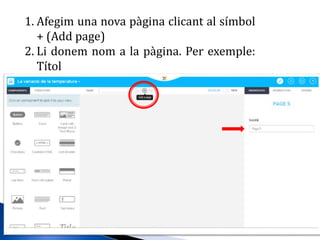
1. Afegim una nova pàgina clicant al símbol
+ (Add page)
2. Li donem nom a la pàgina. Per exemple:
Títol
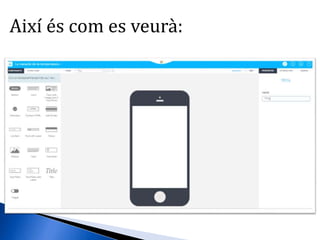
Així és com es veurà:
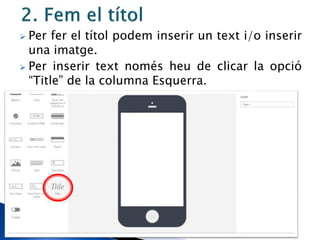
 Per fer el títol podem inserir un text i/o inserir
una imatge.
 Per inserir text només heu de clicar la opció
“Title” de la columna Esquerra.
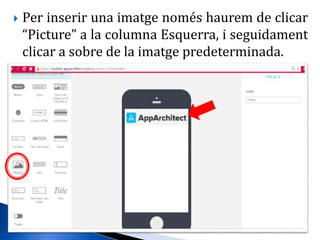
 Per inserir una imatge només haurem de clicar
“Picture” a la columna Esquerra, i seguidament
clicar a sobre de la imatge predeterminada.
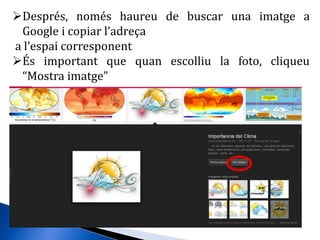
Després, només haureu de buscar una imatge a
Google i copiar l’adreça
a l’espai corresponent
És important que quan escolliu la foto, cliqueu
“Mostra imatge”
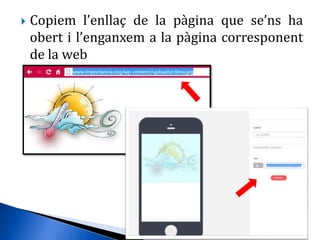
 Copiem l’enllaç de la pàgina que se’ns ha
obert i l’enganxem a la pàgina corresponent
de la web
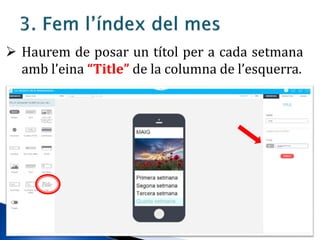
 Haurem de posar un títol per a cada setmana
amb l’eina “Title” de la columna de l’esquerra.
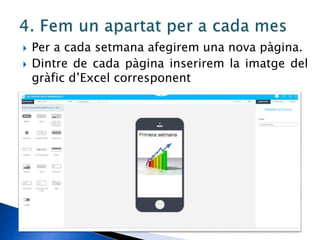
 Per a cada setmana afegirem una nova pàgina.
 Dintre de cada pàgina inserirem la imatge del
gràfic d’Excel corresponent
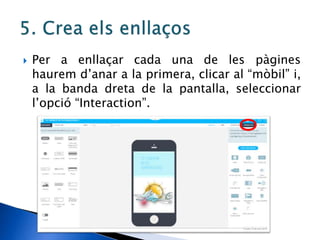
 Per a enllaçar cada una de les pàgines
haurem d’anar a la primera, clicar al “mòbil” i,
a la banda dreta de la pantalla, seleccionar
l’opció “Interaction”.
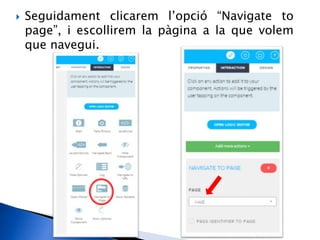
 Seguidament clicarem l’opció “Navigate to
page”, i escollirem la pàgina a la que volem
que navegui.
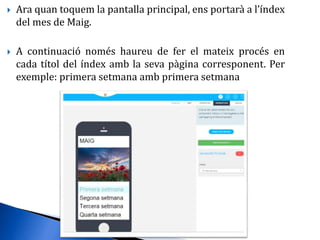
 Ara quan toquem la pantalla principal, ens portarà a l’índex
del mes de Maig.
 A continuació només haureu de fer el mateix procés en
cada títol del índex amb la seva pàgina corresponent. Per
exemple: primera setmana amb primera setmana
 Per poder veure la teva aplicació des del teu
Ipad, només hauràs de descarregar
l’aplicación AppGiver Scanner des de
l’AppStore.
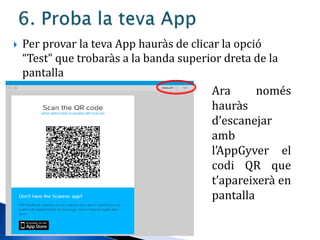
 Per provar la teva App hauràs de clicar la opció
“Test” que trobaràs a la banda superior dreta de la
pantalla
Ara només
hauràs
d’escanejar
amb
l’AppGyver el
codi QR que
t’apareixerà en
pantalla
La variació de la temperatura

La variació de la temperatura

  • 1.
  • 2.
    • Anem ala web www.apparchitect.com
  • 3.
     Podeu registrar-vosutilitzant el vostre correu i contrasenya del bloc, clicant “Sign up”
  • 4.
    1. Afegim unanova pàgina clicant al símbol + (Add page) 2. Li donem nom a la pàgina. Per exemple: Títol
  • 5.
    Així és comes veurà:
  • 6.
     Per ferel títol podem inserir un text i/o inserir una imatge.  Per inserir text només heu de clicar la opció “Title” de la columna Esquerra.
  • 7.
     Per inseriruna imatge només haurem de clicar “Picture” a la columna Esquerra, i seguidament clicar a sobre de la imatge predeterminada.
  • 8.
    Després, només haureude buscar una imatge a Google i copiar l’adreça a l’espai corresponent És important que quan escolliu la foto, cliqueu “Mostra imatge”
  • 9.
     Copiem l’enllaçde la pàgina que se’ns ha obert i l’enganxem a la pàgina corresponent de la web
  • 10.
     Haurem deposar un títol per a cada setmana amb l’eina “Title” de la columna de l’esquerra.
  • 11.
     Per acada setmana afegirem una nova pàgina.  Dintre de cada pàgina inserirem la imatge del gràfic d’Excel corresponent
  • 12.
     Per aenllaçar cada una de les pàgines haurem d’anar a la primera, clicar al “mòbil” i, a la banda dreta de la pantalla, seleccionar l’opció “Interaction”.
  • 13.
     Seguidament clicareml’opció “Navigate to page”, i escollirem la pàgina a la que volem que navegui.
  • 14.
     Ara quantoquem la pantalla principal, ens portarà a l’índex del mes de Maig.  A continuació només haureu de fer el mateix procés en cada títol del índex amb la seva pàgina corresponent. Per exemple: primera setmana amb primera setmana
  • 15.
     Per poderveure la teva aplicació des del teu Ipad, només hauràs de descarregar l’aplicación AppGiver Scanner des de l’AppStore.
  • 16.
     Per provarla teva App hauràs de clicar la opció “Test” que trobaràs a la banda superior dreta de la pantalla Ara només hauràs d’escanejar amb l’AppGyver el codi QR que t’apareixerà en pantalla