Kelas Robot
 Home
 Toko
 Custom Project
 Daftar Isi
 Grup WhatsApp
Cari
1. Home
Pemrograman ArduinoBelajar Arduino: Sensor Cahaya LDR!
Belajar Arduino: Sensor Cahaya LDR!
Light Dependent Resistor (LDR) adalah jenis resistor yang nilai hambatannya di
pengaruhi oleh cahaya di sekitar. Maka kita bisa membuat LDR ini menjadi sensor
cahaya. Karena memang sudah banyak aplikasinya. Misalnya pada lampu jalan, tidak ada
saklar untuk mematikan dan menghidupkan lampu jalan.
Dengan menggunakan sensor cahaya LDR, lampu jalan akan mati ketika siang dan akan
hidup ketika malam secara otomatis.
Sekarang kita akan buat program Arduino yang akan melakukan, “Lampu LED menyala
ketika keadaan gelap dan mati ketika keadaan terang” (Automatic Lighting System).
Yang harus kamu siapkan:
1. 1x Arduino BELI
2. 1x Breadboard BELI
3. 1x Sensor cahaya LDR BELI
4. 1x Resistor 10k BELI
5. 7x Kabel jumper BELI
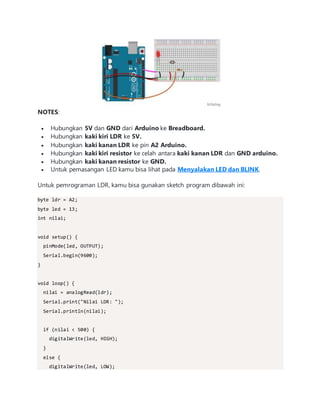
Kemudian buat rangkaian seperti gambar dibawah ini.
NOTES:
 Hubungkan 5V dan GND dari Arduino ke Breadboard.
 Hubungkan kaki kiri LDR ke 5V.
 Hubungkan kaki kanan LDR ke pin A2 Arduino.
 Hubungkan kaki kiri resistor ke celah antara kaki kanan LDR dan GND arduino.
 Hubungkan kaki kanan resistor ke GND.
 Untuk pemasangan LED kamu bisa lihat pada Menyalakan LED dan BLINK.
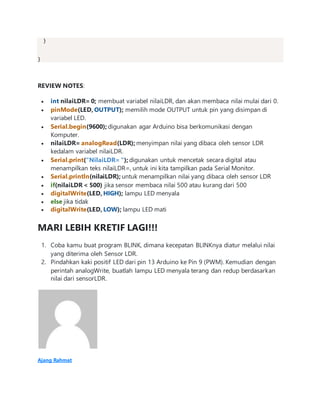
Untuk pemrograman LDR, kamu bisa gunakan sketch program dibawah ini:
byte ldr = A2;
byte led = 13;
int nilai;
void setup() {
pinMode(led, OUTPUT);
Serial.begin(9600);
}
void loop() {
nilai = analogRead(ldr);
Serial.print("Nilai LDR: ");
Serial.println(nilai);
if (nilai < 500) {
digitalWrite(led, HIGH);
}
else {
digitalWrite(led, LOW);
}
}
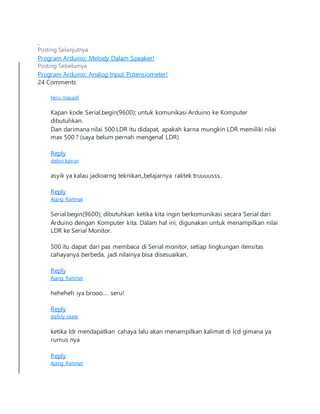
REVIEW NOTES:
 int nilaiLDR= 0; membuat variabel nilaiLDR, dan akan membaca nilai mulai dari 0.
 pinMode(LED, OUTPUT); memilih mode OUTPUT untuk pin yang disimpan di
variabel LED.
 Serial.begin(9600); digunakan agar Arduino bisa berkomunikasi dengan
Komputer.
 nilaiLDR= analogRead(LDR); menyimpan nilai yang dibaca oleh sensor LDR
kedalam variabel nilaiLDR.
 Serial.print("NilaiLDR= "); digunakan untuk mencetak secara digital atau
menampilkan teks nilaiLDR=, untuk ini kita tampilkan pada Serial Monitor.
 Serial.println(nilaiLDR); untuk menampilkan nilai yang dibaca oleh sensor LDR
 if(nilaiLDR < 500) jika sensor membaca nilai 500 atau kurang dari 500
 digitalWrite(LED, HIGH); lampu LED menyala
 else jika tidak
 digitalWrite(LED, LOW); lampu LED mati
MARI LEBIH KRETIF LAGI!!!
1. Coba kamu buat program BLINK, dimana kecepatan BLINKnya diatur melalui nilai
yang diterima oleh Sensor LDR.
2. Pindahkan kaki positif LED dari pin 13 Arduino ke Pin 9 (PWM). Kemudian dengan
perintah analogWrite, buatlah lampu LED menyala terang dan redup berdasarkan
nilai dari sensorLDR.
Ajang Rahmat
Posting Selanjutnya
Program Arduino: Melody Dalam Speaker!
Posting Sebelumya
Program Arduino: Analog Input Potensiometer!
24 Comments
heru masadi
Kapan kode Serial.begin(9600); untuk komunikasi Arduino ke Komputer
dibutuhkan.
Dan darimana nilai 500 LDR itu didapat, apakah karna mungkin LDR memiliki nilai
max 500 ? (saya belum pernah mengenal LDR)
Reply
delon kairun
asyik ya kalau jadioarng teknikan,,belajarnya raktek truuuusss..
Reply
Ajang Rahmat
Serial.begin(9600); dibutuhkan ketika kita ingin berkomunikasi secara Serial dari
Arduino dengan Komputer kita. Dalam hal ini, digunakan untuk menampilkan nilai
LDR ke Serial Monitor.
500 itu dapat dari pas membaca di Serial monitor, setiap lingkungan itensitas
cahayanya berbeda, jadi nilainya bisa disesuaikan.
Reply
Ajang Rahmat
heheheh iya brooo…. seru!
Reply
dafirly skate
ketika ldr mendapatkan cahaya lalu akan menampilkan kalimat di lcd gimana ya
rumus nya
Reply
Ajang Rahmat
Silahkan buka postingan ini https://www.kelasrobot.com/2016/09/cara-simple-
program-lcd-i2c-16×2-menggunakan-arduino.html
nantinya tinggal kombinasikan program saja…
Reply
Ajang Rahmat
if(nilaiLDR < 500) {
lcd.setCursor(0, 0);
lcd.print("isi kalimatnya");
}
Reply
audrey
bang kalo dibawa ke lcd berarti sudah tidak butuh LED untuk indikator
banyaknya cahaya yg ditangkap LDR ya?
Reply
Fahri Husaini
bang, klo kita mau masukin nilai ke serial monitor gimana ya? misalnya threshold
lampu nyala itu klo LDR 400, terus kita ketik 400 di serial nanti LDR otomatis jadi
400
Reply
muhammad wafi
Sangat membantu gan webnya �
Reply
moch suliswanto
Komentar ini telah dihapus oleh pengarang.
Reply
Ryan Ga
Program untuk pompa otomatis menggunkan arduino dan sensor ultrasonik gmna
gan
Reply
Toni junihartono
Misalkan 3 LDR dan 1 motor dc, contoh kasus pada pergerakan panel Surya.
Kalau sensor LDR "selalu" disinari cahaya, bagaimana membuat agar motor 'HANYA
SEKALI' bergerak sekian detik lalu mati. Motor akan menyala lagi jika nilai LDR2
mencapai nilai yang diinginkan dan motor 'HANYA SEKALI' menyala sekian detik
lalu mati dan seterusnya. Itu gimana iya gan?
Mohon pencerahannya gan.
Makasih
Reply
Sugeng Hariyadi
sip gan,
Reply
Ajang Rahmat
masukan nilai keSerial Monitor? Harus menggunkan progran Serial berarti bro,
programanya sama dengan program bluetooth
Reply
Ajang Rahmat
Rencana saya akan buatkan program ini, tapi sebenarnya bukan menggunakan
ultrasonic karena ultrasonic itu baca kedalaman air jadi tidak bagus utk cek
ketinggian, nah utk cek ketinggian airnya saya akan menggunakan sensor deteksi
ketinggian/sensor banjir. Ditunggu dispotingan berikutnya ya… thanks
Reply
Ajang Rahmat
menggunakan counter gan, pada program IFnya menggunakan counter jadi
pembacaan sensor nya di counter dulu, contoh programnya bisa lihat
disini https://www.kelasrobot.com/2017/07/menghidupkan-dan-mematikan-led-
dengan-satu-tombol.html
Reply
agus tri prastio
Gan nextnya dkasih tunjukin sample proram.y gan.
Reply
agus tri prastio
Gan nextnya dkasih tunjukin sample proram.y gan.
Reply
Muhammad Naufan
bang, ada skema rangkaian 6 buah sensor photodia untuk buat PCB layout di
eagle?
Reply
Ajang Rahmat
Belum ada bro, saya biasa pake fritzing
Reply
Ajang Rahmat
siappp gann
Reply
Abdul Azis Sholeh
Tipe arduinonya apa mas
Reply
Indra Buana
kalau pakai thinkercard apa bisa menggunakan serial print?
Reply
Leave a Reply
Your email address will not be published. Required fields are marked *
Comment
Name *
Email *
Website
Save my name, email, and website in this browser for the next time I comment.
Post Comment
IoT KIT Motion Cam Telegram
Postingan Terbaru
 ESP32 ESP8266 IP Address To String
 Program Arduino | Menyalakan Dan Mematikan LED Dengan Satu Tombol
 TUTORIAL GM66 UART QRCode Barcode For Arduino
 #LIVE Menghubungkan ESP8266 ke Firebase
 BelajarArduino#2 – Pemrograman Dasar Arduino
Kategori
 Arduino Mega
 Arduino Project
 Arduino Project Spesial
 Barcode QRCode Scanner
 BelajarArduino
 Blynk
 Costum Project
 Electro Project
 Fritzing Part
 IoT
 IoT Starter KIT
 Kecerdasan Buatan
 KIT Pembelajaran
 Komponen Elektronika
 Komponen Robot
 News
 NodeMCU
 Pemrograman Arduino
 Pengenalan Arduino
 Pengenalan Robot
 Program NodeMCU ESP8266
 RFID
 Sejarah Robot
 Uncategorized
 Video Belajar Arduino
 WiFi Module
Tentang Kami
Kelas Robot adalah sarana untuk belajar robotika. Berdiri sejak 2015, Kelas Robot telah menjadi
media pembelajaran rujukan dan telah menjual produknya ke berbagai kota di Indonesia dari
Sumatera hingga Papua.
Hubungi Kami
Jl. RA. Kartini No. 28 Sumedang, 45311
+62812-8793-1296
kelasrobot@gmail.com
Layanan Kami
Jual Komponen

Kelas robot

  • 1.
    Kelas Robot  Home Toko  Custom Project  Daftar Isi  Grup WhatsApp Cari 1. Home Pemrograman ArduinoBelajar Arduino: Sensor Cahaya LDR! Belajar Arduino: Sensor Cahaya LDR! Light Dependent Resistor (LDR) adalah jenis resistor yang nilai hambatannya di pengaruhi oleh cahaya di sekitar. Maka kita bisa membuat LDR ini menjadi sensor cahaya. Karena memang sudah banyak aplikasinya. Misalnya pada lampu jalan, tidak ada saklar untuk mematikan dan menghidupkan lampu jalan. Dengan menggunakan sensor cahaya LDR, lampu jalan akan mati ketika siang dan akan hidup ketika malam secara otomatis. Sekarang kita akan buat program Arduino yang akan melakukan, “Lampu LED menyala ketika keadaan gelap dan mati ketika keadaan terang” (Automatic Lighting System). Yang harus kamu siapkan: 1. 1x Arduino BELI 2. 1x Breadboard BELI 3. 1x Sensor cahaya LDR BELI 4. 1x Resistor 10k BELI 5. 7x Kabel jumper BELI Kemudian buat rangkaian seperti gambar dibawah ini.
  • 2.
    NOTES:  Hubungkan 5Vdan GND dari Arduino ke Breadboard.  Hubungkan kaki kiri LDR ke 5V.  Hubungkan kaki kanan LDR ke pin A2 Arduino.  Hubungkan kaki kiri resistor ke celah antara kaki kanan LDR dan GND arduino.  Hubungkan kaki kanan resistor ke GND.  Untuk pemasangan LED kamu bisa lihat pada Menyalakan LED dan BLINK. Untuk pemrograman LDR, kamu bisa gunakan sketch program dibawah ini: byte ldr = A2; byte led = 13; int nilai; void setup() { pinMode(led, OUTPUT); Serial.begin(9600); } void loop() { nilai = analogRead(ldr); Serial.print("Nilai LDR: "); Serial.println(nilai); if (nilai < 500) { digitalWrite(led, HIGH); } else { digitalWrite(led, LOW);
  • 3.
    } } REVIEW NOTES:  intnilaiLDR= 0; membuat variabel nilaiLDR, dan akan membaca nilai mulai dari 0.  pinMode(LED, OUTPUT); memilih mode OUTPUT untuk pin yang disimpan di variabel LED.  Serial.begin(9600); digunakan agar Arduino bisa berkomunikasi dengan Komputer.  nilaiLDR= analogRead(LDR); menyimpan nilai yang dibaca oleh sensor LDR kedalam variabel nilaiLDR.  Serial.print("NilaiLDR= "); digunakan untuk mencetak secara digital atau menampilkan teks nilaiLDR=, untuk ini kita tampilkan pada Serial Monitor.  Serial.println(nilaiLDR); untuk menampilkan nilai yang dibaca oleh sensor LDR  if(nilaiLDR < 500) jika sensor membaca nilai 500 atau kurang dari 500  digitalWrite(LED, HIGH); lampu LED menyala  else jika tidak  digitalWrite(LED, LOW); lampu LED mati MARI LEBIH KRETIF LAGI!!! 1. Coba kamu buat program BLINK, dimana kecepatan BLINKnya diatur melalui nilai yang diterima oleh Sensor LDR. 2. Pindahkan kaki positif LED dari pin 13 Arduino ke Pin 9 (PWM). Kemudian dengan perintah analogWrite, buatlah lampu LED menyala terang dan redup berdasarkan nilai dari sensorLDR. Ajang Rahmat
  • 4.
    Posting Selanjutnya Program Arduino:Melody Dalam Speaker! Posting Sebelumya Program Arduino: Analog Input Potensiometer! 24 Comments heru masadi Kapan kode Serial.begin(9600); untuk komunikasi Arduino ke Komputer dibutuhkan. Dan darimana nilai 500 LDR itu didapat, apakah karna mungkin LDR memiliki nilai max 500 ? (saya belum pernah mengenal LDR) Reply delon kairun asyik ya kalau jadioarng teknikan,,belajarnya raktek truuuusss.. Reply Ajang Rahmat Serial.begin(9600); dibutuhkan ketika kita ingin berkomunikasi secara Serial dari Arduino dengan Komputer kita. Dalam hal ini, digunakan untuk menampilkan nilai LDR ke Serial Monitor. 500 itu dapat dari pas membaca di Serial monitor, setiap lingkungan itensitas cahayanya berbeda, jadi nilainya bisa disesuaikan. Reply Ajang Rahmat heheheh iya brooo…. seru! Reply dafirly skate ketika ldr mendapatkan cahaya lalu akan menampilkan kalimat di lcd gimana ya rumus nya Reply Ajang Rahmat
  • 5.
    Silahkan buka postinganini https://www.kelasrobot.com/2016/09/cara-simple- program-lcd-i2c-16×2-menggunakan-arduino.html nantinya tinggal kombinasikan program saja… Reply Ajang Rahmat if(nilaiLDR < 500) { lcd.setCursor(0, 0); lcd.print("isi kalimatnya"); } Reply audrey bang kalo dibawa ke lcd berarti sudah tidak butuh LED untuk indikator banyaknya cahaya yg ditangkap LDR ya? Reply Fahri Husaini bang, klo kita mau masukin nilai ke serial monitor gimana ya? misalnya threshold lampu nyala itu klo LDR 400, terus kita ketik 400 di serial nanti LDR otomatis jadi 400 Reply muhammad wafi Sangat membantu gan webnya � Reply moch suliswanto Komentar ini telah dihapus oleh pengarang. Reply Ryan Ga Program untuk pompa otomatis menggunkan arduino dan sensor ultrasonik gmna gan Reply
  • 6.
    Toni junihartono Misalkan 3LDR dan 1 motor dc, contoh kasus pada pergerakan panel Surya. Kalau sensor LDR "selalu" disinari cahaya, bagaimana membuat agar motor 'HANYA SEKALI' bergerak sekian detik lalu mati. Motor akan menyala lagi jika nilai LDR2 mencapai nilai yang diinginkan dan motor 'HANYA SEKALI' menyala sekian detik lalu mati dan seterusnya. Itu gimana iya gan? Mohon pencerahannya gan. Makasih Reply Sugeng Hariyadi sip gan, Reply Ajang Rahmat masukan nilai keSerial Monitor? Harus menggunkan progran Serial berarti bro, programanya sama dengan program bluetooth Reply Ajang Rahmat Rencana saya akan buatkan program ini, tapi sebenarnya bukan menggunakan ultrasonic karena ultrasonic itu baca kedalaman air jadi tidak bagus utk cek ketinggian, nah utk cek ketinggian airnya saya akan menggunakan sensor deteksi ketinggian/sensor banjir. Ditunggu dispotingan berikutnya ya… thanks Reply Ajang Rahmat menggunakan counter gan, pada program IFnya menggunakan counter jadi pembacaan sensor nya di counter dulu, contoh programnya bisa lihat disini https://www.kelasrobot.com/2017/07/menghidupkan-dan-mematikan-led- dengan-satu-tombol.html Reply agus tri prastio Gan nextnya dkasih tunjukin sample proram.y gan. Reply
  • 7.
    agus tri prastio Gannextnya dkasih tunjukin sample proram.y gan. Reply Muhammad Naufan bang, ada skema rangkaian 6 buah sensor photodia untuk buat PCB layout di eagle? Reply Ajang Rahmat Belum ada bro, saya biasa pake fritzing Reply Ajang Rahmat siappp gann Reply Abdul Azis Sholeh Tipe arduinonya apa mas Reply Indra Buana kalau pakai thinkercard apa bisa menggunakan serial print? Reply Leave a Reply Your email address will not be published. Required fields are marked *
  • 8.
    Comment Name * Email * Website Savemy name, email, and website in this browser for the next time I comment. Post Comment IoT KIT Motion Cam Telegram Postingan Terbaru  ESP32 ESP8266 IP Address To String  Program Arduino | Menyalakan Dan Mematikan LED Dengan Satu Tombol  TUTORIAL GM66 UART QRCode Barcode For Arduino  #LIVE Menghubungkan ESP8266 ke Firebase  BelajarArduino#2 – Pemrograman Dasar Arduino
  • 9.
    Kategori  Arduino Mega Arduino Project  Arduino Project Spesial  Barcode QRCode Scanner  BelajarArduino  Blynk  Costum Project  Electro Project  Fritzing Part  IoT  IoT Starter KIT  Kecerdasan Buatan  KIT Pembelajaran  Komponen Elektronika  Komponen Robot  News  NodeMCU  Pemrograman Arduino  Pengenalan Arduino  Pengenalan Robot  Program NodeMCU ESP8266  RFID  Sejarah Robot  Uncategorized  Video Belajar Arduino  WiFi Module Tentang Kami Kelas Robot adalah sarana untuk belajar robotika. Berdiri sejak 2015, Kelas Robot telah menjadi media pembelajaran rujukan dan telah menjual produknya ke berbagai kota di Indonesia dari Sumatera hingga Papua. Hubungi Kami Jl. RA. Kartini No. 28 Sumedang, 45311 +62812-8793-1296 kelasrobot@gmail.com
  • 10.