Download free for 30 days
Sign in
Upload
Language (EN)
Support
Business
Mobile
Social Media
Marketing
Technology
Art & Photos
Career
Design
Education
Presentations & Public Speaking
Government & Nonprofit
Healthcare
Internet
Law
Leadership & Management
Automotive
Engineering
Software
Recruiting & HR
Retail
Sales
Services
Science
Small Business & Entrepreneurship
Food
Environment
Economy & Finance
Data & Analytics
Investor Relations
Sports
Spiritual
News & Politics
Travel
Self Improvement
Real Estate
Entertainment & Humor
Health & Medicine
Devices & Hardware
Lifestyle
Change Language
Language
English
Español
Português
Français
Deutsche
Cancel
Save
EN
Uploaded by
Yutaka Fujisaki
503 views
Jaws ug北九州第3回もくもく会amazon s3資料
2014/01/23 JAWS-UG北九州もくもく会資料
Technology
◦
Read more
0
Save
Share
Embed
Embed presentation
Download
Download to read offline
1
/ 19
2
/ 19
3
/ 19
4
/ 19
5
/ 19
6
/ 19
7
/ 19
8
/ 19
9
/ 19
10
/ 19
11
/ 19
12
/ 19
13
/ 19
14
/ 19
15
/ 19
16
/ 19
17
/ 19
18
/ 19
19
/ 19
More Related Content
PDF
【オンプレミスとの組み合わせに効く】AWSのマネージドサービスつまみ食い10品
by
Takayuki Niinuma
PDF
Scraping withawsAWSを利用してスクレイピングの悩みを解決するチップス
by
Takuro Sasaki
PDF
AWSはとんでもないものを盗んでいきました(JawsDays2013@shimy_net)
by
崇之 清水
PPTX
JAWS-UG 三都物語 2014 今しか役に立たない EC2入門 2014夏
by
Takashi Someda
PDF
こんなに簡単クラウドコンピューティング 〜EC2ハンズオン〜
by
Kazunari Takeda
PDF
20150207 elastic loadbalancer
by
Daiki Mori
PPTX
XamarinでAzure AD認証 (リフレッシュトークン対応)
by
Kazuyuki Miyake
PDF
Innovation eggcloudnative
by
Takuro Sasaki
【オンプレミスとの組み合わせに効く】AWSのマネージドサービスつまみ食い10品
by
Takayuki Niinuma
Scraping withawsAWSを利用してスクレイピングの悩みを解決するチップス
by
Takuro Sasaki
AWSはとんでもないものを盗んでいきました(JawsDays2013@shimy_net)
by
崇之 清水
JAWS-UG 三都物語 2014 今しか役に立たない EC2入門 2014夏
by
Takashi Someda
こんなに簡単クラウドコンピューティング 〜EC2ハンズオン〜
by
Kazunari Takeda
20150207 elastic loadbalancer
by
Daiki Mori
XamarinでAzure AD認証 (リフレッシュトークン対応)
by
Kazuyuki Miyake
Innovation eggcloudnative
by
Takuro Sasaki
What's hot
PDF
JAWS-UG初心者支部 AWS書籍活用術
by
Takuro Sasaki
PDF
AngularJS+TypeScriptを試してみた。
by
Toshio Ehara
PDF
Jaws ug shimane-1
by
Mutsumi IWAISHI
PDF
JAWSUG Osaka S3 CloudSearch
by
Takuro Sasaki
PPTX
本番運用で使うVisual Studio
by
Kazuyuki Miyake
PDF
JAWS-UG四国クラウドお遍路2014
by
Shiraishi Masayuki
PPTX
モバイル開発を便利にするAWS
by
Satoshi Takayanagi
PDF
Aws ec2 lesson1
by
晋也 古渡
PPTX
Xamarin + Azure Mobile Appsの現実
by
Kazuyuki Miyake
PDF
ピタゴラスイッチでAWS自動化(JAWS-UG-LT @shimy_net )
by
崇之 清水
PDF
Rubyで操るAWS 第67回Ruby関西 勉強会
by
Takuro Sasaki
PDF
DevLove Kansai AWS
by
Takuro Sasaki
PPTX
Stm vol3 awsで落ちないwebサービスを構築
by
tsuyoshi shiino
PDF
JAWS-UG京王線#1業務で使うAWSCLI
by
Tomoaki Imai
PPTX
ブログを大阪リージョンに移行して東京リージョンをDRサイトにしています。その理由とRTO/RPOそしてコスト。
by
Mitsuhiro Yamashita
PDF
Jawsug osaka10 service®ions
by
Takuro Sasaki
PDF
JAWSUG初心者支部 AWSの勉強の仕方
by
Takuro Sasaki
PPT
Jaws ug北九州第2回もくもく会資料
by
Yutaka Fujisaki
PPTX
Twilioと山下と学び
by
Mitsuhiro Yamashita
PPTX
AWSを会社で使ってみた
by
Satoshi Ishikawa
JAWS-UG初心者支部 AWS書籍活用術
by
Takuro Sasaki
AngularJS+TypeScriptを試してみた。
by
Toshio Ehara
Jaws ug shimane-1
by
Mutsumi IWAISHI
JAWSUG Osaka S3 CloudSearch
by
Takuro Sasaki
本番運用で使うVisual Studio
by
Kazuyuki Miyake
JAWS-UG四国クラウドお遍路2014
by
Shiraishi Masayuki
モバイル開発を便利にするAWS
by
Satoshi Takayanagi
Aws ec2 lesson1
by
晋也 古渡
Xamarin + Azure Mobile Appsの現実
by
Kazuyuki Miyake
ピタゴラスイッチでAWS自動化(JAWS-UG-LT @shimy_net )
by
崇之 清水
Rubyで操るAWS 第67回Ruby関西 勉強会
by
Takuro Sasaki
DevLove Kansai AWS
by
Takuro Sasaki
Stm vol3 awsで落ちないwebサービスを構築
by
tsuyoshi shiino
JAWS-UG京王線#1業務で使うAWSCLI
by
Tomoaki Imai
ブログを大阪リージョンに移行して東京リージョンをDRサイトにしています。その理由とRTO/RPOそしてコスト。
by
Mitsuhiro Yamashita
Jawsug osaka10 service®ions
by
Takuro Sasaki
JAWSUG初心者支部 AWSの勉強の仕方
by
Takuro Sasaki
Jaws ug北九州第2回もくもく会資料
by
Yutaka Fujisaki
Twilioと山下と学び
by
Mitsuhiro Yamashita
AWSを会社で使ってみた
by
Satoshi Ishikawa
Viewers also liked
PPTX
Unityゆるゆるもくもく会【東京・9/5(土)】試用アセットリスト
by
Takashi Jona
PDF
Materials
by
dannicklevy
PPT
もくもく会について
by
Ashitaba YOSHIOKA
PDF
Introduction of Yochiyochi.rb
by
Kato Yuka
PPTX
簡単に試せるMicrosoft Cognitive Service! Face APIはヴィジュアル系メイクに勝てるのか???
by
Yutaka Fujisaki
PPTX
Visual StudioでAWS開発してみよう
by
Yutaka Fujisaki
Unityゆるゆるもくもく会【東京・9/5(土)】試用アセットリスト
by
Takashi Jona
Materials
by
dannicklevy
もくもく会について
by
Ashitaba YOSHIOKA
Introduction of Yochiyochi.rb
by
Kato Yuka
簡単に試せるMicrosoft Cognitive Service! Face APIはヴィジュアル系メイクに勝てるのか???
by
Yutaka Fujisaki
Visual StudioでAWS開発してみよう
by
Yutaka Fujisaki
Similar to Jaws ug北九州第3回もくもく会amazon s3資料
PDF
エンジニア向け初めてのAWS (2015年1月6日)
by
Koichiro Nishijima
PDF
AWS Update 2011/10
by
Akio Katayama
PDF
初心者がAWSでWebサービスを始めるまで 〜たった3ステップでWebページは公開できる〜
by
Takeshi Wakamatsu
PPTX
AWS (Amazon Web Services) を勉強してみる 2024/01/26の勉強会で発表されたものです
by
iPride Co., Ltd.
PDF
JAWS-UG初心者支部第4回 Simple Front 53
by
Tetsuya Mase
PDF
S3 -ほぼ週刊AWSマイスターシリーズ第2回-
by
SORACOM, INC
PPTX
2012 jaws ug紹介(熊本ug版)
by
Takeshita Kouhei
PDF
Cto48 aws 20100618_fin
by
仁 上原
PPTX
Aws勉強会アップロード用
by
takeuchi-tk
PPTX
20131121 jaws ug北九州資料
by
Yutaka Fujisaki
PDF
初心者向けWebinar 貴重なデータを守るクラウドバックアップの実現
by
Amazon Web Services Japan
PDF
AWS Black Belt Techシリーズ Amazon Simple Storage Service (Amazon S3)
by
Amazon Web Services Japan
PDF
初めてのクラウド AWS編
by
Koichiro Nishijima
PPTX
20160402 jaws oita_opening
by
Fumio Hirano
PDF
Scaling on AWS - Feb 2016
by
Eiji Shinohara
PPTX
S3を使った簡単Webサイトの作り方
by
Yasuhiro Matsuda
PDF
20121026 AWSで行こうupdate版
by
Koichiro Nishijima
PDF
初めてのAWS 90分version
by
Koichiro Nishijima
PPT
2011年07月 JAWS-UG山口 AWSとの上手な付き合い方
by
Serverworks Co.,Ltd.
PPTX
20121112 jaws-ug sapporo8
by
Hirokazu Ouchi
エンジニア向け初めてのAWS (2015年1月6日)
by
Koichiro Nishijima
AWS Update 2011/10
by
Akio Katayama
初心者がAWSでWebサービスを始めるまで 〜たった3ステップでWebページは公開できる〜
by
Takeshi Wakamatsu
AWS (Amazon Web Services) を勉強してみる 2024/01/26の勉強会で発表されたものです
by
iPride Co., Ltd.
JAWS-UG初心者支部第4回 Simple Front 53
by
Tetsuya Mase
S3 -ほぼ週刊AWSマイスターシリーズ第2回-
by
SORACOM, INC
2012 jaws ug紹介(熊本ug版)
by
Takeshita Kouhei
Cto48 aws 20100618_fin
by
仁 上原
Aws勉強会アップロード用
by
takeuchi-tk
20131121 jaws ug北九州資料
by
Yutaka Fujisaki
初心者向けWebinar 貴重なデータを守るクラウドバックアップの実現
by
Amazon Web Services Japan
AWS Black Belt Techシリーズ Amazon Simple Storage Service (Amazon S3)
by
Amazon Web Services Japan
初めてのクラウド AWS編
by
Koichiro Nishijima
20160402 jaws oita_opening
by
Fumio Hirano
Scaling on AWS - Feb 2016
by
Eiji Shinohara
S3を使った簡単Webサイトの作り方
by
Yasuhiro Matsuda
20121026 AWSで行こうupdate版
by
Koichiro Nishijima
初めてのAWS 90分version
by
Koichiro Nishijima
2011年07月 JAWS-UG山口 AWSとの上手な付き合い方
by
Serverworks Co.,Ltd.
20121112 jaws-ug sapporo8
by
Hirokazu Ouchi
More from Yutaka Fujisaki
PDF
20190306 JBUG 登壇資料【Backlogでわかる炎上の見分け方、消し方 リビルド】
by
Yutaka Fujisaki
PDF
チラ見せ! マイソースファクトリーでのAws活用 修正
by
Yutaka Fujisaki
PPTX
twilio-ug福岡 twilio開発環境構築ハンズオン
by
Yutaka Fujisaki
PPTX
20150214ふくあずGoogle Cardbord~お手軽VR体験への誘い~
by
Yutaka Fujisaki
PPTX
Google CardbordとLeapMotion 〜お手軽VR〜
by
Yutaka Fujisaki
PDF
20141129秘密基地fabbitの宣伝
by
Yutaka Fujisaki
PDF
20141129第1回九州IoT/M2M勉強会 〜IoTでのクラウド利用〜
by
Yutaka Fujisaki
PDF
Jaws fest2014 lt-20140906 シュラい北九州支部活動報告〜修羅の国から〜
by
Yutaka Fujisaki
PPTX
初心者向けクラウド勉強会EC2ハンズオン資料(2014/05/31)
by
Yutaka Fujisaki
PDF
初心者向けクラウド勉強会EC2ハンズオン資料(2014/05/31)
by
Yutaka Fujisaki
PDF
Jawsug北九州第4回勉強会
by
Yutaka Fujisaki
PPT
20140307 jelly vol2秘密基地
by
Yutaka Fujisaki
PDF
Apple bu20100721
by
Yutaka Fujisaki
20190306 JBUG 登壇資料【Backlogでわかる炎上の見分け方、消し方 リビルド】
by
Yutaka Fujisaki
チラ見せ! マイソースファクトリーでのAws活用 修正
by
Yutaka Fujisaki
twilio-ug福岡 twilio開発環境構築ハンズオン
by
Yutaka Fujisaki
20150214ふくあずGoogle Cardbord~お手軽VR体験への誘い~
by
Yutaka Fujisaki
Google CardbordとLeapMotion 〜お手軽VR〜
by
Yutaka Fujisaki
20141129秘密基地fabbitの宣伝
by
Yutaka Fujisaki
20141129第1回九州IoT/M2M勉強会 〜IoTでのクラウド利用〜
by
Yutaka Fujisaki
Jaws fest2014 lt-20140906 シュラい北九州支部活動報告〜修羅の国から〜
by
Yutaka Fujisaki
初心者向けクラウド勉強会EC2ハンズオン資料(2014/05/31)
by
Yutaka Fujisaki
初心者向けクラウド勉強会EC2ハンズオン資料(2014/05/31)
by
Yutaka Fujisaki
Jawsug北九州第4回勉強会
by
Yutaka Fujisaki
20140307 jelly vol2秘密基地
by
Yutaka Fujisaki
Apple bu20100721
by
Yutaka Fujisaki
Jaws ug北九州第3回もくもく会amazon s3資料
1.
JAWS-UG北九州� もくもく会� 第三回 2014年1月23日 MIKAGE1881 株式会社インフォメックス 藤崎 優 1
2.
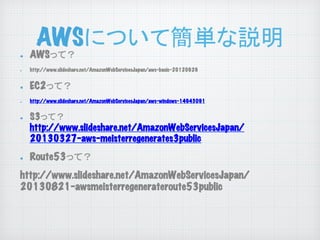
AWSについて簡単な説明 ! ! ! ! ! ! AWSって? http://www.slideshare.net/AmazonWebServicesJapan/aws-basic-20120629 EC2って? http://www.slideshare.net/AmazonWebServicesJapan/aws-windows-14943091 S3って? http://www.slideshare.net/AmazonWebServicesJapan/ 20130327-aws-meisterregenerates3public Route53って? http://www.slideshare.net/AmazonWebServicesJapan/ 20130821-awsmeisterregenerateroute53public
3.
やってみよう S3にHTMLファイルをおいて公開する
4.
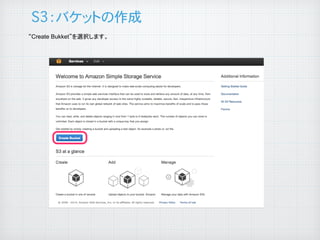
S3:バケットの作成
5.
S3:バケットの作成 “Create Bukket”を選択します。
6.
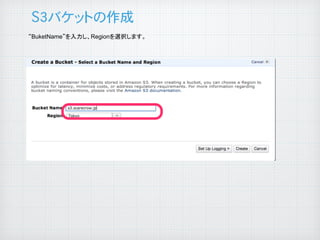
S3バケットの作成 “BuketName”を入力し、Regionを選択します。
7.
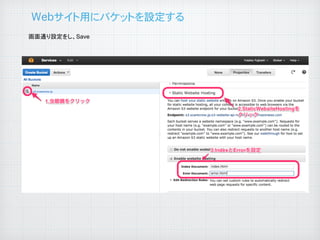
Webサイト用にバケットを設定する 画面通り設定をし、Save
8.
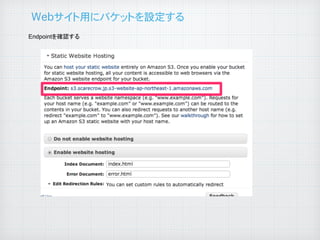
Webサイト用にバケットを設定する Endpointを確認する
9.
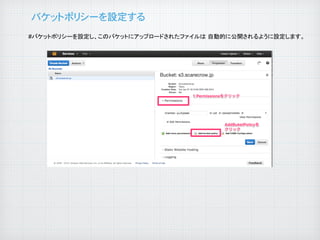
バケットポリシーを設定する� #バケットポリシーを設定し、このバケットにアップロードされたファイルは 自動的に公開されるように設定します。
10.
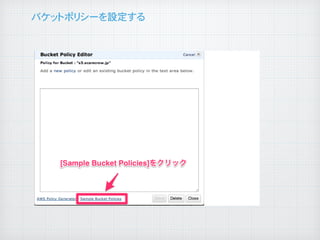
バケットポリシーを設定する�
11.
バケットポリシーを設定する� [Granting Permission to
Anonymous User]を見つけて、その 内容をコピーします。
12.
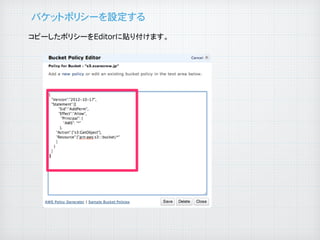
バケットポリシーを設定する� コピーしたポリシーをEditorに貼り付けます。
13.
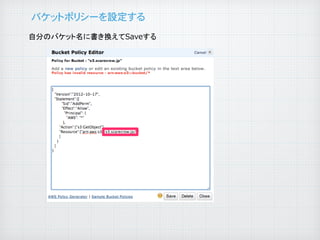
バケットポリシーを設定する� 自分のバケット名に書き換えてSaveする
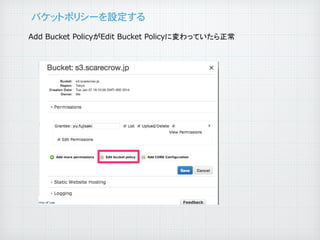
14.
バケットポリシーを設定する� Add Bucket PolicyがEdit
Bucket Policyに変わっていたら正常
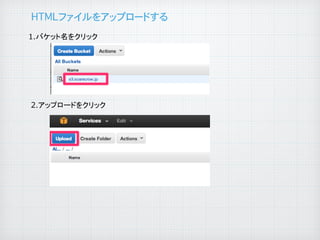
15.
HTMLファイルをアップロードする� 1.バケット名をクリック 2.アップロードをクリック
16.
HTMLファイルをアップロードする� [Add Files]ボタンをクリックし、サンプルファイルから index.html、 error.htmlを選択します。選択したファイルが 表示されるのを確認し、Start
Uploadをクリックします
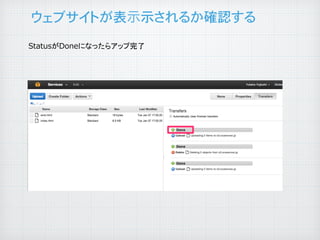
17.
ウェブサイトが表示示されるか確認する StatusがDoneになったらアップ完了
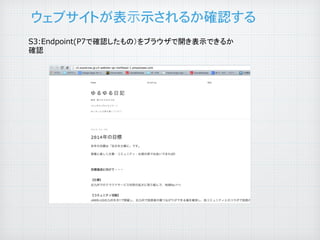
18.
ウェブサイトが表示示されるか確認する S3:Endpoint(P7で確認したもの)をブラウザで開き表示できるか 確認
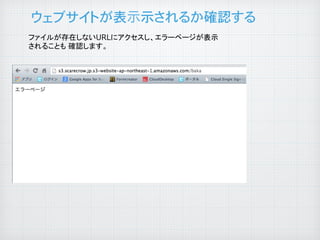
19.
ウェブサイトが表示示されるか確認する ファイルが存在しないURLにアクセスし、エラーページが表示 されることも 確認します。
Download

![バケットポリシーを設定する�
[Granting Permission to Anonymous User]を見つけて、その
内容をコピーします。](https://image.slidesharecdn.com/jaws-ug3amazons3-140123024201-phpapp02/85/Jaws-ug-3-amazon-s3-11-320.jpg)
![HTMLファイルをアップロードする�
[Add Files]ボタンをクリックし、サンプルファイルから
index.html、 error.htmlを選択します。選択したファイルが
表示されるのを確認し、Start Uploadをクリックします](https://image.slidesharecdn.com/jaws-ug3amazons3-140123024201-phpapp02/85/Jaws-ug-3-amazon-s3-16-320.jpg)