ALI YUSUF
DEDEH FAUZIAH
FANI FIRMANSYAH
IKBAL FALAHUDIN
MOHAMAD RIDHO ALAMSYAH
YUSI AGUSTIN
Kelompok 3
PENGERTIAN
 Debian merupakan sebuah sistem operasi komputer yang berbasis GNU Linux dan
repositori yang lengkap berasal dari partisipasi pengembangan seluruh penggunanya.
 Nama-nama debian juga berasal dari tokoh-tokoh Toy Story.
 Debian 7 juga bisa disebut dengan Debian Wheezy. Didalam film toy story wheezy
mempunyai karakter penguin yang bisa menyanyi akan tetapi suaranya telah hilang disebabkan
berbagai hal.
INSTALASI DEBIAN 7 WHEEZY
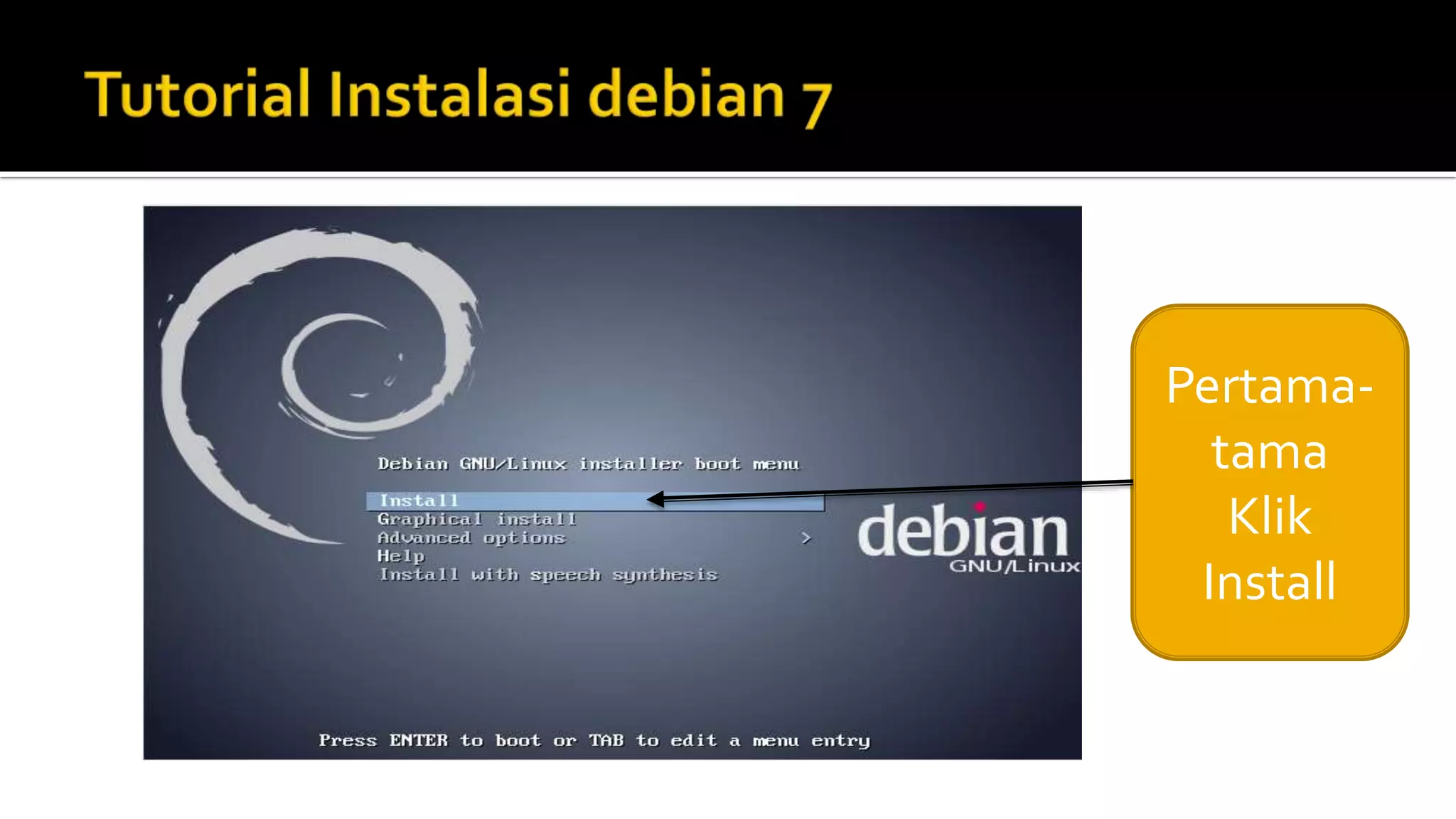
Pertama-
tama
Klik
Install
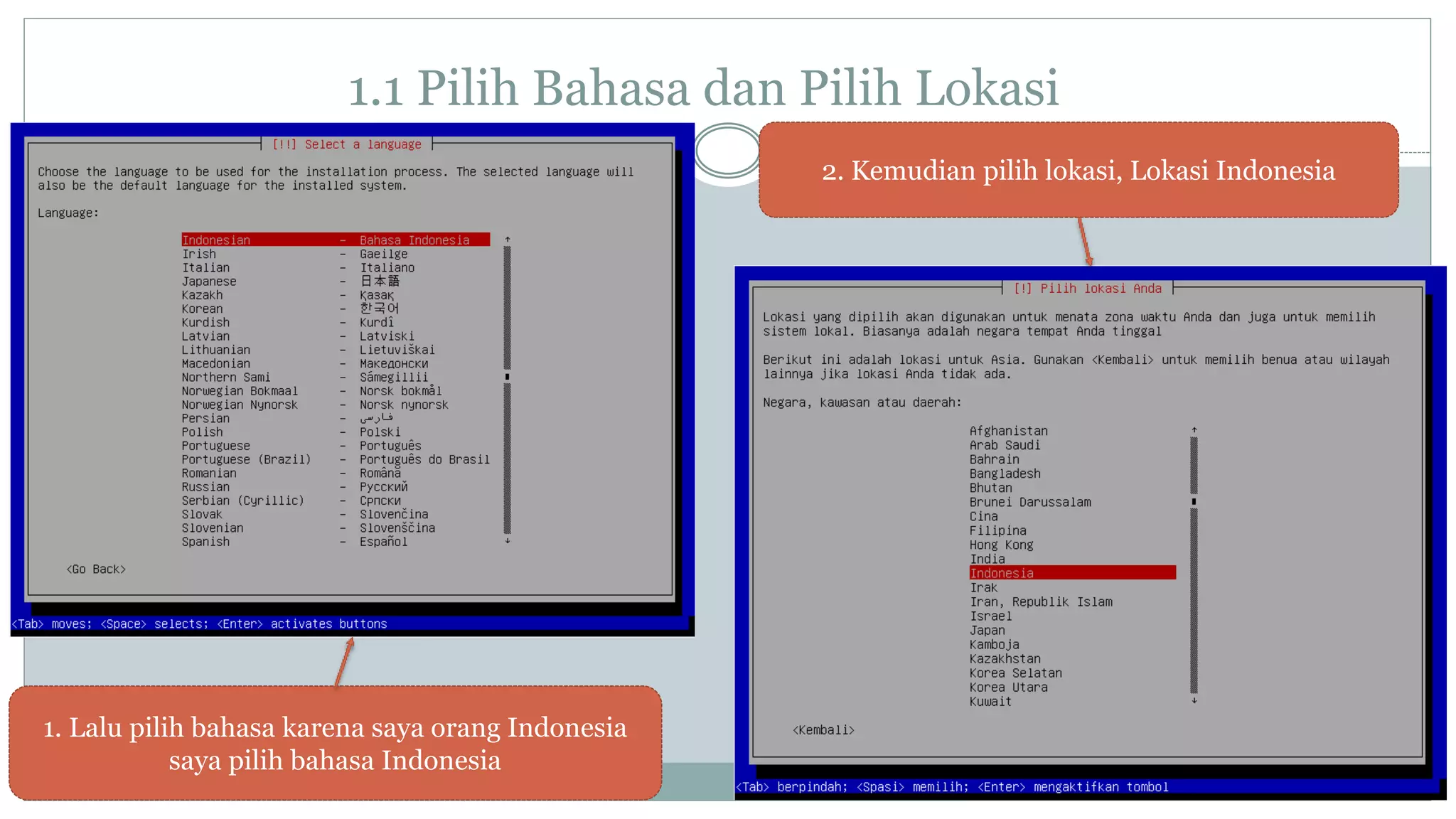
1.1 Pilih Bahasa dan Pilih Lokasi
1. Lalu pilih bahasa karena saya orang Indonesia
saya pilih bahasa Indonesia
2. Kemudian pilih lokasi, Lokasi Indonesia
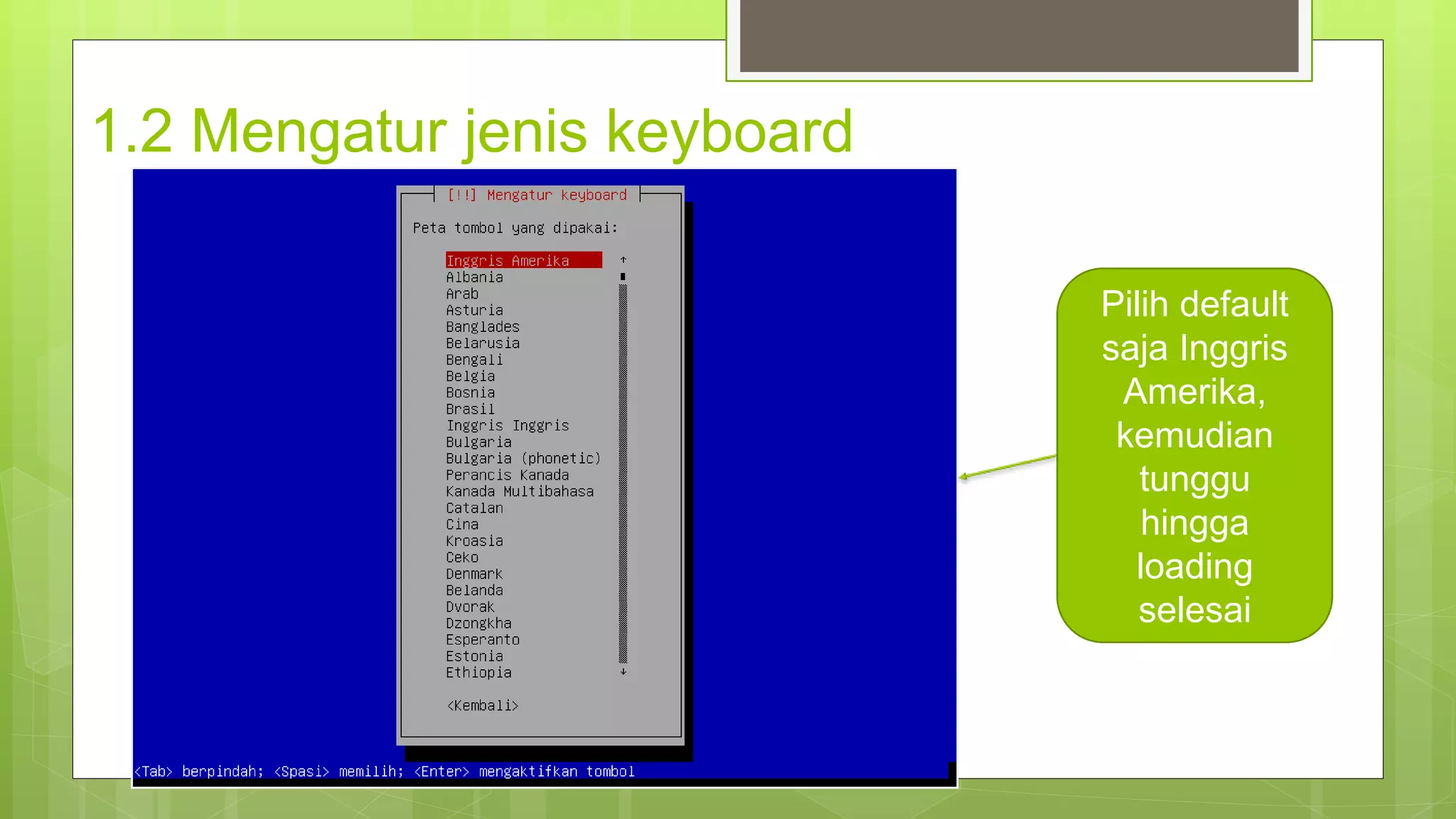
1.2 Mengatur jenis keyboard
Pilih default
saja Inggris
Amerika,
kemudian
tunggu
hingga
loading
selesai
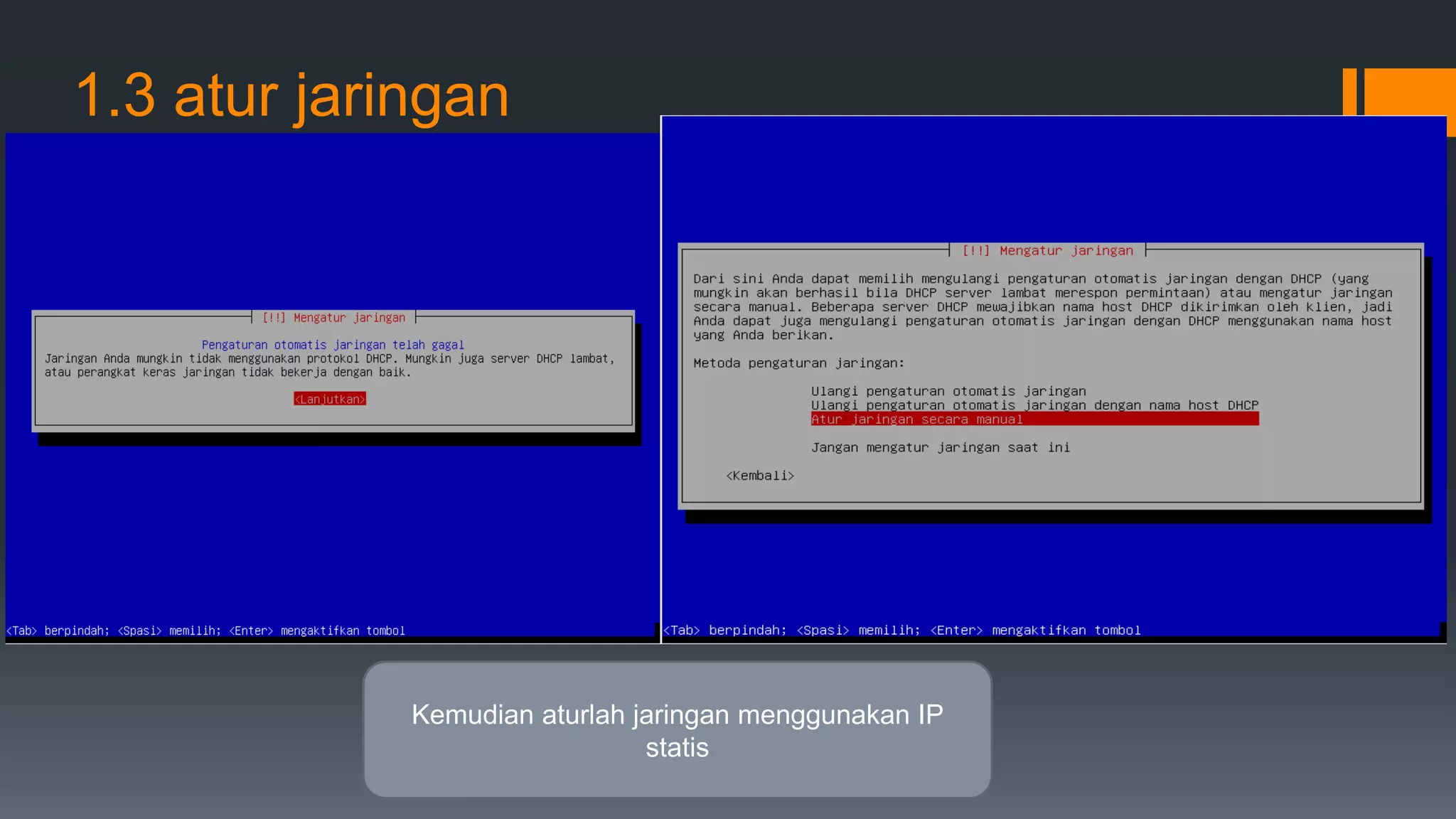
1.3 atur jaringan
Kemudian aturlah jaringan menggunakan IP
statis
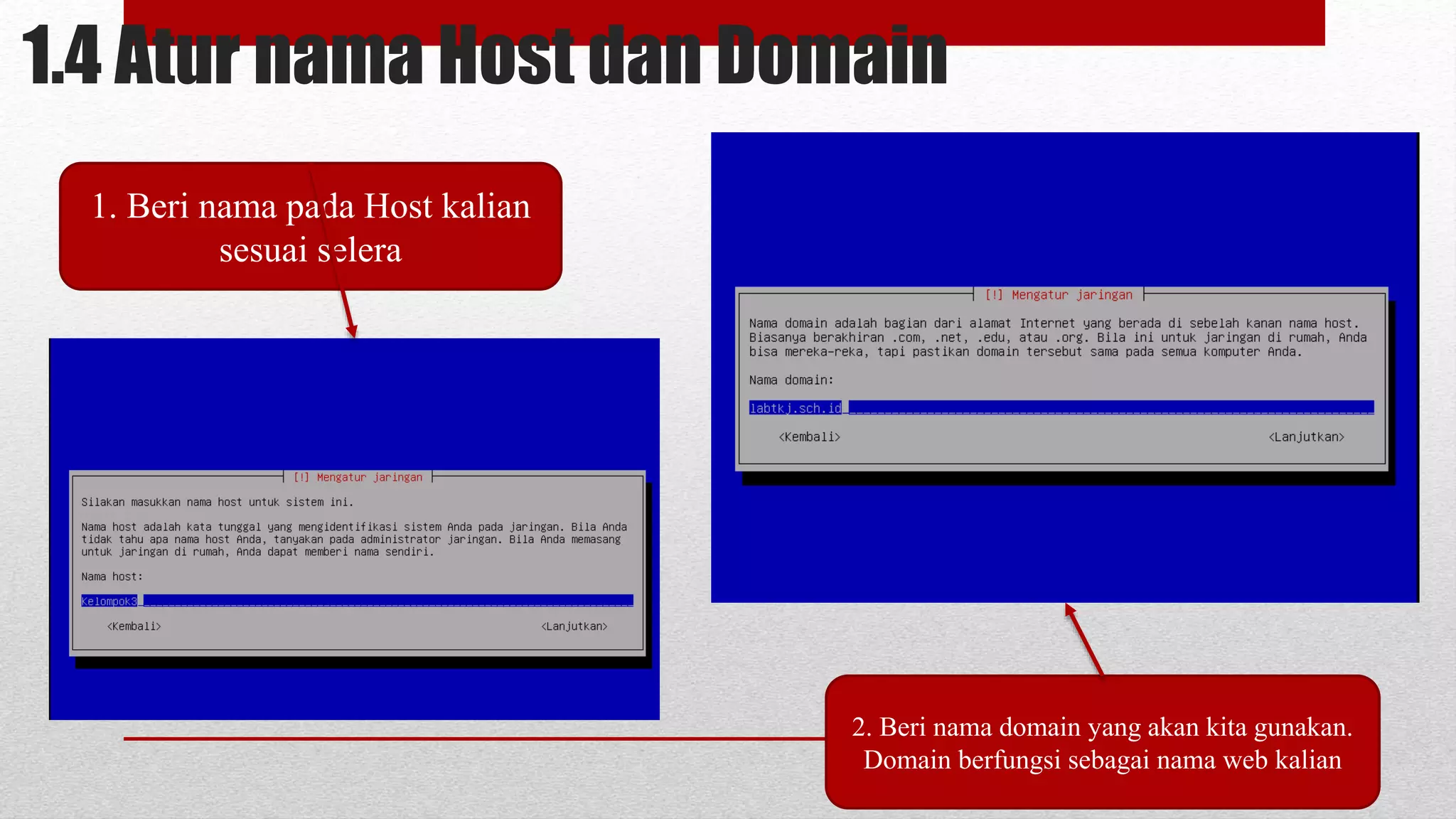
1.4 Atur nama Host dan Domain
1. Beri nama pada Host kalian
sesuai selera
2. Beri nama domain yang akan kita gunakan.
Domain berfungsi sebagai nama web kalian
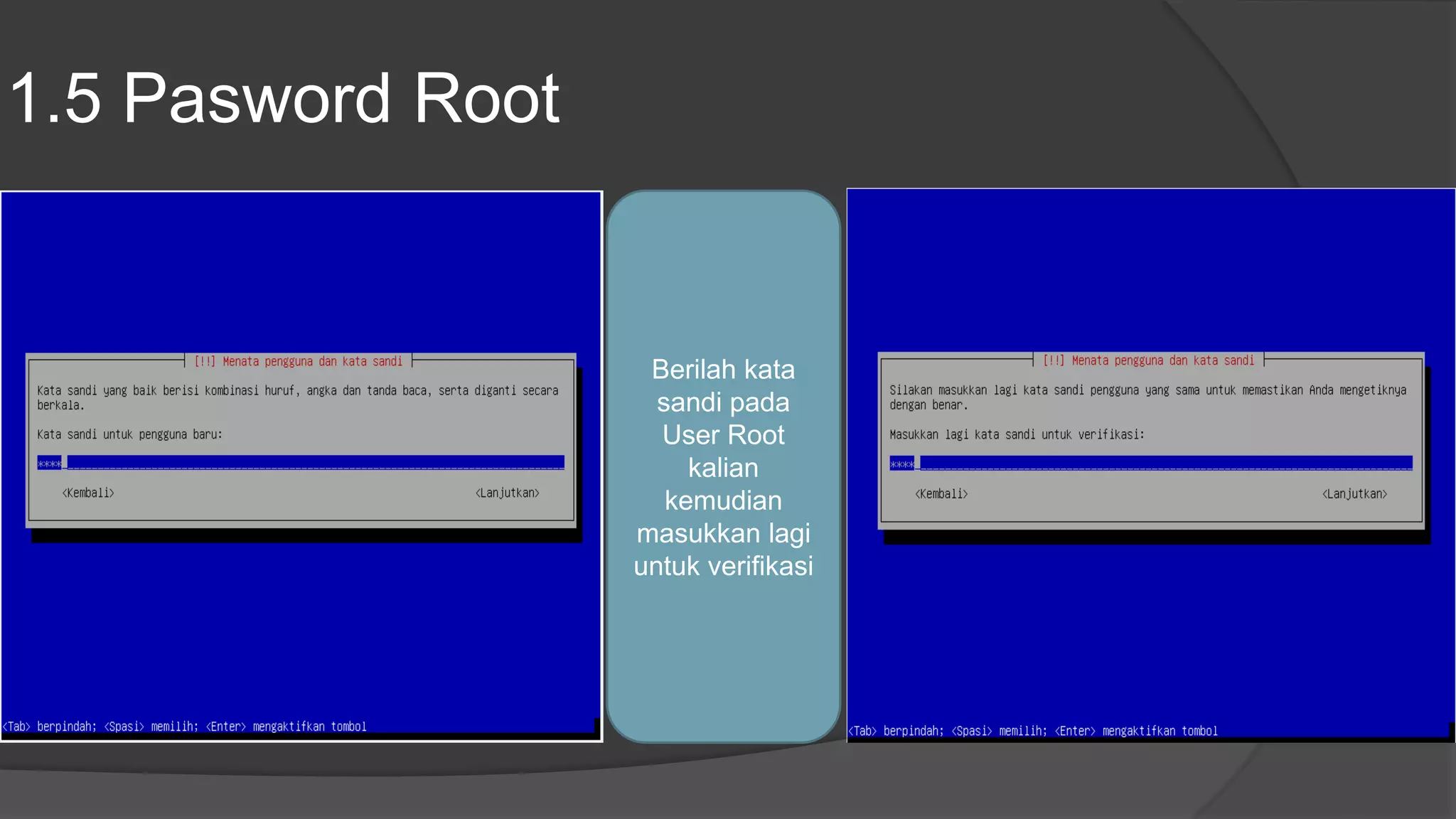
1.5 Pasword Root
Berilah kata
sandi pada
User Root
kalian
kemudian
masukkan lagi
untuk verifikasi
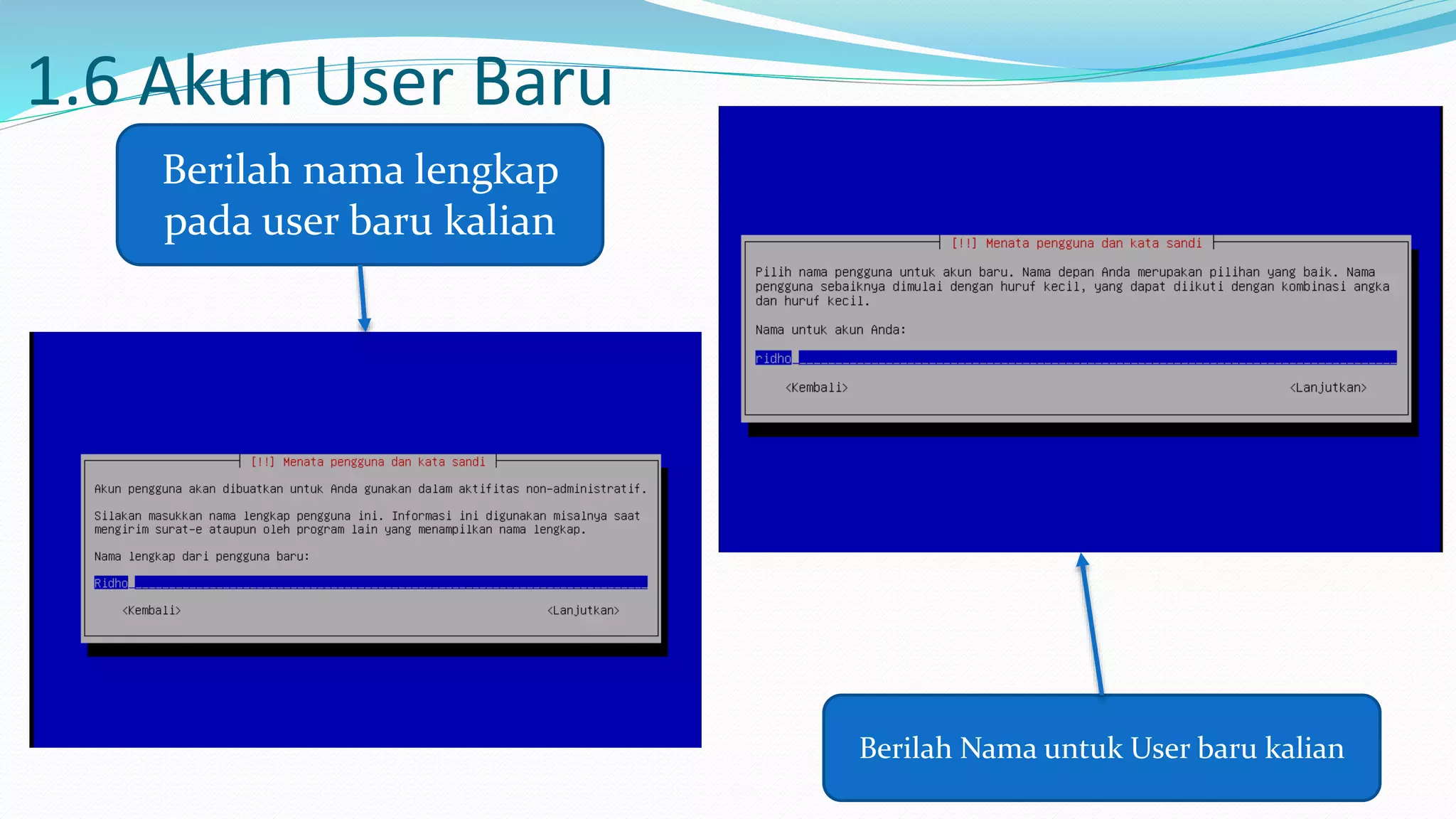
1.6 Akun User Baru
Berilah nama lengkap
pada user baru kalian
Berilah Nama untuk User baru kalian
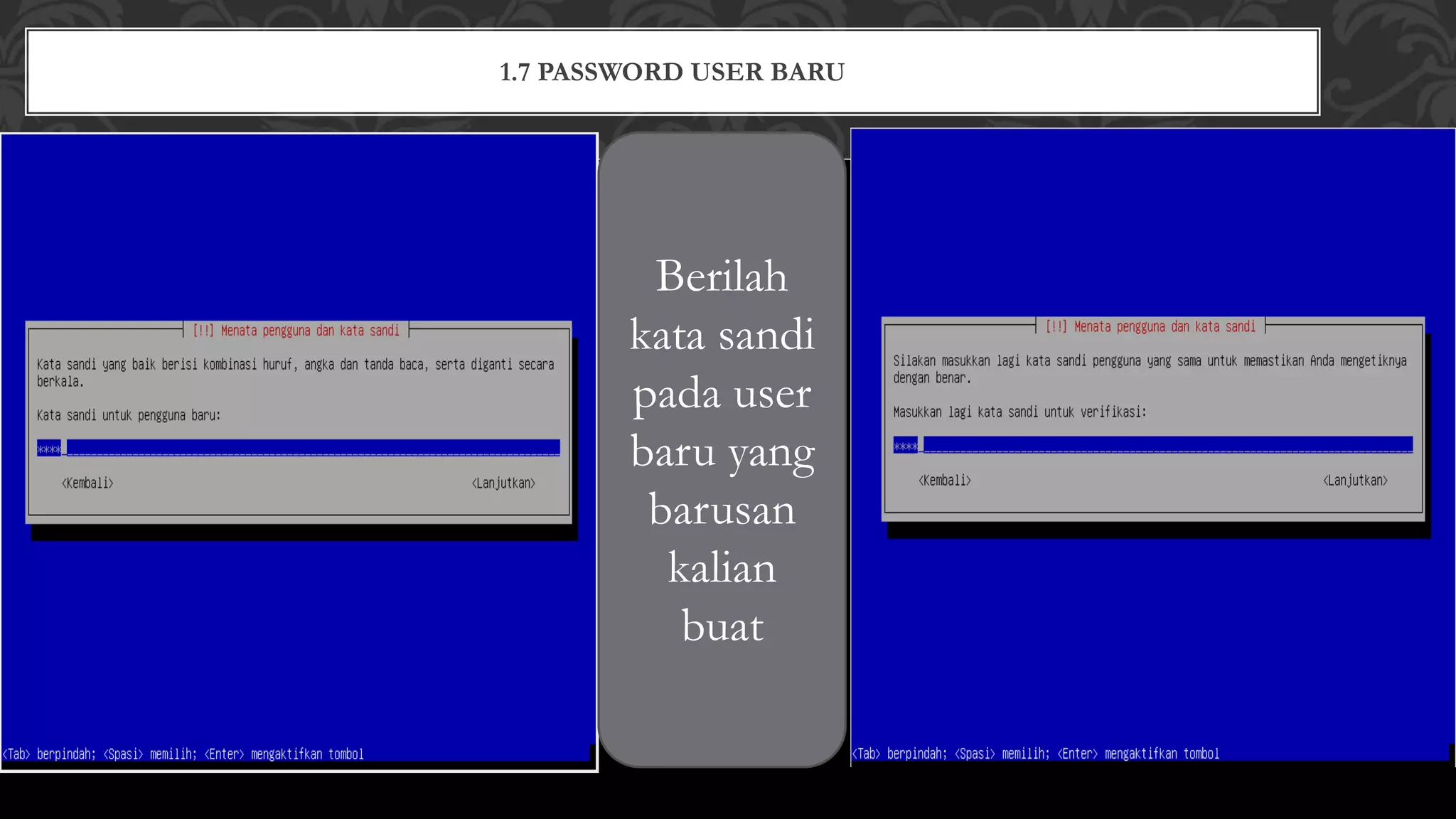
1.7 PASSWORD USER BARU
Berilah
kata sandi
pada user
baru yang
barusan
kalian
buat
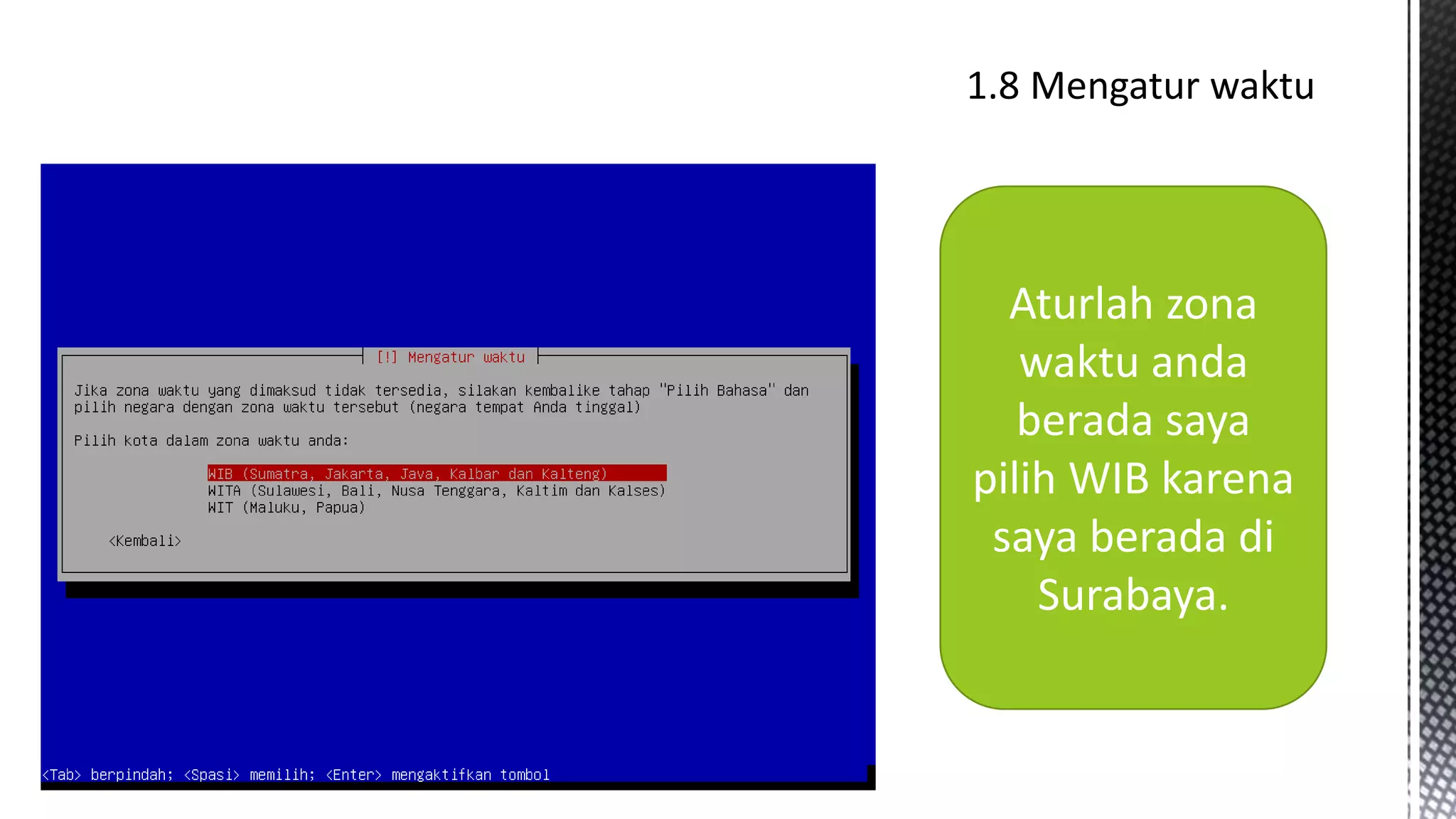
Aturlah zona
waktu anda
berada saya
pilih WIB karena
saya berada di
Surabaya.
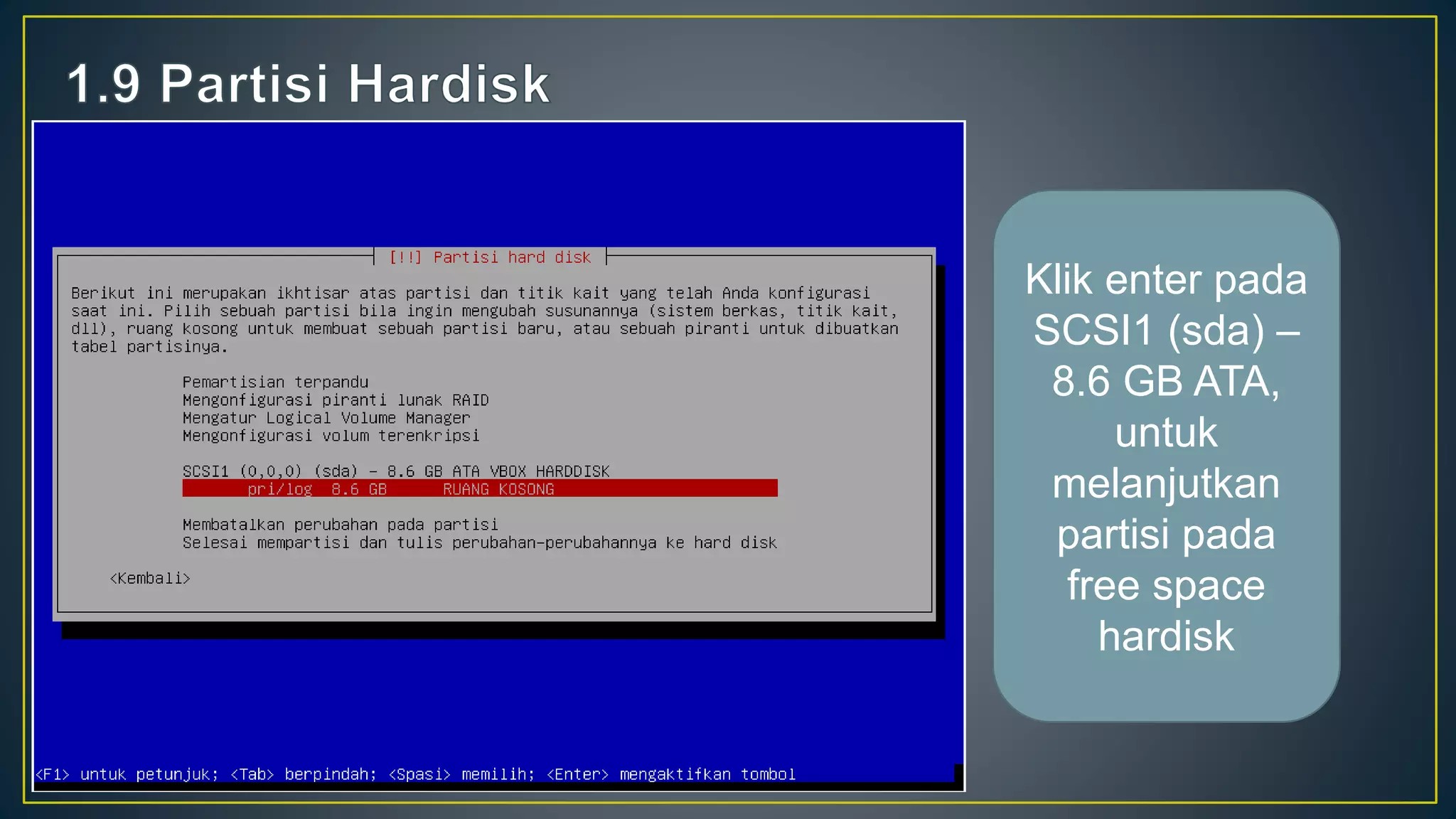
Klik enter pada
SCSI1 (sda) –
8.6 GB ATA,
untuk
melanjutkan
partisi pada
free space
hardisk
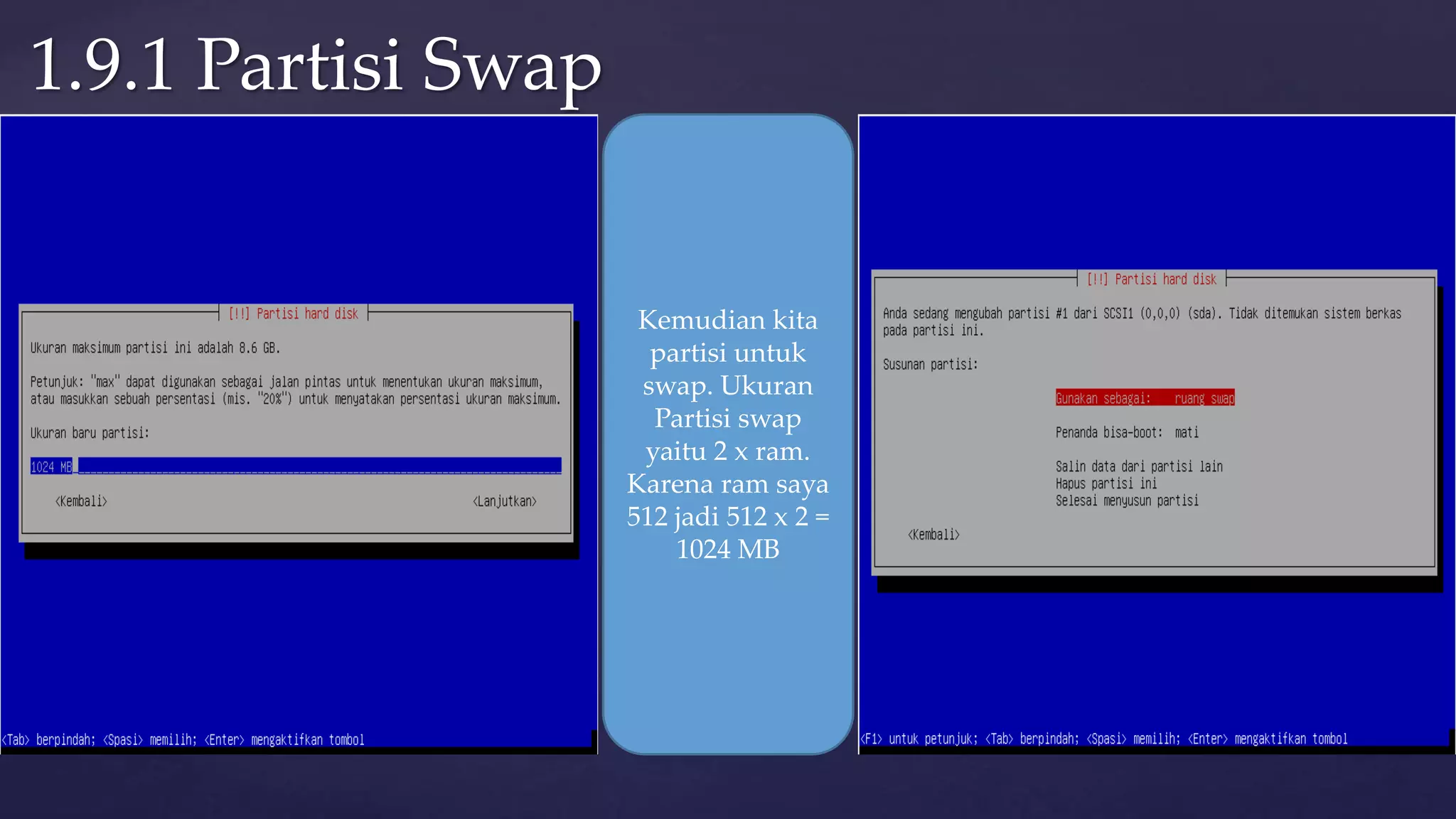
1.9.1 Partisi Swap
Kemudian kita
partisi untuk
swap. Ukuran
Partisi swap
yaitu 2 x ram.
Karena ram saya
512 jadi 512 x 2 =
1024 MB
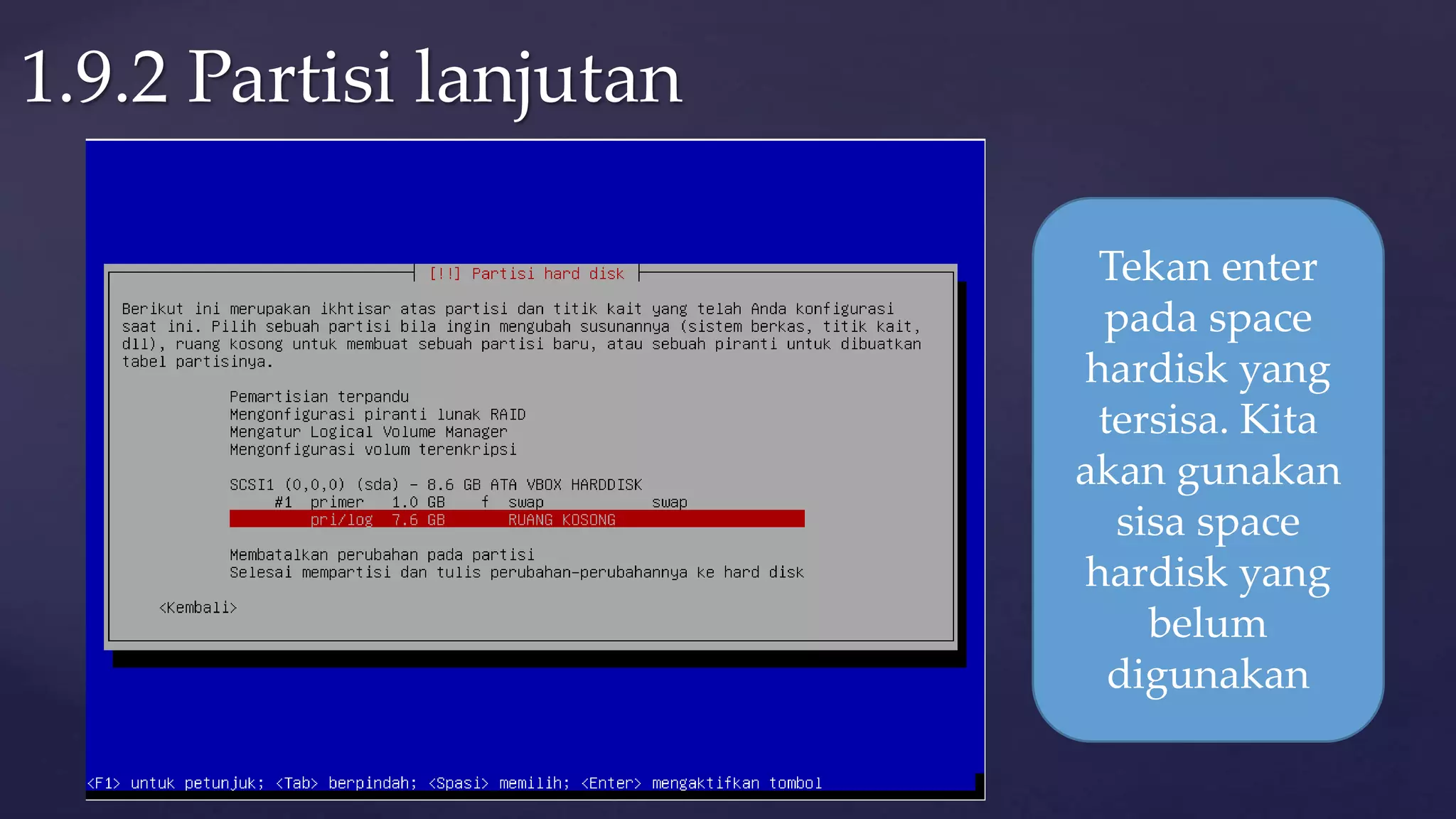
1.9.2 Partisi lanjutan
Tekan enter
pada space
hardisk yang
tersisa. Kita
akan gunakan
sisa space
hardisk yang
belum
digunakan
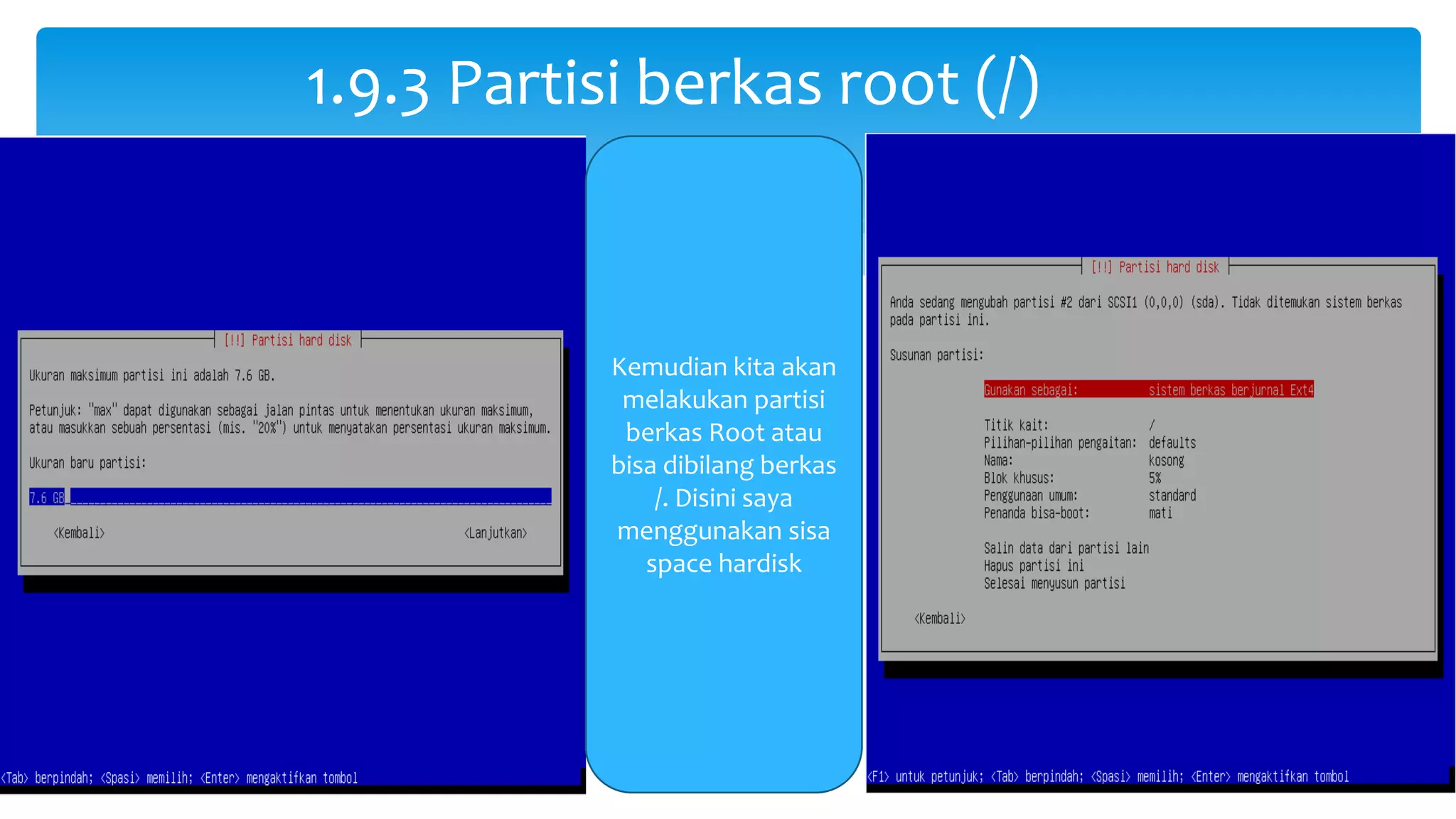
1.9.3 Partisi berkas root (/)
Kemudian kita akan
melakukan partisi
berkas Root atau
bisa dibilang berkas
/. Disini saya
menggunakan sisa
space hardisk
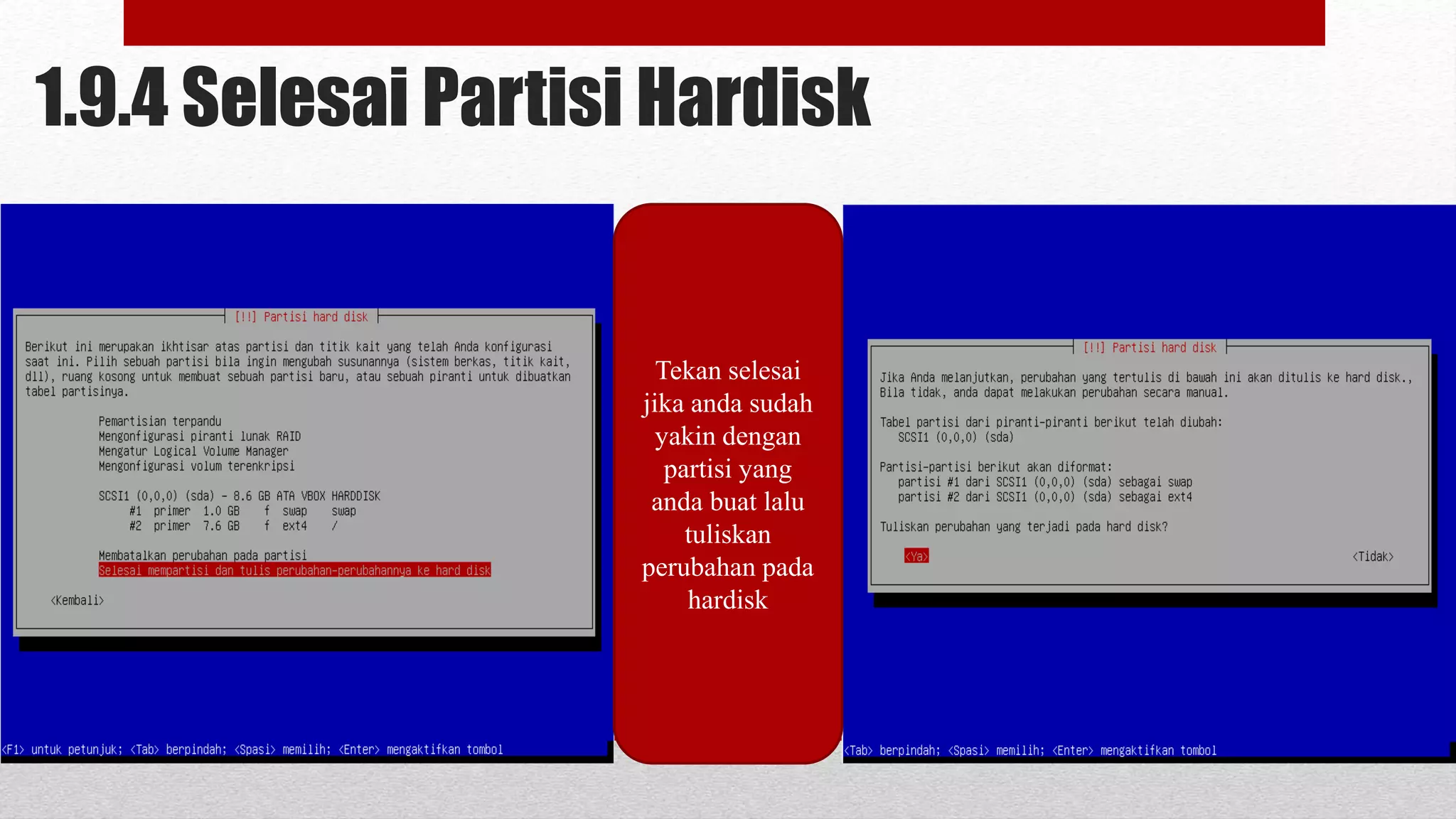
1.9.4 Selesai Partisi Hardisk
Tekan selesai
jika anda sudah
yakin dengan
partisi yang
anda buat lalu
tuliskan
perubahan pada
hardisk
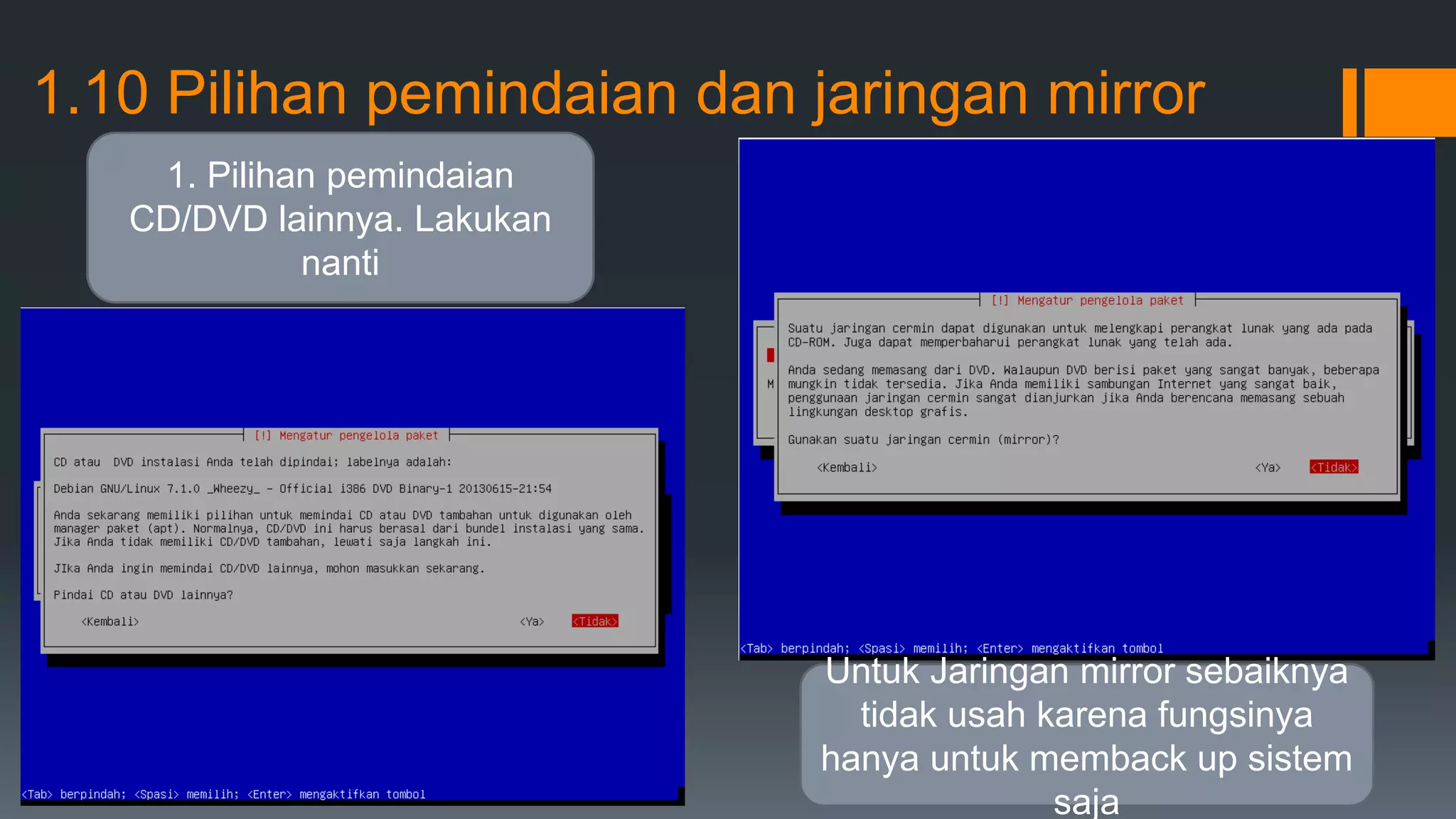
1.10 Pilihan pemindaian dan jaringan mirror
1. Pilihan pemindaian
CD/DVD lainnya. Lakukan
nanti
Untuk Jaringan mirror sebaiknya
tidak usah karena fungsinya
hanya untuk memback up sistem
saja
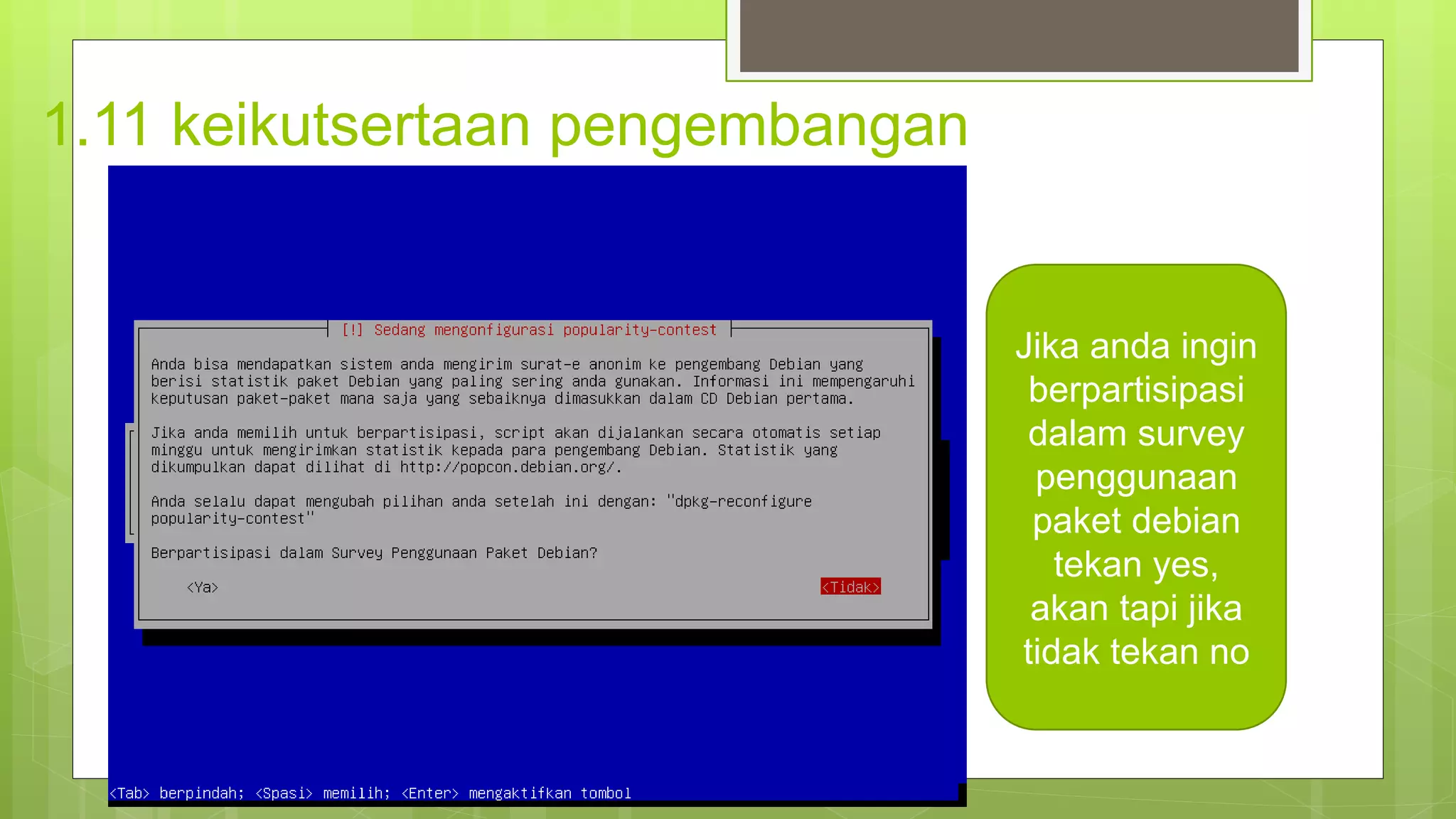
1.11 keikutsertaan pengembangan
Jika anda ingin
berpartisipasi
dalam survey
penggunaan
paket debian
tekan yes,
akan tapi jika
tidak tekan no
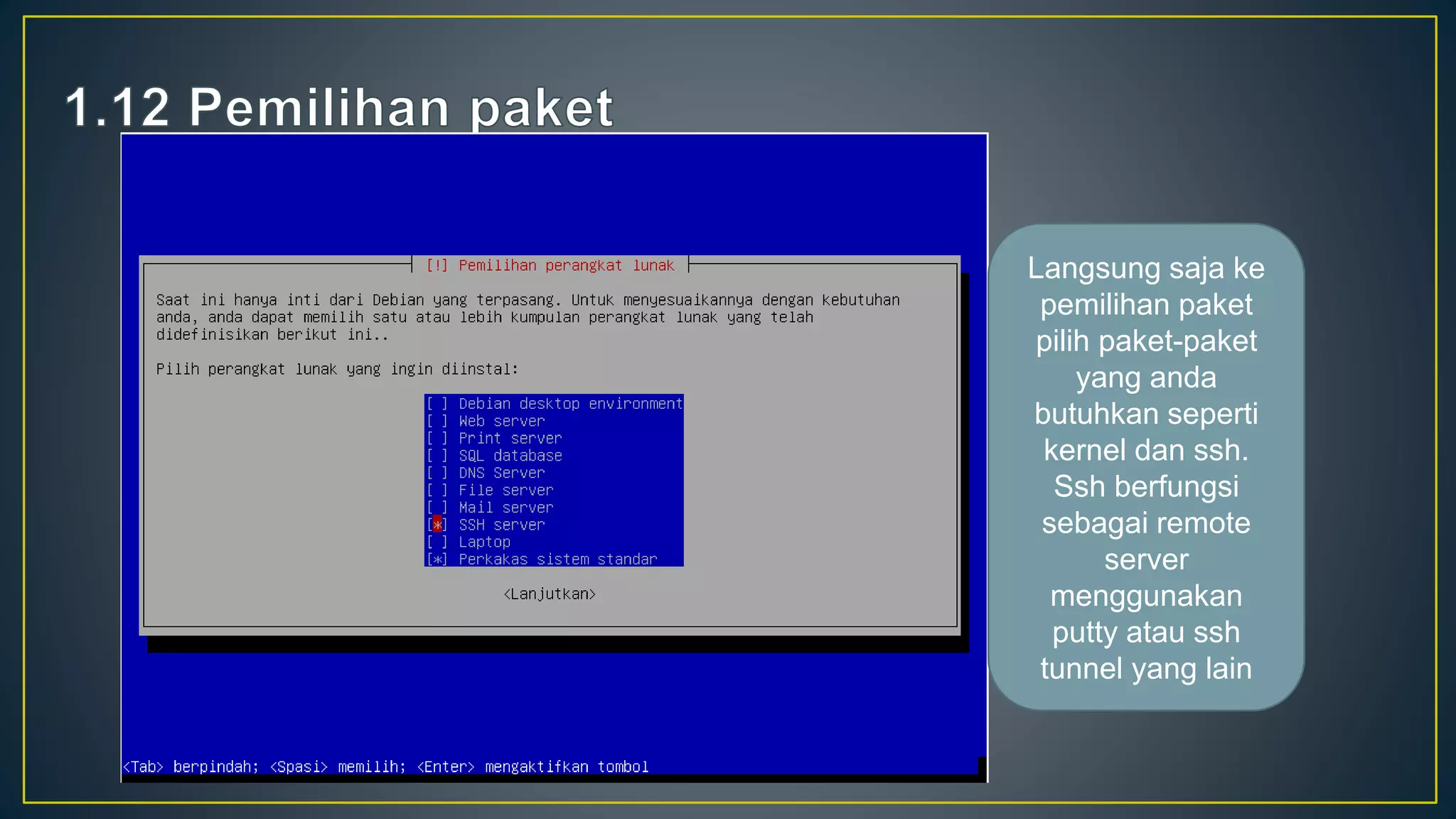
Langsung saja ke
pemilihan paket
pilih paket-paket
yang anda
butuhkan seperti
kernel dan ssh.
Ssh berfungsi
sebagai remote
server
menggunakan
putty atau ssh
tunnel yang lain
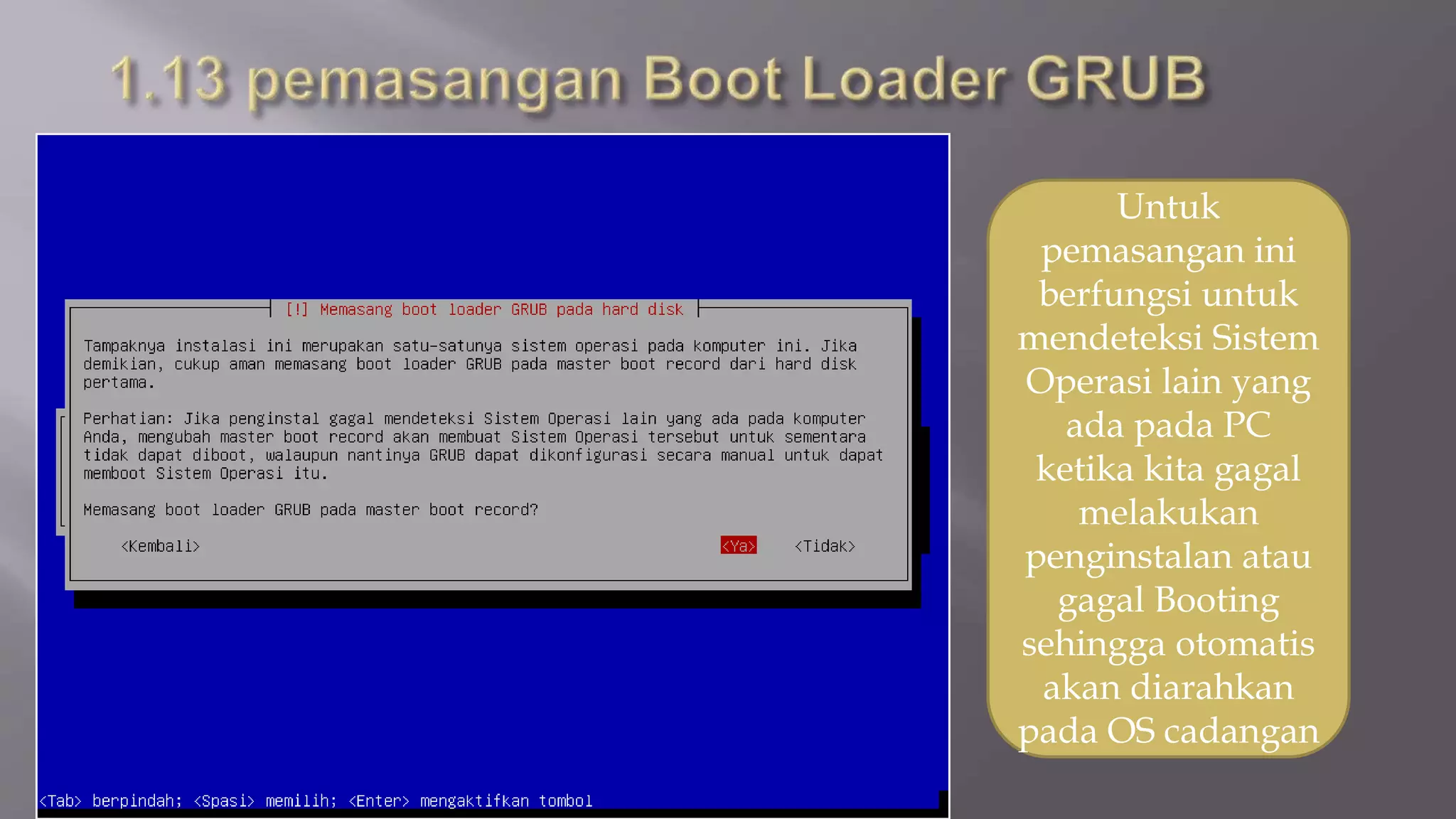
Untuk
pemasangan ini
berfungsi untuk
mendeteksi Sistem
Operasi lain yang
ada pada PC
ketika kita gagal
melakukan
penginstalan atau
gagal Booting
sehingga otomatis
akan diarahkan
pada OS cadangan
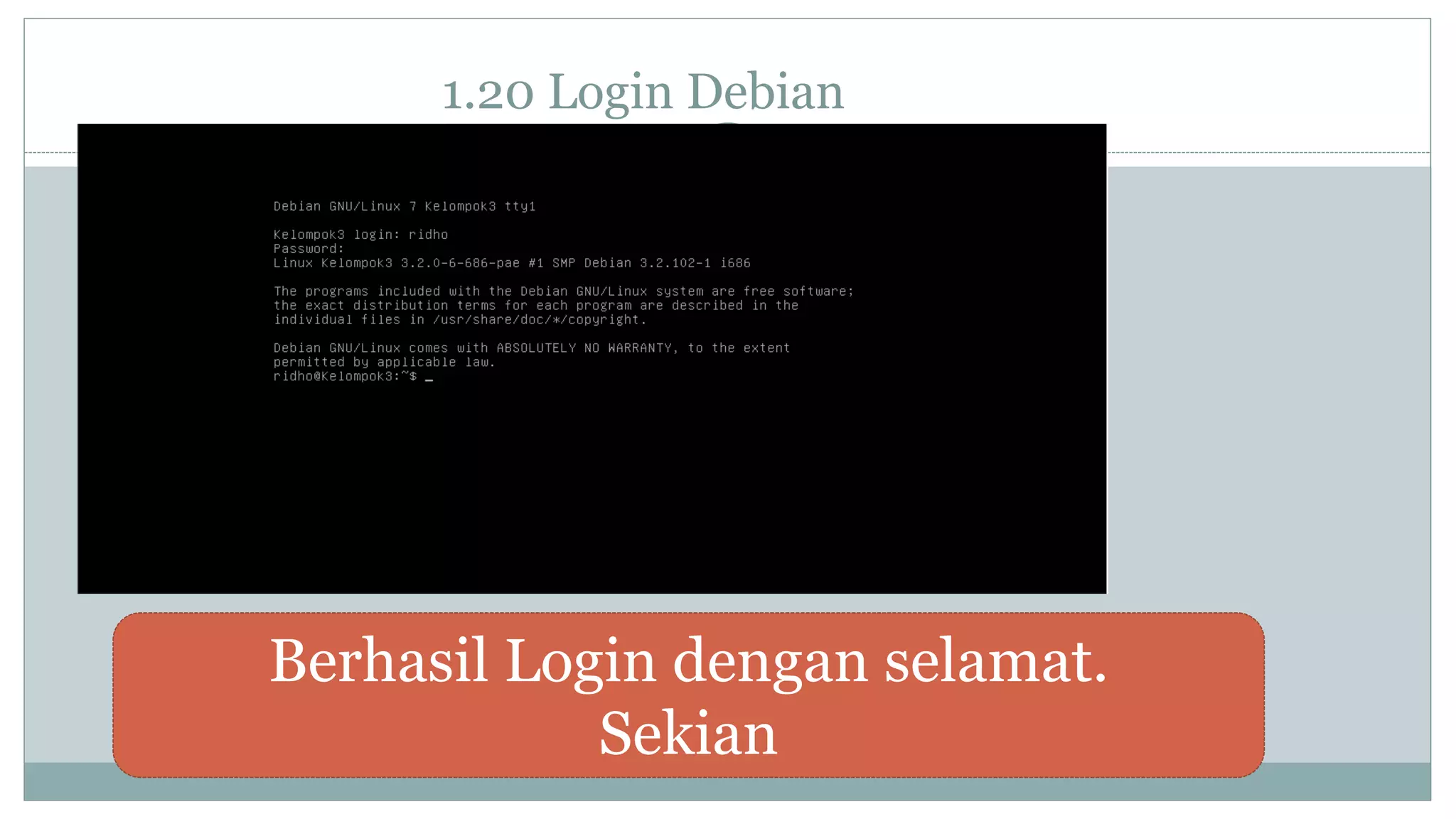
1.20 Login Debian
Berhasil Login dengan selamat.
Sekian
INTALASI Debian 7 WHEEZY

INTALASI Debian 7 WHEEZY

  • 1.
    ALI YUSUF DEDEH FAUZIAH FANIFIRMANSYAH IKBAL FALAHUDIN MOHAMAD RIDHO ALAMSYAH YUSI AGUSTIN Kelompok 3
  • 2.
    PENGERTIAN  Debian merupakansebuah sistem operasi komputer yang berbasis GNU Linux dan repositori yang lengkap berasal dari partisipasi pengembangan seluruh penggunanya.  Nama-nama debian juga berasal dari tokoh-tokoh Toy Story.  Debian 7 juga bisa disebut dengan Debian Wheezy. Didalam film toy story wheezy mempunyai karakter penguin yang bisa menyanyi akan tetapi suaranya telah hilang disebabkan berbagai hal.
  • 3.
  • 4.
  • 5.
    1.1 Pilih Bahasadan Pilih Lokasi 1. Lalu pilih bahasa karena saya orang Indonesia saya pilih bahasa Indonesia 2. Kemudian pilih lokasi, Lokasi Indonesia
  • 6.
    1.2 Mengatur jeniskeyboard Pilih default saja Inggris Amerika, kemudian tunggu hingga loading selesai
  • 7.
    1.3 atur jaringan Kemudianaturlah jaringan menggunakan IP statis
  • 8.
    1.4 Atur namaHost dan Domain 1. Beri nama pada Host kalian sesuai selera 2. Beri nama domain yang akan kita gunakan. Domain berfungsi sebagai nama web kalian
  • 9.
    1.5 Pasword Root Berilahkata sandi pada User Root kalian kemudian masukkan lagi untuk verifikasi
  • 10.
    1.6 Akun UserBaru Berilah nama lengkap pada user baru kalian Berilah Nama untuk User baru kalian
  • 11.
    1.7 PASSWORD USERBARU Berilah kata sandi pada user baru yang barusan kalian buat
  • 12.
    Aturlah zona waktu anda beradasaya pilih WIB karena saya berada di Surabaya.
  • 13.
    Klik enter pada SCSI1(sda) – 8.6 GB ATA, untuk melanjutkan partisi pada free space hardisk
  • 14.
    1.9.1 Partisi Swap Kemudiankita partisi untuk swap. Ukuran Partisi swap yaitu 2 x ram. Karena ram saya 512 jadi 512 x 2 = 1024 MB
  • 15.
    1.9.2 Partisi lanjutan Tekanenter pada space hardisk yang tersisa. Kita akan gunakan sisa space hardisk yang belum digunakan
  • 16.
    1.9.3 Partisi berkasroot (/) Kemudian kita akan melakukan partisi berkas Root atau bisa dibilang berkas /. Disini saya menggunakan sisa space hardisk
  • 17.
    1.9.4 Selesai PartisiHardisk Tekan selesai jika anda sudah yakin dengan partisi yang anda buat lalu tuliskan perubahan pada hardisk
  • 18.
    1.10 Pilihan pemindaiandan jaringan mirror 1. Pilihan pemindaian CD/DVD lainnya. Lakukan nanti Untuk Jaringan mirror sebaiknya tidak usah karena fungsinya hanya untuk memback up sistem saja
  • 19.
    1.11 keikutsertaan pengembangan Jikaanda ingin berpartisipasi dalam survey penggunaan paket debian tekan yes, akan tapi jika tidak tekan no
  • 20.
    Langsung saja ke pemilihanpaket pilih paket-paket yang anda butuhkan seperti kernel dan ssh. Ssh berfungsi sebagai remote server menggunakan putty atau ssh tunnel yang lain
  • 21.
    Untuk pemasangan ini berfungsi untuk mendeteksiSistem Operasi lain yang ada pada PC ketika kita gagal melakukan penginstalan atau gagal Booting sehingga otomatis akan diarahkan pada OS cadangan
  • 23.
    1.20 Login Debian BerhasilLogin dengan selamat. Sekian