JOB Sheet Debian 7.6 
Nama : Abdel Fickry Lain 
Kelas : XI TKJ 1 
UPTD SMKN 3 TANGERANG
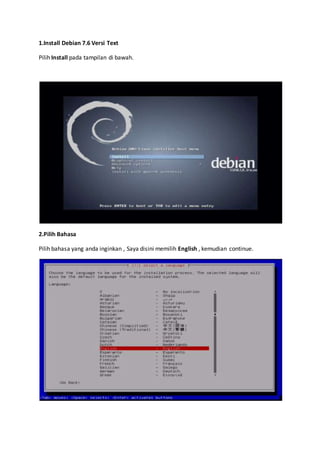
1.Install Debian 7.6 Versi Text 
Pilih Install pada tampilan di bawah. 
2.Pilih Bahasa 
Pilih bahasa yang anda inginkan , Saya disini memilih English , kemudian continue.
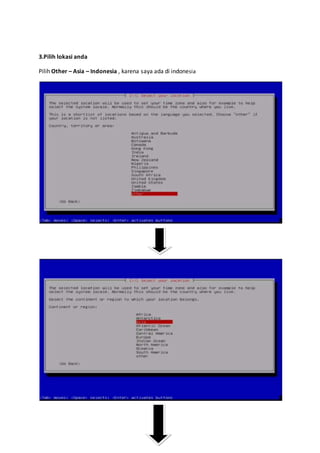
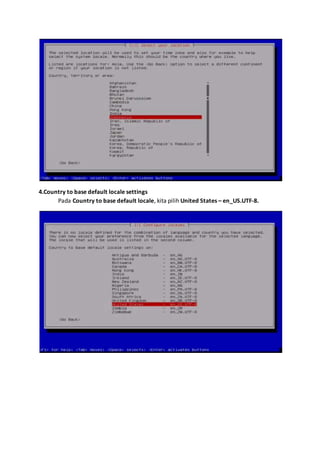
3.Pilih lokasi anda 
Pilih Other – Asia – Indonesia , karena saya ada di indonesia
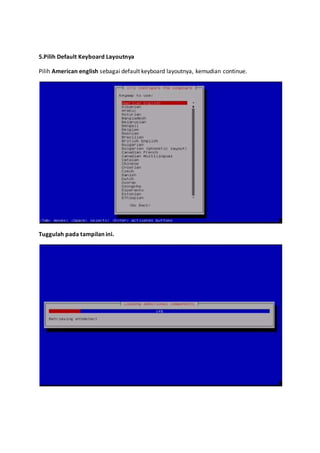
4.Country to base default locale settings 
Pada Country to base default locale, kita pilih United States – en_US.UTF-8.
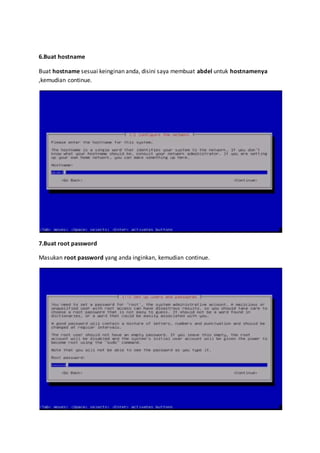
5.Pilih Default Keyboard Layoutnya 
Pilih American english sebagai default keyboard layoutnya, kemudian continue. 
Tuggulah pada tampilan ini.
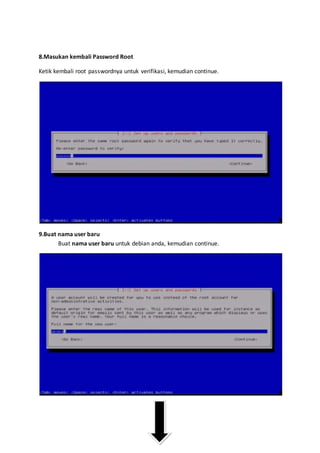
6.Buat hostname 
Buat hostname sesuai keinginan anda, disini saya membuat abdel untuk hostnamenya 
,kemudian continue. 
7.Buat root password 
Masukan root password yang anda inginkan, kemudian continue.
8.Masukan kembali Password Root 
Ketik kembali root passwordnya untuk verifikasi, kemudian continue. 
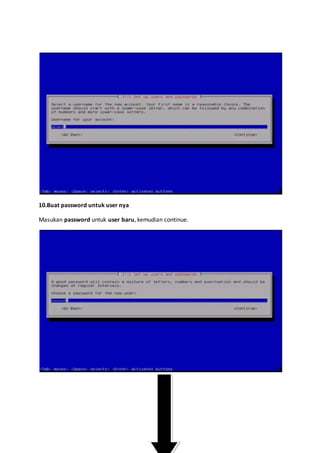
9.Buat nama user baru 
Buat nama user baru untuk debian anda, kemudian continue.
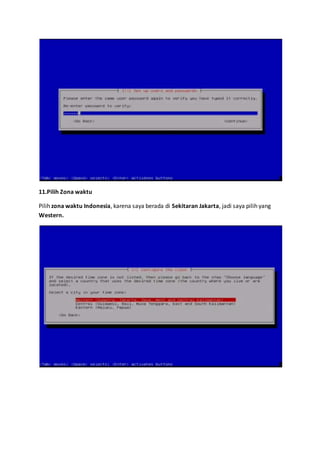
10.Buat password untuk user nya 
Masukan password untuk user baru, kemudian continue.
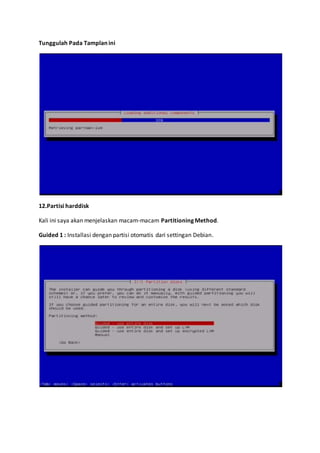
11.Pilih Zona waktu 
Pilih zona waktu Indonesia, karena saya berada di Sekitaran Jakarta, jadi saya pilih yang 
Western.
Tunggulah Pada Tamplan ini 
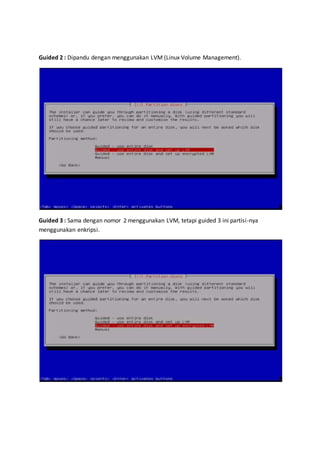
12.Partisi harddisk 
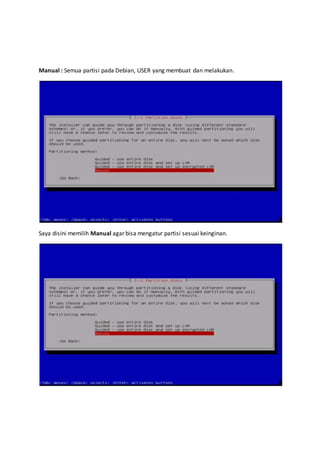
Kali ini saya akan menjelaskan macam-macam Partitioning Method. 
Guided 1 : Installasi dengan partisi otomatis dari settingan Debian.
Guided 2 : Dipandu dengan menggunakan LVM (Linux Volume Management). 
Guided 3 : Sama dengan nomor 2 menggunakan LVM, tetapi guided 3 ini partisi-nya 
menggunakan enkripsi.
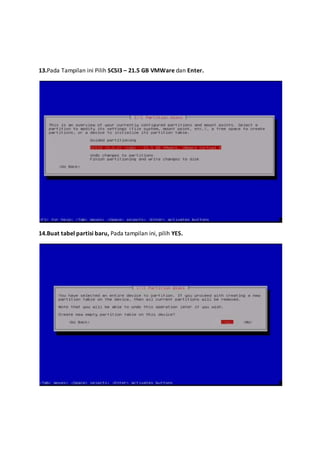
Manual : Semua partisi pada Debian, USER yang membuat dan melakukan. 
Saya disini memilih Manual agar bisa mengatur partisi sesuai keinginan.
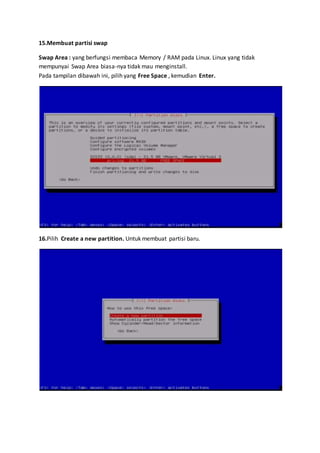
13.Pada Tampilan ini Pilih SCSI3 – 21.5 GB VMWare dan Enter. 
14.Buat tabel partisi baru, Pada tampilan ini, pilih YES.
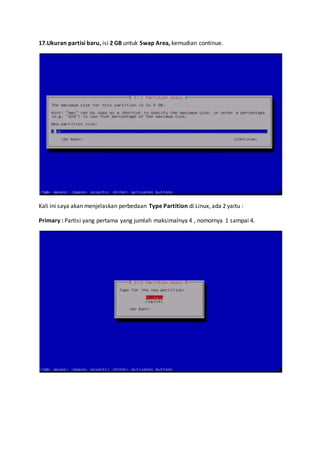
15.Membuat partisi swap 
Swap Area : yang berfungsi membaca Memory / RAM pada Linux. Linux yang tidak 
mempunyai Swap Area biasa-nya tidak mau menginstall. 
Pada tampilan dibawah ini, pilih yang Free Space , kemudian Enter. 
16.Pilih Create a new partition. Untuk membuat partisi baru.
17.Ukuran partisi baru, isi 2 GB untuk Swap Area, kemudian continue. 
Kali ini saya akan menjelaskan perbedaan Type Partition di Linux, ada 2 yaitu : 
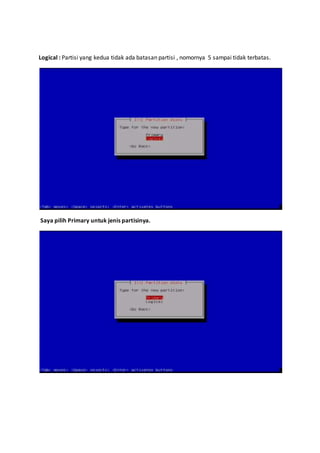
Primary : Partisi yang pertama yang jumlah maksimalnya 4 , nomornya 1 sampai 4.
Logical : Partisi yang kedua tidak ada batasan partisi , nomornya 5 sampai tidak terbatas. 
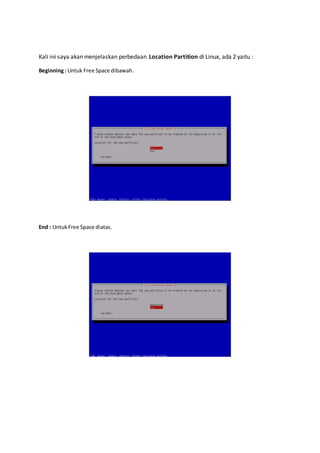
Saya pilih Primary untuk jenis partisinya.
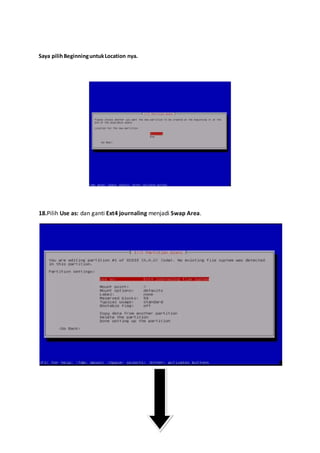
Kali ini saya akan menjelaskan perbedaan Location Partition di Linux, ada 2 yaitu : 
Beginning : Untuk Free Space dibawah. 
End : Untuk Free Space diatas.
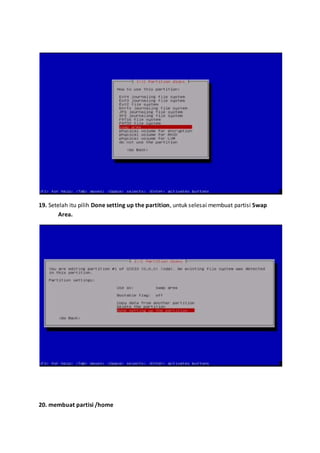
Saya pilih Beginning untuk Location nya. 
18.Pilih Use as: dan ganti Ext4 journaling menjadi Swap Area.
19. Setelah itu pilih Done setting up the partition, untuk selesai membuat partisi Swap 
Area. 
20. membuat partisi /home
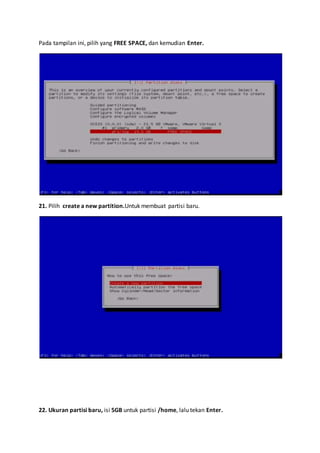
Pada tampilan ini, pilih yang FREE SPACE, dan kemudian Enter. 
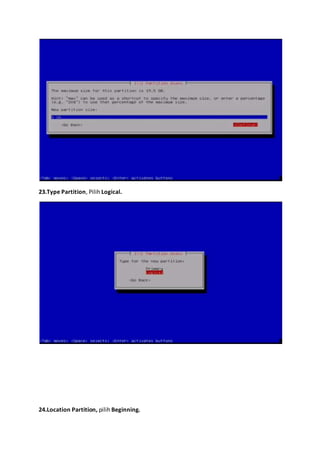
21. Pilih create a new partition.Untuk membuat partisi baru. 
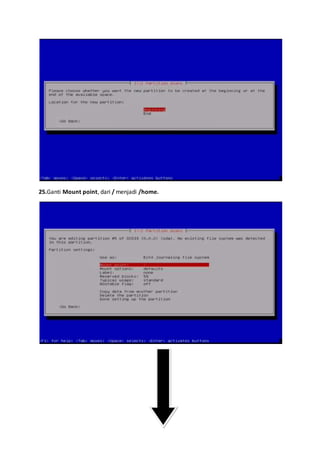
22. Ukuran partisi baru, isi 5GB untuk partisi /home, lalu tekan Enter.
23.Type Partition, Pilih Logical. 
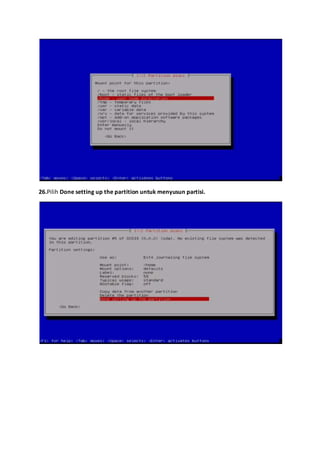
24.Location Partition, pilih Beginning.
25.Ganti Mount point, dari / menjadi /home.
26.Pilih Done setting up the partition untuk menyusun partisi.
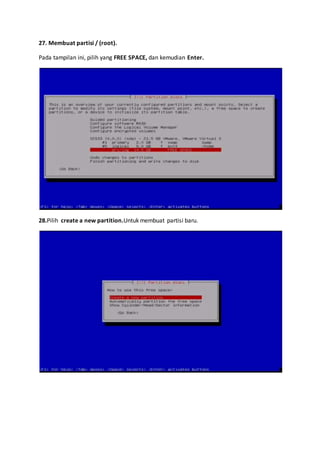
27. Membuat partisi / (root). 
Pada tampilan ini, pilih yang FREE SPACE, dan kemudian Enter. 
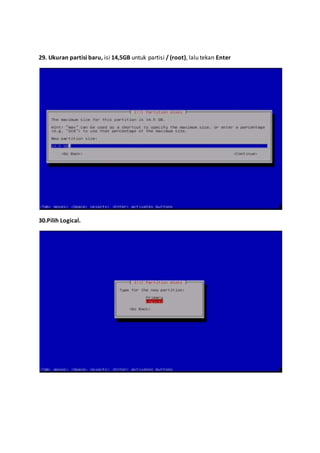
28.Pilih create a new partition.Untuk membuat partisi baru.
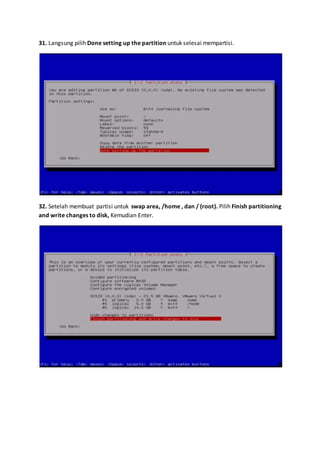
29. Ukuran partisi baru, isi 14,5GB untuk partisi / (root), lalu tekan Enter 
30.Pilih Logical.
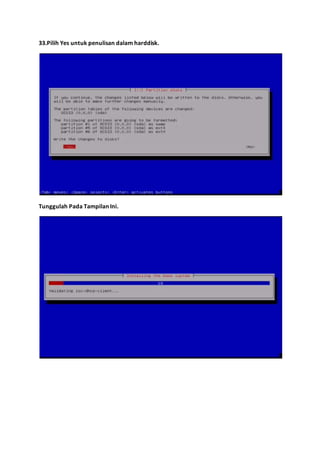
31. Langsung pilih Done setting up the partition untuk selesai mempartisi. 
32. Setelah membuat partisi untuk swap area, /home , dan / (root). Pilih Finish partitioning 
and write changes to disk, Kemudian Enter.
33.Pilih Yes untuk penulisan dalam harddisk. 
Tunggulah Pada Tampilan Ini.
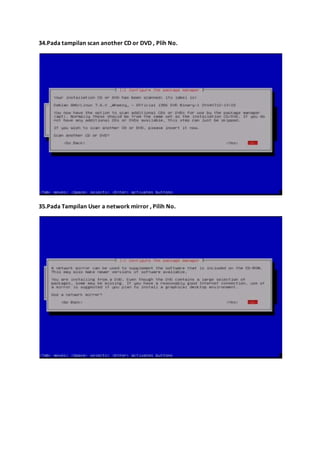
34.Pada tampilan scan another CD or DVD , Plih No. 
35.Pada Tampilan User a network mirror , Pilih No.
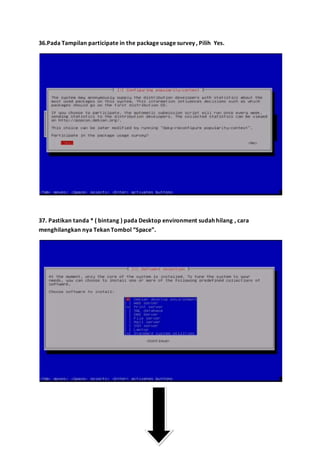
36.Pada Tampilan participate in the package usage survey , Pilih Yes. 
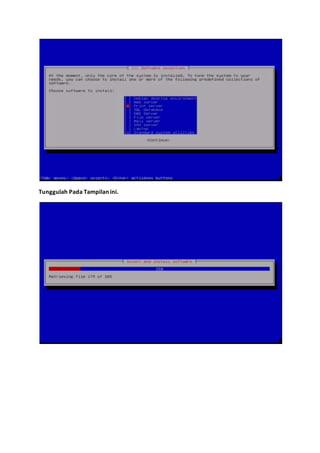
37. Pastikan tanda * ( bintang ) pada Desktop environment sudah hilang , cara 
menghilangkan nya Tekan Tombol “Space”.
Tunggulah Pada Tampilan ini.
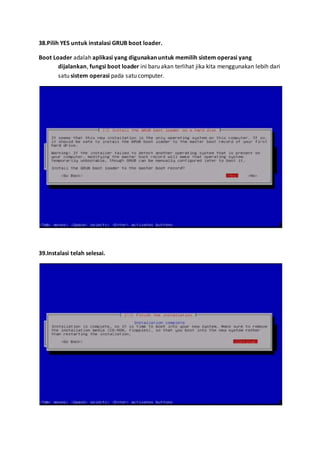
38.Pilih YES untuk instalasi GRUB boot loader. 
Boot Loader adalah aplikasi yang digunakan untuk memilih sistem operasi yang 
dijalankan, fungsi boot loader ini baru akan terlihat jika kita menggunakan lebih dari 
satu sistem operasi pada satu computer. 
39.Instalasi telah selesai.
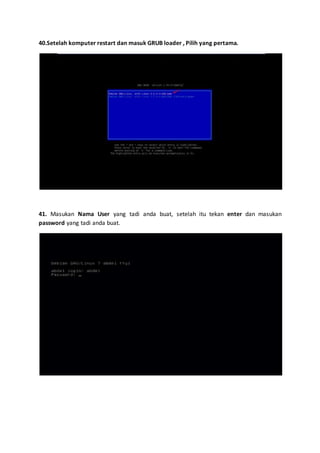
40.Setelah komputer restart dan masuk GRUB loader , Pilih yang pertama. 
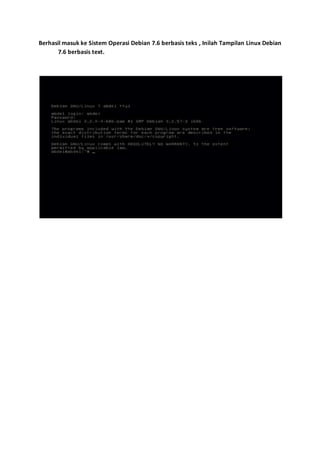
41. Masukan Nama User yang tadi anda buat, setelah itu tekan enter dan masukan 
password yang tadi anda buat.
Berhasil masuk ke Sistem Operasi Debian 7.6 berbasis teks , Inilah Tampilan Linux Debian 
7.6 berbasis text.

Install Debian 7.6

  • 1.
    JOB Sheet Debian7.6 Nama : Abdel Fickry Lain Kelas : XI TKJ 1 UPTD SMKN 3 TANGERANG
  • 2.
    1.Install Debian 7.6Versi Text Pilih Install pada tampilan di bawah. 2.Pilih Bahasa Pilih bahasa yang anda inginkan , Saya disini memilih English , kemudian continue.
  • 3.
    3.Pilih lokasi anda Pilih Other – Asia – Indonesia , karena saya ada di indonesia
  • 4.
    4.Country to basedefault locale settings Pada Country to base default locale, kita pilih United States – en_US.UTF-8.
  • 5.
    5.Pilih Default KeyboardLayoutnya Pilih American english sebagai default keyboard layoutnya, kemudian continue. Tuggulah pada tampilan ini.
  • 6.
    6.Buat hostname Buathostname sesuai keinginan anda, disini saya membuat abdel untuk hostnamenya ,kemudian continue. 7.Buat root password Masukan root password yang anda inginkan, kemudian continue.
  • 7.
    8.Masukan kembali PasswordRoot Ketik kembali root passwordnya untuk verifikasi, kemudian continue. 9.Buat nama user baru Buat nama user baru untuk debian anda, kemudian continue.
  • 8.
    10.Buat password untukuser nya Masukan password untuk user baru, kemudian continue.
  • 9.
    11.Pilih Zona waktu Pilih zona waktu Indonesia, karena saya berada di Sekitaran Jakarta, jadi saya pilih yang Western.
  • 10.
    Tunggulah Pada Tamplanini 12.Partisi harddisk Kali ini saya akan menjelaskan macam-macam Partitioning Method. Guided 1 : Installasi dengan partisi otomatis dari settingan Debian.
  • 11.
    Guided 2 :Dipandu dengan menggunakan LVM (Linux Volume Management). Guided 3 : Sama dengan nomor 2 menggunakan LVM, tetapi guided 3 ini partisi-nya menggunakan enkripsi.
  • 12.
    Manual : Semuapartisi pada Debian, USER yang membuat dan melakukan. Saya disini memilih Manual agar bisa mengatur partisi sesuai keinginan.
  • 13.
    13.Pada Tampilan iniPilih SCSI3 – 21.5 GB VMWare dan Enter. 14.Buat tabel partisi baru, Pada tampilan ini, pilih YES.
  • 14.
    15.Membuat partisi swap Swap Area : yang berfungsi membaca Memory / RAM pada Linux. Linux yang tidak mempunyai Swap Area biasa-nya tidak mau menginstall. Pada tampilan dibawah ini, pilih yang Free Space , kemudian Enter. 16.Pilih Create a new partition. Untuk membuat partisi baru.
  • 15.
    17.Ukuran partisi baru,isi 2 GB untuk Swap Area, kemudian continue. Kali ini saya akan menjelaskan perbedaan Type Partition di Linux, ada 2 yaitu : Primary : Partisi yang pertama yang jumlah maksimalnya 4 , nomornya 1 sampai 4.
  • 16.
    Logical : Partisiyang kedua tidak ada batasan partisi , nomornya 5 sampai tidak terbatas. Saya pilih Primary untuk jenis partisinya.
  • 17.
    Kali ini sayaakan menjelaskan perbedaan Location Partition di Linux, ada 2 yaitu : Beginning : Untuk Free Space dibawah. End : Untuk Free Space diatas.
  • 18.
    Saya pilih Beginninguntuk Location nya. 18.Pilih Use as: dan ganti Ext4 journaling menjadi Swap Area.
  • 19.
    19. Setelah itupilih Done setting up the partition, untuk selesai membuat partisi Swap Area. 20. membuat partisi /home
  • 20.
    Pada tampilan ini,pilih yang FREE SPACE, dan kemudian Enter. 21. Pilih create a new partition.Untuk membuat partisi baru. 22. Ukuran partisi baru, isi 5GB untuk partisi /home, lalu tekan Enter.
  • 21.
    23.Type Partition, PilihLogical. 24.Location Partition, pilih Beginning.
  • 22.
    25.Ganti Mount point,dari / menjadi /home.
  • 23.
    26.Pilih Done settingup the partition untuk menyusun partisi.
  • 24.
    27. Membuat partisi/ (root). Pada tampilan ini, pilih yang FREE SPACE, dan kemudian Enter. 28.Pilih create a new partition.Untuk membuat partisi baru.
  • 25.
    29. Ukuran partisibaru, isi 14,5GB untuk partisi / (root), lalu tekan Enter 30.Pilih Logical.
  • 26.
    31. Langsung pilihDone setting up the partition untuk selesai mempartisi. 32. Setelah membuat partisi untuk swap area, /home , dan / (root). Pilih Finish partitioning and write changes to disk, Kemudian Enter.
  • 27.
    33.Pilih Yes untukpenulisan dalam harddisk. Tunggulah Pada Tampilan Ini.
  • 28.
    34.Pada tampilan scananother CD or DVD , Plih No. 35.Pada Tampilan User a network mirror , Pilih No.
  • 29.
    36.Pada Tampilan participatein the package usage survey , Pilih Yes. 37. Pastikan tanda * ( bintang ) pada Desktop environment sudah hilang , cara menghilangkan nya Tekan Tombol “Space”.
  • 30.
  • 31.
    38.Pilih YES untukinstalasi GRUB boot loader. Boot Loader adalah aplikasi yang digunakan untuk memilih sistem operasi yang dijalankan, fungsi boot loader ini baru akan terlihat jika kita menggunakan lebih dari satu sistem operasi pada satu computer. 39.Instalasi telah selesai.
  • 32.
    40.Setelah komputer restartdan masuk GRUB loader , Pilih yang pertama. 41. Masukan Nama User yang tadi anda buat, setelah itu tekan enter dan masukan password yang tadi anda buat.
  • 33.
    Berhasil masuk keSistem Operasi Debian 7.6 berbasis teks , Inilah Tampilan Linux Debian 7.6 berbasis text.