Tugas Mulok
                      Windows 7
Nama kelompok :
  - Elvina
  - Galuh Kusuma Aristy
  - Hanny Yulianty
  - Muhammad Yahya
  - Reza Ahmed Ernando
  - Yuliana Kartika
Tugas Mulok
               Windows 7

Sejarah Windows 7


Syarat-syarat umum penginstalan Windows 7


Langkah-langkah instalasi Windows 7


Control panel Windows 7
Sejarah Windows 7
   Windows 7 adalah rilis terkini Microsoft
Windows yang menggantikan Windows Vista
Windows 7 dirilis untuk pabrikan komputer
pada 22 Juli 2009 dan dirilis untuk publik pada
22 Oktober 2009 kurang dari tiga tahun
setelah rilis pendahulunya, Windows Vista.
Windows 7
   Windows 7 memiliki 6 versi yang sama dengan
Windows Vista. Hanya saja ada perbedaan nama, jika
Windows Vista memiliki versi Business maka pada
Windows 7 versi tersebut dinamakan Professional.
        - Windows 7 Ultimate
        - Windows 7 Professional
        - Windows 7 Enterprise
        - Windows 7 Home Premium
        - Windows 7 Home Basic
         - Windows 7 Starter
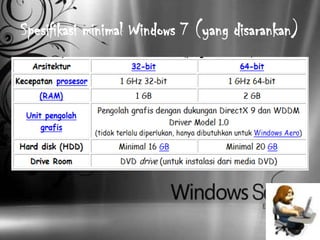
Spesifikasi minimal Windows 7 (yang disarankan)
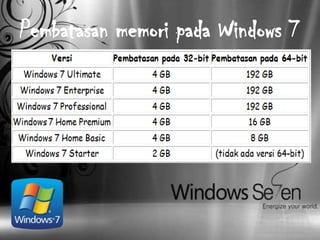
Pembatasan memori pada Windows 7
Langkah-langkah instalasi Windows 7
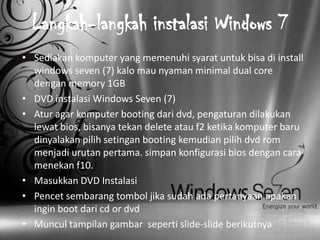
• Sediakan komputer yang memenuhi syarat untuk bisa di install
  windows seven (7) kalo mau nyaman minimal dual core
  dengan memory 1GB
• DVD instalasi Windows Seven (7)
• Atur agar komputer booting dari dvd, pengaturan dilakukan
  lewat bios, bisanya tekan delete atau f2 ketika komputer baru
  dinyalakan pilih setingan booting kemudian pilih dvd rom
  menjadi urutan pertama. simpan konfigurasi bios dengan cara
  menekan f10.
• Masukkan DVD Instalasi
• Pencet sembarang tombol jika sudah ada pertanyaan apakan
  ingin boot dari cd or dvd
• Muncul tampilan gambar seperti slide-slide berikutnya
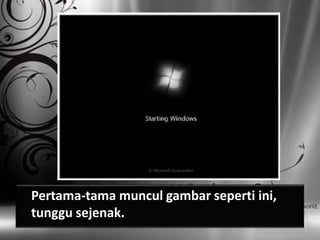
Pertama-tama muncul gambar seperti ini,
tunggu sejenak.
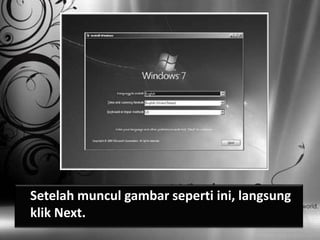
Setelah muncul gambar seperti ini, langsung
klik Next.
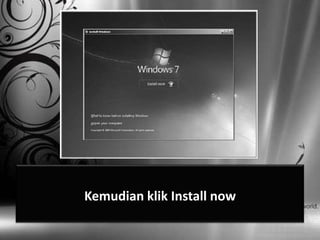
Kemudian klik Install now
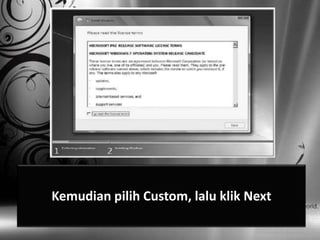
Kemudian pilih Custom, lalu klik Next
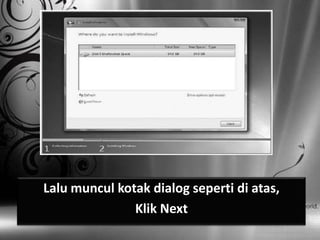
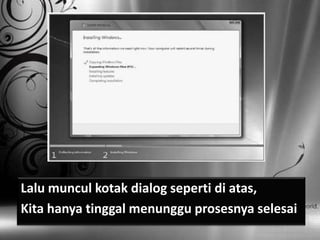
Lalu muncul kotak dialog seperti di atas,
               Klik Next
Lalu muncul kotak dialog seperti di atas,
Kita hanya tinggal menunggu prosesnya selesai
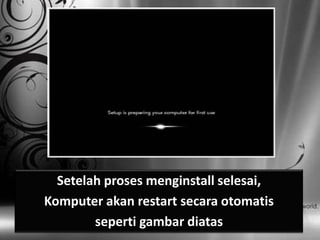
Setelah proses menginstall selesai,
Komputer akan restart secara otomatis
        seperti gambar diatas
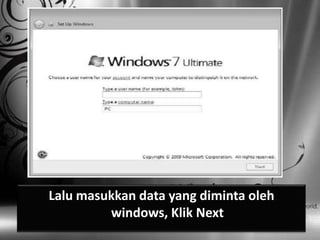
Lalu masukkan data yang diminta oleh
         windows, Klik Next
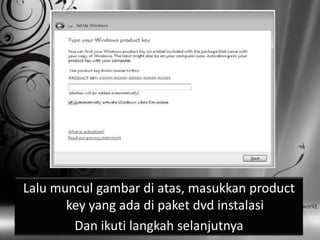
Lalu muncul gambar di atas, masukkan product
       key yang ada di paket dvd instalasi
        Dan ikuti langkah selanjutnya
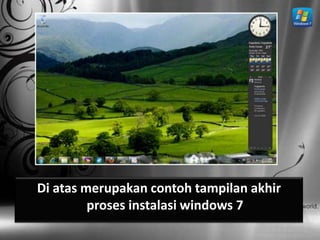
Di atas merupakan contoh tampilan akhir
         proses instalasi windows 7
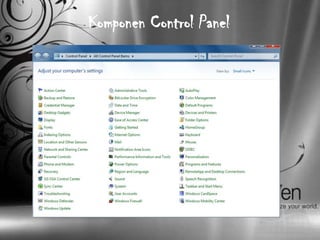
Komponen Control Panel
Fungsi AutoPlay dalam Windows pada asalnya
    dibina untuk memudahkan pengguna. Apabila
    anda memasukkan media luar seperti USB
    drive atau external hard disk, Windows akan
    menjalankan aplikasi tertentu berdasarkan
    AutoPlay yang telah ditetapkan
•
Action Center adalah fitur baru di Windows 7
  Control Panel yang memeriksa keamanan
  dan pemeliharaan yang berhubungan dengan
  item yang menunjukkan kinerja komputer
  anda
Dari dalam jendela Sistem, anda dapat
 mengakses Device Manager, yang
 memungkinkan anda untuk melihat dan
 mengendalikan semua perangkat keras yang
 terpasang di computer anda
Dari dalam Windows Firewall perangkat ini, anda
 dapat memperbolehkan atau melarang
 program dari mengirim informasi ke atau dari
 komputer anda melalui firewall. Dan juga anda
 dapat memblokir semua koneksi masuk,
 mengubah pengaturan pemberitahuan atau
 menonaktifkan firewall.
Dalam jendela Power Options, anda dapat
 mengatur bagaimana komputer anda
 menggunakan power atau daya listrik.
Dalam jendela Personalisasi, anda dapat
 mengubah tema, yang terdiri dari latar
 belakang desktop, jendela warna, dan screen
 saver.

Tugas mulok windows7

  • 1.
    Tugas Mulok Windows 7 Nama kelompok : - Elvina - Galuh Kusuma Aristy - Hanny Yulianty - Muhammad Yahya - Reza Ahmed Ernando - Yuliana Kartika
  • 2.
    Tugas Mulok Windows 7 Sejarah Windows 7 Syarat-syarat umum penginstalan Windows 7 Langkah-langkah instalasi Windows 7 Control panel Windows 7
  • 3.
    Sejarah Windows 7 Windows 7 adalah rilis terkini Microsoft Windows yang menggantikan Windows Vista Windows 7 dirilis untuk pabrikan komputer pada 22 Juli 2009 dan dirilis untuk publik pada 22 Oktober 2009 kurang dari tiga tahun setelah rilis pendahulunya, Windows Vista.
  • 4.
    Windows 7 Windows 7 memiliki 6 versi yang sama dengan Windows Vista. Hanya saja ada perbedaan nama, jika Windows Vista memiliki versi Business maka pada Windows 7 versi tersebut dinamakan Professional. - Windows 7 Ultimate - Windows 7 Professional - Windows 7 Enterprise - Windows 7 Home Premium - Windows 7 Home Basic - Windows 7 Starter
  • 5.
    Spesifikasi minimal Windows7 (yang disarankan)
  • 6.
  • 7.
    Langkah-langkah instalasi Windows7 • Sediakan komputer yang memenuhi syarat untuk bisa di install windows seven (7) kalo mau nyaman minimal dual core dengan memory 1GB • DVD instalasi Windows Seven (7) • Atur agar komputer booting dari dvd, pengaturan dilakukan lewat bios, bisanya tekan delete atau f2 ketika komputer baru dinyalakan pilih setingan booting kemudian pilih dvd rom menjadi urutan pertama. simpan konfigurasi bios dengan cara menekan f10. • Masukkan DVD Instalasi • Pencet sembarang tombol jika sudah ada pertanyaan apakan ingin boot dari cd or dvd • Muncul tampilan gambar seperti slide-slide berikutnya
  • 8.
    Pertama-tama muncul gambarseperti ini, tunggu sejenak.
  • 9.
    Setelah muncul gambarseperti ini, langsung klik Next.
  • 10.
  • 11.
    Kemudian pilih Custom,lalu klik Next
  • 12.
    Lalu muncul kotakdialog seperti di atas, Klik Next
  • 13.
    Lalu muncul kotakdialog seperti di atas, Kita hanya tinggal menunggu prosesnya selesai
  • 14.
    Setelah proses menginstallselesai, Komputer akan restart secara otomatis seperti gambar diatas
  • 15.
    Lalu masukkan datayang diminta oleh windows, Klik Next
  • 16.
    Lalu muncul gambardi atas, masukkan product key yang ada di paket dvd instalasi Dan ikuti langkah selanjutnya
  • 17.
    Di atas merupakancontoh tampilan akhir proses instalasi windows 7
  • 18.
  • 19.
    Fungsi AutoPlay dalamWindows pada asalnya dibina untuk memudahkan pengguna. Apabila anda memasukkan media luar seperti USB drive atau external hard disk, Windows akan menjalankan aplikasi tertentu berdasarkan AutoPlay yang telah ditetapkan •
  • 20.
    Action Center adalahfitur baru di Windows 7 Control Panel yang memeriksa keamanan dan pemeliharaan yang berhubungan dengan item yang menunjukkan kinerja komputer anda
  • 21.
    Dari dalam jendelaSistem, anda dapat mengakses Device Manager, yang memungkinkan anda untuk melihat dan mengendalikan semua perangkat keras yang terpasang di computer anda
  • 22.
    Dari dalam WindowsFirewall perangkat ini, anda dapat memperbolehkan atau melarang program dari mengirim informasi ke atau dari komputer anda melalui firewall. Dan juga anda dapat memblokir semua koneksi masuk, mengubah pengaturan pemberitahuan atau menonaktifkan firewall.
  • 23.
    Dalam jendela PowerOptions, anda dapat mengatur bagaimana komputer anda menggunakan power atau daya listrik.
  • 24.
    Dalam jendela Personalisasi,anda dapat mengubah tema, yang terdiri dari latar belakang desktop, jendela warna, dan screen saver.