HOW TO
INSTALL
OPERATING
SYSTEM
SISTEM INFORMASI PAGI 1
I Kadek Setiawan 1901010001
I Putu Yudana 1901010007
I Putu Cikal Taruna 1901010008
Ni Luh Suminiasih 1901010010
Nyoman Prajna Purnanggara 1901010028
Windows 8.1 adalah sistem operasi komputer
pribadi yang diproduksi oleh Microsoft dan dirilis sebagai
bagian dari keluarga sistem operasi Windows NT, dirilis ke
manufaktur pada 27 Agustus 2013, dan tersedia untuk
publik pada 17 Oktober 2013, sekitar setahun setelah rilis
ritel pendahulunya. Windows 8.1 dibuat sebagai
pembaharuan gratis untuk salinan ritel pengguna Windows
8 dan Windows RT melalui Windows Store. Microsoft
mengakhiri dukungan untuk Windows 8.1 pada 9 Januari
2018, tetapi dukungan tambahan tidak akan berakhir
hingga 10 Januari 2023.
Windows 8.1 bertujuan untuk mengatasi keluhan
pengguna dan pengulas Windows 8 saat peluncuran.
Peningkatan yang terlihat meliputi tampilan Start Menu
yang ditingkatkan, tampilan tambahan aplikasi yang
dibundel, integrasi OneDrive (sebelumnya SkyDrive) yang
lebih ketat, Internet Explorer 11, sistem pencarian terpadu
yang didukung Bing, pemulihan tombol Start yang terlihat
di taskbar, dan kemampuan untuk mengembalikan tugas
sebelumnya yaitu membuka desktop pengguna saat login
alih-alih layar Start. Windows 8.1 juga menambahkan
dukungan untuk teknologi yang muncul seperti tampilan
resolusi tinggi, pencetakan 3D, Wi-Fi Direct, dan streaming
Miracast, serta sistem file ReFS.
System Requirements :
• Processor. 1 gigahertz (GHz)* or faster with
support for PAE, NX, and SSE2
• RAM. 1 gigabyte (GB) (32-bit) or 2 GB (64-bit)
• Hard disk space. 16 GB (32-bit) or 20 GB (64-bit)
• Graphics card. Microsoft DirectX 9 graphics device
with WDDM driver
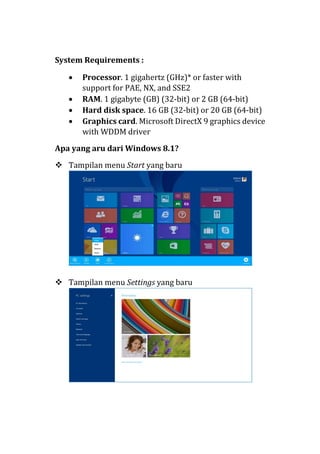
Apa yang aru dari Windows 8.1?
 Tampilan menu Start yang baru
 Tampilan menu Settings yang baru
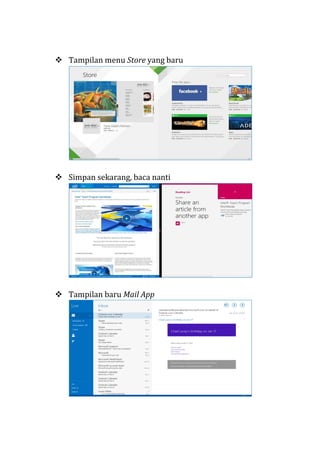
 Tampilan menu Store yang baru
 Simpan sekarang, baca nanti
 Tampilan baru Mail App
Tahapan Menginstalasi Sistem Operasi Windows 8.1 :
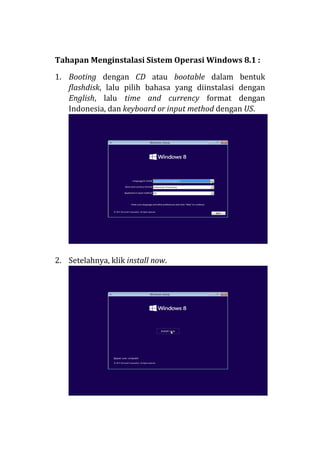
1. Booting dengan CD atau bootable dalam bentuk
flashdisk, lalu pilih bahasa yang diinstalasi dengan
English, lalu time and currency format dengan
Indonesia, dan keyboard or input method dengan US.
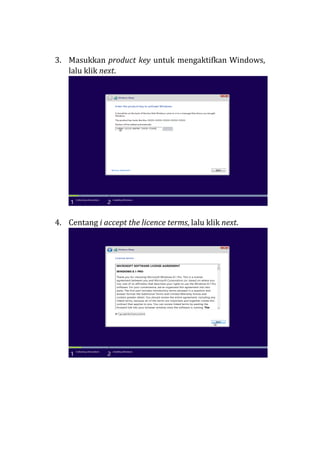
2. Setelahnya, klik install now.
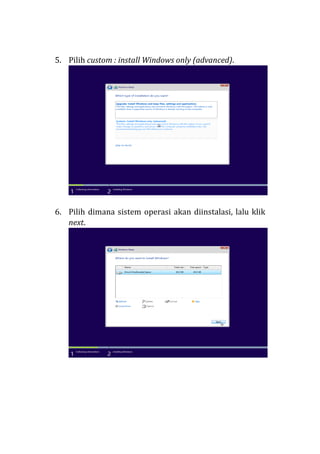
3. Masukkan product key untuk mengaktifkan Windows,
lalu klik next.
4. Centang i accept the licence terms, lalu klik next.
5. Pilih custom : install Windows only (advanced).
6. Pilih dimana sistem operasi akan diinstalasi, lalu klik
next.
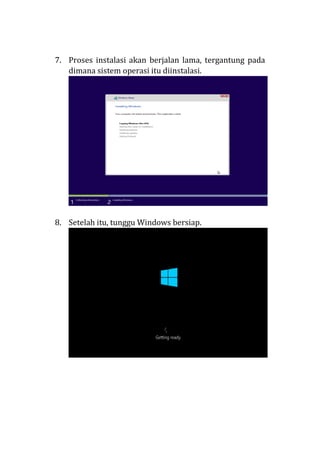
7. Proses instalasi akan berjalan lama, tergantung pada
dimana sistem operasi itu diinstalasi.
8. Setelah itu, tunggu Windows bersiap.
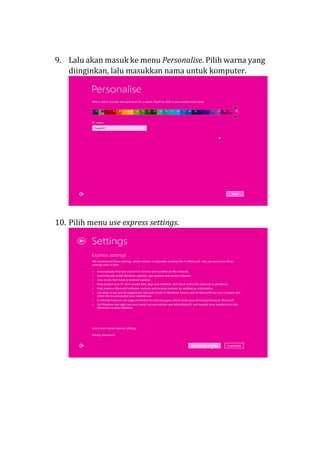
9. Lalu akan masuk ke menu Personalise. Pilih warna yang
diinginkan, lalu masukkan nama untuk komputer.
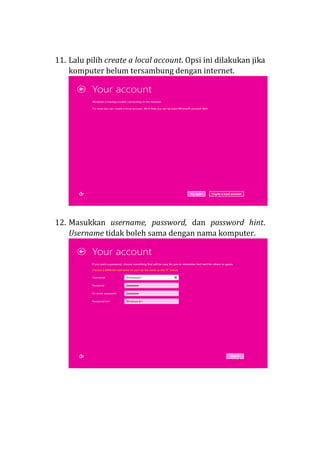
10. Pilih menu use express settings.
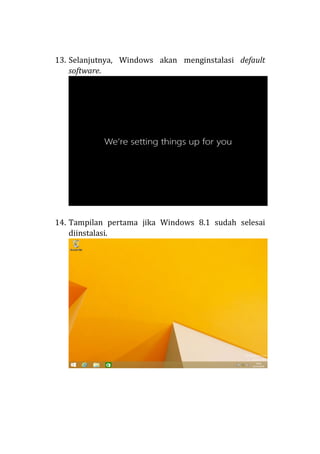
11. Lalu pilih create a local account. Opsi ini dilakukan jika
komputer belum tersambung dengan internet.
12. Masukkan username, password, dan password hint.
Username tidak boleh sama dengan nama komputer.
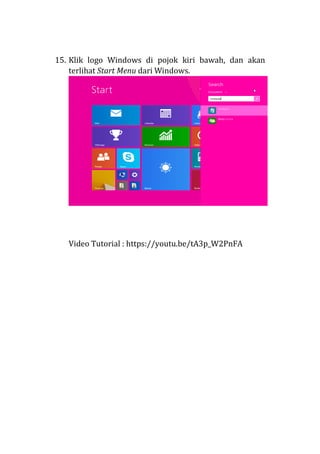
13. Selanjutnya, Windows akan menginstalasi default
software.
14. Tampilan pertama jika Windows 8.1 sudah selesai
diinstalasi.
15. Klik logo Windows di pojok kiri bawah, dan akan
terlihat Start Menu dari Windows.
Video Tutorial : https://youtu.be/tA3p_W2PnFA
Zorin OS adalah sistem operasi komputer pribadi
berbasis Ubuntu. Ini dipasarkan sebagai sistem operasi
yang dirancang untuk pengguna yang baru mengenal
sistem komputer berbasis Linux. Salah satu fitur bawaan
sistem operasi memungkinkan pengguna untuk mengubah
antarmuka agar menyerupai Microsoft Windows atau
MacOS. Ini juga dibundel dengan Wine dan PlayOnLinux,
memungkinkan pengguna untuk menjalankan perangkat
lunak Windows untuk kemudahan transisi dan bermain
game. Pembuat Zorin OS mendistribusikan berbagai versi
sistem operasi; tiga versi, versi "Ultimate", "Education" dan
"Business", akan dibeli. Zorin OS sepenuhnya grafis
bersama dengan installer grafis. Zorin OS mengikuti rilis
jangka panjang dari sistem Ubuntu utama untuk stabilitas
dan keamanan. Zorin OS hadir dengan repositori sendiri
dan secara historis dengan repositori Ubuntu juga.
System Requirements :
• Processor. 1 GHz Dual Core - 64-bit
• RAM. 2 GB
• Hard disk space. 10 GB (Core & Education) or 20
GB (Ultimate)
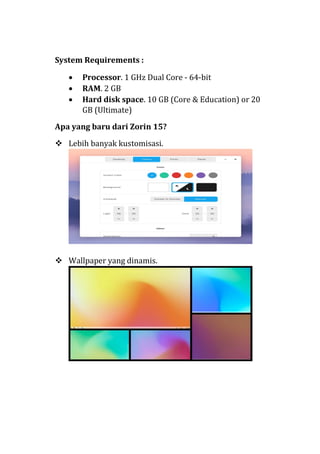
Apa yang baru dari Zorin 15?
 Lebih banyak kustomisasi.
 Wallpaper yang dinamis.
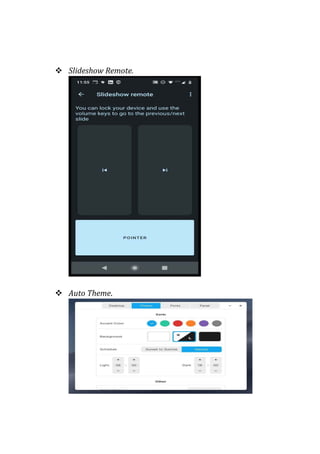
 Slideshow Remote.
 Auto Theme.
 Font Baru
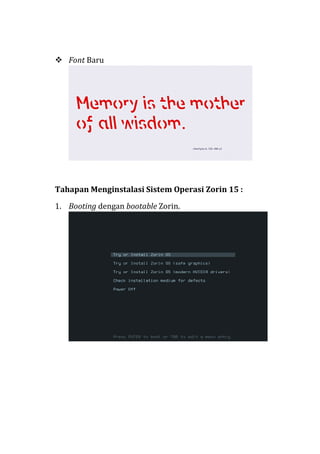
Tahapan Menginstalasi Sistem Operasi Zorin 15 :
1. Booting dengan bootable Zorin.
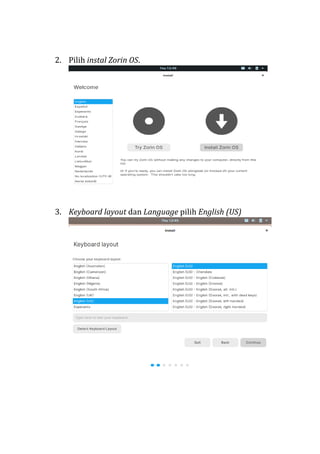
2. Pilih instal Zorin OS.
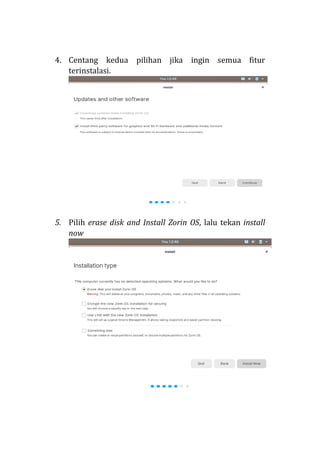
3. Keyboard layout dan Language pilih English (US)
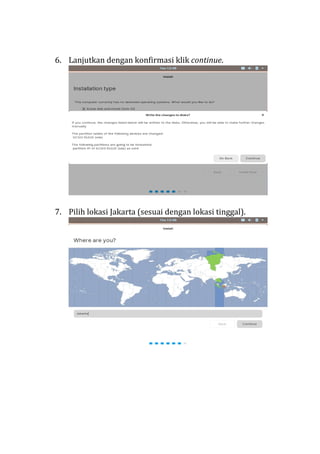
4. Centang kedua pilihan jika ingin semua fitur
terinstalasi.
5. Pilih erase disk and Install Zorin OS, lalu tekan install
now
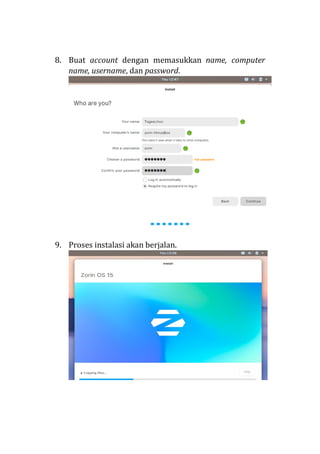
6. Lanjutkan dengan konfirmasi klik continue.
7. Pilih lokasi Jakarta (sesuai dengan lokasi tinggal).
8. Buat account dengan memasukkan name, computer
name, username, dan password.
9. Proses instalasi akan berjalan.
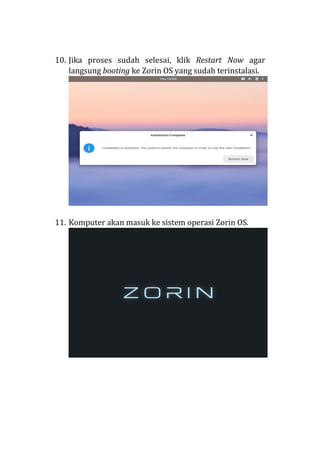
10. Jika proses sudah selesai, klik Restart Now agar
langsung booting ke Zorin OS yang sudah terinstalasi.
11. Komputer akan masuk ke sistem operasi Zorin OS.
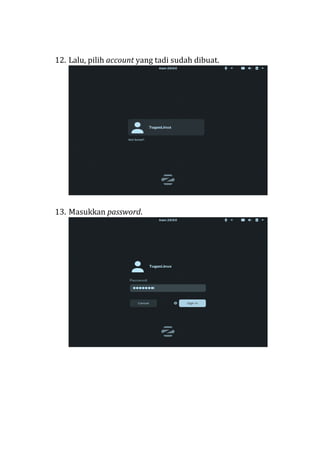
12. Lalu, pilih account yang tadi sudah dibuat.
13. Masukkan password.
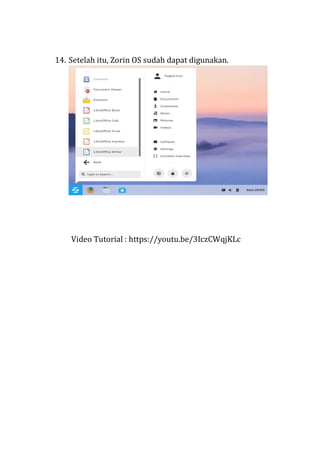
14. Setelah itu, Zorin OS sudah dapat digunakan.
Video Tutorial : https://youtu.be/3IczCWqjKLc
http://primakara.ac.id/
TEAM
I Kadek Setiawan I Putu Yudana I Putu Cikal
Taruna
Ni Luh Suminiasih Nyoman Prajna
Purnanggara

HOW TO INSTALL OPERATING SYSTEM

  • 1.
    HOW TO INSTALL OPERATING SYSTEM SISTEM INFORMASIPAGI 1 I Kadek Setiawan 1901010001 I Putu Yudana 1901010007 I Putu Cikal Taruna 1901010008 Ni Luh Suminiasih 1901010010 Nyoman Prajna Purnanggara 1901010028
  • 2.
    Windows 8.1 adalahsistem operasi komputer pribadi yang diproduksi oleh Microsoft dan dirilis sebagai bagian dari keluarga sistem operasi Windows NT, dirilis ke manufaktur pada 27 Agustus 2013, dan tersedia untuk publik pada 17 Oktober 2013, sekitar setahun setelah rilis ritel pendahulunya. Windows 8.1 dibuat sebagai pembaharuan gratis untuk salinan ritel pengguna Windows 8 dan Windows RT melalui Windows Store. Microsoft mengakhiri dukungan untuk Windows 8.1 pada 9 Januari 2018, tetapi dukungan tambahan tidak akan berakhir hingga 10 Januari 2023. Windows 8.1 bertujuan untuk mengatasi keluhan pengguna dan pengulas Windows 8 saat peluncuran. Peningkatan yang terlihat meliputi tampilan Start Menu yang ditingkatkan, tampilan tambahan aplikasi yang dibundel, integrasi OneDrive (sebelumnya SkyDrive) yang lebih ketat, Internet Explorer 11, sistem pencarian terpadu yang didukung Bing, pemulihan tombol Start yang terlihat di taskbar, dan kemampuan untuk mengembalikan tugas sebelumnya yaitu membuka desktop pengguna saat login alih-alih layar Start. Windows 8.1 juga menambahkan dukungan untuk teknologi yang muncul seperti tampilan resolusi tinggi, pencetakan 3D, Wi-Fi Direct, dan streaming Miracast, serta sistem file ReFS.
  • 3.
    System Requirements : •Processor. 1 gigahertz (GHz)* or faster with support for PAE, NX, and SSE2 • RAM. 1 gigabyte (GB) (32-bit) or 2 GB (64-bit) • Hard disk space. 16 GB (32-bit) or 20 GB (64-bit) • Graphics card. Microsoft DirectX 9 graphics device with WDDM driver Apa yang aru dari Windows 8.1?  Tampilan menu Start yang baru  Tampilan menu Settings yang baru
  • 4.
     Tampilan menuStore yang baru  Simpan sekarang, baca nanti  Tampilan baru Mail App
  • 5.
    Tahapan Menginstalasi SistemOperasi Windows 8.1 : 1. Booting dengan CD atau bootable dalam bentuk flashdisk, lalu pilih bahasa yang diinstalasi dengan English, lalu time and currency format dengan Indonesia, dan keyboard or input method dengan US. 2. Setelahnya, klik install now.
  • 6.
    3. Masukkan productkey untuk mengaktifkan Windows, lalu klik next. 4. Centang i accept the licence terms, lalu klik next.
  • 7.
    5. Pilih custom: install Windows only (advanced). 6. Pilih dimana sistem operasi akan diinstalasi, lalu klik next.
  • 8.
    7. Proses instalasiakan berjalan lama, tergantung pada dimana sistem operasi itu diinstalasi. 8. Setelah itu, tunggu Windows bersiap.
  • 9.
    9. Lalu akanmasuk ke menu Personalise. Pilih warna yang diinginkan, lalu masukkan nama untuk komputer. 10. Pilih menu use express settings.
  • 10.
    11. Lalu pilihcreate a local account. Opsi ini dilakukan jika komputer belum tersambung dengan internet. 12. Masukkan username, password, dan password hint. Username tidak boleh sama dengan nama komputer.
  • 11.
    13. Selanjutnya, Windowsakan menginstalasi default software. 14. Tampilan pertama jika Windows 8.1 sudah selesai diinstalasi.
  • 12.
    15. Klik logoWindows di pojok kiri bawah, dan akan terlihat Start Menu dari Windows. Video Tutorial : https://youtu.be/tA3p_W2PnFA
  • 13.
    Zorin OS adalahsistem operasi komputer pribadi berbasis Ubuntu. Ini dipasarkan sebagai sistem operasi yang dirancang untuk pengguna yang baru mengenal sistem komputer berbasis Linux. Salah satu fitur bawaan sistem operasi memungkinkan pengguna untuk mengubah antarmuka agar menyerupai Microsoft Windows atau MacOS. Ini juga dibundel dengan Wine dan PlayOnLinux, memungkinkan pengguna untuk menjalankan perangkat lunak Windows untuk kemudahan transisi dan bermain game. Pembuat Zorin OS mendistribusikan berbagai versi sistem operasi; tiga versi, versi "Ultimate", "Education" dan "Business", akan dibeli. Zorin OS sepenuhnya grafis bersama dengan installer grafis. Zorin OS mengikuti rilis jangka panjang dari sistem Ubuntu utama untuk stabilitas dan keamanan. Zorin OS hadir dengan repositori sendiri dan secara historis dengan repositori Ubuntu juga.
  • 14.
    System Requirements : •Processor. 1 GHz Dual Core - 64-bit • RAM. 2 GB • Hard disk space. 10 GB (Core & Education) or 20 GB (Ultimate) Apa yang baru dari Zorin 15?  Lebih banyak kustomisasi.  Wallpaper yang dinamis.
  • 15.
  • 16.
     Font Baru TahapanMenginstalasi Sistem Operasi Zorin 15 : 1. Booting dengan bootable Zorin.
  • 17.
    2. Pilih instalZorin OS. 3. Keyboard layout dan Language pilih English (US)
  • 18.
    4. Centang keduapilihan jika ingin semua fitur terinstalasi. 5. Pilih erase disk and Install Zorin OS, lalu tekan install now
  • 19.
    6. Lanjutkan dengankonfirmasi klik continue. 7. Pilih lokasi Jakarta (sesuai dengan lokasi tinggal).
  • 20.
    8. Buat accountdengan memasukkan name, computer name, username, dan password. 9. Proses instalasi akan berjalan.
  • 21.
    10. Jika prosessudah selesai, klik Restart Now agar langsung booting ke Zorin OS yang sudah terinstalasi. 11. Komputer akan masuk ke sistem operasi Zorin OS.
  • 22.
    12. Lalu, pilihaccount yang tadi sudah dibuat. 13. Masukkan password.
  • 23.
    14. Setelah itu,Zorin OS sudah dapat digunakan. Video Tutorial : https://youtu.be/3IczCWqjKLc
  • 24.
    http://primakara.ac.id/ TEAM I Kadek SetiawanI Putu Yudana I Putu Cikal Taruna Ni Luh Suminiasih Nyoman Prajna Purnanggara