FEDORA 
Alfanugrah A. Hi Usman
Sejarah perkembangan Fedora 
Fedora (sebelumnya bernama Fedora Core, kadang-kadang 
disebut juga dengan Fedora Linux) adalah 
sebuah distro Linux berbasis RPM dan yum yang 
dikembangkan oleh Fedora Project yang didukung 
oleh komunitas pemrogram serta disponsori oleh 
Red Hat. Nama Fedora berasal dari karakter fedora 
yang digunakan di logo Red Hat. Pada rilis 1 sampai 
6 distro ini bernama Fedora Core yang kemudian 
berubah menjadi Fedora pada rilis ke-7. Fedora 
dikenal di dunia Linux sebagai sebuah distro yang 
menjadi pioneer dalam penggunaan teknologi terkini 
dan merupakan distro yang digunakan oleh Linus 
Torvalds
Lanjutan Sejarah… 
Proyek Fedora dimulai akhir tahun 2003, ketika 
Red Hat Linux dihentikan. Red Hat Enterprise 
Linux menjadi satu-satunya distro resmi Red 
Hat, sedangkan Fedora menjadi distro 
masyarakat. Bagi Red Hat, Fedora 
merupakan ajang percobaan utuk 
menghasilkan distro Red Hat Enterprise Linux 
(RHEL) yang stabil, rilis-rilis RHEL 
dikembangkan dari versi Fedora.
Lanjutan Sejarah… 
Nama Fedora berasal dari Fedora Linux, relawan 
proyek yang mengembangkan perangkat lunak 
tambahan untuk distro Red Hat Linux, dan dari 
karakteristik fedora (topi kulit) yang digunakan 
dalam logo Red Hat. Fedora Linux akhirnya 
diserap ke dalam Fedora Project. Fedora adalah 
merek dagang dari Red Hat, walaupun hal ini 
pernah disengketakan oleh para pencipta 
repositori perangkat lunak Fedora, namun 
masalahnya telah diselesaikan.
Cara Instal Fedora 
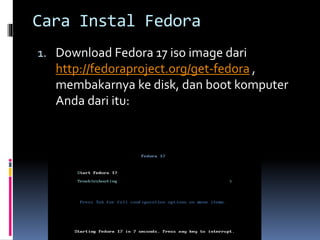
1. Download Fedora 17 iso image dari 
http://fedoraproject.org/get-fedora , 
membakarnya ke disk, dan boot komputer 
Anda dari itu:
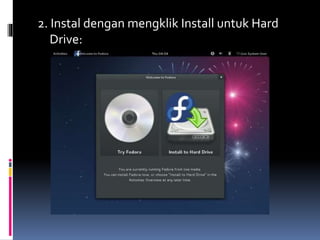
2. Instal dengan mengklik Install untuk Hard 
Drive:
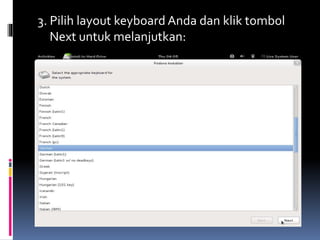
3. Pilih layout keyboard Anda dan klik tombol 
Next untuk melanjutkan:
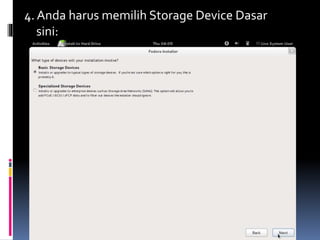
4. Anda harus memilih Storage Device Dasar 
sini:
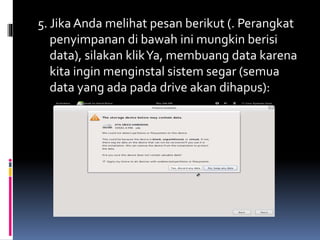
5. Jika Anda melihat pesan berikut (. Perangkat 
penyimpanan di bawah ini mungkin berisi 
data), silakan klikYa, membuang data karena 
kita ingin menginstal sistem segar (semua 
data yang ada pada drive akan dihapus):
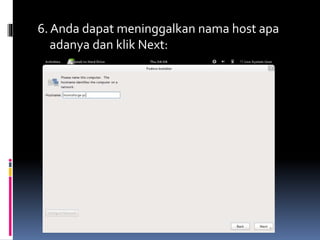
6. Anda dapat meninggalkan nama host apa 
adanya dan klik Next:
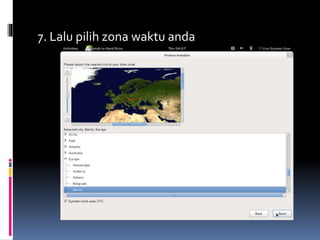
7. Lalu pilih zona waktu anda
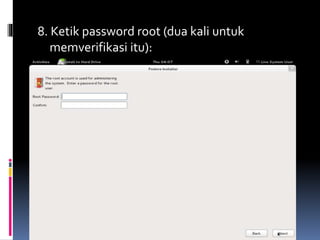
8. Ketik password root (dua kali untuk 
memverifikasi itu):
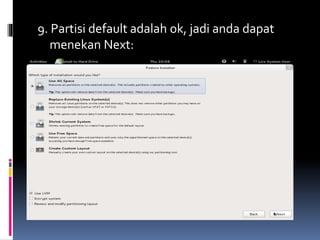
9. Partisi default adalah ok, jadi anda dapat 
menekan Next:
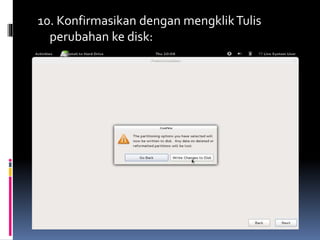
10. Konfirmasikan dengan mengklikTulis 
perubahan ke disk:
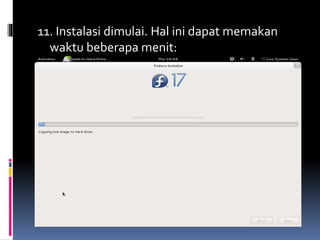
11. Instalasi dimulai. Hal ini dapat memakan 
waktu beberapa menit:
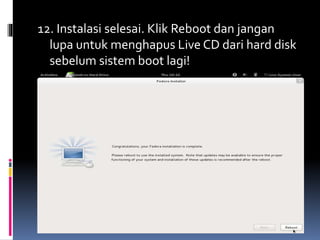
12. Instalasi selesai. Klik Reboot dan jangan 
lupa untuk menghapus Live CD dari hard disk 
sebelumsistem boot lagi!
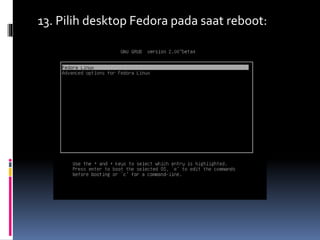
13. Pilih desktop Fedora pada saat reboot:
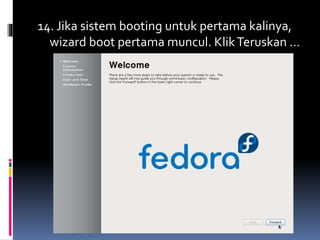
14. Jika sistem booting untuk pertama kalinya, 
wizard boot pertama muncul. KlikTeruskan …
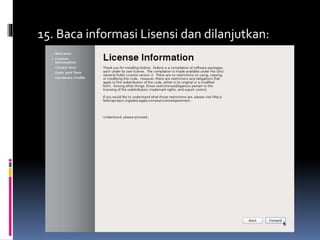
15. Baca informasi Lisensi dan dilanjutkan:
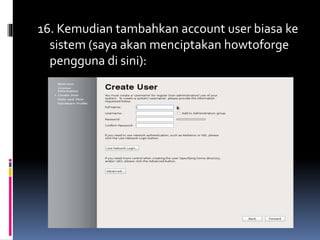
16. Kemudian tambahkan account user biasa ke 
sistem (saya akan menciptakan howtoforge 
pengguna di sini):
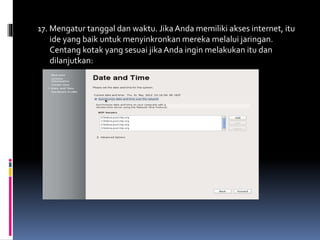
17. Mengatur tanggal dan waktu. Jika Anda memiliki akses internet, itu 
ide yang baik untuk menyinkronkan mereka melalui jaringan. 
Centang kotak yang sesuai jika Anda ingin melakukan itu dan 
dilanjutkan:
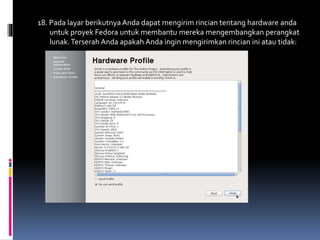
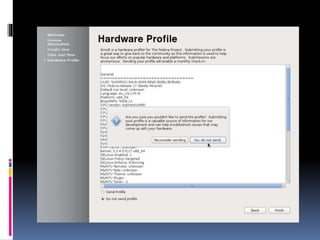
18. Pada layar berikutnya Anda dapat mengirim rincian tentang hardware anda 
untuk proyek Fedora untuk membantu mereka mengembangkan perangkat 
lunak. Terserah Anda apakah Anda ingin mengirimkan rincian ini atau tidak:
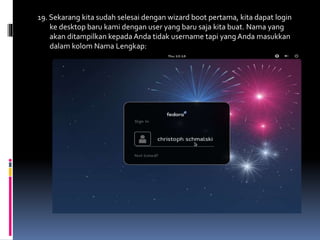
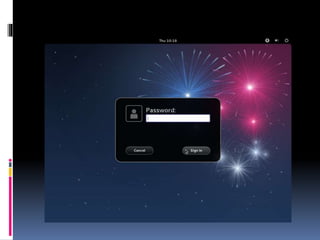
19. Sekarang kita sudah selesai dengan wizard boot pertama, kita dapat login 
ke desktop baru kami dengan user yang baru saja kita buat. Nama yang 
akan ditampilkan kepada Anda tidak username tapi yang Anda masukkan 
dalam kolom Nama Lengkap:
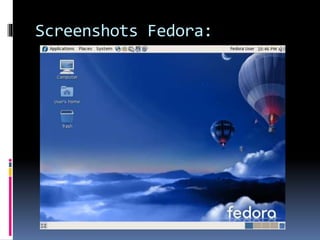
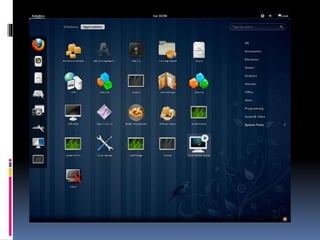
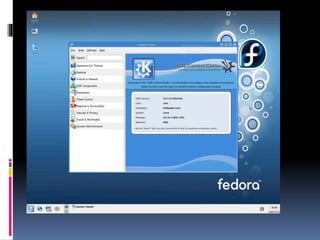
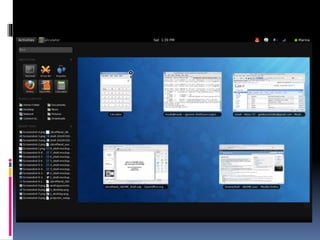
Screenshots Fedora:
Alfanugrah A. Hi Usman 
121055520111154 
Sistem Informasi 2

Tugas Sistem Operasi 2 (FEDORA)

  • 1.
  • 2.
    Sejarah perkembangan Fedora Fedora (sebelumnya bernama Fedora Core, kadang-kadang disebut juga dengan Fedora Linux) adalah sebuah distro Linux berbasis RPM dan yum yang dikembangkan oleh Fedora Project yang didukung oleh komunitas pemrogram serta disponsori oleh Red Hat. Nama Fedora berasal dari karakter fedora yang digunakan di logo Red Hat. Pada rilis 1 sampai 6 distro ini bernama Fedora Core yang kemudian berubah menjadi Fedora pada rilis ke-7. Fedora dikenal di dunia Linux sebagai sebuah distro yang menjadi pioneer dalam penggunaan teknologi terkini dan merupakan distro yang digunakan oleh Linus Torvalds
  • 3.
    Lanjutan Sejarah… ProyekFedora dimulai akhir tahun 2003, ketika Red Hat Linux dihentikan. Red Hat Enterprise Linux menjadi satu-satunya distro resmi Red Hat, sedangkan Fedora menjadi distro masyarakat. Bagi Red Hat, Fedora merupakan ajang percobaan utuk menghasilkan distro Red Hat Enterprise Linux (RHEL) yang stabil, rilis-rilis RHEL dikembangkan dari versi Fedora.
  • 4.
    Lanjutan Sejarah… NamaFedora berasal dari Fedora Linux, relawan proyek yang mengembangkan perangkat lunak tambahan untuk distro Red Hat Linux, dan dari karakteristik fedora (topi kulit) yang digunakan dalam logo Red Hat. Fedora Linux akhirnya diserap ke dalam Fedora Project. Fedora adalah merek dagang dari Red Hat, walaupun hal ini pernah disengketakan oleh para pencipta repositori perangkat lunak Fedora, namun masalahnya telah diselesaikan.
  • 5.
    Cara Instal Fedora 1. Download Fedora 17 iso image dari http://fedoraproject.org/get-fedora , membakarnya ke disk, dan boot komputer Anda dari itu:
  • 6.
    2. Instal denganmengklik Install untuk Hard Drive:
  • 7.
    3. Pilih layoutkeyboard Anda dan klik tombol Next untuk melanjutkan:
  • 8.
    4. Anda harusmemilih Storage Device Dasar sini:
  • 9.
    5. Jika Andamelihat pesan berikut (. Perangkat penyimpanan di bawah ini mungkin berisi data), silakan klikYa, membuang data karena kita ingin menginstal sistem segar (semua data yang ada pada drive akan dihapus):
  • 10.
    6. Anda dapatmeninggalkan nama host apa adanya dan klik Next:
  • 11.
    7. Lalu pilihzona waktu anda
  • 12.
    8. Ketik passwordroot (dua kali untuk memverifikasi itu):
  • 13.
    9. Partisi defaultadalah ok, jadi anda dapat menekan Next:
  • 14.
    10. Konfirmasikan denganmengklikTulis perubahan ke disk:
  • 15.
    11. Instalasi dimulai.Hal ini dapat memakan waktu beberapa menit:
  • 16.
    12. Instalasi selesai.Klik Reboot dan jangan lupa untuk menghapus Live CD dari hard disk sebelumsistem boot lagi!
  • 17.
    13. Pilih desktopFedora pada saat reboot:
  • 18.
    14. Jika sistembooting untuk pertama kalinya, wizard boot pertama muncul. KlikTeruskan …
  • 19.
    15. Baca informasiLisensi dan dilanjutkan:
  • 20.
    16. Kemudian tambahkanaccount user biasa ke sistem (saya akan menciptakan howtoforge pengguna di sini):
  • 21.
    17. Mengatur tanggaldan waktu. Jika Anda memiliki akses internet, itu ide yang baik untuk menyinkronkan mereka melalui jaringan. Centang kotak yang sesuai jika Anda ingin melakukan itu dan dilanjutkan:
  • 22.
    18. Pada layarberikutnya Anda dapat mengirim rincian tentang hardware anda untuk proyek Fedora untuk membantu mereka mengembangkan perangkat lunak. Terserah Anda apakah Anda ingin mengirimkan rincian ini atau tidak:
  • 24.
    19. Sekarang kitasudah selesai dengan wizard boot pertama, kita dapat login ke desktop baru kami dengan user yang baru saja kita buat. Nama yang akan ditampilkan kepada Anda tidak username tapi yang Anda masukkan dalam kolom Nama Lengkap:
  • 26.
  • 30.
    Alfanugrah A. HiUsman 121055520111154 Sistem Informasi 2