Laporan Instalasi Windows 8 Menggunakan VM Ware
Sebelum melakukan instalasi Windows 7 via VMWare, pastikan jika software tersebut
sudah terinstal di laptop atau komputer teman-teman, selain itu sediakan pula ISO Windows
7, karena kita akan menginstal Windows 7. Langsung saja untuk memulianya buka software
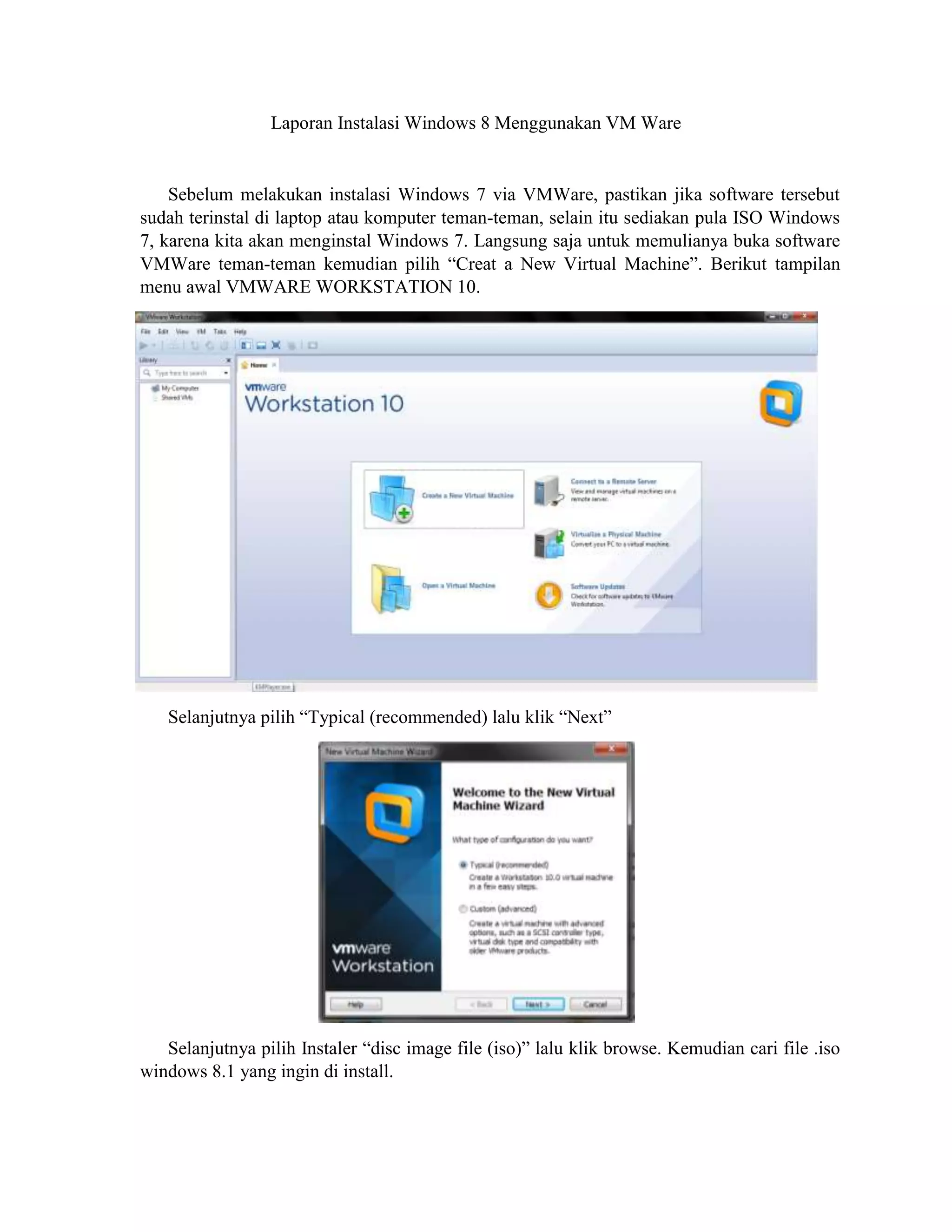
VMWare teman-teman kemudian pilih “Creat a New Virtual Machine”. Berikut tampilan
menu awal VMWARE WORKSTATION 10.
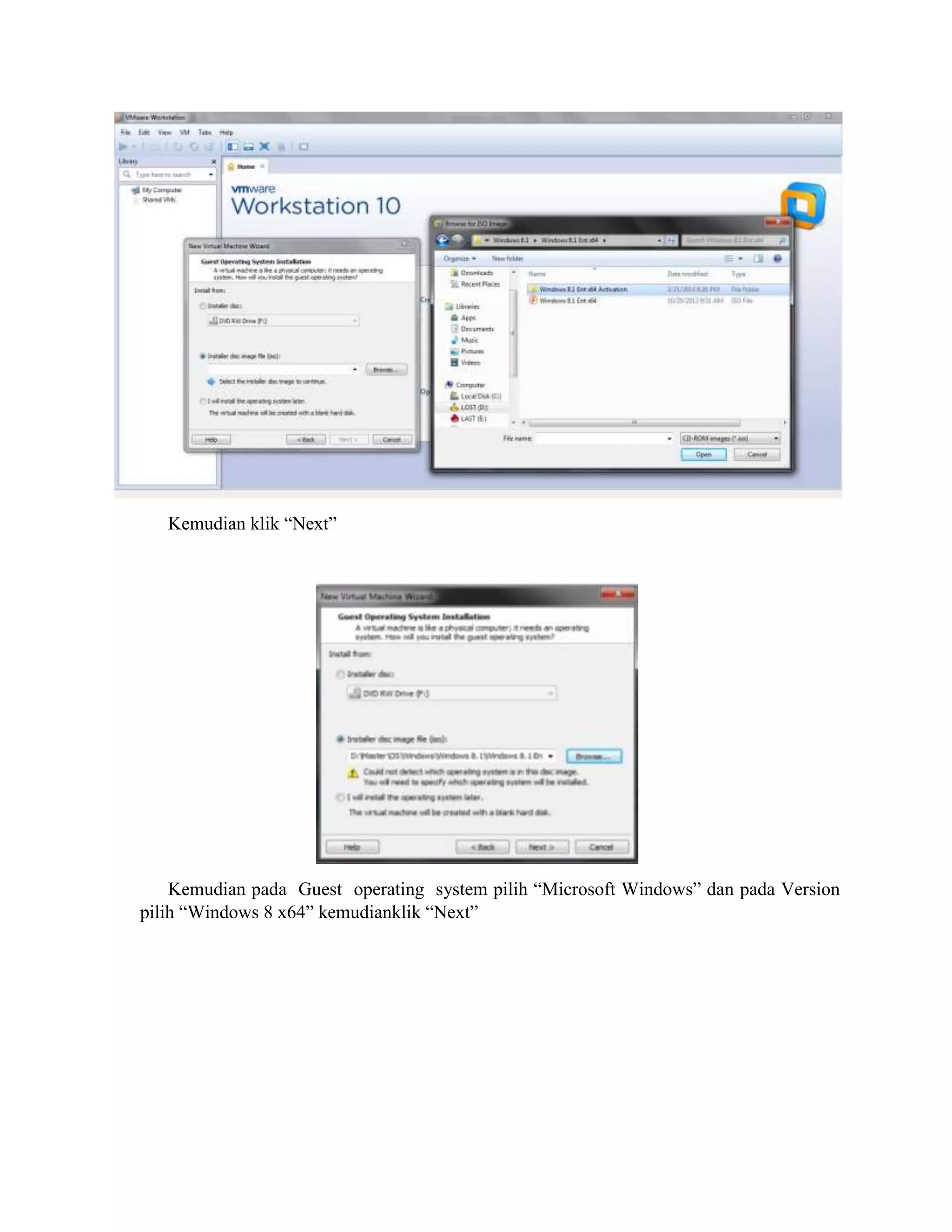
Selanjutnya pilih “Typical (recommended) lalu klik “Next”
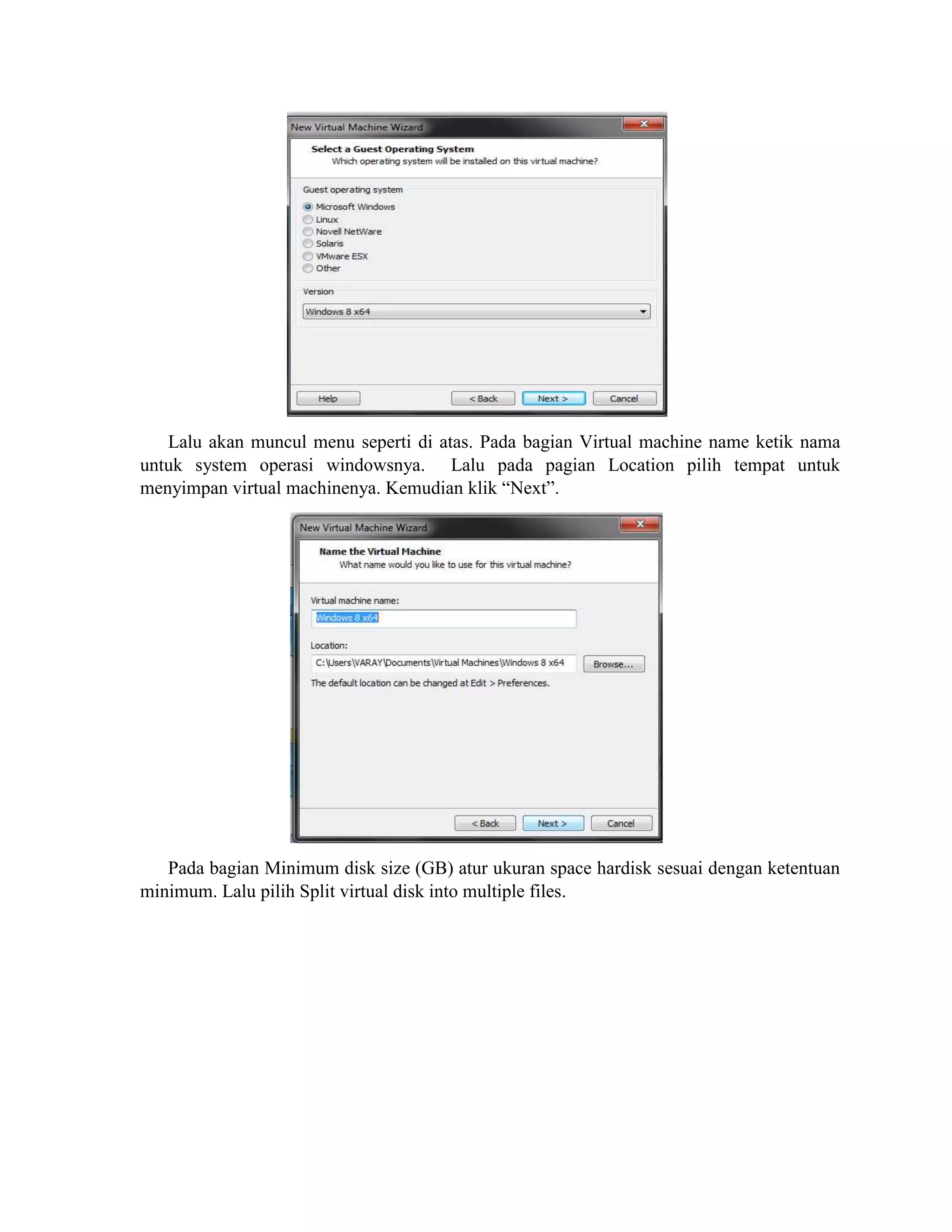
Selanjutnya pilih Instaler “disc image file (iso)” lalu klik browse. Kemudian cari file .iso
windows 8.1 yang ingin di install.
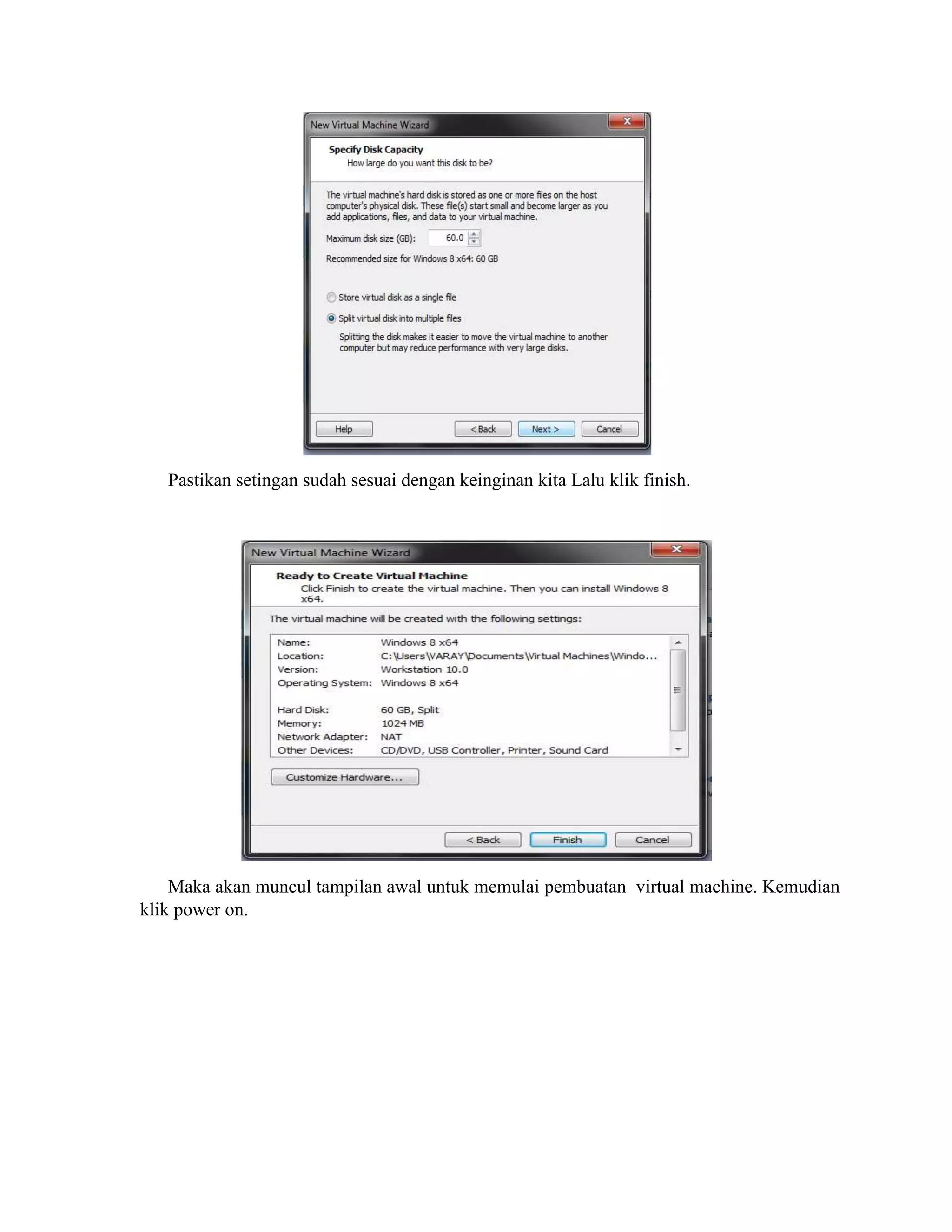
Kemudian klik “Next”
Kemudian pada Guest operating system pilih “Microsoft Windows” dan pada Version
pilih “Windows 8 x64” kemudianklik “Next”
Lalu akan muncul menu seperti di atas. Pada bagian Virtual machine name ketik nama
untuk system operasi windowsnya. Lalu pada pagian Location pilih tempat untuk
menyimpan virtual machinenya. Kemudian klik “Next”.
Pada bagian Minimum disk size (GB) atur ukuran space hardisk sesuai dengan ketentuan
minimum. Lalu pilih Split virtual disk into multiple files.
Pastikan setingan sudah sesuai dengan keinginan kita Lalu klik finish.
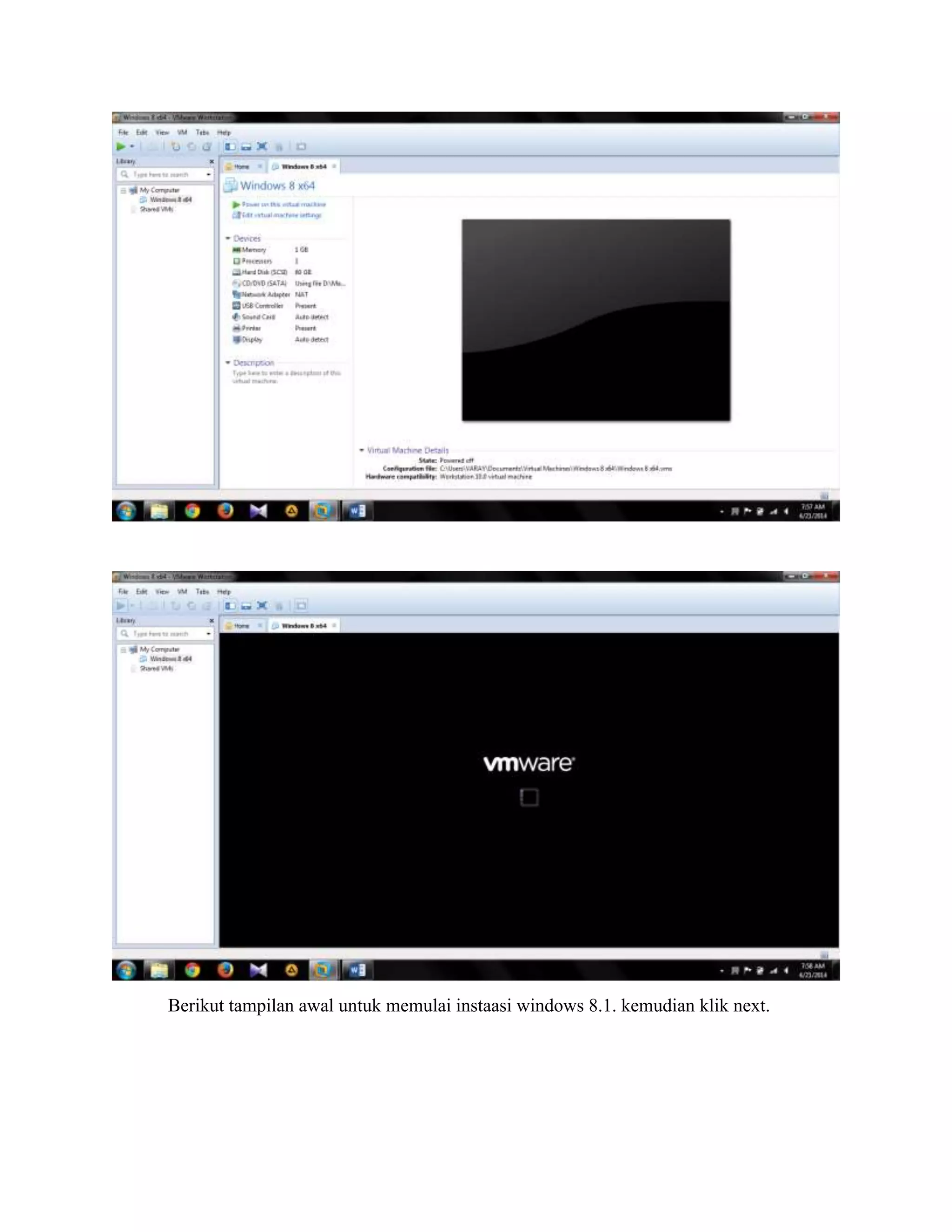
Maka akan muncul tampilan awal untuk memulai pembuatan virtual machine. Kemudian
klik power on.
Berikut tampilan awal untuk memulai instaasi windows 8.1. kemudian klik next.
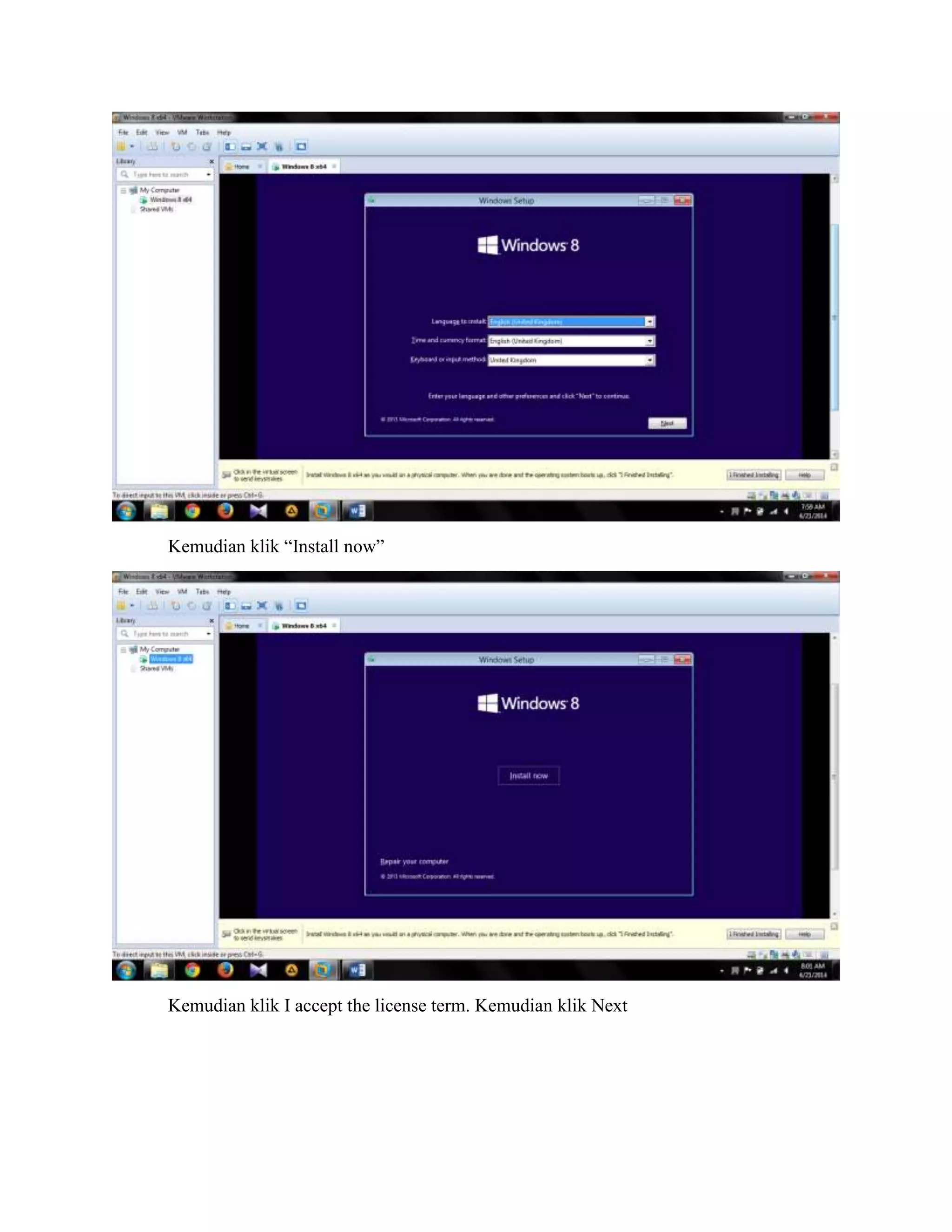
Kemudian klik “Install now”
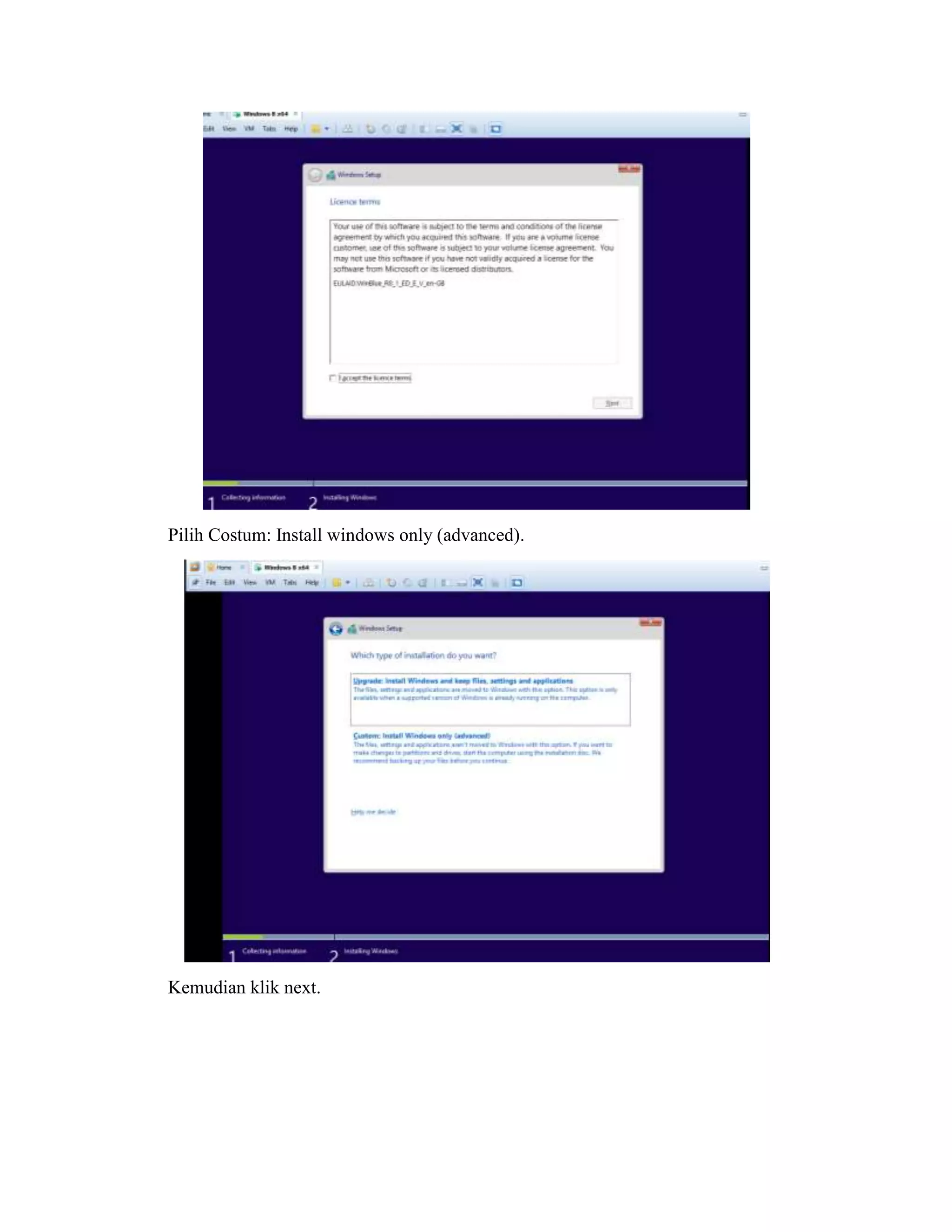
Kemudian klik I accept the license term. Kemudian klik Next
Pilih Costum: Install windows only (advanced).
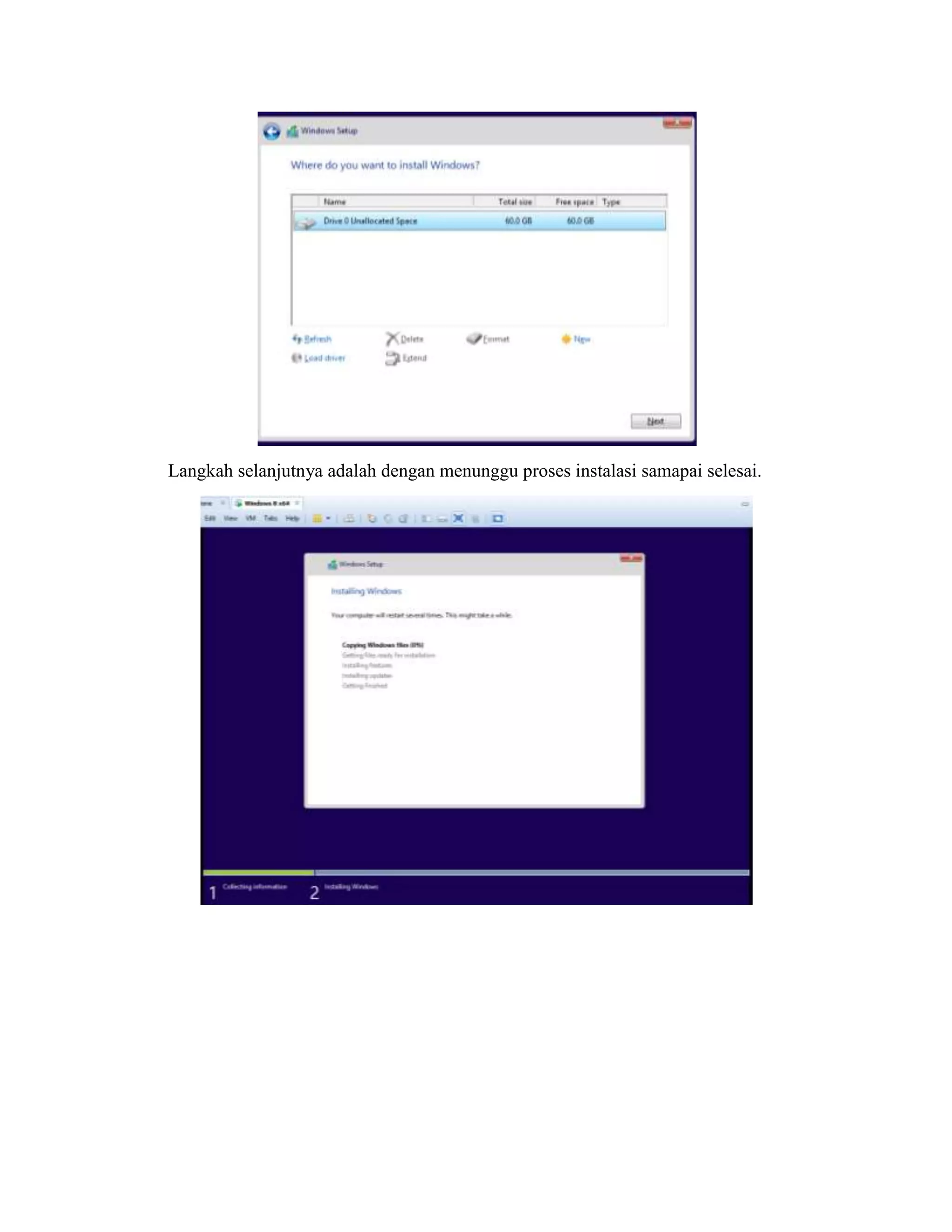
Kemudian klik next.
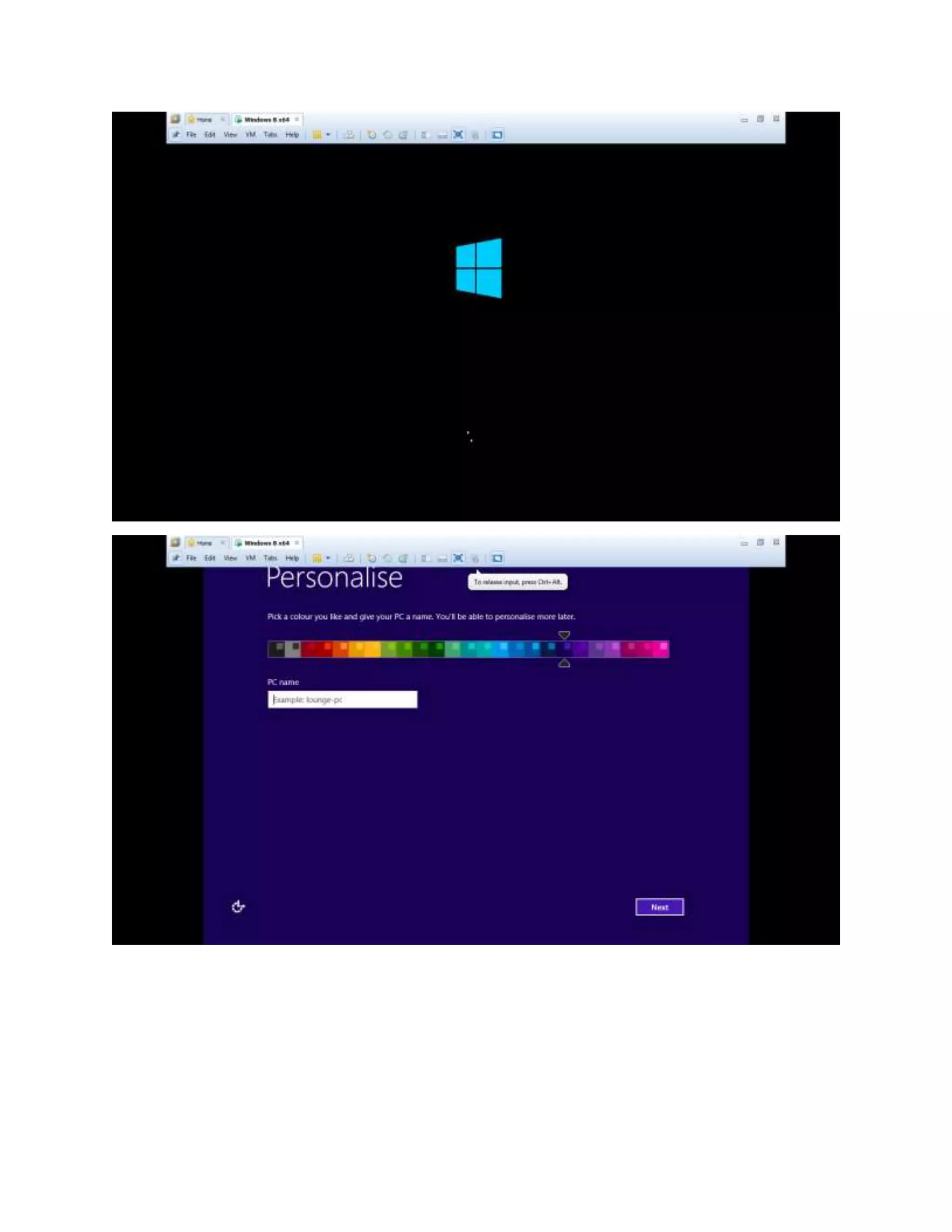
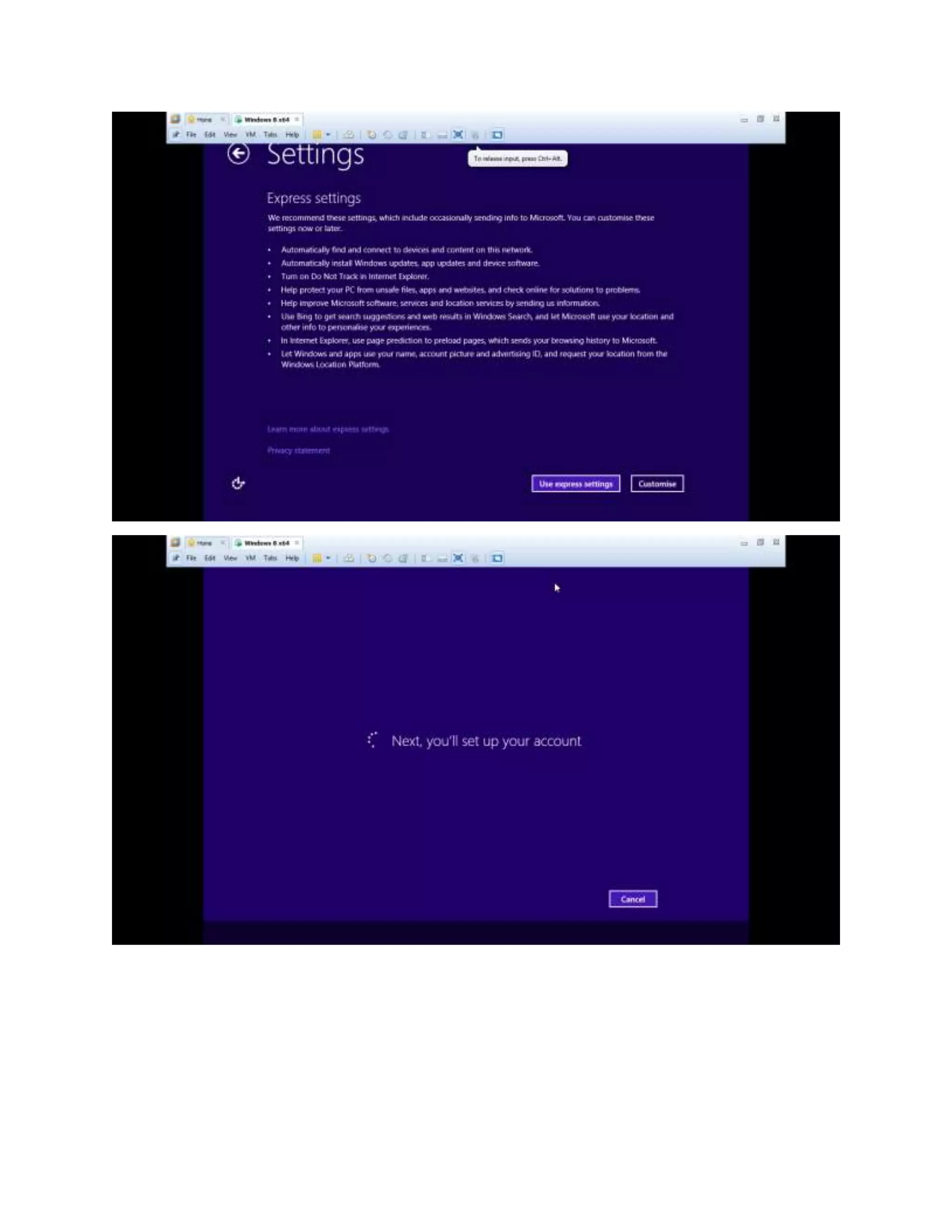
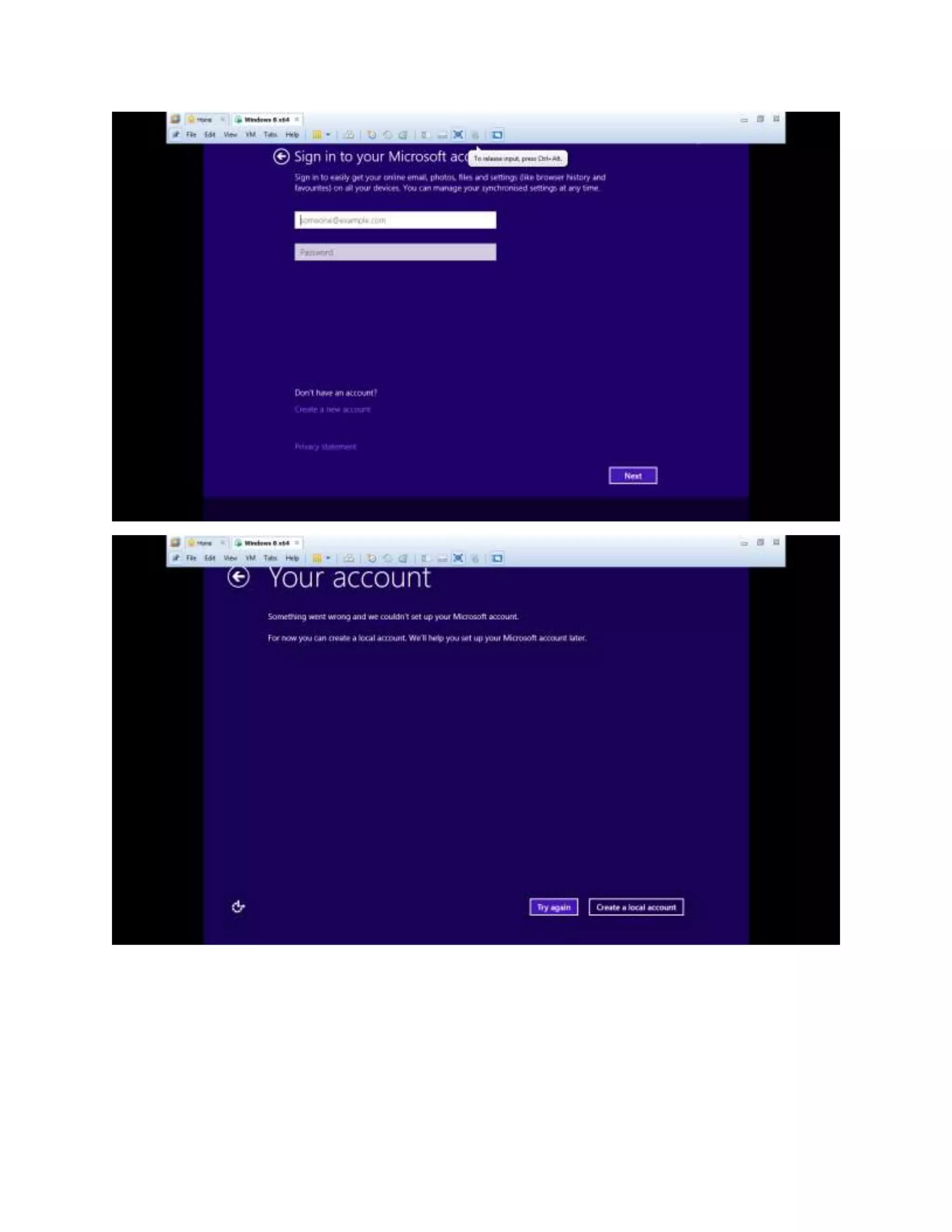
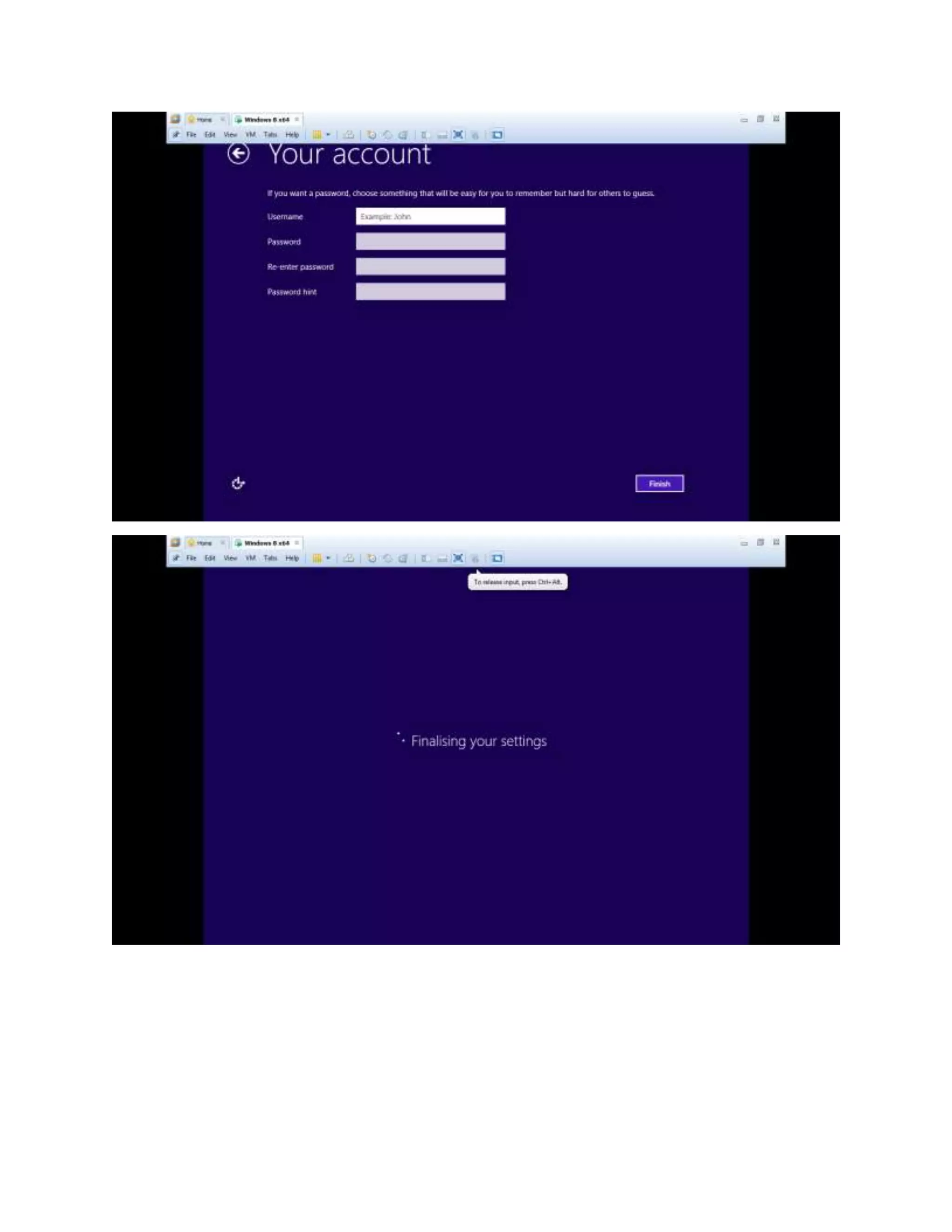
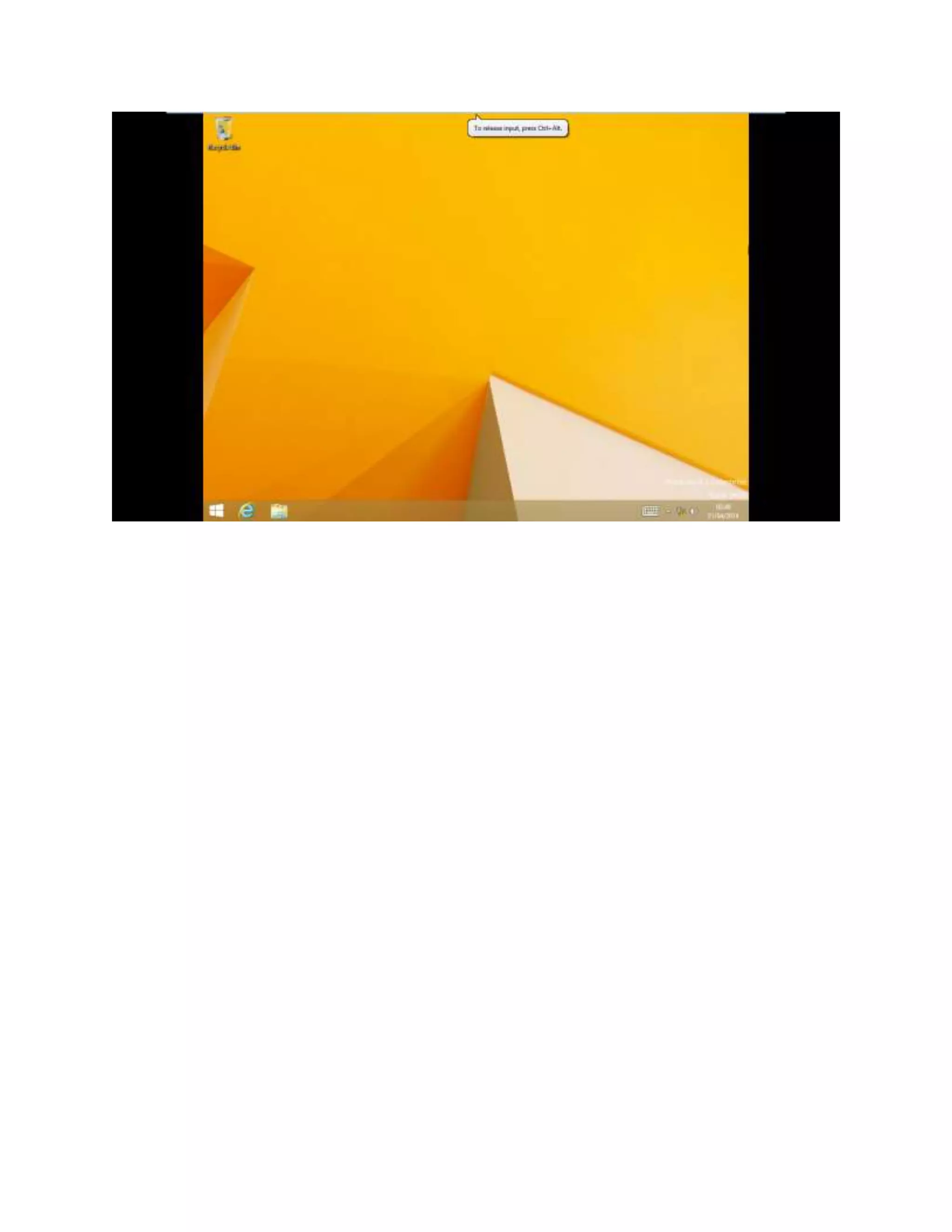
Langkah selanjutnya adalah dengan menunggu proses instalasi samapai selesai.
Instalasi Windows 8
Instalasi Windows 8
Instalasi Windows 8
Instalasi Windows 8
Instalasi Windows 8
Instalasi Windows 8

Instalasi Windows 8

  • 1.
    Laporan Instalasi Windows8 Menggunakan VM Ware Sebelum melakukan instalasi Windows 7 via VMWare, pastikan jika software tersebut sudah terinstal di laptop atau komputer teman-teman, selain itu sediakan pula ISO Windows 7, karena kita akan menginstal Windows 7. Langsung saja untuk memulianya buka software VMWare teman-teman kemudian pilih “Creat a New Virtual Machine”. Berikut tampilan menu awal VMWARE WORKSTATION 10. Selanjutnya pilih “Typical (recommended) lalu klik “Next” Selanjutnya pilih Instaler “disc image file (iso)” lalu klik browse. Kemudian cari file .iso windows 8.1 yang ingin di install.
  • 2.
    Kemudian klik “Next” Kemudianpada Guest operating system pilih “Microsoft Windows” dan pada Version pilih “Windows 8 x64” kemudianklik “Next”
  • 3.
    Lalu akan munculmenu seperti di atas. Pada bagian Virtual machine name ketik nama untuk system operasi windowsnya. Lalu pada pagian Location pilih tempat untuk menyimpan virtual machinenya. Kemudian klik “Next”. Pada bagian Minimum disk size (GB) atur ukuran space hardisk sesuai dengan ketentuan minimum. Lalu pilih Split virtual disk into multiple files.
  • 4.
    Pastikan setingan sudahsesuai dengan keinginan kita Lalu klik finish. Maka akan muncul tampilan awal untuk memulai pembuatan virtual machine. Kemudian klik power on.
  • 5.
    Berikut tampilan awaluntuk memulai instaasi windows 8.1. kemudian klik next.
  • 6.
    Kemudian klik “Installnow” Kemudian klik I accept the license term. Kemudian klik Next
  • 7.
    Pilih Costum: Installwindows only (advanced). Kemudian klik next.
  • 8.
    Langkah selanjutnya adalahdengan menunggu proses instalasi samapai selesai.