Next
 Vmware Player adalah software yang mampu
menjalankan Windows (operating system) dalam
Windows. Software ini dikenal dengan istilah Virtual
Machine.
Sebelum menggunakan VMware, komputer (PC) harus dipastikan
memenuhi syarat minimal sebagai berikut :
 1.6 GHz Dual Core Processor atau lebih.
 2 GB RAM, tiap menjalankan VMware, RAM akan dipotong untuk
dijadikan RAM pada komputer virtual.
 Hard drive bebas 20 - 40 GB, tergantung kebutuhan OS yang akan
diinstall
VMware Player, untuk software virtualisasi, bisa di download dengan
gratis pada situs resminya.
Master Installer Windows Vista. Pada percobaan kali ini saya
menggunakan Windows Vista Ultimate Service Pack2 32-bit.
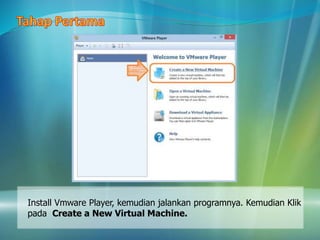
Install Vmware Player, kemudian jalankan programnya. Kemudian Klik
pada Create a New Virtual Machine.
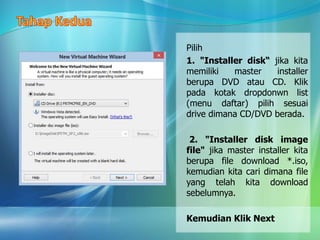
Pilih
1. "Installer disk“ jika kita
memiliki master installer
berupa DVD atau CD. Klik
pada kotak dropdonwn list
(menu daftar) pilih sesuai
drive dimana CD/DVD berada.
2. "Installer disk image
file" jika master installer kita
berupa file download *.iso,
kemudian kita cari dimana file
yang telah kita download
sebelumnya.
Kemudian Klik Next
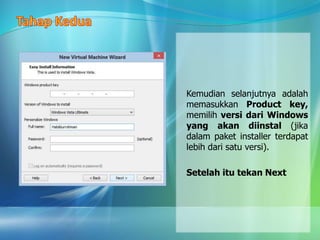
Kemudian selanjutnya adalah
memasukkan Product key,
memilih versi dari Windows
yang akan diinstal (jika
dalam paket installer terdapat
lebih dari satu versi).
Setelah itu tekan Next
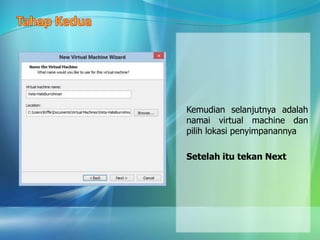
Kemudian selanjutnya adalah
namai virtual machine dan
pilih lokasi penyimpanannya
Setelah itu tekan Next
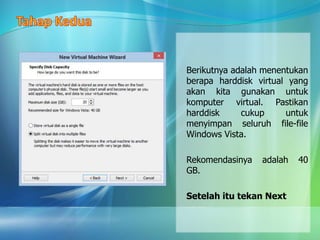
Berikutnya adalah menentukan
berapa harddisk virtual yang
akan kita gunakan untuk
komputer virtual. Pastikan
harddisk cukup untuk
menyimpan seluruh file-file
Windows Vista.
Rekomendasinya adalah 40
GB.
Setelah itu tekan Next
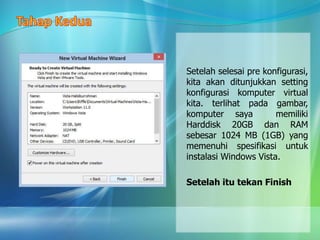
Setelah selesai pre konfigurasi,
kita akan ditunjukkan setting
konfigurasi komputer virtual
kita. terlihat pada gambar,
komputer saya memiliki
Harddisk 20GB dan RAM
sebesar 1024 MB (1GB) yang
memenuhi spesifikasi untuk
instalasi Windows Vista.
Setelah itu tekan Finish
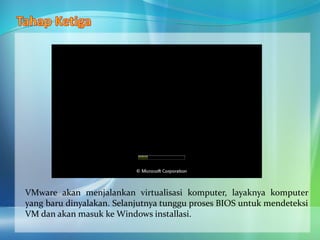
VMware akan menjalankan virtualisasi komputer, layaknya komputer
yang baru dinyalakan. Selanjutnya tunggu proses BIOS untuk mendeteksi
VM dan akan masuk ke Windows installasi.
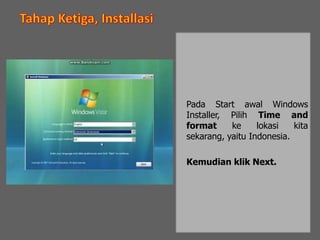
Pada Start awal Windows
Installer, Pilih Time and
format ke lokasi kita
sekarang, yaitu Indonesia.
Kemudian klik Next.
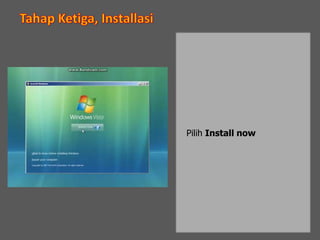
Pilih Install now
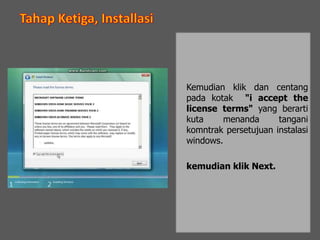
Kemudian klik dan centang
pada kotak "i accept the
license terms" yang berarti
kuta menanda tangani
komntrak persetujuan instalasi
windows.
kemudian klik Next.
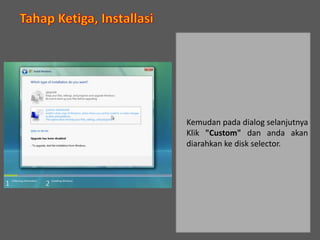
Kemudan pada dialog selanjutnya
Klik "Custom" dan anda akan
diarahkan ke disk selector.
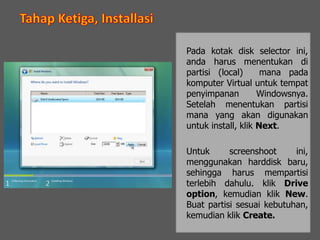
Pada kotak disk selector ini,
anda harus menentukan di
partisi (local) mana pada
komputer Virtual untuk tempat
penyimpanan Windowsnya.
Setelah menentukan partisi
mana yang akan digunakan
untuk install, klik Next.
Untuk screenshoot ini,
menggunakan harddisk baru,
sehingga harus mempartisi
terlebih dahulu. klik Drive
option, kemudian klik New.
Buat partisi sesuai kebutuhan,
kemudian klik Create.
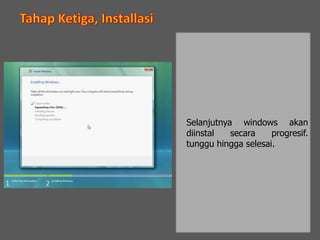
Selanjutnya windows akan
diinstal secara progresif.
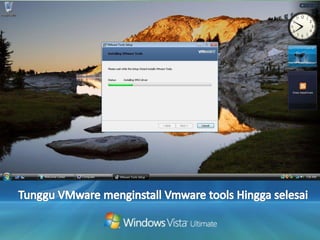
tunggu hingga selesai.
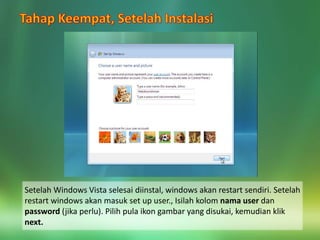
Setelah Windows Vista selesai diinstal, windows akan restart sendiri. Setelah
restart windows akan masuk set up user., Isilah kolom nama user dan
password (jika perlu). Pilih pula ikon gambar yang disukai, kemudian klik
next.
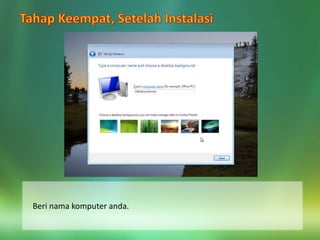
Beri nama komputer anda.
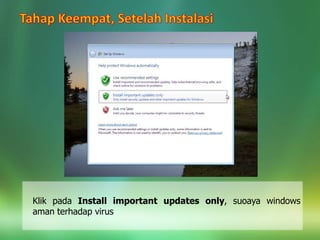
Klik pada Install important updates only, suoaya windows
aman terhadap virus
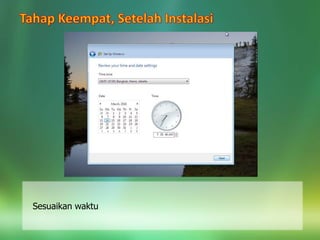
Sesuaikan waktu
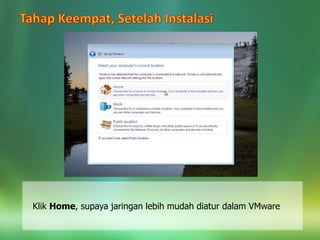
Klik Home, supaya jaringan lebih mudah diatur dalam VMware
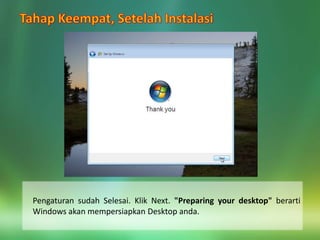
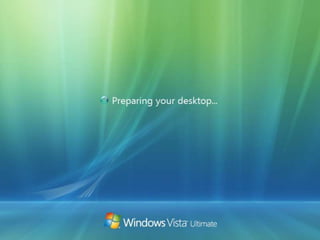
Pengaturan sudah Selesai. Klik Next. "Preparing your desktop" berarti
Windows akan mempersiapkan Desktop anda.
Menginstal windows vista dengan VMware

Menginstal windows vista dengan VMware

  • 1.
  • 2.
     Vmware Playeradalah software yang mampu menjalankan Windows (operating system) dalam Windows. Software ini dikenal dengan istilah Virtual Machine.
  • 3.
    Sebelum menggunakan VMware,komputer (PC) harus dipastikan memenuhi syarat minimal sebagai berikut :  1.6 GHz Dual Core Processor atau lebih.  2 GB RAM, tiap menjalankan VMware, RAM akan dipotong untuk dijadikan RAM pada komputer virtual.  Hard drive bebas 20 - 40 GB, tergantung kebutuhan OS yang akan diinstall
  • 4.
    VMware Player, untuksoftware virtualisasi, bisa di download dengan gratis pada situs resminya. Master Installer Windows Vista. Pada percobaan kali ini saya menggunakan Windows Vista Ultimate Service Pack2 32-bit.
  • 5.
    Install Vmware Player,kemudian jalankan programnya. Kemudian Klik pada Create a New Virtual Machine.
  • 6.
    Pilih 1. "Installer disk“jika kita memiliki master installer berupa DVD atau CD. Klik pada kotak dropdonwn list (menu daftar) pilih sesuai drive dimana CD/DVD berada. 2. "Installer disk image file" jika master installer kita berupa file download *.iso, kemudian kita cari dimana file yang telah kita download sebelumnya. Kemudian Klik Next
  • 7.
    Kemudian selanjutnya adalah memasukkanProduct key, memilih versi dari Windows yang akan diinstal (jika dalam paket installer terdapat lebih dari satu versi). Setelah itu tekan Next
  • 8.
    Kemudian selanjutnya adalah namaivirtual machine dan pilih lokasi penyimpanannya Setelah itu tekan Next
  • 9.
    Berikutnya adalah menentukan berapaharddisk virtual yang akan kita gunakan untuk komputer virtual. Pastikan harddisk cukup untuk menyimpan seluruh file-file Windows Vista. Rekomendasinya adalah 40 GB. Setelah itu tekan Next
  • 10.
    Setelah selesai prekonfigurasi, kita akan ditunjukkan setting konfigurasi komputer virtual kita. terlihat pada gambar, komputer saya memiliki Harddisk 20GB dan RAM sebesar 1024 MB (1GB) yang memenuhi spesifikasi untuk instalasi Windows Vista. Setelah itu tekan Finish
  • 11.
    VMware akan menjalankanvirtualisasi komputer, layaknya komputer yang baru dinyalakan. Selanjutnya tunggu proses BIOS untuk mendeteksi VM dan akan masuk ke Windows installasi.
  • 12.
    Pada Start awalWindows Installer, Pilih Time and format ke lokasi kita sekarang, yaitu Indonesia. Kemudian klik Next.
  • 13.
  • 14.
    Kemudian klik dancentang pada kotak "i accept the license terms" yang berarti kuta menanda tangani komntrak persetujuan instalasi windows. kemudian klik Next.
  • 15.
    Kemudan pada dialogselanjutnya Klik "Custom" dan anda akan diarahkan ke disk selector.
  • 16.
    Pada kotak diskselector ini, anda harus menentukan di partisi (local) mana pada komputer Virtual untuk tempat penyimpanan Windowsnya. Setelah menentukan partisi mana yang akan digunakan untuk install, klik Next. Untuk screenshoot ini, menggunakan harddisk baru, sehingga harus mempartisi terlebih dahulu. klik Drive option, kemudian klik New. Buat partisi sesuai kebutuhan, kemudian klik Create.
  • 17.
    Selanjutnya windows akan diinstalsecara progresif. tunggu hingga selesai.
  • 18.
    Setelah Windows Vistaselesai diinstal, windows akan restart sendiri. Setelah restart windows akan masuk set up user., Isilah kolom nama user dan password (jika perlu). Pilih pula ikon gambar yang disukai, kemudian klik next.
  • 19.
  • 20.
    Klik pada Installimportant updates only, suoaya windows aman terhadap virus
  • 21.
  • 22.
    Klik Home, supayajaringan lebih mudah diatur dalam VMware
  • 23.
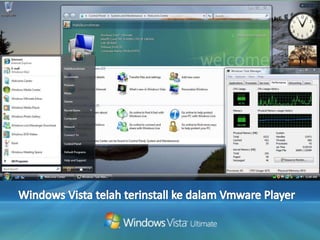
    Pengaturan sudah Selesai.Klik Next. "Preparing your desktop" berarti Windows akan mempersiapkan Desktop anda.