Download free for 30 days
Sign in
Upload
Language (EN)
Support
Business
Mobile
Social Media
Marketing
Technology
Art & Photos
Career
Design
Education
Presentations & Public Speaking
Government & Nonprofit
Healthcare
Internet
Law
Leadership & Management
Automotive
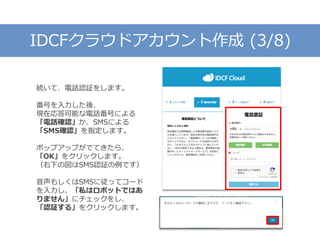
Engineering
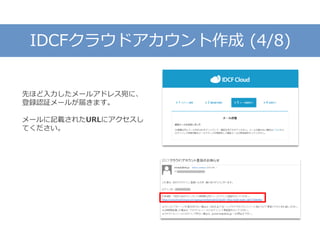
Software
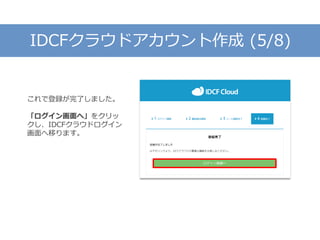
Recruiting & HR
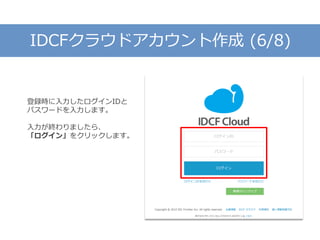
Retail
Sales
Services
Science
Small Business & Entrepreneurship
Food
Environment
Economy & Finance
Data & Analytics
Investor Relations
Sports
Spiritual
News & Politics
Travel
Self Improvement
Real Estate
Entertainment & Humor
Health & Medicine
Devices & Hardware
Lifestyle
Change Language
Language
English
Español
Português
Français
Deutsche
Cancel
Save
Submit search
EN
Uploaded by
IDC Frontier
PDF, PPTX
2,503 views
IDCFクラウドで、WordPressサイト構築!
1ヵ月500円から使えるIDCFクラウド上で、KUSANAGIテンプレートを利用してWordPressサイトを公開する方法を解説します。
Business
◦
Read more
0
Save
Share
Embed
Embed presentation
Download
Download as PDF, PPTX
1
/ 140
2
/ 140
3
/ 140
4
/ 140
5
/ 140
6
/ 140
7
/ 140
8
/ 140
9
/ 140
10
/ 140
11
/ 140
12
/ 140
13
/ 140
14
/ 140
15
/ 140
16
/ 140
17
/ 140
18
/ 140
19
/ 140
20
/ 140
21
/ 140
22
/ 140
23
/ 140
24
/ 140
25
/ 140
26
/ 140
27
/ 140
28
/ 140
29
/ 140
30
/ 140
31
/ 140
32
/ 140
33
/ 140
34
/ 140
35
/ 140
36
/ 140
37
/ 140
38
/ 140
39
/ 140
40
/ 140
41
/ 140
42
/ 140
43
/ 140
44
/ 140
45
/ 140
46
/ 140
47
/ 140
48
/ 140
49
/ 140
50
/ 140
51
/ 140
52
/ 140
53
/ 140
54
/ 140
55
/ 140
56
/ 140
57
/ 140
58
/ 140
59
/ 140
60
/ 140
61
/ 140
62
/ 140
63
/ 140
64
/ 140
65
/ 140
66
/ 140
67
/ 140
68
/ 140
69
/ 140
70
/ 140
71
/ 140
72
/ 140
73
/ 140
74
/ 140
75
/ 140
76
/ 140
77
/ 140
78
/ 140
79
/ 140
80
/ 140
81
/ 140
82
/ 140
83
/ 140
84
/ 140
85
/ 140
86
/ 140
87
/ 140
88
/ 140
89
/ 140
90
/ 140
91
/ 140
92
/ 140
93
/ 140
94
/ 140
95
/ 140
96
/ 140
97
/ 140
98
/ 140
99
/ 140
100
/ 140
101
/ 140
102
/ 140
103
/ 140
104
/ 140
105
/ 140
106
/ 140
107
/ 140
108
/ 140
109
/ 140
110
/ 140
111
/ 140
112
/ 140
113
/ 140
114
/ 140
115
/ 140
116
/ 140
117
/ 140
118
/ 140
119
/ 140
120
/ 140
121
/ 140
122
/ 140
123
/ 140
124
/ 140
125
/ 140
126
/ 140
127
/ 140
128
/ 140
129
/ 140
130
/ 140
131
/ 140
132
/ 140
133
/ 140
134
/ 140
135
/ 140
136
/ 140
137
/ 140
138
/ 140
139
/ 140
140
/ 140
More Related Content
PDF
Hexagonal architecture for java applications
by
Fabricio Epaminondas
PDF
中規模Angularアプリケーションの再設計
by
bitbank, Inc. Tokyo, Japan
PDF
05_Reliable UDP 구현
by
noerror
PPTX
ActionCableのクライアントはRails外から利用できるのか
by
Yoichi Toyota
PDF
Apache Hiveの今とこれから
by
Yifeng Jiang
PPTX
KGC 2016: HTTPS 로 모바일 게임 서버 구축한다는 것 - Korea Games Conference
by
Xionglong Jin
PDF
Understanding Reactive Programming
by
Andres Almiray
PDF
なぜ初心者は webpackが解らないのか?- Why can’t you understand the webpack? -
by
健人 井関
Hexagonal architecture for java applications
by
Fabricio Epaminondas
中規模Angularアプリケーションの再設計
by
bitbank, Inc. Tokyo, Japan
05_Reliable UDP 구현
by
noerror
ActionCableのクライアントはRails外から利用できるのか
by
Yoichi Toyota
Apache Hiveの今とこれから
by
Yifeng Jiang
KGC 2016: HTTPS 로 모바일 게임 서버 구축한다는 것 - Korea Games Conference
by
Xionglong Jin
Understanding Reactive Programming
by
Andres Almiray
なぜ初心者は webpackが解らないのか?- Why can’t you understand the webpack? -
by
健人 井関
What's hot
PDF
[IGC 2017] 아마존 구승모 - 게임 엔진으로 서버 제작 및 운영까지
by
강 민우
PDF
Anomaly Detection at Scale!
by
Databricks
PDF
서버학개론(백엔드 서버 개발자를 위한)
by
SU BO KIM
PDF
Microservice Architecture with CQRS and Event Sourcing
by
Ben Wilcock
PDF
パタン・ランゲージを用いてスクラムの本質をひもとく
by
Minoru Yokomichi
PDF
Experts Live 2022 - Attack Surface Reduction rules...your best ally against r...
by
PimJacobs3
PPTX
대용량 분산 아키텍쳐 설계 #3 대용량 분산 시스템 아키텍쳐
by
Terry Cho
PDF
쿠키런 1년, 서버개발 분투기
by
Brian Hong
PDF
Goji とレイヤ化アーキテクチャ
by
Shiroyagi Corporation
PDF
퇴근 후 해볼만한 N 가지 활동(개발자 ver.)
by
Seokjae Lee
PPTX
Hybrid Cloud Journey - Maximizing Private and Public Cloud
by
Ryan Lynn
PPTX
SQLアンチパターン メンター用資料
by
Hironori Miura
PPT
Design Patterns (Examples in .NET)
by
Aniruddha Chakrabarti
PPTX
PostgreSQLのロール管理とその注意点(Open Source Conference 2022 Online/Osaka 発表資料)
by
NTT DATA Technology & Innovation
PPTX
Programmation réactive avec Spring 5 et Reactor
by
Florian Beaufumé
PDF
Ormとの付き合い方
by
豊明 尾古
PDF
Introdução ao React
by
Luiz Paulo dos Prazeres Júnior
PDF
게임서버프로그래밍 #4 - 멀티스레드 프로그래밍
by
Seungmo Koo
PDF
[Cloud OnAir] Bigtable に迫る!基本機能も含めユースケースまで丸ごと紹介 2018年8月30日 放送
by
Google Cloud Platform - Japan
PDF
AI 연구자를 위한 클린코드 - GDG DevFest Seoul 2019
by
Kenneth Ceyer
[IGC 2017] 아마존 구승모 - 게임 엔진으로 서버 제작 및 운영까지
by
강 민우
Anomaly Detection at Scale!
by
Databricks
서버학개론(백엔드 서버 개발자를 위한)
by
SU BO KIM
Microservice Architecture with CQRS and Event Sourcing
by
Ben Wilcock
パタン・ランゲージを用いてスクラムの本質をひもとく
by
Minoru Yokomichi
Experts Live 2022 - Attack Surface Reduction rules...your best ally against r...
by
PimJacobs3
대용량 분산 아키텍쳐 설계 #3 대용량 분산 시스템 아키텍쳐
by
Terry Cho
쿠키런 1년, 서버개발 분투기
by
Brian Hong
Goji とレイヤ化アーキテクチャ
by
Shiroyagi Corporation
퇴근 후 해볼만한 N 가지 활동(개발자 ver.)
by
Seokjae Lee
Hybrid Cloud Journey - Maximizing Private and Public Cloud
by
Ryan Lynn
SQLアンチパターン メンター用資料
by
Hironori Miura
Design Patterns (Examples in .NET)
by
Aniruddha Chakrabarti
PostgreSQLのロール管理とその注意点(Open Source Conference 2022 Online/Osaka 発表資料)
by
NTT DATA Technology & Innovation
Programmation réactive avec Spring 5 et Reactor
by
Florian Beaufumé
Ormとの付き合い方
by
豊明 尾古
Introdução ao React
by
Luiz Paulo dos Prazeres Júnior
게임서버프로그래밍 #4 - 멀티스레드 프로그래밍
by
Seungmo Koo
[Cloud OnAir] Bigtable に迫る!基本機能も含めユースケースまで丸ごと紹介 2018年8月30日 放送
by
Google Cloud Platform - Japan
AI 연구자를 위한 클린코드 - GDG DevFest Seoul 2019
by
Kenneth Ceyer
Viewers also liked
PDF
オンラインゲームの最新ニーズに応えるネットワークインフラとは
by
IDC Frontier
PDF
サーバー初心者のためのWordPressサイト構築手順
by
IDC Frontier
PDF
サーバー初心者のためのWordPressサイト構築手順
by
IDC Frontier
PDF
[SDN JAPAN 2013] IaaS事業者が考える真のSDN
by
IDC Frontier
PDF
201312 scalr[oss] installation_idcf
by
IDC Frontier
PDF
IDCFクラウド for Gaming 第四回ゲームサーバー勉強会
by
IDC Frontier
PDF
MPLS_JAPAN_2013_IDCF
by
IDC Frontier
PDF
pixivのインフラになって2ヶ月がたった - NSEG feat. 高専カンファレンス
by
Shunsuke Michii
PDF
Vagrantでクラウド上にdocker環境を作る
by
IDC Frontier
PDF
Aerospike on IDCF Cloud
by
IDC Frontier
PDF
201310 ITproEXPO_clouddaystokyo2013fall_idcf
by
IDC Frontier
PDF
Idcfクラウドhw占有タイプ開発話
by
IDC Frontier
PDF
Open hackday3 idcf_cloud
by
Makoto Oya
PDF
VYATTA USERS MEETING Autumn 2013_idcf
by
IDC Frontier
PDF
実話!実はIDCFクラウドって◯◯なんです
by
IDC Frontier
PPTX
激アツ!GPUパワーとインフラの戦い
by
IDC Frontier
オンラインゲームの最新ニーズに応えるネットワークインフラとは
by
IDC Frontier
サーバー初心者のためのWordPressサイト構築手順
by
IDC Frontier
サーバー初心者のためのWordPressサイト構築手順
by
IDC Frontier
[SDN JAPAN 2013] IaaS事業者が考える真のSDN
by
IDC Frontier
201312 scalr[oss] installation_idcf
by
IDC Frontier
IDCFクラウド for Gaming 第四回ゲームサーバー勉強会
by
IDC Frontier
MPLS_JAPAN_2013_IDCF
by
IDC Frontier
pixivのインフラになって2ヶ月がたった - NSEG feat. 高専カンファレンス
by
Shunsuke Michii
Vagrantでクラウド上にdocker環境を作る
by
IDC Frontier
Aerospike on IDCF Cloud
by
IDC Frontier
201310 ITproEXPO_clouddaystokyo2013fall_idcf
by
IDC Frontier
Idcfクラウドhw占有タイプ開発話
by
IDC Frontier
Open hackday3 idcf_cloud
by
Makoto Oya
VYATTA USERS MEETING Autumn 2013_idcf
by
IDC Frontier
実話!実はIDCFクラウドって◯◯なんです
by
IDC Frontier
激アツ!GPUパワーとインフラの戦い
by
IDC Frontier
Similar to IDCFクラウドで、WordPressサイト構築!
PDF
Scalr hands on
by
Haruhiko KAJIKAWA
PPTX
cloudhandson
by
Toshiya Okita
PPTX
WordCamp Kansai 2015 発表資料
by
Masahito Muratake
PDF
FJcloud-Vの無料トライアルで雑にWordPressを入れてみた(リベンジ)
by
富士通クラウドテクノロジーズ株式会社
PDF
WordPressでウェブサービスを作ろう! #wbNagoya
by
Shinichi Nishikawa
PDF
WordPress 環境の構築について考えてみた
by
Tadashi Miyazato
PPTX
クラウドを使ってブログサイトを作ろう
by
yuki saitou
PDF
Nginx+WordPress+AWS - NginxでWordPressを構築してみよう!
by
Kiminori Yokoi
PDF
Hbstudy41 slide
by
Fujishiro Takuya
ODP
Xamppでお手軽cms開発環境を手に入れる
by
Takashi Uemura
PDF
国内初Cloud stack採用のオープンクラウドサービス
by
KajiBook
KEY
CloudFoundryをつかってみよう
by
Kazuto Kusama
PDF
楽天がCloud foundryを選んだ理由
by
Rakuten Group, Inc.
PDF
0709wordbench新潟
by
真琴 平賀
PPTX
Idcfクラウド 初心者の事始め(2)資料
by
Takako Miyagawa
PDF
WP-CLIとWordPress公式ディレクトリを活用した爆速サイト構築術 ーインストールからデザイン、ページ作成までを10分でー
by
タカシ キタジマ
PPTX
20120821 pronet study
by
Six Apart
PDF
hbstudy37 slide
by
Fujishiro Takuya
PPTX
Idcfクラウドで始める構築自動化
by
智之 大野
PDF
[AWS Summit 2012] クラウドデザインパターン#7 CDP キャンペーンサイト編 (Wordpress)
by
Amazon Web Services Japan
Scalr hands on
by
Haruhiko KAJIKAWA
cloudhandson
by
Toshiya Okita
WordCamp Kansai 2015 発表資料
by
Masahito Muratake
FJcloud-Vの無料トライアルで雑にWordPressを入れてみた(リベンジ)
by
富士通クラウドテクノロジーズ株式会社
WordPressでウェブサービスを作ろう! #wbNagoya
by
Shinichi Nishikawa
WordPress 環境の構築について考えてみた
by
Tadashi Miyazato
クラウドを使ってブログサイトを作ろう
by
yuki saitou
Nginx+WordPress+AWS - NginxでWordPressを構築してみよう!
by
Kiminori Yokoi
Hbstudy41 slide
by
Fujishiro Takuya
Xamppでお手軽cms開発環境を手に入れる
by
Takashi Uemura
国内初Cloud stack採用のオープンクラウドサービス
by
KajiBook
CloudFoundryをつかってみよう
by
Kazuto Kusama
楽天がCloud foundryを選んだ理由
by
Rakuten Group, Inc.
0709wordbench新潟
by
真琴 平賀
Idcfクラウド 初心者の事始め(2)資料
by
Takako Miyagawa
WP-CLIとWordPress公式ディレクトリを活用した爆速サイト構築術 ーインストールからデザイン、ページ作成までを10分でー
by
タカシ キタジマ
20120821 pronet study
by
Six Apart
hbstudy37 slide
by
Fujishiro Takuya
Idcfクラウドで始める構築自動化
by
智之 大野
[AWS Summit 2012] クラウドデザインパターン#7 CDP キャンペーンサイト編 (Wordpress)
by
Amazon Web Services Japan
More from IDC Frontier
PPTX
IDCFクラウドセミナー RDB活用
by
IDC Frontier
PPTX
次世代のIT技術を支える、高度なファシリティ
by
IDC Frontier
PPTX
転職したてのエンジニアが見た 国産クラウド開発現場の苦労とやりがい
by
IDC Frontier
PDF
安心して利用できるパブリッククラウド、安全に利用するパブリッククラウド
by
IDC Frontier
PDF
Rancherなら簡単にできる マルチクラウドコンテナー
by
IDC Frontier
PDF
NVIDIA GPU 技術最新情報
by
IDC Frontier
PDF
ATSでも使える!Let's encryptで無料ではじめるSSL
by
IDC Frontier
PPTX
八子クラウド_IDCFrontier_20161217
by
IDC Frontier
PDF
ATS対策- IDCフロンティア
by
IDC Frontier
PDF
試験傾向と対策 ~ 負荷試験から攻撃対策まで ~
by
IDC Frontier
PDF
クラウドサービスの活用〜IDCFクラウド〜
by
IDC Frontier
PDF
サバフェス上位入賞者にみる ioMemory×MySQL 最新チューニング教えます
by
IDC Frontier
PDF
サーバー初心者のためのWordPressサイト構築手順〜付録〜 MacターミナルやTera Termを使用したSSH接続方法など
by
IDC Frontier
IDCFクラウドセミナー RDB活用
by
IDC Frontier
次世代のIT技術を支える、高度なファシリティ
by
IDC Frontier
転職したてのエンジニアが見た 国産クラウド開発現場の苦労とやりがい
by
IDC Frontier
安心して利用できるパブリッククラウド、安全に利用するパブリッククラウド
by
IDC Frontier
Rancherなら簡単にできる マルチクラウドコンテナー
by
IDC Frontier
NVIDIA GPU 技術最新情報
by
IDC Frontier
ATSでも使える!Let's encryptで無料ではじめるSSL
by
IDC Frontier
八子クラウド_IDCFrontier_20161217
by
IDC Frontier
ATS対策- IDCフロンティア
by
IDC Frontier
試験傾向と対策 ~ 負荷試験から攻撃対策まで ~
by
IDC Frontier
クラウドサービスの活用〜IDCFクラウド〜
by
IDC Frontier
サバフェス上位入賞者にみる ioMemory×MySQL 最新チューニング教えます
by
IDC Frontier
サーバー初心者のためのWordPressサイト構築手順〜付録〜 MacターミナルやTera Termを使用したSSH接続方法など
by
IDC Frontier
IDCFクラウドで、WordPressサイト構築!
1.
IDCFクラウドで WordPressサイト構築! 株式会社IDCフロンティア 1 初心者でも できる!
2.
2 (C) IDC Frontier
Inc. All Rights Reserved. IDCフロンティアについて 世の中を支える ITインフラを提供 Yahoo! JAPANグループの戦略的子会社として、 データセンター クラウド ビッグデータ ネットワーク
3.
こんな方へ! ・クラウドの勉強がしたい ・ITサービスに興味がある ・企業のホームページの 立ち上げ方が知りたい! ホームページ立ち上げ手順お教えします!
4.
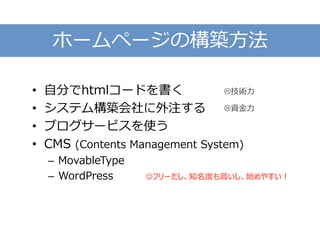
ホームページの構築方法 • 自分でhtmlコードを書く • システム構築会社に外注する •
ブログサービスを使う • CMS (Contents Management System) – MovableType – WordPress 技術力 資金力 フリーだし、知名度も高いし、始めやすい!
5.
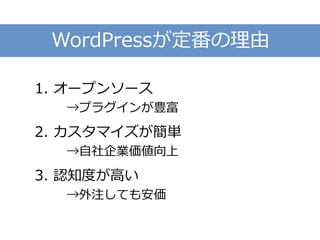
WordPressが定番の理由 1. オープンソース →プラグインが豊富 2. カスタマイズが簡単 →自社企業価値向上 3.
認知度が高い →外注しても安価
6.
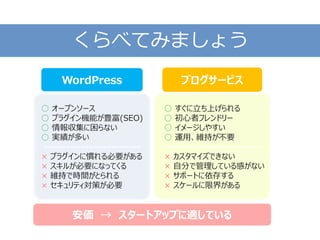
くらべてみましょう ○ オープンソース ○ プラグイン機能が豊富(SEO) ○
情報収集に困らない ○ 実績が多い -------------------------- × プラグインに慣れる必要がある × スキルが必要になってくる × 維持で時間がとられる × セキュリティ対策が必要 ○ すぐに立ち上げられる ○ 初心者フレンドリー ○ イメージしやすい ○ 運用、維持が不要 -------------------------- × カスタマイズできない × 自分で管理している感がない × サポートに依存する × スケールに限界がある WordPress ブログサービス 安価 → スタートアップに適している
7.
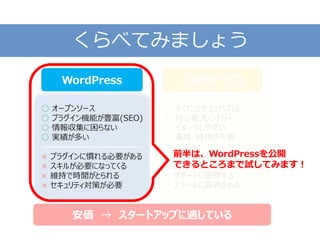
くらべてみましょう ○ オープンソース ○ プラグイン機能が豊富(SEO) ○
情報収集に困らない ○ 実績が多い -------------------------- × プラグインに慣れる必要がある × スキルが必要になってくる × 維持で時間がとられる × セキュリティ対策が必要 ○ すぐに立ち上げられる ○ 初心者フレンドリー ○ イメージしやすい ○ 運用、維持が不要 -------------------------- × カスタマイズできない × 自分で管理している感がない × サポートに依存する × スケールに限界がある WordPress ブログサービス 安価 → スタートアップに適している 前半は、WordPressを公開 できるところまで試してみます!
8.
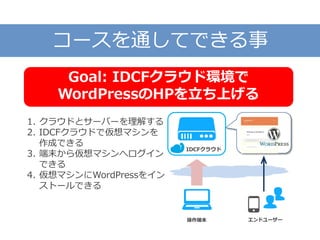
コースを通してできる事 1. クラウドとサーバーを理解する 2. IDCFクラウドで仮想マシンを 作成できる 3.
端末から仮想マシンへログイン できる 4. 仮想マシンにWordPressをイン ストールできる IDCFクラウド 操作端末 Goal: IDCFクラウド環境で WordPressのHPを立ち上げる エンドユーザー
9.
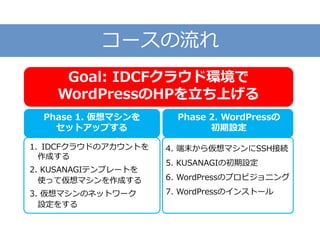
コースの流れ 1. IDCFクラウドのアカウントを 作成する 2. KUSANAGIテンプレートを 使って仮想マシンを作成する 3.
仮想マシンのネットワーク 設定をする Phase 1. 仮想マシンを セットアップする 4. 端末から仮想マシンにSSH接続 5. KUSANAGIの初期設定 6. WordPressのプロビジョニング 7. WordPressのインストール Phase 2. WordPressの 初期設定 Goal: IDCFクラウド環境で WordPressのHPを立ち上げる
10.
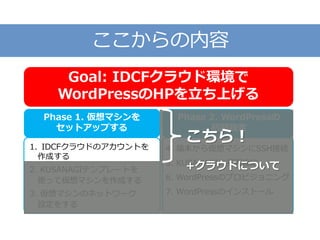
ここからの内容 Goal: IDCFクラウド環境で WordPressのHPを立ち上げる 1. IDCFクラウドのアカウントを 作成する 2.
KUSANAGIテンプレートを 使って仮想マシンを作成する 3. 仮想マシンのネットワーク 設定をする Phase 1. 仮想マシンを セットアップする 4. 端末から仮想マシンにSSH接続 5. KUSANAGIの初期設定 6. WordPressのプロビジョニング 7. WordPressのインストール Phase 2. WordPressの 初期設定 こちら! +クラウドについて
11.
IDCFクラウド環境ってなに? そもそも...クラウドってなに?
12.
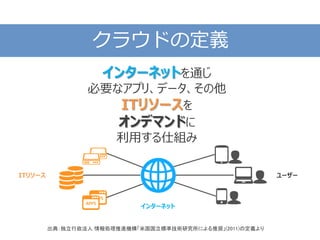
クラウドの定義 インターネットを通じ 必要なアプリ、データ、その他 ITリソースを オンデマンドに 利用する仕組み 出典:独立行政法人 情報処理推進機構「米国国立標準技術研究所による推奨」(2011)の定義より インターネット ITリソース ユーザー
13.
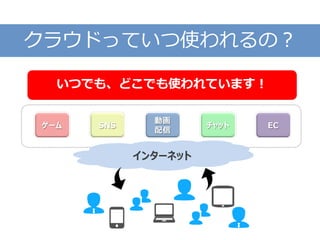
クラウドっていつ使われるの? インターネット いつでも、どこでも使われています! チャット 動画 配信 SNSゲーム EC
14.
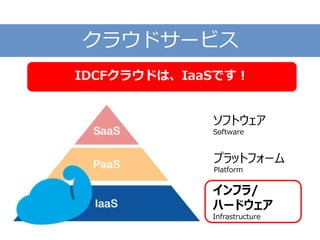
クラウドサービス ソフトウェア Software プラットフォーム Platform インフラ/ ハードウェア Infrastructure IDCFクラウドは、IaaSです!
15.
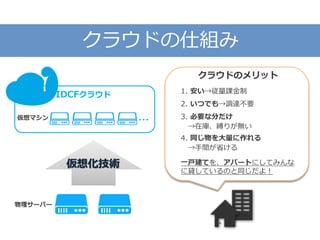
クラウドの仕組み 仮想マシン ・・・ IDCFクラウド 物理サーバー 仮想化技術 クラウドのメリット 1. 安い→従量課金制 2.
いつでも→調達不要 3. 必要な分だけ →在庫、縛りが無い 4. 同じ物を大量に作れる →手間が省ける 一戸建てを、アパートにしてみんな に貸しているのと同じだよ!
16.
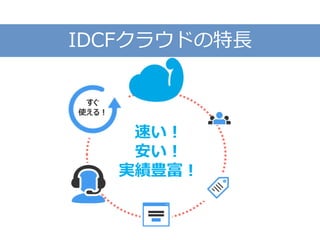
IDCFクラウドの特長 速い! 安い! 実績豊富! すぐ 使える!
17.
ここまでの内容 • クラウドとは、“インターネット“を通じ必要なアプリ、データ、その他“ITリ ソース”を“オンデマンド“に利用する仕組み • クラウドは、いつでもどこでも使われている •
クラウドサービスにはIaaS, PaaS, SaaS三つのレイヤーがあり、 IDCFクラウドはIaaSにあたる • 仮想化技術をつかい、物理サーバーを複数の仮想サーバーにして提供 するのがIDCFクラウドのサービス • IDCFクラウドの売りは、料金、スピードと豊富なナレッジです!
18.
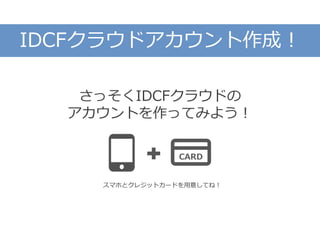
さっそくIDCFクラウドの アカウントを作ってみよう! CARD スマホとクレジットカードを用意してね! IDCFクラウドアカウント作成!
19.
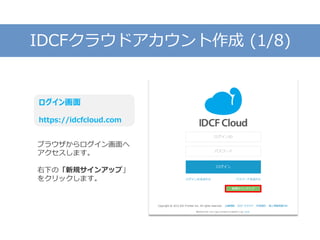
IDCFクラウドアカウント作成 (1/8) ログイン画面 https://idcfcloud.com ブラウザからログイン画面へ アクセスします。 右下の「新規サインアップ」 をクリックします。
20.
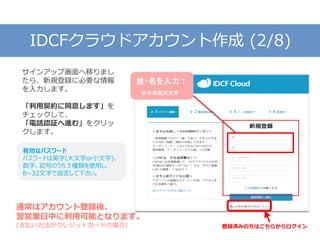
IDCFクラウドアカウント作成 (2/8) サインアップ画面へ移りまし たら、新規登録に必要な情報 を入力します。 「利用契約に同意します」を チェックして、 「電話認証へ進む」をクリッ クします。 有効なパスワード パスワードは英字(大文字or小文字)、 数字、記号のうち3種類を使用し、 8~32文字で設定して下さい。 通常はアカウント登録後、 翌営業日中に利用可能となります。 (支払い方法がクレジットカードの場合) 登録済みの方はこちらからログイン 姓・名を入力! ※半角英大文字
21.
IDCFクラウドアカウント作成 (3/8) 続いて、電話認証をします。 番号を入力した後、 現在応答可能な電話番号による 「電話確認」か、SMSによる 「SMS確認」を指定します。 ポップアップがでてきたら、 「OK」をクリックします。 (右下の図はSMS認証の例です) 音声もしくはSMSに従ってコード を入力し、「私はロボットではあ りません」にチェックをし、 「認証する」をクリックします。
22.
IDCFクラウドアカウント作成 (4/8) 先ほど入力したメールアドレス宛に、 登録認証メールが届きます。 メールに記載されたURLにアクセスし てください。
23.
IDCFクラウドアカウント作成 (5/8) これで登録が完了しました。 「ログイン画面へ」をクリッ クし、IDCFクラウドログイン 画面へ移ります。
24.
IDCFクラウドアカウント作成 (6/8) 登録時に入力したログインIDと パスワードを入力します。 入力が終わりましたら、 「ログイン」をクリックします。
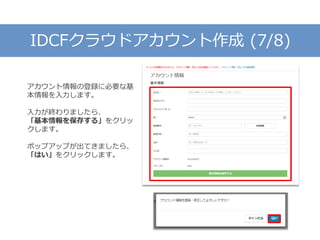
25.
IDCFクラウドアカウント作成 (7/8) アカウント情報の登録に必要な基 本情報を入力します。 入力が終わりましたら、 「基本情報を保存する」をクリッ クします。 ポップアップが出てきましたら、 「はい」をクリックします。
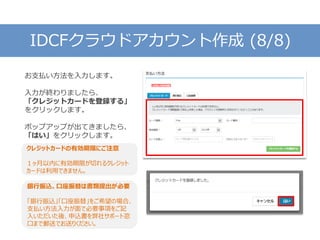
26.
IDCFクラウドアカウント作成 (8/8) お支払い方法を入力します。 入力が終わりましたら、 「クレジットカードを登録する」 をクリックします。 ポップアップが出てきましたら、 「はい」をクリックします。 クレジットカードの有効期限にご注意 1ヶ月以内に有効期限が切れるクレジット カードは利用できません。 銀行振込、口座振替は書類提出が必要 「銀行振込」「口座振替」をご希望の場合、 支払い方法入力が面で必要事項をご記 入いただいた後、申込書を弊社サポート窓 口まで郵送でお送りください。
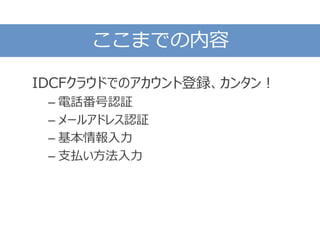
27.
ここまでの内容 IDCFクラウドでのアカウント登録、カンタン! – 電話番号認証 – メールアドレス認証 –
基本情報入力 – 支払い方法入力
28.
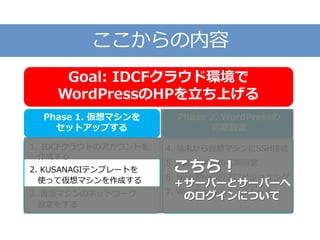
1. IDCFクラウドのアカウントを 作成する 2. KUSANAGIテンプレートを 使って仮想マシンを作成する 3.
仮想マシンのネットワーク 設定をする Phase 1. 仮想マシンを セットアップする 4. 端末から仮想マシンにSSH接続 5. KUSANAGIの初期設定 6. WordPressのプロビジョニング 7. WordPressのインストール Phase 2. WordPressの 初期設定 ここからの内容 Goal: IDCFクラウド環境で WordPressのHPを立ち上げる こちら! +サーバーとサーバーへ のログインについて
29.
仮想マシン作成の前に サーバーってなに? サーバーとクラウドってどういう関係?
30.
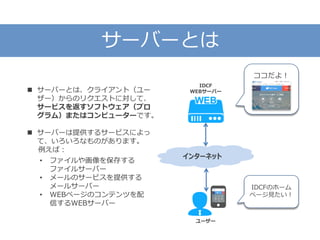
サーバーとは インターネット ココだよ! ユーザー IDCF WEBサーバー IDCFのホーム ページ見たい! サーバーとは、クライアント(ユー ザー)からのリクエストに対して、 サービスを返すソフトウェア(プロ グラム)またはコンピューターです。 サーバーは提供するサービスによっ て、いろいろなものがあります。 例えば: •
ファイルや画像を保存する ファイルサーバー • メールのサービスを提供する メールサーバー • WEBページのコンテンツを配 信するWEBサーバー
31.
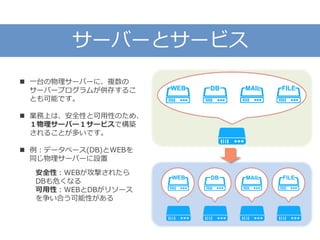
サーバーとサービス 一台の物理サーバーに、複数の サーバープログラムが併存するこ とも可能です。 業務上は、安全性と可用性のため、 1物理サーバー1サービスで構築 されることが多いです。
例:データベース(DB)とWEBを 同じ物理サーバーに設置 安全性:WEBが攻撃されたら DBも危くなる 可用性:WEBとDBがリソース を争い合う可能性がある
32.
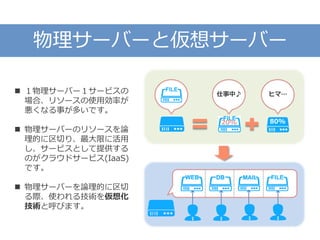
物理サーバーと仮想サーバー 1物理サーバー1サービスの 場合、リソースの使用効率が 悪くなる事が多いです。 物理サーバーのリソースを論 理的に区切り、最大限に活用 し、サービスとして提供する のがクラウドサービス(IaaS) です。
物理サーバーを論理的に区切 る際、使われる技術を仮想化 技術と呼びます。 20% 仕事中♪ ヒマ… 80%
33.
ここまでの内容 • サーバーとは、サービスを提供するソフトウェアまたはコンピューター。 • 1台の物理サーバーでは、複数のサービスが稼働できる。 業務上は安全性と可用性のため、1物理サーバー 1サービスで構築することが多い。 •
1台の物理サーバーを、仮想化技術で論理的に仮想マシンに 区切り、サービスとして提供するのがIaaS。
34.
仮想マシン作成の前に なるほど! サーバーの管理とログインって、 どうやってするの?
35.
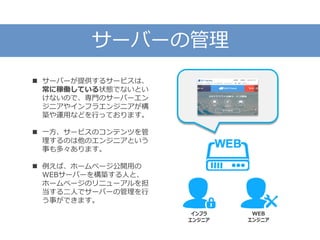
サーバーの管理 サーバーが提供するサービスは、 常に稼働している状態でないとい けないので、専門のサーバーエン ジニアやインフラエンジニアが構 築や運用などを行っております。 一方、サービスのコンテンツを管 理するのは他のエンジニアという 事も多々あります。
例えば、ホームページ公開用の WEBサーバーを構築する人と、 ホームページのリニューアルを担 当する二人でサーバーの管理を行 う事ができます。 インフラ エンジニア WEB エンジニア
36.
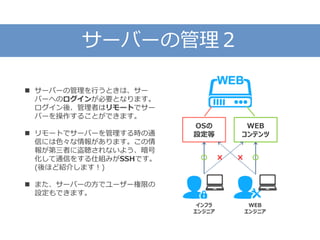
サーバーの管理2 サーバーの管理を行うときは、サー バーへのログインが必要となります。 ログイン後、管理者はリモートでサー バーを操作することができます。 リモートでサーバーを管理する時の通 信には色々な情報があります。この情 報が第三者に盗聴されないよう、暗号 化して通信をする仕組みがSSHです。 (後ほど紹介します!)
また、サーバーの方でユーザー権限の 設定もできます。 OSの 設定等 WEB コンテンツ インフラ エンジニア WEB エンジニア
37.
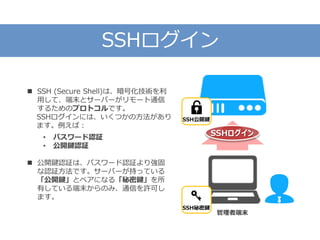
SSHログイン SSH (Secure
Shell)は、暗号化技術を利 用して、端末とサーバーがリモート通信 するためのプロトコルです。 SSHログインには、いくつかの方法があり ます。例えば: • パスワード認証 • 公開鍵認証 公開鍵認証は、パスワード認証より強固 な認証方法です。サーバーが持っている 「公開鍵」とペアになる「秘密鍵」を所 有している端末からのみ、通信を許可し ます。 SSH公開鍵 SSH秘密鍵 SSHログイン 管理者端末
38.
ここまでの内容 • 1台のサーバーは数人で管理できて、それぞれ違う権限を設 定できる。 • サーバーの管理はSSHログインによってリモートでできる。SSH ログインには、パスワード認証や、公開鍵認証が使われる。 •
公開鍵認証はパスワード認証より強力で、サーバーの公開鍵 のペアとなる秘密鍵を持っている端末のみ、SSH通信が許可 される。
39.
では、さっそくIDCFクラウドで 仮想マシンを作成してみよう! がついている部分はメモっておきましょう! 後ほど必要です!
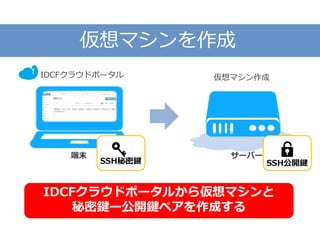
40.
仮想マシンを作成 IDCFクラウドポータルから仮想マシンと 秘密鍵ー公開鍵ペアを作成する IDCFクラウドポータル 仮想マシン作成 端末 サーバー SSH公開鍵SSH秘密鍵
41.
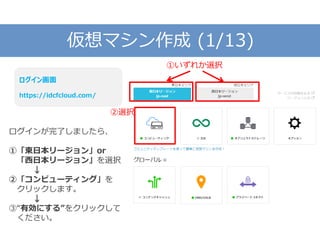
仮想マシン作成 (1/13) ログイン画面 https://idcfcloud.com/ ログインが完了しましたら、 ①「東日本リージョン」or 「西日本リージョン」を選択 ↓ ②「コンピューティング」を クリックします。 ↓ ③“有効にする”をクリックして ください。 ①いずれか選択 ②選択
42.
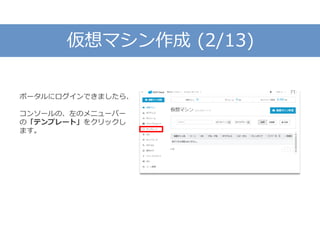
仮想マシン作成 (2/13) ポータルにログインできましたら、 コンソールの、左のメニューバー の「テンプレート」をクリックし ます。
43.
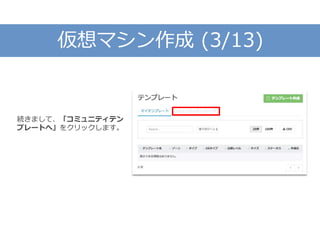
仮想マシン作成 (3/13) 続きまして、「コミュニティテン プレートへ」をクリックします。
44.
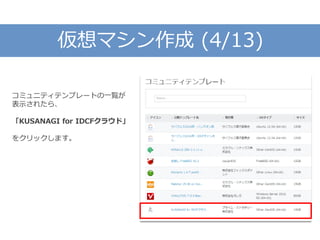
仮想マシン作成 (4/13) コミュニティテンプレートの一覧が 表示されたら、 「KUSANAGI for
IDCFクラウド」 をクリックします。
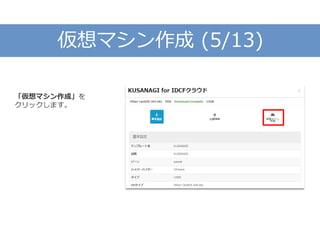
45.
仮想マシン作成 (5/13) 「仮想マシン作成」を クリックします。
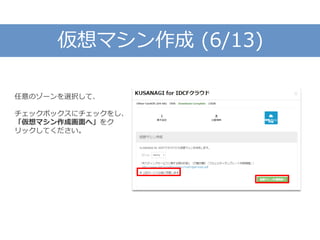
46.
仮想マシン作成 (6/13) 任意のゾーンを選択して、 チェックボックスにチェックをし、 「仮想マシン作成画面へ」をク リックしてください。
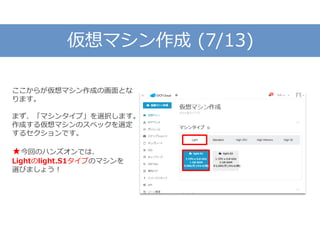
47.
仮想マシン作成 (7/13) ここからが仮想マシン作成の画面とな ります。 まず、「マシンタイプ」を選択します。 作成する仮想マシンのスペックを選定 するセクションです。 ★今回のハンズオンでは、 Lightのlight.S1タイプのマシンを 選びましょう!
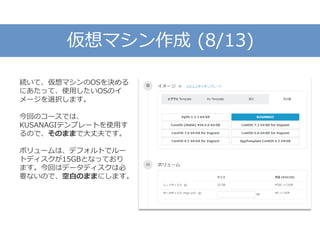
48.
仮想マシン作成 (8/13) 続いて、仮想マシンのOSを決める にあたって、使用したいOSのイ メージを選択します。 今回のコースでは、 KUSANAGIテンプレートを使用す るので、そのままで大丈夫です。 ボリュームは、デフォルトでルー トディスクが15GBとなっており ます。今回はデータディスクは必 要ないので、空白のままにします。
49.
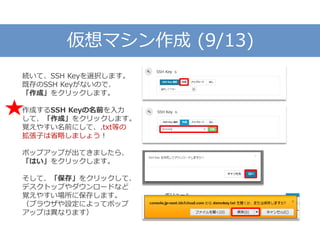
仮想マシン作成 (9/13) 続いて、SSH Keyを選択します。 既存のSSH
Keyがないので、 「作成」をクリックします。 作成するSSH Keyの名前を入力 して、「作成」をクリックします。 覚えやすい名前にして、.txt等の 拡張子は省略しましょう! ポップアップが出てきましたら、 「はい」をクリックします。 そして、「保存」をクリックして、 デスクトップやダウンロードなど 覚えやすい場所に保存します。 (ブラウザや設定によってポップ アップは異なります)
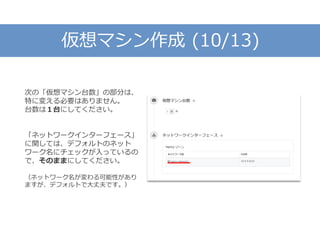
50.
仮想マシン作成 (10/13) 次の「仮想マシン台数」の部分は、 特に変える必要はありません。 台数は1台にしてください。 「ネットワークインターフェース」 に関しては、デフォルトのネット ワーク名にチェックが入っているの で、そのままにしてください。 (ネットワーク名が変わる可能性があり ますが、デフォルトで大丈夫です。)
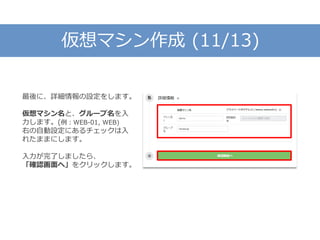
51.
仮想マシン作成 (11/13) 最後に、詳細情報の設定をします。 仮想マシン名と、グループ名を入 力します。(例:WEB-01, WEB) 右の自動設定にあるチェックは入 れたままにします。 入力が完了しましたら、 「確認画面へ」をクリックします。
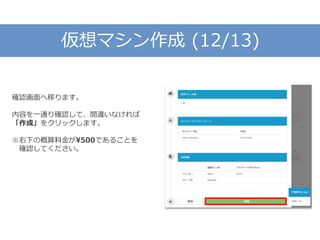
52.
仮想マシン作成 (12/13) 確認画面へ移ります。 内容を一通り確認して、間違いなければ 「作成」をクリックします。 ※右下の概算料金が¥500であることを 確認してください。
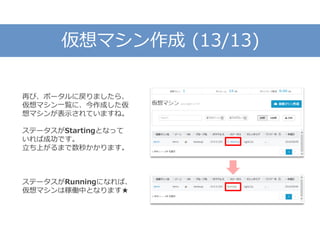
53.
仮想マシン作成 (13/13) 再び、ポータルに戻りましたら、 仮想マシン一覧に、今作成した仮 想マシンが表示されていますね。 ステータスがStartingとなって いれば成功です。 立ち上がるまで数秒かかります。 ステータスがRunningになれば、 仮想マシンは稼働中となります★
54.
ここまでの内容 IDCFクラウドで仮想マシンの作成 – ポータルから「仮想マシン作成」をクリック – 必要な情報を入力・選択 –
確認して「作成」をクリック – 約20秒待てばRunning!
55.
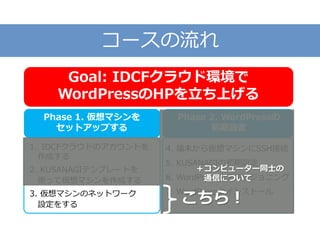
1. IDCFクラウドのアカウントを 作成する 2. KUSANAGIテンプレートを 使って仮想マシンを作成する 3.
仮想マシンのネットワーク 設定をする Phase 1. 仮想マシンを セットアップする 4. 端末から仮想マシンにSSH接続 5. KUSANAGIの初期設定 6. WordPressのプロビジョニング 7. WordPressのインストール Phase 2. WordPressの 初期設定 Goal: IDCFクラウド環境で WordPressのHPを立ち上げる コースの流れ こちら! +コンピューター同士の 通信について
56.
通信ってどういう事なの? 通信をするには、どうすればいいの?
57.
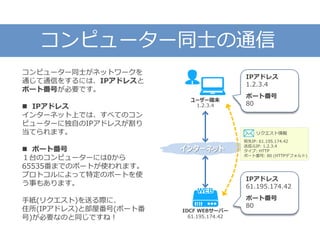
コンピューター同士の通信 ユーザー端末 1.2.3.4 インターネット IPアドレス 61.195.174.42 ポート番号 80 IDCF WEBサーバー 61.195.174.42 コンピューター同士がネットワークを 通じて通信をするには、IPアドレスと ポート番号が必要です。 IPアドレス インターネット上では、すべてのコン ピューターに独自のIPアドレスが割り 当てられます。
ポート番号 1台のコンピューターには0から 65535番までのポートが使われます。 プロトコルによって特定のポートを使 う事もあります。 手紙(リクエスト)を送る際に、 住所(IPアドレス)と部屋番号(ポート番 号)が必要なのと同じですね! IPアドレス 1.2.3.4 ポート番号 80 リクエスト情報 宛先IP: 61.195.174.42 送信元IP: 1.2.3.4 タイプ: HTTP ポート番号: 80 (HTTPデフォルト)
58.
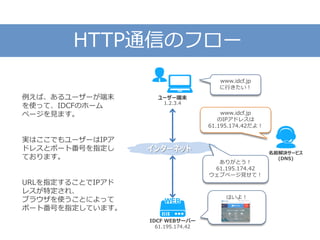
HTTP通信のフロー ユーザー端末 1.2.3.4 インターネット www.idcf.jp に行きたい! www.idcf.jp のIPアドレスは 61.195.174.42だよ! 名前解決サービス (DNS) ありがとう! 61.195.174.42 ウェブページ見せて! はいよ! IDCF WEBサーバー 61.195.174.42 例えば、あるユーザーが端末 を使って、IDCFのホーム ページを見ます。 実はここでもユーザーはIPア ドレスとポート番号を指定し ております。 URLを指定することでIPアド レスが特定され、 ブラウザを使うことによって ポート番号を指定しています。
59.
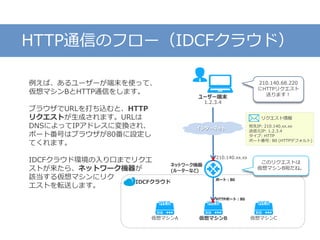
HTTP通信のフロー(IDCFクラウド) ユーザー端末 1.2.3.4 ネットワーク機器 (ルーターなど) 210.140.68.220 にHTTPリクエスト 送ります! 仮想マシンB 例えば、あるユーザーが端末を使って、 仮想マシンBとHTTP通信をします。 ブラウザでURLを打ち込むと、HTTP リクエストが生成されます。URLは DNSによってIPアドレスに変換され、 ポート番号はブラウザが80番に設定し てくれます。 IDCFクラウド環境の入り口までリクエ ストが来たら、ネットワーク機器が 該当する仮想マシンにリク エストを転送します。 210.140.xx.xx HTTPポート:80 リクエスト情報 宛先IP: 210.140.xx.xx 送信元IP: 1.2.3.4 タイプ:
HTTP ポート番号: 80 (HTTPデフォルト) インターネット 仮想マシンA 仮想マシンC ポート:80 このリクエストは 仮想マシンB宛だね。 IDCFクラウド
60.
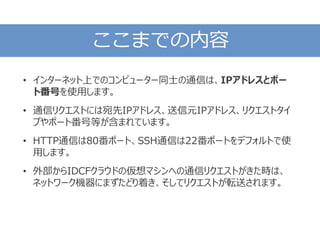
ここまでの内容 • インターネット上でのコンピューター同士の通信は、IPアドレスとポー ト番号を使用します。 • 通信リクエストには宛先IPアドレス、送信元IPアドレス、リクエストタイ プやポート番号等が含まれています。 •
HTTP通信は80番ポート、SSH通信は22番ポートをデフォルトで使 用します。 • 外部からIDCFクラウドの仮想マシンへの通信リクエストがきた時は、 ネットワーク機器にまずたどり着き、そしてリクエストが転送されます。
61.
IDCFクラウドの仮想マシンで WordPressのサーバーを公開するには、 どのようなネットワークの設定が必要?
62.
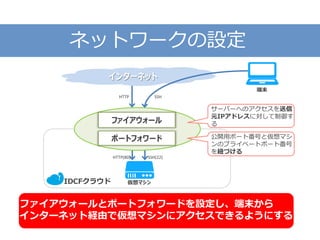
ネットワークの設定 IDCFクラウド 仮想マシン 端末 インターネット ファイアウォール ポートフォワード HTTP(80) SSH(22) HTTP
SSH ファイアウォールとポートフォワードを設定し、端末から インターネット経由で仮想マシンにアクセスできるようにする サーバーへのアクセスを送信 元IPアドレスに対して制御す る 公開用ポート番号と仮想マシ ンのプライベートポート番号 を紐づける
63.
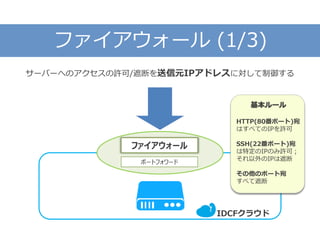
ファイアウォール (1/3) サーバーへのアクセスの許可/遮断を送信元IPアドレスに対して制御する IDCFクラウド 基本ルール HTTP(80番ポート)宛 はすべてのIPを許可 SSH(22番ポート)宛 は特定のIPのみ許可; それ以外のIPは遮断 その他のポート宛 すべて遮断 ファイアウォール ポートフォワード
64.
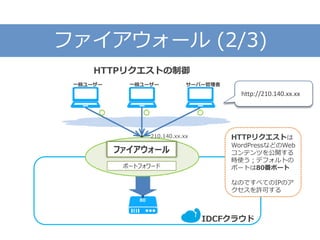
ファイアウォール (2/3) HTTPリクエストの制御 IDCFクラウド HTTPリクエストは WordPressなどのWeb コンテンツを公開する 時使う;デフォルトの ポートは80番ポート なのですべてのIPのア クセスを許可する サーバー管理者一般ユーザー一般ユーザー http://210.140.xx.xx 80 ファイアウォール ポートフォワード 210.140.xx.xx
65.
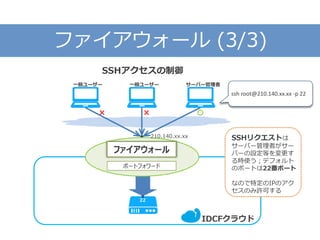
ファイアウォール (3/3) SSHアクセスの制御 IDCFクラウド 22 サーバー管理者一般ユーザー一般ユーザー ポートフォワード 210.140.xx.xx ファイアウォール SSHリクエストは サーバー管理者がサー バーの設定等を変更す る時使う;デフォルト のポートは22番ポート なので特定のIPのアク セスのみ許可する ssh root@210.140.xx.xx
-p 22
66.
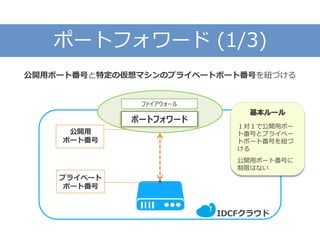
ポートフォワード (1/3) 公開用ポート番号と特定の仮想マシンのプライベートポート番号を紐づける IDCFクラウド 公開用 ポート番号 プライベート ポート番号 ファイアウォール ポートフォワード 基本ルール 1対1で公開用ポー ト番号とプライベー トポート番号を紐づ ける 公開用ポート番号に 制限はない
67.
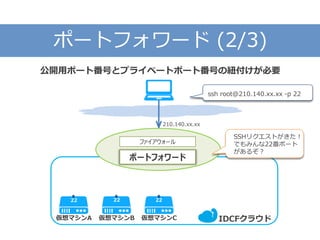
ポートフォワード (2/3) 公開用ポート番号とプライベートポート番号の紐付けが必要 IDCFクラウド仮想マシンC 22 仮想マシンB仮想マシンA 2222 ファイアウォール ポートフォワード 210.140.xx.xx SSHリクエストがきた! でもみんな22番ポート があるぞ? ssh root@210.140.xx.xx
-p 22
68.
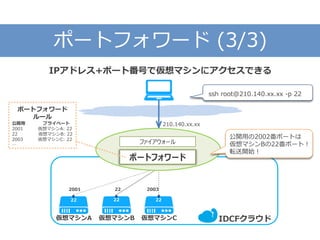
ポートフォワード (3/3) IPアドレス+ポート番号で仮想マシンにアクセスできる IDCFクラウド仮想マシンC 22 仮想マシンB仮想マシンA 2222 2001 22
2003 ファイアウォール ポートフォワード 210.140.xx.xx ポートフォワード ルール 公開用 プライベート 2001 仮想マシンA: 22 22 仮想マシンB: 22 2003 仮想マシンC: 22 … 公開用の2002番ポートは 仮想マシンBの22番ポート! 転送開始! ssh root@210.140.xx.xx -p 22
69.
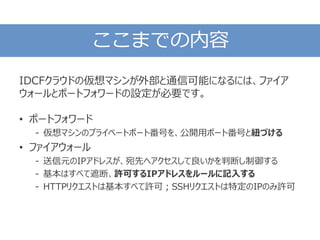
ここまでの内容 IDCFクラウドの仮想マシンが外部と通信可能になるには、ファイア ウォールとポートフォワードの設定が必要です。 • ポートフォワード - 仮想マシンのプライベートポート番号を、公開用ポート番号と紐づける •
ファイアウォール - 送信元のIPアドレスが、宛先へアクセスして良いかを判断し制御する - 基本はすべて遮断、許可するIPアドレスをルールに記入する - HTTPリクエストは基本すべて許可;SSHリクエストは特定のIPのみ許可
70.
では、IDCFクラウドで、 ネットワーク設定をやってみよう! ネットワーク設定手順
71.
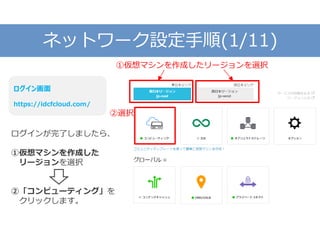
ネットワーク設定手順(1/11) ログイン画面 https://idcfcloud.com/ ログインが完了しましたら、 ①仮想マシンを作成した リージョンを選択 ②「コンピューティング」を クリックします。 ①仮想マシンを作成したリージョンを選択 ②選択
72.
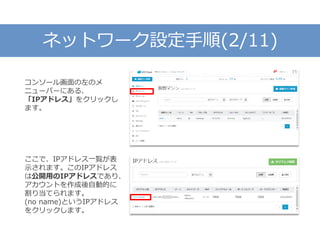
ネットワーク設定手順(2/11) コンソール画面の左のメ ニューバーにある、 「IPアドレス」をクリックし ます。 ここで、IPアドレス一覧が表 示されます。このIPアドレス は公開用のIPアドレスであり、 アカウントを作成後自動的に 割り当てられます。 (no name)というIPアドレス をクリックします。
73.
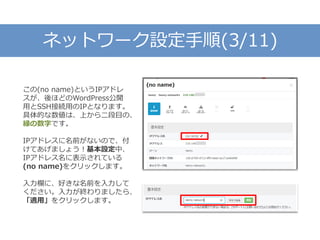
ネットワーク設定手順(3/11) この(no name)というIPアドレ スが、後ほどのWordPress公開 用とSSH接続用のIPとなります。 具体的な数値は、上から二段目の、 緑の数字です。 IPアドレスに名前がないので、付 けてあげましょう!基本設定中、 IPアドレス名に表示されている (no name)をクリックします。 入力欄に、好きな名前を入力して ください。入力が終わりましたら、 「適用」をクリックします。
74.
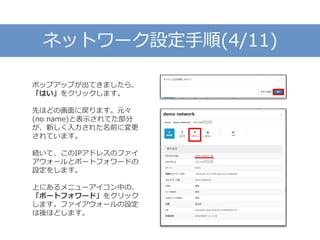
ネットワーク設定手順(4/11) ポップアップが出てきましたら、 「はい」をクリックします。 先ほどの画面に戻ります。元々 (no name)と表示されてた部分 が、新しく入力された名前に変更 されています。 続いて、このIPアドレスのファイ アウォールとポートフォワードの 設定をします。 上にあるメニューアイコン中の、 「ポートフォワード」をクリック します。ファイアウォールの設定 は後ほどします。
75.
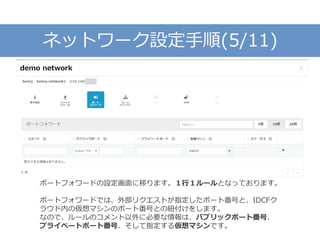
ネットワーク設定手順(5/11) ポートフォワードの設定画面に移ります。1行1ルールとなっております。 ポートフォワードでは、外部リクエストが指定したポート番号と、IDCFク ラウド内の仮想マシンのポート番号との紐付けをします。 なので、ルールのコメント以外に必要な情報は、パブリックポート番号、 プライベートポート番号、そして指定する仮想マシンです。
76.
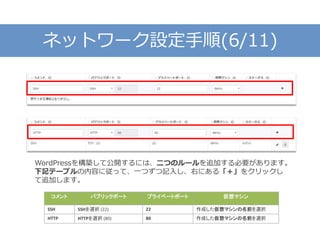
ネットワーク設定手順(6/11) WordPressを構築して公開するには、二つのルールを追加する必要があります。 下記テーブルの内容に従って、一つずつ記入し、右にある「+」をクリックし て追加します。 コメント パブリックポート プライベートポート
仮想マシン SSH SSHを選択 (22) 22 作成した仮想マシンの名前を選択 HTTP HTTPを選択 (80) 80 作成した仮想マシンの名前を選択
77.
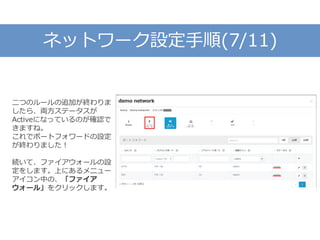
ネットワーク設定手順(7/11) 二つのルールの追加が終わりま したら、両方ステータスが Activeになっているのが確認で きますね。 これでポートフォワードの設定 が終わりました! 続いて、ファイアウォールの設 定をします。上にあるメニュー アイコン中の、「ファイア ウォール」をクリックします。
78.
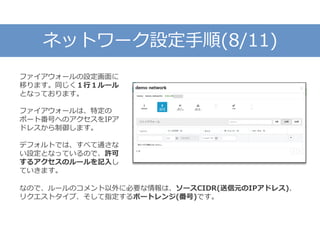
ネットワーク設定手順(8/11) ファイアウォールの設定画面に 移ります。同じく1行1ルール となっております。 ファイアウォールは、特定の ポート番号へのアクセスをIPア ドレスから制御します。 デフォルトでは、すべて通さな い設定となっているので、許可 するアクセスのルールを記入し ていきます。 なので、ルールのコメント以外に必要な情報は、ソースCIDR(送信元のIPアドレス)、 リクエストタイプ、そして指定するポートレンジ(番号)です。
79.
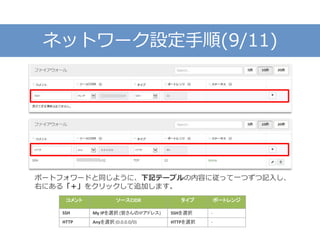
ネットワーク設定手順(9/11) ポートフォワードと同じように、下記テーブルの内容に従って一つずつ記入し、 右にある「+」をクリックして追加します。 コメント ソースCIDR タイプ
ポートレンジ SSH My IPを選択 (皆さんのIPアドレス) SSHを選択 - HTTP Anyを選択 (0.0.0.0/0) HTTPを選択 -
80.
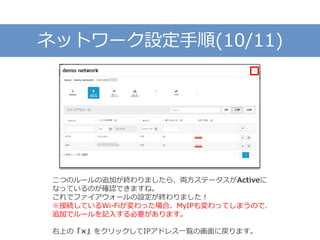
ネットワーク設定手順(10/11) 二つのルールの追加が終わりましたら、両方ステータスがActiveに なっているのが確認できますね。 これでファイアウォールの設定が終わりました! ※接続しているWi-Fiが変わった場合、MyIPも変わってしまうので、 追加でルールを記入する必要があります。 右上の「×」をクリックしてIPアドレス一覧の画面に戻ります。
81.
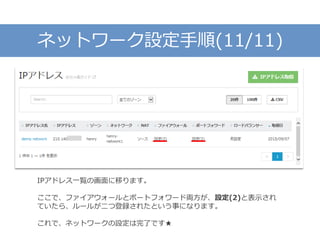
ネットワーク設定手順(11/11) IPアドレス一覧の画面に移ります。 ここで、ファイアウォールとポートフォワード両方が、設定(2)と表示され ていたら、ルールが二つ登録されたという事になります。 これで、ネットワークの設定は完了です★
82.
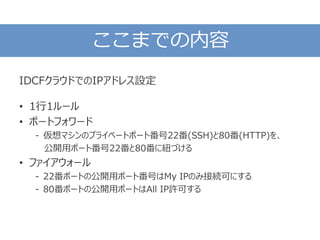
ここまでの内容 IDCFクラウドでのIPアドレス設定 • 1行1ルール • ポートフォワード -
仮想マシンのプライベートポート番号22番(SSH)と80番(HTTP)を、 公開用ポート番号22番と80番に紐づける • ファイアウォール - 22番ポートの公開用ポート番号はMy IPのみ接続可にする - 80番ポートの公開用ポートはAll IP許可する
83.
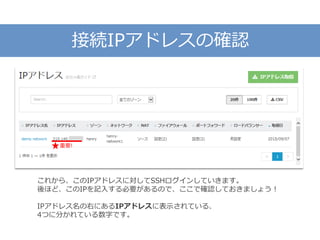
接続IPアドレスの確認 これから、このIPアドレスに対してSSHログインしていきます。 後ほど、このIPを記入する必要があるので、ここで確認しておきましょう! IPアドレス名の右にあるIPアドレスに表示されている、 4つに分かれている数字です。 重要!
84.
これで、サーバーはスタンバイOKです! 端末の方で、 SSHログインの準備をしましょう!
85.
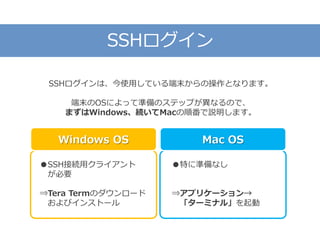
SSHログイン Windows OS Mac
OS ●特に準備なし ⇒アプリケーション→ 「ターミナル」を起動 ●SSH接続用クライアント が必要 ⇒Tera Termのダウンロード およびインストール SSHログインは、今使用している端末からの操作となります。 端末のOSによって準備のステップが異なるので、 まずはWindows、続いてMacの順番で説明します。
86.
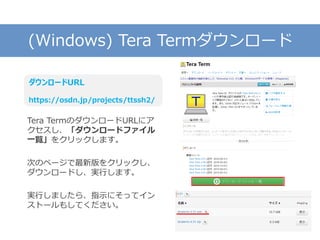
(Windows) Tera Termダウンロード Tera
TermのダウンロードURLにア クセスし、「ダウンロードファイル 一覧」をクリックします。 次のページで最新版をクリックし、 ダウンロードし、実行します。 実行しましたら、指示にそってイン ストールもしてください。 ダウンロードURL https://osdn.jp/projects/ttssh2/
87.
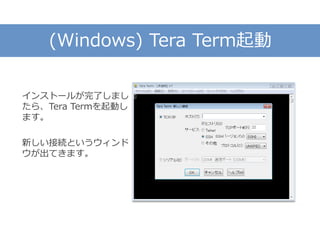
(Windows) Tera Term起動 インストールが完了しまし たら、Tera
Termを起動し ます。 新しい接続というウィンド ウが出てきます。
88.
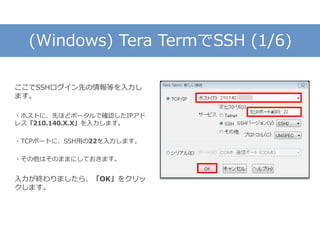
(Windows) Tera TermでSSH
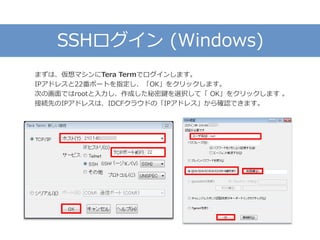
(1/6) ここでSSHログイン先の情報等を入力し ます。 ・ホストに、先ほどポータルで確認したIPアド レス「210.140.X.X」を入力します。 ・TCPポートに、SSH用の22を入力します。 ・その他はそのままにしておきます。 入力が終わりましたら、「OK」をクリッ クします。
89.
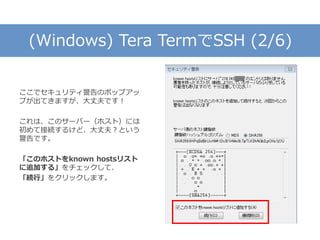
(Windows) Tera TermでSSH
(2/6) ここでセキュリティ警告のポップアッ プが出てきますが、大丈夫です! これは、このサーバー(ホスト)には 初めて接続するけど、大丈夫?という 警告です。 「このホストをknown hostsリスト に追加する」をチェックして、 「続行」をクリックします。
90.
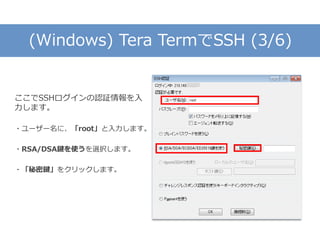
(Windows) Tera TermでSSH
(3/6) ここでSSHログインの認証情報を入 力します。 ・ユーザー名に、「root」と入力します。 ・RSA/DSA鍵を使うを選択します。 ・「秘密鍵」をクリックします。
91.
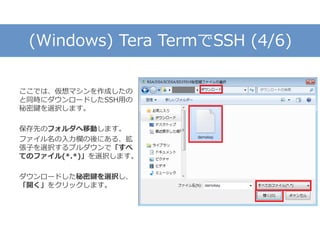
(Windows) Tera TermでSSH
(4/6) ここでは、仮想マシンを作成したの と同時にダウンロードしたSSH用の 秘密鍵を選択します。 保存先のフォルダへ移動します。 ファイル名の入力欄の後にある、拡 張子を選択するプルダウンで「すべ てのファイル(*.*)」を選択します。 ダウンロードした秘密鍵を選択し、 「開く」をクリックします。
92.
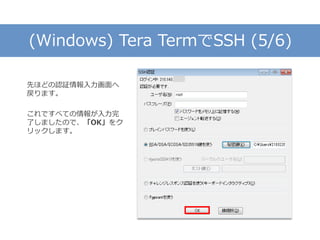
(Windows) Tera TermでSSH
(5/6) 先ほどの認証情報入力画面へ 戻ります。 これですべての情報が入力完 了しましたので、「OK」をク リックします。
93.
(Windows) Tera TermでSSH
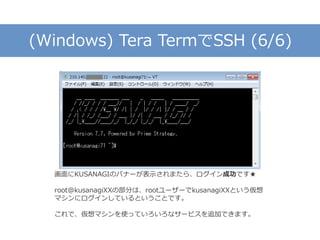
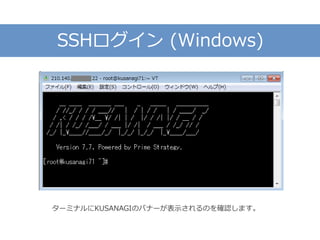
(6/6) 画面にKUSANAGIのバナーが表示されまたら、ログイン成功です★ root@kusanagiXXの部分は、rootユーザーでkusanagiXXという仮想 マシンにログインしているということです。 これで、仮想マシンを使っていろいろなサービスを追加できます。
94.
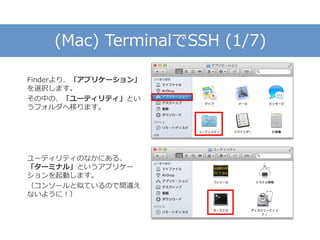
(Mac) TerminalでSSH (1/7) Finderより、「アプリケーション」 を選択します。 その中の、「ユーティリティ」とい うフォルダへ移ります。 ユーティリティのなかにある、 「ターミナル」というアプリケー ションを起動します。 (コンソールと似ているので間違え ないように!)
95.
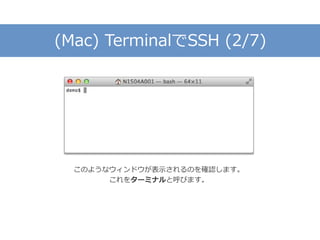
(Mac) TerminalでSSH (2/7) このようなウィンドウが表示されるのを確認します。 これをターミナルと呼びます。
96.
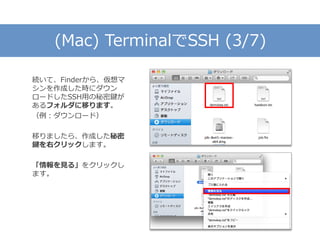
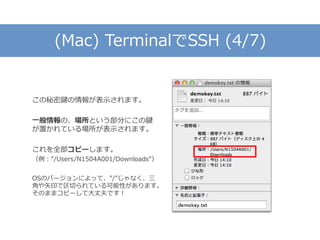
(Mac) TerminalでSSH (3/7) 続いて、Finderから、仮想マ シンを作成した時にダウン ロードしたSSH用の秘密鍵が あるフォルダに移ります。 (例:ダウンロード) 移りましたら、作成した秘密 鍵を右クリックします。 「情報を見る」をクリックし ます。
97.
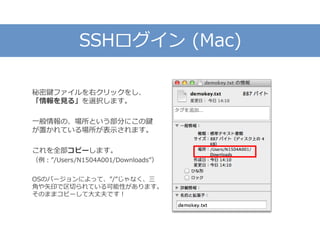
(Mac) TerminalでSSH (4/7) この秘密鍵の情報が表示されます。 一般情報の、場所という部分にこの鍵 が置かれている場所が表示されます。 これを全部コピーします。 (例:”/Users/N1504A001/Downloads”) OSのバージョンによって、”/”じゃなく、三 角や矢印で区切られている可能性があります。 そのままコピーして大丈夫です!
98.
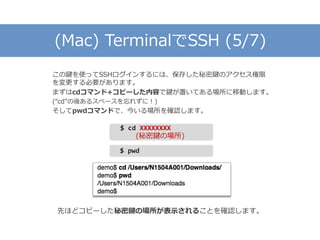
(Mac) TerminalでSSH (5/7) この鍵を使ってSSHログインするには、保存した秘密鍵のアクセス権限 を変更する必要があります。 まずはcdコマンド+コピーした内容で鍵が置いてある場所に移動します。 (“cd”の後あるスペースを忘れずに!) そしてpwdコマンドで、今いる場所を確認します。 先ほどコピーした秘密鍵の場所が表示されることを確認します。 $
cd XXXXXXXX (秘密鍵の場所) $ pwd
99.
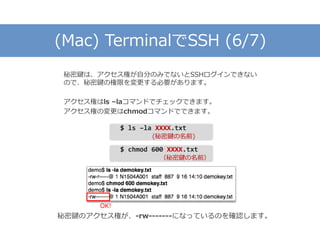
(Mac) TerminalでSSH (6/7) 秘密鍵は、アクセス権が自分のみでないとSSHログインできない ので、秘密鍵の権限を変更する必要があります。 アクセス権はls
–laコマンドでチェックできます。 アクセス権の変更はchmodコマンドでできます。 $ ls –la XXXX.txt (秘密鍵の名前) $ chmod 600 XXXX.txt (秘密鍵の名前) 秘密鍵のアクセス権が、-rw-------になっているのを確認します。 OK!
100.
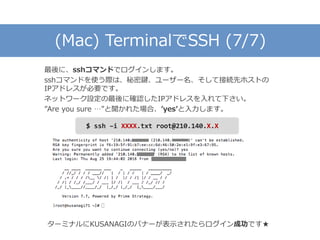
(Mac) TerminalでSSH (7/7) 最後に、sshコマンドでログインします。 sshコマンドを使う際は、秘密鍵、ユーザー名、そして接続先ホストの IPアドレスが必要です。 ネットワーク設定の最後に確認したIPアドレスを入れて下さい。 ”Are
you sure …”と聞かれた場合、’yes’と入力します。 ターミナルにKUSANAGIのバナーが表示されたらログイン成功です★ $ ssh –i XXXX.txt root@210.140.X.X
101.
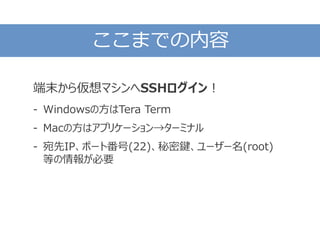
ここまでの内容 端末から仮想マシンへSSHログイン! - Windowsの方はTera Term -
Macの方はアプリケーション→ターミナル - 宛先IP、ポート番号(22)、秘密鍵、ユーザー名(root) 等の情報が必要
102.
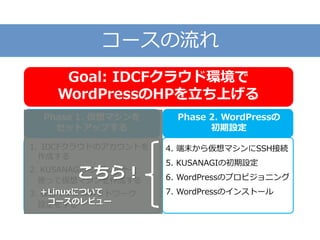
Goal: IDCFクラウド環境で WordPressのHPを立ち上げる コースの流れ 1. IDCFクラウドのアカウントを 作成する 2.
KUSANAGIテンプレートを 使って仮想マシンを作成する 3. 仮想マシンのネットワーク 設定をする Phase 1. 仮想マシンを セットアップする 4. 端末から仮想マシンにSSH接続 5. KUSANAGIの初期設定 6. WordPressのプロビジョニング 7. WordPressのインストール Phase 2. WordPressの 初期設定 こちら! +Linuxについて コースのレビュー
103.
WordPressインストールの前に… Linuxってなに?
104.
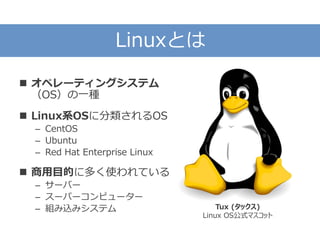
Linuxとは オペレーティングシステム (OS)の一種 Linux系OSに分類されるOS –
CentOS – Ubuntu – Red Hat Enterprise Linux 商用目的に多く使われている – サーバー – スーパーコンピューター – 組み込みシステム Tux (タックス) Linux OS公式マスコット
105.
Linuxの特徴 • フリーかつオープンソース • 幅広い機能、柔軟性、信頼性 •
コマンドラインインターフェイス(CLI)が使える – 処理を自動化しやすい – シンプルに表現できる
106.
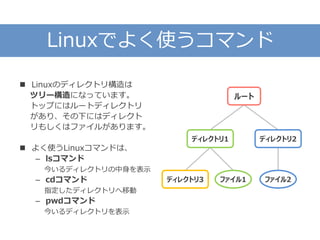
Linuxでよく使うコマンド Linuxのディレクトリ構造は ツリー構造になっています。 トップにはルートディレクトリ があり、その下にはディレクト リもしくはファイルがあります。 よく使うLinuxコマンドは、 –
lsコマンド 今いるディレクトリの中身を表示 – cdコマンド 指定したディレクトリへ移動 – pwdコマンド 今いるディレクトリを表示 ディレクトリ2ディレクトリ1 ルート ディレクトリ3 ファイル1 ファイル2
107.
ここまでの内容 Linuxはオペレーティングシステム(OS)の一種で、 サーバーなどの商用目的によく使われている。 • CentOSは、Linux系OSの一種である • フリーかつオープンソースで知られている •
ディレクトリがツリー構造になっている • 機能豊富なCLIが使える - 自動化しやすい - シンプルに表現できる - よく使うコマンド:ls, cd, pwdなど
108.
いよいよですっ! 仮想マシンにWordPressを 実装しましょう!
109.
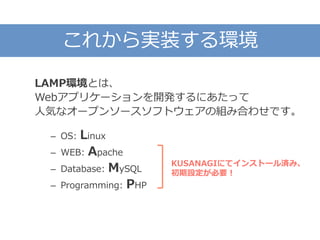
これから実装する環境 LAMP環境とは、 Webアプリケーションを開発するにあたって 人気なオープンソースソフトウェアの組み合わせです。 – OS: Linux –
WEB: Apache – Database: MySQL – Programming: PHP KUSANAGIにてインストール済み、 初期設定が必要!
110.
SSHログイン (Windows) まずは、仮想マシンにTera Termでログインします。 IPアドレスと22番ポートを指定し、「OK」をクリックします。 次の画面ではrootと入力し、作成した秘密鍵を選択して「
OK」をクリックします 。 接続先のIPアドレスは、IDCFクラウドの「IPアドレス」から確認できます。
111.
SSHログイン (Windows) ターミナルにKUSANAGIのバナーが表示されるのを確認します。
112.
SSHログイン (Mac) 秘密鍵ファイルを右クリックをし、 「情報を見る」を選択します。 一般情報の、場所という部分にこの鍵 が置かれている場所が表示されます。 これを全部コピーします。 (例:”/Users/N1504A001/Downloads”) OSのバージョンによって、”/”じゃなく、三 角や矢印で区切られている可能性があります。 そのままコピーして大丈夫です!
113.
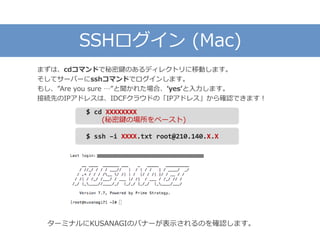
SSHログイン (Mac) まずは、cdコマンドで秘密鍵のあるディレクトリに移動します。 そしてサーバーにsshコマンドでログインします。 もし、”Are you
sure …”と聞かれた場合、’yes’と入力します。 接続先のIPアドレスは、IDCFクラウドの「IPアドレス」から確認できます! ターミナルにKUSANAGIのバナーが表示されるのを確認します。 $ ssh –i XXXX.txt root@210.140.X.X $ cd XXXXXXXX (秘密鍵の場所をペースト)
114.
ここからは、 すべて同じコマンドになります! KUSANAGIのホームページを 参考にしてください★ https://kusanagi.tokyo/
115.
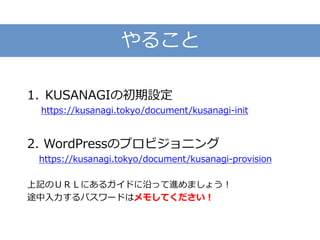
やること 1. KUSANAGIの初期設定 https://kusanagi.tokyo/document/kusanagi-init 2. WordPressのプロビジョニング https://kusanagi.tokyo/document/kusanagi-provision 上記のURLにあるガイドに沿って進めましょう! 途中入力するパスワードはメモしてください!
116.
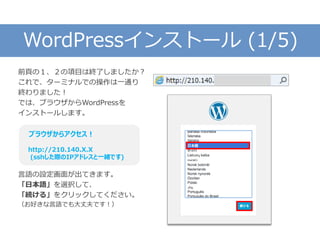
WordPressインストール (1/5) 前頁の1、2の項目は終了しましたか? これで、ターミナルでの操作は一通り 終わりました! では、ブラウザからWordPressを インストールします。 言語の設定画面が出てきます。 「日本語」を選択して、 「続ける」をクリックしてください。 (お好きな言語でも大丈夫です!) ブラウザからアクセス! http://210.140.X.X (sshした際のIPアドレスと一緒です)
117.
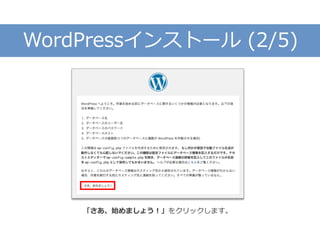
WordPressインストール (2/5) 「さあ、始めましょう!」をクリックします。
118.
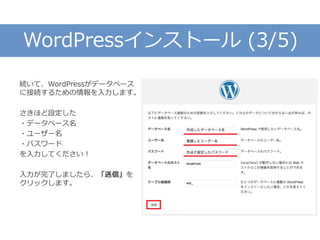
WordPressインストール (3/5) 続いて、WordPressがデータベース に接続するための情報を入力します。 さきほど設定した ・データベース名 ・ユーザー名 ・パスワード を入力してください! 入力が完了しましたら、「送信」を クリックします。
119.
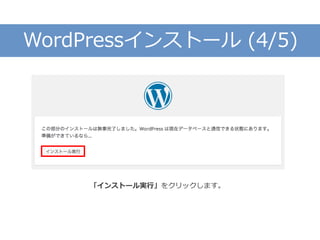
WordPressインストール (4/5) 「インストール実行」をクリックします。
120.
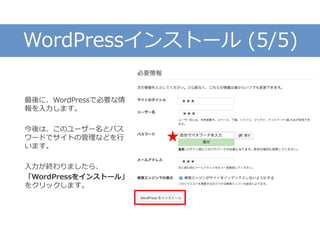
WordPressインストール (5/5) 最後に、WordPressで必要な情 報を入力します。 今後は、このユーザー名とパス ワードでサイトの管理などを行 います。 入力が終わりましたら、 「WordPressをインストール」 をクリックします。 ××× ××× ×××
121.
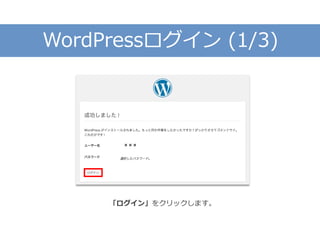
WordPressログイン (1/3) 「ログイン」をクリックします。 skawai×××
122.
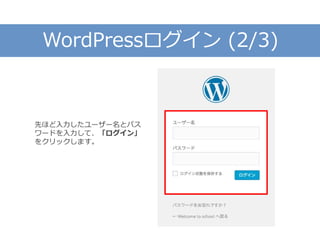
WordPressログイン (2/3) 先ほど入力したユーザー名とパス ワードを入力して、「ログイン」 をクリックします。
123.
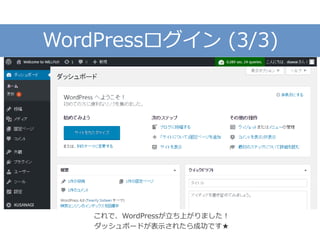
WordPressログイン (3/3) これで、WordPressが立ち上がりました! ダッシュボードが表示されたら成功です★
124.
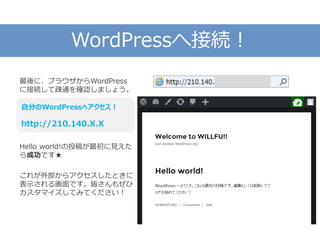
WordPressへ接続! 最後に、ブラウザからWordPress に接続して疎通を確認しましょう。 Hello world!の投稿が最初に見えた ら成功です★ これが外部からアクセスしたときに 表示される画面です。皆さんもぜひ カスタマイズしてみてください! 自分のWordPressへアクセス! http://210.140.X.X
125.
ここまでの内容 IDCFクラウドの仮想マシンでLAMP環境構築、カンタン! - KUSANAGIの仮想マシン作成 - 初期設定およびプロビジョニング -
ブラウザよりWordPressのインストール - WordPressにログインしてカスタマイズ!
126.
ここから先は 任意です
127.
でも、HPを見に行くとき、 IPアドレスを入力するのは めんどくさいですよね? (ここから任意)
128.
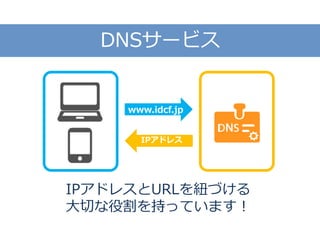
DNSサービス IPアドレスとURLを紐づける 大切な役割を持っています! www.idcf.jp IPアドレス
129.
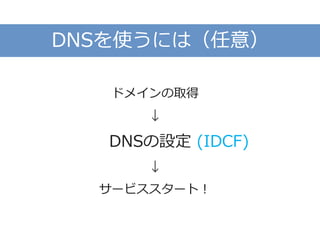
DNSを使うには(任意) ドメインの取得 ↓ DNSの設定 (IDCF) ↓ サービススタート!
130.
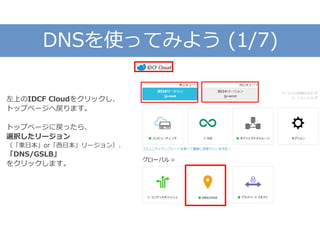
DNSを使ってみよう (1/7) 左上のIDCF Cloudをクリックし、 トップページへ戻ります。 トップページに戻ったら、 選択したリージョン (「東日本」or「西日本」リージョン)、 「DNS/GSLB」 をクリックします。
131.
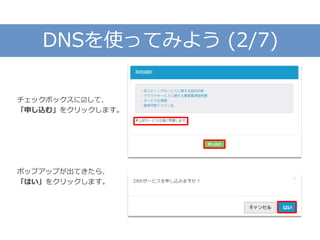
DNSを使ってみよう (2/7) チェックボックスに☑して、 「申し込む」をクリックします。 ポップアップが出てきたら、 「はい」をクリックします。
132.
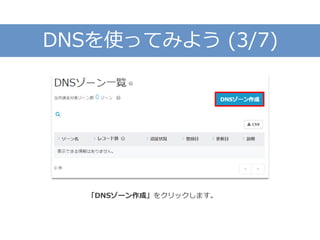
DNSを使ってみよう (3/7) 「DNSゾーン作成」をクリックします。
133.
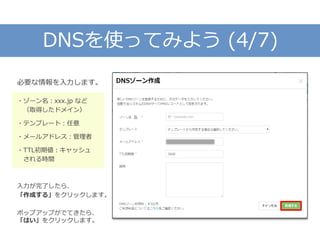
DNSを使ってみよう (4/7) 必要な情報を入力します。 ・ゾーン名:xxx.jp など (取得したドメイン) ・テンプレート:任意 ・メールアドレス:管理者 ・TTL初期値:キャッシュ される時間 入力が完了したら、 「作成する」をクリックします。 ポップアップがでてきたら、 「はい」をクリックします。
134.
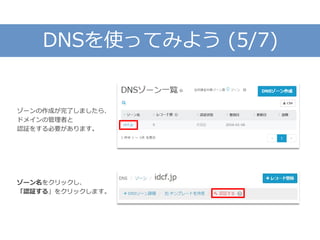
DNSを使ってみよう (5/7) ゾーンの作成が完了しましたら、 ドメインの管理者と 認証をする必要があります。 ゾーン名をクリックし、 「認証する」をクリックします。
135.
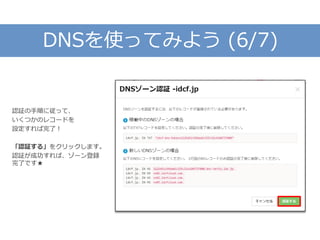
DNSを使ってみよう (6/7) 認証の手順に従って、 いくつかのレコードを 設定すれば完了! 「認証する」をクリックします。 認証が成功すれば、ゾーン登録 完了です★
136.
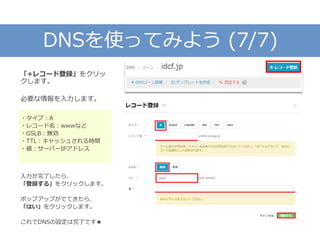
DNSを使ってみよう (7/7) 「+レコード登録」をクリッ クします。 必要な情報を入力します。 ・タイプ:A ・レコード名:wwwなど ・GSLB:無効 ・TTL:キャッシュされる時間 ・値:サーバーIPアドレス 入力が完了したら、 「登録する」をクリックします。 ポップアップがでてきたら、 「はい」をクリックします。 これでDNSの設定は完了です★
137.
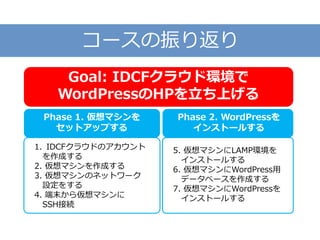
コースの振り返り 1. IDCFクラウドのアカウント を作成する 2. 仮想マシンを作成する 3.
仮想マシンのネットワーク 設定をする 4. 端末から仮想マシンに SSH接続 Phase 1. 仮想マシンを セットアップする 5. 仮想マシンにLAMP環境を インストールする 6. 仮想マシンにWordPress用 データベースを作成する 7. 仮想マシンにWordPressを インストールする Phase 2. WordPressを インストールする Goal: IDCFクラウド環境で WordPressのHPを立ち上げる
138.
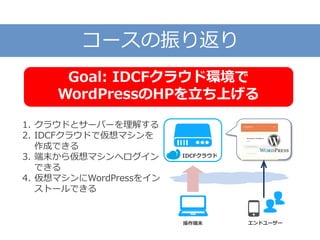
コースの振り返り 1. クラウドとサーバーを理解する 2. IDCFクラウドで仮想マシンを 作成できる 3.
端末から仮想マシンへログイン できる 4. 仮想マシンにWordPressをイン ストールできる IDCFクラウド 操作端末 Goal: IDCFクラウド環境で WordPressのHPを立ち上げる エンドユーザー
139.
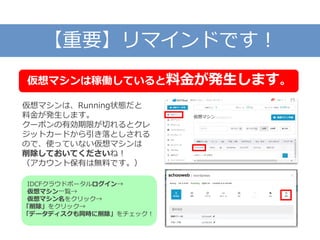
【重要】リマインドです! 仮想マシンは、Running状態だと 料金が発生します。 クーポンの有効期限が切れるとクレ ジットカードから引き落としされる ので、使っていない仮想マシンは 削除しておいてくださいね! (アカウント保有は無料です。) 仮想マシンは稼働していると料金が発生します。 IDCFクラウドポータルログイン→ 仮想マシン一覧→ 仮想マシン名をクリック→ 「削除」をクリック→ 「データディスクも同時に削除」をチェック!
140.
最後までご覧いただき、 ありがとうございました。 皆さんの今後の企業やビジネスに この知識がお役に立てればと思います!
Download


![[IGC 2017] 아마존 구승모 - 게임 엔진으로 서버 제작 및 운영까지](https://cdn.slidesharecdn.com/ss_thumbnails/igc2017-170904090322-thumbnail.jpg?width=640&height=640&fit=bounds)


![[Cloud OnAir] Bigtable に迫る!基本機能も含めユースケースまで丸ごと紹介 2018年8月30日 放送](https://cdn.slidesharecdn.com/ss_thumbnails/1111111-180830075720-thumbnail.jpg?width=640&height=640&fit=bounds)


![[SDN JAPAN 2013] IaaS事業者が考える真のSDN](https://cdn.slidesharecdn.com/ss_thumbnails/sdnjapan2013iaassdnidc-130920041843-phpapp01-thumbnail.jpg?width=640&height=640&fit=bounds)
![201312 scalr[oss] installation_idcf](https://cdn.slidesharecdn.com/ss_thumbnails/201312scalrossinstallationidcf-131227010319-phpapp01-thumbnail.jpg?width=640&height=640&fit=bounds)


![[AWS Summit 2012] クラウドデザインパターン#7 CDP キャンペーンサイト編 (Wordpress)](https://cdn.slidesharecdn.com/ss_thumbnails/aws-summit-cdp-07-121002233247-phpapp02-thumbnail.jpg?width=640&height=640&fit=bounds)


