משרד החינוך
מנהל מדע וטכנולוגיה
תחום תוכן
שבט תשע"א
ארגז כלים :ICTמסמך מס' 21 – השימוש ב Google Docs
מהו ?Google Docs
Google Docsהוא שירות די נפוץ )גם בקרב המורים( שמפעילה חברת גוגל. השירות מאפשר לפתוח
ולנהל בחינם מסמכים, גיליונות אלקטרוניים ומצגות באינטרנט – כתחליף לתוכנות האופיס של
מיקרוסופט. כמו כן, השירות מאפשר עריכה של מסמך בעת ובעונה אחת על ידי כמה משתמשים.
Google Docsהוא שילוב של השירות הקודם, Writelyו- ,Spreadsheetsשהתמזגו ב-01 באוקטובר
6002 והפכו למוצר אחד.
להלן קישור להסבר השימוש ב- Google Docsבווידאו:
http://www.youtube.com/watch?v=Pac92IJRf6E
מדוע כדאי להשתמש ב – Google Docsסרט הפרומו של ,Googleהמסביר את הרציונל בשימוש
בשירות זה )בחרו תרגום לעברית(.
-7http://dotsub.com/view/17eaa9f0-787b-4fd8-b1c
f8d61db2e310;jsessionid=1v8qg6uocvclm
ההשלכות לתחום החינוך
תיקונים ועריכה מחדש של מסמכים הם פעולות מהותיות בכל תהליך כתיבה. Google Docsמאפשר
למורה ולתלמידים לעבוד במשותף על חיבורים, על סקירות ועל מאמרים שהתלמידים כותבים.
Google Docsמאפשר גם עבודה שיתופית על מסמכים של כמה תלמידים עמיתים, השותפים לאותו
אתר ייעודי של גוגל, או לחלופין, של קבוצת מורים עמיתים.
מה מורים חושבים על http://www.youtube.com/watch?v=TYPjJK6LZdM ?Google Docs
1
2.
משרד החינוך
מנהל מדע וטכנולוגיה
תחום תוכן
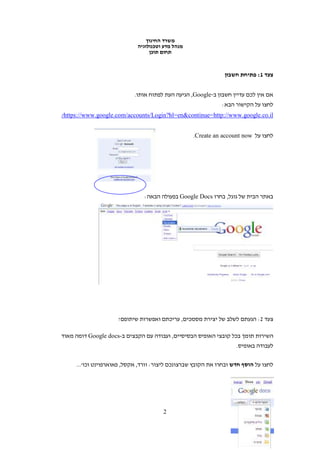
צעד 1: פתיחת חשבון
אם אין לכם עדיין חשבון ב- ,Googleהגיעה העת לפתוח אותו.
לחצו על הקישור הבא:
/https://www.google.com/accounts/Login?hl=en&continue=http://www.google.co.il
לחצו על .Create an account now
באתר הבית של גוגל, בחרו Google Docsבפעולה הבאה:
צעד 2: הגעתם לשלב של יצירת מסמכים, עריכתם ואפשרות שיתופם!
השירות תומך בכל קובצי האופיס הבסיסיים, ועבודה עם הקבצים ב- Google docsדומה מאוד
לעבודה באופיס.
לחצו על הוסף חדש ובחרו את הקובץ שברצונכם ליצור: וורד, אקסל, פאוארפוינט וכו'...
2
3.
משרד החינוך
מנהל מדע וטכנולוגיה
תחום תוכן
אפשרות נוספת היא ללחוץ על העלאה, להעלות קובץ אופיס קיים, לערוך אותו כאן, ולאחר מכן לשתף
אותו עם אחרים, כאילו שלחתם אותו בדוא"ל.
במקביל, ניתן ליצור קובץ ב- Google Docsולהורידו למחשב שלכם – בחרו באפשרות הנוחה
והעדיפה לכם!
סיבה נוספת לכך שזה נוח? אם במקרה המחשב כבה, תוכלו בנקל למצוא את הקובץ, טרם נשמר,
תחת כל הפריטים או תחת בעלותי.
יצירת טופס
אפשרות נחמדה נוספת היא ליצור טופס עם כותרת, שאלות ותשובות, לאחר שיתוף ושליחה תוכלו
לקבל את התגובות באקסל.
שלב א: הוסף חדש< בחרו טופס
ייפתח החלון הבא:
שלב ב: עריכה ראשונית של הטופס
תנו שם לטופס המופיע כ-.Untitled form •
3
4.
משרד החינוך
מנהל מדע וטכנולוגיה
תחום תוכן
מתחת לשם שתבחרו ניתן להוסיף תיאור לטופס, המיועד לנמען )לא חובה(. •
ב- Question Titleרשמו את השאלה או את הנושא כאשר מוצעות לכם שלוש אפשרויות: •
oלמחוק )סל מחזור(
oלהכפיל )שני דפים(
oלערוך )עיפרון(
למטה יש עוד שורת Help Textכדי לעזור לנמענים לענות על השאלה. •
:Question Typeיש לבחור את סוג התשובות שתרצו לקבל, יש כמה אפשרויות - בחרו את •
המתאימה לכם!
תוכלו לחייב את הנמענים לענות על השאלה. •
לבסוף לחצו על .Done •
)אם תלחצו על Plainבחלק העליון של המסך, תוכלו לבחור את הרקע שבו תוצג השאלה.(
כדי לראות איך הטופס נראה, מופיע קישור בתחתית הדף, לחצו עליו ותקבלו את תצוגת הטופס.
להלן דוגמה לטופס:
כא נית ללחו על הקישור ולראות את
הטופס הסופי.
שלב ג': הבעת תודה על מילוי הטופס
יש לכם אפשרות להודות לנמענים לאחר שהם ימלאו את הטופס.
לשם כך לחצו על: אפשרויות נוספות < Edit confirmation
4
5.
משרד החינוך
מנהל מדע וטכנולוגיה
תחום תוכן
שלב ד': שמירה
לחצו על .save
עתה תוכלו לשלוח לנמענים, לשתף )ראו הסבר לשיתוף בהמשך( ולקבל תגובות היישר לאקסל!
הערה: שליחה מתוך הטופס היא שליחה בדוא"ל בלבד )ללא שיתוף(, הפצה מתוך הגיליון ניתנת
לשיתוף בעריכת הטופס.
להלן דוגמה לטופס אשר התקבל בדוא"ל:
צעד 3: שיתוף מסמכים
כעת הגיע החלק המעניין! באפשרותכם לשתף את האנשים שברשימת אנשי הקשר שלכם ב-Gmail
ולשתפם, לשלוח את המסמך אליהם ולחכות לתגובתם.
אפשר כאמור לשלוח גם לאנשים אחרים שאינם ברשימת אנשי הקשר שלכם, ראו צילומי מסך.
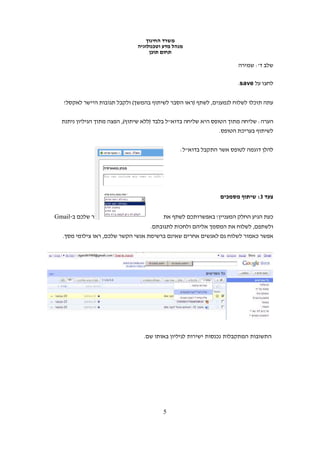
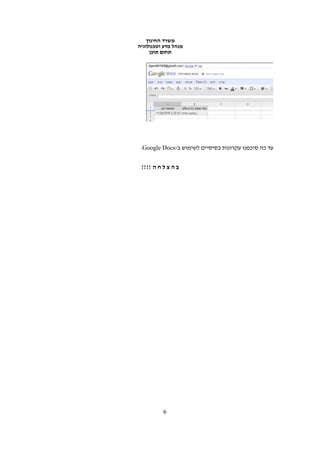
התשובות המתקבלות נכנסות ישירות לגיליון באותו שם.
5
6.
משרד החינוך
מנהל מדעוטכנולוגיה
תחום תוכן
עד כה סיכמנו עקרונות בסיסיים לשימוש ב-.Google Docs
ב ה צ ל ח ה !!!!
6