1
HOW TO USE
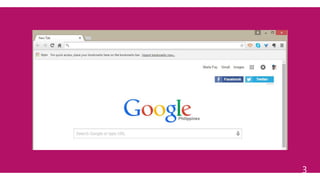
OPEN A BROWSER
2
3
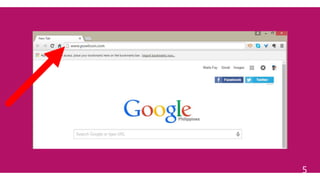
TYPE www.powtoon.com
4
5
6
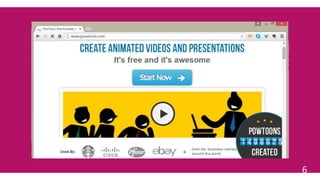
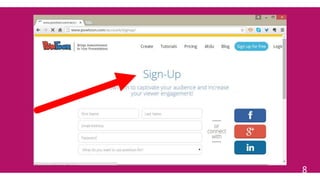
SIGN-UP FOR FREE
7
8
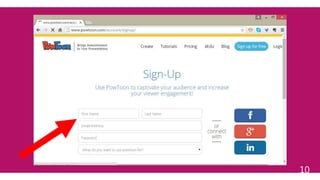
FILL-UP ALL THE FIELDS
9
10
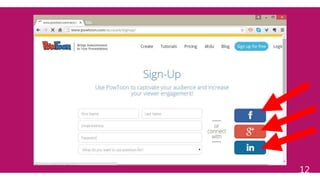
OR SIGN UP WITH ONE OF
THE SOCIAL MEDIA
ACCOUNT OPTIONS
11
12
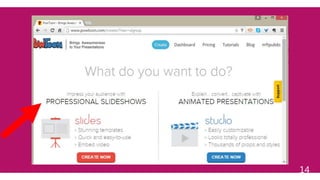
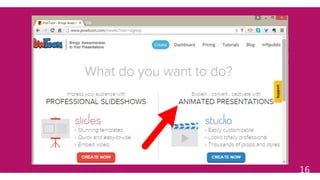
IN POWTOON, YOU CAN
EITHER CREATE
PROFESSIONAL SLIDE
SHOWS
13
14
OR ANIMATED
PRESENTATIONS
15
16
YOU CAN CREATE A
POWTOON FROM A READY-
MADE PRESENTATION
17
OR START FROM SCRATCH
WITH OR WITHOUT A
TEMPLATE
18
SELECT EDIT FOR READY-
MADE PRESENTATION
19
20
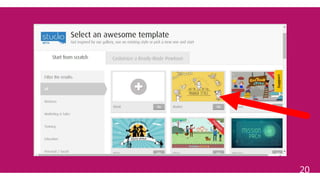
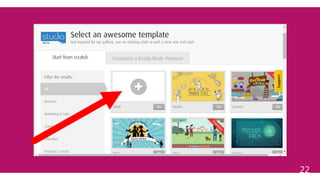
OR SELECT A BLANK
PROJECT OR TEMPLATE
21
22
SOME READY-MADE
PRESENTATIONS AND
TEMPLATES ARE ONLY
AVAILABLE TO
PREMIUM USERS
23
24
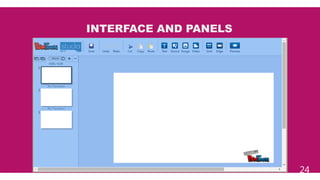
INTERFACE AND PANELS
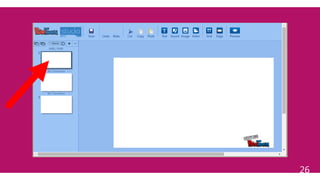
SLIDE PANEL AND SLIDE
TOOLS (ADD OR REMOVE;
DUPLICATE)
25
26
MENU PANEL ( TOOLS FOR
WORKING ON
PRESENTATION)
27
28
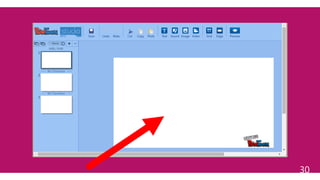
STAGE AREA
(PRESENTATION PREVIEW)
29
30
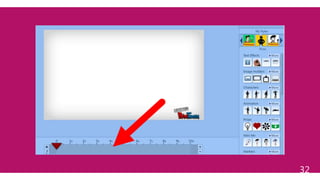
TIMELINE(ADDING
TIMINGS TO
OBJECTS/PROPS
BROUGHT ON THE STAGE
31
32
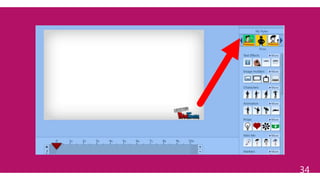
LIBRARY PANEL
(PRESENTATION
OBJECTS/PROPS CAN
BE DRAGGED/DROPPED
ONTO SLIDES)
33
34
YOU CAN ADD YOUR OWN
IMAGE TO THE LIBRARY
BY SELECTING AN IMAGE
HOLDER
35
36
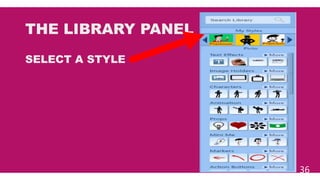
THE LIBRARY PANEL
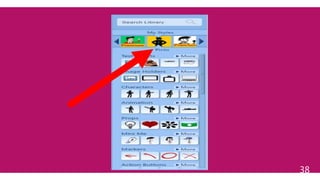
SELECT A STYLE
THE STYLE SELECTOR
WILL DISPLAY
COLLECTIONS OF
OBJECTS, PROPS AND
CHARACTERS
37
38
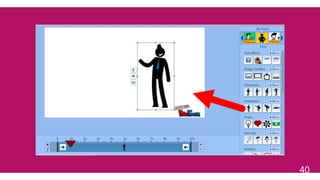
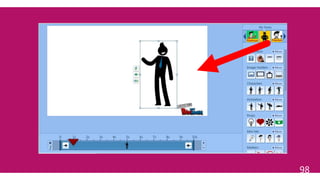
TO ADD OBJECTS, SIMPLY
DRAG/DROP TO THE SLIDE
39
40
THE TIMELINE IS USED TO
ADD ANIMATION TIMING
TO OBJECTS IN YOUR
PRESENTATION
41
42
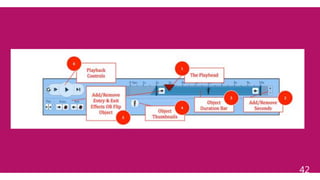
1. PLAYHEAD: INDICATES
AT WHAT SECOND YOU
ARE CURRENTLY IN YOUR
SLIDE
43
44
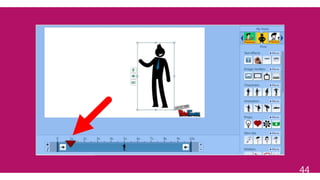
YOU CAN SLIDE THE
PLAYHEAD THROUGHOUT
THE TIMELINE TO
PREVIEW THE ANIMATION
FOR EACH SLIDE
45
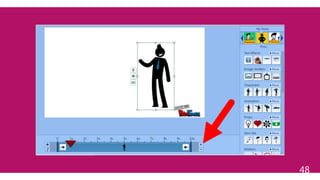
2. TOTAL SLIDE TIME:
EACH SLIDE BY DEFAULT
IS ASSIGNED 10 SECONDS
46
THIS CAN BE DECREASED
OR INCREASED TO UP TO
20 SECONDS MAXIMUM
47
48
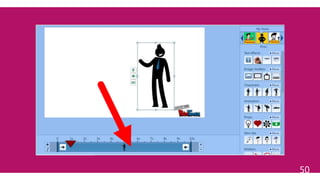
3. OBJECT DURATION BAR:
EACH OBJECT HAS AN
ANIMATION TIMING
DURATION BAR
49
50
TO ACCESS THIS BAR
SELECT THE OBJECT ON
THE STAGE AND ADJUST
THE TIMING AS DESIRED
51
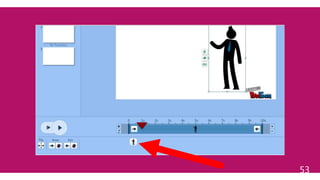
4. OBJECT THUMBNAILS:
ALL OBJECTS IN THE
SLIDE WILL APPEAR
BELOW THE TIMELINE
52
53
CLICK ON AN OBJECT
TO ADJUST THE EFFECT
AND DURATION OF THE
OBJECT
54
OBJECT
EFFECTS(ANIMATION):
OBJECTS CAN BE SET TO
ENTER OR EXIT THE
STAGE
55
USING A VARIETY OF
OPTIONS INCLUDING
FADES, DIRECTIONALITY
AND HAND FUNCTION
56
57
YOU CAN ALSO FLIP AN
OBJECT’S ORIENTATION
FROM THIS AREA
58
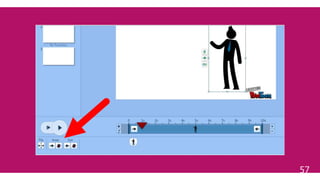
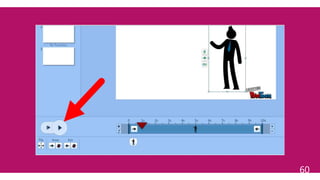
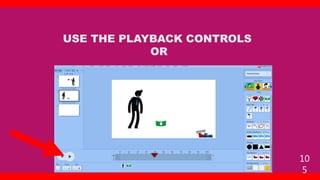
PLAYBACK CONTROLS:
HELP YOU PREVIEW
YOUR PRESENTATION
ANIMATION AS YOU GO
59
60
61
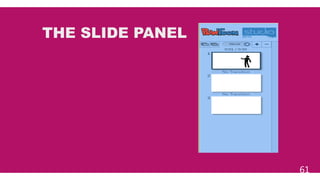
THE SLIDE PANEL
62
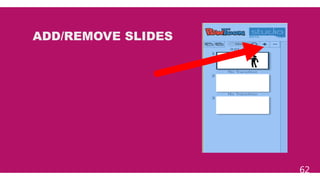
ADD/REMOVE SLIDES
PRESENTATION/MOVIE
MODE:
TOGGLE BETWEEN THE
MOVIE AND
PRESENTATION MODES
63
64
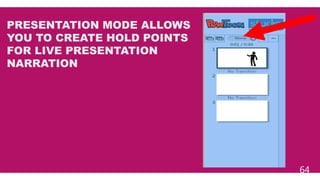
PRESENTATION MODE ALLOWS
YOU TO CREATE HOLD POINTS
FOR LIVE PRESENTATION
NARRATION
65
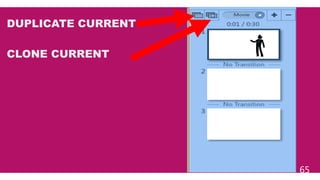
DUPLICATE CURRENT
CLONE CURRENT
66
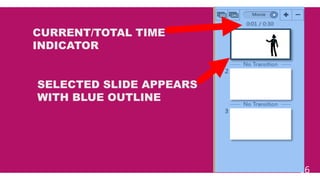
CURRENT/TOTAL TIME
INDICATOR
SELECTED SLIDE APPEARS
WITH BLUE OUTLINE
67
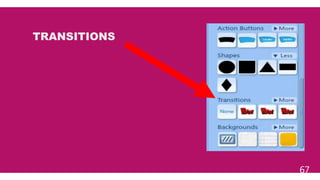
TRANSITIONS
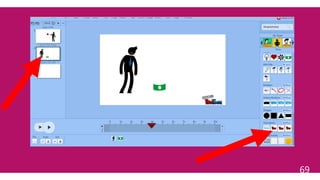
TO ADD A TRANSITION,
SELECT THE SLIDE AND
CLICK ON THE DESIRED
TRANSITION EFFECT
68
69
70
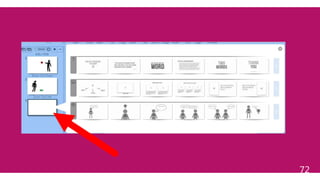
LAYOUTS:
ARE FOR SLIDES THAT INCLUDE
ANIMATION PLACEHOLDERS AND
BASIC TIMINGS
ACCESS THE SLIDE
LAYOUT BY CLICKING
ON THE SLIDE AND
SELECTING THE
LAYOUT OPTIONS TAB
71
72
YOU CAN ONLY APPLY A
LAYOUT OPTION TO A
SLIDE ONCE
73
74
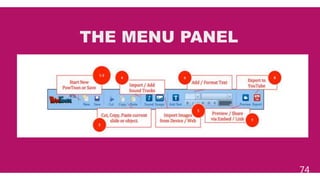
THE MENU PANEL
75
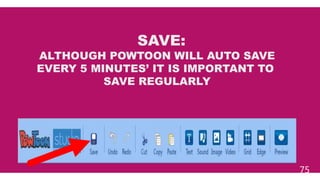
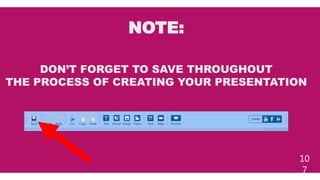
SAVE:
ALTHOUGH POWTOON WILL AUTO SAVE
EVERY 5 MINUTES’ IT IS IMPORTANT TO
SAVE REGULARLY
76
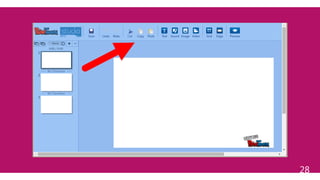
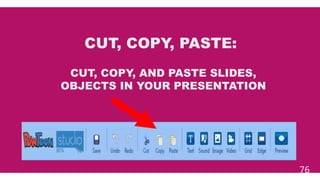
CUT, COPY, PASTE:
CUT, COPY, AND PASTE SLIDES,
OBJECTS IN YOUR PRESENTATION
77
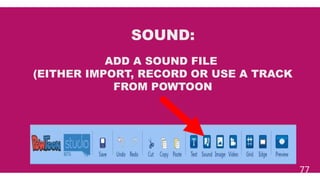
SOUND:
ADD A SOUND FILE
(EITHER IMPORT, RECORD OR USE A TRACK
FROM POWTOON
78
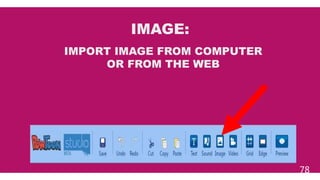
IMAGE:
IMPORT IMAGE FROM COMPUTER
OR FROM THE WEB
79
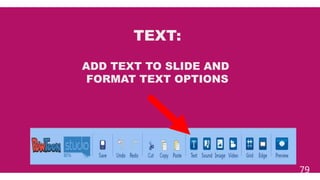
TEXT:
ADD TEXT TO SLIDE AND
FORMAT TEXT OPTIONS
80
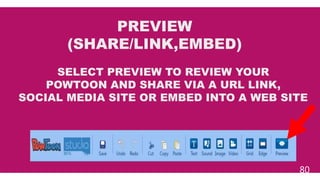
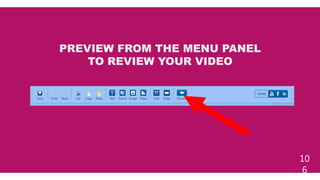
PREVIEW
(SHARE/LINK,EMBED)
SELECT PREVIEW TO REVIEW YOUR
POWTOON AND SHARE VIA A URL LINK,
SOCIAL MEDIA SITE OR EMBED INTO A WEB SITE
THE BASIC WORK FLOW
81
STEP 1:
STORYBOARD
82
HIGHLY RECOMMENDED THAT YOU PLAN YOUR
PRESENTATION USING A STORYBOARD THAT
OUTLINES YOUR VISUAL IDEAS AND NARRATION
STEP 2:
ADD THE
VOICEOVER/MUSIC
83
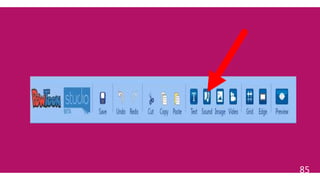
CLICK SOUND
84
85
86
IT IS EASIER TO ADD THE
VOICEOVER FIRST THEN
ADD THE ANIMATIONS
87
88
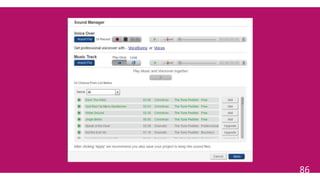
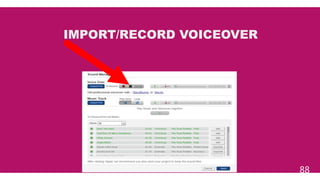
IMPORT/RECORD VOICEOVER
89
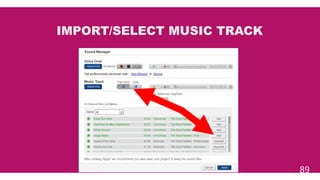
IMPORT/SELECT MUSIC TRACK
90
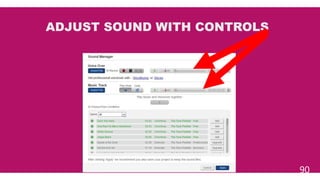
ADJUST SOUND WITH CONTROLS
91
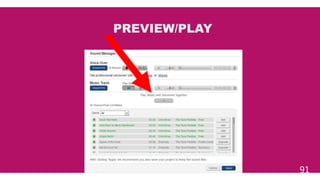
PREVIEW/PLAY
92
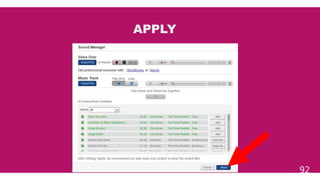
APPLY
STEP 3:
ADD SLIDES
93
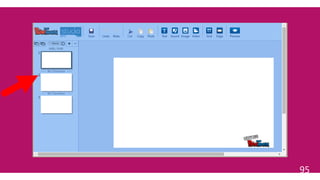
USING THE SLIDE PANEL
ADD SLIDES TO YOUR
PRESENTATION BASED ON
YOUR STORYBOARD
94
95
STEP 4:
ADD OBJECTS
96
DRAG AND DROP OBJECTS
FROM POWTOON LIBRARY
PANEL ONTO YOUR SLIDES
97
98
STEP 5:
ANIMATE OBJECTS
99
10
0
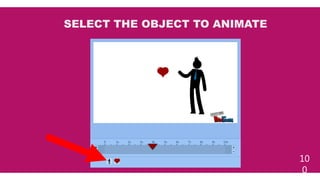
SELECT THE OBJECT TO ANIMATE
10
1
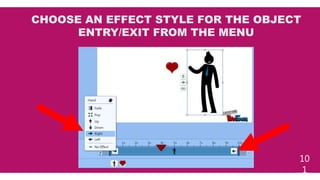
CHOOSE AN EFFECT STYLE FOR THE OBJECT
ENTRY/EXIT FROM THE MENU
10
2
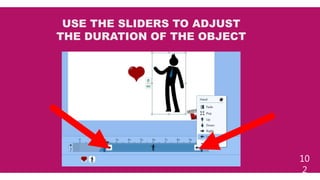
USE THE SLIDERS TO ADJUST
THE DURATION OF THE OBJECT
10
3
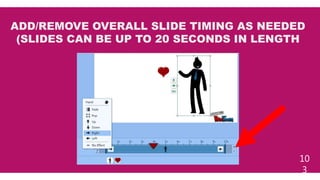
ADD/REMOVE OVERALL SLIDE TIMING AS NEEDED
(SLIDES CAN BE UP TO 20 SECONDS IN LENGTH
STEP 6:
PREVIEW
10
4
10
5
USE THE PLAYBACK CONTROLS
OR
10
6
PREVIEW FROM THE MENU PANEL
TO REVIEW YOUR VIDEO
NOTE:
10
7
DON’T FORGET TO SAVE THROUGHOUT
THE PROCESS OF CREATING YOUR PRESENTATION
STEP 7:
PUBLISH
10
8
10
9
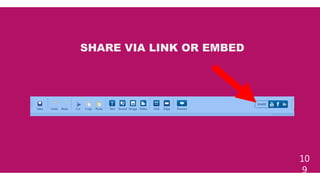
SHARE VIA LINK OR EMBED
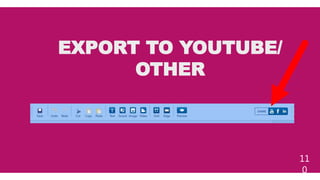
EXPORT TO YOUTUBE/
OTHER
11
0
11
1
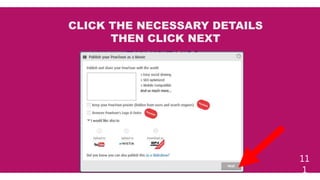
CLICK THE NECESSARY DETAILS
THEN CLICK NEXT
11
2
IN THE FREE POWTOON ACCOUNT YOU
CAN ONLY EXPORT UP TO 30 VIDEOS
AT MEDIUM RESOLUTION WITH
BRANDING.
11
3
VIDEO EXPORTS ARE ALSO PART OF
PREMIUM PACKAGES
11
4
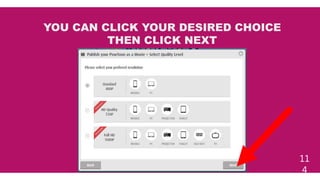
YOU CAN CLICK YOUR DESIRED CHOICE
THEN CLICK NEXT
YOU ARE NOW READY TO
SHOW THE WORLD YOUR
VIDEO
11
5
11
6
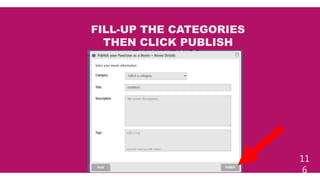
FILL-UP THE CATEGORIES
THEN CLICK PUBLISH
11
7

How to Use Powtoon