ligayavawalk.wordpress.com - Your Hard-Core Virtual Professional 1
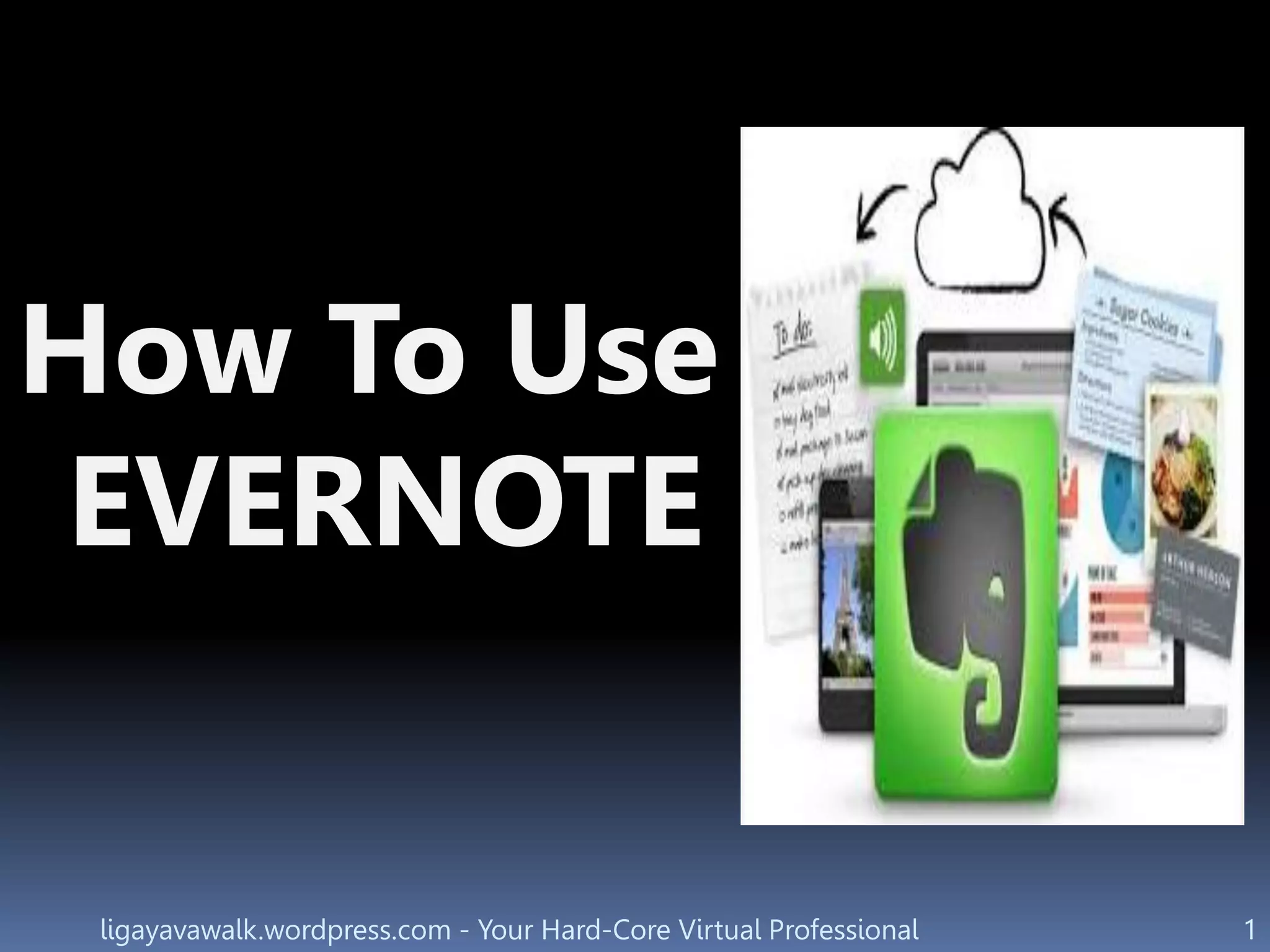
How To Use
EVERNOTE
ligayavawalk.wordpress.com - Your Hard-Core Virtual Professional 2
What is
Evernote?
ligayavawalk.wordpress.com - Your Hard-Core Virtual Professional 3
A cloud
service app
used for
note taking
ligayavawalk.wordpress.com - Your Hard-Core Virtual Professional 4
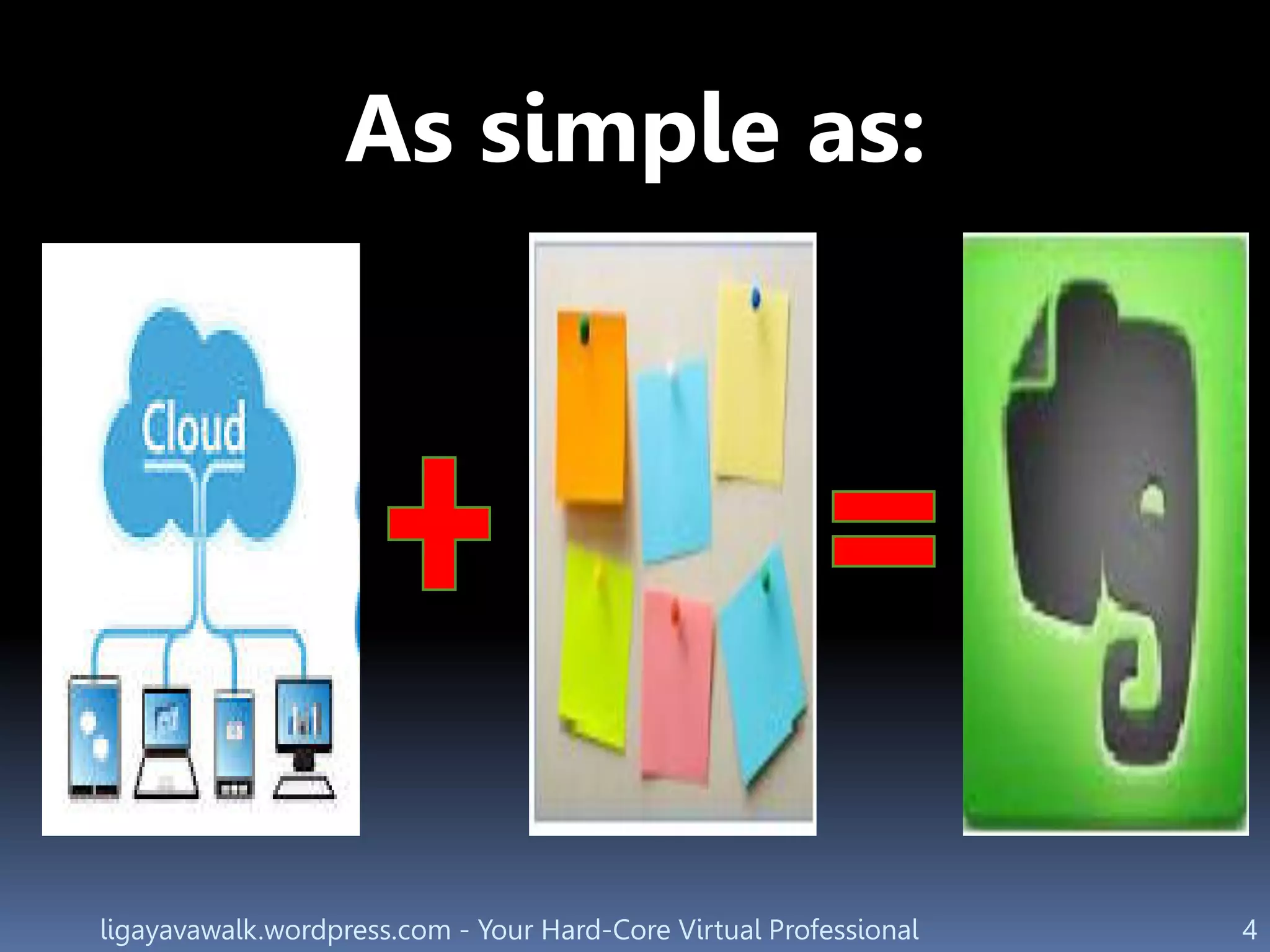
As simple as:
ligayavawalk.wordpress.com - Your Hard-Core Virtual Professional 5
How can
Evernote
make this
simple?
ligayavawalk.wordpress.com - Your Hard-Core Virtual Professional 6
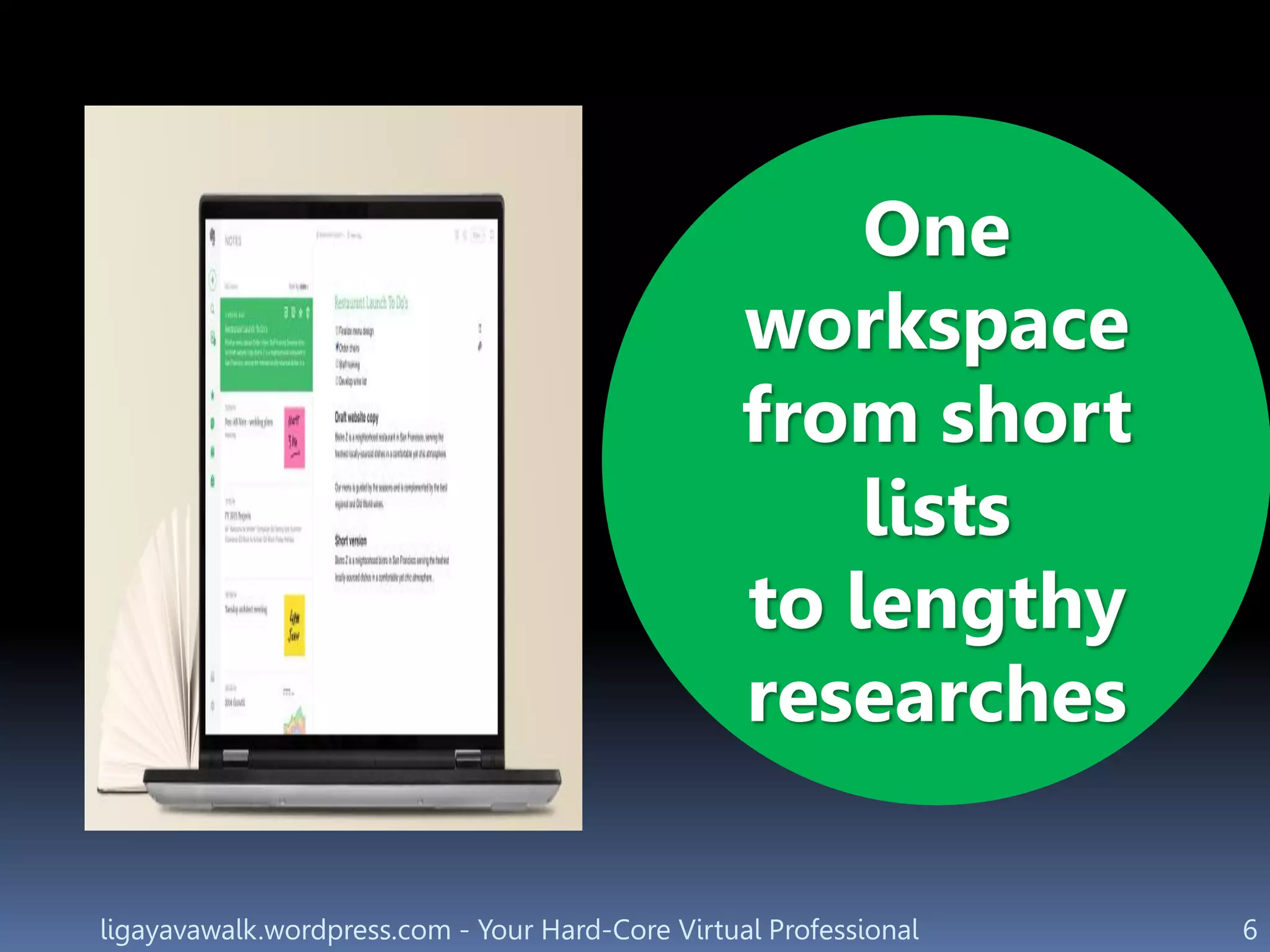
One
workspace
from short
lists
to lengthy
researches
ligayavawalk.wordpress.com - Your Hard-Core Virtual Professional 7
Place to collect
inspirational ideas
ligayavawalk.wordpress.com - Your Hard-Core Virtual Professional 8
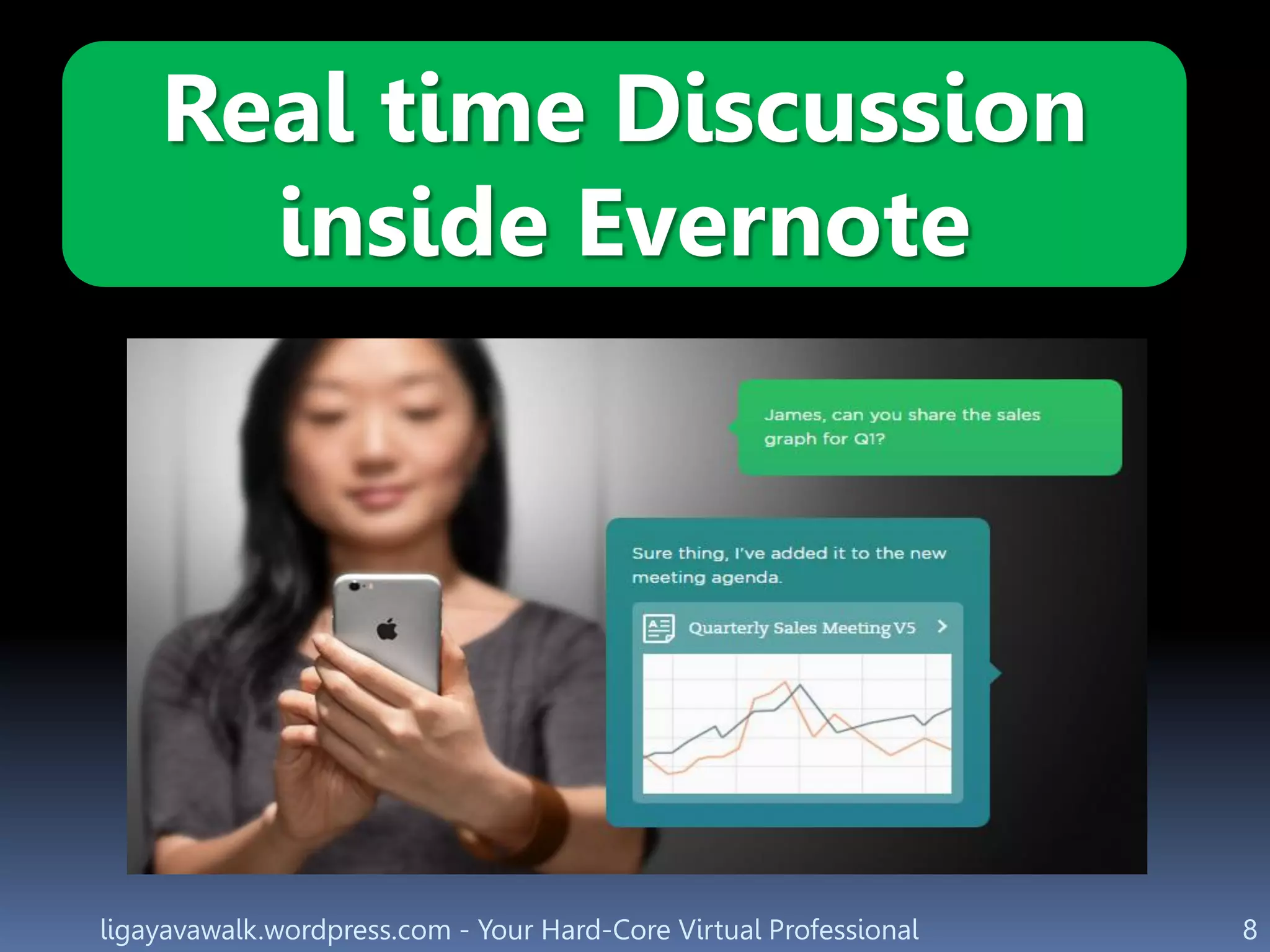
Real time Discussion
inside Evernote
ligayavawalk.wordpress.com - Your Hard-Core Virtual Professional 9
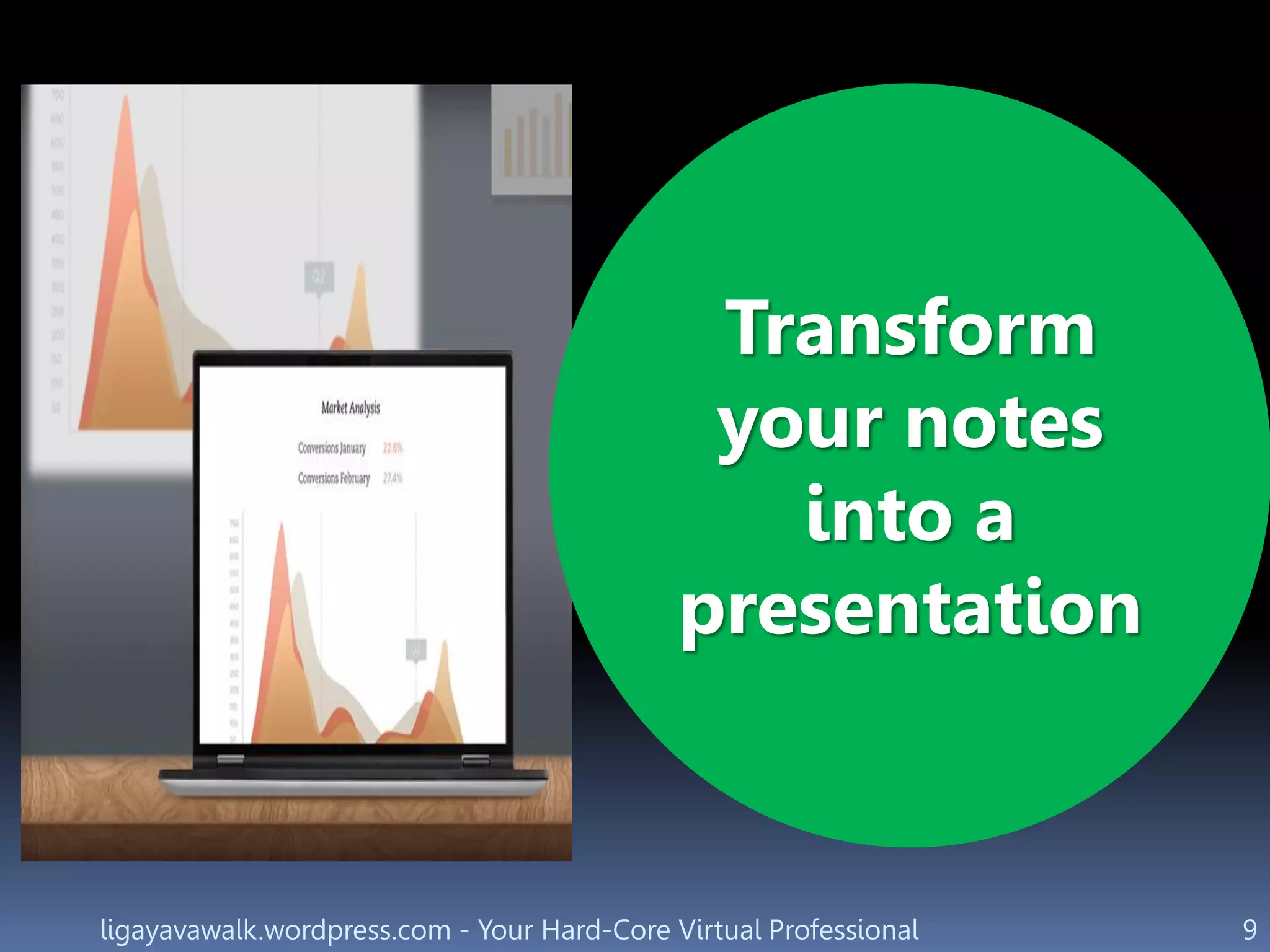
Transform
your notes
into a
presentation
ligayavawalk.wordpress.com - Your Hard-Core Virtual Professional 10
Install the
app
and
Sync with
your devices
ligayavawalk.wordpress.com - Your Hard-Core Virtual Professional 11
Let’s get started!
ligayavawalk.wordpress.com - Your Hard-Core Virtual Professional 12
Open Google Chrome
browser
ligayavawalk.wordpress.com - Your Hard-Core Virtual Professional 13
ligayavawalk.wordpress.com - Your Hard-Core Virtual Professional 14
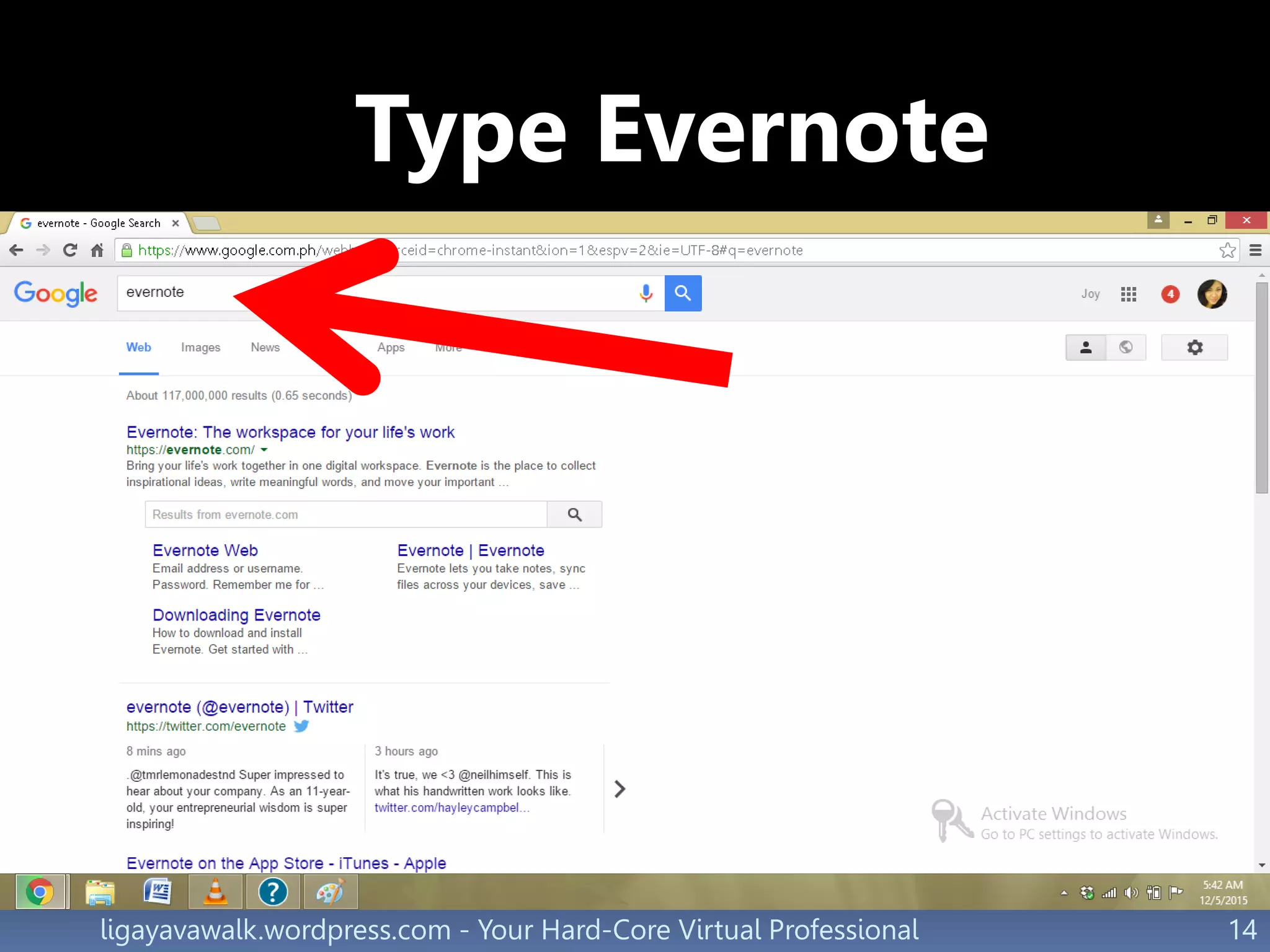
Type Evernote
ligayavawalk.wordpress.com - Your Hard-Core Virtual Professional 15
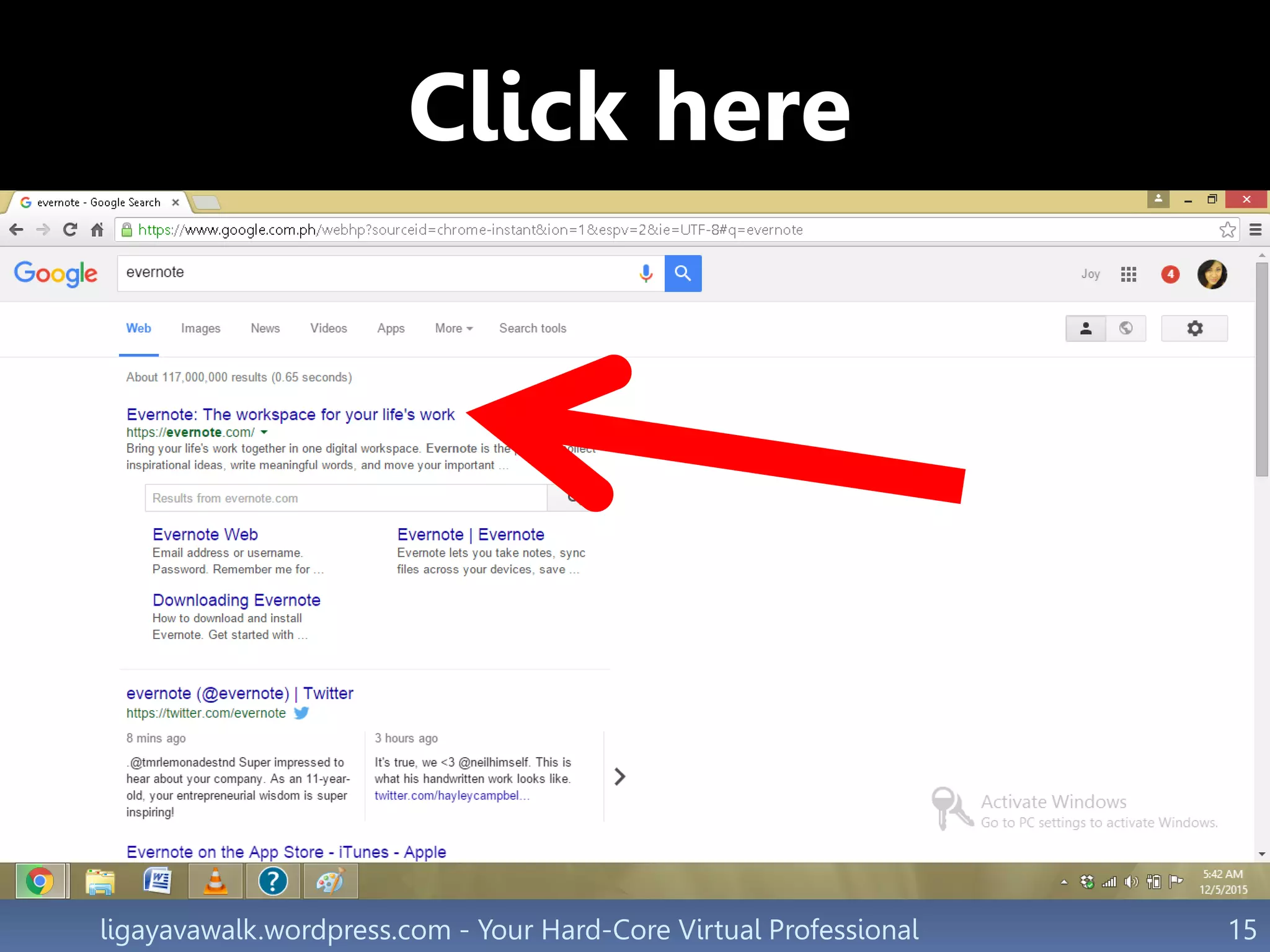
Click here
ligayavawalk.wordpress.com - Your Hard-Core Virtual Professional 16
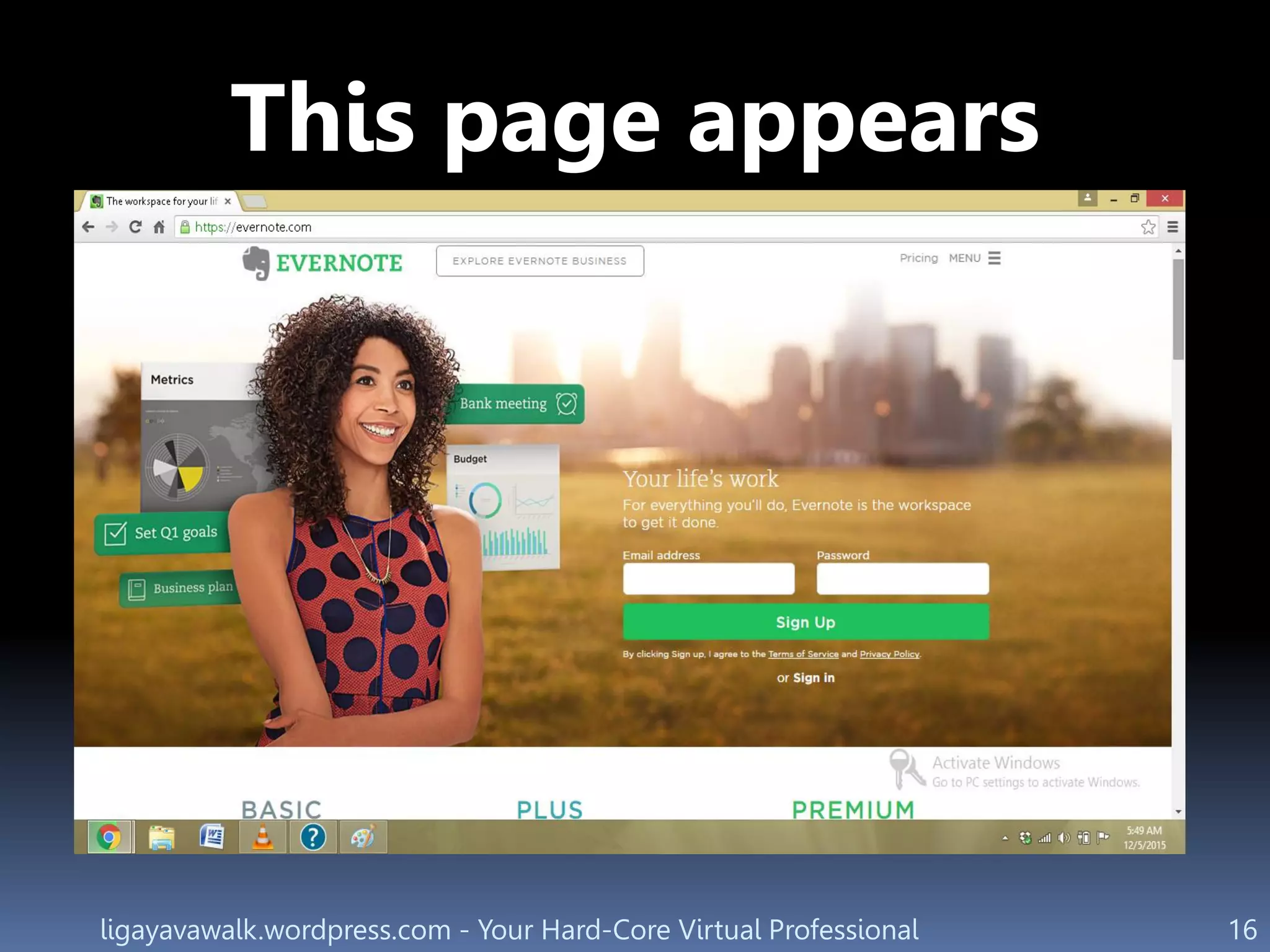
This page appears
ligayavawalk.wordpress.com - Your Hard-Core Virtual Professional 17
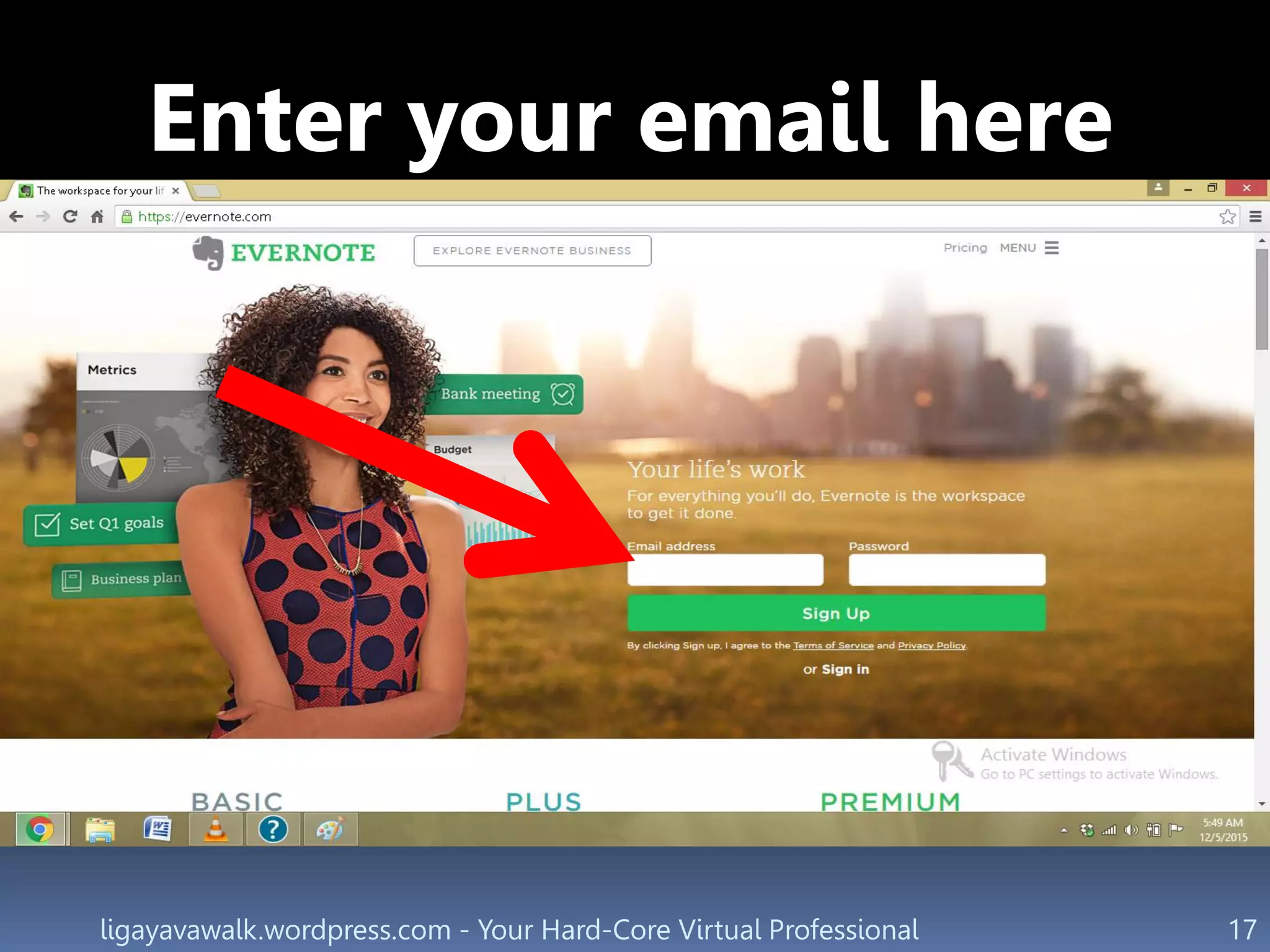
Enter your email here
ligayavawalk.wordpress.com - Your Hard-Core Virtual Professional 18
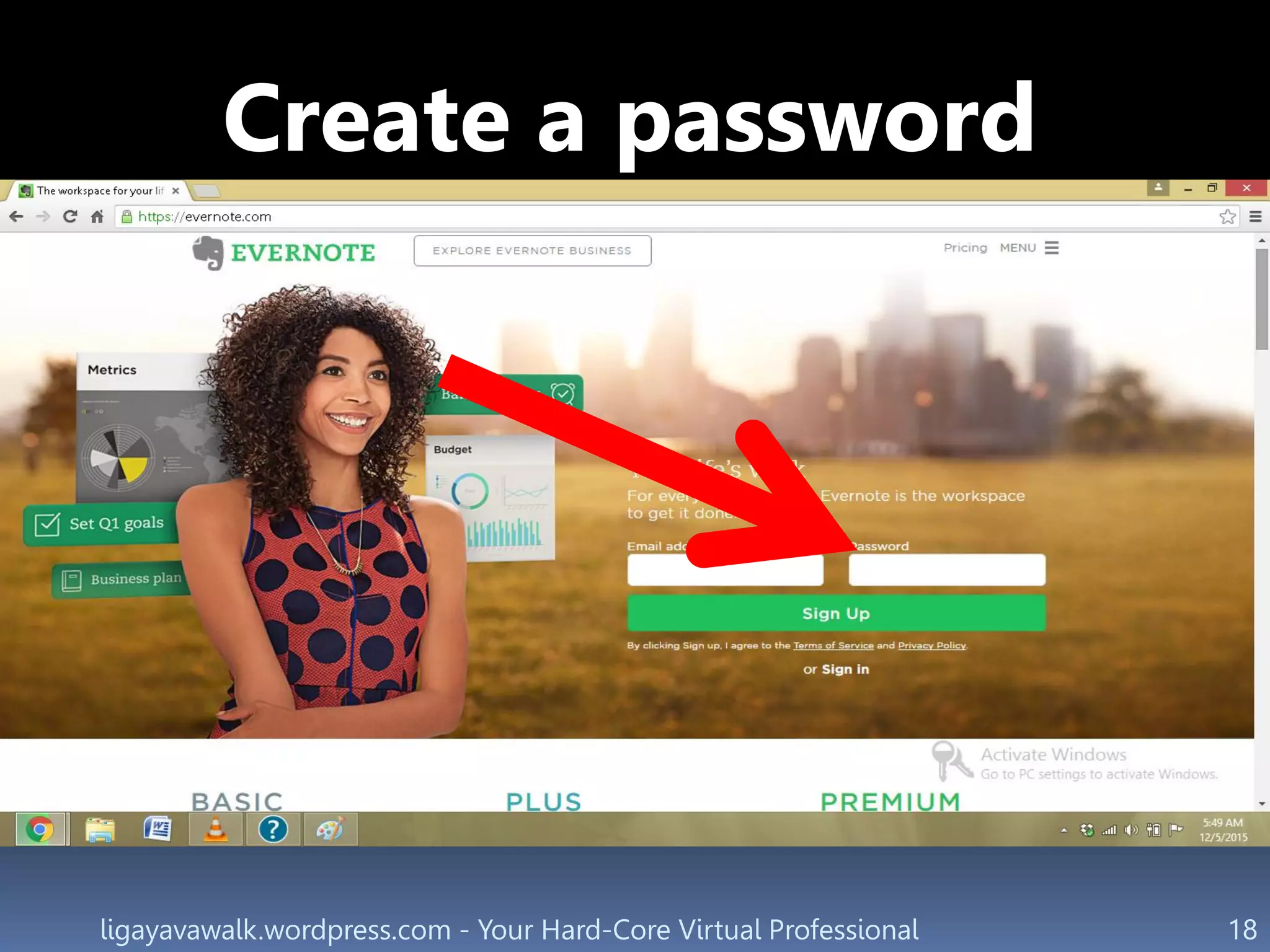
Create a password
ligayavawalk.wordpress.com - Your Hard-Core Virtual Professional 19
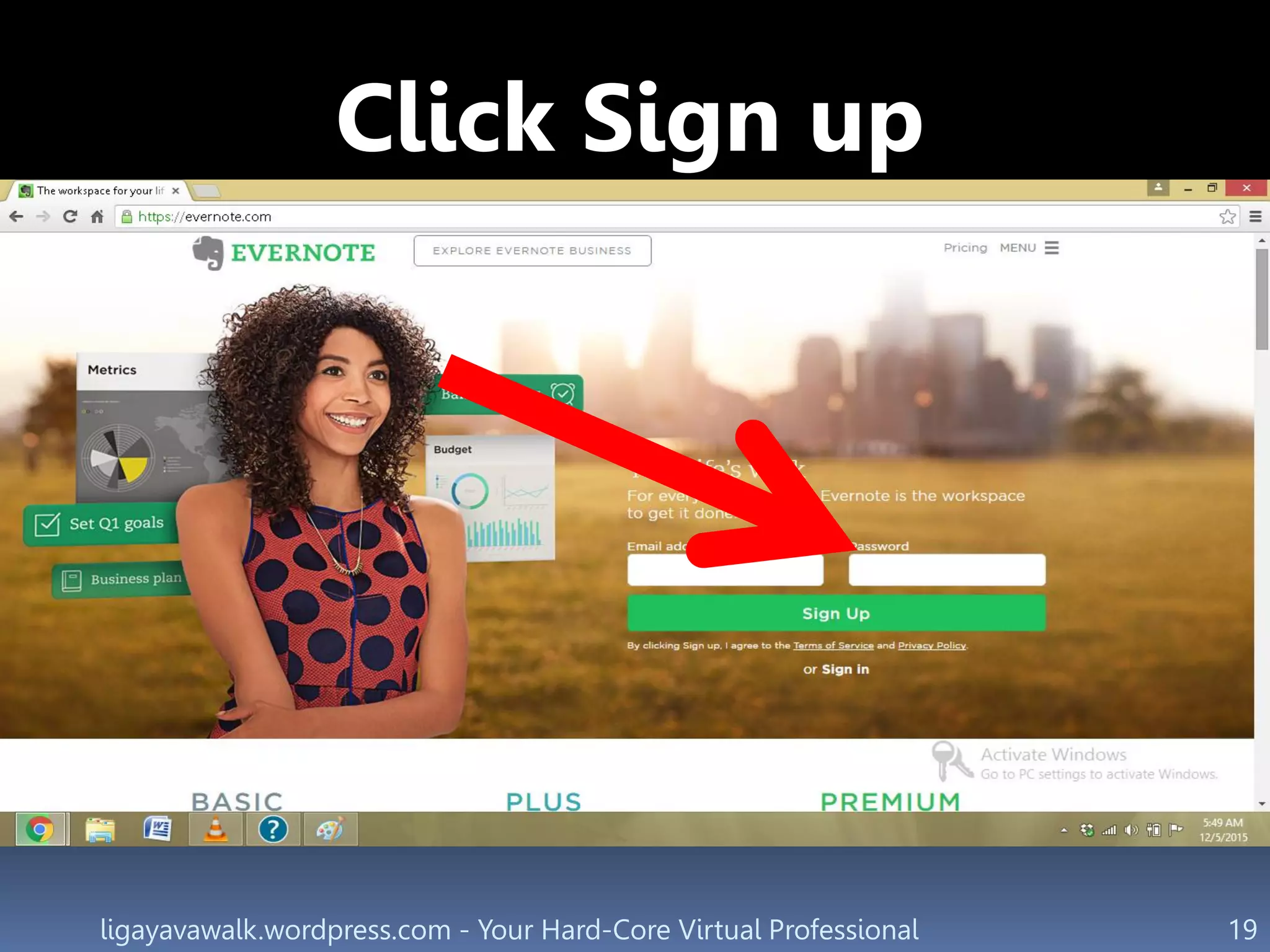
Click Sign up
ligayavawalk.wordpress.com - Your Hard-Core Virtual Professional 20
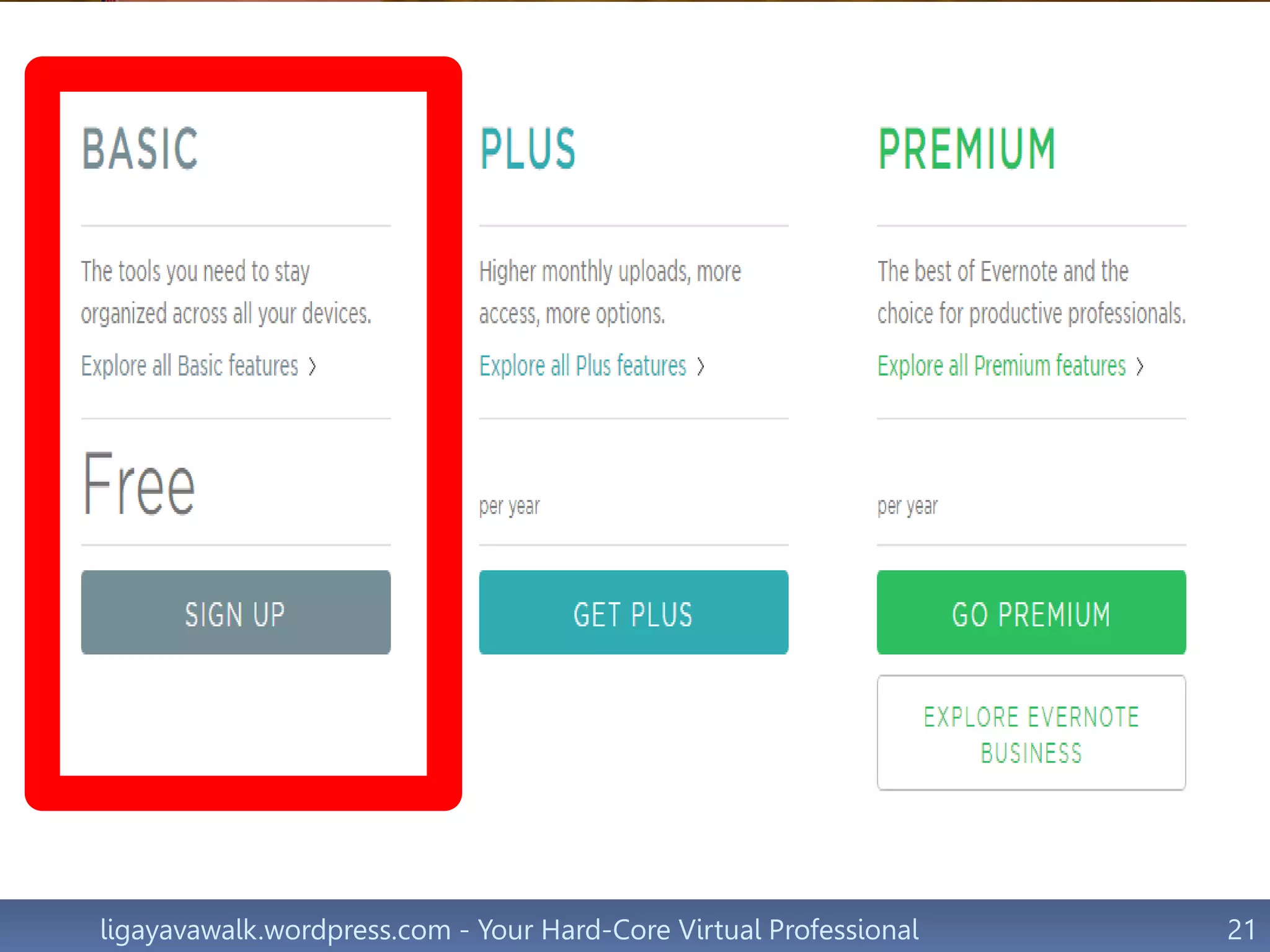
For this
tutorial,
we use
Basic Plan
ligayavawalk.wordpress.com - Your Hard-Core Virtual Professional 21
ligayavawalk.wordpress.com - Your Hard-Core Virtual Professional 22
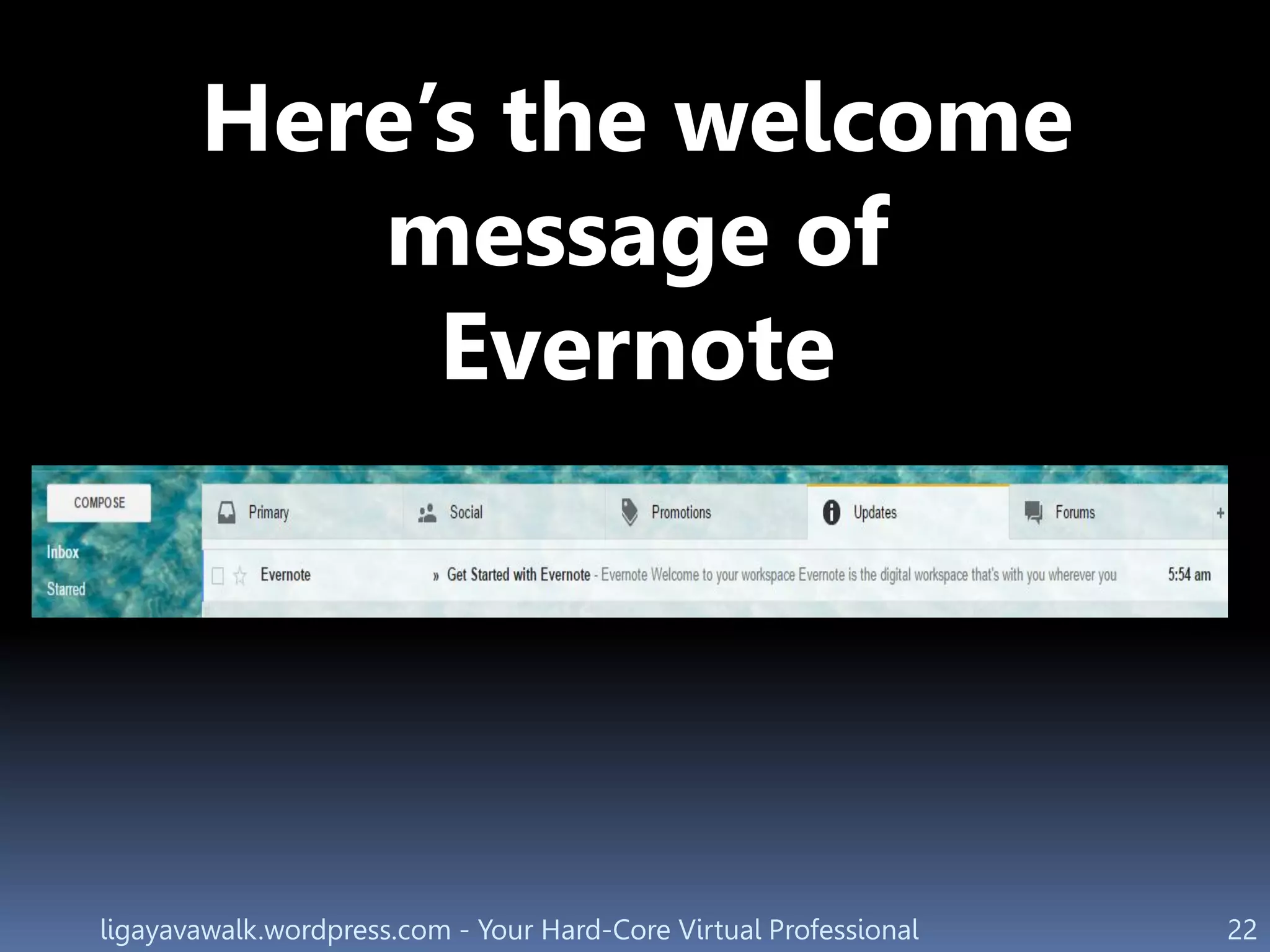
Here’s the welcome
message of
Evernote
ligayavawalk.wordpress.com - Your Hard-Core Virtual Professional 23
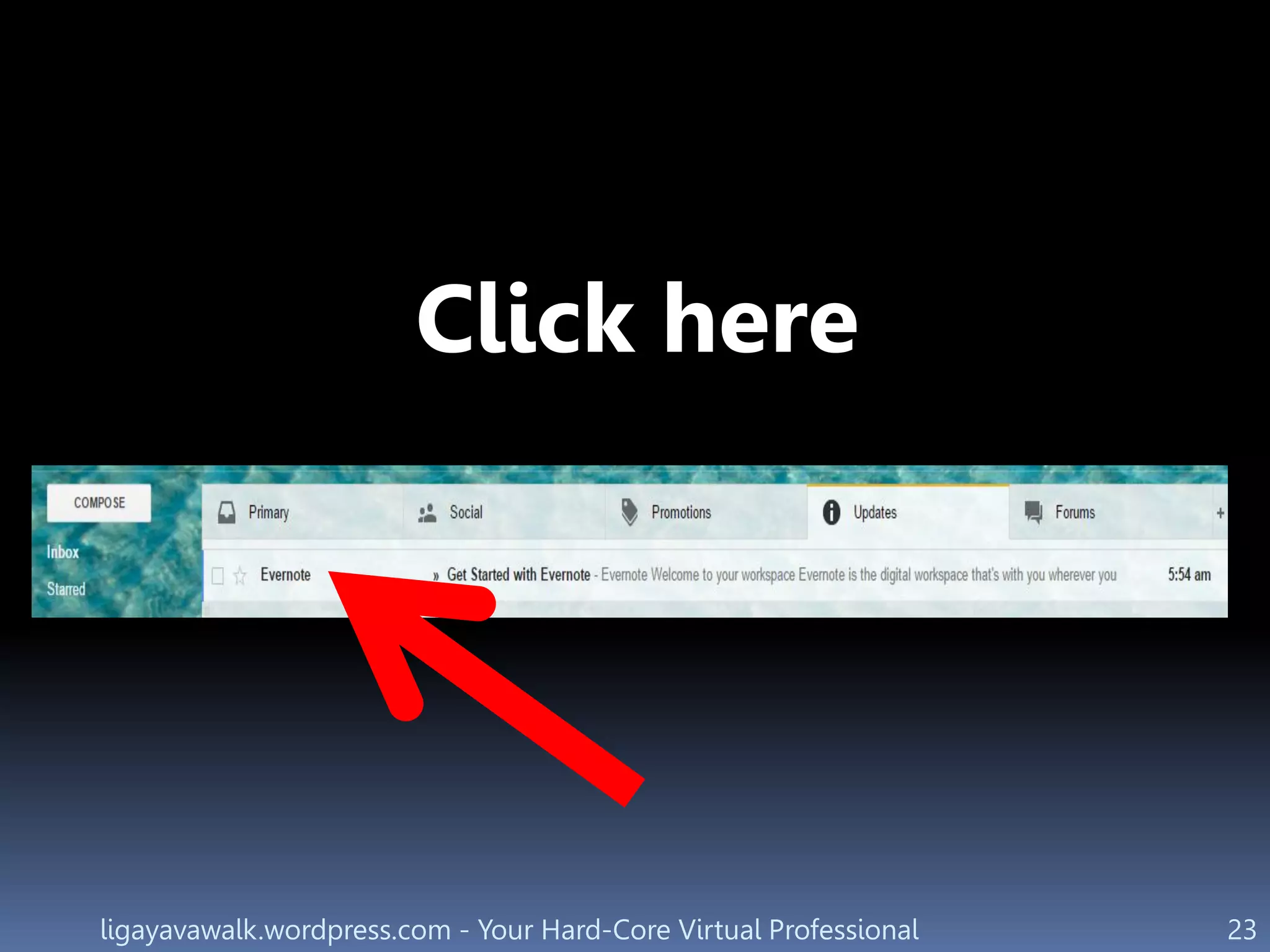
Click here
ligayavawalk.wordpress.com - Your Hard-Core Virtual Professional 24
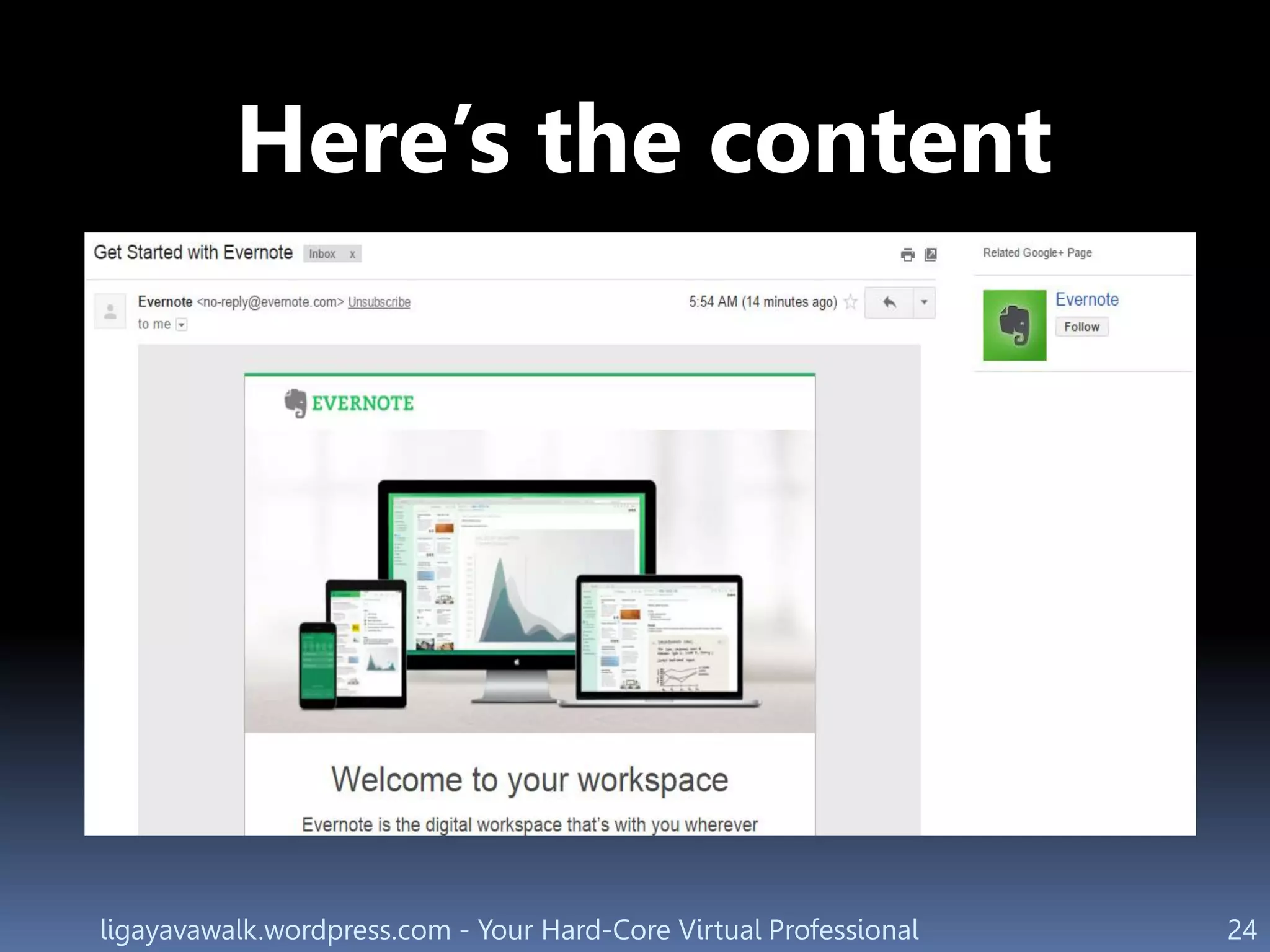
Here’s the content
ligayavawalk.wordpress.com - Your Hard-Core Virtual Professional 25
ligayavawalk.wordpress.com - Your Hard-Core Virtual Professional 26
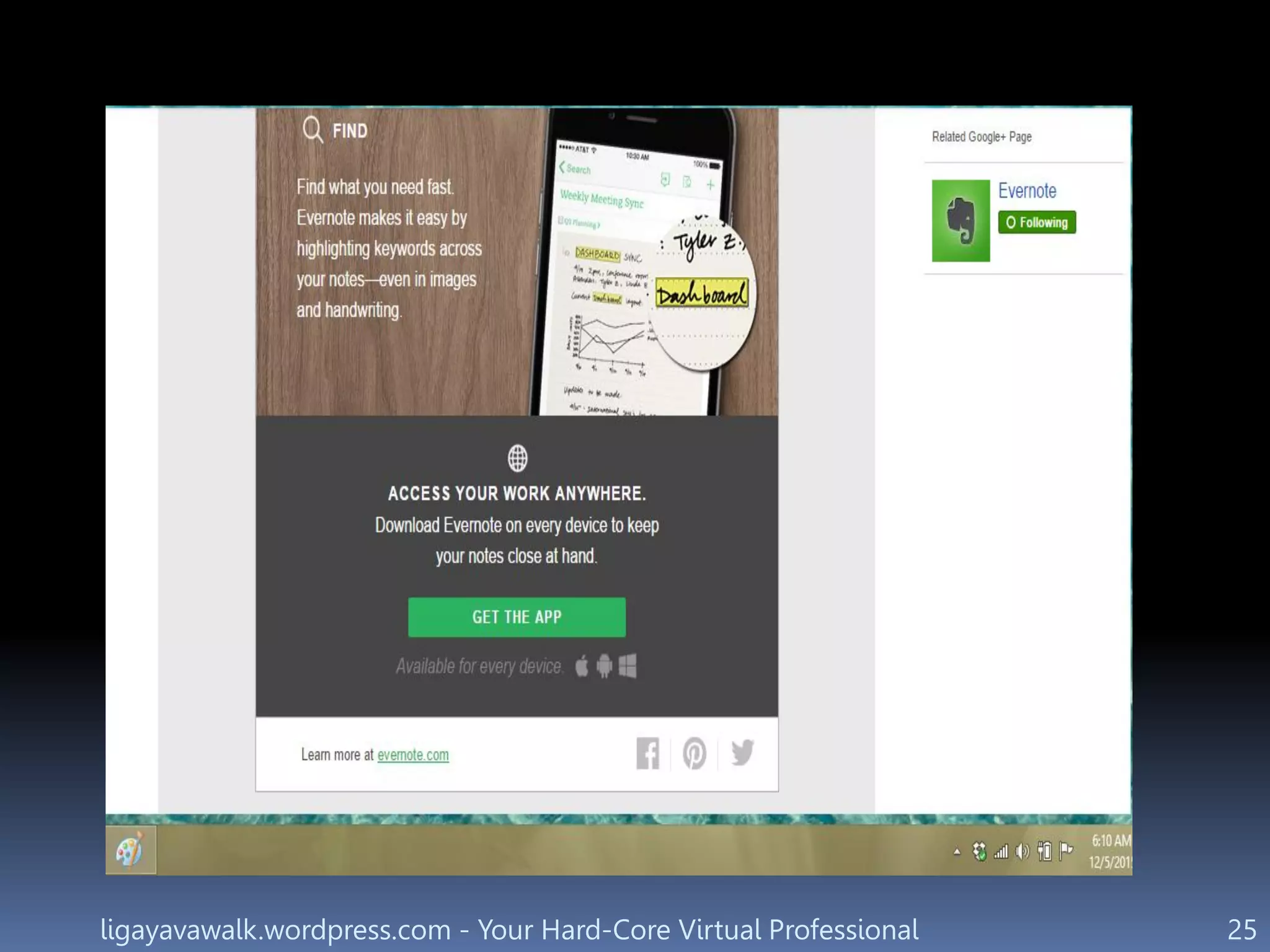
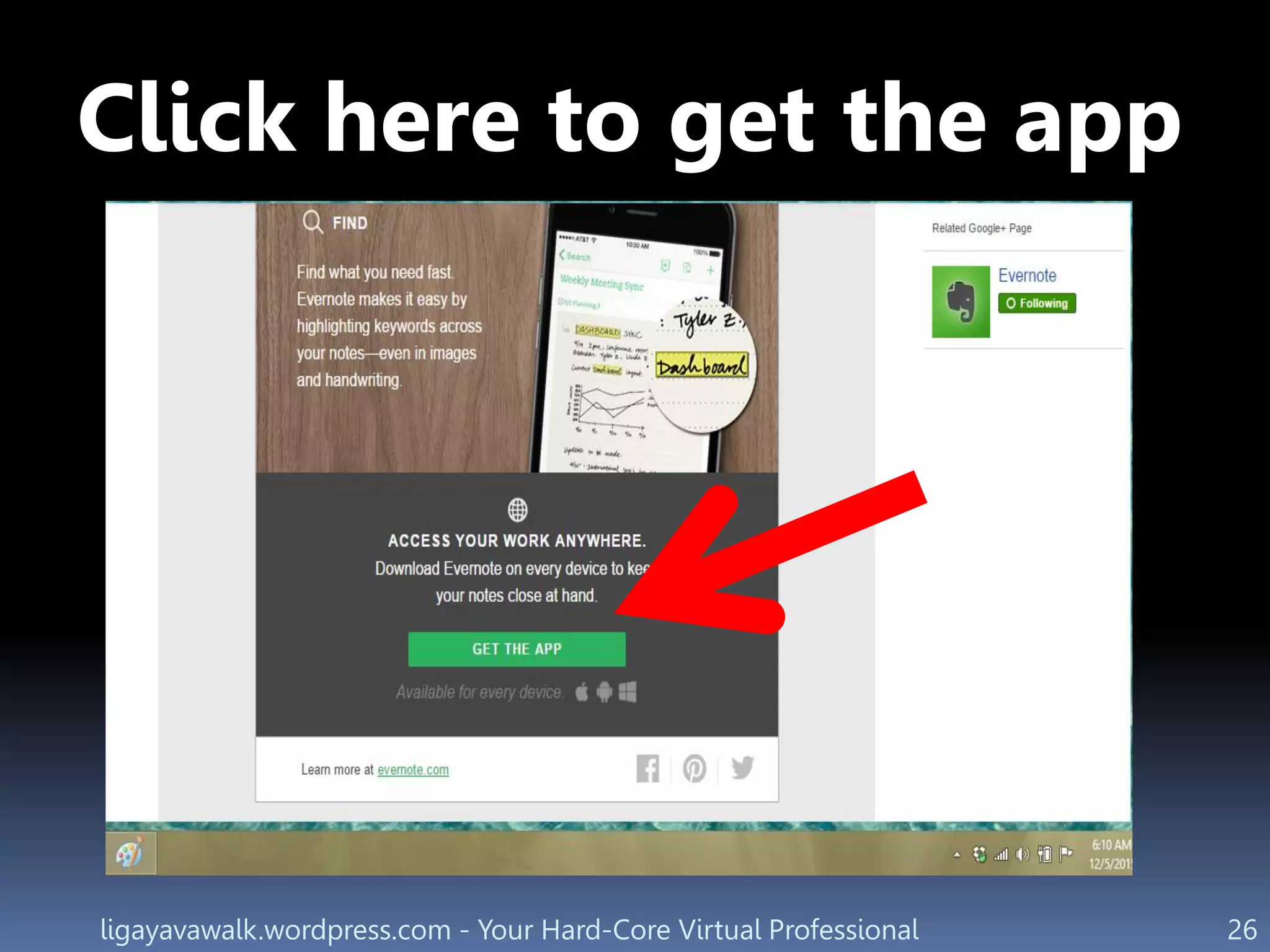
Click here to get the app
ligayavawalk.wordpress.com - Your Hard-Core Virtual Professional 27
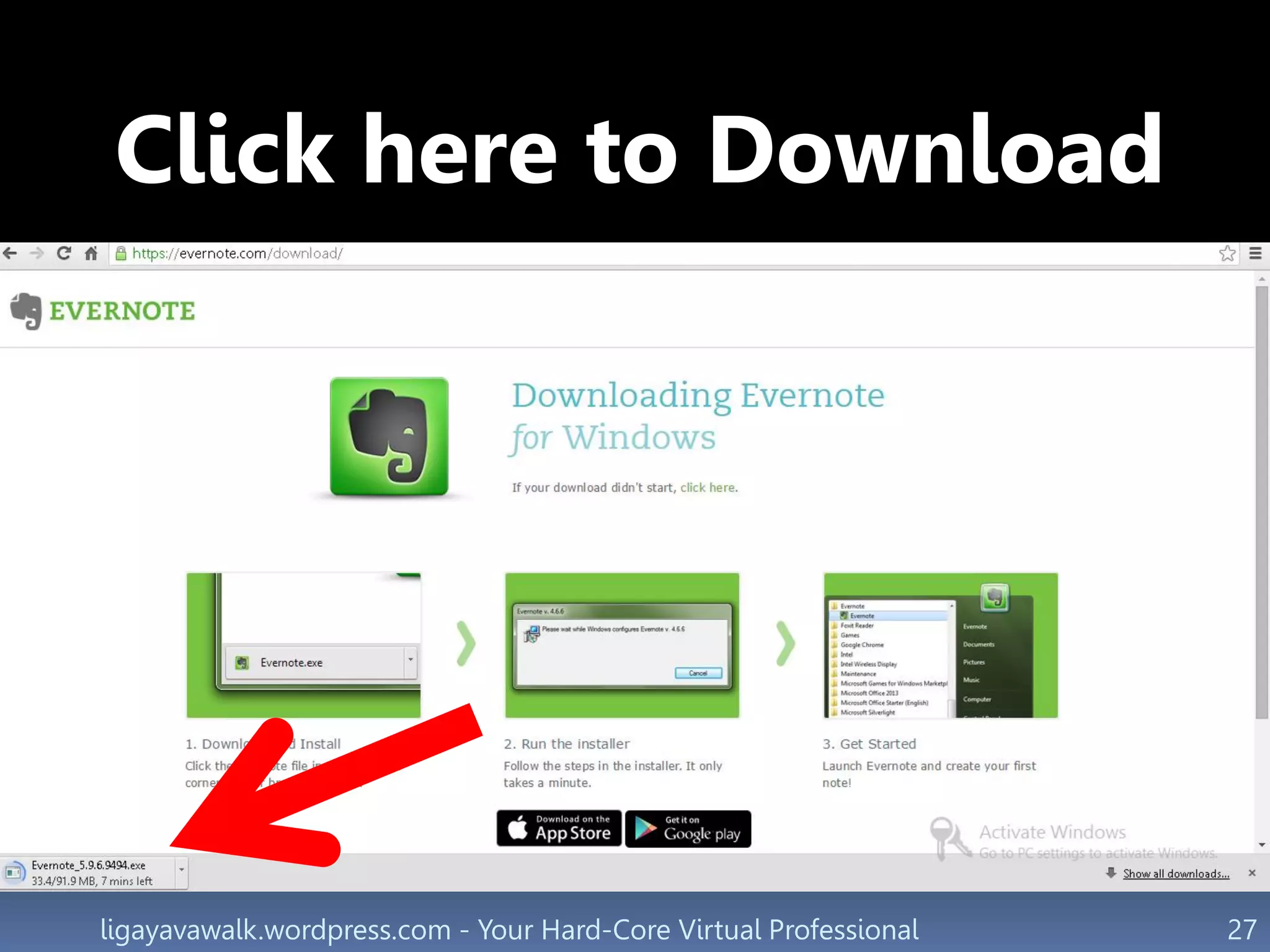
Click here to Download
ligayavawalk.wordpress.com - Your Hard-Core Virtual Professional 28
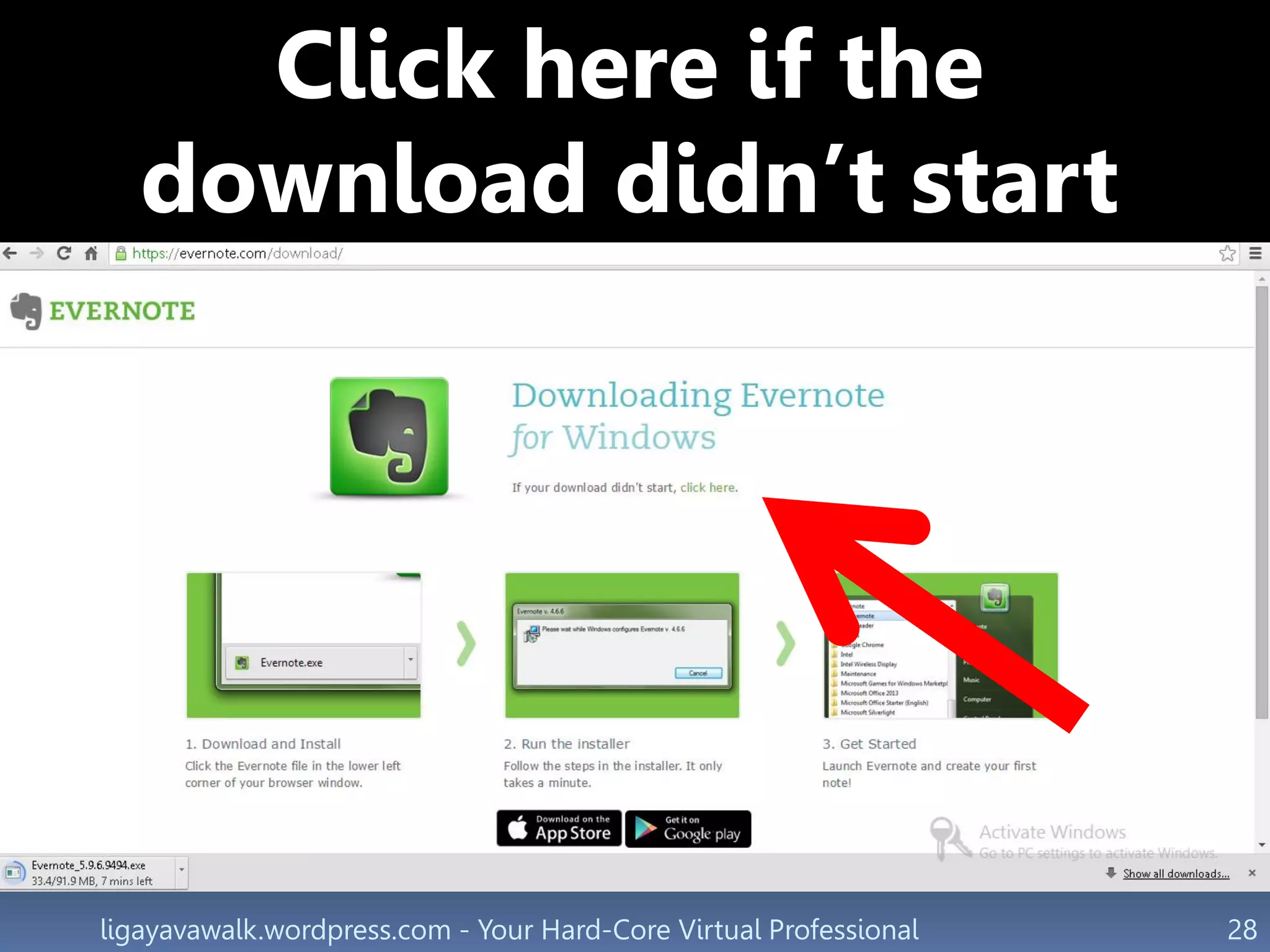
Click here if the
download didn’t start
ligayavawalk.wordpress.com - Your Hard-Core Virtual Professional 29
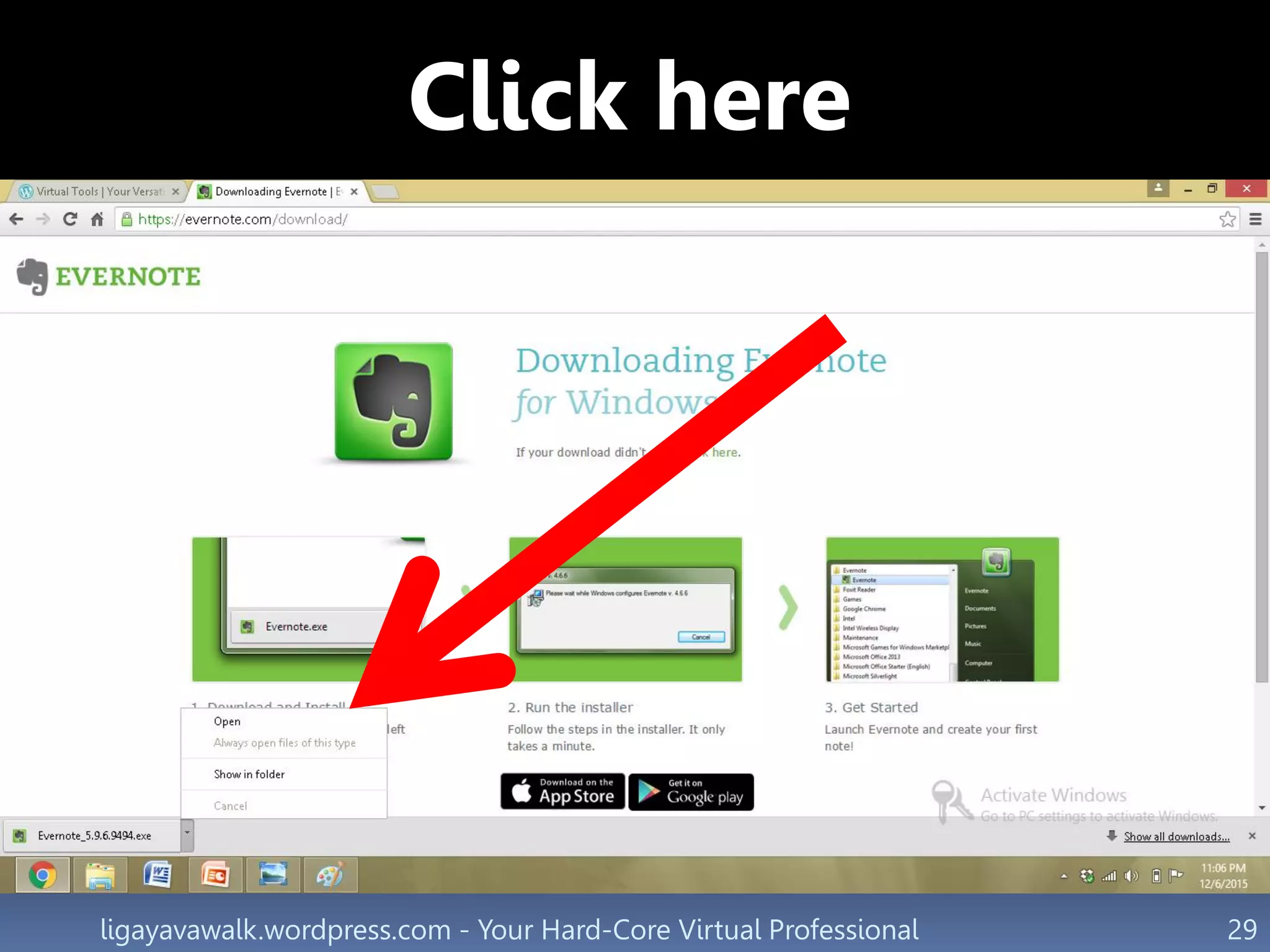
Click here
ligayavawalk.wordpress.com - Your Hard-Core Virtual Professional 30
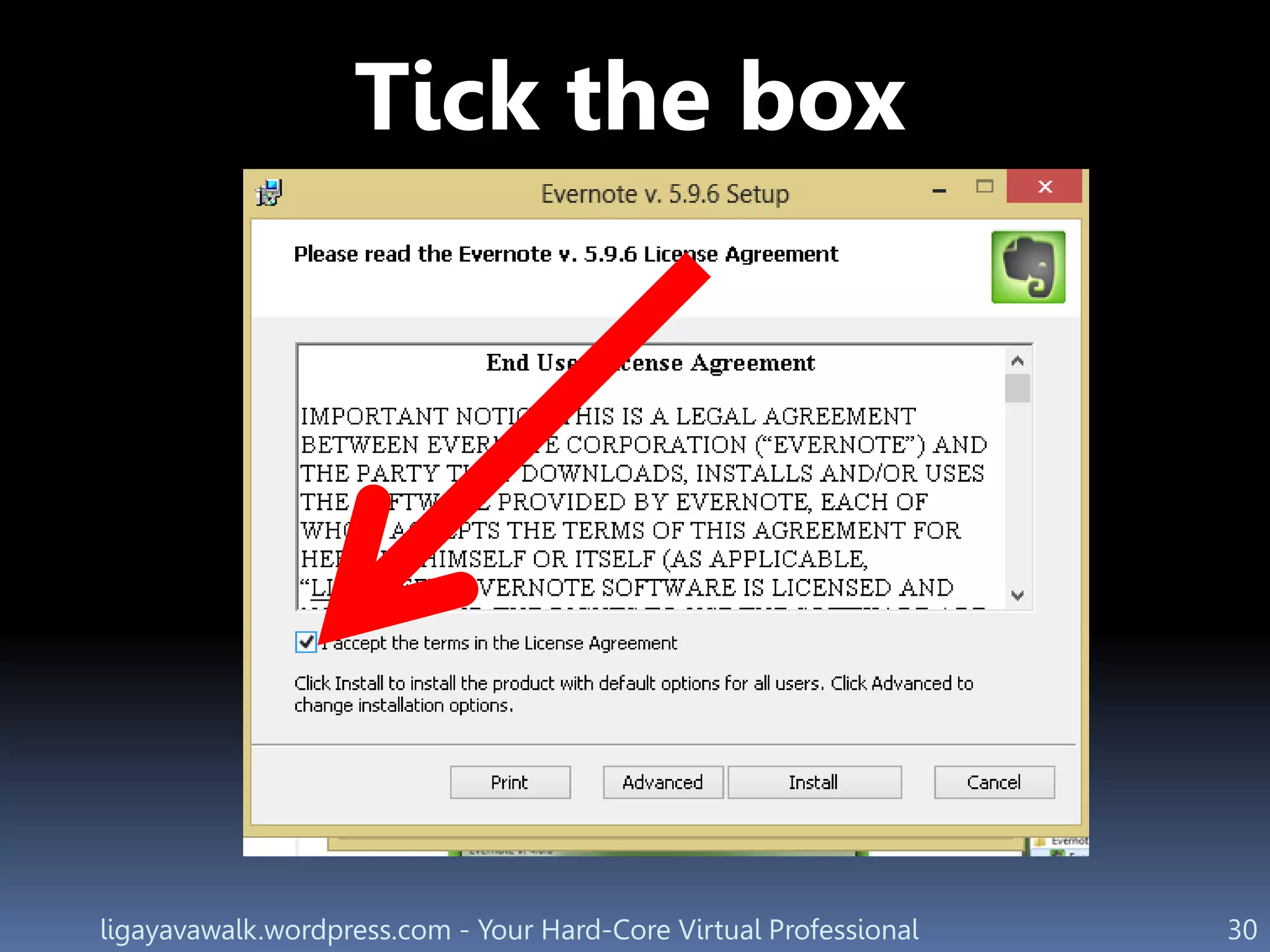
Tick the box
ligayavawalk.wordpress.com - Your Hard-Core Virtual Professional 31
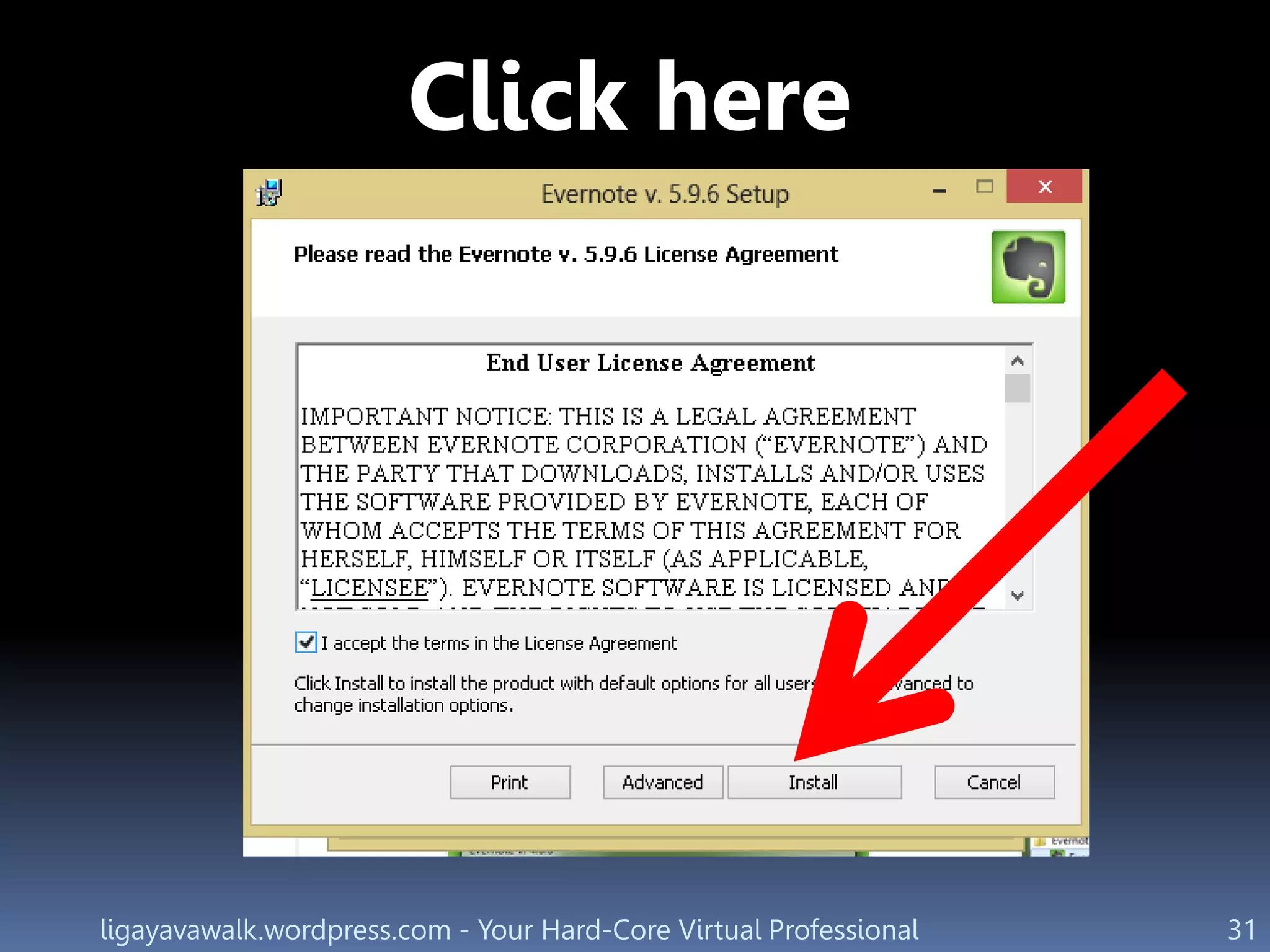
Click here
ligayavawalk.wordpress.com - Your Hard-Core Virtual Professional 32
Click on Yes if
permission
pop up box
appears
ligayavawalk.wordpress.com - Your Hard-Core Virtual Professional 33
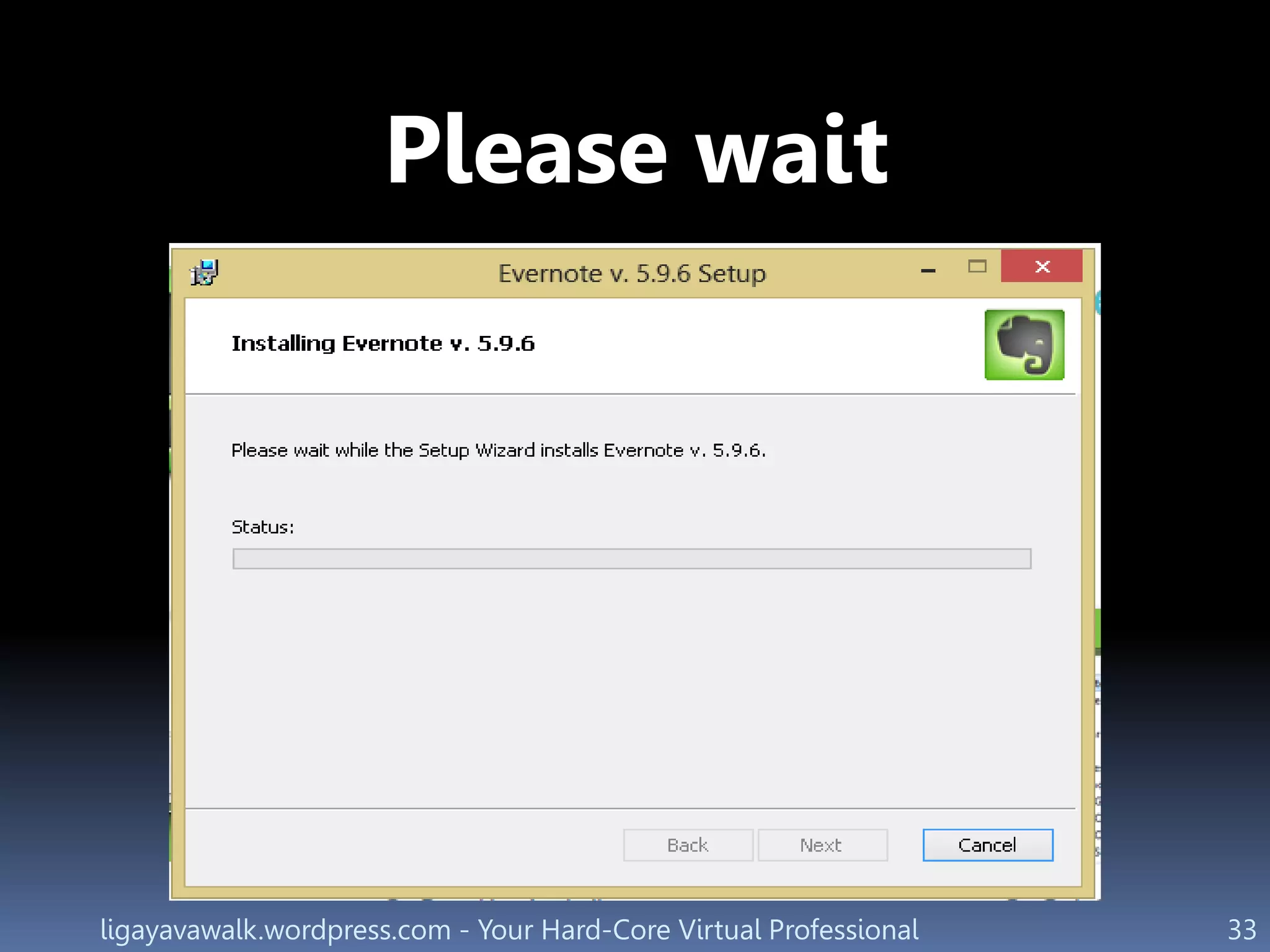
Please wait
ligayavawalk.wordpress.com - Your Hard-Core Virtual Professional 34
Once it was
sucessfully
installed, You
shoud have this
ligayavawalk.wordpress.com - Your Hard-Core Virtual Professional 35
ligayavawalk.wordpress.com - Your Hard-Core Virtual Professional 36
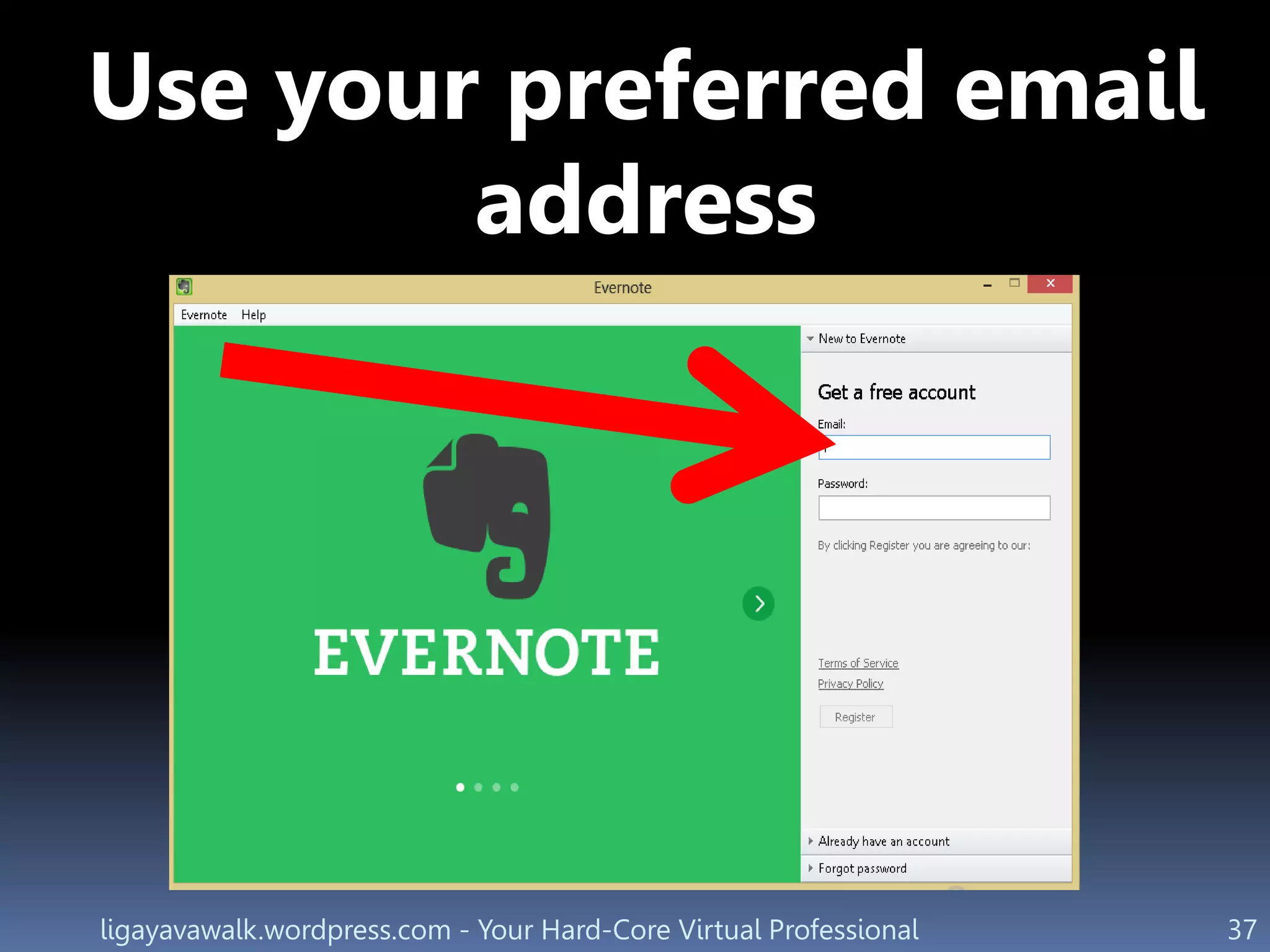
You can also
create an
account
here
ligayavawalk.wordpress.com - Your Hard-Core Virtual Professional 37
Use your preferred email
address
ligayavawalk.wordpress.com - Your Hard-Core Virtual Professional 38
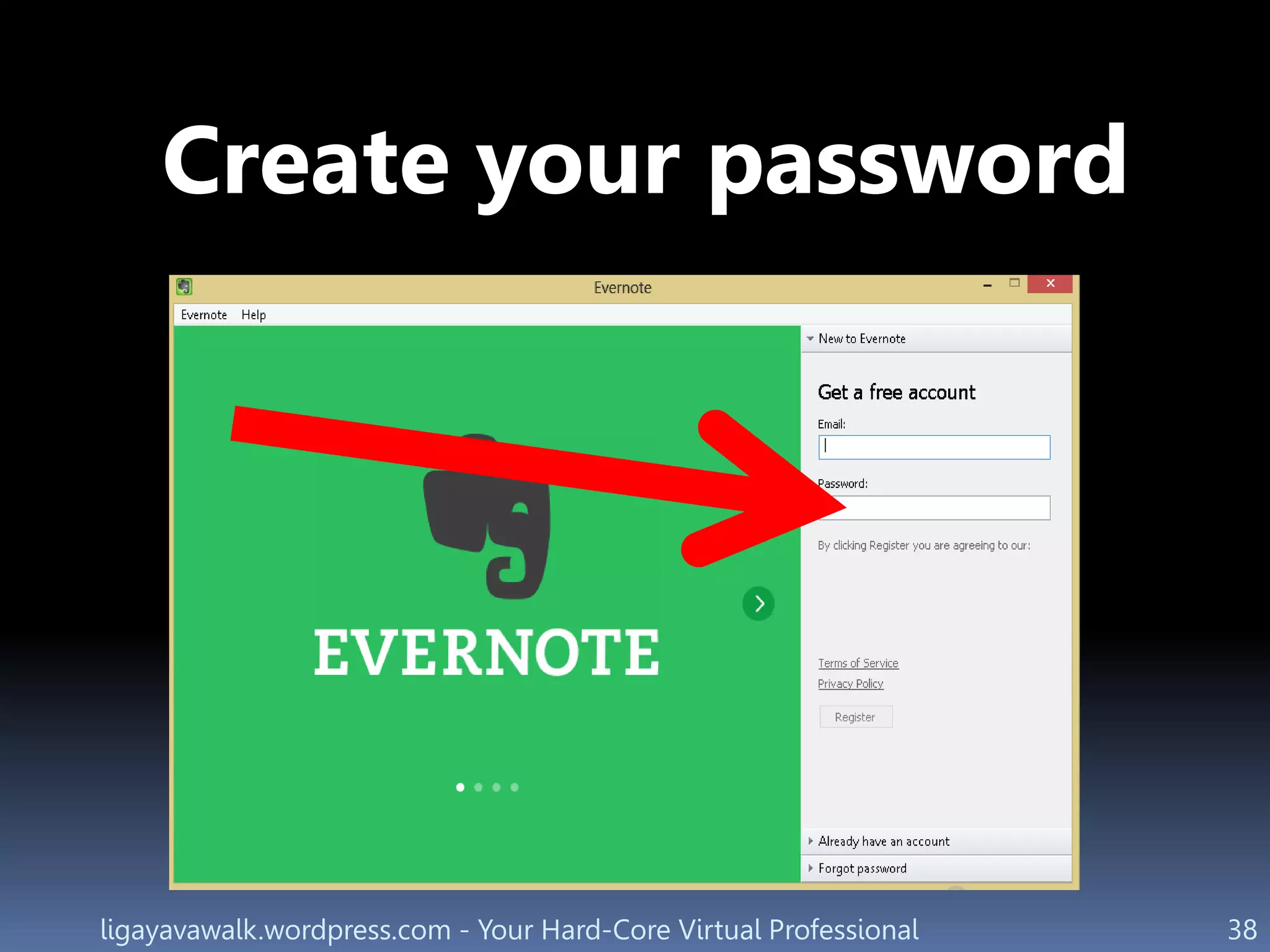
Create your password
ligayavawalk.wordpress.com - Your Hard-Core Virtual Professional 39
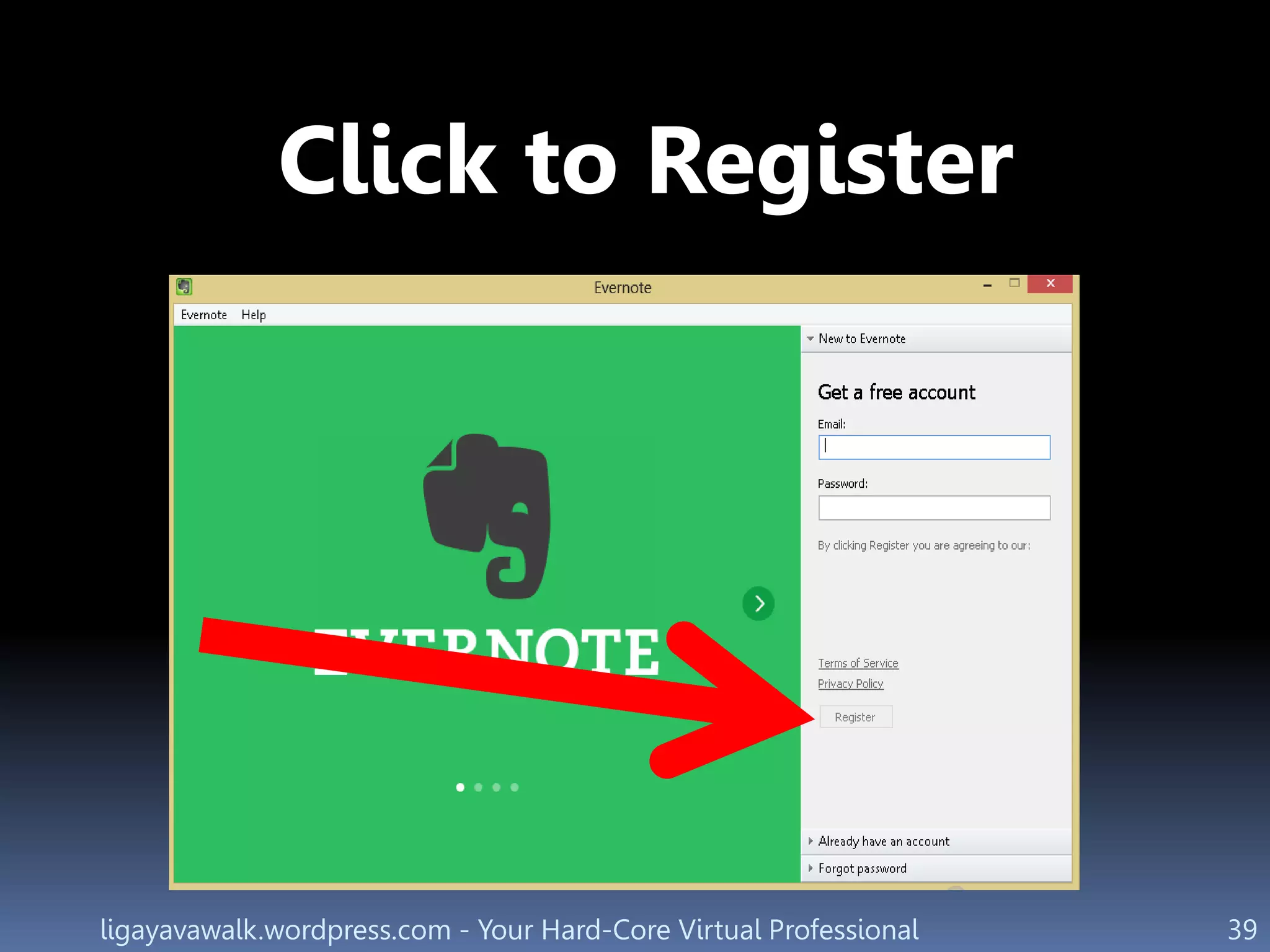
Click to Register
ligayavawalk.wordpress.com - Your Hard-Core Virtual Professional 40
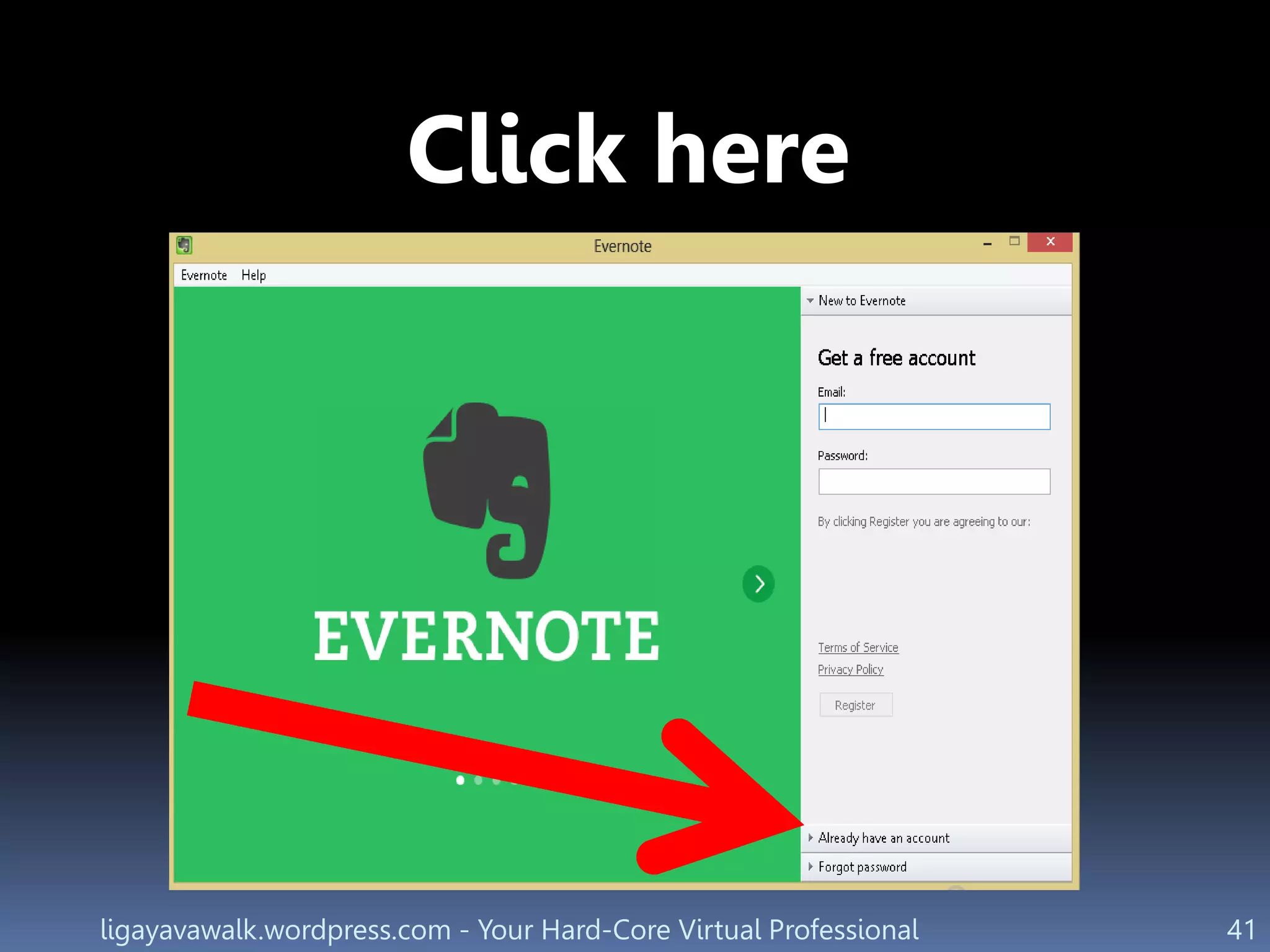
If you already
have an
account
ligayavawalk.wordpress.com - Your Hard-Core Virtual Professional 41
Click here
ligayavawalk.wordpress.com - Your Hard-Core Virtual Professional 42
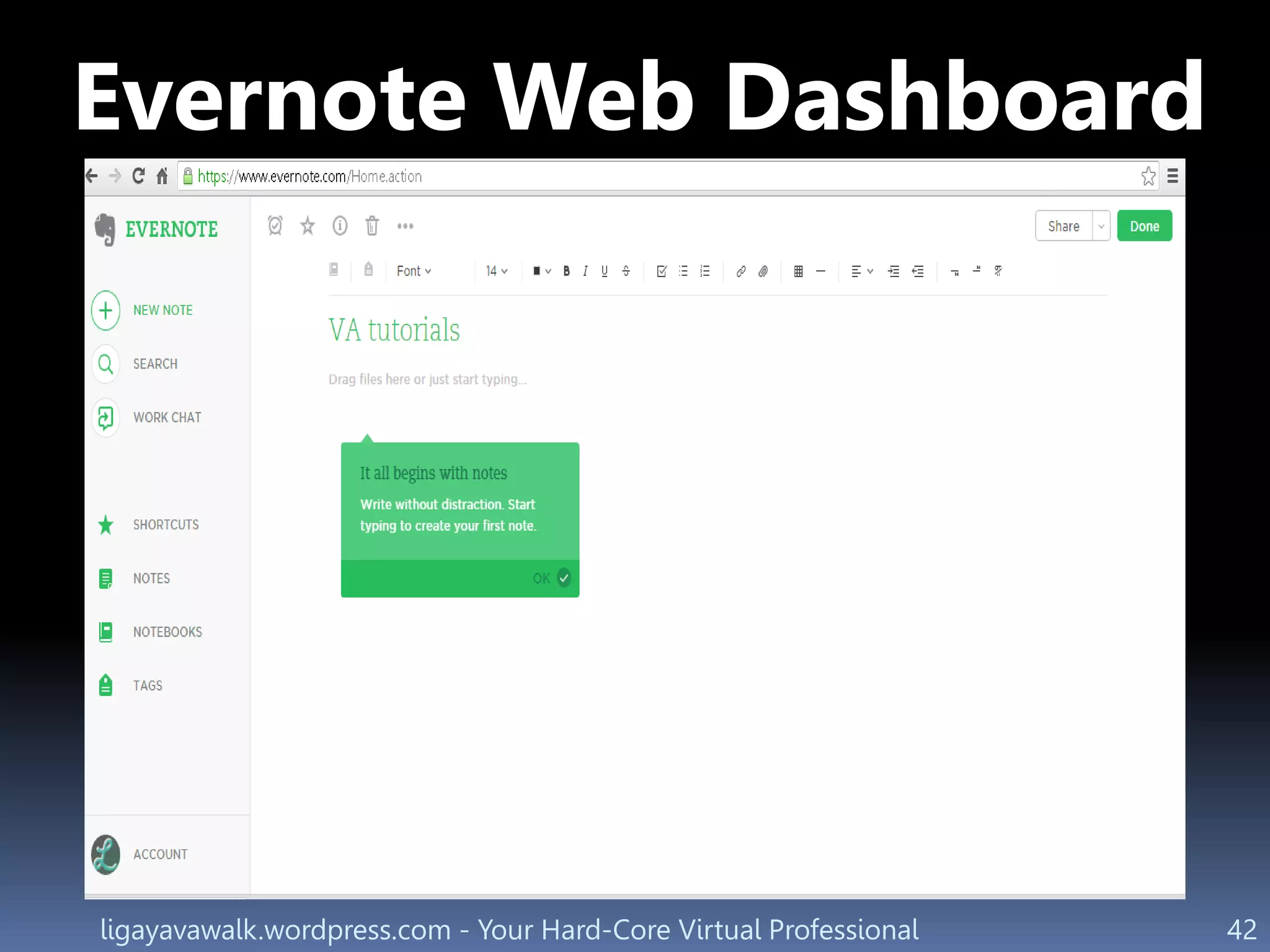
Evernote Web Dashboard
ligayavawalk.wordpress.com - Your Hard-Core Virtual Professional 43
Let me give
you a brief
tour
ligayavawalk.wordpress.com - Your Hard-Core Virtual Professional 44
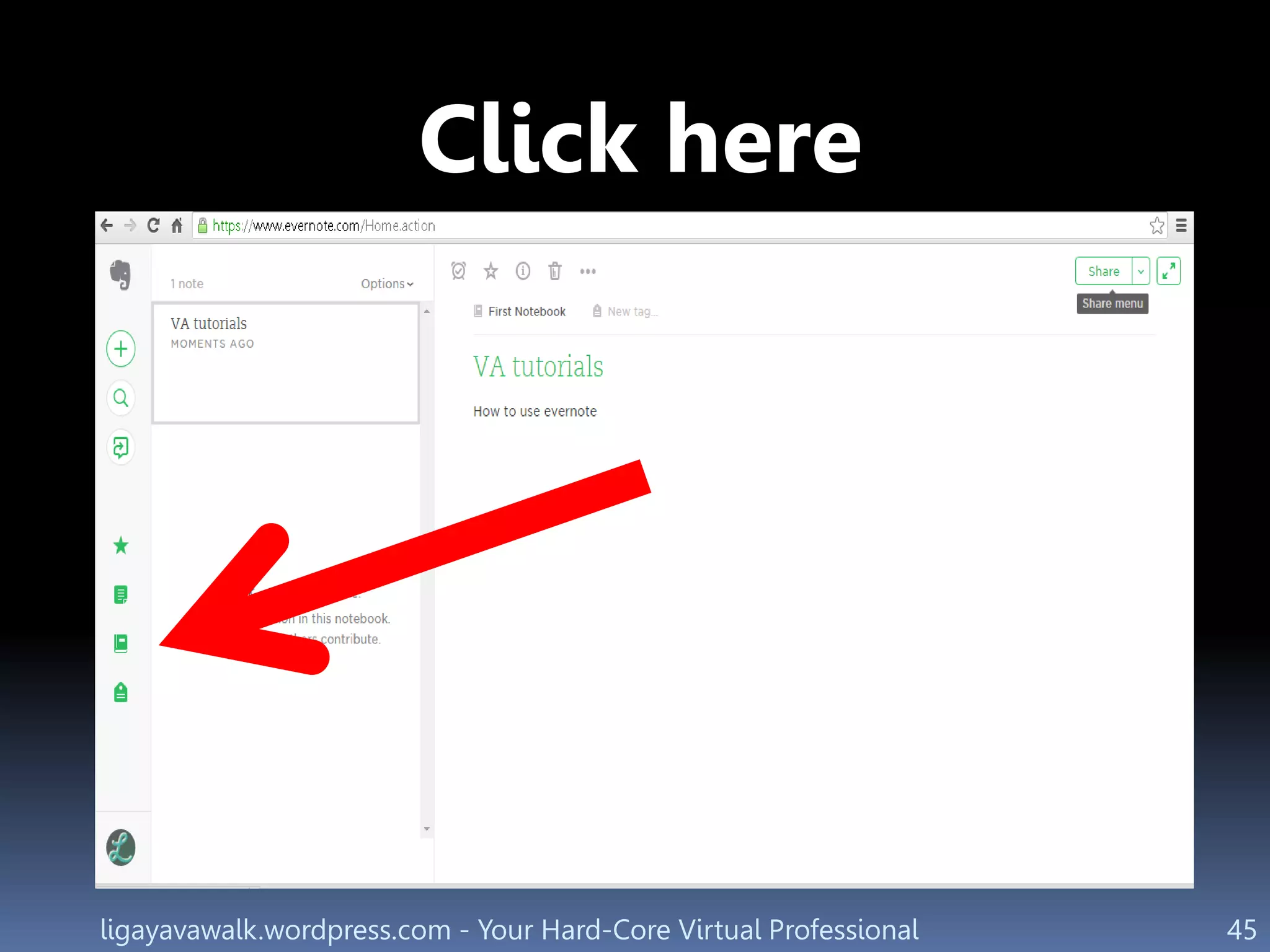
Let’s Create
your
First
Notebook
ligayavawalk.wordpress.com - Your Hard-Core Virtual Professional 45
Click here
ligayavawalk.wordpress.com - Your Hard-Core Virtual Professional 46
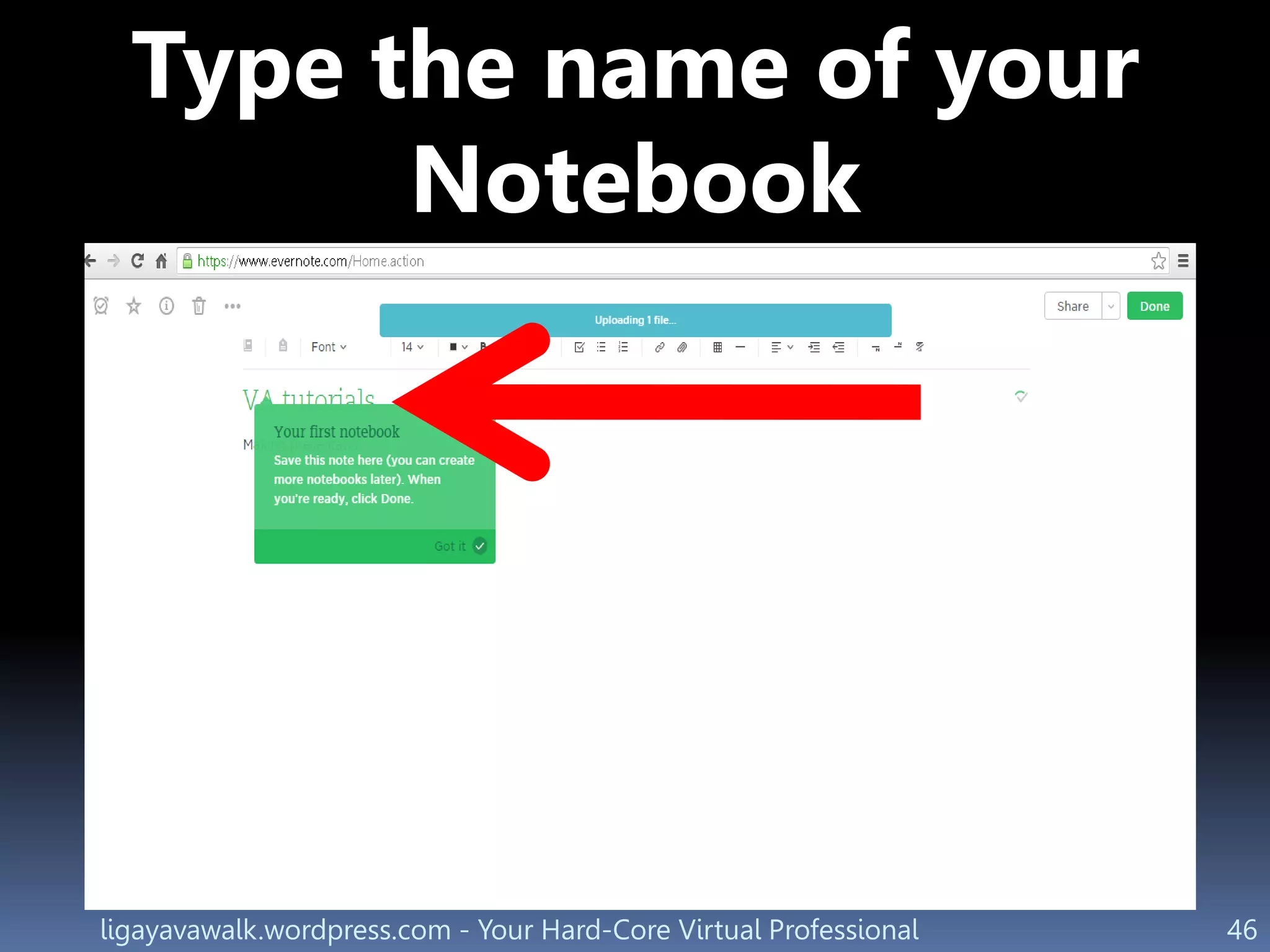
Type the name of your
Notebook
ligayavawalk.wordpress.com - Your Hard-Core Virtual Professional 47
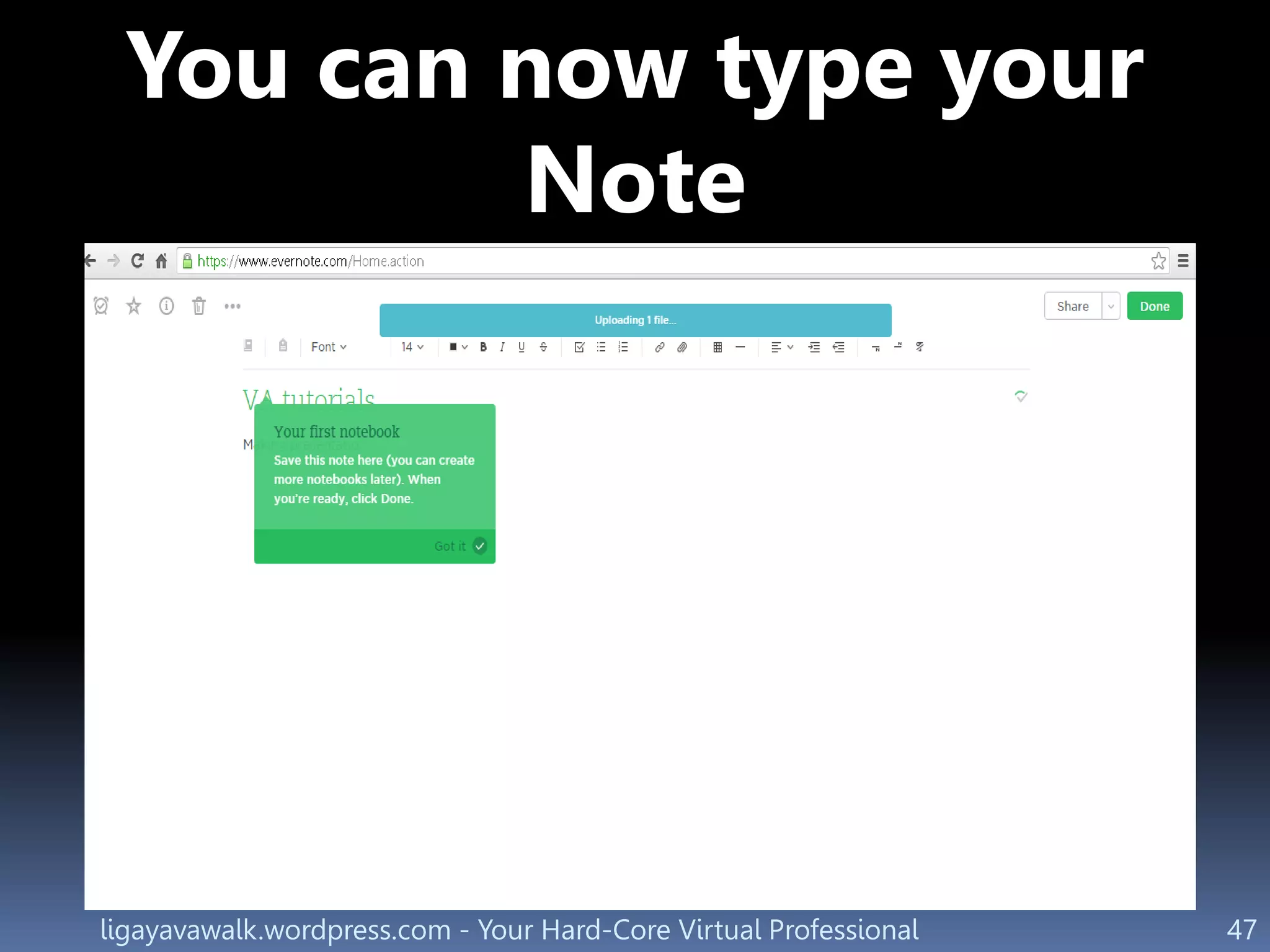
You can now type your
Note
ligayavawalk.wordpress.com - Your Hard-Core Virtual Professional 48
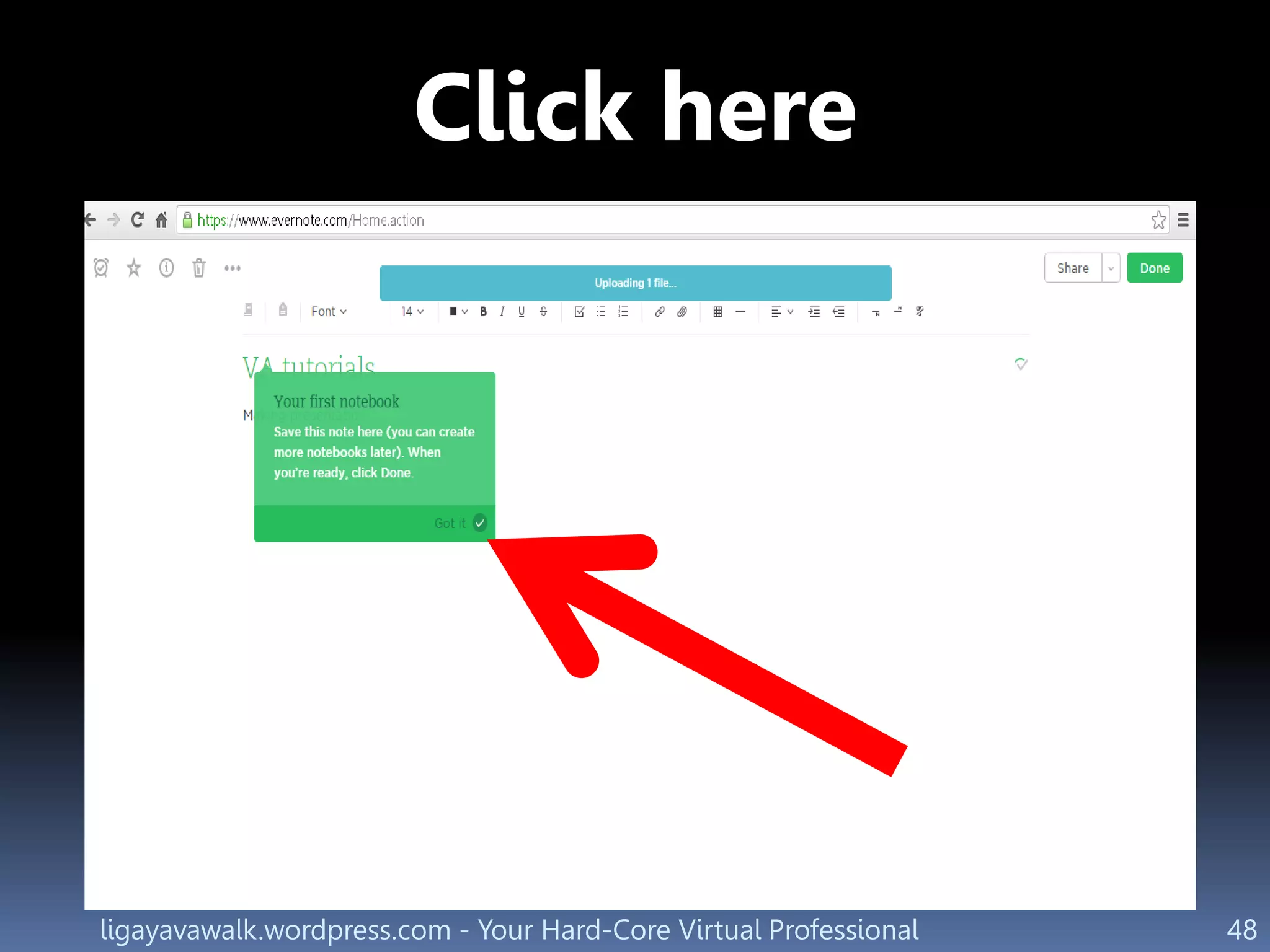
Click here
ligayavawalk.wordpress.com - Your Hard-Core Virtual Professional 49
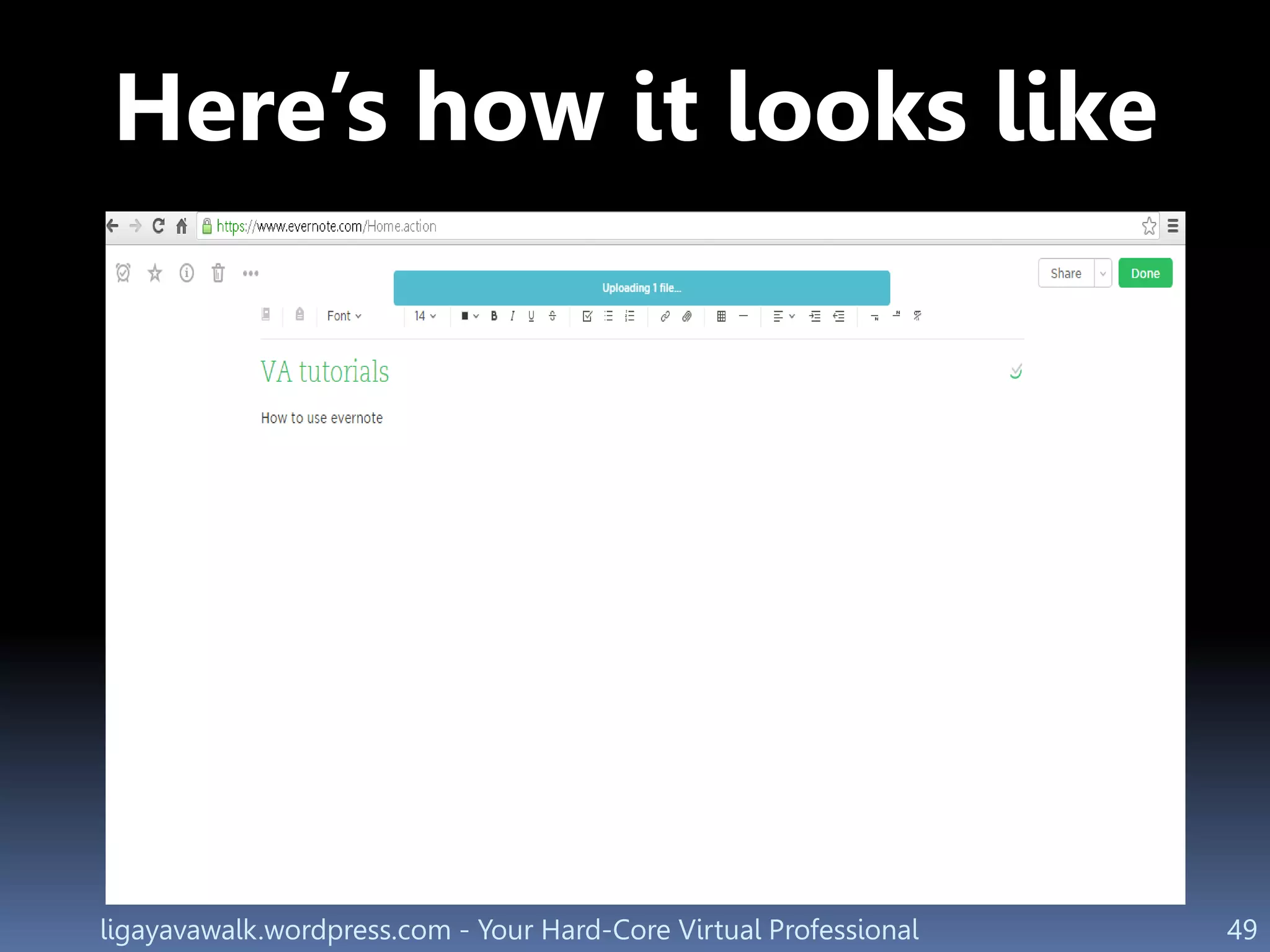
Here’s how it looks like
ligayavawalk.wordpress.com - Your Hard-Core Virtual Professional 50
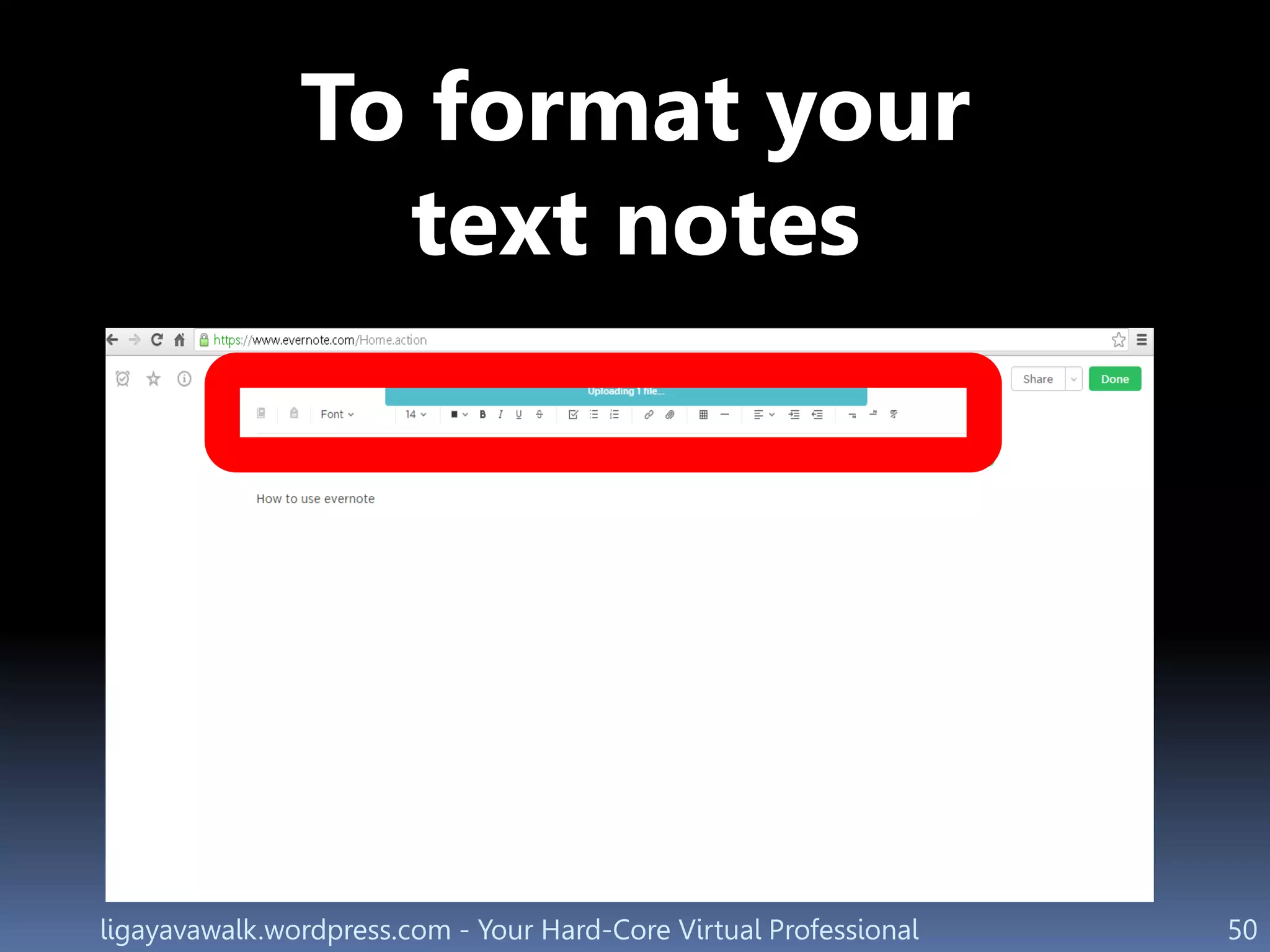
To format your
text notes
ligayavawalk.wordpress.com - Your Hard-Core Virtual Professional 51
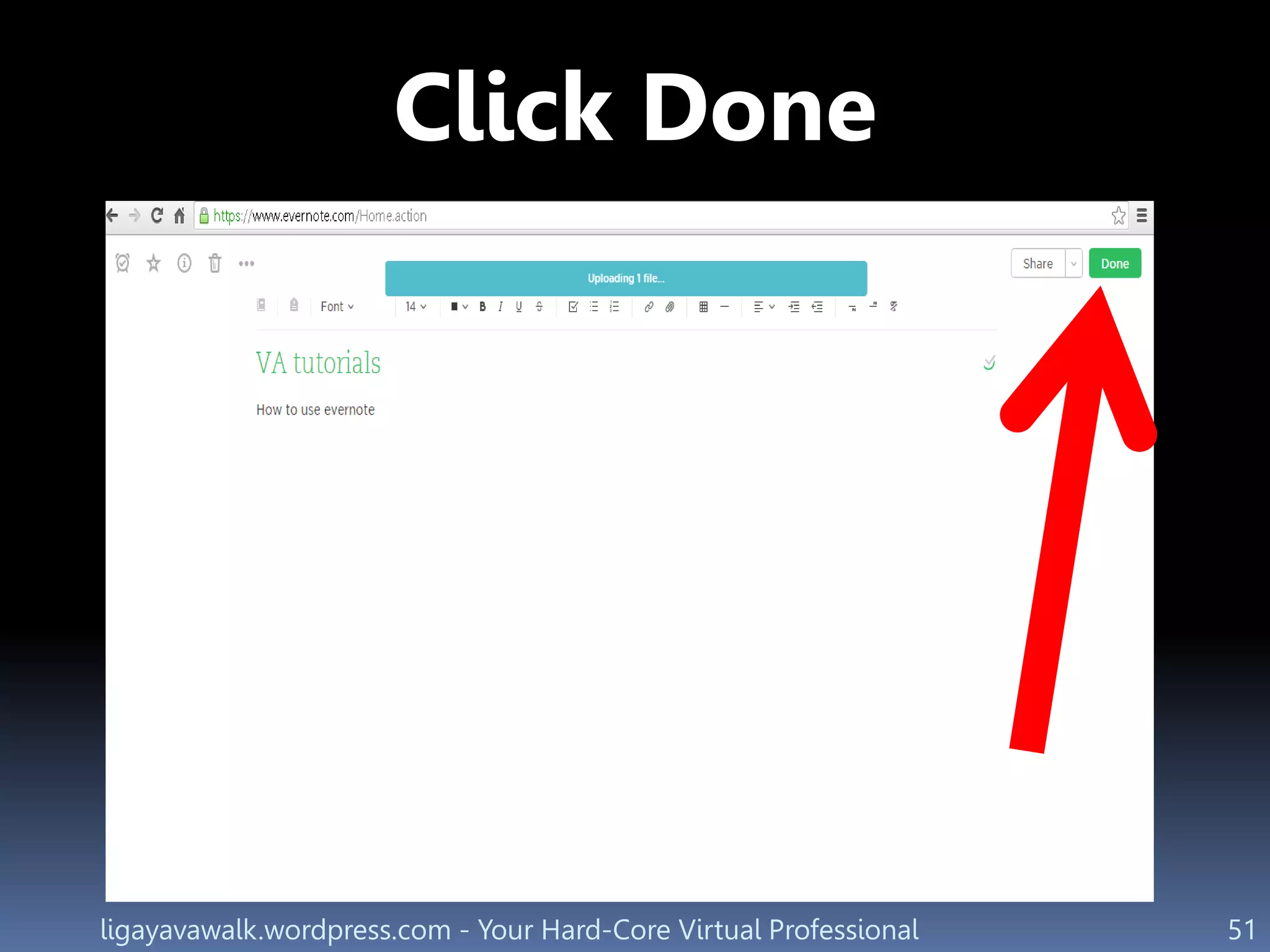
Click Done
ligayavawalk.wordpress.com - Your Hard-Core Virtual Professional 52
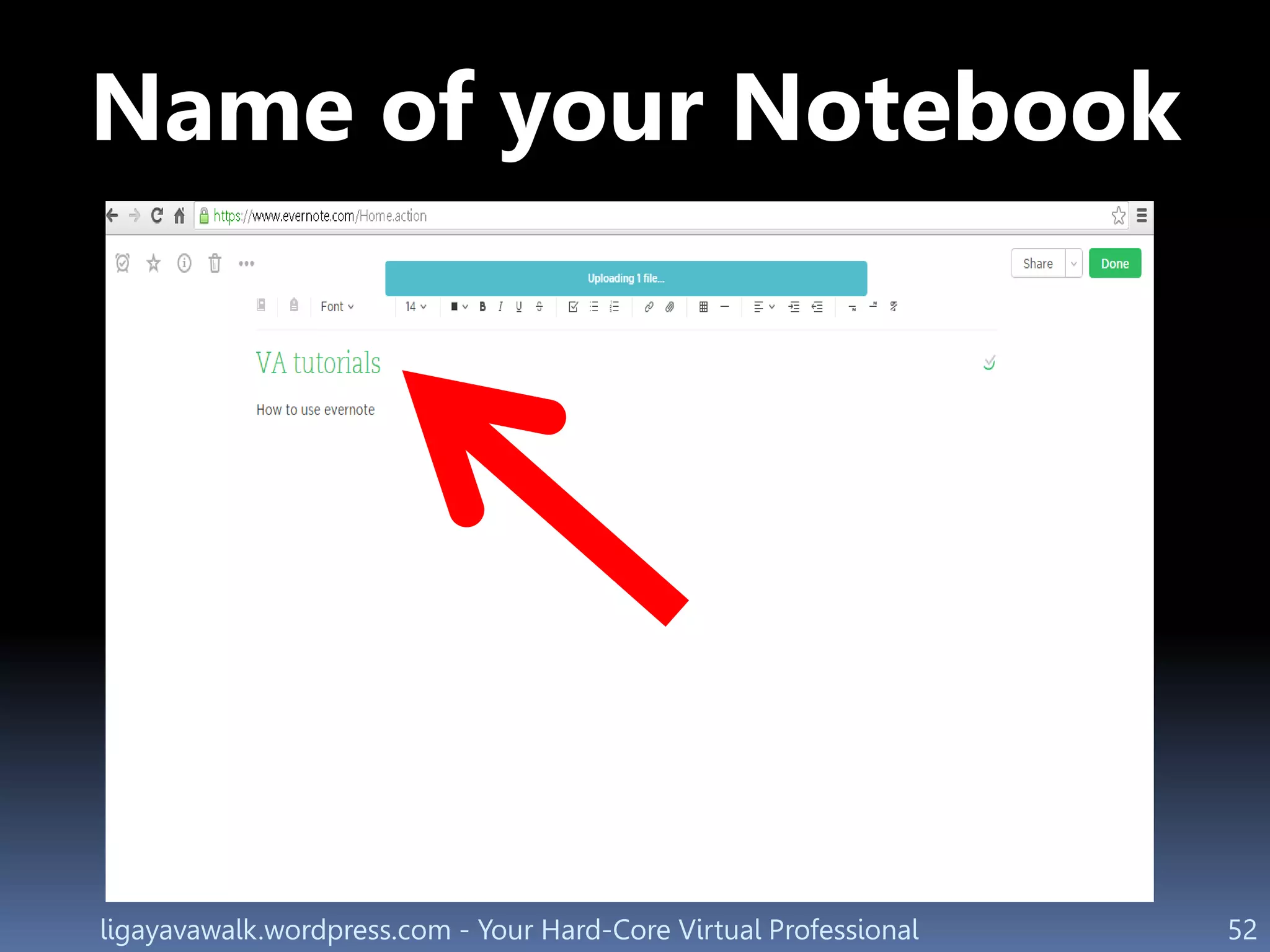
Name of your Notebook
ligayavawalk.wordpress.com - Your Hard-Core Virtual Professional 53
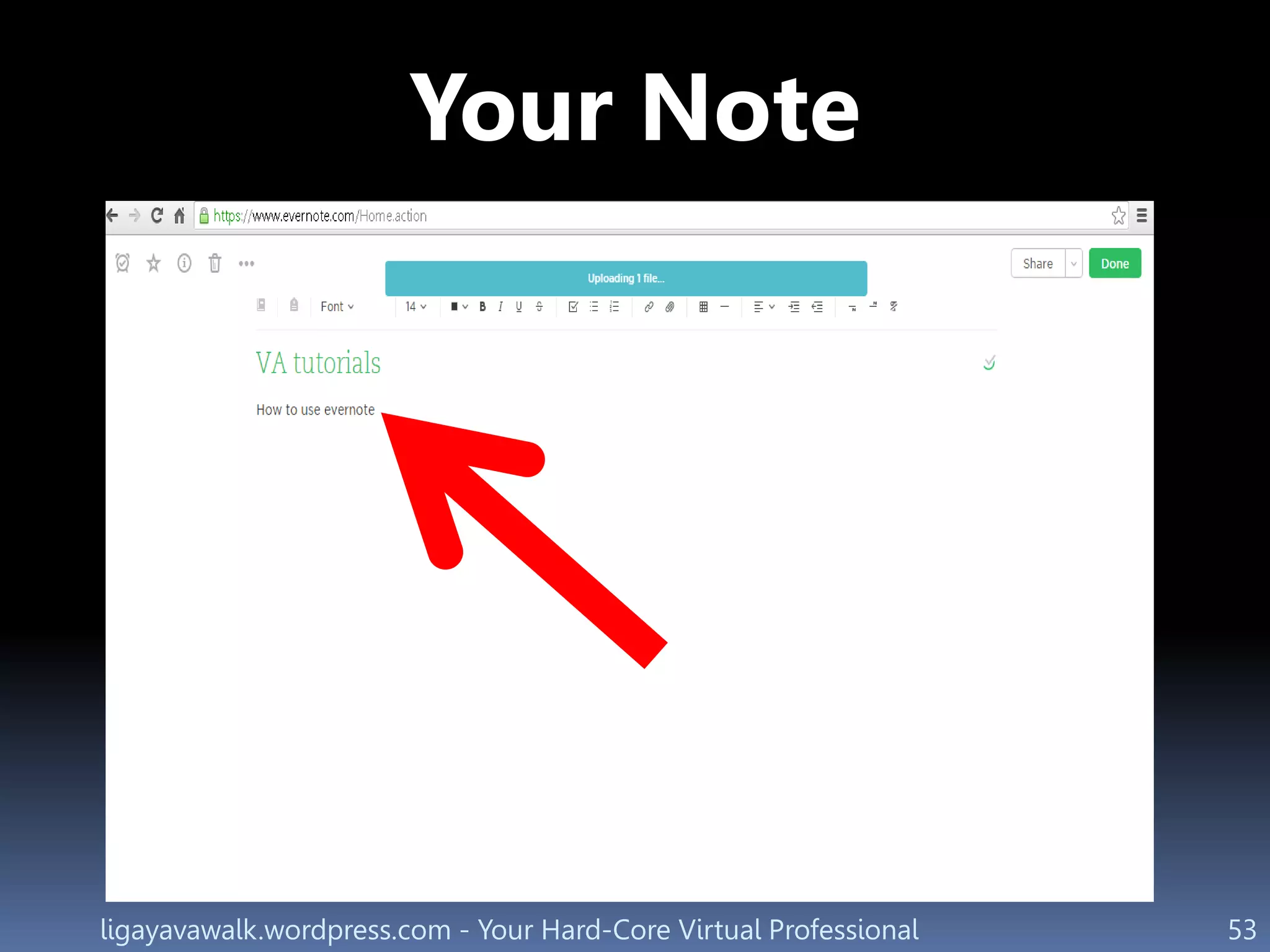
Your Note
ligayavawalk.wordpress.com - Your Hard-Core Virtual Professional 54
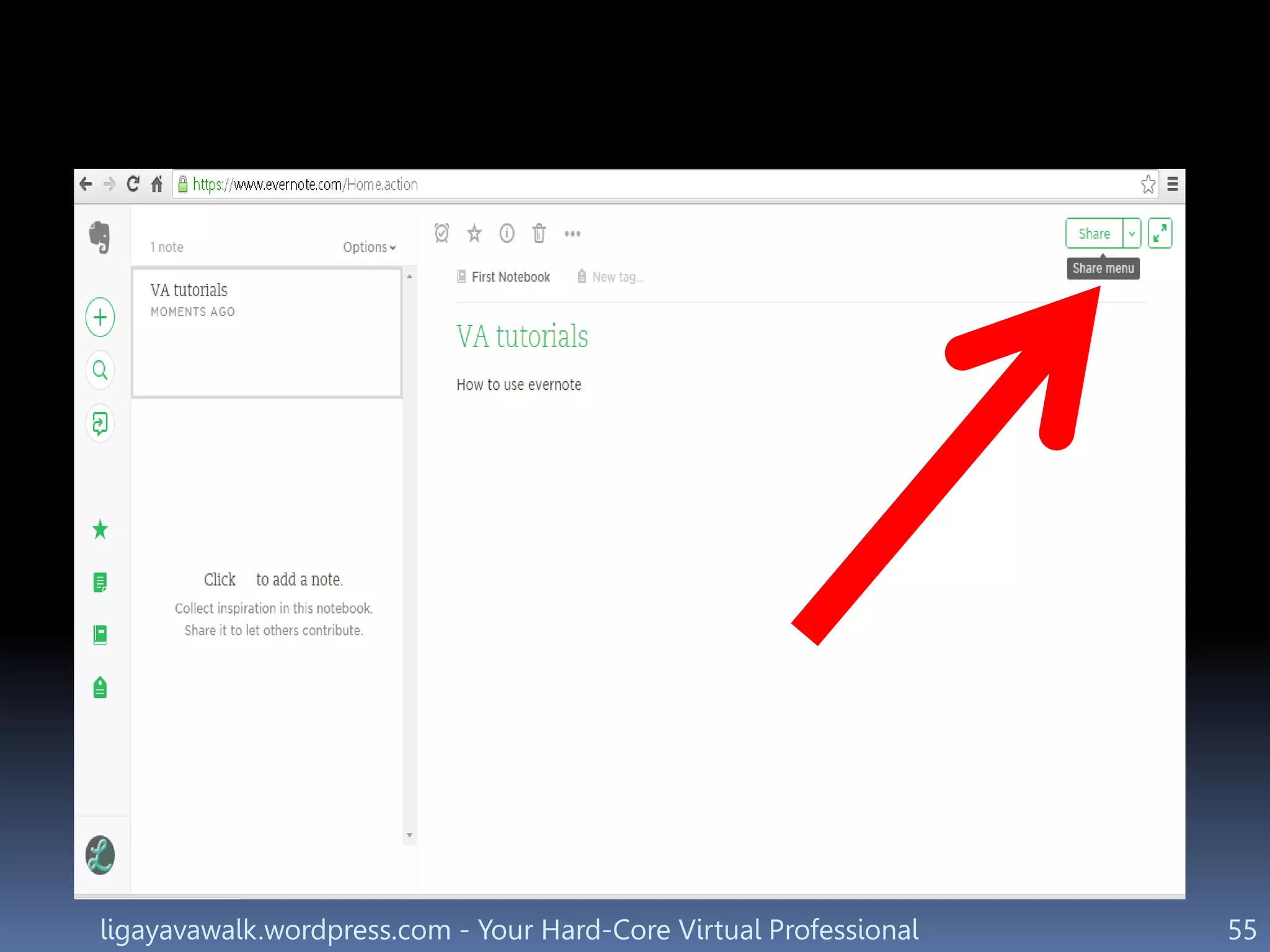
To share your
notes
with
others
ligayavawalk.wordpress.com - Your Hard-Core Virtual Professional 55
ligayavawalk.wordpress.com - Your Hard-Core Virtual Professional 56
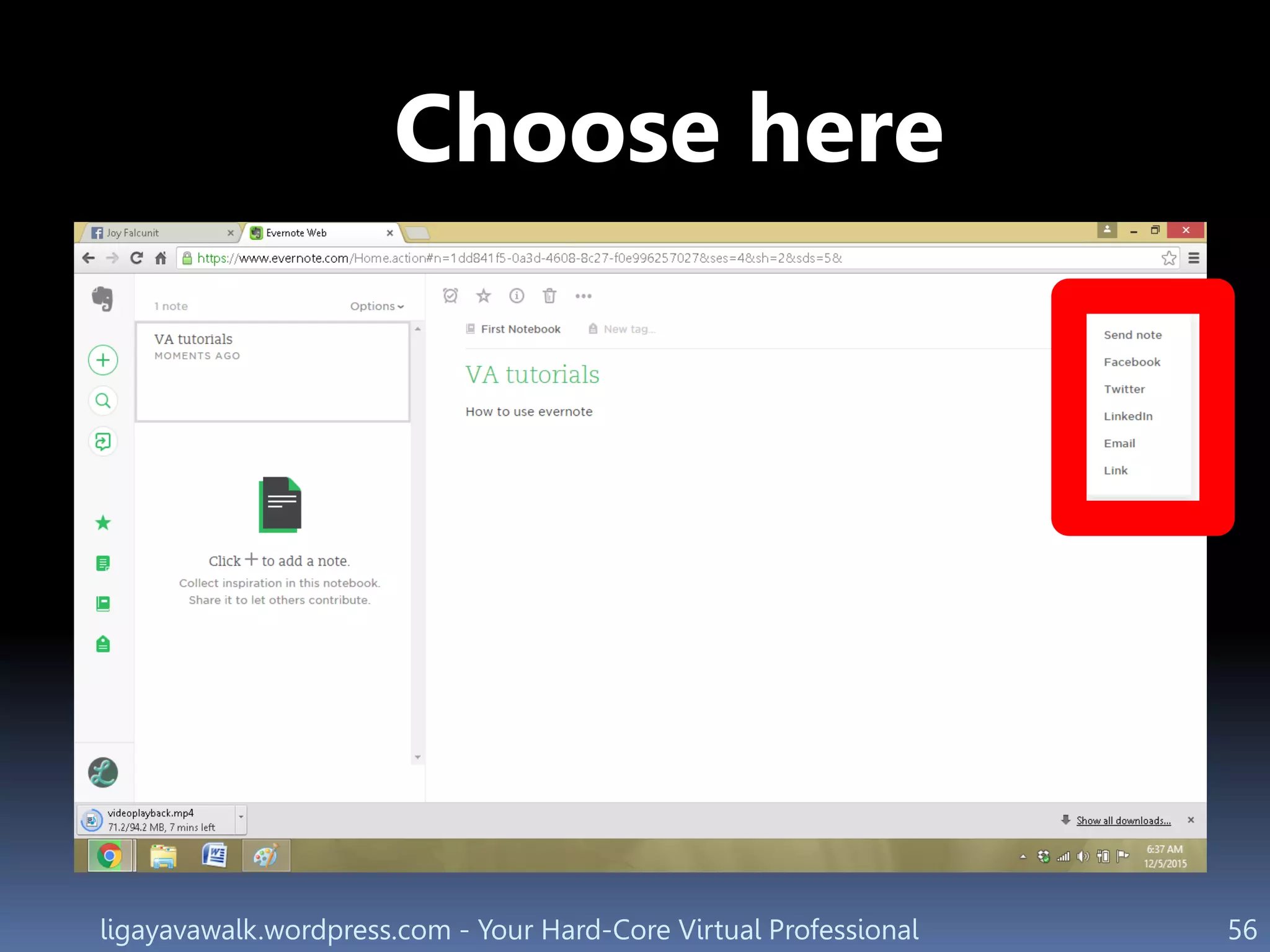
Choose here
ligayavawalk.wordpress.com - Your Hard-Core Virtual Professional 57
To create
a New
Note
ligayavawalk.wordpress.com - Your Hard-Core Virtual Professional 58
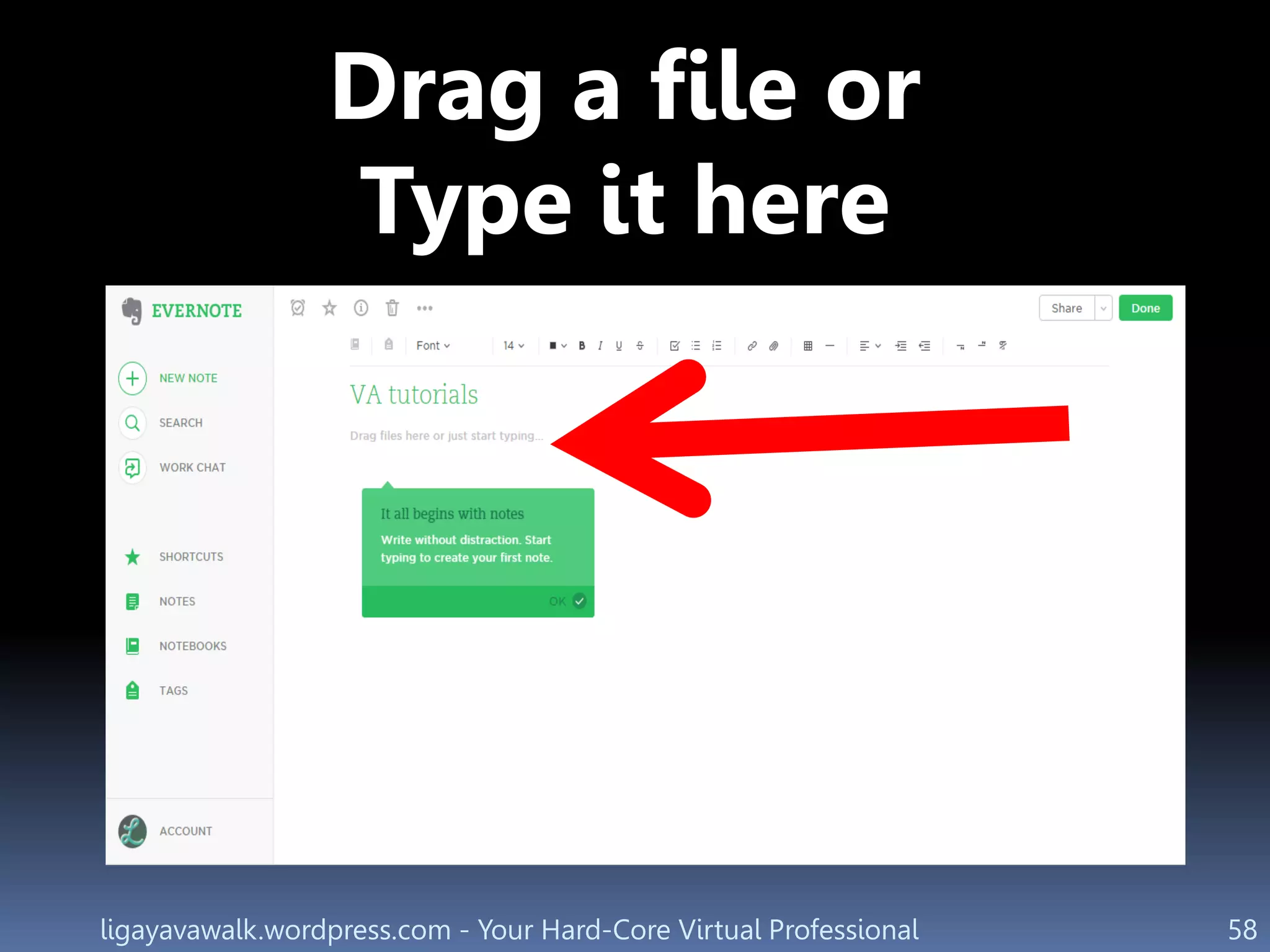
Drag a file or
Type it here
ligayavawalk.wordpress.com - Your Hard-Core Virtual Professional 59
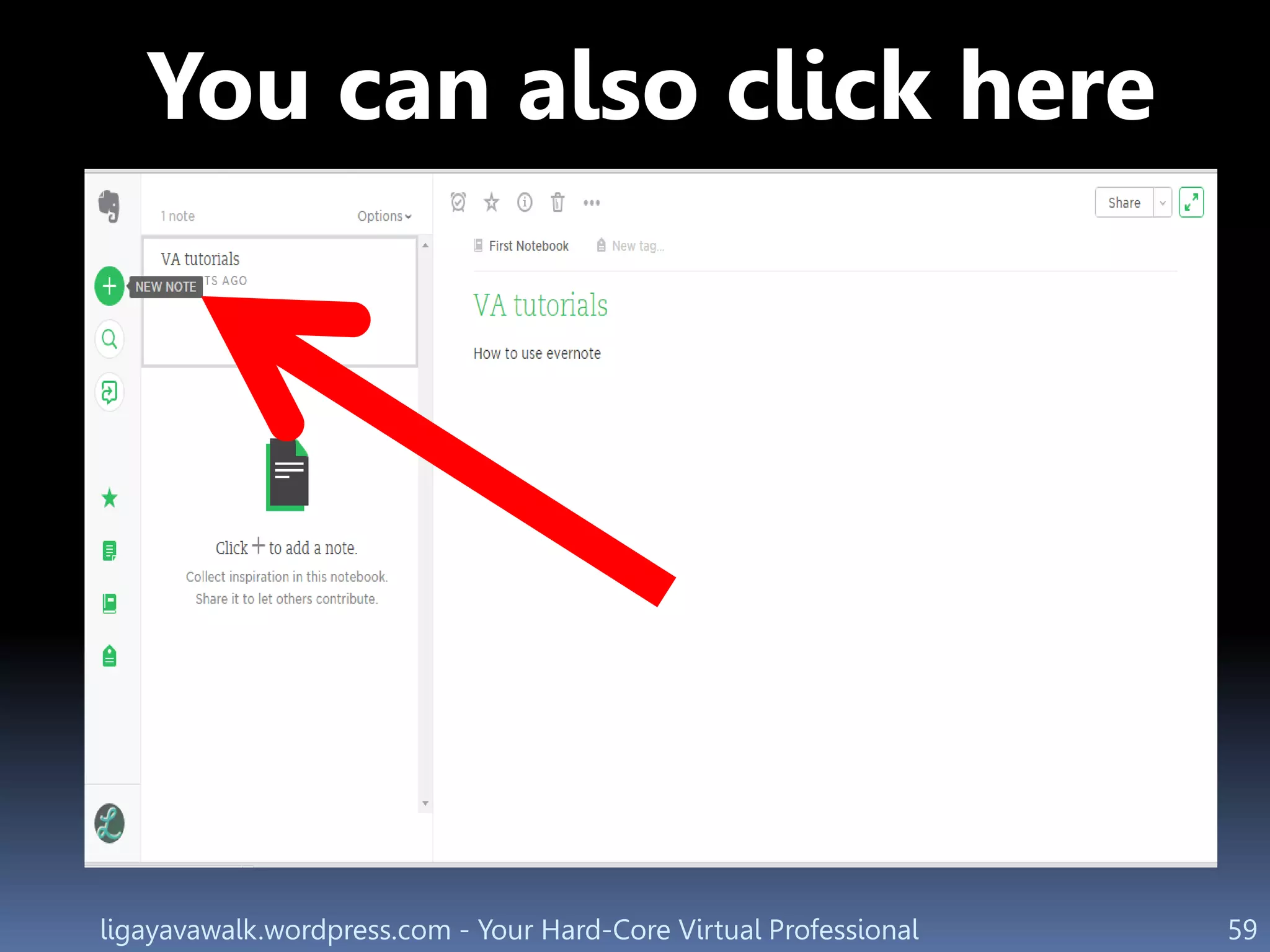
You can also click here
ligayavawalk.wordpress.com - Your Hard-Core Virtual Professional 60
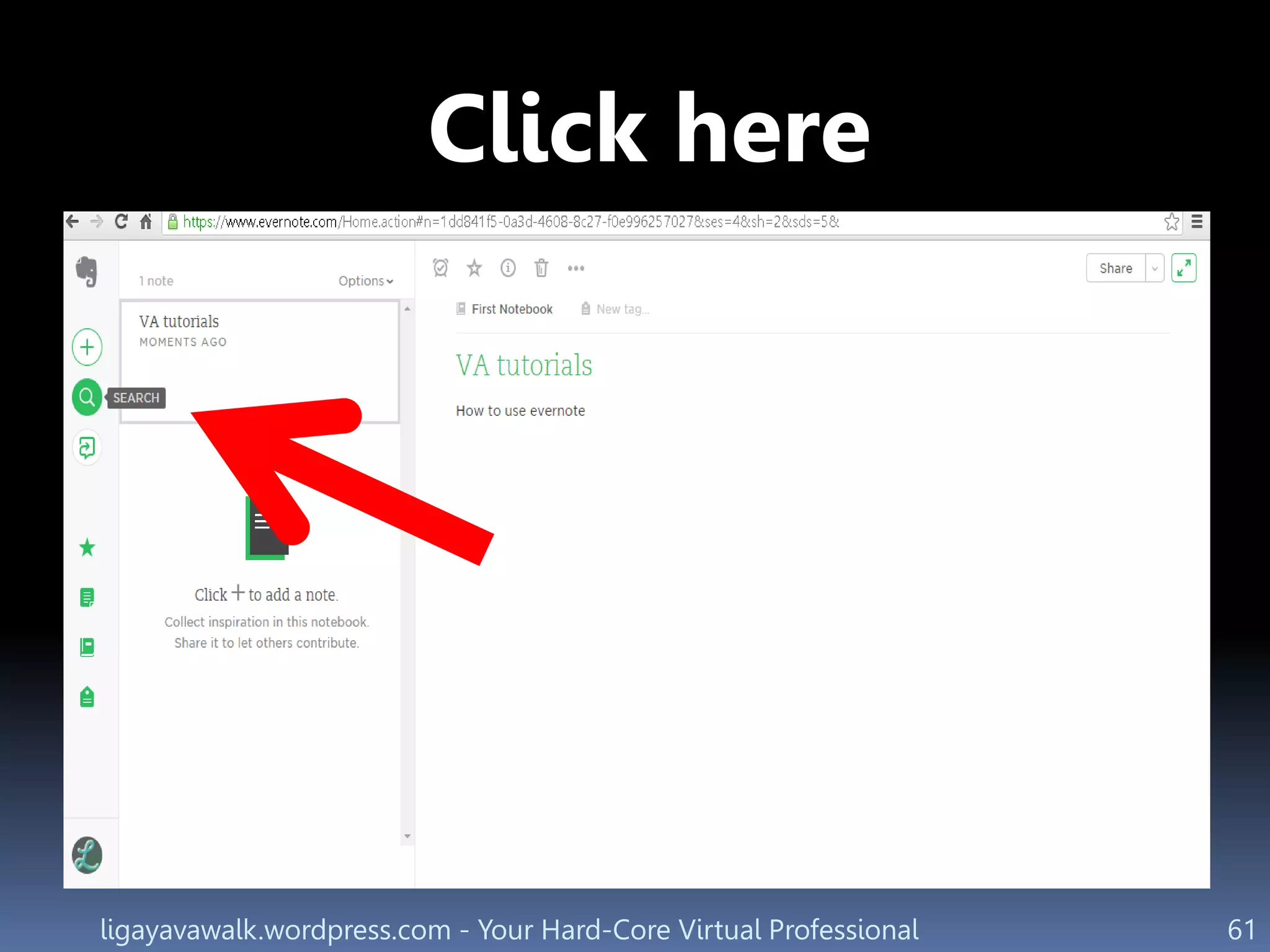
To Find an
existing
Notebook
ligayavawalk.wordpress.com - Your Hard-Core Virtual Professional 61
Click here
ligayavawalk.wordpress.com - Your Hard-Core Virtual Professional 62
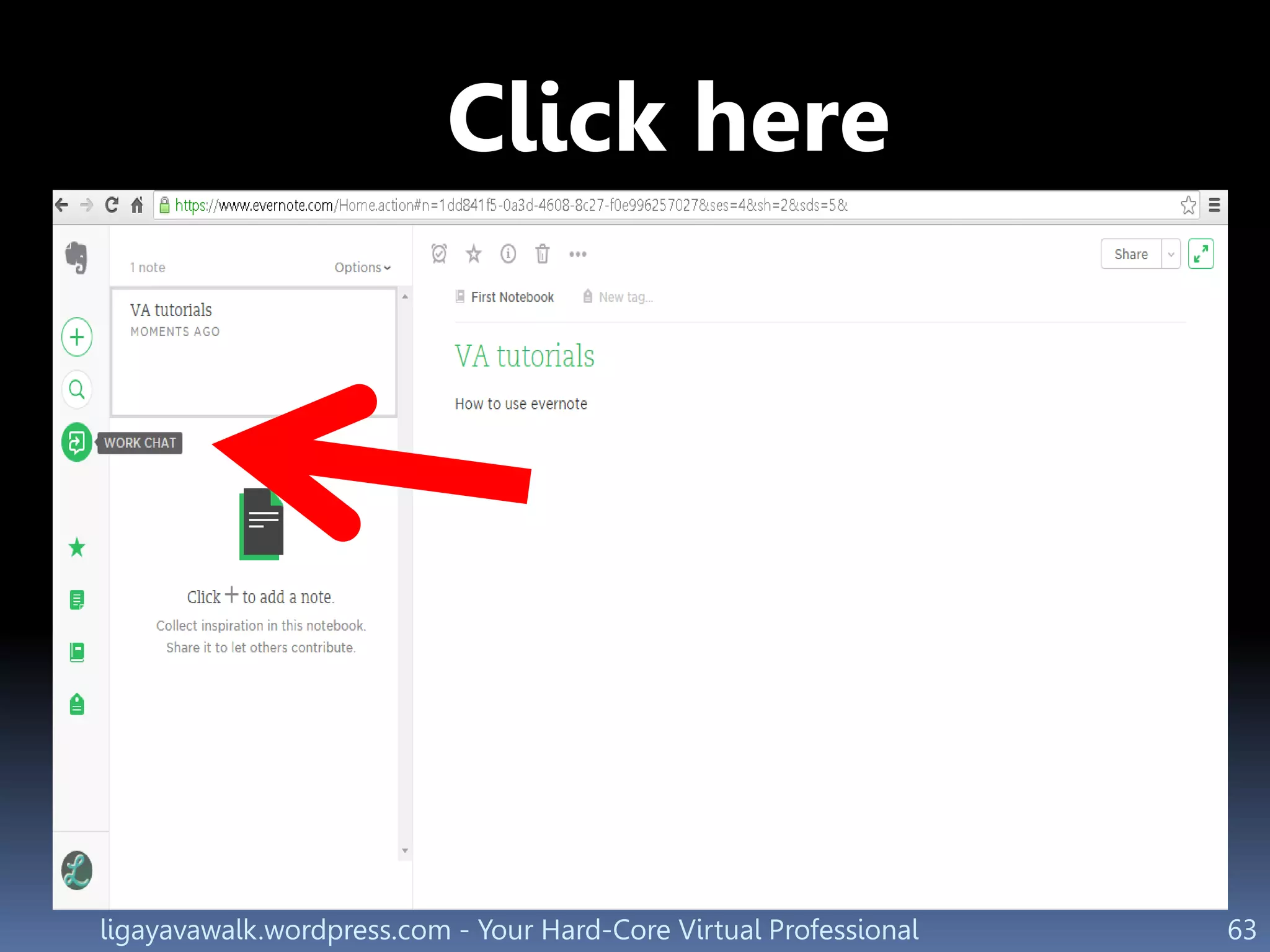
To start
chatting
with your
colleagues
ligayavawalk.wordpress.com - Your Hard-Core Virtual Professional 63
Click here
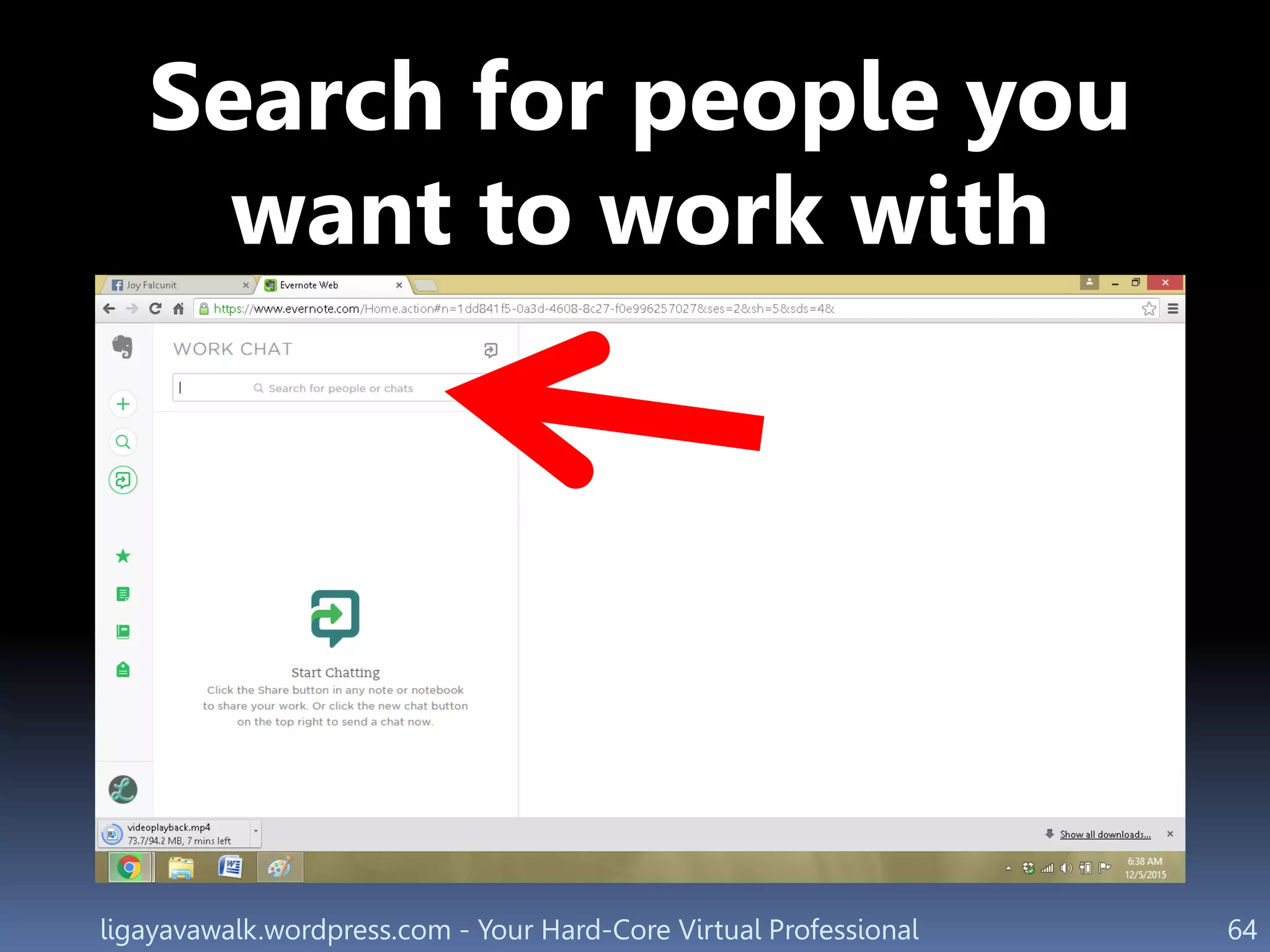
ligayavawalk.wordpress.com - Your Hard-Core Virtual Professional 64
Search for people you
want to work with
ligayavawalk.wordpress.com - Your Hard-Core Virtual Professional 65
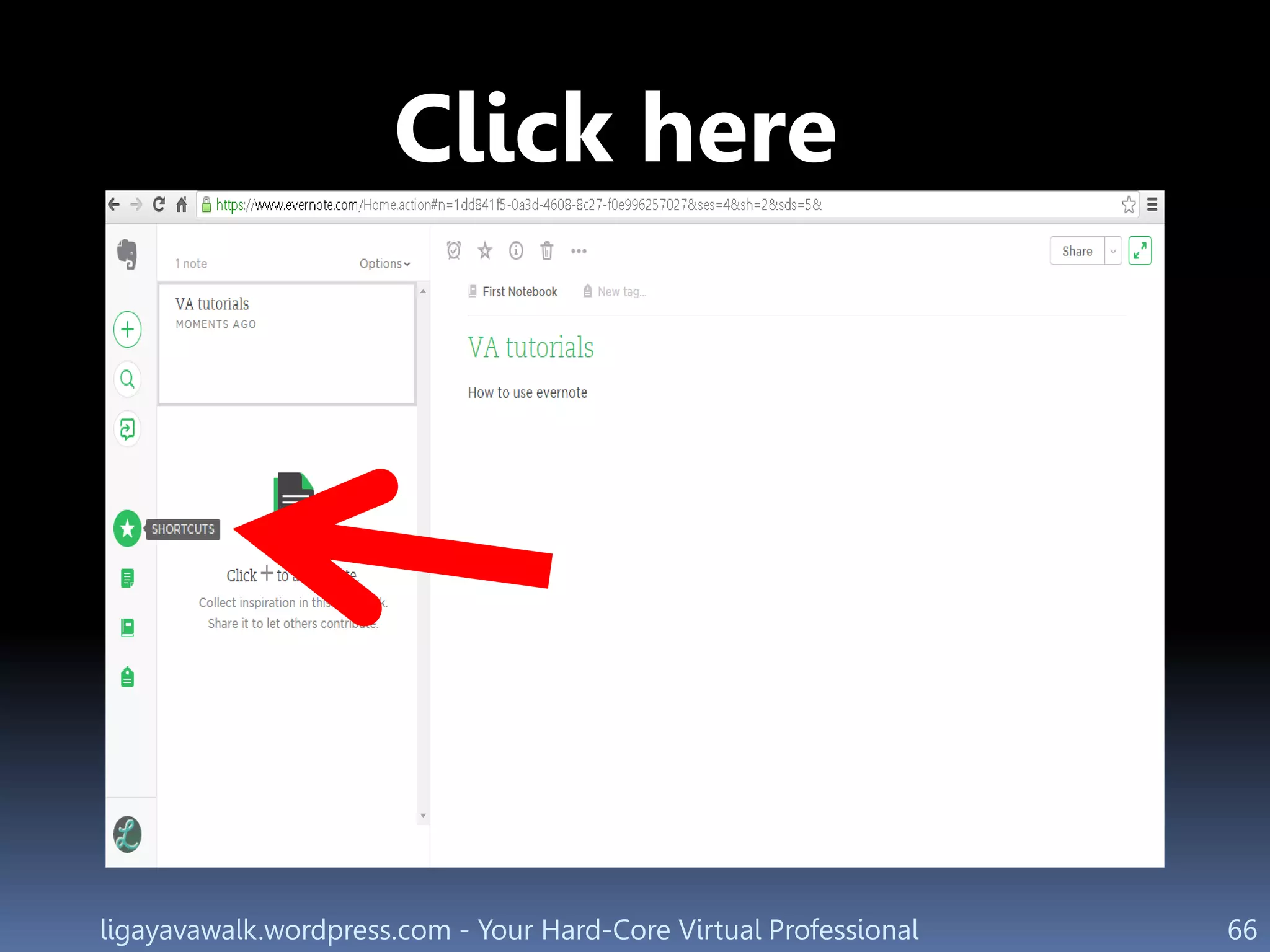
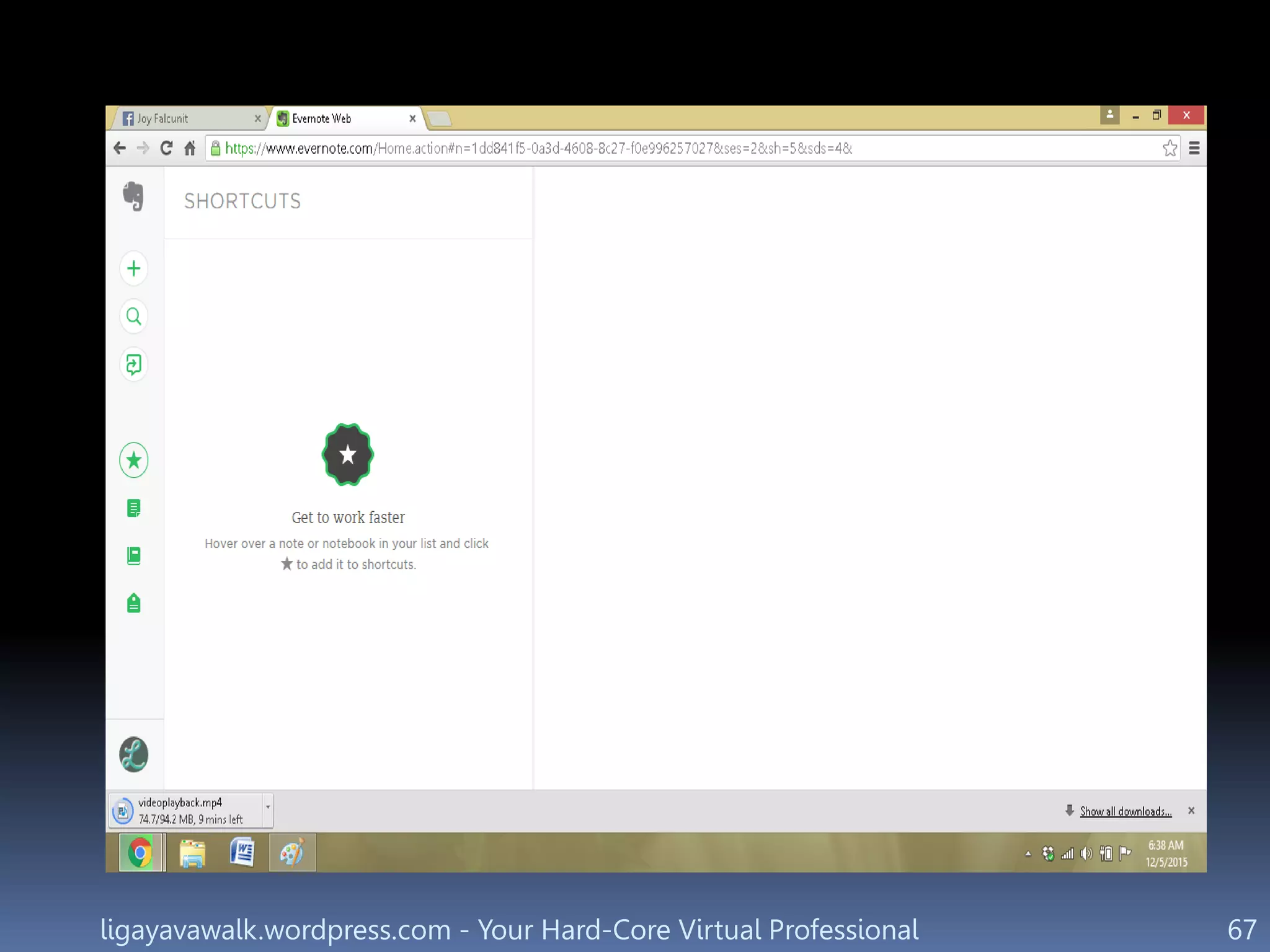
To Create
Shortcuts
ligayavawalk.wordpress.com - Your Hard-Core Virtual Professional 66
Click here
ligayavawalk.wordpress.com - Your Hard-Core Virtual Professional 67
ligayavawalk.wordpress.com - Your Hard-Core Virtual Professional 68
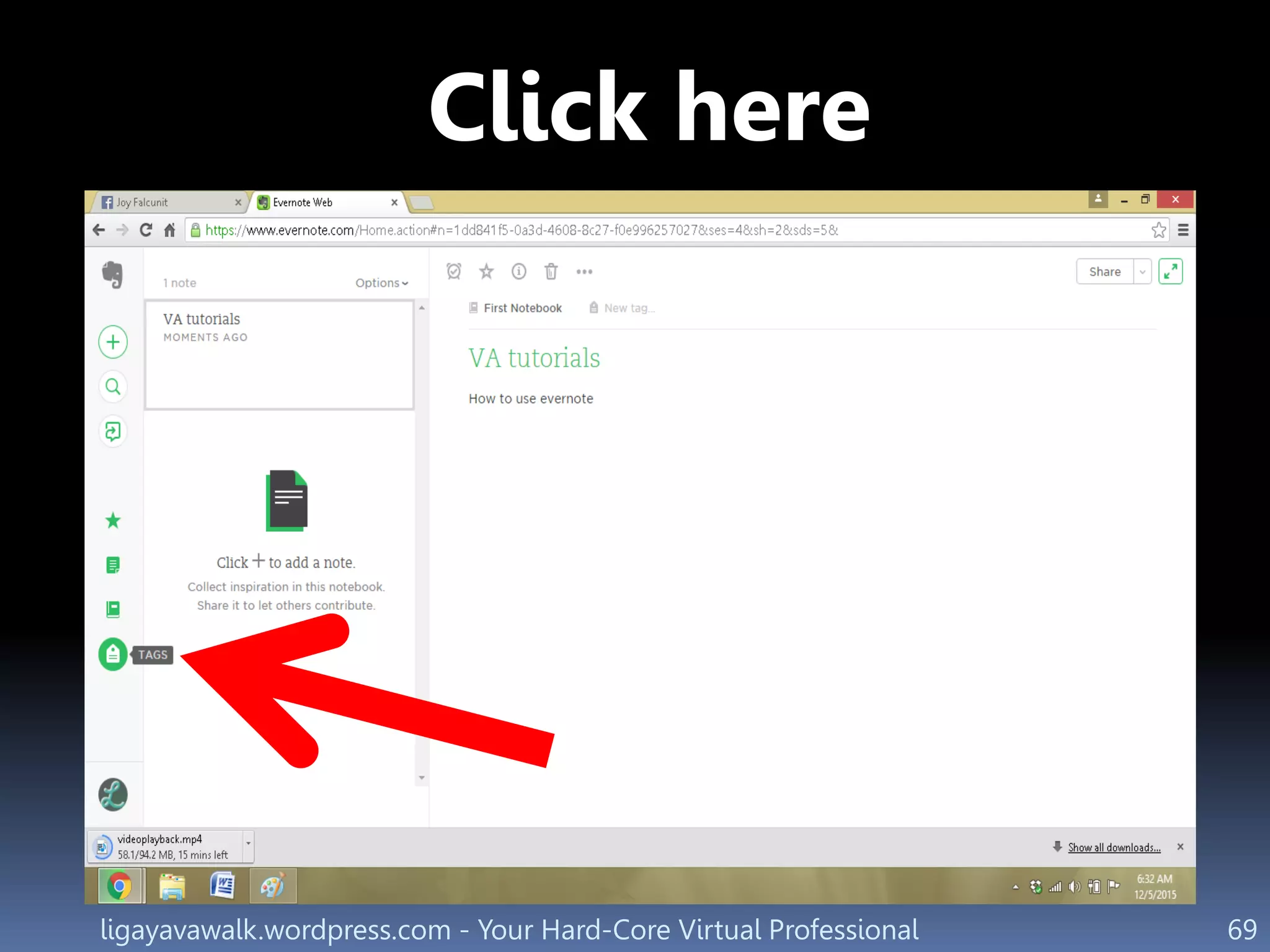
To make
a Tag
ligayavawalk.wordpress.com - Your Hard-Core Virtual Professional 69
Click here
ligayavawalk.wordpress.com - Your Hard-Core Virtual Professional 70
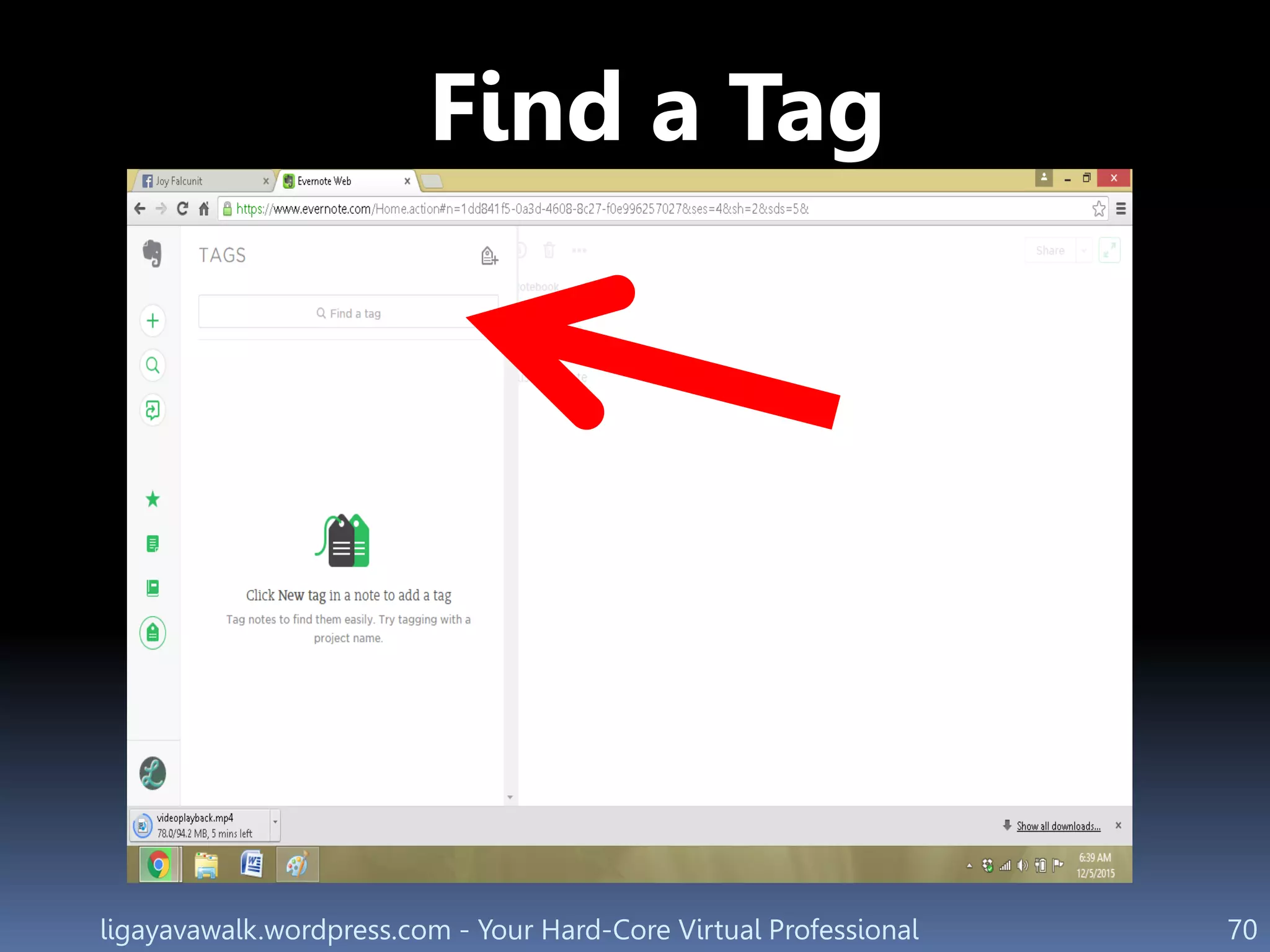
Find a Tag
ligayavawalk.wordpress.com - Your Hard-Core Virtual Professional 71
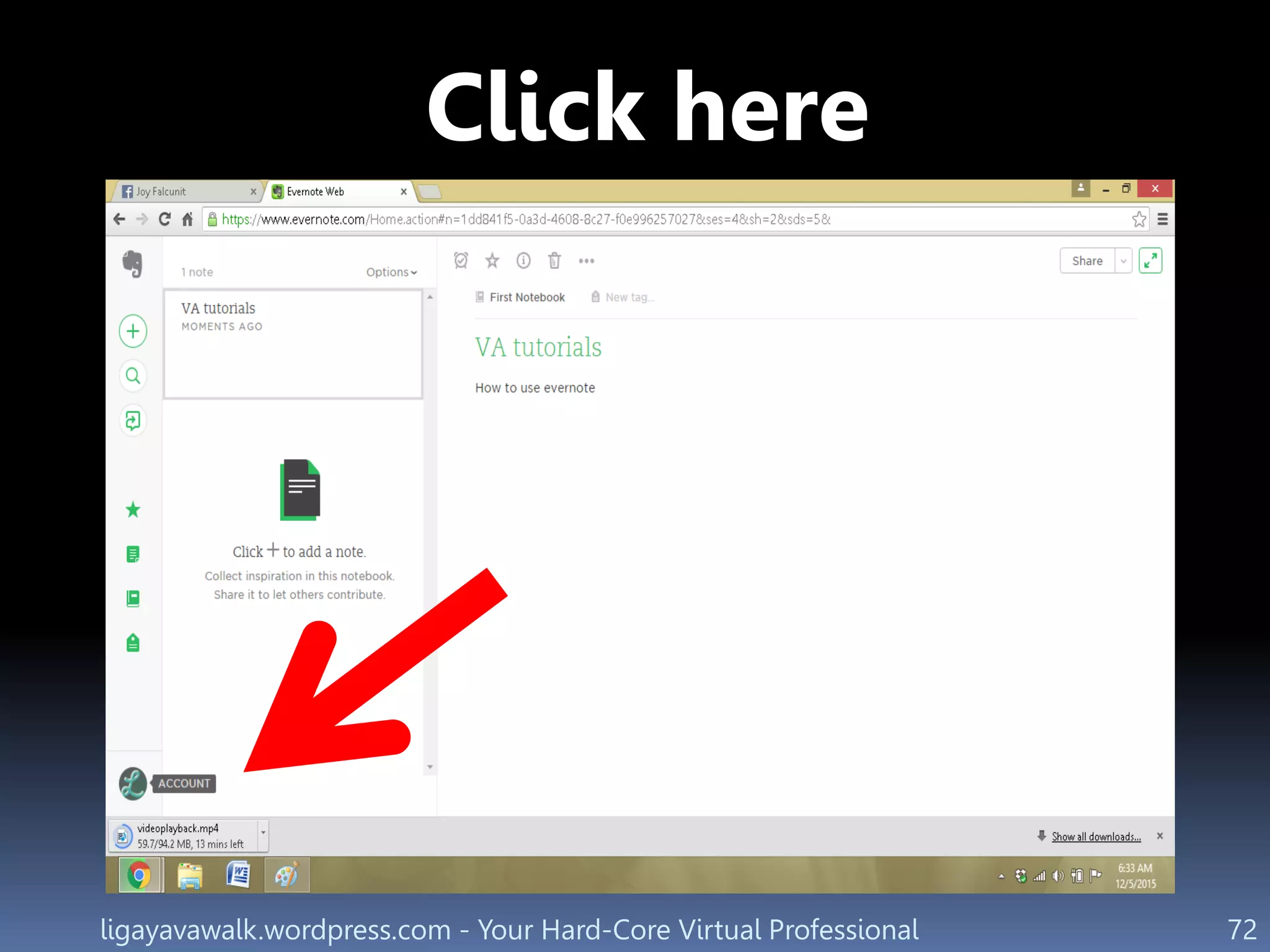
Here’s your
Account
Settings
ligayavawalk.wordpress.com - Your Hard-Core Virtual Professional 72
Click here
ligayavawalk.wordpress.com - Your Hard-Core Virtual Professional 73
You can also
Find Help &
Learning
here
ligayavawalk.wordpress.com - Your Hard-Core Virtual Professional 74
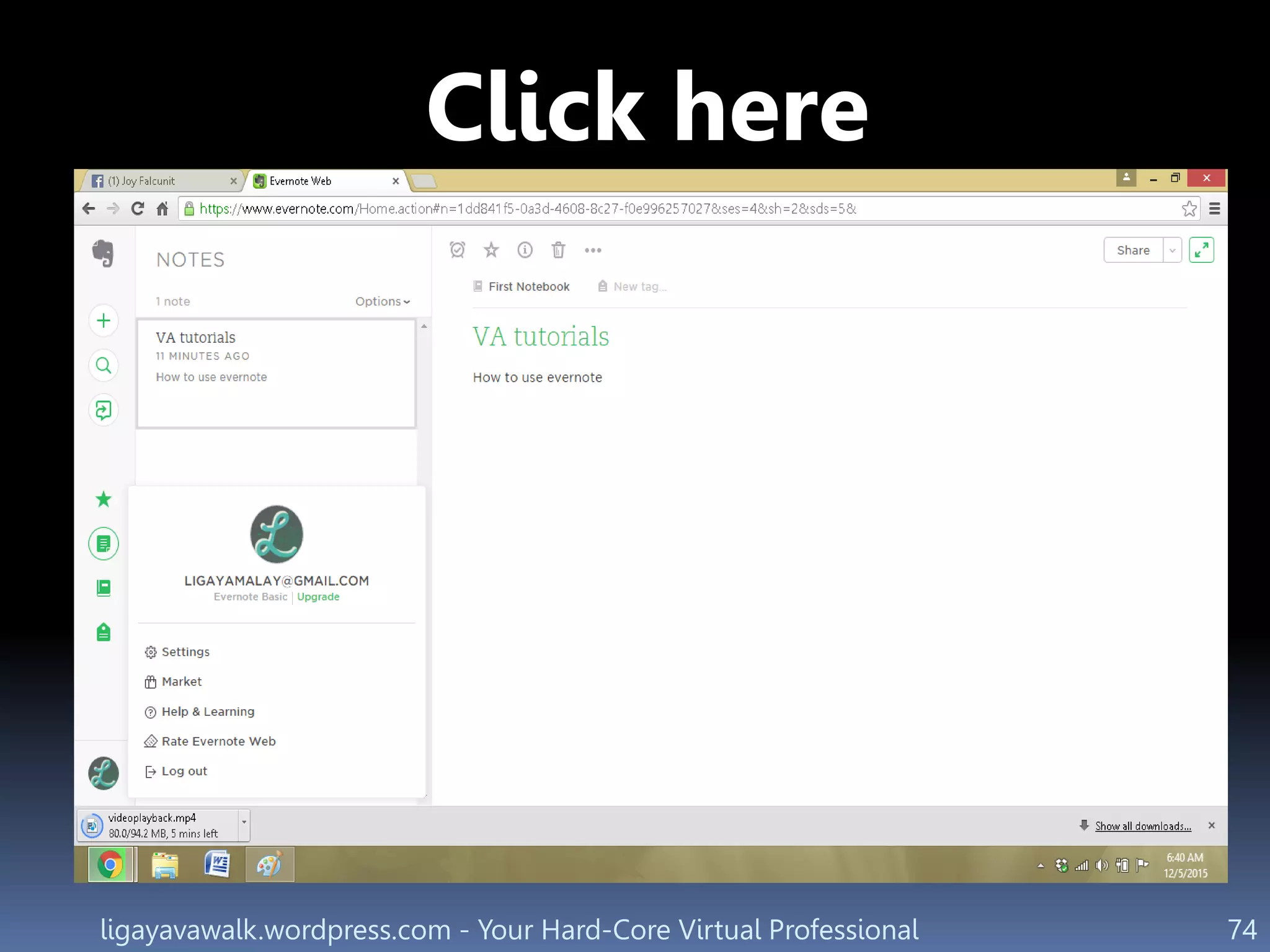
Click here
ligayavawalk.wordpress.com - Your Hard-Core Virtual Professional 75
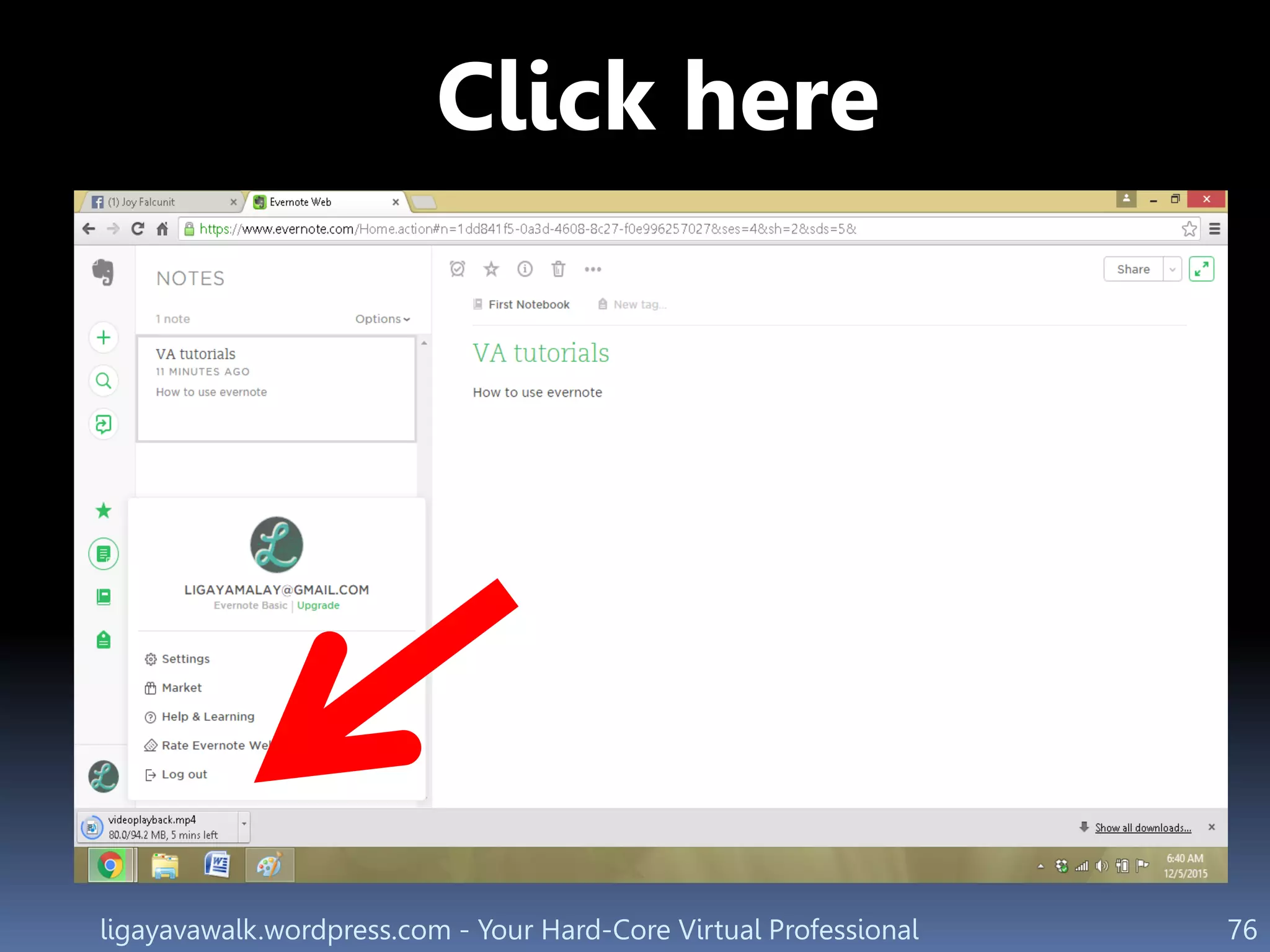
To
Log Out
ligayavawalk.wordpress.com - Your Hard-Core Virtual Professional 76
Click here
ligayavawalk.wordpress.com - Your Hard-Core Virtual Professional 77
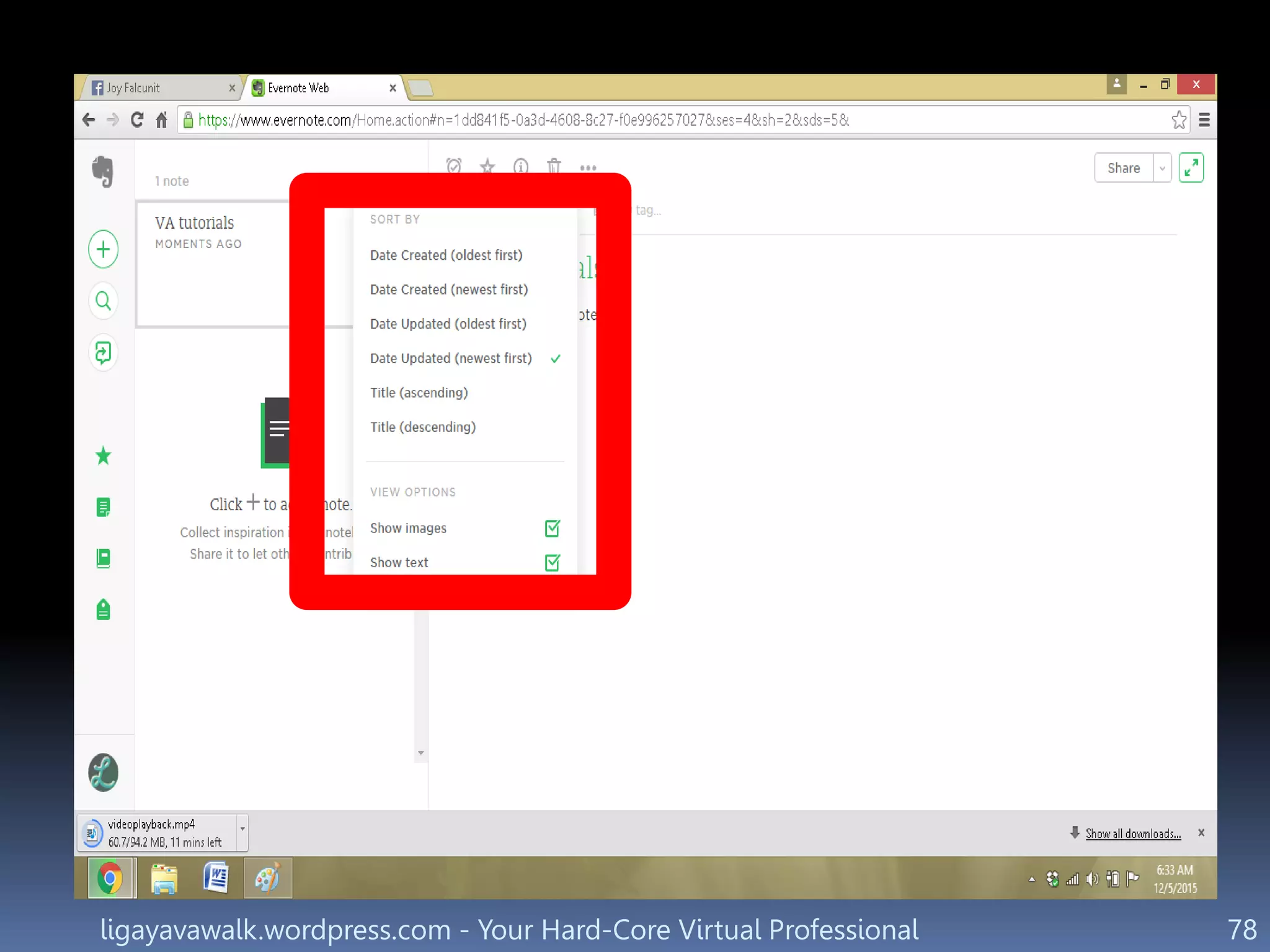
Here’s what
you can see
under
Option tab
ligayavawalk.wordpress.com - Your Hard-Core Virtual Professional 78
ligayavawalk.wordpress.com - Your Hard-Core Virtual Professional 79
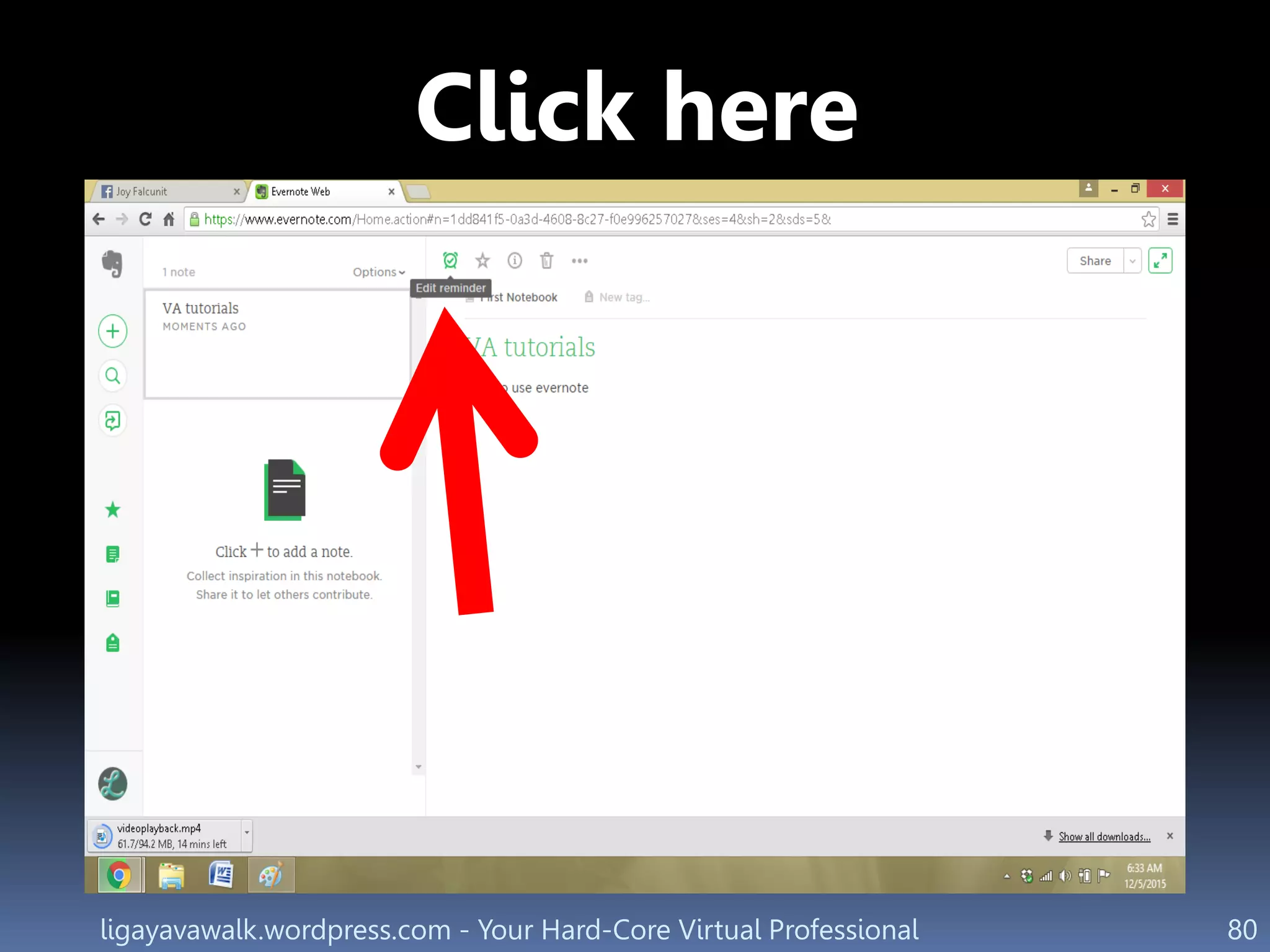
To Edit a
Reminder
ligayavawalk.wordpress.com - Your Hard-Core Virtual Professional 80
Click here
ligayavawalk.wordpress.com - Your Hard-Core Virtual Professional 81
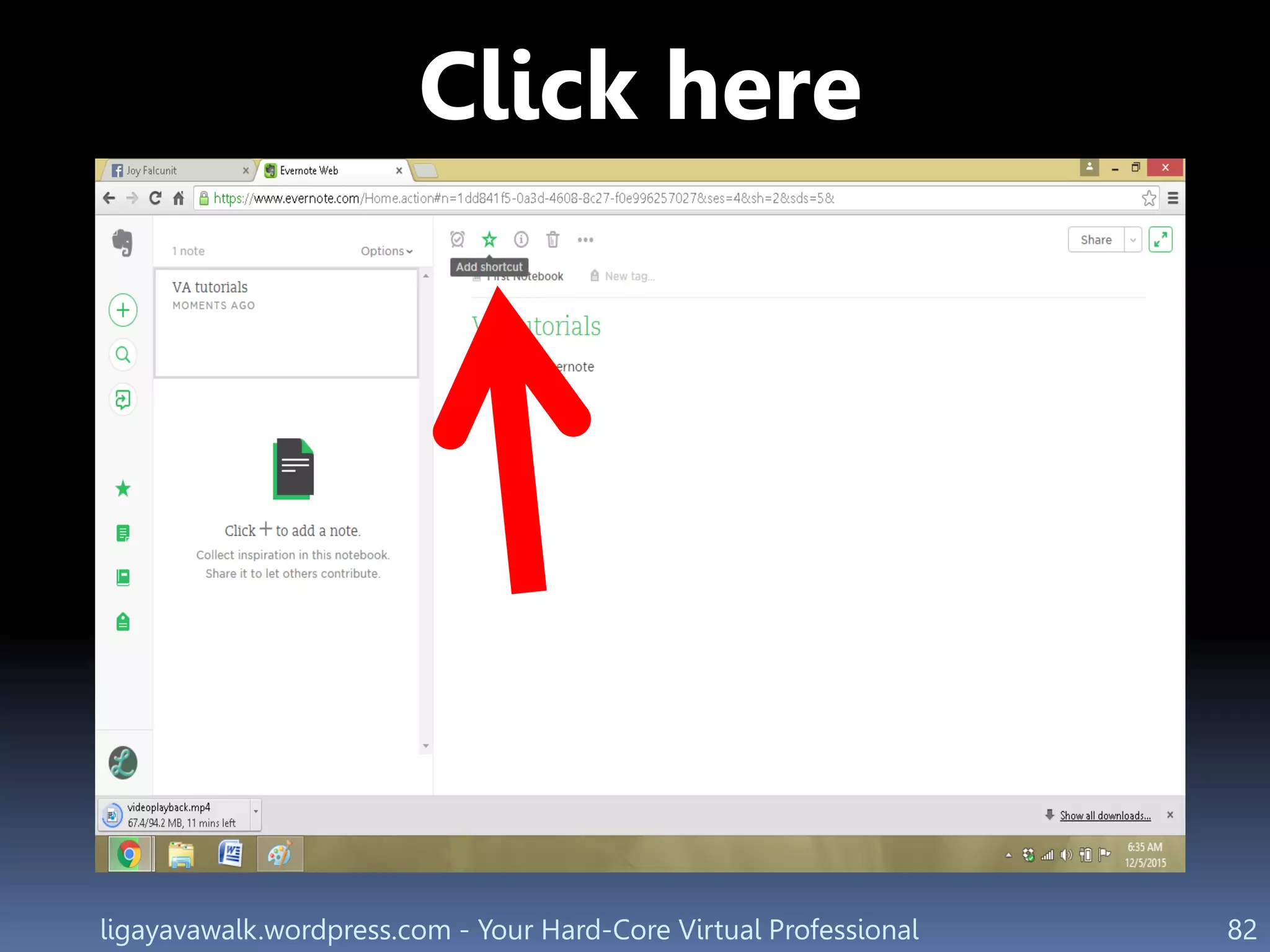
To Add a
Shortut
ligayavawalk.wordpress.com - Your Hard-Core Virtual Professional 82
Click here
ligayavawalk.wordpress.com - Your Hard-Core Virtual Professional 83
To Delete
a Note
ligayavawalk.wordpress.com - Your Hard-Core Virtual Professional 84
Click here
ligayavawalk.wordpress.com - Your Hard-Core Virtual Professional 85
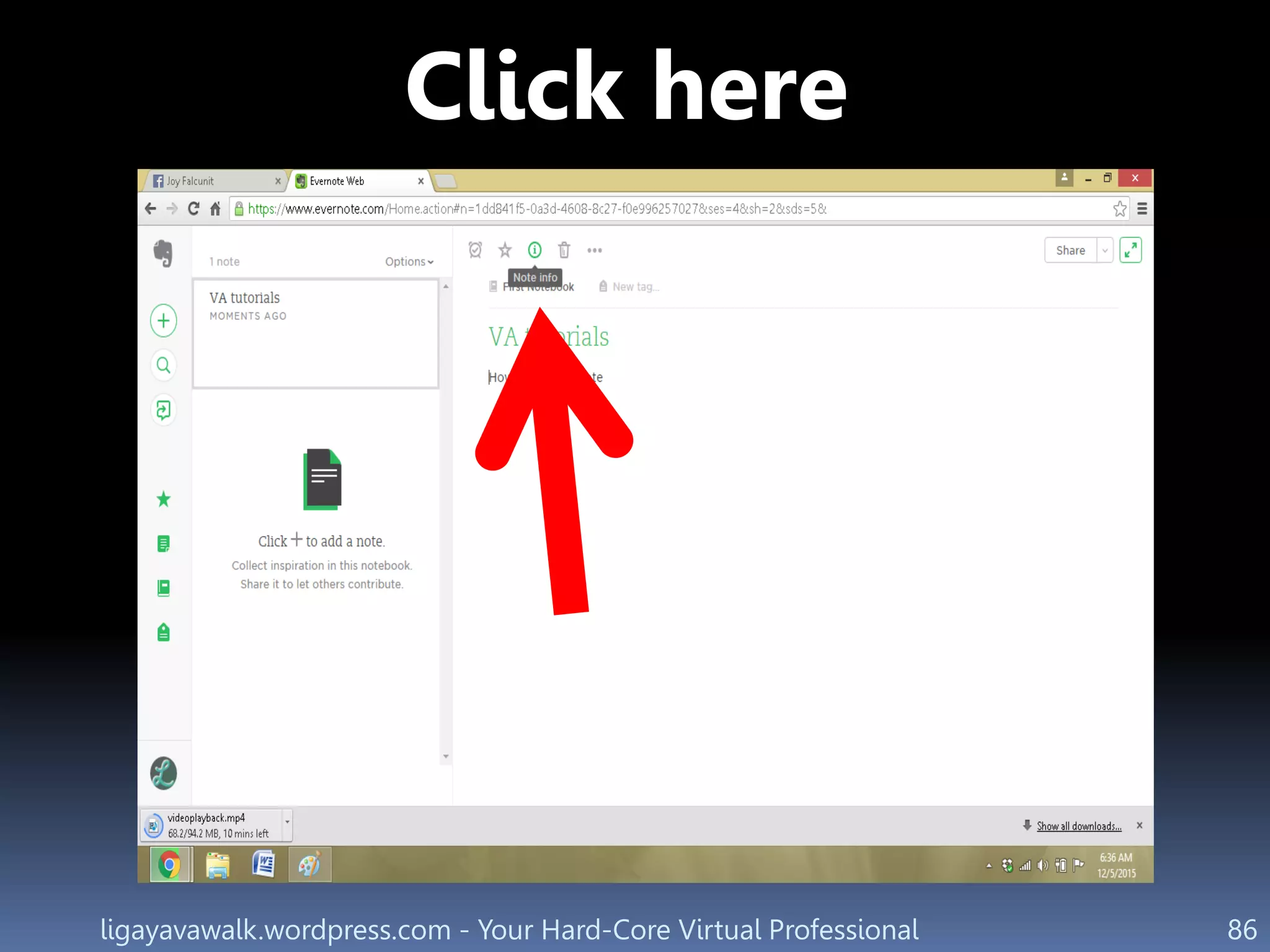
Here’s the
Note info
ligayavawalk.wordpress.com - Your Hard-Core Virtual Professional 86
Click here
ligayavawalk.wordpress.com - Your Hard-Core Virtual Professional 87
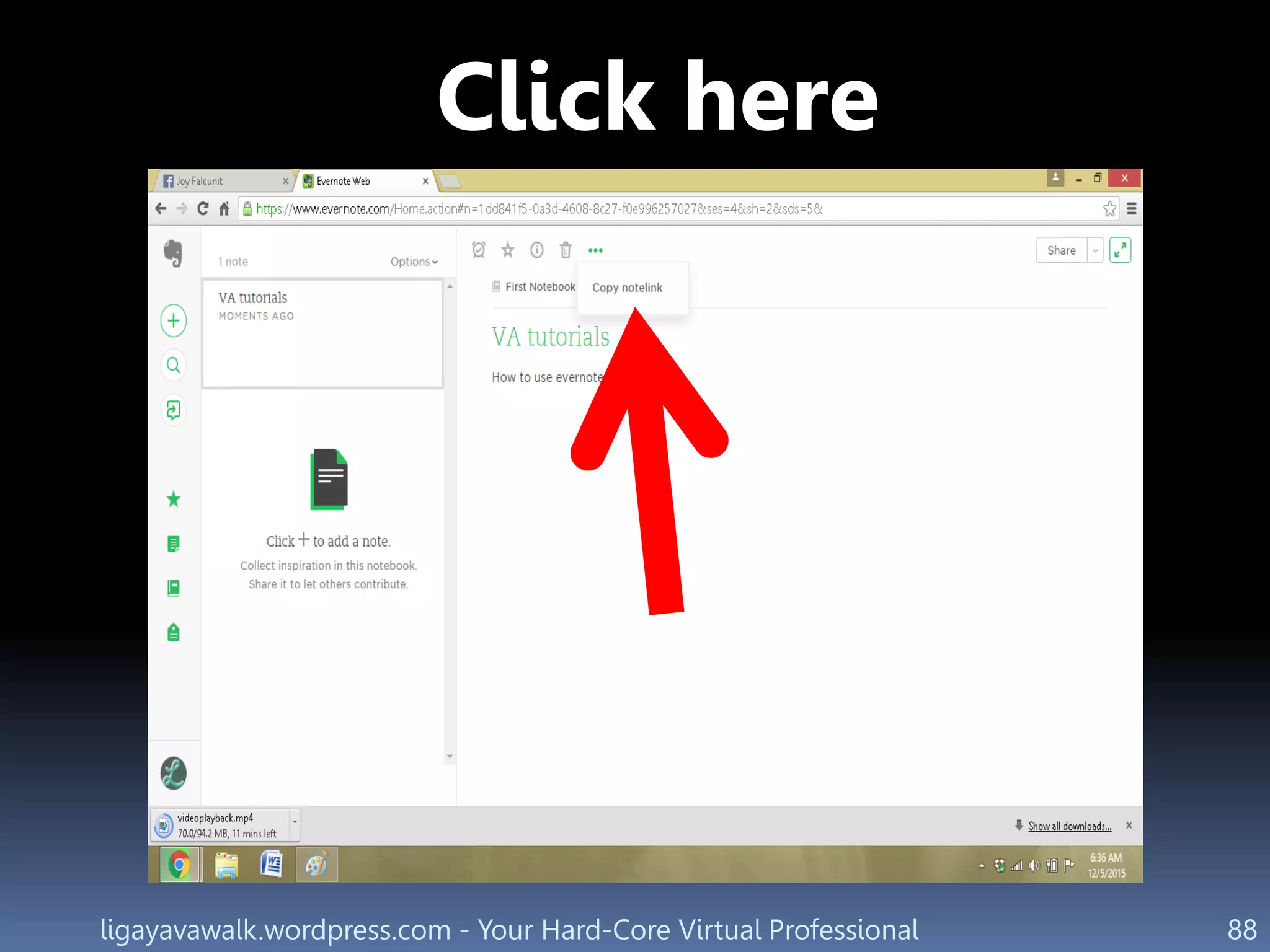
To Copy
a Link
ligayavawalk.wordpress.com - Your Hard-Core Virtual Professional 88
Click here
ligayavawalk.wordpress.com - Your Hard-Core Virtual Professional 89
If you have
downloaded
Evernote
ligayavawalk.wordpress.com - Your Hard-Core Virtual Professional 90
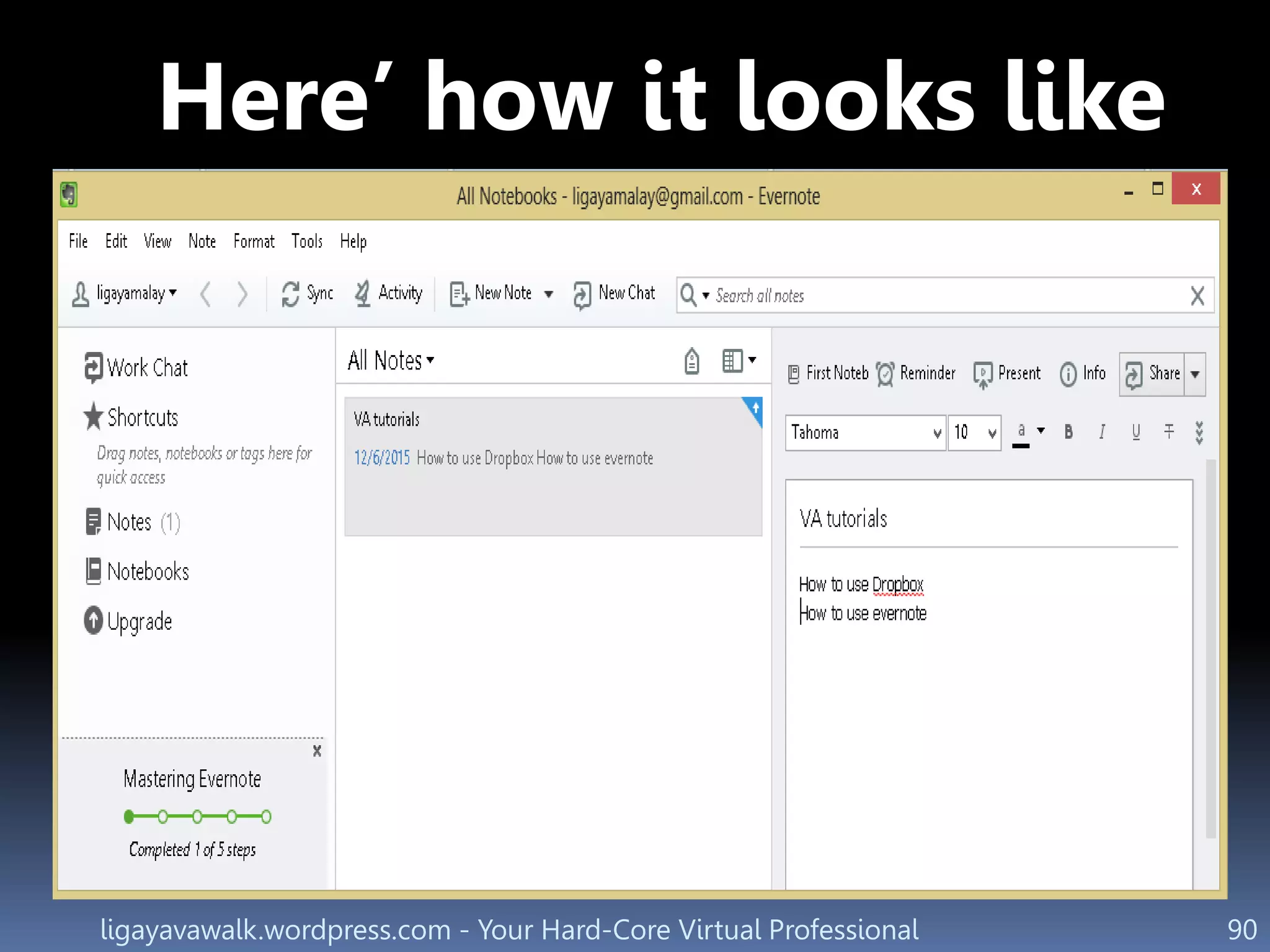
Here’ how it looks like
ligayavawalk.wordpress.com - Your Hard-Core Virtual Professional 91
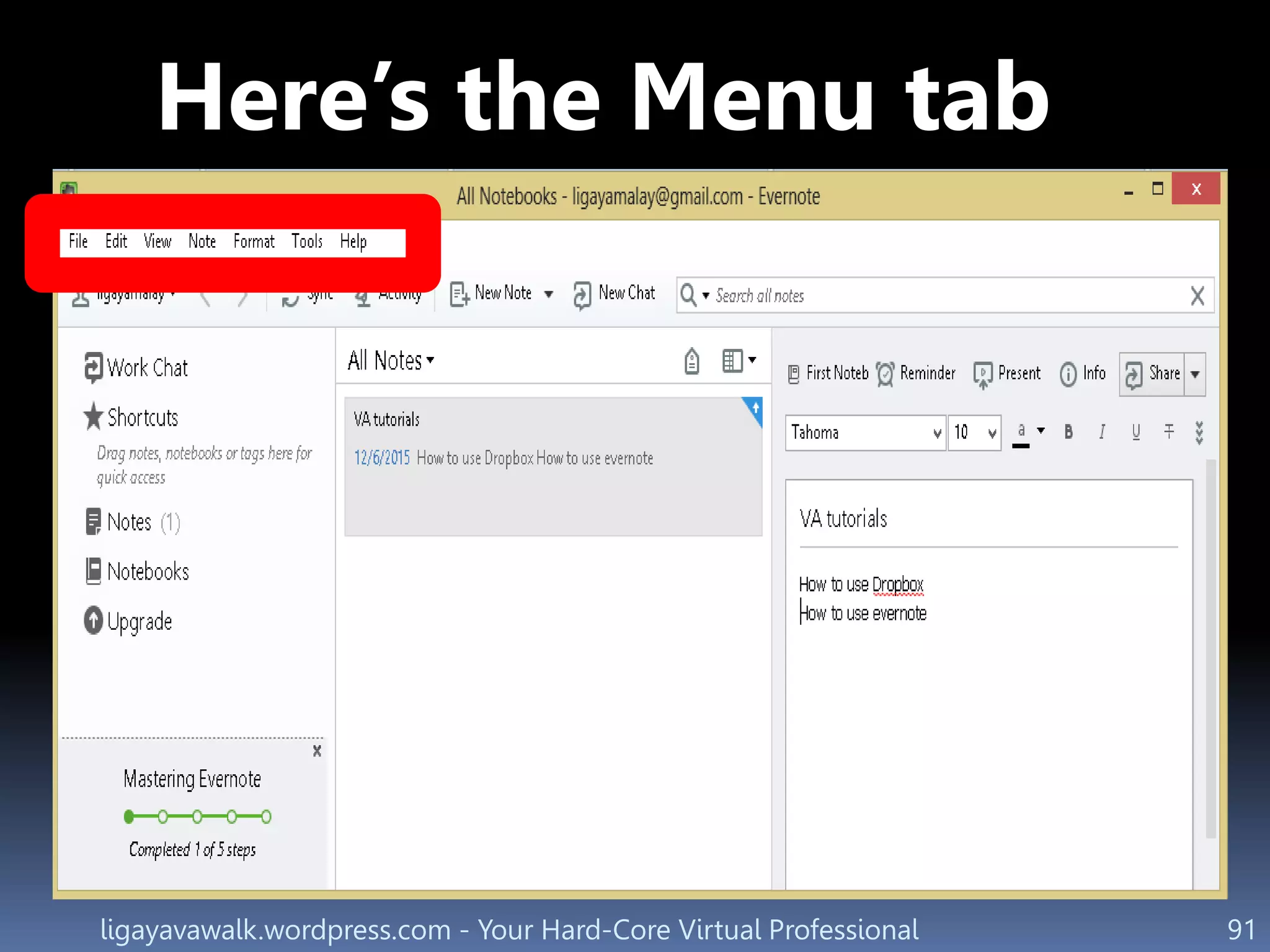
Here’s the Menu tab
ligayavawalk.wordpress.com - Your Hard-Core Virtual Professional 92
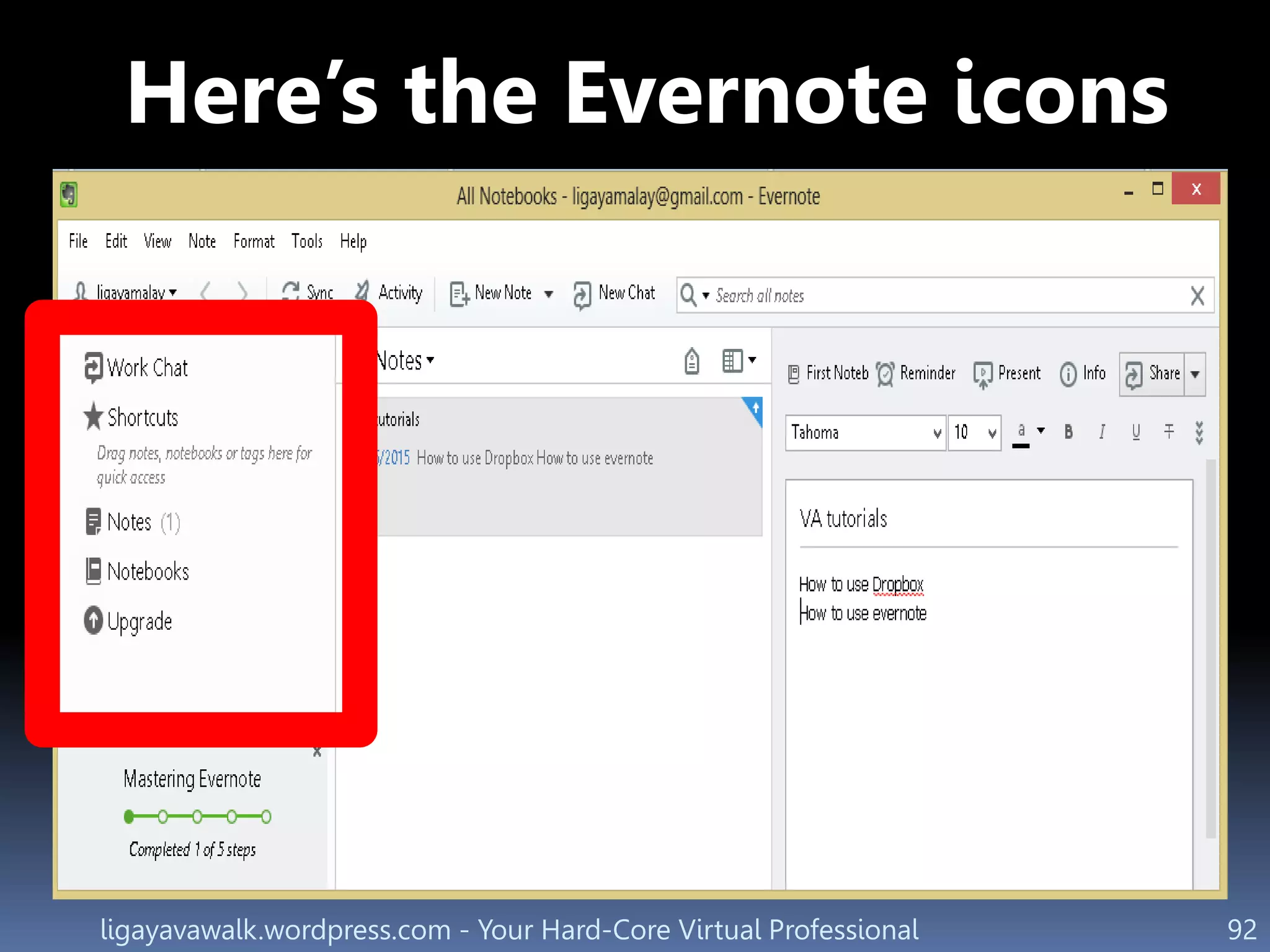
Here’s the Evernote icons
ligayavawalk.wordpress.com - Your Hard-Core Virtual Professional 93
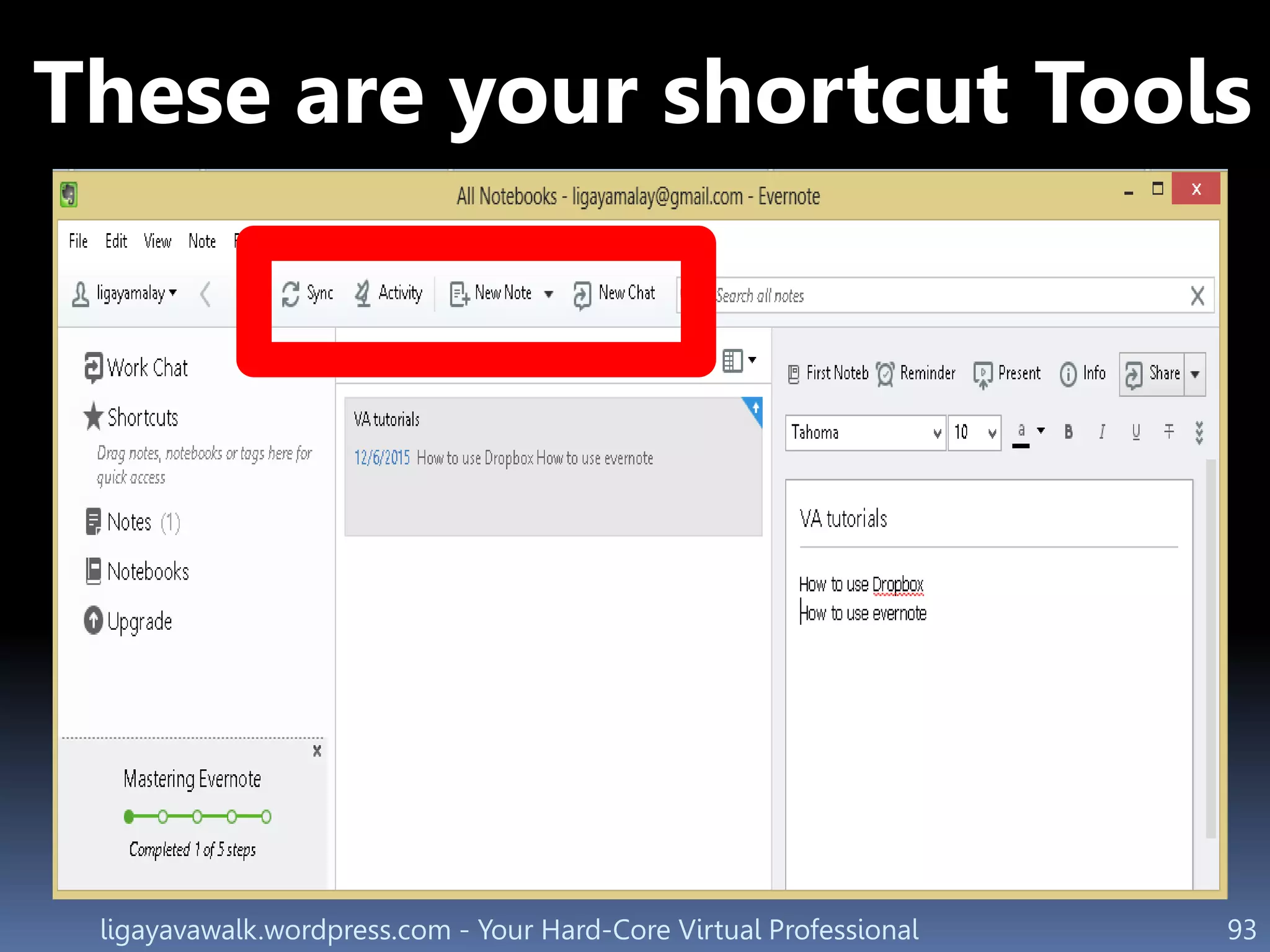
These are your shortcut Tools
ligayavawalk.wordpress.com - Your Hard-Core Virtual Professional 94
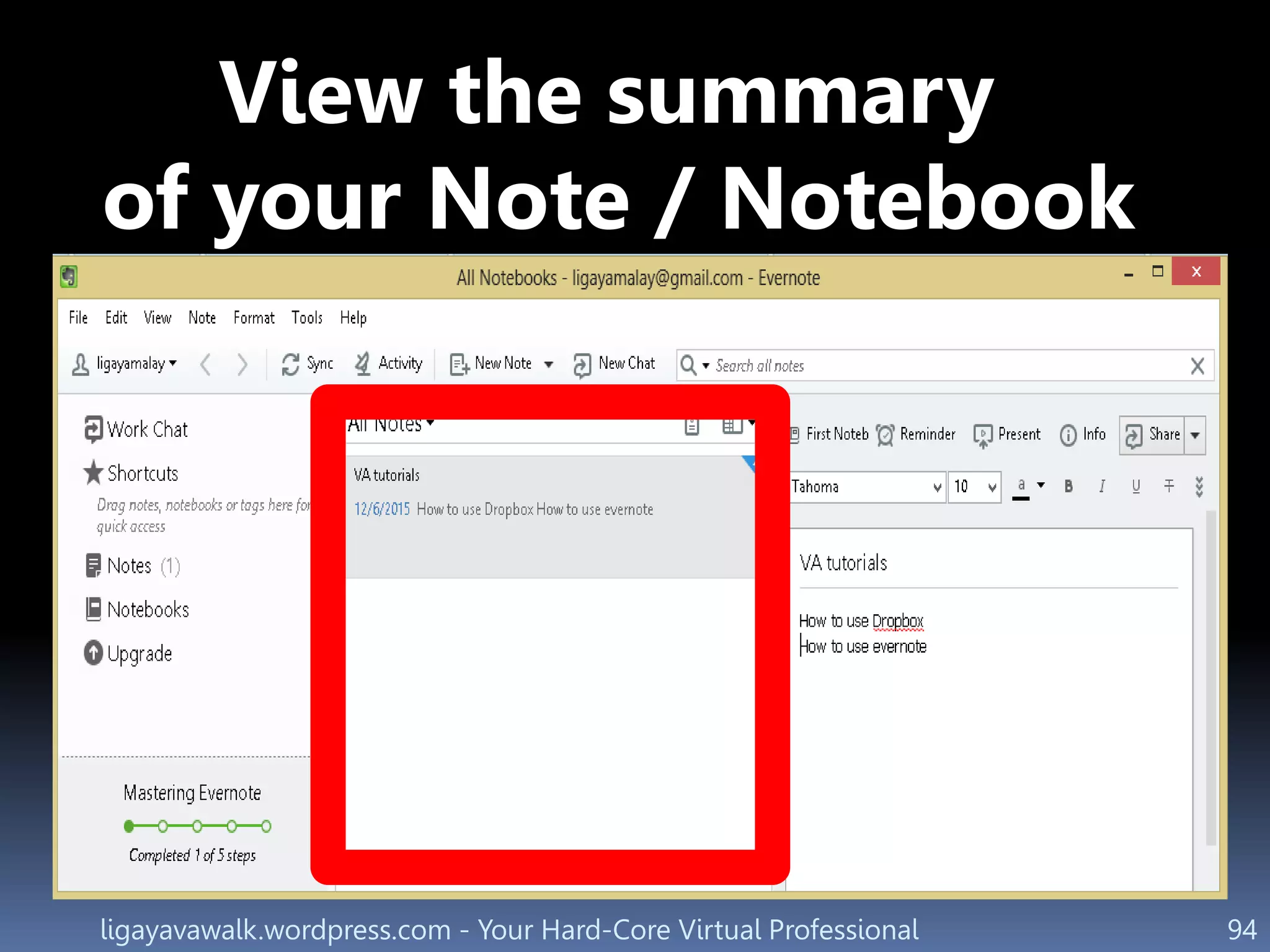
View the summary
of your Note / Notebook
ligayavawalk.wordpress.com - Your Hard-Core Virtual Professional 95
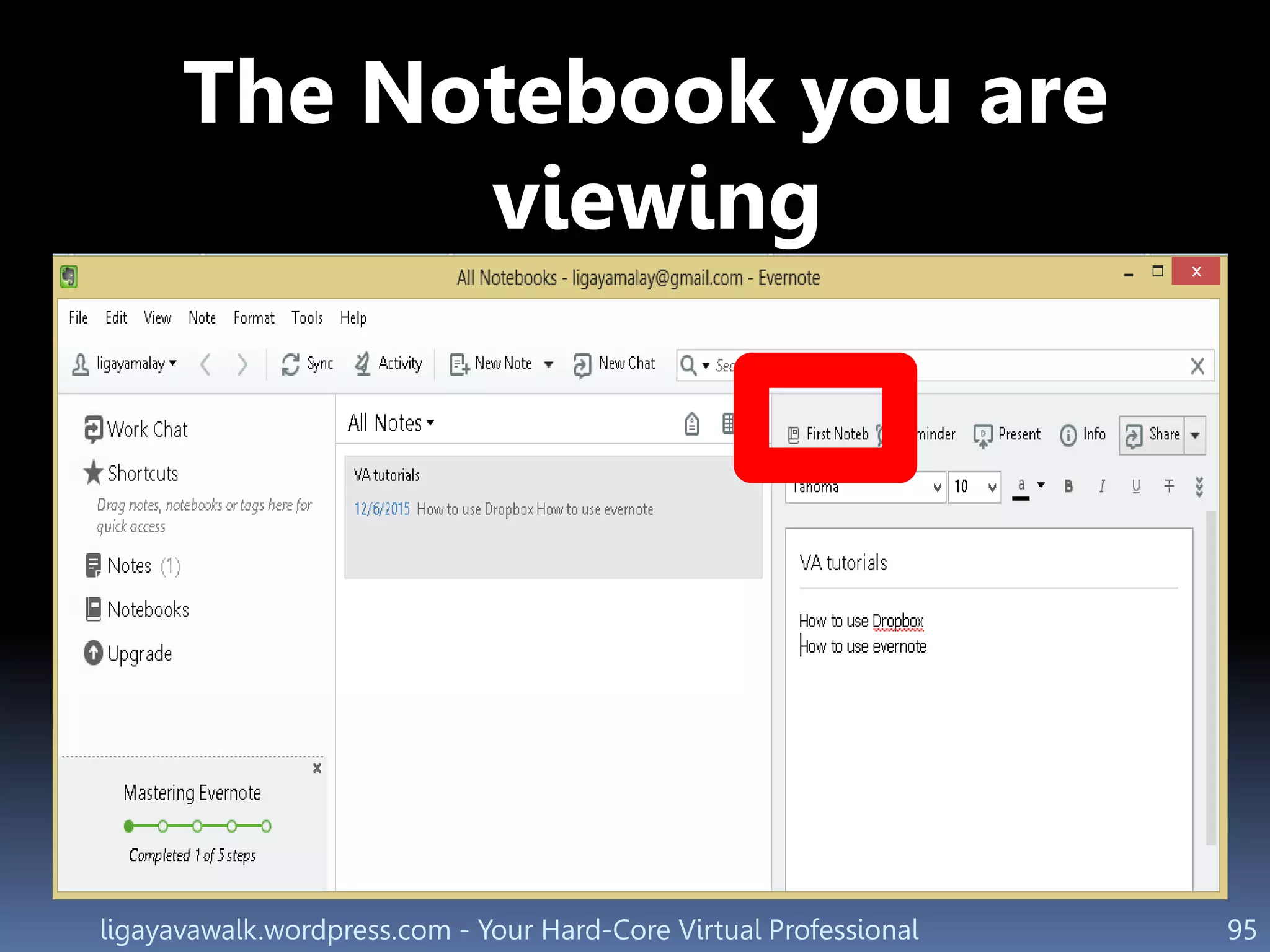
The Notebook you are
viewing
ligayavawalk.wordpress.com - Your Hard-Core Virtual Professional 96
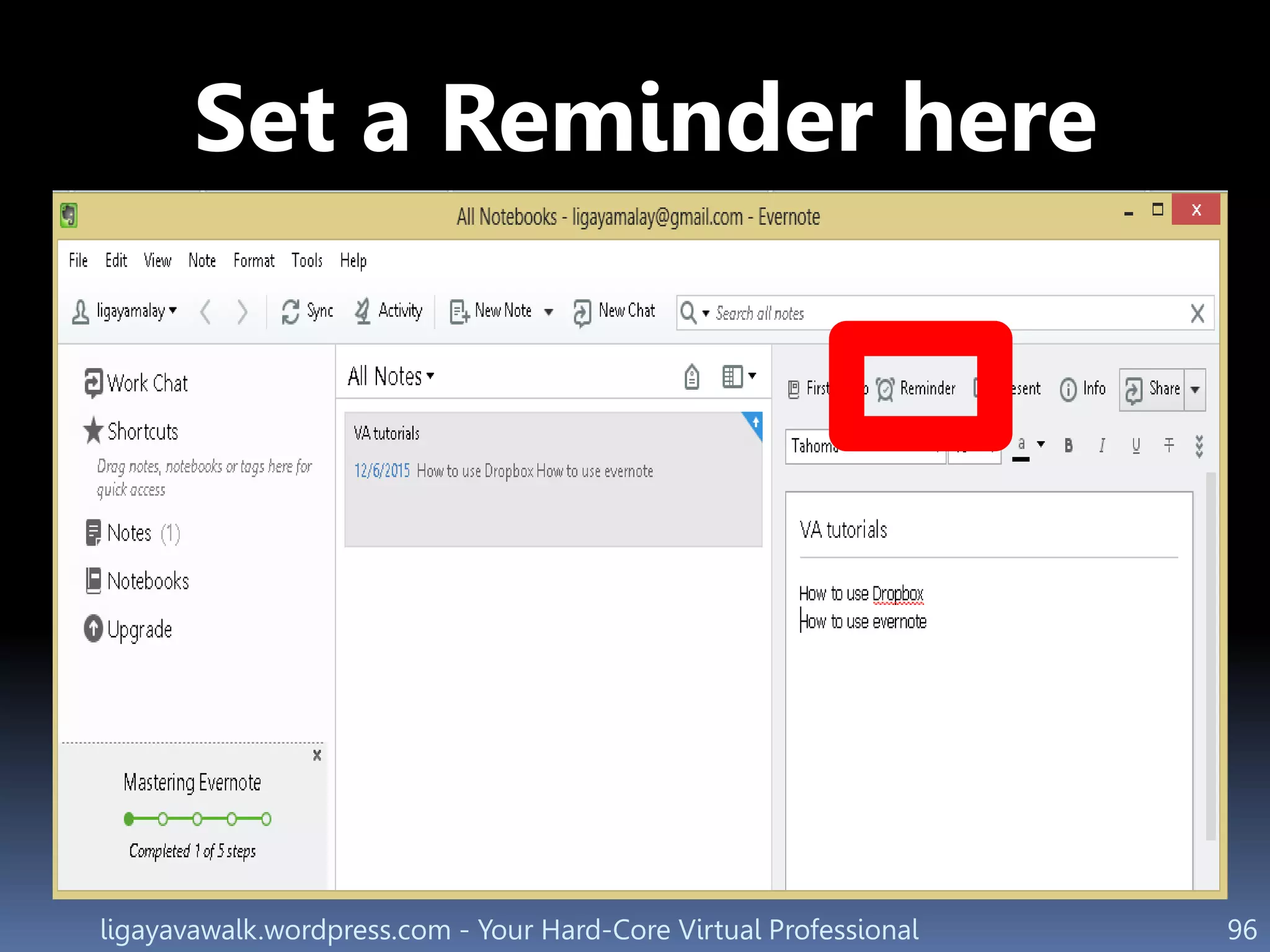
Set a Reminder here
ligayavawalk.wordpress.com - Your Hard-Core Virtual Professional 97
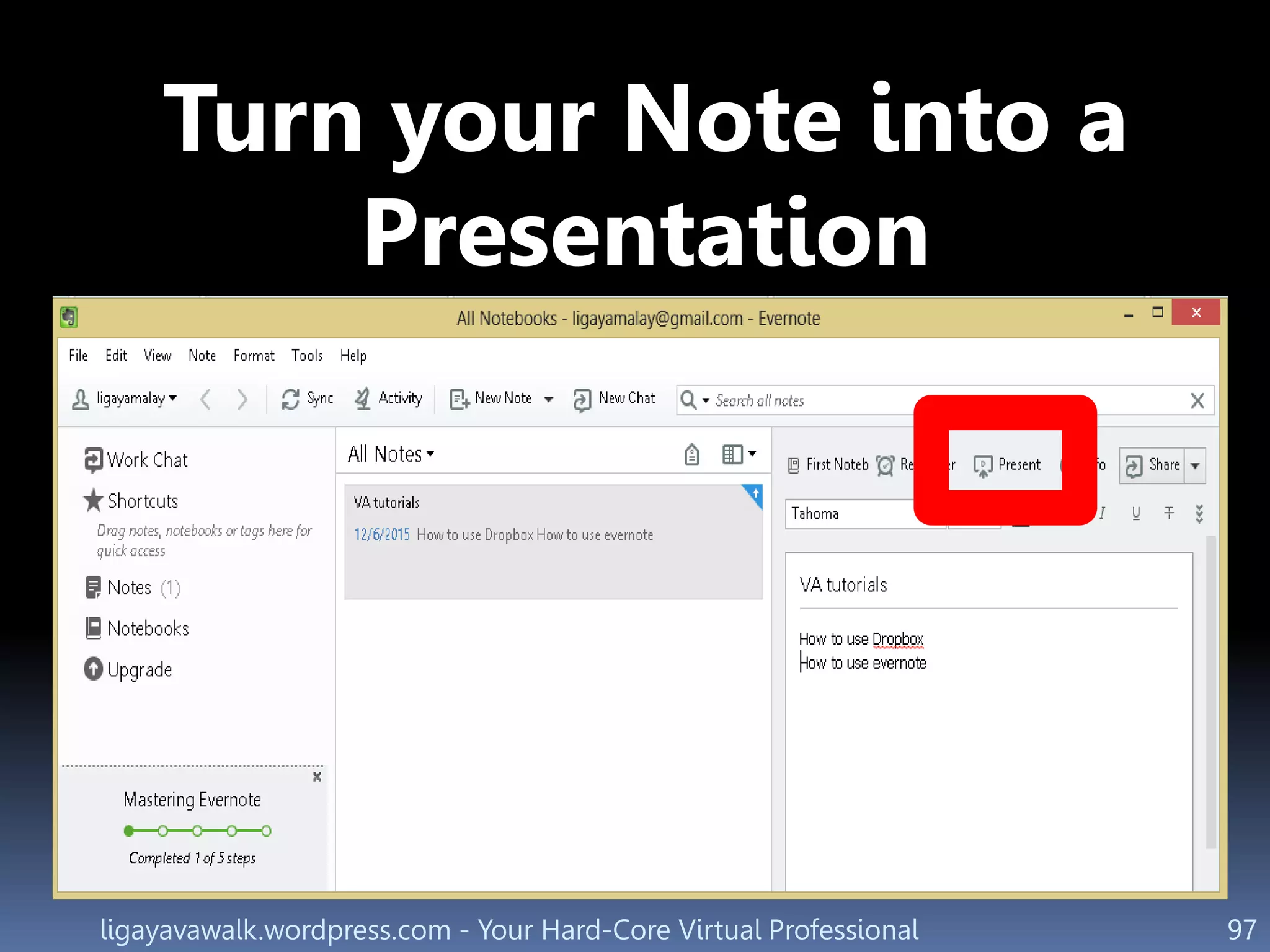
Turn your Note into a
Presentation
ligayavawalk.wordpress.com - Your Hard-Core Virtual Professional 98
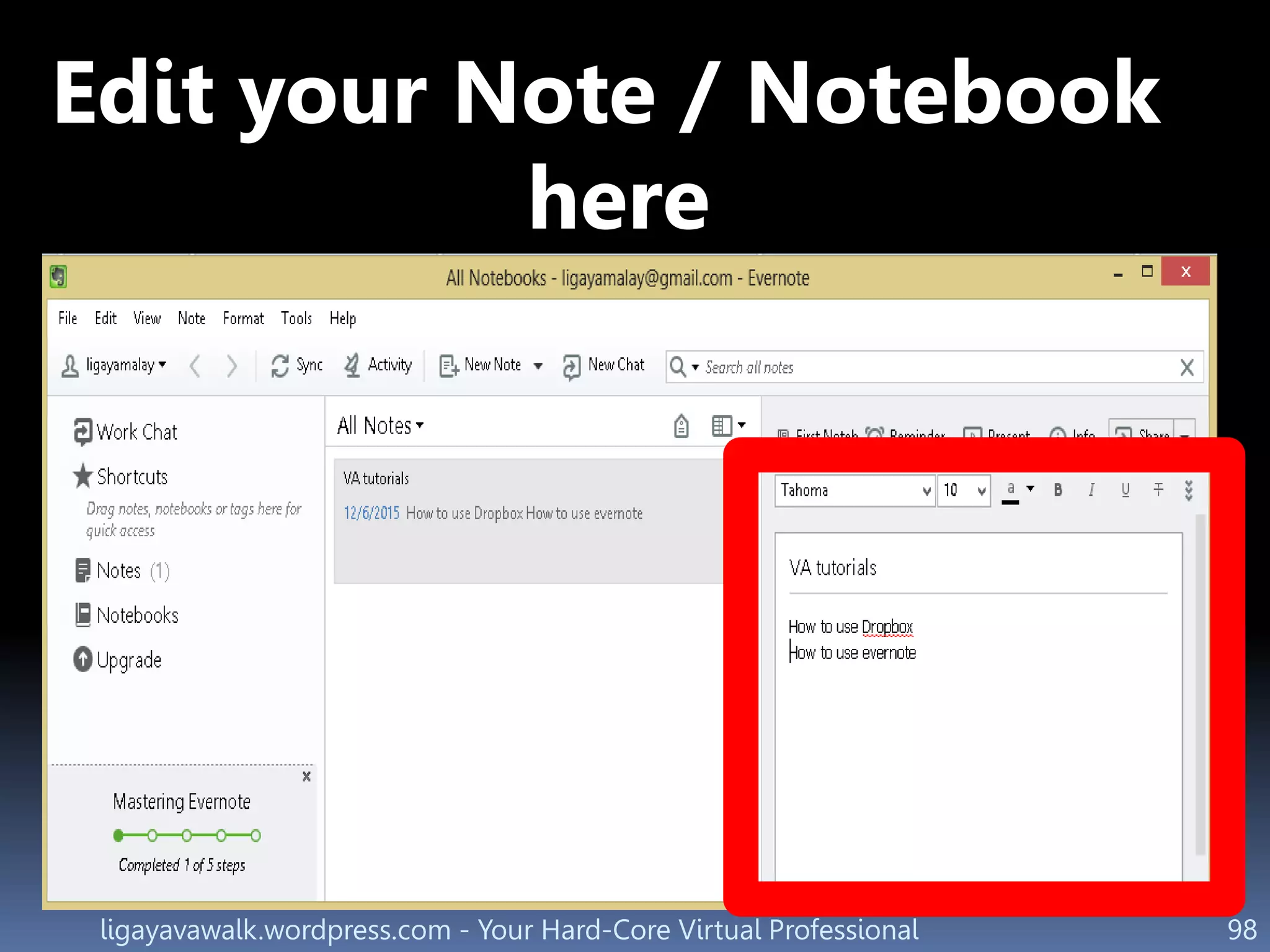
Edit your Note / Notebook
here
ligayavawalk.wordpress.com - Your Hard-Core Virtual Professional 99
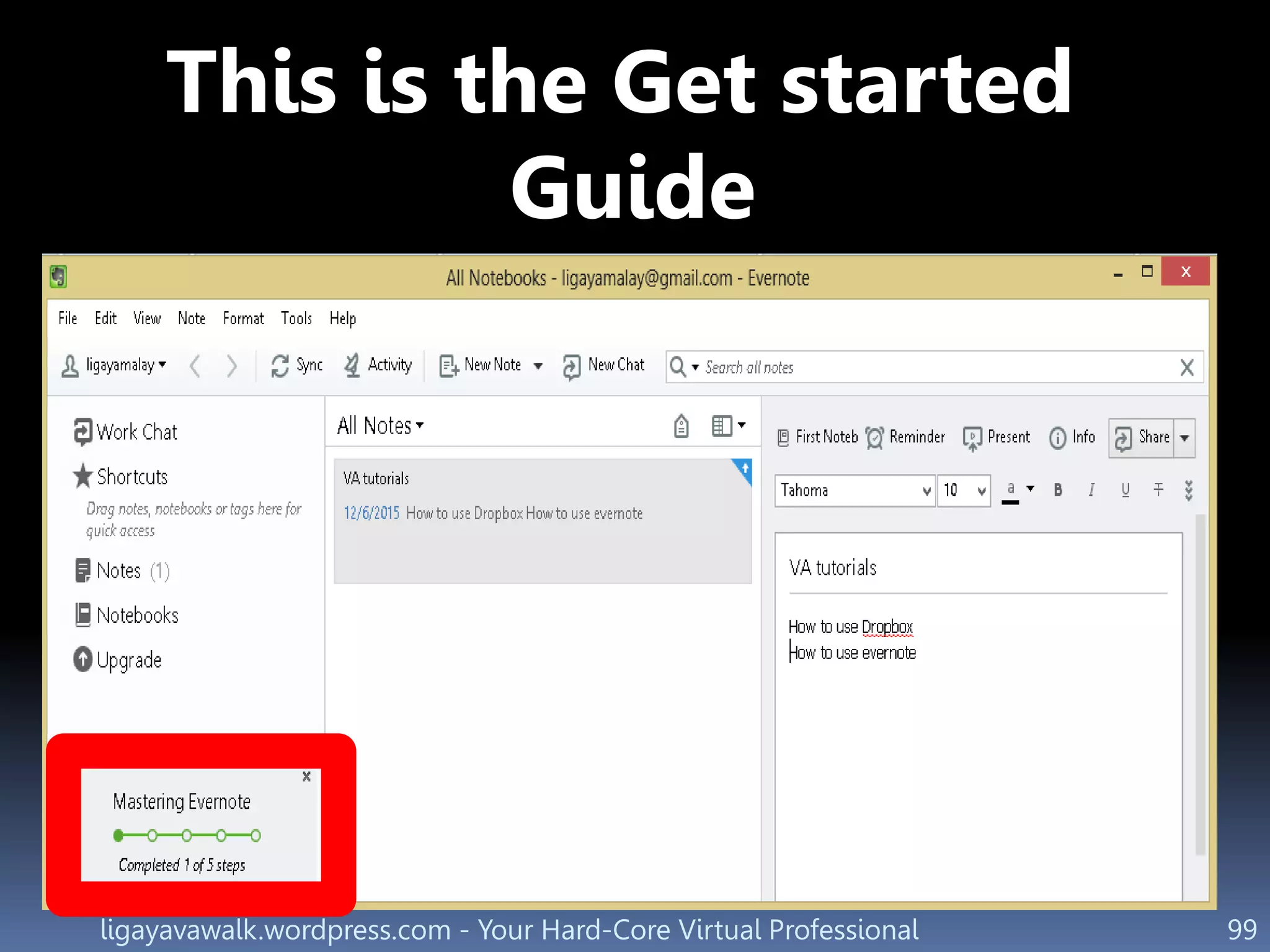
This is the Get started
Guide
Always
Remember
to have Fun!

How to use Evernote