



How to Use
A Simple Guide
1
Joan Palapar
2How to Use Calendly © 2018 Joan Palapar
What is
Calendly?
3How to Use Calendly © 2018 Joan Palapar
Have you
experienced
booking an
appointment?
4How to Use Calendly © 2018 Joan Palapar
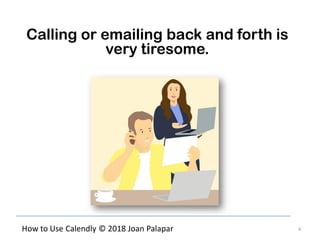
Calling or emailing back and forth is
very tiresome.
5How to Use Calendly © 2018 Joan Palapar
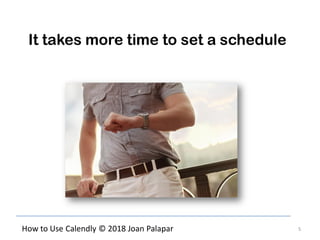
It takes more time to set a schedule
6How to Use Calendly © 2018 Joan Palapar
than the meeting itself.
7How to Use Calendly © 2018 Joan Palapar
This is where
Calendly is
very useful.
8How to Use Calendly © 2018 Joan Palapar
Calendly is an easy-to-
use scheduling
solution
9How to Use Calendly © 2018 Joan Palapar
that can help you
save time
10How to Use Calendly © 2018 Joan Palapar
and increase your
productivity.
11How to Use Calendly © 2018 Joan Palapar
Though not a free app,
it’s designed for
organizations
12How to Use Calendly © 2018 Joan Palapar
that prioritizes
productivity
13How to Use Calendly © 2018 Joan Palapar
and results more than
anything else.
14How to Use Calendly © 2018 Joan Palapar
Let’s start to use
Calendly.
15How to Use Calendly © 2018 Joan Palapar
Go to your browser.
16How to Use Calendly © 2018 Joan Palapar
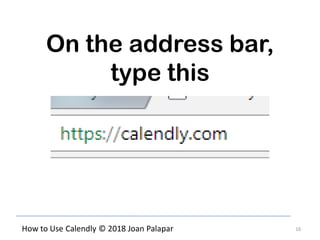
On the address bar,
type this
17How to Use Calendly © 2018 Joan Palapar
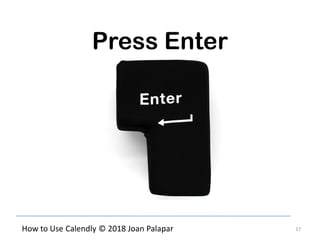
Press Enter
18How to Use Calendly © 2018 Joan Palapar
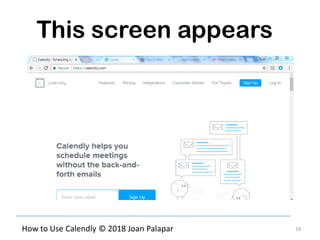
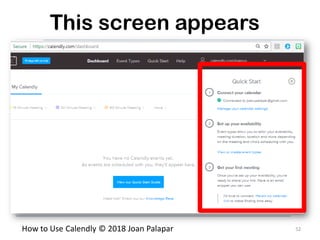
This screen appears
19How to Use Calendly © 2018 Joan Palapar
Get to know
Calendly’s
homepage.
20How to Use Calendly © 2018 Joan Palapar
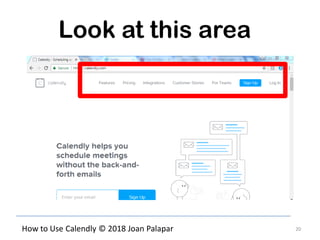
Look at this area
21How to Use Calendly © 2018 Joan Palapar
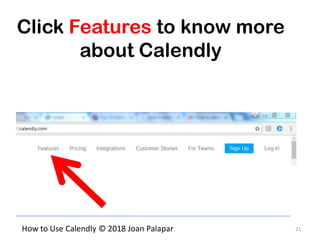
Click Features to know more
about Calendly
22How to Use Calendly © 2018 Joan Palapar
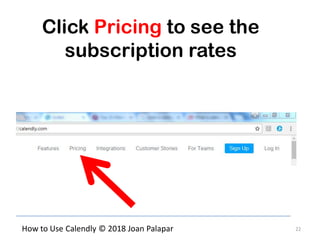
Click Pricing to see the
subscription rates
23How to Use Calendly © 2018 Joan Palapar
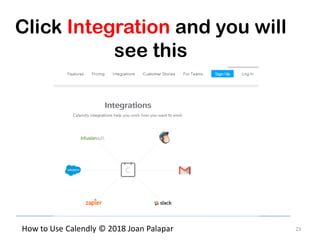
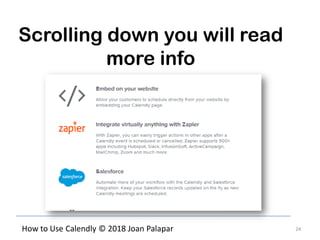
Click Integration and you will
see this
24How to Use Calendly © 2018 Joan Palapar
Scrolling down you will read
more info
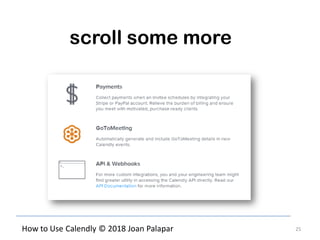
25How to Use Calendly © 2018 Joan Palapar
scroll some more
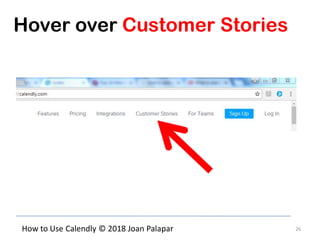
26How to Use Calendly © 2018 Joan Palapar
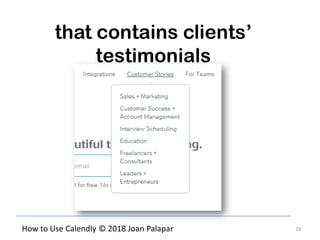
Hover over Customer Stories
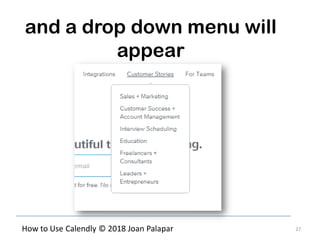
27How to Use Calendly © 2018 Joan Palapar
and a drop down menu will
appear
28How to Use Calendly © 2018 Joan Palapar
that contains clients’
testimonials
29How to Use Calendly © 2018 Joan Palapar
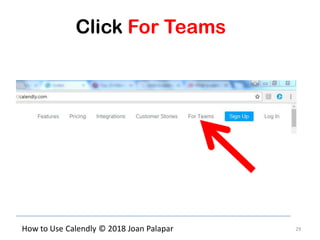
Click For Teams
30How to Use Calendly © 2018 Joan Palapar
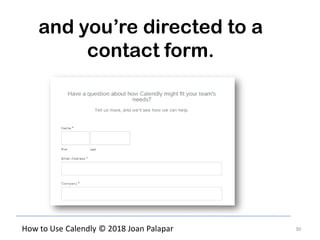
and you’re directed to a
contact form.
31How to Use Calendly © 2018 Joan Palapar
How to sign up for an
account using Gmail.
32How to Use Calendly © 2018 Joan Palapar
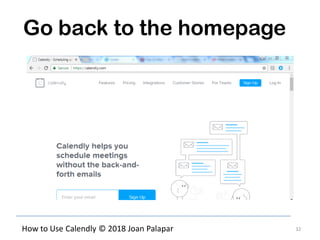
Go back to the homepage
33How to Use Calendly © 2018 Joan Palapar
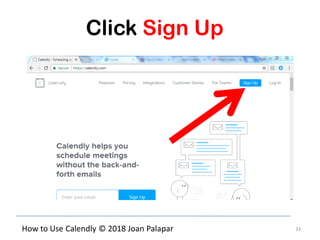
Click Sign Up
34How to Use Calendly © 2018 Joan Palapar
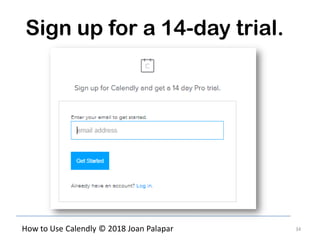
Sign up for a 14-day trial.
35How to Use Calendly © 2018 Joan Palapar
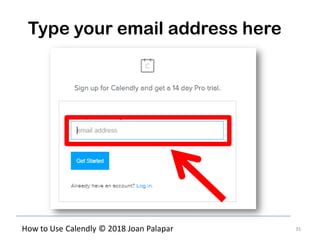
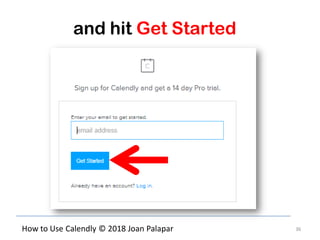
Type your email address here
36How to Use Calendly © 2018 Joan Palapar
and hit Get Started
37How to Use Calendly © 2018 Joan Palapar
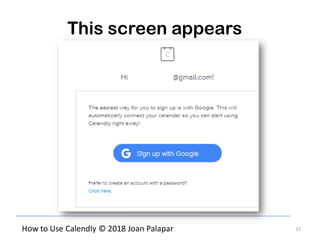
This screen appears
38How to Use Calendly © 2018 Joan Palapar
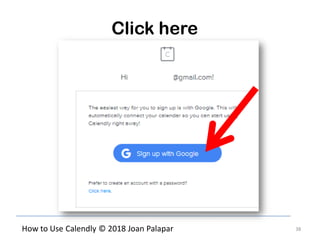
Click here
39How to Use Calendly © 2018 Joan Palapar
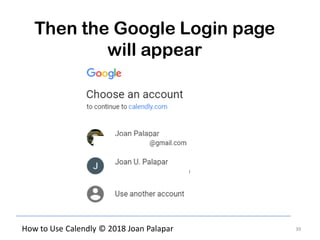
Then the Google Login page
will appear
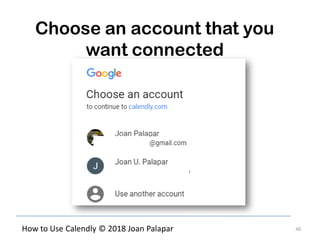
40How to Use Calendly © 2018 Joan Palapar
Choose an account that you
want connected
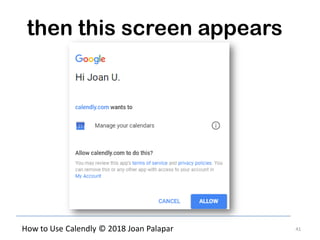
41How to Use Calendly © 2018 Joan Palapar
then this screen appears
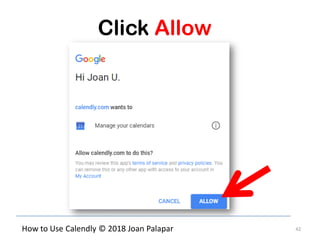
42How to Use Calendly © 2018 Joan Palapar
Click Allow
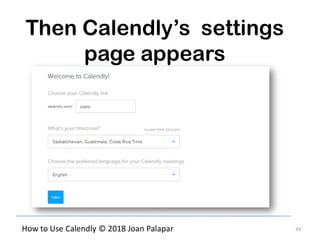
43How to Use Calendly © 2018 Joan Palapar
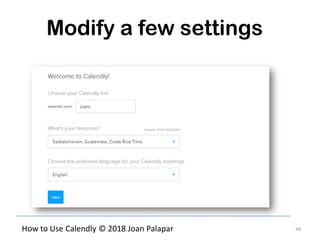
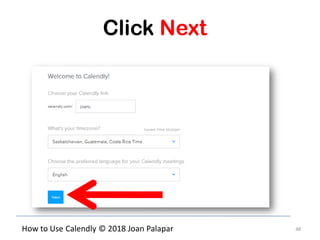
Then Calendly’s settings
page appears
44How to Use Calendly © 2018 Joan Palapar
Modify a few settings
45How to Use Calendly © 2018 Joan Palapar
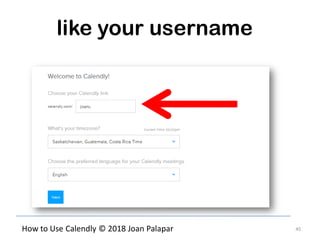
like your username
46How to Use Calendly © 2018 Joan Palapar
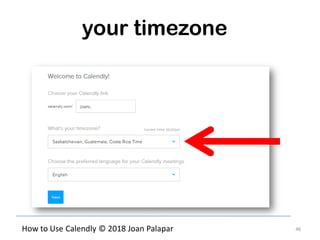
your timezone
47How to Use Calendly © 2018 Joan Palapar
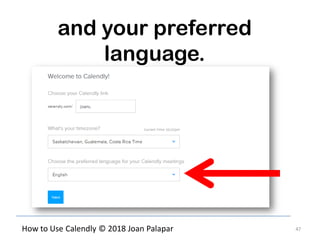
and your preferred
language.
48How to Use Calendly © 2018 Joan Palapar
Click Next
49How to Use Calendly © 2018 Joan Palapar
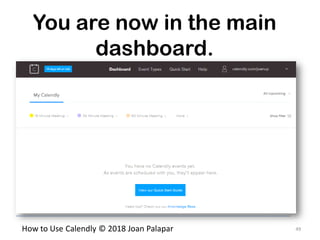
You are now in the main
dashboard.
50How to Use Calendly © 2018 Joan Palapar
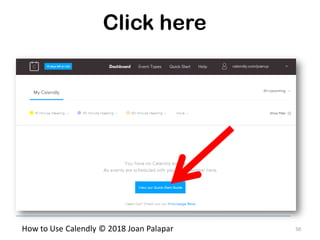
Click here
51How to Use Calendly © 2018 Joan Palapar
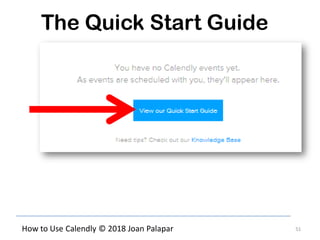
The Quick Start Guide
52How to Use Calendly © 2018 Joan Palapar
This screen appears
53How to Use Calendly © 2018 Joan Palapar
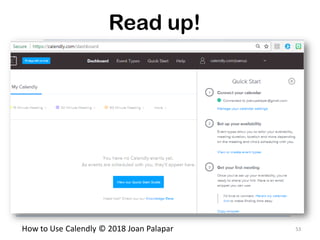
Read up!
54How to Use Calendly © 2018 Joan Palapar
How to set up your
calendar
55How to Use Calendly © 2018 Joan Palapar
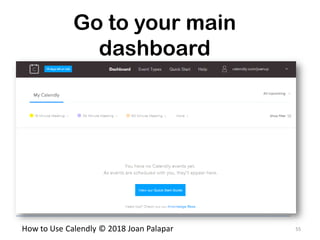
Go to your main
dashboard
56How to Use Calendly © 2018 Joan Palapar
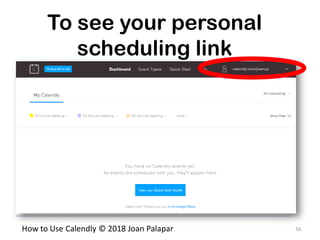
To see your personal
scheduling link
57How to Use Calendly © 2018 Joan Palapar
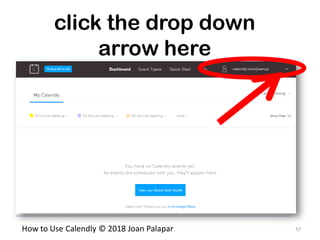
click the drop down
arrow here
58How to Use Calendly © 2018 Joan Palapar
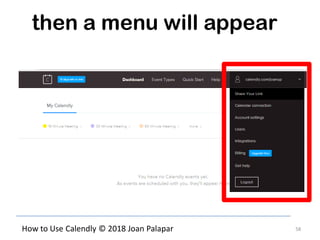
then a menu will appear
59How to Use Calendly © 2018 Joan Palapar
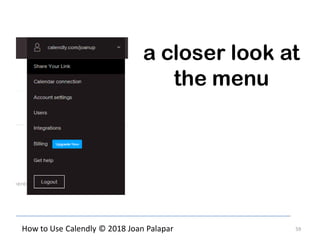
a closer look at
the menu
60How to Use Calendly © 2018 Joan Palapar
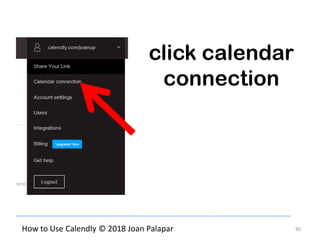
click calendar
connection
61How to Use Calendly © 2018 Joan Palapar
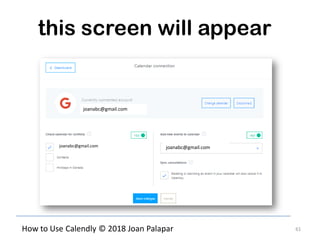
this screen will appear
joanabc@gmail.com
joanabc@gmail.comjoanabc@gmail.com
62How to Use Calendly © 2018 Joan Palapar
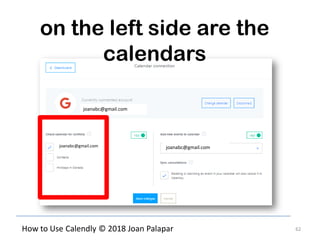
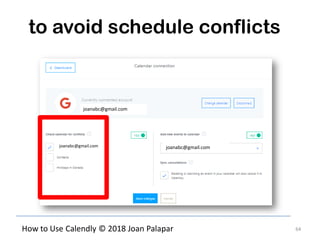
on the left side are the
calendars
joanabc@gmail.com
joanabc@gmail.comjoanabc@gmail.com
63How to Use Calendly © 2018 Joan Palapar
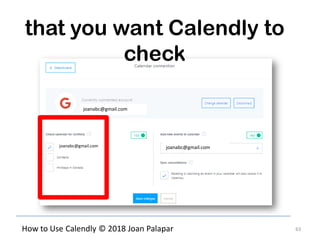
that you want Calendly to
check
joanabc@gmail.com
joanabc@gmail.comjoanabc@gmail.com
64How to Use Calendly © 2018 Joan Palapar
to avoid schedule conflicts
joanabc@gmail.com
joanabc@gmail.comjoanabc@gmail.com
65How to Use Calendly © 2018 Joan Palapar
joanabc@gmail.com
joanabc@gmail.comjoanabc@gmail.com
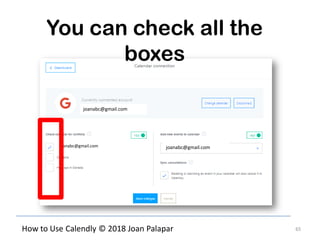
You can check all the
boxes
66How to Use Calendly © 2018 Joan Palapar
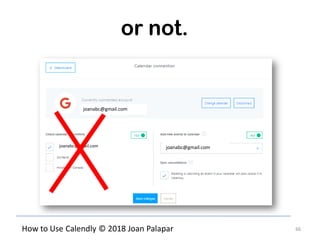
or not.
joanabc@gmail.com
joanabc@gmail.comjoanabc@gmail.com
67How to Use Calendly © 2018 Joan Palapar
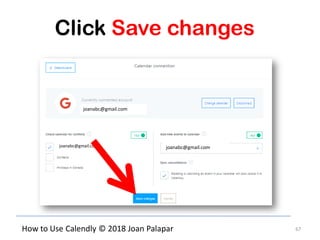
Click Save changes
joanabc@gmail.com
joanabc@gmail.comjoanabc@gmail.com
68How to Use Calendly © 2018 Joan Palapar
How to get your
scheduling link
69How to Use Calendly © 2018 Joan Palapar
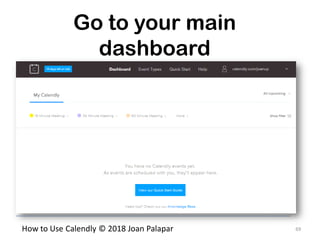
Go to your main
dashboard
70How to Use Calendly © 2018 Joan Palapar
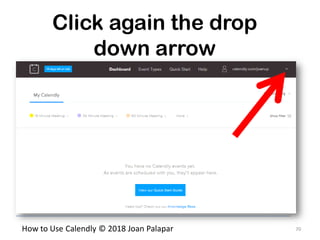
Click again the drop
down arrow
71How to Use Calendly © 2018 Joan Palapar
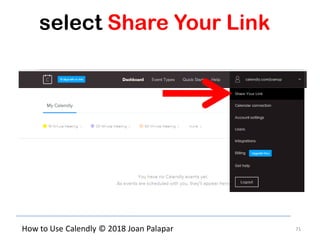
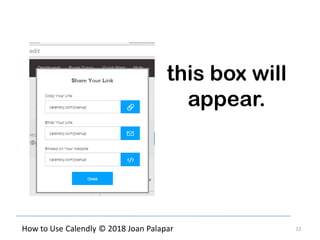
select Share Your Link
72How to Use Calendly © 2018 Joan Palapar
this box will
appear.
73How to Use Calendly © 2018 Joan Palapar
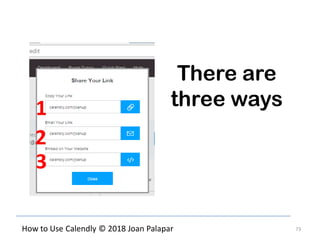
There are
three ways1
2
3
74How to Use Calendly © 2018 Joan Palapar
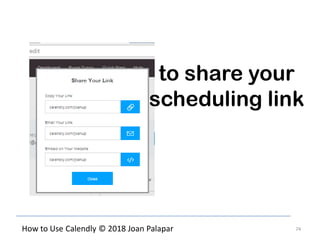
to share your
scheduling link
75How to Use Calendly © 2018 Joan Palapar
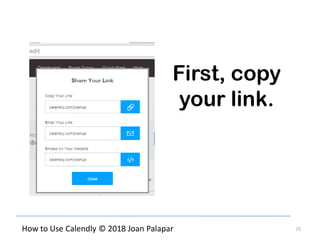
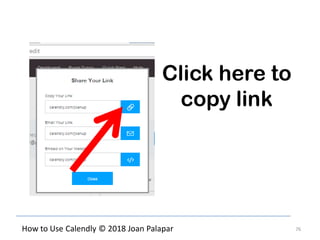
First, copy
your link.
76How to Use Calendly © 2018 Joan Palapar
Click here to
copy link
77How to Use Calendly © 2018 Joan Palapar
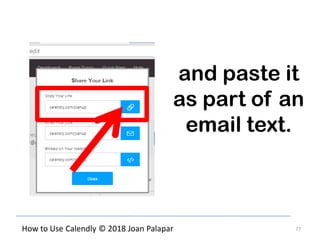
and paste it
as part of an
email text.
78How to Use Calendly © 2018 Joan Palapar
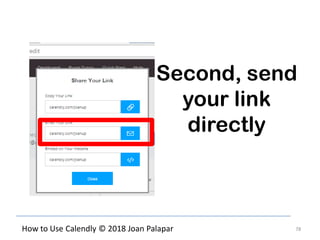
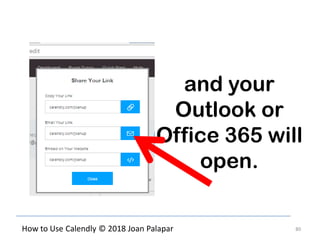
Second, send
your link
directly
79How to Use Calendly © 2018 Joan Palapar
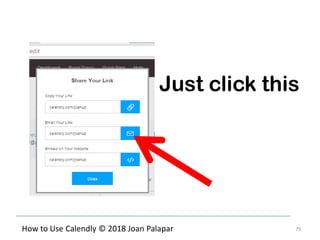
Just click this
80How to Use Calendly © 2018 Joan Palapar
and your
Outlook or
Office 365 will
open.
81How to Use Calendly © 2018 Joan Palapar
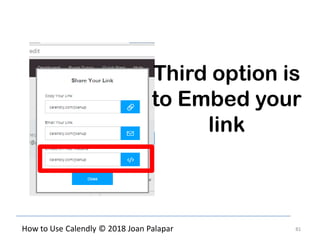
Third option is
to Embed your
link
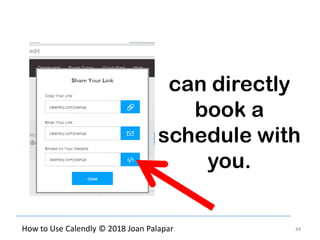
82How to Use Calendly © 2018 Joan Palapar
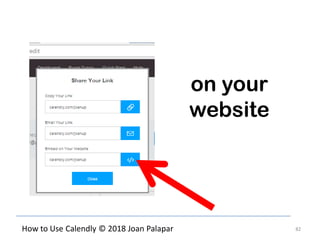
on your
website
83How to Use Calendly © 2018 Joan Palapar
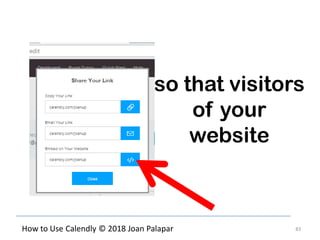
so that visitors
of your
website
84How to Use Calendly © 2018 Joan Palapar
can directly
book a
schedule with
you.
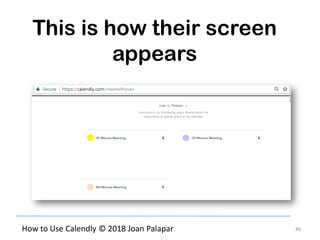
85How to Use Calendly © 2018 Joan Palapar
When clients
click your
scheduling link,
86How to Use Calendly © 2018 Joan Palapar
This is how their screen
appears
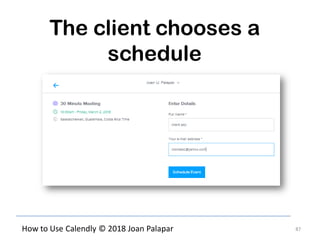
87How to Use Calendly © 2018 Joan Palapar
The client chooses a
schedule
88How to Use Calendly © 2018 Joan Palapar
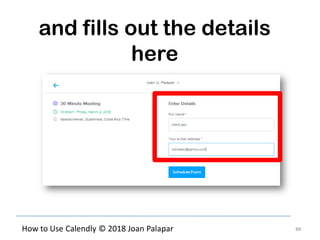
and fills out the details
here
89How to Use Calendly © 2018 Joan Palapar
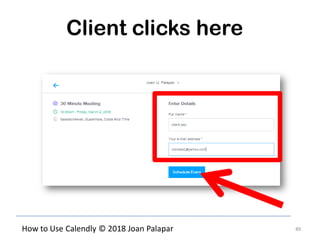
Client clicks here
90How to Use Calendly © 2018 Joan Palapar
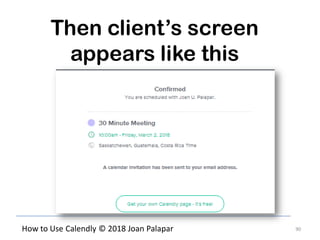
Then client’s screen
appears like this
91How to Use Calendly © 2018 Joan Palapar
Meanwhile, on your
dashboard,
92How to Use Calendly © 2018 Joan Palapar
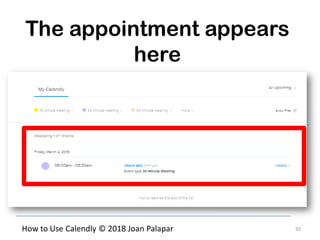
The appointment appears
here
93How to Use Calendly © 2018 Joan Palapar
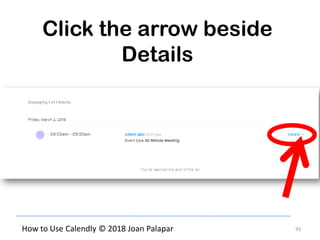
Click the arrow beside
Details
94How to Use Calendly © 2018 Joan Palapar
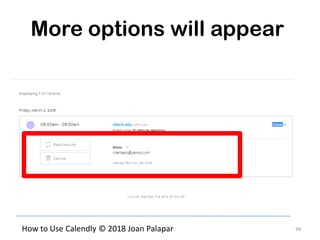
More options will appear
95How to Use Calendly © 2018 Joan Palapar
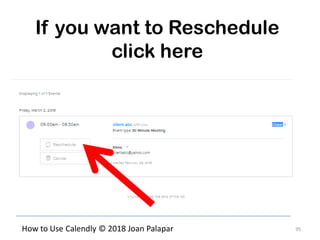
If you want to Reschedule
click here
96
How to Use Calendly © 2018 Joan Palapar
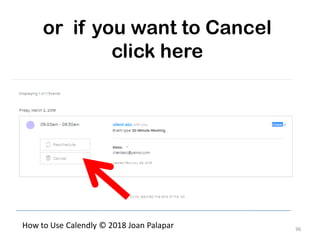
or if you want to Cancel
click here
97
How to Use Calendly © 2018 Joan Palapar
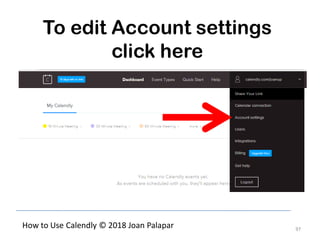
To edit Account settings
click here
98
How to Use Calendly © 2018 Joan Palapar
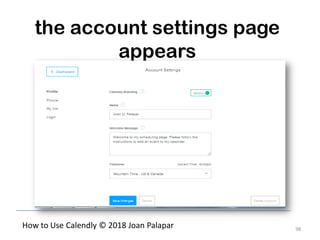
the account settings page
appears
99
How to Use Calendly © 2018 Joan Palapar
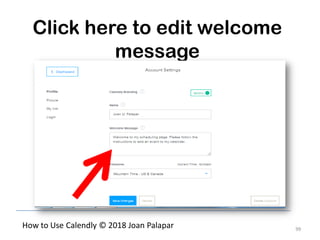
Click here to edit welcome
message
100
How to Use Calendly © 2018 Joan Palapar
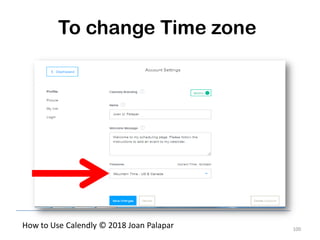
To change Time zone
101
How to Use Calendly © 2018 Joan Palapar
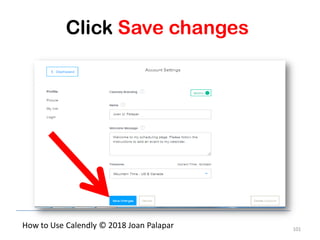
Click Save changes
102
How to Use Calendly © 2018 Joan Palapar
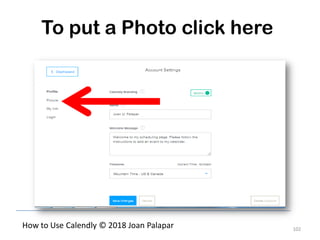
To put a Photo click here
103
How to Use Calendly © 2018 Joan Palapar
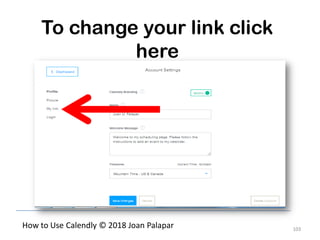
To change your link click
here
104
How to Use Calendly © 2018 Joan Palapar
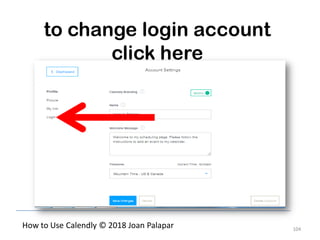
to change login account
click here
105
How to Use Calendly © 2018 Joan Palapar
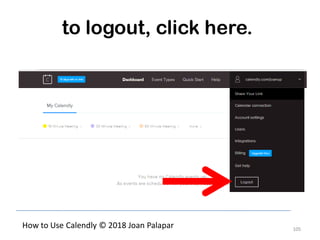
to logout, click here.
106How to Use Calendly © 2018 Joan Palapar
Those are the basics
of
107How to Use Calendly © 2018 Joan Palapar
Always walk through life as if you
have something new to learn and
you will.
Vernon Howard
108How to Use Calendly © 2018 Joan Palapar
Photo Credits:
https://pixabay.com/en/work-place-office-business-
laptop-2990898/
https://pixabay.com/en/brick-brick-wall-business-
2449728/
https://pixabay.com/en/idea-competence-vision-
target-3083106/
More pixabay.com images

How to use Calendly

  • 1.
    How to Use ASimple Guide 1 Joan Palapar
  • 2.
    2How to UseCalendly © 2018 Joan Palapar What is Calendly?
  • 3.
    3How to UseCalendly © 2018 Joan Palapar Have you experienced booking an appointment?
  • 4.
    4How to UseCalendly © 2018 Joan Palapar Calling or emailing back and forth is very tiresome.
  • 5.
    5How to UseCalendly © 2018 Joan Palapar It takes more time to set a schedule
  • 6.
    6How to UseCalendly © 2018 Joan Palapar than the meeting itself.
  • 7.
    7How to UseCalendly © 2018 Joan Palapar This is where Calendly is very useful.
  • 8.
    8How to UseCalendly © 2018 Joan Palapar Calendly is an easy-to- use scheduling solution
  • 9.
    9How to UseCalendly © 2018 Joan Palapar that can help you save time
  • 10.
    10How to UseCalendly © 2018 Joan Palapar and increase your productivity.
  • 11.
    11How to UseCalendly © 2018 Joan Palapar Though not a free app, it’s designed for organizations
  • 12.
    12How to UseCalendly © 2018 Joan Palapar that prioritizes productivity
  • 13.
    13How to UseCalendly © 2018 Joan Palapar and results more than anything else.
  • 14.
    14How to UseCalendly © 2018 Joan Palapar Let’s start to use Calendly.
  • 15.
    15How to UseCalendly © 2018 Joan Palapar Go to your browser.
  • 16.
    16How to UseCalendly © 2018 Joan Palapar On the address bar, type this
  • 17.
    17How to UseCalendly © 2018 Joan Palapar Press Enter
  • 18.
    18How to UseCalendly © 2018 Joan Palapar This screen appears
  • 19.
    19How to UseCalendly © 2018 Joan Palapar Get to know Calendly’s homepage.
  • 20.
    20How to UseCalendly © 2018 Joan Palapar Look at this area
  • 21.
    21How to UseCalendly © 2018 Joan Palapar Click Features to know more about Calendly
  • 22.
    22How to UseCalendly © 2018 Joan Palapar Click Pricing to see the subscription rates
  • 23.
    23How to UseCalendly © 2018 Joan Palapar Click Integration and you will see this
  • 24.
    24How to UseCalendly © 2018 Joan Palapar Scrolling down you will read more info
  • 25.
    25How to UseCalendly © 2018 Joan Palapar scroll some more
  • 26.
    26How to UseCalendly © 2018 Joan Palapar Hover over Customer Stories
  • 27.
    27How to UseCalendly © 2018 Joan Palapar and a drop down menu will appear
  • 28.
    28How to UseCalendly © 2018 Joan Palapar that contains clients’ testimonials
  • 29.
    29How to UseCalendly © 2018 Joan Palapar Click For Teams
  • 30.
    30How to UseCalendly © 2018 Joan Palapar and you’re directed to a contact form.
  • 31.
    31How to UseCalendly © 2018 Joan Palapar How to sign up for an account using Gmail.
  • 32.
    32How to UseCalendly © 2018 Joan Palapar Go back to the homepage
  • 33.
    33How to UseCalendly © 2018 Joan Palapar Click Sign Up
  • 34.
    34How to UseCalendly © 2018 Joan Palapar Sign up for a 14-day trial.
  • 35.
    35How to UseCalendly © 2018 Joan Palapar Type your email address here
  • 36.
    36How to UseCalendly © 2018 Joan Palapar and hit Get Started
  • 37.
    37How to UseCalendly © 2018 Joan Palapar This screen appears
  • 38.
    38How to UseCalendly © 2018 Joan Palapar Click here
  • 39.
    39How to UseCalendly © 2018 Joan Palapar Then the Google Login page will appear
  • 40.
    40How to UseCalendly © 2018 Joan Palapar Choose an account that you want connected
  • 41.
    41How to UseCalendly © 2018 Joan Palapar then this screen appears
  • 42.
    42How to UseCalendly © 2018 Joan Palapar Click Allow
  • 43.
    43How to UseCalendly © 2018 Joan Palapar Then Calendly’s settings page appears
  • 44.
    44How to UseCalendly © 2018 Joan Palapar Modify a few settings
  • 45.
    45How to UseCalendly © 2018 Joan Palapar like your username
  • 46.
    46How to UseCalendly © 2018 Joan Palapar your timezone
  • 47.
    47How to UseCalendly © 2018 Joan Palapar and your preferred language.
  • 48.
    48How to UseCalendly © 2018 Joan Palapar Click Next
  • 49.
    49How to UseCalendly © 2018 Joan Palapar You are now in the main dashboard.
  • 50.
    50How to UseCalendly © 2018 Joan Palapar Click here
  • 51.
    51How to UseCalendly © 2018 Joan Palapar The Quick Start Guide
  • 52.
    52How to UseCalendly © 2018 Joan Palapar This screen appears
  • 53.
    53How to UseCalendly © 2018 Joan Palapar Read up!
  • 54.
    54How to UseCalendly © 2018 Joan Palapar How to set up your calendar
  • 55.
    55How to UseCalendly © 2018 Joan Palapar Go to your main dashboard
  • 56.
    56How to UseCalendly © 2018 Joan Palapar To see your personal scheduling link
  • 57.
    57How to UseCalendly © 2018 Joan Palapar click the drop down arrow here
  • 58.
    58How to UseCalendly © 2018 Joan Palapar then a menu will appear
  • 59.
    59How to UseCalendly © 2018 Joan Palapar a closer look at the menu
  • 60.
    60How to UseCalendly © 2018 Joan Palapar click calendar connection
  • 61.
    61How to UseCalendly © 2018 Joan Palapar this screen will appear joanabc@gmail.com joanabc@gmail.comjoanabc@gmail.com
  • 62.
    62How to UseCalendly © 2018 Joan Palapar on the left side are the calendars joanabc@gmail.com joanabc@gmail.comjoanabc@gmail.com
  • 63.
    63How to UseCalendly © 2018 Joan Palapar that you want Calendly to check joanabc@gmail.com joanabc@gmail.comjoanabc@gmail.com
  • 64.
    64How to UseCalendly © 2018 Joan Palapar to avoid schedule conflicts joanabc@gmail.com joanabc@gmail.comjoanabc@gmail.com
  • 65.
    65How to UseCalendly © 2018 Joan Palapar joanabc@gmail.com joanabc@gmail.comjoanabc@gmail.com You can check all the boxes
  • 66.
    66How to UseCalendly © 2018 Joan Palapar or not. joanabc@gmail.com joanabc@gmail.comjoanabc@gmail.com
  • 67.
    67How to UseCalendly © 2018 Joan Palapar Click Save changes joanabc@gmail.com joanabc@gmail.comjoanabc@gmail.com
  • 68.
    68How to UseCalendly © 2018 Joan Palapar How to get your scheduling link
  • 69.
    69How to UseCalendly © 2018 Joan Palapar Go to your main dashboard
  • 70.
    70How to UseCalendly © 2018 Joan Palapar Click again the drop down arrow
  • 71.
    71How to UseCalendly © 2018 Joan Palapar select Share Your Link
  • 72.
    72How to UseCalendly © 2018 Joan Palapar this box will appear.
  • 73.
    73How to UseCalendly © 2018 Joan Palapar There are three ways1 2 3
  • 74.
    74How to UseCalendly © 2018 Joan Palapar to share your scheduling link
  • 75.
    75How to UseCalendly © 2018 Joan Palapar First, copy your link.
  • 76.
    76How to UseCalendly © 2018 Joan Palapar Click here to copy link
  • 77.
    77How to UseCalendly © 2018 Joan Palapar and paste it as part of an email text.
  • 78.
    78How to UseCalendly © 2018 Joan Palapar Second, send your link directly
  • 79.
    79How to UseCalendly © 2018 Joan Palapar Just click this
  • 80.
    80How to UseCalendly © 2018 Joan Palapar and your Outlook or Office 365 will open.
  • 81.
    81How to UseCalendly © 2018 Joan Palapar Third option is to Embed your link
  • 82.
    82How to UseCalendly © 2018 Joan Palapar on your website
  • 83.
    83How to UseCalendly © 2018 Joan Palapar so that visitors of your website
  • 84.
    84How to UseCalendly © 2018 Joan Palapar can directly book a schedule with you.
  • 85.
    85How to UseCalendly © 2018 Joan Palapar When clients click your scheduling link,
  • 86.
    86How to UseCalendly © 2018 Joan Palapar This is how their screen appears
  • 87.
    87How to UseCalendly © 2018 Joan Palapar The client chooses a schedule
  • 88.
    88How to UseCalendly © 2018 Joan Palapar and fills out the details here
  • 89.
    89How to UseCalendly © 2018 Joan Palapar Client clicks here
  • 90.
    90How to UseCalendly © 2018 Joan Palapar Then client’s screen appears like this
  • 91.
    91How to UseCalendly © 2018 Joan Palapar Meanwhile, on your dashboard,
  • 92.
    92How to UseCalendly © 2018 Joan Palapar The appointment appears here
  • 93.
    93How to UseCalendly © 2018 Joan Palapar Click the arrow beside Details
  • 94.
    94How to UseCalendly © 2018 Joan Palapar More options will appear
  • 95.
    95How to UseCalendly © 2018 Joan Palapar If you want to Reschedule click here
  • 96.
    96 How to UseCalendly © 2018 Joan Palapar or if you want to Cancel click here
  • 97.
    97 How to UseCalendly © 2018 Joan Palapar To edit Account settings click here
  • 98.
    98 How to UseCalendly © 2018 Joan Palapar the account settings page appears
  • 99.
    99 How to UseCalendly © 2018 Joan Palapar Click here to edit welcome message
  • 100.
    100 How to UseCalendly © 2018 Joan Palapar To change Time zone
  • 101.
    101 How to UseCalendly © 2018 Joan Palapar Click Save changes
  • 102.
    102 How to UseCalendly © 2018 Joan Palapar To put a Photo click here
  • 103.
    103 How to UseCalendly © 2018 Joan Palapar To change your link click here
  • 104.
    104 How to UseCalendly © 2018 Joan Palapar to change login account click here
  • 105.
    105 How to UseCalendly © 2018 Joan Palapar to logout, click here.
  • 106.
    106How to UseCalendly © 2018 Joan Palapar Those are the basics of
  • 107.
    107How to UseCalendly © 2018 Joan Palapar Always walk through life as if you have something new to learn and you will. Vernon Howard
  • 108.
    108How to UseCalendly © 2018 Joan Palapar Photo Credits: https://pixabay.com/en/work-place-office-business- laptop-2990898/ https://pixabay.com/en/brick-brick-wall-business- 2449728/ https://pixabay.com/en/idea-competence-vision- target-3083106/ More pixabay.com images