© creativesuiteva.wordpress.com
Prepared by: Randy Losa
Virtual assistant/Professional
HOW TO USE
© creativesuiteva.wordpress.com
A STEP BY STEP
GUIDE
© creativesuiteva.wordpress.com
is a software application
designed to manage social
networks.
WHAT IS
BUFFER?
© creativesuiteva.wordpress.com
Buffer helps you
schedule content to
multiple accounts.

© creativesuiteva.wordpress.com
Let’s explore
BUFFER!
© creativesuiteva.wordpress.com
Open your web
browser
© creativesuiteva.wordpress.com
For this I used
GOOGLE CHROME
browser
© creativesuiteva.wordpress.com
Your Home Page
© creativesuiteva.wordpress.com
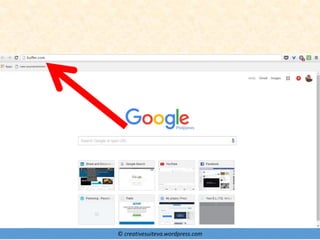
Type in BUFFER.com
to your address bar
© creativesuiteva.wordpress.com
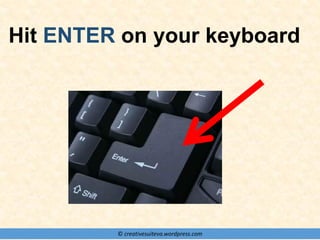
Hit ENTER on your keyboard
© creativesuiteva.wordpress.com
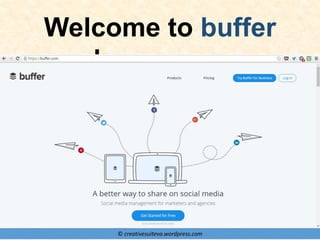
Welcome to buffer
homepage
© creativesuiteva.wordpress.com
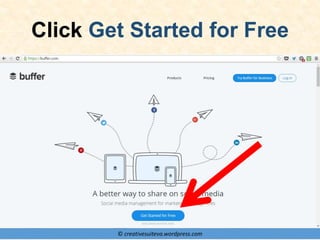
Click Get Started for Free
© creativesuiteva.wordpress.com
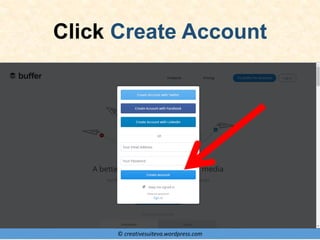
Click Create Account
© creativesuiteva.wordpress.com
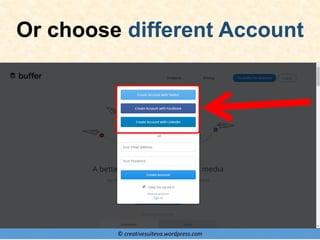
Or choose different Account
© creativesuiteva.wordpress.com
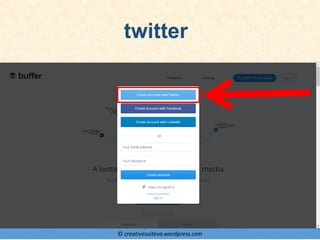
twitter
© creativesuiteva.wordpress.com
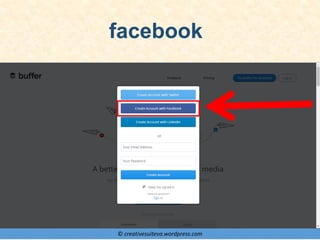
facebook
© creativesuiteva.wordpress.com
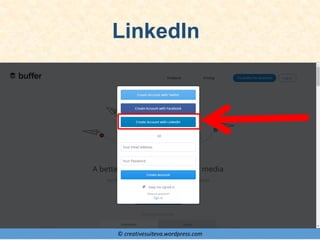
LinkedIn
© creativesuiteva.wordpress.com
For this example I
signed in with
Facebook
© creativesuiteva.wordpress.com
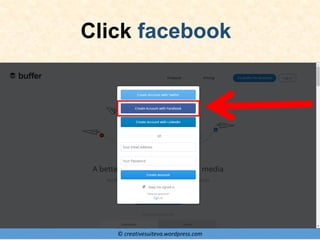
Click facebook
© creativesuiteva.wordpress.com
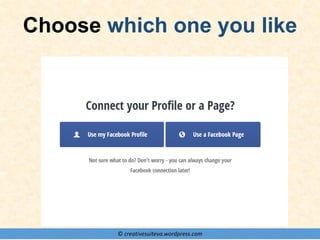
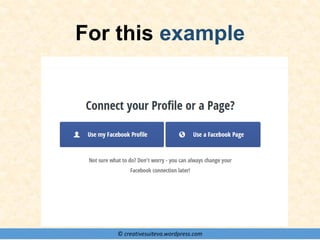
Choose which one you like
© creativesuiteva.wordpress.com
For this example
© creativesuiteva.wordpress.com
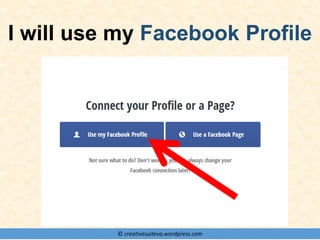
I will use my Facebook Profile
© creativesuiteva.wordpress.com
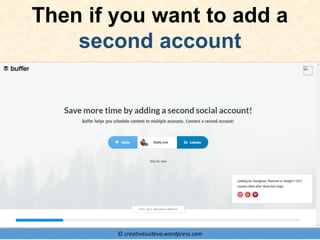
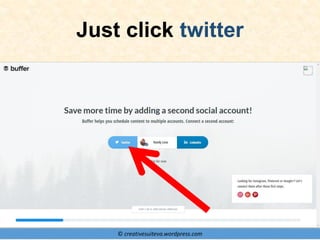
Then if you want to add a
second account
© creativesuiteva.wordpress.com
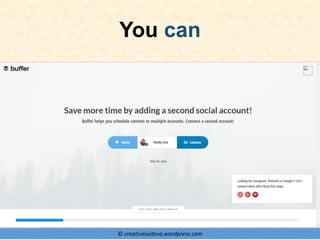
You can
© creativesuiteva.wordpress.com
Just click twitter
© creativesuiteva.wordpress.com
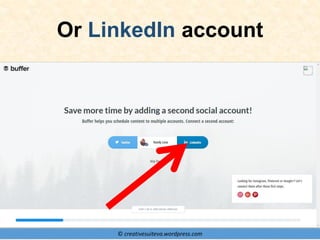
Or LinkedIn account
© creativesuiteva.wordpress.com
Then follow the
instructions stated
afterwards
© creativesuiteva.wordpress.com
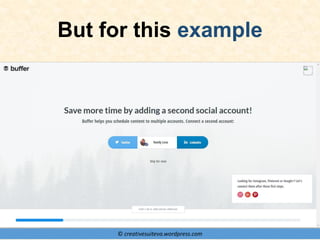
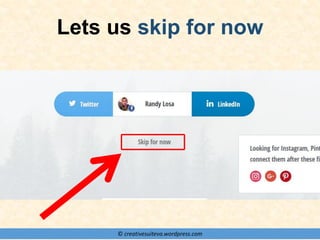
But for this example
© creativesuiteva.wordpress.com
Lets us skip for now
© creativesuiteva.wordpress.com
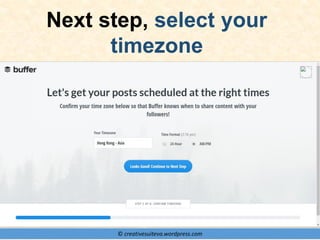
Next step, select your
timezone
© creativesuiteva.wordpress.com
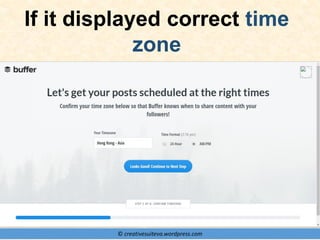
If it displayed correct time
zone
© creativesuiteva.wordpress.com
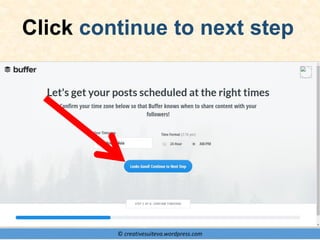
Click continue to next step
© creativesuiteva.wordpress.com
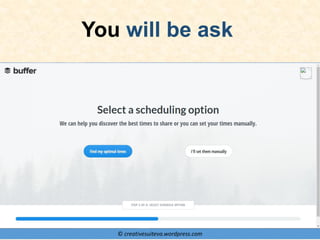
You will be ask
© creativesuiteva.wordpress.com
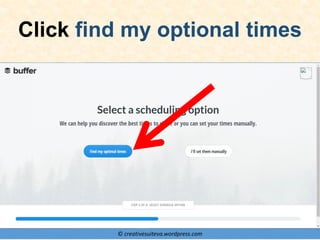
Click find my optional times
© creativesuiteva.wordpress.com
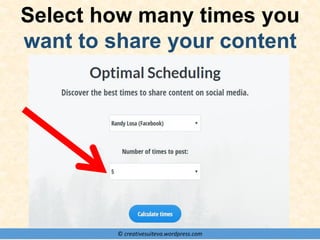
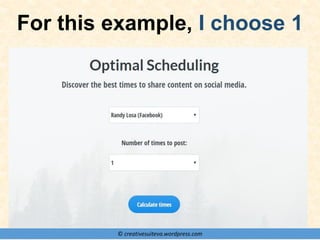
Select how many times you
want to share your content
© creativesuiteva.wordpress.com
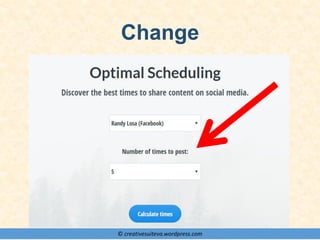
Change
© creativesuiteva.wordpress.com
For this example, I choose 1
© creativesuiteva.wordpress.com
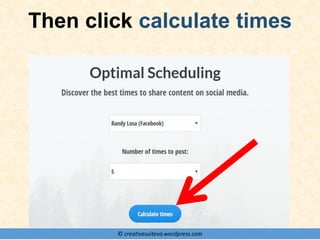
Then click calculate times
© creativesuiteva.wordpress.com
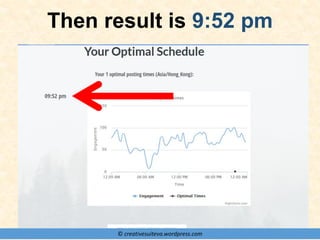
Then result is 9:52 pm
© creativesuiteva.wordpress.com
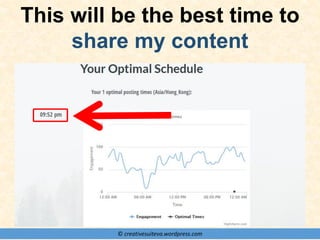
This will be the best time to
share my content
© creativesuiteva.wordpress.com
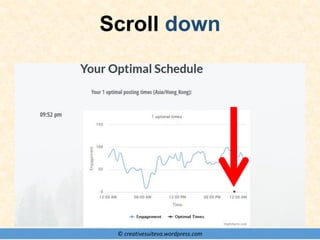
Scroll down
© creativesuiteva.wordpress.com
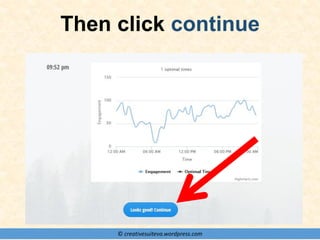
Then click continue
© creativesuiteva.wordpress.com
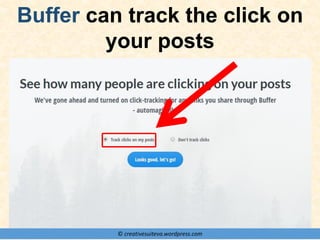
Buffer can track the click on
your posts
© creativesuiteva.wordpress.com
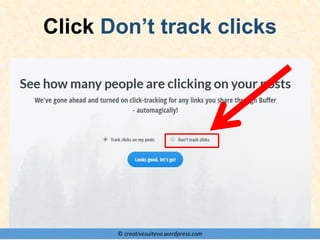
But if you don't want to track
© creativesuiteva.wordpress.com
Click Don’t track clicks
© creativesuiteva.wordpress.com
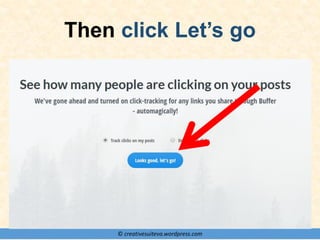
Then click Let’s go
© creativesuiteva.wordpress.com
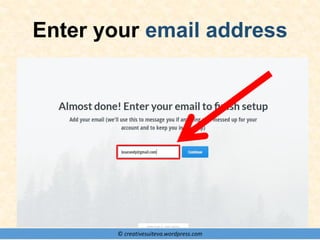
Enter your email address
© creativesuiteva.wordpress.com
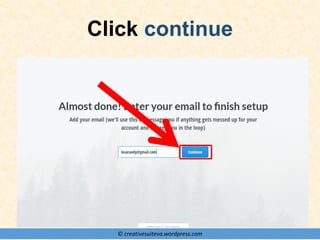
Click continue
© creativesuiteva.wordpress.com
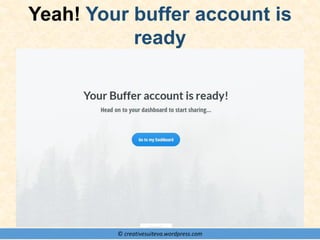
Yeah! Your buffer account is
ready
© creativesuiteva.wordpress.com
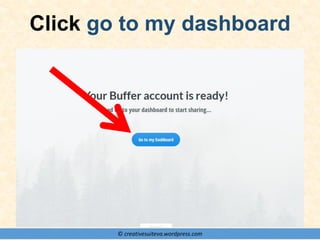
Click go to my dashboard
© creativesuiteva.wordpress.com
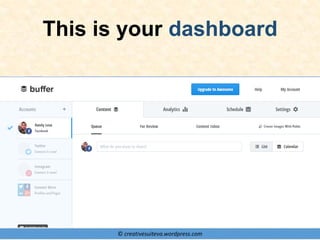
This is your dashboard
© creativesuiteva.wordpress.com
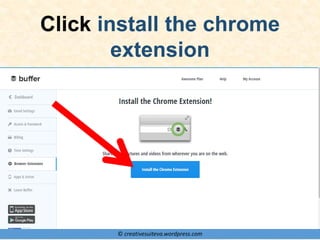
Click install the chrome
extension
© creativesuiteva.wordpress.com
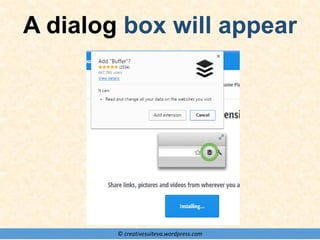
A dialog box will appear
© creativesuiteva.wordpress.com
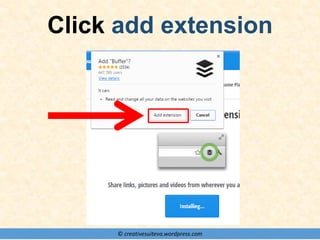
Click add extension
© creativesuiteva.wordpress.com
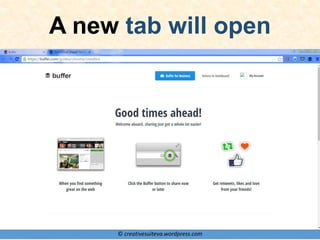
A new tab will open
© creativesuiteva.wordpress.com
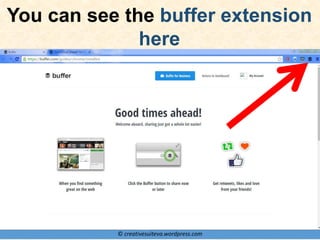
You can see the buffer extension
here
© creativesuiteva.wordpress.com
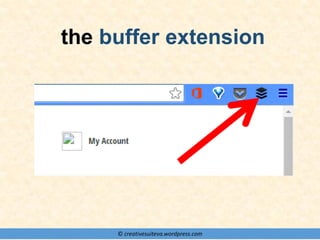
the buffer extension
© creativesuiteva.wordpress.com
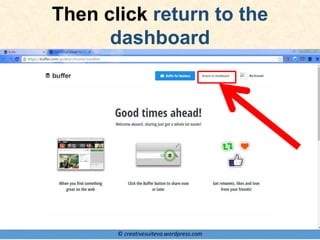
Then click return to the
dashboard
© creativesuiteva.wordpress.com
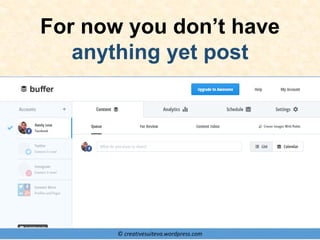
For now you don’t have
anything yet post
© creativesuiteva.wordpress.com
Lets search some
articles
© creativesuiteva.wordpress.com
And use buffer
© creativesuiteva.wordpress.com
Let’s buffer this article
© creativesuiteva.wordpress.com
And click buffer icon
© creativesuiteva.wordpress.com
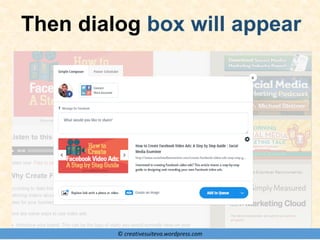
Then dialog box will appear
© creativesuiteva.wordpress.com
Type something about your
article here
© creativesuiteva.wordpress.com
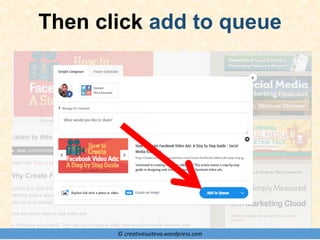
Then click add to queue
© creativesuiteva.wordpress.com
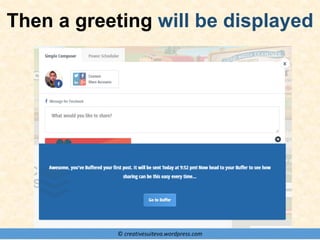
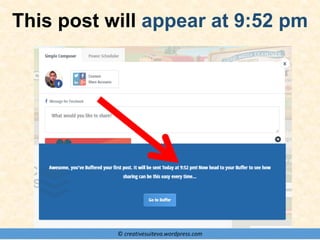
Then a greeting will be displayed
© creativesuiteva.wordpress.com
This post will appear at 9:52 pm
© creativesuiteva.wordpress.com
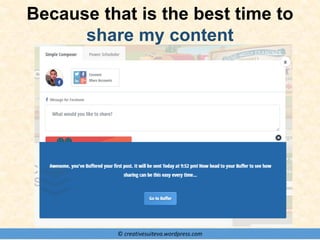
Because that is the best time to
share my content
© creativesuiteva.wordpress.com
Let’s find another
article to buffer
© creativesuiteva.wordpress.com
Let’s buffer this article
© creativesuiteva.wordpress.com
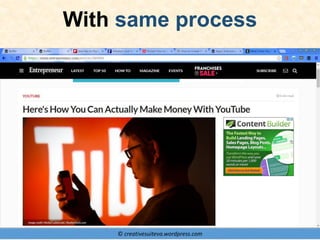
With same process
© creativesuiteva.wordpress.com
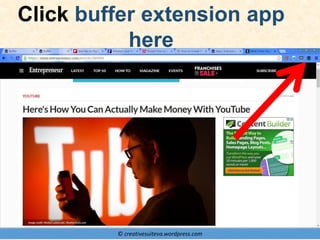
Click buffer extension app
here
© creativesuiteva.wordpress.com
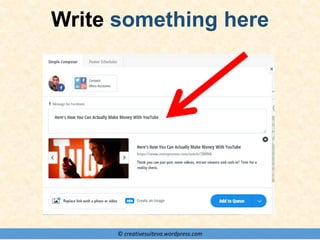
Write something here
© creativesuiteva.wordpress.com
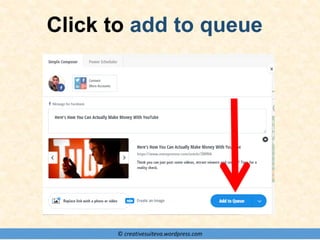
Click to add to queue
© creativesuiteva.wordpress.com
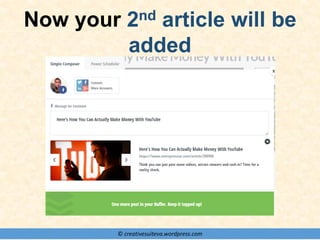
Now your 2nd article will be
added
© creativesuiteva.wordpress.com
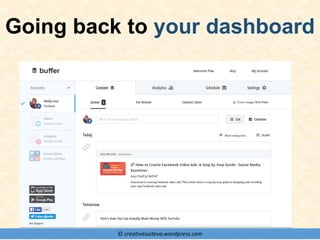
Going back to your dashboard
© creativesuiteva.wordpress.com
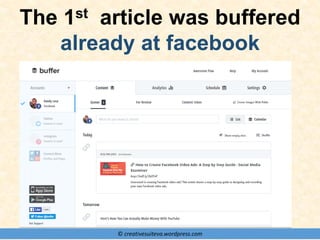
The 1st article was buffered
already at facebook
© creativesuiteva.wordpress.com
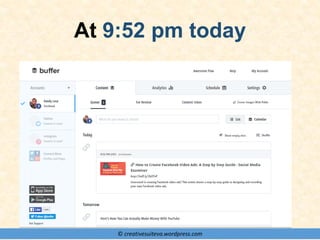
At 9:52 pm today
© creativesuiteva.wordpress.com
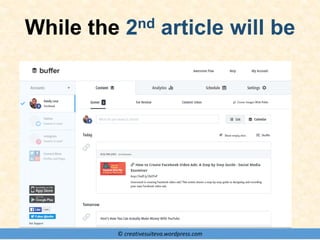
While the 2nd article will be
© creativesuiteva.wordpress.com
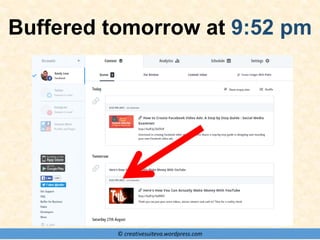
Buffered tomorrow at 9:52 pm
© creativesuiteva.wordpress.com
How to add time to
your posts at buffer
© creativesuiteva.wordpress.com
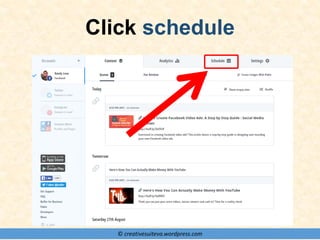
Click schedule
© creativesuiteva.wordpress.com
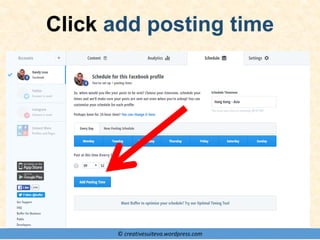
Click add posting time
© creativesuiteva.wordpress.com
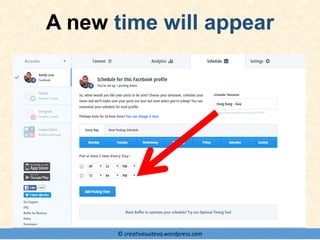
A new time will appear
© creativesuiteva.wordpress.com
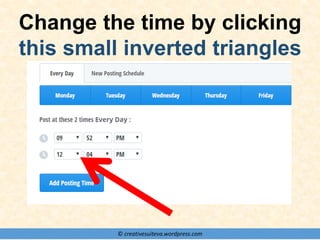
Change the time by clicking
this small inverted triangles
© creativesuiteva.wordpress.com
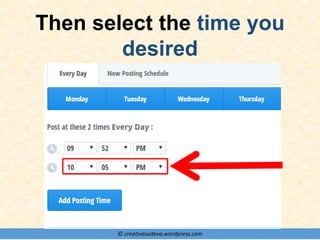
Then select the time you
desired
© creativesuiteva.wordpress.com
Since I added a new
time post
© creativesuiteva.wordpress.com
The 2nd article which
is suppose to be
tomorrow
© creativesuiteva.wordpress.com
Will be posted at
9:52 pm tomorrow
© creativesuiteva.wordpress.com
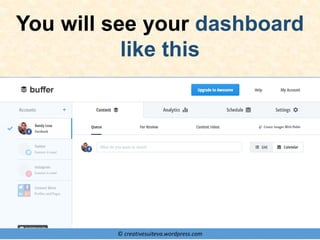
You will see your dashboard
like this
© creativesuiteva.wordpress.com
Let’s check my
facebook if buffer did
its job
© creativesuiteva.wordpress.com
This was the 1st article
© creativesuiteva.wordpress.com
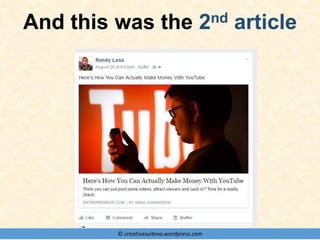
And this was the 2nd article
© creativesuiteva.wordpress.com
Congratulation!
© creativesuiteva.wordpress.com
Now apply what you
have learned and
start your own.
© creativesuiteva.wordpress.com
“IF YOU ARE WILLING TO
LEARN,NO ONE CAN HELP
YOU. IF YOU ARE
DETERMINED TO
LEARN,NO ONE CAN STOP
YOU”
© creativesuiteva.wordpress.com
VISIT:
creativesuiteva.wordpress.com
© creativesuiteva.wordpress.com
THANKS!

How To Use Buffer to Schedule Social Media Posts