








HOW TO USE CANVA
RAFAEL DAVIS
www.rafaeldavis.net 2
What is Canva?
www.rafaeldavis.net 3
Canva is a free graphic-design
tool website
www.rafaeldavis.net 4
It has an easy to use drag-and-
drop interface and provides
access to over a million
photographs, graphics, and fonts.
www.rafaeldavis.net 5
It is used by non-designers as
well as professionals.
www.rafaeldavis.net 6
Let’s begin our tutorial…
www.rafaeldavis.net 7
Open a browser
www.rafaeldavis.net 8
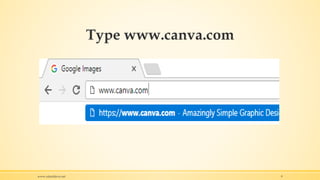
Type www.canva.com
www.rafaeldavis.net 9
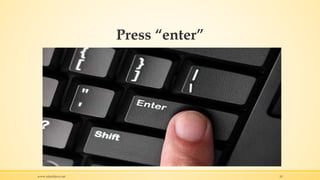
Press “enter”
www.rafaeldavis.net 10
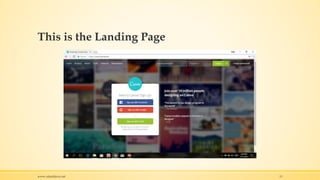
This is the Landing Page
www.rafaeldavis.net 11
There are three (3) ways to
sign up…
www.rafaeldavis.net 12
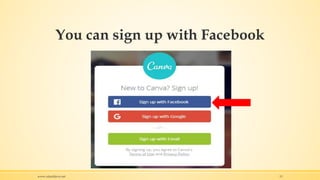
You can sign up with Facebook
www.rafaeldavis.net 13
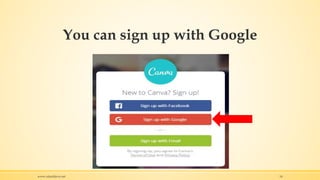
You can sign up with Google
www.rafaeldavis.net 14
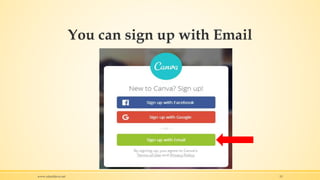
You can sign up with Email
www.rafaeldavis.net 15
For this tutorial, we will sign
up using Email
www.rafaeldavis.net 16
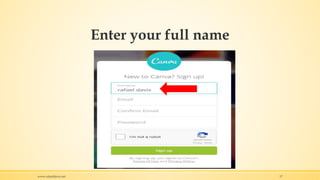
Enter your full name
www.rafaeldavis.net 17
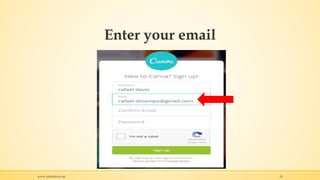
Enter your email
www.rafaeldavis.net 18
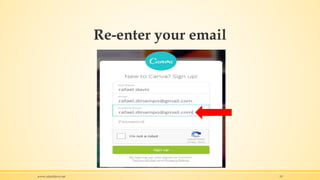
Re-enter your email
www.rafaeldavis.net 19
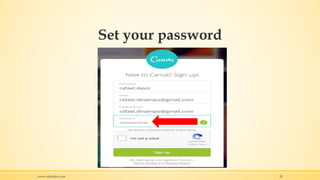
Set your password
www.rafaeldavis.net 20
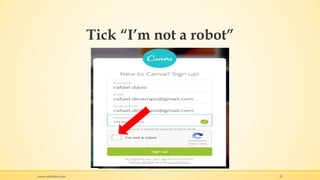
Tick “I’m not a robot”
www.rafaeldavis.net 21
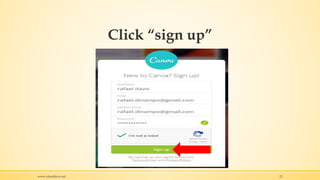
Click “sign up”
www.rafaeldavis.net 22
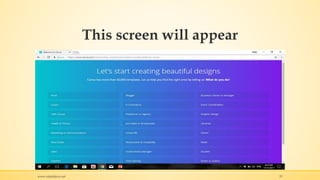
This screen will appear
www.rafaeldavis.net 23
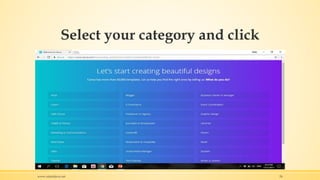
Select your category and click
www.rafaeldavis.net 24
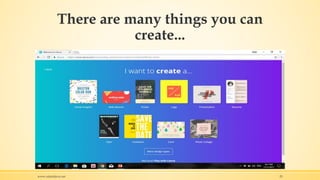
There are many things you can
create...
www.rafaeldavis.net 25
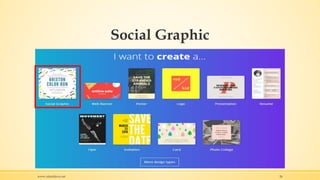
Social Graphic
www.rafaeldavis.net 26
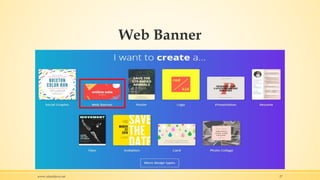
Web Banner
www.rafaeldavis.net 27
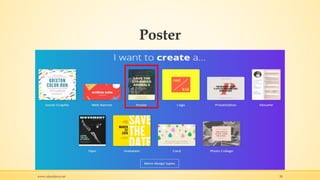
Poster
www.rafaeldavis.net 28
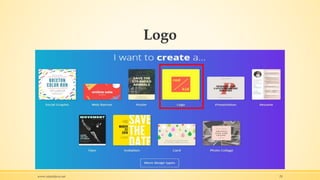
Logo
www.rafaeldavis.net 29
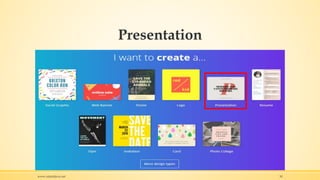
Presentation
www.rafaeldavis.net 30
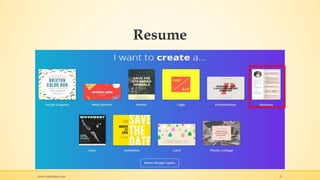
Resume
www.rafaeldavis.net 31
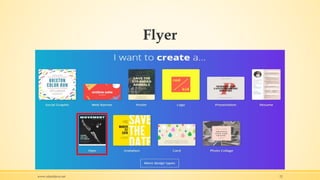
Flyer
www.rafaeldavis.net 32
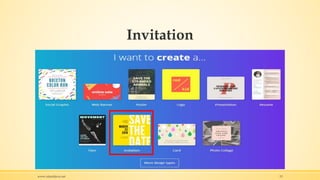
Invitation
www.rafaeldavis.net 33
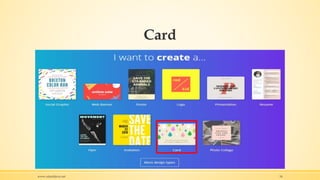
Card
www.rafaeldavis.net 34
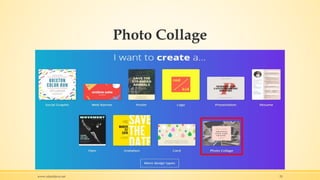
Photo Collage
www.rafaeldavis.net 35
Do you want more designs?
www.rafaeldavis.net 36
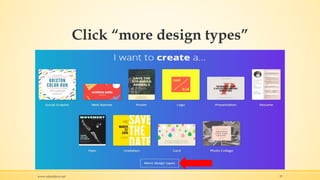
Click “more design types”
www.rafaeldavis.net 37
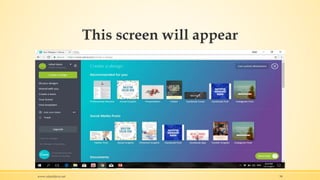
This screen will appear
www.rafaeldavis.net 38
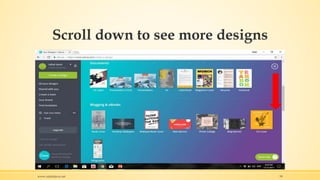
Scroll down to see more designs
www.rafaeldavis.net 39
For this tutorial, we will
create a design for poster
www.rafaeldavis.net 40
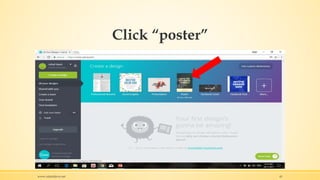
Click “poster”
www.rafaeldavis.net 41
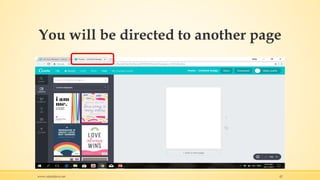
You will be directed to another page
www.rafaeldavis.net 42
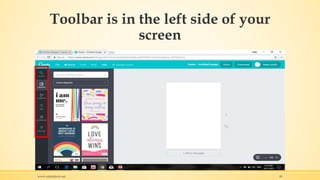
Toolbar is in the left side of your
screen
www.rafaeldavis.net 43
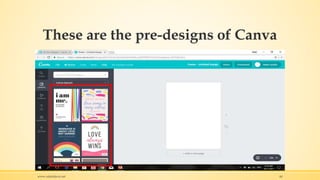
These are the pre-designs of Canva
www.rafaeldavis.net 44
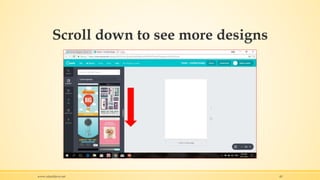
Scroll down to see more designs
www.rafaeldavis.net 45
You can select either for free
design or paid design
www.rafaeldavis.net 46
For this tutorial, we will
select a free design
www.rafaeldavis.net 47
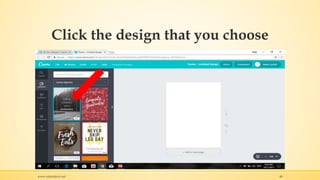
Click the design that you choose
www.rafaeldavis.net 48
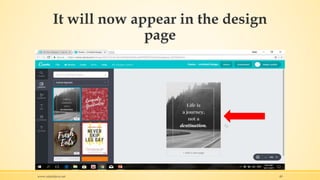
It will now appear in the design
page
www.rafaeldavis.net 49
To delete the text
www.rafaeldavis.net 50
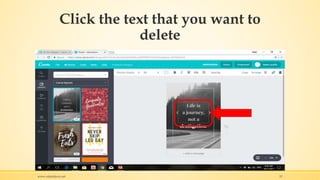
Click the text that you want to
delete
www.rafaeldavis.net 51
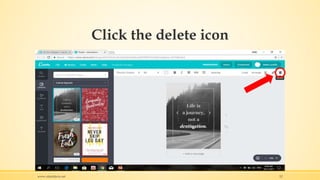
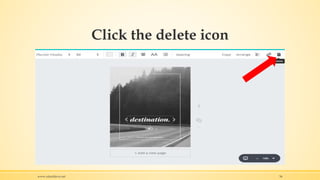
Click the delete icon
www.rafaeldavis.net 52
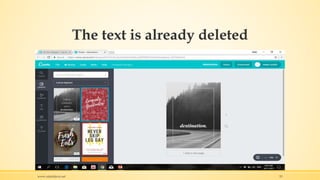
The text is already deleted
www.rafaeldavis.net 53
We will delete all the text so
that we can make our own
www.rafaeldavis.net 54
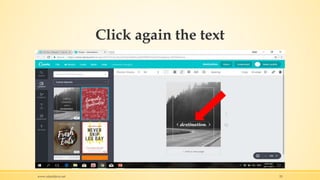
Click again the text
www.rafaeldavis.net 55
Click the delete icon
www.rafaeldavis.net 56
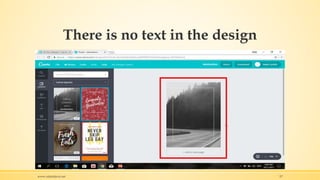
There is no text in the design
www.rafaeldavis.net 57
We will add text to our design
www.rafaeldavis.net 58
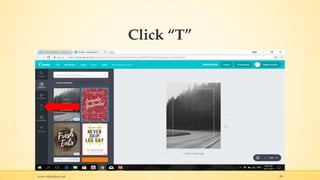
Click “T”
www.rafaeldavis.net 59
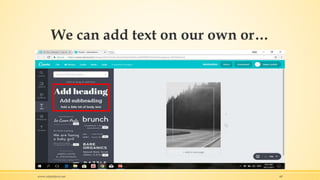
We can add text on our own or…
www.rafaeldavis.net 60
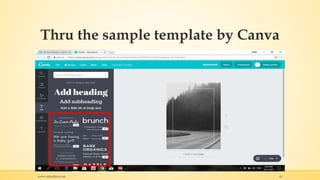
Thru the sample template by Canva
www.rafaeldavis.net 61
For this tutorial, we will add
text on our own
www.rafaeldavis.net 62
You can either click or drag
text…
www.rafaeldavis.net 63
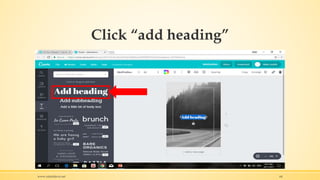
Click “add heading”
www.rafaeldavis.net 64
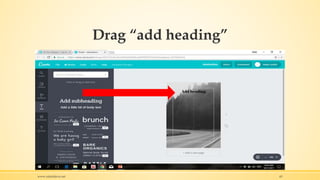
Drag “add heading”
www.rafaeldavis.net 65
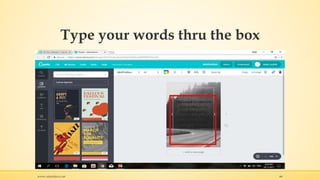
Type your words thru the box
www.rafaeldavis.net 66
To change the color of the text
www.rafaeldavis.net 67
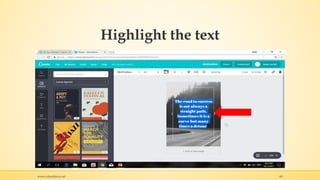
Highlight the text
www.rafaeldavis.net 68
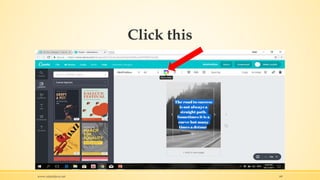
Click this
www.rafaeldavis.net 69
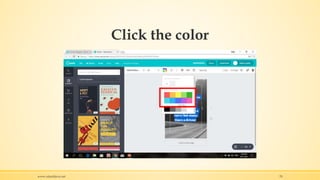
Click the color
www.rafaeldavis.net 70
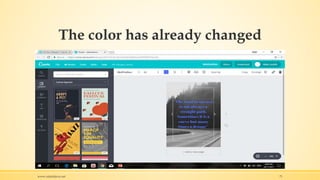
The color has already changed
www.rafaeldavis.net 71
To add additional text
www.rafaeldavis.net 72
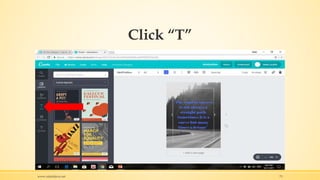
Click “T”
www.rafaeldavis.net 73
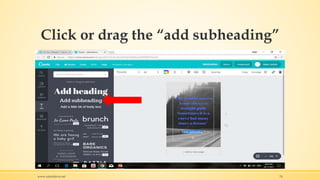
Click or drag the “add subheading”
www.rafaeldavis.net 74
To change the font
www.rafaeldavis.net 75
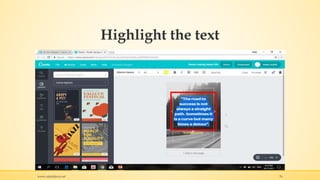
Highlight the text
www.rafaeldavis.net 76
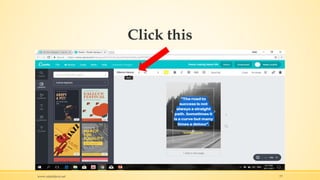
Click this
www.rafaeldavis.net 77
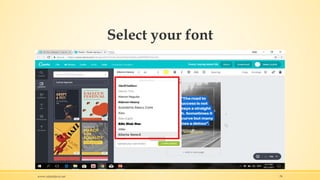
Select your font
www.rafaeldavis.net 78
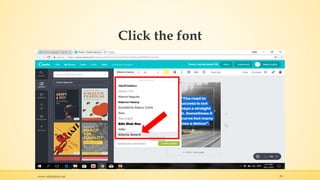
Click the font
www.rafaeldavis.net 79
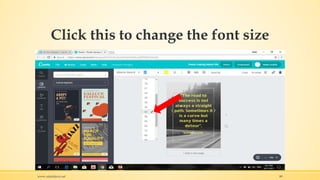
Click this to change the font size
www.rafaeldavis.net 80
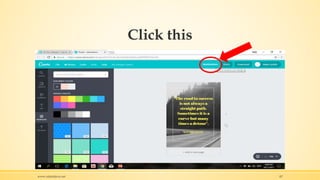
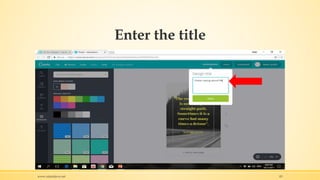
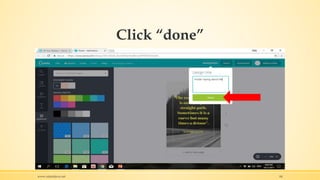
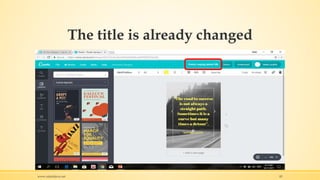
To put a title of our design
www.rafaeldavis.net 81
Click this
www.rafaeldavis.net 82
Enter the title
www.rafaeldavis.net 83
Click “done”
www.rafaeldavis.net 84
The title is already changed
www.rafaeldavis.net 85
To download the poster
www.rafaeldavis.net 86
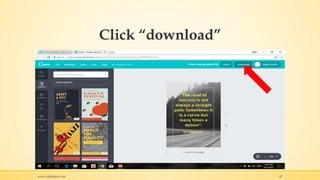
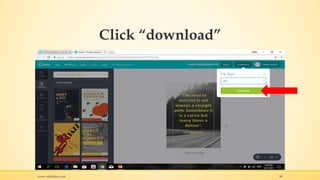
Click “download”
www.rafaeldavis.net 87
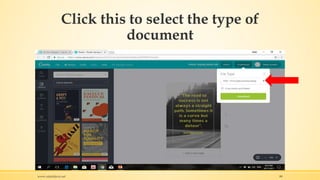
Click this to select the type of
document
www.rafaeldavis.net 88
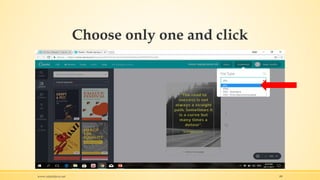
Choose only one and click
www.rafaeldavis.net 89
Click “download”
www.rafaeldavis.net 90
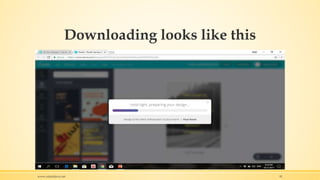
Downloading looks like this
www.rafaeldavis.net 91
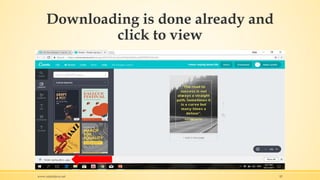
Downloading is done already and
click to view
www.rafaeldavis.net 92
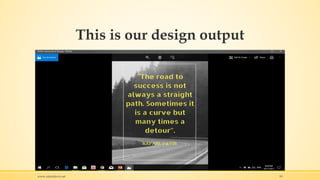
This is our design output
www.rafaeldavis.net 93
To publish our design to
Facebook
www.rafaeldavis.net 94
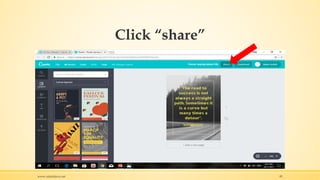
Click “share”
www.rafaeldavis.net 95
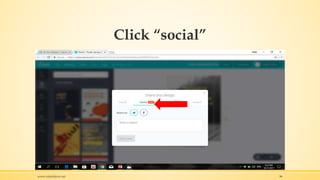
Click “social”
www.rafaeldavis.net 96
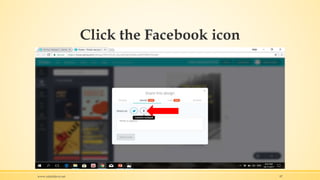
Click the Facebook icon
www.rafaeldavis.net 97
We will first connect our
Canva account to our
Facebook account
www.rafaeldavis.net 98
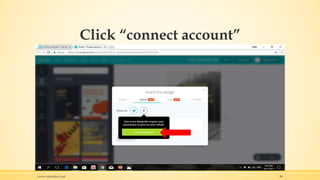
Click “connect account”
www.rafaeldavis.net 99
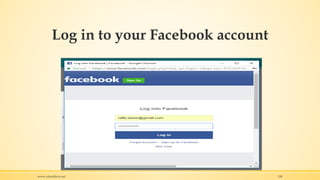
Log in to your Facebook account
www.rafaeldavis.net 100
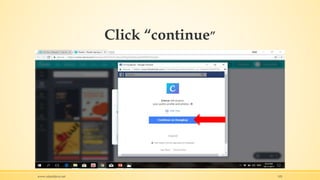
Click “continue”
www.rafaeldavis.net 101
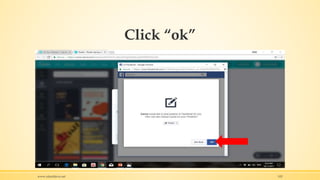
Click “ok”
www.rafaeldavis.net 102
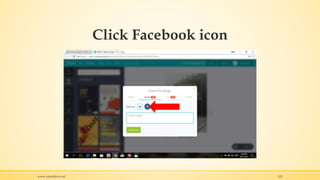
Click Facebook icon
www.rafaeldavis.net 103
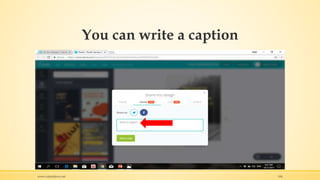
You can write a caption
www.rafaeldavis.net 104
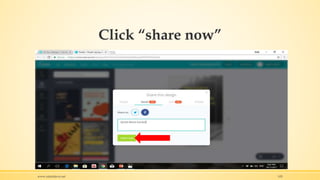
Click “share now”
www.rafaeldavis.net 105
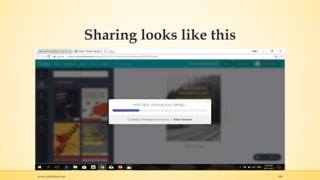
Sharing looks like this
www.rafaeldavis.net 106
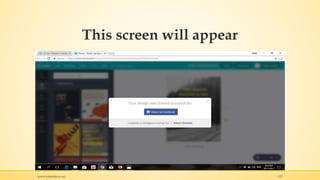
This screen will appear
www.rafaeldavis.net 107
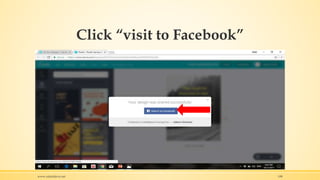
Click “visit to Facebook”
www.rafaeldavis.net 108
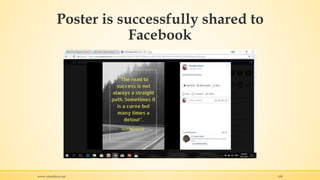
Poster is successfully shared to
Facebook
www.rafaeldavis.net 109
Congratulations! You have
learned to use Canva.
www.rafaeldavis.net 110
www.rafaeldavis.net 111
Thank You!
www.rafaeldavis.net
raffy.davis@gmail.com
www.rafaeldavis.net 112

How to use canva