2015 – Eileen B. Gonzales 12015 – Eileen B. Gonzales 1ACE Virtual Professional|https://eileengonzaless.com 1
How to Use Basecamp
2015 – Eileen B. Gonzales 22015 – Eileen B. Gonzales 22015 – Eileen B. Gonzales 2
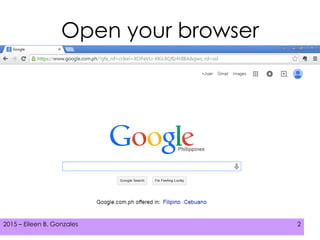
Open your browser
2015 – Eileen B. Gonzales 32015 – Eileen B. Gonzales 32015 – Eileen B. Gonzales 3
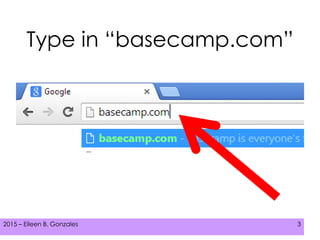
Type in “basecamp.com”
2015 – Eileen B. Gonzales 42015 – Eileen B. Gonzales 42015 – Eileen B. Gonzales 4
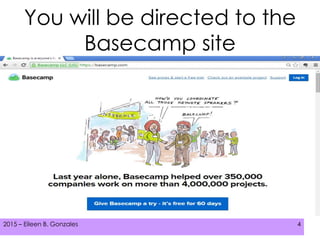
You will be directed to the
Basecamp site
2015 – Eileen B. Gonzales 52015 – Eileen B. Gonzales 52015 – Eileen B. Gonzales 5
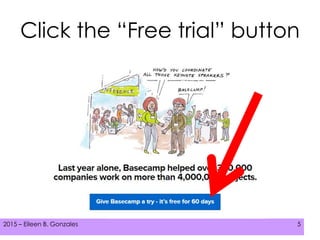
Click the “Free trial” button
2015 – Eileen B. Gonzales 62015 – Eileen B. Gonzales 62015 – Eileen B. Gonzales 6
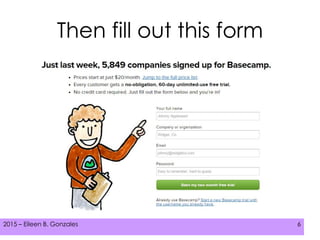
Then fill out this form
2015 – Eileen B. Gonzales 72015 – Eileen B. Gonzales 72015 – Eileen B. Gonzales 7
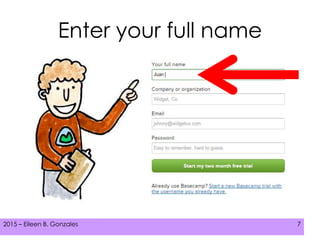
Enter your full name
2015 – Eileen B. Gonzales 82015 – Eileen B. Gonzales 82015 – Eileen B. Gonzales 8
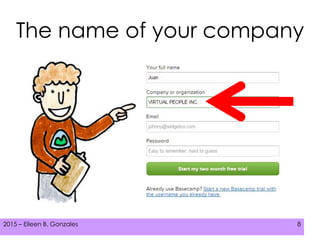
The name of your company
2015 – Eileen B. Gonzales 92015 – Eileen B. Gonzales 92015 – Eileen B. Gonzales 9
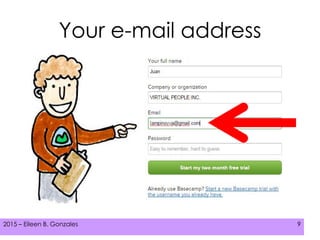
Your e-mail address
2015 – Eileen B. Gonzales 102015 – Eileen B. Gonzales 102015 – Eileen B. Gonzales 10
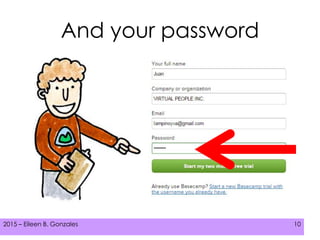
And your password
2015 – Eileen B. Gonzales 112015 – Eileen B. Gonzales 112015 – Eileen B. Gonzales 11
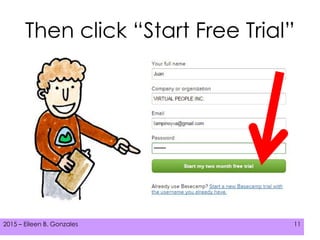
Then click “Start Free Trial”
2015 – Eileen B. Gonzales 122015 – Eileen B. Gonzales 122015 – Eileen B. Gonzales 12
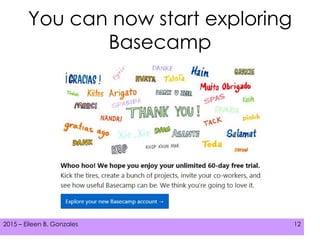
You can now start exploring
Basecamp
2015 – Eileen B. Gonzales 132015 – Eileen B. Gonzales 13
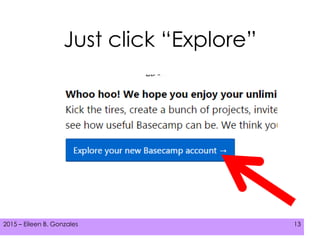
Just click “Explore”
2015 – Eileen B. Gonzales 142015 – Eileen B. Gonzales 14
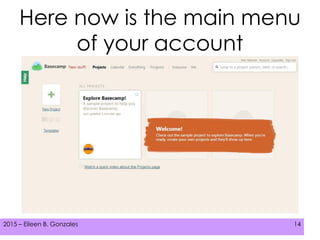
Here now is the main menu
of your account
2015 – Eileen B. Gonzales 152015 – Eileen B. Gonzales 15
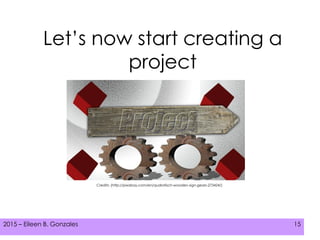
Let’s now start creating a
project
Credits: (http://pixabay.com/en/qudratisch-wooden-sign-gears-273424/)
2015 – Eileen B. Gonzales 162015 – Eileen B. Gonzales 16
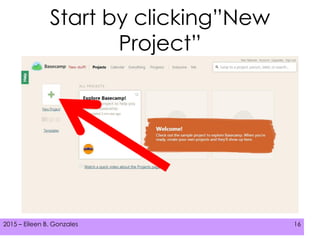
Start by clicking”New
Project”
2015 – Eileen B. Gonzales 172015 – Eileen B. Gonzales 17
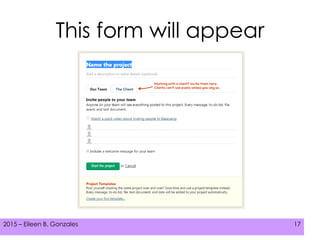
This form will appear
2015 – Eileen B. Gonzales 182015 – Eileen B. Gonzales 18
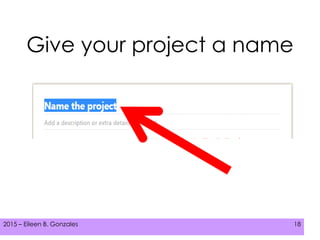
Give your project a name
2015 – Eileen B. Gonzales 192015 – Eileen B. Gonzales 19
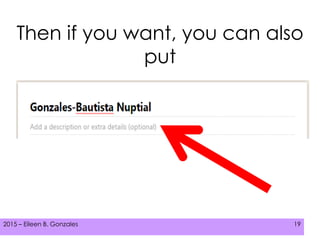
Then if you want, you can also
put
2015 – Eileen B. Gonzales 202015 – Eileen B. Gonzales 20
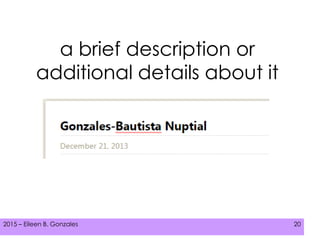
a brief description or
additional details about it
2015 – Eileen B. Gonzales 212015 – Eileen B. Gonzales 21
Working on a project is
easier
2015 – Eileen B. Gonzales 222015 – Eileen B. Gonzales 22
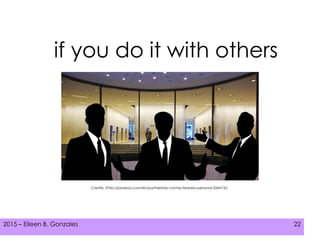
if you do it with others
Credits: (http://pixabay.com/en/partnership-connectedness-personal-526413/)
2015 – Eileen B. Gonzales 232015 – Eileen B. Gonzales 23
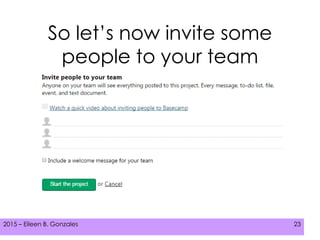
So let’s now invite some
people to your team
2015 – Eileen B. Gonzales 242015 – Eileen B. Gonzales 24
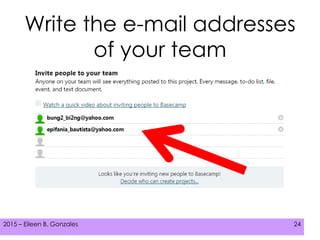
Write the e-mail addresses
of your team
2015 – Eileen B. Gonzales 252015 – Eileen B. Gonzales 25
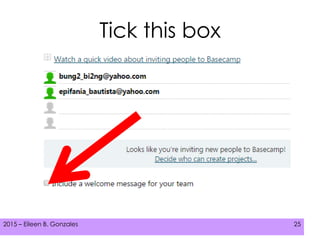
Tick this box
2015 – Eileen B. Gonzales 262015 – Eileen B. Gonzales 26
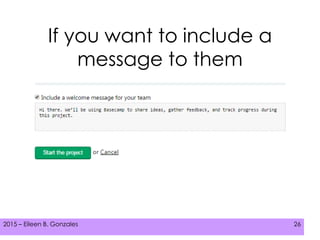
If you want to include a
message to them
2015 – Eileen B. Gonzales 272015 – Eileen B. Gonzales 27
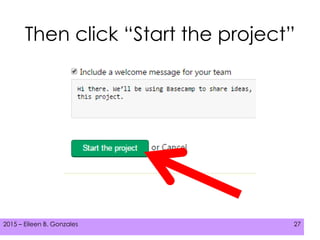
Then click “Start the project”
2015 – Eileen B. Gonzales 282015 – Eileen B. Gonzales 28
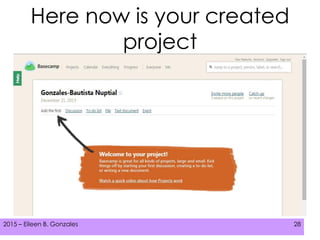
Here now is your created
project
2015 – Eileen B. Gonzales 292015 – Eileen B. Gonzales 29
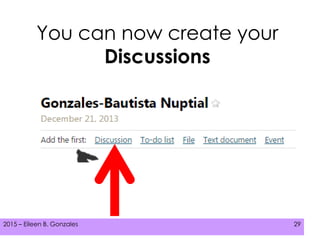
You can now create your
Discussions
2015 – Eileen B. Gonzales 302015 – Eileen B. Gonzales 30
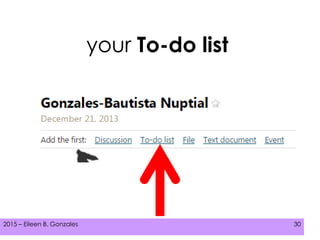
your To-do list
2015 – Eileen B. Gonzales 312015 – Eileen B. Gonzales 31
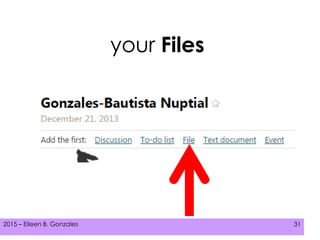
your Files
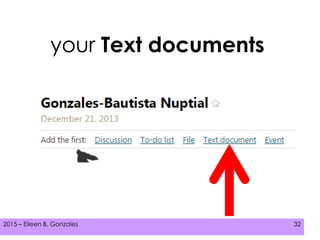
2015 – Eileen B. Gonzales 322015 – Eileen B. Gonzales 32
your Text documents
2015 – Eileen B. Gonzales 332015 – Eileen B. Gonzales 33
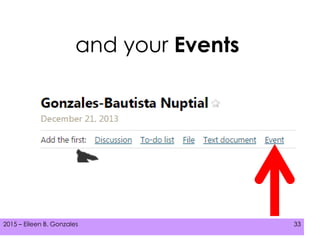
and your Events
2015 – Eileen B. Gonzales 342015 – Eileen B. Gonzales 34
Inside the project that you
created!
2015 – Eileen B. Gonzales 352015 – Eileen B. Gonzales 35
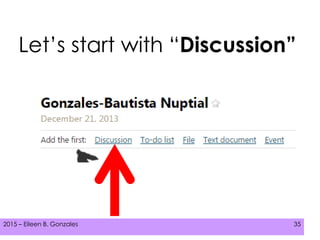
Let’s start with “Discussion”
2015 – Eileen B. Gonzales 362015 – Eileen B. Gonzales 36
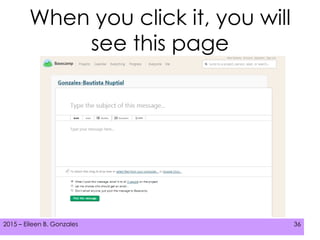
When you click it, you will
see this page
2015 – Eileen B. Gonzales 372015 – Eileen B. Gonzales 37
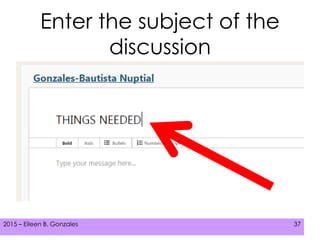
Enter the subject of the
discussion
2015 – Eileen B. Gonzales 382015 – Eileen B. Gonzales 38
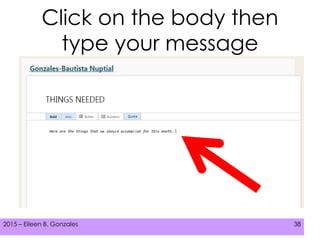
Click on the body then
type your message
2015 – Eileen B. Gonzales 392015 – Eileen B. Gonzales 39
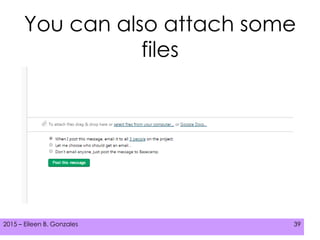
You can also attach some
files
2015 – Eileen B. Gonzales 402015 – Eileen B. Gonzales 40
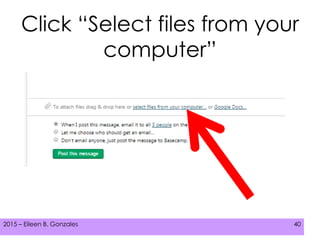
Click “Select files from your
computer”
2015 – Eileen B. Gonzales 412015 – Eileen B. Gonzales 41
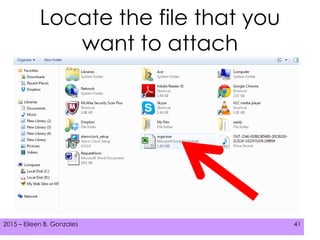
Locate the file that you
want to attach
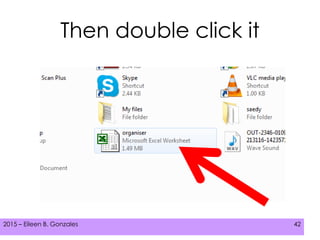
2015 – Eileen B. Gonzales 422015 – Eileen B. Gonzales 42
Then double click it
2015 – Eileen B. Gonzales 432015 – Eileen B. Gonzales 43
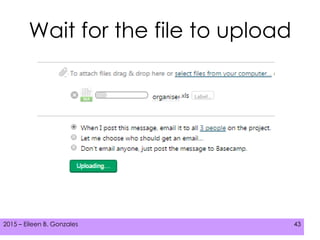
Wait for the file to upload
2015 – Eileen B. Gonzales 442015 – Eileen B. Gonzales 44
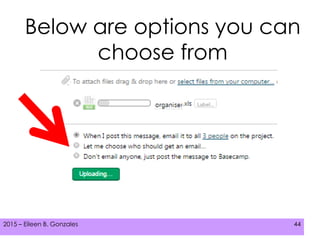
Below are options you can
choose from
2015 – Eileen B. Gonzales 452015 – Eileen B. Gonzales 45
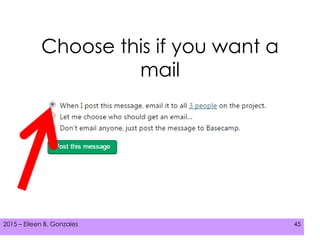
Choose this if you want a
mail
2015 – Eileen B. Gonzales 462015 – Eileen B. Gonzales 46
to be sent to your team
2015 – Eileen B. Gonzales 472015 – Eileen B. Gonzales 47
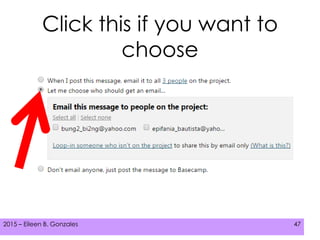
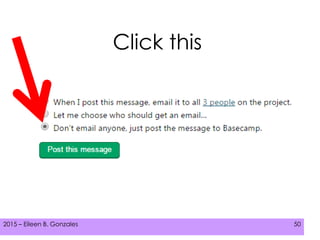
Click this if you want to
choose
2015 – Eileen B. Gonzales 482015 – Eileen B. Gonzales 48
Who among the members
will receive an e-mail
2015 – Eileen B. Gonzales 492015 – Eileen B. Gonzales 49
If you simply want it to be
posted on Basecamp
2015 – Eileen B. Gonzales 502015 – Eileen B. Gonzales 50
Click this
2015 – Eileen B. Gonzales 512015 – Eileen B. Gonzales 51
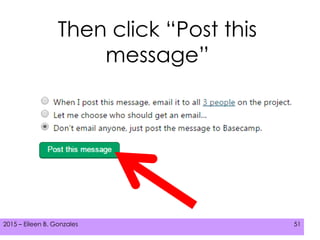
Then click “Post this
message”
2015 – Eileen B. Gonzales 522015 – Eileen B. Gonzales 52
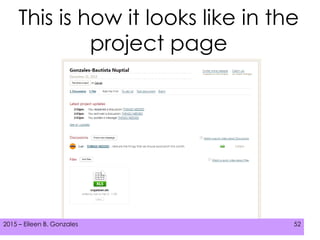
This is how it looks like in the
project page
2015 – Eileen B. Gonzales 532015 – Eileen B. Gonzales 53
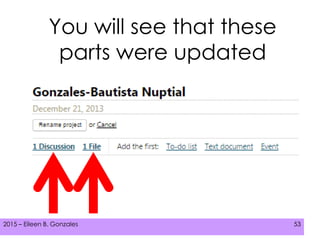
You will see that these
parts were updated
2015 – Eileen B. Gonzales 542015 – Eileen B. Gonzales 54
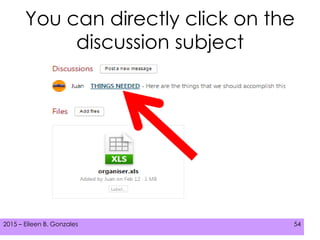
You can directly click on the
discussion subject
2015 – Eileen B. Gonzales 552015 – Eileen B. Gonzales 55
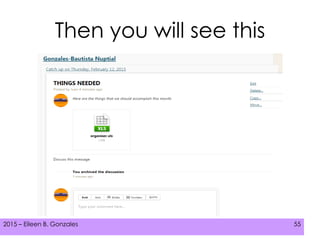
Then you will see this
2015 – Eileen B. Gonzales 562015 – Eileen B. Gonzales 56
You can now start
discussing about it with
your team
2015 – Eileen B. Gonzales 572015 – Eileen B. Gonzales 57
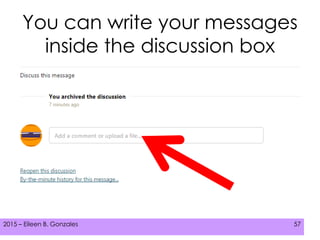
You can write your messages
inside the discussion box
2015 – Eileen B. Gonzales 582015 – Eileen B. Gonzales 58
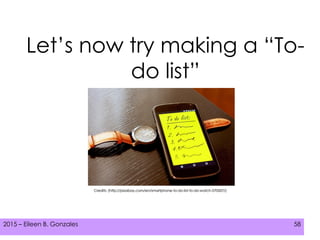
Let’s now try making a “To-
do list”
Credits: (http://pixabay.com/en/smartphone-to-do-list-to-do-watch-570507/)
2015 – Eileen B. Gonzales 592015 – Eileen B. Gonzales 59
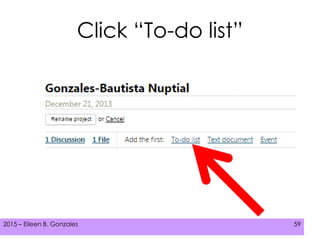
Click “To-do list”
2015 – Eileen B. Gonzales 602015 – Eileen B. Gonzales 60
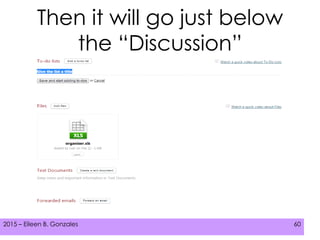
Then it will go just below
the “Discussion”
2015 – Eileen B. Gonzales 612015 – Eileen B. Gonzales 61
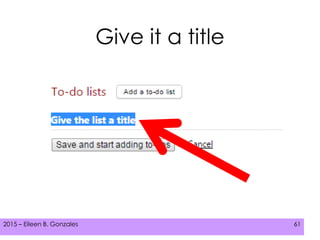
Give it a title
2015 – Eileen B. Gonzales 622015 – Eileen B. Gonzales 62
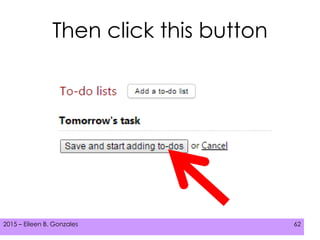
Then click this button
2015 – Eileen B. Gonzales 632015 – Eileen B. Gonzales 63
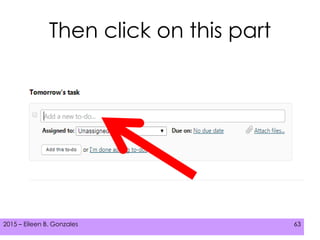
Then click on this part
2015 – Eileen B. Gonzales 642015 – Eileen B. Gonzales 64
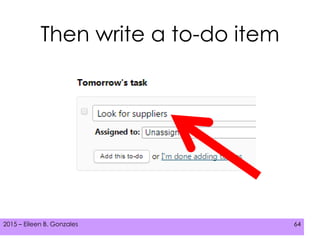
Then write a to-do item
2015 – Eileen B. Gonzales 652015 – Eileen B. Gonzales 65
You can assign a specific
person to do the task
2015 – Eileen B. Gonzales 662015 – Eileen B. Gonzales 66
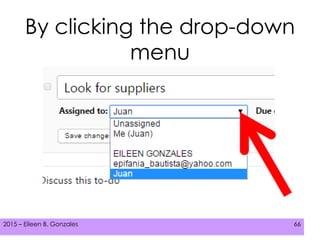
By clicking the drop-down
menu
2015 – Eileen B. Gonzales 672015 – Eileen B. Gonzales 67
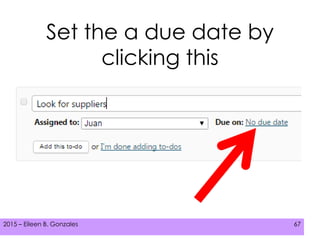
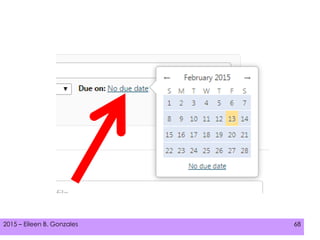
Set the a due date by
clicking this
2015 – Eileen B. Gonzales 682015 – Eileen B. Gonzales 68
2015 – Eileen B. Gonzales 692015 – Eileen B. Gonzales 69
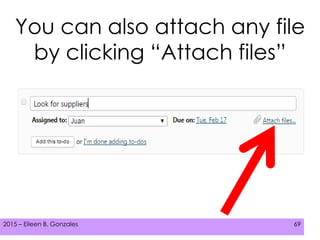
You can also attach any file
by clicking “Attach files”
2015 – Eileen B. Gonzales 702015 – Eileen B. Gonzales 70
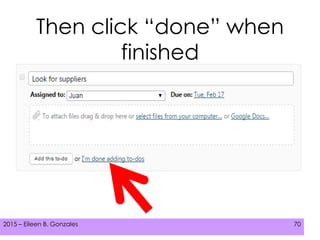
Then click “done” when
finished
2015 – Eileen B. Gonzales 712015 – Eileen B. Gonzales 71
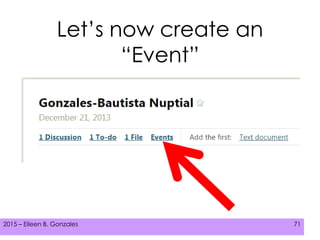
Let’s now create an
“Event”
2015 – Eileen B. Gonzales 722015 – Eileen B. Gonzales 72
When you click it
2015 – Eileen B. Gonzales 732015 – Eileen B. Gonzales 73
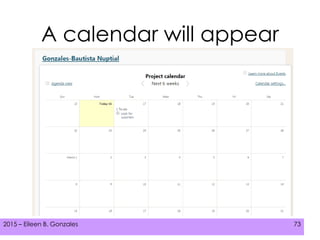
A calendar will appear
2015 – Eileen B. Gonzales 742015 – Eileen B. Gonzales 74
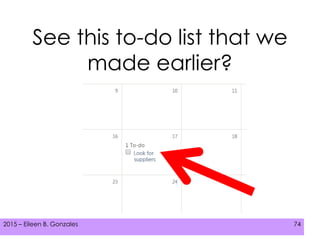
See this to-do list that we
made earlier?
2015 – Eileen B. Gonzales 752015 – Eileen B. Gonzales 75
All to-do lists are synchronized
with the calendar
2015 – Eileen B. Gonzales 762015 – Eileen B. Gonzales 76
To add a new event
2015 – Eileen B. Gonzales 772015 – Eileen B. Gonzales 77
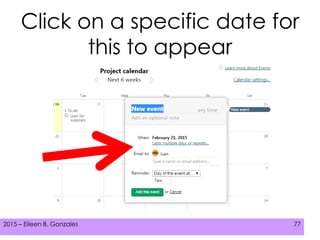
Click on a specific date for
this to appear
2015 – Eileen B. Gonzales 78
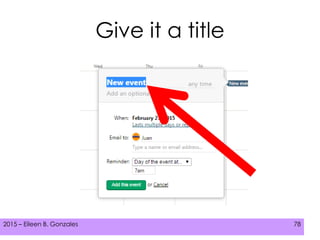
Give it a title
2015 – Eileen B. Gonzales 78
2015 – Eileen B. Gonzales 79
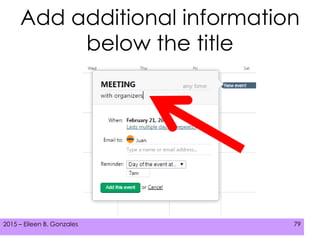
Add additional information
below the title
2015 – Eileen B. Gonzales 79
2015 – Eileen B. Gonzales 80
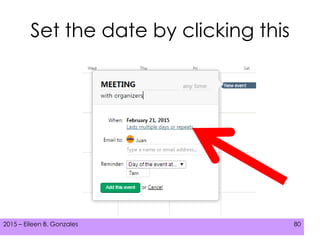
Set the date by clicking this
2015 – Eileen B. Gonzales 80
2015 – Eileen B. Gonzales 812015 – Eileen B. Gonzales 81
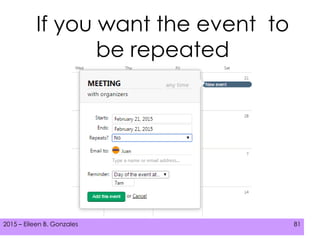
If you want the event to
be repeated
2015 – Eileen B. Gonzales 82
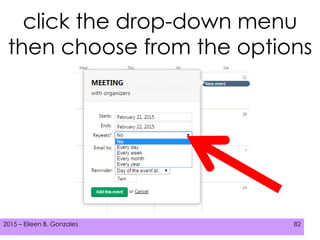
click the drop-down menu
then choose from the options
2015 – Eileen B. Gonzales 82
2015 – Eileen B. Gonzales 83
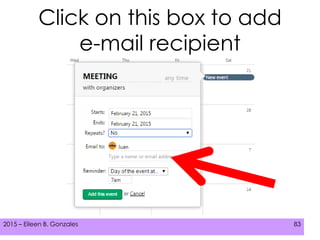
Click on this box to add
e-mail recipient
2015 – Eileen B. Gonzales 84
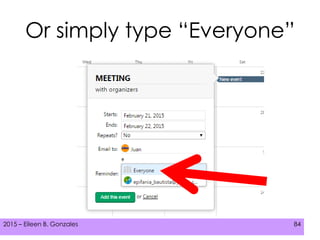
Or simply type “Everyone”
2015 – Eileen B. Gonzales 85
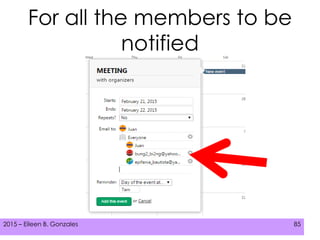
For all the members to be
notified
2015 – Eileen B. Gonzales 86
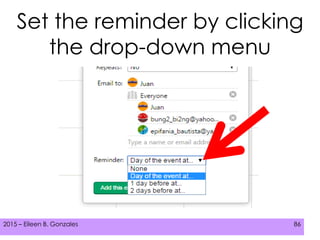
Set the reminder by clicking
the drop-down menu
2015 – Eileen B. Gonzales 87
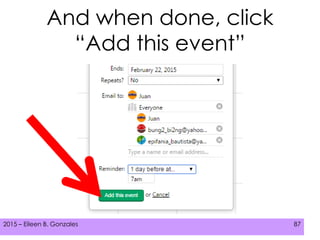
And when done, click
“Add this event”
2015 – Eileen B. Gonzales 88
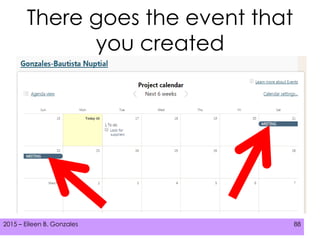
There goes the event that
you created
2015 – Eileen B. Gonzales 89
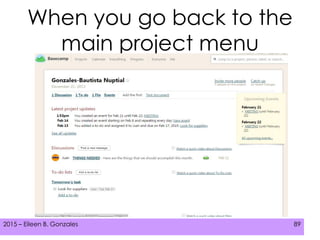
When you go back to the
main project menu
2015 – Eileen B. Gonzales 90
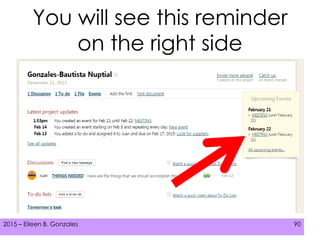
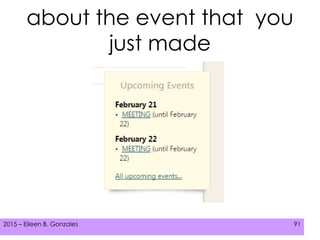
You will see this reminder
on the right side
2015 – Eileen B. Gonzales 91
about the event that you
just made
2015 – Eileen B. Gonzales 922015 – Eileen B. Gonzales 92
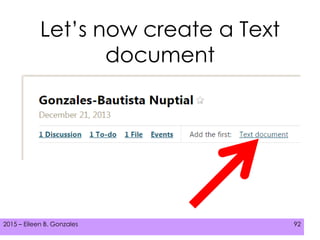
Let’s now create a Text
document
2015 – Eileen B. Gonzales 932015 – Eileen B. Gonzales 93
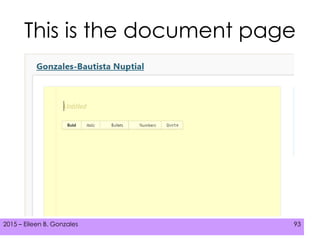
This is the document page
2015 – Eileen B. Gonzales 942015 – Eileen B. Gonzales 94
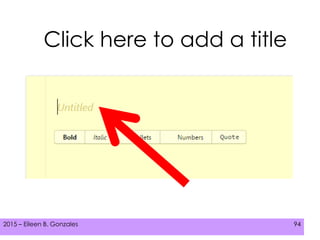
Click here to add a title
2015 – Eileen B. Gonzales 952015 – Eileen B. Gonzales 95
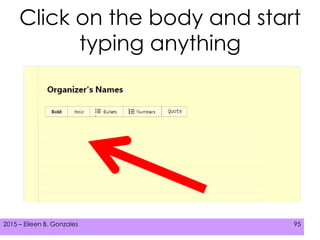
Click on the body and start
typing anything
2015 – Eileen B. Gonzales 962015 – Eileen B. Gonzales 96
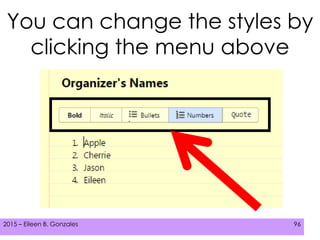
You can change the styles by
clicking the menu above
2015 – Eileen B. Gonzales 972015 – Eileen B. Gonzales 97
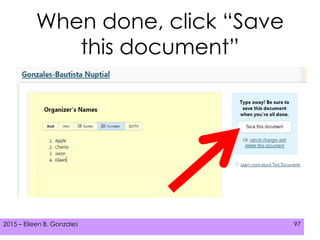
When done, click “Save
this document”
2015 – Eileen B. Gonzales 982015 – Eileen B. Gonzales 98
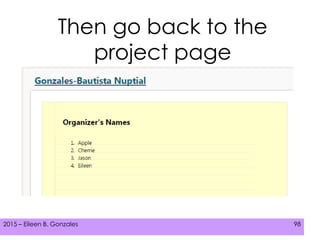
Then go back to the
project page
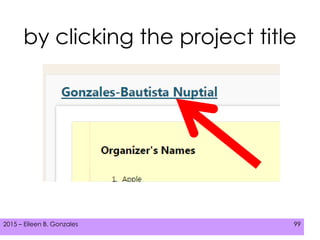
2015 – Eileen B. Gonzales 992015 – Eileen B. Gonzales 99
by clicking the project title
2015 – Eileen B. Gonzales 1002015 – Eileen B. Gonzales 100
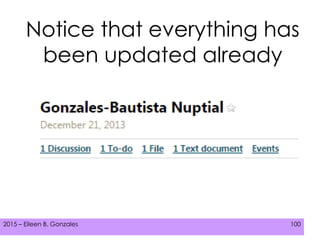
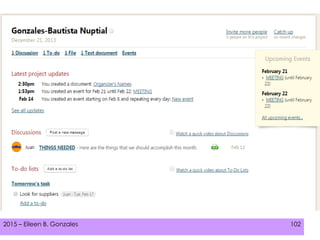
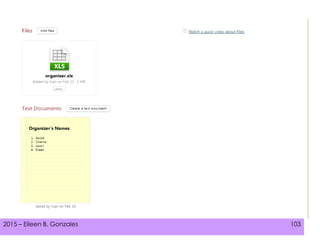
Notice that everything has
been updated already
2015 – Eileen B. Gonzales 1012015 – Eileen B. Gonzales 101
Everything that you input
will be shown on the page
2015 – Eileen B. Gonzales 1022015 – Eileen B. Gonzales 102
2015 – Eileen B. Gonzales 1032015 – Eileen B. Gonzales 103
2015 – Eileen B. Gonzales 1042015 – Eileen B. Gonzales 104
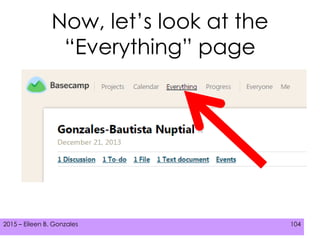
Now, let’s look at the
“Everything” page
2015 – Eileen B. Gonzales 1052015 – Eileen B. Gonzales 105
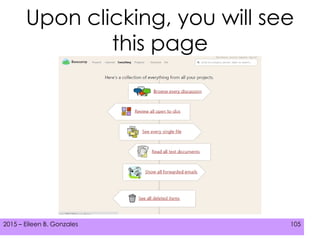
Upon clicking, you will see
this page
2015 – Eileen B. Gonzales 1062015 – Eileen B. Gonzales 106
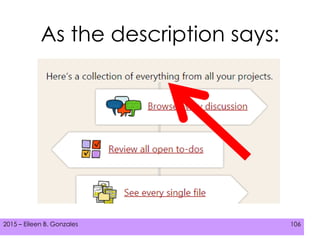
As the description says:
2015 – Eileen B. Gonzales 1072015 – Eileen B. Gonzales 107
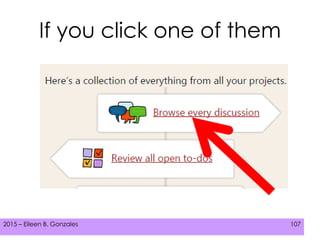
If you click one of them
2015 – Eileen B. Gonzales 1082015 – Eileen B. Gonzales 108
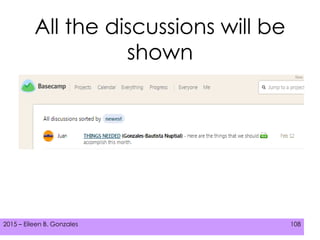
All the discussions will be
shown
2015 – Eileen B. Gonzales 1092015 – Eileen B. Gonzales 109
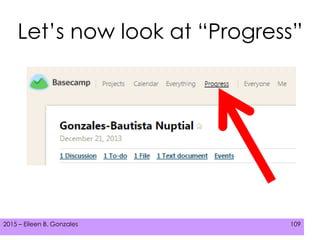
Let’s now look at “Progress”
2015 – Eileen B. Gonzales 1102015 – Eileen B. Gonzales 110
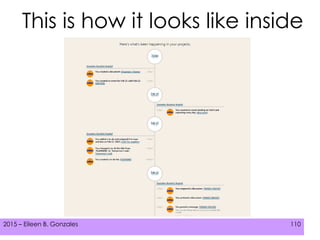
This is how it looks like inside
2015 – Eileen B. Gonzales 111
It shows a list of what you
and your members
2015 – Eileen B. Gonzales 112
have been doing with your
projects
Credits: (http://pixabay.com/en/agenda-gantt-gantt-chart-project-153555/)
2015 – Eileen B. Gonzales 113
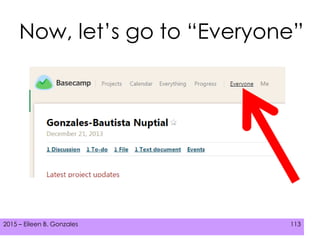
Now, let’s go to “Everyone”
2015 – Eileen B. Gonzales 114
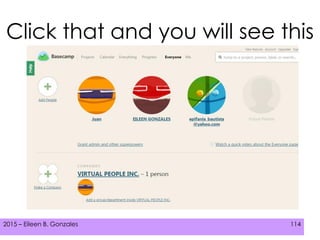
Click that and you will see this
2015 – Eileen B. Gonzales 115
This is where you will see the
people
2015 – Eileen B. Gonzales 116
who are involved in the
projects you created
2015 – Eileen B. Gonzales 117
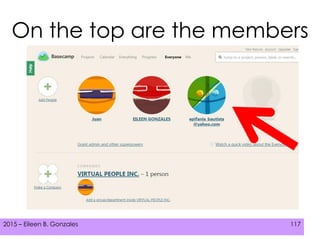
On the top are the members
2015 – Eileen B. Gonzales 118
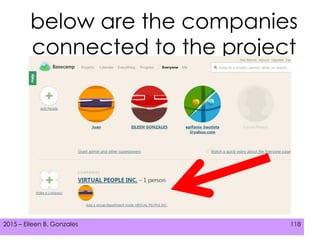
below are the companies
connected to the project
2015 – Eileen B. Gonzales 119
If you want to add more
members
2015 – Eileen B. Gonzales 120
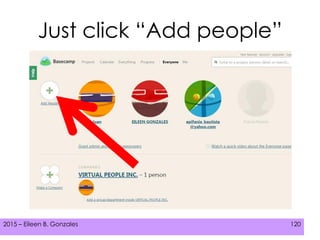
Just click “Add people”
2015 – Eileen B. Gonzales 121
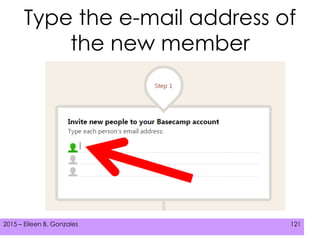
Type the e-mail address of
the new member
2015 – Eileen B. Gonzales 122
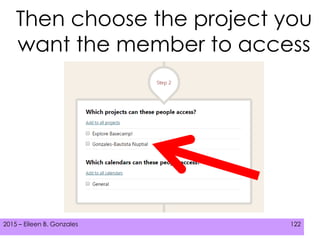
Then choose the project you
want the member to access
2015 – Eileen B. Gonzales 123
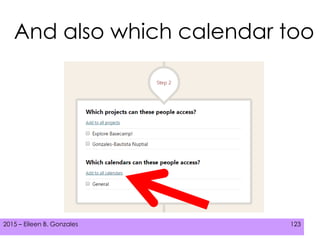
And also which calendar too
2015 – Eileen B. Gonzales 124
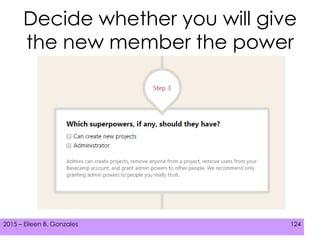
Decide whether you will give
the new member the power
2015 – Eileen B. Gonzales 125
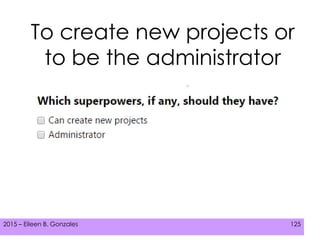
To create new projects or
to be the administrator
2015 – Eileen B. Gonzales 126
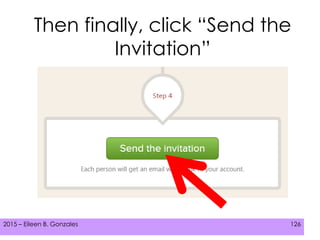
Then finally, click “Send the
Invitation”
2015 – Eileen B. Gonzales 127
Same goes when you want
to add a company
2015 – Eileen B. Gonzales 128
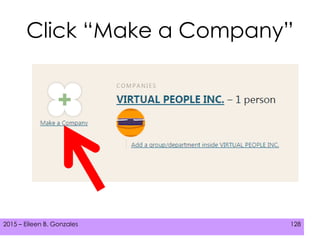
Click “Make a Company”
2015 – Eileen B. Gonzales 129
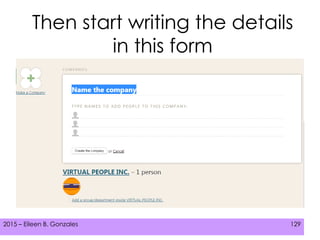
Then start writing the details
in this form
2015 – Eileen B. Gonzales 130
Inside the company that
you created
2015 – Eileen B. Gonzales 131
You can also create another
group or department
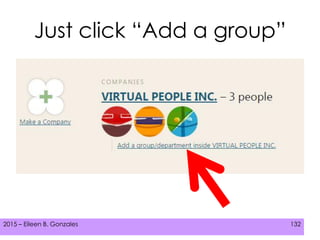
2015 – Eileen B. Gonzales 132
Just click “Add a group”
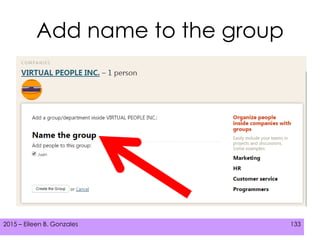
2015 – Eileen B. Gonzales 133
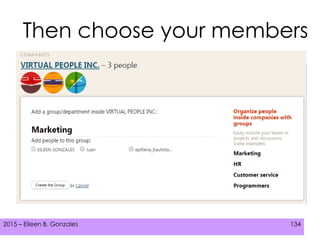
Add name to the group
2015 – Eileen B. Gonzales 134
Then choose your members
2015 – Eileen B. Gonzales 135
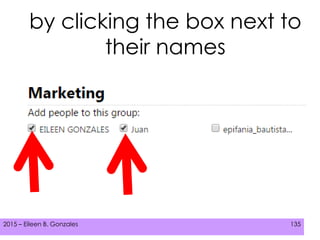
by clicking the box next to
their names
2015 – Eileen B. Gonzales 136
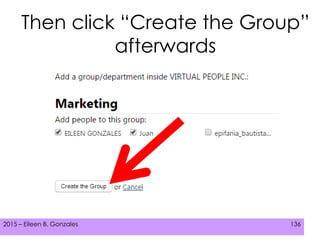
Then click “Create the Group”
afterwards
2015 – Eileen B. Gonzales 137
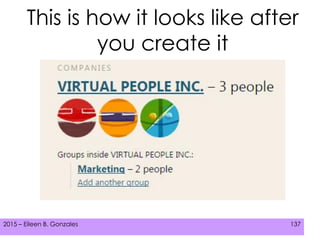
This is how it looks like after
you create it
2015 – Eileen B. Gonzales 138
Now that’s about the
basics of Basecamp
2015 – Eileen B. Gonzales 139
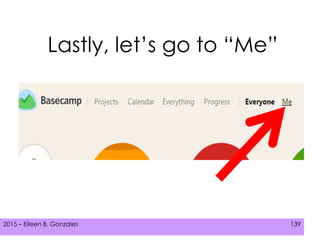
Lastly, let’s go to “Me”
2015 – Eileen B. Gonzales 140
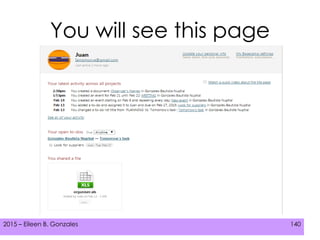
You will see this page
2015 – Eileen B. Gonzales 141
This is the list of activities
that you’ve done
2015 – Eileen B. Gonzales 142
Well, that’s all about the
basics of Basecamp
2015 – Eileen B. Gonzales 143
Organizing a project
made easy
2015 – Eileen B. Gonzales 144
With this helpful online tool
2015 – Eileen B. Gonzales 145
Go ahead and give it a try
now!
2015 – Eileen B. Gonzales 146
Unity is strength... when there is
teamwork and collaboration,
wonderful things can be achieved.
--Mattie Stepanek

How to use Basecamp

  • 1.
    2015 – EileenB. Gonzales 12015 – Eileen B. Gonzales 1ACE Virtual Professional|https://eileengonzaless.com 1 How to Use Basecamp
  • 2.
    2015 – EileenB. Gonzales 22015 – Eileen B. Gonzales 22015 – Eileen B. Gonzales 2 Open your browser
  • 3.
    2015 – EileenB. Gonzales 32015 – Eileen B. Gonzales 32015 – Eileen B. Gonzales 3 Type in “basecamp.com”
  • 4.
    2015 – EileenB. Gonzales 42015 – Eileen B. Gonzales 42015 – Eileen B. Gonzales 4 You will be directed to the Basecamp site
  • 5.
    2015 – EileenB. Gonzales 52015 – Eileen B. Gonzales 52015 – Eileen B. Gonzales 5 Click the “Free trial” button
  • 6.
    2015 – EileenB. Gonzales 62015 – Eileen B. Gonzales 62015 – Eileen B. Gonzales 6 Then fill out this form
  • 7.
    2015 – EileenB. Gonzales 72015 – Eileen B. Gonzales 72015 – Eileen B. Gonzales 7 Enter your full name
  • 8.
    2015 – EileenB. Gonzales 82015 – Eileen B. Gonzales 82015 – Eileen B. Gonzales 8 The name of your company
  • 9.
    2015 – EileenB. Gonzales 92015 – Eileen B. Gonzales 92015 – Eileen B. Gonzales 9 Your e-mail address
  • 10.
    2015 – EileenB. Gonzales 102015 – Eileen B. Gonzales 102015 – Eileen B. Gonzales 10 And your password
  • 11.
    2015 – EileenB. Gonzales 112015 – Eileen B. Gonzales 112015 – Eileen B. Gonzales 11 Then click “Start Free Trial”
  • 12.
    2015 – EileenB. Gonzales 122015 – Eileen B. Gonzales 122015 – Eileen B. Gonzales 12 You can now start exploring Basecamp
  • 13.
    2015 – EileenB. Gonzales 132015 – Eileen B. Gonzales 13 Just click “Explore”
  • 14.
    2015 – EileenB. Gonzales 142015 – Eileen B. Gonzales 14 Here now is the main menu of your account
  • 15.
    2015 – EileenB. Gonzales 152015 – Eileen B. Gonzales 15 Let’s now start creating a project Credits: (http://pixabay.com/en/qudratisch-wooden-sign-gears-273424/)
  • 16.
    2015 – EileenB. Gonzales 162015 – Eileen B. Gonzales 16 Start by clicking”New Project”
  • 17.
    2015 – EileenB. Gonzales 172015 – Eileen B. Gonzales 17 This form will appear
  • 18.
    2015 – EileenB. Gonzales 182015 – Eileen B. Gonzales 18 Give your project a name
  • 19.
    2015 – EileenB. Gonzales 192015 – Eileen B. Gonzales 19 Then if you want, you can also put
  • 20.
    2015 – EileenB. Gonzales 202015 – Eileen B. Gonzales 20 a brief description or additional details about it
  • 21.
    2015 – EileenB. Gonzales 212015 – Eileen B. Gonzales 21 Working on a project is easier
  • 22.
    2015 – EileenB. Gonzales 222015 – Eileen B. Gonzales 22 if you do it with others Credits: (http://pixabay.com/en/partnership-connectedness-personal-526413/)
  • 23.
    2015 – EileenB. Gonzales 232015 – Eileen B. Gonzales 23 So let’s now invite some people to your team
  • 24.
    2015 – EileenB. Gonzales 242015 – Eileen B. Gonzales 24 Write the e-mail addresses of your team
  • 25.
    2015 – EileenB. Gonzales 252015 – Eileen B. Gonzales 25 Tick this box
  • 26.
    2015 – EileenB. Gonzales 262015 – Eileen B. Gonzales 26 If you want to include a message to them
  • 27.
    2015 – EileenB. Gonzales 272015 – Eileen B. Gonzales 27 Then click “Start the project”
  • 28.
    2015 – EileenB. Gonzales 282015 – Eileen B. Gonzales 28 Here now is your created project
  • 29.
    2015 – EileenB. Gonzales 292015 – Eileen B. Gonzales 29 You can now create your Discussions
  • 30.
    2015 – EileenB. Gonzales 302015 – Eileen B. Gonzales 30 your To-do list
  • 31.
    2015 – EileenB. Gonzales 312015 – Eileen B. Gonzales 31 your Files
  • 32.
    2015 – EileenB. Gonzales 322015 – Eileen B. Gonzales 32 your Text documents
  • 33.
    2015 – EileenB. Gonzales 332015 – Eileen B. Gonzales 33 and your Events
  • 34.
    2015 – EileenB. Gonzales 342015 – Eileen B. Gonzales 34 Inside the project that you created!
  • 35.
    2015 – EileenB. Gonzales 352015 – Eileen B. Gonzales 35 Let’s start with “Discussion”
  • 36.
    2015 – EileenB. Gonzales 362015 – Eileen B. Gonzales 36 When you click it, you will see this page
  • 37.
    2015 – EileenB. Gonzales 372015 – Eileen B. Gonzales 37 Enter the subject of the discussion
  • 38.
    2015 – EileenB. Gonzales 382015 – Eileen B. Gonzales 38 Click on the body then type your message
  • 39.
    2015 – EileenB. Gonzales 392015 – Eileen B. Gonzales 39 You can also attach some files
  • 40.
    2015 – EileenB. Gonzales 402015 – Eileen B. Gonzales 40 Click “Select files from your computer”
  • 41.
    2015 – EileenB. Gonzales 412015 – Eileen B. Gonzales 41 Locate the file that you want to attach
  • 42.
    2015 – EileenB. Gonzales 422015 – Eileen B. Gonzales 42 Then double click it
  • 43.
    2015 – EileenB. Gonzales 432015 – Eileen B. Gonzales 43 Wait for the file to upload
  • 44.
    2015 – EileenB. Gonzales 442015 – Eileen B. Gonzales 44 Below are options you can choose from
  • 45.
    2015 – EileenB. Gonzales 452015 – Eileen B. Gonzales 45 Choose this if you want a mail
  • 46.
    2015 – EileenB. Gonzales 462015 – Eileen B. Gonzales 46 to be sent to your team
  • 47.
    2015 – EileenB. Gonzales 472015 – Eileen B. Gonzales 47 Click this if you want to choose
  • 48.
    2015 – EileenB. Gonzales 482015 – Eileen B. Gonzales 48 Who among the members will receive an e-mail
  • 49.
    2015 – EileenB. Gonzales 492015 – Eileen B. Gonzales 49 If you simply want it to be posted on Basecamp
  • 50.
    2015 – EileenB. Gonzales 502015 – Eileen B. Gonzales 50 Click this
  • 51.
    2015 – EileenB. Gonzales 512015 – Eileen B. Gonzales 51 Then click “Post this message”
  • 52.
    2015 – EileenB. Gonzales 522015 – Eileen B. Gonzales 52 This is how it looks like in the project page
  • 53.
    2015 – EileenB. Gonzales 532015 – Eileen B. Gonzales 53 You will see that these parts were updated
  • 54.
    2015 – EileenB. Gonzales 542015 – Eileen B. Gonzales 54 You can directly click on the discussion subject
  • 55.
    2015 – EileenB. Gonzales 552015 – Eileen B. Gonzales 55 Then you will see this
  • 56.
    2015 – EileenB. Gonzales 562015 – Eileen B. Gonzales 56 You can now start discussing about it with your team
  • 57.
    2015 – EileenB. Gonzales 572015 – Eileen B. Gonzales 57 You can write your messages inside the discussion box
  • 58.
    2015 – EileenB. Gonzales 582015 – Eileen B. Gonzales 58 Let’s now try making a “To- do list” Credits: (http://pixabay.com/en/smartphone-to-do-list-to-do-watch-570507/)
  • 59.
    2015 – EileenB. Gonzales 592015 – Eileen B. Gonzales 59 Click “To-do list”
  • 60.
    2015 – EileenB. Gonzales 602015 – Eileen B. Gonzales 60 Then it will go just below the “Discussion”
  • 61.
    2015 – EileenB. Gonzales 612015 – Eileen B. Gonzales 61 Give it a title
  • 62.
    2015 – EileenB. Gonzales 622015 – Eileen B. Gonzales 62 Then click this button
  • 63.
    2015 – EileenB. Gonzales 632015 – Eileen B. Gonzales 63 Then click on this part
  • 64.
    2015 – EileenB. Gonzales 642015 – Eileen B. Gonzales 64 Then write a to-do item
  • 65.
    2015 – EileenB. Gonzales 652015 – Eileen B. Gonzales 65 You can assign a specific person to do the task
  • 66.
    2015 – EileenB. Gonzales 662015 – Eileen B. Gonzales 66 By clicking the drop-down menu
  • 67.
    2015 – EileenB. Gonzales 672015 – Eileen B. Gonzales 67 Set the a due date by clicking this
  • 68.
    2015 – EileenB. Gonzales 682015 – Eileen B. Gonzales 68
  • 69.
    2015 – EileenB. Gonzales 692015 – Eileen B. Gonzales 69 You can also attach any file by clicking “Attach files”
  • 70.
    2015 – EileenB. Gonzales 702015 – Eileen B. Gonzales 70 Then click “done” when finished
  • 71.
    2015 – EileenB. Gonzales 712015 – Eileen B. Gonzales 71 Let’s now create an “Event”
  • 72.
    2015 – EileenB. Gonzales 722015 – Eileen B. Gonzales 72 When you click it
  • 73.
    2015 – EileenB. Gonzales 732015 – Eileen B. Gonzales 73 A calendar will appear
  • 74.
    2015 – EileenB. Gonzales 742015 – Eileen B. Gonzales 74 See this to-do list that we made earlier?
  • 75.
    2015 – EileenB. Gonzales 752015 – Eileen B. Gonzales 75 All to-do lists are synchronized with the calendar
  • 76.
    2015 – EileenB. Gonzales 762015 – Eileen B. Gonzales 76 To add a new event
  • 77.
    2015 – EileenB. Gonzales 772015 – Eileen B. Gonzales 77 Click on a specific date for this to appear
  • 78.
    2015 – EileenB. Gonzales 78 Give it a title 2015 – Eileen B. Gonzales 78
  • 79.
    2015 – EileenB. Gonzales 79 Add additional information below the title 2015 – Eileen B. Gonzales 79
  • 80.
    2015 – EileenB. Gonzales 80 Set the date by clicking this 2015 – Eileen B. Gonzales 80
  • 81.
    2015 – EileenB. Gonzales 812015 – Eileen B. Gonzales 81 If you want the event to be repeated
  • 82.
    2015 – EileenB. Gonzales 82 click the drop-down menu then choose from the options 2015 – Eileen B. Gonzales 82
  • 83.
    2015 – EileenB. Gonzales 83 Click on this box to add e-mail recipient
  • 84.
    2015 – EileenB. Gonzales 84 Or simply type “Everyone”
  • 85.
    2015 – EileenB. Gonzales 85 For all the members to be notified
  • 86.
    2015 – EileenB. Gonzales 86 Set the reminder by clicking the drop-down menu
  • 87.
    2015 – EileenB. Gonzales 87 And when done, click “Add this event”
  • 88.
    2015 – EileenB. Gonzales 88 There goes the event that you created
  • 89.
    2015 – EileenB. Gonzales 89 When you go back to the main project menu
  • 90.
    2015 – EileenB. Gonzales 90 You will see this reminder on the right side
  • 91.
    2015 – EileenB. Gonzales 91 about the event that you just made
  • 92.
    2015 – EileenB. Gonzales 922015 – Eileen B. Gonzales 92 Let’s now create a Text document
  • 93.
    2015 – EileenB. Gonzales 932015 – Eileen B. Gonzales 93 This is the document page
  • 94.
    2015 – EileenB. Gonzales 942015 – Eileen B. Gonzales 94 Click here to add a title
  • 95.
    2015 – EileenB. Gonzales 952015 – Eileen B. Gonzales 95 Click on the body and start typing anything
  • 96.
    2015 – EileenB. Gonzales 962015 – Eileen B. Gonzales 96 You can change the styles by clicking the menu above
  • 97.
    2015 – EileenB. Gonzales 972015 – Eileen B. Gonzales 97 When done, click “Save this document”
  • 98.
    2015 – EileenB. Gonzales 982015 – Eileen B. Gonzales 98 Then go back to the project page
  • 99.
    2015 – EileenB. Gonzales 992015 – Eileen B. Gonzales 99 by clicking the project title
  • 100.
    2015 – EileenB. Gonzales 1002015 – Eileen B. Gonzales 100 Notice that everything has been updated already
  • 101.
    2015 – EileenB. Gonzales 1012015 – Eileen B. Gonzales 101 Everything that you input will be shown on the page
  • 102.
    2015 – EileenB. Gonzales 1022015 – Eileen B. Gonzales 102
  • 103.
    2015 – EileenB. Gonzales 1032015 – Eileen B. Gonzales 103
  • 104.
    2015 – EileenB. Gonzales 1042015 – Eileen B. Gonzales 104 Now, let’s look at the “Everything” page
  • 105.
    2015 – EileenB. Gonzales 1052015 – Eileen B. Gonzales 105 Upon clicking, you will see this page
  • 106.
    2015 – EileenB. Gonzales 1062015 – Eileen B. Gonzales 106 As the description says:
  • 107.
    2015 – EileenB. Gonzales 1072015 – Eileen B. Gonzales 107 If you click one of them
  • 108.
    2015 – EileenB. Gonzales 1082015 – Eileen B. Gonzales 108 All the discussions will be shown
  • 109.
    2015 – EileenB. Gonzales 1092015 – Eileen B. Gonzales 109 Let’s now look at “Progress”
  • 110.
    2015 – EileenB. Gonzales 1102015 – Eileen B. Gonzales 110 This is how it looks like inside
  • 111.
    2015 – EileenB. Gonzales 111 It shows a list of what you and your members
  • 112.
    2015 – EileenB. Gonzales 112 have been doing with your projects Credits: (http://pixabay.com/en/agenda-gantt-gantt-chart-project-153555/)
  • 113.
    2015 – EileenB. Gonzales 113 Now, let’s go to “Everyone”
  • 114.
    2015 – EileenB. Gonzales 114 Click that and you will see this
  • 115.
    2015 – EileenB. Gonzales 115 This is where you will see the people
  • 116.
    2015 – EileenB. Gonzales 116 who are involved in the projects you created
  • 117.
    2015 – EileenB. Gonzales 117 On the top are the members
  • 118.
    2015 – EileenB. Gonzales 118 below are the companies connected to the project
  • 119.
    2015 – EileenB. Gonzales 119 If you want to add more members
  • 120.
    2015 – EileenB. Gonzales 120 Just click “Add people”
  • 121.
    2015 – EileenB. Gonzales 121 Type the e-mail address of the new member
  • 122.
    2015 – EileenB. Gonzales 122 Then choose the project you want the member to access
  • 123.
    2015 – EileenB. Gonzales 123 And also which calendar too
  • 124.
    2015 – EileenB. Gonzales 124 Decide whether you will give the new member the power
  • 125.
    2015 – EileenB. Gonzales 125 To create new projects or to be the administrator
  • 126.
    2015 – EileenB. Gonzales 126 Then finally, click “Send the Invitation”
  • 127.
    2015 – EileenB. Gonzales 127 Same goes when you want to add a company
  • 128.
    2015 – EileenB. Gonzales 128 Click “Make a Company”
  • 129.
    2015 – EileenB. Gonzales 129 Then start writing the details in this form
  • 130.
    2015 – EileenB. Gonzales 130 Inside the company that you created
  • 131.
    2015 – EileenB. Gonzales 131 You can also create another group or department
  • 132.
    2015 – EileenB. Gonzales 132 Just click “Add a group”
  • 133.
    2015 – EileenB. Gonzales 133 Add name to the group
  • 134.
    2015 – EileenB. Gonzales 134 Then choose your members
  • 135.
    2015 – EileenB. Gonzales 135 by clicking the box next to their names
  • 136.
    2015 – EileenB. Gonzales 136 Then click “Create the Group” afterwards
  • 137.
    2015 – EileenB. Gonzales 137 This is how it looks like after you create it
  • 138.
    2015 – EileenB. Gonzales 138 Now that’s about the basics of Basecamp
  • 139.
    2015 – EileenB. Gonzales 139 Lastly, let’s go to “Me”
  • 140.
    2015 – EileenB. Gonzales 140 You will see this page
  • 141.
    2015 – EileenB. Gonzales 141 This is the list of activities that you’ve done
  • 142.
    2015 – EileenB. Gonzales 142 Well, that’s all about the basics of Basecamp
  • 143.
    2015 – EileenB. Gonzales 143 Organizing a project made easy
  • 144.
    2015 – EileenB. Gonzales 144 With this helpful online tool
  • 145.
    2015 – EileenB. Gonzales 145 Go ahead and give it a try now!
  • 146.
    2015 – EileenB. Gonzales 146 Unity is strength... when there is teamwork and collaboration, wonderful things can be achieved. --Mattie Stepanek