How to Create
Documents using
  Google Docs

    Copyright 2012 www.xyzayape.info
OBJECTIVES


   Copyright 2012 www.xyzayape.info
 To know why should VA’s
      Use Google Docs


        Copyright 2012 www.xyzayape.info
 To learn how to Use Google
             Docs


         Copyright 2012 www.xyzayape.info
What is Google
   Docs?


    Copyright 2012 www.xyzayape.info
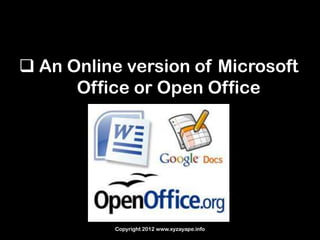
 An Online version of Microsoft
      Office or Open Office


           Copyright 2012 www.xyzayape.info
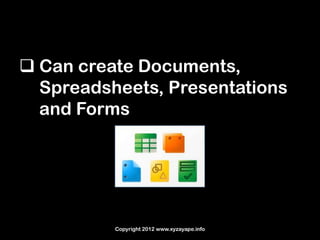
 Can create Documents,
  Spreadsheets, Presentations
  and Forms


          Copyright 2012 www.xyzayape.info
Why Use Google
    Docs?


    Copyright 2012 www.xyzayape.info
 Because it is saved Online
 (Online Storage, by Google)


         Copyright 2012 www.xyzayape.info
 Can Be Shared to multiple
           Users


        Copyright 2012 www.xyzayape.info
 The Documents Can Be
Updated by multiple Users
     at the same time


       Copyright 2012 www.xyzayape.info
 Project Managers can
check on projects progress
         real time


       Copyright 2012 www.xyzayape.info
How to Use
Google Docs


   Copyright 2012 www.xyzayape.info
You need to have a Google
        Account


       Copyright 2012 www.xyzayape.info
Open an Internet Browser


       Copyright 2012 www.xyzayape.info
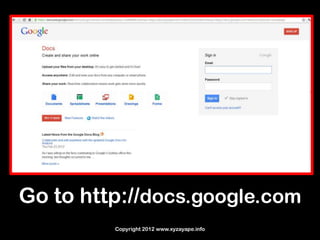
Go to http://docs.google.com
         Copyright 2012 www.xyzayape.info
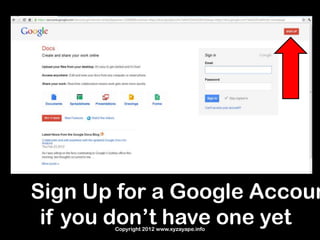
Sign Up for a Google Accoun
 if you don’t have one yet
       Copyright 2012 www.xyzayape.info
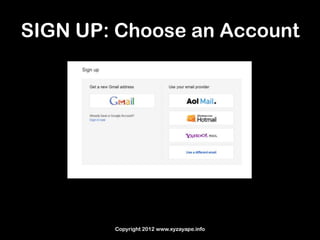
SIGN UP: Choose an Account


        Copyright 2012 www.xyzayape.info
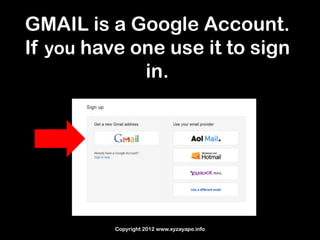
GMAIL is a Google Account.
If you have one use it to sign
             in.


          Copyright 2012 www.xyzayape.info
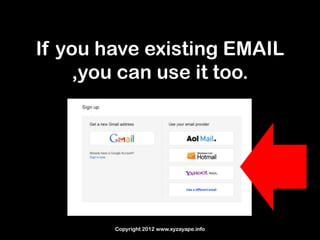
If you have existing EMAIL
    ,you can use it too.


        Copyright 2012 www.xyzayape.info
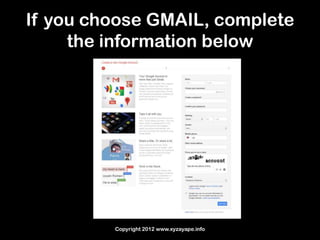
If you choose GMAIL, complete
     the information below


         Copyright 2012 www.xyzayape.info
Once complete, use the sign
    in details to sign in


        Copyright 2012 www.xyzayape.info
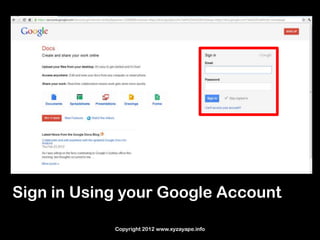
Sign in Using your Google Account

            Copyright 2012 www.xyzayape.info
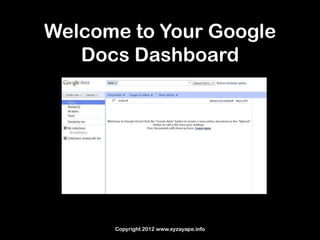
Welcome to Your Google
   Docs Dashboard


      Copyright 2012 www.xyzayape.info
How to Create
a Document?


   Copyright 2012 www.xyzayape.info
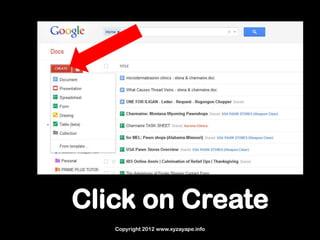
Click on Create
   Copyright 2012 www.xyzayape.info
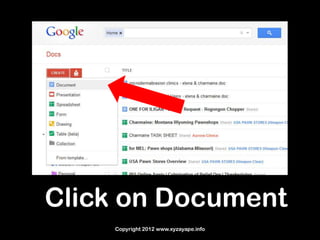
Click on Document
    Copyright 2012 www.xyzayape.info
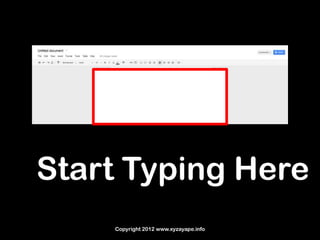
Start Typing Here
    Copyright 2012 www.xyzayape.info
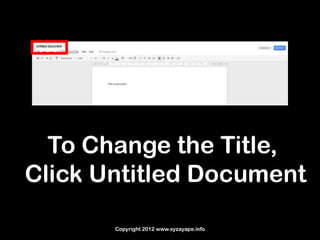
To Change the Title,
Click Untitled Document

       Copyright 2012 www.xyzayape.info
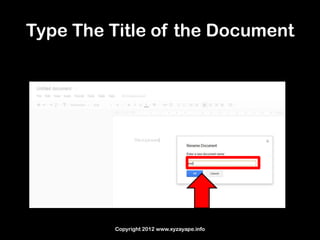
Type The Title of the Document


         Copyright 2012 www.xyzayape.info
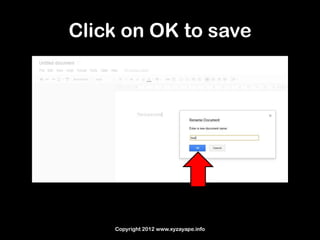
Click on OK to save


    Copyright 2012 www.xyzayape.info
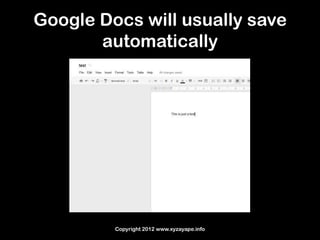
Google Docs will usually save
       automatically


         Copyright 2012 www.xyzayape.info
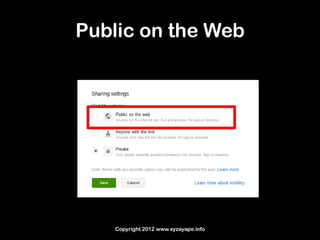
Google Docs has 3 File
  Sharing Options


      Copyright 2012 www.xyzayape.info
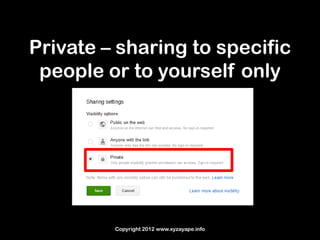
Private – sharing to specific
 people or to yourself only


         Copyright 2012 www.xyzayape.info
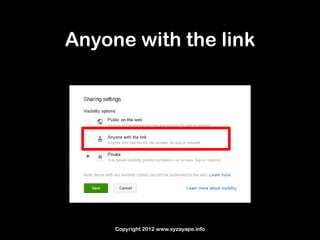
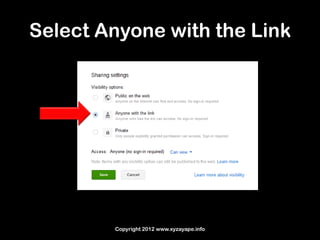
Anyone with the link


     Copyright 2012 www.xyzayape.info
Public on the Web


   Copyright 2012 www.xyzayape.info
Choose which one you prefer
  for a specific Document


         Copyright 2012 www.xyzayape.info
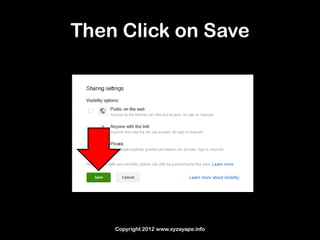
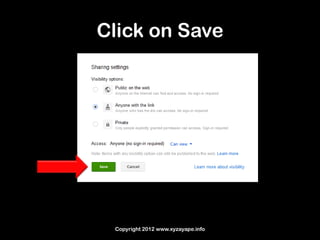
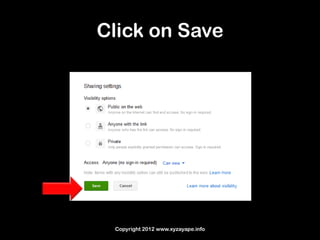
Then Click on Save


    Copyright 2012 www.xyzayape.info
How To Change File Sharing


        Copyright 2012 www.xyzayape.info
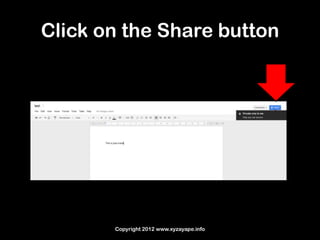
Click on the Share button


       Copyright 2012 www.xyzayape.info
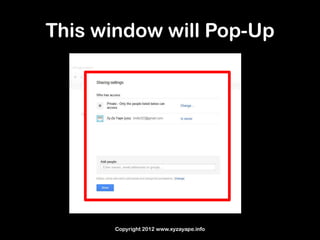
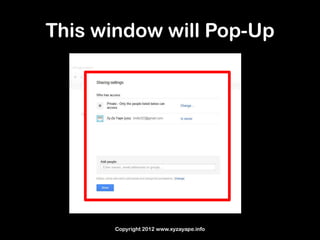
This window will Pop-Up


      Copyright 2012 www.xyzayape.info
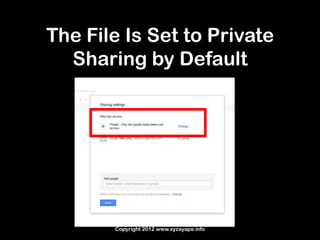
The File Is Set to Private
  Sharing by Default


       Copyright 2012 www.xyzayape.info
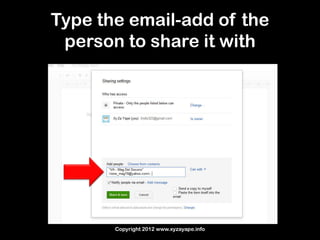
Type the email-add of the
 person to share it with


       Copyright 2012 www.xyzayape.info
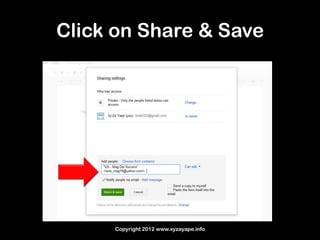
Click on Share & Save


     Copyright 2012 www.xyzayape.info
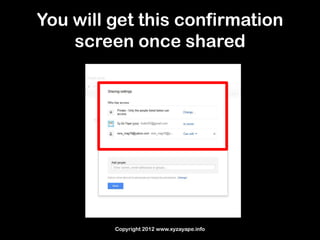
You will get this confirmation
    screen once shared


         Copyright 2012 www.xyzayape.info
To share it to anyone with the
              link


          Copyright 2012 www.xyzayape.info
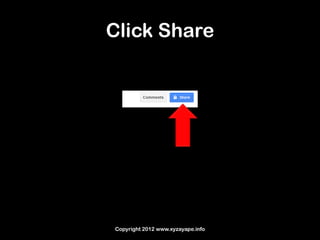
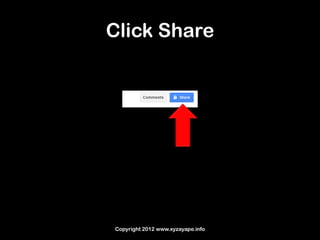
Click Share


Copyright 2012 www.xyzayape.info
This window will Pop-Up


      Copyright 2012 www.xyzayape.info
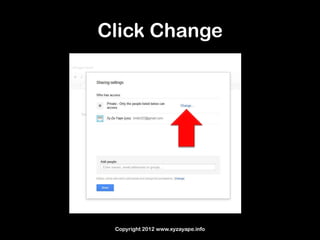
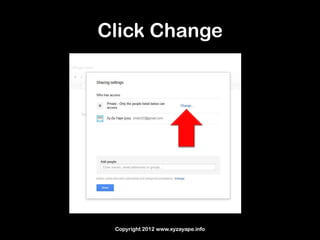
Click Change


 Copyright 2012 www.xyzayape.info
Select Anyone with the Link


        Copyright 2012 www.xyzayape.info
Click on Save


 Copyright 2012 www.xyzayape.info
To Publicly Share it to the
           Web


        Copyright 2012 www.xyzayape.info
Click Share


Copyright 2012 www.xyzayape.info
Click Change


 Copyright 2012 www.xyzayape.info
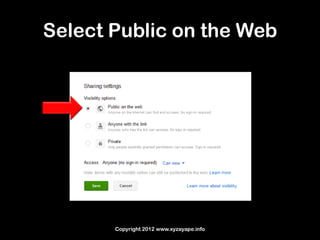
Select Public on the Web


       Copyright 2012 www.xyzayape.info
Click on Save


 Copyright 2012 www.xyzayape.info
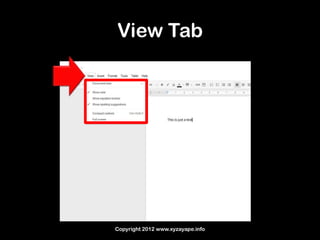
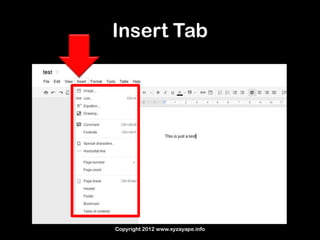
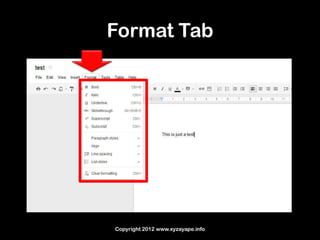
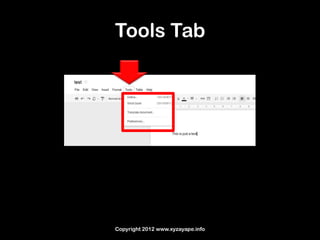
Here are Tabs that contains
Tools in Creating Documents


         Copyright 2012 www.xyzayape.info
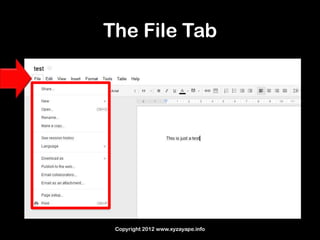
The File Tab


 Copyright 2012 www.xyzayape.info
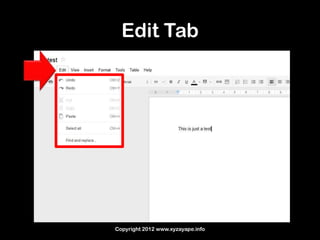
Edit Tab


Copyright 2012 www.xyzayape.info
View Tab


Copyright 2012 www.xyzayape.info
Insert Tab


Copyright 2012 www.xyzayape.info
Format Tab


Copyright 2012 www.xyzayape.info
Tools Tab


Copyright 2012 www.xyzayape.info
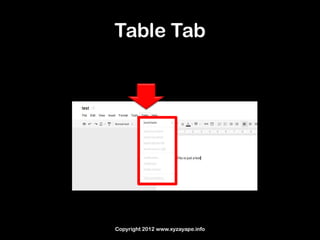
Table Tab


Copyright 2012 www.xyzayape.info
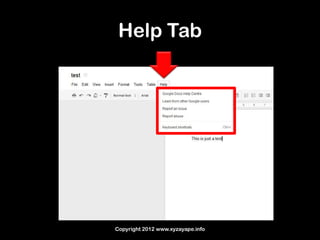
Help Tab


Copyright 2012 www.xyzayape.info
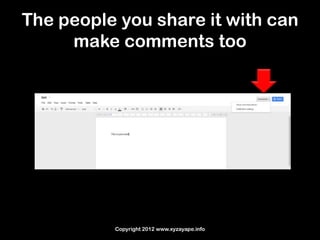
The people you share it with can
     make comments too


          Copyright 2012 www.xyzayape.info
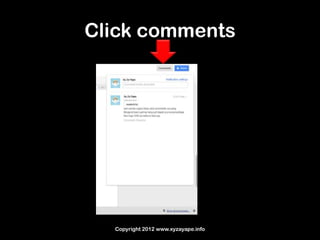
Click comments


  Copyright 2012 www.xyzayape.info
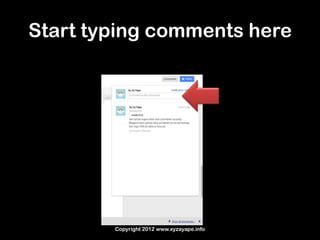
Start typing comments here


        Copyright 2012 www.xyzayape.info
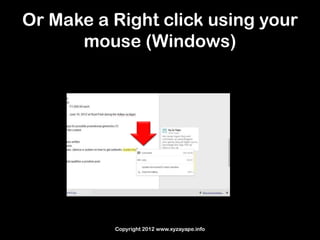
Or Make a Right click using your
      mouse (Windows)


          Copyright 2012 www.xyzayape.info
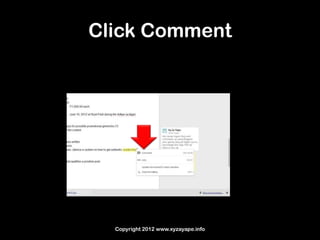
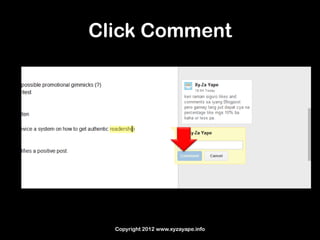
Click Comment


  Copyright 2012 www.xyzayape.info
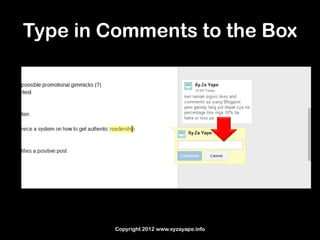
Type in Comments to the Box


         Copyright 2012 www.xyzayape.info
Click Comment


  Copyright 2012 www.xyzayape.info
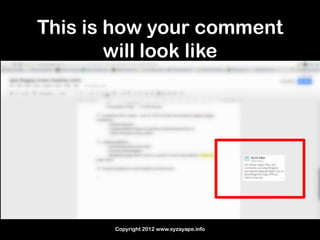
This is how your comment
        will look like


       Copyright 2012 www.xyzayape.info
Congratulations!

You’ve successfully
Created a Document
  in Google Docs

      Copyright 2012 www.xyzayape.info

How to create a doc in google docs